

WinX DVD Author предназначена для создания воспроизводимых DVD-Video из обычных видеофайлов. Она объединяет преобразование исходного ролика в совместимый с DVD поток, подготовку структуры диска, создание заглавного меню и меню глав, подключение внешних субтитров, сохранение VOB-файлов и физическую запись на оптический носитель.
Программа рассчитана прежде всего на домашние проекты: семейные записи, оцифрованные кассеты, материалы с видеокамеры, подборки коротких роликов, учебные видео и архивы, которые должны запускаться не только на компьютере, но и на обычном DVD-проигрывателе. Для этих задач не требуется разбираться в структуре VIDEO_TS, вручную собирать IFO-файлы или отдельно готовить MPEG-2. Основной мастер проводит пользователя от импорта видео до запуска записи.
При этом WinX DVD Author нельзя считать полноценным видеоредактором. Здесь нет многодорожечной монтажной шкалы, цветокоррекции, микшера звука, переходов между клипами и сложной анимации. Программа решает более узкую задачу: принимает готовые ролики, обрезает ненужные фрагменты по краям, располагает материалы в нужной последовательности, оформляет навигацию и собирает DVD-Video. Такой фокус делает рабочий процесс понятнее, но одновременно ограничивает возможности сложного проекта.
Что представляет собой WinX DVD Author
DVD-авторинг отличается от обычного копирования файлов на болванку. При записи MP4 или MKV как данных диск содержит исходные файлы, которые открываются на компьютере и только на тех проигрывателях, где предусмотрена поддержка соответствующего контейнера и кодека. Полноценный DVD-Video использует определённую структуру каталогов, навигационные файлы, видеопоток, совместимый с телевизионным стандартом, меню, главы и команды перехода.
WinX DVD Author выполняет этот комплекс операций внутри одного проекта. Пользователь добавляет один или несколько роликов, определяет порядок, задаёт начало и конец каждого клипа, выбирает соотношение сторон, подключает SRT-субтитры, оформляет меню и запускает сборку. Результат можно записать на DVD либо сохранить в виде подготовленных файлов для последующей работы.
Программа работает в Windows. Классический интерфейс выполнен на английском языке. Пункты DVD Language, Subtitle Language Name и выбор языка субтитров отвечают за параметры создаваемого диска, а не за перевод окон программы. Поэтому при работе с инструкцией важно ориентироваться на оригинальные названия: Video DVD Author, Create DVD Menu, Title Menu, Output Folder, Encoder Engine и Start.
WinX DVD Author распространяется бесплатно, не ограничивает продолжительность создаваемого DVD и не добавляет логотип поверх видео. В интерфейсе отсутствуют рекламные панели. Ранее программа относилась к условно-платным продуктам, но начиная с ветки 5.9 стала бесплатной.
Основные характеристики программы
| Параметр | Характеристика |
|---|---|
| Назначение | Создание и запись DVD-Video |
| Разработчик | Digiarty Software |
| Платформа | Windows |
| Лицензия | Бесплатное использование |
| Основной мастер | Video DVD Author |
| Дополнительные модули | Convert Video to Vob, Vob To DVD Complier, DVD Disc Burner, YouTube Downloader |
| Меню | Заглавное меню и меню глав |
| Фоны меню | Встроенные изображения и собственный графический файл |
| Музыка меню | Подключение внешнего аудиофайла |
| Текст меню | Добавление и редактирование текста |
| Субтитры | Внешние файлы SRT |
| Соотношение сторон | 4:3 и 16:9 |
| Телевизионные стандарты | PAL и NTSC |
| Тип проекта | DVD-5 или DVD-9 |
| Звуковая дорожка DVD | Поддержка Dolby Digital AC-3 |
| Промежуточный результат | VOB и папка DVD |
| Физические носители | DVD±R, DVD±RW и двухслойные DVD |
| Базовое редактирование | Обрезка начала и конца клипа |
| Деинтерлейсинг | Включается перед кодированием |
| Создание ISO | Отдельной команды сохранения проекта в ISO в основном мастере нет |
Главное отличие WinX DVD Author от универсальных рекордеров состоит в ориентации на видео. Такие приложения, как CDBurnerXP, BurnAware Free и ImgBurn, охватывают запись образов, дисков с данными и других типов проектов. WinX DVD Author сосредоточена на подготовке DVD, который должен открываться с меню на бытовом проигрывателе.
Устройство программы и назначение модулей
Стартовое окно не открывает пустой проект автоматически. Оно предлагает выбрать конкретную операцию. Такой подход отделяет полный DVD-авторинг от преобразования в VOB и простой записи уже подготовленных файлов.
Video DVD Author
Video DVD Author запускает основной трёхэтапный мастер. Именно здесь выполняется создание DVD с меню, главами и субтитрами. Модуль принимает обычные видеофайлы, показывает предварительный просмотр, позволяет менять порядок клипов и передаёт проект в редактор меню.
Этот режим нужен в большинстве домашних сценариев:
записать MP4 на DVD для телевизионного проигрывателя;
объединить несколько роликов на одном диске;
добавить заглавный экран;
сделать переход к отдельным клипам;
разделить длинное видео на главы;
подключить внешние субтитры;
подготовить DVD-5 или DVD-9;
выбрать PAL либо NTSC.
Convert Video to Vob
Convert Video to Vob преобразует видео в VOB без полноценного оформления DVD. В окне модуля выбираются выходная папка, PAL или NTSC, профиль движка кодирования и деинтерлейсинг. После нажатия Start программа создаёт DVD-совместимый видеоматериал, который затем можно передать в компилятор или использовать в другом приложении.
Отдельное преобразование удобно, когда кодирование и сборка диска выполняются в разные дни либо когда VOB требуется для другого проекта.
Vob To DVD Complier
В интерфейсе используется написание Vob To DVD Complier. Слово Complier является особенностью подписи кнопки; по назначению это компилятор DVD. Он принимает заранее подготовленные VOB-файлы, собирает структуру диска и позволяет перейти к меню без повторного импорта обычного видео.
Модуль полезен при наличии готового MPEG-2/VOB, особенно если материал уже был преобразован и повторное кодирование не требуется.
DVD Disc Burner
DVD Disc Burner предназначен для физической записи готовой папки DVD или набора VOB-файлов. Он не заменяет основной мастер: если исходником служит обычный MP4, сначала требуется авторинг или преобразование.
Такое разделение позволяет не пересчитывать проект при повторной записи. Один раз подготовленную папку можно сохранить на накопителе, а затем прожечь на нескольких дисках.
YouTube Downloader
YouTube Downloader выделен в отдельную кнопку. В его окне предусмотрены поле YouTube URL, команда Analyze URL, список найденных вариантов видео, путь сохранения, Browse и Download. Дополнительно присутствуют параметры прокси-сервера и ограничения скорости.
Модуль предназначен для получения разрешённых к сохранению материалов и их последующего добавления в DVD-проект. Возможность загрузки не меняет основного назначения программы: скачанный файл всё равно проходит обычный этап импорта и авторинга.
Интерфейс WinX DVD Author
Внешнее оформление программы относится к эпохе Windows XP и Windows 7: светло-серые панели, крупные круглые кнопки, небольшое количество текста и отдельные окна для разных этапов. Масштабирование основного окна не предусмотрено. Эта особенность упрощает расположение элементов, но на мониторе с высоким разрешением интерфейс выглядит компактно.
Окно добавления видео
После выбора Video DVD Author открывается экран с двумя основными областями. Слева находится проигрыватель предварительного просмотра, справа — список исходных клипов. Нижняя панель содержит крупные кнопки управления проектом.
Кнопка с плюсом добавляет ролики. Минус удаляет выбранную позицию. Стрелки вверх и вниз изменяют порядок. Значок гаечного ключа открывает настройки проекта, а >> переводит пользователя к следующему этапу.
В правой части для каждого клипа показываются миниатюра и техническая информация:
имя файла;
размер кадра;
видеобитрейт;
частота кадров;
аудиобитрейт;
частота дискретизации;
время начала;
время окончания.
Контекстное меню списка содержит команды Move Up, Move to Top, Move Down, Move to Bottom, Add Clip(s)..., Remove Select и Add Subtitle File.... Благодаря этому точное положение клипа можно изменить не только круглыми кнопками внизу, но и через правую кнопку мыши.
Предварительный просмотр и обрезка
Под областью просмотра расположены поля Start Time и End Time. Каждое поле связано с кнопкой фиксации текущей позиции. Пользователь перемещает ползунок проигрывателя к нужному кадру и назначает его началом либо концом.
Это не монтаж внутри ролика. WinX DVD Author не вырезает произвольный фрагмент из середины и не склеивает оставшиеся части. Инструмент только исключает материал до заданного начала и после заданного окончания. Для удаления рекламной вставки или нескольких эпизодов потребуется предварительно обработать видео в редакторе.

Рядом размещены переключатели:
4:3 For Standard TV;16:9 For Wide Screen TV;Auto Add Letter Box;Create DVD Menu.
Снятие флажка Create DVD Menu позволяет перейти к проекту без оформленного меню. В этом случае диск ориентирован на прямой запуск содержимого, а возможности навигации сокращаются.
Параметры проекта
Гаечный ключ открывает окно с вкладками General, Subtitle и Burner.
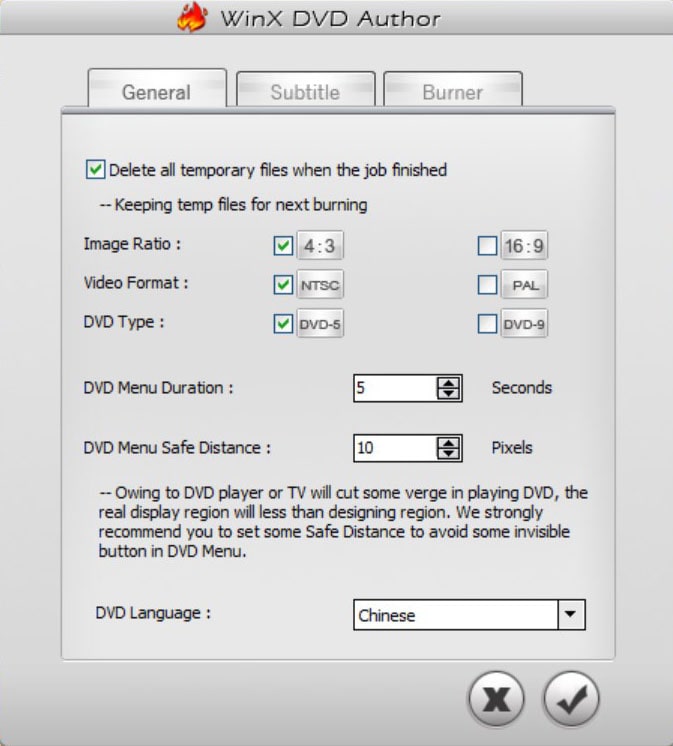
На вкладке General доступны:
Delete all temporary files when the job finished;Image Ratio;Video Format;DVD Type;DVD Menu Duration;DVD Menu Safe Distance;DVD Language.
Delete all temporary files when the job finished удаляет промежуточные материалы после завершения работы. Снятый флажок сохраняет временные файлы для следующей записи. Это полезно при выпуске нескольких одинаковых дисков, но требует дополнительного места на накопителе.
DVD Menu Duration задаёт продолжительность фонового цикла меню в секундах. Параметр особенно заметен при подключении музыки. После достижения указанной длительности меню возвращается к началу цикла.
DVD Menu Safe Distance определяет отступ от края изображения. Старые телевизоры и отдельные проигрыватели обрезают часть кадра, поэтому кнопки и подписи не следует ставить вплотную к границе. В редакторе меню безопасная область обозначена пунктирной рамкой.
Настройки субтитров
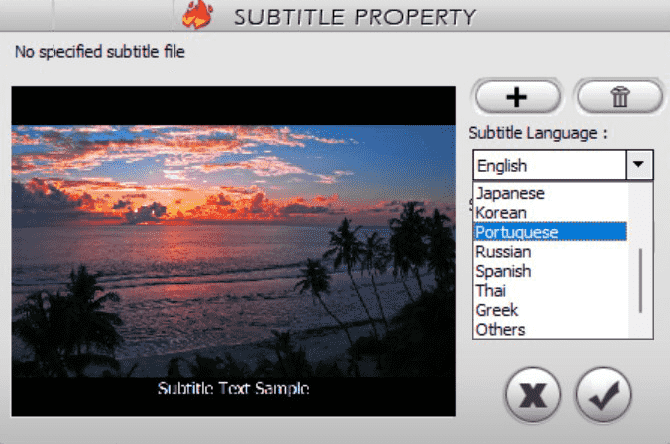
Вкладка Subtitle содержит Subtitle Default Font Size. Ниже расположен блок User Define Subtitle Property с полями:
Subtitle Language Name;Font File Name;Character Set;Language Code (ISO 639: 2-letter code).
Пользовательская настройка шрифта и набора символов важна для русских субтитров. Если SRT сохранён в неподходящей кодировке или для него выбран шрифт без кириллицы, текст отображается неверно. Поэтому перед кодированием следует открыть исходный SRT в текстовом редакторе, проверить кодировку и убедиться, что временные метки соответствуют видео.
Настройки привода
Во вкладке Burner предусмотрен выбор транспорта:
SPTI - SCSI Pass Through Interface;ASPI - Advanced SCSI Programming Interface.
Для систем семейства Windows NT используется SPTI. ASPI оставлен для старых конфигураций. Переключение требует перезапуска программы.
Флажок Auto Modify IFO File отвечает за автоматическую корректировку навигационных данных IFO при сборке диска. Его следует оставлять включённым: IFO хранит служебную информацию о воспроизведении, меню, главах и переходах.
Поддерживаемые форматы и носители
WinX DVD Author принимает распространённые контейнеры и потоки, используемые в домашних видеоколлекциях. В перечень входят MP4, MKV, AVI, WMV, MOV, FLV, MPEG, M2TS, M4V, ASF, VOB, 3GP, RM, RMVB, MOD, OGG, QT, H.264, DivX и Xvid. Поддержка контейнера не гарантирует обработку каждого файла с таким расширением: внутри MP4 или MKV могут находиться разные видеокодеки, аудиокодеки и нестандартные параметры.
Это ограничение подтверждается отзывами и тестами изданий. TechRadar столкнулся с MP4, который не открылся, хотя MP4 входит в перечень форматов. Поэтому перед записью большого проекта полезно добавить все исходники, перейти к предварительному просмотру и убедиться, что программа правильно определила длительность, изображение и звук.
| Категория | Поддерживаемые варианты |
| Видео | MP4, MKV, AVI, WMV, MOV, FLV, MPEG, M2TS, M4V, ASF, VOB, 3GP, RM, RMVB, MOD, QT и другие |
| Видеопотоки | MPEG-2, H.264, DivX, Xvid и совместимые варианты |
| Субтитры | SRT |
| Фон меню | Пользовательское изображение |
| Музыка меню | Внешний аудиофайл |
| Выход | DVD-Video, папка DVD, VOB |
| Телевизионный стандарт | PAL или NTSC |
| Носители | DVD-R, DVD+R, DVD-RW, DVD+RW, двухслойные DVD |
Программа показывает шкалу вместимости проекта. Для DVD-5 в интерфейсе используется ориентир 4300 MB. Это пространство отводится не только под видеопоток, но и под звук, меню, субтитры и служебные файлы. При превышении вместимости необходимо уменьшить продолжительность, выбрать DVD-9 либо использовать профиль с более сильным сжатием.
DVD-5 представляет собой однослойный диск. DVD-9 использует два слоя и вмещает заметно больше данных. Выбор более ёмкого носителя не повышает качество автоматически. Он позволяет сохранить более высокий битрейт при той же длительности либо разместить больше видео без столь сильного сжатия.
WinX DVD Author не работает с Blu-ray-проектами. Она не создаёт BDMV, не записывает видео в формате Blu-ray Video и не предлагает меню для BD. Для простой записи больших файлов на Blu-ray больше подходят универсальные рекордеры, например Ashampoo Burning Studio или BurnAware Free, но это другой сценарий.
Основные возможности WinX DVD Author
Создание DVD-Video из нескольких роликов
В один проект можно добавить несколько клипов. Программа отображает каждый файл отдельной позицией и позволяет менять последовательность. Порядок в списке определяет расположение материалов в структуре DVD и меню.
Это удобно для тематической подборки: первый ролик можно сделать вступлением, затем разместить основную запись, дополнительные материалы и финальную часть. При необходимости клип перемещается сразу в начало или конец командами Move to Top и Move to Bottom.
Пакетный импорт не означает параллельное кодирование. Все материалы входят в один DVD-проект и последовательно обрабатываются движком.
Создание заглавного меню
Редактор Title Menu формирует первый экран, который зритель видит после загрузки диска. На нём размещаются фон, кнопки перехода и текстовые элементы.
В левой колонке находятся встроенные фоновые изображения. Кнопка добавления под списком позволяет выбрать собственный фон. Изображение следует подготовить в соотношении сторон проекта: 4:3 либо 16:9. Сильно вытянутый или квадратный файл программа подгоняет под область меню, что приводит к искажению либо обрезке.
Кнопки и миниатюры можно перемещать мышью. Пунктирная рамка показывает безопасную область. Элементы, размещённые за её пределами, рискуют оказаться частично скрытыми на телевизоре.
Меню глав
Chapter Menu используется для перехода к отдельным эпизодам внутри длинного материала. Главы создаются автоматически через заданный временной интервал. Такой подход подходит для лекции, концерта, семейного фильма или оцифрованной кассеты, где переход нужен каждые несколько минут.

Редактор не предоставляет сложной шкалы глав с точным размещением каждой точки на отдельном кадре. Автоматическая разбивка ориентирована на равные интервалы. Для проекта, где главы должны начинаться строго в определённых сценах, исходный материал удобнее заранее разделить на отдельные файлы.
Выбор кадра для миниатюры
Двойной щелчок по миниатюре открывает CLIP PROPERTY. Ползунок позволяет выбрать кадр, который будет использоваться в качестве изображения кнопки. Это не влияет на начало воспроизведения: меняется только визуальное представление ролика в меню.
Для понятной навигации лучше выбирать кадры, заметно отличающиеся друг от друга. Несколько почти одинаковых миниатюр усложняют выбор на телевизоре.
Текст и музыка меню
Кнопка TT добавляет текст. После размещения надпись редактируется двойным щелчком. Пользователь меняет гарнитуру, размер, начертание и цвет.
Значок с нотой подключает фоновую музыку. Дорожка воспроизводится в пределах времени, установленного в DVD Menu Duration, после чего цикл меню начинается заново. Музыка меню не заменяет звук в самих видеороликах и не используется для выравнивания их громкости.
Редактор меню функциональнее простой галереи шаблонов, но заметно уступает DVDStyler и профессиональным системам авторинга. Здесь нельзя построить сложную сеть переходов, назначить произвольную команду каждой кнопке, создать анимированный фон из нескольких слоёв или подготовить несколько уровней вложенного меню.
Добавление SRT-субтитров
Внешний SRT подключается к конкретному клипу. Команда доступна через контекстное меню Add Subtitle File... и через вертикальную область Subtitle рядом со списком роликов.
SRT содержит текст и временные отметки. WinX DVD Author преобразует его в DVD-совместимые субтитры во время сборки. Форматирование SRT остаётся ограниченным возможностями DVD и настройками программы. Сложные стили, позиционирование отдельных реплик и эффекты из ASS не относятся к возможностям этого модуля.
Перед запуском кодирования требуется проверить:
совпадает ли длительность субтитров с версией видео;
правильно ли сохранена кодировка;
поддерживает ли выбранный шрифт кириллицу;
не выходят ли длинные строки за безопасную область;
соответствует ли язык параметру
Subtitle Language Name.
Обрезка ролика
Поля Start Time и End Time позволяют удалить вступительную паузу, пустой конец, тестовую запись перед событием или другой ненужный материал по краям.
Процедура не меняет исходный файл. В проекте сохраняются границы, которые применяются при кодировании. Исходник остаётся на диске без изменений.
Внутренние эпизоды таким способом не удаляются. Для сложного монтажа можно сначала обработать материал в Avidemux, Shotcut или другом редакторе, а затем передать готовое видео в WinX DVD Author.
PAL и NTSC
Выбор PAL или NTSC влияет на параметры создаваемого DVD. Для PAL используется стандартное DVD-разрешение 720×576, для NTSC — 720×480. Частота кадров и структура потока также различаются.
При подготовке диска следует ориентироваться на проигрыватель и телевизионное оборудование. Современные устройства часто воспроизводят оба стандарта, но старый проигрыватель рассчитан на конкретный вариант. Неверный выбор приводит к отказу воспроизведения, нестабильному изображению или проблемам с частотой кадров.
Переключатель расположен в двух местах: в General и в DVD BUILDER под строкой Output Format.
Соотношение сторон и Letter Box
4:3 For Standard TV предназначен для классического почти квадратного экрана. 16:9 For Wide Screen TV используется для широкоформатного материала.
Auto Add Letter Box добавляет полосы, когда соотношение сторон исходного видео не совпадает с форматом проекта. Это сохраняет правильные пропорции объектов. При отключённом режиме кадр растягивается либо обрезается в зависимости от обработки.
Для проекта из роликов с разными пропорциями необходимо проверить каждый клип в предварительном просмотре. Один общий формат DVD применяется ко всему диску.
Деинтерлейсинг
Флажок Deinterlacing находится в окне финальной обработки. Он предназначен для устранения гребёнки на движущихся объектах в чересстрочном видео.
Деинтерлейсинг полезен для записей со старых видеокамер, телевизионного материала и оцифрованных кассет. Для изначально прогрессивного файла включение обработки не даёт дополнительной детализации и увеличивает объём вычислений.
Работа с VOB и папкой DVD
VOB хранит видео, звук, субтитры и навигационные данные DVD. Папка VIDEO_TS содержит несколько типов файлов:
VOB — содержимое;
IFO — навигация и структура;
BUP — резервные копии IFO.
WinX DVD Author скрывает эту структуру от пользователя в основном мастере. При необходимости отдельные модули позволяют преобразовать исходник в VOB, скомпилировать готовые VOB и записать папку DVD.
Как создать DVD-Video в WinX DVD Author
Подготовка исходных материалов
До запуска мастера следует собрать все ролики в одну папку и проверить их обычным медиаплеером. Повреждённый файл, рассинхронизация звука или неправильная ориентация кадра сохранятся и после авторинга.
Подготовительный список:
определить порядок роликов;
удалить ненужные дубли;
проверить звук;
повернуть видео, снятое вертикально или с ошибочной ориентацией;
подготовить SRT;
подобрать фон меню;
выбрать короткую музыкальную дорожку;
проверить свободное место на накопителе;
вставить чистый записываемый DVD при физической записи.
Файл не обязан заранее иметь DVD-разрешение. Программа перекодирует материал, но исходник с нестандартным кодеком лучше предварительно привести к распространённому MP4 H.264 или MPEG-2. Для такого преобразования подходят HandBrake, Format Factory и другие конвертеры.
Шаг 1. Открыть основной мастер
На стартовом экране нажмите Video DVD Author. Откроется окно импорта с проигрывателем слева и списком клипов справа.
Верхние три круглых индикатора показывают этап мастера. Активный этап выделяется цветом. Перемещение выполняется кнопками >> и << в нижней части окон.
Шаг 2. Добавить видео
Нажмите круглую кнопку + и выберите один или несколько файлов. После импорта для каждой позиции появятся миниатюра, имя, разрешение, видеобитрейт, параметры звука и длительность.
Если файл не появился, программа не смогла распознать контейнер или поток. Не следует сразу записывать остальные материалы: проблемный ролик нужно преобразовать отдельно и добавить повторно.
Для удаления ошибочно выбранного клипа выделите его и нажмите -. Порядок меняется стрелками вверх и вниз. Через контекстное меню доступны перемещение в начало и конец списка.
Шаг 3. Проверить каждый клип
Выделите первый ролик и запустите просмотр. Проверьте:
появляется ли изображение;
воспроизводится ли звук;
верно ли определена длительность;
нет ли чёрного экрана;
совпадают ли начало и конец;
правильно ли выбрано соотношение сторон.
Повторите проверку для всех позиций. Наличие миниатюры не подтверждает корректное кодирование звука, поэтому требуется хотя бы короткое воспроизведение.
Шаг 4. Обрезать начало и конец
Переместите ползунок к первому нужному кадру и назначьте Start Time. Затем найдите последний нужный момент и установите End Time.
Точные значения можно изменить в полях времени. После установки снова запустите предпросмотр рядом с границами, чтобы не отрезать первую реплику или окончание музыки.
При необходимости удалить несколько частей из середины сначала разрежьте ролик в видеоредакторе на отдельные сегменты, а затем добавьте их как самостоятельные клипы.
Шаг 5. Выбрать 4:3 или 16:9
Для современного широкоформатного видео выберите 16:9 For Wide Screen TV. Для материала со старой камеры или оцифрованной кассеты 4:3 используйте 4:3 For Standard TV.
Оставьте Auto Add Letter Box включённым, если требуется сохранить пропорции. После переключения снова проверьте кадр в проигрывателе.
Шаг 6. Добавить субтитры
Щёлкните правой кнопкой по клипу и выберите Add Subtitle File.... Укажите SRT и откройте свойства субтитров.
Проверьте язык и размер шрифта. Для кириллицы укажите подходящий Character Set и шрифт с русскими символами. Слишком крупный размер приводит к переносу длинных строк и выходу текста за нижнюю границу.
Субтитры необходимо подключать к нужному клипу. Файл, добавленный к первой позиции, не становится общей дорожкой для остальных роликов.
Шаг 7. Настроить DVD
Нажмите кнопку с гаечным ключом. Во вкладке General выберите:
Image Ratio— 4:3 либо 16:9;Video Format— NTSC либо PAL;DVD Type— DVD-5 либо DVD-9;DVD Menu Duration;DVD Menu Safe Distance;DVD Language.
Оставьте Auto Modify IFO File включённым на вкладке Burner. SPTI подходит для обычной работы в Windows.
Нажмите кнопку с галочкой для сохранения настроек. Кнопка с крестом закрывает окно без подтверждения изменений.
Шаг 8. Перейти к меню
Проверьте флажок Create DVD Menu и нажмите >>. Откроется редактор.
Выберите фон в левой колонке. Для собственной картинки нажмите кнопку добавления под списком. Используйте изображение без мелких надписей у краёв и без важных объектов за пунктирной безопасной рамкой.
Шаг 9. Оформить Title Menu
Откройте Title Menu. Перетащите миниатюру ролика в подходящее место. Измените её размер маркерами по углам.
Дважды щёлкните по миниатюре и выберите узнаваемый кадр в CLIP PROPERTY. Повторите операцию для остальных клипов.
Добавьте название кнопкой TT. Текст должен оставаться читаемым на выбранном фоне. Для светлой картинки нужен тёмный шрифт либо область с достаточным контрастом.
Шаг 10. Добавить музыку
Нажмите кнопку с нотой и выберите аудиофайл. После подключения подпись No Background Music изменится.
Продолжительность фонового цикла определяется DVD Menu Duration. Длинная композиция не воспроизводится целиком, если меню настроено на короткий цикл.
Громкость музыки отдельно не регулируется. Если файл слишком громкий, его следует предварительно обработать в аудиоредакторе.
Шаг 11. Настроить главы
Установите Add DVD Chapter Menu, затем перейдите к Chapter Menu. Настройте автоматическое разделение и интервал.
Для полуторачасового видео слишком короткий интервал создаёт большое количество страниц и затрудняет навигацию. Для домашнего фильма удобны крупные смысловые части. Если важны точные точки начала, надёжнее заранее разделить исходник.

Шаг 12. Проверить безопасную область
Все кнопки, миниатюры и надписи должны находиться внутри пунктирной рамки. Особое внимание требуется нижнему краю: телевизор обрезает его чаще, чем центральную часть.
Кнопка Back должна оставаться доступной на страницах глав. Не перекрывайте её другой миниатюрой и не размещайте поверх неоднородного участка фона.
Шаг 13. Перейти в DVD BUILDER
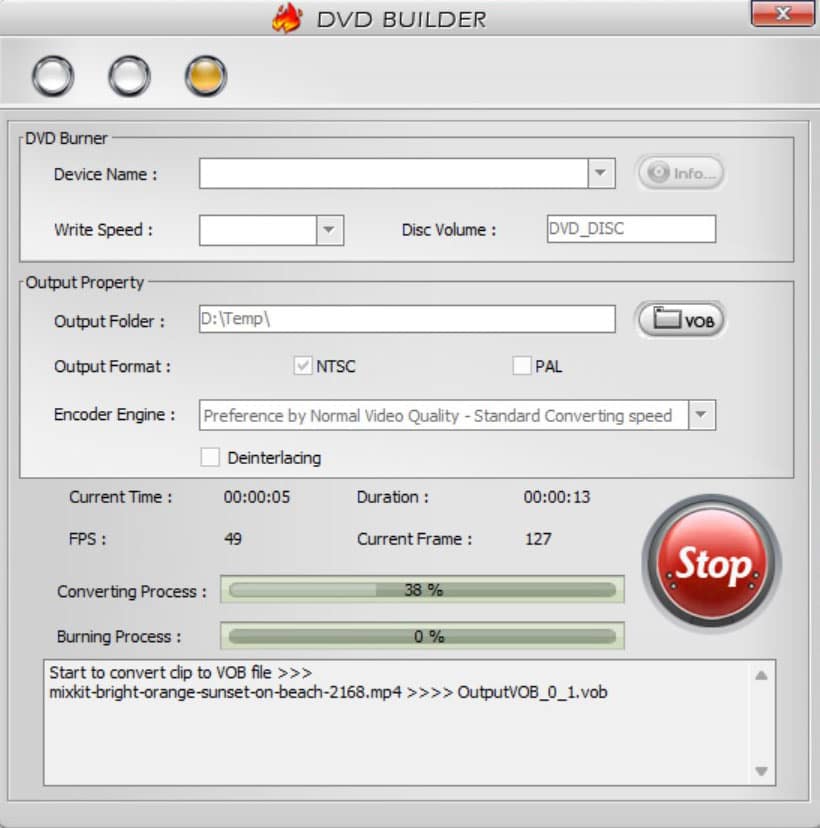
Нажмите >>. В окне DVD BUILDER выберите записывающий привод в поле Device Name. Кнопка Info... показывает сведения об устройстве.
В Write Speed задаётся скорость записи. Максимальное значение сокращает время прожига, но на старом приводе и дешёвой болванке повышает риск ошибки. Для важного архива разумно выбрать умеренную скорость, поддерживаемую и диском, и приводом.
Disc Volume содержит метку тома. Используйте короткое имя латинскими буквами без специальных символов, если диск должен открываться на разных устройствах.
Шаг 14. Указать Output Folder
Output Folder хранит временные и подготовленные материалы. Папка должна находиться на диске с достаточным свободным пространством.
Для проекта DVD-5 требуется место как минимум под полный результат и служебные файлы. При сохранении промежуточных материалов объём увеличивается. Не выбирайте системный раздел с минимальным остатком.
Кнопка с папкой и подписью VOB помогает перейти к нужному каталогу.
Шаг 15. Выбрать PAL или NTSC
В блоке Output Format ещё раз проверьте PAL или NTSC. Значение должно совпадать с параметрами, заданными ранее.
Расхождение между настройками проекта и финального кодирования приводит к лишнему преобразованию и ошибкам совместимости.
Шаг 16. Выбрать Encoder Engine
В выпадающем списке Encoder Engine предусмотрены профили, ориентированные на качество или скорость.
| Профиль | Результат |
Preference by Normal Video Quality - Standard Converting speed | Баланс качества, размера и времени |
Preference by High Video Quality | Более высокое качество, медленное преобразование и больший объём |
Preference by Low Video Quality | Более быстрое преобразование и меньший размер |
Профиль высокого качества не отменяет ограничения DVD-Video. Исходное 4K-видео всё равно преобразуется в стандартное разрешение DVD. Преимущество проявляется в менее агрессивном сжатии, а не в сохранении 4K.
Шаг 17. Включить деинтерлейсинг при необходимости
Установите Deinterlacing для чересстрочного материала. На прогрессивном видео флажок не требуется.
Признак чересстрочной записи — горизонтальные зубчатые линии на движущихся контурах. Они заметны при паузе на движении руки, повороте камеры или проезде автомобиля.
Шаг 18. Запустить обработку
Нажмите Start. В нижней части отображаются:
Current Time;Duration;FPS;Current Frame;Converting Process;Burning Process;журнал операций.
Сначала программа кодирует материалы и создаёт структуру DVD. Затем начинается физическая запись. Индикаторы разделены, поэтому завершение Converting Process не означает готовность диска.
Не закрывайте программу, не извлекайте болванку и не переводите компьютер в спящий режим до окончания обеих стадий.
Шаг 19. Проверить результат
После завершения извлеките и снова вставьте диск. Проверка должна включать:
загрузку главного меню;
переход по каждой кнопке;
открытие меню глав;
работу
Back;воспроизведение начала и конца каждого клипа;
отображение субтитров;
синхронизацию звука;
правильные пропорции;
отсутствие обрезанных надписей;
воспроизведение на бытовом DVD-проигрывателе.
Проверка только на компьютере недостаточна. Программный плеер читает больше форматов и легче обходит ошибки структуры, чем старое бытовое устройство.
Работа с отдельным VOB Converter
Модуль Convert Video to Vob не содержит редактора меню. Его окно построено вокруг блока Output Property.
Здесь указываются:
Output Folder;Output Format;Encoder Engine;
Deinterlacing.
После запуска отображаются текущее время, продолжительность, FPS, номер кадра и Converting Process.
Модуль подходит для предварительной подготовки. Например, длинный исходник можно преобразовать в VOB заранее, проверить получившийся файл, а затем собрать меню через Vob To DVD Complier. Такой порядок отделяет длительное кодирование от оформления.
Недостаток отдельного конвертера состоит в отсутствии обрезки и персонализации. Если те же ролики сразу добавляются в Video DVD Author, предварительный VOB не нужен: основной мастер выполняет преобразование самостоятельно.
YouTube Downloader внутри программы
Окно загрузчика содержит отдельную строку адреса и не связано напрямую с редактором меню.
Последовательность действий построена следующим образом:
адрес вставляется в
YouTube URL;нажимается
Analyze URL;программа выводит варианты разрешения, формата и размера;
пользователь отмечает нужный вариант;
путь задаётся в
Save to path;сохранение запускается кнопкой
Download.
В блоке Setting предусмотрены Use a Proxy Server и Speed Limit. Прокси задаётся адресом и портом, ограничение скорости — числом в KB/s.
Полученный ролик сохраняется как обычный файл. Чтобы включить его в DVD, нужно вернуться в Video DVD Author и добавить материал кнопкой +.
Загрузчик не является средством обхода ограничений и не изменяет права на материал. Для проекта следует использовать собственное видео либо контент, разрешённый к сохранению и записи. TechRadar отдельно отметил удобную последовательность с Analyze URL и выбором качества.
Качество изображения и звука
DVD-Video относится к стандартному разрешению. Поэтому видео 1920×1080, 2560×1440 или 3840×2160 уменьшается до параметров PAL либо NTSC. Сохранить исходную детализацию Full HD и 4K на обычном DVD-Video нельзя.
Качество результата зависит от четырёх факторов:
качества исходника;
общей продолжительности проекта;
вместимости DVD-5 или DVD-9;
выбранного профиля
Encoder Engine.
Короткий фильм на DVD-5 получает больше данных на каждую секунду, чем несколько часов видео на том же носителе. При переполнении проекта движок вынужден сильнее сжимать изображение. В сценах с дымом, водой, листвой, снегом и быстрым движением появляются блоки и размытие.
Профиль High Video Quality полезен, когда проект помещается на диск без сильного сокращения битрейта и время обработки не критично. Normal Video Quality подходит для большинства домашних записей. Low Video Quality следует использовать только при необходимости уменьшить размер или ускорить обработку.
Звук преобразуется в DVD-совместимый поток с поддержкой Dolby Digital AC-3. При объединении роликов из разных источников WinX DVD Author не выравнивает громкость. Один клип может звучать тише другого. Нормализацию требуется выполнить заранее в видеоредакторе или аудиоредакторе.
Деинтерлейсинг улучшает отображение старого чересстрочного материала на прогрессивном экране, но не восстанавливает утраченную детализацию и не превращает запись с кассеты в HD.
Скорость кодирования и записи
Рабочий процесс состоит минимум из двух операций: преобразования видео и прожига. Первая зависит от процессора, длительности, кодека исходника, разрешения, деинтерлейсинга и профиля качества. Вторая определяется приводом, носителем и выбранной скоростью.
При уже подготовленном VOB этап преобразования сокращается. При импорте современного HEVC или 4K движку требуется декодировать исходник и пересчитать его в MPEG-2 стандартного разрешения, поэтому обработка занимает больше времени.
Индикатор FPS показывает скорость кодирования в кадрах в секунду. Если значение ниже частоты кадров исходного материала, обработка идёт медленнее реального времени. Например, для видео 25 кадров/с показатель 10 FPS означает, что одна минута материала потребует больше одной минуты обработки.
Во время прожига не следует запускать тяжёлый видеомонтаж, игру или массовое копирование данных с того же накопителя. Стабильная подача подготовленного потока снижает риск ошибки записи.
Заявление о создании заполненного DVD менее чем за час относится к определённой конфигурации и не является гарантированным временем для любого файла. Реальная продолжительность определяется конкретным проектом.
Типичные ошибки и способы исправления
Файл не добавляется
Сообщение о неподдерживаемом формате появляется не только из-за расширения. Причиной становится кодек внутри контейнера, повреждённый индекс, переменная частота кадров, необычная аудиодорожка или некорректная структура файла.
Порядок исправления:
проверить ролик в медиаплеере;
определить продолжительность и наличие звука;
преобразовать копию в MP4 H.264 с AAC;
использовать постоянную частоту кадров;
повторно добавить преобразованный файл.
Не следует менять расширение вручную. Переименование MKV в MP4 не преобразует контейнер.
Видео импортируется без звука
Программа распознала видеопоток, но не декодировала аудиокодек. Проблемный звук нужно преобразовать в AAC, MP2 или AC-3 вместе с видео.
Если проект содержит несколько аудиодорожек, WinX DVD Author не предоставляет развитого менеджера дорожек. Перед импортом следует оставить нужную.
Русские субтитры отображаются знаками
Причина связана с кодировкой или шрифтом. Откройте SRT в текстовом редакторе, сохраните его в UTF-8, затем выберите шрифт с кириллицей и подходящий Character Set.
После изменения обязательно создайте короткий тестовый проект. Ошибка обнаруживается только после кодирования субтитров в формат DVD.
Субтитры не совпадают с речью
WinX DVD Author не выполняет автоматическую синхронизацию. SRT должен соответствовать конкретному монтажу и длительности файла.
Если начало видео было обрезано через Start Time, временные метки внешних субтитров также требуют смещения. Иначе первая реплика появится позже или раньше нужного момента.
Изображение растянуто
Проверьте 4:3 For Standard TV, 16:9 For Wide Screen TV и Auto Add Letter Box. Формат проекта должен соответствовать основной части материалов.
Для подборки из старого видео 4:3 и нового видео 16:9 лучше заранее привести ролики к одному соотношению сторон. Иначе на части материалов появятся полосы.
Кнопки меню обрезаются телевизором
Увеличьте DVD Menu Safe Distance и переместите элементы внутрь пунктирной рамки. Особенно опасны нижний край и углы.
Текст должен оставаться читаемым даже после небольшого обрезания кадра. Не размещайте длинное название одной строкой у края.
Меню запускается, но кнопка ведёт не туда
Проверьте порядок клипов перед переходом к редактору. После значительного изменения списка лучше заново просмотреть меню и миниатюры.
Оставьте Auto Modify IFO File включённым. Параметр корректирует навигационные данные во время сборки.
Привод не отображается
Откройте вкладку Burner и проверьте SPTI. Перезапустите WinX DVD Author после изменения транспорта.
Также требуется убедиться, что Windows видит устройство, привод поддерживает запись, в нём находится записываемая болванка, а другая программа не удерживает устройство.
Запись завершается ошибкой
Основные причины:
повреждённая или некачественная болванка;
слишком высокая скорость;
нехватка свободного места;
ошибка временного файла;
нестабильное подключение внешнего USB-привода;
переход компьютера в спящий режим;
одновременная нагрузка на накопитель.
Сначала сохраните папку DVD без физической записи. Если структура создаётся успешно, повторите прожиг на другом носителе и меньшей скорости.
DVD открывается на компьютере, но не на проигрывателе
Проверьте тип носителя, PAL/NTSC, финализацию, совместимость проигрывателя с DVD-R или DVD+R и правильность структуры.
Старые устройства хуже читают перезаписываемые DVD-RW и DVD+RW. Для итогового экземпляра надёжнее использовать одноразовый носитель, поддерживаемый проигрывателем.
Проект зависает на длинном видео
Разделите исходник на несколько клипов или предварительно преобразуйте его в распространённый формат. Проверьте свободное место и отключите удаление промежуточных файлов только при необходимости.
TechRadar и пользовательские отзывы отмечают несовместимость с отдельными MP4 и MKV, а PCWorld описывал аварийное завершение при неподдерживаемых файлах. Эти случаи связаны с конкретными потоками, а не с самим расширением.
Системные требования
WinX DVD Author относится к малотребовательным настольным программам, но обработка современного видео создаёт более серьёзную нагрузку, чем запуск интерфейса.
| Компонент | Требование |
| Операционная система | Windows |
| Процессор | Intel или AMD с частотой от 1 ГГц |
| Оперативная память | От 256 МБ, рекомендуется от 512 МБ |
| Место для установки | Около 100 МБ |
| Видеопамять | От 256 МБ, рекомендуется от 512 МБ |
| Привод | DVD-привод; для физической записи требуется записывающая модель |
| Дополнительное место | Папка для VOB, структуры DVD и временных файлов |
| Интернет | Не нужен для локального авторинга; используется загрузчиком сетевого видео |
Минимальные требования относятся к старым исходникам стандартного разрешения. Для преобразования Full HD, 4K, HEVC и длинных записей важнее производительность процессора и свободное пространство.
Даже если итоговый DVD-5 занимает около 4,3 ГБ полезного пространства, во время обработки создаются дополнительные файлы. Нельзя запускать проект при остатке в несколько сотен мегабайт.
Внешний привод должен быть подключён напрямую к стабильному USB-порту. Использование пассивного разветвителя приводит к отключению устройства во время записи.
Отзывы пользователей и профильных изданий
TechRadar
TechRadar оценил WinX DVD Author как бесплатный инструмент, подходящий для базового DVD-авторинга без сложных требований. К достоинствам были отнесены работа с PAL и NTSC, поддержка DVD-5 и DVD-9, субтитры, встроенный загрузчик и понятная навигация.
Главные замечания касались медленного запуска и несовместимости с некоторыми MP4. При этом встроенный кодировщик получил положительную оценку за скорость, а интерфейс — за понятную последовательность действий. Итог издания сводится к тому, что программа закрывает основные потребности нетребовательного домашнего проекта, но имеет особенности, которые становятся заметны на нестандартных файлах.
PCWorld
PCWorld рассматривал раннюю платную ветку. Автор назвал программу простой, недорогой и работоспособной с поддерживаемыми MPEG, AVI и MP4. В тесте удалось создать несколько DVD и преобразовать HD WMV в стандартное разрешение.
Критика была направлена на аварийное завершение вместо понятного сообщения при неподдерживаемом файле, отсутствие отмены, фиксированное окно, странное поведение ползунков и неочевидные обозначения. Отдельно отмечалось отсутствие анимированных меню.
Часть замечаний относится к старой версии, но описание общей логики остаётся узнаваемым: WinX DVD Author выполняет задачу, хотя интерфейс требует привыкания.
Softpedia
Редакция Softpedia поставила программе 4 балла из 5. В обзоре отмечены трёхэтапный мастер, свободное перемещение элементов меню, собственный фон, музыка и отдельные модули.
К ограничению отнесена простая система глав: они создаются по временным интервалам и не заменяют профессиональный редактор навигации. Итоговая аудитория определена точно — домашние пользователи, которые хотят превратить видеозаписи в оформленный DVD.
Softonic
Softonic описывает программу как удобный инструмент базового уровня. Положительная оценка связана с понятным интерфейсом, тремя этапами авторинга и простой перестановкой роликов.
Главный недостаток — отсутствие расширенного редактирования. В частности, программа не выравнивает громкость клипов из разных источников. На странице пользовательская оценка составляет 3,1 балла на основе 21 отзыва. В положительных сообщениях упоминаются простота, фоновая музыка и широкий импорт, в отрицательных — отказ открывать отдельные MKV.
Усреднённое мнение пользователей
Повторяющиеся положительные оценки:
понятная последовательность от импорта до записи;
отсутствие оплаты и водяного знака;
возможность добавить фон и музыку;
создание DVD с меню без ручной сборки VIDEO_TS;
поддержка SRT;
отдельное сохранение VOB;
пригодность для семейного архива.
Повторяющиеся замечания:
старое оформление;
ограниченный набор шаблонов;
отсутствие полноценного монтажа;
отказ открывать отдельные файлы заявленного контейнера;
отсутствие регулировки громкости;
небольшой контроль над главами;
ограниченные возможности навигации;
необходимость предварительно преобразовывать проблемные ролики.
Общая оценка зависит от ожиданий. Пользователь, которому нужен простой DVD с несколькими кнопками, получает готовый результат без изучения профессионального авторинга. Пользователь, которому требуется сложное многоуровневое меню, несколько звуковых дорожек и точные команды перехода, быстро достигает границ программы.
Сравнение с аналогами
Для корректного сравнения необходимо отделять DVD-авторинг от простой записи файлов. ImgBurn способен записать готовую папку VIDEO_TS или образ, но не заменяет редактор меню. Ashampoo Burning Studio охватывает больше типов дисков, однако бесплатная редакция ограничена по видеомодулям. DVDStyler, DVD Flick и AVStoDVD ближе к WinX DVD Author по назначению.
| Программа | Платформа | Меню | Субтитры | ISO | Сложность | Основной сценарий |
| WinX DVD Author | Windows | Простое заглавное меню и главы | SRT | Нет отдельного экспорта из основного мастера | Низкая | Быстрый домашний DVD |
| DVDStyler | Windows, macOS, Linux | Гибкий редактор и шаблоны | Несколько дорожек | Создание ISO | Средняя | Проект с развитым меню |
| DVD Flick | Windows | Простые шаблоны | Пользовательские субтитры | Создание ISO | Низкая или средняя | Бесплатное преобразование большого числа форматов |
| AVStoDVD | Windows | Статические и анимированные меню | Несколько дорожек | Создание ISO через ImgBurn | Высокая | Точный контроль кодирования |
| ImgBurn | Windows | Не создаёт | Не добавляет | Записывает и создаёт образы | Средняя | Прожиг готовой структуры |
| Ashampoo Burning Studio | Windows | В полной редакции | Зависит от видеомодуля | Создание и запись ISO | Низкая | Универсальная работа с оптическими носителями |
WinX DVD Author и DVDStyler
DVDStyler лучше подходит для сложного оформления. Он позволяет проектировать собственное меню, добавлять несколько аудиодорожек и субтитров, создавать слайд-шоу и использовать MPEG/VOB без повторного кодирования при совместимых параметрах.
WinX DVD Author проще. Здесь меньше окон, настроек кодирования и вариантов навигации. Для одного заглавного экрана и нескольких глав это преимущество. Для многостраничного проекта с индивидуальными кнопками — ограничение.
WinX DVD Author и DVD Flick
DVD Flick поддерживает более 45 контейнеров, десятки видео- и аудиокодеков, пользовательские субтитры, меню, запись после кодирования и ISO.
WinX DVD Author предлагает более наглядный редактор расположения элементов, отдельные VOB-модули и встроенный загрузчик. DVD Flick удобнее, когда важны форматная всеядность и ISO, а WinX — когда нужно быстро собрать визуально понятное меню.
WinX DVD Author и AVStoDVD
AVStoDVD использует HCEnc и FFmpeg для видео, отдельные компоненты для аудио и субтитров, MuxMan или BatchMux для авторинга и ImgBurn для ISO и записи. Поддерживаются несколько звуковых дорожек, несколько субтитров, фильтры AviSynth, пакетная обработка и анимированные меню.
Это более гибкая, но заметно более сложная система. WinX DVD Author не требует разбираться в цепочке кодировщиков и мультиплексоров. AVStoDVD выбирают для контроля, WinX — для минимального количества ручных решений.
WinX DVD Author и ImgBurn
ImgBurn не является прямой заменой мастеру авторинга. Он записывает образы и готовые структуры, но не преобразует обычный MP4 в DVD с меню.
Связка из WinX DVD Author и ImgBurn полезна, когда первая программа создаёт папку DVD, а вторая выполняет проверяемую запись или создаёт ISO. Для одноразового проекта достаточно встроенного DVD Disc Burner.
WinX DVD Author и Ashampoo Burning Studio
Ashampoo Burning Studio охватывает диски с данными, резервные копии, аудио, копирование, образы и другие операции. Полная редакция включает создание видео-DVD с меню.
WinX DVD Author уже по назначению, зато её видеомодуль доступен бесплатно и не перегружен функциями, не относящимися к DVD-Video. Для работы с CD, Blu-ray и резервными копиями Ashampoo функциональнее. Для одного домашнего DVD WinX быстрее приводит к нужному мастеру.
Преимущества и ограничения
Плюсы:
бесплатное использование без ограничения длительности;
отсутствие логотипа поверх готового видео;
полный цикл от обычного файла до DVD-Video;
понятный трёхэтапный мастер;
импорт нескольких роликов;
изменение порядка клипов;
обрезка начала и конца;
поддержка 4:3 и 16:9;
создание PAL и NTSC;
выбор DVD-5 и DVD-9;
заглавное меню и меню глав;
пользовательский фон;
музыка и текст в меню;
SRT-субтитры;
выбор кадра для миниатюры;

отдельное преобразование в VOB;
компиляция VOB в структуру DVD;
запись готовой папки;
профили качества кодирования;
деинтерлейсинг;
невысокие системные требования.
Минусы:
работает только в Windows;
интерфейс не масштабируется;
оформление заметно устарело;
нет русской локализации классического интерфейса;
отдельные MP4, MKV и другие контейнеры не открываются из-за внутреннего кодека;
нет полноценной монтажной шкалы;
нельзя удалить несколько участков из середины клипа;
отсутствует микшер громкости;
нет нормализации звука между роликами;
ограниченный выбор фоновых шаблонов;
главы ориентированы на автоматические интервалы;
нет развитой системы многоуровневой навигации;
отсутствуют анимированные меню профессионального уровня;
нет отдельной команды экспорта проекта в ISO;
управление несколькими аудиодорожками ограничено;
кнопки и некоторые пиктограммы требуют привыкания;
сообщения о проблемном исходнике не всегда достаточно информативны.
Частые вопросы
Можно ли записать MP4 на DVD для обычного проигрывателя?
Да. MP4 добавляется в Video DVD Author, после чего программа преобразует видео, создаёт структуру DVD и записывает её на носитель. Если конкретный MP4 использует неподдерживаемый поток, его необходимо предварительно преобразовать.
Можно ли добавить несколько роликов?
Да. Кнопка + принимает несколько файлов. Их порядок меняется стрелками или командами Move Up, Move Down, Move to Top и Move to Bottom.
Создаёт ли программа меню?
Да. Доступны Title Menu и Chapter Menu. Пользователь выбирает фон, добавляет текст и музыку, меняет кадры миниатюр и располагает элементы внутри безопасной области.
Можно ли сделать DVD без меню?
Да. Для этого снимается флажок Create DVD Menu перед переходом к следующему этапу.
Поддерживаются ли русские субтитры?
Программа принимает SRT и позволяет выбрать шрифт, набор символов, язык и двухбуквенный код. Для кириллицы требуется корректная кодировка SRT и шрифт с русскими символами.
Можно ли встроить субтитры прямо в изображение?
Основной сценарий создаёт DVD-субтитры, а не прожигает текст в каждый кадр. Для постоянных субтитров, которые нельзя отключить, видео нужно заранее обработать в другом приложении.
Можно ли сделать ISO?
В основном мастере нет отдельного выходного режима создания ISO. Программа создаёт DVD, VOB и папку DVD. ISO можно собрать из подготовленной структуры с помощью отдельного приложения, например ImgBurn.
Можно ли сохранить папку VIDEO_TS?
Да. WinX DVD Author умеет формировать папку DVD и затем записывать её через DVD Disc Burner.
Может ли программа записать готовый VOB?
Да. Для этого предусмотрены Vob To DVD Complier и DVD Disc Burner.
Поддерживает ли программа Blu-ray?
Нет. WinX DVD Author предназначена для DVD-Video.
Можно ли использовать DVD-RW?
Да. Поддерживаются DVD±R, DVD±RW и двухслойные варианты. Для итогового архива одноразовый DVD-R или DVD+R обычно лучше совместим со старыми проигрывателями.
Чем DVD-5 отличается от DVD-9?
DVD-5 является однослойным диском, DVD-9 — двухслойным. DVD-9 вмещает больше видео или позволяет использовать менее сильное сжатие.
Можно ли записать Full HD или 4K без потери разрешения?
Нет. Обычный DVD-Video использует стандартное разрешение PAL или NTSC. Исходный HD- и 4K-материал уменьшается при кодировании.
Есть ли автоматическое улучшение качества?
Присутствуют профили кодирования и деинтерлейсинг. Они не восстанавливают утраченную детализацию, не устраняют шум и не повышают реальное разрешение.
Можно ли отрегулировать громкость каждого клипа?
Нет. Уровень звука следует выровнять до импорта.
Почему видео не помещается на DVD-5?
Общая продолжительность и выбранное качество требуют больше места, чем доступно на однослойном диске. Необходимо сократить проект, выбрать более сильное сжатие или перейти на DVD-9.
Почему готовый диск не запускается на проигрывателе?
Проверьте совместимость носителя, PAL/NTSC, финализацию записи, структуру DVD, скорость прожига и состояние болванки. Также протестируйте другой диск.
Нужен ли интернет?
Для создания DVD из локальных файлов интернет не нужен. Подключение используется только встроенным загрузчиком сетевого видео.
Можно ли продолжить редактирование сохранённого проекта?
Полноценной системы проектных файлов с последующим открытием и изменением не предусмотрено. Для повторной записи следует сохранить VOB или папку DVD. Изменение меню требует заново пройти мастер.
Итоговая оценка
WinX DVD Author хорошо соответствует задаче, ради которой создавалась: превратить готовые видеофайлы в домашний DVD-Video с простым меню, главами и SRT-субтитрами. Она не требует ручной подготовки MPEG-2, VOB и VIDEO_TS, показывает вместимость DVD-5, предлагает PAL и NTSC и передаёт результат непосредственно в модуль записи.
Для одного семейного фильма, оцифрованной кассеты, учебного курса или подборки коротких роликов возможностей достаточно. Пользователь получает понятную последовательность: добавить материалы, проверить порядок, оформить меню, выбрать параметры и нажать Start.
Для сложного проекта ограничения становятся существенными. Здесь нет многодорожечного монтажа, точного редактора глав, микширования звука, нескольких развитых дорожек, профессиональной навигации и прямого ISO-экспорта. В таком случае DVDStyler даёт больше свободы в меню, AVStoDVD — больше контроля над кодированием, а DVD Flick — удобный бесплатный путь к ISO и поддержке большого числа форматов.
WinX DVD Author следует выбирать не как универсальную видеостудию, а как специализированный мастер DVD-авторинга. Именно в этом сценарии её простота, отдельные VOB-модули и отсутствие платных ограничений имеют практическую ценность.
Список изменений
Платный период:
- Ранние выпуски распространялись по условно-платной модели. Обзор PCWorld 2011 года относился к ветке 5.5 и описывал ограниченную демонстрационную редакцию, которая обрабатывала только пять минут видео. Полная лицензия снимала это ограничение.
- В ветке 5.x уже присутствовали импорт видео, простое меню, пользовательский фон, выбор кадра для кнопки, точки начала и конца и преобразование HD-материала в формат DVD. Одновременно сохранялись характерные недоработки: отсутствие отмены действий, фиксированный размер окна и неочевидные пиктограммы.
Переход к бесплатной модели:
- Начиная с версии 5.9 программа стала бесплатной. Этот этап изменил не сам рабочий процесс, а условия использования. Ограничение продолжительности исчезло, а WinX DVD Author заняла нишу бесплатного домашнего DVD-авторинга.
- К этому времени приложение уже представляло собой набор модулей: авторинг, конвертер VOB, компилятор DVD и рекордер.
Ветка 6.0:
- Архивы выпусков фиксируют переход к 6.0, затем к серии 6.2.x и 6.3.x. Развитие происходило постепенно: обновлялись движок записи, совместимость форматов, работа с Windows и стабильность обработки.
- Интерфейс при этом сохранял первоначальную трёхэтапную модель. Разработчик не переводил программу на многодорожечный редактор и не менял её специализацию.
Серия 6.2.x:
- В архивах присутствуют выпуски 6.2, 6.2.1.0, 6.2.2, 6.2.3 и последующие сборки до 6.2.9. Большое количество промежуточных номеров отражает исправления внутри одной архитектуры, а не появление полностью нового приложения.
- Основные модули и названия элементов уже соответствовали знакомому интерфейсу: Video DVD Author , Convert Video to Vob , Vob To DVD Complier и DVD Disc Burner .
Серия 6.3.x:
- Ветка 6.3 включала последовательные выпуски 6.3.2, 6.3.3, 6.3.4, 6.3.5, 6.3.6, 6.3.7, 6.3.8, 6.3.9 и 6.3.10.
- Для 6.3.8 зафиксировано улучшение движка записи с акцентом на скорость и стабильность авторинга. Следующие сборки продолжили исправление совместимости и ошибок без перестройки интерфейса.
- История WinX DVD Author показывает развитие специализированного инструмента, а не превращение в универсальную видеостудию. В результате программа сохранила простоту и низкие требования, но оформление, редактор меню и часть внутренних решений остались характерными для старых настольных приложений.


 *EXE — расширение исполняемого файла. Сайт является партнером проекта
Оставте свой отзыв о WinX DVD Author