
Один набор песен можно записать на компакт-диск как стандартный Audio CD или как диск с файлами MP3, и результат будет рассчитан на разные проигрыватели. Audio CD нужен, когда диск должен читаться обычным CD-плеером или старой автомагнитолой; MP3-диск хранит файлы и помещает заметно больше музыки, но устройство должно понимать MP3. Первой в рейтинге стоит Студия Дисков: в Windows она даёт русскоязычный раздел для записи музыки и отдельный проект MP3/WMA. Для стандартного Audio CD (CD-DA) требуется программа с явно выделенным режимом Audio CD — такие рекордеры разобраны сразу следом. Дальше идут бесплатные и коммерческие решения для Windows, macOS и Linux, а отдельный мобильный сценарий показывает, что телефон сам по себе не заменяет оптический привод.
Audio CD и MP3-диск: это два разных результата
Перед выбором программы нужно определить формат конечного диска. Стандартный Audio CD хранит не обычные MP3-файлы, а дорожки в формате CD-DA. Такой диск рассчитан на бытовые CD-проигрыватели. Типичная вместимость — до 80 минут звука независимо от того, насколько сильно были сжаты исходные MP3. Программа декодирует исходные файлы и формирует аудиодорожки нужного для CD формата.
MP3 CD, WMA CD и обычный data CD работают иначе: на носитель записываются файлы. Ограничение определяется объёмом диска, обычно около 700 МБ для стандартного CD-R, поэтому в MP3 помещается много часов музыки. Цена этого преимущества — совместимость: старый проигрыватель может видеть такой носитель как диск с данными и не воспроизводить его. Если диск готовится для автомобиля, сначала нужно проверить в руководстве магнитолы поддержку MP3/WMA и файловой системы записываемого диска.
| Критерий | Audio CD | MP3/data CD |
|---|---|---|
| Что записывается | Аудиодорожки CD-DA | Файлы MP3/WMA и другие поддерживаемые устройством файлы |
| Как считается ёмкость | По продолжительности, обычно до 80 минут | По объёму, обычно около 700 МБ на стандартном CD |
| Совместимость | Максимальная для обычных CD-плееров | Нужна поддержка MP3/WMA конкретным проигрывателем |
| CD-Text | Может хранить название альбома, исполнителя и треков при поддержке программы, привода и плеера | Обычно используются имена файлов и их теги |
| Паузы между треками | Настраиваются в программах, поддерживающих DAO/параметры паузы | Определяются самим воспроизведением файлов плеером |
| Когда выбирать | Старая автомагнитола, домашний CD-проигрыватель, стандартный музыкальный диск | Современная магнитола с MP3, большая коллекция музыки на одном CD |
CD-R и CD-RW тоже не взаимозаменяемы во всех устройствах. CD-R записывается один раз и остаётся наиболее предсказуемым выбором для бытовой аппаратуры. CD-RW можно стереть и использовать повторно, но некоторые старые проигрыватели его не читают. Для важной автомобильной сборки разумнее сначала сделать один CD-R и проверить его именно в той магнитоле, где диск будет использоваться.
Как оценивались программы
Рейтинг не строится по количеству функций для DVD, ISO или копирования дисков. Для музыкальной задачи важнее другое: может ли программа создать стандартный Audio CD, умеет ли она записать MP3/data-диск, какие исходные аудиоформаты принимает, есть ли управление порядком треков, CD-Text, паузы и проверка записанного носителя. Отдельно учитывается состояние продукта: старые программы могут продолжать работать на прежних системах, но их нельзя ставить в один ряд с регулярно поддерживаемыми инструментами без оговорки.
- Audio CD. Это основной критерий для диска, предназначенного обычному CD-плееру.
- MP3/data CD. Важен для магнитол и плееров, умеющих читать сжатые файлы с диска.
- Исходные форматы. Чем шире поддержка MP3, WAV, FLAC, M4A, OGG и WMA, тем меньше предварительных конвертаций.
- CD-Text. Полезен, если проигрыватель показывает названия треков и исполнителя. Для записи CD-Text обычно требуется режим Disc-at-Once.
- Паузы и gapless. Для концертной записи двухсекундные паузы между треками могут испортить непрерывное звучание; программы с DAO и нулевой паузой дают больше контроля.
- Проверка результата. Verification после прожига помогает обнаружить ошибки чтения, но не заменяет тест в конечной автомагнитоле или бытовом проигрывателе.
- Скорость. Универсальной «лучшей» скорости нет. Выбирать нужно из скоростей, которые совместно поддерживают привод и носитель. При ошибках записи стоит повторить операцию на меньшей доступной скорости.
- Лицензия и ограничения. Важнее не слово «бесплатно», а какие именно типы дисков доступны без покупки лицензии.
Сравнение программ для записи музыки на CD
| Программа | Платформа | Audio CD | MP3/data CD | Ключевой сценарий | Важное ограничение |
|---|---|---|---|---|---|
| Студия Дисков | Windows | Отдельный режим CD-DA не заявлен | MP3/WMA | Русскоязычная запись MP3/WMA и другие операции с дисками | Для стандартного Audio CD нужен рекордер с отдельным режимом Audio CD |
| BurnAware Free | Windows | Да | MP3 и data | Быстрый Audio CD с CD-Text и настройкой пауз | Для CD-Text нужен DAO и поддержка приводом |
| AnyBurn | Windows | Да | MP3 CD/DVD | Audio CD из MP3, M4A, FLAC, OGG, APE, WMA, WAV | Интерфейс технический, без медиатеки |
| Ashampoo Burning Studio FREE | Windows 10/11 | Да | MP3/WMA | Запись и нормализация музыкальных сборников | Для бесплатного использования требуется регистрация продукта |
| Nero Burning ROM | Windows 10/11 | Да | Да | CD-Text, тонкая настройка и профессиональный прожиг | Коммерческий продукт и более сложный интерфейс |
| Express Burn | Windows, macOS | Да | MP3 CD | Понятная вкладка Audio, CD-TEXT, нормализация | Бесплатная редакция предназначена для некоммерческого применения |
| AVS Disc Creator | Windows | Да | Да | Пошаговая запись с наглядным индикатором ёмкости | Много функций для других типов дисков отвлекают от одной музыкальной задачи |
| CyberLink Power2Go 13 | Windows 7–10 | Да | MP3/WMA | Music Disc, CUE и широкая поддержка аудиоформатов | Для Power2Go 13 Windows 11 не входит в заявленный диапазон систем |
| Windows Media Player (Legacy) | Windows | Да | Data CD | Встроенная запись без стороннего рекордера | В новом приложении Media Player вкладки Burn нет; нужен Windows Media Player Legacy |
| iTunes | Windows | Да | MP3 CD | Плейлист → Burn Playlist to Disc, CD Text и Sound Check | Для MP3 CD треки должны быть в MP3 |
| CDBurnerXP | Windows, legacy | Да | Да | DAO/TAO, CD-Text, gapless | Старый проект, поэтому его разумно использовать на уже проверенной системе |
| ImgBurn | Windows, legacy | Через CUE | Data | Точная запись подготовленного CUE | Не обновлялся с 2013 года |
| DeepBurner Free | Windows, legacy | Да | Data | Простой мастер записи Audio CD | Бесплатная редакция урезана и продукт старого поколения |
| StarBurn | Windows, legacy | Да | MP3 | Audio Burner Wizard с CD-Text и режимами DAO/TAO | Интерфейс и набор модулей сложнее, чем у современных минималистичных решений |
| True Burner | Windows | Отдельный режим Audio CD не используется | MP3/data | Файловый MP3-диск для совместимой магнитолы | Для стандартного CD-DA лучше выбрать другой рекордер |
| Music | macOS | Да | MP3 CD | Встроенный плейлист и системный диалог Burn Settings | Современным Mac обычно нужен внешний оптический привод |
| Burn | macOS | Да | MP3/data | Открытый простой рекордер с отдельной вкладкой Audio | Интерфейс утилитарный и рассчитан именно на прожиг, без медиатеки |
| Roxio Toast 20 Titanium | macOS | Да | Да | CD-Text, trim и crossfade в коммерческом пакете | Функциональность шире задачи и заметно сложнее бесплатных вариантов |
| K3b | Linux | Да | Data | Полноценный Audio CD в KDE, метаданные и управление проектом | Для минимальной задачи интерфейс насыщен настройками |
| Xfburn | Linux | Да | Data | Лёгкий Audio CD в Xfce | Для сжатых файлов нужен GStreamer с подходящими плагинами; verification отсутствует |
| Brasero | Linux | Да | Data | Простой GNOME-проект Audio | Проект старого поколения, хотя пакет продолжает присутствовать в актуальных репозиториях Debian |
| Nero AirBurn | Android, iPhone + ПК | Через Nero на ПК | Через Nero на ПК | Отправка задания на привод компьютера по Wi-Fi | Телефон не прожигает диск автономно |
Лучшие программы для записи музыки на CD в Windows
Для Windows доступен самый широкий выбор: простые мастера записи, профессиональные пакеты и встроенный Windows Media Player. Ниже программы расположены не по количеству второстепенных DVD-функций, а по полезности именно для музыкального CD. Старые решения вынесены ближе к концу раздела и прямо помечены как legacy.
1. Студия Дисков — для MP3/WMA-диска и русскоязычной работы с носителями
Студия Дисков подходит пользователю, которому нужна отдельная программа для оптических носителей без профессиональной терминологии Nero или ImgBurn. В стартовом окне задачи разнесены по крупным категориям: запись данных, музыки и видео, копирование и очистка, работа с образами, риппинг и резервное копирование. Для музыкальной задачи используется раздел «Записать музыку на диск», а для файлового музыкального носителя предусмотрено создание MP3/WMA-диска. Программа работает в Windows 11, 10, 8, 7 и XP.

Основное практическое отличие — пошаговая логика. Пользователь сначала выбирает тип проекта, затем добавляет файлы и только после этого переходит к параметрам носителя. Для MP3/WMA-диска на CD записываются именно файлы; такой вариант нужен проигрывателю, который умеет читать соответствующий формат. Отдельный режим стандартного Audio CD (CD-DA) в описании возможностей программы не заявлен, поэтому для диска, рассчитанного на обычный CD-плеер без поддержки MP3/WMA, лучше использовать рекордер с явным проектом Audio CD.

Как записать музыку
- Откройте раздел «Записать музыку на диск».
- Для магнитолы с поддержкой файлов выберите «Создать MP3/WMA диск».
- Добавьте композиции и проверьте порядок. Для автомобильной сборки имена файлов лучше привести к однозначной последовательности, если выбран MP3-диск.
- Вставьте чистый CD-R в записывающий привод и выберите этот привод, если в системе их несколько.
- Перед запуском MP3/WMA-проекта проверьте, что общий объём файлов укладывается в ёмкость выбранного CD.
- Запустите запись и дождитесь штатного завершения операции; не извлекайте диск и не отключайте внешний привод до окончания.
Плюсы
- русскоязычное меню и отдельный раздел для музыки;
- запись CD, DVD и Blu-ray в одном приложении;
- отдельный режим MP3/WMA-диска;
- есть очистка перезаписываемых носителей, копирование и риппинг.
Минусы
- полноценное использование относится к платной лицензии;
- отдельный режим стандартного Audio CD (CD-DA) не заявлен;
- для CD-Text, DAO/TAO и CUE лучше использовать специализированный Audio-CD рекордер.
Кому подходит: владельцу Windows, которому важны русский язык, крупные понятные команды и MP3/WMA-диск для совместимой магнитолы или проигрывателя. Для стандартного Audio CD лучше выбрать BurnAware или AnyBurn; для точной записи по CUE — AnyBurn, Nero Burning ROM или ImgBurn.
2. BurnAware Free — Audio CD с CD-Text и настройкой пауз
BurnAware удобен тем, что Audio CD не спрятан среди образов и DVD-проектов. В главном окне выбирается «Audio CD», после чего открывается список треков. В проект можно добавлять MP3, WAV, WMA, OGG, M4A, AAC и FLAC, а также M3U-плейлист. Это снижает количество предварительных конвертаций: программа сама готовит добавленные файлы к формату аудиодиска.
Для сборников с отображением названий есть «Write CD-Text». Запись CD-Text выполняется в Disc-at-Once, причём сам привод тоже должен поддерживать эту возможность. В параметрах доступны Disc-at-once, Track-at-once и длительность Pause. Нулевая пауза полезна для концертных записей и миксов, где переход между соседними дорожками должен быть непрерывным.

Как записать Audio CD
- В Main Window выберите «Audio CD».
- Нажмите «Add Tracks» или перетащите файлы из Проводника.
- Расставьте дорожки в требуемом порядке.
- Если нужен CD-Text, включите «Write CD-Text» и используйте Disc-at-Once.
- Для непрерывной записи установите Pause в 0 секунд; для обычного альбома оставьте требуемый интервал.
- Нажмите «Burn» и дождитесь завершения.
Плюсы
- широкий набор входных форматов для Audio CD;
- CD-Text и ручная настройка паузы;
- понятное разделение музыкальных и файловых проектов;
- есть проверка записанных данных в поддерживаемых сценариях.
Минусы
- CD-Text зависит не только от программы, но и от режима записи, привода и проигрывателя;
- CD-RW для музыкального диска хуже подходит старой бытовой аппаратуре, чем CD-R.
Кому подходит: тому, кому нужен бесплатный Windows-рекордер с отдельным Audio CD и понятной настройкой пауз без сложного авторинга.
3. AnyBurn — точный Audio CD из FLAC, MP3 и других форматов
AnyBurn полезен, когда музыкальная коллекция смешанная: программа создаёт Audio CD из MP3, M4A, FLAC, OGG, APE, WMA и WAV. В стартовом окне есть отдельная команда «Burn Audio CD from mp3/flac/ape...», поэтому не нужно сначала собирать ISO или вручную конвертировать FLAC в WAV. Бесплатная редакция разрешена разработчиком и для личного, и для коммерческого использования.

Рабочий процесс прозрачен: «Add» добавляет дорожки, «Next» переводит к выбору привода и настроек, «Burn Now» запускает запись. Если в аудиофайлах есть подходящие метаданные, AnyBurn может записать CD-TEXT. Отдельный флажок «Verify written data» позволяет проверить записанные данные после прожига, что полезно для контроля носителя до проверки в конечном плеере.
Как записать Audio CD
- Выберите «Burn Audio CD from mp3/flac/ape...».
- Нажмите «Add» и добавьте композиции; затем проверьте порядок.
- Нажмите «Next».
- Выберите записывающий привод и поддерживаемую носителем скорость.
- При необходимости включите «Verify written data» и параметры CD-TEXT.
- Нажмите «Burn Now». Успешное завершение отображается отдельным сообщением программы.
Плюсы
- прямой Audio CD из FLAC, M4A, APE, OGG, MP3, WMA и WAV;
- есть отдельный режим MP3 CD/DVD;
- поддерживается CD-TEXT;
- доступна проверка записанного носителя.
Минусы
- интерфейс ориентирован на операции с дисками и образами, а не на управление музыкальной библиотекой;
- для сложного редактирования звука до прожига нужен отдельный аудиоредактор.
Кому подходит: пользователю, которому важна техническая предсказуемость и прямое добавление lossless-файлов без промежуточного ручного WAV.
4. Ashampoo Burning Studio FREE — музыкальные диски и нормализация
Ashampoo Burning Studio FREE объединяет Audio CD, MP3/WMA-диски, копирование, образы и работу с перезаписываемыми носителями. Для музыки важны встроенная нормализация и проигрыватель: перед прожигом проще проверить набор дорожек и выровнять воспринимаемую громкость сборника. Входные форматы музыкального проекта включают MP3, WMA, WAV, OGG и FLAC.
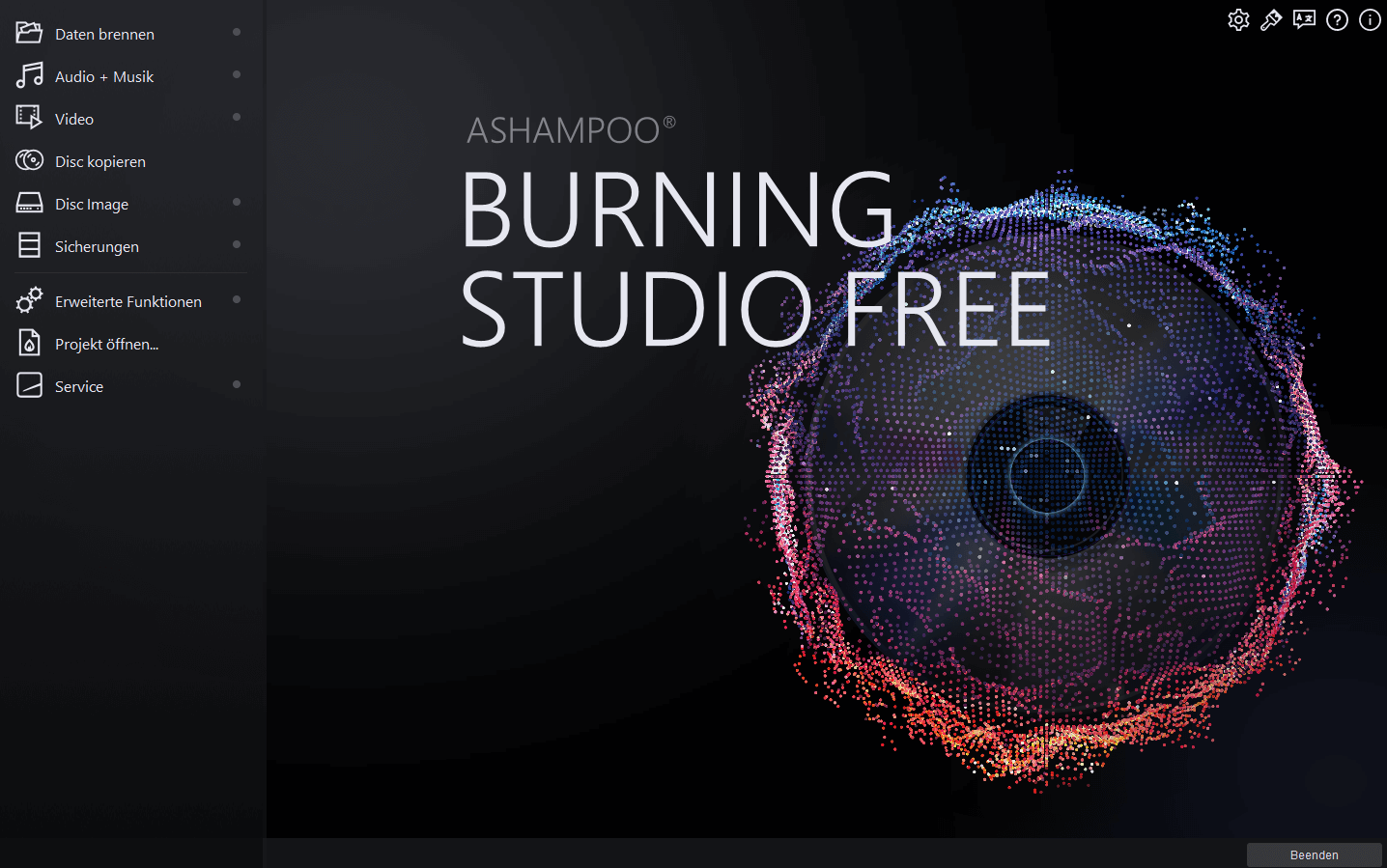
Для музыкальных сборников доступны встроенная нормализация и предварительное прослушивание во встроенном проигрывателе. Для MP3/WMA-диска выбирается файловый формат, и качество исходных файлов не превращает такой диск в Audio CD: совместимость всё равно определяется способностями проигрывателя.

Как действовать
- Откройте раздел, связанный с музыкой и аудиодисками.
- Выберите Audio CD для стандартного проигрывателя или MP3/WMA-диск для совместимого устройства.
- Добавьте композиции и прослушайте спорные файлы во встроенном проигрывателе.
- При необходимости включите нормализацию, если сборник собран из треков с заметно разной громкостью.
- Выберите привод, вставьте CD-R и запустите запись.
Плюсы
- Audio CD и MP3/WMA в одном бесплатном пакете;
- поддержка FLAC среди исходных аудиоформатов;
- нормализация и предварительное прослушивание;
- работает в Windows 10 и 11.
Минусы
- для бесплатного использования требуется регистрация продукта;
- из-за большого числа задач интерфейс шире, чем у специализированного Audio-CD мастера.
Кому подходит: пользователю Windows, которому кроме записи музыки периодически нужны копирование дисков, образы и очистка RW-носителей.
5. Nero Burning ROM — для расширенного контроля и CD-Text
Nero Burning ROM остаётся профессиональным вариантом для тех, кому недостаточно кнопки «Записать». Программа разделяет стандартный Audio CD и файловый jukebox/data-сценарий. Для максимально широкой совместимости с обычными CD-плеерами нужен именно проект Audio CD; MP3/WMA/Nero AAC, записанные как файловый диск, рассчитаны на устройство с поддержкой соответствующих форматов.

В параметрах Audio CD доступны «Normalize all audio files», «No pause between tracks» и CD-Text. CD-Text записывается в Disc-at-Once; поля названия и исполнителя можно использовать только с проигрывателем, который умеет читать эти данные. Для непрерывных альбомов «No pause between tracks» убирает искусственные разрывы, но исходные файлы всё равно должны быть подготовлены без нежелательной тишины в начале и конце.
Как записать
- Создайте новую компиляцию типа Audio CD.
- Добавьте треки в проект и проверьте их последовательность.
- При необходимости включите нормализацию и отключите паузы.
- Если нужен CD-Text, заполните метаданные и используйте Disc-at-Once.
- Выберите привод и допустимую скорость записи, затем запустите прожиг.
- После завершения проверьте диск в целевом проигрывателе.
Плюсы
- полноценный Audio CD и файловые музыкальные диски;
- CD-Text, управление паузами и нормализация;
- детальные параметры прожига для опытного пользователя;
- поддержка Windows 10 и 11.
Минусы
- коммерческий продукт;
- для разовой записи интерфейс и количество параметров избыточны.
Кому подходит: пользователю, который регулярно работает с дисками и хочет контролировать параметры компиляции, а не только быстро записать одну подборку.
6. Express Burn — простой Audio CD с CD-TEXT
Express Burn делает музыкальный сценарий заметным прямо в верхней части окна. На вкладке «Audio» доступны «Audio CD» и «MP3 CD», а рядом расположены «Add File(s)», «Add Folder», «Remove» и кнопка «CD-TEXT». Для Audio CD поддерживаются распространённые WAV, MP3, WMA, OGG и FLAC; программа также умеет нормализовать уровень и задавать длину промежутка между треками.

Бесплатная редакция Express Burn предназначена для некоммерческого использования. Для домашней музыкальной задачи этого достаточно, когда нужны именно Audio CD или MP3 CD, а расширенные коммерческие сценарии не являются целью работы.
Как записать Audio CD
- Откройте Express Burn и на вкладке «Audio» выберите «Audio CD».
- Через «Add File(s)» добавьте композиции.
- Нажмите «CD-TEXT», если нужно указать исполнителя, альбом и названия дорожек.
- Проверьте порядок треков и общий хронометраж.
- В параметрах при необходимости включите нормализацию и задайте gap.
- Вставьте CD-R и запустите запись.
Плюсы
- наглядное разделение Audio CD и MP3 CD;
- отдельное окно CD-TEXT;
- нормализация и управление промежутками;
- есть версии для Windows и macOS.
Минусы
- условия бесплатной редакции ограничены некоммерческим применением;
- для сложной работы с CUE удобнее специализированные решения.
Кому подходит: домашнему пользователю, которому нужен понятный графический мастер Audio CD без большого числа технических вкладок.
7. AVS Disc Creator — наглядный индикатор ёмкости и пошаговая запись
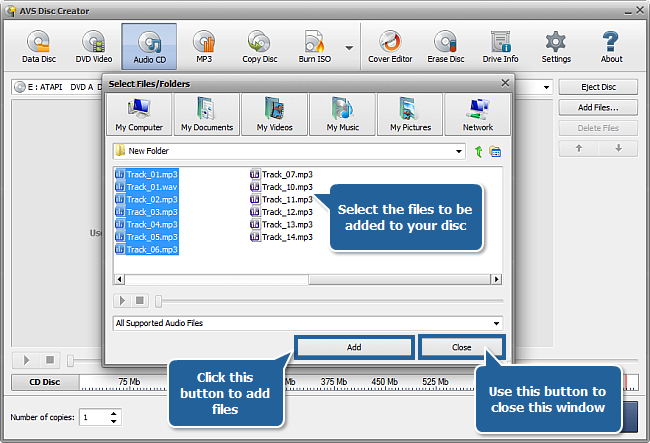
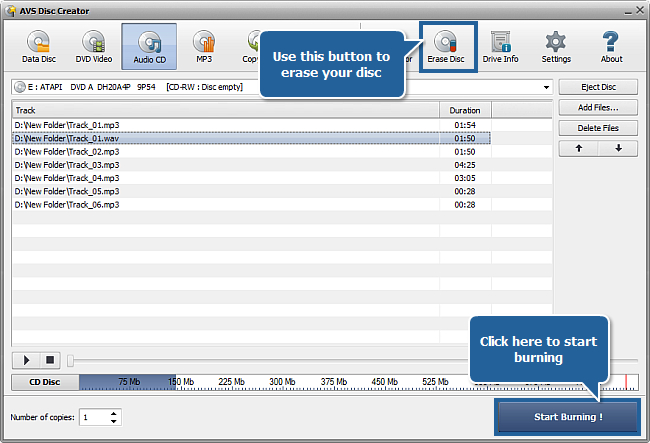
AVS Disc Creator строит Audio CD как отдельный тип проекта. На главной панели выбирается «Audio CD», затем — конкретный привод в Drive Selection Dropdown List. Файлы добавляются кнопкой «Add Files...», а стрелками меняется порядок. Программа принимает WAV, MP3, WMA, AAC, M4A, OGG, MP2, MPC, AIFF, AU и FLAC.

Практически полезный элемент — Disc Size Meter: он показывает, укладывается ли проект в выбранный носитель. Это снижает риск обнаружить переполнение только в момент запуска прожига. Перед записью «Settings» открывает параметры, а поле Number of Copies задаёт число экземпляров.
Как записать
- Нажмите «Audio CD» на Main Toolbar.
- Вставьте чистый CD и выберите привод в Drive Selection Dropdown List.
- Нажмите «Add Files...» и добавьте музыку.
- Стрелками установите порядок; следите за Disc Size Meter.
- Откройте «Settings» и проверьте параметры записи.
- Нажмите «Start Burning!».
Плюсы
- чёткая последовательность действий;
- широкий набор входных аудиоформатов;
- видимый индикатор заполнения диска;
- можно задать несколько копий.
Минусы
- интерфейс ориентирован на весь спектр оптических задач, а не только музыку;
- для современного минималистичного вида есть более простые альтернативы.
Кому подходит: пользователю, которому важны понятные кнопки, контроль ёмкости и работа с разными исходными форматами.
8. CyberLink Power2Go 13 — Music Disc, MP3/WMA и CUE
Power2Go интересен тем, что в разделе «Music Disc» явно разделяет «Audio CD», «WMA CD», «MP3 CD», а также музыкальные DVD. Для Audio CD в проект можно добавлять файлы из панели поиска и медиатеки, менять порядок и предварительно прослушивать композиции. Поддерживаются многие аудиоформаты, включая OGG, APE, FLAC, M4A/AAC/ALAC, MP3, WAV и WMA.

Для подготовленного альбома полезен импорт CUE вместе со связанным аудиофайлом. Это позволяет сохранить разметку дорожек, когда она уже описана в cue sheet. После добавления содержимого используется «Next», затем проверяются общие параметры и Burning Options и нажимается «Burn». Power2Go 13 рассчитан на Windows 10, 8.1/8 и 7; Windows 11 в заявленный диапазон этой редакции не входит.
Как записать
- Откройте «Music Disc» и выберите «Audio CD» либо MP3/WMA-вариант.
- Добавьте файлы или импортируйте CUE, если проект заранее размечен.
- Проверьте порядок и прослушайте спорные треки.
- Нажмите «Burn now».
- Проверьте параметры привода и носителя, затем нажмите «Burn».
Плюсы
- несколько отдельных типов музыкальных дисков;
- импорт CUE;
- широкая поддержка форматов;
- подходит для пользователя, который уже работает в экосистеме CyberLink.
Минусы
- Windows 11 не входит в заявленный диапазон систем Power2Go 13;
- для одной Audio-CD задачи программа тяжелее и сложнее BurnAware или AnyBurn.
Кому подходит: владельцу совместимой Windows-системы, которому нужны CUE и несколько типов музыкальных дисков в одном коммерческом пакете.
9. Windows Media Player Legacy — встроенная запись без стороннего рекордера
Для записи дисков в современных Windows используется Windows Media Player Legacy, а не новое приложение Media Player: в новом интерфейсе вкладки Burn нет. Legacy-плеер создаёт Audio CD или data CD непосредственно из Player Library. Для обычного музыкального проигрывателя выбирается «Audio CD»; для устройства, которое читает музыкальные файлы с диска, используется «Data CD or DVD». Для Audio CD ориентиром служит до 80 минут музыки, для обычного CD с файлами — около 700 МБ.

Как записать диск
- Откройте Windows Media Player Legacy и перейдите в Player Library. Если запускается новое приложение Media Player без вкладки Burn, откройте Legacy-компонент через поиск Windows; исполняемый файл — wmplayer.exe.
- Справа сверху выберите вкладку «Burn».
- Откройте «Burn options» и выберите «Audio CD» либо «Data CD or DVD».
- Вставьте чистый диск.
- Перетащите композиции из медиатеки в burn list; порядок можно менять перетаскиванием.
- Чтобы убрать трек, используйте «Remove from list».
- Нажмите «Start burn».
Плюсы
- не нужно устанавливать отдельный пакет;
- простое разделение Audio CD и диска с файлами;
- удобно для разовой домашней записи;
- порядок композиций меняется прямо в списке записи.
Минусы
- меньше параметров CD-Text, DAO/TAO и CUE, чем у специализированных рекордеров;
- для точного gapless-альбома лучше использовать программу с явным управлением паузами.
Кому подходит: пользователю Windows, у которого доступен Windows Media Player Legacy и нужен один обычный Audio CD без сложной настройки.
10. iTunes для Windows — запись плейлиста с CD Text и Sound Check
iTunes записывает не произвольную выборку из медиатеки, а плейлист. Команда находится в меню «File > Burn Playlist to Disc». В Burn Settings выбирается «Audio CD», «MP3 CD» или data-диск. Для Audio CD доступны «Preferred Speed», «Gap Between Songs», «Use Sound Check» и «Include CD Text».

У MP3 CD есть принципиальное ограничение: композиции должны быть в MP3. Если в плейлисте AAC, ALAC или другой формат, такой трек нельзя просто считать «MP3-диском» без предварительного преобразования. Для Audio CD iTunes сам готовит дорожки к формату компакт-диска. Плейлист с элементами, на которые действуют ограничения использования, не записывается; команда «Burn Playlist to Disc» в таком случае недоступна.
Как записать
- Создайте отдельный плейлист и добавьте в него треки в нужном порядке.
- Вставьте чистый CD.
- Выделите плейлист и выберите «File > Burn Playlist to Disc».
- Для старого проигрывателя выберите «Audio CD».
- Настройте «Preferred Speed», «Gap Between Songs», при необходимости «Use Sound Check» и «Include CD Text».
- Нажмите «Burn».
Плюсы
- плейлист одновременно служит списком записи;
- есть CD Text и Sound Check;
- можно выбирать промежуток между треками;
- отдельный режим MP3 CD.
Минусы
- запись запускается именно из плейлиста, а не из любого представления библиотеки;
- MP3 CD требует MP3-файлов;
- элементы с ограничениями использования нельзя включить в записываемый плейлист.
Кому подходит: пользователю, у которого музыкальная библиотека уже организована в iTunes и нужно записывать готовые плейлисты.
11. CDBurnerXP — legacy-вариант с DAO, TAO и CD-Text
CDBurnerXP долго был стандартным бесплатным инструментом для Audio CD. В стартовом окне выбирается «Audio Disc», затем в проект добавляются WAV, MP3, OGG, WMA, FLAC, AIFF, BWF и MP2. Шкала ёмкости сразу показывает, помещается ли набор дорожек на CD-R или CD-RW. Для Audio CD программа не использует DVD или Blu-ray: это именно CD-проект.
Технически важна разница режимов. В Track-at-Once между дорожками создаются стандартные паузы, а Disc-at-Once нужен для gapless и CD-Text. CD-Text настраивается через «Disc > CD-Text». Скорость выбирается из значений, которые предлагает сочетание привода и носителя.
Как записать
- На стартовом экране выберите «Audio Disc».
- Добавьте аудиофайлы и расставьте их по порядку.
- Для названий диска и треков откройте «Disc > CD-Text».
- Для непрерывного альбома выберите Disc-at-Once; Track-at-Once оставляет паузы между дорожками.
- Нажмите кнопку записи и выберите допустимую скорость.
- После завершения воспроизведите несколько дорожек, включая переходы.
Плюсы
- поддерживает много аудиоформатов;
- CD-Text и gapless через DAO;
- понятная шкала ёмкости;
- бесплатный классический инструмент.
Минусы
- проект относится к старому поколению ПО;
- на новой системе его разумно использовать только после проверки привода и конкретной конфигурации.
Кому подходит: пользователю, у которого CDBurnerXP уже стабильно работает и нужен привычный DAO/TAO-процесс. Для новой установки предпочтительнее активно поддерживаемые BurnAware или AnyBurn.
12. ImgBurn — legacy-инструмент для Audio CD по CUE
ImgBurn не стоит выбирать как самый простой рекордер для новичка: его сильная сторона — точная работа с образами и cue sheet. Поддержка Audio CD построена вокруг CUE. В программе есть «Tools > Create CD CUE File...», а аудиофайлы могут декодироваться через DirectShow/ACM, включая AAC, APE, FLAC, MP3, MPC, OGG, PCM, WAV и WMA при наличии соответствующих декодеров.

Метаданные файлов могут использоваться при подготовке CD-TEXT в CUE. Такой workflow полезен для альбома, где границы дорожек и порядок должны быть заранее зафиксированы. Одновременно это главный минус для обычной домашней записи: ImgBurn не обновлялся с 2013 года, а интерфейс и зависимость от внешних фильтров требуют технической подготовки.
Как использовать для Audio CD
- Подготовьте исходные файлы и убедитесь, что необходимые декодеры доступны системе.
- Откройте «Tools > Create CD CUE File...» и сформируйте cue sheet.
- Проверьте порядок треков и CD-TEXT в CUE.
- Перейдите к записи подготовленного CUE на CD.
- Выберите привод и поддерживаемую скорость; прожгите диск.
- Проверьте переходы и начало/конец дорожек на проигрывателе.
Плюсы
- точная CUE-ориентированная схема;
- гибкие параметры привода и прожига;
- подходит для заранее размеченных альбомов.
Минусы
- не обновлялся с 2013 года;
- неудобен как первый выбор для простого MP3 → Audio CD;
- часть форматов зависит от внешних системных фильтров.
Кому подходит: опытному пользователю, который понимает структуру CUE и уже использует ImgBurn в проверенной Windows-среде.
13. DeepBurner Free — простой legacy-мастер Audio CD
DeepBurner Free относится к более старому поколению Windows-рекордеров и умеет создавать Audio CD. Бесплатная редакция урезана относительно Pro: в ней отсутствует часть дополнительных функций, не связанных с базовой записью музыкального CD. Для простой компиляции из треков этого достаточно.

DeepBurner разумнее сохранять для уже работающей конфигурации: интерфейс и продуктовая ветка относятся к предыдущему поколению Windows-программ. Для новой установки проще начать с AnyBurn или BurnAware, где Audio CD вынесен в отдельный современный рабочий сценарий.
Рабочий сценарий
- Создайте проект Audio CD.
- Добавьте музыкальные файлы и проверьте последовательность.
- Следите за доступной ёмкостью CD.
- Выберите записывающий привод и чистый CD-R.
- Запустите запись и после завершения проверьте диск в конечном устройстве.
Плюсы
- отдельный мастер музыкального диска;
- подходит для базового проекта без профессионального авторинга;
- есть portable-вариант в старой линейке продукта.
Минусы
- legacy-интерфейс и старое поколение ПО;
- бесплатная редакция функционально ограничена;
- для новой системы есть более прямые и лучше поддерживаемые Audio-CD рекордеры.
Кому подходит: владельцу старой рабочей конфигурации, где DeepBurner уже совместим с приводом. Для нового ПК это запасной, а не основной вариант.
14. StarBurn — Audio Burner Wizard с режимами записи
StarBurn ценен не внешним видом, а подробным Audio Burner Wizard. Мастер принимает PCM WAV 44,1 кГц 16-bit stereo, MP3, WMA и OGG, позволяет собирать список через «Add File(s)», «Remove», «Remove All» или drag-and-drop. После этого отдельно выбирается режим прожига: Disc-At-Once raw P-W, Disc-At-Once PQ, Session-At-Once или Track-At-Once.
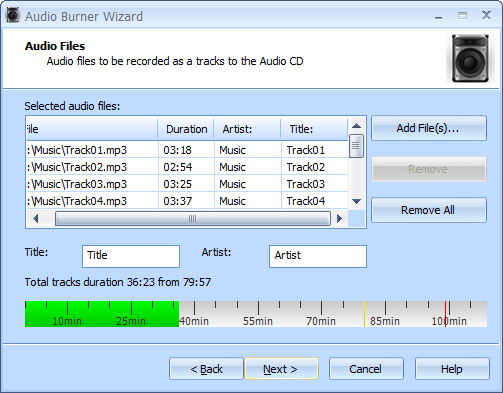
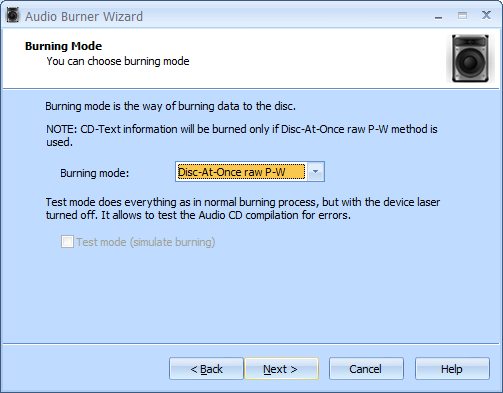
Для CD-Text используется Disc-At-Once raw P-W; поля Artist и Title можно записать для дорожек. Далее мастер предлагает скорость из поддерживаемых приводом значений и позволяет включить OPC. Перед стартом есть Options Summary, а после операции можно сохранить log. Это пример программы, которая даёт больше контроля, но требует пройти больше экранов.
Как записать Audio CD
- Откройте Audio Burner Wizard и выберите привод, затем «Next».
- Добавьте файлы кнопкой «Add File(s)» или перетаскиванием.
- Выберите режим; для CD-Text используйте Disc-At-Once raw P-W.
- Укажите поддерживаемую скорость и при необходимости включите OPC.
- Проверьте Options Summary.
- Нажмите «Next» для запуска, после завершения — «Finish»; при проблеме сохраните log.
Плюсы
- понятный последовательный мастер;
- несколько режимов DAO/SAO/TAO;
- CD-Text;
- лог операции помогает разбирать ошибки.
Минусы
- интерфейс выглядит устаревшим;
- много модулей и шагов для простой домашней записи.
Кому подходит: опытному пользователю старой Windows-конфигурации, которому нужен Audio CD с управлением режимом и журналом записи.
15. True Burner — для MP3/data-диска, а не основной выбор для Audio CD
True Burner включён в подборку как отдельный сценарий, а не как замена Audio-CD рекордеру. Он записывает MP3/data-диски: это подходит для магнитолы, которая умеет читать MP3-файлы с CD. Для старого проигрывателя, которому требуется CD-DA, лучше сразу выбрать программу с отдельным режимом Audio CD — BurnAware, AnyBurn, Windows Media Player или Nero.

Как использовать без ошибки формата
- Сначала проверьте руководство автомагнитолы: нужна явная поддержка MP3 с CD.
- Создайте проект с музыкальными файлами как data/MP3-диск.
- Добавьте MP3 и установите понятный порядок файлов.
- Не считайте такой проект Audio CD: на диске остаются MP3-файлы.
- Запишите на CD-R и обязательно проверьте в целевом устройстве.
Плюсы
- подходит для файловых музыкальных дисков;
- разумен там, где проигрыватель умеет MP3;
- не требует перекодировать MP3 в CD-DA.
Минусы
- в этой статье не используется как подтверждённый основной инструмент стандартного Audio CD;
- MP3-диск не воспроизводится на CD-плеере без поддержки MP3.
Кому подходит: владельцу совместимой автомагнитолы, который хочет поместить на один CD больше музыки и осознанно выбирает файловый формат.
Программы для записи музыки на CD в macOS
У современных Mac встроенного оптического привода обычно нет, поэтому для практической записи нужен совместимый внешний CD/DVD-рекордер. macOS при этом имеет системный музыкальный сценарий, а для пользователя, которому нужны отдельное приложение или расширенное авторство, остаются Burn и Roxio Toast.
Music — встроенный способ macOS
Приложение Music умеет записывать Audio CD, MP3 CD и data CD/DVD из плейлиста. Рабочая единица здесь — плейлист: сначала собирается и упорядочивается список композиций, затем используется команда «File > Burn Playlist to Disc». В Burn Settings для Audio CD доступны Preferred Speed, Gap Between Songs, Use Sound Check и Include CD Text.
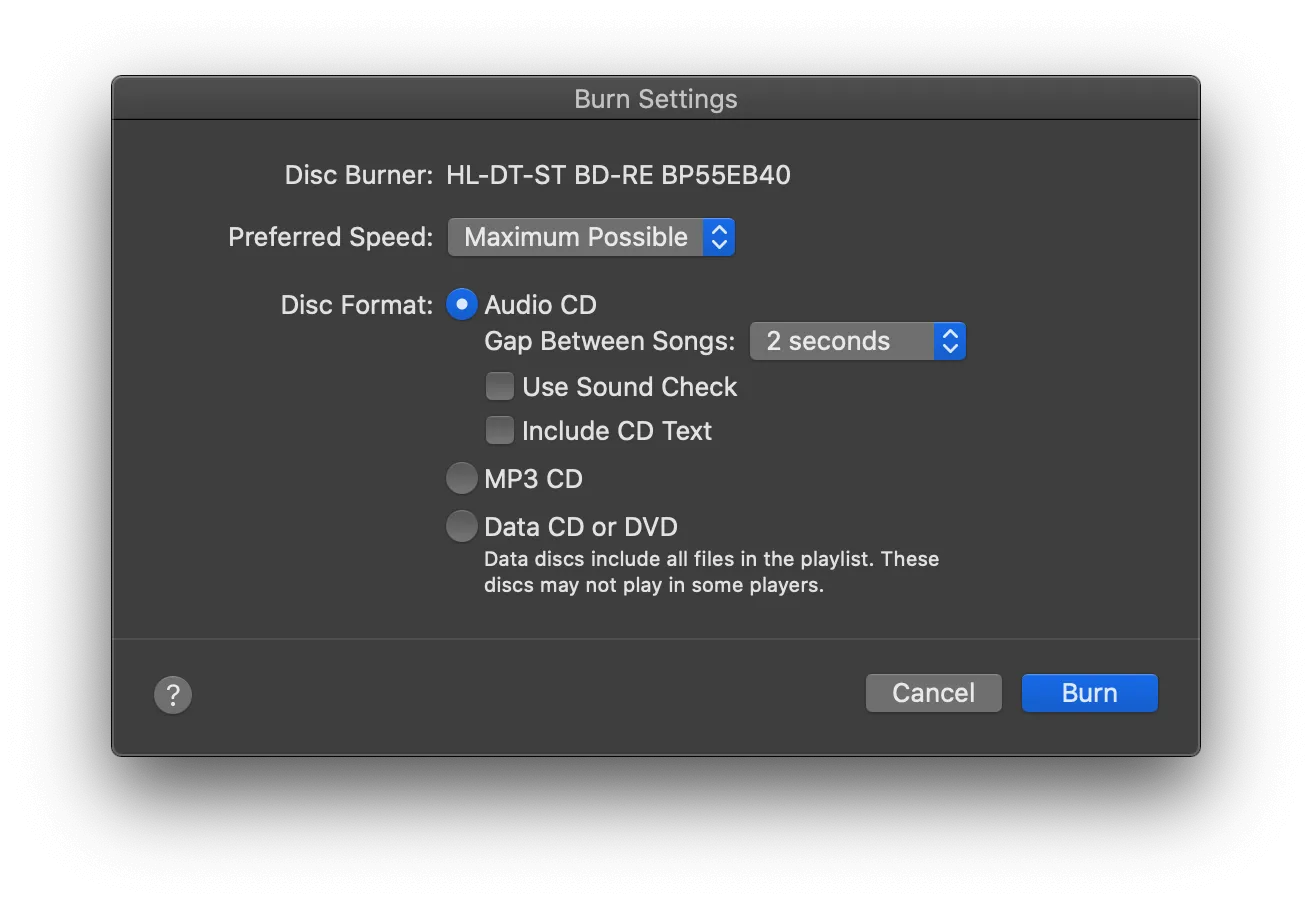
Для MP3 CD все композиции должны быть в MP3. Если библиотека содержит AAC, ALAC или другой формат, их нужно подготовить заранее. Для стандартного Audio CD это ограничение не действует: приложение формирует CD-DA из поддерживаемых исходных файлов. Если команда Burn Playlist to Disc недоступна, нужно проверить, что выбран именно обычный локальный плейлист и его элементы разрешены для записи.
Как записать
- Создайте плейлист и расположите композиции в нужном порядке.
- При необходимости включите отображение флажков списка песен в настройках Music и убедитесь, что нужные треки отмечены.
- Вставьте чистый CD во внешний записывающий привод.
- Выберите плейлист и «File > Burn Playlist to Disc».
- Выберите «Audio CD» или «MP3 CD»; настройте Preferred Speed и Gap Between Songs.
- Для Audio CD при необходимости включите Use Sound Check и Include CD Text, затем нажмите «Burn».
Плюсы
- встроено в macOS;
- Audio CD, MP3 CD и data-диск;
- управление паузами, Sound Check и CD Text;
- удобно, если музыка уже разложена по плейлистам.
Минусы
- требуется физический записывающий привод;
- для MP3 CD исходные композиции должны быть в MP3;
- нет профессионального управления CUE как в специализированных рекордерах.
Кому подходит: большинству пользователей Mac, которым нужен обычный музыкальный CD из уже организованной медиатеки.
Burn — компактный открытый рекордер для Mac
Burn — отдельная утилита для macOS с вкладками Data, Audio, Video и Copy. Проект музыки создаётся на вкладке «Audio»: файлы добавляются кнопкой «+» или перетаскиванием, после чего выбирается тип музыкального диска и запускается «Burn». Проект поддерживает преобразование входных файлов, когда оно требуется для выбранного формата диска.
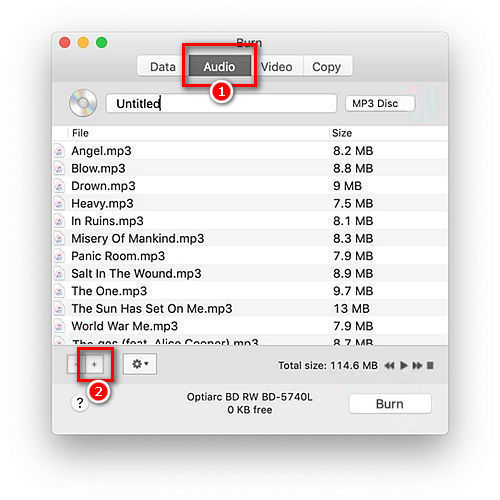
Burn остаётся доступным как открытый CD burner и не привязан к медиатеке. Это удобно для папки с готовыми WAV/MP3, которую нужно быстро перенести на диск: пользователь работает непосредственно с файлами и проектом записи, а не с библиотекой Music.
Как записать
- Откройте вкладку «Audio».
- Добавьте файлы через «+» или drag-and-drop.
- Выберите тип музыкального проекта в меню формата диска.
- Проверьте порядок и суммарное время/объём.
- Нажмите «Burn», выберите привод и допустимую скорость.
- Повторно нажмите «Burn» в диалоге запуска.
Плюсы
- отдельное лёгкое приложение без большой медиатеки;
- открытый исходный код;
- понятные вкладки Audio/Data/Video/Copy;
- подходит для папки готовых файлов.
Минусы
- интерфейс утилитарный;
- для сложного редактирования и каталогизации музыки нужны другие программы.
Кому подходит: пользователю macOS, который предпочитает отдельный минимальный рекордер системному приложению Music.
Roxio Toast 20 Titanium — расширенный пакет для Mac
Toast 20 Titanium рассчитан на пользователя, который работает не только с Audio CD. В музыкальной части доступны запись Audio CD и music DVD, CD-Text, подрезка треков и crossfade. Пакет принимает AAC, AIFF, MP3, WAV, M4A, OGG, FLAC и AC-3 и одновременно умеет копировать диски, конвертировать медиа и работать с образами.


Это решение полезно, когда нужно подготовить не просто набор дорожек, а отредактировать границы и переходы перед прожигом. Crossfade помогает создавать плавные переходы между треками; CD-Text сохраняет подписи для совместимых проигрывателей. За такой набор приходится платить сложностью и стоимостью: для одного Audio CD встроенного Music обычно достаточно.
Рабочий сценарий
- Откройте музыкальный проект и выберите Audio CD.
- Добавьте исходные композиции из поддерживаемых форматов.
- Проверьте порядок, при необходимости выполните trim и настройте crossfade.
- Заполните CD-Text, если он нужен.
- Выберите внешний записывающий привод и чистый CD-R.
- Запустите запись и проверьте готовый диск.
Плюсы
- CD-Text, trim и crossfade;
- широкая поддержка аудиоформатов;
- запись, копирование и конвертация в одном пакете;
- ориентирован на macOS и Mac с Apple Silicon/Intel в заявленном диапазоне систем.
Минусы
- коммерческий продукт;
- для простого Audio CD функциональность избыточна;
- заявленный диапазон систем Toast 20 Titanium заканчивается macOS Sonoma, поэтому для более новой macOS эта редакция не даёт заявленной совместимости.
Кому подходит: пользователю Mac, который регулярно записывает разные диски и хочет редактировать музыкальный проект непосредственно перед прожигом.
Программы для записи Audio CD в Linux
В Linux запись оптических дисков обычно опирается на системные библиотеки и утилиты, а графическая программа выступает удобной оболочкой. K3b даёт наиболее богатый интерфейс, Xfburn проще и тесно связан с Xfce, Brasero ориентирован на GNOME. Для сжатых аудиофайлов особенно важно наличие мультимедийных плагинов: интерфейс может видеть проект, но не декодировать MP3/OGG без соответствующих компонентов.
K3b — наиболее функциональный Linux-вариант
K3b — активно распространяемое KDE-приложение для CD/DVD/Blu-ray. В рабочем окне Audio CD Project видны дорожки, длительность, исполнитель и название; доступны «Burn», «Convert Tracks» и работа с CDDB/метаданными. Для пользователя Linux это один из самых полноценных графических инструментов, когда нужно не только быстро прожечь диск, но и управлять проектом.
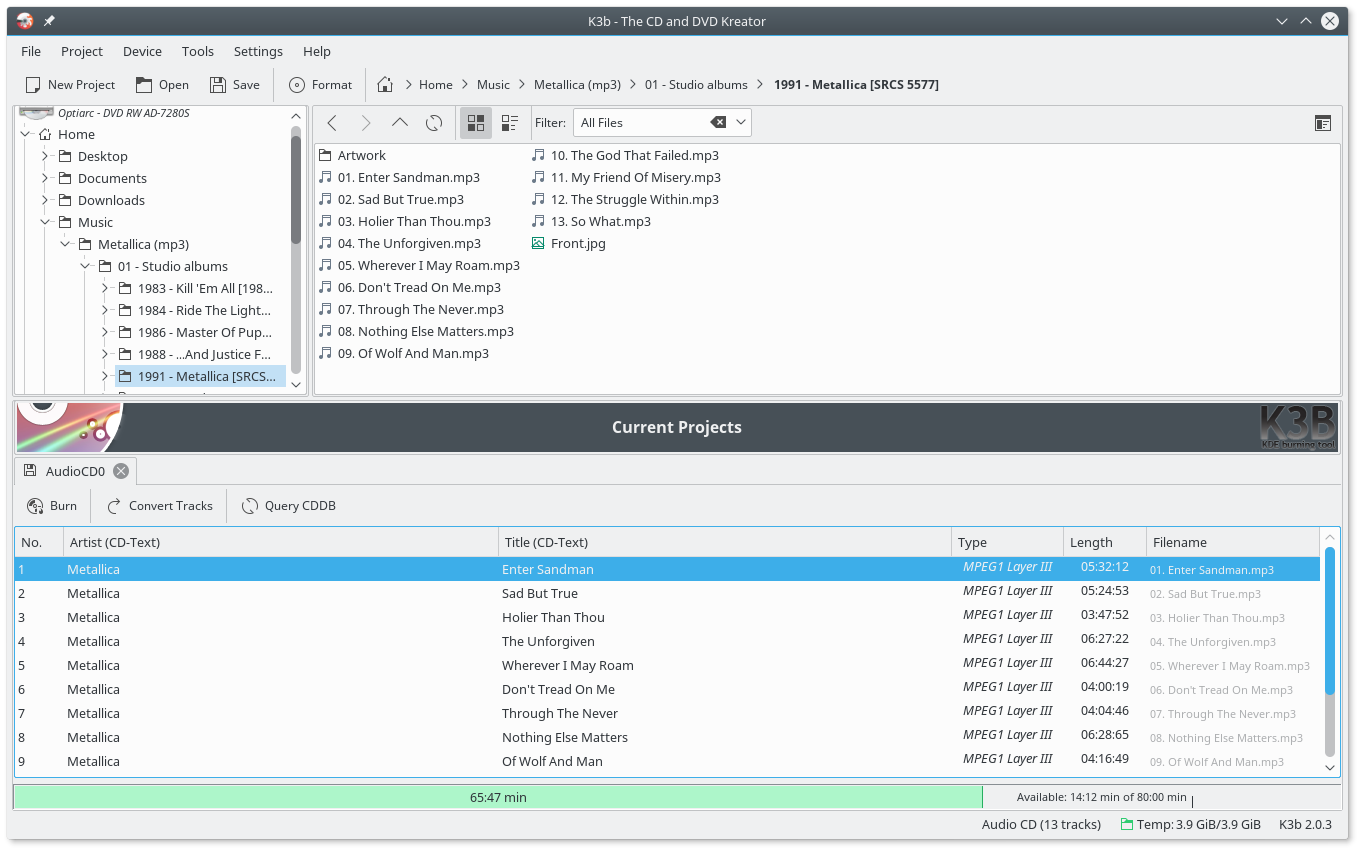
Как записать
- Создайте новый Audio CD Project.
- Добавьте треки из файловой панели в нижнюю область проекта.
- Проверьте порядок и метаданные; при необходимости исправьте названия перед записью.
- Следите за шкалой ёмкости проекта.
- Нажмите «Burn» и выберите привод/параметры записи.
- После завершения проверьте дорожки в плеере и на конечном устройстве.
Плюсы
- полноценный графический Audio CD;
- видимые метаданные и управление проектом;
- подходит для KDE и других Linux-окружений;
- проект продолжает активно публиковать релизы.
Минусы
- для одной быстрой записи интерфейс насыщен функциями;
- в GNOME/Xfce потребуются дополнительные KDE/Qt-зависимости.
Кому подходит: пользователю Linux, который хочет максимальный контроль через графический интерфейс и регулярно работает с оптическими носителями.
Xfburn — лёгкая запись Audio CD в Xfce
Xfburn умеет создавать и записывать Audio CD, data-проекты, образы и стирать перезаписываемые носители. Для Audio CD важна архитектура декодирования. Базовый transcoder принимает только CD-quality PCM WAV. GStreamer-transcoder позволяет добавлять сжатую музыку, если в системе установлены GStreamer и нужные плагины.
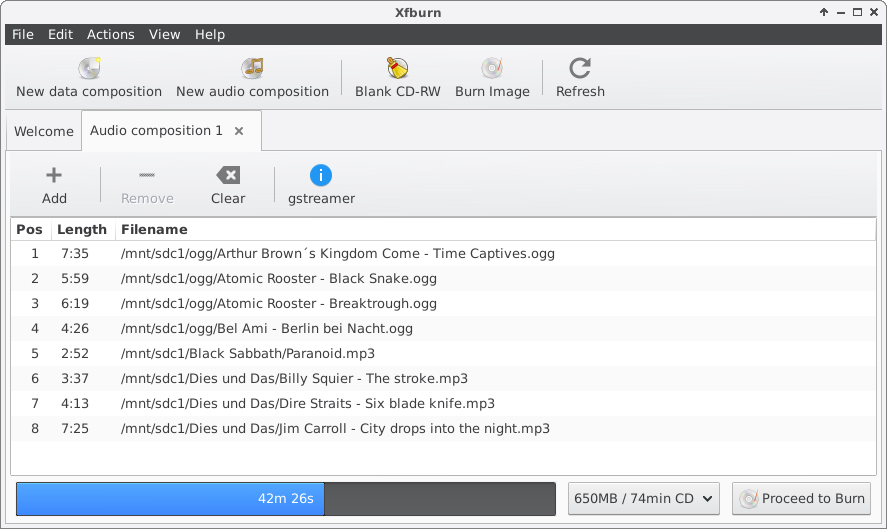
В Xfburn есть режимы Auto, TAO и SAO, но встроенной verification записанного диска нет. После прожига контроль нужно делать чтением и воспроизведением на другом устройстве или хотя бы повторным открытием записанного носителя.
Как записать
- Создайте «New audio composition».
- Если используются MP3/OGG, убедитесь, что доступен GStreamer-transcoder и необходимые плагины.
- Добавьте треки и следите за индикатором времени компакт-диска.
- Нажмите «Proceed to Burn».
- Выберите Auto/TAO/SAO и поддерживаемую скорость.
- После записи вручную воспроизведите диск, потому что встроенной verification нет.
Плюсы
- лёгкий интерфейс;
- отдельная Audio CD composition;
- поддержка сжатых форматов через GStreamer;
- подходит для Xfce и минималистичных систем.
Минусы
- для MP3/OGG нужны дополнительные GStreamer-плагины;
- нет встроенной проверки записанного диска;
- набор функций скромнее K3b.
Кому подходит: пользователю Xfce, которому нужен небольшой графический burner и не требуется сложный каталогизатор.
Brasero — простой GNOME-проект Audio
Brasero строит работу вокруг понятных задач Audio project, Data project, Disc copy и Burn an image. В Audio project добавляются дорожки, задаётся название диска и выбирается чистый носитель. Пакет присутствует в современных репозиториях Debian; преобразование музыкальных файлов выполняется через GStreamer, а дополнительные backend-компоненты расширяют функции записи.
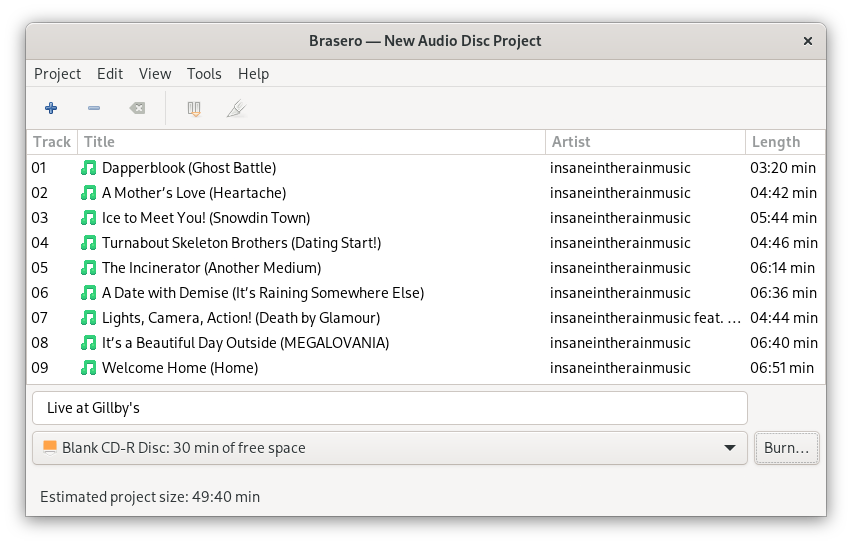
Brasero умеет записывать и редактировать CD-TEXT. Набор принимаемых аудиоформатов зависит от установленных GStreamer-плагинов, а часть дисковых операций — от backend-компонентов системы. Поэтому перед большим проектом полезно добавить один MP3/FLAC и убедиться, что он принимается в Audio project без ошибки декодирования.
Как записать
- На стартовой странице выберите «Audio project».
- Добавьте композиции в список и проверьте их длительность.
- Укажите название диска и выберите записывающий привод.
- При необходимости заполните CD-TEXT и проверьте, что нужные аудиоформаты принимаются установленными GStreamer-компонентами.
- Нажмите «Burn» и задайте поддерживаемую скорость.
- После завершения проверьте диск воспроизведением.
Плюсы
- простой выбор Audio project на первом экране;
- интеграция с GNOME-подходом и GStreamer;
- есть data, copy и image-проекты;
- пакет доступен в современных Debian-репозиториях.
Минусы
- сам проект относится к старому поколению GNOME-приложений;
- часть возможностей зависит от дополнительных backend-пакетов;
- для продвинутого проекта K3b даёт больше контроля.
Кому подходит: пользователю GNOME/Debian, которому нужен простой Audio CD и который предпочитает пакет из репозитория своей системы.
Можно ли записать CD с iPhone или Android
Сам смартфон не прожигает физический CD без аппаратного записывающего привода. Конвертеры, медиаплееры и приложения передачи файлов не становятся CD burner только потому, что работают с музыкой. Практический мобильный сценарий — выбрать содержимое на телефоне и передать задание программе, которая управляет приводом компьютера.
Nero AirBurn — телефон как пульт для Nero на ПК
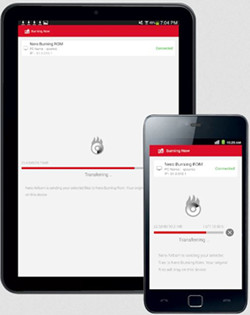
Nero AirBurn работает на iPhone/iPad и Android, но прожиг выполняет Nero Burning ROM на ПК. Телефон и компьютер должны находиться в одной сети Wi-Fi. Пользователь выбирает на смартфоне музыку, фото, видео или данные, формирует компиляцию, а Nero Burning ROM выполняет запись на подключённом к компьютеру приводе. Приложение показывает сообщение, когда прожиг завершён, и умеет инициировать форматирование перезаписываемого диска.
Как устроен процесс
- Подключите смартфон и ПК к одной защищённой Wi-Fi-сети.
- На ПК должен быть доступен Nero Burning ROM и физический записывающий привод.
- В Nero AirBurn выберите файлы или добавьте их из другого приложения через системное меню обмена.
- Выберите компиляцию и отправьте задание.
- Компьютер выполняет прожиг; смартфон показывает статус и итоговое уведомление.
Плюсы
- файлы можно выбрать прямо на телефоне;
- не требуется кабель между смартфоном и ПК;
- поддерживаются типы дисков, которые обслуживает связка с Nero Burning ROM.
Минусы
- без ПК, Nero и оптического привода запись невозможна;
- это не автономный мобильный CD-рекордер;
- для разовой задачи проще перенести файлы на компьютер и записать их обычной программой.
DISC LINK и DISC LINK Pro относятся к работе с совместимыми внешними приводами и отдельной аппаратной экосистемой. Video to MP3 Converter, Music Mate, 8player Pro и приложения передачи фото не следует выдавать за средства физического прожига: они решают подготовку, воспроизведение или передачу файлов, а не собственно запись CD.
Старые и узкоспециализированные программы: когда их не стоит выбирать
Не каждую программу, связанную с CD/DVD, имеет смысл помещать в основной рейтинг. Одни приложения специализируются на DVD и ISO, другие давно не развиваются, третьи выполняют риппинг или конвертацию вместо создания стандартного Audio CD. Ниже эти варианты разделены по реальной роли, чтобы запись музыки не смешивалась с соседними операциями.
| Программа | Роль в теме | Почему не стоит ставить в основной современный рейтинг |
|---|---|---|
| InfraRecorder | Исторический Windows-burner, Audio CD | Полезен как legacy-вариант, но для новой системы практичнее программа с активной поддержкой и современным Audio-CD процессом. |
| Free Audio CD Burner | Узкая запись Audio CD | Относится к старой линейке DVDVideoSoft и уступает современным Audio-CD рекордерам по поддержке и прозрачности рабочего процесса. |
| Free MP3 CD Burner | MP3-диск | Решает файловый MP3-сценарий и относится к старым каталогам. |
| Acoustica MP3 CD Burner | MP3 CD | Узкая старая программа; основной рейтинг уже содержит более современные MP3/data способы. |
| Burn4Free | CD/DVD burner | Историческая программа без преимущества перед современными BurnAware/AnyBurn для Audio CD. |
| FinalBurner | CD/DVD burner | Относится к старому поколению бесплатных рекордеров и не даёт практического преимущества перед современными программами. |
| Burrrn | Audio CD | Специализированный старый Audio-CD инструмент; интерфейс и поддерживаемость относятся к предыдущему поколению Windows. |
| 3nity CD/DVD Burner | CD/DVD, включая музыкальные проекты | Старый каталоговый вариант без достаточных оснований ставить его в основной современный рейтинг. |
| Disco | Mac CD/DVD burner | Историческое приложение для старых macOS; текущая связка Music/Burn/Toast практичнее. |
| SimplyBurns | Mac burner | Старая macOS-утилита для предыдущих поколений системы. |
| LiquidCD | Mac CD/DVD burner | Относится к прежним поколениям macOS и не заменяет текущие варианты в основном разделе. |
| Feurio | Продвинутая Audio-CD программа старой школы | Ценна как legacy-инструмент с тонкой работой по Audio CD, но не подходит как базовая рекомендация для современного ПК. |
| AmoK CD/DVD Burning | Бесплатный burner | Проект старого поколения; для основной рекомендации есть варианты с более понятной современной поддержкой. |
| Astroburn Lite | Диски/образы | Более полезен как универсальный burner, чем как специализированный Audio-CD выбор. |
| Nero Free | Старая бесплатная ветка Nero | Не тождественна современному Nero Burning ROM; смешивать названия и возможности нельзя. |
| Roxio Creator | Старый Windows multimedia suite | Не тождественен Roxio Toast для macOS и не должен использоваться как подмена современной карточки Toast. |
| CloneCD | Копирование дисков | Главная задача — дублирование носителей, а не создание музыкального проекта из файлов. |
| UltraISO | ISO/образы и оптические операции | Для Audio CD есть более прямые инструменты; наличие функции записи диска не делает ISO-редактор лучшим музыкальным burner. |
| DAEMON Tools Lite | Образы и виртуальные приводы | Основной пользовательский сценарий отличается от подготовки Audio CD. |
| Wondershare UniConverter | Конвертация и дополнительный CD-burner | Главный сценарий продукта — конвертация медиа; для чистой записи CD специализированные программы проще. |
| DVDStyler | DVD-авторинг | Не относится к созданию стандартного музыкального CD. |
| Alcohol 120% | Образы, эмуляция, копирование | Сильнее в работе с образами, чем в простом Audio-CD workflow. |
| Soft4Boost Burning Studio | Универсальная запись дисков | Не даёт достаточного преимущества для отдельной основной карточки рядом с более сильными Audio-CD вариантами. |
| Audio CD Burner Studio | Audio CD | Интерфейс относится к старому поколению программ; для пошаговой работы практичнее современные рекордеры из основного рейтинга. |
| Exact Audio Copy | Риппинг и точная работа с Audio CD, также запись | Сильнейший сценарий EAC — извлечение и контроль копий, поэтому в статье о простом прожиге он остаётся специализированным инструментом. |
| foobar2000 + компоненты записи | Плеер с дополнительным burn-сценарием | Запись не является базовой функцией чистой установки; зависимость от компонентов усложняет рекомендацию новичку. |
| VLC | Медиаплеер | Воспроизведение и конвертация не делают VLC самостоятельным CD-burner; для прожига нужен специализированный инструмент. |
| PowerISO, ISO Workshop | Образы/data-диски | Их основной смысл — образы и данные; Audio CD удобнее создавать специализированным музыкальным проектом. |
| Free Disc Burner | Бесплатный burner старой линейки | Не даёт современного преимущества перед основным набором программ. |
Медиаплееры в основной рейтинг не включаются: программа, которая воспроизводит Audio CD, не становится программой записи только потому, что работает с тем же носителем. То же относится к рипперам: извлечение треков с диска — обратная операция и требует другого набора критериев.
Как правильно записать музыкальный CD: универсальный порядок
Интерфейсы отличаются, но техническая последовательность одинакова. Если соблюдать её до нажатия Burn, большинство проблем обнаруживаются ещё до расходования болванки.
1. Убедитесь, что привод умеет записывать CD
Не каждый оптический привод является рекордером. В характеристиках устройства должны быть CD-R/CD-RW write capabilities, а программа должна распознавать его как burner. Для внешнего USB-привода подключайте питание и кабель напрямую, если производитель не предусматривает работу через пассивный USB-хаб. Если программа видит только «No recorder», смена болванки не решит проблему: сначала нужно проверить само устройство и его подключение.
2. Выберите CD-R или CD-RW
Для финального диска в машину или бытовой плеер предпочтительнее CD-R. CD-RW удобен для тестов, потому что его можно стереть, однако часть старой аппаратуры не читает RW-слой. Если цель — один раз подготовить надёжный музыкальный сборник, экономия на перезаписываемом носителе обычно не оправдывает риск несовместимости.
3. Решите: Audio CD или MP3
Этот выбор нельзя оставлять на последний экран. Audio CD ограничен временем и подходит обычным проигрывателям. MP3-диск ограничен мегабайтами и требует поддержки MP3. Для неизвестной старой автомагнитолы безопаснее стандартный Audio CD. Для современной магнитолы с явной поддержкой MP3 можно выбрать файловый диск и получить намного больше треков.
4. Подготовьте исходные файлы
Проверьте, что каждый файл действительно воспроизводится до записи. Для стандартного Audio CD программы вроде AnyBurn, BurnAware, AVS Disc Creator и Toast принимают несколько форматов и сами декодируют их. Для MP3 CD ограничения строже: если проигрыватель ждёт MP3, не стоит смешивать FLAC, AAC и OGG в надежде, что магнитола разберётся. iTunes и Music отдельно требуют MP3 для проекта MP3 CD.
5. Проверьте порядок, теги и паузы
Порядок треков в Audio CD задаётся позицией в проекте, а не именем исходного файла. Для MP3-диска поведение зависит от проигрывателя: он может сортировать по имени файла, папке или тегам. Поэтому автомобильную сборку разумно тестировать на нескольких первых треках. Для концертного альбома или DJ-микса выбирайте Disc-at-Once и нулевую паузу в программе, которая это поддерживает; для обычной подборки стандартный промежуток между композициями обычно не мешает.
6. Настройте CD-Text только там, где он действительно нужен
CD-Text хранит подписи диска и дорожек, но не гарантирует, что их покажет любой плеер. Нужно одновременно три условия: программа умеет записывать CD-Text, привод поддерживает запись этих данных и конечный проигрыватель умеет их читать. BurnAware, Nero, Express Burn, CDBurnerXP и Toast дают подходящие функции. Если автомагнитола всё равно отображает Track 01, это не означает, что аудиодорожка записана неправильно.
7. Не выбирайте скорость по мифу «чем медленнее, тем лучше»
Современные носители и приводы имеют таблицу совместимых скоростей. В интерфейсе выбирайте одно из реально предложенных значений. Максимальная скорость сокращает время, но при проблемной связке привод/болванка меньшая доступная скорость может повысить надёжность. Не задавайте несуществующие 1x или 2x, если привод и диск их не предлагают. Если первая запись завершилась ошибкой или диск плохо читается, повторите на другом качественном CD-R и более низкой из доступных скоростей.
8. Запустите прожиг и не прерывайте питание
Во время записи не извлекайте привод и не переводите ноутбук в сон. Для внешнего USB-рекордера особенно критично стабильное питание. После сообщения об успешном завершении дайте программе финализировать операцию. Некоторые приложения автоматически открывают лоток после окончания — это нормальный признак завершения, если процесс уже отмечен как успешный.
9. Выполните проверку двумя способами
Первый уровень — встроенная verification, если программа её предлагает. AnyBurn, например, имеет «Verify written data». Второй уровень обязателен для важного диска: вставьте его в конечное устройство. Прослушайте первую и последнюю дорожки, несколько переходов в середине и участок, где меняется трек. Для gapless-альбома отдельно проверьте стыки. Такой тест ловит несовместимость плеера с носителем и форматом, которую программная verification на компьютере не обнаруживает.
Как записать диск для автомагнитолы
Автомобиль — самая частая причина путаницы, потому что на передней панели может быть написано «CD», но это ничего не говорит о поддержке MP3. Старые устройства понимают только Audio CD; более новые читают MP3 с data CD; часть магнитол ограничивает глубину папок, количество файлов или типы тегов. Конкретные пределы нужно брать из руководства вашей модели.
- Если поддержка MP3 не указана, создавайте Audio CD. Подойдут BurnAware, AnyBurn, Nero, Express Burn, Windows Media Player, iTunes/Music и другие программы с отдельным режимом Audio CD. Студия Дисков в этом сценарии подходит только тогда, когда магнитола заявляет поддержку MP3 или WMA и нужен файловый музыкальный диск.
- Используйте CD-R для финального экземпляра. Это снижает риск несовместимости со старым оптическим блоком по сравнению с CD-RW.
- Не превышайте хронометраж. Для Audio CD считайте минуты, а не размер исходных MP3.
- Для MP3-диска используйте понятную структуру. Начните имена файлов с 01, 02, 03, если магнитола сортирует по имени, и избегайте смешивания неподдерживаемых форматов.
- После записи выключите компьютерный критерий «диск читается». Главная проверка — запуск именно в машине. Компьютер способен прочитать намного больше файловых систем и кодеков, чем автомагнитола.
Если Audio CD играет, а MP3-диск нет, причина почти всегда не в «качестве прожига», а в формате проекта или совместимости проигрывателя. Если не читается и Audio CD, проверьте CD-R другого производителя, меньшую доступную скорость записи, чистоту оптики и сам привод. Не нужно перекодировать MP3 в более высокий битрейт: при создании Audio CD это не добавит качества исходнику.
Типичные ошибки при записи музыкальных CD
| Ошибка | Что происходит | Как исправить |
|---|---|---|
| Выбран data/MP3 вместо Audio CD | Компьютер видит файлы, старый плеер диск не играет | Создать проект Audio CD и прожечь новый CD-R |
| В Audio CD ориентируются на мегабайты MP3 | Проект не помещается, хотя исходные файлы маленькие | Считать суммарную продолжительность дорожек |
| Используется CD-RW в старой магнитоле | Диск не определяется или читается нестабильно | Повторить на CD-R |
| Для концертного альбома выбран TAO с паузами | Между треками появляются разрывы | Использовать DAO и нулевую паузу в программе, которая это поддерживает |
| CD-Text записан, но названия не отображаются | Плеер показывает Track 01, Track 02 | Проверить поддержку CD-Text плеером; звук от этого не страдает |
| MP3 CD содержит AAC/FLAC | Часть файлов не видна в магнитоле | Записывать только формат, который прямо поддерживает устройство |
| Слишком высокая скорость на проблемной связке | Ошибка записи или чтения ближе к краю диска | Выбрать более низкую из доступных скоростей и другой CD-R |
| Старый burner запускается на новой системе без теста | Программа видит привод нестабильно или завершает прожиг ошибкой | Использовать актуально документируемую программу или проверить старую на тестовом диске |
| Привод только читает CD | Программа не предлагает записывающее устройство | Использовать CD/DVD writer, а не reader |
| Смартфон принимают за самостоятельный burner | Приложение готовит файлы, но прожиг не начинается | Подключить реальный привод к ПК/совместимой аппаратной системе; Nero AirBurn использует Nero на ПК |
| После прожига проверяют только в Проводнике | Диск читается компьютером, но не целевой аппаратурой | Проверить воспроизведение в конечной магнитоле/CD-плеере |
Что выбрать для конкретной задачи
| Сценарий | Что выбрать | Почему |
|---|---|---|
| Новичок на Windows, нужен MP3/WMA-диск и русский интерфейс | Студия Дисков | Крупные разделы по типам задач и отдельный проект MP3/WMA |
| Бесплатный Audio CD с CD-Text и паузами | BurnAware Free | Отдельный Audio CD, CD-Text, DAO/TAO и настройка Pause |
| FLAC/APE/M4A прямо в Audio CD | AnyBurn | Прямой импорт этих форматов и verification |
| Музыкальные диски плюс другие CD/DVD задачи | Ashampoo Burning Studio FREE | Нормализация, Audio CD, MP3/WMA и широкий набор дисковых функций |
| Максимум ручных параметров | Nero Burning ROM | CD-Text, нормализация, управление паузами и профессиональная компиляция |
| Очень простой домашний Audio CD | Express Burn | Вкладка Audio и прямые кнопки Audio CD/MP3 CD |
| Без установки стороннего burner в Windows | Windows Media Player Legacy | Player Library → Burn → Burn options → Audio CD → Start burn |
| Музыка уже организована плейлистами iTunes | iTunes | Запись запускается прямо из плейлиста и поддерживает CD Text/Sound Check |
| CUE на старой проверенной Windows-системе | ImgBurn | Сильный cue-sheet workflow, но программа legacy |
| Обычный Mac | Music | Встроенная запись плейлиста без стороннего приложения |
| Лёгкий отдельный burner на Mac | Burn | Простая вкладка Audio и открытый проект |
| Расширенное редактирование музыкального проекта на Mac | Roxio Toast 20 Titanium | CD-Text, trim и crossfade |
| Linux, максимум функций | K3b | Полноценный Audio CD Project и развитый интерфейс |
| Linux/Xfce, минимализм | Xfburn | Небольшой Audio CD composer; нужно учитывать GStreamer |
| Linux/GNOME | Brasero | Прямой Audio project и пакет в репозиториях Debian |
| Выбор музыки с телефона | Nero AirBurn + Nero на ПК | Смартфон передаёт задание, физический прожиг делает компьютерный привод |
Частые вопросы
Можно ли записать FLAC на обычный Audio CD?
Да, если программа умеет декодировать FLAC при создании Audio CD. BurnAware, AnyBurn, AVS Disc Creator, Ashampoo Burning Studio FREE и Toast принимают FLAC в проект. На самом Audio CD FLAC-файл не хранится: программа преобразует звук в формат дорожек CD-DA. Если просто скопировать FLAC на data CD, получится файловый диск, а не стандартный Audio CD.
Почему 700 МБ MP3 не равны 80 минутам Audio CD?
MP3 — сжатый файл, а Audio CD хранит несжатые аудиодорожки фиксированного формата. При создании Audio CD программа декодирует MP3, поэтому лимит определяется продолжительностью. Один и тот же набор из 600 МБ MP3 может занимать много часов и не поместиться на один Audio CD.
Что выбрать для старой автомагнитолы?
Если в руководстве нет явной поддержки MP3/WMA с CD, выбирайте Audio CD и CD-R. Это наиболее совместимый вариант. После записи обязательно проверьте диск в самой магнитоле, а не только на компьютере.
Можно ли сделать Audio CD без двухсекундных пауз?
Да, в программах с Disc-at-Once и настройкой паузы. BurnAware позволяет задать Pause 0, CDBurnerXP использует DAO для gapless, Nero имеет опцию «No pause between tracks». Такой режим особенно важен для концертных альбомов. Если тишина уже записана в конец исходного файла, нулевая программная пауза её не удалит.
Нужно ли включать нормализацию?
Не всегда. Нормализация полезна для сборника из треков с заметно разным уровнем, но для мастерингового альбома может быть нежелательна. Ashampoo, Express Burn и Nero предлагают соответствующие функции. Если важна точная передача уже подготовленного мастера, оставляйте уровни без дополнительной обработки.
Что такое CD-Text и почему он не виден в машине?
CD-Text — текстовые данные Audio CD: название диска, исполнителя и треков. Чтобы они отображались, их должна записать программа и должен поддержать привод, а магнитола должна уметь читать CD-Text. Отсутствие подписей не означает ошибку аудиодорожек.
Нужен ли CUE обычному пользователю?
Нет. CUE полезен для заранее размеченного альбома, где одна большая аудиозапись разбита на дорожки с точными границами и метаданными. Для обычного списка отдельных MP3 проще добавить файлы напрямую в BurnAware, AnyBurn, Студию Дисков или Windows Media Player.
Можно ли дозаписать стандартный Audio CD позже?
На бытовую совместимость лучше рассчитывать только с завершённым музыкальным диском. Мультисессионность характернее для data-дисков; стандартный Audio CD для обычного плеера записывают как завершённую компиляцию. Если нужно менять набор песен, используйте новый CD-R либо тестовый CD-RW при поддержке проигрывателем.
Что делать, если запись завершилась успешно, а диск заикается?
Сначала исключите носитель и совместимость: повторите на другом качественном CD-R и на более низкой из доступных приводом скоростей. Затем проверьте диск на другом проигрывателе. Если сбой возникает в одном и том же месте на разных устройствах, проверьте исходный файл. Если проблема только в одной старой магнитоле, вероятна несовместимость носителя или износ её оптики.
Можно ли записать CD полностью онлайн?
Браузер может конвертировать или подготовить аудиофайлы, но для физического прожига нужен локально доступный записывающий привод и программа или системный механизм, способный управлять им. Поэтому отдельный «онлайн burner» в рейтинг не включён. Мобильный Nero AirBurn тоже не отменяет это требование: реальный привод остаётся на ПК.
Почему MP3-диск играет в компьютере, но не в машине?
Компьютер поддерживает больше кодеков и файловых систем. Магнитола может требовать именно MP3, ограничивать структуру папок или вообще понимать только Audio CD. Проверьте формат проекта и руководство устройства. Для проверки совместимости сделайте короткий тестовый диск с несколькими MP3 в корне или стандартный Audio CD.
Нужно ли конвертировать MP3 в WAV до записи Audio CD?
Для программ, которые сами принимают MP3 в Audio CD, нет. AnyBurn, BurnAware, AVS Disc Creator, Express Burn и другие делают декодирование внутри проекта. Ручная конвертация нужна только для инструмента или Linux-backend, который принимает исключительно PCM WAV, либо когда пользователь хочет заранее контролировать обработку звука.
Итог: выбор зависит прежде всего от типа диска
Для Windows и простого русскоязычного MP3/WMA-проекта первым выбором в этом рейтинге остаётся Студия Дисков. Для стандартного Audio CD с CD-Text и управлением паузами удобен BurnAware Free; для смешанной коллекции FLAC, M4A, APE, MP3 и WAV — AnyBurn; для максимального количества параметров — Nero Burning ROM. Если стороннее приложение не нужно, Windows Media Player Legacy закрывает базовую запись Audio CD средствами Windows.
На Mac сначала имеет смысл использовать Music: системное приложение уже умеет Audio CD, MP3 CD, настройку пауз, Sound Check и CD Text. Burn полезен как независимая лёгкая утилита, Toast — когда нужны trim, crossfade и другие функции большого мультимедийного пакета. В Linux наиболее полнофункционален K3b; Xfburn проще, но для сжатой музыки зависит от GStreamer; Brasero остаётся понятным GNOME-вариантом из репозиториев.
Для автомагнитолы главный критерий — не бренд программы, а формат проекта. Старому проигрывателю нужен Audio CD на CD-R; MP3-диск имеет смысл только при явной поддержке MP3 устройством. После прожига проверяйте не только сообщение «успешно», но и реальное воспроизведение на том аппарате, для которого создавался диск.
 *EXE — расширение исполняемого файла. Сайт является партнером проекта