
Детская фоторамка может означать три разных вещи: декоративную окантовку вокруг одного снимка, шаблон с прозрачным «окном», куда вставляется фотография, или полноценный макет из нескольких кадров, текста и украшений. От этого зависит и выбор инструмента. Для быстрой открытки удобнее готовый шаблон в браузере или приложении, для печатного коллажа — редактор с точным размером холста и контролем экспорта, а для школьной виньетки или сложного PSD-макета — программа со слоями и масками. Ниже собраны программы, онлайн-сервисы, мобильные приложения и отдельные способы работы с готовыми рамками, которые позволяют оформить фото ребёнка без случайного обрезания лица, потери исходника и путаницы с размером печати.
В подборке нет попытки свести все варианты к одному типу. Рамка в настольном редакторе, браузерный шаблон, мобильный «стикерный» бордюр и деревянная фоторамка решают разные задачи. Поэтому сравнение строится по практическим критериям: где работает инструмент, можно ли менять форму и толщину рамки, насколько свободно перемещается фото внутри окна, поддерживаются ли текст и несколько снимков, можно ли сохранить редактируемый проект, насколько предсказуем экспорт и подходит ли результат для печати. Отдельно разобраны PSD/PNG-шаблоны, физические рамки и большие фотозоны.
Как выбрать рамку для детской фотографии
Первый критерий — не цвет и не количество мультяшных элементов, а способ использования готового изображения. Для аватарки или поздравления в мессенджере достаточно цифрового результата в JPG или PNG. Для фото 10×15 см важен запас пикселей под печать. Для школьной виньетки критичны редактируемые слои, одинаковые окна для портретов и возможность заменить подписи. Для фотокниги полезно сохранять исходный макет, чтобы спустя месяц заменить один кадр без пересборки всей страницы.
- Один снимок. Подойдут простой бордюр, готовая тематическая рамка, PNG-накладка или Frame/Mask-инструмент.
- Несколько фотографий. Нужен коллажный макет, сетка или набор независимых окон, чтобы кадры не перекрывали друг друга.
- Печать. Выбирайте инструмент, где можно задать размер холста или хотя бы проверить итоговые пиксельные размеры до сохранения.
- Школьный альбом или детский сад. Удобнее PSD либо другой редактируемый проект: имена, год, группа и портреты часто приходится менять после согласования.
- Быстрое оформление с телефона. Приоритет — готовые рамки, жесты масштабирования, текст и экспорт без длинной настройки.
- Конфиденциальные семейные фото. Локальная программа или редактор, который обрабатывает файл на устройстве, уменьшает необходимость передавать снимок стороннему сервису.
Второй критерий — тип самой рамки. Обычный border добавляет линию или декоративный край. Frame в редакторах чаще работает как контейнер: фотография помещается внутрь формы и кадрируется по её границам. Mask управляет прозрачностью — белые области показывают слой, чёрные скрывают, серые дают частичную прозрачность. PNG-накладка — готовая картинка с прозрачным окном, которую размещают поверх фотографии. PSD-шаблон может содержать десятки слоёв, текст, фоны, декор и несколько окон. Эти механизмы нельзя считать взаимозаменяемыми: у каждого своя скорость и уровень контроля.
Короткое сравнение вариантов
| Вариант | Платформа | Как формируется рамка | Для чего особенно удобен | Главное ограничение |
|---|---|---|---|---|
| ФотоКОЛЛАЖ | Windows | Встроенные рамки, маски, собственная PNG-рамка, коллажные шаблоны | Печатные коллажи, открытки, несколько детских фото | Нет отдельной версии для macOS и телефона |
| Adobe Photoshop | Windows, macOS | Frame Tool, маски, стили слоя, PSD | Сложные рамки и точная ручная верстка | Избыточен для одной быстрой рамочки |
| Canva | Браузер | Элементы Frames, шаблоны, границы и формы | Открытки, карточки, коллажи без установки | Часть элементов и функций зависит от выбранного контента и тарифа |
| Photopea | Браузер | PSD, маски, clipping mask, Stroke | Готовые PSD-рамки без установки Photoshop | Интерфейс требует понимания слоёв |
| Fotor | Браузер | Раздел Frames, цвет, толщина, Layout | Быстрое оформление одного снимка | Меньше ручного контроля, чем в слоевом редакторе |
| fotoramki.online | Браузер | Готовые тематические рамки | Детские праздники, садик, школьные сюжеты | В каталоге есть позиции Premium |
| photoramki-online.ru | Браузер | Готовые рамки и текст в онлайн-редакторе | Быстрая открытка или тематическое оформление | Меньше свободы, чем при работе со слоями |
| PicCollage | iPhone, Android | Frames, Border, sticker borders, сетки | Скрапбукинг и детские коллажи на телефоне | Некоторые эффекты зависят от режима и платформы |
| Picsart | iPhone, Android | Шаблоны Frames, декоративные элементы, текст | Креативные мобильные дизайны | Большой набор инструментов усложняет быстрый поиск нужной функции |
| Kids Photo Frames | Android | Готовые детские рамки, текст и подгонка фото | Самый прямой сценарий «выбрать рамку — вставить фото» | Специализация уже, чем у универсальных редакторов; приложение содержит рекламу |
Если нужен результат за несколько минут, браузерный сервис или мобильное приложение обычно быстрее. Если важны размер страницы, несколько снимков, подписи и печать, удобнее настольный редактор. Для профессиональной школьной верстки и купленных PSD-шаблонов выигрывает слоевой подход: можно заменить фотографию, не трогая рамку, и отдельно поправить текст.
Программы для Windows и macOS
1. ФотоКОЛЛАЖ — рамки, маски и печатные коллажи в Windows
Платформа и сценарий. Программа рассчитана на Windows 11, 10, 8 и 7. В ней есть более 300 тематических шаблонов, рамки, маски, клипарт, текст и макеты для открыток, приглашений и фотокниг. Для детских фотографий это полезно в двух ситуациях: когда нужно оформить один кадр декоративной рамкой и когда требуется собрать несколько снимков в одной странице с единым стилем.
Как работает рамка. В разделе «Эффекты и рамки» доступны рамки и маски. Маска меняет форму видимой части фото, а рамка добавляет поверх него декоративное обрамление. В программе можно использовать и собственную рамку: для этого нужен PNG с прозрачным окном. Это практичный способ работать с детскими шаблонами, найденными в библиотеке изображений или подготовленными самостоятельно, не превращая рамку в фон и не закрывая фотографию непрозрачным прямоугольником.
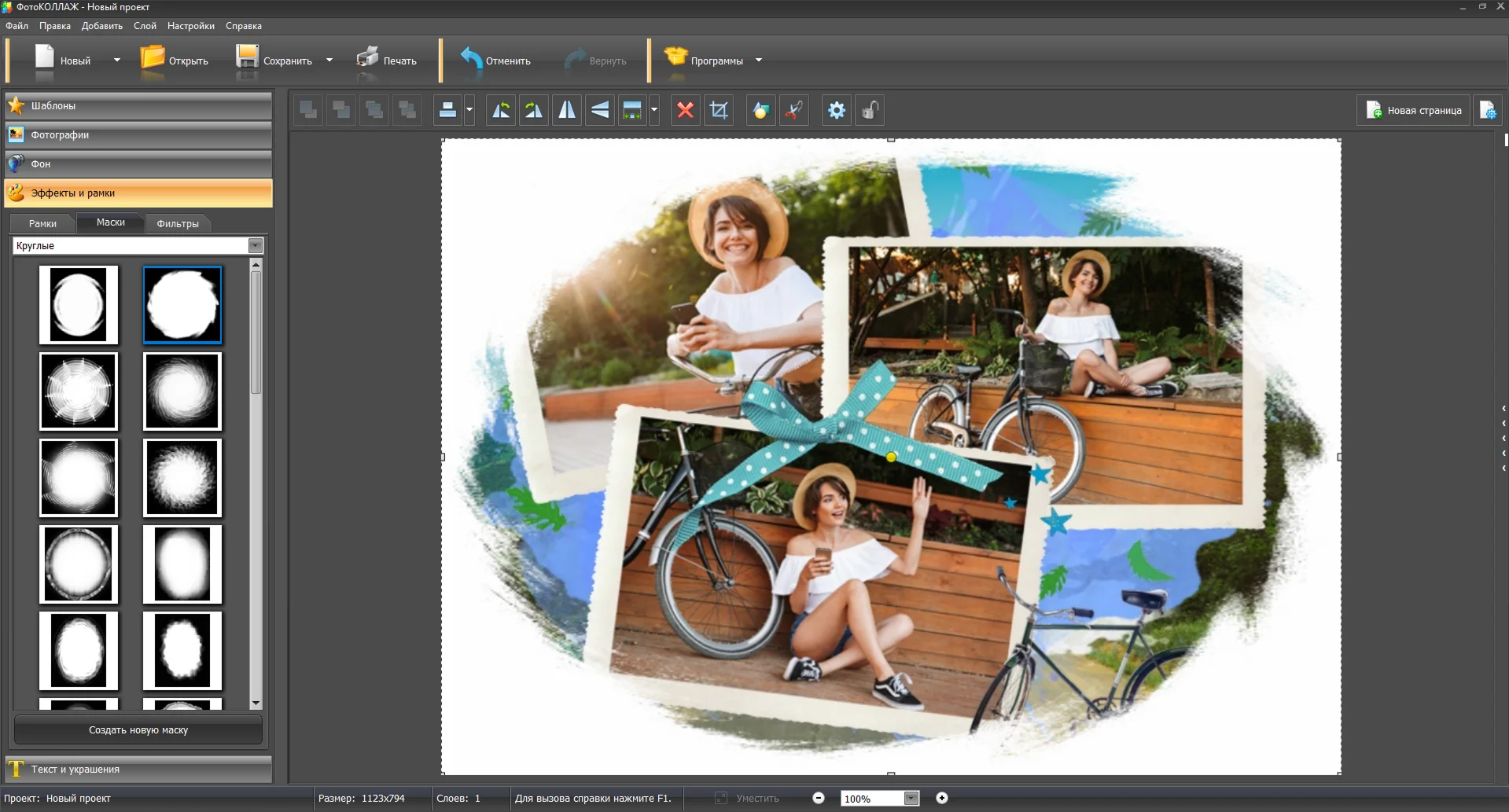
Как оформить детскую фотографию рамкой
- Создайте проект через «Новый коллаж». Для одного снимка удобно выбрать «Чистый проект», а для нескольких — подходящий шаблон или автоматическую раскладку.
- Добавьте фотографию и расположите её на холсте. При коллаже сначала определите, какой кадр будет главным: его окно должно быть крупнее вспомогательных.
- Откройте «Эффекты и рамки» и вкладку «Рамки». Выберите вариант, который не перекрывает лицо, кисти рук и важные детали одежды.
- Для собственной PNG-рамки нажмите «Создать новую рамку», затем «Обзор» и укажите файл. Для PNG с прозрачным центром включите «Использовать прозрачность у изображения». Новая рамка добавляется в коллекцию и применяется двойным щелчком к выбранному фото.
- Если нужна подпись — имя ребёнка, возраст, дата, группа или класс — откройте «Текст и украшения», введите надпись и нажмите «Добавить текст». Не размещайте мелкий текст вплотную к краю печатного макета.
- Перед экспортом проверьте масштаб каждого снимка. Уменьшите рамку или переставьте кадр, если декор пересекает глаза, подбородок, пальцы или важные элементы сюжета.
- Для обычного файла используйте сохранение изображения. Для JPEG доступна команда «Сохранить JPEG с настройками качества». Для печати откройте встроенный диалог и проверьте формат бумаги, ориентацию и поля.

Когда это особенно удобно. Для серии фотографий из детского сада можно создать один проект, настроить фон, рамки и подписи, затем менять только снимки. Для дня рождения — собрать крупный портрет, несколько маленьких кадров и текст. Для печати полезно, что макет и печать находятся в одной программе: меньше риск случайно изменить размер страницы при переносе в другой редактор.
Плюсы:
- встроенные рамки и маски не требуют ручного рисования контура;
- можно подключить собственную PNG-рамку с прозрачностью;
- есть шаблоны для нескольких фотографий, текста, открыток и фотокниг;
- можно печатать проект из программы и контролировать ориентацию страницы;
- интерфейс на русском языке и отдельные разделы под фотографии, фон, эффекты, рамки и украшения.
Минусы:
- настольная версия рассчитана на Windows;
- для сложной послойной ретуши и точного построения произвольных масок возможностей меньше, чем у профессионального слоевого редактора;
- готовый декоративный шаблон всё равно нужно проверять на пересечение лица и текста: автоматическая рамка не понимает смысл кадра.
Проверка результата. Увеличьте холст до 100% и посмотрите на края маски, мелкий текст и лицо. После сохранения откройте итоговый JPG или PNG отдельно от проекта: убедитесь, что не появились белые полосы, неожиданная обрезка или слишком сильное сжатие. Для печати дополнительно проверьте фактический размер бумаги в диалоге принтера и сделайте пробный отпечаток, если макет содержит подписи близко к краям.
2. Adobe Photoshop — точные Frame Tool, маски и PSD-шаблоны
Платформа и сценарий. Редактор подходит для Windows и macOS и даёт больше ручного контроля, чем готовые каталоги рамок. Он удобен, когда рамка должна иметь нестандартную форму, когда используются многослойные PSD-шаблоны из школьных и детсадовских фотокниг или когда нужно отдельно редактировать фотографию, границу, фон, текст и декоративные элементы.
Как работает Frame Tool. Инструмент Frame создаёт контейнер, который автоматически маскирует помещённое внутрь изображение. В актуальном интерфейсе доступны прямоугольная, эллиптическая, треугольная, многоугольная и пользовательская формы. Изображение, помещённое в рамку через File > Place Embedded или File > Place Linked, становится Smart Object и автоматически подгоняется к границам. В Layers у такого слоя видны два миниатюрных элемента: сама рамка и её содержимое.

Как сделать рамку с контролем формы и обводки
- Откройте фотографию или создайте новый документ нужного размера.
- Выберите Frame Tool. В Options bar задайте форму рамки и нарисуйте её на холсте.
- Выберите File > Place Embedded, если файл должен храниться внутри PSD, или File > Place Linked, если хотите оставить связь с внешним исходником. Помещённое изображение автоматически попадёт внутрь рамки.
- Чтобы изменить кадрирование, выберите содержимое рамки отдельно. Двойной щелчок по изображению позволяет работать с содержимым независимо от границы; щелчок по краю выбирает саму рамку.
- Для обычной окантовки выберите слой рамки в Layers, нажмите fx, откройте Stroke и задайте Fill Type, Size и Position. Position принимает Inside, Center или Outside.
- Если нужна форма из собственного объекта, создайте shape или текстовый слой, щёлкните его правой кнопкой в Layers и выберите Convert to Frame. В окне New Frame задайте имя и размеры.
- Сохраните рабочий файл как PSD, если планируются замены фото. Экспортный JPG/PNG делайте отдельной копией, чтобы не потерять слои.
PSD-рамки. Для детских и школьных макетов часто используют файлы 3508×2480 пикселей при 300 ppi. Это близко к формату A4 в альбомной ориентации при печати 300 ppi и показывает типичный сценарий: слой рамки и декоративные элементы остаются отдельными, фотография помещается ниже или в специальное окно. Но конкретный PSD нужно проверять: наличие слоёв, шрифтов и редактируемого текста не гарантируется только расширением файла.
Плюсы:
- рамка и изображение редактируются независимо;
- Smart Object позволяет масштабировать помещённый кадр без немедленной потери исходных пикселей;
- можно использовать Layer Styles, Stroke, маски, clipping mask и сложные PSD-шаблоны;
- подходит для повторяемых школьных макетов, где меняются портреты и подписи;
- можно точно задать размеры документа и контролировать печатную подготовку.
Минусы:
- интерфейс сложнее, чем у специализированных приложений с готовыми рамками;
- неосторожное объединение слоёв может лишить макет редактируемости;
- готовые шаблоны из сторонних библиотек требуют проверки лицензии, шрифтов и качества исходных изображений.
Проверка результата. В Layers поочерёдно отключите фон, рамку и фотографию: так легче заметить случайно «приклеенный» к фону декор. Затем увеличьте изображение до 100%, проверьте края маски, и только после этого экспортируйте копию. Если печать важна, смотрите на фактические пиксельные размеры, а не только на значение dpi в метаданных.
Онлайн-сервисы: рамка без установки программы
Онлайн-вариант удобен для разовой задачи: открыть браузер, загрузить снимок, выбрать форму и сохранить результат. Компромисс — фотография обычно проходит через веб-сервис, а глубина редактирования зависит от конкретного инструмента. Исключение — браузерные редакторы, которые выполняют основную обработку локально. Если в кадре есть ребёнок, перед загрузкой разумно проверить, нужен ли этому снимку вообще внешний сервис: для домашней печати локальная программа часто проще с точки зрения контроля над файлом.
3. Canva — фигурные Frames и быстрые детские открытки
Платформа и сценарий. В браузерном редакторе рамка — это специальный элемент-контейнер. Он полезен не только как декоративная граница, но и как способ обрезать фото по кругу, облаку, телефону, бумажному вырезу или другой доступной форме. Для детских открыток и коллажей удобно сочетать несколько рамок, подписи, фон и декоративные элементы на одном холсте.
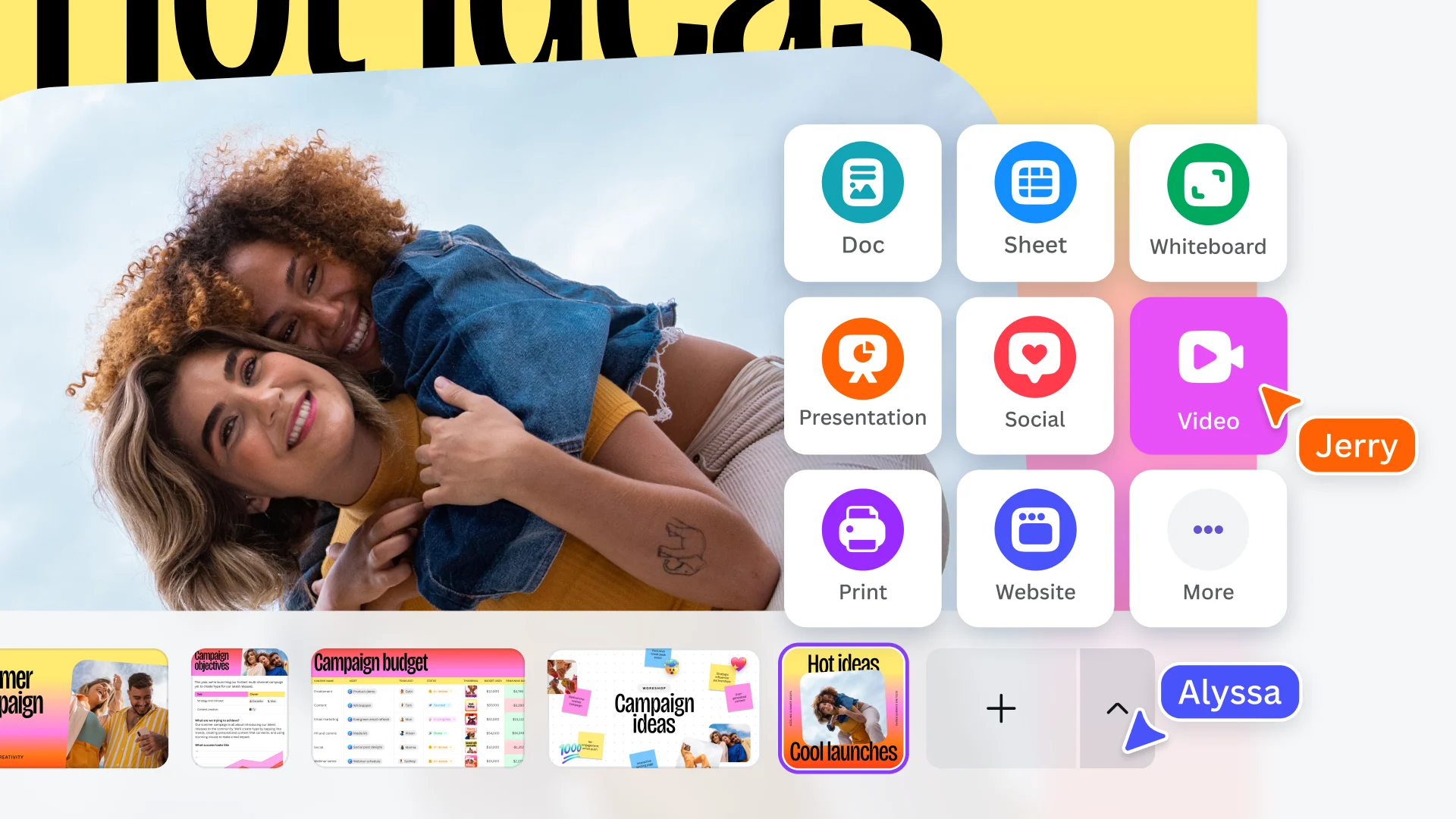
Как вставить фото в рамку
- В боковой панели редактора откройте Elements.
- В разделе Browse categories выберите Frames. При необходимости используйте поле Search elements.
- Добавьте рамку на страницу.
- Откройте Photos, Videos или Uploads. Если пункта нет в панели, сначала откройте Apps.
- Перетащите фотографию на рамку, пока она не «защёлкнется» внутри контейнера.
- Дважды щёлкните фото. Белыми маркерами меняйте масштаб, перетаскиванием — положение внутри окна. Завершите через Done.
- Чтобы заменить снимок без удаления рамки, щёлкните рамку правой кнопкой и выберите Replace image либо используйте Replace на панели редактора.
- У рамок с редактируемой границей доступны Stroke color и Stroke style; для некоторых форм можно настроить Corner rounding.
Отдельно полезна команда Change to frame. Она появляется для подходящих фигур с одним видимым контуром. Добавьте форму и фотографию, выделите оба объекта, вызовите контекстное меню и выберите Change to frame. Для обратного разделения используется Detach image. Это способ сделать собственную геометрию без поиска готовой рамки в библиотеке.
Плюсы:
- много форм и готовых макетов для открыток и коллажей;
- замена фотографии не разрушает расположение рамки;
- есть редактирование границы и скругления у совместимых элементов;
- подходит для нескольких детских фото и текстовых подписей;
- не требует установки настольной программы.
Минусы:
- не каждый графический элемент можно превратить в frame;
- часть библиотеки и отдельных возможностей может зависеть от доступа к конкретному контенту;
- при сложной печатной верстке контроль над слоями и предпечатной подготовкой менее привычен, чем в профессиональном PSD-редакторе.
Проверка результата. После подгонки дважды откройте каждое фото и убедитесь, что рамка не скрывает лицо. Если в макете несколько фигур, сравните масштаб портретов: одинаковые головы и плечи в школьном коллаже выглядят аккуратнее, чем случайная смесь крупного и общего плана.
4. Photopea — работа с PSD-рамками прямо в браузере
Платформа и сценарий. Этот браузерный редактор полезен, когда есть готовая PSD-рамка, а устанавливать настольный редактор не хочется. PSD — основной рабочий формат сервиса: он сохраняет слои, текст, маски и другую структуру документа. PNG и JPG подходят уже для однослойного результата. Файлы обрабатываются на устройстве и при обычном локальном редактировании не отправляются на сервер. После загрузки редактор может продолжать работу без постоянного подключения к интернету.
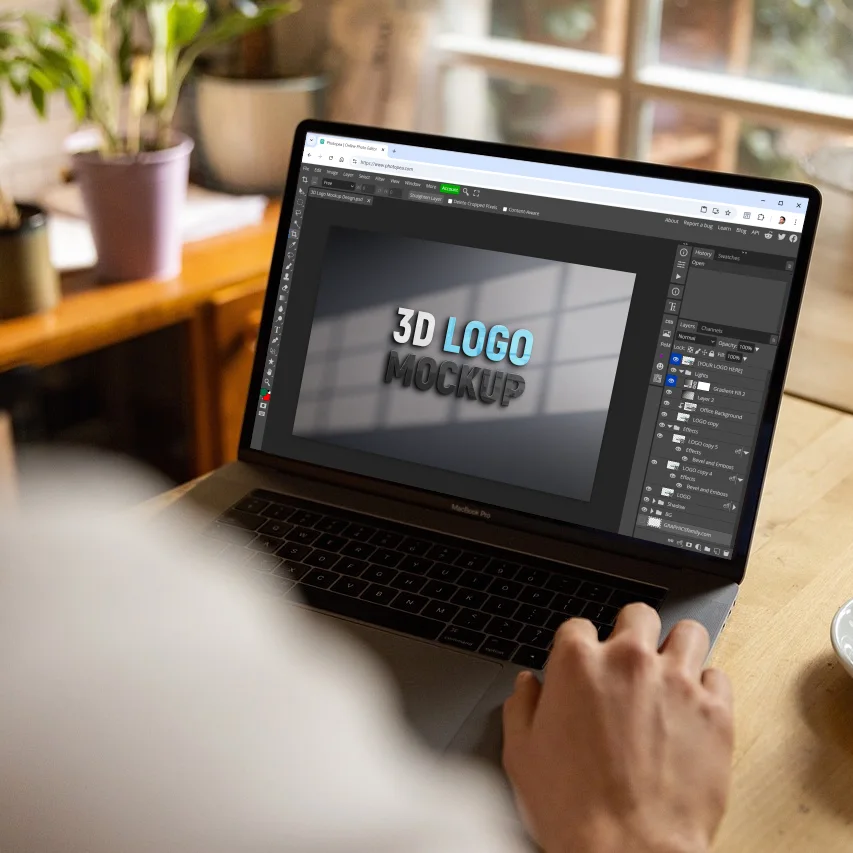
Как вставить детское фото в PSD-шаблон
- Откройте PSD через File - Open. Если вы перетащите новый файл в уже открытый документ, он добавится как новый Smart Object layer.
- В правой панели Layers найдите слой, который отвечает за фотографию или окно. Слои выше перекрывают слои ниже, поэтому декоративная рамка обычно должна находиться над фотографией.
- Если шаблон использует маску, не стирайте лишнюю часть снимка. Для собственного слоя можно добавить Layer - Raster Mask - Add или Layer - Vector Mask - Add.
- Для простого «вкладывания» фотографии в форму можно применять clipping mask. В редакторе она вызывается через контекстное меню слоя командой Clipping mask либо через меню Layer.
- Для обводки откройте стили слоя двойным щелчком по слою или через Blending Options и включите Stroke. Толщину, цвет и прозрачность можно менять отдельно от пикселей фотографии.
- Сохраните редактируемую копию через File - Save as PSD. Для готового изображения используйте File - Export As - PNG или JPG.
Плюсы:
- открывает PSD и сохраняет структуру слоёв;
- есть маски, clipping mask, Layer Styles и Stroke;
- можно работать с готовыми школьными и детскими шаблонами без установки отдельной программы;
- локальная обработка в браузере полезна для семейных фотографий, которые не хочется загружать в обычный облачный редактор;
- экспортирует готовый результат в распространённые растровые форматы.
Минусы:
- сложный PSD с десятками слоёв требует понимания порядка слоёв и масок;
- на маленьком экране телефона панельная структура заметно менее удобна, чем на компьютере;
- неудачно собранный сторонний шаблон может содержать отсутствующие шрифты или сведённые в один слой элементы.
Проверка результата. Не экспортируйте файл сразу после замены фотографии. Сначала выключите и включите глаз у слоя снимка, рамки и текста; затем сохраните PSD и только потом экспортируйте PNG/JPG. Такой порядок оставляет редактируемый исходник и защищает от ситуации, когда ошибка обнаруживается после «сплющивания» проекта.
5. Fotor — быстрые Borders и Frames для одного снимка
Платформа и сценарий. Онлайн-инструмент рассчитан на быстрое обрамление фотографии без ручной работы со слоями. В разделе Frames есть минималистичные, классические, деревянные, галерейные, органические, теневые, плёночные, Polaroid, винтажные, праздничные и другие варианты. Для детского портрета это удобно, когда нужно не сложное оформление с десятками объектов, а аккуратная рамка вокруг готового кадра.
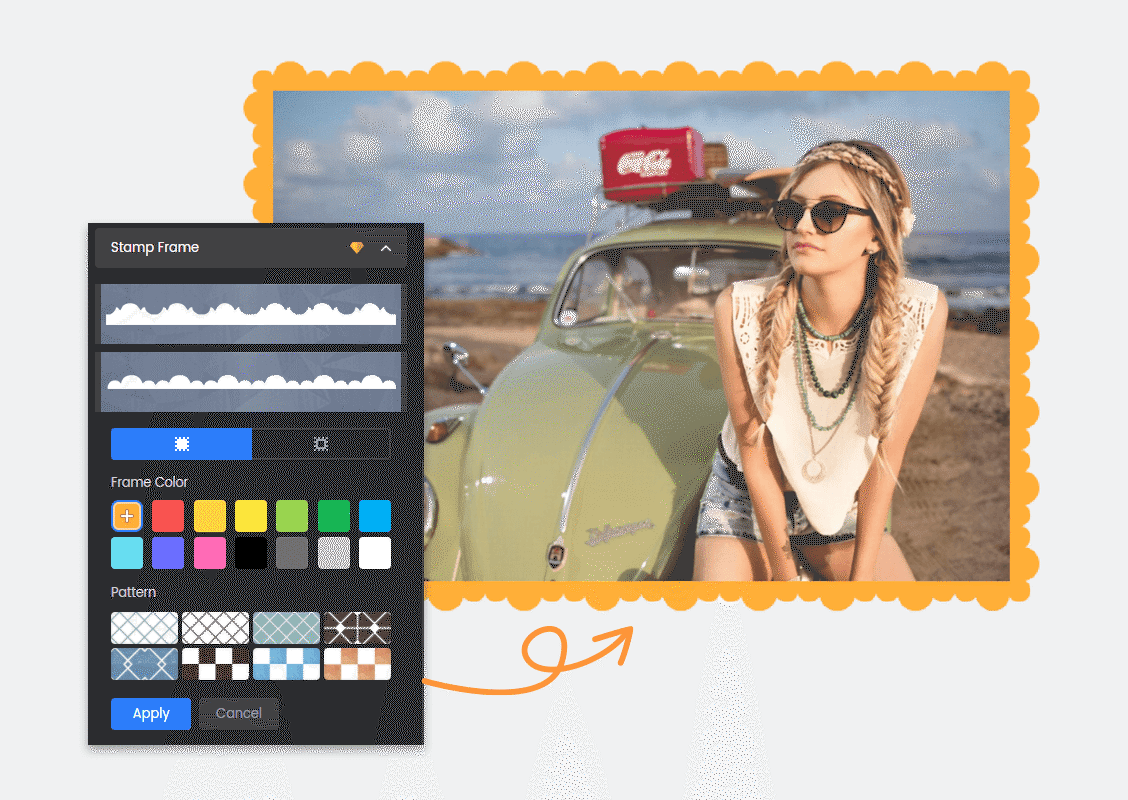
Как добавить рамку
- Загрузите фотографию в редактор.
- Откройте вкладку Frames.
- Выберите тип рамки — например Polaroid, Film Edge, Shadow или простой Border.
- Используйте доступные ползунки и раздел Layout, чтобы скорректировать цвет, толщину, внутренний отступ и геометрию.
- Для скруглённых вариантов настройте радиус и соотношение внутренней и внешней части рамки.
- Примените изменения и сохраните изображение в нужном разрешении.
Здесь особенно важно не путать декоративную рамку с коллажной маской. Fotor хорошо подходит для края вокруг уже готового портрета и простых стилизаций. Если требуется посадить десять школьных портретов в одинаковые окна, удобнее коллажный или слоевой редактор.
Плюсы:
- понятный сценарий «загрузить — открыть Frames — настроить — сохранить»;
- есть параметры цвета, толщины, внутренних отступов и формы края;
- доступны разные соотношения сторон и стили от минималистичных до декоративных;
- не нужен локальный установщик.
Минусы:
- готовые пресеты дают меньше контроля, чем полноценные слои и маски;
- для длинной серии школьных портретов повторять ручную настройку неудобнее, чем работать с одним сохранённым шаблоном;
- онлайн-сценарий подразумевает передачу фотографии веб-сервису.
Проверка результата. Сравните исходник и сохранённый файл по размеру в пикселях. Если рамка предназначена для печати, не уменьшайте изображение до экранного размера. На портрете с близким кадрированием оставьте достаточно пространства между головой и внутренним краем рамки, иначе толстый border визуально «зажмёт» лицо.
6. fotoramki.online — большой каталог готовых детских шаблонов
Платформа и сценарий. Это специализированный браузерный каталог, где рамка выбирается до загрузки фотографии. В каталоге есть отдельные разделы «детские девочкам», «детские мальчикам», «в детский сад», «малышам», «детские», «школьные», а также сезонные и праздничные категории. Такой подход удобен, когда дизайн важнее ручной настройки: пользователь ищет готовую композицию с животными, цветами, школьной атрибутикой или праздничным декором и подставляет свой снимок.
Как работать с готовой рамкой
- Откройте нужную тематическую категорию и сначала оцените форму окна: вертикальный портрет плохо встанет в длинную горизонтальную прорезь без сильной обрезки.
- Выберите рамку. Не ориентируйтесь только на персонажей — проверьте, где находится свободная область под лицо и сколько декора заходит внутрь.
- Загрузите фотографию в онлайн-редактор и подгоните её под окно.
- Перед сохранением посмотрите результат в полном размере. После сохранения проверьте реальные размеры результата в пикселях, особенно если изображение готовится к печати.
- Если на карточке стоит отметка Premium, не считайте её частью бесплатного набора: каталог содержит и такие позиции.
Плюсы:
- очень много узких детских категорий, включая садик, школу, малышей и день рождения;
- не нужно вручную строить форму рамки;
- подходит для разовой открытки и тематического фотоэффекта;
- есть варианты для групповых и одиночных снимков.
Минусы:
- часть рамок помечена как Premium;
- сильная привязка к готовому дизайну: декор, окно и композиция уже определены шаблоном;
- в каталоге много рамок с узнаваемыми персонажами; перед публичным или коммерческим использованием нужно отдельно проверять права на конкретный дизайн.
Проверка результата. Для готовой рамки главный контроль — не интерфейс, а посадка фото. Сохранённый снимок откройте отдельно и проверьте глаза, подбородок и макушку. Если лицо слишком крупное, лучше выбрать другой шаблон с более широким окном, чем растягивать или сжимать портрет непропорционально.
7. photoramki-online.ru — готовые рамки с добавлением текста
Платформа и сценарий. Сервис работает прямо в браузере: можно выбрать рамку, загрузить фотографию, отредактировать её, добавить текст и сохранить результат. В каталоге есть отдельные детские и школьные разделы: рамки для детского сада, выпускных фотографий, дипломов, медалей, сказочных и мультяшных сюжетов. Это подход для пользователя, которому нужен готовый дизайн, а не самостоятельная верстка.
Практический порядок
- Сначала выберите детскую или школьную рамку с подходящей ориентацией окна.
- В блоке «Вставить фото» нажмите «Загрузить» и выберите снимок. Если окно маленькое, лучше брать кадр с запасом фона вокруг головы и плеч.
- Подгоните фотографию. В редакторе доступны «Повернуть» и «Отразить», а также коррекции «Яркость», «Контрастность», «Насыщенность» и «Резкость». Не компенсируйте плохое кадрирование сильной резкостью или насыщенностью.
- Откройте «Добавить текст», введите имя, дату, класс или короткое поздравление. Настройте «Шрифт», «Цвет» и фон подписи. На части рамок также доступны прозрачность, растушёвка, скругление и размытие фона.
- Проверьте, что декор не закрывает глаза, подбородок и макушку, а подпись не выходит за край. После этого нажмите «Скачать».
- Откройте сохранённый файл вне браузера и проверьте фактические размеры в пикселях. Для печати выбирайте вариант, рассчитанный на печатный размер, если он предусмотрен для конкретной рамки.
Плюсы:
- готовые детские и школьные сюжеты;
- можно добавить текст без отдельного графического редактора;
- быстрый результат для поздравительной картинки или диплома;
- работа в браузере без установки.
Минусы:
- состав композиции задаёт шаблон, поэтому свобода перестановки элементов ограничена;
- не подходит для сложного многослойного проекта, который потом нужно многократно редактировать;
- при использовании рамок с известными героями для публичных материалов нужно отдельно учитывать условия использования изображений.
Проверка результата. Убедитесь, что подпись читается на телефоне без увеличения, а при печати её кегль не становится слишком мелким. Если рамка насыщена иллюстрациями, текст лучше делать короче и контрастнее, а не добавлять ещё несколько декоративных шрифтов.
Приложения для iPhone и Android
На телефоне важнее не количество профессиональных инструментов, а скорость подгонки фото жестами и возможность быстро заменить рамку. Мобильный формат особенно удобен для фото с дня рождения, прогулки, первого дня в школе или семейного чата, когда исходный снимок уже находится в галерее смартфона.
8. PicCollage — Frames, Border и стикерные обводки
Платформа и сценарий. Приложение ориентировано на коллажи и скрапбукинг на iPhone и Android. В приложении доступны отдельные Frames и декоративные Sticker Borders. Для детских фото это полезно потому, что один и тот же проект может сочетать обычную рамку, вырезанный силуэт ребёнка, наклейки, подпись и несколько фотографий.
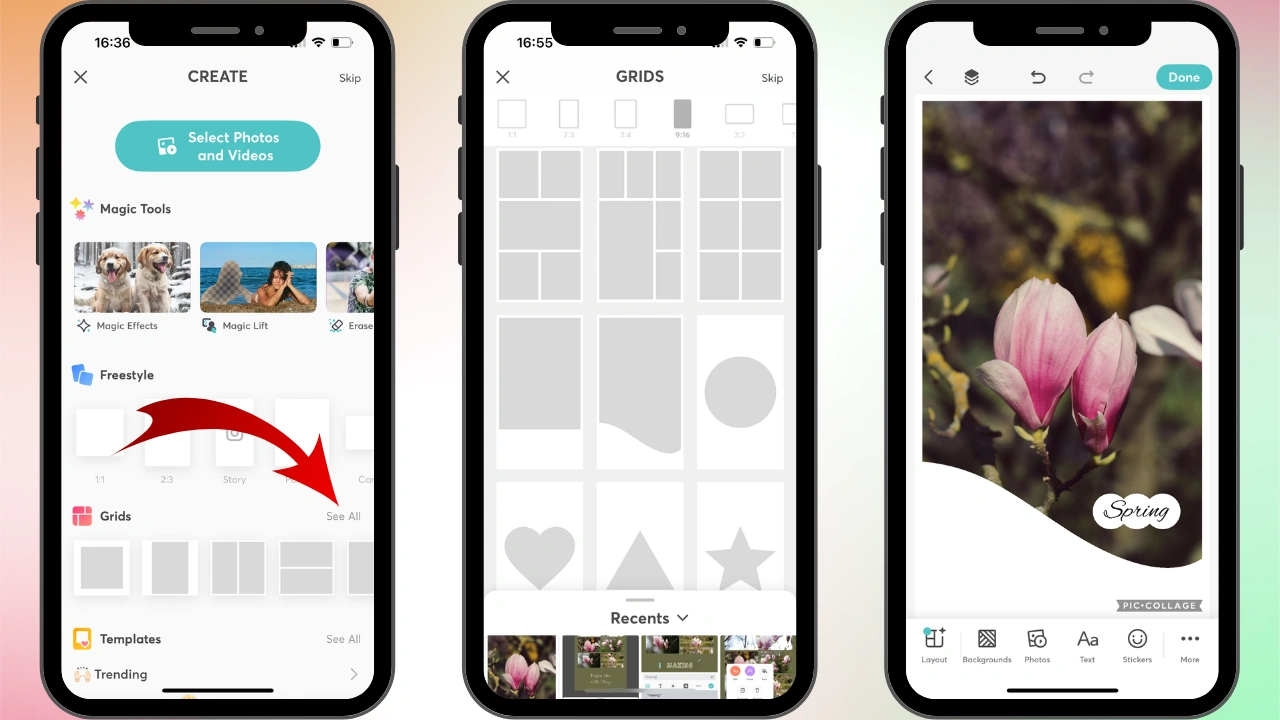
Как добавить декоративную рамку
- Создайте новый collage и добавьте фотографию на холст.
- Коснитесь фото, чтобы открыть меню редактирования.
- Для нового стикерного варианта нажмите Border и выберите второй тип рамки со sticker effects.
- Выберите стиль. Среди вариантов Sticker Border есть cartoon flowers, doodle, HBD, dried flowers и heart gems.
- Если нужна обычная фоторамка, инструмент Frames можно открыть касанием фотографии и пункта Frames либо через … More в нижнем меню.
- После выбора проверьте размер и положение рамки до окончательной компоновки остальных элементов.
В приложении удобно строить скрапбук-страницу: вырезать объект через Cutout, добавить вокруг него Sticker Border и поместить рядом кадры в более спокойных рамках. Для сложного коллажа полезна блокировка слоёв: готовые элементы можно зафиксировать, чтобы случайно не сдвинуть при редактировании следующих объектов.
Плюсы:
- рамки сочетаются с сетками, текстом, наклейками и вырезанием объектов;
- есть разные стили от обычных до стикерных;
- можно быстро масштабировать и поворачивать фото жестами;
- удобно для нескольких кадров и детских «memory page» композиций.
Минусы:
- часть инструментов зависит от режима: например, обычные borders для фото/видео связаны с Freestyle;
- на iOS и Android некоторые пункты меню и дополнительные эффекты различаются;
- для крупноформатной печати телефонный макет нужно особенно внимательно проверять по итоговым пикселям.
Проверка результата. Если в коллаже смешано несколько рамок, ограничьте число визуально разных стилей. Главный портрет можно выделить декоративнее, а второстепенные снимки оставить в нейтральных границах — иначе взгляд будет цепляться за рамки, а не за ребёнка.
9. Picsart — мобильные шаблоны, рамки и декоративные слои
Платформа и сценарий. Приложение доступно на iPhone и Android и подходит тем, кто хочет не только обрамить кадр, но и собрать из него более насыщенный дизайн. В библиотеке Frames собраны изображения-рамки, угловые и бордюрные стикеры, видеоэлементы и редактируемые шаблоны. Практический сценарий — выбрать framed layout в Templates, добавить фото, при необходимости отделить объект через Background Remover, наложить декоративный border и добавить подпись в Text Editor.
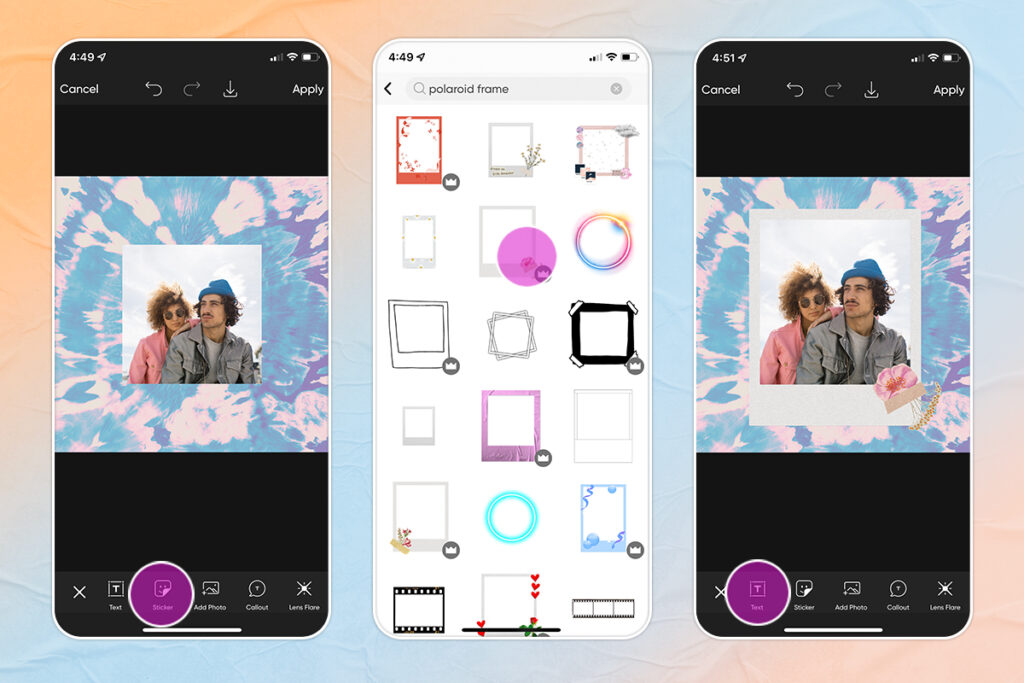
Как собрать детскую открытку с рамкой
- Начните с шаблона, где рамка уже задаёт композицию.
- Замените примерное изображение своей фотографией и подгоните кадрирование.
- Если рамка должна проходить вокруг силуэта, а не прямоугольного фото, сначала отделите фон через Background Remover.
- Добавьте декоративную рамку или угловые элементы. Для простого результата не смешивайте больше двух визуальных типов границ.
- Добавьте имя или дату в Text Editor. Выберите один основной шрифт и не помещайте подпись поверх глаз или насыщенного декора.
- Перед экспортом выключите лишние украшения и сравните композицию в уменьшенном масштабе — на телефоне перегруз заметнее, чем при крупном увеличении.
Плюсы:
- рамки доступны как часть большой библиотеки шаблонов и декоративных элементов;
- можно комбинировать рамку с удалением фона, текстом, наклейками и коллажем;
- удобен для выразительного мобильного дизайна, а не только для тонкой линии по краю;
- подходит для вертикальных историй, открыток и квадратных публикаций.
Минусы:
- универсальный редактор содержит много инструментов, поэтому простая рамка может потребовать больше навигации, чем в специализированном приложении;
- часть контента и функций может быть недоступна в базовом режиме;
- сложный дизайн легко перегрузить стикерами и эффектами.
Проверка результата. Сверните просмотр до размера, в котором картинку увидят в чате или соцсети. Если на миниатюре рамка превращается в пёстрый шум, упростите её. Для печати, наоборот, увеличьте до 100% и проверьте края вырезанного объекта и мелкие декоративные элементы.
10. Kids Photo Frames — специализированные детские рамки для Android
Платформа и сценарий. Kids Photo Frames от RamkumarApps предназначено для Android и сосредоточено на готовых детских рамочках. В приложении доступно более 100 HD-рамок в портретной и альбомной ориентации, выбор фото из галереи или съёмка камерой, добавление текста, масштабирование, поворот и перемещение изображения. Приложение содержит рекламу.

Как сделать рамку на Android
- Выберите снимок из галереи или сделайте новый камерой.
- Откройте выбор рамок и найдите подходящую по ориентации. Вертикальный портрет удобнее помещать в вертикальный шаблон, чтобы не обрезать плечи и руки.
- Масштабируйте, вращайте и перетаскивайте фотографию, пока лицо не окажется в свободной области рамки.
- При необходимости используйте Add Text, измените размер, цвет и шрифт подписи.
- Фильтры применяйте только после подгонки кадра: цветной эффект не исправляет неудачную обрезку.
- Сохраните изображение и откройте его в галерее для проверки.
Плюсы:
- узкая специализация именно на детских и baby-рамках;
- есть портретные и альбомные шаблоны;
- фотографию можно масштабировать, вращать и двигать внутри рамки;
- есть текст и сохранение результата без переноса в другой редактор.
Минусы:
- только Android;
- приложение содержит рекламу;
- готовая рамка ограничивает композицию сильнее, чем редактор со свободными слоями;
- для школьных серий, где десятки портретов должны выглядеть одинаково, настольный шаблон удобнее.
Проверка результата. Основная ошибка в готовых мобильных рамочках — попытка «втиснуть» любой кадр в понравившийся дизайн. Если масштабирование заставляет сильно обрезать голову, лучше сменить рамку. Не растягивайте фото по одной оси: лицо ребёнка должно сохранять исходные пропорции.
Готовые PNG и PSD-рамки: когда библиотека удобнее редактора
Готовую рамку можно получить не только внутри редактора, но и отдельным файлом: PNG-накладкой, PSD-макетом, школьной виньеткой, дипломом или набором элементов. Это отдельный способ работы. Его преимущество — готовый дизайн; недостаток — качество проекта полностью зависит от автора шаблона и лицензии.
PNG с прозрачным окном
PNG-рамка подходит почти к любому редактору, который умеет работать со слоями. Логика проста: фотография находится снизу, PNG — сверху. Прозрачный центр показывает снимок, непрозрачные края дают декор. Такой файл удобно подключать как собственную рамку в ФотоКОЛЛАЖ или просто накладывать слоем в Adobe Photoshop и Photopea.
Проверяйте четыре вещи: действительно ли центр прозрачный, достаточно ли высокое разрешение, не обрезаны ли декоративные элементы у краёв и разрешено ли использование файла в вашем сценарии. Картинка с белым прямоугольником вместо прозрачности не является готовой PNG-рамкой.
PSD-шаблоны и школьные виньетки
PSD нужен, когда рамку предстоит менять: заменить портрет, имя, класс, фон или расположение элементов. Для школьных макетов распространены PSD-файлы 3508×2480 пикселей при 300 ppi, а также виньетки и рамки с отдельными слоями, редактируемым текстом и окнами под несколько детей. Такой формат оправдан для выпускных альбомов и повторяемой печати, но только если слои действительно сохранены.
Перед началом работы создайте копию PSD. Внутри найдите слой или группу с фотографией, замените только содержимое, не объединяйте слои до финала и проверьте, что шрифты доступны. Если шаблон поставляется со шрифтами, их условия использования тоже стоит учитывать отдельно.
Mirramian: готовые школьные рамки и виньетки
В Mirramian встречаются комплекты из двух-трёх PSD-файлов: рамки, виньетка и варианты для разных форматов. В отдельных шаблонах можно менять одно фото на коллаж из нескольких снимков, изменять количество детей и педагогов, редактировать текст и двигать элементы по слоям. Например, у некоторых комплектов размеры рамок указаны как 30×20 см и 15×20 см, а другие макеты имеют размер около 305×203 мм.
Для таких макетов обязательно проверяйте лицензию конкретного файла до печати тиража, передачи заказчику или использования в рекламе. Готовый профессиональный макет экономит время на верстке, но права на сам дизайн и отдельные элементы не возникают автоматически вместе со скачиванием файла.
Magnific: векторы, иллюстрации, PSD и шаблоны
Magnific (прежнее название платформы — Freepik) содержит векторы, иллюстрации, PSD, шаблоны и другие типы графики. В библиотеке встречаются как материалы, доступные без отдельной покупки, так и контент с ограничениями доступа. Перед включением конкретной рамки в открытку для клиента, рекламную фотокнигу или массовый школьный тираж проверьте лицензию именно выбранного ресурса: условия зависят от типа актива и способа использования.
Векторная рамка полезна тем, что её можно масштабировать без потери геометрической чёткости, но фотография внутри всё равно остаётся растровой. Увеличение векторного бордюра не добавит деталей исходному портрету.
Каталоги идей: Pinterest, галереи и коллекции готовых рамок
Pinterest-подборки, тематические галереи и каталоги рамок альбомной ориентации полезны как визуальные референсы. Такие страницы полезны как визуальный референс: можно заранее решить, нужен ли мультяшный сюжет, цветочная рамка, школьная доска, морская тема, минималистичная линия или скрапбук. Но картинка-пример и редактируемый шаблон — не одно и то же. Перед использованием нужно понимать, есть ли исходный PNG/PSD, каковы его размеры и разрешено ли его применять.
Какие детские рамки подходят для разных сюжетов
В каталогах детских рамок регулярно встречаются темы для малышей, детского сада, школы, дня рождения, времён года, животных, сказок и мультфильмов. Но выбирать дизайн только по названию категории недостаточно. Важнее сопоставить форму окна, возраст ребёнка, фон фотографии и назначение результата.
Новорождённый и первый год
Для крупного портрета младенца лучше оставить много свободного пространства вокруг лица. Нежный фон, небольшая подпись с датой или возрастом и один визуальный акцент работают лучше, чем плотная россыпь персонажей. Если кадр горизонтальный и ребёнок лежит, не помещайте его в узкое вертикальное окно: потеряются руки, одеяло или важная поза.
Для серии «первый год» удобнее не двенадцать разных рамок, а единый макет с повторяемыми окнами. Тогда возраст можно обозначить текстом, а фотографии будут сравнимы между собой.
Детский сад
Для садика часто нужны не только портреты, но и группа, воспитатель, название группы, год и декоративная тема. Здесь выигрывает PSD или коллажный проект: можно сделать одно оформление и затем заменить фотографии. Если макет содержит много детей, сначала выровняйте размеры портретов, затем добавляйте украшения. Иначе декор будет маскировать различия в масштабе, но не исправит их.
Школа и выпускной
Школьная рамка должна выдерживать текстовую нагрузку: имя, класс, учебный год, иногда подпись учителя или название школы. Готовые школьные каталоги показывают виньетки, общие фото, портретные рамки и развороты на несколько учеников. Для такой задачи лучше редактируемый проект с отдельными слоями и единым стилем, чем десять независимо оформленных JPG.
День рождения
Возраст — полезный смысловой элемент, поэтому цифра может быть частью рамки или подписи. Воздушные шары, торт и конфетти работают как фоновые маркеры праздника, но не должны перекрывать лицо. Если фотография сама по себе яркая, выбирайте рамку с меньшим количеством цветов; если фон нейтральный, можно позволить более активный декор.
Сезонные рамки
Зимние, весенние, летние и осенние категории удобны для альбомов «год за годом». Сезон лучше подбирать по реальному свету и одежде на фотографии. Снежинки вокруг летнего кадра или яркая зелень вокруг зимней куртки выглядят как случайный шаблон. Если же цель — поздравительная открытка, сюжет события может быть важнее даты съёмки.
Мультяшные герои
Готовые детские каталоги часто строятся вокруг узнаваемых персонажей. Для домашней открытки это визуально понятно ребёнку, но для публикации, рекламы, продажи фотокниги или коммерческой печати нужно отдельно проверять права на изображение и условия использования конкретного шаблона. Сам факт того, что картинка доступна в интернете или встроена в стороннюю рамку, не равен разрешению на любой способ использования.
Как подготовить фотографию к рамке, чтобы не потерять лицо и качество
Большинство неудачных рамок выглядят плохо не из-за самого дизайна, а из-за неправильного исходного кадра. Узкое окно не оставляет места вокруг головы, декоративный край перекрывает руки, а сильное увеличение маленького фото делает кожу и волосы размытыми. Подготовка исходника занимает меньше времени, чем попытка исправить уже собранную композицию.
- Сделайте копию оригинала. Рамку накладывайте на дубликат, чтобы исходный снимок оставался нетронутым.
- Определите ориентацию. Портретный кадр лучше начинать с портретной рамки, горизонтальный — с альбомной. Менять ориентацию можно, но запас фона должен позволять обрезку.
- Оставьте пространство вокруг лица. Для рамок с цветами, персонажами и лентами нужен безопасный внутренний отступ.
- Не растягивайте по одной оси. Масштабируйте с сохранением пропорций.
- Проверьте резкость до оформления. Рамка не восстановит потерянные детали. Сначала выберите лучший исходный кадр, затем оформляйте.
- Кадрируйте до текста. Подпись расставляйте уже после того, как фотография заняла окончательное место.
- Сохраняйте рабочий проект. PSD или проект коллажного редактора нужен до тех пор, пока макет не напечатан и не согласован.
Размер и разрешение для печати
Для экрана достаточно пиксельных размеров, соответствующих устройству или площадке. Для печати нужно связать сантиметры с количеством пикселей. Значение 300 ppi часто используют как ориентир для качественной фотопечати, но это не «магическая настройка»: если исходник маленький, запись 300 ppi в метаданные не создаст новых деталей.
| Формат | Размер | Ориентир при 300 ppi | Что проверить |
|---|---|---|---|
| Фото 10×15 см | примерно 3,94×5,91 дюйма | около 1181×1772 px | лицо не слишком близко к рамке, нет сильного апскейла |
| A5 | 148×210 мм | около 1748×2480 px | текст читаем, декор не уходит в край |
| A4 | 210×297 мм | около 2480×3508 px | достаточно пикселей у основного фото, поля учтены |
| Квадрат 20×20 см | примерно 7,87×7,87 дюйма | около 2362×2362 px | рамка не съедает полезную площадь |
Размер 3508×2480 px при 300 ppi хорошо соответствует A4 в альбомной ориентации. Но это не означает, что любой файл такого размера автоматически готов к печати. Если фотография внутри рамки была увеличена из миниатюры 600×400 px, слабое качество проявится именно в портрете, несмотря на большой размер всего PSD.
Перед печатью сохраните отдельный финальный файл и откройте его в просмотрщике. Увеличьте лицо до 100%. Контуры ресниц, волос и текста должны оставаться приемлемыми для предполагаемого размера. Если кадр выглядит рыхло уже на 100%, уменьшите физический размер печати или найдите более крупный исходник вместо искусственного увеличения.
Как сделать свою рамку, если готовые варианты не подходят
Готовый каталог экономит время, но часто навязывает сюжет. Собственная рамка полезна, когда нужно повторить цвет группы детского сада, использовать фирменные оттенки школы, сделать спокойный семейный дизайн или оформить серию без персонажей. Есть три практичных способа.
Способ 1. Простая граница
Создайте однотонный или градиентный border вокруг фотографии. В Adobe Photoshop для этого подходит Stroke, в Fotor — настройки Frames/Layout, в Canva — Stroke у поддерживаемой frame. Простая граница хороша для школьных портретов: она подчёркивает кадр, но не спорит с формой, букетом или учебным фоном.
Способ 2. PNG-накладка
Создайте новый документ с прозрачным фоном, оставьте в центре прозрачное окно и нарисуйте декор по краям. Сохраните в PNG. Такой файл потом можно использовать повторно поверх разных фотографий. Для серии обязательно держите исходник рамки отдельно от готовых JPG, иначе правка одного листика или подписи потребует переделки всех фотографий вручную.
Способ 3. Маска или контейнер
Если нужна звезда, круг, облако или нестандартная форма, удобнее не рисовать рамку поверх фото, а ограничить видимую область маской. В Adobe Photoshop это Frame Tool или слой-маска, в Photopea — raster/vector mask и clipping mask, в Canva — Frames. Такой способ оставляет фотографию целой и позволяет позднее передвинуть её внутри окна.
Физические рамки и фоторамки своими руками
Помимо цифрового оформления, детскую фотографию можно поместить в деревянную рамку, сделать декоративную рамку своими руками или использовать крупную рамку как реквизит для фотосессии. Это другой класс оформления: здесь важны материал, крепление, стекло или прозрачная вставка, устойчивость и безопасность деталей. Цифровой макет можно распечатать и поставить в физическую рамку, но размеры отпечатка и видимой области нужно согласовать заранее.
Деревянная рамка для детской комнаты
При выборе физической рамки проверяйте не только рисунок. У физической рамки важны основа, крепление деталей и защита изображения. Для детской комнаты особенно разумно осмотреть углы, задние крепления, мелкие накладные элементы и способ установки на стол или стену. Стекло даёт хорошую прозрачность, но для зоны, где рамку может уронить ребёнок, важнее оценить риск разбития и расположение изделия.
Размер рамки должен соответствовать реальному отпечатку. Если внутренняя область 10×15 см, а вы печатаете макет с декоративной цифровой рамкой уже внутри изображения, следите, чтобы физический багет не перекрыл важный внутренний текст.
Рамка своими руками
В коллекции handmade-идей встречаются картон, цветная бумага, фетр, тематические силуэты, метрики и декоративные композиции. Практическое правило для детской рамки — не оставлять острые выступающие углы и плохо закреплённые мелкие детали там, где изделие будет доступно ребёнку. Декор должен быть закреплён надёжно, а тяжёлые элементы не должны держаться только на тонком слое клея.
Если рамка делается вместе с ребёнком, взрослый берёт на себя резку плотного картона, работу инструментом и контроль креплений. Ребёнку можно оставить безопасные операции: выбор цветов, раскладку крупных элементов, рисование и наклеивание подготовленного декора.
Большая фоторамка для фотосессии
Для детской фотозоны можно использовать крупную рамку примерно 55×40 см: такой размер удобен как реквизит для детей 7–11 лет и позволяет оставить заметное внутреннее окно. Это не рамка для хранения отпечатка, а реквизит: её держат в руках во время съёмки в лагере, дома или на празднике. Для такого проекта важнее жёсткость основы и удобство хвата, чем точность окна под стандартный фотопечатный формат.
Практично сначала вырезать большой прямоугольник, определить внутреннее окно так, чтобы в него помещались два-три ребёнка, а уже потом размещать декор. Тяжёлые элементы лучше не концентрировать на одном углу: перекос затруднит групповую фотосессию.
Сценарии: какой способ выбрать
| Задача | Подход | Почему |
|---|---|---|
| Один портрет для печати 10×15 | ФотоКОЛЛАЖ или Fotor | рамка добавляется быстро, легко проверить размер и отступы |
| Школьный PSD с именами | Adobe Photoshop или Photopea | слои, маски и редактируемый текст |
| Открытка в браузере | Canva | frames, текст, несколько фото и готовая композиция |
| Нужна конкретная готовая детская тема | fotoramki.online или photoramki-online.ru | каталоги уже сгруппированы по возрасту, событиям и школьным сюжетам |
| Скрапбук на телефоне | PicCollage | frames, sticker borders, сетки, cutout и слои |
| Креативная мобильная открытка | Picsart | шаблоны, декоративные элементы, удаление фона, текст |
| Только Android и минимум настройки | Kids Photo Frames | готовые детские рамки, текст и жестовая подгонка фото |
| Большая фотозона на праздник | Физическая рамка 55×40 см или другого рассчитанного размера | это реквизит для съёмки, а не цифровой бордюр |
Типичные ошибки и как их исправить
Рамка перекрывает лицо
Не пытайтесь исправить это уменьшением лица до крошечного размера. Сначала подвигайте фото внутри frame или маски. Если свободного пространства в исходном кадре нет, выберите рамку с более широким окном. Для готового PNG иногда проще сменить шаблон, чем переделывать композицию.
Фото растянуто и лицо стало «широким»
Причина — изменение ширины и высоты независимо. Масштабируйте с сохранением пропорций. В мобильных приложениях используйте равномерный pinch-to-zoom, а не деформацию одной стороны. В настольном редакторе следите, чтобы трансформация не превращала круг в овал.
После печати всё выглядит мягко
Проверьте исходный размер фотографии. Большой размер всего холста не гарантирует детализацию портрета. Если исходник маленький, уменьшите физический размер фото внутри макета или замените файл. Не пытайтесь «лечить» недостаток пикселей повышением числа dpi в свойствах.
Текст плохо читается
Уберите узор непосредственно под подписью, добавьте спокойную плашку или поменяйте положение текста. Для имени и даты обычно достаточно одного шрифта и одного акцентного цвета. Слишком тонкий декоративный шрифт, который хорошо выглядит на мониторе, может потеряться на небольшом отпечатке.
Слишком много мультяшного декора
Определите главный объект. Если это лицо ребёнка, один-два тематических элемента обычно достаточно. Для коллажа с пятью фотографиями используйте спокойные рамки между снимками и оставьте яркий декор только по внешнему краю страницы.
Потерян редактируемый проект
Сохраняйте рабочую версию отдельно от финального JPG. В Adobe Photoshop и Photopea это PSD; в коллажном редакторе — файл проекта. Не заменяйте единственный исходник экспортной картинкой.
Выбран шаблон с неподходящей лицензией
До коммерческой печати проверьте условия конкретного ресурса. Особенно это важно для платных наборов, стоковой графики и дизайнов с узнаваемыми персонажами. Наличие кнопки сохранения или открытого превью не означает автоматически право перепродавать шаблон или его элементы.
Онлайн-сервис уменьшил файл
После скачивания откройте свойства изображения и сравните ширину и высоту в пикселях с исходником. Если нужен крупный отпечаток, а сервис сохранил небольшую версию, выберите локальный редактор или исходный шаблон большего размера.
Рамка выглядит хорошо на экране, но плохо в физическом багете
Учитывайте двойное обрамление. Цифровая рамка уже занимает часть изображения, а физический багет или паспарту перекрывает край отпечатка. Делайте пробный макет с запасом по краям и не размещайте имя ребёнка вплотную к внешней границе.
Чек-лист перед сохранением или печатью
- лицо, глаза, подбородок и макушка не перекрыты декором;
- руки, награда, букет или другой важный объект не обрезаны случайно;
- фото не растянуто по одной оси;
- все подписи написаны без ошибок и относятся к нужному ребёнку;
- имена в школьной серии имеют одинаковый стиль и положение;
- нет случайных белых прямоугольников вместо прозрачности PNG;
- у готового файла достаточно пикселей для планируемого размера печати;
- рамка и фон не сливаются по цвету с лицом и одеждой;
- в экспорт не попали служебные направляющие, пустые слои или лишние элементы;
- если использован сторонний шаблон, его условия позволяют выбранный способ применения;
- для онлайн-сервиса сохранённый файл действительно открывается и имеет ожидаемый размер;
- для физической рамки проверены фактические размеры внутреннего окна и безопасное крепление.
Ответы на частые вопросы
Что лучше для детского фото — рамка или маска?
Рамка добавляет оформление по краю, маска меняет форму видимой части снимка. Для портрета с красивым фоном чаще достаточно рамки. Для коллажа из кругов, облаков, сердец и других фигур удобнее маски или frame-контейнеры.
Какой формат нужен для собственной рамки с прозрачным центром?
Обычно PNG с альфа-прозрачностью. JPEG прозрачность не хранит, поэтому пустой центр превратится в сплошной фон.
Можно ли открыть PSD-рамку без Photoshop ?
Да. Photopea открывает PSD в браузере и сохраняет слои. Перед работой всё равно проверьте шрифты и структуру конкретного шаблона.
Как сделать рамку для нескольких детей?
Используйте коллажный макет или PSD с несколькими независимыми окнами. Сначала задайте одинаковый масштаб портретов, потом подписи и декор. Для группового проекта полезно сохранить редактируемый шаблон и менять только содержимое окон.
Как не обрезать голову в готовой рамке?
Выбирайте исходник с запасом фона и подгоняйте положение внутри окна. Если рамка требует слишком сильного увеличения, смените шаблон на более подходящий по ориентации и форме.
Сколько пикселей нужно для 10×15 см?
При ориентире 300 ppi — примерно 1181×1772 пикселя. Для менее требовательной печати может быть достаточно меньше, но качество нужно оценивать по конкретному снимку и способу печати.
Почему 300 ppi не спасает маленькую фотографию?
Параметр плотности печати не создаёт новых деталей. Если исходник имеет мало пикселей, увеличение физического размера заставляет интерполировать изображение. Детали волос, глаз и текстуры кожи от этого не возвращаются.
Что выбрать без установки программы?
Для готовой рамки — Fotor или специализированные каталоги fotoramki.online и photoramki-online.ru. Для более сложной PSD-работы в браузере — Photopea. Для многоэлементной открытки и фигурных контейнеров — Canva.
Какой вариант удобнее для телефона?
Для скрапбука и нескольких кадров — PicCollage. Для более насыщенного дизайна с шаблонами и удалением фона — Picsart. Для максимально прямого Android-сценария с готовыми детскими рамками — Kids Photo Frames.
Нужен ли отдельный детский редактор?
Нет. Детская тематика определяется рамкой, декором и макетом, а не названием программы. Универсальный редактор часто даёт больше контроля, если у вас уже есть подходящий PNG или PSD.
Можно ли использовать картинку из Pinterest как готовую рамку?
Картинка в подборке — прежде всего референс. Для реальной работы нужен файл подходящего качества и понятные условия использования. Сначала найдите исходный ресурс или создайте похожую композицию самостоятельно.
Стоит ли выбирать рамку с мультяшными героями?
Для личной открытки ребёнку это вопрос вкуса. Для публикации, рекламы, продажи фотокниги или другого коммерческого применения отдельно проверяйте права на конкретный дизайн и персонажей.
Когда лучше вообще отказаться от рамки?
Если портрет снят очень близко, вокруг лица нет свободного пространства, а декор закрывает важные детали, простая тонкая граница или чистый фон дадут более аккуратный результат. Рамка должна поддерживать фотографию, а не исправлять неудачное кадрирование.
Что выбрать в итоге
Для Windows и печатного коллажа с рамками, масками, текстом и несколькими детскими снимками практичен ФотоКОЛЛАЖ. Для сложного PSD, нестандартных форм и точной ручной верстки нужен Adobe Photoshop; если PSD требуется открыть без установки настольного редактора, ту же логику слоёв и масок можно реализовать в Photopea.
Для разовой работы в браузере выбор зависит от типа оформления: Canva удобна для фигурных контейнеров и открыток с несколькими элементами, Fotor — для быстрого border вокруг одного снимка, а специализированные каталоги fotoramki.online и photoramki-online.ru — когда нужен уже готовый детский сюжет. На телефоне PicCollage сильнее в скрапбук-композициях и стикерных границах, Picsart — в насыщенном мобильном дизайне, а Kids Photo Frames даёт самый узкий и прямой Android-сценарий.
Если рамка нужна не на экране, а в детской комнате или для фотосессии, критерии меняются: размер отпечатка, материал, крепление и безопасность важнее набора цифровых эффектов. При любом способе финальная проверка одинакова: фотография должна сохранять пропорции, лицо не должно быть закрыто декором, подписи должны читаться, а итоговый файл — иметь достаточное разрешение для реального размера печати.
 *EXE — расширение исполняемого файла. Сайт является партнером проекта