
Расширение для записи экрана Chrome удобно, когда нужно показать ошибку на сайте, объяснить работу сервиса, записать вкладку со звуком или отправить коллегам короткое видео вместо длинного сообщения. Однако браузерные рекордеры заметно различаются: одни сохраняют файл локально, другие сразу загружают его в облако, третьи требуют аккаунт и рассчитаны прежде всего на продажи или обучение. В рейтинге собраны действующие расширения, онлайн-инструменты и настольные программы, а устаревшие и неоднозначные решения вынесены в отдельный раздел.
Материал охватывает настольный Google Chrome и совместимые Chromium-браузеры на Windows, macOS, Linux и ChromeOS. Мобильные рекордеры Android и iPhone не включены в основной рейтинг: они записывают экран телефона, но не являются расширениями настольного Chrome. Дополнительные программы для записи можно сопоставить с разделом FreeEXE: запись и захват экрана.
Как быстро выбрать способ записи экрана
Сначала определите, где должен оказаться результат. Для локального MP4 без автоматической загрузки на сторонний сервер удобнее настольная программа или расширение с локальным сохранением. Для асинхронного сообщения важнее мгновенная ссылка, комментарии и управление доступом. Для урока нужны аннотации, подсветка курсора и монтаж, а для отдела продаж — уведомления о просмотрах, персонализированная страница и интеграция с почтой или CRM.
| Сценарий | Рекомендуемый инструмент | Причина выбора | Критическое ограничение |
|---|---|---|---|
| Длинная локальная запись и монтаж на Windows | Экранная Камера | Выбор области, системный звук и редактор после записи | Требуется установка в Windows |
| Запуск из панели Chrome с последующим монтажом | Google Vids Screen Recorder | Расширение Google передаёт результат в Vids | До 30 минут на одну запись |
| Видео для урока и Google Classroom | Screencastify | Аннотации, вопросы, субтитры, редактор и Google Drive | Бесплатны первые 10 видео до 30 минут |
| Короткое видео вместо письма или встречи | Loom | Автосохранение, ссылка, комментарии и реакции | Аккаунт и облачная обработка |
| Запись без обязательного входа | Screenity | Открытый рекордер, аннотации и локальный экспорт | Большой проект нагружает память Chrome |
| Видео и длинный скриншот одной страницы | Awesome Screenshot & Screen Recorder | Запись, снимки, размытие и локальное сохранение | Часть функций требует аккаунта |
| Видеосообщение для продаж | Vidyard | Ссылка, персональное превью и факт просмотра | Облачная платформа вместо локального архива |
| Простой локальный файл без регистрации | Screen Recorder by Scre.io | Нет аккаунта и водяного знака, есть восстановление | Базовый редактор |
| Открытый рекордер со своим хранилищем | Cap | Локальный режим, Google Drive, S3 или self-hosted | У режимов разные лимиты |
| Автоматическая видеоинструкция и SOP | Trupeer | Видео и пошаговый документ из одной записи | Требуется ручная проверка распознанных шагов |
По каким критериям сравнивались расширения
Количество установок и средняя оценка в магазине не показывают, решит ли расширение конкретную задачу. Карточки построены по одинаковой схеме, чтобы сравнение оставалось честным. Приоритет получили инструменты с действующей страницей продукта, понятным разработчиком, реальной записью видео и подтверждённым рабочим процессом.
- Источник изображения. Проверяется захват вкладки, окна, приложения, области и всего рабочего стола.
- Аудио. Микрофон, звук вкладки и системный звук рассматриваются отдельно: это разные источники.
- Веб-камера. Учитывается наложение поверх экрана, размер и положение камеры.
- Хранение. Локальный файл удобен для конфиденциальных материалов; облачная ссылка ускоряет совместную работу, но требует проверки доступа.
- Форматы. MP4 проще отправлять и загружать на площадки, WebM естественен для браузерной записи, GIF подходит только для короткой немой демонстрации.
- Редактирование. Важны обрезка, соединение, текст, стрелки, размытие, масштабирование, субтитры и работа со звуком.
- Ограничения. Учитываются подтверждённые лимиты, обязательный аккаунт, облачная обработка, нагрузка на браузер и урезанный монтаж.
- Конфиденциальность. Проверяется место хранения, видимость ссылки и возможность минимизировать разрешения расширения.
- Практический сценарий. Рекомендация привязана к уроку, баг-репорту, продаже, демонстрации продукта, вебинару или локальному архиву.
Сравнение лучших расширений и программ
| Место | Инструмент | Тип | Захват | Хранение | Подходящий сценарий | Ограничение |
|---|---|---|---|---|---|---|
| 1 | Экранная Камера | настольная программа | весь экран, окно браузера или произвольная область | локальный проект и локальный видеофайл | длинные уроки, вебинары, инструкции и материалы, которые нельзя автоматически загружать в облако | требует установки в Windows и свободного места для исходника |
| 2 | Google Vids Screen Recorder | официальное расширение Google | вкладка, окно или экран через системный диалог Chrome | предпросмотр с последующим открытием в Google Vids | walkthrough, отчёт об ошибке, презентация и короткая инструкция | одна запись длится не более 30 минут |
| 3 | Screencastify | расширение и браузерный редактор | Browser Tab, Desktop или Webcam Only | Screencastify или Google Drive | видеоуроки, задания, обратная связь и Google Classroom | бесплатно создаются первые 10 видео длительностью до 30 минут |
| 4 | Loom | расширение и облачная видеоплатформа | экран, окно или вкладка | автоматическая облачная библиотека Loom | асинхронные обновления, дизайн-ревью, отчёты и замена части встреч | основной рабочий процесс требует аккаунта и облачного хранения |
| 5 | Screenity | открытое расширение и браузерный редактор | вкладка, выбранная область, рабочий стол, приложение или камера | локальный экспорт или Google Drive; облачный режим отделён от базовой записи | бесплатные уроки, демонстрации продукта и визуальная обратная связь | монтаж большого файла увеличивает нагрузку на память Chrome |
| 6 | Awesome Screenshot & Screen Recorder | расширение для записи и скриншотов | рабочий стол, окно, текущая вкладка или только камера | локальный диск или онлайн-аккаунт | технические отчёты, инструкции и задачи, где нужны и видео, и длинные скриншоты | часть облачных функций требует аккаунта; 4K повышает нагрузку |
| 7 | Vidyard | расширение и облачная видеоплатформа | веб-камера, экран или оба источника | облачная страница Vidyard | персональная демонстрация продукта, продажи и клиентская поддержка | локальный файл не является главным сценарием; требуется контроль облачного доступа |
| 8 | Screen Recorder by Scre.io | минималистичное расширение | рабочий стол, окно приложения, вкладка или камера | локальное сохранение | разовая техническая демонстрация и конфиденциальная запись без аккаунта | редактор значительно проще, чем у учебных и маркетинговых платформ |
| 9 | Cap | открытое расширение и настольное приложение | экран, вкладка, окно, камера | облако Cap, локальный режим, собственный Google Drive или S3, самостоятельное размещение | баг-репорт, код-ревью, онбординг и контролируемое корпоративное хранение | лимиты различаются между браузерным, локальным и облачным режимами |
| 10 | Flonnect | расширение и облачный сервис | полный экран, вкладка или активное окно | облачная ссылка | короткая презентация, объяснение функции и ответ клиенту | условия бесплатного режима могут отличаться по аккаунтам и рабочим планам; перед длинной записью проверьте доступный лимит в интерфейсе сервиса |
| 11 | Vimeo Record | расширение Vimeo | экран, лицо, голос или их сочетание | облачная библиотека Vimeo и приватная ссылка | дизайн-ревью, онбординг, баг-репорт и передача знаний | для единичного локального файла экосистема Vimeo избыточна |
| 12 | ScreenPal | расширение и настольный рекордер | рабочий стол, вкладка, окно приложения или выбранная область настольного клиента | локальный файл или хостинг ScreenPal | учебный ролик и проект, который начинается в браузере и продолжается в настольном редакторе | бесплатная запись длится до 15 минут; часть функций относится к настольному приложению |
| 13 | Droplr | расширение и облачный сервис обмена файлами | экран или короткая визуальная демонстрация | автоматическая загрузка в облако Droplr | короткий баг-репорт, комментарий к макету и быстрое объяснение | облачная загрузка является частью рабочего процесса; сложного монтажа нет |
| 14 | Hippo Video | расширение и маркетинговая видеоплатформа | вкладка, окно, рабочий стол, камера или совместный режим | хостинг Hippo Video | маркетинг, продажи, поддержка и регулярный онбординг | избыточен для одноразового локального файла; функции распределены по планам |
| 15 | Vmaker | расширение и облачная платформа | экран и веб-камера | облачная библиотека и локальный экспорт | внутренние инструкции, презентации и командные обновления | часть инструментов зависит от учётной записи и плана |
| 16 | StoryXpress | расширение, редактор и хостинг | экран, камера и звук в разных сочетаниях | облачная рабочая область; поддерживается офлайн-захват с последующей передачей | регулярные видео для продаж, маркетинга, HR и командной координации | для единичного файла процесс сложнее необходимого; офлайн-хранение нужно отдельно проверить |
| 17 | BombBomb Video | расширение и платформа видеопочты | камера, экран или оба источника | облачная страница BombBomb | продажи, сопровождение клиента и персональное деловое сообщение | не даёт преимуществ для простого локального скринкаста; нужен облачный аккаунт |
| 18 | Covideo | бизнес-платформа видеосообщений | экран и камера в поддерживаемом рабочем процессе | облачная брендированная страница | продажи и сопровождение клиента | не является универсальным бесплатным рекордером; модуль Chrome нужно проверить в учётной записи |
| 19 | ScreenDemos | расширение для продуктовых демонстраций | действия в браузере | обработанный проект и экспорт | короткая демонстрация продукта, онбординг и обзор функции | автоматические приближения требуют ручной проверки; не рассчитан на длинный вебинар |
| 20 | Screeny | расширение для снимков и видео | видео и снимки страницы | файл, Google Drive или ссылка | документирование веб-страницы и короткая демонстрация | видео не является единственной специализацией; существуют похожие названия |
| 21 | Trupeer | расширение и облачный сервис документации | последовательность действий во вкладке, окне или на экране | облачный проект с исходной записью | SOP, база знаний, онбординг и продуктовая документация | автоматически распознанные кнопки и шаги требуют полной ручной сверки |
Рейтинг расширений и программ для записи экрана Chrome
Экранная Камера — 1-е место: локальная запись Chrome и монтаж на Windows
Первое место занимает программа, а не расширение. Она полезнее браузерного сервиса, когда запись должна остаться на компьютере, продолжаться дольше обычного бесплатного лимита и завершаться готовым роликом после монтажа. Выбор области позволяет оставить в кадре только окно Chrome и не показывать панель задач, личные уведомления и соседние приложения.
Тип и платформа. настольная программа; Windows. Захват. весь экран, окно браузера или произвольная область. Звук. микрофон и звук, воспроизводимый компьютером. Веб-камера. камера не является обязательной частью сценария; главный режим — захват экрана.
Хранение и обработка. локальный проект и локальный видеофайл; обрезка, разделение, заставки, титры и фоновая дорожка. Результат. готовый видеофайл для просмотра и публикации. Инструмент лучше всего подходит для задачи: длинные уроки, вебинары, инструкции и материалы, которые нельзя автоматически загружать в облако. Основное ограничение: требует установки в Windows и свободного места для исходника.




Порядок записи в Экранная Камера
- Откройте режим записи экрана и выберите окно Chrome либо задайте рамку вручную.
- Проверьте системный звук и микрофон коротким тестом.
- Запустите запись, выполните действия в браузере и остановите захват через панель.
- Удалите паузы и ошибочные фрагменты, добавьте необходимые подписи.
- Экспортируйте ролик и просмотрите его в обычном проигрывателе.
Преимущества Экранная Камера
- локальное хранение без обязательной облачной публикации;
- выбор окна или области захвата;
- редактор после записи;
- подходит для длинного материала;
Ограничения Экранная Камера
- только Windows;
- нужна установка;
- мгновенная облачная ссылка не создаётся автоматически;
Google Vids Screen Recorder — 2-е место: официальная запись из панели Chrome
Расширение Google запускает захват из панели браузера, поэтому перед записью не требуется открывать редактор. Оно записывает вкладку, окно, весь рабочий стол, экран с камерой, только камеру или только звук. Одна запись может длиться до тридцати минут. После остановки пользователь просматривает результат и может открыть его в Google Vids для обработки и отправки. Инструмент доступен личным аккаунтам Google и пользователям Google Workspace.
Тип и платформа. расширение Google; настольный Chrome. Захват. вкладка, окно или экран через системный диалог Chrome. Звук. источники выбираются в окне демонстрации Chrome. Веб-камера. поддерживается совместная запись экрана и камеры.
Хранение и обработка. предпросмотр с последующим открытием в Google Vids; дальнейшая обработка выполняется в Google Vids. Результат. публикация и отправка через рабочий процесс Vids. Инструмент лучше всего подходит для задачи: walkthrough, отчёт об ошибке, презентация и короткая инструкция. Основное ограничение: одна запись длится не более 30 минут.
Порядок записи в Google Vids Screen Recorder
- Закрепите расширение на панели Chrome.
- Нажмите значок и выберите запись экрана с камерой или без неё.
- Укажите вкладку, окно или весь экран.
- Завершите запись и проверьте предпросмотр.
- Откройте материал в Google Vids для монтажа и совместной работы.
Преимущества Google Vids Screen Recorder
- разработано Google;
- запуск одним нажатием из панели Chrome;
- понятный переход от захвата к монтажу;
- подходит для экосистемы Workspace;
Ограничения Google Vids Screen Recorder
- 30 минут на одну запись;
- обработка завязана на Google Vids;
- не является полностью локальным рекордером;
Screencastify — 3-е место: уроки, аннотации и Google Drive
Screencastify рассчитан на запись уроков, объяснений и проверяемых заданий. Бесплатный режим позволяет создать первые десять видео продолжительностью до тридцати минут каждое. Интеграция с Google Drive, аннотации и быстрый редактор делают сервис практичным для преподавателя, которому нужно записать материал, убрать паузы и отправить ссылку ученикам.
Тип и платформа. расширение и браузерный редактор; настольный Chrome и Chromebook. Захват. Browser Tab, Desktop или Webcam Only. Звук. микрофон и аудио выбранной вкладки. Веб-камера. веб-камера накладывается поверх экрана.
Хранение и обработка. Screencastify или Google Drive; обрезка, объединение, кадрирование, текст, вопросы, субтитры и аннотации. Результат. MP4, анимированный GIF и MP3. Инструмент лучше всего подходит для задачи: видеоуроки, задания, обратная связь и Google Classroom. Основное ограничение: бесплатно создаются первые 10 видео длительностью до 30 минут.
Порядок записи в Screencastify
- Выберите Browser Tab, Desktop или Webcam Only.
- Включите Microphone и Embed Webcam при необходимости.
- Запишите материал и используйте перо только для ключевых указаний.
- Обрежьте пустые секунды и проверьте субтитры.
- Сохраните запись в Google Drive либо экспортируйте нужный формат.
Преимущества Screencastify
- аннотации во время записи;
- редактор и субтитры;
- Google Drive и Google Classroom;
- экспорт видео, GIF и аудио;
Ограничения Screencastify
- лимит количества бесплатных роликов;
- часть функций зависит от плана;
- большие проекты нагружают браузер;
Loom — 4-е место: видеосообщения и командная обратная связь
Loom создан не для ручной передачи большого файла, а для мгновенного видеосообщения. После остановки запись сохраняется в облачной библиотеке и получает ссылку. Получатель может оставить комментарий или реакцию в нужный момент, а автор — ограничить доступ и увидеть активность зрителя.
Тип и платформа. расширение и облачная видеоплатформа; настольный Chrome; отдельные приложения существуют для других устройств. Захват. экран, окно или вкладка. Звук. микрофон и внутреннее аудио. Веб-камера. экран, камера или совместный режим.
Хранение и обработка. автоматическая облачная библиотека Loom; быстрая обрезка, оформление и средства обратной связи. Результат. облачная страница и скачиваемая запись. Инструмент лучше всего подходит для задачи: асинхронные обновления, дизайн-ревью, отчёты и замена части встреч. Основное ограничение: основной рабочий процесс требует аккаунта и облачного хранения.


Порядок записи в Loom
- Выберите Screen + Camera, Screen Only или Camera Only.
- Проверьте микрофон, внутренний звук и положение камеры.
- Запишите сообщение по короткому сценарию.
- Дождитесь страницы готового ролика.
- Настройте видимость и проверьте ссылку в приватном окне.
Преимущества Loom
- ссылка после обработки;
- комментарии и реакции по времени;
- единая библиотека;
- удобство для удалённой команды;
Ограничения Loom
- облачное хранение обязательно для основной ценности;
- нужен аккаунт;
- монтаж проще, чем в отдельном видеоредакторе;
Screenity — 5-е место: открытый рекордер без обязательного входа
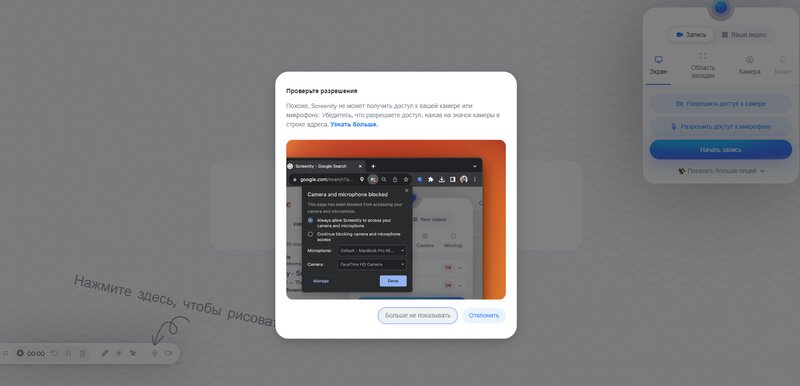
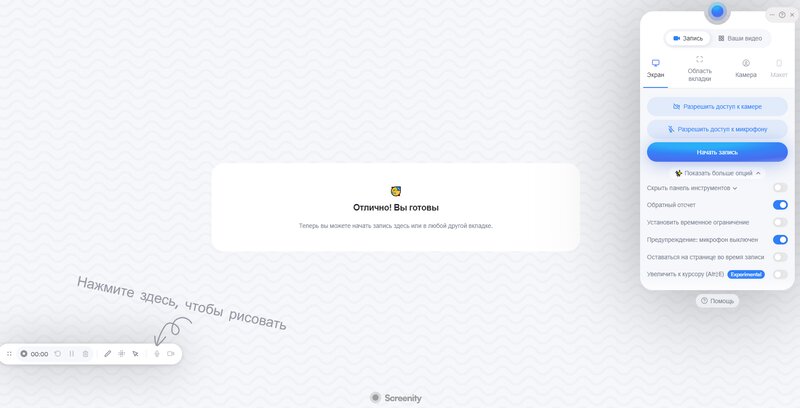
Screenity сочетает запись, аннотации и браузерный редактор. Базовый рекордер открыт и запускается без обязательной регистрации. Во время захвата можно выделять клики, рисовать, добавлять текст и управлять микрофоном, а после остановки — перестраивать сцены и экспортировать локальный файл.
Тип и платформа. открытое расширение и браузерный редактор; настольный Chrome. Захват. вкладка, выбранная область, рабочий стол, приложение или камера. Звук. микрофон, внутренний звук и push-to-talk. Веб-камера. наложение камеры с изменением положения.
Хранение и обработка. локальный экспорт или Google Drive; облачный режим отделён от базовой записи; сцены, обрезка, кадрирование, звук, текст, стрелки, фигуры, подсветка курсора. Результат. MP4, GIF и WebM. Инструмент лучше всего подходит для задачи: бесплатные уроки, демонстрации продукта и визуальная обратная связь. Основное ограничение: монтаж большого файла увеличивает нагрузку на память Chrome.
Порядок записи в Screenity
- Выберите Tab, Desktop, Area или Camera.
- Настройте микрофон, внутренний звук и камеру.
- Используйте подсветку кликов вместо постоянного рисования по странице.
- Проверьте сцены и обрежьте ненужные фрагменты.
- Экспортируйте MP4, GIF или WebM.
Преимущества Screenity
- открытый исходный код базовой части;
- нет обязательного входа для локальной записи;
- богатые аннотации;
- несколько форматов экспорта;
Ограничения Screenity
- нагрузка на память при больших проектах;
- облачные функции отличаются от локального режима;
- нет полноценного многодорожечного монтажа;
Awesome Screenshot & Screen Recorder — 6-е место: видео и снимки страниц в одном расширении
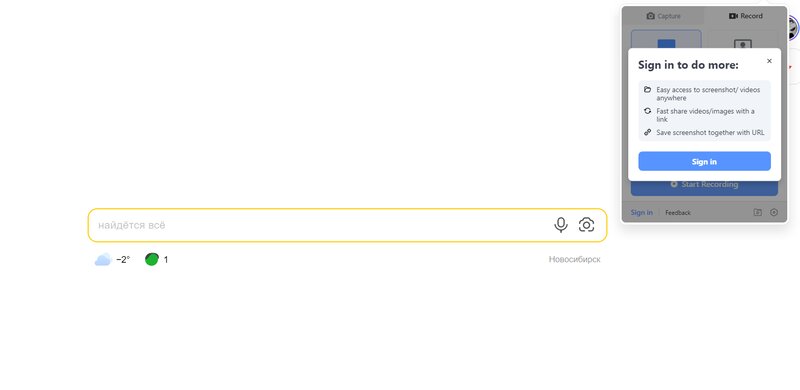
Awesome Screenshot объединяет два разных рабочих процесса: запись видео и захват веб-страниц. Рекордер поддерживает вкладку, окно, рабочий стол и камеру, а результат можно оставить локально или отправить в аккаунт. В режиме снимка доступны длинная страница, выделение, текст и размытие.
Тип и платформа. расширение для записи и скриншотов; настольный Chrome. Захват. рабочий стол, окно, текущая вкладка или только камера. Звук. микрофон; звук зависит от режима захвата. Веб-камера. веб-камера поверх экрана.
Хранение и обработка. локальный диск или онлайн-аккаунт; аннотации во время и после записи, инструменты снимков и размытие. Результат. MP4 и WebM; снимки PNG, JPG или PDF. Инструмент лучше всего подходит для задачи: технические отчёты, инструкции и задачи, где нужны и видео, и длинные скриншоты. Основное ограничение: часть облачных функций требует аккаунта; 4K повышает нагрузку.

Порядок записи в Awesome Screenshot & Screen Recorder
- Откройте вкладку Record, а не Capture.
- Выберите Desktop, This Tab или Camera Only.
- Включите Microphone и Webcam только при необходимости.
- После остановки выберите локальное или облачное сохранение.
- Проверьте права доступа перед отправкой ссылки.
Преимущества Awesome Screenshot & Screen Recorder
- видео и скриншоты в одной панели;
- локальное и облачное сохранение;
- аннотации;
- интеграции с рабочими сервисами;
Ограничения Awesome Screenshot & Screen Recorder
- перегруженная панель для новичка;
- часть возможностей требует аккаунта;
- высокое разрешение увеличивает размер и нагрузку;
Vidyard — 7-е место: персональные видео для продаж и поддержки
Vidyard выделяется не качеством самого захвата, а способом доставки. После записи экран или камера получают ссылку, а автор видит факт просмотра. Это полезно в продаже и поддержке, когда видео должно стать частью следующего контакта с клиентом, но избыточно для обычного локального архива.
Тип и платформа. расширение и облачная видеоплатформа; настольный Chrome. Захват. веб-камера, экран или оба источника. Звук. микрофон и доступное аудио выбранного источника. Веб-камера. отдельная камера или наложение на экран.
Хранение и обработка. облачная страница Vidyard; рисование, обрезка, объединение и подготовка превью. Результат. ссылка на видео и загружаемая запись. Инструмент лучше всего подходит для задачи: персональная демонстрация продукта, продажи и клиентская поддержка. Основное ограничение: локальный файл не является главным сценарием; требуется контроль облачного доступа.


Порядок записи в Vidyard
- Выберите Camera, Screen или совместный режим.
- Укажите вкладку или окно.
- Запишите короткое персональное вступление и демонстрацию.
- Обрежьте паузы и задайте превью.
- Отправьте ссылку и используйте уведомление о просмотре для следующего действия.
Преимущества Vidyard
- экран и камера;
- уведомления о просмотре;
- персональное превью;
- ориентация на продажи и поддержку;
Ограничения Vidyard
- облачная платформа обязательна;
- аналитика лишняя для локальной записи;
- нужно скрывать клиентские данные до захвата;
Screen Recorder by Scre.io — 8-е место: локальная запись без регистрации и водяного знака
Подтверждённый вариант Scre.io имеет отдельный ID расширения и не должен смешиваться с другими продуктами, которые называются Screen Recorder. Он не требует регистрации, не добавляет водяной знак, позволяет записывать неограниченное количество роликов и предупреждает перед удалением несохранённого результата.
Тип и платформа. минималистичное расширение; настольный Chrome. Захват. рабочий стол, окно приложения, вкладка или камера. Звук. микрофон и системное аудио одновременно. Веб-камера. отдельная камера или экран с камерой.
Хранение и обработка. локальное сохранение; предпросмотр и базовые действия без развитой облачной студии. Результат. локальный видеофайл. Инструмент лучше всего подходит для задачи: разовая техническая демонстрация и конфиденциальная запись без аккаунта. Основное ограничение: редактор значительно проще, чем у учебных и маркетинговых платформ.


Порядок записи в Screen Recorder by Scre.io
- Выберите запись экрана или камеры.
- Укажите вкладку, окно либо весь экран.
- Разрешите нужные источники звука.
- Остановите запись и дождитесь предпросмотра.
- Сохраните файл до закрытия вкладки результата.
Преимущества Screen Recorder by Scre.io
- нет регистрации;
- нет водяного знака;
- локальный файл;
- автосохранение и восстановление после сбоя;
Ограничения Screen Recorder by Scre.io
- нет развитой облачной совместной работы;
- простой редактор;
- пользователь сам отвечает за резервную копию;
Cap — 9-е место: открытый рекордер с мгновенной ссылкой и своим хранилищем
Cap совмещает открытый исходный код, браузерную запись и возможность контролировать хранилище. Расширение загружает материал во время захвата, поэтому ссылка становится готова вскоре после остановки. Организация может использовать собственный Google Drive, S3 или самостоятельное размещение вместо стандартного облака.
Тип и платформа. открытое расширение и настольное приложение; Chrome, Windows и macOS в зависимости от выбранного клиента. Захват. экран, вкладка, окно, камера. Звук. микрофон и системный звук. Веб-камера. совместная запись экрана и камеры.
Хранение и обработка. облако Cap, локальный режим, собственный Google Drive или S3, самостоятельное размещение; быстрый рабочий процесс записи и публикации; сложный монтаж выполняется отдельно. Результат. ссылка на видео и локальный результат в выбранном режиме. Инструмент лучше всего подходит для задачи: баг-репорт, код-ревью, онбординг и контролируемое корпоративное хранение. Основное ограничение: лимиты различаются между браузерным, локальным и облачным режимами.
Порядок записи в Cap
- Определите место хранения до записи.
- Выберите вкладку, окно или экран и нужные источники звука.
- Запишите демонстрацию без личных вкладок.
- Остановите захват и дождитесь готовности ссылки.
- Проверьте доступ и срок хранения.
Преимущества Cap
- открытый проект;
- экран, камера и системный звук;
- собственное хранилище;
- быстрая ссылка;
Ограничения Cap
- режимы и лимиты различаются;
- самостоятельное размещение требует администрирования;
- нет полноценного сложного монтажа в расширении;
Flonnect — 10-е место: быстрый скринкаст с камерой и аннотациями
Flonnect рассчитан на быстрый скринкаст без сложной подготовки. Пользователь выбирает экран, вкладку или окно, подключает камеру и голос, а затем получает ссылку. Визуальные пометки позволяют показать конкретную кнопку или область интерфейса вместо длинного словесного объяснения.
Тип и платформа. расширение и облачный сервис; настольный Chrome; сервис также предлагает отдельные клиенты. Захват. полный экран, вкладка или активное окно. Звук. микрофон и доступное аудио выбранного источника. Веб-камера. веб-камера поверх записи.
Хранение и обработка. облачная ссылка; аннотации и базовая обработка. Результат. страница просмотра и выгружаемый результат. Инструмент лучше всего подходит для задачи: короткая презентация, объяснение функции и ответ клиенту. Основное ограничение: условия бесплатного режима могут отличаться по аккаунтам и рабочим планам; перед длинной записью проверьте доступный лимит в интерфейсе сервиса.
Порядок записи в Flonnect
- Выберите экран, камеру или совместный режим.
- Укажите вкладку или окно.
- Проверьте микрофон короткой тестовой фразой.
- Используйте аннотацию только для текущего действия.
- После остановки проверьте доступ по ссылке.
Преимущества Flonnect
- быстрый запуск;
- экран и веб-камера;
- аннотации;
- подходит для коротких объяснений;
Ограничения Flonnect
- облачная ссылка является основой процесса;
- условия бесплатного режима изменяются;
- монтаж проще, чем в настольной программе;
Vimeo Record — 11-е место: видеосообщения в экосистеме Vimeo
Vimeo Record записывает экран, голос, лицо или комбинацию источников. После остановки ролик становится частью Vimeo и получает приватную ссылку. Наиболее логично выбирать его команде, которая уже хранит видео в Vimeo: не приходится переносить файл между сервисами и заново настраивать рабочее пространство.
Тип и платформа. расширение Vimeo; настольный Chrome. Захват. экран, лицо, голос или их сочетание. Звук. микрофон и звук выбранного источника. Веб-камера. камера отдельно или вместе с экраном.
Хранение и обработка. облачная библиотека Vimeo и приватная ссылка; базовая подготовка записи в Vimeo. Результат. страница просмотра и загружаемое видео. Инструмент лучше всего подходит для задачи: дизайн-ревью, онбординг, баг-репорт и передача знаний. Основное ограничение: для единичного локального файла экосистема Vimeo избыточна.

Порядок записи в Vimeo Record
- Выберите экран, камеру или совместный режим.
- Укажите источник в диалоге Chrome.
- Запишите материал и остановите захват.
- Проверьте название и видимость ролика.
- Откройте ссылку без авторизации для проверки доступа.
Преимущества Vimeo Record
- экран и лицо;
- приватная ссылка;
- удобство внутри Vimeo;
- подходит для передачи знаний;
Ограничения Vimeo Record
- облачное хранение;
- избыточность для разовой локальной записи;
- нужно отдельно проверять видимость ссылки;
ScreenPal — 12-е место: браузерная запись с переходом к настольному редактору
ScreenPal соединяет два подхода: быстрый захват из Chrome и более развитый настольный рекордер. В бесплатном режиме подтверждена запись до пятнадцати минут без водяного знака. Пользователь может сохранить файл, разместить его в ScreenPal или перейти к редактированию.
Тип и платформа. расширение и настольный рекордер; Windows, macOS, Chromebook и браузерный режим. Захват. рабочий стол, вкладка, окно приложения или выбранная область настольного клиента. Звук. голос и доступное аудио источника. Веб-камера. экран, веб-камера или picture-in-picture.
Хранение и обработка. локальный файл или хостинг ScreenPal; обрезка, рисование, эффекты и дальнейший монтаж. Результат. видеофайл, публикация в ScreenPal или на поддерживаемой площадке. Инструмент лучше всего подходит для задачи: учебный ролик и проект, который начинается в браузере и продолжается в настольном редакторе. Основное ограничение: бесплатная запись длится до 15 минут; часть функций относится к настольному приложению.

Порядок записи в ScreenPal
- Запустите расширение и выберите браузерную запись либо настольный рекордер.
- Укажите Screen, Webcam или Both.
- Выберите вкладку, окно или рабочий стол.
- Следите за 15-минутным лимитом бесплатной записи.
- Сохраните файл или откройте редактор.
Преимущества ScreenPal
- нет водяного знака;
- экран и веб-камера;
- переход к настольному приложению;
- базовый редактор и хостинг;
Ограничения ScreenPal
- 15 минут в бесплатном режиме;
- часть функций находится вне расширения;
- интерфейс сложнее локального минималистичного рекордера;
Droplr — 13-е место: короткая запись и мгновенная ссылка
Droplr сокращает путь между записью и отправкой: после захвата материал загружается в облако, а ссылка помещается в буфер обмена. Сервис удобен для короткой визуальной обратной связи, но не предназначен для длинного урока и сложной обработки. Автоматическая загрузка требует согласования с правилами хранения рабочих данных.
Тип и платформа. расширение и облачный сервис обмена файлами; настольный Chrome и клиенты сервиса. Захват. экран или короткая визуальная демонстрация. Звук. микрофон в поддерживаемом режиме. Веб-камера. не является центральной функцией продукта.
Хранение и обработка. автоматическая загрузка в облако Droplr; простые визуальные пометки и подготовка к отправке. Результат. короткая ссылка и облачный объект. Инструмент лучше всего подходит для задачи: короткий баг-репорт, комментарий к макету и быстрое объяснение. Основное ограничение: облачная загрузка является частью рабочего процесса; сложного монтажа нет.
Порядок записи в Droplr
- Закройте личные вкладки и уведомления.
- Запустите захват нужной области.
- Сделайте короткую демонстрацию без пауз.
- Дождитесь копирования ссылки.
- Проверьте доступ перед отправкой.
Преимущества Droplr
- минимум действий до отправки;
- быстрая ссылка;
- подходит для коротких сообщений;
- совмещает видео и снимки;
Ограничения Droplr
- нет сложного монтажа;
- автоматическая облачная загрузка;
- нужна проверка корпоративной политики хранения;
Hippo Video — 14-е место: редактор, хостинг и аналитика для маркетинга
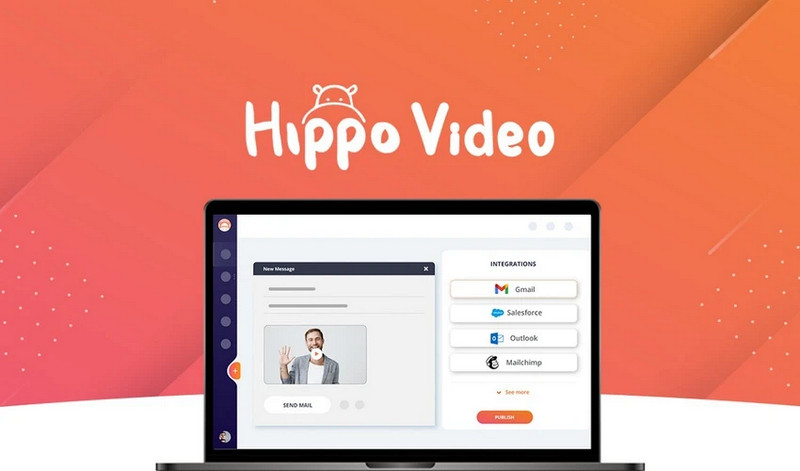
Hippo Video — полноценная платформа, а не только кнопка записи. После захвата материал можно обрезать, кадрировать, размыть, соединить и оформить фирменными элементами. Аналитика и хостинг полезны отделам, которые выпускают видео регулярно, но усложняют разовую техническую демонстрацию.
Тип и платформа. расширение и маркетинговая видеоплатформа; настольный Chrome. Захват. вкладка, окно, рабочий стол, камера или совместный режим. Звук. микрофон и доступное аудио источника. Веб-камера. камера отдельно или поверх экрана.
Хранение и обработка. хостинг Hippo Video; обрезка, кадрирование, размытие, соединение, выноски, вступительные и финальные карточки. Результат. облачная страница и выгружаемая запись. Инструмент лучше всего подходит для задачи: маркетинг, продажи, поддержка и регулярный онбординг. Основное ограничение: избыточен для одноразового локального файла; функции распределены по планам.
Порядок записи в Hippo Video
- Выберите экран, камеру и источники звука.
- Запишите обращение и демонстрацию.
- Удалите паузы и размойте чувствительные данные.
- Проверьте фирменное оформление.
- Настройте доступ и аналитику перед отправкой.
Преимущества Hippo Video
- развитый браузерный редактор;
- размытие и брендирование;
- хостинг и аналитика;
- бизнес-сценарии;
Ограничения Hippo Video
- избыточность для разовой записи;
- зависимость от аккаунта и плана;
- требуется строгий контроль клиентских данных;
Vmaker — 15-е место: экран, веб-камера, редактор и MP4
Vmaker записывает экран, камеру, микрофон и компьютерное аудио, не добавляет водяной знак и экспортирует MP4. Встроенный редактор пригоден для быстрой подготовки инструкции: можно убрать паузы, изменить размер, объединить фрагменты и добавить заставку. Дополнительные облачные и аналитические возможности следует проверять в конкретном плане.
Тип и платформа. расширение и облачная платформа; настольный Chrome и отдельные клиенты. Захват. экран и веб-камера. Звук. микрофон и компьютерное аудио. Веб-камера. камера отдельно или вместе с экраном.
Хранение и обработка. облачная библиотека и локальный экспорт; обрезка, поворот, отражение, размер, объединение, заставки и финальные блоки. Результат. MP4 и страница просмотра. Инструмент лучше всего подходит для задачи: внутренние инструкции, презентации и командные обновления. Основное ограничение: часть инструментов зависит от учётной записи и плана.

Порядок записи в Vmaker
- Выберите экран с камерой или без неё.
- Проверьте микрофон и компьютерный звук.
- Запишите материал и откройте редактор.
- Обрежьте паузы и объедините только связанные фрагменты.
- Экспортируйте MP4 и проверьте облачную ссылку, если она используется.
Преимущества Vmaker
- экран, камера и два вида звука;
- нет водяного знака;
- экспорт MP4;
- встроенный редактор;
Ограничения Vmaker
- часть функций зависит от плана;
- облачная библиотека требует контроля доступа;
- нет профессионального многодорожечного монтажа;
StoryXpress — 16-е место: запись, онлайн-монтаж, хостинг и аналитика
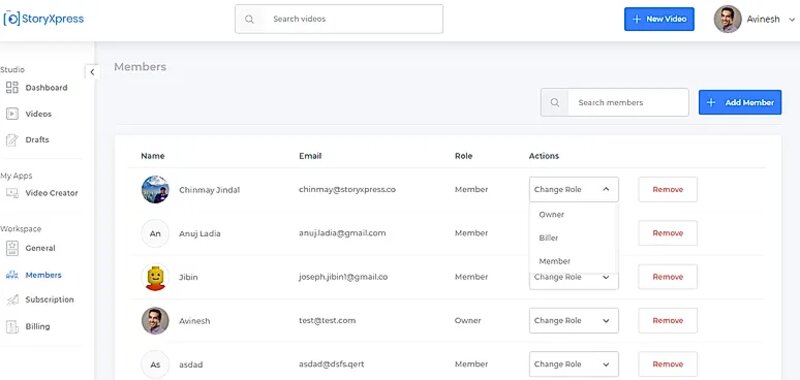
StoryXpress объединяет захват, онлайн-редактор, видеохостинг и аналитику. Можно записать экран, камеру и звук в разных комбинациях, а после остановки удалить лишнее, кадрировать изображение и размыть конфиденциальные данные. Платформа рассчитана на регулярную работу нескольких отделов.
Тип и платформа. расширение, редактор и хостинг; Windows, macOS, Linux, Ubuntu, ChromeOS и Chromebook. Захват. экран, камера и звук в разных сочетаниях. Звук. микрофон и поддерживаемое аудио источника. Веб-камера. веб-камера отдельно или поверх экрана.
Хранение и обработка. облачная рабочая область; поддерживается офлайн-захват с последующей передачей; обрезка, кадрирование и размытие. Результат. облачное видео и выгружаемый результат. Инструмент лучше всего подходит для задачи: регулярные видео для продаж, маркетинга, HR и командной координации. Основное ограничение: для единичного файла процесс сложнее необходимого; офлайн-хранение нужно отдельно проверить.
Порядок записи в StoryXpress
- Выберите комбинацию экрана, камеры и звука.
- Укажите источник в окне Chrome.
- Откройте редактор после остановки.
- Обрежьте материал и размойте данные.
- Настройте страницу просмотра и права доступа.
Преимущества StoryXpress
- запись, редактор, хостинг и аналитика;
- размытие;
- офлайн-захват;
- широкая поддержка настольных систем;
Ограничения StoryXpress
- избыточность для разовой записи;
- нужно проверять временное хранение офлайн-файла;
- расширенные возможности зависят от плана;
BombBomb Video — 17-е место: видеописьма с призывом к действию
BombBomb предназначен для видеопочты. Расширение записывает камеру, экран или оба источника, затем создаёт анимированное превью для письма. На странице просмотра можно разместить призыв к действию, фирменное оформление, комментарии и видеоответ. Аналитика показывает, открыл ли адресат материал.
Тип и платформа. расширение и платформа видеопочты; настольный Chrome. Захват. камера, экран или оба источника. Звук. микрофон и доступное аудио экрана. Веб-камера. основной источник персонального обращения.
Хранение и обработка. облачная страница BombBomb; превью, фирменное оформление, CTA и подготовка письма. Результат. ссылка на видео, анимированное превью и страница просмотра. Инструмент лучше всего подходит для задачи: продажи, сопровождение клиента и персональное деловое сообщение. Основное ограничение: не даёт преимуществ для простого локального скринкаста; нужен облачный аккаунт.


Порядок записи в BombBomb Video
- Выберите экран, камеру или совместный режим.
- Запишите персональное вступление и демонстрацию.
- Проверьте превью и название.
- Добавьте один понятный CTA.
- Отправьте тестовое письмо себе и проверьте ссылку.
Преимущества BombBomb Video
- специализация на видеопочте;
- экран и камера;
- CTA и брендирование;
- отслеживание и видеоответы;
Ограничения BombBomb Video
- не подходит для локального архива;
- нужен облачный аккаунт;
- ошибка в CTA или доступе делает письмо бесполезным;
Covideo — 18-е место: видеосообщения для продаж и клиентских коммуникаций
В старых обзорах Covideo описывался как расширение записи, тогда как текущая платформа явно ориентирована на видеосообщения для бизнеса. Её ценность заключается в брендированной странице, призыве к действию, каналах отправки и отчётах. Поэтому Covideo занимает низкое место не из-за качества коммуникаций, а из-за узкой специализации и зависимости от рабочей конфигурации.
Тип и платформа. бизнес-платформа видеосообщений; веб-платформа и приложения; доступность модуля Chrome зависит от рабочей конфигурации. Захват. экран и камера в поддерживаемом рабочем процессе. Звук. голос и аудио выбранного источника. Веб-камера. персональное обращение с камерой.
Хранение и обработка. облачная брендированная страница; объединение, CTA и подготовка сообщения. Результат. ссылка, email, SMS и поддерживаемые интеграции. Инструмент лучше всего подходит для задачи: продажи и сопровождение клиента. Основное ограничение: не является универсальным бесплатным рекордером; модуль Chrome нужно проверить в учётной записи.


Порядок записи в Covideo
- Проверьте наличие модуля записи Chrome в рабочей учётной записи.
- Запишите короткое обращение и нужный экран.
- Добавьте CTA с проверенным адресом.
- Настройте страницу просмотра.
- Отправьте тестовое сообщение и проверьте отчёт.
Преимущества Covideo
- бизнес-коммуникации;
- брендированная страница;
- разные каналы отправки;
- отчётность;
Ограничения Covideo
- не универсальный рекордер;
- нужна рабочая учётная запись;
- облачная доставка требует контроля данных;
ScreenDemos — 19-е место: автоматическое масштабирование для демонстраций интерфейса
ScreenDemos автоматически подчёркивает действия пользователя: увеличивает важную область, анимирует курсор и показывает сочетания клавиш. Это снижает объём ручного монтажа при создании продуктовой демонстрации. После обработки каждый автоматический зум нужно просмотреть, поскольку алгоритм может выделить второстепенный клик.
Тип и платформа. расширение для продуктовых демонстраций; настольный Chrome. Захват. действия в браузере. Звук. голос в поддерживаемом режиме. Веб-камера. не является главной функцией.
Хранение и обработка. обработанный проект и экспорт; автоматический зум, анимированный курсор, подсказки клавиш, URL, субтитры и фон. Результат. MP4 и WebM. Инструмент лучше всего подходит для задачи: короткая демонстрация продукта, онбординг и обзор функции. Основное ограничение: автоматические приближения требуют ручной проверки; не рассчитан на длинный вебинар.

Порядок записи в ScreenDemos
- Очистите браузер от лишних вкладок.
- Запустите запись и выполняйте действия последовательно.
- Остановите захват через панель или Alt+Shift+R.
- Проверьте каждый автоматический зум.
- Исправьте неудачные места и экспортируйте MP4 или WebM.
Преимущества ScreenDemos
- автоматический акцент на действиях;
- курсор и подсказки клавиш;
- субтитры и фон;
- MP4 и WebM;
Ограничения ScreenDemos
- автоматизацию нужно проверять;
- не для длинной записи;
- обработка сложнее простого локального захвата;
Screeny — 20-е место: быстрые снимки и короткие записи экрана
Screeny совмещает скриншоты и видеозапись. Снимок можно сделать для всей страницы, видимой области или выделенного фрагмента, затем сохранить в PDF, JPEG или PNG, отправить в Google Drive либо поделиться ссылкой. Видео подходит для короткой демонстрации страницы. Перед установкой сверяйте полное название и разработчика, поскольку в Chrome Web Store есть несколько инструментов с похожими именами.
Тип и платформа. расширение для снимков и видео; настольный браузер; нужно проверить точную карточку и разработчика. Захват. видео и снимки страницы. Звук. набор звуковых функций зависит от точной карточки. Веб-камера. не является центральной функцией.
Хранение и обработка. файл, Google Drive или ссылка; базовые действия захвата. Результат. для снимков PDF, JPEG и PNG; видео сохраняется отдельно. Инструмент лучше всего подходит для задачи: документирование веб-страницы и короткая демонстрация. Основное ограничение: видео не является единственной специализацией; существуют похожие названия.
Порядок записи в Screeny
- Проверьте название и разработчика карточки.
- Выберите режим видео, а не снимка.
- Запишите короткую последовательность.
- Сохраните результат в нужное место.
- Проверьте файл и звук, если он требовался.
Преимущества Screeny
- видео и скриншоты;
- несколько способов сохранения;
- документирование страниц;
- простая панель;
Ограничения Screeny
- ограниченный видеоредактор;
- звук требует отдельной проверки;
- риск путаницы одноимённых расширений;
Trupeer — 21-е место: из записи в видеоинструкцию и пошаговый документ
Trupeer превращает один захват в два результата: обработанное видео и пошаговое руководство. Рабочий процесс начинается с Create New Recording, запуска расширения и выбора источника Chrome. После остановки сервис распознаёт действия, формирует субтитры и шаги, однако редактор обязан проверить названия кнопок и удалить лишние переходы.
Тип и платформа. расширение и облачный сервис документации; настольный Chrome. Захват. последовательность действий во вкладке, окне или на экране. Звук. голос для дальнейшей расшифровки. Веб-камера. используется в поддерживаемых шаблонах, но не является обязательной.
Хранение и обработка. облачный проект с исходной записью; субтитры, структура шагов, оформление видео и текстовой инструкции. Результат. обработанное видео и пошаговое руководство. Инструмент лучше всего подходит для задачи: SOP, база знаний, онбординг и продуктовая документация. Основное ограничение: автоматически распознанные кнопки и шаги требуют полной ручной сверки.
Порядок записи в Trupeer
- Откройте Create New Recording.
- Запустите расширение и выберите источник.
- Выполните процесс без лишних переходов.
- Остановите демонстрацию и дождитесь генерации.
- Сверьте каждую подпись с фактическим интерфейсом.
Преимущества Trupeer
- видео и документ из одной записи;
- ускорение подготовки SOP;
- автоматические субтитры и шаги;
- подходит для повторяемых процессов;
Ограничения Trupeer
- облачная обработка;
- ошибки распознавания действий;
- обязательная ручная проверка перед публикацией;
Как установить расширение и записать экран в Google Chrome
Названия кнопок внутри рекордеров различаются, но системная часть Chrome одинакова. Для управления используется меню Extensions и страница Manage extensions, а разрешения камеры и микрофона находятся в Settings → Privacy and security → Site settings. Системное окно выбора источника предлагает Chrome Tab, Window и Entire Screen. Переключатель передачи звука зависит от выбранного источника и операционной системы.
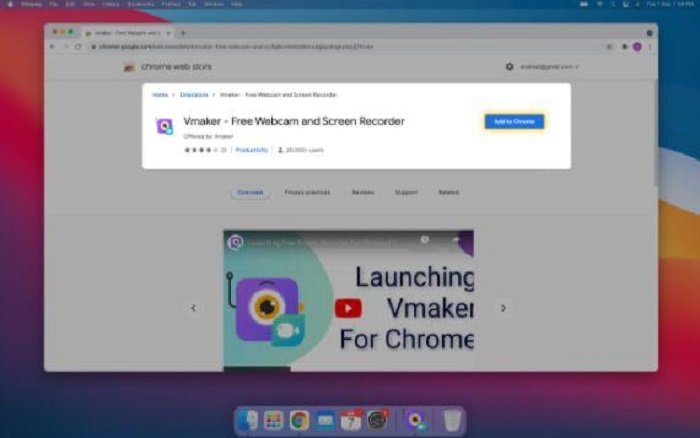

Шаг 1. Проверьте карточку и установите расширение
- Откройте страницу расширения в Chrome Web Store и сравните точное название, разработчика и идентификатор с нужным продуктом.
- Просмотрите раздел Privacy: рекордер должен объяснять обработку экрана, камеры, микрофона и облачных файлов.
- Нажмите Add to Chrome или локализованную кнопку установки и подтвердите действие.
- Откройте значок пазла Extensions справа от адресной строки.
- Найдите рекордер и закрепите его на панели, чтобы во время записи не искать команду в меню.
Шаг 2. Выдайте минимальные разрешения
При первом запуске Chrome запросит доступ к камере или микрофону. Нажимайте Allow только после проверки названия продукта. Если доступ был отклонён, откройте Settings → Privacy and security → Site settings → Camera либо Microphone, выберите нужное устройство и измените блокировку. Для доступа к сайтам откройте Extensions → Manage extensions → Details → Site access и оставьте On click или On specific sites, когда постоянный доступ ко всем страницам не нужен.
Шаг 3. Выберите правильный источник изображения
| Режим Chrome | Что попадёт в видео | Когда выбирать | Практический риск |
|---|---|---|---|
| Chrome Tab | Одна выбранная вкладка | Демонстрация сайта, кабинета или веб-приложения | Переход в другую вкладку может не попасть в запись |
| Window | Одно окно Chrome со всеми его вкладками | Нужно переключаться между вкладками одного окна | Системное меню или окно другой программы не запишется |
| Entire Screen | Весь монитор | Нужно переходить между Chrome и другими программами | Могут появиться уведомления, личные данные и второй рабочий процесс |
| Selected Area | Произвольная рамка настольного рекордера | Нужно скрыть панель задач и соседние приложения | Выпадающее меню за границей рамки будет обрезано |
Шаг 4. Настройте микрофон и звук вкладки
- Микрофон. Выберите конкретную гарнитуру, а не Default, если подключено несколько устройств.
- Звук вкладки. В режиме Chrome Tab включите Share tab audio, когда нужно записать видео, музыку или уведомления веб-приложения.
- Системный звук. В режимах Window и Entire Screen его наличие зависит от Chrome и операционной системы. Если переключателя нет, используйте вкладку либо настольную программу.
- Эхо. Наденьте наушники, чтобы системная дорожка не попала в открытый микрофон второй раз.
- Тест. До основной записи сделайте десятисекундный фрагмент: произнесите фразу, воспроизведите звук вкладки и откройте сохранённый результат.
Шаг 5. Подготовьте экран к записи
- Закройте почту, мессенджеры, менеджер паролей, панели с токенами и вкладки с данными клиентов.
- Включите режим «Не беспокоить» в операционной системе.
- Подготовьте тестовый профиль вместо реального кабинета пользователя.
- Увеличьте масштаб страницы так, чтобы названия кнопок читались после публикации в 1080p.
- Составьте короткий сценарий: исходное состояние, три–пять действий, проверяемый результат.
- Разместите нужные вкладки в одном окне, если планируете выбирать Window.
Шаг 6. Запустите захват
Нажмите Start Recording, выберите источник в системном окне и нажмите Share. Дождитесь обратного отсчёта, затем начните с нейтрального состояния интерфейса. Двигайте курсор медленнее обычного, не совершайте случайных кликов и оставляйте короткую паузу после раскрытия меню. Перо, стрелка или подсветка должны обозначать одну текущую точку, а не закрывать половину экрана.
Шаг 7. Остановите запись и не потеряйте файл
- Нажмите Stop sharing на системной панели Chrome либо Stop в панели расширения.
- Не закрывайте вкладку, пока рекордер обрабатывает запись.
- Сохраните локальный файл до закрытия страницы результата, если расширение не создаёт облачную копию.
- Обрежьте пустые секунды, ошибочные переходы и случайные уведомления.
- Выберите MP4 для максимальной совместимости или WebM для браузерного проекта.
- При облачном хранении настройте видимость и проверьте ссылку в приватном окне.
- Скопируйте исходник в папку проекта до окончания согласования ролика.
Как записать экран онлайн без расширения
Онлайн-рекордер использует встроенный механизм демонстрации экрана браузера. Постоянное расширение не устанавливается, но сайт получает временный доступ к выбранной вкладке, окну, экрану, камере или микрофону. Такой способ подходит для разовой задачи на компьютере, где установка дополнений запрещена, если политика организации разрешает обработку видео веб-сервисом.
ScreenCapture.com — запись вкладки или экрана через веб-страницу

Веб-рекордер позволяет заранее включить или выключить микрофон, звук и веб-камеру, а затем открывает системный диалог Chrome. Этот вариант удобен для короткого отчёта, но перед конфиденциальной записью необходимо проверить место обработки, наличие водяного знака и способ удаления созданной копии.
- Откройте веб-рекордер и выключите ненужные источники.
- Нажмите Start Recording.
- Выберите Chrome Tab, Window или Entire Screen.
- Остановите запись и просмотрите результат.
- Скачайте файл и удалите ненужную облачную копию через интерфейс сервиса.
123apps Screen Recorder — разовая запись и базовая обработка
123apps работает через разрешение браузера и не требует постоянной установки. Он подходит для короткой инструкции или отчёта об ошибке. Для длинного материала браузерная вкладка уступает настольной программе по устойчивости, контролю звука и монтажу. После сохранения обязательно откройте файл локально и проверьте синхронизацию речи с изображением.
- используйте Chrome Tab, когда нужно сохранить звук конкретной вкладки;
- выбирайте Window для перехода между вкладками одного окна;
- не используйте Entire Screen без отключения уведомлений;
- не загружайте клиентские данные на веб-сервис без разрешения организации.
Когда настольная программа лучше расширения
Расширение выигрывает скоростью запуска. Настольная программа предпочтительна, когда запись длится долго, должна остаться локально, использует несколько аудиоисточников или требует монтажа. Первым вариантом для такого сценария остаётся Экранная Камера. Остальные программы ниже приведены для сравнения формата работы, а не как продвигаемые продукты.
Movavi Screen Recorder — захват области и базовая обработка

Программа записывает область экрана, системный звук, микрофон и веб-камеру, после чего позволяет обрезать материал. Она полезна для длинной сессии, когда браузерный лимит или автоматическая загрузка мешают задаче. Перед публикацией нужно проверить параметры экспорта, баланс дорожек и отсутствие личных уведомлений.
Camtasia — запись и подробный многодорожечный монтаж
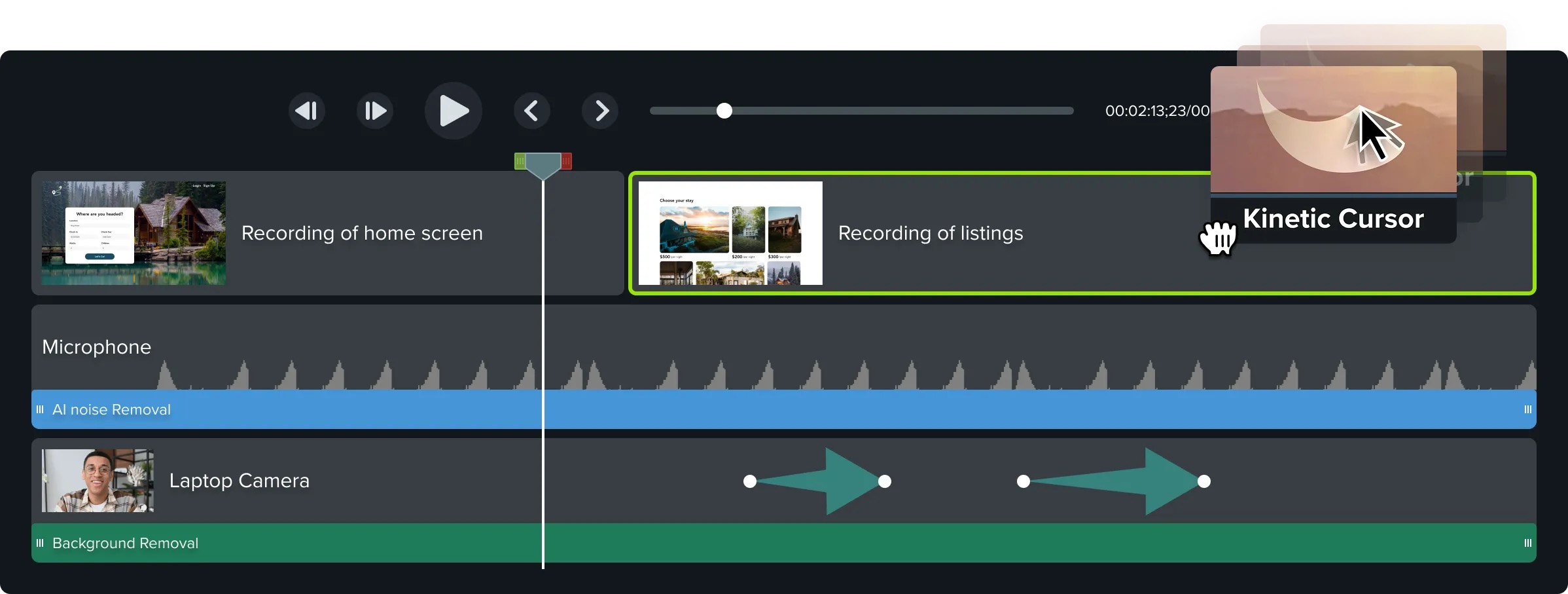
Camtasia совмещает рекордер и редактор с несколькими дорожками. Это решение для курса, обучающего видео и проекта с несколькими сценами, голосом, аннотациями и титрами. Оно требует больше времени на освоение, чем расширение, и не оправдано для короткого сообщения.
Aiseesoft Screen Recorder — запись браузера в отдельном приложении
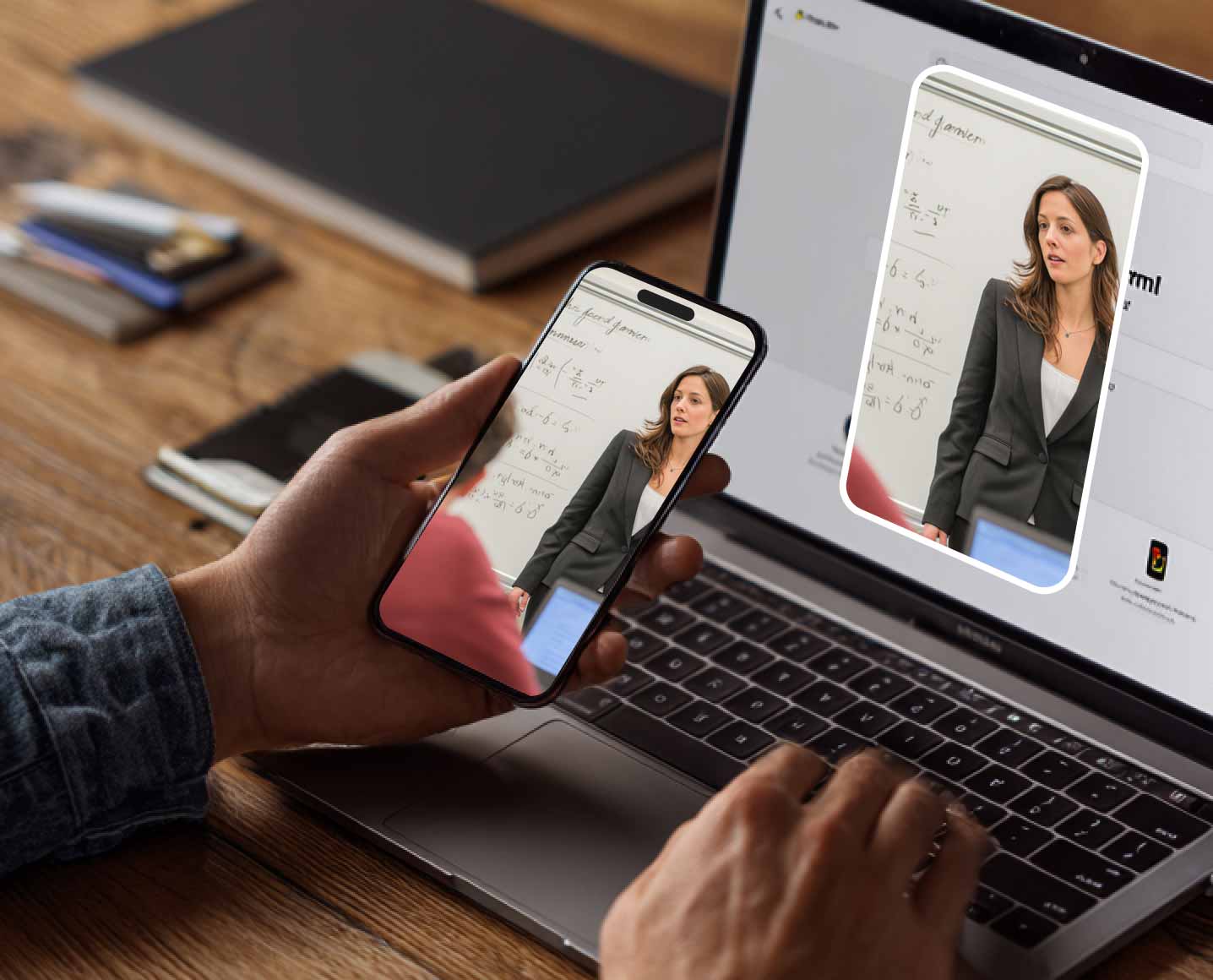
Программа позволяет выбрать область Chrome, микрофон, системный звук и веб-камеру, затем открыть предпросмотр и сохранить результат. Такой рабочий процесс полезен при длительной локальной записи, но сам факт установки не делает программу лучше расширения: решение зависит от требуемой длительности, приватности и глубины монтажа.
Другие настольные рекордеры для записи Chrome
| Программа | Подтверждённый рабочий сценарий | Почему не включена в основной рейтинг расширений |
|---|---|---|
| Экранная Студия | Запись экрана и обработка в Windows | Настольная программа; выбранным продуктом является Экранная Камера |
| Vidmore Screen Recorder | Область, звук, микрофон, камера и локальный файл | Не является расширением Chrome |
| Winxvideo AI | Настольный захват и обработка видео | Другой класс продукта |
| 4Videosoft Screen Capture | Запись видео и звука с компьютера | Не работает как расширение Chrome |
| iMyMac Screen Recorder | Запись экрана macOS в отдельном приложении | Не является браузерным расширением |
| AVAide Screen Recorder | Захват области, звука и веб-камеры | Настольная программа |
| iTop Screen Recorder | Запись рабочего стола и локальный результат | Не устанавливается как расширение Chrome |
| AnyRec Screen Recorder | Запись экрана, звука и камеры | Отдельное настольное приложение |
Какие продукты нельзя смешивать с действующими видеорекордерами
Расширения только для звука
Chrome Audio Capture, Weissman Audio Recorder и Audio Voice Recorder Pro сохраняют звук вкладки или микрофона, но не создают видеозапись экрана. Они могут решить задачу аудиозахвата при наличии прав на материал, однако не заменяют screen recorder. Включать их в один рейтинг с видеорекордерами без отдельной пометки некорректно.
Мобильные приложения
XRecorder и AZ Screen Recorder записывают интерфейс Android. Они не устанавливаются как расширения настольного Chrome и не захватывают окно браузера в Windows, macOS, Linux или ChromeOS. Мобильное приложение следует выбирать только для демонстрации экрана телефона.
Исторические, переименованные и неоднозначные решения
| Название | Проблема идентификации | Практическое решение |
|---|---|---|
| HYFY | Историческое название без действующей самостоятельной карточки | Выбрать действующий рекордер |
| Recordable | Действующая карточка продукта не найдена | Не устанавливать по старому описанию |
| RecordCast | Нужно отличать веб-сервис от расширения | Проверить разработчика и политику хранения |
| Nimble Capture | Действующая карточка не найдена; продукт был ориентирован преимущественно на снимки | Не считать действующим видеорекордером без проверки |
| Meetingtor | Идентичность и актуальность не подтверждены | Не устанавливать по одному названию |
| Simple Screen Capture | Есть риск путаницы с одноимёнными карточками | Сверить ID и разработчика |
| Grephy Screen Recorder | Нужно установить точное соответствие названию и разработчику | Не переносить функции из старого описания |
| Nimbus Capture | Бренд и продуктовая линейка связаны с FuseBase | Проверить текущую карточку и место хранения |
| Fluvid | Поиск по названию даёт нерелевантные одноимённые результаты | Использовать только точный ID Chrome Web Store |
| Screen Recorder | В магазине несколько разных расширений с одинаковым названием | Для Scre.io сверять ID hniebljpgcogalllopnjokppmgbhaden |
Разрешения, хранение и конфиденциальность
Запись экрана может содержать пароль, адрес электронной почты, переписку, имя клиента, внутренний URL, номер заказа или токен доступа. Безопасность определяется не только репутацией расширения, но и подготовкой рабочего места, выбранным режимом захвата, местом хранения и настройками публикации.
Проверьте разработчика и разрешения
- Сверьте точное название, разработчика и ID карточки. Похожие иконки не означают один продукт.
- Откройте раздел Privacy и посмотрите, какие категории данных обрабатываются.
- Проверьте, что у карточки указаны контакты поддержки, политика конфиденциальности и понятное описание хранения записей.
- Не устанавливайте рекордер, который просит изменять данные на всех сайтах без объяснимой связи с записью.
- В управляемом корпоративном Chrome согласуйте расширение с администратором, а не обходите запрет.
- После разовой работы отключите расширение или переведите Site access в режим On click.
Разделяйте локальное и облачное хранение
| Место хранения | Преимущество | Основной риск | Что проверить |
|---|---|---|---|
| Локальный файл | Запись остаётся под контролем пользователя | Потеря при сбое диска или случайном удалении | Папку сохранения и резервную копию |
| Облако сервиса | Мгновенная ссылка, комментарии и аналитика | Слишком широкая видимость или непонятный срок хранения | Права, удаление, экспорт и политику организации |
| Google Drive | Единое рабочее хранилище | Наследование доступа от папки или домена | Кому открыт файл и разрешено ли скачивание |
| Собственный S3 или сервер | Контроль инфраструктуры и сроков | Ошибка настройки публичного доступа | Bucket policy, шифрование, журналы и резервирование |
Не записывайте защищённое потоковое видео
Чёрный кадр при захвате фильма или трансляции часто связан с DRM и защищённым аппаратным выводом. Отключение защиты, обход ограничений или установка сомнительного расширения не являются корректным решением. Записывайте только материал, на который у вас есть права, либо используйте функцию сохранения, предусмотренную владельцем контента.
Подготовьте безопасную демонстрационную среду
- создайте тестового пользователя без реальных персональных данных;
- замените адреса, номера заказов и платёжные реквизиты демонстрационными значениями;
- скройте панель закладок и автозаполнение;
- выйдите из личных мессенджеров;
- проверьте историю буфера обмена и всплывающие подсказки менеджера паролей;
- используйте отдельное окно Chrome только с нужными вкладками.
Типичные ошибки при записи экрана и способы исправления
Расширение не видно на панели
Откройте Extensions, найдите рекордер и нажмите значок закрепления. Если его нет в списке, откройте chrome://extensions и проверьте, включён ли переключатель.
Кнопка Start Recording не запускает захват
Перезагрузите вкладку после установки, закройте второй рекордер, проверьте камеру и микрофон, затем сделайте десятисекундный тест.
Не записался звук вкладки
В системном окне выберите Chrome Tab и включите Share tab audio. При выборе Window звук вкладки может быть недоступен.
Не записался системный звук
Проверьте поддержку системного аудио для Entire Screen или Window на вашей ОС. Если переключателя нет, запишите конкретную вкладку либо используйте настольную программу.
В голосе слышно эхо
Наденьте наушники и убедитесь, что один звук не записывается одновременно системной дорожкой и открытым микрофоном.
Chrome не даёт доступ к камере
Откройте Settings → Privacy and security → Site settings → Camera, выберите нужное устройство и снимите блокировку.
Записалось не то окно
Остановите захват сразу после обнаружения ошибки. При повторном выборе смотрите на миниатюру источника, а не только на подпись.
Выпадающее меню обрезано
При записи произвольной области оставьте запас вокруг окна. Меню и подсказки могут выходить за исходную рамку.
Видео дёргается или пропускает кадры
Снизьте разрешение, закройте тяжёлые вкладки, отключите виртуальный фон и не используйте 4K без необходимости.
Изображение и звук расходятся
Закройте программы, нагружающие процессор, выберите один стабильный микрофон и сделайте тест. Для длинной записи используйте настольный рекордер.
Обработка зависла после остановки
Не закрывайте вкладку результата. Освободите память и используйте восстановление, если оно предусмотрено расширением.
Файл не скачивается
Разрешите загрузки для сайта, проверьте свободное место и папку Downloads. При облачной записи дождитесь завершения обработки.
Ссылка не открывается у коллеги
Проверьте видимость ролика, ограничение рабочим доменом и требование авторизации. Тестируйте ссылку в приватном окне.
В кадр попали уведомления
Обрежьте фрагмент или повторите запись. В следующий раз включите «Не беспокоить» и выберите Chrome Tab вместо Entire Screen.
Запись получилась чёрной
Проверьте выбранный источник и аппаратное ускорение. Если контент защищён DRM, не пытайтесь обходить защиту.
Расширение запрещено организацией
Обратитесь к администратору. Не устанавливайте копию из стороннего архива и не переносите служебные данные в личный профиль.
Камера закрывает важную кнопку
До записи перетащите круг камеры в пустую область и откройте все меню, которые будут показаны.
Автоматические субтитры искажают названия
Исправьте официальные названия продуктов, кнопок, фамилий и технических терминов вручную.
Получатель видит слишком мелкий интерфейс
Увеличьте масштаб страницы, записывайте выбранную область или добавьте контролируемое приближение в редакторе.
Готовый файл слишком большой
Снизьте разрешение или частоту кадров, обрежьте паузы и экспортируйте совместимый MP4. Не уменьшайте качество до нечитаемого текста.
Как проверить готовую запись
Проверяйте не только проект в редакторе, но и тот объект, который получит зритель. Локальный файл откройте обычным проигрывателем, а облачную ссылку — в приватном окне без активной рабочей сессии.
- Просмотрите первые и последние десять секунд: действие и результат не должны быть обрезаны.
- Убедитесь, что записалась нужная вкладка, а личные уведомления и соседние окна отсутствуют.
- Проверьте голос и системный звук в наушниках и через динамики.
- Остановите видео на мелком тексте: названия кнопок должны читаться без увеличения плеера.
- Сверьте движение курсора с объяснением; задержка не должна менять смысл шага.
- Проверьте титры и автоматические субтитры, особенно имена, кнопки и форматы.
- Найдите персональные данные, внутренние URL, токены и переписку; удалите или размойте их.
- Проверьте формат и размер для целевого канала: сайта, LMS, почты или видеохостинга.
- Откройте ссылку без авторизации и убедитесь, что доступ не шире запланированного.
- Сохраните исходник до окончания согласования, чтобы исправление не требовало полной перезаписи.
Контрольная таблица результата
| Параметр | Нормальный результат | Что исправить |
|---|---|---|
| Кадр | Видно нужное окно, текст читается | Повторить с правильной областью или увеличить масштаб страницы |
| Голос | Речь разборчива, без эха и перегрузки | Сменить микрофон, использовать наушники, снизить уровень |
| Системный звук | Присутствует только там, где нужен | Выбрать вкладку и включить Share tab audio |
| Курсор | Не мечется, клики понятны | Сократить движения или включить подсветку |
| Монтаж | Нет пустых пауз и случайных переходов | Обрезать или перезаписать фрагмент |
| Приватность | Нет лишних данных, ссылка ограничена | Размыть, удалить ролик или изменить доступ |
| Совместимость | Видео открывается на другом устройстве | Экспортировать MP4 с распространённым кодеком |
Что выбрать для конкретного сценария
Новичку
Для локального файла без аккаунта подойдёт Screen Recorder by Scre.io, для аннотаций — Screenity. Не включайте сразу камеру, системный звук и 4K: сначала получите стабильный короткий тест.
Преподавателю
Screencastify удобен Google Drive, Classroom, вопросами и субтитрами. Screenity подходит для бесплатной локальной подготовки. Экранная Камера предпочтительна для длинного урока с заставкой, обрезкой и музыкой.
Для отчёта об ошибке
Google Vids Screen Recorder, Loom, Cap или ScreenDemos быстро показывают путь до проблемы. Используйте тестовый аккаунт, укажите время и ожидаемый результат, скройте токены до запуска.
Удалённой команде
Loom удобен комментариями и реакциями, Vimeo Record — библиотекой Vimeo, Droplr — быстрой ссылкой. Выбирайте платформу, уже принятую в организации.
Отделу продаж
Vidyard, Hippo Video, BombBomb и Covideo дают персональную страницу и сведения о просмотре. В ролике должна быть одна проблема, одно решение и один следующий шаг.
Для базы знаний
Trupeer формирует SOP, а ScreenDemos подчёркивает клики и сочетания клавиш. Автоматически созданный текст необходимо сверить с интерфейсом вручную.
Для длинного вебинара
Используйте Экранную Камеру или другой настольный рекордер. Подключите питание, освободите место, отключите сон и проверьте системный звук.
Для конфиденциального проекта
Предпочтительны Экранная Камера, Screen Recorder by Scre.io или локальный режим Cap. Облачная запись допустима только после проверки договора и доступа.
Без установки программы
Используйте расширение или разовый веб-рекордер. После веб-записи скачайте файл и удалите ненужную облачную копию.
Для максимальной совместимости
Сохраняйте MP4. Если рекордер создаёт WebM, проверьте поддержку целевой системой и при необходимости конвертируйте копию, сохранив исходник.
Для визуальной инструкции без голоса
Короткий GIF уместен для одного повторяющегося действия. Для последовательности из нескольких шагов лучше MP4 с подписями.
Для регулярной корпоративной работы
Сравните единый вход, роли, срок хранения, экспорт, удаление, журнал действий и возможность ограничить публичные ссылки.
Частые вопросы
Есть ли в Chrome встроенная кнопка записи экрана?
Обычный Chrome предоставляет системный механизм выбора вкладки, окна или экрана для сайтов и расширений, но универсального видеорекордера в стандартном меню нет. Google Vids Screen Recorder устанавливается отдельно.
Чем запись вкладки отличается от записи всего экрана?
Chrome Tab захватывает одну вкладку и обычно позволяет передать её звук. Entire Screen показывает весь монитор и подходит для перехода между программами, но повышает риск записи уведомлений.
Почему не записывается звук сайта?
Чаще всего выбран Window или Entire Screen без поддерживаемого системного аудио. Выберите Chrome Tab и включите Share tab audio.
Можно ли записать экран и веб-камеру одновременно?
Да. Loom, Screencastify, Screenity, Awesome Screenshot, Vidyard, Scre.io, Cap, ScreenPal и Vmaker поддерживают совместный режим.
Какой формат лучше: MP4 или WebM?
MP4 проще воспроизводится в мессенджерах, редакторах и на видеохостингах. WebM удобен для браузерной записи, но поддерживается не каждой корпоративной системой.
Подходит ли GIF для видеоурока?
GIF не содержит нормальную звуковую дорожку и быстро растёт в размере. Он полезен для короткого повторяющегося действия, но не заменяет MP4-урок с голосом.
Можно ли записывать без аккаунта?
Screen Recorder by Scre.io не требует регистрации. Базовая локальная запись Screenity также запускается без обязательного входа.
Где хранится запись?
Scre.io сохраняет локальный файл, Loom создаёт облачную запись, Screencastify работает с Google Drive, Cap поддерживает несколько вариантов. Место хранения нужно определить до захвата.
Почему расширение просит доступ ко всем сайтам?
Доступ может использоваться для панели и аннотаций, но постоянное разрешение не всегда обязательно. Выберите минимально достаточный Site access.
Можно ли записать Google Meet?
Технически рекордер захватывает вкладку или экран, но запись разговора должна соответствовать правилам сервиса, политике организации и согласию участников.
Как записать длинное видео без риска?
Используйте настольную программу, подключите питание, освободите место, отключите сон и сделайте тест звука.
Что делать с чёрным экраном?
Проверьте источник и аппаратное ускорение. Если контент защищён DRM, не пытайтесь обходить ограничение.
Нужно ли записывать в 4K?
Для интерфейса браузера обычно достаточно 1080p. 4K увеличивает нагрузку и размер файла и оправдано только для мелких деталей.
Как скрыть личные данные?
Подготовьте тестовый аккаунт и закройте лишние вкладки. Размытие в редакторе используйте как запасную меру.
Почему ссылка не открывается у коллеги?
Ролик может быть доступен только владельцу или рабочему домену. Измените видимость и проверьте URL в приватном окне.
Когда программа лучше расширения?
Для длинной записи, локального архива, стабильного системного звука, сложного монтажа и материала, который нельзя отправлять в облако.
Как избежать потери несохранённого ролика?
Не закрывайте вкладку результата, сразу скачайте файл и используйте рекордер с автосохранением для важной сессии.
Почему запись тормозит только с камерой?
Кодирование экрана, веб-камеры и виртуального фона одновременно нагружает процессор. Снизьте разрешение и отключите эффекты камеры.
Вывод
Для локальной записи Chrome с последующим монтажом первым вариантом остаётся Экранная Камера. Google Vids Screen Recorder подходит экосистеме Google, Screencastify — преподавателям, Loom — удалённым командам, Screenity — пользователям, которым нужен открытый рекордер с аннотациями, а Screen Recorder by Scre.io — для простого файла без аккаунта и водяного знака. Vidyard, Hippo Video, BombBomb и Covideo оправданы, когда нужны продажи, персональная страница и аналитика. Перед любой записью проверьте источник звука, место хранения и права на готовый ролик, а после остановки просмотрите результат вне редактора.
 *EXE — расширение исполняемого файла. Сайт является партнером проекта