
Визитка руководителя должна решать две задачи одновременно: быстро передавать контактные данные и поддерживать фирменный образ компании. Поэтому хороший шаблон оценивается не по декоративности, а по тому, насколько легко в нем расставить ФИО, должность, логотип, телефон, рабочую почту, сайт и при необходимости QR-код, а затем получить файл, который не придется заново собирать перед печатью. В рейтинге собраны настольные программы, офисные редакторы, онлайн-конструкторы и мобильные приложения; для каждого варианта отдельно разобраны рабочий процесс, экспорт, ограничения и ситуация, в которой он действительно удобен.
Если нужен общий обзор инструментов без привязки к должности, на FreeEXE есть отдельный рейтинг программ и сервисов для бумажных и цифровых визиток. Здесь акцент другой: рассматриваются именно деловые шаблоны для директора, генерального директора, руководителя отдела и владельца компании, а также требования к макету, которые важны при передаче в типографию.
Как отбирались шаблоны и редакторы
Участники сравниваются по одинаковому набору признаков. Наличие большой галереи само по себе не дает преимущества: для руководителя важнее, чтобы в шаблоне была ясная иерархия, можно было заменить все контактные данные, загрузить фирменный знак, управлять цветами и проверить результат перед печатью. Отдельно учитывается работа с двумя сторонами, QR-кодом, размерами документа и PDF.
- Деловые шаблоны. В приоритете минималистичные, корпоративные и универсальные макеты, которые не требуют удалять половину декоративных элементов.
- Редактируемость. Имя, должность, контакты, логотип, фон и основные цвета должны меняться без разрушения композиции.
- Подготовка к печати. Значение имеют точный размер, вылеты по требованиям конкретной типографии, качество растровых изображений и нормальный PDF-процесс.
- Повторное использование. Для компании с несколькими руководителями полезны копирование проекта, шаблоны и массовая персонализация.
- Ограничения. Подписка, платный экспорт, реклама, привязка к печати конкретного сервиса и отсутствие полноценного контроля макета указаны прямо.
Краткое сравнение 27 вариантов
| № | Инструмент | Платформа | Основной сценарий | Результат | Две стороны |
|---|---|---|---|---|---|
| 1 | Мастер Визиток | Windows | Готовые шаблоны и локальная печать | PDF, JPEG, TIFF и другие форматы; печать из программы | Да |
| 2 | Microsoft Word | Windows / Web | Офисный шаблон и лист из нескольких карточек | Печать через Word или PDF | Зависит от шаблона |
| 3 | WPS Office | Windows / macOS / Linux / Mobile | Редактирование DOCX-шаблонов | PDF и печать | Зависит от шаблона |
| 4 | CorelDRAW | Windows / macOS | Векторный макет и типографская подготовка | PDF и печатный workflow | Да, вручную |
| 5 | Adobe Photoshop | Windows / macOS | Растровый макет и PSD-шаблоны | PDF/изображения по требованиям типографии | Да, вручную |
| 6 | Adobe Illustrator | Windows / macOS | Векторная визитка и точная типографика | PDF, AI, PNG/JPEG/TIFF | Да, вручную |
| 7 | Swift Publisher | macOS | Настольная верстка визиток на Mac | PDF, TIFF, JPEG, EPS | Да |
| 8 | PRINTUT | Онлайн, компьютер | Шаблон + печатная подготовка | JPG для просмотра; PDF+TIFF для печати | Да |
| 9 | DRAWCON | Онлайн | Готовые деловые шаблоны | JPG/PDF; чистый экспорт зависит от VIP | Да |
| 10 | TextAssist | Онлайн | Быстрая адаптация шаблонов | PDF/скачивание дизайна | Да |
| 11 | PrintDesign | Онлайн | Редактор типографии с проверкой макета | Файл для печати / заказ изготовления | Да |
| 12 | Kopirka | Онлайн | Макет сразу под заказ печати | Печатный заказ | Зависит от шаблона |
| 13 | 66print | Онлайн | Шаблоны и генерация собственного варианта | Печатный workflow сервиса | Да, в отдельных макетах |
| 14 | Wix Business Card Maker | Онлайн | Визитка и заказ печати | Печатный заказ | Да |
| 15 | Canva | Онлайн / приложения | Большая библиотека и бренд-элементы | PDF, PNG, JPG; печать в поддерживаемых регионах | Да |
| 16 | Adobe Express | Онлайн / приложения | Шаблоны и быстрый фирменный дизайн | PDF, JPG, PNG | Да |
| 17 | Bizcardmaker | Онлайн | Простой редактор без установки | PDF и JPEG | Ограниченно |
| 18 | PsPrint | Онлайн | Шаблон с последующим заказом печати | Печатный заказ / макет сервиса | Да |
| 19 | Shopify Free Business Card Maker | Онлайн | Контактная форма вместо сложного редактора | PDF после генерации | Нет полноценного редактора сторон |
| 20 | FlipHTML5 | Онлайн | Шаблонный редактор публикаций | Экспорт зависит от тарифа | Зависит от шаблона |
| 21 | Business Card Maker - Visiting | iPhone / iPad | Мобильные горизонтальные и вертикальные шаблоны | PDF, PNG, JPG | Да |
| 22 | Business Card Maker : Editor | iPhone / iPad | Шаблоны и создание с нуля | JPG/PNG, цифровой экспорт | Да |
| 23 | Business Card Maker・Visit card | Android | Офлайн-редактирование и проекты | JPG, PNG, PDF | Да |
| 24 | Business Card Maker - Template | Android | Шаблоны, профили, QR и логотипы | PNG, PDF | Да |
| 25 | LibreOffice | Windows / macOS / Linux | Business Cards и синхронизация карточек | Печать / PDF | Да, вручную |
| 26 | Apache OpenOffice | Windows / macOS / Linux | Визитки через механизм labels | Печать / PDF | Да, вручную |
| 27 | Scribus | Windows / macOS / Linux | Полноценная настольная верстка | Печатный PDF | Да, вручную |
Таблица специально не сводит все продукты к одному типу. Например, Photoshop и Scribus дают ручной контроль макета, PRINTUT и PrintDesign связаны с полиграфическим workflow, а Shopify Business Card Maker почти не требует верстки. Поэтому выбор зависит от того, нужен ли быстрый результат, редактируемый исходник, собственная типография или регулярный выпуск карточек для нескольких сотрудников.
Windows: программы и офисные шаблоны
Для Windows есть и специализированные конструкторы, и универсальные редакторы. Если задача состоит только в создании деловой карточки без освоения профессиональной графики, рационально начинать со специализированного инструмента. Если макет входит в фирменную систему и должен передаваться дизайнеру или типографии как редактируемый исходник, полезнее векторный или растровый редактор. Больше программ этого класса собрано в разделе FreeEXE про визитки, логотипы и печатные макеты.
1. Мастер Визиток — специализированный вариант для Windows
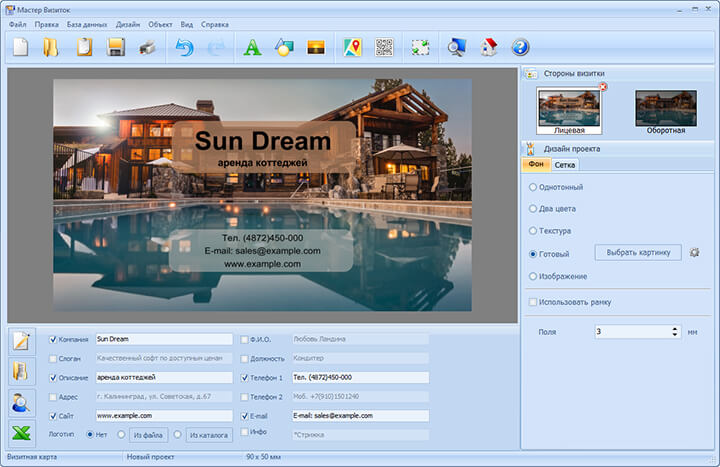
Мастер Визиток рассчитан именно на небольшую полиграфию, поэтому не заставляет строить карточку из пустого холста. Для директора удобно начать с категории универсальных или деловых макетов, заменить образцы на реальные ФИО и должность, затем привести цвета к фирменной палитре и добавить логотип. В программе есть поля контактных данных, работа с изображениями и QR-кодом, лицевая и оборотная стороны, а также отдельный режим печати. Это сокращает риск случайно собрать визитку нестандартного размера, который потом придется переделывать.
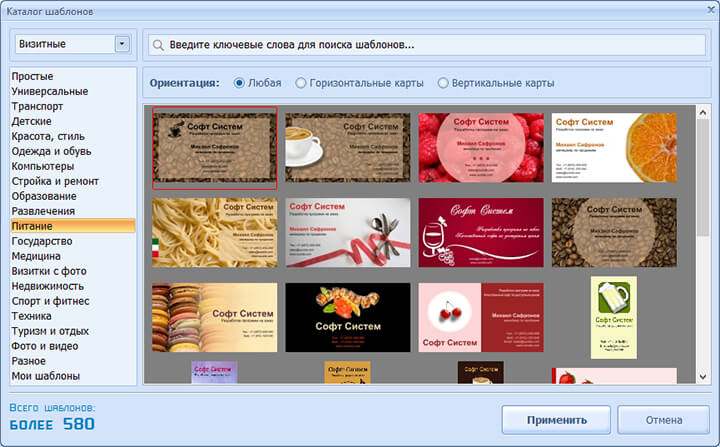
Практический порядок. Создайте новый проект и выберите шаблон, в котором уже предусмотрены зоны имени, должности и контактов. Сначала замените текстовые поля, потом загрузите логотип через инструмент добавления изображения. Если на лицевой стороне тесно, перенесите сайт, адрес или QR-код на оборот: так имя руководителя и должность сохранят визуальный приоритет. После этого проверьте фон, контраст и отступы у краев.
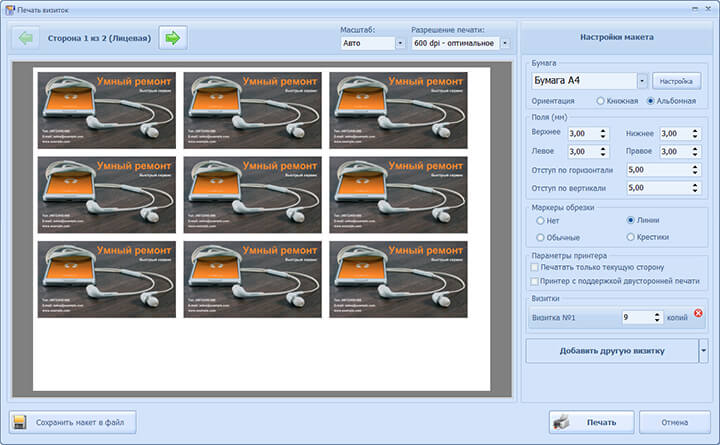
Для печати важен не красивый предпросмотр, а итоговая раскладка. Режим печати позволяет разместить несколько экземпляров на листе и проверить ориентацию до отправки задания на принтер. Если файл уходит в типографию, формат и цветовой режим нужно согласовать с ее требованиями: наличие PDF или CMYK не отменяет проверку вылетов и зоны безопасности конкретного подрядчика.
Плюсы:
- специализация на визитках снижает количество ручных настроек;
- можно собрать двустороннюю карточку, добавить логотип и QR-код;
- есть локальная работа и печать без загрузки макета в браузерный сервис;
- подходит для повторного выпуска карточек сотрудников на одном стиле.
Минусы:
- ориентирован на Windows;
- гибкость сложной векторной верстки ниже, чем в CorelDRAW или Illustrator;
- для типографского заказа все равно нужно сверять техническое задание печатника.
2. Microsoft Word — когда нужна знакомая офисная среда
Word полезен не как графический редактор, а как средство быстро персонализировать готовую сетку. В актуальных версиях настольного Word путь к заготовкам начинается с File → New и поиска по словам business cards; Microsoft также предлагает отдельные шаблоны для Word for the web. Это удобный сценарий, если фирменный макет уже сделан и нужно только заменить имя, должность, телефон, почту и логотип, а затем распечатать несколько одинаковых карточек на листе.
В Word for the web пользователь открывает шаблон, заменяет изображения и текст, а для печати нажимает Ctrl+P. Если браузер не показывает стандартный диалог, Word предлагает открыть PDF-версию и печатать ее из PDF-просмотрщика. Для листов Avery лучше брать шаблон, соответствующий номеру продукта: размеры ячеек и поля тогда уже согласованы с конкретным листом.
Плюсы:
- низкий порог входа для пользователей Office;
- готовые сетки позволяют получить несколько карточек на одном листе;
- удобно обновлять текст без вмешательства дизайнера;
- можно сохранить рабочий DOCX как корпоративный шаблон.
Минусы:
- нет профессионального контроля цветоделения и допечатной подготовки;
- перемещение объектов в сложном макете менее предсказуемо, чем в DTP-программах;
- шаблоны, созданные в прежних версиях Word, могут отличаться расположением команд и переразметкой после замены шрифтов.
3. WPS Office — DOCX-шаблоны с экспортом в PDF
WPS Office имеет смысл рассматривать, когда шаблон визитки хранится как обычный DOCX. В WPS Writer можно открыть такую заготовку, заменить имя, должность и контактные данные, вставить логотип и сохранить результат в PDF. Каталог WPS содержит отдельные бизнес-шаблоны, поэтому не обязательно вручную строить таблицу из пустого документа.
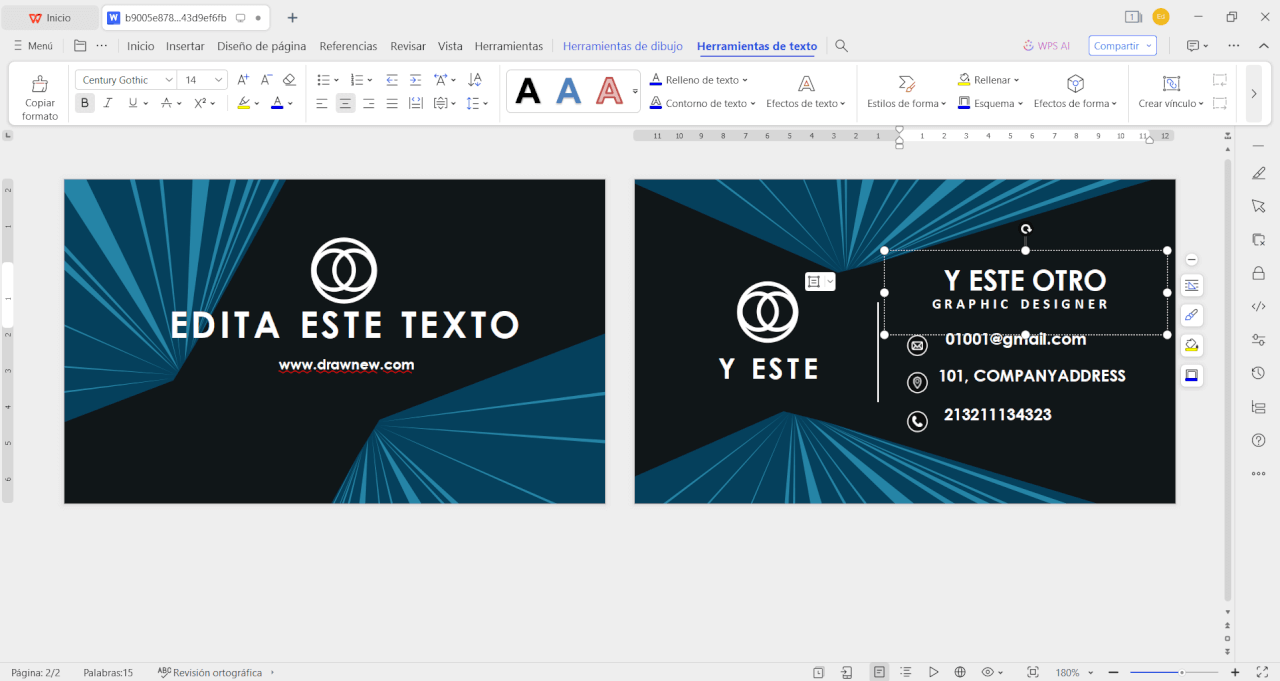
Для руководителя лучше выбирать макет, где имя и должность находятся в отдельном текстовом блоке, а логотип не является частью фоновой картинки. Тогда смена сотрудника не требует редактировать изображение. Перед печатью проверьте, что таблица или набор текстовых рамок не сдвинулся после замены шрифта: DOCX зависит от доступных гарнитур и может переразбивать текст.
Плюсы:
- совместимость с распространенными DOCX-шаблонами;
- экспорт в PDF без отдельного графического пакета;
- удобен для административной правки данных;
- подходит компаниям, где карточки хранятся как офисные документы.
Минусы:
- типографская подготовка остается ограниченной возможностями текстового редактора;
- сложные слоистые дизайны редактировать неудобно;
- замена шрифтов может изменить переносы и геометрию карточки.
4. CorelDRAW — векторный макет и тиражирование данных
CorelDRAW подходит, когда визитка является частью фирменного стиля и должна оставаться полностью редактируемой. Шаблон открывается через File → New from Template; собственный повторно используемый макет сохраняется через File → Save as Template. Векторные логотипы, кривые и текст сохраняют четкость при печати, а средства допечатной подготовки позволяют работать с типографским PDF, цветоделением и раскладкой.

Для компании с десятками сотрудников особенно полезен Print Merge: в исходный макет вставляются поля данных, после чего программа формирует персонализированные варианты из таблицы или списка записей. Это исключает ручное копирование десятков страниц: должности и телефоны меняются в данных, а не в каждом отдельном макете. Готовый документ выводят в PDF через команду экспорта или публикации PDF в меню File; параметры PDF выбираются по техническим требованиям типографии.
Плюсы:
- полный контроль векторных объектов и типографики;
- поддержка шаблонов и массовой персонализации через Print Merge;
- развитые средства печати и подготовки PDF;
- удобен для единого корпоративного шаблона на много сотрудников.
Минусы:
- требует понимания векторной верстки;
- ошибки цветовых настроек и вылетов пользователь должен контролировать сам;
- для одной разовой карточки специализированный конструктор быстрее.
5. Adobe Photoshop — PSD-шаблоны и растровый дизайн
Photoshop уместен, если готовая визитка распространяется как PSD или дизайн строится вокруг фотографии, текстуры и растровой графики. Рабочий документ лучше создавать сразу в конечном размере плюс вылеты, которые требует выбранная типография. Логотип помещают отдельным Smart Object или векторным объектом, а имя, должность и контакты держат отдельными текстовыми слоями: тогда карточка остается редактируемой после смены сотрудника.
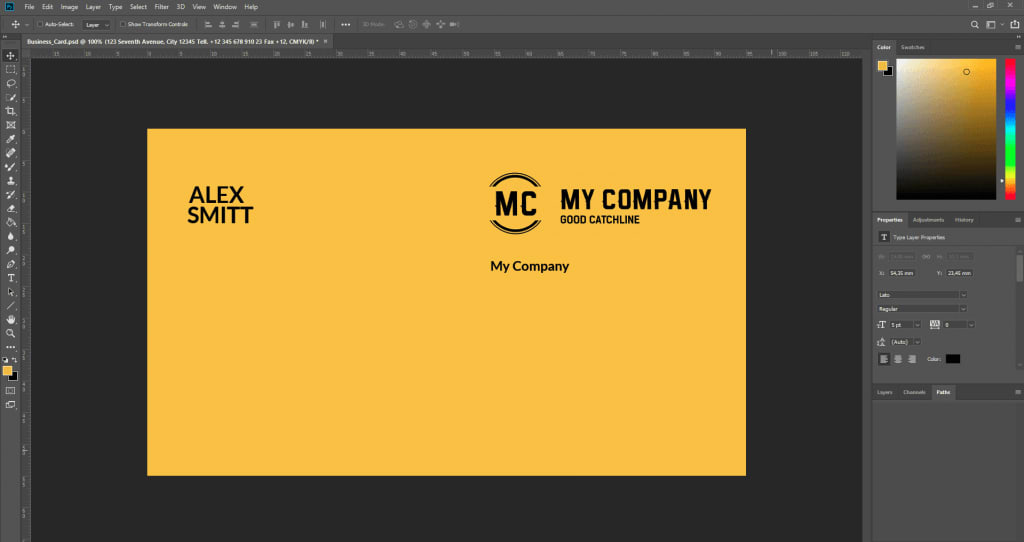
Для пошаговой работы с PSD на FreeEXE есть отдельная инструкция по созданию визитки в Photoshop. Важное ограничение самого подхода: Photoshop остается растровым редактором, поэтому мелкий текст и логотипы лучше не растрировать раньше времени. Перед экспортом нужно проверить фактический размер документа, разрешение растровых элементов и требования печатника к PDF/цветовому профилю.
Плюсы:
- удобен для PSD-шаблонов и сложных фоновых изображений;
- слои позволяют независимо менять контакты и графику;
- Smart Objects помогают сохранять исходное качество логотипа;
- PSD удобно передавать специалисту, который продолжит редактирование в Photoshop.
Минусы:
- для чисто векторной визитки Illustrator или CorelDRAW логичнее;
- неправильная растеризация ухудшает мелкий текст;
- параметры печатного файла требуют ручного контроля.
macOS: векторный и издательский подход
На Mac разумно разделить две задачи. Illustrator дает профессиональный векторный исходник, который удобно передавать в студию и типографию. Swift Publisher быстрее для типовых печатных документов и имеет инструменты, ориентированные на визитки, включая шаблоны и раскладку на листе.
6. Adobe Illustrator — точная векторная визитка
Illustrator уместен для карточек, где важны векторный логотип, точная типографика и полностью управляемая геометрия. Для шаблонов североамериканского формата часто используется размер 3,5 × 2 дюйма; для российского тиража задают фактический размер, который принимает выбранная типография, например 90 × 50 или 85 × 55 мм, плюс требуемые вылеты. Готовый шаблон можно открыть и заменить текст, фирменные цвета и логотип, не теряя векторную четкость.

Для директора полезно вынести логотип и общий фон на отдельные слои, а персональные данные — на отдельный слой или группу. Это упрощает выпуск серии карточек для правления компании. Перед PDF-экспортом нельзя полагаться только на экран: проверьте вылеты, цветовой профиль, шрифты и настройки PDF, которые запросила типография.
Плюсы:
- векторная графика и точное позиционирование;
- удобен для фирменных гайдлайнов и сложной типографики;
- подходит для передачи исходника дизайнеру и типографии;
- легко строить несколько вариантов карточки в одном файле.
Минусы:
- для простого шаблона требует больше навыков, чем онлайн-конструктор;
- типографские параметры нужно задавать вручную;
- нет специализированной анкеты с полями «ФИО/должность/телефон».
7. Swift Publisher — настольная верстка визиток на Mac
Swift Publisher создан для небольших издательских задач на macOS и имеет готовые шаблоны business card. Пользователь может менять текст, изображения и фигуры, добавлять QR-код и использовать данные Apple Contacts. Для компаний это полезно, когда нужно напечатать несколько карточек с одинаковым оформлением, но разными именами и телефонами.

Для оборотной стороны используется панель страниц: к документу добавляется вторая страница, после чего на ней размещают QR-код, адрес офиса или краткий слоган. Инспектор открывает свойства выбранных объектов, а экспорт поддерживает PDF, TIFF, JPEG и EPS. При печати на готовых листах можно использовать раскладки под Avery, APLI и другие совместимые форматы, однако номер конкретного носителя нужно сверять с упаковкой бумаги.
Плюсы:
- ориентирован на настольную издательскую работу, а не на обработку фото;
- есть шаблоны визиток, работа с двумя сторонами и QR-кодом;
- поддерживает Apple Contacts для персонализации;
- экспортирует распространенные печатные форматы.
Минусы:
- ориентирован на экосистему Mac;
- для сложного фирменного вектора Illustrator гибче;
- печатные поля и профиль типографии все равно нужно согласовать отдельно.
Онлайн: конструкторы и сервисы печати
Онлайн-сервисы удобны для разовой задачи и согласования: макет открывается в браузере, а готовый результат можно передать коллегам без установки программы. Но внутри этой группы есть принципиально разные продукты. PRINTUT, PrintDesign, Kopirka и PsPrint тесно связаны с печатью; Canva и Adobe Express — универсальные графические редакторы; Shopify — генератор по анкете. Ниже они не смешиваются в одну модель.
8. PRINTUT — конструктор с линиями безопасности и печатным PDF
PRINTUT особенно полезен тем, что рабочий холст связан с полиграфическими параметрами. В текущем конструкторе доступны команды Новый шаблон, Изменить формат, Показывать сетку, Показывать зону безопасности, Показывать область обрезки, Предпросмотр и Скачать макет. Слева находятся разделы Текст, Фон, Картинки, Элементы, QR-код, Загрузки, Шаблоны и Основа.

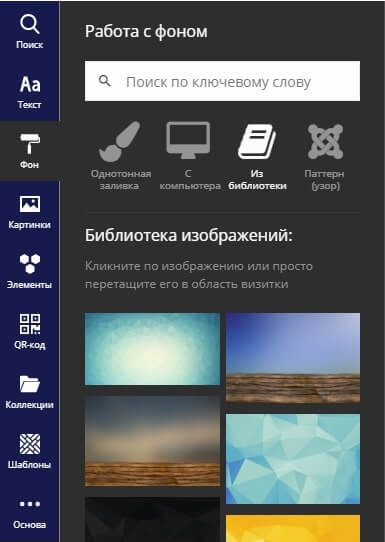
Для визитки директора начните с формата 90 × 50 или 85 × 55 мм, выберите сдержанный шаблон, замените контактные данные и добавьте логотип через Загрузить изображение. В конструкторе можно включить лицевую и оборотную стороны, создать QR-code, выровнять элементы и проверить, что важный текст не выходит за линию безопасности. Перед заказом сервис отдельно предлагает сверить ошибки в данных, четкость изображений, читаемость текста и наложение объектов.

Есть важное различие форматов: JPG в PRINTUT предназначен для предпросмотра и сохраняется в RGB; для печати сервис предлагает PDF+TIFF с разрешением 300 dpi и выбором RGB, CMYK или GRAY, а также раскладки A4 и SRA3. Это полезнее, чем просто скачать картинку, но требования конкретной типографии все равно имеют приоритет.
Плюсы:
- явные линии безопасности и области обрезки;
- встроенные QR, изображения, фигуры и шаблоны;
- есть двусторонние макеты;
- печатный PDF отделен от JPG-предпросмотра.
Минусы:
- редактор рассчитан на работу с компьютера, а не на мобильный экран;
- получение печатного файла зависит от условий экспорта выбранного сценария;
- для сложной векторной системы возможностей меньше, чем в профессиональном редакторе.
9. DRAWCON — деловые шаблоны с JPG/PDF и мокапом
DRAWCON содержит готовые деловые макеты 90 × 50 мм для сотрудников, руководителей и специалистов. В карточках шаблонов прямо предусмотрены замена текста, шрифтов и цветов, добавление изображения и логотипа. Есть как односторонние минималистичные варианты, так и двухсторонние корпоративные карточки с фото, должностью и контактными полями; отдельные современные шаблоны включают место для QR-кода.
Рабочий порядок простой: выбрать макет, нажать Использовать шаблон, заменить персональные данные, затем проверить визуализацию на мокапе. Результат можно сохранять в JPG и PDF, но скачивание файлов без водяного знака связано с VIP-статусом. Это существенное ограничение для пользователя, который рассчитывает получить полностью готовый файл без оплаты.
Плюсы:
- много именно деловых и универсальных макетов;
- есть редактирование логотипа, цвета и текста;
- встречаются двухсторонние варианты и QR-блоки;
- мокап помогает оценить композицию до печати.
Минусы:
- чистый экспорт JPG/PDF связан с VIP-статусом;
- не все шаблоны одинаково подходят директору — декоративные варианты нужно отсеивать;
- сервис не заменяет типографскую проверку PDF.
10. TextAssist — быстрое редактирование готового макета в браузере
TextAssist дает готовые шаблоны визиток и пустой макет. В редакторе можно заменить текст, добавить собственный логотип, иконки и изображения, настроить фон и композицию, создать дополнительную страницу для оборота и сохранить результат в PDF или PNG. Это удобный вариант, когда нужен фирменный результат без профессионального графического пакета.
Для карточки руководителя стоит начать с минималистичного или корпоративного шаблона, удалить маркетинговые подписи, оставить имя, должность, компанию и основной канал связи. Второстепенные контакты лучше перенести на оборот. Перед скачиванием увеличьте масштаб и проверьте края макета: красивый браузерный предпросмотр не гарантирует, что все объекты расположены в безопасной зоне конкретной типографии.
Плюсы:
- работает без установки;
- есть библиотека шаблонов и возможность начать с пустого макета;
- поддерживает собственные изображения, логотип и текст;
- подходит для быстрого согласования дизайна.
Минусы:
- профессиональная допечатная подготовка раскрыта слабее, чем у типографских редакторов;
- перед печатью нужно отдельно сверить вылеты и формат PDF;
- для массовой персонализации офисный mail merge или CorelDRAW удобнее.
11. PrintDesign Editor V2 — макет сразу под типографский процесс
PrintDesign Editor V2 дает три сценария: готовый шаблон, чистый лист и собственные фирменные элементы. Каждый элемент можно менять, редактор контролирует поля и качество, а проект сохраняется в личном кабинете. Для визиток доступны стандартный горизонтальный формат 90 × 50 мм, вертикальный 50 × 90 мм, евроформат 85 × 55 мм и собственный размер.

Если у компании есть брендбук, практичнее начать с пустой визитки: загрузить логотип и изображения, использовать пипетку для корпоративных цветов, затем добавить имя и должность. Если дизайн еще не утвержден, можно взять комплект, где визитка, листовка и буклет оформлены в одном стиле. Такой подход уменьшает визуальный разрыв между карточкой директора и другими печатными материалами.
Плюсы:
- редактор привязан к реальным печатным форматам;
- есть проверка полей и качества;
- поддерживаются две стороны и загрузка фирменной графики;
- можно сразу перейти к изготовлению.
Минусы:
- workflow тесно связан с типографией;
- для передачи независимой типографии требования к файлу нужно уточнять отдельно;
- сложное векторное редактирование уступает CorelDRAW/Illustrator.
12. Kopirka — редактор для тех, кто сразу заказывает печать
Kopirka сочетает выбор визитки, онлайн-редактор и оформление полиграфического заказа. Такой вариант удобен, если пользователю не нужен универсальный исходник: задача заканчивается изготовлением тиража. Можно перейти в онлайн-редактор, выбрать шаблон или собрать карточку на основе фирменных материалов, затем подтвердить заказ и место получения.

Руководителю стоит избегать макетов, где декоративный фон конкурирует с именем и должностью. Сначала внесите данные, затем уменьшайте или удаляйте элементы, которые не помогают идентифицировать компанию. До оформления заказа проверьте линии реза, обе стороны и орфографию — после запуска производства исправление одной цифры в телефоне превращается в перепечатку тиража.
Плюсы:
- единая цепочка от шаблона до печати;
- не требуется отдельная программа;
- удобен для разового заказа в копицентре;
- можно ориентироваться на реальные материалы и способы изготовления сервиса.
Минусы:
- не является универсальным DTP-редактором;
- стоимость, сроки и материалы меняются и зависят от заказа;
- при переходе в другую типографию может понадобиться отдельная подготовка файла.
13. 66print — шаблоны и собственный вариант через ИИ
66print полезен как сервис для самостоятельной сборки карточки, а не только для выбора узкого профессионального шаблона. Для руководителя практичнее взять универсальный корпоративный макет или сформировать собственную визитку, затем привести цвета, логотип и типографику к брендбуку компании. Узкая подпись профессии на шаблоне менее важна, чем возможность полностью заменить персональные данные и проверить печатную композицию.
Если используется генерация, итог необходимо редактировать так же строго, как обычный шаблон. Проверьте, что ФИО и должность читаются с первого взгляда, логотип не искажен, контактные данные введены вручную без ошибок, а QR-код ведет на нужный адрес. Автоматически предложенный дизайн не освобождает от проверки печатного файла.
Плюсы:
- можно начать с общей библиотеки или собственного дизайна;
- есть сценарий создания через ИИ;
- подходит пользователю, который планирует печать в том же сервисе;
- не требует установки ПО.
Минусы:
- универсальный корпоративный макет приходится адаптировать вручную под конкретную должность и бренд;
- автоматический макет нужно тщательно вычитать;
- возможности независимой предпечатной настройки меньше, чем в DTP-программе.
14. Wix Business Card Maker — шаблон, две стороны и заказ печати
Wix Business Card Maker ведет пользователя по последовательной схеме. После Get Started можно просмотреть шаблоны через Preview, выбрать Customize, заполнить данные и нажать Save & Continue. В редакторе доступны Add Text Box, Add Shape, Add Vector Art, Add Image и Change Background; между сторонами переключают Switch to Front и Switch to Back.

После завершения дизайна используется Done, затем выбираются Paper Type и Quantity. Для руководителя полезно вынести на оборот QR-код, адрес или вторую языковую версию, а на лицевой стороне оставить только основную идентификацию. Поскольку Wix связывает редактор с печатным заказом, этот сервис удобнее тем, кому важна готовая физическая карточка, чем тем, кому нужен независимый исходник.
Плюсы:
- понятный пошаговый процесс;
- полноценное редактирование лицевой и оборотной сторон;
- есть векторные элементы, изображения и фон;
- можно сразу перейти к выбору бумаги и тиража.
Минусы:
- печатный процесс зависит от инфраструктуры Wix и партнера;
- не заменяет профессиональный векторный исходник;
- доступность печати и доставки нужно проверять для региона заказа.
15. Canva — большая библиотека шаблонов и бренд-элементы
Canva удобна для руководителя, когда фирменные цвета, логотипы и другие маркетинговые материалы уже хранятся в одном онлайн-редакторе. Визитку можно начать с шаблона, заменить текстовые блоки, шрифты, цвета и графику, добавить собственный логотип и элементы. Экспорт поддерживает PDF, JPG и PNG; для печатного результата разумнее выбирать PDF и заранее сверять требования типографии.

Главная опасность большой библиотеки — выбрать эффектный, но слишком насыщенный шаблон. Для директора лучше отфильтровать варианты до двух-трех визуальных приемов: один акцентный цвет, читаемая гарнитура и небольшая фирменная графика. Если используется QR, его следует проверить после скачивания PDF, а не только в редакторе.
Плюсы:
- большая библиотека редактируемых макетов;
- удобно поддерживать фирменные цвета и логотипы;
- работает в браузере и приложениях;
- есть PDF и цифровые форматы.
Минусы:
- часть контента и функций относится к платному плану;
- избыток декоративных шаблонов требует строгого отбора;
- профессиональные предпечатные параметры менее детальны, чем в DTP-пакете.
16. Adobe Express — быстрый фирменный дизайн без Illustrator
Adobe Express позволяет собрать визитку из шаблона, заменить шрифты и цветовую схему, загрузить логотип и графику, затем скачать PDF, JPG или PNG. Это промежуточный вариант между генератором по анкете и профессиональным Illustrator: ручного контроля достаточно для обычной деловой карточки, но пользователю не требуется работать с кривыми, монтажными областями и сложными панелями.

Для директора полезно создать одну базовую версию и затем дублировать ее для других руководителей, меняя только персональные поля. Если планируется заказ печати непосредственно через Adobe, нужно учитывать региональную доступность сервиса печати; для независимой типографии проще экспортировать PDF и проверить его по ее техническому заданию.
Плюсы:
- быстрое редактирование шаблона без сложного графического интерфейса;
- есть логотипы, фирменные цвета и текстовые настройки;
- PDF/JPG/PNG покрывают печатный и цифровой сценарии;
- удобно создавать серию однотипных карточек.
Минусы:
- печатный заказ доступен не во всех странах;
- векторный контроль уступает Illustrator;
- часть фирменных функций зависит от плана Adobe Express.
17. Bizcardmaker — простой редактор без установки
Bizcardmaker рассчитан на короткий рабочий цикл: выбрать дизайн, изменить текстовые блоки, загрузить логотип и получить PDF или JPEG. В редакторе текст выбирается непосредственно на карточке; его можно перемещать, менять размер и стиль, а рамки объектов помогают контролировать границы. Для печатного PDF сервис указывает вылеты и метки реза, что делает результат практичнее обычной картинки.
Для визитки директора лучше начинать с шаблона, где имя и должность уже образуют отдельный смысловой блок. После замены контактов уменьшите число цветов до фирменной палитры и не добавляйте лишние иконки, если они не ускоряют считывание. JPEG удобно использовать для согласования в мессенджере, а в типографию передавать печатный PDF после проверки.
Плюсы:
- короткий путь от шаблона до результата;
- есть загрузка логотипа и ручное перемещение элементов;
- PDF подходит для типографского сценария лучше, чем скриншот;
- не требуется установка программы.
Минусы:
- меньше инструментов для сложной композиции;
- слабее контроль фирменных систем и массовой персонализации;
- нет преимуществ полноценного векторного исходника.
18. PsPrint — шаблоны в связке с типографией
PsPrint — прежде всего печатный сервис с онлайн-конструктором. Пользователь выбирает шаблон, добавляет логотип, изображения и текст, после чего настраивает вариант печатного продукта. Такой подход удобен, если карточки руководителя печатаются в той же системе и не требуется независимый редактируемый файл для российского подрядчика.

При выборе шаблона сначала определите ориентацию и тип краев, затем проверяйте именно рабочую область, а не декоративный мокап. На лицевой стороне оставьте имя, должность и бренд, на обороте — сайт, QR или краткий слоган. Если макет будет печататься не в PsPrint, не следует считать параметры их редактора универсальным стандартом: внешний подрядчик может требовать другой PDF-профиль и собственные вылеты.
Плюсы:
- шаблон тесно связан с реальным печатным продуктом;
- есть добавление собственных изображений и логотипа;
- подходит для заказа тиража без отдельного DTP-пакета;
- удобно сравнивать варианты бумаги и отделки в одном процессе.
Минусы:
- ориентирован на печать через конкретный сервис;
- не лучший выбор для локальной типографии в другой стране;
- контроль исходника ниже, чем в профессиональном редакторе.
19. Shopify Free Business Card Maker — анкета вместо графического редактора
Shopify Business Card Maker полезен, когда нужен максимально простой деловой макет без ручной верстки. Пользователь вводит First Name, Last Name, Company name, Job title, Email address, Website, адресные данные, загружает логотип и нажимает Create business card. Сформированная карточка приходит на указанный email; затем через Get your business card now и Download PDF получают PDF для самостоятельной печати.

Это важный компромисс: сервис не дает той свободы, что Canva или Illustrator, но именно поэтому в нем сложно случайно разрушить сетку. Для руководителя он подходит, если фирменная айдентика проста и достаточно логотипа с контактами. Для двухсторонней карточки, нестандартного QR-блока или сложной типографики лучше брать полноценный редактор.
Плюсы:
- минимум ручных действий;
- структурированная форма содержит основные деловые поля;
- можно загрузить логотип;
- результат получается без освоения дизайна.
Минусы:
- ограниченная кастомизация;
- нет полноценной двухсторонней верстки;
- для QR-кода и сложного фирменного стиля нужен другой инструмент.
20. FlipHTML5 — шаблон как часть онлайн-публикации
FlipHTML5 имеет библиотеку business card templates и редактор, в котором можно менять текст, изображения, фирменные элементы и компоновку. Его сильная сторона — работа в экосистеме онлайн-публикаций и шаблонов, а не классическая предпечатная верстка. Поэтому сервис имеет смысл для цифровой карточки или простого шаблона, который затем будет выгружен в доступном формате.
Часть шаблонов и вариантов скачивания связана с тарифным планом, поэтому перед началом большого проекта нужно проверить доступный экспорт. Если цель — передать файл в типографию, сначала уточните, дает ли выбранный план нужный PDF/JPG и соответствует ли результат размерам печати; для ответственного тиража Scribus, Illustrator или специализированный конструктор с линиями реза предсказуемее.
Плюсы:
- есть готовые business-card шаблоны;
- редактируются текст, изображения и брендинг;
- подходит для цифровой публикации;
- работает в браузере.
Минусы:
- часть шаблонов и экспорта зависит от тарифа;
- не является специализированным допечатным редактором;
- печатные размеры и вылеты требуют дополнительной проверки.
iPhone и iPad: мобильные приложения
Мобильные приложения полезны, когда визитку нужно быстро исправить в дороге: поменять номер, должность, QR или отправить цифровую версию. Для большого печатного тиража телефон остается менее удобным инструментом контроля мелких отступов и шрифтов, поэтому итоговый PDF желательно открыть на большом экране перед заказом.
21. Business Card Maker - Visiting — Dharmik Mavani
Приложение для iPhone и iPad содержит более 2000 горизонтальных и вертикальных шаблонов, поддерживает текст, шрифты, цвета, логотипы, иконки и графику. Встроенный QR-код можно использовать для сайта, LinkedIn или контактной информации. Готовый макет сохраняется в PDF для печатного сценария либо в PNG/JPG для цифрового обмена.

Практический порядок: выберите сдержанный горизонтальный или вертикальный макет, замените имя, должность и компанию, загрузите фирменный логотип, затем настройте палитру. QR-код лучше ставить на обороте или в отдельной свободной зоне. После сохранения PDF увеличьте карточку и проверьте края, потому что сенсорное перемещение элементов на маленьком экране не дает такого контроля, как настольная верстка.
Плюсы:
- большая библиотека горизонтальных и вертикальных шаблонов;
- встроенная работа с QR-кодом;
- PDF, PNG и JPG покрывают печать и цифровой обмен;
- поддерживает фирменные цвета и логотип.
Минусы:
- есть покупки и подписка внутри приложения;
- точную подгонку под типографские вылеты удобнее делать на компьютере;
- часть премиальных карточек недоступна без подписки.
22. Business Card Maker : Editor — Bhumiben Sutariya
Второе iOS-приложение предлагает более 1000 готовых шаблонов и создание карточки с чистого листа. Редактор позволяет менять текст, шрифт и цвета, добавлять логотип, фон, QR-код и ссылки на социальные профили. Проект сохраняется для последующей правки, а цифровая карточка выгружается как JPG или PNG.

Для руководителя преимущество здесь не в количестве вариантов, а в возможности сохранить один корпоративный проект и возвращаться к нему при смене телефона или должности. Создавая макет с нуля, сначала закрепите логотип и базовые цвета, затем добавьте ФИО и должность, и только после этого второстепенные контакты. Если вся информация не помещается без уменьшения шрифта, разделите ее на две стороны.
Плюсы:
- готовые шаблоны и чистый холст;
- логотип, QR-код и социальные ссылки;
- проект можно сохранить и редактировать позднее;
- подходит для цифровой визитки непосредственно с телефона.
Минусы:
- есть встроенные покупки;
- финальный экспорт ориентирован на JPG/PNG, поэтому для печатного тиража нужен отдельный контроль физического размера и требований типографии;
- профессиональную цветоподготовку удобнее выполнять на настольной системе.
Android: карточка и PDF с телефона
Оба Android-варианта работают как отдельные мобильные приложения: в них можно редактировать элементы и сохранять проекты для повторной правки. Для печати используйте PDF там, где он доступен, а перед заказом обязательно проверяйте физический размер карточки и требования типографии.
23. Business Card Maker・Visit card — Bizcraft Apps
Приложение предлагает готовые шаблоны, редактирование текста, изображений, иконок и стиля, работу с лицевой и оборотной сторонами и сохранение в JPG, PNG или PDF. Проект можно оставить в приложении и вернуться к нему позднее. Это удобно для директора небольшой компании, которому периодически нужно обновлять телефон, сайт или должность без нового макета.
https://play-lh.googleusercontent.com/lQcvSZKbzN-Z8AB5AzrQ6a8ENkJeRY-xj5...
После выбора шаблона добавьте логотип, затем отредактируйте имя, компанию, должность, телефон, email, сайт и адрес. Приложение позволяет менять размер шрифта, цвет, стиль, прозрачность, интервалы и выравнивание. Для печатной версии полезнее PDF; JPG/PNG оставьте для отправки в мессенджере и предварительного согласования.
Плюсы:
- лицевая и оборотная стороны;
- PDF наряду с JPG и PNG;
- можно сохранять проекты и возвращаться к правкам;
- редактируются основные свойства текста и графики.
Минусы:
- приложение содержит рекламу и покупки внутри приложения;
- премиум-подписку нужно учитывать до начала работы;
- контроль вылетов и цветового режима ограничен мобильным workflow.
24. Business Card Maker - Template — Real Ex World Apps
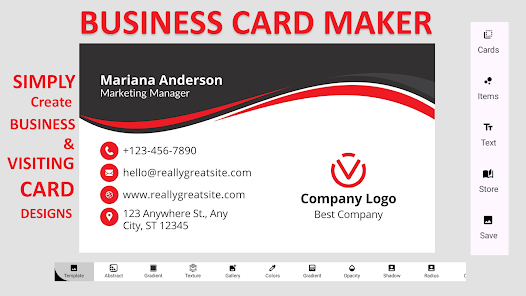
Приложение поддерживает профили, готовые шаблоны, лицевую и оборотную стороны, собственный логотип, фотографии, текст, фигуры и генератор QR-кода. После редактирования карточку можно сохранить как PNG или PDF. Для повторных визиток полезны профили: данные пользователя вводятся один раз и затем подставляются в выбранный дизайн.
https://play-lh.googleusercontent.com/DTeiJcuB6lmBRjASAziZFAhIv5qtxxW4j1...
Начните с профиля: заполните имя, компанию и основные контакты, затем выберите деловой шаблон, замените логотип, проверьте лицевую и оборотную стороны и сохраните PDF. QR-код протестируйте после экспорта, а перед тиражом откройте файл на компьютере и убедитесь, что текст не подходит слишком близко к краям.
Плюсы:
- профили сокращают повторный ввод контактов;
- есть логотипы, изображения, фигуры и QR-код;
- можно работать с обеими сторонами;
- экспортируется PNG и PDF.
Минусы:
- приложение содержит рекламу;
- сенсорный интерфейс дает меньше контроля над мелкими отступами;
- для ответственной полиграфии нужен дополнительный контроль размера и печатных параметров.
Linux: офисная верстка и полноценный DTP
В Linux есть два уровня сложности. LibreOffice и OpenOffice подходят для табличных или label-подобных визиток, когда дизайн уже задан. Scribus ближе к профессиональной настольной верстке: в нем удобнее контролировать документ, вылеты, страницы и печатный PDF.
25. LibreOffice — встроенный мастер Business Cards
LibreOffice имеет отдельную команду File → New → Business Cards. На вкладке Business можно заполнить Organization, Slogan, Street, ZIP, City, Country, State, Position, Phone, Mobile, Fax, Homepage и Email. Имя владельца задается на вкладке Private и используется в макетах, где предусмотрено соответствующее поле.
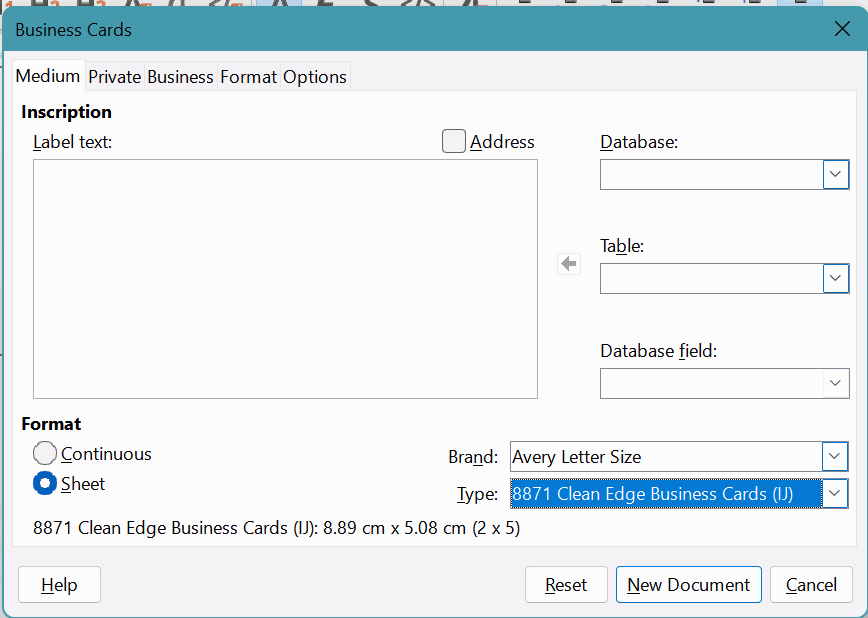
Для точной раскладки на лист можно использовать и File → New → Labels: задать формат, вписать содержимое, включить Synchronize contents и создать документ. После правки первой ячейки команда Synchronize Labels копирует оформление в остальные. Такой подход удобен для одинаковых карточек, но сложный двухсторонний корпоративный макет лучше собирать в Scribus.
Плюсы:
- есть специальный мастер Business Cards;
- можно автоматически размножить макет по листу;
- работает на Linux, Windows и macOS;
- подходит для простых корпоративных карточек без сложной графики.
Минусы:
- визуальная свобода ниже, чем в DTP-редакторе;
- двусторонние сложные макеты требуют больше ручной работы;
- цветовой контроль типографии ограничен офисным workflow.
26. Apache OpenOffice — визитки через механизм Labels
В OpenOffice визитные карточки удобно строить через механизм этикеток. В Writer используется File → New → Labels, после чего задается текст, выбирается Brand/Type либо пользовательский размер, на вкладке Format настраиваются шаг, ширина, высота, поля, количество столбцов и строк. После New Document получается лист с повторяющимися карточками.

На иллюстрации показан классический мастер визиток Writer. В современных сборках внешний вид окон отличается, поэтому при повторении операции ориентируйтесь на названия команд и параметры раскладки, а не на положение кнопок на старом снимке.
Этот способ особенно полезен, если компания печатает карточки на заранее размеченных листах. Для руководителя сначала создайте первую ячейку как образец, разместите имя, должность и контакты, затем размножьте ее. Логотип лучше вставлять один раз в мастер-ячейку. Перед печатью сделайте тестовый лист на обычной бумаге и совместите его с чистовым носителем на просвет — это выявит ошибку в шагах и полях до расхода карточной бумаги.
Плюсы:
- точная табличная раскладка на лист;
- можно задать пользовательский размер;
- подходит для повторяющихся офисных карточек;
- работает без коммерческой подписки.
Минусы:
- дизайнерские инструменты ограничены;
- интерфейс заметно менее ориентирован на современную графическую верстку, чем у специализированных конструкторов;
- сложный двусторонний фирменный макет требует больше ручной настройки.
27. Scribus — печатный PDF и ручной контроль верстки
Scribus — настольная издательская программа, поэтому визитку здесь логично строить как небольшой печатный документ. Сначала задается конечный размер карточки и вылеты по техзаданию типографии, затем размещаются текстовые и графические рамки. Оборот удобно делать второй страницей того же размера. Векторный логотип лучше сохранять в подходящем поддерживаемом формате, а растровую графику не увеличивать сверх исходного разрешения.
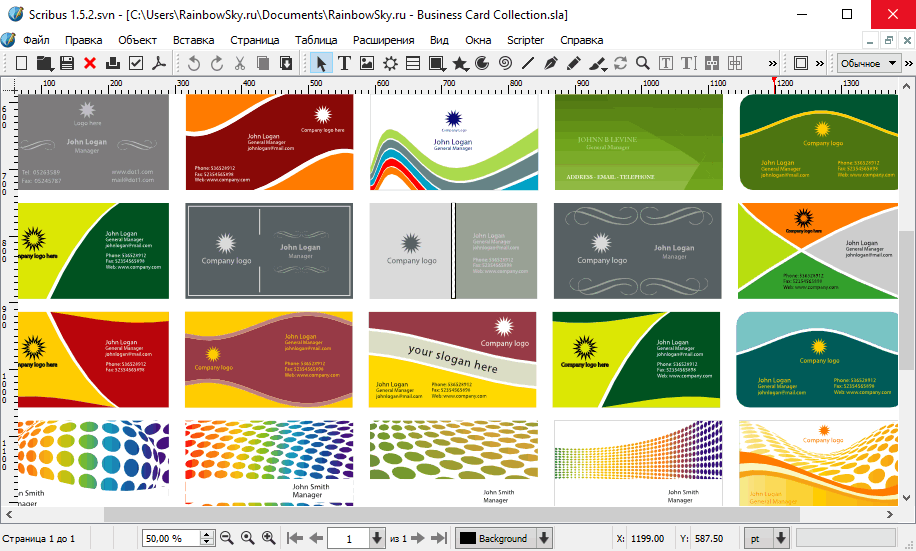
Перед экспортом запускается проверка документа, затем создается печатный PDF с параметрами, которые запросил подрядчик. Это сильная сторона Scribus: пользователь не привязан к конкретной онлайн-типографии и может подготовить исходник под ее техническое задание. Взамен приходится самостоятельно отвечать за вылеты, шрифты, изображения и цветовой режим.
Плюсы:
- полноценная настольная верстка;
- две стороны удобно хранить двумя страницами;
- подходит для независимого печатного PDF;
- работает на Linux, Windows и macOS.
Минусы:
- нет такого простого каталога директорских шаблонов, как у специализированных сервисов;
- требует понимания полиграфических параметров;
- для разовой карточки настройка занимает больше времени.
Где брать дополнительные шаблоны и визуальные идеи
Не каждая площадка с визитками является редактором. Галерея изображений помогает выбрать визуальное направление, но не заменяет подготовку печатного файла. Ниже — ресурсы, которые полезны как исходная точка для дизайна или как способ делегировать задачу.
- Pinterest. Удобен для поиска композиций по словам business card CEO, executive business card, director card. Сохранять чужой дизайн как готовый коммерческий макет нельзя: используйте изображения только как референсы для композиции, типографики и палитры.
- Magnific. Галереи изображений по деловым визиткам можно использовать как визуальные референсы. Перед применением конкретного PSD или векторного файла в коммерческом макете необходимо отдельно проверить лицензию выбранного ассета.
- ProBarcode. Полезен как каталог готовых заготовок, но перед использованием нужно проверить формат файла и условия лицензии конкретного шаблона.
- Logotip.Online. Word-шаблоны можно использовать как основу для офисного сценария: персональные поля заменяются в документе, после чего макет проверяется в предварительном просмотре и выводится через Print или PDF.
- Vertex42. Предлагает шаблоны Word/OpenOffice, в том числе варианты 3,5 × 2 дюйма и раскладки под листы Avery. Это полезно прежде всего для англоязычного стандартного формата и самостоятельной печати.
- MoscowBrand. Подборка строгих визиток для юристов и адвокатов полезна как пример сдержанного векторного стиля в Illustrator. Профессию из исходного макета нужно заменить, а не выдавать юридический шаблон за директорский.
- Kwork. Подходит, когда дизайн лучше делегировать. В техническом задании исполнителю нужно передать логотип в исходном качестве, фирменные цвета, точное написание ФИО и должности, список контактов, размер карточки и требования выбранной типографии.
Как выбрать шаблон визитки именно руководителю
Руководительская карточка обычно должна выглядеть спокойнее промо-визитки. Ее задача — не перечислить все услуги компании, а связать конкретного человека с брендом и дать надежный канал связи. Хороший шаблон оставляет свободное пространство вокруг имени, должности и логотипа, не заставляет уменьшать шрифт и допускает замену контактов без перестройки всей композиции.
Иерархия: сначала человек и компания, потом детали
На лицевой стороне достаточно трех уровней: логотип/бренд, ФИО, должность. Телефон, email и сайт образуют второй информационный блок. Адрес, социальные сети и QR-код можно перенести на оборот. Если все элементы имеют одинаковый размер и насыщенность, читатель тратит время на поиск главного.
Фирменные цвета без декоративной перегрузки
Корпоративная палитра не означает, что нужно залить карточку всеми цветами брендбука. Один базовый цвет и один акцент обычно дают более устойчивую структуру. Контраст текста проверяйте на реальном размере: тонкий серый шрифт, который красив на 27-дюймовом мониторе, на карточке 90 × 50 мм может читаться плохо.
Горизонтальная или вертикальная ориентация
Горизонтальная карточка проще для классической структуры «логотип слева — контакты справа» и лучше сочетается с большинством готовых визитниц. Вертикальная уместна, если бренд использует вытянутый знак или нужна необычная композиция, но нельзя компенсировать узкую ширину слишком мелким текстом. В обоих случаях важнее читаемость, чем необычность ориентации.
Фото руководителя — только когда оно помогает сценарию
Фотография полезна агенту, консультанту или публичному эксперту, когда личная узнаваемость важнее формального корпоративного образа. Для генерального директора компании с сильным брендом обычно достаточно логотипа и имени. Если фото используется, оно должно быть самостоятельным качественным портретом, а не маленькой случайной миниатюрой, отнимающей место у контактов.
QR-код: один понятный маршрут
QR-код стоит добавлять ради конкретного действия: открыть сайт, карточку контакта, профиль LinkedIn или страницу записи. Несколько QR-кодов на маленькой карточке создают выбор без объяснения. Перед печатью код нужно проверить камерой минимум с двух разных телефонов уже на экспортированном PDF или тестовом отпечатке.
Что должно быть на визитке директора
Состав полей зависит от роли и способа общения с партнерами. Для большинства руководителей достаточно ФИО, должности, названия компании, рабочего телефона, email, сайта и логотипа. Адрес офиса нужен, если встречи проходят в конкретной точке. Личные социальные сети не стоит добавлять автоматически: на деловой карточке должен быть только канал, который владелец действительно использует для рабочих контактов.
| Элемент | Когда нужен | Что проверить |
|---|---|---|
| ФИО | Практически всегда | Точное написание, порядок имени и фамилии, отсутствие лишних сокращений |
| Должность | Для корпоративной карточки | Официальное наименование без неясных внутренних аббревиатур |
| Компания и логотип | Для представителя организации | Актуальная версия знака, правильные пропорции и фирменные цвета |
| Телефон | Если звонки — рабочий канал | Код страны, цифры, добавочный номер |
| Для деловой переписки | Домен и каждая буква адреса | |
| Сайт | Если дает полезную информацию о компании | Рабочий адрес и при необходимости короткая форма без служебных параметров |
| QR-код | Для быстрого перехода к цифровому ресурсу | Сканирование после экспорта и после тестовой печати |
| Адрес | Для офиса, салона, шоурума | Корпус, строение, офис и актуальность адреса |
| Вторая языковая версия | При регулярных международных контактах | Корректный перевод должности и единое написание бренда |
Как подготовить визитку руководителя к типографии
Печатная подготовка — отдельная задача, и ее нельзя сводить к кнопке «Скачать PDF». На FreeEXE есть подробная инструкция по созданию и печати визиток; здесь собраны параметры, которые нужно проверить именно перед коммерческим тиражом.
1. Сначала узнайте конечный размер
В российских сервисах часто встречается 90 × 50 мм, а евроформат — 85 × 55 мм. Англоязычные шаблоны нередко рассчитаны на 3,5 × 2 дюйма. Эти размеры не взаимозаменяемы: если взять американский шаблон и просто напечатать его как 90 × 50 мм, пропорции изменятся. Поэтому размер документа выбирают до верстки, а не на этапе печати.
2. Вылеты берите из технического задания типографии
Фоновое изображение и цвет должны выходить за линию реза, чтобы после подрезки не появились белые полосы. Но конкретная величина вылета не универсальна. Например, одна типография может просить по 2 мм с каждой стороны, другая — другой запас. Не переносите цифру из случайной статьи: откройте требования именно того подрядчика, который будет печатать тираж.
3. Держите важный текст внутри безопасной зоны
Имя, должность, телефон, email, QR-код и тонкие рамки нельзя ставить вплотную к линии реза. Небольшое технологическое отклонение резки тогда не заденет информацию. PRINTUT позволяет включить «Показывать зону безопасности» и «Показывать область обрезки»; в профессиональных редакторах направляющие выставляются вручную по требованиям печатника.
4. Растровые элементы проверяйте в фактическом размере
Для печатного макета часто используется 300 dpi, но важен не номер в свойствах файла сам по себе, а реальное количество пикселей при конечном размере. Нельзя увеличить маленький логотип в несколько раз и получить детализацию простым изменением поля Resolution. Логотип лучше хранить в векторе; фотографии — использовать в достаточном исходном разрешении.
5. Не назначайте CMYK вслепую
CMYK является типичным полиграфическим процессом, но конкретный профиль, допустимость RGB и способ конвертации определяет типография. PRINTUT, например, для печатного PDF+TIFF позволяет выбрать RGB, CMYK или GRAY. Поэтому универсальная команда «всегда переведите все в один конкретный CMYK-профиль» может дать неправильный результат. Сначала запросите техтребования, затем конвертируйте.
6. PDF должен соответствовать принимаемому workflow
Перед отправкой откройте PDF отдельно от редактора. Проверьте размер страницы, количество страниц, ориентацию, встроенные/корректно обработанные шрифты, края фона и отсутствие случайных объектов за пределами макета. Если типография предоставляет готовый preset или шаблон, он имеет приоритет над общими рекомендациями.
7. Сделайте физическую пробу
Даже при заказе большого тиража полезно распечатать один экземпляр в масштабе 100% на офисном принтере. Такая проба не имитирует цвет офсетной или цифровой печати, но хорошо показывает реальный размер шрифта, плотность информации и удобство QR-кода. Для готовых листов Avery или аналогов тест сначала печатают на обычной бумаге и совмещают с чистовым листом.
Частые ошибки в визитке руководителя
- Слишком много контактов. Пять мессенджеров, три соцсети, два сайта и длинный адрес превращают карточку в справочник. Оставьте каналы, по которым руководитель реально отвечает.
- Должность мельче второстепенного текста. Человек должен сразу понимать роль владельца карточки; маркетинговый слоган не должен быть визуально сильнее должности.
- Логотип низкого разрешения. Размытый знак особенно заметен на плотной мелованной бумаге. Используйте вектор или качественный исходник.
- Текст у линии реза. Это риск физически потерять часть номера или QR-кода после подрезки.
- QR-код без проверки. Ошибочный URL превращает напечатанный тираж в брак, даже если дизайн выглядит аккуратно.
- Случайная смена фирменного шрифта. Офисный редактор может заменить отсутствующую гарнитуру и изменить переносы. Проверяйте PDF на компьютере, где нет исходного проекта.
- Разные версии бренда. Старый логотип на визитке и новый на сайте создают ненужное расхождение. Используйте актуальный бренд-пакет.
- Мелкий светло-серый текст. На экране с подсветкой он читается лучше, чем на бумаге. Проверяйте физическую пробу.
- Неверный формат документа. Нельзя без последствий растянуть 3,5 × 2 дюйма в 90 × 50 мм; меняется пропорция композиции.
- Отсутствие финальной вычитки. Телефон, email, домен, должность и имя нужно сверить с корпоративным справочником, кадровой карточкой или подписью в рабочей почте, а не копировать из старой визитки.
Как проверить готовый макет перед печатью
- Сверьте персональные данные. Прочитайте ФИО, должность, телефон и email посимвольно. Для нескольких руководителей используйте отдельный список утвержденных данных.
- Проверьте обе стороны. Убедитесь, что на обороте не остались данные из исходного шаблона и нет незамененного placeholder-текста.
- Сканируйте QR-код. Откройте его минимум двумя телефонами. Если код ведет на сайт, проверьте и конечную страницу после возможных переадресаций.
- Откройте экспорт отдельно. PDF/JPG должен проверяться вне редактора: так видны проблемы экспорта, а не только холст программы.
- Посмотрите размер страницы. Он должен совпадать с форматом из заказа и техзадания, включая вылеты, если они включаются в размер файла.
- Увеличьте края. Фон должен доходить до области вылета, а важный текст — находиться внутри безопасной зоны.
- Проверьте шрифты. В PDF не должно быть неожиданной замены гарнитуры, пропавших символов или сбитых межстрочных интервалов.
- Сделайте пробу 100%. Распечатайте один экземпляр без функции «вписать в страницу» и оцените реальный размер текста и QR-кода.
- Сверьте требования подрядчика еще раз. Формат PDF, цветовой профиль, вылеты и ограничения по эффектам могут отличаться у разных типографий.
Как выбрать способ под конкретный сценарий
| Сценарий | Подход | Почему |
|---|---|---|
| Нужна одна визитка на Windows без опыта дизайна | Мастер Визиток | Специализированные поля, шаблоны и печать без ручной сборки страницы |
| Компания хранит макеты в DOCX | Microsoft Word или WPS Office | Проще обновлять имя и должность в привычном документе |
| Нужен фирменный векторный исходник | CorelDRAW или Adobe Illustrator | Полный контроль логотипов, текста и печатного PDF |
| Есть PSD-шаблон | Adobe Photoshop | Слои и Smart Objects позволяют сохранить структуру исходника |
| Mac без Illustrator | Swift Publisher | Специализированные шаблоны, две стороны и настольная верстка |
| Нужно работать без установки | PRINTUT, Canva, Adobe Express, TextAssist | Шаблон и редактирование доступны в браузере |
| Макет сразу идет в типографию сервиса | PrintDesign, Kopirka, PsPrint, Wix | Редактор связан с выбором печатного продукта и заказом |
| Нужен самый короткий путь от контактов до PDF | Shopify Business Card Maker | Анкета вместо полноценной верстки |
| Нужно изменить карточку в дороге | Business Card Maker - Visiting или Android-приложения из рейтинга | Проект и экспорт находятся на телефоне |
| Linux и простой офисный макет | LibreOffice | Есть Business Cards и синхронизация повторяющихся карточек |
| Linux и типографский PDF | Scribus | Полноценная страничная верстка и независимый печатный workflow |
| Нет времени на самостоятельный дизайн | Kwork или штатный дизайнер | Можно передать техническое задание и получить редактируемый исходник |
Для большинства руководителей выбор можно сократить до трех вопросов. Первый: нужно ли регулярно менять персональные данные? Если да, ценность имеет шаблон или проект, который легко копируется. Второй: печатает ли карточки конкретный онлайн-сервис или независимая типография? В первом случае удобен встроенный конструктор, во втором — PDF из настольного редактора. Третий: насколько сложен фирменный стиль? Чем больше требований к сетке, типографике и цвету, тем оправданнее CorelDRAW, Illustrator или Scribus вместо генератора по анкете.
Практические вопросы перед утверждением директорской визитки
Нужна ли двусторонняя визитка?
Две стороны полезны, если на лицевой хочется сохранить чистую композицию, а на обороте разместить QR-код, адрес, вторую языковую версию или дополнительные контакты. Если данных мало, оборот не обязателен: пустое пространство лучше, чем декоративная сторона без функции.
Можно ли делать черную визитку?
Темный фон допустим, если контраст текста достаточен и типография подтверждает способ печати. Особенно внимательно проверяйте мелкий светлый текст и тонкие линии: на бумаге они могут выглядеть слабее экранного превью. Физическая проба полезнее субъективной оценки монитора.
Стоит ли указывать мобильный и городской телефон одновременно?
Добавляйте оба номера только при разных функциях: например, городской ведет в офис, мобильный — непосредственно руководителю. Если оба канала равнозначны, один основной номер делает карточку чище. Внутренние добавочные номера нужно подписывать явно.
Когда делать английскую сторону?
Если руководитель регулярно встречается с иностранными партнерами, оборот можно использовать для англоязычной версии. Перевод должности должен соответствовать реальной организационной роли, а название бренда — официальному написанию компании. Не переводите юридическое название произвольно.
Можно ли отправить в типографию PNG?
Только если типография прямо принимает такой формат и ее требования выполнены. Для сложной печатной работы обычно надежнее PDF с корректным размером страницы и согласованными параметрами. PNG не содержит всей типографской информации, которая может понадобиться в профессиональном workflow.
Как обновлять карточки после кадровых изменений?
Храните мастер-шаблон отдельно от финальных PDF. В CorelDRAW можно использовать Print Merge, в LibreOffice — синхронизируемые карточки, в мобильных редакторах — сохраненные проекты, в специализированных конструкторах — копию проекта. Старые PDF лучше архивировать с датой, чтобы случайно не отправить в печать неактуальные контакты.
Итог
Для локальной работы на Windows без сложной полиграфической верстки Мастер Визиток дает самый прямой специализированный процесс: шаблон, персональные поля, две стороны и печать находятся в одной программе. Word и WPS удобнее компаниям, где макеты уже живут в офисных документах. CorelDRAW, Illustrator и Scribus оправданы, когда нужен независимый редактируемый исходник и точная подготовка под техническое задание типографии. Онлайн-конструкторы выигрывают скоростью и отсутствием установки, но их нужно выбирать по конечному сценарию: универсальный PDF, заказ печати в том же сервисе или простая цифровая карточка.
Какой бы шаблон ни использовался, финальный контроль одинаков: сверить ФИО и должность, проверить телефон и email, просканировать QR-код, открыть экспортированный файл отдельно от редактора, посмотреть края и безопасную зону, а затем сделать пробный отпечаток. Именно этот этап отделяет просто красивую картинку от визитки, которую можно уверенно отдавать в тираж.
 *EXE — расширение исполняемого файла. Сайт является партнером проекта