
Домашняя печать визиток состоит не из одной команды «Печать», а из нескольких зависимых этапов: нужно выбрать физический размер карточки, подготовить макет, разместить несколько экземпляров на листе, проверить совместимость бумаги с принтером, исключить автоматическое масштабирование, сделать пробный лист и только затем печатать тираж. Ниже разобраны рабочие способы для Windows, macOS, браузера, iPhone и Android. Основной сценарий начинается с специализированной программы для визиток, а альтернативы нужны для случаев, когда макет уже сделан в Word, PDF, графическом редакторе или онлайн-конструкторе.
Критический принцип для домашней печати: размеры макета и параметры принтера нельзя подменять усреднёнными рекомендациями. Карточка 90×50 мм должна после печати оставаться 90×50 мм, а допустимая плотность и тип бумаги берутся из характеристик конкретного устройства. Даже принтер с автоматической двусторонней печатью может запрещать дуплекс для плотного носителя. Поэтому сначала проверяется тракт подачи и один тестовый лист, а не запускается сразу весь комплект картона.
Можно ли напечатать визитки на обычном домашнем принтере
Да, небольшую партию визиток можно напечатать дома, если принтер принимает выбранный носитель и позволяет получить нужное качество на этом типе бумаги. Для разовой партии в несколько десятков карточек это практичный сценарий: макет можно исправить в тот же день, количество экземпляров не привязано к минимальному тиражу, а повторная печать нескольких карточек не требует нового заказа. Ограничение домашнего способа — не сам размер визитки, а возможности механизма подачи, печатная область, поддержка плотной бумаги и стабильность совмещения лицевой и оборотной сторон.
Не следует исходить из правила «для визиток нужна бумага 300–350 г/м²». Такой картон подходит не каждому домашнему принтеру, особенно при подаче из кассеты с сильным изгибом листа. В характеристиках конкретной модели нужно найти допустимый тип и массу или толщину носителя, а также подходящий лоток для плотной бумаги. Если устройство рассчитано на более лёгкий материал, не стоит пытаться протянуть через него более тяжёлый картон: результатом могут стать перекос, замятие и нестабильная подача.
| Сценарий | Домашняя печать | Когда лучше типография |
|---|---|---|
| 10–50 карточек, данные ещё могут меняться | Удобно: можно быстро исправить телефон, должность, QR-код и перепечатать несколько листов. | Не обязательна, если принтер уверенно работает с подходящей бумагой. |
| Сотни одинаковых карточек | Потребует много времени на подачу листов, контроль цвета и резку. | Рациональнее при большом тираже и требованиях к одинаковому результату. |
| Плотный дизайнерский картон, тиснение, выборочный лак | Обычный домашний принтер такие операции не выполняет. | Нужна профессиональная послепечатная обработка. |
| Макет меняется каждую неделю | Можно держать исходник и печатать малые партии по мере необходимости. | Заказ небольших частых тиражей может быть менее удобен. |
| Нужен точный цвет по фирменному стандарту | Цвет зависит от принтера, бумаги, чернил, профиля и драйвера. | Типография с управлением цветом предсказуемее для ответственной брендовой печати. |
Vistaprint и MOO относятся к сервисам заказа профессионально напечатанных визиток, а не к инструментам домашней печати. Они полезны как запасной вариант, когда домашний принтер не принимает нужный картон, требуется большой тираж или послепечатная отделка. Для задачи этой инструкции их не нужно смешивать с программами: макет можно подготовить самостоятельно, а саму печать передать сервису.
Струйный или лазерный: выбирать нужно по поддерживаемому носителю
Для визиток нельзя объявить струйную или лазерную технологию универсально лучшей. Струйный принтер может хорошо работать с фотографическими и матовыми носителями, но бумага должна быть совместима со струйными чернилами; иначе поверхность может плохо принимать чернила. Лазерный принтер закрепляет тонер нагревом, поэтому бумага, предназначенная только для струйной печати, для него не подходит. Главный критерий — совместимость носителя с технологией печати и пределы, указанные в характеристиках конкретного устройства.
Перед покупкой большой пачки бумаги полезно взять небольшой комплект того же типа или использовать фирменный носитель, перечисленный производителем принтера. Один тестовый лист показывает сразу несколько вещей: захватывается ли материал без перекоса, не пачкается ли поверхность, насколько насыщенно выглядит фон и не меняется ли геометрия при прохождении через тракт.
Размер визитки, бумага и макет: что подготовить до печати
Для визиток используются несколько распространённых физических форматов, и их нельзя смешивать как одно значение. В России и странах СНГ часто встречается 90×50 мм, в Европе — 85×55 мм, а формат 3,5×2 дюйма соответствует примерно 88,9×50,8 мм. Выберите один размер до начала дизайна и сохраняйте его на всех стадиях: в программе, в PDF и в окне печати. Если макет 85×55 мм растянуть до 90×50 мм, изменятся пропорции, поля и положение текста.
| Формат | Физический размер | При 300 ppi для растрового макета | Две колонки × пять рядов на A4 |
|---|---|---|---|
| Частый российский | 90×50 мм | примерно 1063×591 px | занимают 180×250 мм до учёта промежутков |
| Европейский | 85×55 мм | примерно 1004×650 px | занимают 170×275 мм до учёта промежутков |
| 3,5×2 дюйма | 88,9×50,8 мм | 1050×600 px | занимают 177,8×254 мм до учёта промежутков |
Значения в пикселях нужны только при создании растрового макета. Для Word, векторного редактора или PDF надёжнее задавать физические размеры в миллиметрах или сантиметрах. Разрешение изображения и разрешение принтера — разные параметры: 300 ppi описывает плотность пикселей исходного изображения, а драйвер принтера может использовать собственное значение dpi.
Что должно быть на карточке
- Имя и роль. Для личной визитки — ФИО и должность или специализация; для корпоративной — название компании и функция сотрудника.
- Контакты. Оставляйте только каналы, которыми действительно пользуетесь: телефон, рабочий e-mail, сайт, адрес, мессенджер.
- Логотип. Исходник должен быть достаточно качественным для выбранного физического размера. Растягивать маленькую картинку на весь фон нельзя без потери резкости.
- QR-код. Перед тиражом его нужно проверить на напечатанном тестовом листе как минимум двумя камерами/телефонами. Экранная проверка не заменяет печатную.
- Оборот. На второй стороне уместны услуги, схема проезда, короткий слоган, QR-код или фирменная графика. Не переносите туда критически важный телефон, если карточка может использоваться односторонне.
Безопасные поля, фон и обрезка
Текст, номер телефона и QR-код не должны стоять вплотную к линии реза. Домашняя резка имеет погрешность, особенно если лист режется ножом по линейке. Фон, который должен доходить до края готовой карточки, наоборот, следует продолжить за предполагаемую линию реза — но только если выбранная программа и схема раскладки предусматривают вылеты. Для домашней печати без уверенной работы с вылетами проще оставить осознанную белую рамку: тогда небольшая ошибка реза не открывает полоску непропечатанной бумаги.
Не путайте «печать без полей» с отсутствием белой рамки у отдельной визитки. Даже если принтер умеет borderless на фотобумаге определённого размера, это не означает, что он печатает A4 без полей на плотном картоне. При раскладке нескольких карточек на A4 фон может уходить за линии реза внутри листа, а внешние поля листа при этом остаются обычными.
Чек-лист принтера до создания тиража
- Откройте технические характеристики своего принтера и найдите раздел о поддерживаемых типах и массе/толщине бумаги.
- Уточните, какой лоток предназначен для плотного или специального носителя. Если модель предусматривает отдельную подачу для толстых материалов, используйте именно тот тракт, который указан для выбранного типа бумаги.
- Проверьте, разрешён ли автоматический дуплекс на выбранной бумаге. Наличие модуля двусторонней печати само по себе этого не гарантирует.
- Подготовьте один лист обычной бумаги для проверки размера и один лист целевого носителя для проверки качества поверхности.
- В драйвере выбирайте тип носителя, соответствующий фактически загруженной бумаге. Этот параметр используется принтером для выбора режима печати и связанных с ним ограничений.
Windows: программы и способы печати визиток
Для Windows основной способ — Мастер Визиток: в нём создание карточки, работа с оборотом и раскладка нескольких экземпляров на лист объединены в одном проекте. Остальные варианты полезны, когда исходник уже находится в Word, PDF или графическом редакторе либо когда нужно выполнить только часть процесса.
Мастер Визиток — основной способ от макета до листа A4
Мастер Визиток рассчитан именно на карточки и другие небольшие печатные макеты. В отличие от универсальных редакторов, здесь не требуется вручную строить таблицу 2×5 или дублировать изображение десять раз: печатный модуль сам размещает выбранное количество карточек на листе, позволяет задать формат бумаги и поля и выводит метки реза. Для домашней печати это уменьшает число мест, где легко случайно изменить размер.
Шаг 1. Создайте визитку нужного типа и размера
Запустите программу и создайте новый проект визитки. В мастере выбирается тип «Визитка», затем физический размер и ориентация. До перехода к дизайну зафиксируйте тот формат, который будете резать после печати: например, 90×50 или 85×55 мм. Не меняйте размер уже в драйвере принтера — драйвер должен печатать готовый лист, а не «исправлять» геометрию карточки.
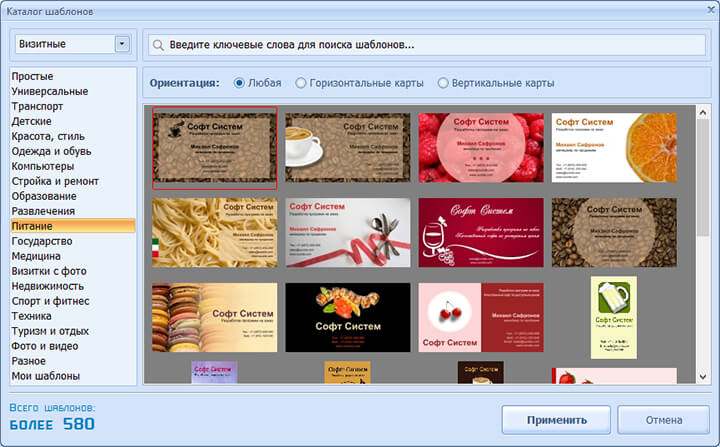
Если нужен быстрый результат, откройте тематический шаблон и замените демонстрационные контакты. Для фирменной карточки удобнее использовать шаблон как основу: удалить лишние декоративные элементы, поставить собственный логотип и привести шрифты к корпоративным.
Шаг 2. Отредактируйте текст, изображения и расположение объектов
В редакторе выделяйте объект на макете и меняйте его содержимое и положение. Контактные строки стоит располагать единым блоком: имя и должность — отдельно, телефон/e-mail/сайт — отдельно. Перед печатью приблизьте макет и проверьте мелкий текст. Ошибка, которая почти незаметна на экране при масштабе «вся карточка», после резки становится очевидной.
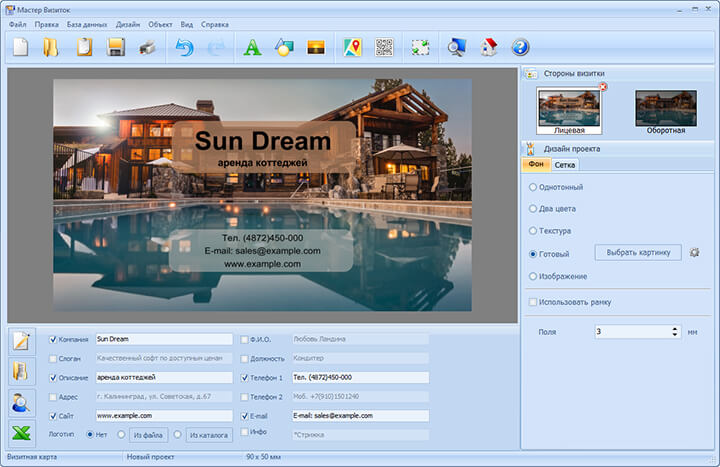
Для серии карточек сотрудников можно хранить данные в базе программы и подставлять записи в один дизайн. Это полезно, когда оформление одинаковое, а имя, должность, телефон и e-mail меняются. Такой сценарий безопаснее, чем вручную копировать отдельный файл для каждого сотрудника и рисковать оставить чужой номер в одном из макетов.

Шаг 3. Подготовьте оборот, если карточка двусторонняя
Создавайте оборот в том же проекте, чтобы обе стороны имели одинаковый размер. Для второй стороны можно использовать фирменный фон, QR-код, короткий список услуг или схему. Перед физической печатью сравните ориентацию двух сторон: верх лицевой и верх оборотной стороны должны быть определены заранее. Особенно это важно для вертикальных карточек и макетов с крупным логотипом.
Шаг 4. Перейдите к печати и настройте лист
Откройте раздел «Печать». Выберите фактический формат бумаги, например A4, задайте количество карточек на листе и поля. Включите метки для разрезания, если будете резать лист вручную. Программа показывает раскладку до отправки на принтер: проверьте, что карточки полностью помещаются на лист и между ними нет неожиданного масштабирования.
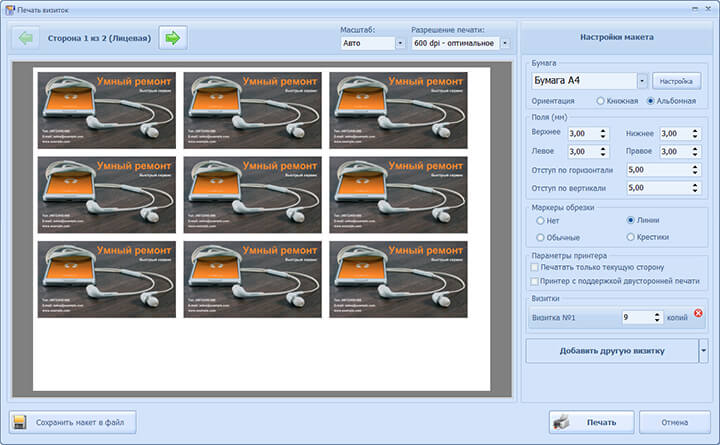
Шаг 5. Сделайте пробный лист
Первую печать выполняйте на обычной офисной бумаге. После выхода листа измерьте одну карточку линейкой. Если проект 90×50 мм, отпечаток до резки по контрольным линиям должен давать именно эти размеры. Проверьте, не обрезается ли текст у внешних границ листа, считывается ли QR-код, совпадает ли ориентация. Только после этого заменяйте бумагу на плотную и выбирайте соответствующий тип носителя в драйвере.
Шаг 6. Напечатайте тираж и режьте по меткам
Не складывайте свежие струйные отпечатки лицом к лицу до полного высыхания поверхности. Для ровной геометрии удобнее резак для бумаги; при работе ножом используйте металлическую линейку и режущий коврик. Сначала выполняйте длинные параллельные резы листа, а затем короткие — так контрольные метки дольше остаются на листе и проще сохранять одинаковый размер.
Плюсы:
- создание макета и раскладка для печати находятся в одном рабочем процессе;
- можно задать количество карточек на листе, поля и метки реза без ручной таблицы;
- есть работа с лицевой и оборотной сторонами;
- подходит для серий карточек с одинаковым дизайном и разными контактами.
Минусы:
- программа ориентирована на Windows, поэтому на macOS и телефоне этот рабочий процесс не используется;
- качество физического результата всё равно ограничено возможностями домашнего принтера и выбранной бумаги;
- для сложной векторной фирменной графики специализированный графический редактор даёт больше ручного контроля.
Microsoft Word — через готовый шаблон и через таблицу
В Microsoft Word есть два практических сценария: готовый шаблон business card и ручная таблица. Шаблон быстрее, когда дизайн уже близок к нужному; таблица полезна, когда требуется точно задать размер ячейки и разместить одинаковые карточки на A4. В разных редакциях Microsoft 365 расположение отдельных команд может незначительно отличаться, поэтому ориентироваться нужно на названия разделов и параметры таблицы, а не на внешний вид ленты.
Способ 1. Готовый шаблон
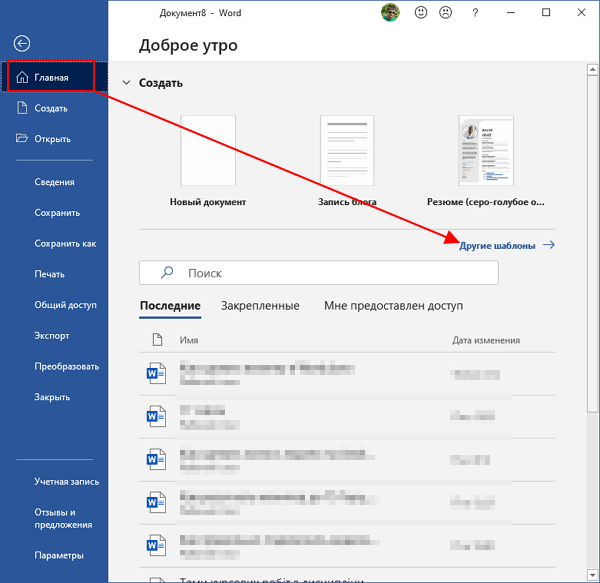
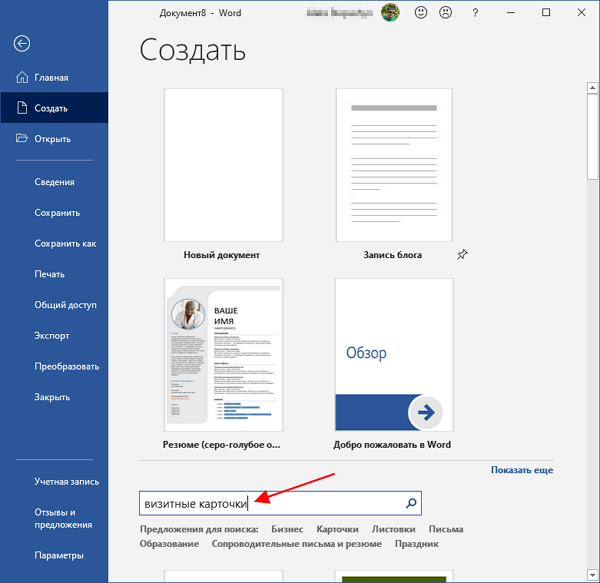
- Откройте Файл (File) → Создать (New).
- В строке поиска шаблонов введите business cards или «визитные карточки», если локализованный каталог возвращает такие шаблоны.
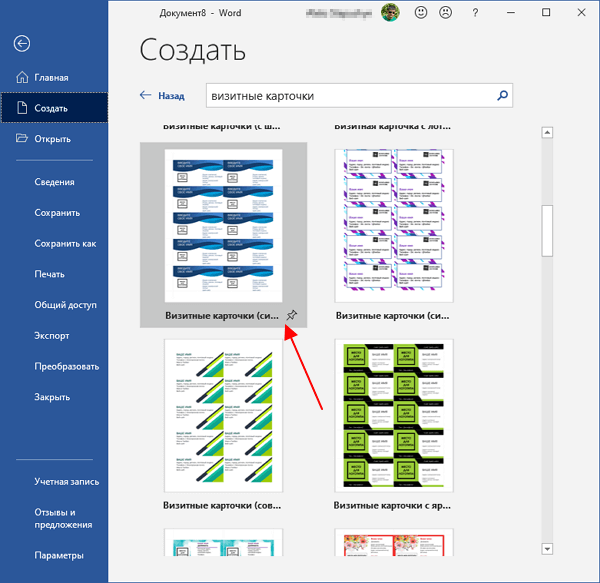
- Откройте подходящий вариант и создайте документ на его основе.
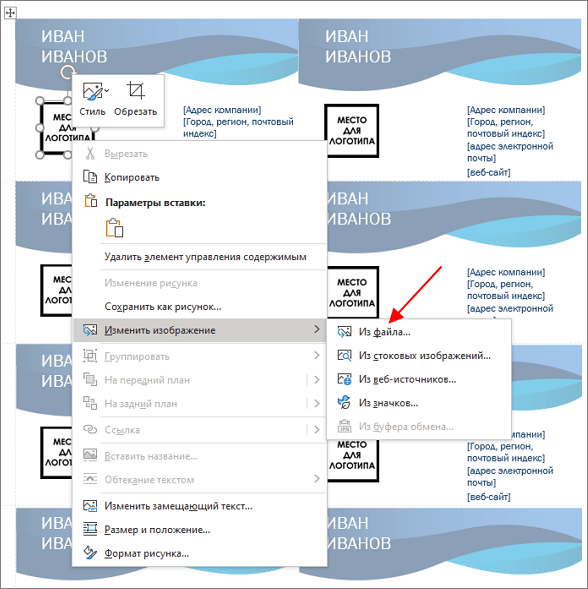
- Замените демонстрационные данные на свои. Если шаблон связан между карточками, изменение первой карточки может обновлять остальные; если нет — копируйте готовый блок после окончательной правки.
- Перед печатью проверьте, что на странице размещено нужное количество экземпляров и нет объектов за пределами ячеек/меток.

Способ 2. Таблица 2×5 для карточек 90×50 мм
Для A4 размером 210×297 мм десять карточек 90×50 мм геометрически укладываются в две колонки и пять строк: блок занимает 180×250 мм до учёта промежутков и полей. Это не означает, что любой принтер сможет напечатать таблицу вплотную к краю — его непечатаемая зона остаётся ограничением. Если Word пытается уменьшить таблицу, сначала разберитесь с полями и реальной печатной областью, а не уменьшайте сами визитки.
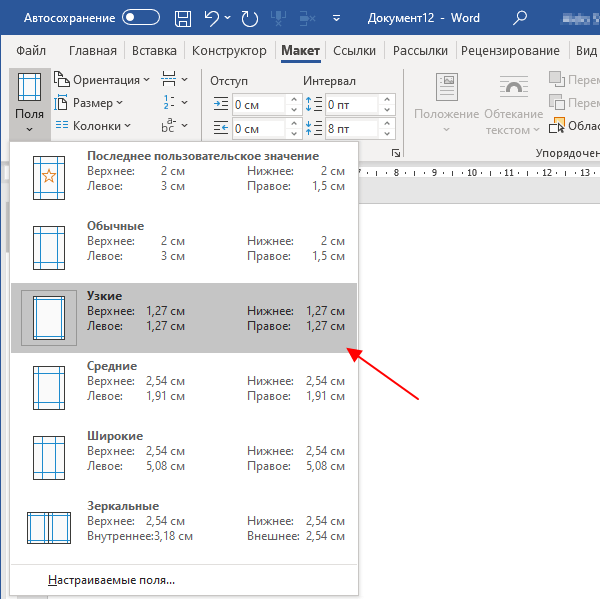
- Создайте пустой документ и задайте разумные поля страницы через Макет (Layout) → Поля (Margins). Поля должны быть не меньше непечатаемой зоны принтера.
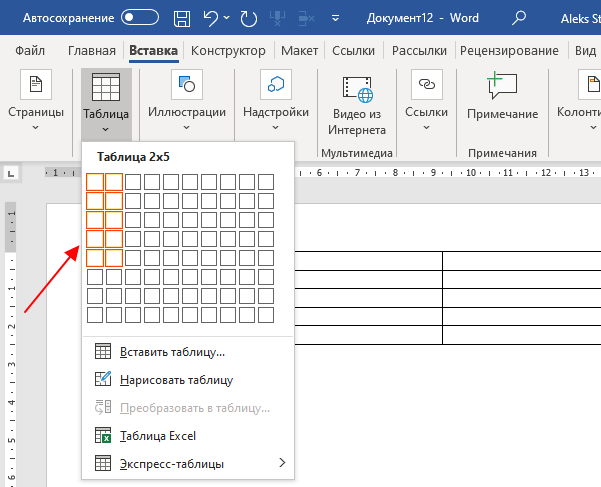
- Вставьте таблицу 2 столбца × 5 строк.
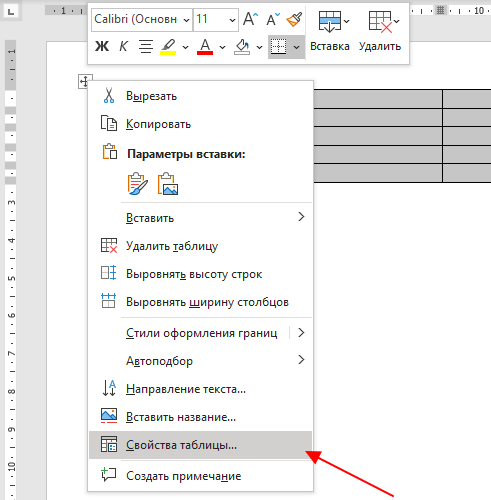
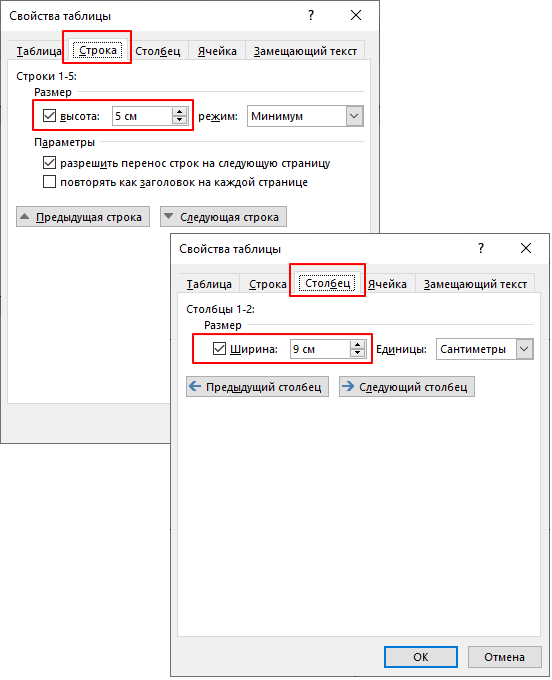
- Щёлкните таблицу правой кнопкой и откройте Свойства таблицы (Table Properties). На вкладке Строка (Row) включите Задать высоту (Specify height) и укажите 5 см для формата 90×50 мм.
- На вкладке Столбец (Column) задайте предпочтительную ширину 9 см. Для формата 85×55 мм используйте 8,5 и 5,5 см соответственно.
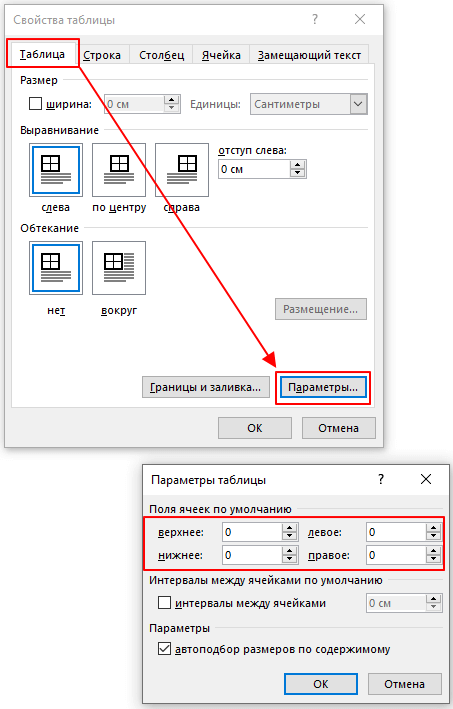
- Настройте внутренние поля ячейки через Макет таблицы (Table Layout) → Поля ячейки (Cell Margins), чтобы текст не прижимался к линии реза.
- Соберите дизайн в первой ячейке, затем скопируйте его в остальные девять. Копируйте только после финальной проверки телефона, e-mail и QR-кода.
- Решите, нужны ли видимые линии таблицы. Для листа с перфорацией их лучше убрать. Для ручной резки тонкие линии могут служить ориентирами, но резать нужно так, чтобы они не остались на готовой карточке.
- Откройте Файл → Печать, проверьте предпросмотр и сделайте тест на обычной бумаге.

Плюсы:
- Word часто уже установлен на рабочем компьютере;
- готовые шаблоны сокращают время на разметку;
- таблица позволяет напрямую задать физическую ширину и высоту карточки.
Минусы:
- это не специализированная допечатная программа: метки реза и вылеты приходится организовывать вручную;
- сложный дизайн и точная работа с графикой менее удобны, чем в Illustrator или специализированном редакторе;
- автоматическое изменение полей и параметры драйвера могут повлиять на итоговый масштаб, поэтому контрольный замер обязателен.
Canon Easy-PhotoPrint Editor — когда принтер поддерживает печать визиток
Easy-PhotoPrint Editor удобен владельцам совместимых принтеров Canon: программа содержит отдельный тип проекта Business Cards. Этот режим доступен не для каждой модели Canon, поэтому перед подготовкой тиража нужно убедиться, что выбранный принтер и бумага поддерживаются именно в этом рабочем процессе.
- Включите принтер и запустите Easy-PhotoPrint Editor.
- На экране New нажмите Business Cards.
- Выберите шаблон. Для сокращения списка можно использовать область Filter.
- На экране выбора бумаги укажите доступный размер и нажмите Next. После перехода к следующему этапу размер бумаги в Windows-печатном экране уже не меняется.
- Добавьте фотографии или изображения. Если один и тот же файл должен использоваться во всех рамках, включите Add the same image to all frames.
- Отредактируйте карточку. Для одинакового кадрирования и фильтра на всех копиях используется Advanced...; проект можно сохранить кнопкой Save.
- Нажмите Next. В Windows откроется Print Settings: выберите принтер, бумагу, источник подачи, качество и число копий.
- Нажмите Print только после проверки предпросмотра и типа загруженного носителя.

Плюсы:
- отдельный режим Business Cards;
- программа ведёт от шаблона к печатным настройкам;
- параметры бумаги и принтера находятся в одном производительском рабочем процессе.
Минусы:
- функция зависит от модели принтера;
- для владельцев принтеров других марок этот путь не является универсальным;
- набор размеров бумаги, источников подачи и параметров качества зависит от выбранной модели принтера.
Wondershare PDFelement — когда визитка уже сохранена в PDF
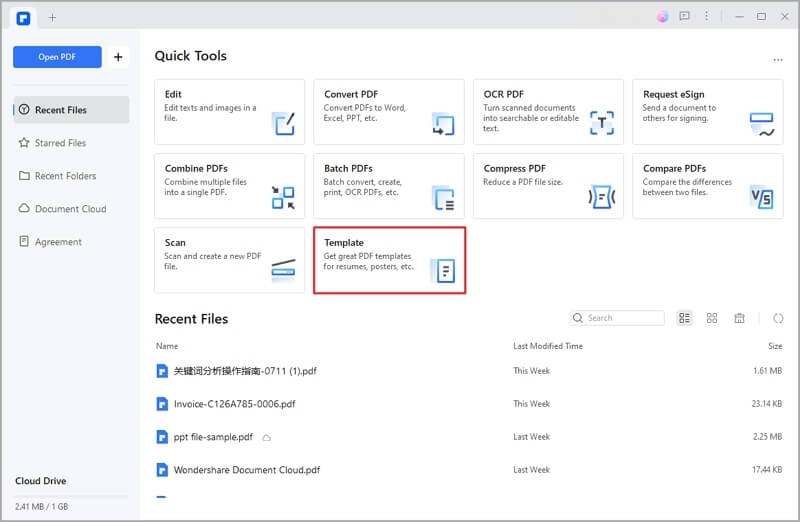
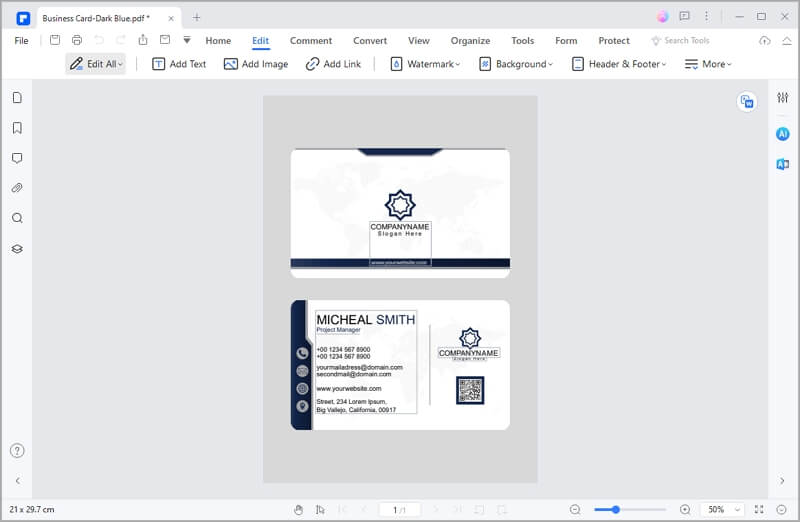
Wondershare PDFelement полезен как инструмент подготовки уже готового PDF к печати. В нём можно открыть шаблон визитки, разделить лицевую и оборотную стороны на отдельные страницы, продублировать их и вывести несколько страниц на одном физическом листе через режим Multiple. Такой сценарий удобен, когда дизайн уже хранится в PDF и не требуется переносить его в другой редактор.
- Если карточка создаётся по шаблону, на стартовом экране нажмите Template, найдите business card и откройте выбранный вариант кнопкой Edit Now. Если PDF уже готов, просто откройте его.
- Проверьте размер страницы PDF. Если одна страница соответствует одной карточке, не меняйте её масштаб на этапе редактирования.
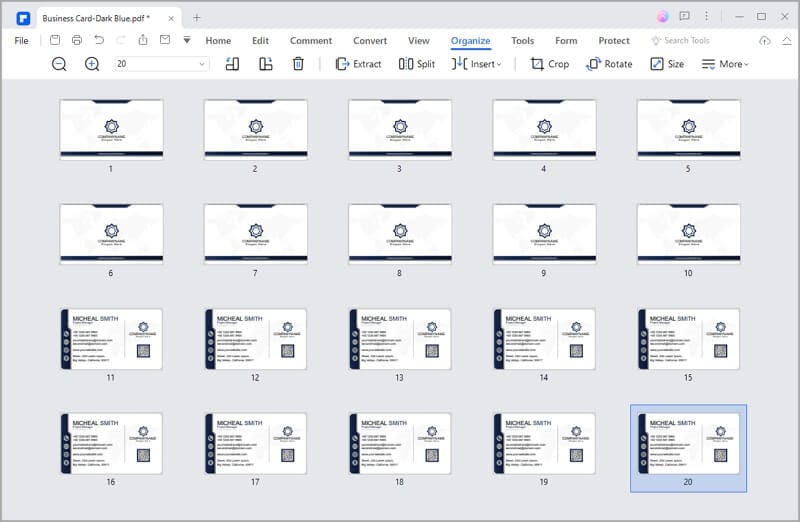
- Для двусторонней карточки откройте Page, продублируйте страницу сочетаниями Ctrl+C и Ctrl+V, затем используйте Crop, чтобы лицевая и оборотная стороны стали отдельными страницами. После этого создайте по десять одинаковых страниц каждой стороны.
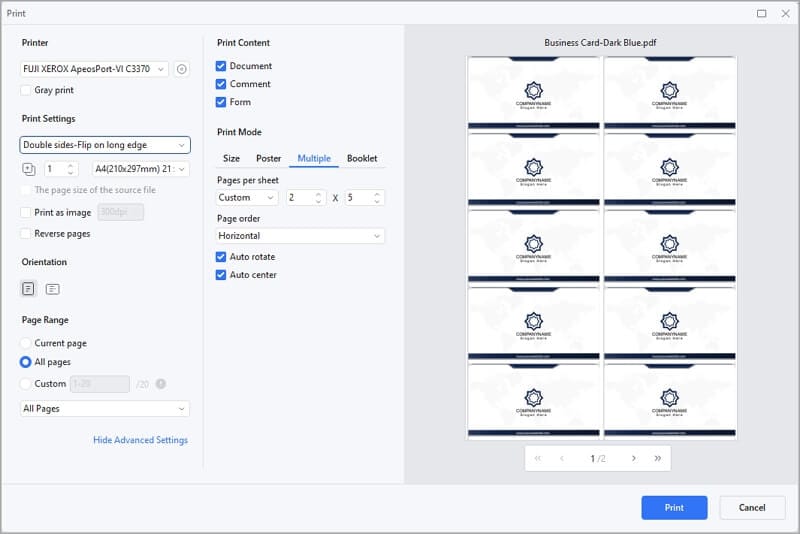
- Откройте Print и выберите режим Multiple.
- В режиме Multiple выберите Custom Pages per Sheet и задайте сетку 2×5; для порядка страниц используйте Horizontal Page order. В предпросмотре убедитесь, что карточки видны полностью.
- В предпросмотре убедитесь, что все карточки видны целиком. Не включайте второе масштабирование в драйвере принтера, если компоновку уже выполнил PDFelement.
- Сделайте тестовую печать, измерьте одну карточку и только затем используйте плотную бумагу.
Плюсы:
- удобен, если исходник уже в PDF;
- режим Multiple решает задачу нескольких карточек на одном листе;
- можно проверить печатный предпросмотр до отправки задания.
Минусы:
- для создания сложного макета с нуля есть более подходящие инструменты;
- при неправильной комбинации масштаба приложения и драйвера легко получить карточку не того физического размера;
- это дополнительный этап, если специализированная программа уже умеет раскладывать визитки на A4.
Microsoft PowerPoint — для простого макета с точным размером слайда
Microsoft PowerPoint можно использовать как простой редактор одной карточки. В текущих версиях физический размер задаётся через Дизайн (Design) → Размер слайда (Slide Size) → Настроить размер слайдов (Custom Slide Size). Поля Width и Height принимают сантиметры, поэтому для карточки 90×50 мм можно ввести 9 cm и 5 cm.

PowerPoint удобен для текста, фигур, логотипа и выравнивания объектов, но один слайд — это ещё не лист A4 с десятью карточками. После создания одной карточки можно либо продублировать слайды и печатать раздаточные материалы, либо экспортировать карточку в PDF/изображение и выполнить раскладку в другом инструменте. Режим Handout позволяет выбирать Slides Per Page, однако его шаблонные варианты рассчитаны на презентации, а не на точную 2×5 сетку визиток, поэтому физический размер после печати нужно измерять.
Если при изменении размера слайда PowerPoint предлагает Maximize или Ensure Fit, выбор относится к содержимому уже созданных слайдов. Лучше задать размер карточки до размещения объектов: тогда не придётся автоматически масштабировать готовый дизайн.
Плюсы:
- точный физический размер слайда можно задать в сантиметрах;
- удобная работа с текстом, фигурами и логотипом;
- подходит для односторонней простой карточки.
Минусы:
- нет специализированной 2×5 раскладки визиток с метками реза;
- полноформатный фон может получить белую рамку из-за непечатаемой зоны принтера;
- для серьёзной допечатной подготовки лучше использовать специализированный или графический редактор.
Microsoft Paint — только для самой простой односторонней карточки

Microsoft Paint имеет смысл использовать только для очень простой односторонней карточки с фоном, логотипом и текстом. Он не заменяет инструмент раскладки нескольких экземпляров на A4. Готовую карточку разумнее сохранить как изображение, а сетку 2×5 выполнить в Word, специализированной программе или PDF-инструменте.
При работе в Paint не определяйте размер визитки только «на глаз» по пикселям. Если исходник готовится для качественной печати, сначала рассчитайте пиксельные размеры под выбранный физический формат и целевое ppi, а затем обязательно проверьте фактический размер уже в программе, которая формирует печатный лист. Сам Paint не должен быть последним местом, где решается масштаб 90×50 мм.
Плюсы:
- минимальный порог освоения;
- подходит для очень простого одностороннего растрового макета.
Минусы:
- нет специализированной раскладки визиток и вылетов;
- текст и графика становятся частью растрового изображения при финальной подготовке;
- для двустороннего тиража и точной печати потребуется ещё один инструмент.
Adobe Illustrator — для векторного макета и точных артбордов
Adobe Illustrator подходит, когда важны векторный логотип, точная типографика и возможность масштабировать элементы без потери качества. В текущем интерфейсе новый документ создаётся через File → New. В блоке Preset Details задаются Width, Height, единицы измерения, ориентация, количество Artboards, поля Bleed, цветовой режим и разрешение растровых эффектов.

Для домашней карточки сначала создайте артборд конечного размера, например 90×50 мм. Если фон должен уходить под обрез, задайте вылеты по требованиям выбранного способа резки/типографии; для домашней печати нет смысла механически ставить типографские вылеты, если вы не умеете правильно разместить карточки на большем листе. Несколько карточек можно разместить на отдельных артбордах или собрать на одном A4-артборде вручную.
Объекты можно проверять по точным значениям в Window → Transform, а артборды — через Window → Artboards и Artboard Options. Это полезно для логотипа и фоновой плашки: размер задаётся числом, а не визуальным растягиванием. При выводе следите, чтобы приложение и драйвер не масштабировали макет одновременно.
Плюсы:
- векторный текст и логотип остаются резкими;
- точные физические размеры артборда;
- можно создавать несколько артбордов и управлять вылетами.
Минусы:
- раскладку на A4 часто приходится настраивать вручную;
- инструмент избыточен для простой карточки из имени и телефона;
- необходим контроль печатного масштаба и цветовых настроек.
Adobe Photoshop — растровая визитка с контролем размера и 300 ppi
Adobe Photoshop подходит для карточек с фотографиями, текстурами и растровой графикой. Для уже существующего изображения печатные размеры настраиваются через Image → Image Size. Чтобы изменить физическую ширину, высоту или разрешение без изменения количества пикселей, отключите Resample и задайте Width, Height или Resolution. Для небольших печатных материалов Adobe рекомендует ориентир 300 ppi, если принтер или конкретный процесс не требует другого значения.
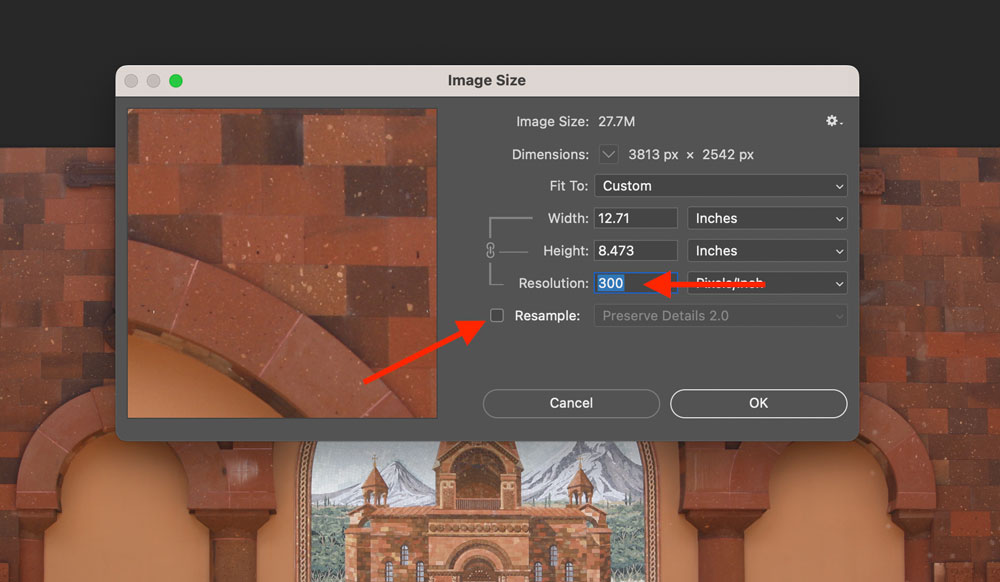
Если создаёте карточку с нуля, задавайте физический размер документа до оформления. При 300 ppi карточка 90×50 мм соответствует примерно 1063×591 px, 85×55 мм — 1004×650 px. Эти значения полезны как контроль, но не как причина вручную растягивать готовый файл: текст и логотип лучше держать в редактируемых слоях до финального экспорта.
При печати из Photoshop откройте File → Print и проверьте блок положения/размера. Не применяйте масштабирование одновременно в Photoshop и в драйвере принтера. Если приложение уже выдаёт нужный физический размер, второй «Fit to page» в драйвере способен сделать карточку меньше. Для десяти карточек на A4 удобнее экспортировать одну готовую карточку и выполнить компоновку в отдельном инструменте, чем собирать сложную сетку в Photoshop вручную.
Плюсы:
- точный контроль пиксельных и печатных размеров;
- сильные инструменты для фотографий и растровых эффектов;
- слои позволяют править контакты до финального экспорта.
Минусы:
- векторный текст в финальном растровом файле зависит от выбранного разрешения;
- нет специализированной автоматической раскладки 10 визиток на A4;
- ошибка между ppi и физическим масштабом проявляется только после контрольной печати, если не проверять параметры заранее.
GIMP — бесплатный растровый редактор с настройкой Print Size
В GIMP физический размер печати можно менять через Image → Print Size…. Эта команда изменяет печатную ширину, высоту и разрешение без ресэмплинга пикселей. Для печати используется File → Print; в диалоге доступны вкладка Image Settings, позиционирование и опция Draw Crop Marks.
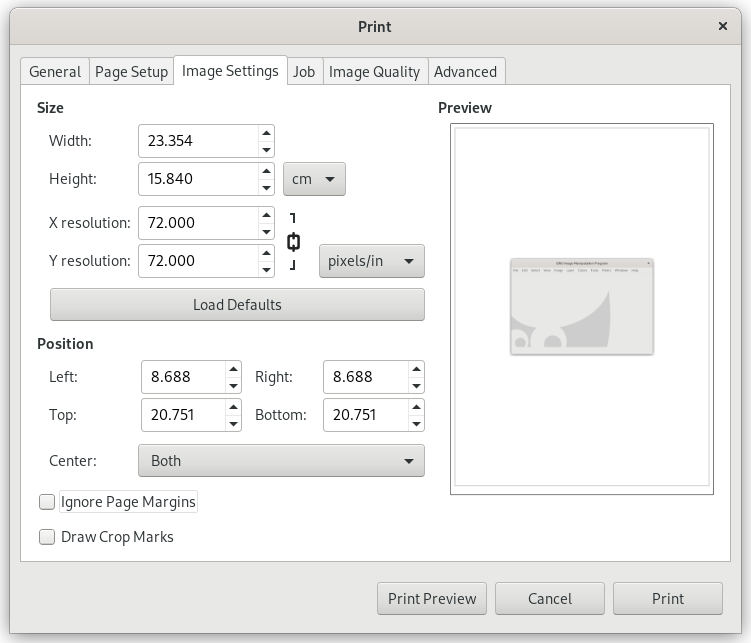
Практический порядок такой: создайте или откройте макет, проверьте печатный размер в миллиметрах, затем перед отправкой на принтер сверяйте ширину/высоту в Image Settings. Если GIMP печатает одну карточку, а нужен лист 2×5, соберите A4-композицию отдельно или используйте программу с функцией нескольких страниц на листе.
Плюсы:
- бесплатный редактор;
- есть отдельная настройка Print Size;
- в печатном диалоге доступны crop marks.
Минусы:
- для 10 карточек на A4 раскладку нужно строить дополнительно;
- интерфейс рассчитан на универсальное редактирование изображений, а не на визитки;
- для векторной фирменной графики Illustrator удобнее.
Microsoft Publisher — только для уже существующего рабочего процесса
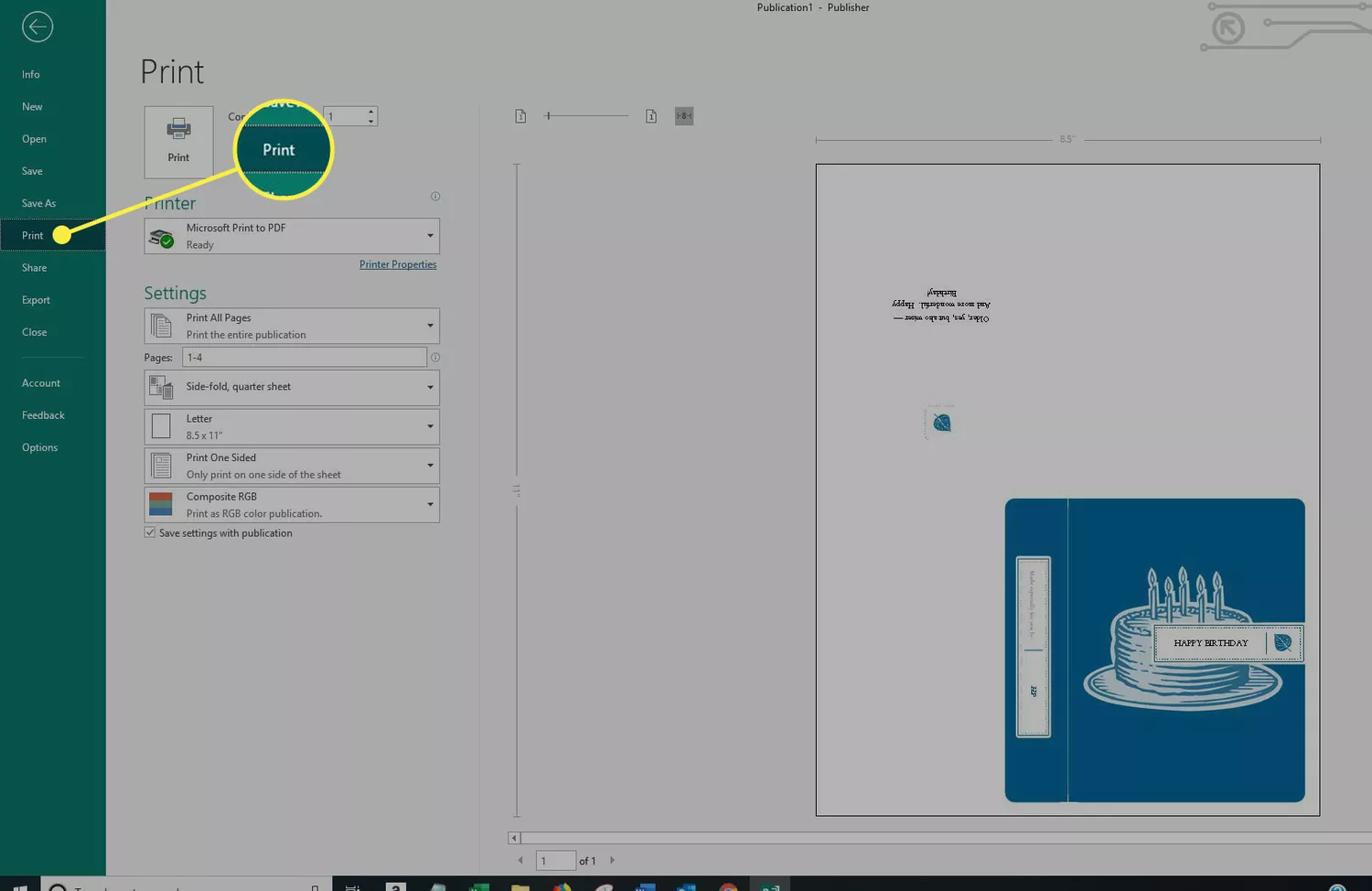
Microsoft Publisher имеет смысл сохранять только в уже работающем процессе. Приложение перестаёт входить в Microsoft 365 с 1 октября 2026 года, а поддержка бессрочных выпусков заканчивается 13 октября 2026 года. Поэтому создавать на нём новый долговременный набор шаблонов нерационально; существующие файлы можно допечатать и постепенно перенести в поддерживаемый редактор.
Если Publisher уже используется, новый документ можно искать через File → New по шаблонам business cards, затем заполнить карточку и вывести несколько экземпляров на лист. Для нового проекта рациональнее выбрать Word, специализированный редактор или актуальный графический инструмент, чтобы не переносить шаблоны сразу после прекращения поддержки.
Плюсы:
- исторически удобная работа с печатными шаблонами и листами карточек;
- может быть полезен для уже созданных файлов Publisher.
Минусы:
- поддержка прекращается в октябре 2026 года;
- не подходит как основа нового долгосрочного процесса;
- после прекращения поддержки новые исправления и дальнейшая совместимость не являются основой для долгосрочного рабочего процесса.
Easy Card Creator Express — старый отдельный редактор карточек
Easy Card Creator Express — старый Windows-редактор карточек, бейджей и удостоверений. Для нового проекта его не стоит делать основным способом: рабочий процесс программы относится к прежнему поколению настольных редакторов, а текущие действия нельзя описывать через современные кнопки без риска перепутать интерфейсы разных выпусков.
Если Easy Card Creator Express уже используется для старых проектов, перед тиражом достаточно проверить конечный размер карточки, способ вывода нескольких экземпляров на лист, ориентацию оборота и масштаб тестовой печати. Для нового макета практичнее выбрать инструмент с понятным современным печатным модулем.
macOS: как распечатать готовый макет без отдельной Windows-программы
На macOS удобнее сначала получить готовый PDF или изображение из редактора, а затем использовать системный диалог печати. В приложениях Apple и большинстве сторонних программ команда находится в File → Print. Если принтер поддерживает AirPrint, macOS может работать с ним без установки отдельного драйвера; набор доступных параметров при этом зависит от устройства и приложения.
- Подготовьте A4-PDF, в котором визитки уже расположены в нужном количестве и физическом размере. Это надёжнее, чем отправлять на принтер одну маленькую картинку и надеяться на автоматическую раскладку.
- Откройте PDF в приложении, которое показывает страницы без изменения масштаба, и выберите File → Print.
- Выберите нужный принтер и фактический размер бумаги A4.
- Проверьте блок Scaling. Если A4-PDF уже сформирован в правильном физическом размере, не включайте автоматическую подгонку, которая уменьшит весь лист. Ориентируйтесь на предпросмотр и контрольный замер тестовой карточки.
- Выберите тип бумаги в доступных настройках принтера, если устройство предоставляет такой параметр.
- Напечатайте одну страницу на обычной бумаге, измерьте карточку, затем повторите на целевом носителе.
В системном окне macOS дополнительно доступны Printer, Presets, Copies, Pages, Print in Color, Double-sided, Paper Size и Orientation. Параметр Double-sided имеет смысл включать только для принтера и носителя, которые поддерживают такой режим. В раскрывающихся разделах также могут быть Media & Quality, Layout и Paper Handling.
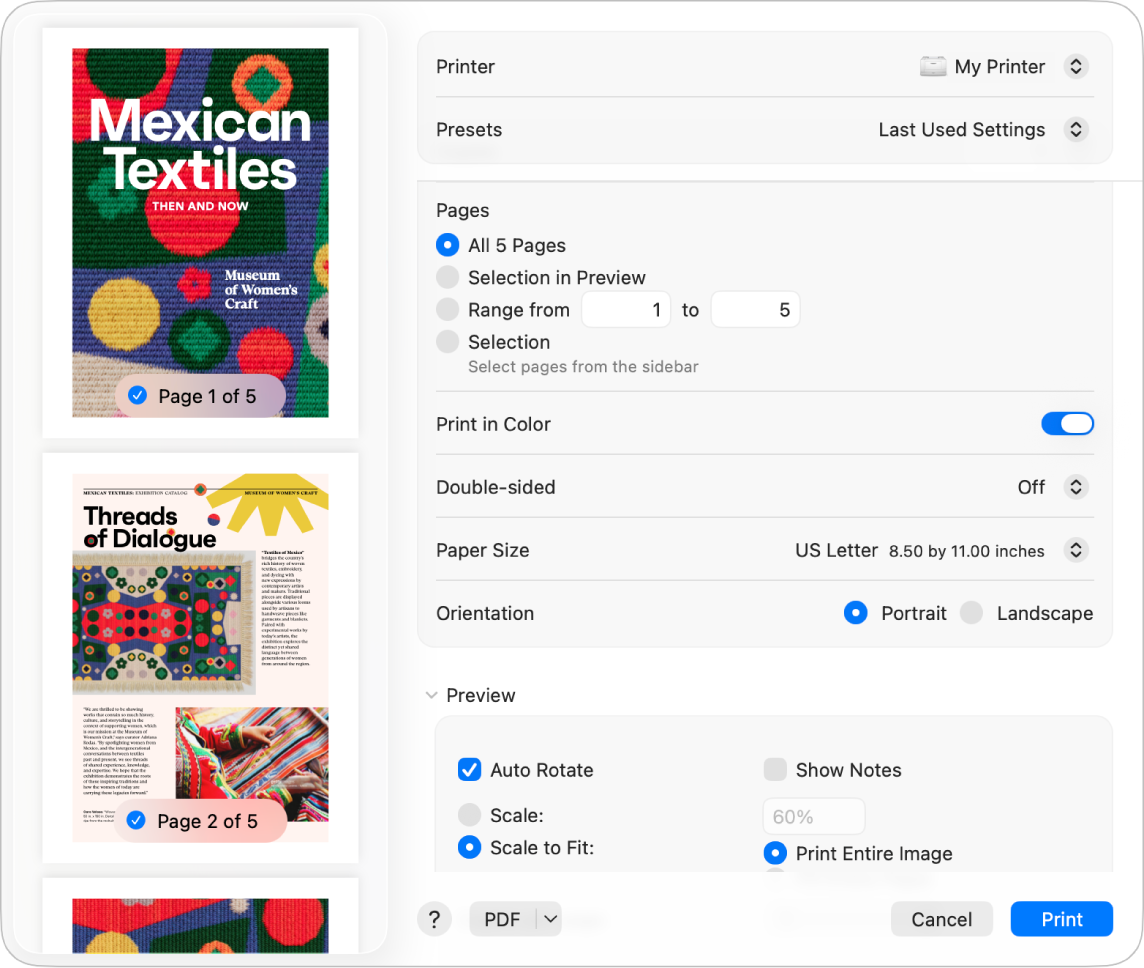
Что делать, если macOS предлагает только «Fit» или масштабирование
Для уже готового A4-PDF задача — сохранить геометрию страницы. Если включение Fit уменьшает страницу из-за непечатаемых полей, размеры визиток тоже уменьшаются. В таком случае нужно не компенсировать ошибку увеличением макета, а выяснить, может ли принтер печатать выбранную A4-композицию в масштабе 100 % с его непечатаемыми полями. Если внешние метки выходят за печатную область, уменьшите или перестройте поля самой A4-раскладки, не меняя размер карточек.
Онлайн: как подготовить визитку без установки программы
Онлайн-конструктор решает дизайн, но домашняя печать всё равно требует отдельной проверки физического размера. Практичный промежуточный формат — печатный PDF, где размер страницы и карточки определён явно. Если сервис отдаёт только одиночный JPG/PNG, разместите несколько копий на A4 в Word, PDF-инструменте или другом редакторе, а не включайте случайную функцию «несколько изображений на странице» в драйвере без замера.
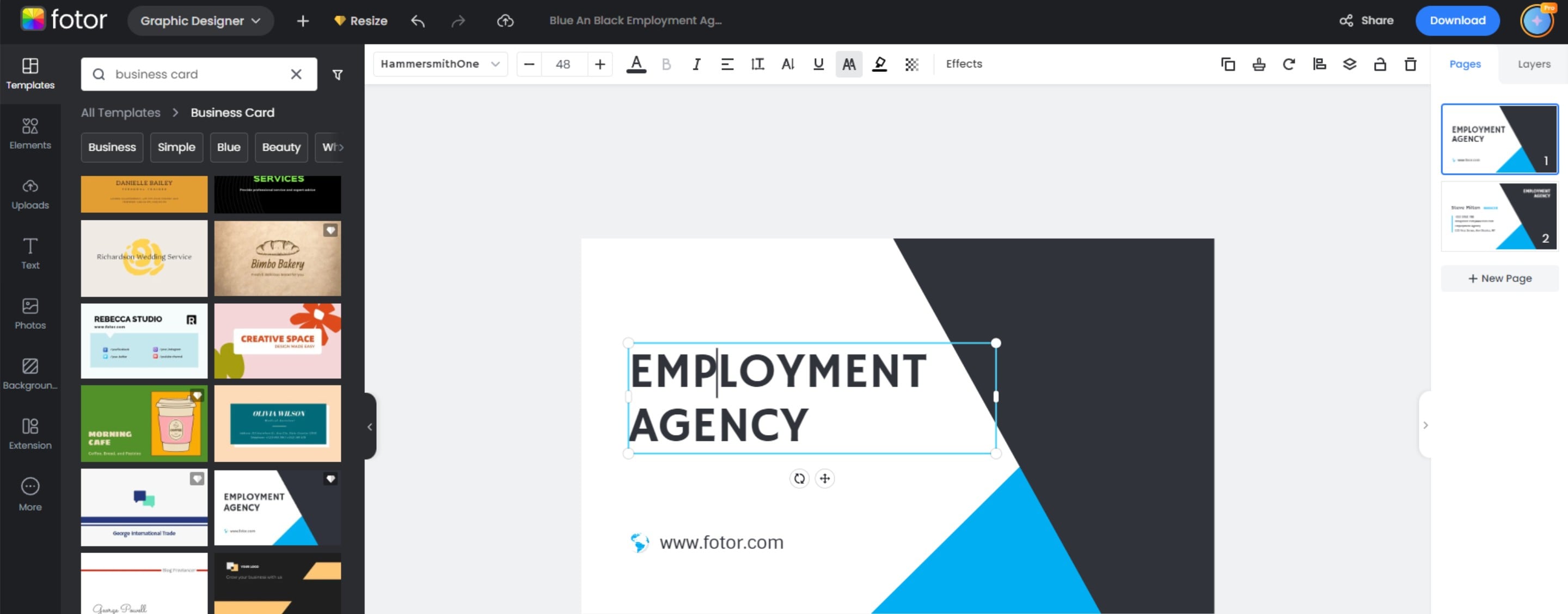
Fotor — шаблон, двусторонний дизайн и экспорт
Fotor содержит отдельный конструктор business cards. Рабочий процесс строится вокруг выбора шаблона, замены текста, цветов и изображений, добавления элементов и выгрузки готового дизайна. Сервис поддерживает распространённые размерные варианты и позволяет задавать пользовательский размер, поэтому перед началом выберите один физический формат и не меняйте его на этапе печати.
- Откройте конструктор визиток и выберите шаблон или пустой макет.
- Задайте нужный размер карточки. Для уже выбранного домашнего стандарта используйте те же 90×50, 85×55 мм или 3,5×2 дюйма на всём проекте.
- Замените демонстрационный текст, загрузите логотип и расставьте контакты. Сведите число шрифтов к минимуму и проверьте мелкие строки в увеличенном масштабе.
- Если нужен оборот, оформите вторую сторону в том же размере и с той же ориентацией.
- Сохраните печатный результат. Если доступен PDF, он предпочтительнее для передачи физических размеров; JPG/PNG затем потребует отдельной раскладки.
- После загрузки файла сформируйте A4-лист и сделайте контрольную печать.

Плюсы:
- работает в браузере;
- есть шаблонный рабочий процесс и пользовательский размер;
- можно подготовить обе стороны и выгрузить готовый файл.
Минусы:
- онлайн-редактор не знает ограничений вашего домашнего принтера;
- при выгрузке одиночной карточки раскладку на A4 нужно делать отдельно;
- доступность отдельных шаблонов и функций может зависеть от учётной записи/тарифа, поэтому статья не привязывает домашнюю печать к конкретной цене сервиса.
VistaCreate — PDF Print для печатного макета
В VistaCreate визитку можно собрать из готового шаблона и выгрузить через верхнее меню Export → Download as.... Для печати сервис предоставляет формат PDF Print; именно его рационально использовать как промежуточный файл для домашнего принтера. Перед экспортом откройте предпросмотр и проверьте обе стороны, если дизайн двусторонний.
- Найдите формат Business Card и выберите подходящий шаблон.
- Замените текст, логотип, фон и изображения. Если нужен QR-код, оставьте вокруг него чистую область и обязательно проверьте код после физической печати.
- Проверьте лицевую и оборотную стороны. Не переносите важные элементы в край макета.
- Выберите Export → Download as... и формат PDF Print.
- Откройте полученный PDF и убедитесь, что он соответствует выбранной ориентации.
- Если PDF содержит одну карточку, сформируйте A4-раскладку отдельно; если сервис сформировал печатный лист, не масштабируйте его повторно.

Плюсы:
- браузерный редактор с шаблонами;
- есть печатный формат PDF Print;
- подходит для быстрого фирменного макета без настольного редактора.
Минусы:
- параметры домашнего принтера настраиваются уже после экспорта;
- онлайн-редактор не управляет ограничениями домашнего принтера: тип носителя, печатную область и дуплекс всё равно нужно настраивать отдельно;
- раскладка на A4 может потребовать отдельного инструмента.
Pixoate — готовый PDF с десятью визитками на A4
Pixoate интересен именно автоматической компоновкой. Конструктор создаёт визитку в браузере и формирует PDF, где на A4 размещено десять карточек. Это закрывает один из слабых участков большинства онлайн-сервисов: пользователю не нужно вручную копировать одну картинку десять раз.
- Выберите схему карточки и внесите контактные данные.
- Используйте карточку 85×55 мм и не меняйте её физический размер после получения PDF.
- Настройте цвета и содержимое, затем сформируйте печатный PDF.
- Откройте A4-страницу и проверьте, что на ней действительно десять карточек, все поля видимы, а текст не выходит за границы.
- Печатайте PDF без дополнительной подгонки к странице, если тестовый замер подтверждает правильный размер.
Pixoate рассчитан на более простой макет, чем универсальные графические редакторы: основная ценность здесь не сложная векторная верстка, а быстрое заполнение контактных данных, выбор одной из трёх схем оформления и получение готовой A4-компоновки. Для карточки с нестандартной сеткой, большим количеством декоративной графики или ручной типографикой лучше подготовить дизайн в другом редакторе и использовать отдельный инструмент раскладки.
Плюсы:
- автоматическая раскладка десяти карточек на A4;
- не требуется ручная таблица;
- получается единый PDF для системной печати.
Минусы:
- набор дизайнерских инструментов уже, чем у универсальных графических редакторов;
- физическую совместимость бумаги с принтером всё равно нужно проверять отдельно;
- ориентирован на фиксированный формат 85×55 мм и простой набор полей, поэтому для нестандартной геометрии нужен другой редактор.
Canva — шаблонный дизайн и печатный PDF
Canva подходит для быстрого создания карточки из шаблона: можно загрузить логотип, изменить текст, цвета, шрифты и графические элементы. После завершения дизайна откройте Share → Download и выберите PDF для печати; при необходимости в дополнительных параметрах можно включить Flatten PDF, чтобы объединить элементы в один печатный слой. Для домашнего тиража всё равно требуется проверить физический размер на тестовом листе.

Домашний этап отделяйте от дизайнерского: Canva формирует макет, но драйвер принтера не должен произвольно растягивать одиночную карточку до A4. Если скачан один дизайн, соберите 2×5 лист отдельно. Если скачан готовый печатный PDF, сначала измерьте тестовую карточку.
Плюсы:
- много шаблонов и простой браузерный редактор;
- есть загрузка собственной графики и QR-код;
- подходит для совместной правки макета.
Минусы:
- функции и экспорт зависят от текущего плана учётной записи;
- для точной 2×5 раскладки на домашнем A4 может понадобиться отдельный этап;
- онлайн-предпросмотр не заменяет контроль физического размера на бумаге.
PrintDesign — онлайн-редактор с несколькими физическими форматами
PrintDesign предлагает отдельные форматы 90×50 мм, вертикальный 50×90 мм и 85×55 мм, а также пользовательский размер. Макет можно собирать с нуля или выбрать из каталога шаблонов. На рабочем поле видны линии реза и безопасная зона, что полезно при подготовке текста к физической обрезке.
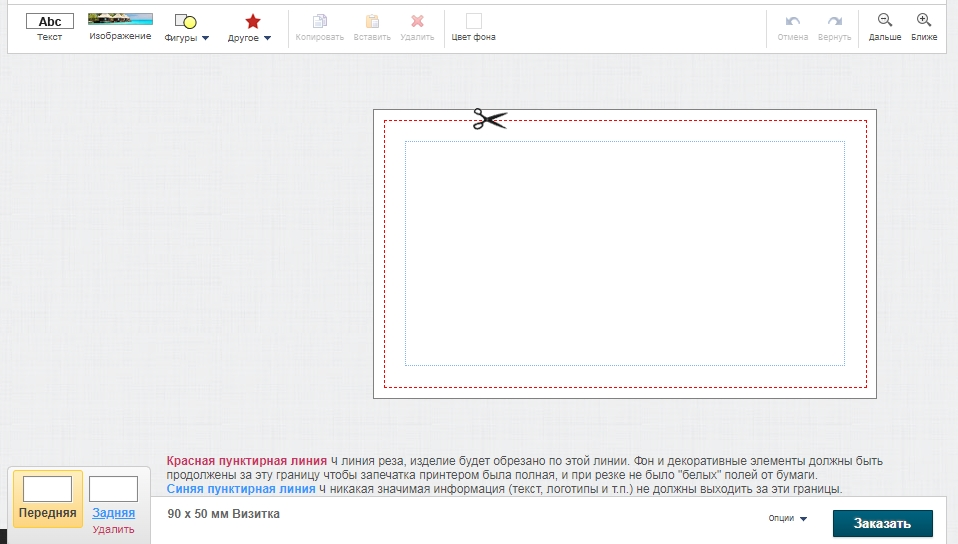
- На стартовом экране выберите физический формат: 90×50, 50×90, 85×55 мм или задайте свой.
- Выберите «с нуля» либо шаблон и откройте его в редакторе.
- Размещайте фон до линии реза, а важный текст и логотип держите внутри безопасной зоны.
- Проверьте обе стороны, если создаётся двусторонняя карточка.
- После завершения используйте доступную функцию сохранения/получения макета и уже затем формируйте домашний лист A4, если скачанный файл не содержит раскладку.
Не переносите в домашний процесс типографские технические параметры PrintDesign механически. Например, страница стандартной карточки описывает макет с вылетами и CMYK для заказа в типографии; домашний драйвер, бумага и способ резки могут требовать другой практической схемы. Финальный размер 90×50 мм остаётся контрольным ориентиром, а вылеты применяются только при осознанной резке.
OffNote, Business Card Generator, «Визитница» и vizitki-online.by
OffNote, Business Card Generator, «Визитница» и vizitki-online.by не стоит использовать как основу новой пошаговой инструкции без однозначной идентификации конкретного рабочего продукта. Название Business Card Generator используется разными сервисами, а «Визитница» может означать как программу, так и приложение или физический аксессуар. Для OffNote и vizitki-online.by также нельзя переносить старые названия кнопок в современный процесс без проверки фактического интерфейса.
Практическое правило здесь простое: не переносить в печатный процесс неизвестный одноимённый сервис только потому, что совпадает название. Для новой домашней печати рациональнее использовать инструмент, у которого можно однозначно определить физический размер макета, формат сохранения и печатный путь до A4. Поэтому эти четыре варианта не используются дальше в пошаговых действиях и не получают придуманных URL или элементов интерфейса.
iPhone: как отправить подготовленный A4-PDF на принтер через AirPrint
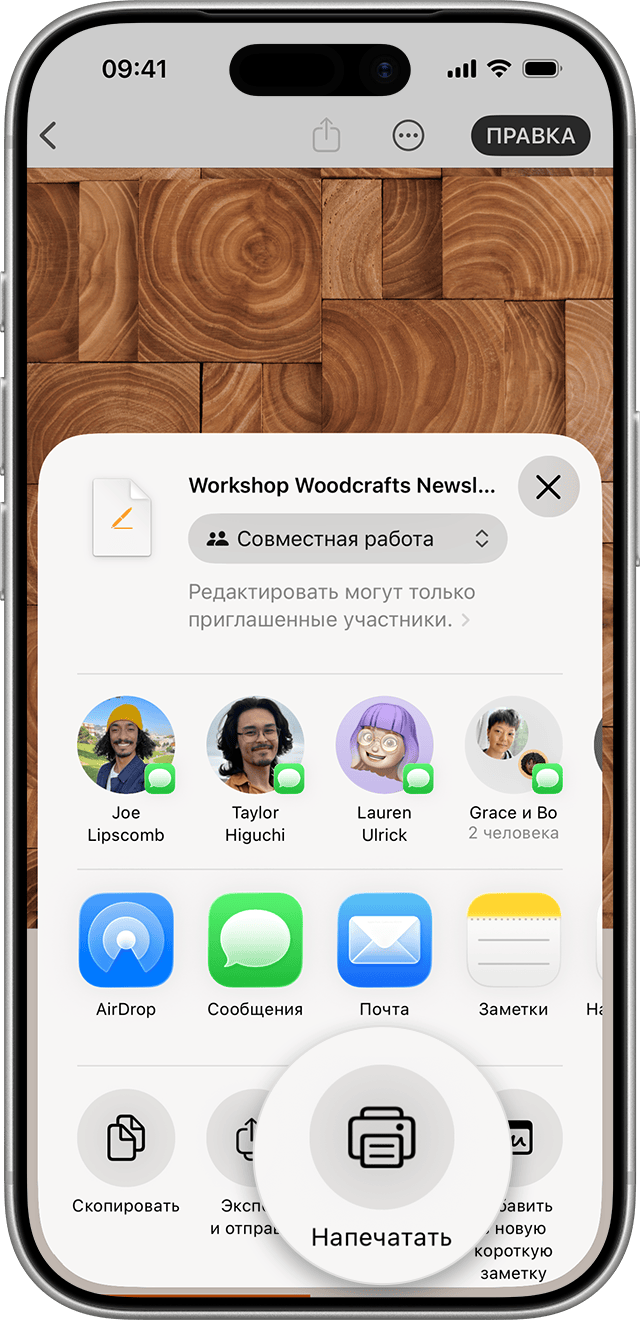
На iPhone не нужно пытаться воспроизвести настольную раскладку десяти карточек средствами системного окна печати. Надёжнее заранее получить A4-PDF с готовой 2×5 компоновкой, открыть его на телефоне и отправить страницу на AirPrint-принтер. Так телефон выполняет только передачу уже подготовленной страницы, а не рассчитывает размер визиток.
- Подключите iPhone и AirPrint-принтер к совместимой Wi‑Fi-сети.
- Откройте A4-PDF в приложении, которое поддерживает системную печать.
- Нажмите кнопку Поделиться или меню действий и выберите Напечатать (Print).
- Выберите AirPrint-принтер, количество копий и доступные параметры.
- Перед плотной бумагой отправьте один лист на обычной и измерьте визитку.
- Если размер изменился, исправляйте масштаб/подготовку PDF, а не размеры самой карточки в дизайнере.
Автоматическая двусторонняя печать на iPhone доступна только тогда, когда её предлагает конкретный принтер для выбранного носителя. Если параметра нет, используйте ручной тестовый переворот листа или печатайте стороны отдельными заданиями.
Android: системная служба печати и готовый PDF
На Android принцип тот же: сначала создаётся A4-PDF, потом система передаёт страницу принтеру. На актуальных устройствах Pixel путь к службам печати проходит через Settings → Connected devices → Connection preferences → Printing. Там можно включить доступную службу или добавить другую. Конкретные названия разделов у производителей оболочек могут отличаться.
- Проверьте, что телефон видит принтер в разделе Printing или в приложении производителя.
- Откройте готовый A4-PDF в приложении с поддержкой печати.
- В меню More, Share или другом меню приложения выберите Print. Место команды зависит от приложения.
- Выберите принтер и A4. Не используйте автоматическую «подгонку», если она меняет размер уже подготовленной страницы.
- Напечатайте тест, измерьте одну карточку и проверьте QR-код.
- Только после успешного теста переходите на целевую плотную бумагу.
Если приложение на Android не предлагает Print, это не означает, что принтер не поддерживается: команда печати должна быть реализована самим приложением. Можно открыть тот же PDF в другом просмотрщике с системной печатью или использовать приложение производителя принтера.
Как разместить несколько визиток на листе A4 без изменения размера
Самая частая техническая ошибка — сначала сделать карточку правильного размера, а потом потерять его при компоновке. Правильная схема отделяет два уровня: размер одной карточки фиксирован, а A4-лист лишь определяет координаты копий. Для 90×50 мм десять карточек в сетке 2×5 занимают 180×250 мм; на A4 остаётся общий запас 30 мм по ширине и 47 мм по высоте до учёта промежутков. Для 85×55 мм блок 2×5 занимает 170×275 мм и оставляет меньше вертикального запаса.
| Инструмент | Как формируется несколько карточек | Что проверить |
|---|---|---|
| Мастер Визиток | Печатный модуль сам задаёт количество карточек, поля и метки. | Формат бумаги, количество, предпросмотр, тестовый размер. |
| Microsoft Word | Таблица 2×5 с фиксированными размерами строк и столбцов. | Поля страницы, внутренние поля ячеек, отсутствие автоматического сжатия. |
| Wondershare PDFelement | Print → Multiple, несколько PDF-страниц на физическом листе. | Pages per sheet, ориентация, масштаб предпросмотра. |
| Pixoate | Сервис формирует 10-up A4 PDF. | Фактический размер одной карточки на тестовом листе. |
| Adobe Illustrator | Ручное размещение копий на A4-артборде или несколько артбордов. | Точные координаты, вылеты, непечатаемая зона. |
| Adobe Photoshop | Ручная A4-композиция либо передача одиночной карточки другому инструменту. | 300 ppi исходника, физические размеры, отсутствие повторного масштабирования. |
Почему «Подогнать к странице» опасно
Опция Fit/«Подогнать» полезна для документов, где важнее уместить всё содержимое, чем сохранить физический размер. Для визитки ситуация обратная: 90×50 мм должны остаться 90×50 мм. Если A4-PDF имеет элементы близко к непечатаемой зоне, приложение может уменьшить всю страницу, чтобы ничего не обрезать; вместе со страницей уменьшаются и визитки. Поэтому после любой новой программы, принтера или драйвера нужен тестовый замер.
Как сделать тест масштаба за две минуты
- На макете добавьте временный контрольный прямоугольник ровно 90×50 или 85×55 мм либо используйте границу одной карточки.
- Напечатайте один A4-лист на обычной бумаге.
- Линейкой измерьте расстояние между линиями реза по горизонтали и вертикали.
- Если размер отличается, не режьте и не переходите на картон. Проверьте масштаб в приложении и драйвере.
- После исправления удалите временную рамку, если она не нужна в финальном дизайне, и повторите тест.
Как напечатать визитки с двух сторон и совместить оборот
Двусторонняя печать требует отдельного теста даже на принтере с дуплексом. Причина не только в направлении переворота: плотная бумага может быть запрещена для автоматического дуплекса, а механическая погрешность подачи заметнее на карточке 90×50 мм, чем на обычном документе.
Автоматический дуплекс
- Проверьте в спецификации принтера, разрешён ли duplex именно на выбранном типе/плотности бумаги.
- Сформируйте документ, где лицевая и оборотная страницы имеют одинаковый размер и порядок.
- В драйвере выберите двустороннюю печать и правильный тип переворота только после проверки ориентации на обычной бумаге.
- Напечатайте один тестовый лист, разрежьте хотя бы одну карточку и проверьте, не перевёрнут ли оборот и не смещён ли он относительно лицевой стороны.
- Если совмещение нестабильно, для небольшого тиража ручная печать сторонами может дать больше контроля.
Ручной переворот листа: универсальной схемы нет
Нельзя честно написать «выньте лист и вставьте его печатью вверх верхним краем вперёд» как правило для всех принтеров. Одни устройства переворачивают лист внутри тракта, другие выводят его лицом вверх или вниз; лотки и задняя подача работают по-разному. Правильный способ определяется экспериментом на конкретной модели.
- Возьмите обычный лист и в верхнем левом углу нарисуйте крупную стрелку «ВЕРХ ↑» на той стороне, которая первой идёт в печать.
- Напечатайте лицевую сторону с одной заметной контрольной меткой.
- Не меняя ориентацию в памяти, отметьте, какой стороной и каким краем лист вышел из принтера.
- Вставьте лист для второго прохода и напечатайте простой оборот с надписью «BACK».
- Если оборот вверх ногами или на другой стороне, скорректируйте только способ подачи и повторите тест. Запишите рабочую ориентацию для своей модели.
- После успешного обычного листа повторите один тест на целевой плотной бумаге: её траектория подачи может отличаться.
Как оценить смещение двух сторон
На тестовом макете удобно поставить по углам небольшие контрольные кресты вне финальной области карточки. После двусторонней печати поднесите лист к свету и оцените расхождение. Если сдвиг одинаковый на всём листе, его можно компенсировать положением оборотной раскладки. Если сдвиг меняется от листа к листу, это механическая нестабильность подачи; для мелкого двустороннего текста такой принтер может быть непригоден.
Пробный лист: что проверить до дорогой бумаги
Тест на офисной бумаге экономит не только картон. Он выявляет ошибки макета, которые не связаны с качеством носителя: неверный масштаб, обрезанный текст, перепутанные стороны, нечитабельный QR-код, лишние линии таблицы и неправильную последовательность карточек. После него нужен второй тест на целевой бумаге — уже для цвета, высыхания, захвата и двусторонней подачи.
| Проверка | Как выполнить | Что считается проблемой |
|---|---|---|
| Физический размер | Измерить одну карточку линейкой между линиями реза. | Любое систематическое уменьшение/увеличение относительно выбранного размера. |
| Читаемость | Посмотреть при обычном расстоянии, не увеличивая фотографию. | Телефон, e-mail или должность приходится разбирать по буквам. |
| QR-код | Сканировать минимум двумя телефонами после печати. | Код не распознаётся, открывает неверный адрес или требует необычно близкого наведения. |
| Поля | Проверить крайние карточки листа. | Текст или метки попадают в непечатаемую область. |
| Двустороннее совмещение | Разрезать одну тестовую карточку или смотреть на просвет. | Оборот перевёрнут или заметно уходит относительно лицевой стороны. |
| Цвет/фон | Напечатать на целевой бумаге с правильным типом носителя. | Полосы, смазывание, слабая заливка, пятна или сильный нежелательный сдвиг цвета. |
Что не исправлять «на глаз»
- Не увеличивайте карточку в дизайнере на 2–3 %, если принтер её уменьшает. Найдите активный Fit/Scale в приложении или драйвере.
- Не сдвигайте весь дизайн к центру из-за обрезанного внешнего поля, пока не проверили непечатаемую область и поля A4-раскладки.
- Не повышайте плотность бумаги ради «солидности», если принтер уже плохо захватывает текущий носитель.
- Не компенсируйте смещение оборота изменением размера одной стороны. Корректируется положение, а размеры лицевой и оборотной карточки должны оставаться одинаковыми.
Как резать лист A4 на отдельные визитки
Хорошая печать легко портится на последнем этапе. Ножницы подходят для единичной черновой карточки, но получить ими десять прямоугольников одинакового размера сложно. Для домашнего тиража точнее роликовый или гильотинный резак. Альтернатива — острый макетный нож, металлическая линейка и самовосстанавливающийся коврик.
Резка по меткам
- Дайте отпечатку высохнуть и уложите лист на ровную поверхность.
- Сначала выполните длинные продольные резы. Не срезайте сразу все внешние метки: они нужны для следующих линий.
- Затем разделите полосы поперечными резами.
- Не пытайтесь прорезать толстую стопку за один проход ножом. Несколько лёгких проходов по металлической линейке дают более ровную кромку и уменьшают риск сдвига.
- После первой карточки измерьте ширину и высоту. Если ошибка систематическая, скорректируйте позицию реза до обработки всего листа.
- Для скругления углов используйте отдельный угловой резак только после прямой обрезки и проверки размера.
Перфорированные листы
Для готовых листов Avery и других производителей с заранее вырубленными карточками выбирайте шаблон, который соответствует именно сетке конкретного листа. Совпадение общего формата A4 недостаточно: различаются внешние поля, расстояния между карточками и положение перфорации. Сначала напечатайте разметку на обычной бумаге и наложите её на фирменный лист на просвет.
Готовые листы с микроперфорацией сокращают ручную резку, но требуют совпадения шаблона с конкретной сеткой производителя. В Word для таких листов удобнее выбирать шаблон по коду/разметке производителя, а не строить таблицу «примерно 2×5». Перед печатью на дорогом листе наложите пробный офисный отпечаток на перфорированный лист на просвет: линии карточек должны совпадать.
Частые ошибки при домашней печати визиток и точные действия
| Проблема | Вероятная техническая причина | Что делать |
|---|---|---|
| Принтер не захватывает плотный лист | Носитель тяжелее/толще допустимого или выбран неправильный лоток. | Остановить печать, сверить спецификацию, использовать поддерживаемый носитель и рекомендованный тракт подачи. |
| Лист идёт криво | Неподходящая подача, перекошенные направляющие, слишком жёсткая бумага. | Выровнять направляющие, подавать по одному листу, перейти на разрешённый плотный носитель или другой лоток. |
| Струйная печать размазывается | Поверхность не рассчитана на струйные чернила или выбран неверный тип бумаги. | Использовать струйно-совместимую бумагу, правильный Media Type и дать отпечатку высохнуть. |
| Карточка получается меньше заявленного размера | Включена подгонка к странице/масштабирование. | Отключить Fit, проверить 100 %/Actual Size там, где такой режим есть, и повторно измерить тест. |
| Обрезается край A4-раскладки | Элементы попали в непечатаемую область. | Увеличить внешние поля компоновки без изменения размера самих карточек. |
| Оборот вверх ногами | Неверно выбран тип переворота или ручная ориентация листа. | Провести тест со стрелкой «ВЕРХ ↑» и зафиксировать рабочий способ подачи. |
| Оборот смещён одинаково на всём листе | Систематическое смещение второй стороны. | Скорректировать положение оборотной компоновки, сохранив размер карточек. |
| Смещение оборота каждый раз разное | Нестабильная механическая подача. | Снизить требования к совмещению, печатать односторонние карточки или использовать другой принтер/типографию. |
| Текст мутный | Растровый макет слишком мал или был увеличен. | Вернуться к исходнику, использовать достаточное разрешение; векторный текст не растрировать без необходимости. |
| QR-код не читается | Недостаточный контраст, слишком мелкий код, повреждение резкой/смазыванием. | Увеличить код, повысить контраст, оставить чистое поле и перепроверить на печатном тесте. |
| Цвет отличается от экрана | Разница экранной и печатной передачи цвета, бумага, чернила/тонер, профиль. | Оценивать цвет по тесту на конечной бумаге; выбрать корректный Media Type и не обещать экранное совпадение. |
| Линии таблицы Word остались на карточке | Границы использованы как направляющие и не удалены/не срезаны. | Для перфорированной бумаги убрать Borders; для ручной резки располагать линии так, чтобы рез прошёл по ним. |
| После печати фон имеет белую полоску у края карточки | Ошибка реза или отсутствует вылет. | Оставить осознанную белую рамку либо подготовить фон с вылетом и резать внутри зоны фона. |
Как выбрать способ под конкретную задачу
| Сценарий | Предпочтительный способ | Почему |
|---|---|---|
| Нужно быстро сделать и напечатать небольшой тираж в Windows | Мастер Визиток | Создание макета, количество на листе, поля и метки реза находятся в одном процессе. |
| На компьютере уже есть Microsoft 365, дизайн простой | Microsoft Word | Шаблон или таблица 2×5 без дополнительного графического редактора. |
| Есть совместимый Canon и хочется фирменный печатный процесс | Canon Easy-PhotoPrint Editor | Отдельный режим Business Cards и настройки принтера в одном приложении. |
| Готовая визитка уже в PDF | Wondershare PDFelement | Режим Multiple удобен для нескольких PDF-страниц на одном листе. |
| Нужен векторный фирменный дизайн | Adobe Illustrator | Точные артборды, векторный логотип и типографика. |
| Основа — фотография или растровая графика | Adobe Photoshop | Контроль печатного размера, разрешения и слоёв. |
| Нужен бесплатный растровый редактор | GIMP | Print Size и печатный диалог без платной графической программы. |
| Работа без установки и быстрый шаблон | Fotor / VistaCreate / Canva | Браузерный дизайн и выгрузка печатного файла. |
| Не хочется вручную делать 10-up лист | Pixoate | Сервис формирует A4 PDF с десятью карточками. |
| Печать с iPhone/Android | Заранее подготовленный A4-PDF + системная печать | Телефон только передаёт уже скомпонованную страницу, не меняя структуру макета. |
| Требуются сотни карточек, толстый картон или отделка | Профессиональная типография | Домашний принтер и ручная резка становятся узким местом по времени и повторяемости. |
Для новичка
Если задача разовая и Windows доступен, начинайте с Мастер Визиток: там меньше ручных операций между созданием и печатью. Если отдельную программу ставить не планируется и Word уже используется, выберите шаблон или таблицу. Главное — не усложнять дизайн до тех пор, пока не получен первый лист правильного физического размера.
Для регулярной домашней печати
Сохраните три вещи: редактируемый исходник карточки, проверенный A4-шаблон раскладки и записанные параметры своей модели принтера — лоток, тип бумаги, рабочий масштаб и ориентацию ручного переворота. Тогда при смене телефона или должности меняется только содержимое, а геометрия и печатный процесс остаются проверенными. Для нескольких сотрудников полезен шаблон с базой контактов или единый документ, где данные подменяются без перестройки оформления.
Для максимального контроля дизайна
Векторный макет в Adobe Illustrator даёт больше контроля над логотипом, типографикой и вылетами; растровая карточка с фотографией удобна в Adobe Photoshop. Но финальную компоновку на A4 всё равно проверяйте отдельно. Профессиональный редактор не защищает от ошибки драйвера «Fit to page».
Практический FAQ без повторения основной инструкции
Сколько визиток помещается на A4?
Для формата 90×50 мм типичная сетка — 10 карточек, две по ширине и пять по высоте. Сам прямоугольный блок занимает 180×250 мм на листе 210×297 мм. Для 85×55 мм десять карточек занимают 170×275 мм. Реальная раскладка учитывает внешние поля, метки реза и промежутки, поэтому автоматический модуль программы надёжнее ручного «растянуть до края».
Можно ли печатать одну визитку прямо из JPG?
Можно, но системный просмотрщик может автоматически подобрать размер под страницу или фотошаблон. Для точного тиража лучше сначала сформировать A4-документ с несколькими копиями и известными физическими размерами. JPG удобен как исходник для размещения, а не как гарантия 90×50 мм.
Нужен ли обязательно PDF?
Нет, специализированная программа может отправлять лист на принтер напрямую. PDF полезен как промежуточный формат: он фиксирует страницу, проще переносится между компьютером и телефоном и удобен для контроля 10-up раскладки. Для растрового JPG/PNG физический размер сильнее зависит от программы, которая его печатает.
Какую плотность бумаги выбрать?
Только ту, которую допускает конкретный принтер для выбранного лотка и режима. Универсального значения для домашних устройств нет. Сначала откройте спецификацию принтера, затем выбирайте бумагу внутри разрешённого диапазона. Плотный типографский картон может быть механически несовместим с домашним трактом подачи.
Почему цвет на визитке темнее, чем на мониторе?
Экран излучает свет, а бумага отражает его; дополнительно влияют профиль, тип носителя, чернила/тонер и настройки драйвера. Оценивать финальный цвет следует на пробном отпечатке той же бумагой и тем же режимом, что будет использоваться в тираже. Повышение яркости макета наугад без теста способно ухудшить другие элементы.
Можно ли сразу печатать на обеих сторонах плотного картона?
Только если принтер допускает двустороннюю печать на этом носителе. Даже при наличии автоматического duplex диапазон поддерживаемой бумаги для дуплекса может отличаться от односторонней подачи. Если характеристики устройства не допускают такой режим для выбранного носителя, печатайте стороны отдельными проходами или выбирайте другой материал.
Что важнее: 300 ppi или высокий dpi принтера?
Это разные характеристики. Ppi описывает количество пикселей исходного изображения на дюйм печати; dpi относится к работе печатающего устройства. Хороший принтер не восстановит детали, которых нет в маленьком растровом логотипе. Для мелкой печатной графики 300 ppi — практичный ориентир исходника, но векторный текст и логотип лучше сохранять в векторной форме до финального вывода.
Как понять, что домашний способ уже не подходит?
Переходите к типографии, если принтер не поддерживает нужную бумагу, дуплекс нестабилен, требуется печать без видимого поля с точным совмещением, нужен большой тираж или послепечатная обработка. Нет смысла пытаться «продавить» неподдерживаемый картон через устройство: это не улучшит визитку и создаёт риск замятия.
Финальная проверка перед тиражом
- Размер одной карточки выбран один раз и совпадает в исходнике, PDF и тестовом отпечатке.
- Бумага и её тип входят в поддерживаемый диапазон принтера; выбран подходящий лоток.
- На A4 размещено нужное количество карточек без автоматического уменьшения.
- Имя, должность, телефон, e-mail и сайт проверены по исходным данным.
- QR-код сканируется с физического тестового листа.
- Важные элементы не попадают к линии реза, фон либо имеет осознанную белую рамку, либо корректный вылет.
- Для двустороннего варианта определены верх сторон и рабочая ориентация переворота именно этого принтера.
- Один лист напечатан на обычной бумаге и измерен, затем один — на целевом носителе.
- Цвет, высыхание и отсутствие смазывания проверены на конечной бумаге.
- Инструмент резки подготовлен, а метки не будут удалены до завершения основных резов.
Для небольшого домашнего тиража наиболее короткий путь — Мастер Визиток на Windows: программа объединяет макет и раскладку листа. Word удобен, когда нужен простой офисный способ, а Adobe Illustrator и Adobe Photoshop — когда дизайн важнее скорости. Браузерные редакторы снимают вопрос установки, но после них всё равно нужен контрольный A4-PDF или другая точная раскладка. На iPhone и Android лучше печатать уже подготовленную A4-страницу. Независимо от программы, качество домашней визитки определяется тремя проверяемыми вещами: принтер принимает выбранную бумагу, печатный масштаб сохраняет физический размер, а тестовый лист подтверждает результат до запуска тиража.
 *EXE — расширение исполняемого файла. Сайт является партнером проекта