
Игровому компьютеру не нужен десяток случайных «ускорителей». Нужен проверяемый набор: системные библиотеки для запуска, драйвер производителя видеокарты, один или несколько лаунчеров, средства контроля температур и frametime, программа записи, резервирование сохранений и инструменты для конкретных сценариев — модов, старых игр, удалённого кооператива или геймпада без нативной поддержки. Ниже программы разделены по задачам, а обещания мгновенного прироста FPS заменены точными действиями и критериями проверки.
Какие программы действительно нужны игровому ПК
Обязательность определяется не популярностью, а зависимостью игры от компонента. Visual C++ Redistributable, DirectX-библиотеки и драйвер видеокарты устраняют реальные причины отказа запуска. Лаунчер нужен для купленных в нём игр. Мониторинг полезен при перегреве, просадках частоты кадров и настройке графики. Запись, моды, голосовой чат, виртуальная LAN и переназначение ввода устанавливаются только под конкретный сценарий.
| Место | Программа или компонент | Основная задача | Когда устанавливать |
|---|---|---|---|
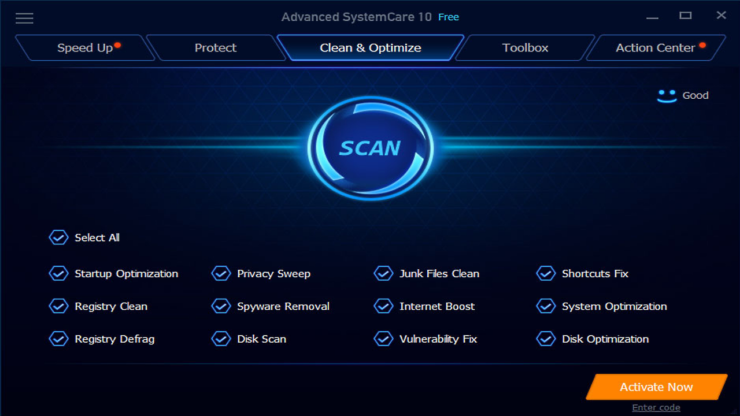
| 1 | Ускоритель Компьютера | Очистка временных данных, анализ автозагрузки и поиск занимающих место файлов | Перед установкой крупной игры и при нехватке места на системном диске |
| 2 | Microsoft Visual C++ Redistributable | Запуск игр и лаунчеров, собранных с библиотеками Microsoft C/C++ | При сообщениях о VCRUNTIME, MSVCP и связанных DLL |
| 3 | DirectX End-User Runtime | Добавление старых D3DX, XAudio и XInput-компонентов | Для игр, которым недостаточно встроенного в Windows DirectX |
| 4 | Steam | Покупка, установка, обновление и проверка файлов игр | Для библиотеки Steam и игр, использующих клиент Valve |
| 5 | NVIDIA app или AMD Software: Adrenalin Edition | Драйвер видеокарты, профиль игры, оверлей и запись | По производителю установленной видеокарты |
| 6 | MSI Afterburner и RTSS | FPS, frametime, температура, загрузка и частоты поверх игры | При диагностике тормозов, перегрева и нестабильной частоты кадров |
| 7 | OBS Studio | Запись игры и трансляция со сценами и несколькими источниками | Для роликов, стримов и тестовой фиксации проблемы |
| 8 | Discord | Голосовой чат, демонстрация экрана и сообщества | Для командной игры и общения |
| 9 | GameSave Manager | Резервные копии локальных сохранений | Перед переустановкой Windows, модами и переносом игр |
| 10 | Playnite | Единая библиотека из разных магазинов и эмуляторов | Когда установлено несколько лаунчеров |
Перед установкой проверьте три условия. Во-первых, программа должна решать наблюдаемую проблему: не хватает места, игра выдаёт конкретную DLL-ошибку, температура растёт или запись не захватывает окно. Во-вторых, результат должен измеряться: объём освобождённого места, успешная проверка файлов, стабильный frametime, созданная резервная копия или тестовый ролик. В-третьих, не запускайте одновременно несколько оверлеев, оптимизаторов и программ записи: они дублируют перехват графики, горячие клавиши и фоновую телеметрию.
Обслуживание Windows и компоненты запуска
Ускоритель Компьютера
Назначение. Ускоритель Компьютера выбран первым пунктом рейтинга, потому что закрывает подготовительный этап: удаляет выбранные временные данные, показывает элементы автозагрузки и помогает найти крупные или повторяющиеся файлы. Это не драйвер, не антивирус и не средство ремонта неисправного SSD. Практический результат — освобождённое место и уменьшение количества ненужных программ, стартующих вместе с Windows.

Первое сканирование. Откройте вкладку «Обзор» и нажмите «Сканировать компьютер». После завершения не применяйте исправления вслепую: отдельно откройте найденные категории и снимите флажки с объектов, назначение которых неясно. Для игрового ПК в первую очередь проверяются временные файлы, кэш установщиков, содержимое корзины и остатки обновлений. Папки с модами, ручными резервными копиями и установочными архивами игр удалять нельзя только потому, что они занимают много места.

Автозагрузка. Перейдите на вкладку «Автозагрузка». Отключайте только программы, которые не требуются сразу после входа в Windows: обновляторы периферии, облачные клиенты, мессенджеры и лаунчеры, которыми вы не пользуетесь постоянно. Драйверы звука, видеокарты, тачпада, защитное ПО и неизвестные системные компоненты оставляйте включёнными до проверки их назначения. Изменяйте по 2–3 пункта, перезагружайте ПК и проверяйте работу устройств.

Проверка результата. Запишите свободное место до очистки, затем сравните значение в «Параметры» → «Система» → «Память». В Диспетчере задач откройте «Автозагрузка приложений» и убедитесь, что отключённые пункты получили соответствующий статус. FPS измеряйте отдельно: освобождение диска и уменьшение фоновой нагрузки не гарантируют рост средней частоты кадров, но могут убрать нехватку места для обновления, снизить нагрузку в простое и сократить количество конфликтующих фоновых процессов.
Плюсы:
- объединяет очистку, автозагрузку и анализ файлов в одном интерфейсе;
- позволяет просматривать найденные категории перед исправлением;
- полезен перед установкой игры объёмом в десятки гигабайт.
Минусы:
- не исправляет перегрев, повреждение накопителя и нехватку видеопамяти;
- автоматическая очистка требует ручной проверки списка;
- изменения автозагрузки нужно вносить поэтапно, чтобы легко найти источник сбоя.
Microsoft Visual C++ Redistributable
Назначение. Пакеты Visual C++ устанавливают общие библиотеки, которые используют игры, лаунчеры, античиты и редакторы модов. Типичные симптомы отсутствующего компонента — сообщения о файлах VCRUNTIME140.dll, MSVCP140.dll, MSVCP120.dll или отказ приложения сразу после запуска. На 64-разрядной Windows нередко нужны одновременно x64- и x86-пакеты: 32-разрядная игра использует x86-библиотеки независимо от разрядности системы.
Порядок действий. Сначала откройте «Параметры» → «Приложения» → «Установленные приложения» и найдите записи Microsoft Visual C++ Redistributable. Не удаляйте старые поколения ради «чистоты»: разные игры могут зависеть от разных веток. Для современных приложений установите поддерживаемые x64 и x86 пакеты Microsoft; для старой игры используйте компонент, указанный в её системных требованиях или журнале ошибки. Если установщик предлагает Repair, выберите восстановление и перезагрузите компьютер.
Ограничение. Сборники «все библиотеки одной кнопкой» удобны, но скрывают происхождение файлов и часто смешивают неподдерживаемые версии. Основной путь — установщик Microsoft или компонент, включённый в установщик лицензированной игры. Случайное скачивание отдельной DLL и копирование её в папку игры не устраняет зависимость и создаёт риск получить несовместимый или вредоносный файл.
Плюсы:
- устраняет конкретные ошибки запуска C/C++-приложений;
- x86 и x64 пакеты могут сосуществовать;
- восстановление выполняется штатным установщиком.
Минусы:
- не является универсальным исправлением любой ошибки;
- старые игры могут требовать отдельное поколение библиотек;
- перезагрузка иногда нужна до повторного запуска игры.
DirectX End-User Runtime
Назначение. Windows 11 уже содержит современную версию DirectX. Дополнительный DirectX End-User Runtime нужен не для «обновления DirectX 12», а для старых библиотек, которые не входят в систему по умолчанию: отдельных D3DX, XAudio 2.7 и XInput 1.3. Ошибки обычно называют конкретный файл — например, d3dx9_43.dll, xinput1_3.dll или xaudio2_7.dll.
Порядок действий. Закройте игру и лаунчер, запустите установщик Microsoft, примите лицензионные условия и дождитесь завершения копирования дополнительных компонентов. После установки перезагрузите ПК и повторите запуск. Для проверки нажмите Win+R, введите dxdiag и откройте средство диагностики DirectX. Оно показывает системную версию DirectX и сведения о драйвере, но не перечисляет каждую установленную устаревшую DLL.
Ограничение. Переустановка DirectX не исправляет повреждённые файлы самой игры, неподдерживаемую видеокарту или неправильный графический API в параметрах запуска. Если сообщение не содержит названия библиотеки, сначала используйте проверку файлов в лаунчере и обновите Windows.
Плюсы:
- добавляет старые компоненты, которые действительно запрашивают некоторые игры;
- не заменяет системный DirectX;
- установка не требует ручного копирования DLL.
Минусы:
- не повышает FPS;
- не исправляет повреждённые игровые файлы;
- нужен только для совместимых старых приложений.
. NET Framework

Назначение. .NET Framework требуется части лаунчеров, конфигураторов, менеджеров модов и старых игр. Современная ветка встроена в Windows, а .NET Framework 3.5 включается как дополнительный компонент. Ошибка обычно прямо указывает .NET, код CLR или требуемую версию среды.
Как включить 3.5. Откройте поиск Windows, введите «Включение или отключение компонентов Windows», отметьте «.NET Framework 3.5 (включает .NET 2.0 и 3.0)» и подтвердите установку. Windows загрузит необходимые файлы. Не включайте дополнительные службы WCF без запроса конкретного приложения. После завершения перезапустите лаунчер или менеджер модов.
Проверка результата. Повторно откройте окно компонентов и убедитесь, что основной пункт отмечен. Если установка не проходит, сначала установите обновления Windows и проверьте целостность системных файлов; копирование папок .NET между компьютерами не является рабочим способом.
Плюсы:
- компонент устанавливается средствами Windows;
- нужен для большого числа старых утилит;
- может сосуществовать с современным .NET.
Минусы:
- не следует включать без фактической зависимости;
- ошибка приложения может быть вызвана не средой, а его конфигурацией;
- установка требует доступа к компонентам Windows.
OpenAL

Назначение. OpenAL встречается в старых играх и аудиодвижках. Характерный признак — сообщение об отсутствии OpenAL32.dll. Устанавливать компонент заранее на каждый ПК не нужно: он добавляется для игры, которая действительно его использует.
Действия. Сначала проверьте папку установщика игры: многие дистрибутивы содержат собственный redist-каталог. Запустите штатный установщик OpenAL, затем перезагрузите игру. Не скачивайте OpenAL32.dll с каталогов отдельных DLL и не заменяйте файл в системной папке вручную.
Плюсы:
- решает конкретную зависимость старых аудиодвижков;
- не требует настройки после установки.
Минусы:
- не нужен большинству современных игр;
- не устраняет проблемы драйвера звуковой карты и выбранного устройства вывода.
7-Zip

Назначение. Архиватор нужен для распаковки модов, конфигураций, резервных копий и диагностических журналов. Он открывает 7z и ZIP, а также извлекает содержимое многих других архивных форматов. Архиватор не должен автоматически распаковывать файлы непосредственно в папку игры: сначала откройте архив и проверьте его структуру.
Рабочий порядок. Нажмите правой кнопкой по архиву → «7-Zip» → «Распаковать в “имя_архива\”». Сравните полученные папки с инструкцией мода. Для резервной копии выделите каталог сохранений, выберите «Добавить к архиву», задайте 7z или ZIP и сохраните архив не на тот же диск, который планируете форматировать.
Плюсы:
- не требует подписки;
- поддерживает создание и проверку архивов;
- удобен для раздельной распаковки каждого мода.
Минусы:
- не проверяет безопасность содержимого;
- не заменяет менеджер модов;
- не следует распаковывать неизвестные исполняемые файлы.
WinDirStat
Назначение. WinDirStat показывает, какие папки и типы файлов занимают накопитель. Карта блоков особенно полезна, когда несколько библиотек игр распределены между SSD и HDD, а стандартный список проводника не объясняет, куда исчезло место.
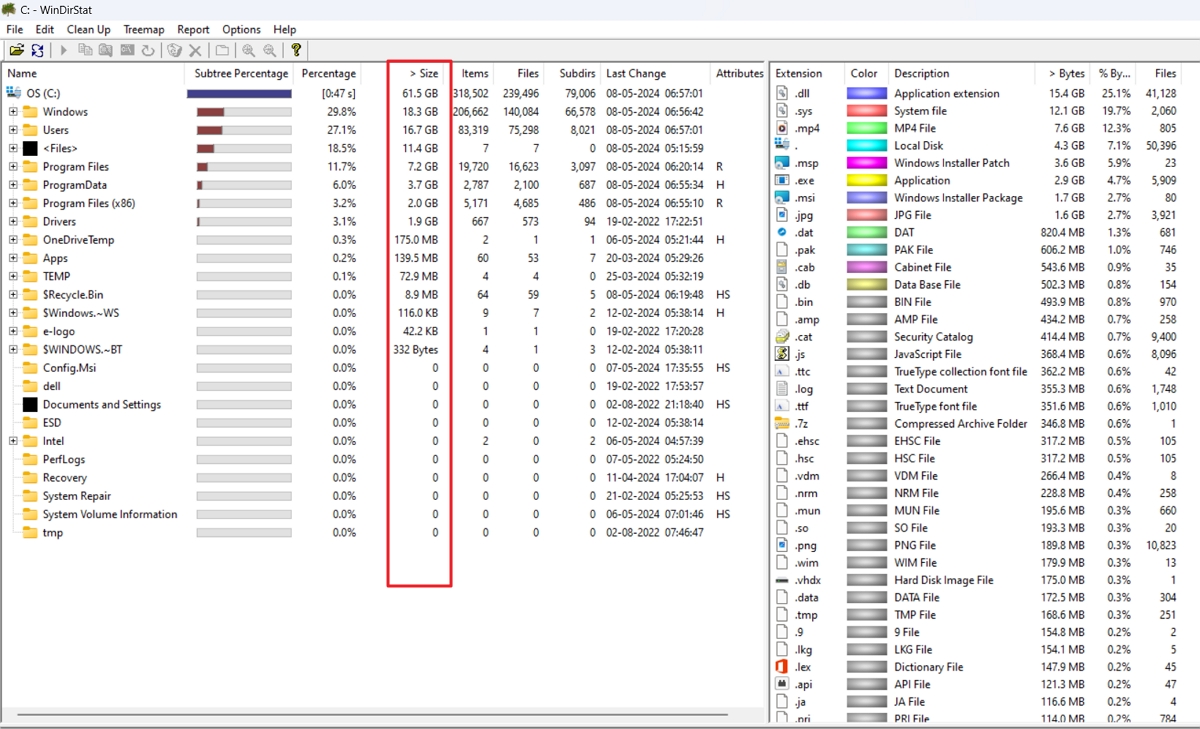
Порядок действий. Выберите только нужный диск и дождитесь полного сканирования. Сначала изучите верхние каталоги: папки SteamLibrary, Epic Games, записи, кэши шейдеров, старые установщики и резервные копии. Не удаляйте файлы из Windows, Program Files и скрытых каталогов по одному цветному блоку. Игры переносите средствами лаунчера, а не перетаскиванием папки.
Плюсы:
- наглядно показывает крупные каталоги;
- помогает найти забытые записи и архивы;
- результат не зависит от рекламных оценок «мусора».
Минусы:
- сканирование большого диска занимает время;
- удаление остаётся ответственностью пользователя;
- карта не показывает, безопасно ли удалять системный файл.
SpaceSniffer
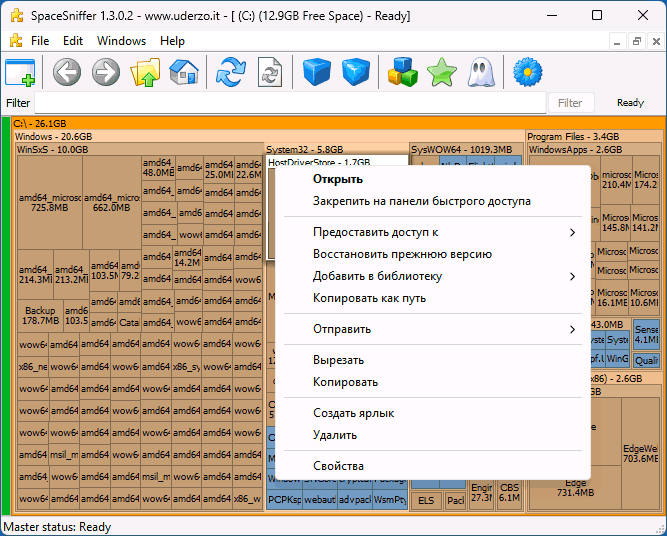
Назначение. SpaceSniffer решает ту же задачу через интерактивную древовидную карту. Его удобно использовать для быстрой навигации от всего диска к конкретной папке с игрой, модами или видеозаписями.
Проверка. После очистки нажмите повторное сканирование и сравните размер каталога. Если место не освободилось, проверьте корзину и запущенные лаунчеры: удаляемый файл мог оставаться открытым. Для системного диска сохраняйте запас, достаточный для обновлений Windows, временных файлов установки и записи клипов.
Плюсы:
- портативный рабочий сценарий;
- быстро показывает вложенность крупных папок;
- удобен для анализа нескольких игровых библиотек.
Минусы:
- не переносит игры автоматически;
- не распознаёт назначение файлов;
- не заменяет проверку состояния SSD.
Игровые лаунчеры и единая библиотека
Steam

Назначение. Steam объединяет магазин, библиотеку, загрузки, обновления, облачные сохранения, мастерскую и социальные функции. Клиент обязателен только для игр, привязанных к Steam; отдельная покупка в другом магазине не появится в библиотеке автоматически.
Первичная настройка. В «Настройки» → «Хранилище» создайте библиотеку на игровом SSD. В «Загрузки» проверьте регион и ограничение скорости. Для проблемной игры откройте библиотеку, щёлкните по ней правой кнопкой → «Свойства» → «Установленные файлы» → «Проверить целостность файлов игры». Клиент сравнит локальные данные и повторно загрузит отличающиеся файлы.
Сохранения и оверлей. Поддержка Steam Cloud зависит от конкретной игры. Перед переустановкой убедитесь, что синхронизация завершилась без ошибки, а важные локальные сохранения скопируйте отдельно. Оверлей можно отключить в свойствах одной игры, если он конфликтует с другим перехватчиком, записью или античитом.
Плюсы:
- проверка и перенос установленных игр выполняются внутри клиента;
- облачные функции и мастерская доступны для поддерживаемых проектов;
- есть офлайн-режим после предварительной авторизации и обновления файлов.
Минусы:
- часть игр дополнительно запускает клиент издателя;
- облако поддерживается не каждым проектом;
- автозапуск и фоновые обновления расходуют ресурсы и трафик.
Epic Games Launcher
Назначение. Клиент нужен для библиотеки Epic Games Store и игр, использующих его авторизацию. Он не заменяет нативные клиенты издателей: проект с дополнительным Ubisoft Connect или EA app проверяется и обновляется в соответствующем лаунчере.
Проверка файлов. Откройте «Библиотека», нажмите кнопку с тремя точками справа от игры, выберите «Управление» и «Проверить». Процесс не должен затрагивать пользовательские сохранения, но модифицированные игровые файлы могут быть заменены штатными. Перед проверкой игры с ручными модами сохраните список изменений.
Ограничение. После переустановки Windows клиент не всегда распознаёт уже существующую папку игры штатным способом. Не используйте случайные инструкции с переименованием каталогов без резервной копии: поддерживаемый вариант — установка через библиотеку и последующая проверка.
Плюсы:
- простая проверка повреждённых файлов;
- единая библиотека покупок и бесплатных раздач;
- управление дополнениями через карточку игры.
Минусы:
- часть проектов требует второй лаунчер;
- восстановление существующей установки ограничено;
- функции сообщества и организации библиотеки скромнее, чем у Steam.
GOG GALAXY
Назначение. GOG GALAXY управляет покупками GOG и может объединять сведения о библиотеках через интеграции. Важное отличие GOG — многие игры распространяются без обязательного DRM-клиента, однако облачные сохранения, обновления и удобная установка всё равно зависят от приложения.
Настройка. Подключайте только те интеграции, которые действительно нужны, и проверяйте их разрешения. Для игры используйте меню управления установкой и функцию проверки или восстановления файлов. Старые проекты запускайте сначала без сторонних оверлеев и модов, затем добавляйте изменения по одному.
Плюсы:
- удобен для каталога GOG и старых игр;
- может объединять несколько библиотек;
- часть игр допускает запуск без постоянно работающего клиента.
Минусы:
- интеграции сторонних библиотек могут требовать повторной авторизации;
- объединённая карточка не переносит лицензию между магазинами;
- не все функции одинаково доступны для внешних платформ.
EA app
Назначение. EA app заменил Origin и используется для игр Electronic Arts, подписок, дополнений и обновлений. Origin остаётся прежним названием клиента: для текущих игр Electronic Arts устанавливать его как основной клиент не следует.
Восстановление игры. Откройте «Библиотека», нажмите меню с тремя точками на плитке игры и выберите «Восстановить» или Repair. При сбоях клиента откройте меню приложения → «Справка» → «Восстановление приложения» → «Очистить кэш». После очистки придётся дождаться повторной загрузки данных библиотеки.
Ограничение. Игра, купленная в Steam, может одновременно требовать работающий EA app и правильную привязку аккаунтов. Удаление клиента сделает такие игры недоступными до переустановки. Ошибки античита исправляются отдельно; отключать защитный компонент для сетевой игры нельзя.
Плюсы:
- встроенная функция восстановления файлов;
- управление дополнениями из карточки игры;
- единая авторизация для современных игр EA.
Минусы:
- может запускаться вторым клиентом поверх Steam или Epic;
- кэш и фоновая служба иногда требуют отдельного устранения неполадок;
- не заменяет резервную копию локальных сохранений.
Battle.net
Назначение. Battle.net нужен для игр Blizzard и связанных обновлений. Клиент управляет выбором региона, версиями игры, языковыми пакетами и установкой патчей.
Проверка. Выберите игру, откройте меню рядом с кнопкой запуска и используйте «Сканирование и восстановление». Перед процедурой отключите модификации, которые заменяют игровые файлы. Если загрузка зависла, сначала перезапустите клиент и проверьте свободное место, а не удаляйте временные каталоги вручную.
Плюсы:
- штатное восстановление файлов;
- управление обновлениями и регионами;
- необходим для поддерживаемых игр Blizzard.
Минусы:
- не нужен вне экосистемы Blizzard;
- фоновое обновление может занимать канал;
- локальные настройки отдельных игр хранятся вне клиента.
Ubisoft Connect
Назначение. Ubisoft Connect отвечает за библиотеку Ubisoft, дополнения, облачные сохранения и авторизацию. Даже покупка игры в другом магазине может требовать запуска этого клиента.
Проверка файлов. Откройте игру в библиотеке, перейдите в её свойства и выберите проверку файлов. До переустановки клиента проверьте статус облачной синхронизации и сохраните локальные данные. Конфликт оверлея диагностируется отключением оверлея только для теста, а не постоянным удалением службы клиента.
Плюсы:
- обязательная авторизация и обновления для игр Ubisoft;
- есть проверка локальных файлов;
- облачные сохранения работают в поддерживаемых играх.
Минусы:
- часто является вторым лаунчером;
- авторизация и оверлей добавляют отдельные точки отказа;
- облако не освобождает от ручной копии критичных сохранений.
Playnite
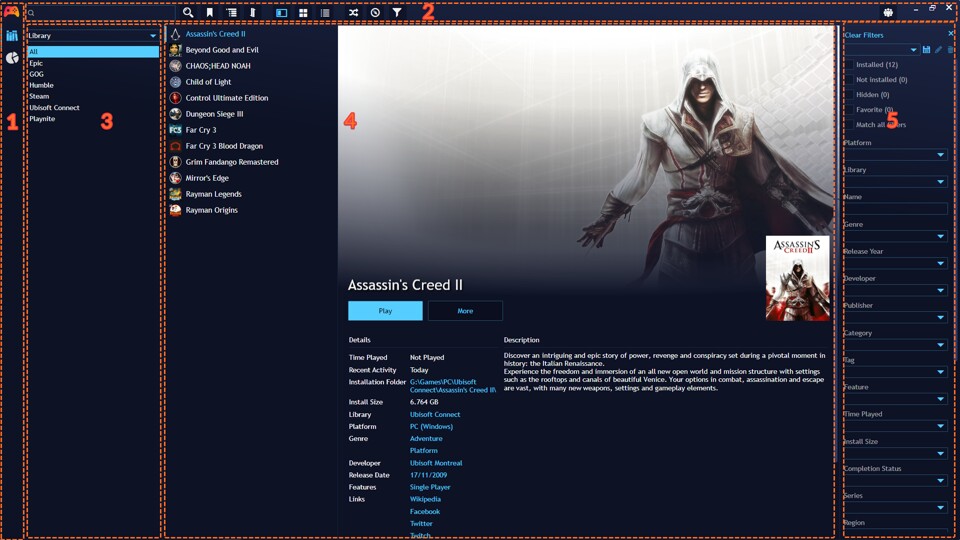
Назначение. Playnite не продаёт игры и не переносит лицензии. Он создаёт единый каталог, импортируя записи из подключённых библиотек, добавляя локальные игры и эмуляторы. Настольный режим рассчитан на мышь и клавиатуру, полноэкранный — на управление геймпадом.
Первый запуск. В мастере выберите только используемые интеграции. Для ручной игры используйте «Добавить игру» → «Вручную» и настройте действие запуска; для каталога папки — «Добавить игру» → «Сканировать автоматически». Нажатие F11 переключает полноэкранный режим. В списке можно фильтровать по библиотеке, платформе, установленному статусу и тегам.

Ограничение. Для запуска покупки всё равно требуется исходный клиент, если этого требует DRM. Расширения получают доступ к данным библиотек, поэтому устанавливайте их из встроенной базы дополнений и не подключайте ненужные аккаунты. После импорта проверьте несколько игр из разных магазинов и убедитесь, что Playnite запускает правильный исполняемый файл.
Плюсы:
- единая библиотека без дублирования покупок;
- полноэкранный режим с геймпадом;
- фильтры, темы и расширения.
Минусы:
- не заменяет магазины и DRM-клиенты;
- интеграции требуют обслуживания и повторной авторизации;
- неправильное ручное действие запуска ведёт к ошибочной папке или файлу.
LaunchBox
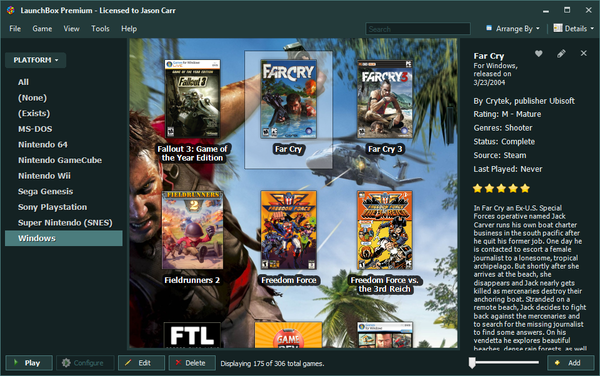
Назначение. LaunchBox ориентирован на коллекции ПК-игр и эмуляцию. Он импортирует установленные игры, ROM-библиотеки, обложки и метаданные, а полноэкранный интерфейс Big Box предназначен для гостиной и управления контроллером.
Настройка. Используйте мастер импорта для конкретной платформы, укажите эмулятор и проверьте командную строку запуска на одной игре до массового добавления. Автоматические метаданные просматривайте: одинаковые названия и региональные издания могут получить неверную обложку. ROM-файлы должны происходить из законно используемой коллекции.
Плюсы:
- удобен для большой ретро-библиотеки;
- поддерживает метаданные и полноэкранный режим;
- позволяет хранить разные платформы в одном каталоге.
Минусы:
- часть возможностей Big Box относится к платной лицензии;
- настройка эмуляторов сложнее обычного лаунчера;
- не предоставляет игры и прошивки.
Драйверы, мониторинг и контроль производительности
Программы этого раздела помогают понять причину просадок, но не заменяют измерение. Средний FPS показывает общую скорость, frametime — равномерность выдачи кадров, 1% low — редкие просадки. Для диагностики достаточно одного оверлея и одного журнала датчиков. Одновременный запуск NVIDIA Overlay, AMD Overlay, Xbox Game Bar, Steam Overlay, Discord Overlay, RTSS и OBS усложняет поиск конфликта.
NVIDIA app
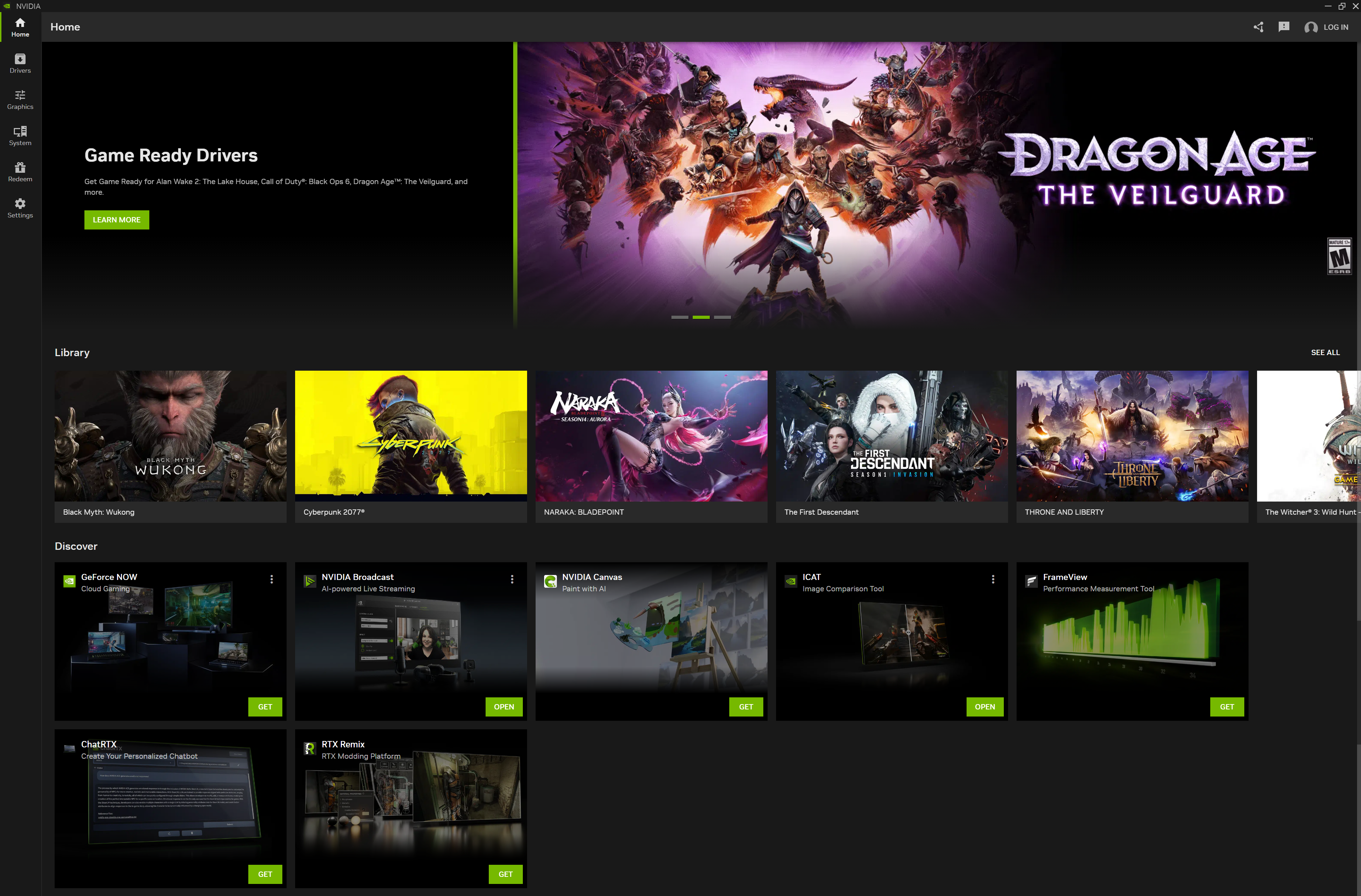
Назначение. NVIDIA app объединил обновление драйверов, графические настройки, системные сведения, фильтры, запись и оверлей для видеокарт GeForce. GeForce Experience выполнял эти задачи раньше; для новой установки используется NVIDIA app.
Настройка. На вкладке Drivers просмотрите описание исправлений перед установкой. На Graphics выберите конкретную игру и меняйте только понятные параметры. Оверлей открывается Alt+Z; в нём доступны запись, снимок экрана, галерея и статистика. Для диагностики включите FPS, загрузку GPU и CPU, температуру и 1% low, затем воспроизведите одинаковую игровую сцену.
Ограничение. «Оптимальные» параметры являются рекомендацией и не учитывают личный приоритет между качеством, задержкой и частотой кадров. На ноутбуках сначала учитывайте драйвер производителя устройства, особенно при переключаемой графике. Автоматическую настройку производительности не применяйте до проверки температур и стабильности.
Плюсы:
- драйвер, настройки и запись в одном приложении;
- настраиваемый оверлей производительности;
- необязательная авторизация для основных функций.
Минусы:
- работает только с поддерживаемыми GPU NVIDIA;
- оверлей может конфликтовать с другими перехватчиками;
- рекомендованные настройки не гарантируют нужный frametime.
AMD Software: Adrenalin Edition

Назначение. AMD Software управляет драйвером Radeon, игровыми профилями, метриками, записью и частью функций изображения. Полный набор зависит от видеокарты, типа установки и конфигурации ноутбука.
Метрики. Введите Metrics в поиске приложения и откройте Performance Metrics. Выберите FPS, frametime, загрузку GPU, температуру, частоту, потребление видеопамяти и загрузку CPU. Метрики можно вывести поверх игры или записывать в журнал с выбранным интервалом. Сначала тестируйте стандартный профиль; Radeon Chill, Anti-Lag, масштабирование и генерация кадров меняют разные аспекты поведения и не должны включаться одной пачкой.
Ноутбуки. Для мобильных систем драйвер производителя ноутбука может содержать настройки питания и переключения графики, отсутствующие в универсальном пакете AMD. При проблеме после обновления сначала проверьте рекомендации изготовителя устройства.
Плюсы:
- драйвер, метрики и запись в одном интерфейсе;
- можно вести журнал производительности;
- профили применяются к отдельным играм.
Минусы:
- набор функций зависит от оборудования;
- универсальный драйвер не всегда предпочтителен на ноутбуке;
- несколько включённых улучшений усложняют диагностику.
MSI Afterburner и RivaTuner Statistics Server
Назначение. MSI Afterburner собирает показатели видеокарты и системы, а RTSS выводит их поверх игры. Программа работает не только с видеокартами MSI. Для базовой диагностики разгон не нужен: ползунки частот, напряжения и лимита мощности оставьте без изменений.
Настройка OSD. Нажмите Settings или Ctrl+S, откройте Monitoring. Отметьте GPU usage, GPU temperature, GPU memory usage, CPU usage, RAM usage, Framerate и Frametime. Для каждого показателя включите «Show in On-Screen Display», затем нажмите Apply. На вкладке On-Screen Display назначьте клавишу включения оверлея, которая не занята игрой.

RTSS. Кнопка More открывает RivaTuner Statistics Server. Там задаются масштаб, положение и фон текста, а также лимит частоты кадров для конкретного профиля. Не создавайте глобальный лимит, пока не выяснили частоту монитора, поддержку VRR и собственный ограничитель игры. Если оверлей не появляется, временно отключите другие оверлеи и проверьте запуск RTSS.

Проверка. Запишите 3–5 минут одного маршрута или встроенного теста. Сравнивайте не только средний FPS, но и график frametime, температуру, загрузку GPU и частоты. Низкая загрузка GPU при одном перегруженном ядре CPU указывает на процессорное ограничение; падение частоты одновременно с высокой температурой — на охлаждение.
Плюсы:
- гибкий набор датчиков и оверлей;
- журнал и графики для повторяемого теста;
- RTSS позволяет настраивать отображение и лимит кадров.
Минусы:
- интерфейс требует ручной настройки;
- оверлей может блокироваться отдельной игрой или античитом;
- неосторожное изменение частот и напряжения ведёт к нестабильности.
HWiNFO

Назначение. HWiNFO даёт подробный список датчиков процессора, видеокарты, накопителей, платы и памяти. Он полезнее простого счётчика FPS, когда нужно увидеть максимальную температуру, ограничение мощности, частоту отдельных ядер или состояние SSD.
Рабочий режим. Для диагностики выберите Sensors-only. В окне датчиков сбросьте Min/Max перед тестом, запустите игру, воспроизведите проблему и вернитесь к таблице. Смотрите Current, Minimum, Maximum и Average. Для вывода в RTSS включайте только 6–10 ключевых значений: перегруженный экран мешает замечать закономерности.
Плюсы:
- очень широкий набор датчиков;
- минимальные и максимальные значения сохраняются в сессии;
- может передавать выбранные показатели в RTSS.
Минусы:
- названия датчиков сложны для новичка;
- часть значений дублируется для разных сенсоров;
- неправильная интерпретация пиков приводит к ложным выводам.
CPU-Z
Назначение. CPU-Z показывает модель процессора, плату, режим памяти и сведения SPD по каждому модулю. Это справочник конфигурации, а не стресс-тест и не игровой ускоритель.
Что проверить. На CPU сверяйте модель и текущий множитель; на Mainboard — модель платы и версию BIOS; на Memory — тип, объём, Channel и DRAM Frequency; на SPD — установленные модули и профили. Для DDR эффективная скорость выше показанной DRAM Frequency примерно вдвое, поэтому не принимайте половинное значение за неисправность.
Плюсы:
- быстро подтверждает фактическую конфигурацию;
- не требует сложной настройки;
- полезен перед поиском драйверов и обновлением памяти.
Минусы:
- не показывает полную картину температур;
- не проверяет стабильность;
- не меняет настройки системы.
AIDA64

Назначение. AIDA64 объединяет инвентаризацию, датчики и тесты стабильности. Для игрового ПК она оправдана при глубокой диагностике, сравнении памяти и контроле системы после замены охлаждения. Для обычного просмотра температур достаточно более простого мониторинга.
Ограничение теста. System Stability Test создаёт длительную нагрузку, которая может быть выше игровой. Запускайте его только при исправном охлаждении и наблюдайте за температурами. При резком перегреве, запахе, постороннем шуме или нестабильности тест прекращают; повышать напряжение для «исправления» ошибки нельзя.
Плюсы:
- подробный отчёт о компонентах;
- датчики и тесты в одном приложении;
- подходит для сравнительной диагностики.
Минусы:
- платная лицензия;
- избыточен для простой проверки FPS;
- нагрузочные тесты требуют контроля температуры.
Razer Cortex
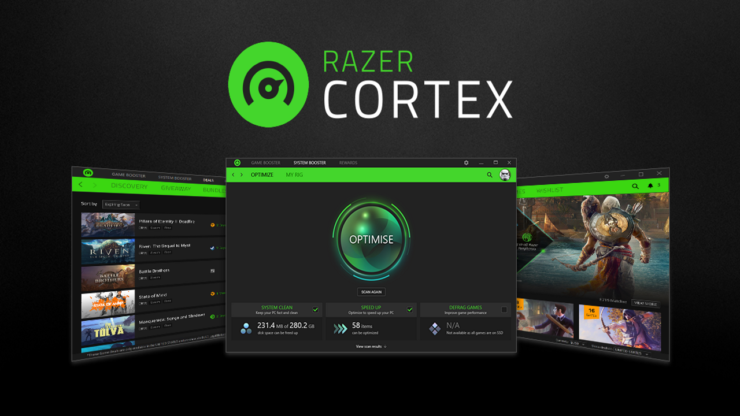
Назначение. Razer Cortex собирает библиотеку и может временно закрывать выбранные фоновые процессы перед запуском игры. Практический эффект возможен на системе, где память и CPU действительно заняты лишними приложениями; гарантированного прироста FPS нет.
Безопасная настройка. Просмотрите список процессов в профиле Booster и исключите облачную синхронизацию, запись, голосовой чат и утилиты периферии, если они нужны во время игры. Сравните одинаковый тест до и после. Если средний FPS не изменился, но пропали уведомления и освободилась память, результат относится к фоновым задачам, а не к мощности GPU.
Плюсы:
- автоматизирует закрытие выбранных фоновых приложений;
- объединяет каталог игр;
- профиль можно привязать к запуску.
Минусы:
- эффект зависит от исходной загрузки системы;
- ошибочный список отключает нужные службы;
- дублирует функции Windows и лаунчеров.
Process Lasso

Назначение. Process Lasso управляет приоритетами и поведением процессов. Его механизм ProBalance снижает приоритет фоновой задачи, которая перегружает CPU, вместо постоянного назначения игре максимального приоритета.
Когда применять. Сначала найдите реальный процесс-виновник в Диспетчере задач или журнале мониторинга. Не устанавливайте Realtime priority игре: такой режим может лишить времени системные службы, ввод и звук. Постоянные правила affinity и priority создавайте только после теста и фиксируйте исходные значения.
Плюсы:
- точные правила для отдельных процессов;
- может сдерживать внезапную фоновую нагрузку;
- показывает историю активности CPU.
Минусы:
- не ускоряет игру при аппаратном ограничении;
- неправильный приоритет ухудшает отзывчивость системы;
- часть расширенных функций относится к платной редакции.
f.lux
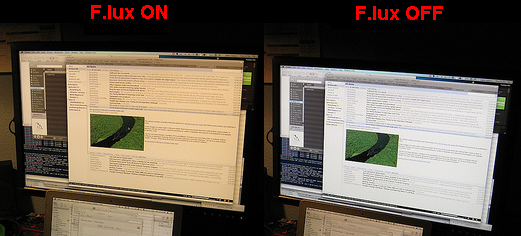
Назначение. f.lux меняет цветовую температуру экрана по расписанию. Это программа комфорта, а не средство производительности. Она полезна для вечерней работы с лаунчерами и чатами, но изменяет восприятие цветов в игре.
Настройка. Задайте местоположение или расписание, выберите мягкий переход и добавьте цветочувствительные игры в исключения. При HDR, калибровке монитора, обработке скриншотов и сравнении графических пресетов временно отключайте фильтр.
Плюсы:
- автоматическое расписание;
- можно приостанавливать для полноэкранных приложений;
- минимальная настройка после установки.
Минусы:
- искажает цвета;
- может конфликтовать с HDR и фирменными фильтрами монитора;
- не влияет на FPS.
Запись, стриминг, общение и совместная игра
OBS Studio
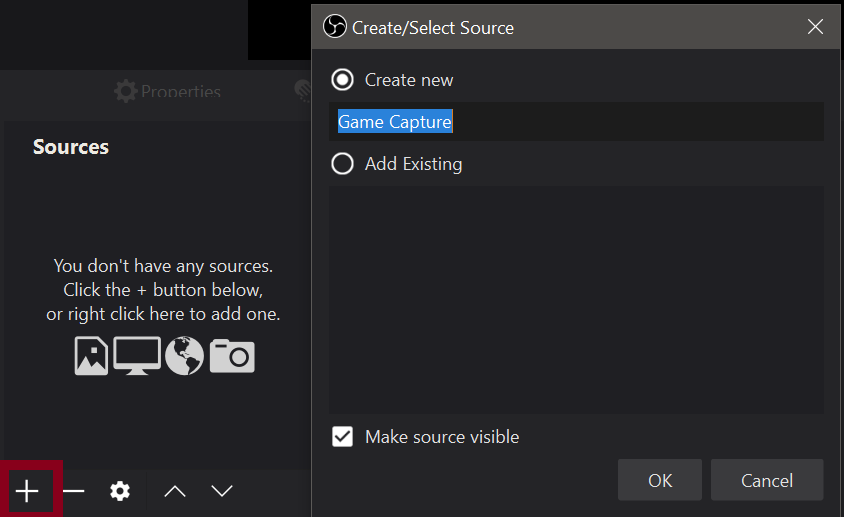
Назначение. OBS Studio записывает и транслирует игру через сцены, источники и микшер. Для Windows источник Game Capture обычно эффективнее захвата всего экрана, потому что обращается к графическому приложению напрямую.
Базовая сцена. В блоке «Источники» нажмите «+» → «Захват игры», создайте источник с названием игры. В свойствах выберите «Захват отдельного окна» и укажите запущенную игру. Добавьте микрофон и звук приложения, проверьте индикаторы микшера. Для каждой сцены достаточно одного источника Game Capture, если вы привязываете его к конкретному окну.
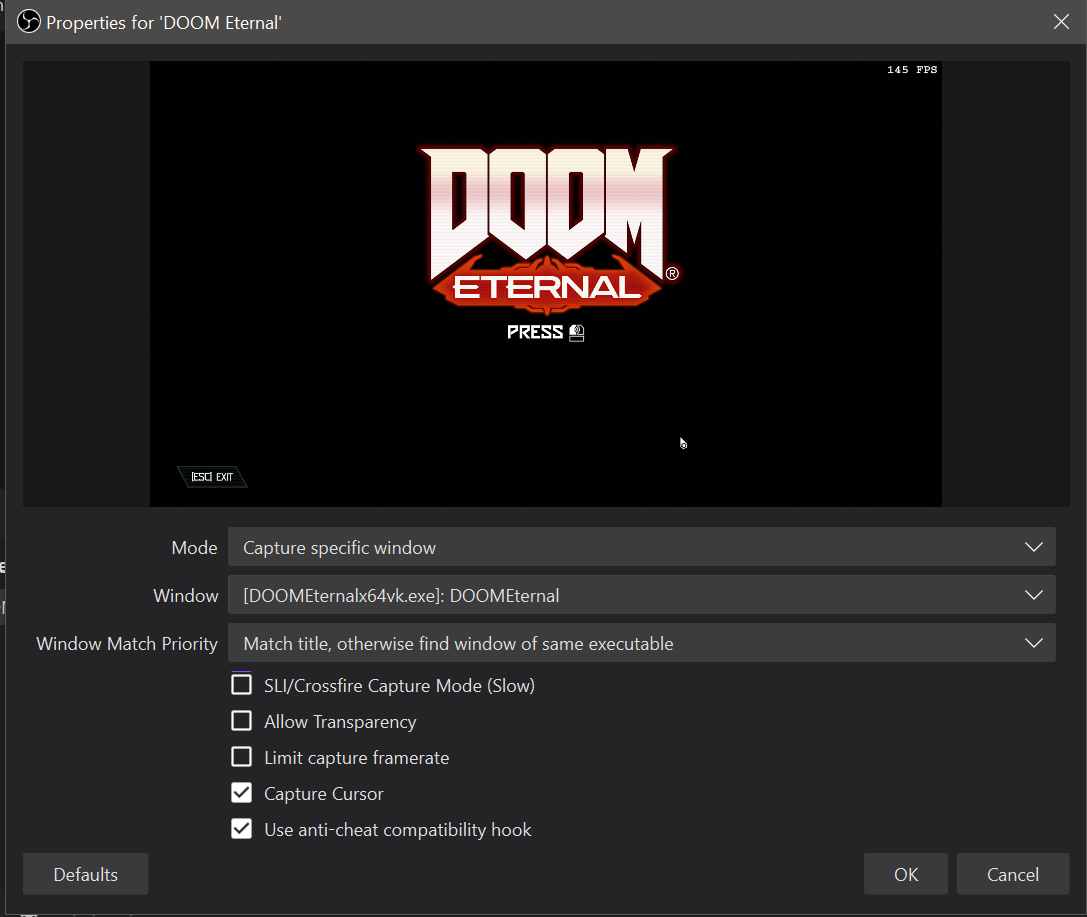
Запись. В «Настройки» → «Вывод» выберите путь на диск с запасом места, аппаратный кодировщик при его наличии и формат MKV для устойчивости к аварийному завершению. После записи MKV можно преобразовать в MP4 штатной функцией remux. В «Видео» задайте базовое разрешение по рабочему столу, выходное — по требуемому файлу, FPS — 30 или 60 в зависимости от задачи и производительности.
Проверка. Сделайте минутную тестовую запись: движение камеры, громкая сцена, голос и пауза. Просмотрите файл в плеере, проверьте рассинхронизацию, перегруз микрофона, пропущенные кадры и читаемость интерфейса. Чёрный экран устраняйте проверкой выбранного окна, прав доступа, GPU на ноутбуке и конфликтов оверлеев — не переустановкой всех кодеков.
Плюсы:
- сцены и несколько источников;
- аппаратное кодирование и локальная запись;
- открытая модель разработки.
Минусы:
- первичная настройка сложнее встроенной записи;
- неверный кодировщик перегружает CPU или GPU;
- требует теста звука и свободного места.
Discord
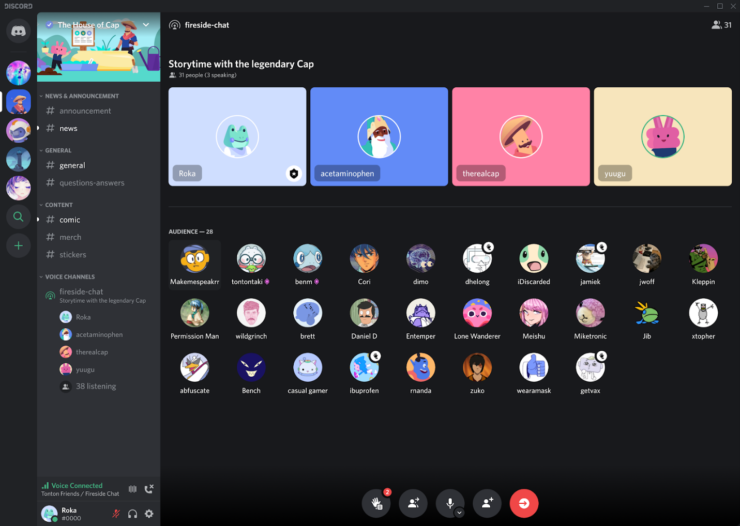
Назначение. Discord обеспечивает голосовые каналы, текстовые комнаты, личные звонки и демонстрацию приложения. Для командной игры важнее правильный выбор устройств и чувствительности, чем игровой оверлей.
Настройка звука. Откройте «Настройки пользователя» → «Голос и видео». Выберите конкретный микрофон и наушники, выполните проверку микрофона, отрегулируйте входной уровень и режим активации. Если автоматическое определение обрезает начало фразы, используйте ручной порог или Push-to-Talk. Отключите обработку, которая ухудшает уже очищенный микрофон.
Оверлей. Включайте его только для игр, где нужен быстрый доступ к каналу. При вылетах, проблемах античита или конфликте с RTSS первым тестом отключите Discord Overlay для конкретной игры. Демонстрируйте окно игры, а не весь рабочий стол, если на нём могут появляться личные уведомления.
Плюсы:
- удобные голосовые каналы и демонстрация;
- настройка отдельных устройств ввода и вывода;
- работает независимо от игрового магазина.
Минусы:
- оверлей добавляет ещё один перехватчик;
- демонстрация может раскрыть уведомления;
- шумоподавление требует проверки на конкретном микрофоне.
ShareX

Назначение. ShareX подходит для скриншотов, областей экрана, коротких записей и аннотаций. Для длительного геймплея удобнее OBS или встроенный кодировщик драйвера, но ShareX быстрее при фиксации ошибки, окна настроек или последовательности действий.
Настройка. В Hotkey settings назначьте отдельные клавиши для области, активного окна и записи. В Task settings задайте папку и формат. Автоматическую загрузку в интернет отключите, если скриншоты могут содержать имена аккаунтов, коды, переписку или личные данные. Перед публикацией используйте редактор для обрезки и скрытия чувствительных областей.
Плюсы:
- много режимов захвата;
- встроенные аннотации и обработка;
- гибкие горячие клавиши.
Минусы:
- сложное меню для первого запуска;
- автозагрузка требует контроля приватности;
- не оптимален для длинной записи игры.
VLC media player

Назначение. VLC нужен для просмотра тестовых записей, проверки звуковых дорожек и воспроизведения роликов без установки случайных наборов кодеков. Он не добавляет игровые библиотеки DirectX и не исправляет захват OBS.
Проверка записи. Откройте «Медиа» → «Открыть файл», перейдите к проблемному моменту, проверьте плавность и звук. Через «Воспроизведение» → «Скорость» можно замедлить фрагмент с рывком. Если файл нормально воспроизводится в VLC, но не открывается в редакторе, проблема относится к контейнеру или поддержке кодека конкретным редактором.
Плюсы:
- открывает распространённые медиаформаты;
- полезен для быстрой проверки записей;
- не требует внешнего кодек-пака.
Минусы:
- не заменяет монтажную программу;
- не восстанавливает повреждённую запись;
- настройки аппаратного декодирования иногда требуют изменения.
Parsec

Назначение. Parsec передаёт изображение и ввод с игрового ПК на другое устройство. Сценарии — удалённый доступ к собственной машине и совместная игра в локальный кооператив, когда игра запущена у хозяина.
Безопасная сессия. Хозяин запускает игру, проверяет локальное управление и приглашает конкретного пользователя. Разрешения на клавиатуру, мышь и геймпад выдаются только на время сессии. Не предоставляйте полный доступ незнакомым людям и закройте окна с паролями, почтой и платежными данными. После игры отзовите доступ и проверьте список подключений.
Качество. Задержка зависит от сети обоих участников, кодирования и маршрута. Сначала используйте проводное подключение, ограничьте разрешение и частоту кадров, затем повышайте качество. Parsec не превращает нестабильный интернет в локальную сеть.
Плюсы:
- гость не устанавливает игру на свой ПК;
- поддерживает передачу контроллера;
- подходит для локального кооператива через интернет.
Минусы:
- качество зависит от сети и кодирования;
- хозяин передаёт управление своим компьютером;
- не заменяет сетевой режим игры.
Hamachi
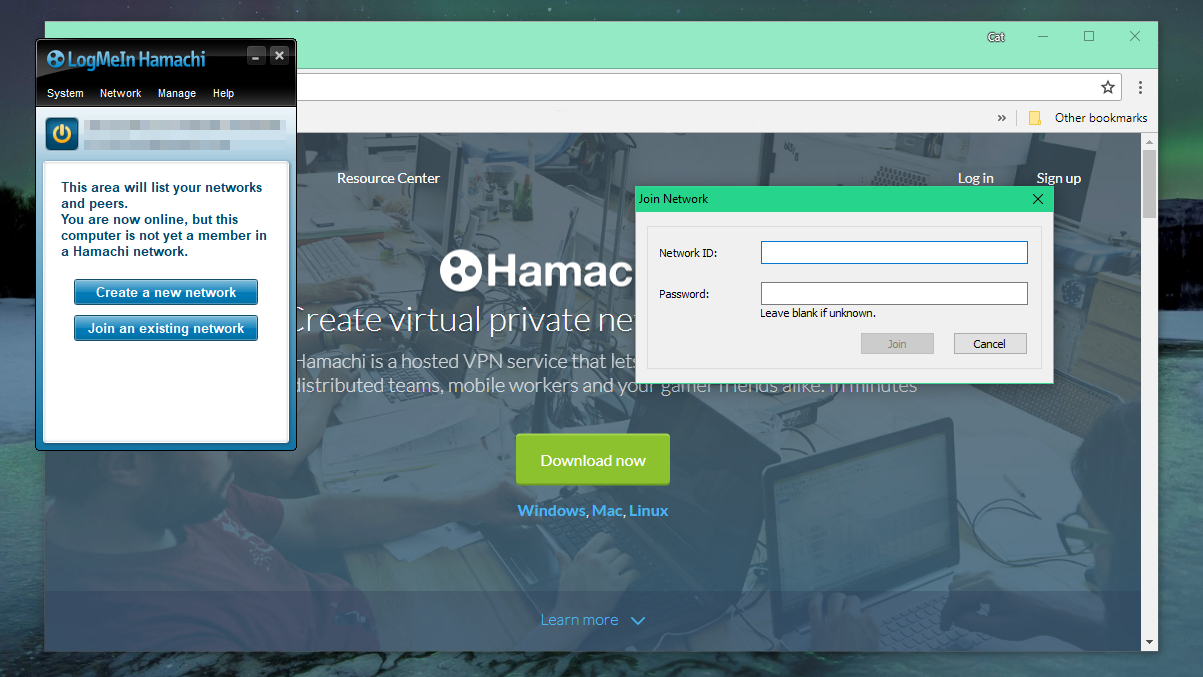
Назначение. Hamachi создаёт виртуальную сеть для игр, которые умеют работать по LAN, но не имеют современного подбора матчей. Один участник создаёт сеть, остальные подключаются по идентификатору и паролю.
Порядок. Выберите «Сеть» → «Создать новую сеть», задайте уникальный ID и сильный пароль. Участник использует «Подключиться к существующей сети». После появления зелёного соединения запустите игру и выберите LAN. Если сервер не виден, проверьте профиль брандмауэра, версию игры и разрешение сетевого обнаружения; не отключайте брандмауэр полностью.
Плюсы:
- простая виртуальная LAN;
- подходит для старых игр;
- не требует настройки роутера в базовом сценарии.
Минусы:
- ограничения бесплатного режима;
- добавляет виртуальный сетевой адаптер;
- не исправляет несовпадающие версии игры и модов.
ZeroTier
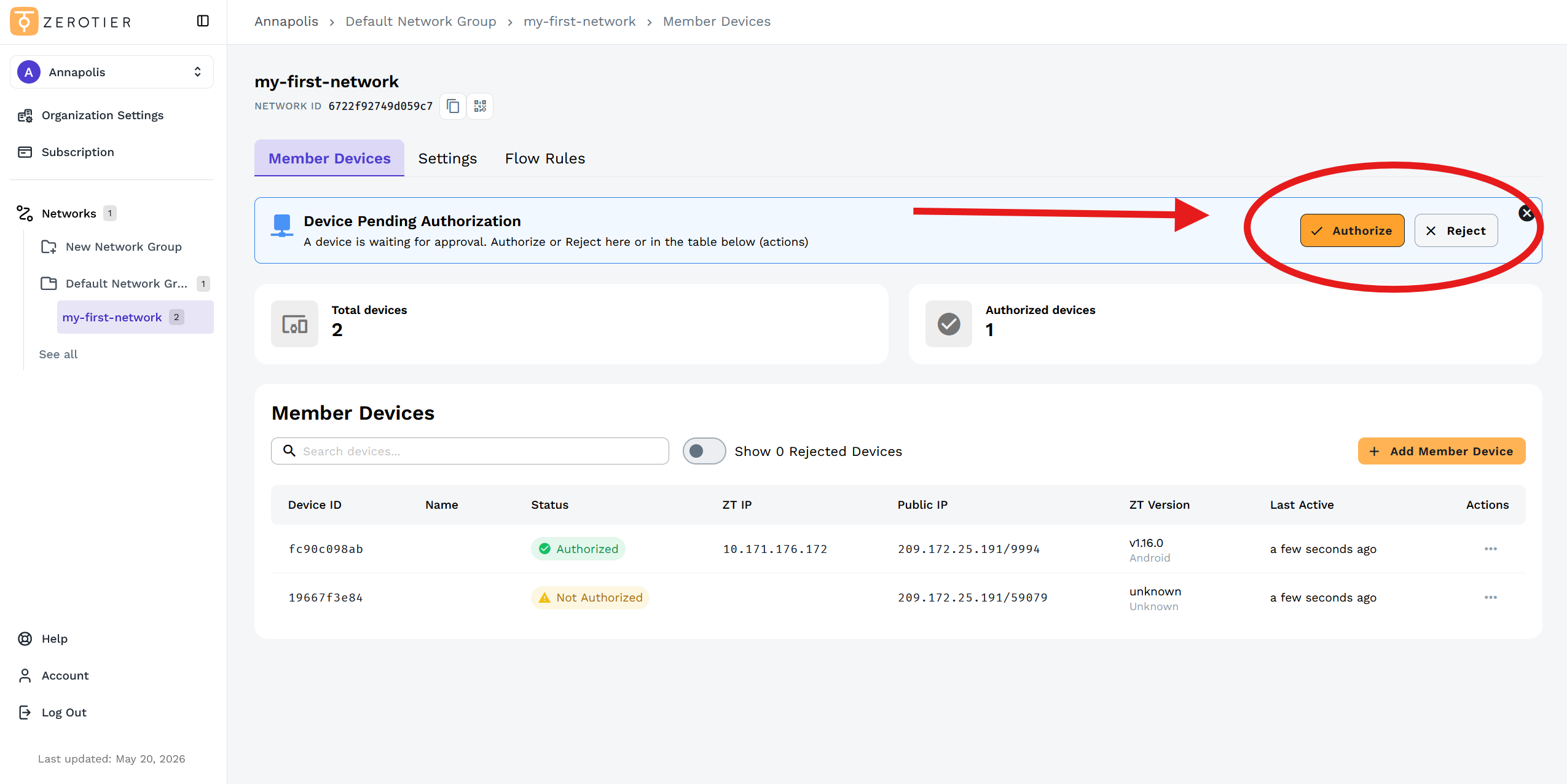
Назначение. ZeroTier также создаёт виртуальную сеть, но управление участниками выполняется через сеть с уникальным ID и авторизацией устройств. Подходит для постоянной группы и домашних серверов.
Настройка. Создайте сеть, подключите клиент через Join New Network и подтвердите устройство в панели управления сетью. Выдавайте доступ только известным участникам, удаляйте старые устройства и не публикуйте ID вместе с открытыми правилами доступа. Для LAN-игры все участники должны видеть друг друга по виртуальным адресам.
Плюсы:
- централизованное управление участниками;
- подходит для постоянной частной сети;
- работает не только с играми.
Минусы:
- первичная настройка сложнее Hamachi;
- неправильные правила сети блокируют обнаружение;
- требует контроля списка авторизованных устройств.
Сохранения, моды, управление и совместимость старых игр
GameSave Manager
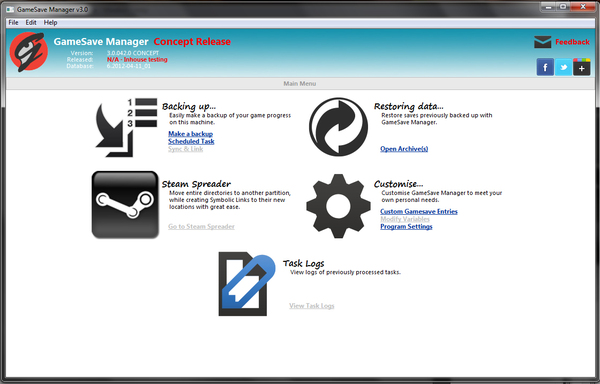
Назначение. GameSave Manager ищет известные каталоги сохранений и собирает их в резервную копию. Он особенно полезен перед переустановкой Windows, экспериментами с модами и переносом игры между компьютерами.
Резервирование. Выберите создание резервной копии, дождитесь сканирования, отметьте только нужные игры и сохраните архив на другом физическом диске или в облаке. Добавьте пользовательскую запись, если игра хранит данные в нестандартной папке. Имя копии должно содержать дату и состояние прохождения.
Проверка. Не считайте архив рабочим до теста. Откройте его список, убедитесь, что внутри есть файлы сохранений, и выполните пробное восстановление на отдельном профиле или копии папки. При конфликте с облаком сначала сохраните обе версии, а не подтверждайте перезапись автоматически.
Плюсы:
- собирает сохранения разных игр;
- поддерживает восстановление и перенос;
- можно добавлять пользовательские пути.
Минусы:
- база не знает каждую игру;
- облако лаунчера может создать конфликт версий;
- копия на том же диске не защищает от его отказа.
Vortex
Назначение. Vortex — поддерживаемый менеджер Nexus Mods. Он устанавливает моды, хранит профили, управляет правилами конфликтов и разворачивает файлы выбранным методом. Старый Nexus Mod Manager не следует ставить как основной вариант.
Рабочий порядок. На Games выберите игру и активируйте управление. На Mods добавляйте по одному моду, включайте его и выполняйте Deploy Mods. Если Vortex показывает конфликт, задайте правило «загружать до» или «после» по требованиям конкретного мода, а не случайно. Перед обновлением игры отключите сложные моды и сохраните профиль.
Проверка. Запустите игру через предусмотренный менеджером способ, проверьте меню модов и журнал ошибок. Кнопка Purge Mods убирает развёрнутые файлы, но не заменяет резервную копию сохранений и конфигурации.
Плюсы:
- поддерживается Nexus Mods;
- профили и правила конфликтов;
- можно временно убрать развёрнутые файлы.
Минусы:
- автоматизация не решает несовместимость модов;
- правила конфликтов требуют понимания;
- обновление игры может сломать загрузчик модов.
Mod Organizer 2
Назначение. Mod Organizer 2 использует виртуальную файловую систему: моды хранятся отдельно, а игра видит собранный набор при запуске через MO2. Это удобно для нескольких профилей и сложных сборок Bethesda-игр.
Интерфейс. Левая панель определяет приоритет файлов модов, правая — порядок плагинов и запускаемые инструменты. Создайте отдельный профиль, включите локальные INI и сохранения только после понимания последствий. Устанавливайте моды в отдельные записи, не объединяйте десятки архивов в один каталог.
Ограничение. Запускать игру, LOOT, редактор или Script Extender нужно через список исполняемых файлов MO2, иначе виртуальный набор не подключится. Перед удалением профиля экспортируйте список модов и сохраните важные настройки.
Плюсы:
- изоляция модов от каталога игры;
- несколько профилей;
- точный контроль приоритета файлов и плагинов.
Минусы:
- выше порог входа;
- инструменты нужно запускать через MO2;
- не все игры поддерживаются одинаково полно.
LOOT
Назначение. LOOT сортирует плагины поддерживаемых игр и показывает предупреждения о требованиях, несовместимости и известных проблемах. Он работает с .esm, .esp и .esl, но не исправляет содержимое конфликтующих записей.
Порядок. Выберите игру, обновите masterlist, нажмите Sort Plugins и изучите сообщения. Примените порядок только после чтения предупреждений. Красное сообщение об отсутствующем master-файле нельзя игнорировать: мод не загрузится корректно. После сортировки запустите игру и проверьте новое сохранение отдельно от основной кампании.
Плюсы:
- автоматическая базовая сортировка;
- сообщения о требованиях и ошибках;
- поддерживает ручные правила.
Минусы:
- не разрешает все конфликты;
- работает только с поддерживаемыми играми;
- результат нужно тестировать в игре.
Borderless Gaming
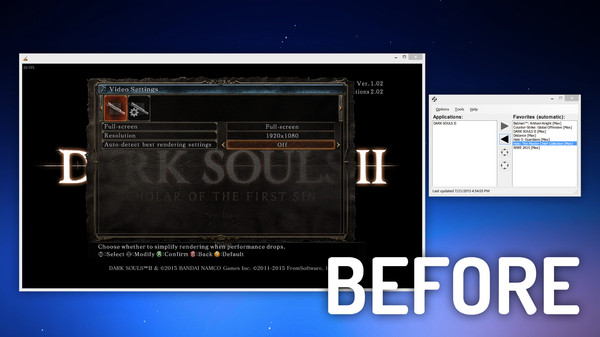
Назначение. Borderless Gaming переводит оконное приложение в безрамочный режим. Это полезно для старых игр, которые плохо переключаются по Alt+Tab, не поддерживают разрешение рабочего стола или сворачиваются при переходе на второй монитор.
Настройка. Запустите игру в оконном режиме, затем выберите её процесс в списке Applications и переместите в Favorites. Проверьте масштабирование, положение на нужном мониторе и корректность курсора. Если игра имеет собственный Borderless режим, используйте встроенный вариант: он лучше знает рендерер и обработку ввода.
Плюсы:
- помогает старым оконным играм;
- ускоряет переключение между окнами;
- профиль можно сохранить.
Минусы:
- не исправляет неподдерживаемое соотношение сторон;
- может растянуть интерфейс;
- встроенный режим игры обычно предпочтительнее.
SuperF4

Назначение. SuperF4 принудительно завершает активную программу сочетанием Ctrl+Alt+F4, когда обычный Alt+F4 не работает. Это аварийный инструмент, а не стандартный способ выхода.
Риск. Принудительное завершение не даёт игре сохранить данные и закрыть файлы. Используйте его только после ожидания и попытки открыть Диспетчер задач. После зависания проверьте целостность файлов и журнал событий; повторяющийся сбой требует диагностики драйвера, модов или памяти.
Плюсы:
- закрывает зависшее полноэкранное приложение;
- простое сочетание клавиш;
- не требует открытия отдельного окна.
Минусы:
- может привести к потере несохранённого прогресса;
- не устраняет причину зависания;
- горячую клавишу легко нажать ошибочно.
JoyToKey
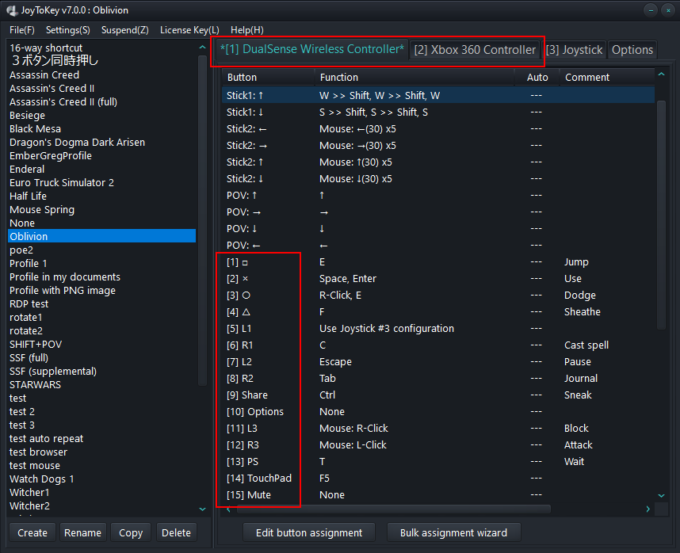
Назначение. JoyToKey преобразует кнопки и оси контроллера в клавиатурный и мышиный ввод. Он нужен для старых игр и приложений без поддержки геймпада.
Профиль. Создайте профиль с названием игры, нажмите кнопку на геймпаде и найдите подсвеченную строку. Двойным щелчком назначьте клавишу. Сначала настройте движение и основные действия, затем проверьте меню. Не назначайте одну кнопку одновременно в Steam Input, игре и JoyToKey: двойной ввод проявляется прыжками по меню.
Плюсы:
- работает с играми без геймпада;
- отдельные профили;
- гибкое назначение клавиатуры и мыши.
Минусы:
- нет нативной аналоговой логики у клавиатурных команд;
- возможен двойной ввод;
- макроподобные назначения могут нарушать правила сетевой игры.
reWASD
Назначение. reWASD создаёт сложные раскладки, слои, комбинации и виртуальные контроллеры. Он подходит для нестандартного оборудования и игр, где простого переназначения недостаточно.
Безопасная настройка. Начните с отдельного профиля и одной группы устройств. Проверьте, какой виртуальный контроллер видит игра, и отключите дублирующий Steam Input. Не используйте rapid-fire, циклические команды и автоматизацию в соревновательных играх без прямого разрешения правил: античит может блокировать драйвер или аккаунт.
Плюсы:
- слои и сложные профили;
- поддержка разных типов контроллеров;
- виртуальный геймпад для совместимости.
Минусы:
- платная программа;
- драйвер виртуального устройства может конфликтовать;
- автоматизация ввода рискованна в сетевых играх.
ReShade
Назначение. ReShade добавляет постобработку в поддерживаемые графические API: цветокоррекцию, резкость, сглаживание и другие эффекты. Он меняет изображение после рендеринга и не повышает исходное разрешение текстур.
Установка. Выберите исполняемый файл игры, правильный API и набор эффектов, затем создайте отдельный preset. В игре откройте интерфейс клавишей Home, включайте эффекты по одному и сравнивайте скриншоты в одинаковой сцене. Перед обновлением игры сохраните preset и запишите, какие файлы были добавлены в каталог.
Античит. Совместимость определяется конкретной игрой и системой защиты. Часть сетевых проектов блокирует ReShade полностью или ограничивает отдельные функции. Перед запуском проверьте правила игры; если инструмент заблокирован, не обходите ограничение и удалите внедрённые файлы из каталога проекта.
Плюсы:
- гибкая постобработка;
- пресеты можно сравнивать и переносить;
- подходит для старых игр с блеклым изображением.
Минусы:
- эффекты снижают производительность;
- может конфликтовать с античитом;
- неправильный API мешает запуску.
Flawless Widescreen
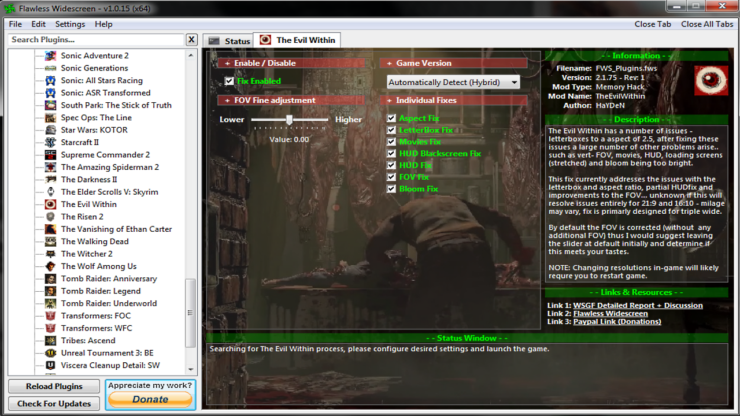
Назначение. Flawless Widescreen применяет исправления для отдельных игр на ультрашироких и нестандартных разрешениях. Поддержка основана на плагинах: наличие программы не означает, что исправление существует для любой игры.
Порядок. Найдите игру в списке плагинов, установите исправление, задайте параметры FOV и HUD только в диапазоне, который поддерживает выбранный плагин. Перед запуском сохраните оригинальные конфигурации. После обновления игры плагин может перестать работать; при вылете отключите fix и дождитесь совместимого обновления.
Плюсы:
- исправляет конкретные проблемы ультраширокого экрана;
- настройки FOV и интерфейса для поддерживаемых игр;
- изменения можно отключить.
Минусы:
- ограниченный список игр;
- обновление игры ломает плагин;
- может быть несовместим с античитом.
Какие программы больше не входят в базовый набор
Не каждое знакомое название остаётся полезным для современной Windows 11. Одни программы заменены новыми клиентами, другие решают узкую задачу, а третьи дублируют встроенные средства. Таблица отделяет обязательные компоненты от устаревших и необязательных инструментов.
| Программа | Решение | Почему |
|---|---|---|
| NVIDIA GeForce Experience | Заменено NVIDIA app | Драйверы, настройки, запись и оверлей перенесены в новый клиент NVIDIA. |
| Origin | Заменено EA app | Современные игры EA используют новый клиент. |
| Nexus Mod Manager | Заменено Vortex | Nexus поддерживает Vortex; NMM не является основным актуальным менеджером. |
| Twitch Desktop и Twitch Studio | Не включены | Для просмотра достаточно браузера, для записи и трансляции используется OBS или поддерживаемый инструмент. |
| Tunngle | Не включён | Сервис закрыт; задачи виртуальной LAN закрывают Hamachi и ZeroTier. |
| FRAPS | Устаревший дополнительный инструмент | Для современной записи и мониторинга функциональнее OBS, NVIDIA app, AMD Software и RTSS. |
| Pin Steam | Не рекомендован | Старый сценарий плиток Windows 8/10 не относится к текущему интерфейсу Windows 11. |
| FPS Monitor | Платная специализированная альтернатива | Для базового мониторинга достаточно MSI Afterburner и RTSS; отдельная покупка оправдана только предпочтением интерфейса. |
| Smart Game Booster | Не основной выбор | Объединяет твики, драйверы и очистку; результат трудно отделить от риска лишних изменений. |
| CCleaner и System Mechanic | Не дублируются в основном рейтинге | Задача обслуживания уже закрыта выбранным продуктом и средствами Windows. |
| Driver Booster и Snappy Driver Installer | Не основной способ установки драйверов | Для GPU используются NVIDIA/AMD, для ноутбука и периферии — Windows Update и производитель устройства. |
| DAEMON Tools Lite | Только для законных образов старых дисков | Современные цифровые библиотеки не требуют виртуального привода; Windows умеет монтировать ISO. |
| Crosshair X | Исключён из базового набора | Экранный прицел может нарушать правила конкретной соревновательной игры. |
| IObit Uninstaller | Не обязательная игровая программа | Удаление приложений выполняется средствами Windows; сторонний деинсталлятор нужен только для конкретной проблемы. |
| WTFast | Условная сетевая услуга | Маршрутизация помогает только при неудачном пути до сервера и не исправляет Wi-Fi, потери у провайдера или серверную нагрузку. |
| Aimbeast | Тренажёр, а не системная утилита | Улучшает отдельный навык, но не настраивает компьютер. |
| Opera GX | Не обязательна | Ограничители ресурсов браузера полезны только при одновременном просмотре страниц и игре. |
| Controller Companion и KeyTweak | Заменены более понятным разделением задач | JoyToKey/reWASD — для контроллера, PowerToys/настройки игры — для клавиатуры. |
| UltraMon | Узкий сценарий нескольких мониторов | Основные параметры дисплеев доступны в Windows и драйвере; сторонний инструмент нужен при конкретном ограничении. |
| qBittorrent | Не относится к необходимому игровому ПО | P2P-клиент не является компонентом запуска, мониторинга или обслуживания игры. |
| Windows Photo Viewer, ACDSee, Punto Switcher, WinRAR | Общие приложения | Они могут быть полезны владельцу ПК, но не относятся к обязательной игровой конфигурации; архивы закрывает 7-Zip. |

Что установить в разных сценариях
| Сценарий | Минимальный набор | Что проверить |
|---|---|---|
| Новый игровой ПК | Ускоритель Компьютера, Visual C++ Redistributable, драйвер NVIDIA или AMD, нужный лаунчер, MSI Afterburner/RTSS | Обновления Windows, свободное место, температура, корректная частота памяти и тест одной игры |
| Игра не запускается | Проверка файлов лаунчера, Visual C++, DirectX Runtime, .NET/OpenAL по тексту ошибки | Точная DLL, журнал события, отсутствие модов и оверлеев |
| Слабый ПК | Контроль автозагрузки, RTSS, драйвер, один лаунчер за раз | Загрузка CPU/GPU, RAM, видеопамять, frametime; не ждать программной замены апгрейда |
| Стриминг | OBS Studio, Discord, аппаратный кодировщик драйвера | Тестовая запись, звук, пропущенные кадры, скорость загрузки |
| Несколько магазинов | Playnite плюс обязательные клиенты купленных игр | Правильная привязка аккаунтов и действия запуска |
| Моды Bethesda | Vortex или Mod Organizer 2, LOOT, 7-Zip, резервная копия сохранений | Требования модов, порядок плагинов, отдельный профиль и тестовое сохранение |
| Старые игры | DirectX Runtime, OpenAL/.NET по ошибке, Borderless Gaming, Flawless Widescreen | Режим совместимости только при необходимости, разрешение, ввод и сохранения |
| Локальный кооператив через интернет | Parsec либо Hamachi/ZeroTier в зависимости от сетевой модели игры | Права гостя, версия игры, задержка и настройки брандмауэра |
| Геймпад без поддержки | JoyToKey или reWASD | Отсутствие двойного ввода, правила античита, отдельный профиль |
| Нехватка места | Ускоритель Компьютера, WinDirStat или SpaceSniffer | Корзина, записи, старые библиотеки, перенос через лаунчер |
Пошаговая подготовка Windows 11 перед первой игрой
- Установите обновления. Откройте «Параметры» → «Центр обновления Windows» → «Проверить наличие обновлений». Перезагружайте ПК, пока обязательные обновления не закончатся.
- Проверьте драйвер видеокарты. Определите производителя через Диспетчер устройств или CPU-Z. Используйте NVIDIA app, AMD Software либо драйвер производителя ноутбука.
- Освободите место. Сначала запустите Ускоритель Компьютера, затем подтвердите крупные каталоги через WinDirStat. Не удаляйте папки игры вручную.
- Создайте библиотеку на нужном диске. В Steam используйте «Настройки» → «Хранилище»; в других клиентах укажите каталог до начала загрузки.
- Установите только требуемые библиотеки. Visual C++ x86/x64 — для соответствующих приложений; DirectX Runtime, .NET 3.5 и OpenAL — по зависимости игры.
- Настройте один оверлей. В MSI Afterburner/RTSS оставьте FPS, frametime, температуру, загрузку GPU, CPU и память.
- Сделайте базовый тест. Запишите показатели в одной сцене без модов, записи и сторонних фильтров. Это контрольная точка для дальнейших изменений.
- Создайте резервную копию сохранений. Проверьте облако лаунчера и сделайте отдельную локальную копию перед модами или переносом.
Для оконных игр Windows 11 содержит настройку «Параметры» → «Система» → «Дисплей» → «Графика». В карточке приложения можно выбрать графический процессор и индивидуальные параметры. На ноутбуке назначайте дискретную видеокарту только игре и тяжёлому редактору; постоянное принудительное использование GPU повышает расход батареи и нагрев.
Типичные ошибки при подготовке игрового ПК
- Установка всех библиотек и драйвер-паков без причины. Результат — дубли, неподдерживаемые компоненты и неясная точка отказа. Устанавливайте компонент, названный в тексте ошибки, системных требованиях или штатном установщике игры.
- Удаление старых Visual C++. Старый пакет может требоваться отдельной игре, даже если новый уже установлен.
- Скачивание одиночной DLL. Файл не заменяет установку среды и может не совпадать по разрядности.
- Очистка всех найденных объектов. Каталоги модов, сохранений, скриншотов и установщиков могут выглядеть «лишними», но иметь ценность.
- Несколько оверлеев одновременно. При чёрном экране или вылете оставьте один и возвращайте остальные по одному.
- Постоянный высокий приоритет игре. Realtime priority способен ухудшить звук, ввод и работу системы.
- Разгон до диагностики. Сначала измерьте температуру, частоты и frametime на штатных настройках.
- Запись на почти заполненный системный диск. OBS может остановить запись или создать повреждённый файл при нехватке места.
- Единственная копия сохранений рядом с оригиналом. Отказ диска уничтожит обе.
- Моды без профиля и журнала изменений. После десятого архива невозможно определить источник конфликта.
- Обход античита. Если оверлей, ReShade или переназначение заблокированы, не пытайтесь скрывать инструмент.
- Отключение брандмауэра для виртуальной LAN. Создайте разрешение для конкретного приложения и профиля сети.
Как проверить результат и найти узкое место
| Наблюдение | Что проверить | Следующий шаг |
|---|---|---|
| GPU загружен близко к максимуму, температура и частоты стабильны | Разрешение, качество теней, трассировка, масштабирование | Снижать графические параметры или использовать поддерживаемый апскейлер |
| GPU загружен слабо, одно ядро CPU постоянно занято | Плотность объектов, дальность прорисовки, фоновые процессы | Снижать процессорные настройки, закрывать виновника, ограничивать FPS |
| Резкие пики frametime при достаточном среднем FPS | Подгрузка с диска, компиляция шейдеров, нехватка RAM/VRAM, оверлеи | Повторить сцену, проверить накопитель и память, отключать перехватчики по одному |
| Частота GPU или CPU падает вместе с температурой | Охлаждение, пыль, вентиляторы, режим питания | Прекратить нагрузочный тест и обслужить охлаждение |
| Игра падает только с модами | Требования, порядок плагинов, версия загрузчика | Новый профиль, половинное отключение модов, проверка LOOT |
| Запись дёргается, игра плавная | Перегруз кодировщика, путь записи, пропущенные кадры OBS | Снизить выходное разрешение/FPS, выбрать аппаратный кодировщик, сменить диск |
| LAN-сервер не виден | Версия игры, виртуальный адрес, профиль брандмауэра | Проверить связь между участниками и разрешение приложения |
Изменяйте один параметр за раз и записывайте результат. Сравнение разных локаций, погоды, серверов и фоновых процессов не показывает влияние программы. Для повторяемого теста используйте встроенный benchmark либо один и тот же маршрут продолжительностью несколько минут.
Частые вопросы
Нужно ли устанавливать все версии Visual C++?
Не удаляйте уже установленные пакеты. Для нового ПК достаточно поддерживаемых x86 и x64 пакетов современной ветки, а старые поколения добавляются по требованию конкретной игры или её штатного установщика. Наличие новой ветки не гарантирует совместимость с приложением, собранным под старую.
Нужно ли отдельно устанавливать DirectX 12?
Windows 11 содержит системный DirectX. Дополнительный End-User Runtime устанавливают ради старых D3DX, XAudio и XInput-компонентов. Он не заменяет DirectX 12 и не добавляет видеокарте поддержку функций, которых нет в оборудовании.
Увеличивает ли программа очистки FPS?
Освобождение диска и отключение ненужной автозагрузки устраняют дефицит места и часть фоновой нагрузки. Средний FPS вырастет только тогда, когда конкретный процесс действительно ограничивал CPU, RAM или накопитель. Проверка выполняется одинаковым тестом до и после.
Можно ли использовать MSI Afterburner с видеокартой не MSI?
Да, мониторинг поддерживает видеокарты разных производителей. Доступность управления напряжением, вентиляторами и лимитами зависит от модели, BIOS и драйвера. Для базовой диагностики достаточно мониторинга; разгон не входит в обязательную настройку.
Чем OBS отличается от NVIDIA app и AMD Software?
Встроенные инструменты драйвера быстрее настраиваются для одной игры и используют аппаратный кодировщик. OBS нужен для сцен, камеры, нескольких источников, раздельного звука и трансляции. Для простого клипа выбирайте драйвер, для управляемой записи — OBS.
Стоит ли устанавливать сторонний драйвер-пак?
Для видеокарты используйте приложение NVIDIA или AMD, для ноутбука — драйвер производителя устройства, для обычных устройств — Windows Update или пакет изготовителя оборудования. Драйвер-пак оправдан только при обслуживании офлайн-системы специалистом, который проверяет каждый выбранный пакет.
Нужна ли очистка реестра для игр?
Нет, регулярная очистка реестра не является условием запуска или повышения FPS. Исправлять следует конкретную повреждённую регистрацию компонента, а не удалять все записи, названные «ошибочными» автоматическим сканером.
Безопасны ли ReShade и программы переназначения?
В одиночной игре они обычно применяются как графическая постобработка или средство ввода. В сетевой игре решение принимает разработчик и античит. Проверяйте правила конкретного проекта; при блокировке не обходите защиту.
Где хранятся сохранения игр?
Единого каталога нет. Частые места: «Документы», «Сохранённые игры», AppData\Local, AppData\Roaming, папка лаунчера и каталог самой игры. Точный путь определяется по настройкам игры, папкам профиля и базе GameSave Manager. Облачный статус не заменяет локальную копию.
Можно ли удалить лаунчер после установки игры?
Только если игра не использует его DRM, обновления и авторизацию. Большинство покупок Steam, EA, Ubisoft, Battle.net и Epic требует соответствующий клиент. Удаление лаунчера не переносит лицензию и может лишить игру обновлений или облачных сохранений.
Что важнее: высокий средний FPS или ровный frametime?
Для ощущения плавности важны оба показателя. Высокий средний FPS не скрывает редкие длинные кадры, которые ощущаются как рывки. Сравнивайте график frametime и 1% low в одинаковой сцене, а не только крупное число FPS.
Итоговый выбор
Для нового игрового ПК начните с Ускорителя Компьютера, обновлений Windows, драйвера производителя видеокарты и библиотек, которые требует конкретная игра. Затем установите лаунчер покупки и один комплект мониторинга — MSI Afterburner с RTSS либо оверлей NVIDIA/AMD. Для записи добавьте OBS Studio, для общения — Discord, для сохранений — GameSave Manager.
Playnite и LaunchBox нужны владельцам больших библиотек, а не каждому игроку. Vortex, Mod Organizer 2 и LOOT устанавливаются вместе с планом модификаций и резервной копией. Borderless Gaming, Flawless Widescreen, JoyToKey и виртуальная LAN решают узкие проблемы старых игр. Любой оптимизатор оценивайте по измеримому результату: свободному месту, уменьшению фоновой нагрузки, стабильному frametime или устранённой ошибке, а не по обещанному проценту ускорения.
 *EXE — расширение исполняемого файла. Сайт является партнером проекта