

SpaceSniffer — портативный анализатор дискового пространства для Windows, который показывает содержимое диска не списком папок, а прямоугольной картой Treemap. Чем больше файл или папка занимает места, тем крупнее соответствующий блок на карте. Такой подход удобен, когда диск C, внешний накопитель или рабочая папка заполнены, а в проводнике Windows трудно быстро понять, где лежат самые тяжёлые данные. Программа строит визуальную карту, позволяет углубляться в папки, применять фильтры, отмечать элементы цветными метками, сохранять снимки анализа и экспортировать отчёты.
SpaceSniffer не является автоматическим чистильщиком. Он помогает понять, чем занято место на диске, но решение об удалении остаётся за пользователем. Это важное отличие от утилит вроде Wise Disk Cleaner, Glary Disk Cleaner или CCleaner: SpaceSniffer не подменяет штатную очистку Windows и не выбирает за пользователя, какие системные файлы безопасно удалить. Его задача — показать структуру хранения так, чтобы крупные папки, архивы, видео, образы дисков, резервные копии и кэши стали видны сразу.
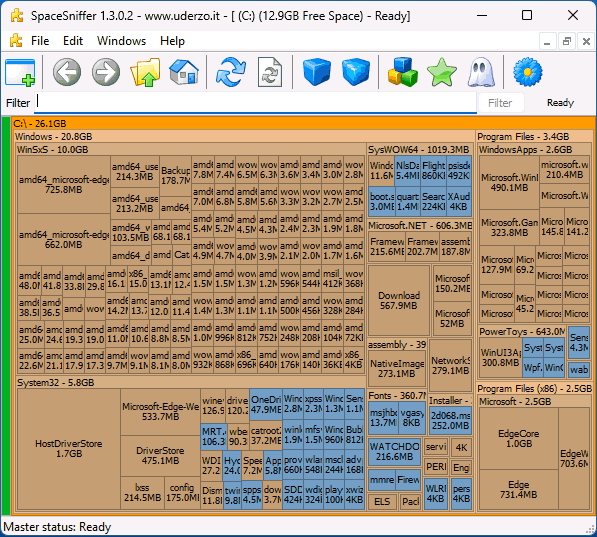
Что такое SpaceSniffer и для каких задач он нужен
SpaceSniffer нужен для визуального анализа занятого места. После выбора диска или папки программа строит карту, где каждый прямоугольник соответствует элементу файловой системы. Внутри большого прямоугольника папки отображаются вложенные прямоугольники подпапок и файлов. Поэтому пользователь видит не только размер отдельной папки, но и внутреннее распределение: где лежит крупный файл, где накопилось много средних файлов, а где пространство съедает целая ветка каталога.
Главный сценарий — поиск больших файлов и папок. Когда Windows сообщает о нехватке места, обычный проводник показывает размеры папок не так наглядно: нужно открывать свойства, ждать подсчёта, переходить по вложенным каталогам и сравнивать цифры вручную. SpaceSniffer заменяет эту работу картой диска. Большой блок сразу направляет внимание туда, где есть смысл разбираться.
Программа полезна в нескольких типовых ситуациях:
- системный раздел C заполнен, но непонятно, что именно занимает место;
- папка Downloads содержит старые установщики, ISO-образы, архивы и видео;
- рабочий проект разросся из-за временных файлов, кешей сборки или экспортов;
- внешний HDD или SSD используется годами и содержит старые резервные копии;
- нужно показать администратору структуру диска через snapshot или текстовый отчёт;
- требуется проверить сетевой путь, общую папку или Samba-share;
- нужно быстро найти крупные *.mp4, *.mkv, *.iso, *.zip, *.7z, *.rar без установки тяжёлого файлового менеджера.
SpaceSniffer особенно хорош как диагностический инструмент. Он не обещает очистить систему одним нажатием, зато показывает реальную картину: какие папки крупнее остальных, где лежат файлы одного типа, какие элементы относятся к пользовательским данным, а какие находятся в системных областях. После такого анализа проще решить, что перенести на внешний диск, что разобрать вручную, а для чего лучше использовать встроенную очистку Windows.
Краткая карточка SpaceSniffer
| Параметр | Значение |
| Тип программы | Анализатор дискового пространства |
| Основной метод отображения | Treemap, прямоугольная карта файлов и папок |
| Платформа | Windows |
| Формат работы | Портативная программа без установки |
| Модель распространения | Freeware, Donationware |
| Основные задачи | Поиск больших папок, анализ диска C, проверка внешних накопителей, работа с фильтрами, экспорт отчётов |
| Стартовое окно | Choose your Space |
| Выбор диска или папки | Вкладка Drives or Paths, поле Path, кнопка Start |
| Загрузка сохранённого анализа | Вкладка Snapshots |
| Фильтры | Поле Filter, поддержка масок, размера, возраста, атрибутов, тегов и классов файлов |
| Экспорт | File/Export, бинарный snapshot и текстовый отчёт |
| Настройки отображения | Edit — Configure, вкладки Geometry, Animation, Behavior, Look, Styles |
| Подходящая аудитория | Домашние пользователи, администраторы, мастера по обслуживанию ПК, владельцы ноутбуков с небольшими SSD |
Портативный формат — одно из ключевых практических отличий SpaceSniffer. Программа не требует установки и хранит настройки в XML-файле рядом с исполняемым файлом, поэтому её можно держать в папке с обслуживающими утилитами или на USB-накопителе. Это удобно для разовой диагностики компьютера, где не хочется ставить дополнительное ПО.
Принцип работы: как SpaceSniffer показывает занятое место
Treemap в SpaceSniffer строится по простому принципу: размер прямоугольника связан с размером файла или папки на диске. Большая папка получает большой блок, маленькая — маленький. Внутри папки программа рисует вложенные элементы, поэтому карта одновременно показывает и общий объём, и структуру вложенности.
Такое представление помогает быстрее увидеть дисбаланс. Например, на диске могут быть десятки тысяч файлов, но фактически место занимают несколько крупных областей: папка с виртуальными машинами, каталог игр, архив старых видео, резервные копии телефона, кеш облачного клиента или временные файлы редактора. В табличном виде эти элементы теряются среди строк. На карте они становятся заметными без сортировки.
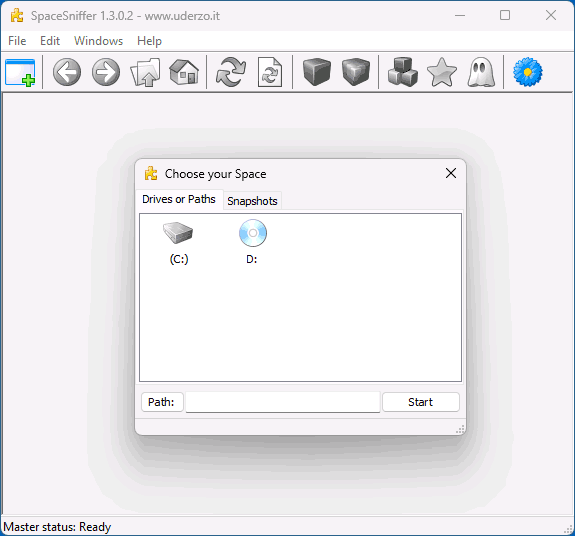
Программа отображает прогресс сканирования в главном окне. Прямоугольники появляются уже во время анализа, и с картой можно работать до завершения полного прохода. Фильтрация и сканирование выполняются параллельно, поэтому пользователь не обязан ждать окончания проверки, чтобы начать навигацию или применить фильтр.
Важная особенность: SpaceSniffer ориентирован на поиск крупных потребителей пространства. Очень мелкие элементы могут не отображаться на карте из-за ограниченного места на экране, но они учитываются при расчёте. Если нужно получить список мелких файлов, их можно найти через фильтры или экспорт.
SpaceSniffer различает логический размер и фактически занятое место на диске. Файл небольшого логического размера всё равно занимает минимум один кластер файловой системы, поэтому размер на диске может отличаться от размера содержимого. При поиске кандидатов на освобождение места программа по умолчанию ориентируется на дисковое занятие, потому что именно оно влияет на свободное пространство накопителя.
Интерфейс SpaceSniffer
Главное окно SpaceSniffer устроено компактно: сверху меню File, Edit, Windows, Help, ниже панель инструментов, затем поле Filter, справа индикатор состояния, а основную часть занимает карта. На панели расположены кнопки для открытия нового анализа, навигации назад и вперёд, перехода вверх, возврата к корню, повторного сканирования, изменения детализации, переключения стиля отображения, работы с тегами и настроек.
Интерфейс выглядит технически, но логика в нём понятная: сначала выбирается диск или папка, затем программа строит карту, после чего пользователь перемещается по прямоугольникам и уточняет результат фильтрами. SpaceSniffer не перегружен мастерами очистки, рекламными модулями и отдельными разделами обслуживания системы. Все основные действия связаны с одной задачей — анализом занятого места.
Поле Filter находится прямо над картой. Это удачное расположение: пользователь видит карту и тут же сужает отображение по расширению, папке, размеру, возрасту, атрибуту или метке. Например, после общего анализа диска можно ввести *.iso;>1gb, чтобы оставить на карте только ISO-образы крупнее 1 ГБ, или \temp, чтобы сфокусироваться на файлах внутри папок с именем temp.
Как начать сканирование диска или папки
Работа начинается с окна Choose your Space. В нём есть две вкладки: Drives or Paths и Snapshots. Для нового анализа используется Drives or Paths. Здесь можно выбрать диск из списка, указать путь вручную через поле Path, выбрать папку через кнопку Path или перетащить папку в стартовое окно. После выбора нажимается Start или Enter.
SpaceSniffer поддерживает анализ локальных и сетевых путей. В поле можно указать несколько расположений, разделив их символом ;. Это удобно, когда нужно сравнить, например, C:\Users, D:\Projects и отдельную сетевую папку без запуска нескольких утилит.
Для системного раздела полезен запуск от имени администратора. Без повышенных прав часть защищённых каталогов остаётся недоступной, и на карте появляется область неизвестного или недоступного пространства. При запуске с административными правами SpaceSniffer получает больше возможностей для чтения защищённых папок, хотя удаление системных файлов всё равно требует осторожности.
Практический порядок запуска анализа:
- Откройте SpaceSniffer.
- В окне Choose your Space оставьте вкладку Drives or Paths.
- Выберите диск, например C:, или укажите конкретную папку через Path.
- Нажмите Start.
- Дождитесь, пока крупные области карты станут видны.
- Начинайте навигацию по самым большим блокам, не удаляя файлы до проверки их назначения.
При анализе диска C лучше сначала смотреть пользовательские области: Users, Downloads, рабочие папки, каталоги игр, папки облачных клиентов, экспорты редакторов, временные файлы приложений. Системные каталоги нужно оценивать отдельно и не удалять вручную только потому, что они крупные.
Как читать результаты сканирования
Карта SpaceSniffer читается от крупного к мелкому. Сначала нужно найти самые большие прямоугольники верхнего уровня. Обычно это Windows, Users, Program Files, Program Files (x86), папки игр, каталоги проектов, архивы или медиатеки. Затем пользователь открывает интересующий блок и смотрит, какие вложенные элементы занимают пространство внутри него.
Подписи внутри прямоугольников показывают имя и размер. Если блок слишком маленький, подпись может быть неполной или отсутствовать. Это не ошибка: на карте просто не хватает места для текста. При увеличении детализации или переходе внутрь папки подписи становятся понятнее.
Главный принцип безопасного анализа: размер не равен ненужности. Папка WinSxS, Installer, DriverStore, System32, профили браузеров, каталоги программ и папки обновлений могут быть крупными, но их нельзя удалять как обычные пользовательские файлы. SpaceSniffer показывает, где находится место, а не определяет, можно ли удалить элемент без последствий.
Для первичного осмотра удобно придерживаться такой последовательности:
- найти крупнейшие блоки верхнего уровня;
- исключить системные области, если нет ясного понимания их назначения;
- открыть пользовательские папки;
- проверить Downloads, Videos, Desktop, рабочие каталоги и папки экспорта;
- отфильтровать тяжёлые типы файлов;
- открыть найденные элементы в проводнике через контекстное меню;
- перенести или удалить только понятные данные.
Навигация по карте: переходы, масштабирование и детализация
В SpaceSniffer навигация устроена как исследование карты. Пользователь кликает по папке, углубляется в неё, возвращается назад, поднимается на уровень выше или возвращается к корню анализа. История переходов сохраняется, поэтому кнопки назад и вперёд работают похожим образом на навигацию в браузере. Для клавиатуры используются Backspace и Shift+Backspace, а переход вверх выполняется через Ctrl+Up.
Детализация регулирует глубину отображения вложенных элементов. Когда карта перегружена тысячами мелких прямоугольников, имеет смысл нажать Less detail и оставить только крупные области. Когда нужно рассмотреть содержимое конкретной папки, используется More detail или переход внутрь блока.
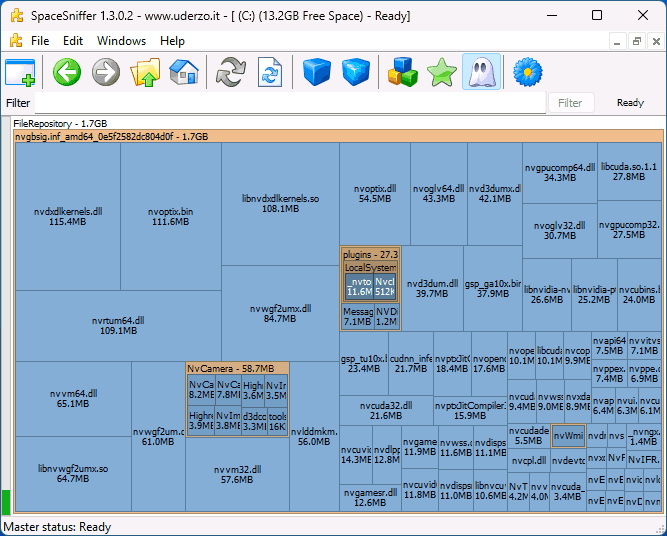
Двойной щелчок по папке открывает её содержимое крупнее. Это полезно, когда большой блок содержит много подпапок, а общий вид не даёт понять, какая из них занимает больше всего места. После перехода внутрь SpaceSniffer перестраивает карту так, чтобы выбранная папка стала рабочей областью.
На левой стороне карты отображается вертикальная полоса видимого процента. Она показывает, какую часть исходного анализируемого пространства пользователь видит в текущем масштабе. Когда пользователь глубоко проваливается в маленькую папку, полоса становится меньше. Это помогает не переоценивать значение найденной области: внутри папки блок может выглядеть огромным, но в масштабе всего диска занимать небольшую долю.
Фильтры SpaceSniffer
Система фильтров — одна из самых сильных частей SpaceSniffer. Фильтр вводится в поле Filter, затем применяется через Enter или кнопку Filter. Он работает как на свежем сканировании, так и на загруженных снимках.
Фильтр по имени использует маски * и ?. Символ * означает любое количество символов, а ? — один символ. Например, *.jpg оставит на карте JPEG-файлы, а |*.jpg исключит их из отображения. Вертикальная черта | в начале условия превращает его в исключение.
Фильтр по папкам начинается с обратной косой черты. Запись \temp оставит файлы, путь к которым проходит через папку temp, на любом уровне вложенности. Запись |\temp исключит такие элементы. Это удобно, когда нужно оценить временные каталоги, но пользователь не знает, где именно они расположены.
Фильтр по размеру использует операторы > и <. Примеры:
>1gb
*.mp4;>500mb
*.iso;>2gb
*.zip;*.7z;*.rar;>1gb
Первый вариант показывает элементы больше 1 ГБ. Второй оставляет крупные MP4-видео. Третий помогает найти тяжёлые ISO-образы. Четвёртый фокусируется на больших архивах. SpaceSniffer поддерживает единицы b, kb, mb, gb, tb, а также различает дисковое занятие и логический размер.
Фильтр по возрасту помогает искать старые файлы. Например, >1year показывает файлы, которые не изменялись больше года. Можно уточнять дату создания, изменения или доступа с помощью соответствующих префиксов. Такой фильтр полезен для архивов, старых экспортов, видео, резервных копий и временных рабочих файлов, которые давно не открывались.
Комбинированные фильтры разделяются символом ;. Пример:
*.jpg;*.gif;>100kb;<6months
Такой фильтр оставляет JPEG и GIF крупнее 100 КБ и моложе 6 месяцев. В рабочей задаче это можно адаптировать под поиск старых тяжёлых файлов:
*.zip;*.7z;*.rar;>1gb;>1year
Фильтр можно менять во время сканирования. SpaceSniffer продолжит анализировать все элементы, а фильтрация будет применяться к отображению и к уже накопленным данным. Это важно: пользователь не ограничивает само сканирование фильтром, а только меняет вид карты.
Работа с найденными файлами и папками
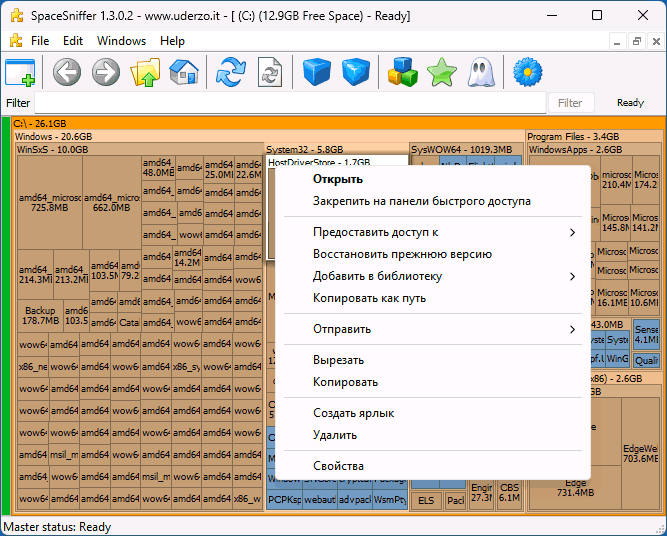
Правый щелчок по элементу открывает контекстное меню Windows Explorer. Через него можно открыть папку, скопировать путь, перейти к свойствам, отправить объект, создать ярлык или удалить файл средствами проводника. SpaceSniffer при этом остаётся инструментом анализа: операции с файлами выполняются через функции Windows Explorer, а не через собственный механизм удаления программы.
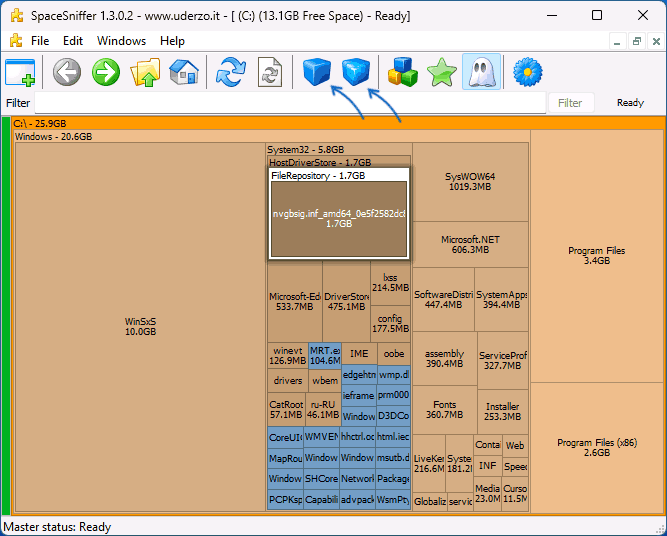
Удаление из контекстного меню требует особой осторожности при активных фильтрах. Если на карте видна только часть содержимого папки из-за фильтра, удаление самой папки всё равно удалит всю папку целиком, а не только отображённые элементы. Windows Explorer не знает о фильтре SpaceSniffer, поэтому действует с реальным объектом файловой системы.
Для безопасной работы лучше использовать такой порядок:
- Найти крупный файл или папку на карте.
- Открыть расположение через контекстное меню.
- Проверить путь в проводнике.
- Убедиться, что файл относится к пользовательским данным.
- Перенести файл на другой накопитель или удалить через стандартные средства Windows.
- Повторить сканирование или обновить карту.
- Проверить свободное место средствами Windows.
Пользовательские файлы проще оценивать: старые видео, архивы, установщики, ISO-образы, папки экспорта, резервные копии и временные рабочие каталоги обычно имеют понятный путь и назначение. Системные области требуют другого подхода: для них безопаснее использовать штатную очистку Windows, параметры хранилища, удаление программ через деинсталлятор или специализированные средства обслуживания.
Цветовые теги и пометки
SpaceSniffer позволяет отмечать элементы четырьмя цветными тегами: red, yellow, green и blue. Метки ставятся сочетаниями Ctrl+1, Ctrl+2, Ctrl+3, Ctrl+4. Повторное нажатие снимает тег, а Ctrl+0 очищает метки в текущей области просмотра.
Теги удобны не для красоты, а для организации ручной ревизии. Например:
- красным можно отмечать элементы, которые нужно проверить перед удалением;
- жёлтым — файлы, которые стоит перенести на внешний диск;
- зелёным — данные, согласованные к удалению;
- синим — папки, которые нужно оставить и исключить из дальнейшего просмотра.
После маркировки можно применять фильтры по тегам. Например, :red покажет отмеченные красным элементы, а |:red скроет их. Это превращает карту в рабочую доску: пользователь постепенно разбирает диск, скрывает проверенные области и оставляет только то, что требует решения.
Метки временные и хранятся в памяти во время работы с представлением. При сохранении бинарного snapshot они могут войти в снимок анализа, что полезно при передаче результата другому пользователю или администратору.
Стили отображения и File Classes
В SpaceSniffer есть два основных подхода к цветам. Flat Colors показывает базовые цвета для диска, папок, файлов, свободного и неизвестного пространства. File Classes раскрашивает файлы по классам, заданным через расширения. Настройки находятся в Edit — Configure на вкладке Styles.

File Classes полезны, когда нужно понять не только где занято место, но и чем именно: видео, архивами, изображениями, аудио, исполняемыми файлами, документами или временными файлами. Пользователь задаёт класс, перечисляет расширения через ; и выбирает цвет. При включении стиля совпадающие файлы получают цвет своего класса.
Например, для ревизии домашнего диска можно создать отдельные классы:
| Класс | Расширения | Практическая задача |
| Video | *.mp4;*.mkv;*.avi;*.mov | Быстро найти тяжёлые видео |
| Archives | *.zip;*.7z;*.rar;*.tar;*.gz | Проверить старые архивы и резервные копии |
| Images | *.jpg;*.jpeg;*.png;*.webp;*.tif | Оценить объём фотоархива |
| Disk images | *.iso;*.img;*.vhd;*.vhdx | Найти образы дисков и виртуальные накопители |
| Installers | *.exe;*.msi | Разобрать старые установщики |
Цветовые классы помогают при большом количестве однотипных файлов, но могут перегрузить карту. Если прямоугольники становятся слишком пёстрыми, лучше вернуться к базовому отображению, найти крупные папки и только затем включать File Classes для конкретной области.
Snapshots: сохранение и повторный анализ результатов
Snapshots в SpaceSniffer нужны для сохранения состояния анализа. Через вкладку Snapshots в окне Choose your Space можно загрузить сохранённый снимок и просмотреть его почти как свежий результат сканирования. Начиная с ветки, где появился внутренний формат snapshot, программа сохраняет данные анализа в собственный бинарный формат.
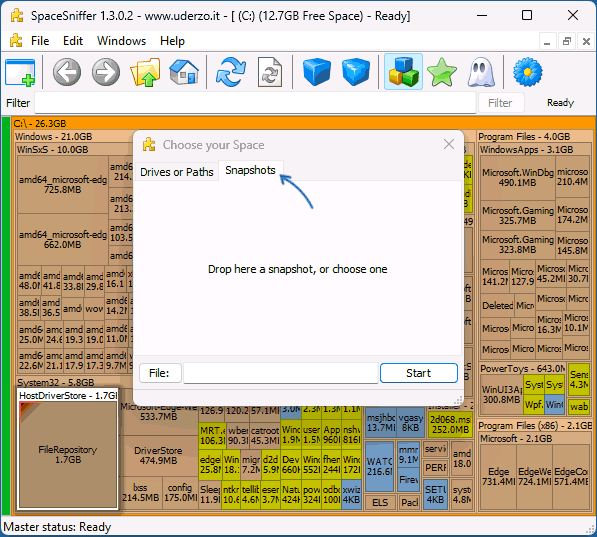
Snapshot отличается от живого сканирования. Загруженный снимок не связан с текущим состоянием диска: если после сохранения файлы были удалены, перенесены или изменены, snapshot этого не узнает. Поэтому для актуальной очистки нужен новый анализ, а для отчётности и обсуждения достаточно снимка.
Практические сценарии для snapshots:
- сохранить карту перед ручной очисткой;
- передать анализ системному администратору;
- зафиксировать состояние диска до переноса данных;
- сохранить найденные теги и пометки;
- сравнить структуру диска до и после большой ревизии;
- разобрать заполненную папку позже без повторного длительного просмотра.
Snapshot особенно полезен в обслуживании нескольких компьютеров. Специалист может получить снимок, увидеть крупные области, дать рекомендации и не просить пользователя пересказывать, что именно занимает место.
Экспорт данных и отчёты
Экспорт запускается через File/Export. Модуль экспорта работает с текущей областью просмотра и текущими фильтрами: в отчёт попадают элементы, которые начинаются от выбранного уровня карты и соответствуют заданным правилам отображения.
У SpaceSniffer два основных режима экспорта:
| Режим | Что сохраняет | Когда использовать |
| Binary snapshot | Внутреннее состояние анализа SpaceSniffer, включая структуру и дополнительные данные | Для последующей загрузки в SpaceSniffer |
| Text mode export | Текстовый отчёт с настраиваемым форматом | Для списка файлов, передачи отчёта, анализа вне программы |
Текстовый экспорт настраивается через встроенный шаблонный механизм. В нём доступны теги вроде <%pathfile%>, <%path%>, <%filename%>, <%fileext%>, <%size%>, <%disksize%>, а также команды форматирования, переноса строк и условий. Для обычного пользователя достаточно встроенных конфигураций, а для администратора полезна возможность собрать отчёт с полным путём, расширением, размером и сортировкой.
Пример практического сценария:
- Просканировать диск C.
- Перейти в Users.
- Ввести фильтр *.mp4;*.mkv;*.iso;*.zip;*.7z;>1gb.
- Открыть File/Export.
- Выбрать текстовую конфигурацию.
- Сохранить список крупных файлов.
- Передать отчёт владельцу компьютера для решения, что удалять или переносить.
Экспорт не должен заменять ручную проверку. Он даёт список, но не определяет назначение файла. Особенно осторожно нужно работать с каталогами программ, системными областями и папками, где данные связаны с рабочими приложениями.
Запуск из командной строки
SpaceSniffer поддерживает запуск через командную строку. Команда SpaceSniffer.exe help показывает доступные параметры. Среди них есть scan, load, filter, export, save и autoclose.
Примеры:
SpaceSniffer.exe scan c:\
Команда запускает сканирование диска C.
SpaceSniffer.exe scan c:\;d:\
Команда открывает анализ двух путей.
SpaceSniffer.exe scan "c:\Program Files;c:\Windows"
Кавычки нужны, когда в пути есть пробелы.
SpaceSniffer.exe scan c:\ filter *.jpg;*.gif
Команда применяет фильтр к предыдущему сканированию.
SpaceSniffer.exe scan c:\ filter *.jpg export "Grouped by folder" c:\export.txt
Команда запускает анализ, фильтрует результат и создаёт текстовый отчёт с заданной конфигурацией.
SpaceSniffer.exe scan c:\ export "Grouped by folder" c:\export.txt autoclose
После завершения экспорта программа закрывается автоматически.
Командная строка нужна не каждому пользователю, но она полезна для повторяющихся проверок. Например, администратор может запускать одинаковый анализ на нескольких рабочих станциях, применять один и тот же фильтр и получать отчёты в едином формате.
Пошаговая инструкция: как найти, что занимает место на диске C
Перед анализом системного раздела лучше закрыть приложения, которые активно записывают данные: браузеры с загрузками, архиваторы, видеоредакторы, игровые клиенты, облачные синхронизаторы. Это не обязательное условие, но так карта будет стабильнее, а пользователь не перепутает временно растущий файл с постоянной проблемой.
Порядок действий:
- Запустите SpaceSniffer от имени администратора.
- В Choose your Space выберите диск C:.
- Нажмите Start.
- Дождитесь появления крупных блоков.
- Сначала оцените верхний уровень: Windows, Users, Program Files, Program Files (x86), ProgramData.
- Не удаляйте системные папки вручную.
- Откройте блок Users.
- Перейдите в профиль пользователя.
- Проверьте Downloads, Desktop, Videos, Documents, папки игр и рабочие каталоги.
- Для крупных видео используйте фильтр *.mp4;*.mkv;>500mb.
- Для архивов используйте *.zip;*.7z;*.rar;>1gb.
- Для образов дисков используйте *.iso;*.img;*.vhd;*.vhdx.
- Откройте найденные файлы в проводнике через контекстное меню.
- Перенесите понятные личные файлы на другой накопитель или удалите их стандартным способом.
- Очистите корзину, если данные действительно больше не нужны.
- Повторите анализ или обновите карту.
- Проверьте свободное место в свойствах диска Windows.
После первой ревизии часто выясняется, что место занимают не системные файлы, а старые личные данные: установщики, архивы, видео, резервные копии телефонов, временные экспорты редакторов, каталоги игр или папки облачных клиентов. SpaceSniffer помогает найти их быстро, но удалять нужно только то, что пользователь узнаёт по имени, пути и назначению.
Пошаговая инструкция: как найти старые архивы, видео и образы дисков
Архивы, видео и ISO-образы часто занимают десятки гигабайт, но не всегда лежат в очевидных местах. Файл может находиться в Downloads, на рабочем столе, в папке проекта, в архиве мессенджера, в каталоге виртуальной машины или на внешнем диске.
Для поиска видео используйте:
*.mp4;*.mkv;*.avi;*.mov;>500mb
Для архивов:
*.zip;*.7z;*.rar;*.tar;*.gz;>1gb
Для образов дисков и виртуальных накопителей:
*.iso;*.img;*.vhd;*.vhdx
Для старых крупных файлов:
>1gb;>1year
Работать лучше не с целым системным диском сразу, а с понятной областью. Например, сначала открыть Users, затем профиль пользователя, затем Downloads. Такой подход уменьшает риск случайно принять системный компонент за ненужный файл.
После применения фильтра обратите внимание на расположение найденного элемента. Старый *.iso в Downloads обычно проще оценить, чем файл с непонятным именем внутри папки программы. Видео в пользовательской папке можно открыть и проверить. Архив с датой и понятным названием можно перенести. Файл внутри Windows или ProgramData без ясного назначения лучше оставить и изучить отдельно.
Пошаговая инструкция: как проверить папку проекта, игры или рабочий архив
SpaceSniffer хорошо подходит для анализа не только всего диска, но и отдельной папки. Это полезно, когда место занимает конкретный проект, игра, медиатека или рабочий архив.
Порядок действий:
- В Choose your Space нажмите Path.
- Выберите папку проекта или введите путь вручную.
- Нажмите Start.
- После построения карты найдите самые крупные ветки.
- Откройте папки с экспортами, временными файлами, кешем, логами, сборками или резервными копиями.
- Примените фильтр по расширениям, характерным для проекта.
- Отметьте сомнительные области тегами.
- Сохраните snapshot перед удалением или переносом.
- При необходимости экспортируйте список крупных файлов.
- После очистки повторите анализ той же папки.
Для игр SpaceSniffer помогает увидеть, какие подпапки занимают место: сохранённые реплеи, моды, кеши, временные загрузки, записи экрана. Для рабочих проектов полезны фильтры по архивам, видео, временным сборкам, экспортам и старым резервным копиям. Для медиатеки основной сценарий — найти самые тяжёлые форматы и решить, что переносить на внешний накопитель.
Что можно безопасно удалять после анализа, а что нельзя
SpaceSniffer показывает размер, но не оценивает безопасность удаления. Поэтому результат анализа нужно разделять по категориям.
| Категория | Как действовать |
| Старые файлы в Downloads | Проверить имя и назначение, затем удалить или перенести |
| Личные видео и фото | Открыть, убедиться в ненужности, перенести на внешний диск или удалить |
| ISO, IMG, VHD, VHDX | Проверить, не используются ли они виртуальными машинами или установочными задачами |
| Архивы ZIP, 7Z, RAR | Проверить содержимое и дату, удалить только понятные копии |
| Старые установщики EXE/MSI | Удалять после проверки, что программа уже установлена или файл больше не нужен |
| Рабочие экспорты | Согласовать с владельцем проекта, особенно в командной работе |
| Папки Windows | Не удалять вручную через SpaceSniffer |
| Program Files и Program Files (x86) | Удалять программы через деинсталлятор, а не удалением папки |
| WinSxS, Installer, DriverStore | Не чистить вручную |
| ProgramData и AppData | Проверять по конкретному приложению, не удалять массово |
| Корзина | Очищать только после проверки, что восстановление файлов не потребуется |
Для системной очистки лучше использовать встроенные средства Windows и специализированные утилиты. По смежной теме можно посмотреть Wise Disk Cleaner, Glary Disk Cleaner, CCleaner, HD Cleaner и PrivaZer. SpaceSniffer в такой связке отвечает за диагностику: он показывает, где находится проблема, а очистка выполняется инструментом, который понимает конкретные категории временных и системных данных.
Преимущества SpaceSniffer
Плюсы:
- портативный запуск без установки;
- понятная Treemap-визуализация занятого места;
- анализ дисков, отдельных папок, сетевых путей и Samba-share;
- работа с картой во время продолжающегося сканирования;
- фильтр по имени, расширению, папке, размеру, возрасту, атрибутам, тегам и классам файлов;
- поддержка исключающих фильтров через |;
- цветовые теги для ручной ревизии;
- настройка отображения через Edit — Configure;
- стили Flat Colors и File Classes;
- snapshot для сохранения состояния анализа;
- текстовый экспорт с настраиваемым форматом;
- запуск из командной строки;
- доступ к контекстному меню Windows Explorer;
- настройки хранятся в XML-файле рядом с программой;
- программа работает в режиме чтения при анализе и не удаляет данные собственным алгоритмом.
Главное достоинство SpaceSniffer — сочетание наглядности и контроля. Пользователь не получает абстрактную рекомендацию очистить несколько гигабайт, а видит конкретные папки и файлы. Это снижает риск удаления неизвестных данных и помогает принимать решение по каждому крупному элементу отдельно.
Ограничения SpaceSniffer
Минусы:
- программа не предлагает автоматический список безопасного удаления;
- интерфейс требует понимания, что означают папки и пути Windows;
- системные каталоги нельзя чистить только по размеру;
- защищённые области диска требуют административных прав;
- при активном фильтре удаление папки через контекстное меню удаляет весь объект, а не только видимые элементы;
- очень мелкие элементы могут не помещаться на карте, хотя учитываются в расчёте;
- большое количество файлов делает карту визуально плотной;
- для табличной отчётности нужно использовать экспорт;
- загруженный snapshot не отражает последующие изменения на диске;
- сетевые пути не всегда дают такое же живое обновление, как локальные накопители;
- интерфейс SpaceSniffer англоязычный.
Эти ограничения не делают программу слабой. Они задают правильный сценарий применения: SpaceSniffer лучше использовать как инструмент диагностики и визуального разбора, а не как кнопку быстрой очистки.
Системные требования
SpaceSniffer ориентирован на Windows. Для x64-сборки подтверждена работа на Windows 7, Windows 8, Windows 10 и Windows 11. В руководстве указано требование не ниже Windows 7 64-bit для x64-версии и отсутствие планов по поддержке 32-bit-версии.
| Компонент | Требование |
| Операционная система | Windows |
| Разрядность | x64 |
| Проверенные версии Windows | Windows 7, Windows 8, Windows 10, Windows 11 |
| Установка | Не требуется |
| Конфигурация | XML-файл рядом с исполняемым файлом |
| Интернет | Для анализа диска не нужен |
| Права администратора | Нужны для более полного доступа к защищённым папкам |
SpaceSniffer не пытается подключаться к интернету самостоятельно во время обычного анализа. Исключения связаны с действиями пользователя: проверкой обновлений, переходом к поддержке проекта и ссылкой в окне About.
Отзывы пользователей и профильных изданий
PCWorld оценивал SpaceSniffer как бесплатный инструмент визуализации дискового пространства и подчёркивал пользу для системных администраторов: программа помогает быстро получить обзор сетевых дисков и заметить необычное распределение файлов или места. Для администрирования это важный сценарий, потому что числовой список папок не всегда показывает контекст: визуальная карта быстрее выявляет проект, архив или каталог, который занимает непропорционально много места.
Softpedia оценивает SpaceSniffer на 4.5/5 и выделяет задачу точного обзора места, занимаемого файлами и папками. В обзоре акцент сделан на том, что программа показывает распределение ресурсов на накопителях и помогает принять решение, какие директории разбирать.
MajorGeeks описывает SpaceSniffer как бесплатный портативный анализатор с Treemap-визуализацией, интерактивной навигацией, живым сканированием, фильтрами, тегами и настройкой внешнего вида. В таком описании хорошо отражён реальный профиль программы: она ценна не количеством модулей, а тем, что пользователь видит диск как карту и может сразу исследовать проблемную область.
SnapFiles относит SpaceSniffer к анализаторам дискового пространства и описывает его как программу, которая анализирует выбранный диск и показывает динамическую карту, позволяющую заметить файлы и папки, занимающие большую часть места. Пользовательские оценки на SnapFiles также подчёркивают портативность и возможность работать с найденными элементами прямо из области отображения.
Усреднённое мнение пользователей сети сводится к нескольким повторяющимся тезисам. SpaceSniffer хвалят за наглядность, отсутствие установки, быстрое понимание структуры диска и удобный поиск забытых крупных файлов. В отзывах часто встречаются сценарии с освобождением десятков и сотен гигабайт после обнаружения старых архивов, резервных копий, игр, кешей и медиафайлов. Критика обычно касается непривычной карты, отсутствия автоматических советов по безопасной очистке и необходимости самостоятельно понимать, какие файлы можно удалять.
Сравнение с аналогами
SpaceSniffer стоит сравнивать не с чистильщиками, а с другими анализаторами дискового пространства. Его ближайшие альтернативы — WizTree, WinDirStat, TreeSize Free, SpaceMonger и Scanner. Все они помогают понять, куда ушло место, но делают это разными способами.
| Программа | Основной подход | Сильная сторона | Ограничение по сравнению со SpaceSniffer |
| SpaceSniffer | Интерактивная Treemap-карта с фильтрами, тегами, snapshot и экспортом | Наглядное исследование структуры диска без установки | Нет автоматических рекомендаций по безопасной очистке |
| WizTree | Быстрый анализ и Treemap, акцент на скорости | Очень быстро находит крупные файлы и папки, особенно на NTFS | Подход больше ориентирован на скорость и списки, чем на визуальное исследование вложенной карты |
| WinDirStat | Дерево каталогов, карта и список расширений | Хорошо связывает папки, типы файлов и Treemap | Интерфейс менее портативно-диагностический, чем у SpaceSniffer |
| TreeSize Free | Древовидный список размеров папок | Удобен тем, кто мыслит папками и таблицами | Менее выразительная визуальная карта при первом поиске крупных областей |
| SpaceMonger | Визуальный анализ пространства | Похожий визуальный подход | Уступает SpaceSniffer по современности рабочего процесса и фильтрам |
| Scanner | Круговая диаграмма использования диска | Простая визуальная оценка структуры | Меньше инструментов для фильтрации, отчётов и пометок |
SpaceSniffer против WizTree
WizTree удобен, когда нужна максимальная скорость первичного анализа. Он показывает файлы и папки в виде визуальной карты и помогает быстро найти крупные элементы. Разработчики WizTree отдельно подчёркивают скорость сканирования и визуальную tree map для поиска файлов, занимающих много места.
SpaceSniffer выигрывает там, где важна интерактивная ревизия: открыть несколько представлений, применить разные фильтры, пометить элементы цветами, сохранить snapshot, подготовить отчёт, работать с картой во время сканирования. Для домашнего пользователя WizTree часто удобнее как быстрый ответ на вопрос что самое большое, а SpaceSniffer — как инструмент вдумчивого разбора структуры.
SpaceSniffer против WinDirStat
WinDirStat сочетает несколько представлений: дерево каталогов, Treemap и список расширений, который работает как легенда по типам файлов. Treemap в WinDirStat показывает содержимое дерева каталогов, где каждый файл представлен цветным прямоугольником, а площадь связана с размером файла.
SpaceSniffer отличается более прямым визуальным исследованием. Он сразу воспринимается как карта, по которой пользователь перемещается внутрь папок. WinDirStat удобен тем, кто хочет видеть связку дерева папок, карты и типов файлов. SpaceSniffer удобнее для сценария открыл диск — увидел крупные блоки — провалился внутрь — применил фильтр — сохранил snapshot.
SpaceSniffer против TreeSize Free
TreeSize Free ориентирован на древовидный анализ размеров папок. Он показывает размер выбранного диска или папки, включая подпапки, и позволяет раскрывать структуру в стиле проводника. Такой подход удобен для пользователей, которым проще читать иерархию строк, сортировать папки и постепенно спускаться по дереву.
SpaceSniffer сильнее в первом визуальном ударе: карта сразу показывает, где дисбаланс. TreeSize Free удобнее для спокойного табличного просмотра, особенно если пользователь привык к спискам. Для разовой диагностики заполненного SSD SpaceSniffer быстрее даёт визуальное понимание. Для отчётного просмотра дерева каталогов TreeSize Free может быть привычнее.
SpaceSniffer против SpaceMonger и Scanner
SpaceMonger и Scanner относятся к визуальным анализаторам, но SpaceSniffer даёт более развитую рабочую среду для фильтрации, меток, snapshots и экспорта. Scanner ценят за простую круговую диаграмму: она быстро показывает распределение по папкам, но такой формат хуже подходит для сложной фильтрации и последовательной ревизии найденных объектов. SpaceMonger ближе к SpaceSniffer по идее карты, но SpaceSniffer лучше раскрывает сценарии с фильтрами, тегами и сохранением результата.
Для пользователей, которым нужна максимально простая картинка без глубоких настроек, Scanner остаётся понятным вариантом. Для тех, кто хочет не просто увидеть крупный сектор, а продолжить расследование внутри папок и подготовить отчёт, SpaceSniffer практичнее.
Для кого SpaceSniffer подходит лучше всего
SpaceSniffer подходит владельцам ноутбуков с небольшим SSD. Когда системный диск быстро заполняется, карта помогает найти неочевидные источники: старые загрузки, кеши приложений, видео, временные экспорты и резервные копии.
Домашнему пользователю программа полезна как способ разобраться в диске без установки большого набора утилит. Открыл, выбрал диск, увидел крупные папки, проверил их в проводнике, перенёс личные файлы — именно такой сценарий раскрывает сильные стороны SpaceSniffer.
Системному администратору важны snapshots, экспорт, фильтры, командная строка и сетевые пути. Программа помогает получить обзор диска пользователя, подготовить список крупных файлов и показать владельцу данных, что именно занимает место.
Мастеру по обслуживанию ПК SpaceSniffer удобен как портативная утилита в наборе диагностики. Вместе с файловыми менеджерами вроде Q-Dir, FreeCommander XE и инструментами поиска вроде SearchMyFiles она закрывает задачу визуального анализа места.
Для опытных пользователей SpaceSniffer интересен фильтрами. Комбинации по расширению, размеру, возрасту, папкам, атрибутам и тегам позволяют проводить точечную ревизию без просмотра всего дерева вручную.
Кому лучше выбрать другую программу
SpaceSniffer не лучший выбор, если нужна автоматическая очистка мусора. Для временных файлов, корзины, кешей и стандартных категорий Windows лучше использовать встроенные средства системы или чистильщики, которые понимают конкретные типы данных.
Пользователю, которому нужен привычный список папок с колонками, больше подойдёт TreeSize Free или аналогичный древовидный анализатор. Карта SpaceSniffer требует привыкания: сначала нужно научиться читать прямоугольники, масштаб и вложенность.
Для поиска дубликатов SpaceSniffer не является специализированным инструментом. Он может показать крупные похожие архивы или повторяющиеся папки, но не сравнивает файлы по содержимому. В такой задаче нужны отдельные утилиты поиска дублей.
Для удаления заблокированных файлов SpaceSniffer тоже не предназначен. Он может показать путь и открыть контекстное меню, но если файл занят процессом, потребуется другой инструмент, например Wise Force Deleter, либо стандартные методы закрытия процесса.
Если нужна постоянная система мониторинга изменений, стоит смотреть в сторону инструментов, которые отслеживают файловые события и ведут историю. Для смежной задачи есть DiskPulse, а SpaceSniffer лучше использовать для разового или периодического визуального анализа.
Частые ошибки при использовании SpaceSniffer
Самая опасная ошибка — удалять папку только потому, что она большая. Системные каталоги Windows закономерно занимают много места. Их размер не означает, что они лишние. Если SpaceSniffer показывает крупный WinSxS, Installer, DriverStore или System32, это повод изучить вопрос, а не удалять папку через контекстное меню.
Вторая ошибка — анализировать диск C без административных прав и делать вывод, что часть места пропала. Защищённые папки могут отображаться как недоступные области. Для полного анализа системного раздела программу нужно запускать с повышенными правами.
Третья ошибка — работать с активным фильтром и забывать, что папка удаляется целиком. На карте может отображаться только часть содержимого из-за фильтра, но удаление папки через Windows Explorer затрагивает весь объект.
Четвёртая ошибка — воспринимать snapshot как актуальное состояние диска. Снимок удобен для отчёта, но он не обновляется после изменений. Если пользователь удалил файлы, установил программу или перенёс архив, для проверки результата нужен новый анализ.
Пятая ошибка — не проверять путь файла. Крупный cache в пользовательской папке и крупный cache внутри рабочего приложения могут иметь разное значение. Перед удалением нужно открыть расположение, понять приложение и оценить последствия.
Как проверить результат после очистки
Проверка результата должна быть отдельным этапом. Освобождённые гигабайты важны, но не менее важно убедиться, что система и приложения работают корректно.
Порядок проверки:
- Повторно просканируйте тот же диск или папку.
- Сравните карту до и после.
- Проверьте свободное место в свойствах диска Windows.
- Убедитесь, что удалённые файлы не нужны для работы программ.
- Проверьте корзину, если удаление выполнялось через Windows Explorer.
- Запустите приложения, папки которых затрагивались.
- Сохраните snapshot после удачной ревизии.
- Зафиксируйте, какие категории данных были перенесены или удалены.
Если после очистки свободного места стало больше, но SpaceSniffer снова показывает крупную системную область, это не означает, что очистка не удалась. Системные папки могут оставаться крупными по нормальным причинам. Успешная ревизия — это не удаление всего большого, а удаление или перенос понятных ненужных данных без повреждения системы.
Практические сценарии выбора
| Сценарий | Как использовать SpaceSniffer | Когда нужен другой инструмент |
| Разовая очистка диска C | Найти крупные пользовательские файлы, проверить путь, перенести или удалить | Для системных временных файлов использовать очистку Windows |
| Проверка внешнего HDD | Просканировать весь диск, найти старые архивы, видео и резервные копии | Для поиска дублей использовать отдельный duplicate finder |
| Разбор Downloads | Фильтры *.iso, *.zip, *.7z, *.mp4, >1gb | Для массового удаления — сначала ручная проверка |
| Рабочий проект | Сканировать конкретную папку, найти экспорты, сборки, кеши | В командной работе согласовать удаление с владельцем данных |
| Анализ сетевой папки | Указать UNC-путь или сетевой путь в Path | Для постоянного мониторинга лучше специализированное наблюдение |
| Подготовка отчёта | Применить фильтр, затем File/Export | Для сложной аналитики использовать табличную обработку отчёта |
| Обслуживание чужого ПК | Запуск с USB, snapshot до изменений, ручная проверка | Не удалять системные папки без подтверждения |
| Поиск старых медиафайлов | Фильтр по расширениям и возрасту | Для архивации использовать отдельный менеджер резервных копий |
Вопросы и ответы
SpaceSniffer удаляет файлы автоматически?
Нет. SpaceSniffer анализирует структуру диска и показывает карту занятого места. Удаление выполняется через контекстное меню Windows Explorer, если пользователь сам выбирает такое действие. Алгоритмы SpaceSniffer работают в режиме чтения, за исключением сохранения собственного XML-файла конфигурации.
Можно ли запускать SpaceSniffer без установки?
Да. Программа портативная, не требует установки и хранит настройки в XML-файле рядом с исполняемым файлом.
Нужны ли права администратора?
Для обычных пользовательских папок права администратора не обязательны. Для более полного анализа диска C и защищённых системных областей запуск с повышенными правами полезен: иначе часть пространства может отображаться как недоступная.
Можно ли анализировать сетевые папки?
Да. В Drives or Paths можно выбрать локальный диск, ввести локальный или сетевой путь, указать несколько путей через ;, а также работать с Samba-share.
Что такое Snapshots?
Snapshot — сохранённый снимок анализа. Его можно загрузить позже через вкладку Snapshots и просматривать почти как свежую карту. Отличие в том, что snapshot не связан с текущим состоянием диска и не получает живые обновления.
Чем SpaceSniffer отличается от проводника Windows?
Проводник показывает папки списком. SpaceSniffer показывает карту, где размер прямоугольника связан с занимаемым местом. Поэтому крупные файлы и папки видны быстрее, а вложенность можно исследовать визуально.
Почему на карте видны не все мелкие файлы?
Treemap ограничен размером области просмотра. Очень мелкие элементы могут не отображаться, но SpaceSniffer учитывает их в расчётах. Для поиска таких файлов можно увеличить детализацию, перейти глубже в папку или использовать экспорт.
Можно ли удалить папку WinSxS через SpaceSniffer?
Удалять системные папки вручную через SpaceSniffer нельзя. Программа может показать, что папка занимает много места, но не определяет безопасность удаления. Для системных компонентов нужно использовать штатные средства Windows.
Подходит ли SpaceSniffer для Windows 11?
Да. X64-релиз SpaceSniffer проверен на Windows 7, Windows 8, Windows 10 и Windows 11.
Итог: стоит ли использовать SpaceSniffer
SpaceSniffer стоит использовать, когда нужно быстро и наглядно понять, чем занято место на диске. Его сильная сторона — интерактивная Treemap-карта, портативный запуск, фильтры, теги, snapshots, экспорт и возможность исследовать структуру диска без установки тяжёлого системного пакета.
Для разовой очистки диска C SpaceSniffer помогает найти крупные пользовательские файлы, но системные папки нужно обслуживать штатными средствами Windows. Для внешнего накопителя программа удобна как карта старых архивов, видео, резервных копий и образов дисков. Для администратора полезны сохранённые снимки, текстовые отчёты и командная строка. Для новичка главное правило простое: SpaceSniffer показывает, где занято место, но удалять нужно только те файлы, назначение которых понятно по имени, пути и содержимому.
Список изменений
История версий: как развивался SpaceSniffer:
- Развитие SpaceSniffer шло не через превращение программы в большой набор системных инструментов, а через усиление основной идеи: показать занятие диска на карте и дать пользователю больше способов отфильтровать, сохранить и объяснить результат.
- Ранние ветки закрепили базовый рабочий процесс: выбор диска или папки, построение Treemap, масштабирование, переходы по структуре, доступ к контекстному меню Windows Explorer и работа с фильтрами. Уже на этом этапе программа отличалась от обычных файловых менеджеров тем, что показывала место не строками, а пропорциональными прямоугольниками.
- Следующий важный этап — развитие фильтрации. В SpaceSniffer появились маски имён, исключения, фильтры по папкам, размеру, возрасту, тегам, атрибутам и классам файлов. Это сделало программу полезной не только для ответа на вопрос где самая большая папка, но и для более точных сценариев: найти старые видео, исключить уже проверенные элементы, выделить временные папки, показать только файлы конкретного класса.
- Отдельной линией развивались теги. Цветовые метки превратили SpaceSniffer в инструмент ручной ревизии: пользователь может отметить элементы, фильтровать их, скрывать уже обработанные области или собирать условную корзину для дальнейшего экспорта.
- Появление File Classes усилило визуальный анализ. Вместо единого цвета файлов пользователь получил возможность раскрашивать типы данных по расширениям. Это удобно для больших медиатек, рабочих архивов и дисков, где важно отделить видео от архивов, образы от документов, исполняемые файлы от пользовательских данных.
- Snapshots добавили SpaceSniffer сценарий отчётности. Снимок можно сохранить, загрузить позже, передать другому человеку и рассматривать почти как свежий анализ, понимая при этом, что он не связан с текущими изменениями на диске.
- Экспорт развился в отдельный модуль. Кроме бинарного снимка, SpaceSniffer создаёт текстовые отчёты с настраиваемым форматом, тегами, сортировкой и шаблонными командами. Для домашнего пользователя это способ получить список крупных файлов, а для администратора — подготовить структурированный отчёт по нескольким машинам или папкам.
- Командная строка расширила программу в сторону повторяемых проверок. Параметры scan, load, filter, export, save и autoclose позволяют запускать анализ, применять фильтр, сохранять snapshot или экспортировать отчёт без ручного прохождения всех действий в интерфейсе.
- В итоге SpaceSniffer сохранил узкую специализацию. Он не стал менеджером дубликатов, деинсталлятором или чистильщиком реестра. Развитие шло вокруг карты диска, фильтров, тегов, отчётов, сохранения состояния анализа и совместимости с Windows.


 *EXE — расширение исполняемого файла. Сайт является партнером проекта
Оставте свой отзыв о SpaceSniffer