
AAC-LC — профиль кодека Advanced Audio Coding, а не отдельное универсальное расширение файла. Звук AAC-LC может находиться в файле .aac, в контейнере M4A или MP4 и даже быть одной из дорожек видеофайла. От этой упаковки зависит, чем запись получится открыть, можно ли перепаковать поток без повторного сжатия и какой инструмент понадобится для редактирования. Ниже разобраны практические способы для Windows, macOS, Linux, браузера, iPhone и Android, а также показано, как отличить простое перепаковывание от перекодирования с новой потерей качества.
Что такое AAC-LC и чем он отличается от файла AAC
AAC расшифровывается как Advanced Audio Coding. Это семейство алгоритмов сжатия с потерями. AAC-LC, или Low Complexity, — базовый профиль AAC с широкой совместимостью. В FFmpeg профиль Low Complexity обозначается как aac_low; встроенный AAC-энкодер использует его по умолчанию. Поэтому команда с -c:a aac создаёт AAC-LC, пока профиль не переопределён отдельным параметром.
Путаница возникает потому, что словом AAC называют сразу несколько вещей: кодек, профиль, отдельный поток и файл с расширением .aac. Контейнер M4A тоже часто хранит AAC, но сам по себе M4A не означает AAC-LC: внутри может находиться другой AAC-профиль или ALAC. Поэтому переименование track.m4a в track.aac не преобразует контейнер и не меняет кодек.
| Что указано | Что это означает | Что проверить |
|---|---|---|
| AAC | Семейство кодеков с потерями | Профиль, контейнер, битрейт, частоту дискретизации |
| AAC-LC | Профиль Low Complexity | Поддержку целевого устройства и способ упаковки |
.aac | Расширение файла, часто поток AAC в ADTS | Соответствует ли содержимое расширению |
| M4A | Контейнер MPEG-4 Audio | AAC это или ALAC, какой профиль AAC |
| MP4 | Мультимедийный контейнер | Какая аудиодорожка находится внутри |
AAC-LC, HE-AAC, HE-AAC v2 и xHE-AAC
Для обычной музыки, совместимых устройств и стандартной конвертации чаще всего нужен AAC-LC. HE-AAC добавляет Spectral Band Replication и рассчитан на более эффективную передачу высоких частот при низких битрейтах. HE-AAC v2 дополнительно применяет Parametric Stereo. xHE-AAC относится к более новому поколению и решает задачи широкого диапазона битрейтов, в том числе речи и потокового вещания. Эти профили нельзя выбирать только по принципу «новее значит лучше»: старое устройство может понимать LC и не понимать более сложный профиль.
Если файл предназначен для телевизора, автомагнитолы, аппаратного плеера или монтажной системы с жёсткими требованиями, совместимость важнее теоретической эффективности кодека. Для такого сценария AAC-LC — безопасная отправная точка, но итог всё равно нужно проверить на конкретном устройстве.
Почему Bluetooth AAC и AAC-файл — разные задачи
Bluetooth AAC описывает кодек, который согласуют смартфон или компьютер и беспроводные наушники во время передачи звука. Это не означает, что на диске лежит файл .aac, и не гарантирует, что исходный файл вообще закодирован AAC. Аналогично, поддержка AAC на смартфоне не означает, что любая гарнитура установит соединение именно через AAC. Поэтому настройки Bluetooth не используются для открытия или конвертации файлов.
Как работает сжатие AAC и почему повторная конвертация важна
AAC относится к lossy-кодекам: при кодировании часть информации отбрасывается в соответствии с психоакустической моделью. После декодирования получается PCM-сигнал, пригодный для редактирования, но исходные отброшенные данные вернуть нельзя. Именно поэтому AAC → WAV или AAC → FLAC создаёт более крупный файл без восстановления потерянных деталей.
Повторная цепочка AAC → MP3 → AAC ещё хуже: сначала декодируется уже сжатый AAC, затем MP3 выполняет новое lossy-кодирование, после чего AAC снова кодирует результат. Если задача — отредактировать исходник и снова получить AAC, лучше сделать все правки в одном проекте и выполнить один финальный экспорт.
- Remux, stream copy. Аудиопоток не перекодируется, меняется только контейнер или структура файла. Качество аудио не ухудшается.
- Transcode. Поток декодируется и кодируется заново. Для AAC это новая операция с потерями.
- Декодирование в WAV/FLAC. Удобно как рабочий промежуточный этап для монтажа, но качество не становится выше исходного AAC.
- AAC → MP3. Имеет смысл ради совместимости, а не ради улучшения звука.
Сначала определите, что находится внутри файла
Перед редактированием полезно выяснить четыре параметра: контейнер, аудиокодек, профиль и базовые характеристики потока. Это предотвращает типичную ошибку, когда файл с расширением M4A считают «не AAC», а файл с расширением AAC принимают за гарантированный AAC-LC.
Проверка через FFmpeg и ffprobe
FFmpeg подходит для точной диагностики. Команда ffprobe -hide_banner input.aac выводит сведения о потоке. В строке аудио ищите обозначение AAC и профиль. Для более машинно-читаемого результата используйте:
ffprobe -v error -select_streams a:0 -show_entries stream=codec_name,profile,sample_rate,channels,bit_rate -of default=nw=1 input.aac
Если в ответе профиль указан как LC, это AAC-LC. Значения sample_rate, channels и bit_rate пригодятся при настройке экспорта. При обычной перекодировке нет причины повышать частоту дискретизации только ради большей цифры: это не восстановит отсутствующие частоты.
Проверка через MediaInfo
MediaInfo удобен, когда командная строка не нужна. Откройте файл и посмотрите поля Format, Format profile, Sampling rate, Channel(s) и Bit rate mode. Если AAC находится внутри MP4/M4A, MediaInfo отдельно показывает контейнер и аудиопоток. Это помогает понять, требуется ли перекодирование или достаточно перепаковать поток.
Когда можно обойтись без перекодирования
Если звук уже AAC-LC и нужно только изменить контейнер, извлечь дорожку из MP4 или вложить ту же дорожку в новый MP4, используйте stream copy. Для FFmpeg это делается параметром -c:a copy. Нельзя использовать stream copy для обрезки с эффектами, изменения громкости, эквализации или смены битрейта: такие операции требуют декодирования и нового кодирования.
Краткое сравнение способов
| Способ | Платформа | Открытие | Редактирование | Экспорт AAC | Главное ограничение |
|---|---|---|---|---|---|
| АудиоМАСТЕР | Windows | Да | Обрезка, обработка, эффекты и другие правки | AAC отдельным форматом в мастере сохранения | Настольная программа только для Windows |
| Audacity | Windows, macOS, Linux | Через встроенную поддержку/FFmpeg в зависимости от контейнера | Полноценное waveform-редактирование | M4A (AAC) через FFmpeg | Для AAC-экспорта нужен FFmpeg |
| XMedia Recode | Windows | Да | Прежде всего конвертация и работа с дорожками | AAC и FDK AAC; для FDK AAC доступен Object type с AAC LC | Менее удобен для ручного монтажа волны |
| foobar2000 | Windows, macOS | AAC и M4A поддерживаются | Не waveform-редактор | Через Converter и внешний AAC-энкодер | AAC-энкодеры требуют внешних компонентов |
| VLC media player | Windows, macOS, Linux | Да | Нет полноценного аудиомонтажа | Через Convert/Save | Интерфейс профилей менее нагляден, чем у аудиоредактора |
| FFmpeg | Windows, macOS, Linux | Через декодирование/анализ | Фильтры и автоматизация | Точный выбор кодека и профиля | Командная строка |
| 123apps, Convertio, CloudConvert | Браузер | Загрузка файла | Зависит от сервиса | Да | Файл передаётся на удалённый сервер |
| Lexis Audio Editor | Android | Да | Да | AAC/M4A поддерживаются | Мобильный интерфейс менее удобен для длинных проектов |
| AAC Converter, AAC to MP3 | iPhone/iPad | Импорт из Files | Основной сценарий — конвертация | Да | Не заменяет настольный редактор |
Как открыть, отредактировать и сохранить AAC-LC в Windows
В Windows имеет смысл разделять три задачи. Для обычного монтажа удобнее аудиоредактор, для точного управления профилем — специализированный конвертер или FFmpeg, а для простого прослушивания достаточно проигрывателя. Первый практический способ — АудиоМАСТЕР: он позволяет не только сменить формат, но и сделать правки до финального экспорта.
АудиоМАСТЕР : основной способ для редактирования и экспорта AAC
АудиоМАСТЕР открывает AAC и M4A и показывает запись как звуковую волну. Такой интерфейс удобен, когда задача состоит не в механической смене расширения, а в подготовке готовой дорожки: удалить ненужный фрагмент, изменить громкость, соединить части, применить обработку и только после этого сохранить результат.

Шаг 1. Откройте исходную запись
Запустите редактор и нажмите «Открыть файл». После выбора записи она появится в рабочей области как форма волны. Сразу прослушайте начало, середину и конец. Если дорожка воспроизводится с обрывами или программа отказывается её читать, не переименовывайте расширение: сначала проверьте поток через MediaInfo или FFmpeg. Это позволяет отличить повреждённый файл от AAC, упакованного в непривычный контейнер.
Шаг 2. Выполните все правки до конвертации
Выделяйте диапазон непосредственно на волне. Для простой подготовки записи достаточно удалить ненужные участки и привести громкость к нужному уровню. Эффекты применяйте только по задаче. Например, в окне изменения голоса доступны пресеты и регулировки темпа, реверберации, эха и высоты тона; перед подтверждением результат можно прослушать. Если эффект не нужен, не включайте его ради «улучшения»: лишняя обработка меняет сигнал, но не возвращает информацию, потерянную исходным AAC.

Шаг 3. Выберите AAC в мастере сохранения
Откройте «Файл» → «Сохранить как...». В «Мастере сохранения» AAC вынесен в отдельный формат наряду с WAV, MP3, MP2, WMA, AC3, OGG и FLAC. Нажмите AAC и проверьте видимые для этого формата параметры «Дискретизация», «Четкость» и «Каналы». После настройки нажмите «Сохранить».

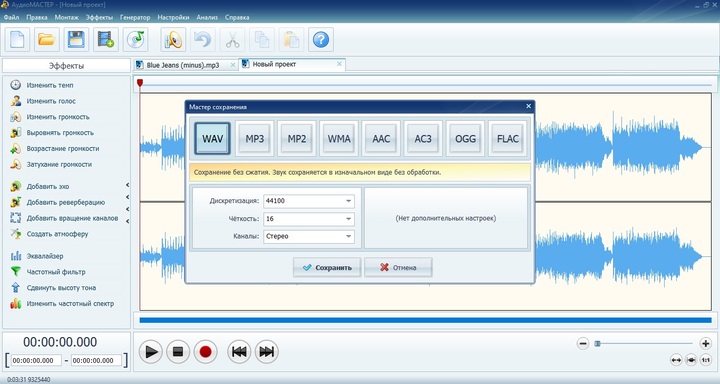
При отсутствии специального требования оставляйте исходную частоту дискретизации. Моно-речь нет смысла превращать в стерео только ради двух каналов; музыкальный стереофайл, наоборот, не следует случайно переводить в моно. Если исходник уже AAC и цель — сохранить звук максимально близким к нему, избегайте промежуточных экспортов в MP3.
Плюсы:
- открытие, ручное редактирование и финальный экспорт находятся в одной программе;
- AAC доступен отдельным пунктом мастера сохранения;
- в мастере сохранения для AAC видны параметры дискретизации, четкости и каналов;
- подходит для сценария «сначала обработать, затем конвертировать».
Минусы:
- способ рассчитан на Windows;
- для проверки точного AAC-профиля после экспорта удобнее дополнительно использовать MediaInfo или ffprobe;
- при обычном сохранении происходит перекодирование, поэтому это не метод stream copy.
Audacity : монтаж и экспорт M4A (AAC) через FFmpeg
Audacity подходит для более детального waveform-редактирования: обрезки, склеивания, работы с несколькими дорожками, изменения уровня, фильтров и других операций. Для импорта дополнительных контейнеров и экспорта M4A (AAC) используется FFmpeg. В актуальном диалоге сохранения путь начинается с команды File → Export Audio, после чего формат выбирается в поле Format.

- Импортируйте AAC/M4A. Если контейнер не читается, установите FFmpeg для Audacity и повторите импорт.
- Отредактируйте запись. До экспорта сохраните проект Audacity, если планируется дальнейшая работа.
- Откройте File → Export Audio.
- В списке форматов выберите «M4A (AAC) Files (FFmpeg)».
- Укажите каналы и sample rate. У AAC-экспорта через FFmpeg есть известная особенность: выбранный низкий битрейт может не соблюдаться точно, поэтому после сохранения проверяйте фактический поток. Для дополнительных параметров доступен Custom FFmpeg Export.
- Запустите экспорт и после него проверьте новый файл.

Audacity экспортирует AAC как M4A. Это нормально: AAC здесь является аудиокодеком внутри контейнера MPEG-4. Не переименовывайте M4A в AAC только для соответствия названию формата. Если принимающее устройство требует именно raw AAC/ADTS, используйте инструмент, который умеет создавать нужную упаковку, или FFmpeg.
Плюсы:
- полноценный ручной монтаж и многодорожечная работа;
- доступен на Windows, macOS и Linux;
- после установки FFmpeg поддерживает M4A (AAC) на импорте и экспорте;
- можно использовать Custom FFmpeg Export для дополнительных параметров, а итоговый битрейт проверить после сохранения.
Минусы:
- для AAC-экспорта нужен FFmpeg;
- обычный M4A-экспорт не является способом получить raw
.aac; - при повторном сохранении AAC происходит новое lossy-кодирование.
XMedia Recode : выбор AAC-LC в графическом интерфейсе
XMedia Recode удобен, когда важнее не монтаж волны, а явные параметры кодека. В настройках FDK AAC доступны Mode, Codec, Sample rate, Channels, Rate control mode, Bitrate и Object type. В Object type можно выбрать MPEG-4 AAC LC, а значит профиль задаётся непосредственно, без догадки по пресету.
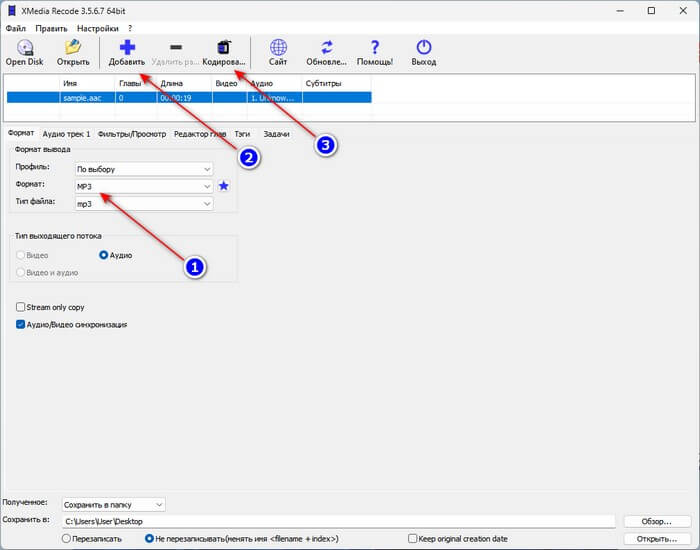

- Добавьте исходный AAC, M4A или видеофайл.
- Перейдите на вкладку Audio и убедитесь, что нужная дорожка выбрана.
- В Mode выберите Convert, если требуется новое кодирование. Если нужен неизменный поток и контейнер допускает его, используйте Copy.
- Выберите AAC-энкодер и в Object type укажите MPEG-4 AAC LC.
- Задайте каналы, sample rate и режим битрейта только по реальной задаче.
- Добавьте задание в очередь и запустите кодирование.
Главное преимущество XMedia Recode перед простым «конвертером AAC в MP3» — возможность увидеть, что происходит с конкретной дорожкой. Это особенно полезно для видео: можно перекодировать аудио и при этом оставить видеопоток без повторной компрессии.
foobar2000 : проверка AAC и пакетный Converter
foobar2000 воспроизводит AAC и M4A. Для конвертации используется компонент Converter: файл добавляют в плейлист, вызывают контекстное меню, выбирают Convert → «…», затем настраивают Output format, Destination и Processing. Free Encoder Pack включает AAC + Apple Lossless через qaac; для работы AAC-кодировщика qaac нужны компоненты Apple/iTunes. Поэтому перед пакетной обработкой сначала убедитесь, что выбранный AAC-энкодер действительно доступен в Output format.


Этот способ особенно удобен для пакетной обработки альбома или набора записей. Для единичной ручной правки он менее удобен, потому что foobar2000 не заменяет waveform-редактор. Зато перед конвертацией можно открыть Properties и проверить технические данные файла, а после преобразования сравнить их с исходником.
VLC media player : быстро открыть AAC и выполнить Convert/Save
VLC media player читает AAC и raw AAC. Для преобразования откройте Media → Convert/Save, добавьте исходный файл, нажмите Convert/Save и выберите профиль. Если готового профиля недостаточно, откройте редактор профиля и настройте Audio codec.


VLC хорош для проверки совместимости и разовой конвертации. Для точного выбора профиля AAC-LC и сложной обработки лучше использовать XMedia Recode или FFmpeg, а для редактирования волны — АудиоМАСТЕР, Audacity или Adobe Audition.
Adobe Audition : профессиональное редактирование AAC
Adobe Audition рассчитан на глубокое редактирование: Waveform Editor, Multitrack, спектральное представление, обработку динамики и пакетные операции. Для AAC важна стадия экспорта. В доступных конфигурациях Audition может сохранять AAC/ADTS, а на macOS встречается Apple Audio Toolbox с Apple MPEG-4 Audio. Конкретный набор форматов зависит от платформы и установленной конфигурации, поэтому формат нужно проверять в диалоге Export File, а не считать одинаковым на всех системах.
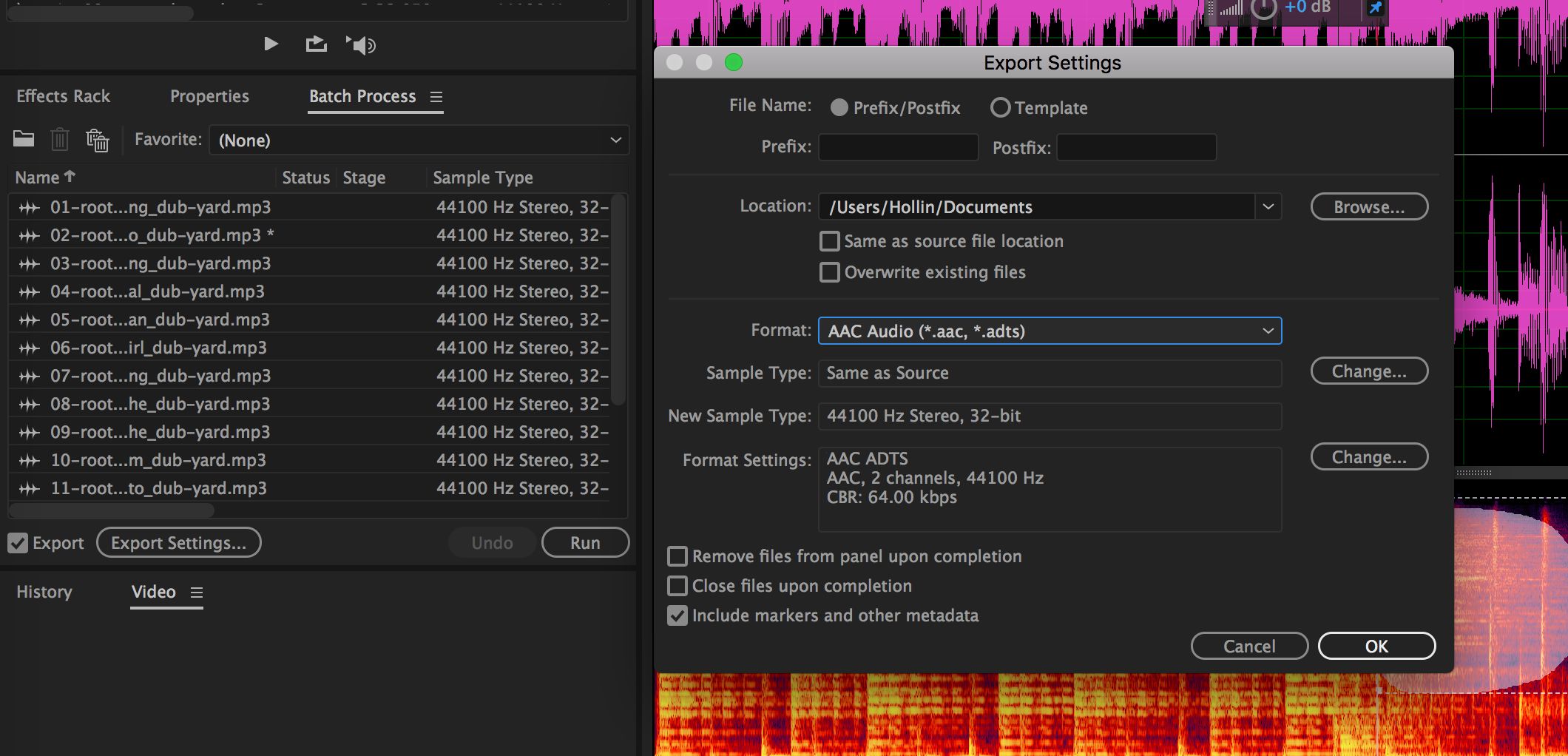
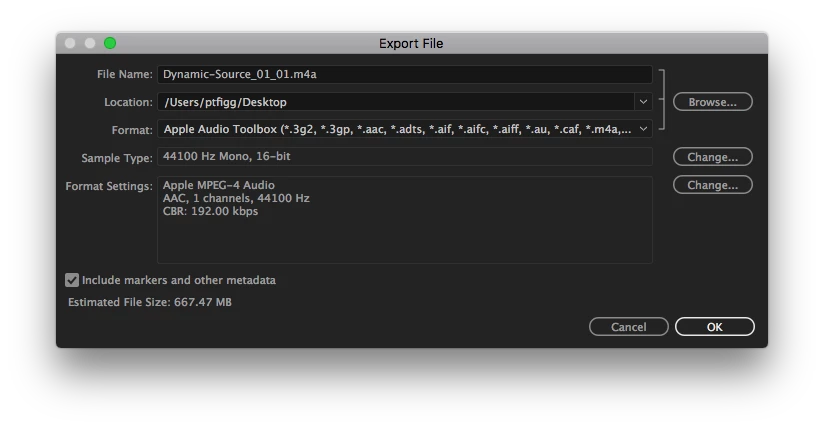
Для большого проекта сохраняйте мастер или рабочую версию в несжатом/lossless-формате, а AAC делайте финальной копией для доставки. Так повторный монтаж не потребует каждый раз декодировать и заново сжимать AAC.
Freemake Audio Converter : простой AAC → MP3 и другие форматы
Freemake Audio Converter работает как простой конвертер: добавьте AAC, выберите выходной формат, откройте параметры профиля и запустите преобразование. Это вариант для смены формата, а не для точного монтажа AAC-LC.


Если источник уже AAC и итог тоже должен быть AAC, не используйте промежуточный MP3. Выбирайте конечный формат сразу.
Format Factory : пакетная смена формата
Format Factory подходит для массовой конвертации, когда нужно привести несколько файлов к одному формату. В окне задания выбирают целевой аудиоформат, добавляют исходники, при необходимости открывают настройки качества и запускают очередь.
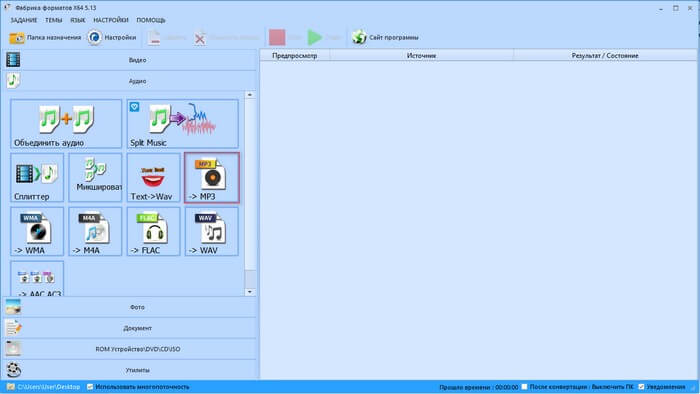

Преимущество этого подхода — очередь и одинаковые параметры для серии файлов. Ограничение — редакторские возможности не сопоставимы с полноценным аудиоредактором.
AVS Audio Converter , Any Audio Converter и Movavi Video Converter
Эти программы разумно использовать, когда основная задача — преобразование формата. AVS Audio Converter и Any Audio Converter ориентированы на аудиоконвертацию, а Movavi Video Converter особенно уместен, когда AAC находится внутри видео и требуется извлечь звук или подготовить новый контейнер. Перед запуском проверяйте, выбран ли режим копирования дорожки или новое кодирование: это определяет, будет ли звук сжат повторно.


AIMP : воспроизведение и конвертер без полноценного waveform-монтажа
AIMP полезен как проигрыватель и аудиоконвертер. Он подходит для проверки AAC и пакетного преобразования, но не должен заменять редактор, если нужно вырезать фразы по волне, строить многодорожечный проект или применять сложную реставрацию.

Проигрыватели для проверки: Windows Media Player , Winamp , MPC-HC , KMPlayer и PotPlayer
Эту группу лучше использовать для воспроизведения и диагностики совместимости. Если один проигрыватель открывает файл, а другой нет, это ещё не доказывает повреждение: различаться могут поддерживаемые контейнеры и декодеры. Для точного ответа всё равно полезнее MediaInfo или ffprobe. Для монтажа эти программы не являются заменой аудиоредактору.
Как работать с AAC-LC в macOS
На Mac кодек AAC тесно связан с экосистемой Apple, но задачи всё равно нужно разделять. Apple Music удобен для создания конвертированной копии и настройки AAC Encoder, QuickTime Player — для воспроизведения и простых операций с поддерживаемыми файлами, MediaHuman — для пакетной конвертации, а Audacity или Adobe Audition — для полноценного редактирования.
Apple Music и iTunes : создание AAC-копии
В Apple Music на macOS параметры кодирования находятся в Music → Settings → Files → Import Settings. В поле Import Using выбирают AAC Encoder. После этого приложение может создавать конвертированную копию трека согласно выбранным параметрам импорта. В iTunes для Windows логика аналогична: Import Settings задают кодировщик, после чего команда создания конвертированной версии использует эти настройки.

Старые покупки в Protected AAC нельзя рассматривать как обычные свободно конвертируемые AAC-файлы. Обход защиты здесь не рассматривается. Для собственного или незашифрованного файла используйте обычный импорт и создание новой копии.
QuickTime Player : открыть и проверить M4A/AAC
QuickTime Player полезен прежде всего для поддерживаемого мультимедиа в контейнерах Apple/MPEG-4. Для файла, который QuickTime открывает, команда File → Export As → Audio Only создаёт аудиофайл MPEG-4 с AAC-дорожкой. Для поддерживаемого клипа доступна Edit → Trim, но QuickTime не даёт такого же контроля профиля, битрейта и пакетной очереди, как специализированный конвертер. Raw .aac с необычной упаковкой сначала лучше проверить в VLC или ffprobe.

MediaHuman Audio Converter : пакетный AAC на Mac
MediaHuman Audio Converter позволяет выбрать AAC в качестве Output format, затем задать готовый профиль с каналами, частотой и битрейтом. Программа полезна для серии файлов: настройки применяются к очереди, а каталог назначения задаётся отдельно.


Если исходник уже сжат AAC, не поднимайте битрейт в надежде восстановить качество. Более высокий битрейт нового файла может уменьшить добавочные потери повторного кодирования, но не вернёт информацию, которой уже нет в исходнике.
XLD: когда нужен технический аудиоконвертер для macOS
XLD — технический аудиоконвертер для macOS, а не waveform-редактор. Он уместен для подготовки и перекодирования коллекции, когда не требуется визуальный монтаж по волне. Перед рабочим экспортом проверьте выбранный формат, контейнер и параметры кодировщика; если результат должен быть именно AAC-LC, дополнительно проверьте профиль через ffprobe или MediaInfo.

Linux: FFmpeg как основной способ работы с AAC-LC
В Linux наиболее прозрачный путь — FFmpeg. Он одновременно решает четыре задачи: показывает технические данные, декодирует AAC, кодирует AAC-LC и позволяет копировать поток без перекодирования. Команды ниже предназначены для файлов, на которые у пользователя есть право обработки.
Декодировать AAC в WAV для монтажа
ffmpeg -i input.aac -c:a pcm_s16le output.wavЭта команда не улучшает исходный звук, а переводит его в несжатый PCM. Такой WAV удобен как промежуточная рабочая копия: дальнейшие правки не добавляют ещё одно поколение AAC-сжатия до финального экспорта.
Создать AAC-LC из WAV или FLAC
ffmpeg -i input.wav -c:a aac -profile:a aac_low -b:a 192k output.m4a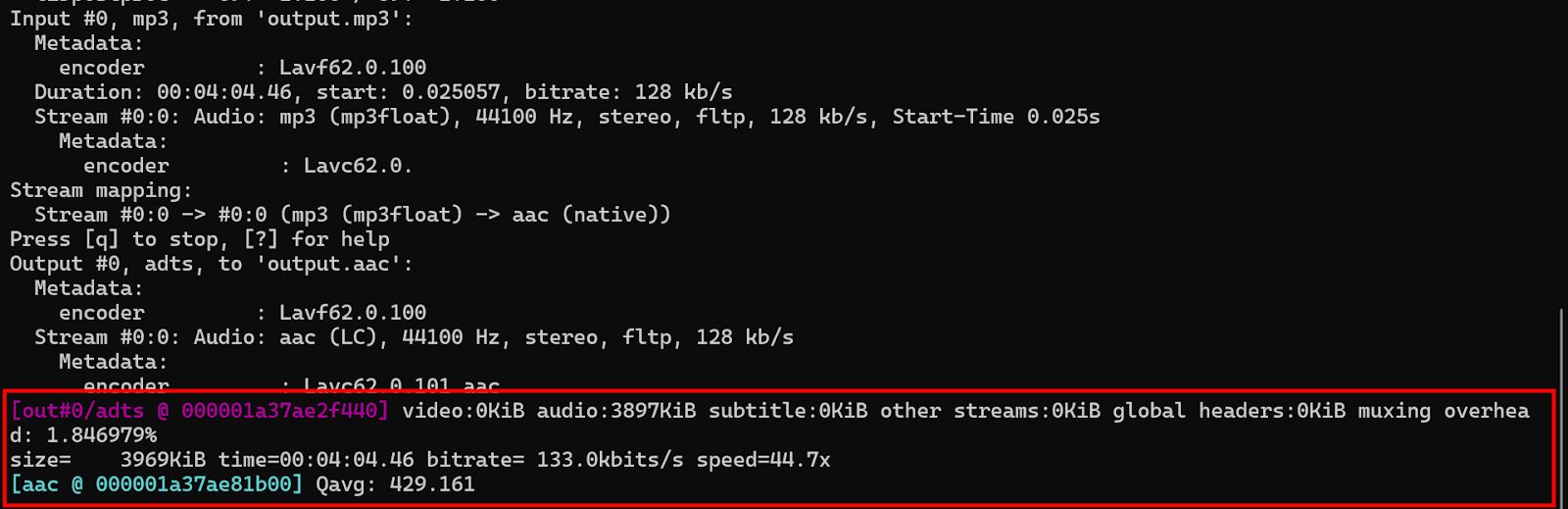
-c:a aac выбирает встроенный AAC-энкодер, -profile:a aac_low явно фиксирует Low Complexity, а -b:a 192k задаёт целевой битрейт. Расширение M4A здесь означает контейнер, внутри которого находится AAC-LC.
Сохранить частоту и число каналов
FFmpeg не требует указывать -ar и -ac, если исходные параметры подходят задаче. Это полезное правило: не задавайте 48 кГц для файла 44,1 кГц только потому, что число больше. Если нужна конкретная спецификация, параметры задаются явно:
ffmpeg -i input.wav -c:a aac -profile:a aac_low -b:a 160k -ar 48000 -ac 2 output.m4aИзвлечь AAC из MP4 без повторного кодирования
ffmpeg -i video.mp4 -map 0:a:0 -c:a copy audio.aacТакой вариант подходит, если звуковая дорожка уже совместима с выбранной упаковкой. Параметр -c:a copy означает копирование потока. Если muxer отказывается записывать конкретный поток, сначала выясните профиль и контейнер, а не заменяйте copy на новое кодирование автоматически.
Заменить только звук в видео и не перекодировать изображение
ffmpeg -i video.mp4 -i new-audio.wav -map 0:v:0 -map 1:a:0 -c:v copy -c:a aac -profile:a aac_low -b:a 192k -shortest result.mp4Видео копируется с -c:v copy, а новая аудиодорожка кодируется в AAC-LC. Это существенно быстрее полного перекодирования ролика и не добавляет новое поколение компрессии к видеопотоку.
Обрезать AAC: когда copy подходит, а когда нет
Для грубой технической нарезки можно использовать копирование потока, но точность границы зависит от структуры контейнера и кадров кодека. Если нужен точный монтаж по миллисекундам, fade, изменение громкости или фильтры, корректнее декодировать звук, выполнить обработку и закодировать итог один раз.
Как конвертировать AAC онлайн
Онлайн-сервис подходит для разовой задачи без установки программы. Его главный компромисс — загрузка исходника на сторонний сервер. Для конфиденциальных записей, рабочих созвонов, неопубликованной музыки и других чувствительных материалов лучше выбрать локальную программу. Для обычного публичного или неважного файла браузерный конвертер экономит время.
123apps Online Audio Converter
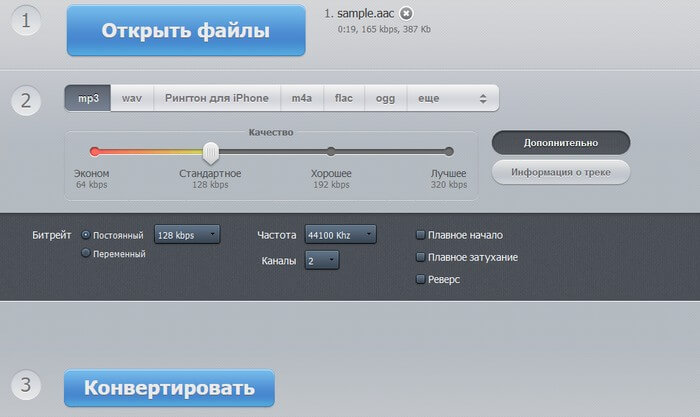
123apps используется как браузерный аудиоконвертер: нажмите «Открыть файлы», выберите исходный AAC, укажите конечный формат и доступные параметры качества, затем запустите конвертацию. Если задача — AAC → MP3 ради старого плеера, выбирайте MP3 сразу; промежуточный WAV здесь не нужен.
Convertio: простой AAC → MP3, WAV или M4A
Convertio имеет отдельный AAC Converter и поддерживает преобразование AAC в несколько аудиоформатов. Последовательность состоит из загрузки, выбора целевого формата, при необходимости настройки параметров и запуска Convert. Этот сервис следует рассматривать как конвертер, а не как полноценный waveform-редактор.


CloudConvert: когда нужны параметры кодирования
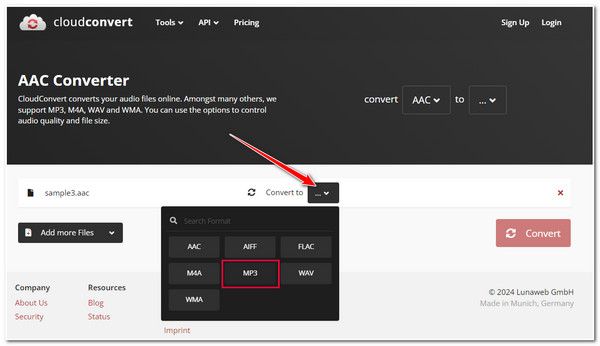
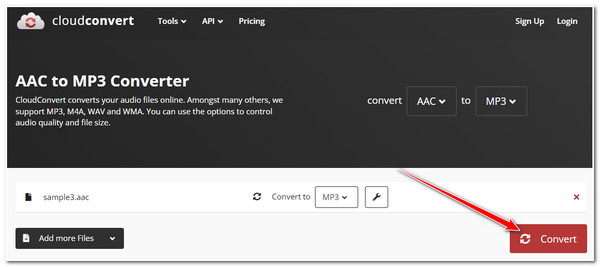
CloudConvert имеет отдельный AAC Converter и поддерживает AAC среди аудиоформатов. После добавления файла выберите конечный формат, откройте Options, если требуется изменить доступные параметры, и запустите Convert. Перед изменением sample rate или channels сравните их с исходником.
Clideo : конвертация AAC в браузере
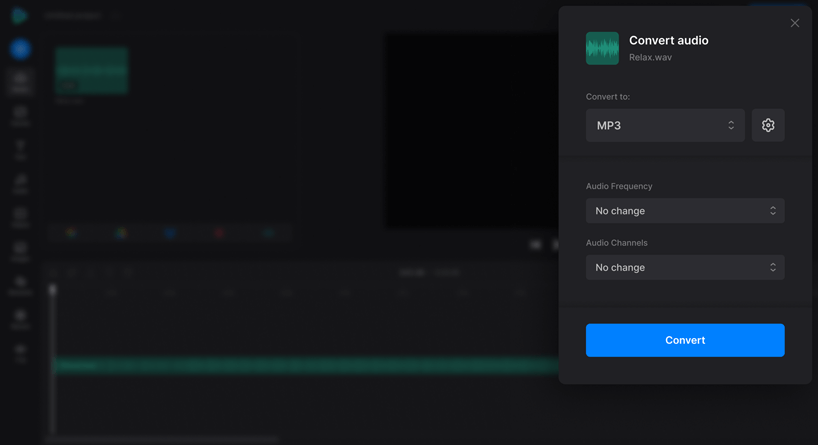
Clideo предлагает отдельный AAC Converter. Загрузите файл, выберите формат назначения и выполните преобразование. Для сложного редактирования с точным выделением участков этот инструмент не заменяет аудиоредактор, зато подходит для разовой смены формата.

VEED AAC Editor: браузерное редактирование, а не только конвертация
VEED предоставляет отдельный AAC Editor, поэтому его задача шире обычного «AAC → MP3». После загрузки аудио пользователь работает с дорожкой в браузерном редакторе, а затем экспортирует результат. Для сценария, где нужно вырезать фрагмент или подготовить дорожку без установки настольной программы, это полезнее простого конвертера.

Перед загрузкой личной записи учитывайте серверную обработку. Для конфиденциального файла предпочтительнее локальный редактор.
FreeConvert: AAC с дополнительными настройками
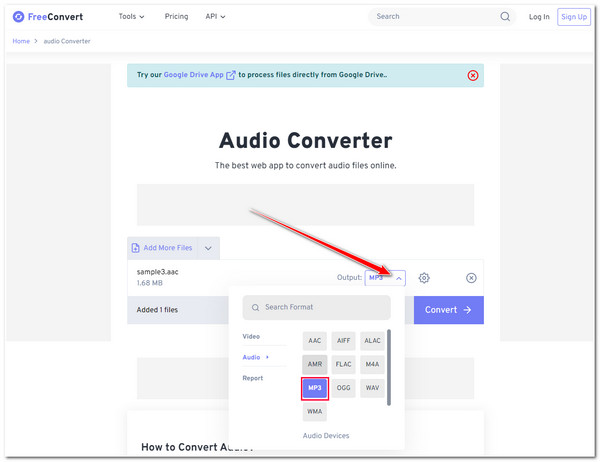
FreeConvert работает как браузерный способ AAC → MP3 и других преобразований. Выберите файл, укажите выходной формат, при необходимости откройте расширенные параметры и запустите Convert. Не меняйте одновременно формат, sample rate, каналы и громкость без причины: иначе при проблеме будет трудно понять, какой параметр её вызвал.

Online-Convert : отдельные настройки перед кодированием
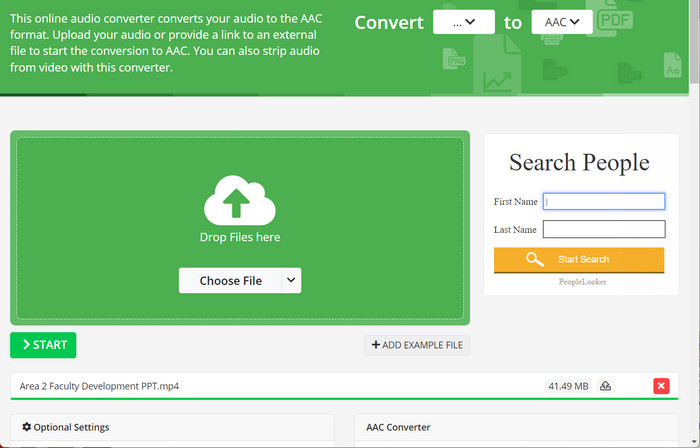
Online-Convert позволяет выбрать преобразование аудио в AAC и задать параметры перед стартом. Этот вариант полезен, когда исходник имеет другой формат и нужен именно AAC. Для уже существующего AAC не повышайте значения автоматически: новая кодировка не восстанавливает качество.
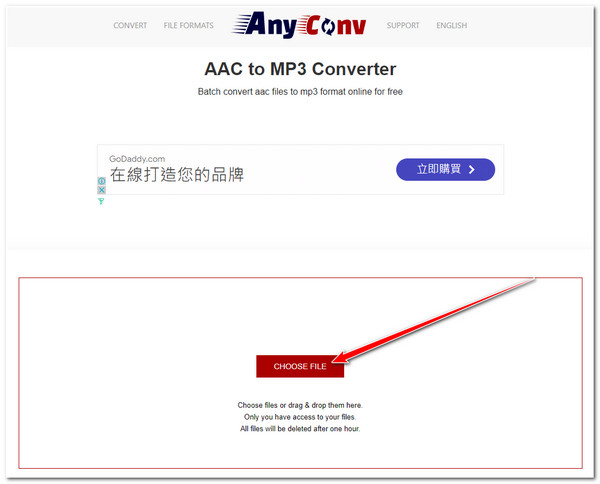
AnyConv, Zamzar, FileZigZag и OnlineConverter.com
Эти сервисы подходят для простой смены формата. AnyConv использует последовательность «добавить файл → выбрать формат → Convert», а Zamzar и FileZigZag строят работу вокруг такой же схемы. OnlineConverter.com предлагает отдельные направления AAC → AIFF, ALAC, FLAC, M4A, MP3, OGG, WAV и другие форматы. Для разовой конвертации этого достаточно; для ручного монтажа и контроля профиля AAC-LC лучше использовать другой класс инструмента.
Aspose AAC Editor
Aspose AAC Editor относится к браузерным редакторам, а не только к конвертерам. Такой способ имеет смысл, когда нужна правка аудио без установки программы. Перед работой с большим или чувствительным файлом оцените, приемлема ли серверная загрузка, а после экспорта обязательно проверьте формат и длительность результата.
iPhone и iPad: как конвертировать AAC без компьютера
На iPhone и iPad удобнее использовать отдельное приложение из App Store, если нужно получить другой формат прямо из Files. Не выдавайте браузерный конвертер за мобильное приложение: это разные способы с разными ограничениями. Для регулярной работы предпочтительнее приложение с локальной обработкой или понятной схемой импорта/экспорта.
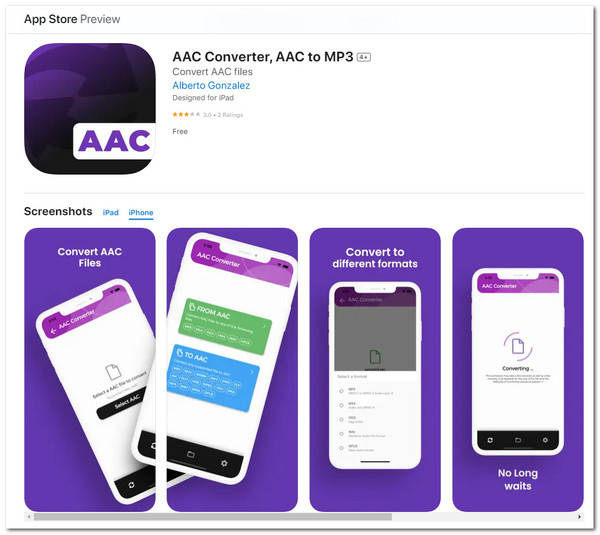
AAC Converter, AAC to MP3
Приложение AAC Converter, AAC to MP3 предназначено именно для файлов AAC и заявляет преобразование в MP3, WAV и M4A. Рабочий сценарий простой: импортировать файл, выбрать формат назначения, запустить обработку и сохранить результат через системное меню файлов. Для тонкой обработки волны это не замена настольному редактору, зато для разовой смены формата не нужен компьютер.
The Audio Converter
The Audio Converter поддерживает AAC среди входных и выходных форматов вместе с MP3, M4A, FLAC, OGG, WAV, WMA и AIFF. Приложение использует серверную конвертацию для части операций и также поддерживает локальную обработку для ряда популярных преобразований, поэтому перед чувствительной записью проверьте, какой режим применяется к выбранной паре форматов. Это именно конвертер: для удаления шумов, сложного монтажа и многодорожечной работы удобнее полноценный аудиоредактор.
Audio Converter: MP3 AAC WAV
У Audio Converter: MP3 AAC WAV заявлены пакетная очередь, AAC в списке форматов, настройка битрейта, sample rate и mono/stereo для поддерживаемых кодеков. Это полезно, если нужно привести несколько файлов к одинаковым параметрам. Перед пакетной обработкой сначала сконвертируйте один тестовый файл и проверьте его на устройстве назначения — так ошибка в параметрах не размножится на всю коллекцию.
Когда лучше оставить M4A
Если iPhone уже открывает M4A с AAC-LC, переупаковка в отдельный .aac редко даёт практическую пользу. M4A удобнее для метаданных и совместимости внутри экосистемы Apple. Raw AAC нужен тогда, когда его прямо требует программа, аппаратное устройство или технический процесс.
Android: приложения для AAC и ручного редактирования
На Android есть как чистые конвертеры, так и аудиоредакторы. Для простой смены расширения достаточно конвертера; для обрезки и обработки лучше выбирать приложение, которое действительно показывает аудиодорожку и предоставляет инструменты редактирования.
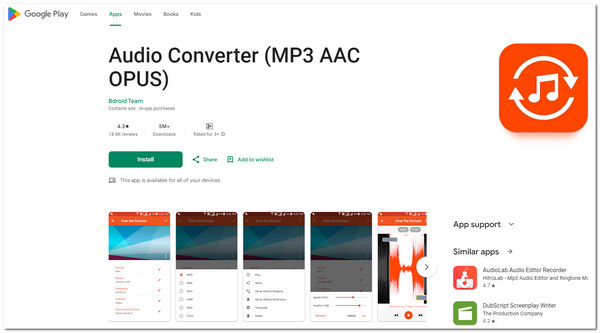
Audio Converter (MP3 AAC OPUS)
Audio Converter (MP3 AAC OPUS) — Android-конвертер для преобразования аудио, включая AAC. Рабочий процесс строится вокруг выбора исходного файла, формата назначения и запуска преобразования. Если необходимо только сделать MP3-копию для старого устройства, этого достаточно; для точного монтажа удобнее отдельный редактор.
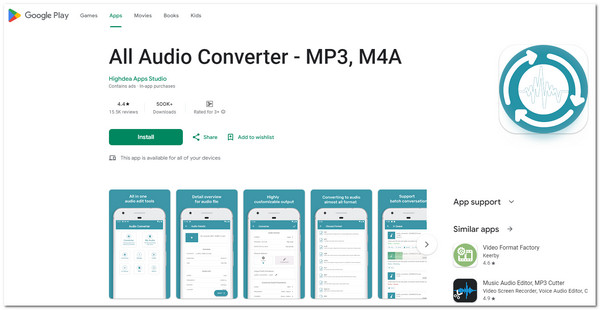
All Audio Converter - MP3,MP4
All Audio Converter - MP3,MP4 на Android поддерживает преобразование в AAC, M4A, MP3, WAV, FLAC, OGG и другие аудиоформаты, а также обрезку, объединение и пакетную очередь. В расширенных параметрах доступны битрейт, sample rate и channels. Для нескольких файлов сначала обработайте одну тестовую запись, проверьте профиль и воспроизведение, а затем применяйте те же параметры ко всей серии.
Lexis Audio Editor: когда нужно именно редактировать
Lexis Audio Editor отличается от простого конвертера тем, что предназначен для редактирования звука. На Android приложение позволяет сохранять WAV, M4A, AAC, FLAC и WMA; среди инструментов есть Cut, Copy, Paste, Delete, Insert silence, Trim, Fade in, Fade out, Normalize и Noise reduction. Поэтому его рациональнее выбирать, когда нужно не просто сменить формат, а вырезать участок или обработать запись до сохранения. MP3-экспорт относится к платным возможностям, тогда как AAC/M4A доступны в пробном режиме. Для длинного проекта с большим количеством точных монтажных операций экран смартфона всё равно уступает настольному интерфейсу.

Не путайте Bluetooth codec в Developer options с форматом файла
На Android в параметрах разработчика может отображаться текущий Bluetooth-аудиокодек. Этот пункт не меняет кодек файла в памяти телефона. Выбор AAC для гарнитуры влияет на беспроводную передачу в текущем соединении, а не на расширение или структуру сохранённого аудио.
Практические рецепты конвертации AAC-LC
Ниже собраны сценарии, которые возникают чаще обычного «открыть файл». Главное правило одно: сначала определите, требуется ли именно новое кодирование. Если поток уже подходит и меняется только контейнер, используйте copy/remux. Если меняются звук, битрейт, профиль или формат кодека, потребуется transcode.
AAC-LC → MP3 для старого устройства
Этот путь оправдан совместимостью. Откройте AAC в АудиоМАСТЕР, Audacity, VLC, XMedia Recode или другом конвертере, выберите MP3 и один раз сохраните итог. Не делайте сначала WAV, потом MP3, если никакой обработки между этими этапами не требуется: промежуточный WAV только занимает место. Если же запись нужно редактировать, сначала декодируйте её в рабочую среду редактора, выполните все правки и только потом создайте финальный MP3.
FFmpeg-команда:
ffmpeg -i input.aac -c:a libmp3lame -b:a 192k output.mp3После преобразования сравните длительность и прослушайте сложные фрагменты: тарелки, аплодисменты, плотные высокие частоты и тихие окончания. Именно там артефакты повторного lossy-кодирования заметнее всего.
AAC → WAV для дальнейшего монтажа
WAV подходит как рабочий PCM-файл. Это не «улучшение AAC», а способ перестать добавлять новые поколения сжатия во время обработки. В АудиоМАСТЕР выберите WAV в мастере сохранения; в Audacity — WAV в Export Audio; в FFmpeg используйте PCM-кодек.
ffmpeg -i input.aac -c:a pcm_s16le work.wavПосле монтажа сохраните мастер-проект или WAV/FLAC, а AAC создавайте только как финальную доставочную копию.
AAC → FLAC: когда это имеет смысл
FLAC полезен как рабочая копия после декодирования, если хочется уменьшить размер по сравнению с WAV без новой потери. Но FLAC не восстановит информацию, удалённую при исходном AAC-кодировании. Поэтому сравнение «AAC 5 МБ → FLAC 25 МБ» не означает, что звук стал качественнее.
ffmpeg -i input.aac -c:a flac work.flacWAV или FLAC → AAC-LC
Это лучший исходный сценарий для создания AAC: кодировщик получает lossless/PCM-источник и выполняет только одно lossy-сжатие. Для FFmpeg явно задайте Low Complexity:
ffmpeg -i master.flac -c:a aac -profile:a aac_low -b:a 192k output.m4aЕсли конечная система требует конкретный sample rate, укажите его отдельным параметром. В остальных случаях не ресемплируйте без причины.
MP3 → AAC-LC
Этот сценарий технически возможен, но оба формата lossy. Переход MP3 → AAC не превращает старый MP3 в «более качественный AAC». Выполняйте его только при требовании контейнера, приложения или устройства. Если доступен исходный WAV/FLAC, кодируйте AAC именно из него.
AAC в MP4 → отдельный AAC без перекодирования
Сначала проверьте дорожку:
ffprobe -hide_banner video.mp4Если она уже AAC-LC, попробуйте stream copy:
ffmpeg -i video.mp4 -map 0:a:0 -c:a copy output.aacПолученный файл проверьте в целевом плеере. Если программа требует M4A, оставьте поток в контейнере MPEG-4 вместо принудительного извлечения в raw AAC.
AAC → M4A без нового кодирования
Если исходный поток совместим с контейнером MP4/M4A, FFmpeg может перепаковать его:
ffmpeg -i input.aac -c:a copy output.m4aЗдесь качество не меняется: AAC-пакеты не проходят через новый энкодер. Это принципиально отличается от команды с -c:a aac.
Извлечь звук из видео и сделать AAC-LC
Когда аудиодорожка исходного видео имеет другой кодек, а нужен AAC-LC, используйте отдельное кодирование аудио:
ffmpeg -i input.mkv -vn -c:a aac -profile:a aac_low -b:a 192k output.m4a-vn отключает видео. Если нужно сохранить видео и заменить только звук, используйте -c:v copy, как в примере выше.
Пакетная конвертация
Для десятков файлов удобнее foobar2000, Format Factory, MediaHuman Audio Converter или скрипт FFmpeg. Перед серией сделайте один пробный файл и сравните:
- длительность;
- профиль;
- частоту дискретизации;
- число каналов;
- громкость;
- воспроизведение на конечном устройстве.
Только после этого применяйте настройки к всей папке.
Как выбрать битрейт, частоту дискретизации и каналы
Универсального числа для любого AAC-LC нет. Значение зависит от исходника, количества каналов, содержимого и конечного устройства. Важнее не выбирать максимально доступный параметр, а не создавать бессмысленные преобразования.
Битрейт
Более высокий битрейт обычно оставляет кодировщику больше данных для представления сигнала, но рост числа не восстанавливает качество уже сжатого исходника. Если вы перекодируете AAC 96 кбит/с в AAC 320 кбит/с, новый файл станет больше, однако исходные потери останутся. Для lossless-мастера выбор битрейта влияет уже на первое поколение AAC и потому имеет больше смысла.
CBR, ABR и VBR
CBR удерживает целевой поток около постоянного значения и удобен там, где важна предсказуемость. VBR распределяет больше данных сложным фрагментам и меньше простым. ABR стремится выдержать среднее значение. Конкретный набор режимов зависит от энкодера: не переносите название режима из одной программы в другую, если его нет в интерфейсе.
Частота дискретизации
Если исходник 44,1 кГц и целевое устройство принимает 44,1 кГц, повышение до 48 или 96 кГц не добавит новых деталей. Ресемплирование оправдано, когда его требует видеопроект, оборудование или спецификация доставки. Для видео часто используется 48 кГц; для музыкального материала распространено 44,1 кГц. Выбирайте значение по назначению, а не по максимальной цифре.
Моно и стерео
Моно-речь не нужно искусственно дублировать в стерео для «качества». Это увеличивает поток или заставляет кодировщик распределять данные между двумя одинаковыми каналами. Музыкальное стерео нельзя переводить в моно без осознанного сведения: изменится пространственная информация и могут возникнуть фазовые проблемы.
Когда нужен AAC-LC, а когда HE-AAC
AAC-LC выбирайте для широкой совместимости, нормальных и высоких битрейтов и устройств, которые прямо требуют LC. HE-AAC ориентирован на эффективность при низких потоках. Если файл будет воспроизводиться неизвестным старым устройством, LC обычно безопаснее; если есть строгая спецификация стриминга, следуйте ей, а не общему совету.
Что происходит с качеством при редактировании и конвертации
Для AAC ключевой вопрос — сколько раз звук проходит через lossy-энкодер. Простое воспроизведение не меняет файл. Stream copy тоже не меняет аудиоданные. Любая операция, после которой AAC сохраняется заново через энкодер, создаёт новое поколение сжатия.
| Операция | Новое lossy-кодирование | Практический результат |
|---|---|---|
| AAC → M4A через stream copy | Нет | Меняется упаковка, аудиопоток остаётся прежним |
AAC из MP4 через -c:a copy | Нет | Извлекается существующая дорожка |
| AAC → WAV/FLAC | Нет нового lossy-сжатия | Декодируется уже имеющийся AAC; качество не восстанавливается |
| AAC → AAC с другим битрейтом | Да | Появляется ещё одно поколение потерь |
| AAC → MP3 | Да | Меняется кодек ради совместимости |
| WAV/FLAC → AAC-LC | Да, одно поколение | Нормальный способ получить конечный AAC из lossless-мастера |
Типичные ошибки при работе с AAC-LC
Переименование расширения вместо конвертации
Изменение song.m4a на song.aac меняет только имя. Контейнер, заголовки и аудиопоток остаются прежними. Если программа проверяет содержимое, переименованный файл всё равно будет распознан по внутренней структуре или отклонён.
Повторная цепочка AAC → MP3 → AAC
Такая цепочка добавляет две стадии lossy-кодирования. Если конечный формат AAC, редактируйте исходник и сохраняйте сразу в AAC один раз. Если конечный формат MP3, заканчивайте на MP3.
AAC → FLAC ради «улучшения»
FLAC не умеет воссоздавать отброшенные AAC-энкодером детали. Он просто без потерь хранит декодированный результат. Использовать FLAC как промежуточный рабочий файл можно; считать его восстановленной версией AAC — нельзя.
Путаница AAC и ALAC внутри M4A
M4A — контейнер. AAC в нём обычно lossy, ALAC — lossless. Один только суффикс .m4a не позволяет сделать вывод. Смотрите Codec/Format profile через MediaInfo или ffprobe.
Выбор максимального sample rate
Ресемплирование 44,1 кГц в 96 кГц не создаёт новых частот исходной записи. Оно меняет количество отсчётов, увеличивает вычисления и иногда размер промежуточных данных. Используйте 96 кГц только при технической необходимости.
Случайное преобразование стерео в моно
Перед экспортом проверьте Channels. У некоторых конвертеров профиль может запоминать старую настройку. Если музыкальная запись неожиданно стала моно, пересоздайте файл с правильным количеством каналов; повышение битрейта такую ошибку не исправит.
Слепое копирование старой инструкции с Nero AAC
Старые схемы foobar2000 + Nero AAC и двухпроходное кодирование не стоит делать основным современным рецептом. Для повседневной работы проще использовать встроенный AAC FFmpeg, текущий Free Encoder Pack foobar2000 или GUI, который явно показывает профиль AAC-LC.
Попытка «починить» несовместимость только битрейтом
Устройство может отвергать файл из-за контейнера, профиля, числа каналов или структуры потока, а не из-за высокого битрейта. Сначала определите точную причину. Например, аппарат может принимать AAC-LC в M4A, но не raw ADTS, либо наоборот.
Оценка качества только по размеру файла
Больший файл после повторного кодирования не гарантирует лучшее звучание. Сравнивайте источник, кодек, профиль, битрейт и количество поколений компрессии. Финальная проверка должна включать прослушивание, а не только цифры.
Почему AAC-LC не открывается: диагностика по симптомам
Сообщение «формат не поддерживается» не объясняет причину. Проверяйте файл по цепочке: действительно ли это AAC, какой профиль используется, в каком контейнере находится поток и способен ли конкретный декодер обработать такую комбинацию.
| Симптом | Вероятная причина, которую нужно проверить | Что делать |
|---|---|---|
| Файл с расширением AAC не открывается ни в одном проигрывателе | Повреждение или неверное расширение | Открыть через ffprobe/MediaInfo, проверить заголовок и размер файла |
| VLC открывает, а старое устройство — нет | Ограничение устройства по профилю, контейнеру, каналам | Посмотреть точные требования устройства и при необходимости перекодировать в AAC-LC с совместимыми параметрами |
| Audacity не импортирует M4A/AAC | Не подключён FFmpeg или контейнер не поддержан текущей конфигурацией | Установить FFmpeg для Audacity и повторить импорт |
| После конвертации файл стал намного больше | Выбран WAV/FLAC или заметно увеличен битрейт | Проверить выходной кодек и параметры; размер сам по себе не указывает на улучшение |
| После сохранения пропало стерео | Выбран mono profile | Повторить экспорт с правильным количеством каналов |
| После AAC → MP3 появились артефакты | Повторное lossy-кодирование | При наличии lossless-исходника пересоздать MP3 из него; иначе выбрать более щадящий единичный экспорт |
| M4A определяется не как AAC | В контейнере может быть ALAC или другой поток | Посмотреть codec_name/profile, не судить по расширению |
| Телевизор видит видео, но звука нет | Аудиокодек или профиль не поддерживается декодером телевизора | Скопировать видео и перекодировать только аудио в поддерживаемый AAC-LC или другой разрешённый кодек |
Файл имеет нулевую или подозрительно малую длительность
Сначала сравните размер исходника с ожидаемой длительностью. Если ffprobe не может прочитать поток, проблема не решается выбором другого битрейта. Попробуйте открыть файл в VLC media player и MediaInfo. Если оба инструмента не находят корректную аудиодорожку, ищите исправный исходник или восстанавливайте файл средствами, предназначенными для повреждённых контейнеров; простая конвертация не создаст отсутствующие данные.
Программа пишет M4A, хотя вы выбирали AAC
Это ожидаемо для многих редакторов и энкодеров. AAC — кодек, а M4A — контейнер. Например, Audacity предлагает «M4A (AAC) Files (FFmpeg)». Если конечное устройство принимает M4A/AAC, менять упаковку не нужно. Raw .aac нужен только при явном требовании.
Профиль оказался HE-AAC вместо LC
Откройте параметры энкодера и найдите Profile, Object type или аналогичное поле. В XMedia Recode у FDK AAC в Object type выберите MPEG-4 AAC LC (Low Complexity); в FFmpeg укажите -profile:a aac_low. После кодирования не полагайтесь только на выбранный пресет — проверьте профиль нового файла.
Онлайн-сервис не принимает файл
Причина может быть в лимите сервиса, повреждённом исходнике или необычной упаковке. Сначала убедитесь, что файл локально читается в VLC и определяется через ffprobe. Если локальные инструменты работают, а браузерный сервис нет, выберите другой сервис или настольный конвертер; многократная попытка загрузки не изменит структуру файла.
Как проверить результат после конвертации
Проверка нужна даже после успешного сообщения «Conversion complete». Готовый файл должен соответствовать технической задаче и нормально воспроизводиться там, где он будет использоваться.
- Сравните длительность. У исходника и результата не должно неожиданно пропадать начало или конец.
- Проверьте codec/profile. Для AAC-LC через ffprobe ожидается AAC и LC/aac_low.
- Проверьте sample rate и channels. Убедитесь, что стерео не стало моно и что частота не изменилась без необходимости.
- Посмотрите битрейт и bit rate mode. Значение должно соответствовать выбранной стратегии кодирования.
- Прослушайте сложные участки. Высокочастотные транзиенты, плотные миксы, шипящие согласные и тихие хвосты реверберации быстрее обнаруживают артефакты.
- Откройте файл на целевом устройстве. Совместимость на компьютере не гарантирует совместимость с телевизором или автомагнитолой.
- Для видео проверьте видеопоток. Если предполагался
-c:v copy, разрешение, частота кадров и видеокодек не должны измениться из-за обработки звука.
Контрольная команда ffprobe
ffprobe -v error -select_streams a:0 -show_entries stream=codec_name,profile,sample_rate,channels,bit_rate,duration -of default=nw=1 output.m4aСохраните вывод рядом с файлом, если работа связана с техническими требованиями. Это полезнее субъективного описания «вроде играет»: параметры можно сравнить до и после.
Как выбрать способ под конкретную задачу
| Сценарий | Что выбрать | Почему |
|---|---|---|
| Новичку нужно обрезать и сохранить AAC в Windows | АудиоМАСТЕР | Редактирование и AAC находятся в одном интерфейсе |
| Нужен бесплатный waveform-редактор | Audacity | Полноценный монтаж; AAC/M4A экспортируется через FFmpeg |
| Нужно явно выбрать AAC-LC и параметры кодека | XMedia Recode или FFmpeg | Профиль задаётся явно |
| Нужно обработать десятки файлов | foobar2000, Format Factory или MediaHuman Audio Converter | Очереди и единые параметры для серии |
| Нужно только проверить, открывается ли AAC | VLC media player | Широкая поддержка форматов без обязательной конвертации |
| Нужно заменить только звук в видео | FFmpeg или XMedia Recode | Можно скопировать видеопоток и кодировать только аудио |
| Нужна разовая конвертация без установки | 123apps, Convertio, CloudConvert, Clideo | Работают в браузере |
| Нужно редактирование в браузере | VEED AAC Editor или Aspose AAC Editor | Это редакторы, а не только смена формата |
| Нужно конвертировать на iPhone | AAC Converter, AAC to MP3 или The Audio Converter | Импорт и экспорт без компьютера |
| Нужно редактировать на Android | Lexis Audio Editor | Есть инструменты редактирования и поддержка AAC/M4A |
Когда конвертация вообще не нужна
Не преобразовывайте файл только потому, что расширение непривычно. Если устройство принимает исходный M4A/AAC-LC, лишний AAC → MP3 создаст новое поколение потерь. Если приложение умеет читать AAC, откройте исходник напрямую. Если требуется другой контейнер, попробуйте remux без нового кодирования.
Конвертация оправдана в четырёх основных случаях: целевое устройство не поддерживает исходный формат; программа монтажа не умеет декодировать контейнер; нужен другой профиль или битрейт по технической спецификации; требуется финальный delivery-формат после редактирования. Во всех остальных случаях сначала ищите способ сохранить исходный поток.
Плюсы и ограничения AAC-LC
Плюсы:
- широкая поддержка в медиапроигрывателях, мобильных устройствах и контейнерах MPEG-4;
- подходит для музыки, речи, видео и потоковой доставки;
- в FFmpeg профиль AAC-LC доступен как
aac_lowи является стандартным вариантом встроенного AAC-энкодера; - может храниться в M4A/MP4, что удобно для метаданных и совместимости;
- для существующего потока возможен remux без повторного lossy-кодирования.
Минусы:
- сжатие с потерями не подходит как единственный мастер для многократного редактирования;
- расширение файла не гарантирует конкретный профиль и контейнер;
- повторный AAC → AAC или AAC → MP3 добавляет новые потери;
- старое оборудование может ограничивать профиль, контейнер, каналы или параметры потока;
- часть программ выводит AAC только внутри M4A, а raw
.aacтребует отдельной упаковки.
Частые вопросы об AAC-LC
AAC и AAC-LC — это одно и то же?
Нет. AAC — семейство кодеков и профилей. AAC-LC — профиль Low Complexity внутри этого семейства. Файл, помеченный как AAC, следует проверить, если техническое требование говорит именно об LC.
Расширение AAC-LC существует?
Обычно нет отдельного обязательного расширения «AAC-LC». Поток AAC-LC может лежать в .aac, M4A или MP4. Профиль определяется внутренними данными, а не названием расширения.
Чем .aac отличается от M4A?
.aac часто обозначает raw/ADTS-поток AAC. M4A — контейнер MPEG-4 Audio, который может содержать AAC или ALAC. Поэтому два файла с одинаковым звуком могут иметь разную упаковку.
Можно ли открыть AAC без установки кодек-пака?
Да, если выбранный проигрыватель имеет собственный AAC-декодер. Например, VLC media player и foobar2000 поддерживают AAC. Кодек-пак нужен не автоматически, а только когда конкретное приложение зависит от системных декодеров и не справляется само.
Почему Audacity предлагает M4A (AAC), а не AAC-LC?
Audacity показывает контейнер и кодек как «M4A (AAC) Files (FFmpeg)». Для требования именно AAC-LC профиль итогового потока лучше проверить через ffprobe. Если нужен raw AAC, используйте FFmpeg или другой инструмент, который формирует нужную упаковку.
Можно ли редактировать AAC без потери качества?
Некоторые операции на уровне контейнера и потока можно выполнить без перекодирования, например remux. Но обрезка по точной волне, эквализация, изменение громкости, шумоподавление и большинство эффектов требуют декодирования и последующего сохранения. Если финальный формат снова AAC, это новое поколение lossy-кодирования.
Если сохранить AAC в WAV, качество станет лучше?
Нет. WAV сохранит декодированную версию без новых lossy-потерь, но не восстановит уже отброшенные AAC-энкодером данные. Такой файл полезен как рабочий формат для дальнейшего монтажа.
AAC-LC лучше MP3?
Сравнивать нужно по конкретному энкодеру, битрейту, материалу и совместимости. AAC эффективнее во многих современных сценариях, но MP3 до сих пор нужен там, где решающим является максимально широкое воспроизведение на старом оборудовании. Если устройство уже поддерживает AAC-LC, конвертация в MP3 без другой причины не нужна.
Какой битрейт выбрать для AAC-LC?
Одного универсального значения нет. Исходный материал, число каналов и требования доставки важнее магического числа. Для повторного кодирования уже сжатого AAC повышение битрейта не восстанавливает потерянную информацию. Для lossless-мастера выбирайте битрейт по требуемому балансу размера и качества и проверяйте результат на реальном материале.
Нужно ли выбирать 48 кГц для видео?
48 кГц распространено в видеопроизводстве, но менять 44,1 кГц на 48 кГц следует из-за требований проекта, а не ради «улучшения». Если монтажная система и конечная спецификация принимают исходное значение, лишний ресемплинг не обязателен.
Почему один AAC открывается на телевизоре, а другой нет?
Они могут отличаться профилем, контейнером, количеством каналов, частотой дискретизации и другими параметрами. Сравните файлы через MediaInfo или ffprobe. Название «AAC» недостаточно для вывода о полной совместимости.
Можно ли просто сделать AAC-LC из HE-AAC?
Да, через декодирование и повторное кодирование в LC, например в FFmpeg с -profile:a aac_low. Это transcode, поэтому новая копия получает ещё одно поколение lossy-сжатия. Делайте такую операцию ради совместимости, а не ради улучшения.
Что выбрать для долгосрочного хранения аудио?
Если у вас есть исходный WAV/FLAC/ALAC, храните его как мастер, а AAC используйте для доставки и воспроизведения. Если единственный доступный источник уже AAC, перевод в FLAC предотвратит новые lossy-потери при последующих сохранениях рабочей копии, но не восстановит качество исходника.
Что делать, если AAC находится внутри видео?
Сначала определите, нужно ли менять сам аудиопоток. Если нет, извлеките или перепакуйте его через stream copy. Если требуется новый AAC-LC, перекодируйте только аудио, а видео скопируйте с -c:v copy. Это избегает ненужной повторной компрессии изображения.
Итог: какой путь выбрать
Для обычного пользователя Windows, которому нужно открыть запись, вырезать лишнее и получить готовый AAC, удобнее начать с АудиоМАСТЕР: AAC доступен в мастере сохранения вместе с настройками дискретизации, четкости и каналов. Для более глубокого бесплатного монтажа подходит Audacity с FFmpeg. Если требуется явно задать Low Complexity, полезнее XMedia Recode с FDK AAC или FFmpeg.
На macOS для простого AAC-кодирования достаточно Apple Music, для пакетной обработки — MediaHuman Audio Converter, а для монтажа — Audacity или Adobe Audition. В Linux FFmpeg закрывает диагностику, remux и точное кодирование AAC-LC. Для разовой работы без установки подходят 123apps, Convertio, CloudConvert, Clideo и другие браузерные сервисы; для конфиденциальных файлов локальная программа безопаснее с точки зрения передачи исходника на сторонний сервер.
Главный критерий — не название программы и не максимальный битрейт, а количество лишних перекодирований. Если поток уже AAC-LC и подходит устройству, оставьте его как есть или используйте stream copy. Если нужен монтаж, работайте с декодированным проектом и выполните один финальный AAC-экспорт. Если требуется совместимость со старым устройством, сначала выясните его реальные ограничения по профилю и контейнеру и только после этого меняйте формат.
 *EXE — расширение исполняемого файла. Сайт является партнером проекта