
Чёрный экран в Windows нельзя исправлять случайным набором команд. Сначала нужно определить, на каком этапе исчезает изображение: до появления логотипа производителя, во время загрузки системы, после ввода пароля, при запуске игры или только под нагрузкой. Эти сценарии указывают на разные группы причин — от неверно выбранного входа монитора и повреждённого кабеля до сбоя графического драйвера, проводника Windows, обновления, оперативной памяти или видеокарты. Ниже действия расположены от безопасных и обратимых к тем, которые меняют систему или требуют диагностики оборудования.
Инструкция рассчитана на Windows 11 и Windows 10, настольные компьютеры и ноутбуки. Основные названия разделов приведены для Windows 11; в Windows 10 расположение отдельных пунктов отличается, но логика остаётся той же. Онлайн-инструмент используется только в конце — для проверки пикселей и равномерности изображения. Он не восстанавливает видеосигнал и не заменяет ремонт.
Перед началом: не обновляйте BIOS, не сбрасывайте Windows и не разбирайте ноутбук, пока не выполнены простые проверки. Если накопитель издаёт необычные звуки, устройство пахнет гарью, разъём питания повреждён или изображение сопровождается артефактами ещё до запуска Windows, выключите компьютер и переходите к сервисной диагностике.
Сначала определите сценарий черного экрана
Наблюдения важнее предположений. Запишите, появляется ли логотип производителя, виден ли курсор, слышен ли звук входа, реагируют ли индикаторы Caps Lock и Num Lock, работает ли внешний монитор и что происходило перед сбоем. Не меняйте несколько параметров одновременно: иначе невозможно понять, какой шаг дал результат.
| Симптом | Наиболее вероятная область | Первое действие | Куда переходить дальше |
|---|---|---|---|
| Нет логотипа производителя, меню UEFI не открывается | Питание, монитор, кабель, видеокарта, RAM, системная плата | Проверить питание, вход монитора, кабель и другой дисплей | Раздел о сбое до загрузки Windows |
| Логотип есть, затем экран становится чёрным | Драйвер, обновление, режим вывода, компоненты Windows | Перезапустить графический стек и проверить Windows RE | Разделы о WinRE, обновлениях и драйвере |
| Виден курсор, но нет панели задач и значков | Проводник, профиль, автозагрузка, сторонняя служба | Открыть диспетчер задач и запустить explorer.exe | Раздел о рабочем столе и чистой загрузке |
| После ввода пароля экран гаснет | Автозагрузка, оболочка, драйвер, второй дисплей | Запустить безопасный режим и отключить недавние элементы автозагрузки | Способ через Ускоритель Компьютера и чистая загрузка |
| Изображение пропадает только в игре | Файлы игры, GPU, оверлей, полноэкранный режим, драйвер | Переключить оконный режим и проверить файлы игры | Игровой раздел |
| Экран гаснет под нагрузкой, вентиляторы продолжают работать | Перегрев, питание GPU, RAM, драйвер | Прекратить нагрузку и проверить температуры и стабильность | Раздел аппаратной диагностики |
| На внешнем мониторе изображение есть, на ноутбуке нет | Матрица, подсветка, шлейф, датчик крышки | Проверить яркость и режим проекции | Раздел о ноутбуке |
Если на экране есть текст ошибки, код или название файла, сфотографируйте его. Это отдельный диагностический признак. Полностью чёрный экран без курсора и без логотипа нельзя автоматически считать ошибкой Windows: операционная система в этот момент может ещё не запускаться.
Способ 1. Проверить автозагрузку через Ускоритель Компьютера
Ускоритель Компьютера уместен в конкретном сценарии: Windows открывает рабочий стол в обычном режиме либо в безопасном режиме и программа запускается, но после входа появляются задержка, чёрный экран или повторный сбой оболочки. Программа не ремонтирует монитор, видеокарту, матрицу ноутбука и загрузчик. Если изображение пропадает до логотипа производителя, этот способ пропускают.
Перед изменением автозагрузки создайте точку восстановления средствами Windows. В поиске меню «Пуск» введите «Создание точки восстановления», откройте найденный элемент, выберите системный диск на вкладке «Защита системы» и нажмите «Создать». Если защита отключена, сначала нажмите «Настроить», включите защиту системы и задайте место для точек восстановления.

Шаг 1. Зафиксируйте исходное состояние
Откройте программу только после того, как система загрузилась. Не запускайте массовую очистку и исправление реестра: для диагностики чёрного экрана сначала нужен только список автозагрузки. Запишите дату сбоя и последние установленные программы, драйверы, утилиты удалённого доступа, оверлеи, средства записи экрана и программы управления подсветкой.

Шаг 2. Отключите только подозрительные сторонние элементы
Перейдите в раздел «Автозагрузка». Начните с программ, появившихся непосредственно перед сбоем. Не отключайте системные процессы, драйверы тачпада, службы шифрования, защитное ПО организации и компоненты, назначение которых не установлено. Изменяйте по два–три элемента за один цикл, иначе поиск причины превратится в угадывание.
- Выберите недавно добавленную стороннюю запись.
- Используйте команду отключения, а не удаления. Отключённую запись легко вернуть.
- Повторите действие для небольшого числа подозрительных элементов.
- Перезагрузите компьютер обычным способом.
- Войдите в ту же учётную запись и дождитесь полной загрузки рабочего стола.
- Если проблема исчезла, включайте записи по одной с перезагрузкой после каждого изменения.
Результат считается подтверждённым только после двух-трёх успешных входов. Однократный нормальный запуск не доказывает, что конфликт устранён: часть программ стартует с задержкой, а обновления завершают настройку после нескольких перезагрузок.

Шаг 3. Проверьте отложенные задания
Если обычная автозагрузка чистая, посмотрите планировщик. Задания могут запускаться через несколько минут после входа и вызывать повторный чёрный экран. Сопоставляйте имя задания с установленной программой. Не удаляйте неизвестные записи: отключите подозрительную задачу, перезагрузитесь и проверьте симптом. После диагностики верните задания, которые не связаны со сбоем.

Что можно очистить, а что не относится к проблеме
Очистка временных файлов полезна, когда системный диск почти заполнен и Windows не может нормально завершить обновление или создать временные данные профиля. Она не исправляет неисправный драйвер и не восстанавливает видеосигнал. Перед удалением просмотрите категории; папки загрузок, проекты и пользовательские архивы не должны попадать под автоматическую очистку.

Почему не следует начинать с реестра
Массовое исправление реестра не является универсальным методом лечения чёрного экрана. Если сбой вызван Explorer, драйвером, обновлением или аппаратной частью, очистка реестра не устраняет первопричину и добавляет новые изменения. Используйте этот модуль только для отдельной подтверждённой задачи и после точки восстановления, а не как первый диагностический шаг.
Плюсы способа:
- сводит элементы автозагрузки и отложенные задания в понятные списки;
- позволяет отключать записи обратимо, не удаляя программу;
- подходит для поиска конфликта, который проявляется после входа в Windows.
Ограничения:
- нужен работающий рабочий стол или безопасный режим;
- программа не исправляет отсутствие POST, неисправность монитора, матрицы, кабеля или видеокарты;
- массовое отключение записей скрывает причину и способно нарушить работу нужных приложений.
Быстрые проверки без изменения системы
Проверьте питание и состояние монитора
У монитора должен гореть индикатор, а экранное меню должно открываться его аппаратными кнопками даже без компьютера. Если меню не появляется, проверьте сетевой кабель, блок питания монитора и розетку. Для ноутбука подключите штатный или совместимый адаптер питания и подождите несколько минут, если аккумулятор полностью разряжен. Не используйте адаптер с неподходящим напряжением или повреждённым штекером.
Отключите сигнальный кабель от монитора. Исправный монитор обычно показывает сообщение об отсутствии сигнала или собственное меню. Такой тест подтверждает, что панель и подсветка хотя бы включаются, но не проверяет компьютер и не исключает повреждение конкретного видеовхода.
Выберите правильный источник сигнала
Кнопкой Input или Source на мониторе выберите тот разъём, к которому подключён компьютер: HDMI, DisplayPort, USB-C с поддержкой видеовыхода или VGA. Автоматический выбор иногда остаётся на другом входе после подключения консоли, док-станции или второго ПК. На настольном компьютере кабель при наличии дискретной видеокарты обычно подключают к её разъёмам, а не к портам материнской платы.
Проверьте кабель, переходник и док-станцию
Извлеките кабель с обеих сторон и подключите заново до упора. Затем проверьте другой кабель и другой порт. Переходники HDMI–VGA, USB-C-хабы и док-станции добавляют отдельную точку отказа; для диагностики соедините монитор с компьютером напрямую. Если изображение появилось, возвращайте промежуточные устройства по одному.
Перезапустите графический стек
Нажмите Windows + Ctrl + Shift + B. Windows подаёт короткий звуковой сигнал, а экран может мигнуть. Комбинация перезапускает графический драйвер без перезагрузки компьютера. Если изображение вернулось, сохраните работу и проверьте драйвер. Отсутствие реакции не доказывает аппаратную неисправность: сочетание не поможет, если Windows ещё не загрузилась или клавиатура не работает.
Проверьте режим проекции
Нажмите Windows + P. При полностью чёрном экране переключайте варианты по одному с паузой, затем подтверждайте Enter. Цель — вернуть режим «Только экран компьютера» или вывести изображение на подключённый дисплей. Не нажимайте клавиши быстро: система может менять режим несколько секунд.
Отключите лишнюю периферию
Выключите компьютер и временно отсоедините внешние накопители, устройства захвата, принтеры, кардридеры, геймпады, док-станцию и дополнительные мониторы. Оставьте питание, один дисплей, клавиатуру и мышь. Если загрузка восстановилась, подключайте устройства по одному после полного запуска Windows. Так можно выявить конфликт драйвера, загрузку с внешнего носителя или проблему питания USB.
Черный экран с курсором: восстановление рабочего стола
Откройте диспетчер задач
Нажмите Ctrl + Shift + Esc. Если окно не появляется, нажмите Ctrl + Alt + Del и выберите «Диспетчер задач». Появление экрана безопасности означает, что Windows работает и проблема находится выше уровня базового видеовывода.
Перезапустите Проводник
- В диспетчере задач найдите процесс «Проводник».
- Выделите его и нажмите «Перезапустить задачу».
- Если процесса нет, выберите «Запустить новую задачу».
- Введите explorer.exe и подтвердите запуск.
- Дождитесь появления панели задач и значков рабочего стола.
Если рабочий стол появился, но исчезает при следующем входе, переходите к чистой загрузке и автозагрузке. Если explorer.exe завершается сразу, проверьте системные файлы и профиль пользователя. Не заменяйте файл Explorer копией из случайного архива.
Проверьте, не открылся ли рабочий стол на другом дисплее
После запуска Explorer снова нажмите Windows + P. На компьютерах с несколькими мониторами окно входа может быть на одном дисплее, а рабочий стол — на другом. Для диагностики оставьте подключённым один монитор и перезагрузитесь.
Как открыть Windows RE и безопасный режим
Windows Recovery Environment, или Windows RE, содержит восстановление при загрузке, удаление обновлений, восстановление системы, командную строку и параметры запуска. На устройстве с BitLocker часть операций потребует ключ восстановления. Подготовьте его до изменения загрузки, если к учётной записи ещё есть доступ.
Вход из работающей Windows 11
- Откройте «Параметры».
- Перейдите в «Система» → «Восстановление».
- В строке «Расширенные параметры запуска» нажмите «Перезагрузить сейчас».
- После перезапуска выберите «Поиск и устранение неисправностей».
Вход при неудачной загрузке
Если Windows не открывает экран входа, выключите компьютер удержанием кнопки питания около десяти секунд после начала загрузки. Повторите прерывание два-три раза, пока система не запустит автоматическое восстановление. Не продолжайте цикл бесконечно и не применяйте его во время обновления прошивки BIOS или установки обновления, когда на экране есть явный индикатор процесса.
Переход к параметрам запуска
- Выберите «Поиск и устранение неисправностей».
- Откройте «Дополнительные параметры».
- Выберите «Параметры загрузки».
- Нажмите «Перезагрузить».
- После повторного запуска нажмите F5 для безопасного режима с загрузкой сетевых драйверов либо F4 для обычного безопасного режима.
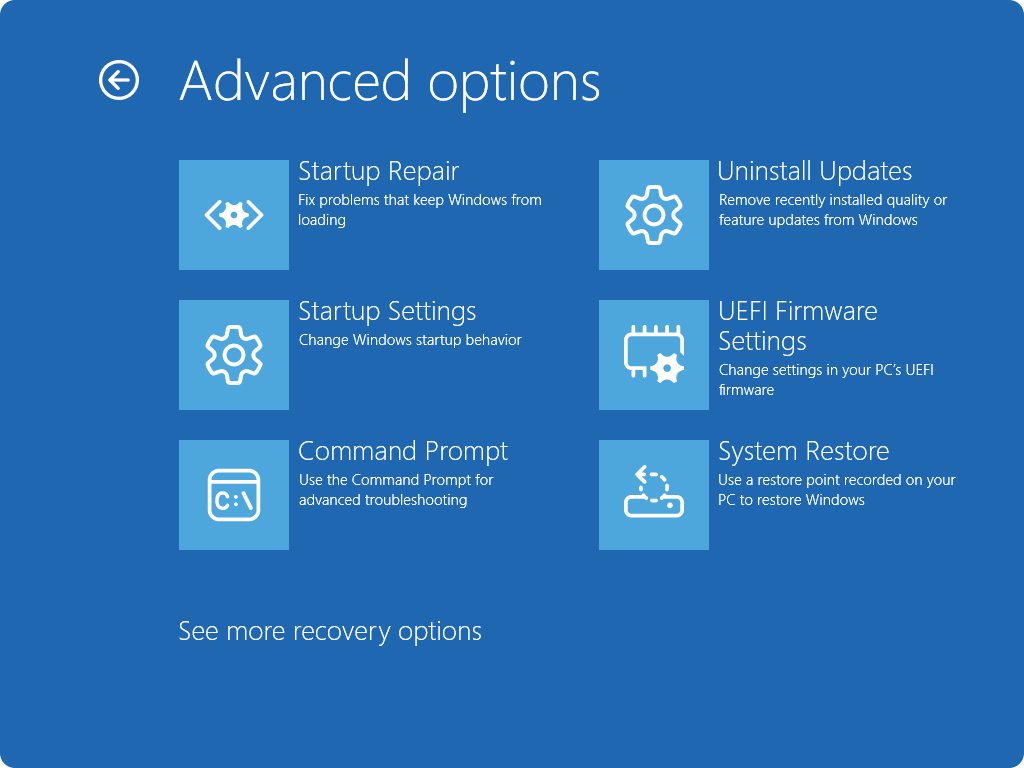
Безопасный режим загружает ограниченный набор драйверов и служб. Если чёрный экран исчез, базовый видеовывод работает, а причину следует искать в стороннем драйвере, службе, приложении или настройке. Если изображение не появляется даже в среде восстановления, приоритет получает аппаратная ветка.
Черный экран после обновления Windows
Сначала исключите незавершённую установку
Если перед исчезновением изображения Windows показывала проценты установки, не выключайте компьютер сразу. Проверьте активность накопителя и подождите. Принудительное выключение допустимо только когда система длительное время не проявляет активности и экран не меняется. Повторные выключения во время обновления увеличивают риск повреждения компонентов Windows.
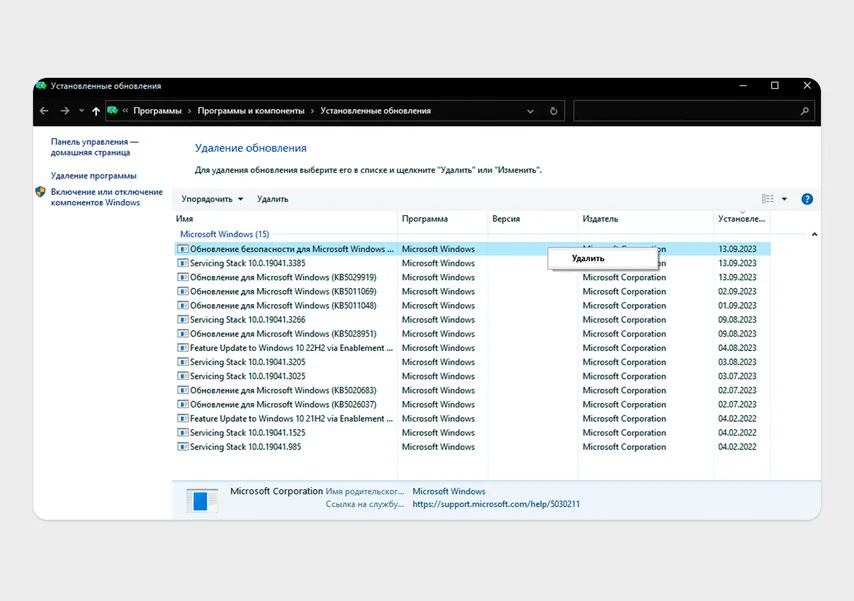
Удалите последнее обновление через Windows RE
- Откройте Windows RE.
- Выберите «Поиск и устранение неисправностей» → «Дополнительные параметры».
- Откройте «Удалить обновления».
- Сначала выберите удаление последнего обновления качества.
- Если сбой появился после крупного перехода на новую версию и доступен соответствующий вариант, используйте удаление последнего обновления компонентов.
- После завершения войдите в Windows и проверьте несколько перезагрузок.
Удаляйте только обновление, после которого возник симптом. Не отключайте Центр обновления навсегда: после восстановления установите исправленный пакет и актуальный драйвер.
Используйте восстановление системы
В Windows RE откройте «Дополнительные параметры» → «Восстановление системы». Выберите точку, созданную до установки драйвера, программы или обновления. Команда «Поиск затрагиваемых программ» показывает, какие приложения и драйверы будут отменены. Личные документы обычно не заменяются, но резервная копия всё равно обязательна при признаках неисправности накопителя.
Запустите восстановление при загрузке
В «Дополнительных параметрах» выберите «Восстановление при загрузке». Средство проверяет проблемы, мешающие нормальному запуску Windows. Оно не исправляет неисправный монитор, матрицу, видеокарту или оперативную память. Если инструмент сообщает, что восстановление не удалось, не запускайте его многократно без изменения условий.
Исправление графического драйвера
Определите видеокарту и производителя компьютера
Откройте «Диспетчер устройств» через контекстное меню кнопки «Пуск». Разверните «Видеоадаптеры». На ноутбуке часто отображаются два устройства: интегрированная и дискретная графика. Для готового ПК и ноутбука сначала учитывайте пакет, предназначенный для конкретной модели, особенно если он управляет переключением графики, питанием и внешними портами.

Откатите драйвер, если сбой появился после обновления
- Откройте свойства нужного видеоадаптера.
- Перейдите на вкладку «Драйвер».
- Нажмите «Откатить», если кнопка доступна.
- Укажите причину и завершите операцию.
- Перезагрузите компьютер и повторите сценарий, вызывавший чёрный экран.
Если кнопка недоступна, предыдущий пакет не сохранён. Тогда подготовьте подходящий драйвер и выполните переустановку. Не устанавливайте пакет для похожей модели видеокарты: совпадать должны производитель и конкретное устройство.

Display Driver Uninstaller
Display Driver Uninstaller применяют, когда стандартная переустановка не удаляет повреждённые компоненты NVIDIA, AMD или Intel. Это не первый шаг. До запуска подготовьте подходящий новый драйвер, сохраните работу и убедитесь, что известен ключ BitLocker, если шифрование включено.
Перед очисткой временно отключите сеть, чтобы Windows Update не установил графический пакет раньше подготовленного драйвера. После установки выбранного пакета и первой перезагрузки подключение можно вернуть.
- Загрузитесь в безопасном режиме.
- Запустите DDU и выберите тип устройства GPU.
- Выберите производителя установленной графики.
- Проверьте, что выбран правильный адаптер.
- Используйте команду «Clean and restart» — очистить и перезагрузить.
- После обычного запуска установите заранее подготовленный драйвер.
- Перезагрузитесь, верните подключение к сети и проверьте режим сна, вход в систему, внешний монитор и проблемную игру.

Ограничения DDU: очистка сбрасывает профили графики и пользовательские настройки. Не запускайте несколько очисток подряд без причины. Если чёрный экран есть до загрузки Windows, DDU не решает проблему.
Driver Booster
Driver Booster собирает найденные обновления драйверов в одном интерфейсе, но при чёрном экране автоматическая установка не должна заменять сверку модели устройства и текущего пакета. Для ноутбука универсальный драйвер GPU может отличаться от пакета, настроенного производителем компьютера для переключения графики, энергопотребления и внешних портов. Используйте программу только после точки восстановления, снимите выбор со всех остальных устройств и обновляйте один компонент за один цикл.

NVIDIA GeForce Experience и AMD Radeon Driver
Фирменные приложения помогают установить драйвер и управляют игровыми функциями. При диагностике временно отключите оверлей и запись фонового видео. Если сбой исчез, включайте функции по одной. Для чистой проверки не запускайте одновременно несколько оверлеев и программ мониторинга.
Восстановление системных компонентов Windows
Проверка DISM и SFC

Откройте «Терминал (Администратор)» или командную строку с правами администратора. Сначала восстановите хранилище компонентов, затем проверьте системные файлы:
DISM.exe /Online /Cleanup-Image /RestoreHealth
sfc /scannow
Не закрывайте окно до завершения. DISM может долго оставаться на одном проценте. После выполнения обеих команд перезагрузите компьютер. Если SFC сообщает, что повреждённые файлы не удалось восстановить, повторите проверку из Windows RE или используйте восстановление системы; не заменяйте системные DLL отдельными файлами из случайных загрузок.
Проверка файловой системы
Для начальной проверки без исправления используйте chkdsk C: /scan. Если обнаружены ошибки файловой системы, сохраните важные данные и выполните chkdsk C: /f; для системного диска Windows предложит проверку при следующем запуске. Параметр /r выполняет длительное чтение поверхности и не подходит как первый шаг для накопителя с признаками физического отказа.
Быстрый запуск
Если проблема появляется только после выключения, но не после команды «Перезагрузка», проверьте быстрый запуск. Откройте «Панель управления» → «Электропитание» → «Действия кнопок питания» → «Изменение параметров, которые сейчас недоступны», снимите флажок «Включить быстрый запуск» и выполните полное выключение. Если результата нет, верните настройку.
Чистая загрузка Windows для поиска конфликта
Чистая загрузка отличается от безопасного режима: Windows запускается с обычным ядром и драйверами, но без сторонних служб и элементов автозагрузки. Метод подходит, если рабочий стол появляется в безопасном режиме или чёрный экран возникает после входа.
- Нажмите Windows + R, введите msconfig и нажмите Enter.
- На вкладке «Службы» установите флажок «Не отображать службы Майкрософт».
- Нажмите «Отключить все».
- На вкладке «Автозагрузка» откройте диспетчер задач.
- Запишите включённые элементы и отключите их.
- Перезагрузите компьютер и проверьте симптом.
- Если проблема исчезла, включайте половину служб и приложений за один цикл, пока не найдёте конфликт.
- После диагностики верните обычный запуск и включите нужные службы.

Нельзя отключать службы Microsoft до установки флажка фильтра. Иначе можно лишить систему сети, входа, шифрования и других базовых функций. При корпоративном компьютере изменения служб согласуйте с администратором.
Проверка на вредоносное ПО
Безопасность Windows
Если чёрный экран появился после запуска неизвестного файла, рекламы в браузере, изменения оболочки или отключения защитных функций, выполните проверку. В «Безопасности Windows» откройте «Защита от вирусов и угроз» → «Параметры сканирования». Начните с полной проверки. Автономную проверку Microsoft Defender используют, когда вредоносная программа мешает сканированию в работающей системе.
Dr.Web CureIt
Dr.Web CureIt — разовый сканер для дополнительной проверки. Он не заменяет постоянную защиту и не работает до запуска Windows. Закройте программы, запустите проверку системных областей, затем при необходимости выберите пользовательские объекты. Для каждого обнаружения изучите путь: автоматическое удаление системного файла без проверки может ухудшить загрузку.

После лечения перезагрузитесь и повторите полную проверку встроенной защитой. Если рабочий стол не загружается даже в безопасном режиме, используйте Windows RE или загрузочную антивирусную среду, а не пытайтесь запускать настольный сканер вслепую.
Проверка накопителя
CrystalDiskInfo
CrystalDiskInfo показывает модель, температуру, время работы и атрибуты S.M.A.R.T. Смотрите не только на общий статус, но и на изменение показателей, связанных с переназначенными, нестабильными и неисправимыми секторами. Для NVMe набор атрибутов отличается. Хороший статус не исключает внезапный отказ, а предупреждение требует резервной копии до продолжительных тестов.


HD Tune
HD Tune используют для просмотра состояния и тестов накопителя. Начинайте с информационных вкладок и короткой проверки. Не запускайте длительный тест поверхности, если HDD щёлкает, исчезает из UEFI, резко замедляется или уже показывает ошибки чтения: сначала копируйте данные на другой физический носитель.

Немедленно остановите тесты, если:
- накопитель периодически пропадает из Windows или UEFI;
- HDD издаёт повторяющиеся щелчки, скрежет или не набирает обороты;
- копирование данных сопровождается зависанием всей системы;
- количество ошибок S.M.A.R.T. увеличивается;
- диск нагревается сильнее обычного и отключается.
Диагностика оперативной памяти
Средство проверки памяти Windows
Нажмите Windows + R, введите mdsched.exe и выберите перезагрузку с проверкой. Сохраните открытые файлы: тест выполняется до входа в Windows. После загрузки результат можно найти в «Просмотре событий» в журнале «Система» по источнику MemoryDiagnostics-Results. Отсутствие найденных ошибок не исключает нестабильность разгона или редкий дефект.
MemTest86
MemTest86 загружается с USB и проверяет подсистему памяти независимо от Windows. Создание носителя удаляет данные с выбранной флешки, поэтому перед записью проверьте букву диска и перенесите файлы. Загрузитесь с USB через Boot Menu, запустите тест и дождитесь полного прохода. Красные строки Errors подтверждают ошибку чтения или записи данных. Чаще причина связана с модулем RAM или настройками памяти, но также проверяются контроллер памяти, процессор, системная плата и слоты; программа не исправляет найденную нестабильность.
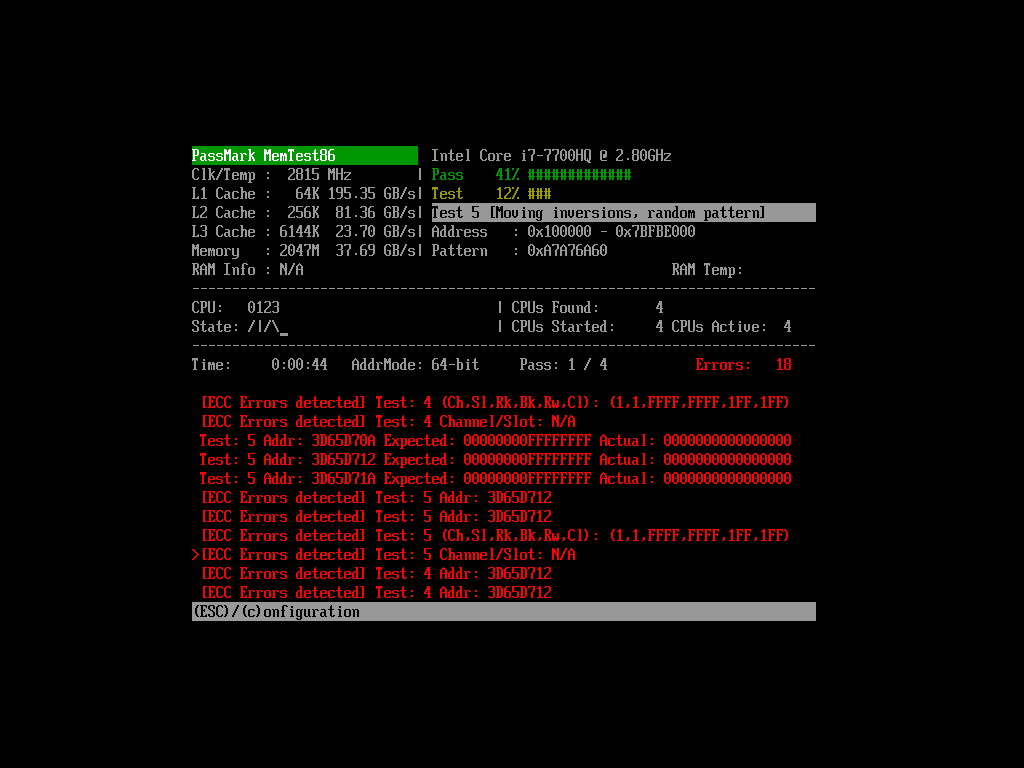
При ошибках сначала отмените разгон и профиль памяти в UEFI, затем повторите тест на штатных настройках. Проверку отдельных модулей и слотов выполняют только при отключённом питании, после разрядки остаточного заряда и с учётом гарантии. Не вскрывайте блок питания и не касайтесь контактов металлическими предметами.
Если экран черный до загрузки Windows
Проверьте наличие POST
POST — начальная проверка оборудования. Признаки прохождения: логотип производителя, возможность открыть UEFI, штатная последовательность диагностических индикаторов либо звуковой сигнал, значение которого соответствует документации конкретной системной платы. Если логотип не появляется, команды SFC, восстановление системы и переустановка Windows не относятся к текущему этапу.
Проверьте монитор на другом источнике
Подключите монитор к другому компьютеру или ноутбуку тем же входом, затем другим кабелем. Если второй источник тоже не показывает изображение, проблема в мониторе, кабеле или питании. Если монитор работает, проверяйте видеовыход компьютера.
Проверьте разъём видеокарты и встроенную графику
При дискретной видеокарте монитор подключают к её портам. Порты материнской платы работают только при наличии встроенной графики в процессоре и соответствующей настройке UEFI. Не переставляйте кабель вслепую как окончательный диагноз: появление изображения на встроенной графике может указывать на драйвер, питание или неисправность дискретной карты.
Оперативная память и видеокарта
Перед работой внутри корпуса полностью выключите компьютер, отсоедините сетевой кабель и нажмите кнопку питания на несколько секунд. Если нет опыта, ограничьтесь внешними проверками. Не извлекайте компоненты на включённом устройстве. Не открывайте блок питания: внутри сохраняется опасное напряжение даже после отключения.
BIOS и CMOS
Если изображение есть и UEFI открывается, загрузите стандартные настройки командой вроде Load Optimized Defaults, сохраните изменения и проверьте запуск. Название зависит от производителя. При полностью чёрном экране не замыкайте контакты по случайной инструкции: сброс CMOS выполняют только по схеме для конкретной модели системной платы. Обновление BIOS не является первым способом устранения чёрного экрана и требует стабильного питания.
Видеокарта, питание и перегрев
Чёрный экран под нагрузкой при продолжающемся звуке игры может быть связан с драйвером, перегревом GPU или питанием. Снизьте нагрузку, верните штатные частоты, проверьте температуру и разъёмы питания видеокарты. Не используйте переходники неизвестного качества и не продолжайте тест, если появляется запах, треск или артефакты. Точный вывод о блоке питания требует измерений и подменного исправного блока, а не оценки по номинальной мощности на наклейке.
Отдельная диагностика ноутбука
Проверьте яркость и режим экрана
Нажмите аппаратные клавиши яркости несколько раз. Затем используйте Windows + P, чтобы вернуть вывод на экран компьютера. На некоторых моделях переключение дисплея вынесено на клавишу Fn с пиктограммой монитора. После каждого нажатия ждите несколько секунд.
Подключите внешний монитор
| Результат | Что он означает | Следующий шаг |
|---|---|---|
| Внешний монитор работает, встроенный экран тёмный | Графическая подсистема выводит изображение; область поиска сужается до режима проекции, матрицы, подсветки и шлейфа | Проверить яркость и режим, затем обратиться в сервис |
| Нет изображения ни на одном экране, но логотип был раньше | Возможен драйвер, обновление или системный сбой | Открыть Windows RE и безопасный режим |
| Нет изображения ни на одном экране и логотип не появляется | Сбой происходит до запуска Windows | Проверить питание и аппаратную часть |
| Картинка появляется при изменении угла крышки | Признак неисправности шлейфа или соединения дисплея | Не сгибать крышку многократно; сервисная диагностика |
| Изображение едва видно под фонариком | Признак неисправности подсветки, но не окончательный диагноз | Прекратить разбор и обратиться в сервис |
Безопасный режим и обновления на ноутбуке


Если безопасный режим выводится на встроенный экран, матрица и видеотракт способны работать, а причина чаще находится в драйвере, разрешении, частоте, службе или обновлении. Если внешний монитор работает, а встроенный остаётся тёмным даже в Windows RE, программные переустановки не должны заменять диагностику дисплейного модуля.
Когда не разбирать ноутбук самостоятельно
- устройство на гарантии;
- аккумулятор несъёмный или вздут;
- изображение зависит от угла крышки;
- видны следы жидкости;
- разъём питания нагревается или искрит;
- для доступа к памяти нужно снимать систему охлаждения;
- нет подходящего инструмента и антистатической защиты.
Черный экран при запуске игры
Сначала отделите сбой игры от сбоя Windows
Нажмите Alt + Tab или Ctrl + Shift + Esc. Если рабочий стол и диспетчер задач видны, проблема ограничена игрой или графическим режимом. Если пропал весь видеовывод и не реагирует интерфейс Windows, проверяйте драйвер, температуру и питание.
Переключите оконный режим
Нажмите Alt + Enter. Комбинация поддерживается многими, но не всеми играми. Если изображение появилось, откройте настройки видео, выберите разрешение, поддерживаемое монитором, и обычную частоту обновления. Не сохраняйте режим, при котором экран снова гаснет.

Отключите полноэкранную оптимизацию только для проблемной игры
- Найдите основной EXE-файл игры.
- Откройте его свойства.
- Перейдите на вкладку «Совместимость».
- Установите «Отключить оптимизацию во весь экран».
- Нажмите «Применить» и «ОК».
- Проверьте запуск. Если ничего не изменилось, верните параметр.

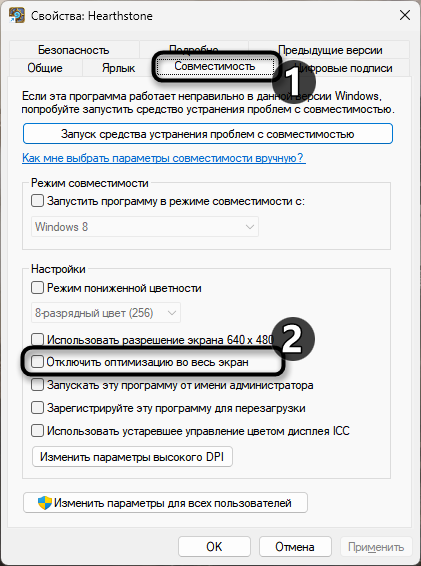
Запуск от имени администратора не должен использоваться автоматически: он повышает права процесса и не решает графические ошибки сам по себе. Применяйте его только тогда, когда без повышенных прав не запускается требуемый компонент игры или античита.
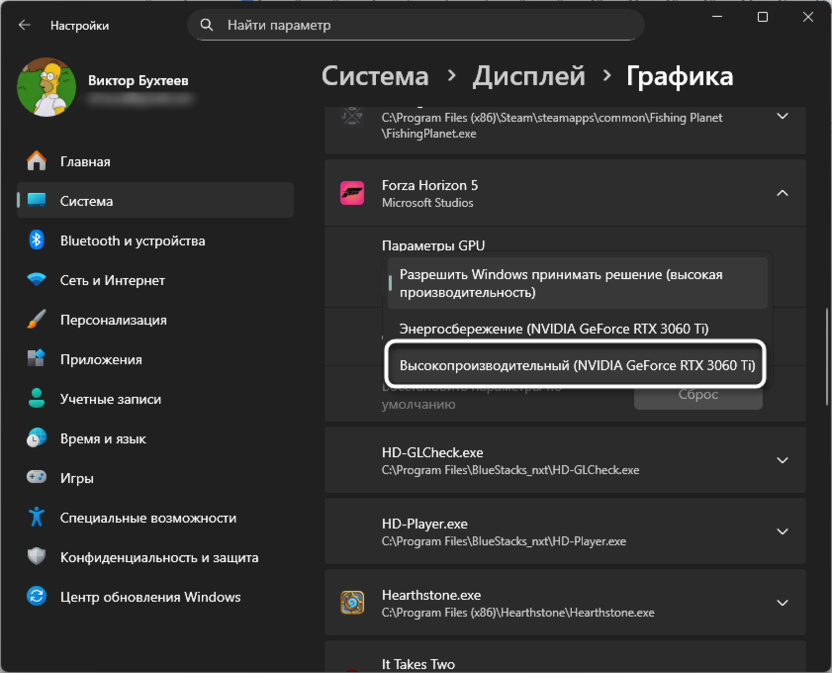
Назначьте дискретную видеокарту
- Откройте «Параметры» → «Система» → «Дисплей» → «Графика».
- Найдите игру в списке или добавьте её EXE-файл.
- Откройте «Параметры».
- Выберите «Высокая производительность».
- Нажмите «Сохранить» и перезапустите игру.


Проверка файлов игры в Steam
- Откройте библиотеку Steam.
- Щёлкните игру правой кнопкой и выберите «Свойства».
- Откройте «Установленные файлы».
- Нажмите «Проверить целостность файлов игры».
- Дождитесь завершения и перезапустите клиент.

Проверка заменяет повреждённые файлы установки, но не изменяет видеодрайвер и не ремонтирует сохранения. Некоторые локально изменённые файлы модификаций будут возвращены к исходному состоянию.
Проверка файлов в Epic Games Launcher
- Откройте библиотеку Epic Games Launcher.
- Нажмите три точки рядом с игрой.
- Выберите Manage.
- Нажмите Verify.
- Дождитесь завершения проверки.
Игры, использующие отдельный сторонний лаунчер, могут проверяться только в нём. Если кнопки Verify нет, используйте средства исходного клиента игры.
Отключите оверлеи
Отключите игровой оверлей Discord для проблемной игры, внутриигровой оверлей NVIDIA или AMD, оверлей Steam и Xbox Game Bar. После проверки включайте по одному. Одновременное отключение помогает подтвердить класс конфликта, а последовательное включение — найти конкретный компонент.

Системные библиотеки
Устанавливайте DirectX, Visual C++ Redistributable и .NET Framework только в версии, которую требует игра или её штатный установщик. Не загружайте отдельные DLL и не копируйте их в системные каталоги. Сообщение об отсутствующем файле — повод восстановить соответствующий пакет Microsoft, а не искать файл по имени.
Несколько мониторов
Отключите дополнительные дисплеи и запустите игру на основном. Если она открылась, настройте одинаковую ориентацию и поддерживаемую частоту, затем подключайте экраны по одному. Игра может сохранять координаты окна или режим дисплея из прошлой конфигурации.

Программы и сервисы: задачи и ограничения
Ни одна утилита не закрывает все причины чёрного экрана. Выбор определяется этапом сбоя: сначала управление автозагрузкой, затем драйверы, безопасность, накопитель, память и сохранение данных.
| Инструмент | Когда применять | Что проверить | Главное ограничение |
|---|---|---|---|
| Ускоритель Компьютера | Рабочий стол или безопасный режим доступны; сбой появляется после входа | Автозагрузка и отложенные задания | Не работает до запуска Windows и не ремонтирует оборудование |
| Display Driver Uninstaller | Повреждённый пакет GPU не удаляется штатно | Чистая переустановка драйвера | Сбрасывает профили; требует подготовленного драйвера |
| Dr.Web CureIt | Подозрение на вредоносное ПО при работающей Windows | Системные области и выбранные папки | Разовая проверка без постоянной защиты |
| CrystalDiskInfo | Зависания, ошибки загрузки, подозрение на накопитель | Температура и S.M.A.R.T. | Статус не заменяет резервную копию и аппаратный тест |
| HD Tune | Нужно уточнить состояние диска | Информация, ошибки, краткий тест | Длительные тесты опасны при физическом отказе |
| MemTest86 | Повторные зависания, чёрный экран под нагрузкой, ошибки RAM | Память вне Windows | Требует загрузочной флешки и времени |
| Wondershare Recoverit | Нужно спасти файлы перед сбросом или переустановкой | Доступность исходного диска и другого носителя | Не ремонтирует Windows; не заменяет лабораторию при физическом отказе |
| Fortect | Windows запускается и нужна дополнительная проверка компонентов | Отчёт о системных проблемах | Не устраняет отсутствие POST или видеосигнала |
| Driver Booster | Нужно проверить доступные драйверы после восстановления | Один драйвер за операцию и точка восстановления | Общий пакет может не учитывать OEM-настройки ноутбука |
| Advanced SystemCare | Система работает, нужен обзор автозагрузки и обслуживания | Только связанные со сбоем модули | Комплексная оптимизация не является ремонтом графического тракта |
| BlackTestScreen.com | Изображение уже восстановлено | Пиксели, равномерность, загрязнения | Тест не исправляет чёрный экран |
Wondershare Recoverit
Назначение: копирование и восстановление данных, когда Windows не загружается, но накопитель ещё определяется. Подходящий сценарий: перед сбросом, переустановкой или заменой диска. Порядок: создать загрузочный носитель на исправном компьютере, загрузить проблемный ПК с него, выбрать исходный диск и сохранять найденное на другой физический носитель. Ограничение: запись результатов на исходный диск снижает шансы восстановления; при щелчках и пропадании HDD нужны специалисты по данным.


Fortect
Назначение: дополнительный анализ работающей Windows. Подходящий сценарий: рабочий стол доступен, а штатные проверки уже выполнены. Порядок: создать точку восстановления, запустить анализ, изучить каждую категорию и применять только понятные исправления. Ограничение: программа не может диагностировать монитор без сигнала, матрицу ноутбука, RAM до POST или питание видеокарты. Результат подтверждают повторным запуском проблемного сценария, а не количеством найденных записей.
Advanced SystemCare
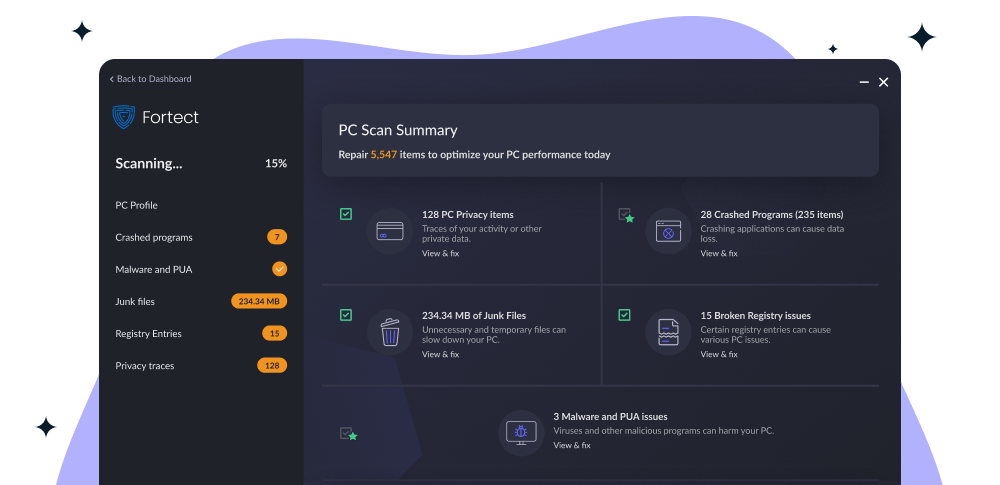
Назначение: обслуживание, автозагрузка и системные настройки. Подходящий сценарий: поиск фоновой программы после входа в Windows. Порядок: не применять автоматическое исправление всех категорий; сначала перейти в ручной режим, выбрать только связанный со сбоем модуль, перезагрузиться и проверить результат. Ограничение: комплексное сканирование меняет много параметров и мешает диагностике, если запустить его до фиксации исходного состояния.

BlackTestScreen.com
Назначение: полноэкранные однотонные заливки. Подходящий сценарий: после восстановления изображения проверить битые пиксели, остаточное изображение, пятна и неравномерность. Порядок: откройте чёрный, белый, красный, зелёный и синий фон, включите полноэкранный режим и осмотрите панель при обычной яркости. Ограничение: сервис не проверяет кабель, драйвер и видеокарту под нагрузкой.
Для проверки не нужен отдельный значок или рекламное изображение: результатом служит сама однотонная заливка на весь экран. Перед осмотром протрите панель и отключите автоматическое изменение яркости, иначе загрязнение и работа подсветки могут выглядеть как дефект пикселя.
Сохранение данных перед сбросом или переустановкой
Копирование из безопасного режима
Подключите внешний диск, откройте пользовательские папки и копируйте документы, фото, проекты, базы, профили программ и ключи восстановления. Не переносите только ярлыки. Проверяйте, что файлы открываются на другом устройстве. Для больших каталогов копируйте порциями, чтобы сбой одного файла не остановил весь процесс.
Копирование через загрузочную среду
Если Windows не запускается, используйте установочный или восстановительный носитель и доступный файловый менеджер либо специализированную среду. Исходный диск должен оставаться источником; результаты сохраняют на другой носитель. Если диск пропадает, не запускайте многократные сканирования.
Что обязательно сохранить
- рабочие документы и проекты;
- фотографии и видео, которых нет в облаке;
- архивы почты и локальные базы;
- экспорт закладок и профилей, если они не синхронизируются;
- ключ восстановления BitLocker;
- лицензионные данные и конфигурации профессиональных программ;
- сохранения игр, если клиент не синхронизирует их.
Сброс и переустановка Windows — последний программный этап
Сброс переустанавливает Windows. Вариант «Сохранить мои файлы» сохраняет личные файлы, но удаляет приложения и сбрасывает параметры; это не резервная копия. Перед операцией сохраните данные и ключ BitLocker. Если проблема появляется до логотипа производителя или сохраняется в установочной среде, переустановка не исправит аппаратный дефект.
- Проверьте, что важные данные открываются с резервного носителя.
- Отключите лишние внешние диски, чтобы не выбрать их по ошибке.
- В Windows RE откройте «Поиск и устранение неисправностей» → «Вернуть компьютер в исходное состояние».
- Выберите сохранение файлов либо полное удаление только после оценки последствий.
- Подключите питание ноутбука и не прерывайте процесс.
- После установки сначала проверьте базовый видеодрайвер, затем ставьте драйверы производителя.
- Не возвращайте все программы автозагрузки одновременно.
Чистая установка с удалением разделов требует ещё большей осторожности. Она оправдана только после резервного копирования и подтверждения, что аппаратная часть выводит изображение стабильно. Не используйте переустановку как тест неисправного накопителя: интенсивная запись может ускорить его отказ.
Как проверить, что проблема действительно устранена
- Выполните не менее трёх холодных запусков: выключите компьютер, подождите и включите снова.
- Проверьте вход в ту же учётную запись и появление панели задач.
- Переведите устройство в сон и разбудите его.
- Подключите внешний монитор и верните обычную конфигурацию дисплеев.
- Запустите игру или программу, при которой раньше гас экран.
- Проверьте умеренную нагрузку без разгона и следите за температурой.
- Повторно просмотрите S.M.A.R.T. и результаты теста памяти, если они участвовали в диагностике.
- Включайте отключённые службы, автозагрузку и оверлеи по одному.
- Запишите версию рабочего драйвера и дату изменения.
Если проблема вернулась после включения конкретной службы, программы или оверлея, повторите проверку ещё раз: отключите только этот компонент и перезагрузитесь. Повторяемость — главный критерий подтверждённой причины.
Когда прекращать самостоятельные действия
- логотип производителя не появляется, а монитор и кабель проверены на другом устройстве;
- есть запах гари, искрение, треск или сильный локальный нагрев;
- артефакты видны в UEFI или на логотипе до запуска Windows;
- MemTest86 показывает ошибки на штатных настройках;
- накопитель исчезает из UEFI или издаёт повторяющиеся механические звуки;
- изображение на ноутбуке зависит от угла крышки;
- внешний монитор работает, а встроенная матрица остаётся тёмной в Windows RE;
- чёрный экран повторяется после чистой установки Windows;
- компьютер выключается при подключении питания видеокарты;
- устройство на гарантии и для проверки требуется вскрытие.
В заявке на ремонт перечислите уже выполненные тесты: другой кабель, другой монитор, наличие POST, работа Windows RE, результат памяти и состояние накопителя. Это сокращает повторную диагностику и помогает отделить программный сбой от аппаратного.
Частые ошибки при устранении черного экрана
| Ошибка | Почему мешает | Правильное действие |
|---|---|---|
| Сразу сбрасывать Windows | Можно потерять программы и данные, не устранив аппаратную причину | Сначала определить этап сбоя и сохранить файлы |
| Много раз прерывать обновление | Повреждаются системные компоненты | Дождаться завершения; использовать WinRE только при подтверждённом зависании |
| Устанавливать случайный драйвер | Пакет может не соответствовать GPU или OEM-системе | Проверить модель и использовать подходящий пакет |
| Отключать все службы Microsoft | Нарушается базовая работа Windows | В чистой загрузке сначала скрыть службы Microsoft |
| Чистить весь реестр | Добавляются несвязанные изменения | Менять только параметр с подтверждённой связью |
| Обновлять BIOS первым шагом | Сбой питания при прошивке может вывести плату из строя | Обновлять только по документированной причине и при стабильной системе |
| Разбирать включённый компьютер | Риск повреждения компонентов и травмы | Полностью отключить питание или обратиться в сервис |
| Сохранять восстановленные файлы на исходный диск | Перезаписываются ещё не восстановленные данные | Использовать другой физический носитель |
| Устанавливать отдельные DLL с сайтов | Высокий риск несовместимого или вредоносного файла | Восстановить пакет Microsoft DirectX, Visual C++ или .NET |
| Менять сразу несколько настроек | Невозможно определить причину | Одна группа изменений — одна проверка |
Дополнительные проверки, которые помогают локализовать сбой
Запуск видео с низким разрешением
В «Параметрах загрузки» Windows RE есть режим «Включить видео с низким разрешением». Он запускает Windows с текущим видеодрайвером, но с базовыми значениями разрешения и частоты обновления. Метод применяют, когда логотип отображается, а экран гаснет после перехода в графический интерфейс, особенно после изменения разрешения, подключения нового монитора или игры.
- Откройте Windows RE и перейдите в «Поиск и устранение неисправностей» → «Дополнительные параметры» → «Параметры загрузки».
- Нажмите «Перезагрузить».
- Выберите режим видео с низким разрешением.
- После входа откройте «Параметры» → «Система» → «Дисплей».
- Выберите разрешение с пометкой «Рекомендуется» и частоту, которую поддерживает монитор.
- Перезагрузитесь в обычном режиме и проверьте вывод.
Режим не удаляет драйвер и не исправляет аппаратную неисправность. Если экран снова гаснет при обычной загрузке, переходите к откату или чистой установке драйвера.
Проверка другой учётной записи
Если диспетчер задач открывается, Explorer запускается вручную, но конкретная учётная запись снова получает чёрный экран, проверьте новый локальный профиль. Это отделяет повреждение пользовательских настроек, оболочки и автозагрузки от системного сбоя.
- Откройте «Параметры» → «Учётные записи» → «Другие пользователи».
- Добавьте локального пользователя для диагностики.
- Выйдите из текущей учётной записи и войдите в новую.
- Проверьте панель задач, меню «Пуск», проводник и повторный вход.
- Если новый профиль работает, не удаляйте старый до переноса и проверки данных.
Работа другого профиля не доказывает, что все системные файлы исправны, но сужает область поиска. Переносите только пользовательские документы и настройки, которые понятны; копирование всего содержимого AppData способно перенести исходный конфликт.
Монитор стабильности
Нажмите Windows + R, введите perfmon /rel и откройте монитор стабильности. На временной шкале найдите день первого чёрного экрана. Отчёт показывает сбои приложений, ошибки Windows, установки драйверов и обновлений. Откройте событие и сопоставьте его время со сбоем.
Не делайте вывод по одному красному значку. Важна повторяемость: один и тот же модуль, приложение или драйвер должен появляться рядом с несколькими эпизодами. Если отчёт фиксирует только «Windows не была завершена должным образом», это следствие принудительного выключения, а не установленная причина.
Просмотр событий
Откройте «Просмотр событий» и проверьте журналы «Система» и «Приложение». Фильтруйте события по времени, когда пропал экран. Ищите повторяющиеся ошибки драйвера дисплея, завершения Explorer, сбои приложений, ошибки диска и непредвиденные отключения питания. Идентификатор события без текста и контекста недостаточен: одинаковый номер у разных источников означает разные проблемы.
Сохраните сведения о событии перед переустановкой драйвера. После исправления повторите сценарий и убедитесь, что новая ошибка с тем же источником не создаётся. Такой контроль полезнее, чем однократное отсутствие чёрного экрана.
Проверка свободного места на системном диске
Почти заполненный диск способен мешать обновлениям, созданию временного профиля и работе виртуальной памяти. Откройте «Параметры» → «Система» → «Память» и проверьте системный том. Освобождайте место удалением понятных временных файлов и переносом крупных пользовательских данных. Не удаляйте вручную каталоги Windows, WinSxS, ProgramData и неизвестные файлы из корня системного диска.
После освобождения места перезагрузите компьютер, завершите ожидающие обновления и повторите SFC. Если накопитель показывает ошибки S.M.A.R.T., очистка места не заменяет резервное копирование.
Проверка подключений USB-C и док-станции
USB-C одинаковой формы не гарантирует видеовывод: порт и кабель должны поддерживать соответствующий режим передачи изображения. Если монитор подключён через док-станцию, временно соедините его напрямую с HDMI, DisplayPort или совместимым USB-C-портом ноутбука. Отключите питание док-станции на минуту и подключите заново.
Если прямое соединение работает, проверяйте питание док-станции, её прошивку, кабель и ограничения по разрешению. При нескольких дисплеях станция может поддерживать меньшую частоту или разрешение, чем прямой порт. Не считайте видеокарту неисправной, пока промежуточное устройство не исключено.
Черный экран после выхода из сна
Если обычная перезагрузка проходит нормально, а экран не включается после сна, зафиксируйте различие. Сначала нажмите Windows + Ctrl + Shift + B, затем проверьте режим проекции. Отключите док-станцию и дополнительные дисплеи. Обновите графический драйвер и системные драйверы конкретной модели ноутбука, а не весь набор устройств одновременно.
Для проверки временно запретите быстрый запуск и используйте обычное выключение. Если проблема возникает только при закрытии крышки, проверьте действие закрытия в параметрах электропитания. Повторяемый сбой сна после чистой установки драйвера требует проверки прошивки и оборудования модели.
Черный экран после подключения удалённого доступа
Программы удалённого рабочего стола устанавливают службы и иногда виртуальные видеокомпоненты. Если сбой начался после их установки, загрузитесь в безопасном режиме, отключите соответствующую службу или удалите программу штатным способом, затем перезагрузитесь. Не удаляйте драйверы вручную из системных каталогов.
На рабочем компьютере сначала согласуйте действие с администратором: удаление корпоративного агента может нарушить политики доступа. Если локальный экран чёрный, но удалённый сеанс работает, сохраните данные и соберите журнал событий до изменения конфигурации.
Как интерпретировать результаты без поспешных выводов
| Наблюдение | Что подтверждает | Чего не подтверждает |
|---|---|---|
| Монитор показывает собственное меню | Питание панели и работа экранного меню | Исправность видеовхода, кабеля и компьютера |
| Изображение есть в UEFI | Базовый видеовывод до Windows | Стабильность драйвера и видеокарты под нагрузкой |
| Безопасный режим работает | Базовые драйверы и дисплей способны вывести интерфейс | Полную исправность GPU, RAM и накопителя |
| Внешний монитор работает | Ноутбук загружается и формирует видеосигнал | Исправность встроенной матрицы, подсветки и шлейфа |
| DDU временно помог | Проблема связана с графическим программным стеком или профилями | Что новый драйвер останется стабильным под нагрузкой |
| Одна перезагрузка прошла нормально | Система смогла загрузиться один раз | Окончательное устранение причины |
| Статус S.M.A.R.T. «Хорошо» | Утилита не видит порогового предупреждения | Гарантию отсутствия будущего или редкого сбоя |
| Антивирус ничего не нашёл | Выбранный сканер не обнаружил известную угрозу | Исправность драйвера, профиля и оборудования |
Диагностика считается качественной, когда каждый тест отвечает на один вопрос. Появление изображения на другом кабеле указывает на исходный кабель или соединение; работа после отключения конкретной службы указывает на конфликт этой службы; ошибки MemTest86 на штатных настройках подтверждают нестабильность памяти. Формулировка «после очистки стало лучше» без повторной проверки не устанавливает причину.
Контрольный лист перед обращением в сервис
Перед передачей устройства запишите результаты. Это не заменяет диагностику, но помогает мастеру не повторять безопасные проверки и быстрее перейти к подмене компонентов.
- модель компьютера, ноутбука, монитора и видеокарты;
- появляется ли логотип производителя и открывается ли UEFI;
- виден ли курсор, работает ли Ctrl + Alt + Del;
- результат с другим кабелем, портом и монитором;
- результат внешнего дисплея для ноутбука;
- работает ли Windows RE и безопасный режим;
- последнее изменение перед сбоем: драйвер, обновление, программа, удар, перегрев;
- результаты S.M.A.R.T. и теста RAM;
- точное время повторного сбоя и связанные события журналов;
- наличие резервной копии и ключа BitLocker.
Не сообщайте пароль от основной учётной записи, если для проверки можно создать временного пользователя. При передаче накопителя с личными данными уточните порядок работы с ними и необходимость резервного копирования.
Полезные разделы FreeEXE для дальнейшей диагностики
- Программы восстановления системы Windows — для сценариев с точками восстановления и откатом.
- Создание точек восстановления и откат Windows — перед изменением драйверов и автозагрузки.
- Программы обновления драйверов — после определения модели устройства.
- Резервное копирование и удаление драйверов — для чистой переустановки.
- Программы диагностики компьютера — для проверки оборудования.
- Программы тестирования компьютера — для подтверждения стабильности.
- Управление автозагрузкой — когда сбой появляется после входа.
- Диспетчеры процессов и задач Windows — для контроля Explorer и фоновых программ.
- Диагностика HDD, SSD и USB-накопителей — при зависаниях и ошибках чтения.
- Обновления и компоненты Windows — для восстановления системной среды.
Ответы на частые вопросы
Почему курсор виден, а рабочего стола нет?
Графический вывод уже работает, но оболочка Explorer не запустилась или завершилась. Запустите explorer.exe через диспетчер задач, затем проверьте автозагрузку, чистую загрузку и системные файлы.
Что означает сообщение No Signal?
Монитор включён, но не получает видеосигнал на выбранном входе. Проверьте Source, кабель, порт и другой источник. Сообщение не указывает автоматически на неисправность Windows.
Поможет ли переустановка, если нет логотипа производителя?
Нет. До появления логотипа Windows ещё не загружается. Проверяйте монитор, питание, видеовыход, RAM, видеокарту и системную плату.
Можно ли использовать телевизор как тестовый дисплей?
Да, если есть совместимый HDMI-вход. Выберите правильный источник на телевизоре и используйте прямой кабель. Изображение на телевизоре подтверждает работу видеовыхода, но не доказывает исправность матрицы ноутбука.
Нужно ли запускать DDU при каждом обновлении драйвера?
Нет. DDU нужен при повреждённой установке, конфликте версий или неудачной штатной переустановке. Для обычного обновления достаточно установщика производителя.
Что делать, если экран гаснет только в одной игре?
Проверьте файлы игры, оконный режим, назначенный GPU, оверлеи и требования к библиотекам. Если другие игры и Windows стабильны, аппаратная причина менее вероятна, но не исключена при одинаковом типе нагрузки.
Как отличить неисправность матрицы ноутбука от видеокарты?
Подключите внешний монитор. Стабильное изображение на нём при тёмной встроенной панели указывает на дисплейный тракт ноутбука. Отсутствие изображения на обоих дисплеях требует проверки загрузки, драйвера и аппаратной части.
Одна ошибка MemTest86 важна?
Да. Ошибка означает, что данные прочитаны не так, как были записаны. Сначала отмените разгон и повторите тест на штатных настройках. При повторении проверяют модули, слоты, контроллер памяти и системную плату; один только результат MemTest86 не определяет виновный компонент автоматически.
Можно ли продолжать использовать диск с предупреждением S.M.A.R.T.?
Сначала создайте резервную копию. Предупреждение не устраняется очисткой Windows. Дальнейшая эксплуатация зависит от конкретного атрибута и динамики, но важные данные нельзя оставлять в единственном экземпляре.
Почему проблема исчезла после отключения автозагрузки?
Одна из сторонних программ или служб конфликтует с оболочкой, драйвером или режимом дисплея. Включайте записи по одной, чтобы найти конкретный компонент, затем обновите, перенастройте или удалите его.
Безопасно ли многократно выключать компьютер кнопкой?
Нет. Два-три прерывания используют только для входа в Windows RE при неудачной загрузке. Постоянное принудительное выключение может повредить открытые файлы и незавершённые обновления.
Почему чёрный экран появляется после сна?
Проверьте графический драйвер, быстрый запуск, режим проекции, док-станцию и обновления прошивки конкретной модели. Сравните поведение после «Перезагрузки» и после сна; это помогает отделить состояние питания от обычной загрузки.
Как проверить результат после ремонта монитора или драйвера?
Выполните холодные запуски, сон и пробуждение, подключение внешнего дисплея, запуск проблемной игры и полноэкранные цветовые тесты. Результат должен повторяться без дополнительных нажатий и временных обходов.
Итоговый алгоритм выбора способа
Если монитор не показывает логотип и не открывает UEFI, не переходите к программам: проверяйте питание, кабель, вход, другой дисплей и аппаратную часть. Если логотип есть, а чёрный экран появляется во время загрузки, используйте Windows RE, удаление обновления, безопасный режим и драйвер. При курсоре без рабочего стола запустите Explorer и изолируйте автозагрузку. Для сбоя только в игре проверьте файлы, GPU, оконный режим и оверлеи. При исчезновении изображения под нагрузкой прекратите тест и проверяйте температуру, RAM, видеокарту и питание.
Ускоритель Компьютера полезен в первой программной ветке — когда Windows уже запускается и нужно найти конфликт автозагрузки. DDU нужен только для чистой переустановки графического пакета, Dr.Web CureIt — для дополнительной антивирусной проверки, CrystalDiskInfo и HD Tune — для накопителя, MemTest86 — для памяти, Recoverit — для спасения данных. Ни один из этих инструментов не заменяет аппаратную диагностику при отсутствии POST.
Главный критерий исправления — повторяемый нормальный запуск после возврата обычной конфигурации. Если экран работает только с временно отключённым компонентом, причина ещё не устранена; её нужно локализовать и исправить, а не оставлять систему в случайном диагностическом состоянии.
 *EXE — расширение исполняемого файла. Сайт является партнером проекта