
Выбор между M4A и MP3 нельзя свести к одному правилу «этот формат качественнее». У файла с расширением .m4a сначала нужно понять, каким кодеком закодирован звук: чаще это AAC с потерями, но встречается и ALAC без потерь. MP3 всегда относится к сжатию с потерями. Поэтому практический ответ зависит от исходника, целевого устройства и того, зачем вообще требуется преобразование. Если файл уже воспроизводится там, где нужно, лишнее перекодирование обычно не приносит пользы; если важна совместимость со старым проигрывателем, MP3 остаётся самым предсказуемым вариантом.
Ниже сравнение построено по конкретным параметрам: качеству при сопоставимых настройках, размеру, совместимости, метаданным и последствиям повторного кодирования. После теории идут пошаговые способы для Windows, macOS, браузера, iPhone/iPad и Android. Основной компьютерный способ — через АудиоМАСТЕР: он импортирует M4A и сохраняет результат в MP3. Обратное MP3→M4A через АудиоМАСТЕР не используется в этой инструкции, потому что среди доступных выходных аудиоформатов M4A отдельно не указан.
M4A или MP3 — короткий ответ
Для готовой музыки на современных устройствах M4A с AAC часто позволяет получить хороший результат при умеренном битрейте. Для передачи файла человеку с неизвестным устройством, старой автомагнитолы, аппаратного плеера или программы с ограниченным набором кодеков безопаснее выбирать MP3. Если M4A содержит ALAC, это уже lossless-файл: сравнивать его с MP3 только по расширению бессмысленно, потому что методы хранения аудио принципиально разные.
| Сценарий | Что выбрать | Почему |
|---|---|---|
| Нужно открыть файл почти на любом старом и новом устройстве | MP3 | У формата очень широкая аппаратная и программная совместимость. |
| Музыка для современной Apple-экосистемы | M4A/AAC | M4A естественно поддерживается приложениями и устройствами Apple; AAC эффективен при умеренных битрейтах. |
| Архив без потери данных | M4A/ALAC, FLAC или WAV | MP3 и AAC удаляют часть исходных данных; ALAC и FLAC сохраняют аудиоданные без потерь. |
| Файл уже MP3 и везде работает | Оставить MP3 | MP3→AAC/M4A не восстанавливает качество и добавляет новый этап кодирования. |
| M4A/AAC не читается на конкретном устройстве | Сделать копию MP3 | Конвертация решает именно проблему совместимости; исходник лучше сохранить. |
| Монтаж с несколькими экспортами | Работать с lossless-исходником | Многократное перекодирование lossy-файлов постепенно накапливает искажения. |
| Нужно уменьшить размер | Сравнить битрейт и длительность | Одно расширение не определяет размер: основную роль играет поток данных. |
Главное правило: не превращайте сравнение «M4A против MP3» в сравнение названий расширений. Сначала определите кодек внутри M4A и состояние исходника, затем выбирайте формат назначения.
Что такое M4A и почему это не один кодек
M4A — распространённое расширение аудиофайла в семействе MPEG-4. Оно обозначает аудиосодержимое без видеодорожки, но само по себе не сообщает, с потерями сохранён звук или без потерь. Внутри M4A может находиться AAC, а в экосистеме Apple также встречается Apple Lossless Audio Codec — ALAC. Это различие меняет почти все выводы о качестве и размере.
M4A с AAC
AAC — кодек с потерями. При кодировании часть информации отбрасывается по психоакустической модели, чтобы уменьшить поток данных. На сопоставимом битрейте AAC обычно эффективнее MP3, поэтому качественно созданный M4A/AAC нередко звучит убедительнее MP3 того же битрейта. Но это не означает, что любой M4A лучше любого MP3: плохо закодированный AAC, низкий битрейт или уже ухудшенный исходник не становятся качественными из-за расширения .m4a.
M4A с ALAC
ALAC относится к кодекам без потерь. После декодирования восстанавливаются исходные цифровые аудиоданные, поэтому такой M4A логичнее сравнивать с FLAC, а не с обычным MP3. Размер ALAC обычно заметно выше, чем у AAC или MP3 с бытовыми битрейтами, но это плата за сохранение данных, а не признак неэффективности.
M4A и DRM — не одно и то же
Расширение .m4a не означает наличие защиты. Обычный локальный M4A может свободно копироваться и конвертироваться. Ограничения встречаются у отдельных приобретённых или потоковых объектов в экосистемах с цифровой защитой, и это отдельное свойство контента. Поэтому сообщение «файл защищён» нельзя исправить простым переименованием расширения. Для таких файлов применяются правила конкретного сервиса; в этой инструкции рассматриваются обычные локальные аудиофайлы.
Что такое MP3
MP3 — семейство MPEG Audio Layer III, созданное для сильного уменьшения объёма цифрового аудио. Оно использует сжатие с потерями: кодер сохраняет наиболее значимые для восприятия компоненты сигнала и отбрасывает часть информации. Благодаря многолетнему распространению MP3 поддерживается огромным количеством проигрывателей, автомобильных систем, музыкальных центров, редакторов и веб-сервисов.
Главное достоинство MP3 — не абсолютное качество, а предсказуемость. Когда неизвестно, на чём получатель откроет файл, MP3 снижает риск несовместимости. Цена этой универсальности — менее эффективное кодирование по сравнению с более современными форматами при низких и средних битрейтах и невозможность восстановить то, что было удалено на этапе сжатия.
Основные отличия M4A и MP3
Качество: сравнивайте кодек и битрейт, а не расширение
Корректное сравнение начинается с одинаковых условий. Если речь идёт о M4A/AAC и MP3, созданных из одного lossless-исходника на одинаковом битрейте, AAC обычно использует доступный поток эффективнее. Если M4A содержит ALAC, он вообще не относится к lossy-сравнению. А если один файл сделан из студийного WAV, а другой — перекодирован из старого MP3, различия исходника важнее названия контейнера.
Слуховая оценка тоже зависит от материала. Тихая речь, плотная электронная музыка, тарелки ударных, реверберация и широкий стереосигнал нагружают кодер по-разному. Поэтому нельзя честно объявить фиксированный битрейт «неотличимым для всех». Практичнее выбрать разумный профиль, проверить сложные фрагменты записи и не повышать битрейт выше исходного только ради красивого числа.
Размер файла
При постоянном битрейте размер приблизительно определяется формулой: битрейт × длительность ÷ 8. Четырёхминутная дорожка 192 кбит/с занимает примерно 5,8 МБ без учёта небольших служебных данных; при 256 кбит/с — около 7,7 МБ. Поэтому два файла одной длительности с одинаковым средним битрейтом будут близки по объёму независимо от того, имеют они расширение .mp3 или .m4a.
Фраза «M4A всегда меньше MP3» неверна. M4A/AAC может обеспечить сопоставимое субъективное качество при меньшем битрейте, и тогда файл действительно получится компактнее. Но M4A/ALAC будет крупнее обычного MP3, а M4A/AAC 320 кбит/с может быть больше MP3 192 кбит/с той же длительности.
Совместимость
MP3 выигрывает там, где требуется максимальная переносимость между старыми устройствами и программами. M4A/AAC хорошо поддерживается современными системами и медиаплеерами, но на старом автомобильном головном устройстве, аппаратном диктофоне или специализированном проигрывателе может оказаться недоступным. Перед массовым перекодированием одного большого архива лучше проверить один тестовый файл на конечном устройстве.
Метаданные, названия и обложки
Оба формата умеют хранить служебную информацию о композиции, но используют разные схемы метаданных. MP3 чаще связан с ID3-тегами, а M4A — с метаданными MPEG-4. При конвертации программа может переносить название, исполнителя, номер трека и обложку не полностью. Если библиотека каталогизирована, проверка тегов после преобразования так же важна, как прослушивание звука.
Сжатие и повторное кодирование
Самая частая ошибка — считать, что MP3 станет качественнее после перевода в M4A/AAC. Не станет. При первом MP3-кодировании часть данных уже потеряна; AAC-кодер получает только оставшийся сигнал и снова применяет собственную модель сжатия. То же происходит при AAC→MP3. Повышение выходного битрейта способно снизить дополнительные потери нового этапа, но не восстановить исходную запись.
Редактирование и производство
Для проекта с монтажом, нормализацией, эквализацией и несколькими промежуточными экспортами лучше держать рабочую версию в WAV, FLAC или ALAC. MP3 и AAC удобны как форматы доставки, но каждый новый экспорт в lossy-формат повышает риск накопления артефактов. Если исходник существует только в MP3 или M4A/AAC, сохраните его отдельно и не перезаписывайте после каждой операции.
Сравнение M4A/AAC, M4A/ALAC и MP3 в одной таблице
| Параметр | M4A с AAC | M4A с ALAC | MP3 |
|---|---|---|---|
| Тип кодирования | С потерями | Без потерь | С потерями |
| Главная сильная сторона | Эффективное кодирование для современного воспроизведения | Сохранение исходных цифровых данных | Максимально широкая совместимость |
| Типичный размер | Зависит от битрейта; обычно компактный | Заметно больше lossy-файлов | Зависит от битрейта; обычно компактный |
| Перекодирование из MP3 улучшит звук? | Нет | Нет: упаковка в lossless не вернёт удалённые данные | Не применимо |
| Для архива-мастера | Не лучший вариант, если есть lossless-исходник | Подходит | Не лучший вариант, если есть lossless-исходник |
| Для старого аппаратного плеера | Нужно проверять поддержку | Поддержка ещё менее универсальна | Чаще всего наиболее совместим |
| Для современных Apple-устройств | Подходит | Подходит | Подходит |
Как выбрать формат под конкретную задачу
Для iPhone, iPad и Mac
Если M4A уже воспроизводится и вам не требуется совместимость с устаревшим оборудованием, перекодировать его в MP3 только ради смены расширения нет смысла. Для локальной библиотеки M4A/AAC удобен как компактный формат, а M4A/ALAC — как lossless-вариант. MP3 имеет смысл, когда файл надо передавать в систему с неизвестной поддержкой AAC/M4A.
Для автомагнитолы, USB-плеера и старого музыкального центра
Сначала изучите список поддерживаемых кодеков самого устройства. Если в документации указано только MP3/WMA, сделайте MP3-копию. Не преобразовывайте всю коллекцию до теста: один короткий файл покажет, понимает ли устройство нужную частоту дискретизации, битрейт, файловую систему носителя и теги.
Для отправки другому человеку
Когда неизвестно, каким приложением получатель будет открывать файл, MP3 — наиболее консервативный выбор. Если качество важнее универсальности и обе стороны используют современные устройства, M4A/AAC тоже практичен. Для исходников монтажа, научной записи или дальнейшей обработки лучше передавать lossless, если объём допустим.
Для подкаста и голосовой записи
Голос хорошо переносит эффективное сжатие, но выбор зависит от платформы публикации. Сначала ориентируйтесь на требования площадки, затем выбирайте формат и битрейт. Если запись ещё будет чиститься от шума, резаться и сводиться, храните рабочую копию без потерь и создавайте MP3/M4A уже на финальном экспорте.
Для видеомонтажа
M4A с AAC часто встречается как звуковая дорожка, но для активного редактирования лучше импортировать исходник в проект и не делать несколько промежуточных AAC↔MP3-преобразований. Если редактор не принимает M4A, конвертируйте один раз в WAV или другой поддерживаемый lossless-формат, а финальный формат выберите при экспорте.
Для долгого хранения
Архивировать единственную качественную копию в MP3 только ради экономии нескольких мегабайт рискованно: удалённые данные позже не восстановить. Если исходник доступен в lossless, сохраняйте именно его. M4A/ALAC, FLAC и WAV решают разные задачи совместимости и объёма, но все предпочтительнее lossy-копии как единственный мастер.
Как конвертировать M4A в MP3 и обратно в Windows
В Windows есть смысл разделить инструменты на две группы. Аудиоредактор подходит, когда перед сохранением надо подрезать запись, изменить громкость или выполнить другую обработку. Чистый конвертер удобнее для пакетного преобразования и большого списка файлов. В таблице первым стоит выбранный для этой инструкции АудиоМАСТЕР; направление MP3→M4A через него не используется, поскольку M4A не указан среди доступных выходных аудиоформатов.
| Инструмент | M4A→MP3 | MP3→M4A | Когда выбирать |
|---|---|---|---|
| АудиоМАСТЕР | Да | Не заявляем | Когда нужен понятный локальный редактор и сохранение MP3 с настройками. |
| MiniTool Video Converter | Да | Да | Для пакетной конвертации через отдельный модуль Convert Video/Audio. |
| EaseUS Video Converter | Да | Да | Для отдельного режима Audio Converter и пакетной очереди. |
| Any Audio Converter | Да | Да | Когда нужен многопрофильный аудиоконвертер с выбором параметров. |
| Freemake Audio Converter | Да | Да | Для простого выбора целевого формата кнопкой в нижней панели. |
| Switch Audio File Converter | Да | Да | Для пакетных задач и явного выбора Output Format. |
| Format Factory | Да | Да | Когда уже используется универсальный медиаконвертер. |
| Vidmore Video Converter | Да | Да | Для файлов, где нужен выбор профиля и отдельных аудиопараметров. |
| AnyRec Video Converter | Да | Да | Для графического конвертера с профилями Audio. |
| EaseUS Video Editor | Через экспорт в MP3 | Не основной сценарий | Когда файл уже находится в видеоредакторе и нужен финальный аудиоэкспорт. |
АудиоМАСТЕР : основной способ M4A → MP3
АудиоМАСТЕР работает локально в Windows и сочетает конвертацию с редактированием. Программа импортирует M4A и сохраняет результат в MP3. В мастере сохранения доступны выбор формата и параметры MP3, включая частоту дискретизации, режим каналов, тип битрейта и значение битрейта. Это позволяет не просто сменить расширение, а контролировать, каким будет новый файл.

Пошаговая конвертация
- Запустите программу и нажмите «Открыть файл». Выберите локальный файл с расширением M4A.
- После появления звуковой волны при необходимости прослушайте начало и конец записи. Если задача только в смене формата, не применяйте эффекты без необходимости.
- Откройте меню «Файл» и выберите «Сохранить как…».
- В мастере сохранения нажмите MP3. Для обычной стереозаписи не меняйте число каналов только ради уменьшения размера: сначала определитесь с назначением файла.
- Задайте битрейт. Не повышайте его значительно выше параметров исходного lossy-файла в расчёте вернуть качество: это лишь увеличит объём.
- Нажмите «Сохранить», укажите папку назначения и дождитесь завершения.
- Откройте полученный MP3 и сравните длительность, начало, середину и конец с исходником. Исходный M4A удаляйте только после этой проверки.
Плюсы:
- локальная работа: аудио не нужно отправлять на сторонний сервер;
- точный мастер сохранения MP3 с параметрами качества;
- перед конвертацией можно подрезать запись или выполнить необходимую аудиообработку;
- интерфейс и команды «Открыть файл» → «Файл» → «Сохранить как…» хорошо подходят для разовой задачи.
Минусы:
- это Windows-программа, поэтому способ не подходит для macOS, iPhone или Android;
- в списке доступных выходных аудиоформатов M4A отдельно не указан; для MP3→M4A используйте другой инструмент из этой статьи.
MiniTool Video Converter : пакетное M4A ↔ MP3
MiniTool Video Converter удобен, когда нужно обработать несколько файлов без редактирования каждого по отдельности. В интерфейсе есть раздел Convert Video, команда Add Files, общий выбор Convert all files to и вкладка Audio. Для MP3 предлагаются готовые профили, а M4A присутствует среди аудиоформатов назначения.
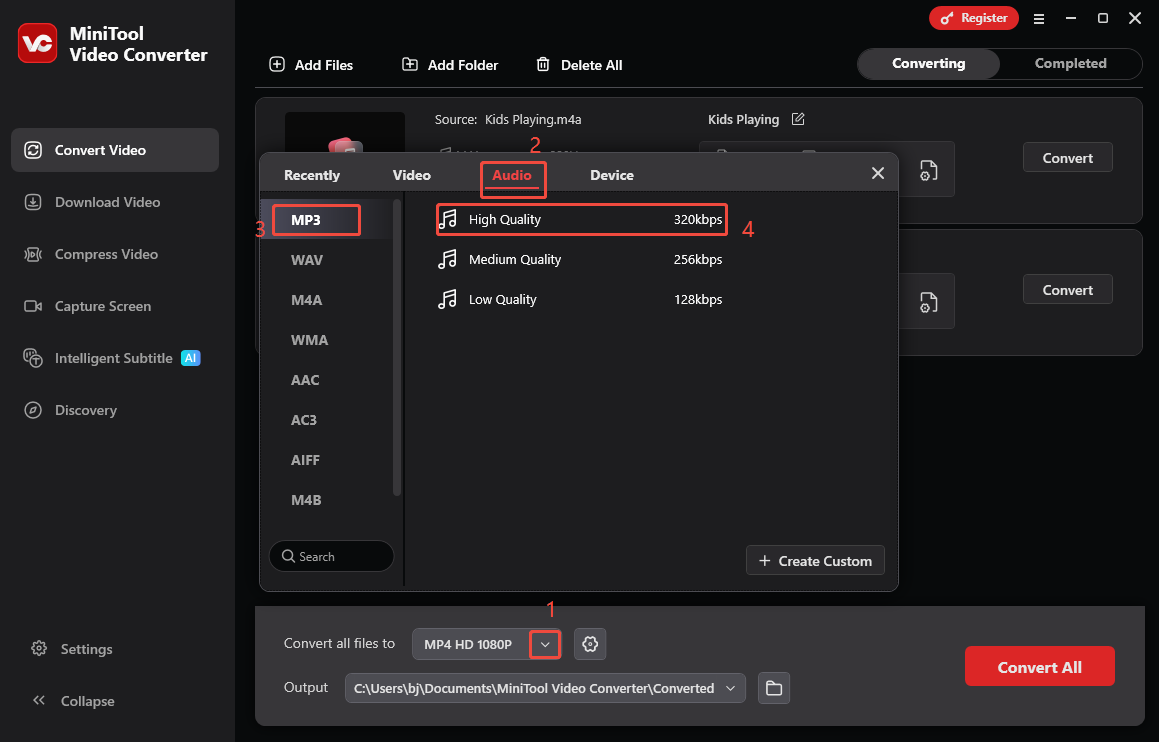
- Откройте Convert Video и нажмите Add Files или Add Folder.
- В раскрывающемся поле Convert all files to перейдите на вкладку Audio.
- Для M4A→MP3 выберите MP3 и подходящий профиль; для обратного направления выберите M4A.
- Проверьте папку Output. Если файлов много, сначала сделайте тест на одном треке.
- Нажмите Convert у одной позиции или Convert All для всей очереди. После завершения откройте раздел Completed и папку результата.
Плюсы:
- обрабатывает очередь файлов одним набором настроек;
- в одном окне доступны MP3, M4A и другие аудиоформаты;
- готовые профили удобны, когда не требуется вручную настраивать каждое поле.
Минусы:
- универсальный медиаконвертер содержит больше функций, чем нужно для простой пары M4A/MP3;
- готовый профиль всё равно нужно соотносить с качеством исходника, а не выбирать максимальный битрейт автоматически.
EaseUS Video Converter: отдельный режим Audio Converter
У EaseUS Video Converter задача вынесена в самостоятельный режим Audio Converter. Рабочий процесс построен так: аудио загружается через Choose Files, затем открываются настройки формата, выбирается MP3 или M4A и запускается конвертация. Это рациональнее, чем использовать видеоредактор, если никакой монтаж не нужен.
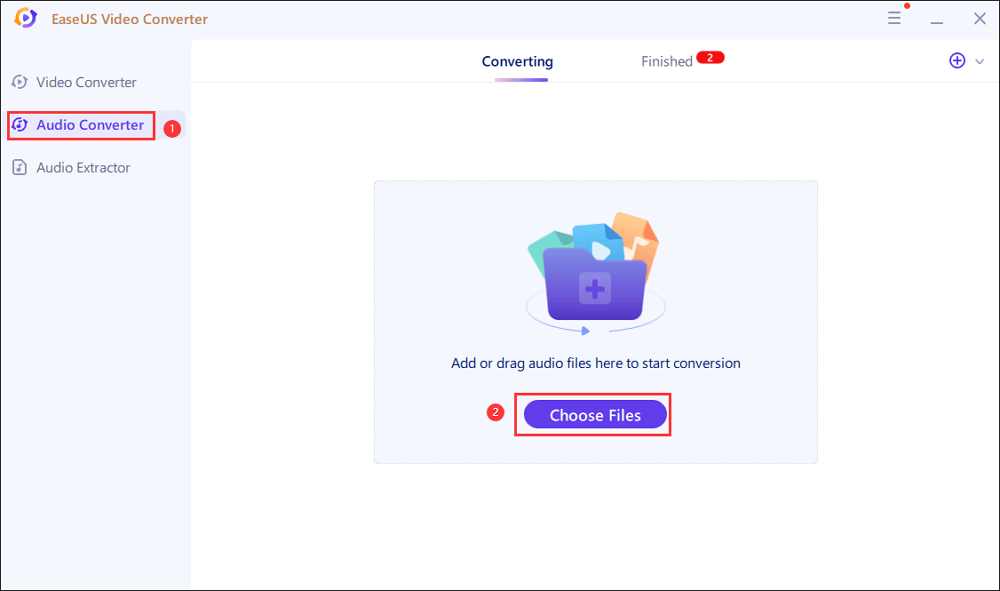
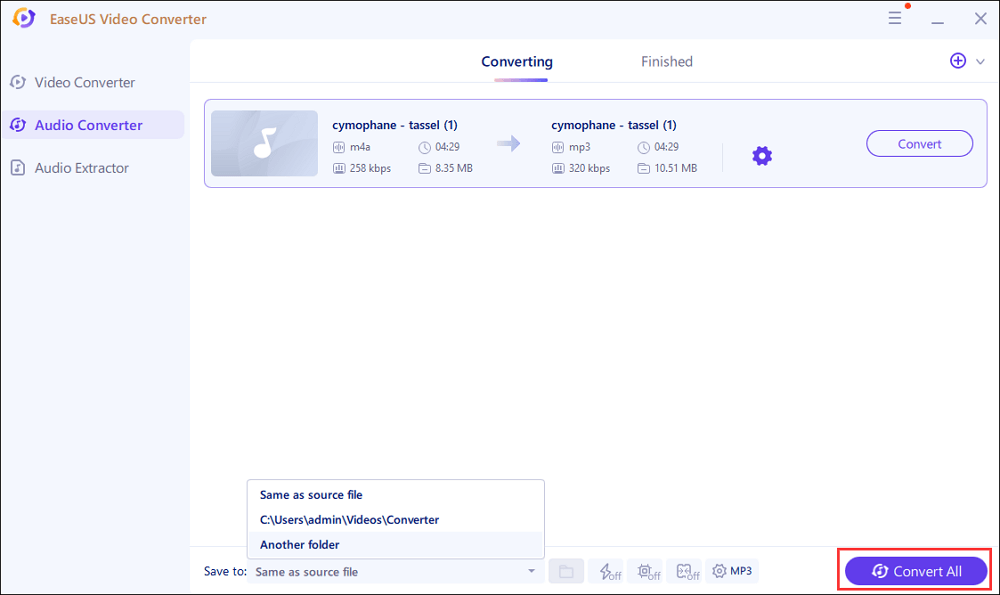
- Выберите слева Audio Converter и нажмите Choose Files.
- У нужной позиции откройте кнопку настроек и перейдите во вкладку Audio.
- Выберите MP3 для M4A→MP3 или M4A для обратного направления. При необходимости используйте готовый профиль качества.
- В поле Save to задайте папку результата.
- Запустите Convert для одной записи или Convert All для очереди.
Плюсы:
- отдельный аудиорежим не заставляет создавать монтажный проект;
- видны исходный и целевой формат, длительность, битрейт и размер;
- поддерживается пакетная очередь.
Минусы:
- профиль с более высоким битрейтом может увеличить размер без восстановления уже потерянных данных;
- для простой единичной конвертации интерфейс функциональнее, чем необходимо.
Any Audio Converter : формат и параметры в одном окне
Any Audio Converter ориентирован именно на преобразование медиа. В классическом интерфейсе выбор назначения находится в списке Output Format, а профиль MP3 позволяет менять канал, sample rate и bitrate. В перечне форматов присутствуют MP3 и M4A, поэтому направление можно менять без отдельной программы.

- Добавьте файлы через Add Files.
- В Output Format выберите MP3 Audio (*.mp3) либо MPEG-4 Audio (*.m4a).
- Откройте параметры профиля и проверьте Channel, Sample Rate и Bit Rate.
- Укажите выходную папку и запустите Convert.
- Для нескольких треков сначала убедитесь, что общий профиль подходит всем исходникам.
Плюсы:
- явный список аудиоформатов назначения;
- есть основные параметры кодирования;
- удобен для серии файлов с одинаковой задачей.
Минусы:
- избыточный набор медиафункций для пользователя, которому нужна одна конвертация;
- ручные настройки позволяют легко создать неоправданно большой файл, если ориентироваться только на максимальные цифры.
Freemake Audio Converter : простой выбор MP3 или M4A
Freemake Audio Converter поддерживает M4A и MP3 в обоих направлениях. Его характерная схема — сначала добавить аудио, затем выбрать целевой формат отдельной кнопкой в нижней панели. При выборе M4A открывается окно M4A output parameters с AAC-профилем и местом сохранения.
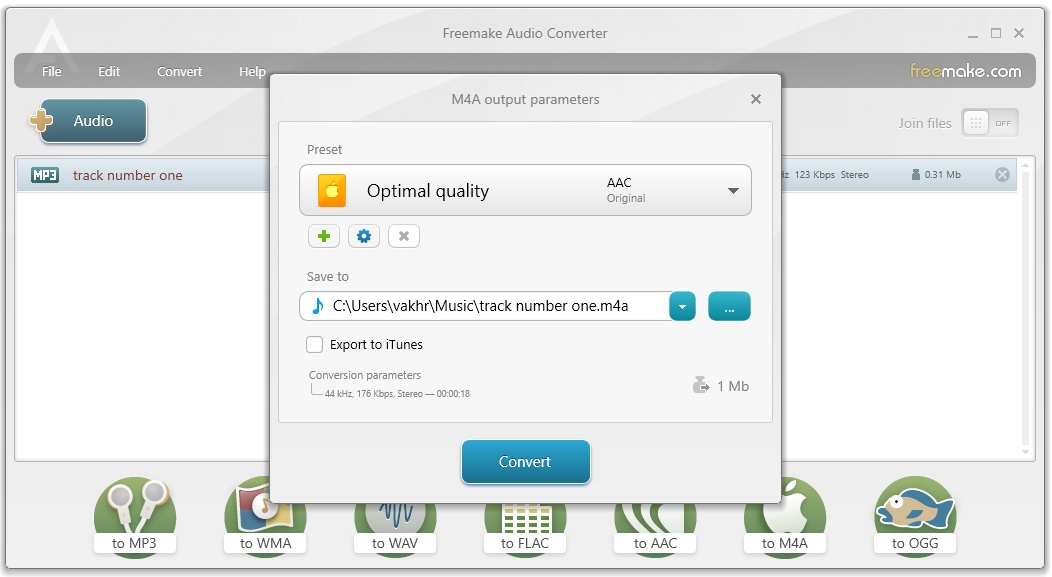
- Добавьте исходный трек кнопкой Audio.
- Для M4A→MP3 нажмите to MP3; для MP3→M4A — to M4A.
- Проверьте выбранный preset и путь Save to.
- Нажмите Convert. После завершения прослушайте результат до удаления исходника.
Плюсы:
- очень наглядный выбор целевого формата;
- поддерживает оба нужных направления;
- подходит для пользователя, который не хочет разбираться в видеокодеках.
Минусы:
- интерфейс старой школы и отдельные профили требуют внимания к фактическим параметрам;
- перекодирование MP3→M4A остаётся lossy→lossy и не повышает качество исходной записи.
Switch Audio File Converter : очередь и Output Format
Switch от NCH строит работу вокруг списка файлов, общей папки назначения и поля Output Format. Программа поддерживает MP3 и M4A среди большого числа аудиоформатов и удобна для пакетной обработки. Если нужна не конвертация, а монтаж дорожки, это не её сильная сторона; зато последовательность действий очень прозрачна.

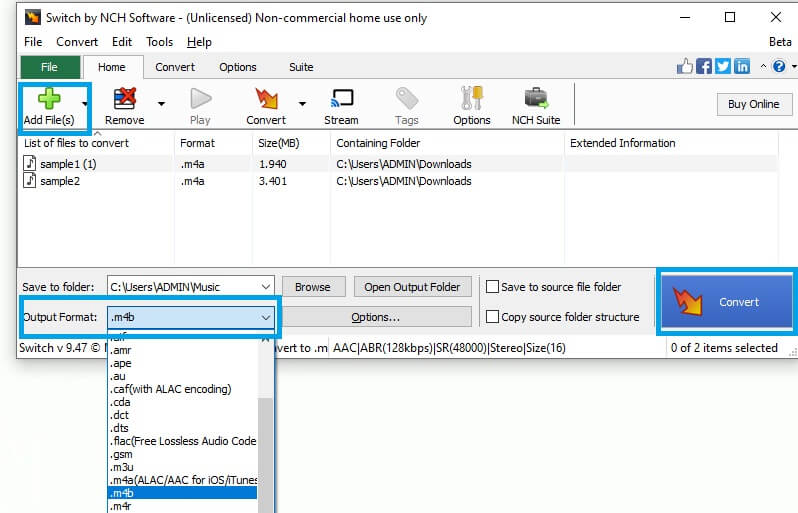
- Нажмите Add File(s) или перетащите файлы в окно.
- В Save to folder выберите папку результата; при необходимости используйте Browse.
- В Output Format выберите .mp3 или .m4a.
- При необходимости откройте Encoder Output Settings… и проверьте параметры выбранного кодека.
- Нажмите Convert. Для пакетной задачи выделите все позиции, которые должны получить один профиль.
Плюсы:
- ориентирован на аудио, а не на монтаж видео;
- поддерживает пакетную очередь и оба формата;
- папка назначения и формат видны до запуска.
Минусы:
- много поддерживаемых форматов и дополнительных функций могут усложнить первый запуск;
- при массовой обработке ошибка в общем профиле применяется ко всей выбранной очереди.
Format Factory : универсальный медиаконвертер
Format Factory целесообразен, если программа уже используется для разных типов медиа. В разделе Audio есть отдельные плитки назначения, включая MP3 и M4A. После добавления файла задача попадает в общую очередь; запуск выполняется кнопкой Start на верхней панели.
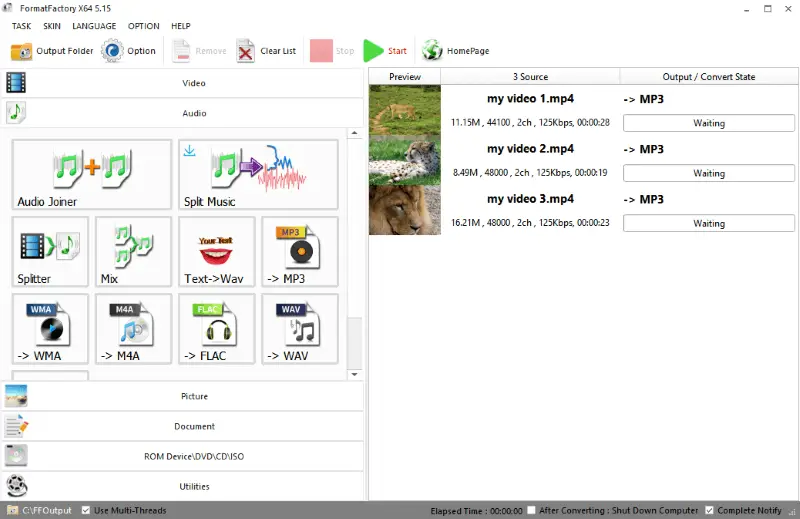
- Откройте блок Audio и выберите плитку → MP3 либо → M4A.
- Добавьте файл командой Add File.
- Проверьте Output Setting и Output Folder.
- Подтвердите задачу, чтобы она появилась в очереди.
- Нажмите Start. После завершения откройте выходную папку и проверьте файл.
Плюсы:
- понятные отдельные плитки MP3 и M4A;
- подходит для пакетной очереди и смешанных медиазадач;
- полезен, когда на компьютере уже нужен универсальный конвертер.
Минусы:
- для одной аудиодорожки интерфейс перегружен разделами видео, изображений и других типов данных;
- перед запуском важно убедиться, что выбрана именно аудиоплитка и правильный профиль, а не просто похожее расширение.
Vidmore Video Converter : профили Audio и ручные настройки
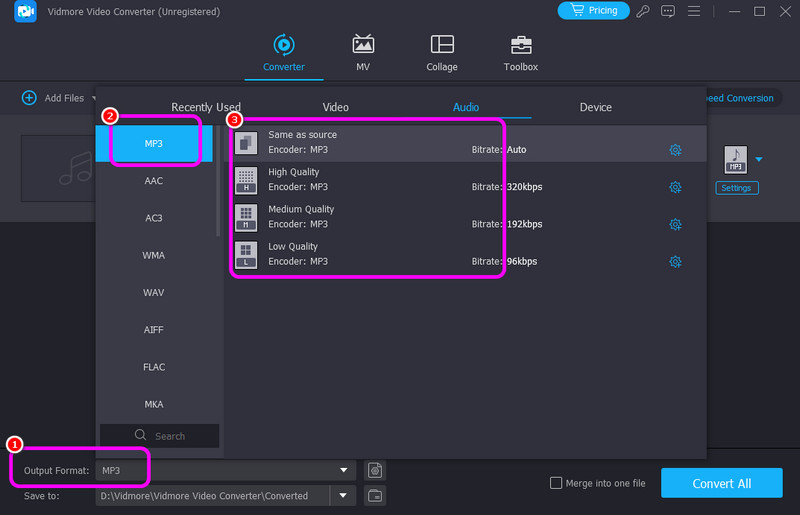
Vidmore Video Converter использует вкладку Converter, кнопку Add Files и список Output Format. Внутри списка есть вкладка Audio с форматами и профилями качества. Такой интерфейс удобен, когда важно видеть формат и битрейт профиля до запуска.
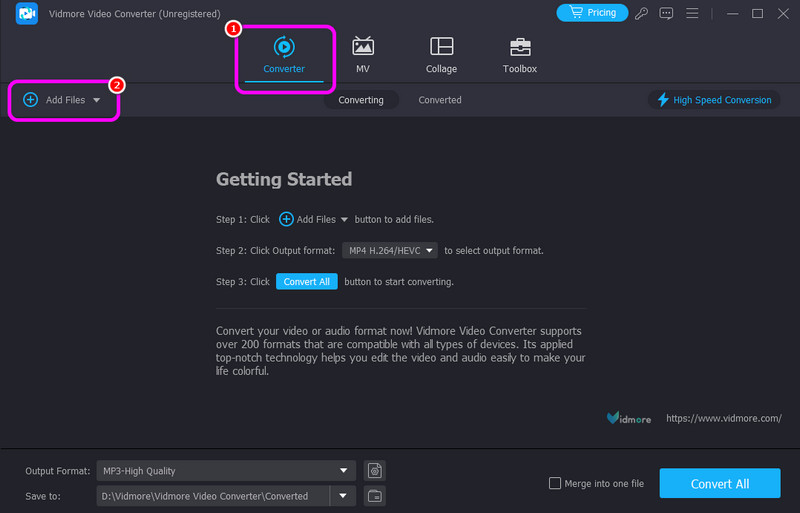
- На вкладке Converter нажмите Add Files.
- Откройте Output Format, затем вкладку Audio.
- Выберите MP3 либо M4A и подходящий профиль. Для нестандартных параметров используйте значок настройки профиля.
- Проверьте Save to и нажмите Convert All.
Плюсы:
- профили качества отображаются рядом с кодеком и битрейтом;
- поддерживает оба направления;
- удобен для пакетной очереди.
Минусы:
- универсальный видеоконвертер занимает больше места и содержит лишние для аудио модули;
- профиль «High Quality» не означает, что исходный MP3 станет качественнее после MP3→M4A.
AnyRec Video Converter: M4A и MP3 во вкладке Audio
AnyRec работает по похожей схеме: Add Files, формат назначения, вкладка Audio и Convert All. Профиль можно открыть на редактирование и задать encoder, sample rate, channel и bitrate. Это делает программу полезной, когда параметрами нужно управлять явно, но одновременно увеличивает риск неоправданных настроек.
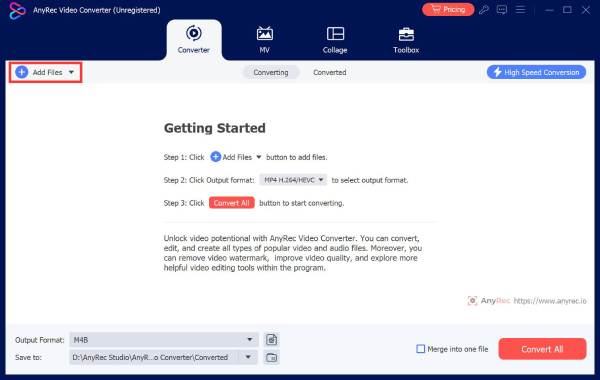


- Добавьте M4A или MP3 через Add Files.
- Откройте выбор формата и перейдите во вкладку Audio.
- Выберите MP3 или M4A. Если требуется, откройте профиль и задайте encoder, sample rate, channel и bitrate.
- Укажите каталог Save to и нажмите Convert All.
Плюсы:
- ручной контроль основных аудиопараметров;
- понятный список форматов;
- можно обработать несколько файлов.
Минусы:
- для простой совместимости часто достаточно готового профиля — ручные поля легко настроить хуже исходника;
- обещания «без потери качества» для lossy→lossy нельзя воспринимать буквально: повторное кодирование не возвращает удалённые данные.
EaseUS Video Editor: когда конвертация является частью монтажа
EaseUS Video Editor остаётся отдельным редактором для Windows. Он принимает аудиофайлы, включая M4A, но описание функций по экспорту аудио указывает MP3/AAC либо WAV/MP3 в зависимости от ветки интерфейса. Поэтому использовать его именно как MP3→M4A-конвертер не стоит. Его логичный сценарий — когда M4A уже участвует в монтаже и после обрезки, сведения или других правок нужен MP3.
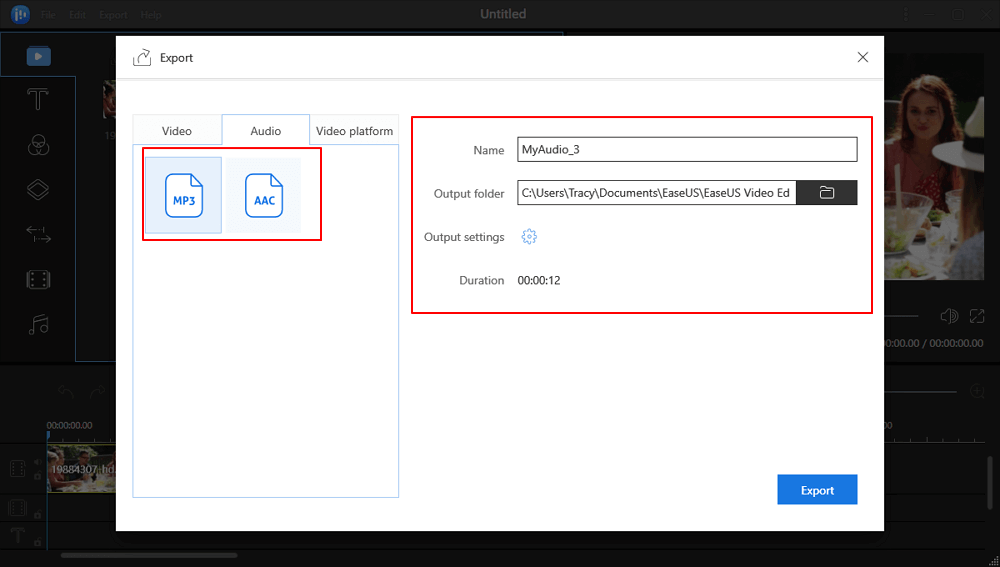
- Импортируйте M4A через Import и добавьте материал в проект.
- Выполните только необходимые правки. Не применяйте эффекты, если задача сводится к смене формата.
- Нажмите Export и выберите аудиоэкспорт.
- Выберите MP3, задайте имя и папку, затем завершите Export.
Плюсы:
- не нужно переносить файл в отдельный конвертер, если он уже редактируется в проекте;
- можно перед экспортом обрезать и свести материал.
Минусы:
- для простой смены контейнера/кодека видеоредактор избыточен;
- аудиоэкспорт предусматривает MP3/AAC либо WAV/MP3 в зависимости от ветки интерфейса, поэтому обратное MP3→M4A здесь не заявляется.
iTunes для Windows: Create MP3 Version и Create AAC Version
Если аудиофайл уже находится в медиатеке iTunes на Windows, отдельный конвертер не обязателен. Формат новой копии задаётся через настройки импорта: для MP3 выбирается MP3 Encoder, для AAC — AAC Encoder. После этого команда File → Convert создаёт новую версию рядом с исходной.

- Откройте Edit → Preferences и на вкладке General нажмите Import Settings.
- В поле Import Using выберите MP3 Encoder для M4A/AAC→MP3 либо AAC Encoder, когда нужен AAC-файл в Apple-совместимом процессе.
- Подтвердите настройки и выделите локальную композицию в медиатеке.
- Откройте File → Convert и выберите Create MP3 Version либо команду создания AAC-версии.
- Сравните две записи по типу файла и длительности; iTunes не заменяет исходник автоматически.
Плюсы:
- не требуется ещё одна программа, если медиатека уже ведётся в iTunes;
- исходник остаётся рядом с новой копией, поэтому результат легко сравнить;
- подходит для локальных DRM-free файлов.
Минусы:
- это медиатека, а не пакетный аудиоконвертер общего назначения;
- защищённые покупки и потоковые объекты имеют отдельные ограничения и не рассматриваются как обычные локальные M4A;
- перекодирование AAC↔MP3 остаётся lossy→lossy и не улучшает исходное качество.
Как конвертировать M4A и MP3 на macOS
На Mac первым имеет смысл использовать штатное приложение «Музыка», если файл уже находится в медиатеке. Для единичного M4A→MP3 подойдёт VLC. Aiseesoft, MacXvideo AI и iMyMac нужны главным образом тогда, когда требуется пакетная очередь, широкий набор форматов или дополнительные настройки.
Приложение «Музыка» на Mac: штатная конвертация
В macOS формат кодирования задаётся в настройках импорта. Затем приложение создаёт рядом с исходником новую версию выбранного типа. Исходная запись при этом не заменяется автоматически, что удобно для проверки результата. Для M4A→MP3 выберите MP3 Encoder; для создания M4A/AAC из совместимого исходника — AAC Encoder.
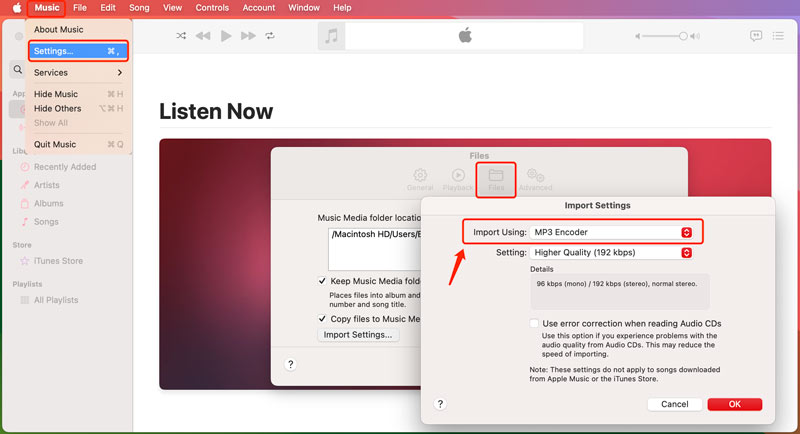
- Откройте приложение «Музыка» и перейдите в Music → Settings.
- Откройте вкладку Files и нажмите Import Settings.
- В поле Import Using выберите MP3 Encoder для M4A→MP3 или AAC Encoder для создания AAC-версии.
- При необходимости задайте качество кодирования и подтвердите настройки.
- Выделите нужную композицию в медиатеке и выберите File → Convert → Create MP3 Version либо соответствующую команду для выбранного encoder.
- Новая версия появится рядом с исходной. Сравните длительность и воспроизведение до удаления любой копии.
Ограничение: штатная конвертация не является способом обхода защиты. Для защищённых покупок и потокового контента действуют ограничения Apple; обычный локальный M4A и защищённый объект — не одно и то же.
VLC Media Player : M4A → MP3 без отдельного конвертера
VLC полезен, если плеер уже установлен. Его функция Convert / Save позволяет выбрать профиль Audio - MP3 и файл назначения. Для обратного MP3→M4A у VLC нет столь же очевидного готового пользовательского сценария, поэтому здесь он рассматривается именно как M4A→MP3.

- Откройте Media → Convert / Save.
- Нажмите Add и выберите M4A.
- Нажмите Convert / Save.
- В поле Profile выберите Audio - MP3.
- Через Browse задайте имя и путь выходного файла с расширением .mp3.
- Нажмите Start и после окончания откройте итоговый MP3.
Плюсы:
- не нужен отдельный конвертер, если VLC уже используется как плеер;
- работает локально;
- хорош для единичного файла.
Минусы:
- интерфейс конвертации менее очевиден, чем у специализированных аудиоконвертеров;
- для MP3→M4A лучше выбрать инструмент с явным профилем M4A.
Aiseesoft Video Converter Ultimate: оба направления на Mac и Windows
Aiseesoft Video Converter Ultimate поддерживает настольную конвертацию аудио на macOS и Windows. Базовый рабочий поток одинаков: Add Files, затем Output Format и Convert All. В аудиопрофилях доступны M4A и MP3, а настройки позволяют управлять битрейтом, sample rate и каналами.

- Перейдите в Converter и добавьте файл через Add Files.
- Откройте Output Format, выберите аудиоформат MP3 или M4A.
- Если требуется, настройте bitrate, sample rate и channel в профиле.
- Проверьте каталог сохранения и нажмите Convert All.
Плюсы:
- одинаковая логика для M4A→MP3 и MP3→M4A;
- есть основные аудиопараметры;
- подходит для пакетной обработки.
Минусы:
- это универсальный медиапакет, а не минималистичный аудиоконвертер;
- скриншот выше показывает настольный интерфейс Windows, поэтому расположение системных элементов на Mac может отличаться; названия основных команд сохраняются.
MacXvideo AI: пакетная конвертация на Mac
MacXvideo AI — медиаконвертер для macOS. В рамках этой задачи его практический смысл — пакетное преобразование файлов, когда помимо M4A/MP3 пользователь работает и с видео. Для простой единичной записи штатная «Музыка» или VLC требуют меньше действий.
- Добавьте локальный M4A или MP3 в модуль конвертации.
- В профиле назначения выберите MP3 либо M4A/AAC, если такой профиль нужен вашему устройству.
- Не включайте улучшение или апскейл только ради смены формата: эти функции не восстанавливают данные lossy-источника.
- Запустите конвертацию и проверьте итоговый файл на целевом устройстве.
Плюсы:
- подходит для смешанной коллекции аудио и видео;
- пакетный рабочий процесс удобнее ручной конвертации треков по одному.
Минусы:
- для одной аудиодорожки набор функций избыточен;
- не следует путать маркетинговые функции обработки с восстановлением уже потерянной при MP3/AAC-компрессии информации.
iMyMac Video Converter : Convert Format → Export
iMyMac Video Converter поддерживает аудиовыходы MP3, M4A, AIFF, FLAC, AC3, OGG, CAF, AU, WAV и WMA. В интерфейсе используются Convert Format и финальная кнопка Export. Это один из наиболее прямых Mac-способов для обоих направлений, когда штатной «Музыки» недостаточно.
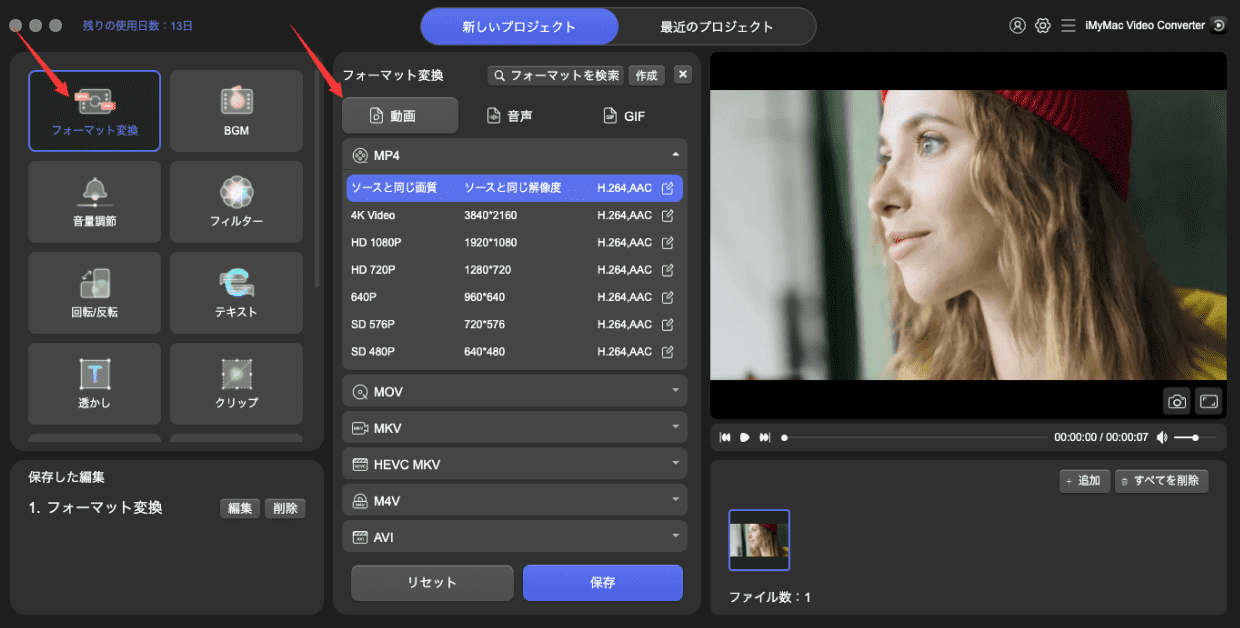
- Добавьте аудио в рабочее окно.
- Нажмите Convert Format.
- В группе Audio выберите MP3 или M4A.
- Если нужен собственный профиль, настройте качество и аудиопараметры; не завышайте их без причины.
- Сохраните выбранный профиль и нажмите Export.
Плюсы:
- поддерживает выход в MP3 и M4A;
- есть пользовательский профиль качества;
- подходит и для Mac, и для Windows, но в статье не дублируется в двух разделах.
Минусы:
- платный универсальный пакет избыточен для одной короткой записи;
- создание M4A из MP3 не превращает исходный lossy-файл в lossless.
Как конвертировать M4A и MP3 онлайн
Браузерный способ удобен для разовой задачи и компьютера, на который нельзя устанавливать программу. Компромисс очевиден: файл отправляется на сервер сервиса, поэтому для конфиденциальной записи разумнее локальная программа. Лимиты бесплатных режимов и тарифы меняются, поэтому здесь не фиксируются числа, которые быстро устаревают; важнее сам рабочий процесс и доступные настройки.
| Сервис | Оба направления | Что можно настроить | Основное ограничение |
|---|---|---|---|
| CloudConvert | Да | качество/битрейт, sample rate, channels и другие опции в зависимости от задачи | файл загружается в интернет |
| Convertio | Да | bitrate, sample rate, channels | зависимость от сети и лимитов сервиса |
| FreeConvert | Да | Advanced Settings | удалённая обработка файла |
| Zamzar | Да | выбор направления и формата; дополнительных полей меньше | проще, но меньше ручного контроля |
| OnlineConverter.com | Да | базовая конвертация | сервис упрощённо трактует M4A и не определяет реальный кодек исходника |
| FVC Free Video Converter Online | Да | формат и базовые параметры | нужна отдельная загрузка в браузер |
| iFormat Open Audio Converter | Да для распространённых аудиоформатов | формат и bitrate | меньше контроля, чем у desktop-инструмента |
| Restream | M4A→MP3 | выбор целевого MP3 | лучше для простой разовой операции |
| Descript | Импортирует M4A/MP3 и экспортирует аудио | формат, sample rate и channels в доступных режимах | это полноценный редактор, а не минимальный конвертер |
| 123apps Audio Converter | Да | quality, bitrate, sample rate, channels и дополнительные опции | веб-загрузка исходника |
CloudConvert: M4A ↔ MP3 с параметрами
CloudConvert имеет отдельные направления M4A→MP3 и MP3→M4A. Базовый процесс начинается с Select File; после загрузки выбирается целевой формат, а значок настроек открывает параметры аудио. Для разовой задачи это один из самых прозрачных браузерных вариантов.



- Нажмите Select File и выберите M4A или MP3.
- В поле Convert to выберите MP3 либо M4A.
- Если нужно, откройте настройки и проверьте аудиопараметры. Для сохранения совместимости не меняйте sample rate без причины.
- Нажмите Convert.
- После обработки прослушайте результат и нажмите Download.
Плюсы:
- оба направления доступны напрямую;
- есть параметры качества и размера;
- не требуется устанавливать программу.
Минусы:
- аудио передаётся на удалённый сервис;
- скорость зависит от загрузки и сети; для большой коллекции desktop-пакет удобнее.
Convertio: быстрый формат плюс ручные аудиопараметры
Convertio предоставляет отдельные страницы M4A→MP3 и MP3→M4A. Перед запуском можно изменить bitrate, sample rate и channels. Это полезно, когда стандартный профиль не подходит, но одновременно требует понимания исходных параметров.
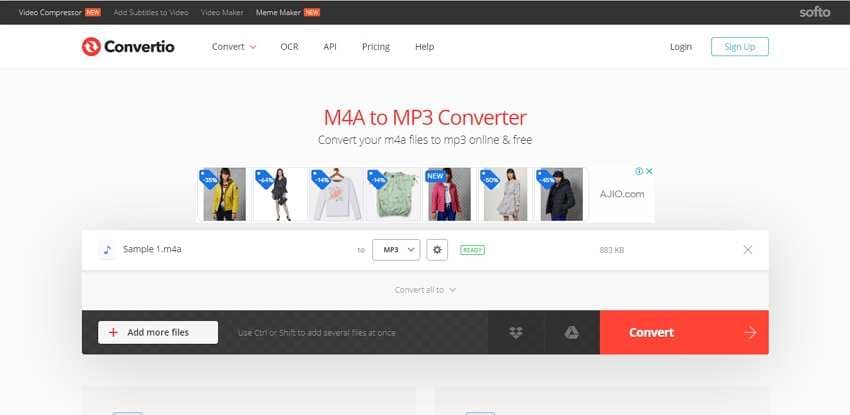
- Добавьте файл в окно сервиса.
- Проверьте, что слева указан исходный формат, а справа — MP3 или M4A.
- Откройте настройки только при реальной необходимости и задайте bitrate, sample rate и channels.
- Запустите преобразование и сохраните результат после окончания.
Плюсы:
- оба направления;
- три основных аудиопараметра доступны до запуска;
- подходит для единичной операции на любой современной ОС с браузером.
Минусы:
- не подходит для файлов, которые нельзя отправлять третьей стороне;
- ручные параметры не должны превышать исходные только ради «качества».
FreeConvert: Choose Files → Advanced Settings → Convert
FreeConvert даёт отдельный M4A→MP3-конвертер и конвертеры для M4A как целевого формата. Основные элементы интерфейса — Choose Files, Advanced Settings и кнопка запуска преобразования. Это хороший вариант, если нужно один раз изменить формат и не нужен аудиоредактор.
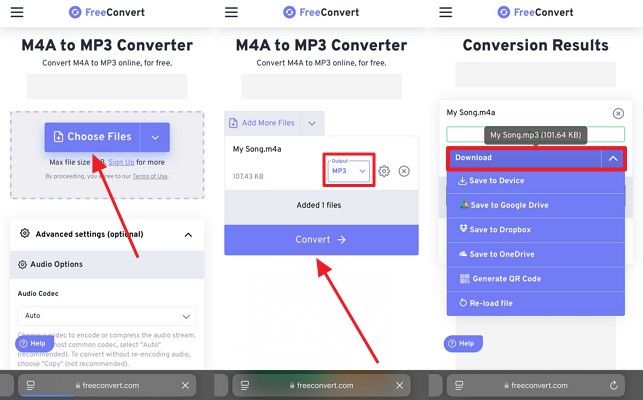
- Нажмите Choose Files.
- Убедитесь, что выбран правильный выходной формат.
- При необходимости откройте Advanced Settings; если нет конкретной задачи, безопаснее оставить разумные значения по умолчанию.
- Нажмите кнопку конвертации и после статуса Done сохраните результат.
Плюсы:
- понятный трёхэтапный процесс;
- расширенные настройки отделены от базовой операции;
- есть преобразование в MP3 и в M4A.
Минусы:
- для серии крупных файлов загрузка/выгрузка становится узким местом;
- описания форматов на сервисе не заменяют проверку реального кодека вашего M4A.
Zamzar: минимум настроек для разовой задачи
Zamzar удобен тем, что процесс максимально сокращён: выбрать файл, указать формат, запустить преобразование. Есть отдельные направления M4A→MP3 и MP3→M4A. Такой подход полезен новичку, но не даёт того уровня управления, который есть у desktop-конвертера.
- Добавьте файл через Choose Files.
- Выберите MP3 или M4A в качестве целевого формата.
- Нажмите Convert Now и дождитесь завершения.
- Скачайте результат и проверьте его перед удалением оригинала.
Плюсы:
- минимум обязательных действий;
- оба направления поддерживаются;
- удобен на чужом компьютере без установки ПО.
Минусы:
- меньше ручного контроля аудиопрофиля;
- файл проходит удалённую обработку.
OnlineConverter.com: простой конвертер с важной оговоркой
OnlineConverter.com позволяет конвертировать M4A в MP3 и MP3 в M4A. Однако его справочное описание M4A упрощает тему и может представлять M4A как конкретный тип кодирования. Для пользователя это принципиально: сервис не должен использоваться как инструмент определения, AAC или ALAC находится внутри вашего файла.
- Выберите направление M4A→MP3 либо MP3→M4A.
- Добавьте исходный файл.
- Запустите Convert.
- После загрузки результата определите, подходит ли он целевому устройству; исходный кодек проверяйте отдельным медиаплеером или инспектором форматов, а не по расширению файла.
Плюсы:
- очень короткий рабочий процесс;
- оба направления доступны.
Минусы:
- мало ручных настроек;
- сервис не показывает достаточно данных, чтобы по одному расширению определить кодек внутри M4A.
FVC Free Video Converter Online: браузерная конвертация с настройками
FVC Free Video Converter Online позволяет быстро сменить формат без установки настольной программы. Его разумно использовать для неконфиденциального единичного файла, когда важнее простота, чем управление полноценным набором параметров.
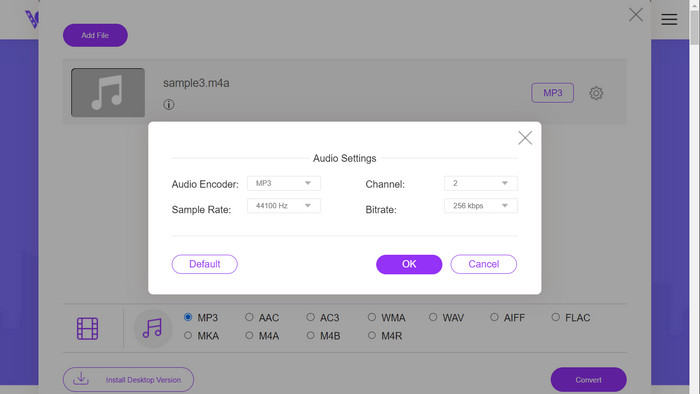
- Добавьте локальный аудиофайл в веб-интерфейс.
- Выберите MP3 или M4A в списке выходных форматов, если направление доступно для выбранного исходника.
- Проверьте предлагаемые аудионастройки и не повышайте битрейт без основания.
- Запустите конвертацию и сохраните результат.
Плюсы:
- не требует отдельной установки;
- подходит для разовой операции.
Минусы:
- по глубине настроек уступает специализированным desktop-конвертерам;
- данные загружаются в веб-сервис.
iFormat Open Audio Converter: когда нужен только формат и битрейт
iFormat Open Audio Converter работает с распространёнными форматами MP3, FLAC, WAV, M4A и OGG. Его сильная сторона — простой сценарий: файл, целевой формат, битрейт, результат. Это полезнее универсального комбайна, если ничего редактировать не нужно.
- Загрузите аудиофайл.
- Выберите MP3 или M4A как выходной формат.
- Выберите битрейт, соотнося его с исходником и назначением.
- Запустите обработку и сохраните результат.
Плюсы:
- минимум лишних инструментов;
- понятный контроль битрейта.
Минусы:
- для пакетной локальной библиотеки браузерная схема неудобна;
- фиксированный «идеальный битрейт» не существует для всех исходников и сценариев.
Restream: M4A → MP3 без тонкой настройки
Restream подходит для сценария «нужно получить MP3 и не настраивать кодер вручную». Интерфейс показывает исходный файл, выход .mp3 и кнопку Convert. Такой способ уместен для разовой публичной или неконфиденциальной записи.
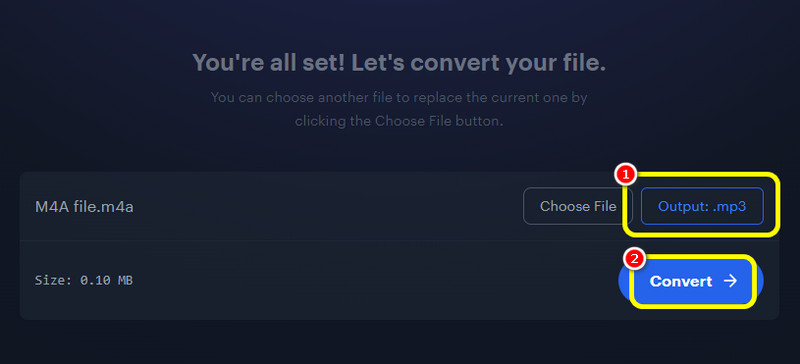
- Нажмите Choose File и выберите M4A.
- Проверьте, что в Output указан .mp3.
- Нажмите Convert.
- После обработки скачайте MP3 и прослушайте его.
Плюсы:
- минимум настроек и риска ошибиться в кодеке назначения;
- удобно для одного файла.
Минусы:
- не лучший выбор, если нужны точный битрейт, пакетная очередь или конфиденциальность;
- ориентирован прежде всего на M4A→MP3, а не на симметричную работу в двух направлениях.
Descript : конвертация внутри аудиоредактора
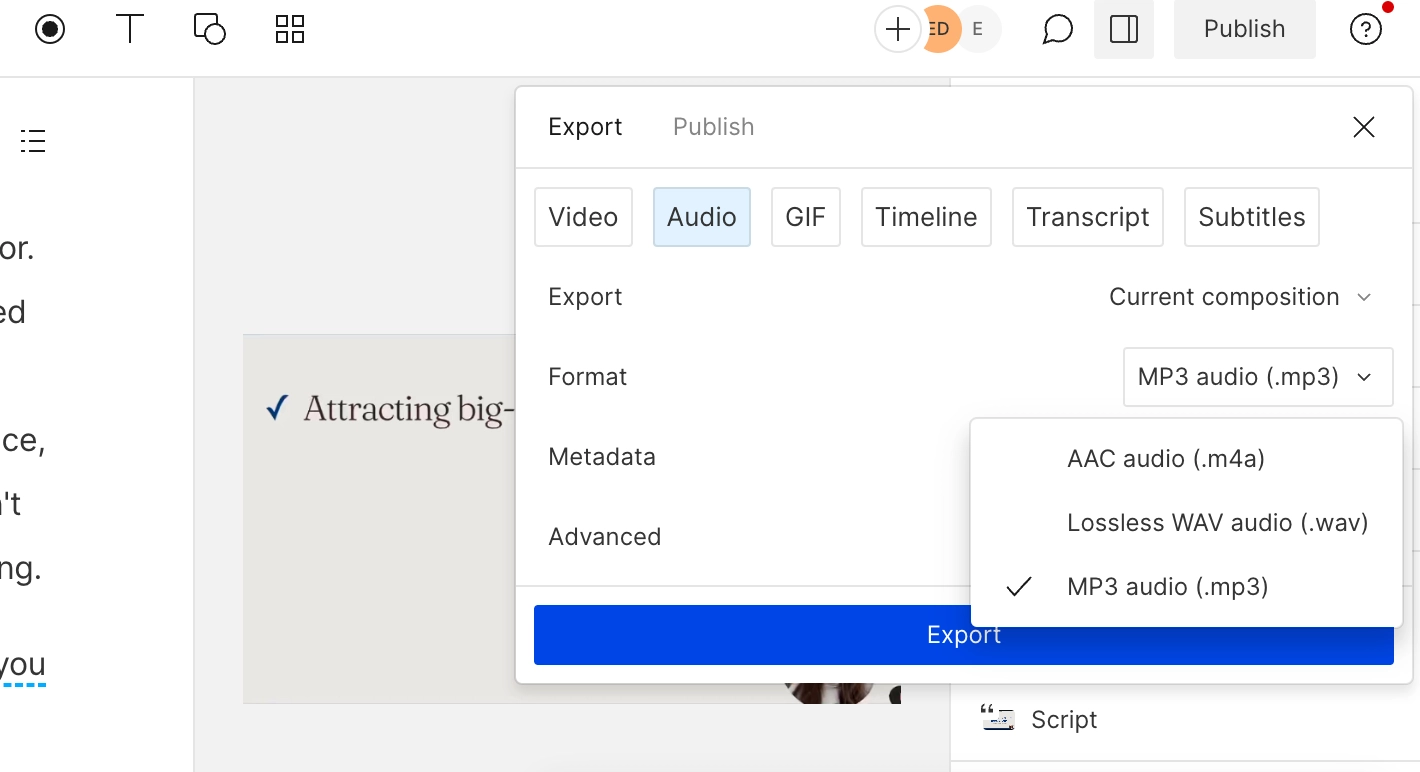
Descript — не простой конвертер, а редактор с импортом распространённых аудиоформатов. Descript импортирует WAV, MP3, AIFF, M4A, FLAC, OPUS и AAC; ALAC не входит в поддерживаемые аудиоформаты. При локальном аудиоэкспорте можно выбрать .m4a, .wav или .mp3, а в расширенных параметрах доступны channel и sample rate для поддерживаемых режимов.
- Импортируйте M4A или MP3 в проект.
- Выполните только нужные правки. Если задача — исключительно формат, не добавляйте лишнюю обработку.
- Откройте Export и выберите Audio.
- Выберите .mp3 или .m4a; при необходимости задайте поддерживаемые расширенные параметры.
- Экспортируйте файл локально и сравните его с исходником.
Плюсы:
- конвертация совмещается с расшифровкой/редактированием, если они действительно нужны;
- есть MP3 и M4A как выходные аудиоформаты;
- можно управлять отдельными параметрами экспорта.
Минусы:
- слишком тяжёлый инструмент для простой смены формата;
- M4A/ALAC нельзя автоматически считать поддерживаемым только потому, что расширение M4A импортируется: ALAC имеет отдельное ограничение.
123apps Audio Converter: детальные настройки в браузере
Онлайн-аудиоконвертер 123apps хорошо раскрывает параметры, которые многие сервисы прячут. В интерфейсе есть Open files, кнопки MP3, WAV, M4A и других форматов, шкала Quality и Advanced settings с bitrate, sample rate и channels. Это один из лучших вариантов, чтобы наглядно показать, от чего зависит размер результата.

https://www.aiseesoft.com/images/resource/m4a-to-mp3-converter/123apps-audio-converter-to-mp3.jpg
- Откройте Audio Converter и нажмите Open files.
- Выберите mp3 либо m4a в строке форматов.
- Настройте Quality. При необходимости откройте Advanced settings и проверьте bitrate, sample rate и channels.
- Нажмите Convert, затем сохраните готовый файл.
Плюсы:
- видны основные параметры кодирования;
- поддерживает оба направления;
- внутренняя страница 123apps есть в FreeEXE и используется в заголовке как внутренняя ссылка.
Минусы:
- исходник отправляется в веб-приложение;
- дополнительные эффекты и параметры лучше не менять, если цель — только совместимость.
Как конвертировать M4A и MP3 на iPhone и iPad
The Audio Converter: отдельное приложение для обоих направлений
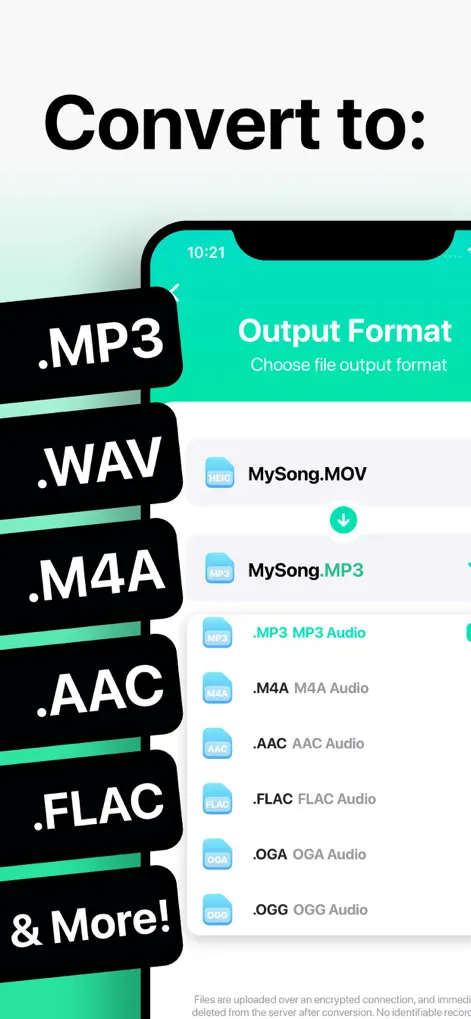
The Audio Converter от Float Tech, LLC предназначен для iPhone и iPad. Он принимает M4A и MP3 и сохраняет аудио в MP3, M4A, AAC, FLAC, OGG, WAV, WMA и AIFF. Основной сценарий состоит из четырёх действий: выбрать исходник, выбрать формат, выполнить Convert, затем сохранить или открыть результат в другом приложении.
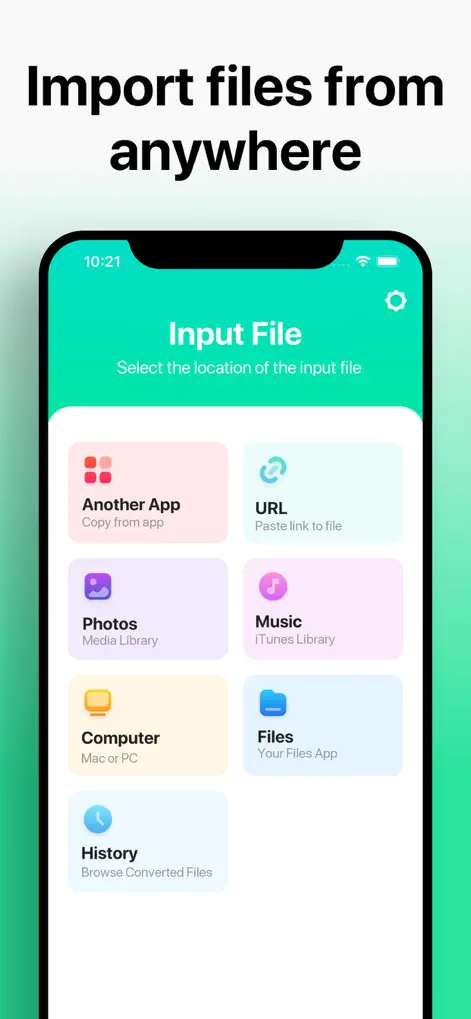
- Откройте приложение и выберите источник файла. Для локальной записи удобнее использовать Files.
- На экране Output Format выберите MP3 или M4A.
- Запустите Convert. Для некоторых типов преобразования приложение использует сетевую обработку; учитывайте это для конфиденциальных записей.
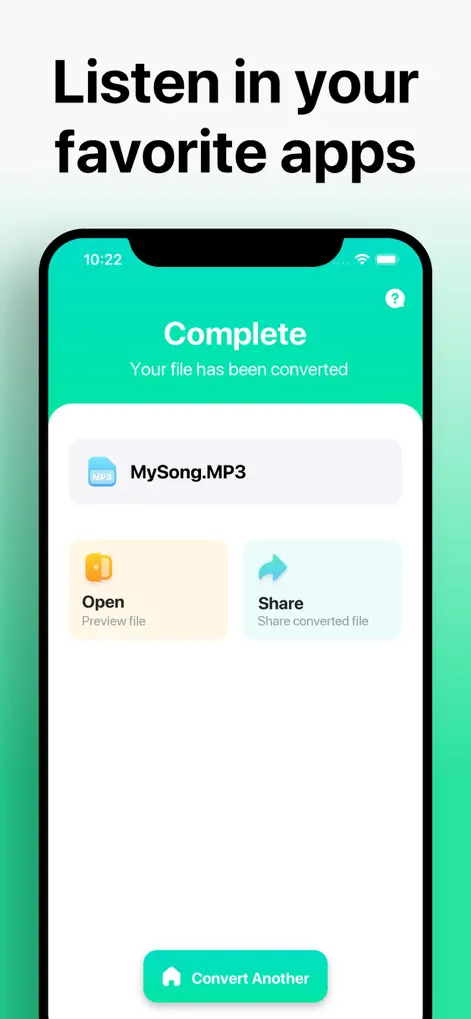
- После статуса Complete используйте Open, Share или сохранение в Files.
- Откройте полученный файл в целевом проигрывателе до удаления оригинала.
Плюсы:
- нативное приложение для iPhone/iPad;
- в явном списке есть и MP3, и M4A;
- после конвертации можно сразу сохранить или передать файл.
Минусы:
- в приложении есть покупки, а доступность отдельных операций зависит от текущего режима;
- часть преобразований может использовать облачную обработку, что важно учитывать для приватных аудиозаписей.
Как конвертировать M4A и MP3 на Android
Audio Converter (MP3 AAC OPUS) — Bdroid Team
Audio Converter (MP3 AAC OPUS) разработчика Bdroid Team — приложение для Android. Оно ориентировано на локальное преобразование аудиофайлов, поддерживает пакетную обработку и преобразование между MP3, AAC, M4A, OGG, WMA, OPUS и другими распространёнными форматами. У приложения однозначно указан разработчик, поэтому его можно отличить от множества одноимённых Android-конвертеров.
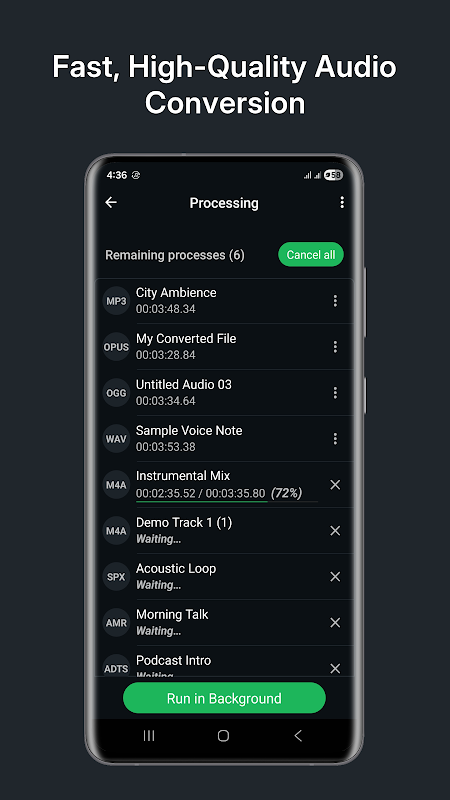
- Откройте приложение и выберите исходный аудиофайл.
- Выберите целевой формат: MP3 для максимальной совместимости либо M4A, когда нужен файл этого типа.
- Проверьте bitrate и sample rate. Не увеличивайте значения ради восстановления качества старого MP3.
- Запустите обработку и дождитесь появления результата в списке файлов.
- Прослушайте результат и проверьте, где приложение его сохранило.
Плюсы:
- однозначно идентифицированный разработчик Bdroid Team;
- ориентирован на аудиоконвертацию и пакетные задачи;
- поддерживает пакетную обработку нескольких аудиофайлов.
Минусы:
- в приложении есть реклама и покупки;
- интерфейс Android отличается от настольных конвертеров, поэтому после обработки обязательно проверьте фактическое расширение, длительность и воспроизведение результата.
Video MP3 Converter — FunDevs LLC: почему это не замена полноценному M4A-конвертеру
Video MP3 Converter разработчика FunDevs LLC предназначен прежде всего для преобразования видео в аудио и работает с MP3, AAC и OGG. M4A не входит в используемые здесь выходные аудиоформаты, поэтому для MP3→M4A этот вариант не подходит.
- Когда полезно: извлечь звук из поддерживаемого видео и получить MP3/AAC/OGG, создать рингтон или изменить обложку трека.
- Когда не подходит: когда исходная задача — полноценное M4A↔MP3 в обоих направлениях.
Почему неоднозначные названия Media Converter и Audio Converter не используются
Названия Media Converter, Audio Converter и Audio Converter - All Formats слишком общие для однозначной идентификации конкретного приложения. Существует несколько разных Android-приложений с почти одинаковыми именами и разными разработчиками. Подменять одно приложение другим только из-за похожего названия нельзя. Поэтому в основной инструкции оставлены только однозначно идентифицируемые приложения, а вместо неопределённого названия приведён Bdroid Team.
Специализированные Apple Music-конвертеры: когда они не нужны
Специализированные Apple Music-конвертеры нельзя смешивать с обычными конвертерами локальных файлов: у них другой рабочий процесс и другая задача. Файл .m4a на диске и защищённый объект потокового сервиса — разные задачи. Если у вас обычный M4A, сначала используйте АудиоМАСТЕР, MiniTool, VLC, Apple Music, CloudConvert или другой прямой файловый инструмент выше.
| Продукт из исходников | Основной контекст | Почему не первый выбор для обычного M4A |
|---|---|---|
| DumpMedia Apple Music Converter | Apple Music-библиотека и экспорт в распространённые форматы | для локального незашифрованного M4A специализированный слой не нужен |
| ViWizard Apple Music Converter | Apple Music и преобразование медиатеки | ориентирован на сервисный контент, а не на простую пару файлов |
| DRmare Apple Music Converter | Apple Music и форматы экспорта | лишняя сложность для обычного локального файла |
| TunesMake Apple Music Converter | встроенный доступ к Apple Music и несколько форматов вывода | задача шире, чем локальный M4A→MP3 |
| TunePat Apple Music Converter | работа с Apple Music-каталогом | не нужен для незашифрованного файла на диске |
| Pazu Apple Music Converter | Apple Music-сценарии | для обычного M4A достаточно файлового конвертера |
DumpMedia Apple Music Converter
DumpMedia Apple Music Converter работает через выбор композиций, формат вывода и запуск конвертации. Для обычного M4A эта последовательность не даёт преимущества перед прямым файловым конвертером: пользователь сначала вынужден работать внутри специализированной среды Apple Music. Используйте такой класс программ только тогда, когда задача действительно связана с поддерживаемым сервисным контентом и его правилами, а не просто с расширением .m4a.
Плюсы:
- несколько выходных аудиоформатов;
- специализированный рабочий процесс для библиотеки Apple Music.
Минусы:
- избыточен для обычного M4A на диске;
- не следует воспринимать наличие M4A как доказательство, что файл защищён или требует сервисного конвертера.
ViWizard Apple Music Converter
ViWizard Apple Music Converter ориентирован на Apple Music и выводы MP3/WAV/FLAC/AIFF/M4A/M4B. Для локальной конвертации его смысл ограничен: тот же MP3 или M4A можно создать прямым конвертером без промежуточной работы с музыкальным сервисом.
Плюсы:
- широкий набор форматов вывода;
- понятный сценарий для пользователей Apple Music.
Минусы:
- не является минимальным инструментом для локального M4A;
- вопрос защиты контента регулируется сервисом и не сводится к формату файла.
DRmare Apple Music Converter
DRmare Apple Music Converter построен вокруг того же сервисного сценария Apple Music. Для статьи важен не рекламный тезис о «качестве без потерь», а ограничение: если исходный файл уже AAC или MP3, никакой новый lossy-экспорт не восстанавливает отброшенные данные. Поэтому прямой файловый конвертер остаётся предпочтительным для незашифрованного локального M4A.
Плюсы:
- несколько распространённых форматов назначения;
- специализация на Apple Music-сценариях.
Минусы:
- не нужен для обычной локальной записи;
- маркетинговые формулировки нельзя трактовать как физическое восстановление данных lossy-источника.
TunesMake Apple Music Converter
TunesMake Apple Music Converter предлагает выходы MP3, FLAC, WAV, AIFF, M4A и M4B и встроенный процесс работы с Apple Music. Для простого MP3↔M4A на диске это лишняя зависимость. Его стоит рассматривать только как специализированный инструмент медиатеки, а не как обязательный «M4A-конвертер».
Плюсы:
- есть несколько lossy и lossless форматов вывода;
- единый рабочий процесс внутри Apple Music-сценария.
Минусы:
- избыточен для файловой конвертации;
- название M4A не должно автоматически направлять пользователя к Apple Music-инструментам.
TunePat Apple Music Converter
TunePat Apple Music Converter ориентирован на Apple Music и не ставится в один ряд с локальными аудиоконвертерами: назначение и рабочий процесс отличаются.
Плюсы:
- создаёт распространённые аудиоформаты для своего сервисного сценария;
- ориентирован на библиотеку Apple Music.
Минусы:
- не оптимален для одного локального M4A;
- сервисный сценарий нельзя использовать как доказательство, что M4A сам по себе ограничен DRM.
Pazu Apple Music Converter
Pazu Apple Music Converter остаётся специализированным Apple Music-инструментом. Для обычной файловой конвертации его функции избыточны по сравнению с VLC, приложением «Музыка» или прямым аудиоконвертером. Для обычного M4A из диктофона, мессенджера или локальной коллекции разумнее использовать именно VLC/«Музыку» либо прямой файловый конвертер.
Плюсы:
- специализированный Apple Music-процесс;
- для обычных локальных файлов есть более прямые способы через VLC и приложение «Музыка».
Минусы:
- для локального M4A задача решается проще;
- не нужно связывать расширение M4A с потоковым источником, если файл уже находится на диске.
Инструменты и сервисы: итоговая карта применения
Ниже собраны программы и сервисы, разобранные в статье. Таблица не повторяет инструкции, а показывает роль каждого инструмента, направление конвертации и главное ограничение, чтобы подходящий вариант было проще выбрать по сценарию.
| Инструмент | Тип | Роль в статье | Главное ограничение |
|---|---|---|---|
| АудиоМАСТЕР | Windows-аудиоредактор | основной первый M4A→MP3 | M4A не указан среди выходных форматов этого способа |
| Aiseesoft Video Converter Ultimate | Windows/macOS медиаконвертер | оба направления | избыточен для одного файла |
| MiniTool Video Converter | Windows медиаконвертер | оба направления, batch | много дополнительных модулей |
| EaseUS Video Converter | Windows аудио/видеоконвертер | оба направления через Audio Converter | для простой задачи нужен только аудиомодуль |
| EaseUS Video Editor | Windows видеоредактор | M4A в проекте → MP3/AAC/WAV экспорт | не основной MP3→M4A-конвертер |
| Any Audio Converter | Windows медиаконвертер | оба направления | параметры нужно согласовать с исходником |
| Freemake Audio Converter | Windows аудиоконвертер | оба направления | старый интерфейс, но явные форматы |
| Switch Audio File Converter | Windows/macOS/Android аудиоконвертер | оба направления | в статье показан один раз в Windows |
| Format Factory | Windows медиаконвертер | оба направления | перегружен нерелевантными разделами |
| Vidmore Video Converter | Windows/macOS медиаконвертер | оба направления | универсальный пакет |
| AnyRec Video Converter | Windows/macOS медиаконвертер | оба направления | ручные профили требуют понимания настроек |
| VLC Media Player | кроссплатформенный плеер | M4A→MP3 | не самый наглядный обратный M4A-профиль |
| iTunes | медиатека Apple для Windows | штатная конвертация при соответствующем encoder | защищённые покупки имеют отдельные ограничения |
| Apple Music («Музыка») | macOS медиатека | штатная конвертация | сначала требуется настроить Import Using |
| MacXvideo AI | macOS медиаконвертер | оба направления в смешанном медиапроцессе | избыточен для одной дорожки |
| iMyMac Video Converter | macOS/Windows медиаконвертер | оба направления | платный универсальный пакет |
| CloudConvert | веб-сервис | оба направления | удалённая загрузка |
| Convertio | веб-сервис | оба направления | удалённая загрузка и лимиты |
| FreeConvert | веб-сервис | оба направления | удалённая обработка |
| Zamzar | веб-сервис | оба направления | меньше тонкой настройки |
| OnlineConverter.com | веб-сервис | оба направления | упрощённое описание M4A нельзя считать определителем кодека |
| FVC Free Video Converter Online | веб-сервис | разовая конвертация | загрузка файла на сервер |
| FVC Video Converter Ultimate | настольный медиаконвертер из исходников | локальная альтернатива FVC | не выделен как основной из-за дублирования функций других desktop-инструментов |
| iFormat Open Audio Converter | веб-аудиоконвертер | формат + битрейт | меньше контроля |
| Restream | веб-инструмент | M4A→MP3 | ориентирован на простой сценарий |
| Descript | аудио/видеоредактор | импорт и аудиоэкспорт | ALAC имеет отдельное ограничение |
| 123apps Audio Converter | веб-аудиоконвертер | оба направления и advanced settings | удалённая обработка |
| The Audio Converter | iPhone/iPad | оба направления | покупки и возможная облачная обработка |
| Audio Converter (MP3 AAC OPUS), Bdroid Team | Android | основной Android-вариант | реклама/покупки |
| Video MP3 Converter, FunDevs LLC | Android | видео→MP3/AAC/OGG | не используется для MP3→M4A |
| DumpMedia Apple Music Converter | Apple Music-специализация | отдельная группа | не нужен для обычного локального M4A |
| ViWizard Apple Music Converter | Apple Music-специализация | отдельная группа | не нужен для обычного локального M4A |
| DRmare Apple Music Converter | Apple Music-специализация | отдельная группа | не нужен для обычного локального M4A |
| TunesMake Apple Music Converter | Apple Music-специализация | отдельная группа | не нужен для обычного локального M4A |
| TunePat Apple Music Converter | Apple Music-специализация | отдельная группа | не нужен для обычного локального M4A |
| Pazu Apple Music Converter | Apple Music-специализация | отдельная группа | не нужен для обычного локального M4A |
Можно ли конвертировать MP3 в M4A без потери качества
Если под «без потери» понимать восстановление исходного сигнала, ответ для обычного MP3→M4A/AAC — нет. MP3 уже прошёл необратимое кодирование. Новый AAC-файл можно создать аккуратно, чтобы минимизировать дополнительное ухудшение, но в нём не появятся детали, удалённые первым MP3-кодером. То же правило действует в обратную сторону.
Что происходит при MP3 → M4A/AAC
Декодер сначала превращает MP3 в несжатый PCM-поток, который уже содержит результат предыдущей компрессии. Затем AAC-кодер анализирует этот поток и снова отбрасывает часть данных. Полученный M4A может быть больше исходного MP3 и при этом не быть качественнее. Это нормальное следствие транскодирования, а не ошибка программы.
Что происходит при M4A/AAC → MP3
Процесс симметричен: AAC декодируется, затем MP3 кодирует получившийся сигнал заново. Если целевое устройство требует MP3, такая операция оправдана совместимостью. Но мастер-копией остаётся исходный M4A; MP3 лучше рассматривать как дополнительную версию для конкретного устройства.
Что если M4A содержит ALAC
ALAC не теряет данные при декодировании. Поэтому ALAC→MP3 — это первый lossy-экспорт из lossless-источника, а не повторное lossy→lossy кодирование. Если нужен MP3 для публикации, создавайте его именно из ALAC/WAV/FLAC-мастера, а lossless-файл сохраняйте.
Почему WAV из MP3 не становится «оригиналом»
Сохранение MP3 в WAV прекращает дальнейшее сжатие с потерями в этом конкретном файле, но не возвращает уже удалённую информацию. Такой WAV может быть удобен как промежуточный файл для монтажа, чтобы не перекодировать MP3 на каждом шаге, однако по содержанию он наследует ограничения исходного MP3.
Как выбрать настройки при конвертации
Битрейт
Битрейт задаёт объём данных на секунду. Увеличение битрейта снижает давление компрессии при новом кодировании, но полезный предел определяется исходником. Если MP3 уже имеет 128 кбит/с, экспорт в M4A/AAC 320 кбит/с не восстановит то, что было потеряно при 128 кбит/с; результат просто займёт больше места и получит меньше дополнительных потерь, чем при слишком низком новом битрейте.
Для неизвестного исходника сначала посмотрите его параметры в медиаплеере или свойствах файла. Если задача — совместимость, выбирайте профиль без радикального уменьшения битрейта. Если задача — экономия места, тестируйте короткий сложный фрагмент и сравнивайте результат на тех наушниках/колонках, где он будет слушаться.
CBR и VBR
CBR держит примерно постоянный поток данных, что удобно для старых устройств и предсказуемого размера. VBR распределяет больше данных сложным участкам и меньше простым, повышая эффективность. Современные проигрыватели обычно справляются с VBR, но для очень старого аппаратного устройства CBR может быть более безопасным выбором. Если документация устройства ничего не говорит, протестируйте один файл.
Частота дискретизации
Не меняйте sample rate автоматически. Если исходник 44,1 кГц и целевое устройство поддерживает это значение, преобразование в 48 кГц не добавит новых высокочастотных данных. Ресемплинг имеет смысл, когда этого требует монтажный проект, видеостандарт или конкретное устройство.
Каналы
Стереофайл не следует превращать в mono только ради смены расширения. Mono уменьшает поток данных и подходит для некоторых голосовых записей, но уничтожает стереопанораму. С другой стороны, искусственное «stereo» из моноисточника не создаёт настоящей пространственной информации.
Громкость, нормализация и эффекты
Не включайте нормализацию, шумоподавление, эквалайзер и изменение громкости автоматически при конвертации. Это отдельные операции обработки. Если исходник уже устраивает по уровню и тембру, чистая конвертация должна менять только формат/кодирование, а не звучание.
Как оценить ожидаемый размер файла до конвертации
Для CBR приблизительный размер легко посчитать заранее. Формула в мегабайтах: битрейт в кбит/с × длительность в секундах ÷ 8 ÷ 1000. Служебные данные контейнера и теги немного меняют итог, но для оценки этого достаточно.
| Длительность | 128 кбит/с | 192 кбит/с | 256 кбит/с | 320 кбит/с |
|---|---|---|---|---|
| 3 минуты | ≈ 2,9 МБ | ≈ 4,3 МБ | ≈ 5,8 МБ | ≈ 7,2 МБ |
| 4 минуты | ≈ 3,8 МБ | ≈ 5,8 МБ | ≈ 7,7 МБ | ≈ 9,6 МБ |
| 10 минут | ≈ 9,6 МБ | ≈ 14,4 МБ | ≈ 19,2 МБ | ≈ 24 МБ |
| 60 минут | ≈ 57,6 МБ | ≈ 86,4 МБ | ≈ 115,2 МБ | ≈ 144 МБ |
У VBR используется средний поток, поэтому итоговый размер заранее оценивается менее точно. ALAC вообще не укладывается в фиксированную таблицу: степень lossless-сжатия зависит от самого сигнала.
Частые ошибки при конвертации M4A и MP3
Ошибка 1. Переименовать .m4a в .mp3
Смена расширения не перекодирует аудио. В лучшем случае программа проигнорирует неверное расширение и распознает файл по содержимому; в худшем — перестанет его открывать. Для реального преобразования должен работать аудиокодер.
Ошибка 2. Считать любой M4A AAC-файлом
M4A может содержать AAC или ALAC. Перед сравнением качества и размера определите кодек. Если исходник ALAC, перевод в MP3 — переход из lossless в lossy; если AAC — это lossy→lossy.
Ошибка 3. Выбрать максимальный битрейт «для улучшения»
Большой выходной битрейт не восстанавливает данные. Он только уменьшает дополнительные потери текущего кодирования и увеличивает размер. Ориентируйтесь на исходник и конечный сценарий.
Ошибка 4. Перезаписать единственный исходник
Конвертер должен создавать отдельный файл. Если программа предлагает сохранить поверх исходника, измените имя или папку. Ошибку параметров проще исправить, когда оригинал остался нетронутым.
Ошибка 5. Не проверить длительность
После сбоя, некорректного контейнера или проблемного исходника результат может оказаться обрезанным. Сравните длительность обоих файлов и прослушайте конец дорожки.
Ошибка 6. Игнорировать теги и обложку
Звук может сохраниться корректно, а метаданные — нет. Для музыкальной библиотеки отдельно проверьте исполнителя, альбом, номер трека, название и изображение обложки.
Ошибка 7. Загружать конфиденциальную запись в онлайн-конвертер
Для интервью, рабочих звонков, личных голосовых заметок и иных чувствительных материалов выбирайте локальную программу. Браузерный сервис технически требует передачи файла на удалённую инфраструктуру.
Ошибка 8. Конвертировать всю библиотеку до теста
Сначала обработайте один типичный и один сложный трек, проверьте целевое устройство и только после этого запускайте пакетную очередь. Это предотвращает десятки одинаковых неудачных файлов.
Ошибка 9. Путать защищённый сервисный контент с обычным M4A
Если приложение сообщает о защите, проблема не в расширении. Обычный M4A-файл и объект с DRM требуют разных действий. Не пытайтесь исправить защиту переименованием или повторной загрузкой в случайный конвертер.
Ошибка 10. Конвертировать обратно и вперёд несколько раз
MP3→M4A→MP3→M4A — это цепочка новых lossy-кодирований. Держите один исходник и создавайте нужные конечные версии непосредственно из него.
Как проверить результат конвертации
- Сравните длительность. Итоговая дорожка должна иметь ту же полезную продолжительность, если вы специально ничего не обрезали.
- Проверьте формат и кодек. Расширение .m4a недостаточно: убедитесь, какой кодек получился внутри, если это важно для устройства.
- Посмотрите битрейт, sample rate и число каналов. Они должны соответствовать выбранному профилю и задаче.
- Прослушайте начало. Проверяется отсутствие щелчка, тишины или обрезанного вступления.
- Прослушайте сложный фрагмент в середине. Тарелки, реверберация, плотный микс и шипящие согласные быстрее выявляют чрезмерное сжатие.
- Прослушайте конец. Так обнаруживается обрыв или неполная обработка.
- Проверьте целевое устройство. Файл, который воспроизводится на компьютере, ещё не гарантированно поддерживается автомагнитолой или аппаратным плеером.
- Проверьте теги. Для музыкальной библиотеки сравните название, исполнителя, альбом, номер трека и обложку.
- Сравните размер. Неожиданно огромный результат часто означает неоправданно высокий битрейт или lossless-выход.
- Сохраните исходник до завершения проверки. Только после успешного теста решайте, нужна ли исходная копия дальше.
Что делать, если файл после конвертации не воспроизводится
Сначала исключите простые причины: нулевой размер, незавершённая загрузка, неверное расширение и отсутствие прав на папку. Затем откройте файл в другом современном проигрывателе. Если он воспроизводится там, проблема почти наверняка в поддержке конкретного устройства или приложения, а не в самой дорожке.
- Старое устройство не принимает MP3: попробуйте CBR, стандартную частоту дискретизации, стерео и умеренный битрейт; проверьте документацию устройства.
- M4A виден, но не запускается: определите кодек внутри контейнера. Устройство может поддерживать AAC, но не ALAC, или наоборот.
- Файл играет слишком быстро/медленно: проверьте sample rate и повторите конвертацию без ненужного ресемплинга.
- Пропал один канал: проверьте настройку mono/stereo в профиле.
- Слышны дополнительные артефакты: вернитесь к исходнику и сделайте один новый экспорт с менее агрессивным сжатием вместо перекодирования неудачного результата ещё раз.
Частые вопросы
M4A и AAC — это одно и то же?
Нет. AAC — способ кодирования аудио с потерями, а M4A — распространённое расширение/контейнер для аудиосодержимого MPEG-4. M4A может содержать AAC, но также встречается M4A с ALAC.
Бывает ли M4A без потерь?
Да. Если внутри используется ALAC, аудио хранится без потерь. Поэтому вопрос «M4A или MP3» всегда следует уточнять кодеком M4A.
Всегда ли M4A качественнее MP3?
Нет. M4A/AAC при одинаковом битрейте часто эффективнее MP3, но реальный результат зависит от кодера, битрейта и исходника. M4A/ALAC относится к другой категории — lossless. Плохо созданный AAC не выигрывает автоматически у хорошо созданного MP3.
Всегда ли MP3 меньше M4A?
Нет. При одинаковом среднем битрейте размеры близки. M4A/ALAC обычно намного больше lossy-MP3, а M4A/AAC может быть меньше MP3 только потому, что для нужного качества выбран меньший битрейт.
Что лучше для iPhone?
Если M4A уже воспроизводится и соответствует вашей задаче, оставляйте его. MP3 имеет смысл для обмена с неизвестными устройствами или программами. Для lossless-библиотеки рассматривайте ALAC, если этот формат подходит вашему процессу.
Что лучше для автомагнитолы?
Выбирайте по документации конкретной модели. Для старых систем MP3 чаще оказывается наиболее совместимым. Перед большой конвертацией проверьте один тестовый файл на USB-носителе.
Улучшится ли MP3 после конвертации в M4A?
Нет. Перевод MP3 в M4A/AAC не возвращает удалённые данные. Выход может иметь другой размер или быть удобнее для конкретной программы, но исходное качество не восстанавливается.
Можно ли превратить MP3 в M4A/ALAC и получить lossless?
Файл технически можно записать в lossless-кодек, но он сохранит только уже ухудшенный сигнал MP3. Lossless-контейнер предотвращает новые потери при дальнейшем хранении, а не восстанавливает первоначальный мастер.
Что выбрать для монтажа?
Если есть lossless-исходник — используйте WAV, FLAC или ALAC в зависимости от совместимости редактора. Если доступен только MP3/M4A-AAC, импортируйте исходник один раз и избегайте промежуточных lossy-экспортов.
Что выбрать для архива?
Храните наилучший доступный исходник. Если он lossless, не заменяйте единственную копию MP3 ради экономии места. Если единственный исходник уже MP3, его тоже стоит сохранить: дальнейшее преобразование не улучшит его.
Чем M4A отличается от MP4?
Оба относятся к семейству MPEG-4, но расширение M4A обычно используется для аудио без видеодорожки, тогда как MP4 — универсальный контейнер, способный содержать видео, аудио, субтитры и другие данные.
Можно ли открыть M4A в Windows?
Современные медиаплееры и многие приложения Windows поддерживают M4A, но конкретная совместимость зависит от кодека внутри. Если старое ПО не понимает файл, создайте MP3-копию через один из Windows-способов выше.
Нужно ли удалять M4A после получения MP3?
Не сразу. Сначала проверьте длительность, воспроизведение, теги и целевое устройство. Если исходный M4A имеет лучшее качество или содержит ALAC, он может быть ценнее нового MP3 и должен остаться мастер-копией.
Что выбрать в итоге
Для максимальной совместимости с неизвестным или старым оборудованием выбирайте MP3. Для современной Apple-экосистемы и компактного lossy-аудио разумен M4A/AAC. Для lossless-хранения M4A/ALAC следует рассматривать отдельно: это не «улучшенный MP3», а другой класс кодирования. Если имеющийся файл уже подходит по совместимости, не перекодируйте его без причины.
Когда M4A не открывается на Windows-компьютере, первым практическим способом в этой инструкции остаётся АудиоМАСТЕР: он импортирует M4A и сохраняет MP3 через «Файл» → «Сохранить как…». Для обратного MP3→M4A используйте MiniTool Video Converter, EaseUS Video Converter, Any Audio Converter, Freemake, Switch, Format Factory, Vidmore, AnyRec, штатную «Музыку» на Mac или один из проверенных онлайн-сервисов. На телефоне выбирайте приложение с однозначно указанным разработчиком и понятным списком входных и выходных форматов, а не похожее название без идентификации.
Главный способ сохранить качество — работать от лучшего исходника и кодировать конечный файл один раз. Эта практика важнее самого спора M4A против MP3: правильно выбранный исходник, разумный профиль и проверка результата дают предсказуемый итог, тогда как многократная смена формата только накапливает потери.
 *EXE — расширение исполняемого файла. Сайт является партнером проекта