
MKA — аудиофайл семейства Matroska, но расширение .mka не говорит, каким кодеком сжат звук внутри. Один файл может содержать FLAC, AAC, MP3, Opus, AC-3, DTS, PCM или другой поддерживаемый аудиопоток, а вместе с ним — несколько дорожек, главы, теги и обложки. Поэтому перед любой обработкой важно решить, что именно требуется: просто воспроизвести запись, извлечь исходный поток без перекодирования, изменить контейнерные метаданные, отредактировать сам звук или получить более совместимый MP3/WAV/FLAC. Ниже эти задачи разделены, чтобы не ухудшать качество лишним преобразованием и не терять дополнительные дорожки или главы.
Основной практический сценарий начинается с АудиоМАСТЕР: он нужен, когда требуется изменить содержимое аудио — вырезать фрагмент, скорректировать громкость, применить эквалайзер или сохранить обработанную дорожку в другом аудиоформате. Для редактирования звука в MKA используется двухэтапный маршрут: нужную дорожку сначала извлекают или преобразуют в WAV/FLAC через MKVToolNix, FFmpeg или другой инструмент с прямой поддержкой Matroska Audio, затем открывают полученный аудиофайл в редакторе. Для тегов, глав, выбора дорожек и объединения MKA с MKV применяются контейнерные инструменты.
Что такое MKA и почему расширение не равно аудиокодеку
Matroska — открытый мультимедийный контейнер. Расширение .mkv обычно используется, когда в контейнере есть видео, .mka — для аудио-only файлов, .mks — для файлов с субтитрами. Контейнер задаёт структуру хранения дорожек и метаданных, но не способ сжатия самого звука. Именно поэтому два файла с одинаковым расширением .mka могут радикально отличаться по размеру, качеству, числу каналов и совместимости с проигрывателями.
Практическое следствие простое: нельзя корректно утверждать, что MKA «лучше MP3» или «всегда lossless». MKA с FLAC или PCM может содержать звук без потерь, а MKA с AAC, MP3 или Opus — сжатый с потерями поток. При конвертации сначала анализируется внутренний codec, а уже затем выбирается операция. Если внутри MKA уже лежит MP3 и конечной системе подходит MP3, выгоднее извлечь поток без повторного кодирования. Если внутри FLAC, а нужен универсальный MP3, потребуется полноценное перекодирование и часть данных будет отброшена кодеком MP3.
| Что находится в MKA | Что это означает на практике |
|---|---|
| Одна аудиодорожка | Самый простой случай: выбрать нужный способ воспроизведения, извлечения или конвертации. |
| Несколько аудиодорожек | Перед конвертацией нужно явно выбрать дорожку; иначе программа может взять только первую или обработать несколько файлов по отдельности. |
| Главы | При обычном экспорте в MP3/WAV структура глав часто не переносится автоматически. |
| Теги | Название, исполнитель, альбом и другие поля могут храниться как Matroska tags; поддержка переноса зависит от целевого формата и программы. |
| Обложки и вложения | Изображение может быть прикреплено к контейнеру как attachment; при простом аудиоконвертировании оно может исчезнуть. |
| Разные внутренние кодеки | Плеер должен понимать и контейнер Matroska, и конкретный codec внутри него. |
MKA, MKV и MKS: одно семейство, разные задачи
Все три расширения опираются на одну контейнерную архитектуру. Это важно при работе с MKVToolNix и FFmpeg: MKA можно добавлять к MKV как отдельный файл аудиодорожки, не превращая сначала в MP3. Такой remux сохраняет закодированные аудиоданные без повторного сжатия, если выбран режим stream copy. Предварительное MKA → MP3 перед добавлением к MKV не требуется и при lossy-кодировании создаёт лишнее поколение потерь.
Какие параметры реально влияют на результат
- codec_name — кодек аудиопотока: например, FLAC, AAC, MP3, Opus, AC-3;
- sample rate — частота дискретизации, например 44,1 или 48 кГц;
- channels/channel layout — число и схема каналов, особенно важные для 5.1/7.1;
- bitrate или режим качества — значим прежде всего для lossy-кодеков;
- число дорожек — определяет, какую track следует экспортировать;
- теги, главы, attachments — отдельные контейнерные данные, которые не следует считать частью звуковой волны.
Сначала выберите правильную операцию: открыть, извлечь, remux, редактировать или перекодировать
| Задача | Операция | Что происходит со звуком | Основной инструмент |
|---|---|---|---|
| Послушать MKA | Воспроизведение | Звук не изменяется | foobar2000 или совместимый плеер |
| Получить исходный поток | Demux / extract | Данные кодека копируются без повторного кодирования | MKVToolNix / FFmpeg |
| Добавить MKA к MKV | Mux / remux | При stream copy исходный аудиопоток сохраняется | MKVToolNix / FFmpeg |
| Изменить title, artist, главы, cover art | Редактирование Matroska metadata | Звуковой поток не требуется перекодировать | 3delite MKV Tag Editor |
| Обрезать, выровнять громкость, применить эквалайзер | Редактирование waveform | Аудио декодируется в редактор и затем сохраняется заново | АудиоМАСТЕР |
| Сделать MP3/AAC | Transcode | Происходит декодирование и повторное кодирование | NCH Switch Plus, MiniTool Video Converter и другие |
| Подготовить lossless-файл для дальнейшего монтажа | MKA → WAV/FLAC | При корректном декодировании содержимое не теряется дополнительно | ezyZip, FFmpeg, Freemake Video Converter |
Эта таблица — главный фильтр перед началом работы. Если задача решается извлечением или remux, конвертер с MP3 вообще не нужен. Если требуется изменить громкость или вырезать шум, одного tag editor недостаточно. Если нужен только новый title, artist или cover art, нет смысла декодировать и повторно кодировать всю дорожку.
Windows: редактирование, открытие и конвертация MKA
АудиоМАСТЕР — основной способ, когда нужно изменить сам звук
АудиоМАСТЕР используется первым способом как профильный аудиоредактор. Он работает с MP3, FLAC, OGG, WAV и AC3, а в интерфейсе есть изменение громкости, эквалайзер, частотный фильтр, изменение темпа и монтаж фрагментов. MKA перед этим подготавливают в WAV или FLAC: так контейнерная операция выполняется отдельно от редактирования звуковой волны, а исходный MKA остаётся нетронутым.
Шаг 1. Подготовьте дорожку из MKA
Если нужна дальнейшая обработка без лишней lossy-компрессии, используйте WAV или FLAC. WAV удобен для совместимости с редакторами и простого PCM-workflow, но занимает больше места. FLAC хранит аудио без потерь и обычно компактнее WAV. Если исходный поток внутри MKA уже FLAC, оптимальный вариант — сначала извлечь его без перекодирования через MKVToolNix или FFmpeg; если кодек другой, преобразуйте в WAV/FLAC один раз.
Шаг 2. Откройте подготовленный файл
Запустите программу и используйте команду «Открыть файл». После импорта в центральной области появляется стереоволна. Для точной обработки сначала прослушайте несколько секунд до и после проблемного участка, затем выделите только тот диапазон, который требуется изменить.

Шаг 3. Вырежьте или обработайте нужный фрагмент
Монтаж выполняйте на выделенной области, а не на всём треке, если задача локальная. Для коррекции уровня используйте инструмент «Изменить громкость»; окно позволяет прослушать изменение до применения. Для частотной коррекции доступны «Эквалайзер» и «Частотный фильтр». Также в редакторе есть изменение темпа, затухание и возрастание громкости, эхо и реверберация. Эти операции применяются после того, как MKA-дорожка извлечена в редактируемый аудиофайл.


Шаг 4. Проверяйте спектр и результат до экспорта
Если исходный файл проблемный, сравните участки на слух и через анализ частотного спектра. Такой анализ не «улучшает» запись автоматически, но помогает оценить, где действительно нужна частотная коррекция. После обработки несколько раз прослушайте места склеек и границы выделения: именно там легче заметить щелчки или скачки уровня.

Шаг 5. Сохраните в подходящем формате
Откройте «Файл» → «Сохранить как». В «Мастере сохранения» доступны WAV, MP3, MP2, WMA, AAC, AC3, OGG и FLAC. Для промежуточного файла, который ещё будет редактироваться, выбирайте WAV или FLAC. MP3 подходит для конечного распространения, когда важнее совместимость и небольшой размер. Если исходник уже был lossy, повторный экспорт в MP3 создаёт новое поколение сжатия; повышать bitrate выше исходного ради «улучшения» звука бессмысленно.


Плюсы:
- отдельный аудиоредактор, а не видеоконвертер: удобно обрабатывать волну после извлечения MKA;
- русскоязычные названия основных инструментов;
- есть WAV и FLAC для lossless-workflow, а также MP3/AAC/AC3/OGG для конечного экспорта;
- эффекты можно применять к выделенному фрагменту, а не только ко всему файлу.
Минусы:
- для MKA используется предварительный extract/convert в WAV или FLAC;
- это Windows-редактор, а не кроссплатформенный Matroska-инструмент;
- он не заменяет MKVToolNix/3delite, если нужно сохранить или отредактировать главы и контейнерные теги.
foobar2000 — открыть MKA и при необходимости преобразовать аудио
foobar2000 нативно поддерживает Matroska/WebM как аудиоформаты. Для обычного прослушивания MKA достаточно открыть файл в плеере. Если файл содержит несколько аудиодорожек или главы, сначала убедитесь, что воспроизводится нужный элемент и корректно отображается длительность. Для конвертации используется компонент Converter; набор доступных энкодеров зависит от установленного encoder pack и настроек системы.

- Откройте MKA и проверьте воспроизведение от начала до конца или хотя бы ключевые участки.
- В свойствах трека посмотрите codec, sample rate, число каналов и теги, чтобы понимать, что будет конвертироваться.
- Для конечного MP3 запускайте Converter только после выбора нужной дорожки/элемента.
- Если конечная задача — архивное хранение или дальнейший монтаж, выбирайте FLAC/WAV вместо MP3.
- После экспорта сравните длительность и каналы исходника и результата.
Плюсы: быстрый способ проверить MKA и увидеть свойства аудио; нативная поддержка Matroska/WebM; удобен как контрольный player перед и после конвертации.
Минусы: это не редактор Matroska chapters/attachments и не визуальный аудиоредактор; для некоторых encoder workflows требуется отдельный encoder pack.
MKVToolNix — извлечение, замена дорожек и remux без повторного кодирования
MKVToolNix — ключевой инструмент, когда нужно работать именно со структурой Matroska. mkvmerge объединяет выбранные потоки в Matroska, mkvextract извлекает отдельные tracks, chapters, tags и attachments, а GUI даёт графический интерфейс для мультиплексирования и редактирования заголовков/глав. Звук при обычном remux не обязан перекодироваться.

Как добавить MKA к MKV через GUI
- Откройте модуль Multiplexer.
- Нажмите Add source files и добавьте исходный MKV, затем MKA. Если GUI спрашивает способ добавления нескольких файлов, выбирайте добавление как отдельных source files, а не append, когда MKA является новой аудиодорожкой.
- В области Tracks, chapters and tags проверьте флажки. Оставьте включёнными только те video/audio/subtitle tracks, которые должны попасть в результат.
- Для новой аудиодорожки задайте понятное имя и язык, если эти поля действительно нужны. Проверьте флаги default/forced: неверный default может привести к тому, что проигрыватель автоматически выберет не ту дорожку.
- Укажите Destination file. Не записывайте поверх единственного оригинала до проверки результата.
- Нажмите Start multiplexing. После завершения откройте новый MKV и переключите аудиодорожки, чтобы убедиться, что обе доступны и синхронизированы.
Как извлечь звук из MKA без транскодирования
Для decodeless extraction сначала определите codec выбранной дорожки. Затем извлекайте её в подходящее расширение. Например, FLAC-поток должен получить .flac, MP3 — .mp3, AC-3 — .ac3. Нельзя механически назвать любой извлечённый поток .mp3: расширение должно соответствовать реальному codec. Если нужен другой codec, после extraction выполняется отдельная конвертация.
Плюсы:
- можно добавить MKA к MKV без обязательного повторного кодирования;
- видны все tracks, languages и флаги;
- есть отдельные средства для извлечения tracks, chapters, tags и attachments;
- подходит для файлов с несколькими дорожками, где простой аудиоконвертер легко потеряет структуру.
Минусы:
- не предназначен для визуального удаления шума, эквализации или ручного монтажа waveform;
- для extraction необходимо понимать, каким расширением сохранить конкретный codec;
- ошибочные default/forced flags могут изменить поведение проигрывателя, хотя сам звук останется тем же.
3delite MKV Tag Editor — изменить Matroska-теги, главы и обложку
Когда под словом «редактировать MKA» подразумеваются title, artist, album, chapter tags или cover art, перекодировать аудио не требуется. 3delite MKV Tag Editor работает с MKV, MKA, MKS, MK3D и WebM. Для аудиофайлов MKA используется target type 30 — song/track; в подробном редакторе теги можно привязать к выбранному Track UID.


- Откройте MKA в MKV Tag Editor и сначала определите, редактируете ли вы общие tags или данные конкретной дорожки.
- Для track-specific metadata выберите соответствующий Track UID. В файле с несколькими аудиодорожками это принципиально: tag, привязанный не к тому UID, может не отображаться в нужном плеере.
- Измените нужные поля в tag tree. Не создавайте десятки произвольных полей без необходимости: совместимость лучше у стандартных Matroska tag names.
- Для главы выберите нужную edition/chapter: контекст редактирования меняется в зависимости от выбранной главы.
- Для cover art используйте управление обложками. После сохранения снова откройте MKA в другом Matroska-capable приложении и убедитесь, что cover/tags читаются.
Плюсы: MKA заявлен напрямую; редактируются chapter tags и cover arts; поддержаны Track UID и пакетные операции.
Минусы: Windows-only workflow; программа меняет метаданные контейнера, а не звуковую волну; сложная структура target/UID требует внимательности в многодорожечных файлах.
NCH Switch Plus — конвертация MKA в MP3 на Windows
NCH Switch Plus принимает .mka как входной формат в Windows. В вариантах для macOS и Android этот входной формат не поддерживается, поэтому MKA-инструкция ниже относится именно к Windows.

- Нажмите Add File(s) и выберите MKA.
- В поле Save to folder укажите папку для результата. Лучше сохранить в новый каталог, чтобы исходник и новый файл не смешивались.
- В Output Format выберите MP3 либо другой нужный формат.
- При необходимости откройте Encoder Options и задайте параметры только осознанно. Для MP3 не повышайте bitrate выше исходного lossy-потока в надежде восстановить качество.
- Нажмите Convert и дождитесь завершения.
- Проверьте новый файл: длительность, каналы, sample rate и отсутствие обрыва в конце.
Плюсы: MKA входит в список входных форматов Windows; понятная цепочка Add File(s) → Output Format → Convert; есть пакетная обработка.
Минусы: MKA input не заявлен в таблице для macOS/Android; обычная конвертация не гарантирует сохранение Matroska chapters/attachments; MP3 всегда lossy.
Freemake Video Converter — MKA как входной аудиоформат
Freemake Video Converter принимает mka как входной аудиоформат. Поэтому программа пригодна как «переходный мост» перед АудиоМАСТЕРом: MKA можно преобразовать в WAV или FLAC, а затем открыть результат в аудиоредакторе.
- Добавьте MKA через кнопку «Аудио».
- Проверьте информацию о загруженном файле. Если контейнер содержит несколько streams, не полагайтесь на одно название — после преобразования обязательно сверяйте содержимое.
- Для дальнейшего монтажа выберите lossless-выход WAV/FLAC; для конечного совместимого файла — MP3.
- Если открывается редактор профиля, сохраняйте исходные sample rate и channels, если нет причины их менять.
- Запустите conversion и проверьте результат до удаления MKA.

Плюсы: MKA явно присутствует среди input audio formats; можно получить WAV/FLAC для последующей обработки; интерфейс разделяет импорт и профили вывода.
Минусы: это универсальный multimedia converter, а не специализированный editor tags/chapters; контейнерная структура MKA при обычном аудиоэкспорте не является целью операции.
MiniTool Video Converter — MKA → MP3 с явным выбором Audio → MP3
В MiniTool Video Converter MKA-to-MP3 выполняется через раздел Convert Video: файл добавляется в задачу, затем в окне output format выбираются вкладка Audio и профиль MP3.

- Добавьте MKA в область Add or drag files here to start conversion.
- Откройте окно output format через значок параметров в задаче.
- Переключитесь на Audio, выберите MP3 и подходящий профиль качества.
- Вернитесь к задаче и нажмите Convert.
- После завершения найдите результат через интерфейс программы и сравните его с исходником по длительности и каналам.

Плюсы: MKA добавляется напрямую, а выход выбирается через Audio → MP3; подходит для пользователей, которым не нужны сложные Matroska metadata.
Минусы: MP3-транскодирование не сохраняет все возможности контейнера MKA; работа с chapters/attachments требует отдельного Matroska-инструмента.
File Viewer Plus — открыть MKA, посмотреть метаданные и сохранить MP3/M4A
File Viewer Plus открывает Matroska Audio, воспроизводит MKA, показывает metadata и конвертирует аудио в MP3 или M4A с выбором bitrate/frequency. Такой порядок удобен для неизвестного файла: сначала просмотреть свойства и убедиться, что выбран нужный track, затем при необходимости сделать совместимую копию.

- Откройте MKA и убедитесь, что приложение распознало файл как Matroska Audio.
- Посмотрите metadata и параметры аудио. Это позволяет не выбирать выходные настройки вслепую.
- Если требуется совместимая копия, выберите MP3 или M4A.
- После экспорта сравните свойства и длительность результата.
Плюсы: сочетает просмотр, metadata и простую конвертацию. Минусы: не является полноценным waveform editor или Matroska multiplexer; экспорт в MP3/M4A — это уже новый формат без полного набора возможностей MKA.
Tipard Video Converter Ultimate — MKA → MP3 через Converter
В Tipard Video Converter Ultimate MKA добавляется в модуль Converter, после чего выбирается MP3 и запускается Convert All. Интерфейсные кадры ниже показывают именно этот MKA-workflow.
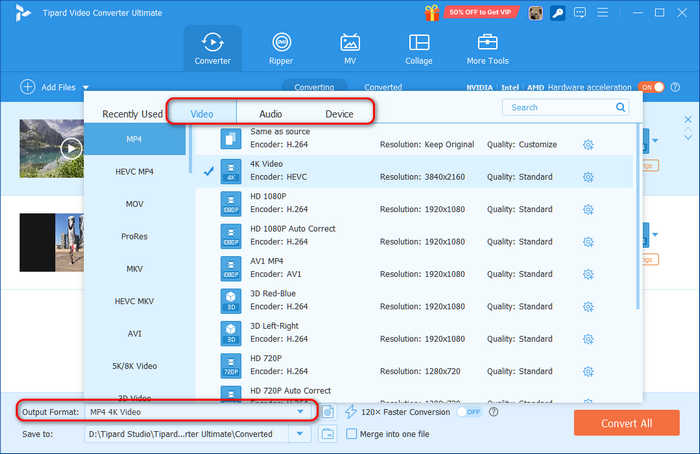
- В модуле Converter добавьте MKA.
- Откройте список output format и выберите MP3.
- Проверьте аудиопрофиль. Для многоканального исходника не переключайте автоматически на stereo, если многоканальность требуется сохранить в другом целевом формате.
- Укажите каталог результата и запустите Convert All.
- Прослушайте начало, середину и конец результата; отдельно проверьте тихие фрагменты и места переключения глав, если они были в исходнике.
Плюсы: MKA-import показан непосредственно в интерфейсе; понятный форматный selector; есть пакетный запуск. Минусы: универсальный converter не заменяет MKVToolNix для remux и 3delite для Matroska-specific tags/chapters.
VLC media player — воспроизведение MKA и конвертация как запасной вариант
VLC предназначен прежде всего для воспроизведения и умеет работать с Matroska. Его удобно использовать как независимый контрольный player: если MKA не открывается в узком приложении, но воспроизводится в VLC, проблема часто связана с ассоциацией файла или поддержкой конкретного приложения, а не с самим расширением. При необходимости VLC также выполняет конвертацию через окно Convert/Save.

Для проверки перед конвертацией откройте MKA, убедитесь в корректной длительности и отсутствии ошибок воспроизведения. Если используете Convert/Save, рассматривайте его как трансформацию аудиопотока, а не как «ремонт контейнера». Для сохранения исходного codec без перекодирования надёжнее явно использовать MKVToolNix или FFmpeg с stream copy.
macOS: как открыть MKA без создания лишней MP3-копии
IINA — воспроизведение MKA через движок mpv
IINA — macOS-плеер на базе mpv, рассчитанный на локальные media files и широкий набор контейнеров. Для MKA на Mac сначала используйте прямое воспроизведение: это сохраняет исходный поток и не создаёт лишнюю MP3-копию только из-за файловой ассоциации Finder.

- Откройте MKA в IINA через стандартную команду открытия файла или перетаскивание в окно.
- Проверьте playback от начала до конца либо несколько контрольных участков.
- Если файл многодорожечный, откройте список audio tracks и убедитесь, что выбрана нужная дорожка.
- Если звук отсутствует, сравните поведение с другим Matroska-capable player и определите codec: контейнер может открыться, но конкретный decoder — не сработать.
- Не конвертируйте исправно воспроизводимый MKA только ради смены расширения.
Плюсы: нативный macOS-интерфейс, mpv backend, MKA можно использовать как исходный контейнер. Минусы: это player, не редактор waveform и не специализированный Matroska tag editor; для изменения контейнера всё равно удобнее MKVToolNix/FFmpeg.
Vidmore Video Converter — MKA → WAV на Mac или Windows
В Vidmore Video Converter MKA → WAV строится через выбор output format, настройку audio preset и запуск conversion. Такой workflow подходит, когда следующий редактор принимает WAV, а исходный MKA используется только как контейнер для дорожки.


- Импортируйте MKA в конвертер.
- В списке output выберите WAV, если файл будет идти в редактор, либо другой нужный audio format.
- Сверьте sample rate и channels с параметрами MKA. Для подготовительного WAV не требуется искусственно менять эти значения.
- Запустите conversion, затем откройте WAV в конечном редакторе.
- Исходный MKA сохраняйте до тех пор, пока не закончена проверка результата.
Плюсы: понятный MKA → WAV workflow и отдельные настройки аудиопрофиля. Минусы: обычный transcode не предназначен для сохранения всех Matroska chapters/attachments; если внутри MKA уже FLAC и нужен FLAC, сначала рассмотрите extraction без перекодирования.
Онлайн: как конвертировать MKA без установки программы
Онлайн-сервисы полезны для разовой задачи, но между ними есть принципиальная разница. Одни загружают файл на сервер, другие выполняют обработку локально в браузере. Для конфиденциальной записи, интервью или рабочего аудио это важнее красивого интерфейса. Перед загрузкой всегда учитывайте, содержит ли файл персональные данные и допускает ли ваша рабочая политика передачу на сторонний сервис.
ezyZip — MKA → WAV с локальной обработкой в браузере
ezyZip выполняет MKA → WAV вычислительными ресурсами компьютера и браузера: данные файла в этом режиме не отправляются на сервер. Это принципиально отличает способ от традиционного server upload.

- Нажмите кнопку выбора MKA или перетащите файл в область конвертера.
- Дождитесь локальной подготовки и выберите действие конвертации в WAV.
- Запустите преобразование. Для длинного файла скорость зависит от производительности устройства и браузера.
- Сохраните результат и проверьте его локально в плеере/редакторе.
- Для чувствительных данных используйте именно MKA → WAV с local-browser processing; другие онлайн-конвертеры могут работать через server upload.


Плюсы: MKA → WAV выполняется локально в браузере; сам файл не требуется передавать на сервер. Минусы: производительность зависит от браузера и устройства; для сложных многодорожечных MKA нет такого контроля tracks/chapters, как в MKVToolNix.
Media.io — MKA в MP3, WAV, M4A, FLAC и OGG
Media.io конвертирует MKA в MP3, WAV, M4A, FLAC и OGG. Базовый workflow: добавить файл, открыть список Video/Audio, выбрать output, нажать CONVERT, затем DOWNLOAD. Здесь файл обрабатывается как онлайн-задание, поэтому для чувствительного контента локальный ezyZip или desktop-программа предпочтительнее.

- Добавьте MKA через плюс или drag-and-drop.
- Откройте список output format и выберите нужный Audio-формат.
- Запустите CONVERT. Не закрывайте вкладку до окончания задания.
- После завершения используйте DOWNLOAD.
- Проверьте результат локально; отдельно сравните длительность и число каналов.
Плюсы: несколько прямых MKA-направлений; не требуется desktop installation; простой workflow. Минусы: server-based online workflow; бесплатные ограничения и коммерческие условия могут меняться, поэтому в статье не фиксируются как постоянная характеристика.
Aconvert — конвертация MKA с настройкой bitrate и sample rate
Aconvert принимает MKA в audio converter и позволяет выбрать target format, bitrate и sample rate. Эти поля полезны, но их не следует менять автоматически: для подготовительного WAV сохраняйте исходную частоту дискретизации, а для MP3 выбирайте bitrate исходя из назначения, а не из желания «повысить качество».

- Загрузите MKA в audio converter.
- Выберите target audio format.
- Если доступны bitrate/sample rate, оставьте No change, когда нет технической причины менять параметры.
- Запустите conversion и сохраните результат.
- Если выход нужен для монтажа, предпочитайте WAV/FLAC; MP3 используйте для конечной совместимости.
Плюсы: MKA принимается как входной формат; доступны явные параметры bitrate и sample rate. Минусы: онлайн-передача файла; интерфейс не предназначен для выбора Matroska chapters/attachments.
File-Converter-Online — MKA → MP3 без регистрации
File-Converter-Online выполняет MKA → MP3 в браузере без обязательной регистрации. Бесплатный режим ограничивает размер входного файла; поскольку числовой лимит может меняться, при превышении доступного ограничения рациональнее использовать desktop-конвертер, а не дробить длинную запись на части.

- Выберите MKA.
- Убедитесь, что target установлен в MP3.
- Запустите conversion.
- Сохраните MP3 и проверьте его в локальном player.
- Для рабочих или конфиденциальных файлов учитывайте, что это server-based сервис: передача на сервер отличается от local-browser метода ezyZip.
Плюсы: отдельное направление MKA → MP3 и отсутствие обязательной регистрации. Минусы: есть изменяемый лимит бесплатного файла; server upload; MP3 не сохраняет Matroska chapters/attachments как исходный контейнер.
Convertio — MKA → MP3 для разовой совместимой копии
Convertio подходит для простой одноразовой MKA → MP3-конвертации, когда не требуется сохранять Matroska-specific структуру. Перед запуском убедитесь, что input распознан как MKA, а output выбран как MP3.

- Добавьте MKA в форму.
- Выберите MP3 как output.
- Запустите Convert и дождитесь результата.
- После сохранения проверьте весь файл, если исходник длинный или содержит несколько глав.
Плюсы: простая браузерная схема. Минусы: это транскодирование, а не Matroska remux; для приватного контента desktop/local-browser способы дают больше контроля над передачей файла.
Converter App — MKA в MP3, WAV, FLAC, AAC, M4A и AC3
Converter App преобразует MKA в MP3, WAV, FLAC, AAC, M4A и AC3. Для MP3 доступны варианты bitrate и пакетная загрузка нескольких аудиофайлов. Обработка выполняется на сервере и является временной, поэтому по модели приватности этот способ отличается от локального ezyZip.
- Выберите нужное направление, исходя не из популярности формата, а из конечной задачи.
- Загрузите MKA и дождитесь автоматического запуска.
- Для MP3 при необходимости выберите bitrate; для архивного lossless результата используйте FLAC/WAV.
- Сохраните результат и сразу проверьте его локально.
- Не удаляйте оригинал, пока не убедились, что выбран правильный track и сохранена полная длительность.
Плюсы: много MKA-specific направлений и простой workflow. Минусы: server processing; metadata/chapter preservation не является основным назначением; параметры сервиса могут меняться.
iPhone и iPad: как открыть MKA без обязательной конвертации
VLC для iOS — универсальный вариант воспроизведения
VLC media player для iOS воспроизводит media files напрямую и поддерживает импорт через Files/облачные хранилища, Finder/iTunes transfer, Wi‑Fi sharing и сетевые хранилища и потоки. Для iPhone сначала откройте MKA без конвертации; MP3/M4A-копия нужна только при несовместимости конкретного внутреннего codec или стороннего приложения.

- Поместите MKA в Files/iCloud Drive либо передайте его в локальную библиотеку VLC поддерживаемым способом.
- Откройте файл и проверьте звук.
- Если MKA содержит несколько audio tracks, проверьте доступный список дорожек.
- Если конкретный codec не декодируется, только тогда создавайте совместимую копию на компьютере или в online converter.
- Для постоянного музыкального архива сохраняйте оригинальный MKA отдельно: мобильная MP3-копия не должна заменять master-файл.
WMDPlayer — iOS-плеер с MKA в списке аудиоформатов
WMDPlayer поддерживает mka как аудиоформат. В плеере также доступны background play, A–B repeat, playback speed, equalizer, playlist и перенос файлов через Wi‑Fi, Finder, iCloud, SMB и UPnP. Это второй iOS-вариант для прямого воспроизведения MKA без обязательной конвертации.
Плюсы: прямое воспроизведение MKA; несколько способов передачи локального файла; есть equalizer и управление скоростью. Минусы: это player, а не Matroska metadata editor; если задача — изменить главы или выполнить lossless remux, работайте на desktop.
Android: приложения с прямым MKA в списке форматов
Poweramp — MKA-плеер с DSP и эквалайзером
Poweramp поддерживает MKA для локального воспроизведения и содержит DSP, equalizer/tone, stereo expansion, reverb, tempo и другие playback-настройки. Важно отделять их от редактирования файла: изменение EQ во время проигрывания не означает, что исходный MKA был перекодирован или переписан.


- Скопируйте MKA в папку, которую Poweramp сканирует как локальную медиатеку.
- Откройте трек и проверьте его свойства/воспроизведение.
- Используйте EQ/DSP как настройки воспроизведения, если нужен другой характер звучания на устройстве.
- Если требуется физически получить новый аудиофайл с изменённым звуком, перенесите MKA в desktop editor workflow, а не считайте playback DSP постоянным редактированием контейнера.
Плюсы: прямое воспроизведение MKA; подходит для локальной коллекции; развитые playback-настройки. Минусы: EQ/DSP меняют воспроизведение, а не создают отредактированный master; не предназначен для remux MKA/MKV.
Mediaxon — простой локальный MKA-плеер
Mediaxon Music Player воспроизводит локальные .mka наряду с MP3, FLAC, M4A, OGG, AAC, WAV, OPUS и WMA. Это делает его честным Android-вариантом для задачи «открыть файл». При этом нельзя автоматически переносить на MKA все функции приложения: функции tag editor для MKA отдельно не заявлены, поэтому редактирование MKA-тегов этому приложению приписывать нельзя.
Плюсы: MKA поддерживается для offline playback. Минусы: приложение предназначено для воспроизведения, а не для полноценного редактирования Matroska tags/chapters.
Linux: точный контроль через mpv и FFmpeg

mpv — открыть MKA и проверить дорожки
mpv — основа большого числа media players и удобный Linux-вариант для быстрой проверки. В macOS IINA использует mpv как backend; сам mpv предоставляет track selection и богатую диагностическую информацию. Для MKA на Linux его рациональная роль — playback и проверка того, что контейнер и codec читаются до начала конвертации.
mpv "input.mka"Если MKA содержит несколько audio tracks, не делайте вывод о «пустом» или «неправильном» файле после прослушивания только одной дорожки. Сначала откройте track list/OSD и переключите audio track. Для автоматизированного анализа удобнее ffprobe.
FFmpeg — inspect, WAV/FLAC/MP3 и remux с явным управлением streams
FFmpeg особенно полезен там, где GUI скрывает, какой stream был выбран. Команды ниже построены с явным -map, поэтому пользователь контролирует первую аудиодорожку. Перед выполнением любых преобразований сначала получите информацию о streams.
Проверить codec, sample rate, channels и индекс дорожки
ffprobe -v error -select_streams a -show_entries stream=index,codec_name,codec_long_name,sample_rate,channels,channel_layout -of default=noprint_wrappers=1 "input.mka"Если вывод содержит несколько stream blocks, MKA многодорожечный. Индекс 0:a:0 в примерах ниже означает первую аудиодорожку, 0:a:1 — вторую. Не запускайте массовую conversion, пока не выбрали нужную track.
MKA → WAV для последующего редактирования
ffmpeg -i "input.mka" -map 0:a:0 -c:a pcm_s16le "output.wav"Это декодирование выбранной дорожки в PCM WAV. 16-bit PCM подходит для универсального обмена, но если исходник имеет большую битовую глубину и она важна, подберите соответствующий PCM codec осознанно. WAV обычно существенно крупнее compressed MKA.
MKA → FLAC без дополнительной lossy-компрессии
ffmpeg -i "input.mka" -map 0:a:0 -c:a flac "output.flac"FLAC сохраняет decoded audio без потерь. Но если MKA изначально содержит MP3/AAC, FLAC не возвращает данные, потерянные при прежнем lossy encoding: он лишь не создаёт новое lossy-поколение.
MKA → MP3 для максимальной совместимости
ffmpeg -i "input.mka" -map 0:a:0 -c:a libmp3lame -q:a 2 "output.mp3"Режим -q:a задаёт VBR-качество LAME. Не следует трактовать новый MP3 как улучшенную версию исходника. Если внутри MKA уже MP3 и вам нужен именно этот поток, сначала попробуйте extraction/stream copy вместо декодирования и повторного MP3-encoding.
Добавить MKA как новую дорожку в MKV без перекодирования
ffmpeg -i "video.mkv" -i "audio.mka" -map 0:v -map 0:a? -map 1:a -map 0:s? -c copy "video_with_mka_audio.mkv"Эта команда сохраняет video, существующие audio tracks и subtitles из первого файла и добавляет audio streams из MKA. -c copy означает stream copy. Если нужно заменить старую аудиодорожку, исключите -map 0:a?. После remux обязательно проверьте default track, язык и синхронизацию; FFmpeg не угадывает смысл дорожки за пользователя.
Плюсы: полный контроль mapping и codec; можно явно разделить stream copy и transcode; подходит для автоматизации и batch.
Минусы: командная строка чувствительна к неверным индексам stream; нельзя копировать поток в случайное расширение — формат вывода должен соответствовать codec/container; неправильный -map легко исключит нужную дорожку.
Как редактировать MKA: три задачи, которые нельзя смешивать
1. Изменить теги, название, исполнителя или обложку
Это metadata-editing. Аудиопоток можно оставить нетронутым. Используйте 3delite MKV Tag Editor либо возможности Matroska header/tag tools. Контрольный критерий: после операции codec, duration, sample rate и audio hash не должны изменяться только потому, что вы исправили title или cover.
2. Изменить главы
Chapter data — часть контейнерной структуры. В 3delite при открытом chapter list теги редактируются для выбранной edition или выбранного chapter; в MKVToolNix есть отдельный Chapter editor. После сохранения проверьте навигацию по главам в независимом player. MP3/WAV экспорт не следует считать способом «сохранить главы»: целевой формат и конкретное приложение могут не перенести такую структуру.
3. Изменить сам звук
Обрезка, удаление дефекта, нормализация громкости, эквализация, fade-in/fade-out и другие waveform-операции требуют декодирования аудиоданных. Для этого MKA сначала превращают в редактируемый WAV/FLAC или извлекают подходящий stream, затем открывают его в АудиоМАСТЕР или другом аудиоредакторе. После обработки решают, нужен ли отдельный MP3/FLAC или новый Matroska container.
| Что изменяем | Нужно ли перекодировать звук | Риск потери данных |
|---|---|---|
| Title/Artist/Album | Нет | Можно потерять metadata только при некорректном editor/save, но звук не обязан меняться. |
| Cover art / attachment | Нет | При переносе в MP3/WAV attachment может не сохраниться. |
| Chapter titles/times | Нет | При обычной аудиоконвертации главы могут исчезнуть. |
| Громкость/эквалайзер/обрезка | Да, при сохранении нового обработанного файла | Для lossy output появляется новое сжатие; при WAV/FLAC нового lossy-поколения нет. |
| Добавление дорожки к MKV | Нет при stream copy | Неверный mapping/flags могут дать не тот набор tracks. |
Как добавить MKA к MKV и сохранить исходный звук
Для сценария «фильм.mkv + отдельная дорожка.mka» не требуется заранее конвертировать звук в MP3. Аудиопоток можно добавить в Matroska container через remux. Это особенно важно для FLAC, AC-3, DTS и других потоков, где промежуточный MP3 создаст лишнее lossy-преобразование и может изменить структуру каналов.
Вариант через MKVToolNix GUI
- Добавьте MKV и MKA в Multiplexer как source files.
- Убедитесь, что MKA появился как новая audio track, а не как «appended» продолжение другого файла.
- Для дорожки задайте language и track name, если информация известна.
- Решите, должна ли новая дорожка быть default. Если нет — не устанавливайте default flag только потому, что она новая.
- Сохраните в новый MKV через Start multiplexing.
- Откройте результат в VLC/mpv и вручную переключите все audio tracks. Прослушайте реплики в начале и ближе к концу, чтобы поймать накопительный desync.
Вариант через FFmpeg и stream copy
Для командной строки используйте вариант с -c copy, показанный выше. Он особенно удобен в batch-процессах. Если после remux звук постепенно «уезжает», проблема обычно не лечится новым MP3-encoding: сравните start time, duration, source timestamps и природу исходной дорожки. Для постоянного offset можно использовать соответствующие timestamp/delay инструменты, но значение задержки нельзя угадывать — его измеряют по конкретному файлу.
Проверка результата после mux:
- видео открывается и длительность не изменилась;
- старые дорожки присутствуют, если вы их не исключали;
- новая MKA-дорожка выбирается в меню audio tracks;
- язык и название дорожки отображаются корректно;
- default track соответствует вашему намерению;
- в начале и конце нет рассинхронизации;
- stream codec новой дорожки остался прежним, если использовался copy.
Во что конвертировать MKA: MP3, WAV, FLAC, AAC или AC3
| Формат | Когда выбирать | Качество и размер | Что теряется относительно MKA |
|---|---|---|---|
| MP3 | Максимальная бытовая совместимость, перенос на старые устройства | Lossy; размер небольшой | Matroska chapters/attachments и часть metadata; при transcoding — часть аудиоданных |
| WAV | Монтаж и обмен PCM с редакторами | Обычно без потерь, но большой размер | Контейнерные главы/attachments MKA |
| FLAC | Lossless-хранение и монтаж при меньшем размере, чем PCM WAV | Lossless | Matroska-specific структура может не перейти |
| AAC/M4A | Современные мобильные экосистемы и компактный lossy-файл | Lossy | Часть аудиоданных при encoding; Matroska chapters/attachments не гарантируются |
| AC3 | AV-сценарии и многоканальный звук, где AC-3 требуется конечной системе | Lossy codec с поддержкой multichannel | Matroska-specific metadata; возможна потеря качества при transcoding |
| MKA | Нужно сохранить Matroska-контейнер и гибкую структуру | Зависит от codec внутри | Ничего по определению, если используется корректный remux/copy |
Когда MP3 — разумный выбор
MP3 оправдан, если конечное устройство или приложение не принимает MKA и приоритетом является совместимость. Для voice, музыки «на ходу» и передачи небольшого файла это удобный финальный формат. Он хуже подходит как промежуточный master между несколькими этапами редактирования: каждый новый MP3-export добавляет lossy encoding.
Когда WAV лучше MP3
WAV удобен для аудиоредактора и диагностического workflow: большинство editor-программ открывает PCM WAV, а отсутствие perceptual compression упрощает повторную обработку. Цена — размер. Если проект длинный и место важно, FLAC часто практичнее как lossless промежуточный файл.
Почему FLAC из MP3 не улучшает запись
Если MKA содержит MP3/AAC, декодирование в FLAC фиксирует уже имеющийся результат без новых lossy-потерь. Оно не восстанавливает отброшенные частоты или детали. Поэтому «MKA → FLAC = улучшение качества» так же неверно, как «MKA → MP3 = повышение качества». Правильная формулировка: FLAC предотвращает дополнительное lossy-сжатие на следующем сохранении.
Что происходит с качеством при MKA → MP3 и других преобразованиях
Качество определяется цепочкой codecs, а не расширениями файлов. Возможны четыре принципиально разные ситуации.
- FLAC/PCM внутри MKA → MP3. Исходник lossless, выход lossy. Часть информации будет отброшена MP3 encoder.
- MP3/AAC внутри MKA → MP3. Это lossy-to-lossy transcode. Происходит декодирование уже сжатого потока и новое MP3 encoding.
- FLAC внутри MKA → FLAC extraction. При decodeless extraction codec data можно сохранить без повторного кодирования.
- Любой совместимый stream → новый MKV/MKA с -c copy. Меняется контейнерная упаковка, но encoded stream остаётся прежним.
MKA → MP3 не повышает качество исходной записи. Транскодер может сделать файл совместимее или изменить bitrate/sample rate, но не создаёт аудиоданные, которых нет в исходной дорожке.
Почему MKA не открывается: диагностика без случайной установки кодек-паков
1. Проверьте расширение и тип файла
Убедитесь, что имя действительно заканчивается на .mka. В Windows включите отображение расширений известных типов файлов: это исключает случаи вроде track.mka.exe и помогает не путать переименованный файл с настоящим Matroska container. Простое переименование .mka в .mp3 не меняет внутреннюю структуру и не выполняет conversion.
2. Откройте в Matroska-capable player
Используйте VLC media player, foobar2000 или другой Matroska-capable player. Если один проигрыватель не открывает файл, а второй воспроизводит, сначала проверьте application association и codec support. Не делайте вывод, что файл повреждён, только по одному приложению.
3. Определите внутренний codec
Контейнер может быть распознан, но decoder конкретного codec — отсутствовать. ffprobe или MKVToolNix показывают codec каждой audio track. Именно это объясняет, почему два MKA ведут себя по-разному в одном player.
4. Проверьте несколько дорожек
В многодорожечном MKA первая track может оказаться commentary, alternate language или вообще необычным codec. Переключите tracks и сравните их параметры. Для конвертации используйте явный mapping.
5. Проверьте контейнер на повреждение
Признаки: player показывает нулевую/аномальную duration, воспроизведение обрывается в одном и том же месте, mkvinfo/ffmpeg сообщают об ошибках структуры. В такой ситуации конвертация не всегда является ремонтом: сначала сохраните копию, затем попробуйте remux в новый Matroska container; если packet data повреждены, часть содержимого может быть невосстановима.
6. Настройте программу по умолчанию современным способом
Для обычной ассоциации .mka не нужно вручную редактировать Windows Registry. Используйте «Открыть с помощью» и системный интерфейс приложений по умолчанию. Registry требуется только для специализированного администрирования и не делает неподдерживаемый codec поддерживаемым.
Как проверить результат после конвертации, редактирования или remux
Файл считается готовым только после отдельной проверки. «Conversion completed» означает лишь завершение процесса, а не правильный выбор track, codec и metadata.
| Проверка | Что сравнить | Типичная ошибка |
|---|---|---|
| Длительность | Исходник и результат | Обрезан конец или выбрана не вся track |
| Codec | До/после | Ожидали stream copy, но получили transcode |
| Sample rate | До/после | Сервис автоматически изменил частоту |
| Channels | Mono/stereo/5.1/7.1 | Многоканальный источник превратился в stereo |
| Track count | Сколько audio streams было и осталось | Сохранена только первая дорожка |
| Tags | Title/artist/album/language | Metadata потерялась при переходе в другой формат |
| Chapters | Навигация по главам | Обычный MP3/WAV export удалил структуру |
| Cover art | Обложка в независимом player | Attachment не перенесён |
| Sync после mux | Начало и конец видео | Появился постоянный или накопительный desync |
Для технической проверки достаточно ffprobe или Matroska-инструмента, а для пользовательской — независимого player. Не проверяйте файл только тем же приложением, которое его создало: некоторые программы читают собственные metadata корректнее, чем сторонние players.
Практические сценарии: какой способ выбрать
| Сценарий | Оптимальный маршрут | Почему |
|---|---|---|
| Нужно изменить громкость, обрезать фрагмент, применить EQ | АудиоМАСТЕР после MKA → WAV/FLAC | Нужен waveform editor; контейнерный muxer не редактирует звук. |
| Нужно только послушать MKA | foobar2000 / VLC / IINA / Poweramp | Нет причины делать новый lossy-файл. |
| Нужно добавить отдельную дорожку к MKV | MKVToolNix или FFmpeg с stream copy | Можно сохранить исходный codec без MP3-перехода. |
| Нужно исправить title/artist/cover | 3delite MKV Tag Editor | Меняются tags/attachments, а не waveform. |
| Нужен MP3 на Windows | NCH Switch Plus / MiniTool Video Converter / Freemake Video Converter | Все три принимают MKA и позволяют получить MP3. |
| Нужен WAV без установки и важна приватность | ezyZip | MKA → WAV выполняется локально средствами браузера. |
| Нужен быстрый online MP3 | Media.io / Aconvert / File-Converter-Online / Convertio | Простая server/browser conversion, но без сложного Matroska control. |
| Нужна автоматизация Linux/Windows/macOS | FFmpeg | Явный -map и управление codec/copy подходят для batch. |
| iPhone/iPad | VLC или WMDPlayer | MKA поддерживается для прямого воспроизведения. |
| Android | Poweramp или Mediaxon | Оба приложения поддерживают MKA для локального воспроизведения. |
Частые ошибки при работе с MKA
Ошибка: «MKA — это lossless-аудио»
Исправление: MKA — container. Lossless/lossy определяет codec внутри. Перед выбором output смотрите codec_name.
Ошибка: «конвертация в MP3 улучшит качество»
Исправление: MP3 — lossy. Конвертация может улучшить совместимость, но не восстановить отсутствующие данные.
Ошибка: сохранить extracted stream с неправильным расширением
Исправление: сначала определите codec. FLAC → .flac, AC-3 → .ac3, MP3 → .mp3 и т. д. Расширение не должно выбираться наугад.
Ошибка: использовать MP3 как промежуточный формат для монтажа
Исправление: для нескольких этапов редактирования используйте WAV или FLAC, а MP3 создавайте один раз в финале, если он нужен.
Ошибка: забыть про вторую аудиодорожку
Исправление: перед conversion смотрите track count. В FFmpeg используйте -map, в MKVToolNix проверьте каждый checkbox.
Ошибка: считать playback EQ редактированием файла
Исправление: эквалайзер Poweramp или другого player меняет воспроизведение. Чтобы получить новый master, требуется editor/export workflow.
Ошибка: удалить оригинал сразу после conversion
Исправление: храните MKA до проверки duration, channels, metadata, chapters и sync. Особенно это важно для online-сервисов, где повторный upload большого файла неудобен.
Какие устаревшие рекомендации по MKA лучше не использовать
Дополнительные проигрыватели, codec packs и универсальные конвертеры не нужны для основного рабочего процесса, если текущая задача уже решается совместимым player, extract/remux или transcode. Сначала определите codec и tracks, затем выбирайте инструмент под конкретную операцию.
| Устаревший или второстепенный вариант | Практический вывод |
|---|---|
| Windows Media Player | MKA-совместимость зависит от системных decoders; более предсказуемы players с собственной Matroska-поддержкой. |
| Media Player Classic Home Cinema | Подходит как player, но основной Matroska workflow лучше строить на VLC/foobar2000/MKVToolNix. |
| KMPlayer | Подходит как медиаплеер, но не заменяет отдельные инструменты для metadata editing, extraction и remux. |
| Winamp | Подходит прежде всего для playback и не нужен для контейнерных операций. |
| RealPlayer | Для простого playback не требуется менять MKA; для контейнерных операций используйте Matroska-инструменты. |
| File Magic | Универсальный opener не даёт преимуществ перед специализированными MKA/Matroska-инструментами. |
| FLV Crunch | Для macOS практичнее IINA, Vidmore или FFmpeg, если конкретная задача требует воспроизведения либо конвертации MKA. |
| HooTech Audio Converter | MKA → AC3 не нужен как основной путь: AC3 выбирают только при конкретном требовании AV-системы. |
| Arista Transcoder / OggConvert / SoundConverter | Для Linux точнее использовать mpv/FFmpeg, где codec и mapping streams видны явно. |
| mmg.exe | Вместо старого GUI-имени используйте текущий MKVToolNix GUI. |
| Случайный codec pack | Не должен быть первым решением: сначала определите codec и попробуйте player со встроенными decoders. |
| Сторонние перепакованные сборки 3delite | Для metadata editing достаточно 3delite MKV Tag Editor; сторонние сборки не нужны для рабочего процесса. |
Дополнительные программы: когда они имеют смысл
Format Factory и Any Video Converter
Format Factory и Any Video Converter относятся к универсальным multimedia converters. Для MKA-to-audio проще использовать инструменты с отдельным MKA-workflow, а для remux — MKVToolNix/FFmpeg. Эти программы имеют смысл, когда они уже входят в рабочий набор и корректно открывают конкретный файл.
Freemake Audio Converter
Freemake Audio Converter используется для подготовки WAV перед дальнейшей обработкой. Если требуется сохранить несколько Matroska tracks, chapters или attachments, вместо обычного transcode выбирайте контейнерный workflow.


Wondershare Filmora

Wondershare Filmora логичнее использовать, когда аудиодорожка является частью видеомонтажного проекта. Для простой MKA → MP3-конвертации полноценный видеоредактор избыточен: отдельный аудиоконвертер требует меньше промежуточных настроек.
Wondershare UniConverter

Media.io и Wondershare UniConverter нужно различать: первый используется как браузерный сервис, второй — как desktop-продукт. Их интерфейсы и рабочие процессы не следует смешивать в одной инструкции.
HandBrake и Avidemux
HandBrake ориентирован прежде всего на video-transcode, а Avidemux — на видеообработку. Для отдельного MKA-файла они не дают преимуществ перед специализированным аудиоконвертером или Matroska-инструментом.
Расширенная проверка перед началом большой пакетной конвертации
Если MKA-файлов десятки или сотни, сначала обработайте один репрезентативный файл. Ошибка в mapping или output profile, умноженная на 500 файлов, гораздо дороже ручной проверки одного результата.
- Выберите MKA с типичной длительностью и числом tracks.
- Зафиксируйте codec, sample rate, channels, track count и основные tags.
- Выполните conversion выбранным способом.
- Проверьте результат независимым player и техническим анализатором.
- Сравните размер и качество. Резкое уменьшение размера при переходе FLAC/PCM → MP3 закономерно и означает lossy compression, а не «оптимизацию без потерь».
- Только после этого сохраняйте preset и запускайте batch.
- Оригиналы держите отдельно до окончания выборочной проверки нескольких случайных результатов.
Для batch особенно полезен FFmpeg с фиксированным -map или converter, который явно показывает каждый input/output profile. Сервисы, где невозможно контролировать выбор track, хуже подходят для многодорожечных MKA.
Как работать с MKA, если важна конфиденциальность
MKA может содержать интервью, рабочие созвоны, диктофонные записи и другие чувствительные данные. В такой ситуации выбор инструмента определяется не только качеством output. Desktop-программа обрабатывает файл локально. ezyZip для MKA → WAV выполняет local browser processing без передачи file data. Обычные online converters работают через сервер и поэтому требуют оценки допустимости передачи файла третьей стороне.
- Лучший контроль: FFmpeg, MKVToolNix, АудиоМАСТЕР и другие локальные программы;
- Browser без server upload: ezyZip MKA → WAV с local processing;
- Server-based: Media.io, File-Converter-Online, Converter App и типичные online converters — использовать только когда содержимое можно передавать сервису;
- Мобильное воспроизведение: VLC/Poweramp/Mediaxon работают с локальными файлами; необходимость облачной синхронизации выбирает сам пользователь.
FAQ
Можно ли просто переименовать .mka в .mp3?
Нет. Переименование меняет только имя. Чтобы получить настоящий MP3, нужно либо извлечь уже существующий MP3-stream из MKA без перекодирования, либо транскодировать другой codec в MP3.
MKA всегда содержит один аудиофайл?
Нет. Matroska поддерживает несколько tracks. Поэтому перед conversion проверяйте track count и выбирайте нужную дорожку.
Можно ли открыть MKA без установки кодек-пака?
Да, во многих случаях достаточно player со встроенной Matroska/codec support, например VLC или foobar2000. Установка codec pack не должна быть первым автоматическим действием.
Как понять, что внутри MKA — FLAC или MP3?
Посмотрите свойства в player/MKVToolNix или выполните ffprobe. Ориентироваться по размеру файла недостаточно.
Можно ли извлечь FLAC из MKA без потери качества?
Если внутри MKA действительно хранится FLAC-stream, его можно извлечь без декодирования/re-encoding средствами mkvextract или корректным stream copy.
Почему после MKA → WAV файл стал намного больше?
WAV с PCM обычно хранит несжатые или слабо упакованные аудиоданные. Если MKA содержал FLAC/Opus/AAC/MP3, переход к PCM закономерно увеличивает размер. Это не означает автоматическое улучшение качества.
Что лучше для дальнейшего монтажа: WAV или FLAC?
WAV универсален для editor-workflow и прост по структуре, но крупнее. FLAC сохраняет decoded audio без потерь и экономит место. Выбор зависит от поддержки конкретного редактора и процесса. АудиоМАСТЕР работает и с WAV, и с FLAC.
Сохранятся ли главы после MKA → MP3?
Не рассчитывайте на это. Matroska chapters — часть контейнерной структуры. MP3 workflow в большинстве простых конвертеров ориентирован на аудиопоток и базовые tags. Если главы важны, сохраните MKA/MKV master отдельно и проверяйте их независимым player после container operations.
Что делать, если MKA — отдельная дорожка к фильму?
Добавьте её в исходный MKV через MKVToolNix или FFmpeg с stream copy. Предварительный MKA → MP3 нужен только если конечный container/player не принимает исходный codec и вы сознательно выбираете transcode.
Можно ли отредактировать MKA-теги без изменения качества звука?
Да. Tag editing и audio encoding — разные операции. 3delite MKV Tag Editor предназначен для Matroska tags, chapter tags и cover arts и не требует менять waveform ради исправления metadata.
Почему один MKA открывается, а второй — нет?
Чаще всего различается внутренний codec или структура streams. .mka сообщает тип container, но не гарантирует один и тот же decoder path для всех файлов.
Нужно ли всегда выбирать 320 кбит/с для MP3?
Нет. Более высокий bitrate не восстанавливает исходные данные. Выбирайте его по конечному применению и качеству source; при lossy-to-lossy conversion избыточный bitrate только увеличивает output size.
Какой способ самый безопасный для исходного файла?
Создавать новый output, не записывать поверх оригинала и проверять результат до удаления MKA. Для metadata edits также разумно иметь резервную копию до изменения tags/chapters.
Итоговый выбор по задаче
Для редактирования самого звука используйте маршрут MKA → WAV/FLAC → АудиоМАСТЕР: контейнерная упаковка и waveform editing остаются разными этапами. Для Matroska-specific задач подходят MKVToolNix и FFmpeg: они позволяют извлекать tracks и выполнять remux без обязательного re-encoding. Для title, artist, chapters и cover art нужен 3delite MKV Tag Editor. Для простой MKA → MP3 на Windows подходят NCH Switch Plus, MiniTool Video Converter, Freemake Video Converter и браузерные конвертеры. На телефоне сначала используйте прямое воспроизведение — VLC/WMDPlayer на iOS, Poweramp/Mediaxon на Android — и только при реальной несовместимости создавайте отдельную MP3/M4A-копию.
Главное правило MKA-workflow — не считать extension codec-ом. Сначала определите, что хранится внутри, затем выберите между playback, extraction, remux, metadata edit и transcode. Такой порядок сохраняет исходные данные, предотвращает лишнюю MP3-компрессию и делает результат предсказуемым на любой платформе.
 *EXE — расширение исполняемого файла. Сайт является партнером проекта