
Расширение .fff чаще всего встречается у фотографов как Hasselblad 3F — RAW-контейнер, связанный с камерами Hasselblad, сканерами Imacon и фирменным процессом обработки в Phocus. Но одинаковое расширение используют и другие форматы, поэтому случайный двойной щелчок по файлу и перебор программ — плохая стратегия. Сначала нужно установить происхождение FFF, затем выбрать инструмент, который действительно понимает этот вариант файла, и только после этого редактировать или конвертировать снимок. Ниже разобран полный рабочий процесс: от идентификации и сохранения исходника до экспорта в TIFF, JPEG, PNG, DNG или PSD, пакетной обработки, работы в Linux, браузере и на телефоне.
Для фотографии Hasselblad основной принцип прост: RAW-процессор отвечает за корректное чтение и проявку FFF, а обычный фоторедактор подключается после рендеринга в стандартный формат. Практический Windows-маршрут выглядит так: FFF → Hasselblad Phocus → TIFF → ФотоМАСТЕР. Такой порядок разделяет RAW-декодирование и растровую ретушь: FFF обрабатывается совместимым RAW-процессором, а кадрирование, локальная коррекция и подготовка готового изображения выполняются уже на TIFF.
Что такое файл FFF и почему одного расширения недостаточно
В фотографическом контексте FFF означает Hasselblad 3F. Камера Hasselblad при автономной съёмке обычно формирует собственный исходный RAW 3FR. Когда 3FR импортируется и обрабатывается в Hasselblad Phocus, он превращается в 3F с расширением .fff. При tethered-съёмке, когда камера подключена к компьютеру и кадр сразу попадает в программу, 3F также участвует в фирменном рабочем процессе. Такой файл предназначен не просто для просмотра: в нём сохраняются данные, необходимые для повторной RAW-обработки и корректной интерпретации снимка.
Главное следствие для пользователя: FFF не следует рассматривать как разновидность JPEG, которую можно «открыть чем угодно». RAW-процессор сначала должен интерпретировать исходные данные, применить цветовую обработку, коррекцию объектива и остальные настройки, а затем сформировать обычное растровое изображение. Именно поэтому TIFF, JPEG или PSD после экспорта — уже не тот же объект, что исходный FFF: это результат выбранной проявки.
Чем FFF отличается от 3FR
| Характеристика | 3FR | 3F / FFF |
|---|---|---|
| Типичный источник | Исходный RAW камеры Hasselblad при автономной съёмке | Результат обработки 3FR в Hasselblad Phocus либо файл фирменного tethered-процесса |
| Назначение | Сохранить исходные данные захвата | Продолжать фирменную RAW-обработку с интегрированными данными рабочего процесса |
| Что делать пользователю | Импортировать в совместимый RAW-процессор | Открыть совместимым FFF-декодером и проявить либо экспортировать |
| Можно ли заменить JPEG | Нет | Нет: JPEG — уже отрендеренная копия |
Разница важна и для совместимости. Поддержка 3FR конкретной камеры не означает автоматическую поддержку любого FFF, найденного на старом диске. Adobe Camera Raw принимает FFF, созданные Phocus для поддерживаемых камер, но не открывает FFF, созданные старым FlexColor. Поэтому одинаковое расширение у двух файлов не гарантирует одинаковое поведение в Adobe-приложениях.
Другие значения расширения .fff
Расширение .fff используется не только Hasselblad. Оно встречается у тепловизионных данных FLIR, старых звуковых банков Gravis UltraSound, форм Pegasus Mail, отдельных данных RISC OS, профилей Simplify3D и Full Flash Update в старом Windows Phone workflow. Отдельно существует термин FFF/FDM в 3D-печати: это название технологии послойного наплавления, а не признак фотографического файла Hasselblad.
ExifTool различает Hasselblad Flexible File Format и FLIR Systems thermal image FFF как разные типы данных. Поэтому безопасный алгоритм начинается с определения происхождения файла и чтения его метаданных, а не с попытки сразу преобразовать неизвестный .fff в JPEG.
Как определить, какой именно FFF у вас
Файл из камеры Hasselblad, сканирующей системы Imacon или Hasselblad-проекта проверяйте как фотографический 3F. Файл из папки тепловизора FLIR, прошивки устройства, 3D-проекта или старого почтового ПО сначала идентифицируйте по метаданным и контексту. Перед любыми изменениями сделайте копию и работайте с ней: диагностика не должна превращаться в перезапись единственного исходника.
ExifTool : безопасная проверка типа и метаданных
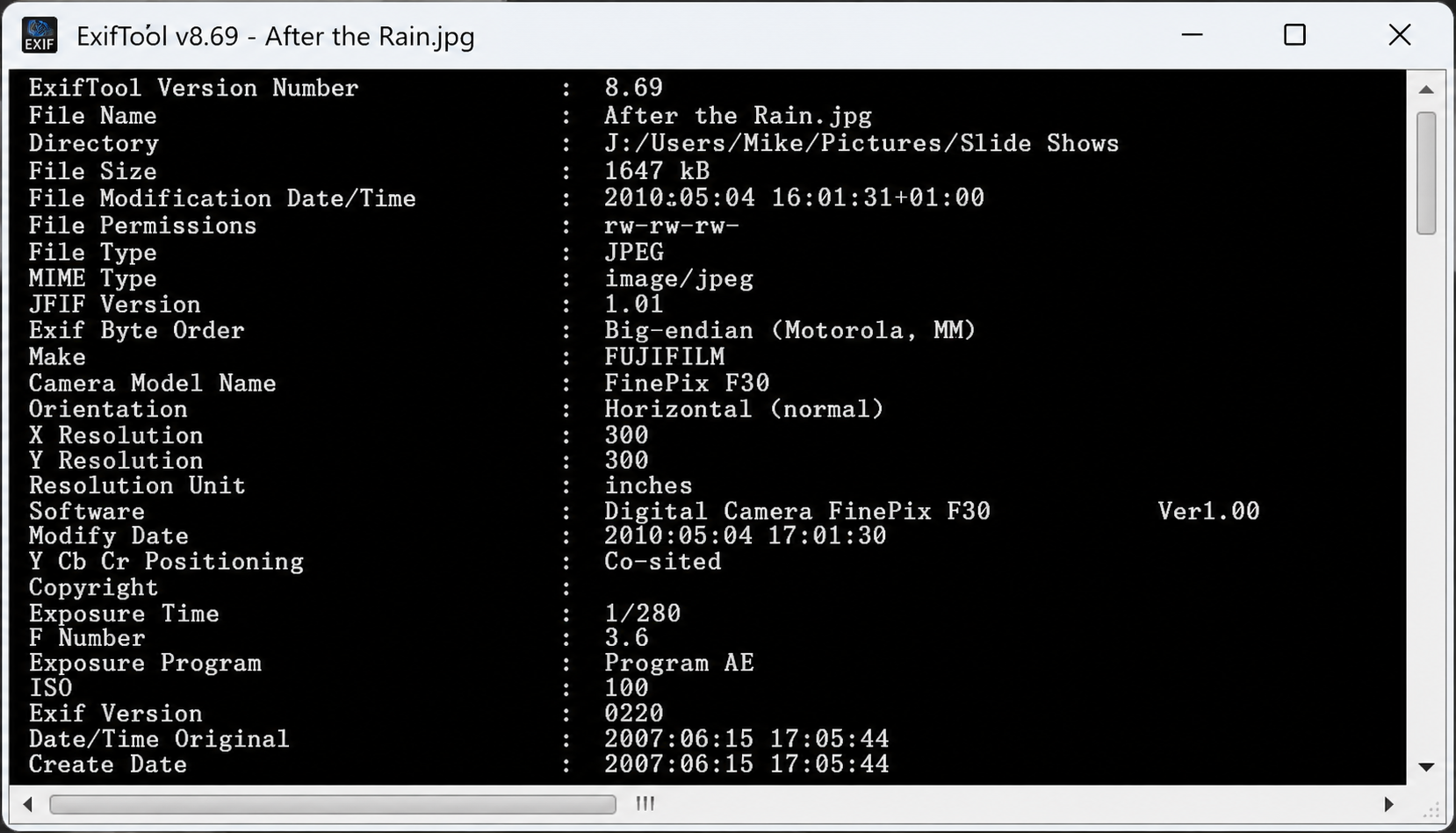
ExifTool удобен тем, что для первичной диагностики не требуется «открывать изображение» в графическом редакторе. Инструмент читает контейнер и известные теги. Для проверки достаточно запросить базовые поля и не использовать команды записи.
- Скопируйте подозрительный FFF в отдельную рабочую папку. Исходник оставьте нетронутым.
- Откройте терминал или командную строку в этой папке.
- Выполните команду
exiftool -FileType -MIMEType -Make -Model -CreatorTool "file.fff", подставив настоящее имя файла. - Проверьте
FileType, производителя и модель. У фотографического файла Hasselblad полезны поля, указывающие на камеру или фирменный RAW-процесс; у FLIR набор метаданных будет другим. - Если программа не распознаёт формат или поля не соответствуют ожидаемому происхождению, не запускайте массовую конвертацию. Сначала выясните, каким устройством или ПО файл был создан.
На этом этапе цель — идентификация, а не исправление метаданных. Команды записи в FFF не нужны для открытия фотографии и создают дополнительный риск: даже если контейнер технически допускает изменение метаданных, это не делает сторонний редактор полноценным RAW-процессором.
Плюсы:
- помогает различить как минимум Hasselblad и FLIR FFF до выбора программы;
- читает метаданные без необходимости экспортировать изображение;
- подходит для диагностики одиночного файла и больших архивов;
- не требует менять расширение или структуру файла.
Минусы:
- это диагностический инструмент, а не визуальный RAW-редактор;
- неизвестный или редкий вариант FFF может не дать достаточно понятных полей;
- ошибочные команды записи способны изменить метаданные, поэтому для диагностики нужны только операции чтения.
Что проверить до первого открытия
- Размер файла. Нулевой или явно обрезанный файл сначала нужно повторно получить с исходного носителя или резервной копии; смена программы не исправит недокопированные данные.
- Дата и папка. Соседние 3FR, TIFF, JPEG, XMP или файлы одной фотосессии помогают понять происхождение.
- Создатель. Старый архив FlexColor и современный Phocus-created FFF требуют разной оценки совместимости.
- Цель. Для просмотра достаточно viewer; для изменения экспозиции и баланса белого нужен RAW-процессор; для ретуши после проявки подходит обычный растровый редактор; для сотен файлов рациональнее пакетный конвертер.
- Резервная копия. До экспериментов должны существовать хотя бы две независимые копии ценного исходника.
Чем открыть, редактировать и конвертировать FFF: сравнение способов
Программы ниже выполняют разные роли. Наличие команды Save As не превращает просмотрщик в RAW-процессор, а редактирование TIFF не означает прямого импорта FFF. Первым идёт практический Windows-маршрут через ФотоМАСТЕР после корректной проявки FFF в Hasselblad Phocus.
| Способ | Роль | Прямое чтение Hasselblad FFF | Платформа | Когда выбирать |
|---|---|---|---|---|
| ФотоМАСТЕР после экспорта из Hasselblad Phocus | Редактирование уже проявленного TIFF | Прямой импорт FFF не используется; рабочий файл передаётся как TIFF | Windows | Нужны ретушь, кадрирование, эффекты и финальный экспорт после RAW-проявки |
| Hasselblad Phocus | Фирменный RAW-процессор | Да | Windows, macOS | Основной путь для Hasselblad 3F/3FR и максимального контроля фирменного workflow |
| Adobe Camera Raw + Adobe Photoshop | RAW-проявка + растровое редактирование | Да, для поддерживаемых Phocus-created FFF; FlexColor FFF исключены | Windows, macOS | Работа уже построена вокруг Adobe |
| reaConverter | Пакетный конвертер | Да | Windows | Нужно массово получить стандартные изображения |
| XnView MP | Просмотрщик и менеджер | Да, Hasselblad .fff указан среди RAW | Windows, macOS, Linux | Быстро просмотреть и отобрать кадры |
| XnConvert | Пакетный конвертер | RAW-входы поддерживаются; использовать для серии после проверки чтения конкретного файла | Windows, macOS, Linux | Нужны пакетные действия и единые параметры экспорта |
| darktable | Неразрушающий RAW-редактор | FFF входит в список импортируемых расширений | Windows, macOS, Linux | Особенно полезен для Linux или свободного RAW-workflow |
| Docpose FFF Viewer | Браузерный просмотр | Сервис принимает .fff | Браузер | Нужно посмотреть небольшой файл без установки ПО |
| Adobe Photoshop Express | Мобильное редактирование | Hasselblad 3FR/FFF перечислены, но не все Hasselblad-файлы поддерживаются | iPhone/iPad и другие поддерживаемые платформы | Нужна быстрая мобильная обработка совместимого FFF |
| raw to jpg converter | Мобильный RAW-конвертер | FFF указан среди входных RAW-расширений | Android | Нужно получить JPEG/BMP/WEBP на телефоне |
Как работать с FFF в Windows
На Windows есть несколько разных маршрутов, и выбирать их следует по задаче. Для качественной ручной обработки ценного кадра нужен RAW-процессор. Для финальной ретуши удобнее отрендерованный TIFF. Для больших серий важнее пакетная обработка. Для быстрой проверки достаточно просмотрщика. Смешивать эти роли в одну «лучшую программу для FFF» неправильно.
ФотоМАСТЕР после Hasselblad Phocus — основной способ для редактирования
ФотоМАСТЕР в этой цепочке не объявляется прямым FFF-декодером. Его задача начинается после корректной проявки Hasselblad RAW в Hasselblad Phocus. В качестве промежуточного файла лучше выбрать TIFF: он сохраняет изображение без обязательного JPEG-сжатия с потерями и подходит для дальнейших пиксельных правок. JPEG рациональнее оставить для финальной публикации или отправки.
Шаг 1. Откройте FFF в Hasselblad Phocus
В Hasselblad Phocus найдите файл в браузере изображений и откройте его для проявки. Проверьте экспозицию, баланс белого, общий тон, объективные коррекции и геометрию до перехода в растровый редактор. Эти параметры выгоднее исправлять на RAW-этапе, пока программа работает с исходными данными, а не с уже отрендерованным TIFF.
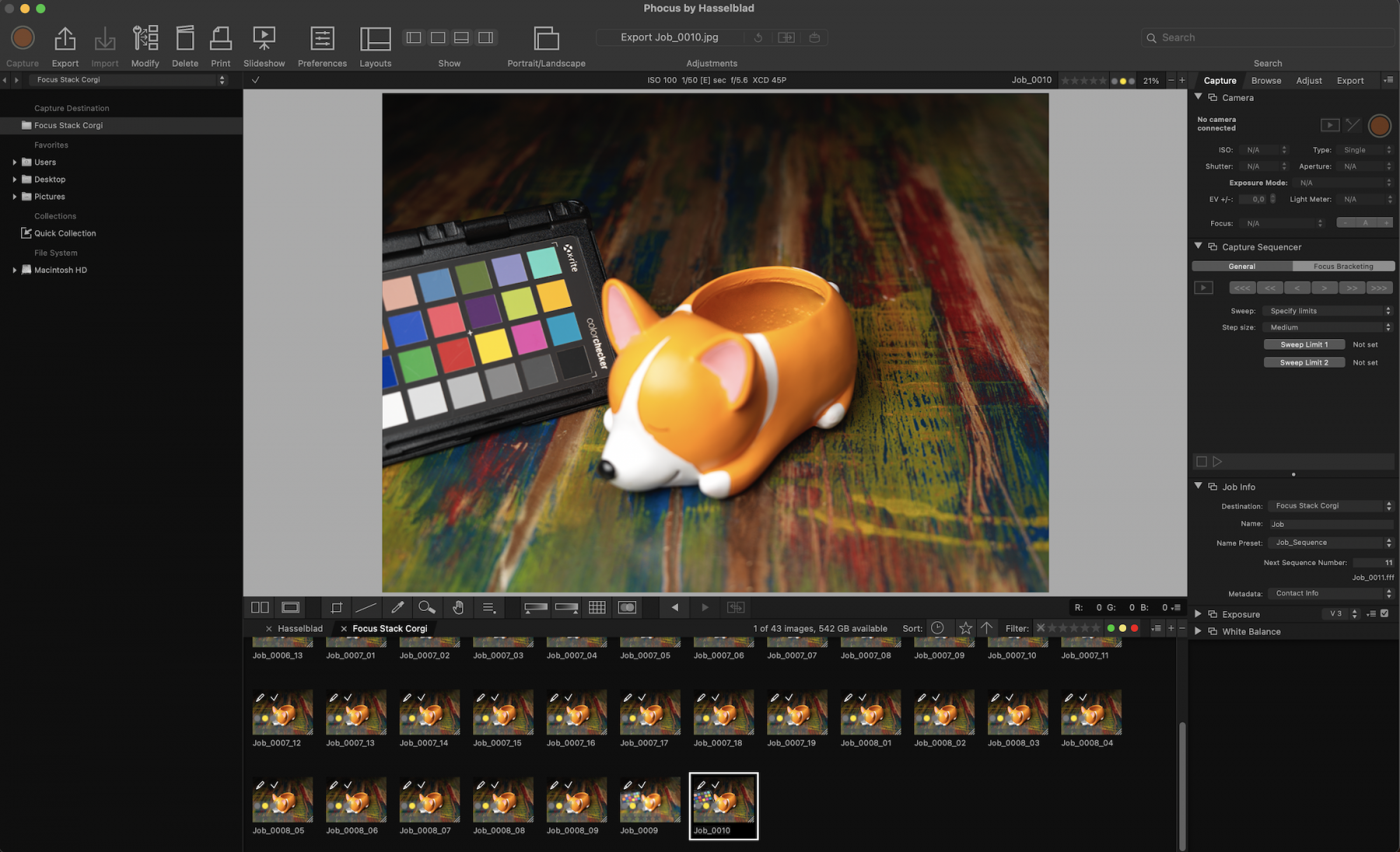
Не пытайтесь компенсировать явно неверную RAW-проявку позже фильтрами. Например, крупную ошибку баланса белого, пересвет или оптическую коррекцию логичнее привести в порядок здесь, а уже локальную ретушь кожи, удаление лишнего объекта или декоративный эффект делать после экспорта.
Шаг 2. Экспортируйте TIFF
Выделите обработанный кадр и запустите Export через кнопку на панели или команду File → Export. В окне экспорта задайте папку назначения и формат TIFF. В Phocus также существуют пресеты для JPEG, DNG и PSD, но для перехода в обычный фоторедактор TIFF обычно практичнее: он не требует сразу фиксировать изображение в компактный формат с потерями.
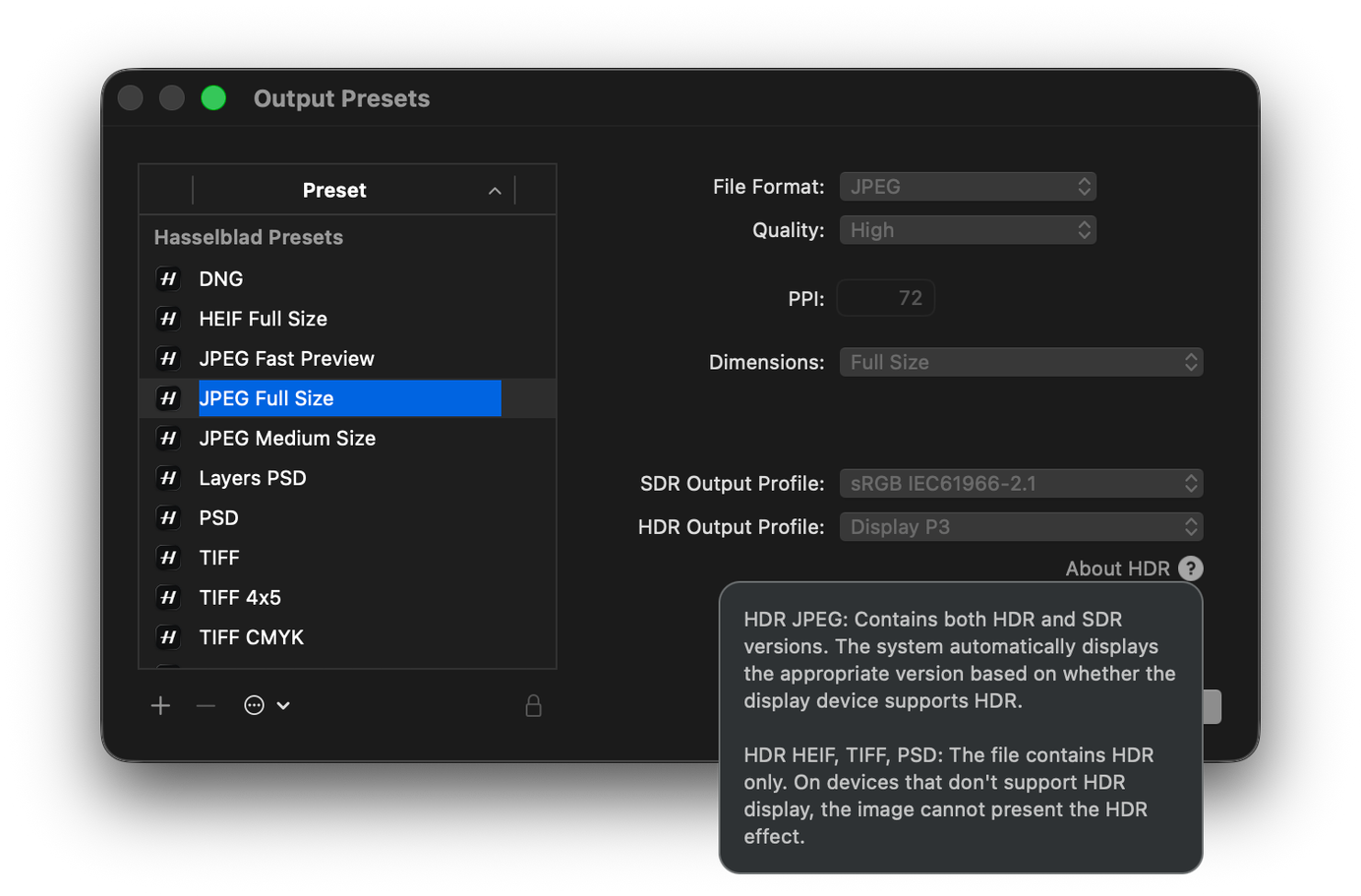
После экспорта откройте TIFF любым просмотрщиком и убедитесь, что изображение полностью декодировано, ориентация правильная, нет цветных полос, обрезанного кадра или сообщения об ошибке. Только после этой проверки переходите к ретуши. Исходный FFF не удаляйте: TIFF содержит результат текущей проявки, а не заменяет RAW-мастер.
Шаг 3. Откройте TIFF в ФотоМАСТЕР
Запустите ФотоМАСТЕР и используйте Открыть фото. Выберите экспортированный TIFF. Теперь программа работает с обычным растровым изображением, поэтому можно заниматься задачами, для которых RAW-декодер уже не нужен: кадрированием, ретушью, эффектами, текстом и финальной подготовкой.
Сначала оцените гистограмму и общий цвет. Если в Phocus уже сделана технически корректная проявка, не требуется заново сильно менять экспозицию. Лучше сосредоточиться на локальных правках: удалить небольшой дефект, изменить композицию кадрированием, подготовить портрет или сделать версию для публикации.

Шаг 4. Кадрируйте и выровняйте снимок
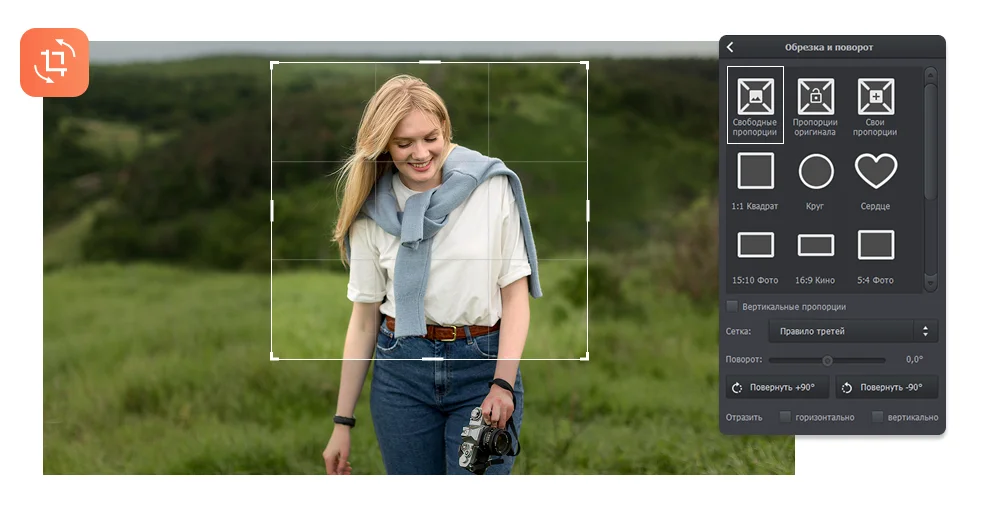
Откройте раздел Инструменты и выберите обрезку/поворот. Задайте нужное соотношение сторон либо свободную рамку. Если изображение готовится для печати, не делайте агрессивный кроп без проверки итогового разрешения. Для веба учитывайте будущий размер публикации: сильное уменьшение можно оставить на финальный экспорт.
Шаг 5. Выполните ретушь
Для портрета откройте вкладку Ретушь. Используйте только те инструменты, которые решают конкретную проблему кадра. Смысл второго этапа не в том, чтобы повторить RAW-коррекцию, а в том, чтобы изменить уже сформированные пиксели: локально доработать кожу, убрать дефекты или подготовить композицию.

Шаг 6. При необходимости примените эффект и проверьте интенсивность
Во вкладке Эффекты можно выбрать стилизацию и затем контролировать её влияние. Эффект должен быть последним творческим решением, а не способом скрыть проблемы исходной проявки. Перед сохранением сравните результат с исходным TIFF и убедитесь, что кожа, небо и нейтральные участки не получили нежелательный цветовой сдвиг.

Шаг 7. Сохраните итоговый формат
Откройте Файл → Быстрый экспорт. Доступны JPEG, PNG, BMP и TIFF. Для фотографии на сайт обычно выбирают JPEG; для промежуточного мастер-файла без JPEG-сжатия можно оставить TIFF; PNG полезен там, где этот формат требуется конкретной системой или дальнейшей обработкой. После сохранения откройте итоговый файл отдельно и проверьте размер, цвет, ориентацию и отсутствие случайной обрезки.
Плюсы:
- RAW-декодирование остаётся в Hasselblad-процессе, а ФотоМАСТЕР получает уже проявленный TIFF для растровой обработки;
- TIFF удобен как промежуточный мастер для ретуши и повторного экспорта;
- можно разделить техническую проявку и творческую пиксельную обработку;
- финальный экспорт в JPEG, PNG, BMP или TIFF выполняется из одного меню.
Минусы:
- нужны две программы и промежуточный файл;
- после перехода в TIFF невозможно вернуть возможности исходного RAW только средствами растрового редактора;
- TIFF занимает больше места, чем типичный JPEG;
- для этого маршрута FFF сначала проявляется в совместимом RAW-процессоре, а в ФотоМАСТЕР открывается экспортированный TIFF.
Adobe Camera Raw и Adobe Photoshop
Связка Adobe Camera Raw + Adobe Photoshop подходит пользователям Adobe, но с FFF у неё есть принципиальное ограничение: поддерживаются FFF, созданные Phocus для камер, которые входят в список поддерживаемых моделей. FFF, созданные старым FlexColor, Adobe отдельно не поддерживает. Это ограничение нужно проверять до попытки «исправлять» расширение или переустанавливать программу.
- В Adobe Photoshop выберите File → Open и укажите FFF. Совместимый RAW автоматически передаётся в Adobe Camera Raw.
- В панели Edit начните с Light: Exposure, Contrast, Highlights, Shadows, Whites и Blacks. Следите за гистограммой и не пытайтесь сделать один универсальный набор значений для разных снимков.
- В Color настройте White Balance, Temperature, Tint, Vibrance и Saturation. Для RAW эта стадия выполняется до пиксельной ретуши.
- При необходимости откройте Detail, Optics и Geometry. Эти панели отвечают за детализацию, оптические коррекции и геометрию.
- Для локальной обработки выберите Masking. Современный интерфейс предлагает маски Subject, Sky, Background, Landscape, Objects, People, Brush и градиенты.
- Нажмите Open Image, чтобы передать проявленную копию в Adobe Photoshop. Если требуется только сохранить результат без дальнейшей ретуши, используйте Save Image и выберите DNG, JPEG, TIFF или PSD в зависимости от задачи.
- Исходный FFF оставьте отдельно. RAW-правки в Camera Raw построены не как перезапись исходных сенсорных данных.

Если Adobe Camera Raw сообщает, что файл не поддерживается, выясните, создан ли он Phocus или FlexColor и относится ли он к поддерживаемой модели камеры. Переименование .fff в .tif или .jpg совместимость не исправляет. Для старого Hasselblad-архива сначала используйте Phocus или другой FFF-совместимый RAW-декодер.
Плюсы:
- RAW-проявка и дальнейшая сложная пиксельная обработка находятся в одной Adobe-цепочке;
- есть отдельные панели Light, Color, Detail, Optics, Geometry и Masking;
- можно открыть результат в Adobe Photoshop либо сразу сохранить DNG, JPEG, TIFF или PSD;
- исходный RAW не нужно перезаписывать для применения корректировок.
Минусы:
- совместимость FFF зависит от происхождения и модели камеры;
- FlexColor-created FFF Adobe не поддерживает;
- для простого просмотра интерфейс и возможности избыточны;
- сложные маски и локальная обработка требуют больше времени на освоение, чем простой viewer.
reaConverter : пакетная конвертация FFF
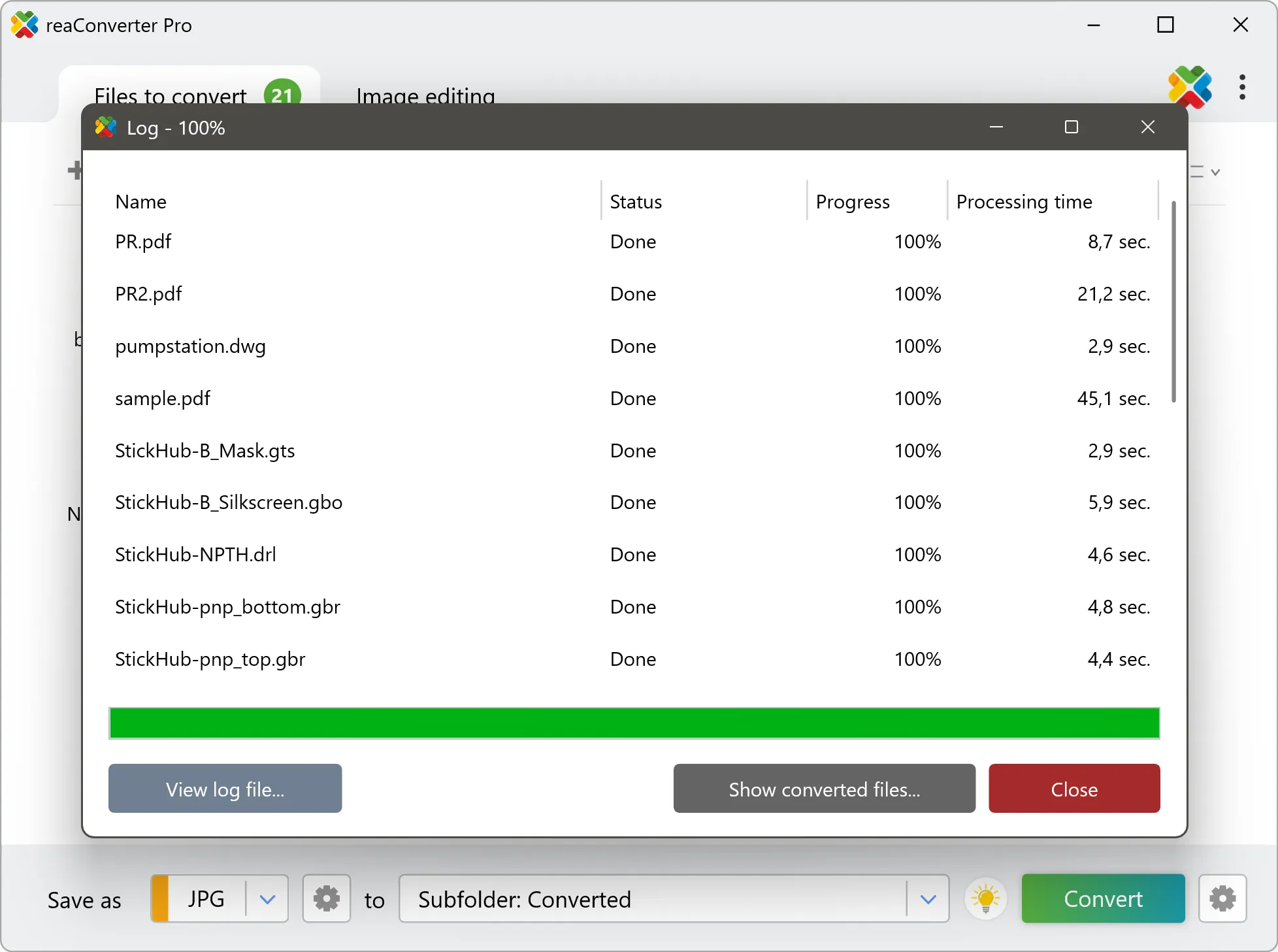
reaConverter полезен не как «проявщик одного шедевра», а как средство массового преобразования. У программы есть отдельный FFF-сценарий: файлы добавляются списком или папкой, затем выбирается выходной формат и запускается Convert. Это рационально, когда задача — получить стандартные копии большой серии и не требуется индивидуальная ручная проявка каждого кадра.
Как конвертировать серию
- Откройте вкладку Files to convert.
- Нажмите add files и выберите Add files… для отдельных FFF либо Add folder… для папки. Файлы также можно перетащить в рабочую область.
- Если нужна дополнительная обработка, перейдите к Image editing. Доступные операции следует применять только осознанно: массовый Resize или Crop легко испортит серию при неверных параметрах.
- В нижней части окна выберите формат в поле Save as и папку назначения.
- Нажмите Convert.
- После завершения проверьте журнал и откройте несколько результатов: один кадр из начала, середины и конца серии. Так можно быстро заметить ошибку формата, ориентации или параметров.

Плюсы:
- подходит для десятков и сотен файлов;
- FFF указан как отдельный поддерживаемый сценарий преобразования;
- работает локально, поэтому не нужно отправлять RAW-архив в браузерный сервис;
- папки и повторяемые параметры удобнее, чем ручное открытие каждого кадра.
Минусы:
- пакетный конвертер не заменяет индивидуальную художественную RAW-проявку;
- ошибочная массовая настройка применяется сразу к серии;
- для одного файла фирменный Hasselblad Phocus даёт более прямой Hasselblad workflow.
XnView MP : быстро посмотреть и отобрать FFF
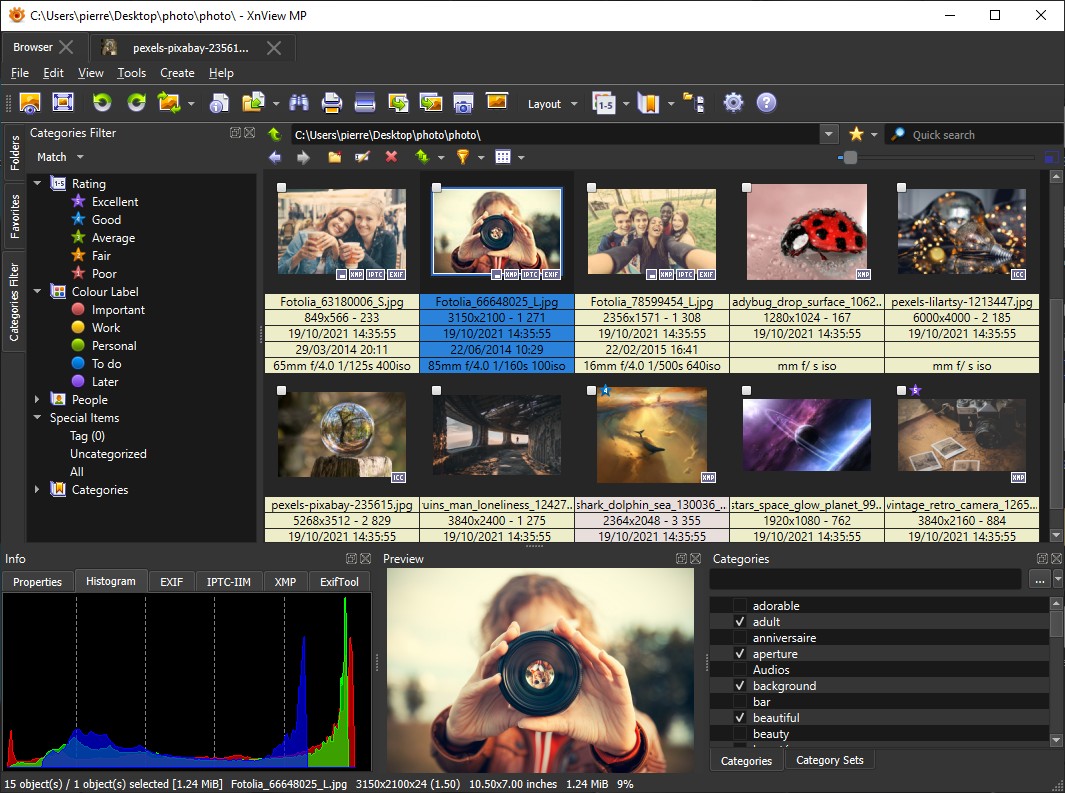
XnView MP прямо перечисляет Hasselblad .3fr и .fff среди RAW, которые умеет читать. Его сильная сторона — просмотр, навигация по папкам, миниатюры и отбор. Это важное отличие от RAW-разработчика: viewer показывает декодированное изображение и может сохранить рендеренную копию, но его не нужно считать заменой Phocus для полного фирменного RAW-процесса.
- Выберите File → Open и укажите FFF либо перетащите файл в окно.
- Проверьте, что миниатюра и полноразмерный просмотр отображаются без артефактов.
- Используйте браузер, рейтинги и метаданные для отбора серии.
- Если нужна обычная копия, используйте File → Save as и выберите поддерживаемый растровый формат.
- Для массового преобразования серии вместо повторного Save as переходите к XnConvert.

Плюсы:
- прямое чтение Hasselblad FFF;
- быстрое сравнение и отбор файлов в папке;
- просмотр метаданных без запуска тяжёлого редактора;
- есть сохранение рендеренной копии в другой формат.
Минусы:
- не является фирменным Hasselblad RAW-процессором;
- Save as фиксирует рендеренный результат и не заменяет исходный FFF;
- для большой серии удобнее отдельный пакетный инструмент.
XnConvert : пакетные действия и экспорт
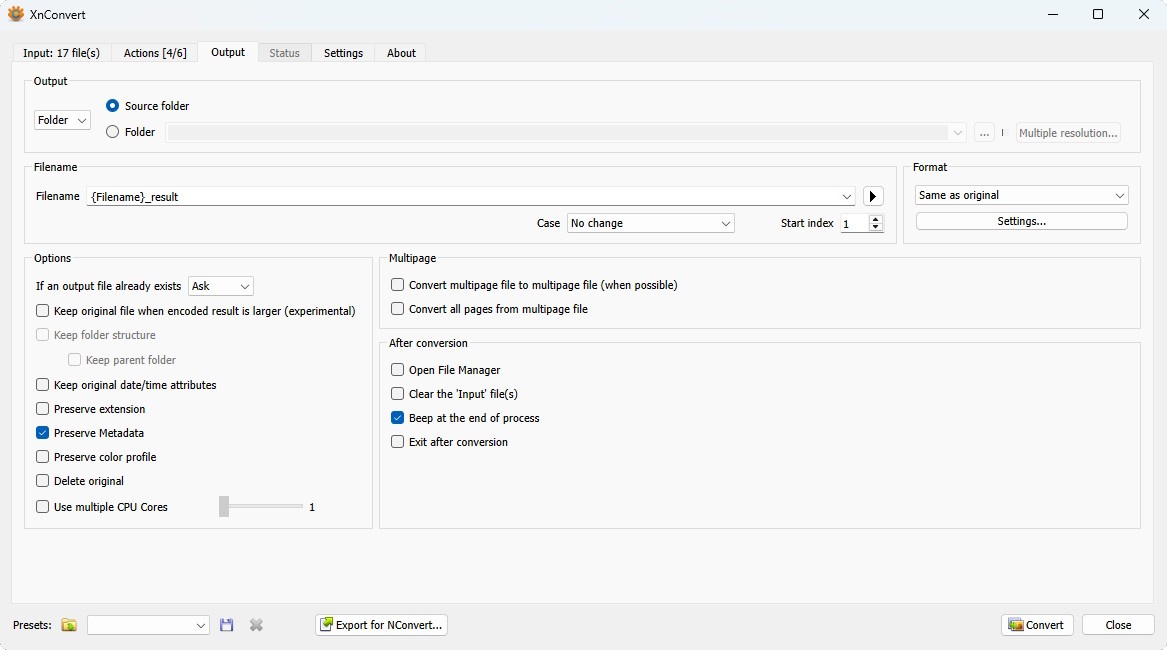
XnConvert рассчитан именно на массовое преобразование. Интерфейс разделён на вкладки Input, Actions и Output. Программа работает на Windows, macOS и Linux и использует широкий набор входных форматов, включая camera RAW. Для конкретного FFF разумно сначала убедиться, что файл корректно читается в XnView MP или самом XnConvert, а затем запускать серию.
- На вкладке Input добавьте файлы или папку.
- Перейдите в Actions только если нужны одинаковые операции: Resize, Rotate, Curves, Adjust и другие. Не добавляйте действия «на всякий случай».
- В Output укажите папку, схему имени и формат.
- Проверьте параметры сохранения метаданных и цветового профиля, если они важны для рабочего процесса.
- Нажмите Convert.
- Сравните несколько результатов с исходными кадрами до удаления любых временных копий.

Плюсы:
- одинаковая логика пакетной обработки на трёх настольных ОС;
- раздельные Input, Actions и Output уменьшают риск пропустить важную настройку;
- можно совмещать конвертацию с повторяемыми преобразованиями;
- подходит для регулярного экспорта больших серий.
Минусы:
- массовые Actions легко применить неверно ко всей серии;
- для Hasselblad-специфичной RAW-проявки Hasselblad Phocus остаётся более профильным инструментом;
- перед пакетным запуском нужно проверить чтение конкретного варианта FFF.
Как открыть и обработать FFF на macOS
Hasselblad Phocus : основной фирменный путь
На macOS Hasselblad Phocus остаётся базовым выбором для Hasselblad 3F. Программа понимает логику 3FR → 3F, работает с фирменными метаданными и строит обработку вокруг браузера кадров, панели Adjust и экспорта. Если задача — не просто «увидеть картинку», а сохранить максимальный контроль над Hasselblad RAW, сначала используйте именно этот этап, а не системный просмотрщик.
Импорт и отбор
Поместите 3FR/3F в рабочую папку и откройте её в браузере Hasselblad Phocus. Для 3FR импорт является частью перехода в фирменный 3F workflow. Для существующего FFF можно сразу перейти к оценке изображения. Используйте миниатюры, увеличение и сравнение, чтобы не тратить время на глубокую обработку технического брака.
Техническая коррекция
Сначала исправьте параметры, которые логично задавать на RAW-этапе: экспозицию, баланс белого, тон, цвет и коррекции объектива. В программе доступны Adjustment Layers для локального воздействия, Keystone Perspective Correction для перспективы, Digital Lens Correction, Defringe и кривые. Используйте только необходимые инструменты и проверяйте результат при масштабе, позволяющем оценить детали.
Экспорт
Выделите кадр в Thumbnail Browser и нажмите Export либо выберите File → Export. В окне задаются место сохранения, тип файла, имя и output preset. Выбирайте формат по следующему этапу: TIFF — для серьёзной последующей растровой обработки, JPEG — для готовой публикации, PSD — для Photoshop-workflow, DNG — только если он действительно нужен как часть вашего архива или совместимости.
После экспорта не удаляйте исходный 3F/FFF. JPEG, TIFF и PSD фиксируют конкретную интерпретацию кадра. Если через год понадобится другая цветовая температура, более мягкая обработка светов или новая версия коррекции, исходный RAW даёт больше возможностей для повторной проявки.
Плюсы:
- фирменный Hasselblad workflow для 3FR и 3F;
- RAW-коррекции выполняются до рендеринга в обычный растр;
- можно экспортировать TIFF, JPEG, DNG и PSD по задаче;
- подходит и для одиночных кадров, и для последовательной работы с фотосессией.
Минусы:
- для файла, который лишь случайно имеет расширение .fff, программа не является универсальным решением;
- после экспорта в JPEG возможности повторной RAW-проявки уже не переносятся в сам JPEG;
- пользователю, которому нужно только быстро посмотреть один небольшой файл, полный RAW-процесс может быть избыточен.
Как открыть FFF в Linux
darktable : неразрушающая RAW-обработка
darktable принимает расширение FFF при импорте и подходит для неразрушающей RAW-обработки в Linux. Это не простой viewer: файл добавляется в каталог, обрабатывается в darkroom, а готовая копия формируется отдельным экспортом.
- Перейдите в lighttable и используйте модуль импорта. Добавьте файл в библиотеку или скопируйте и импортируйте его в зависимости от выбранного способа организации архива.
- Убедитесь, что миниатюра формируется корректно. Если импорт прошёл, откройте кадр в darkroom.
- Выполните тоновую и цветовую коррекцию. Не пытайтесь повторять десятки модулей только потому, что они доступны: для FFF важнее получить технически стабильную проявку.
- Вернитесь в lighttable либо используйте доступный export-модуль для формирования TIFF/JPEG или другого требуемого выходного формата.
- Проверьте экспорт отдельно и сохраните исходный FFF. Неразрушающая концепция darktable рассчитана на то, что оригинал не переписывается правками.

Плюсы:
- FFF принимается при импорте;
- доступен Linux и полноценный неразрушающий RAW-workflow;
- неразрушающая модель отделяет настройки обработки от оригинального файла;
- подходит для организации библиотеки и последовательной проявки.
Минусы:
- это не фирменный Hasselblad workflow, поэтому при критичной цветовой работе стоит сравнить результат с Phocus;
- интерфейс и большое число модулей требуют освоения;
- редкий или старый FFF всё равно нужно идентифицировать до импорта.
Как открыть FFF онлайн без установки
Docpose FFF Viewer
Docpose подходит для простого браузерного просмотра небольшого FFF. Сначала используется кнопка Select File, после загрузки — View/View Now. Без регистрации размер файла ограничен 1 МБ; бесплатная регистрация увеличивает предел до 2 МБ. Загруженные файлы автоматически удаляются в пределах 24 часов.
- Откройте FFF Viewer и нажмите Select File.
- Выберите копию, а не единственный исходник.
- Убедитесь, что размер не превышает текущий лимит выбранного режима.
- Запустите View или View Now.
- Если файл не принимается, не пытайтесь «уменьшить» RAW переименованием расширения. Для крупного FFF используйте локальный viewer или RAW-процессор.
- После просмотра не считайте браузерный результат заменой исходника: viewer решает задачу просмотра, а не фирменной RAW-разработки.
Плюсы:
- не требуется устанавливать настольную программу;
- есть отдельная FFF-страница, а не только универсальная форма «любой файл»;
- подходит для разовой проверки небольшого файла.
Минусы:
- 1–2 МБ — жёсткое ограничение для многих реальных RAW-файлов;
- файл передаётся стороннему сервису;
- viewer не даёт полноценной RAW-проявки и не заменяет Hasselblad Phocus;
- для серии загрузка по одному файлу нерациональна.
Универсальный веб-конвертер нельзя считать FFF-совместимым только потому, что он принимает десятки других форматов. Для Hasselblad 3F используйте только отдельный FFF-инструмент с понятным процессом загрузки и выдачи результата; при отсутствии явной поддержки не отправляйте мастер-файл наугад.
Как открыть совместимый FFF на iPhone и iPad
Adobe Photoshop Express
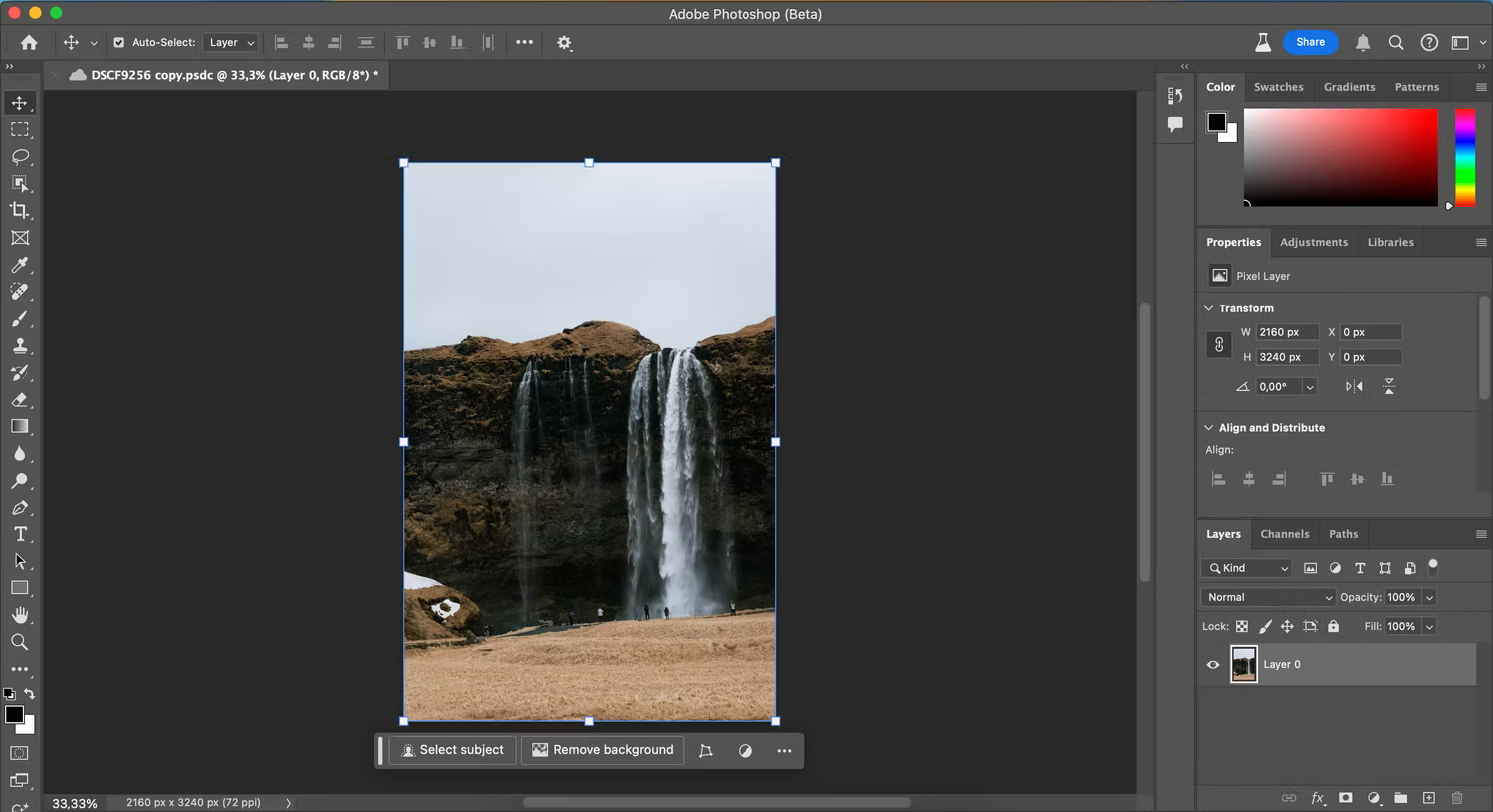
Adobe Photoshop Express принимает Hasselblad 3fr & fff, но не каждый Hasselblad-файл совместим с мобильным декодером. Поэтому сначала импортируйте рабочую копию FFF. Если приложение отклоняет файл, не переименовывайте расширение: обработайте его настольным RAW-процессором.
- Перенесите копию FFF на устройство или в доступное приложению хранилище.
- На главном экране выберите Photo Editor & Retouch, затем укажите фотографию.
- Откройте Adjustments. Для технической коррекции используйте разделы Light, Color и Details; для локальной обработки можно выбрать область Full, Subject или Background.
- Не делайте сильную обработку на маленьком экране без увеличения проблемных областей: шум, ореолы и пересветы проще пропустить на общем превью.
- После обработки нажмите Save, чтобы сохранить готовую копию.
- Для JPEG откройте Settings → Preferences → JPEG Quality и задайте качество перед сохранением. Чем выше значение, тем больше итоговый файл.
Плюсы:
- Hasselblad 3FR/FFF входят в поддерживаемые RAW-типы;
- можно выполнить быструю мобильную обработку без переноса проекта в настольный редактор;
- есть контроль размера и качества JPEG при сохранении.
Минусы:
- поддерживаются не все Hasselblad-файлы;
- мобильный интерфейс менее удобен для точной оценки крупноформатного RAW;
- старый FlexColor FFF и другие не-Hasselblad варианты нельзя считать совместимыми только по расширению.
Как конвертировать FFF на Android
raw to jpg converter
raw to jpg converter от The AppGuru принимает FFF среди RAW-входов и преобразует его в BMP, JPEG или WEBP. Это мобильный конвертер, а не замена RAW-проявке в Phocus: он нужен, когда на Android требуется получить обычное растровое изображение из совместимого FFF.
- Нажмите Select raw images и выберите FFF.
- Нажмите Convert, чтобы перейти к параметрам.
- Выберите output directory — отдельную папку для готовых файлов.
- Выберите выходной формат: BMP, JPEG или WEBP.
- Нажмите Convert для выполнения преобразования.
- Откройте полученный файл в галерее и увеличьте его до 100%/максимально доступного масштаба. Проверьте цвет, ориентацию, отсутствие полос и повреждённых областей.
- Исходный FFF оставьте в отдельной папке или резервной копии.
Плюсы:
- FFF принимается как входной RAW-тип;
- пошаговый процесс включает выбор папки и формата;
- не требуется выдавать онлайн-сервису ссылку на облачное хранилище.
Минусы:
- выход ориентирован на обычные растровые форматы, а не на сохранение полного Hasselblad RAW-workflow;
- мобильная конвертация не даёт тех же инструментов проявки, что настольный профильный RAW-процессор;
- для большой серии смартфон менее удобен, чем пакетный настольный конвертер.
В какой формат конвертировать FFF
Выходной формат выбирают не по принципу «что популярнее», а по следующему действию. TIFF, JPEG, PNG, DNG и PSD решают разные задачи. Ошибка на этом этапе часто приводит либо к лишнему гигантскому файлу, либо к слишком ранней потере возможностей редактирования.
| Формат | Когда выбирать | Сильная сторона | Ограничение |
|---|---|---|---|
| TIFF | Промежуточный мастер для ретуши, печати и передачи в растровый редактор | Можно сохранить высококачественный растр без обязательного JPEG-сжатия с потерями | Файлы обычно заметно крупнее JPEG; RAW-возможности исходника уже отрендерены |
| JPEG | Веб, мессенджеры, просмотр на большинстве устройств, готовая выдача клиенту | Широкая совместимость и компактность | Сжатие с потерями; не подходит как единственная архивная замена FFF |
| PNG | Когда конкретный сервис или графический workflow требует PNG | Без JPEG-артефактов и с типичными преимуществами PNG для графики | Для обычной фотографии часто тяжелее JPEG без дополнительной пользы; прозрачность не появляется сама из RAW |
| DNG | Когда RAW-процессор предлагает DNG и он нужен для совместимости или архива | Стандартизированный RAW-контейнер в ряде рабочих процессов | Не следует считать DNG полной заменой фирменного FFF; часть Hasselblad-специфичного процесса отличается |
| PSD | Дальнейшая работа в Adobe Photoshop | Удобен для Photoshop-workflow и последующей пиксельной обработки | Не является оригинальным Hasselblad RAW и обычно избыточен для простого просмотра |
FFF в TIFF
TIFF — основной рекомендуемый промежуточный формат в сценарии Hasselblad Phocus → ФотоМАСТЕР. Сначала выполняется RAW-проявка, затем TIFF становится «мастером пиксельной обработки». Это особенно полезно для портрета, предметной съёмки, печати и тех задач, где несколько раз открывать и сохранять JPEG нежелательно.
Контроль результата: сравните гистограмму и визуально важные области с превью в RAW-процессоре. Если TIFF уже содержит клиппинг или неправильный цвет, возвращайтесь к FFF и меняйте проявку; бессмысленно пытаться восстановить недостающие RAW-данные после рендеринга.
FFF в JPEG
JPEG выбирайте, когда обработка закончена. Задайте качество, которое соответствует способу публикации, и не создавайте много поколений повторного JPEG-сохранения. Для отправки по почте или размещения на сайте нет необходимости хранить гигантский TIFF, но исходный FFF и мастер-файл лучше оставить отдельно.
FFF в PNG
PNG оправдан, когда конечная система требует этот формат или изображение дальше участвует в графическом workflow, где JPEG-сжатие нежелательно. Для обычного фото отсутствие потерь не делает PNG автоматически лучшим: размер может быть значительно больше, а преимуществ RAW он не возвращает.
FFF в DNG
Hasselblad Phocus предлагает DNG среди output presets, а Adobe Camera Raw умеет работать с DNG. Используйте этот вариант только при понятной цели: совместимость с конкретным архивом или программой. Не удаляйте FFF после получения DNG. Фирменный исходник остаётся лучшим доказательством происхождения кадра и позволяет вернуться к Hasselblad workflow.
FFF в PSD
PSD рационален, если следующим этапом будет Adobe Photoshop и нужны слои, маски или сложная ретушь. В Phocus присутствует PSD-экспорт, а Camera Raw может сохранять PSD. Но для простого просмотра PSD слишком тяжёл и специализирован; для обычного обмена лучше JPEG, а для нейтрального промежуточного растра — TIFF.
Как редактировать FFF без потери исходника
Самая безопасная архитектура проекта — разделить оригинал, RAW-настройки и экспорт. Один FFF хранится как мастер. В RAW-процессоре создаётся интерпретация кадра. TIFF или PSD используется для пиксельной ретуши. JPEG/PNG/WEBP формируются как конечные копии. Тогда изменение требований к публикации не заставляет заново искать исходник или пытаться «улучшить» уже сжатый JPEG.
Рекомендуемая структура папок
- 01_RAW — исходные 3FR/FFF, только копирование и резервирование;
- 02_TIFF_PSD — высококачественные промежуточные файлы для ретуши;
- 03_EXPORT — JPEG/PNG/WEBP для конкретных задач;
- 04_DELIVERY — окончательный набор, который отправляется клиенту или публикуется.
Такое разделение полезно и при пакетной конвертации. Если ошибка обнаружится в настройке reaConverter или XnConvert, можно удалить только неудачную папку EXPORT и повторить операцию. RAW-архив при этом не затрагивается.
Метаданные: когда читать, а когда не переписывать
Для идентификации FFF чтения через ExifTool достаточно. Запись метаданных — отдельная задача и не должна выполняться попутно с конвертацией, если пользователь не понимает последствия. Перед удалением EXIF, XMP, ICC-профиля или фирменных тегов выясните, нужны ли они для каталога, авторства, цветового управления или дальнейшего RAW-процесса.
Особенно осторожно относитесь к массовым опциям вроде «Clean metadata». Они удобны для публикационных копий, когда действительно нужно убрать личные или технические сведения, но не должны автоматически применяться к архивным мастерам.
Почему файл FFF не открывается
| Симптом | Вероятная проверяемая причина | Что делать |
|---|---|---|
| Программа сразу пишет Unsupported format | Этот FFF не входит в поддерживаемый вариант или камера не поддерживается | Определить происхождение через ExifTool; для Hasselblad проверить Phocus-created/FlexColor и использовать профильный RAW-процессор |
| Один FFF открывается в Camera Raw, другой нет | Разное происхождение; FlexColor-created FFF не поддерживается Camera Raw | Не считать файл повреждённым автоматически; открыть в Hasselblad Phocus или другом FFF-совместимом декодере |
| Windows предлагает выбрать приложение | Не задана ассоциация расширения | Выбрать совместимую программу; ассоциация сама по себе не добавляет FFF-декодер |
| Viewer показывает миниатюру, но редактор не открывает RAW | Превью внутри контейнера читается легче, чем полный RAW | Использовать программу с документированной поддержкой FFF, а не ориентироваться только на миниатюру |
| Онлайн-viewer отклоняет файл | Превышен лимит размера либо вариант FFF не распознан | Использовать локальный viewer/RAW-процессор; не уменьшать файл переименованием расширения |
| Изображение открывается с полосами или обрывом | Файл повреждён, недокопирован или декодируется неверно | Сверить размер, повторно скопировать оригинал и проверить в другом FFF-совместимом декодере |
| После конвертации цвет резко отличается | Разный RAW-процесс, профиль или экспортный цветовой профиль | Сравнить настройки проявки, ICC/output profile и повторить экспорт из исходного FFF |
| После переименования .fff в .jpg файл всё равно не открывается | Изменилось только имя, а внутреннее кодирование осталось FFF | Вернуть расширение и выполнить настоящую конвертацию через совместимый декодер |
Ассоциация файла и реальная поддержка — не одно и то же
Команда Windows Открыть с помощью лишь говорит системе, какой программе передать файл. Она не добавляет приложению новый декодер. Если программа умеет JPEG и TIFF, но не FFF, назначение её приложением по умолчанию для .fff ничего не исправит.
Перед назначением программы по умолчанию откройте в ней тестовую копию FFF и убедитесь, что изображение декодируется полностью: виден весь кадр, ориентация корректна, цвет не разрушен, а экспорт создаёт обычный читаемый TIFF или JPEG. Только после такой проверки имеет смысл связывать расширение .fff с приложением.
Проблема FlexColor FFF
Для старого Hasselblad/Imacon архива особенно важно знать, каким ПО создан файл. Adobe Camera Raw поддерживает FFF, сформированные Phocus для поддерживаемых камер, но не FFF, созданные FlexColor. Поэтому сообщение Adobe о несовместимости старого файла не доказывает повреждение. Сначала используйте ExifTool для идентификации и попробуйте фирменный Hasselblad путь.
Повреждённый или неполный файл
Если FFF копировался со старого диска, карты памяти или сетевого ресурса, проверьте размер и повторите копирование. Не запускайте конвертер на единственном подозрительном экземпляре с опцией автоматического удаления исходников. Даже если приложение предлагает Delete original или очистку входного списка после обработки, оставляйте оригинал до проверки всех результатов.
Почему нельзя просто переименовать .fff в .jpg
Расширение — часть имени файла, а формат — структура данных внутри. Переименование photo.fff в photo.jpg не декодирует RAW, не применяет цветовую обработку и не создаёт JPEG-поток. Программа, которая читает заголовки файла, всё равно увидит прежние данные и либо откажется открывать их, либо покажет ошибку.
Настоящая конвертация состоит минимум из двух стадий: FFF-декодер интерпретирует исходные данные, затем энкодер записывает новый файл в выбранном формате. В Hasselblad Phocus это делает Export; в reaConverter и XnConvert — Convert; в мобильном raw to jpg converter — отдельная команда Convert с выбором выходного типа.
Когда FFF не стоит загружать в онлайн-сервис
Браузерный viewer удобен для маленького несекретного файла, но RAW нередко содержит технические и идентификационные метаданные. Для коммерческой съёмки, приватного семейного архива, кадров с географическими данными или неопубликованного проекта предпочтительнее локальная обработка. Это не утверждение, что конкретный сервис обязательно злоупотребляет данными; речь о контроле: локальный workflow не требует передачи мастер-файла третьей стороне.
- Не загружайте единственный экземпляр. Онлайн-просмотр не является резервным копированием.
- Проверьте лимит до передачи. Docpose без регистрации ограничивает FFF 1 МБ; крупный RAW всё равно потребует локального решения.
- Читайте политику хранения. Для Docpose указано автоматическое удаление в пределах 24 часов; для другого сервиса нельзя автоматически переносить это условие.
- Не доверяйте универсальной рекламе форматов. Если FFF отсутствует в актуальном списке входов, не включайте сервис в рабочий процесс только потому, что он умеет JPG, PNG и RAW вообще.
- Для серии выбирайте локальный batch. reaConverter и XnConvert предназначены для повторяемой пакетной обработки и не требуют загружать каждый кадр через браузер.
Как выбрать способ под конкретную задачу
| Сценарий | Что использовать | Почему |
|---|---|---|
| Нужно отредактировать Hasselblad FFF на Windows в понятном растровом редакторе | Hasselblad Phocus → TIFF → ФотоМАСТЕР | FFF проявляется совместимым RAW-процессором, а ретушь выполняется после рендеринга |
| Нужен максимальный контроль Hasselblad RAW | Hasselblad Phocus | Фирменный 3FR/3F workflow и Hasselblad-специфичные коррекции |
| Работа уже построена вокруг Photoshop | Adobe Camera Raw → Adobe Photoshop | RAW-проявка и сложная ретушь без промежуточного приложения, если FFF совместим |
| Нужно быстро увидеть содержимое | XnView MP | Viewer и браузер, Hasselblad .fff указан среди RAW |
| Нужно преобразовать сотни файлов на Windows | reaConverter | Пакетное добавление папок и Convert |
| Нужны одинаковые Actions для серии на разных ОС | XnConvert | Input → Actions → Output → Convert |
| Linux и полноценная RAW-обработка | darktable | FFF входит в список импортируемых расширений и доступен darkroom |
| Нужно посмотреть маленький файл без установки | Docpose FFF Viewer | Отдельный FFF-viewer в браузере |
| iPhone/iPad, нужен быстрый мобильный edit | Adobe Photoshop Express | Hasselblad 3FR/FFF присутствуют в списке RAW с оговоркой о частичной совместимости |
| Android, нужен обычный JPEG/BMP/WEBP | raw to jpg converter | FFF перечислен в поддерживаемых входах и есть явный выбор output format |
| Тип FFF неизвестен | ExifTool | Сначала определить контейнер и производителя, не меняя файл |
Практические сценарии: от исходника до результата
Сценарий 1. Один портрет Hasselblad для публикации
- Скопируйте FFF в рабочую папку, оригинал оставьте в RAW-архиве.
- Откройте его в Hasselblad Phocus и исправьте экспозицию, баланс белого, оптику и общий цвет.
- Экспортируйте TIFF.
- В ФотоМАСТЕР выполните кадрирование и локальную ретушь.
- Сохраните мастер-TIFF после ретуши, если планируются дополнительные варианты.
- Через Файл → Быстрый экспорт → JPEG сформируйте публикационную копию.
- Откройте JPEG отдельно и проверьте размер и визуальные артефакты.
В этом сценарии каждый файл выполняет свою роль: FFF — исходный RAW, TIFF — промежуточный мастер, JPEG — готовая копия для передачи. Не требуется многократно сохранять один JPEG и ухудшать его повторной компрессией.
Сценарий 2. Архив из сотен FFF нужно просмотреть и сделать JPEG-контакты
- Проверьте несколько файлов через ExifTool, чтобы убедиться, что серия однородна.
- Откройте папку в XnView MP и убедитесь, что миниатюры декодируются.
- Отберите кадры и пометьте нужные файлы.
- Добавьте выбранные файлы в reaConverter или XnConvert.
- Задайте отдельную папку EXPORT и формат JPEG.
- Запустите Convert и проверьте лог.
- Сверьте несколько файлов с исходниками; только после этого используйте JPEG-копии как превью архива.
Пакетный путь экономит ручные действия, но не должен автоматически заменять индивидуальную проявку лучших кадров. Для финальной печати или важной коммерческой фотографии вернитесь к исходному FFF и обработайте его отдельно.
Сценарий 3. Старый FFF не открывается в Adobe
- Не меняйте расширение и не пересохраняйте файл неизвестной утилитой.
- Через ExifTool определите производителя, модель и CreatorTool, если доступно.
- Если это Hasselblad/Imacon и файл относится к старому FlexColor workflow, учитывайте прямое ограничение Adobe Camera Raw.
- Попробуйте открыть файл в Hasselblad Phocus или профильном viewer, который документированно читает Hasselblad FFF.
- После успешного открытия экспортируйте TIFF и продолжайте работу в нужном редакторе.
Такой порядок отличается от распространённого совета «обновите приложение и попробуйте снова»: версия программы не решает принципиальную несовместимость формата, которую разработчик исключил из поддержки.
Сценарий 4. FFF получен от тепловизора
Не применяйте Hasselblad-процесс к FFF от тепловизора. ExifTool различает FLIR FFF как отдельный тип. Для такого файла нужен инструментарий для тепловизионных данных: обычный фоторедактор ориентируется на растровое изображение и не предназначен для сохранения измерительной информации тепловизора.
Типичные ошибки при работе с FFF
- Считать любой FFF фотографией Hasselblad. Сначала определите тип файла и устройство, на котором он был создан.
- Считать любой системный просмотрщик FFF-декодером. Windows Photos, Preview и PaintShop Pro не следует назначать для FFF до фактического открытия тестовой копии.
- Назначать приложение через «Открыть с помощью» и ожидать появления декодера. Ассоциация меняет только программу запуска.
- Удалять FFF после получения JPEG. JPEG фиксирует одну проявку и не заменяет исходные RAW-данные.
- Сохранять в JPEG до серьёзной ретуши. Для промежуточной работы предпочтительнее TIFF или PSD в подходящем workflow.
- Запускать пакетную обработку без теста. Сначала конвертируйте 2–3 файла и проверьте цвет, ориентацию, размер и метаданные.
- Автоматически очищать метаданные у мастеров. Эту операцию применяют только к специально подготовленным копиям, когда есть понятная причина.
- Загружать коммерческий RAW в случайный онлайн-конвертер. Для конфиденциальных материалов используйте локальный процесс.
- Считать DNG полным эквивалентом FFF. Храните фирменный исходник даже после конвертации.
- Оценивать качество только по миниатюре. Проверьте экспорт при большом масштабе, особенно границы, шум, кожу, небо и мелкие детали.
Как проверить результат после конвертации
Конвертация считается успешной не тогда, когда программа показала 100%, а когда итоговый файл открывается, визуально соответствует исходной проявке и подходит для следующей задачи. Минимальная проверка занимает несколько минут и предотвращает массовую потерю качества.
- Откройте итог другим приложением. Если JPEG открывается только тем же конвертером, проблема могла остаться незамеченной.
- Проверьте размеры в пикселях. Случайный Resize в batch-конвертере легко уменьшает серию.
- Оцените ориентацию. Некоторые workflows опираются на EXIF Orientation; после удаления метаданных изображение может повернуться иначе.
- Увеличьте сложные области. Смотрите на тонкие линии, волосы, текстуры ткани, небо и границы контрастных объектов.
- Сравните цвет. Значимое отличие между RAW-превью и TIFF/JPEG может быть связано с профилем или настройками экспорта.
- Проверьте метаданные по назначению. Для архива они могут быть нужны; для публичной копии иногда, наоборот, требуется удалить часть данных.
- Для серии проверьте выборку. Откройте файлы с начала, середины и конца, а также кадры с разной ориентацией.
- Не удаляйте RAW до резервирования. Успешный экспорт — не повод избавляться от FFF.
FAQ по формату FFF
FFF и 3FR — это одно и то же?
Нет. 3FR — исходный RAW камеры Hasselblad при автономной съёмке. При импорте и обработке в Hasselblad Phocus он переходит в фирменный 3F workflow и получает расширение .fff. Эти файлы связаны, но их происхождение и стадия процесса различаются.
Можно ли открыть FFF обычным приложением «Фото»?
Нет. Системное приложение «Фото» нельзя считать гарантированным FFF-декодером только потому, что оно открывает JPEG, TIFF или некоторые RAW-файлы. Для Hasselblad 3F используйте Hasselblad Phocus, XnView MP или другой инструмент с прямым чтением FFF.
Почему Adobe открывает не каждый FFF?
Adobe Camera Raw поддерживает FFF, созданные Phocus для поддерживаемых камер, и отдельно не поддерживает FFF, созданные FlexColor. Кроме того, поддержка RAW привязана к модели камеры. Поэтому два файла с одинаковым расширением могут вести себя по-разному.
Можно ли редактировать FFF напрямую в ФотоМАСТЕР ?
Для этого рабочего процесса FFF сначала открывается в Hasselblad Phocus, затем экспортируется в TIFF, и уже TIFF редактируется в ФотоМАСТЕР. Так RAW-декодирование остаётся в профильном Hasselblad-приложении, а растровая ретушь выполняется без подмены расширения.
Что лучше для дальнейшего редактирования — TIFF или JPEG?
Для промежуточного мастер-файла обычно удобнее TIFF, потому что не требуется сразу переходить к JPEG-сжатию с потерями. JPEG рациональнее для готовой публикации и передачи, когда редактирование закончено и важен меньший размер.
Можно ли открыть FFF без установки программы?
Для маленького файла можно использовать Docpose FFF Viewer. Но текущий бесплатный лимит без регистрации составляет 1 МБ, поэтому для реального RAW этот путь часто непрактичен. Локальный XnView MP или Hasselblad Phocus не имеет такого браузерного ограничения размера.
Можно ли конвертировать FFF на iPhone?
Adobe Photoshop Express перечисляет Hasselblad 3FR/FFF среди RAW-типов, но с оговоркой, что поддерживаются не все файлы Hasselblad. Если конкретный FFF импортируется, его можно обработать и сохранить мобильным способом; если нет, используйте настольный RAW-процессор.
Можно ли конвертировать FFF на Android?
raw to jpg converter указывает FFF среди входных RAW и позволяет выбрать JPEG, BMP или WEBP. Это пригодно для быстрой мобильной копии, но не заменяет полноценную Hasselblad RAW-проявку.
Что делать, если FFF пришёл не с камеры?
Не открывайте его автоматически фоторедактором. Определите происхождение и прочитайте метаданные через ExifTool. Одинаковое расширение встречается у Hasselblad и FLIR, а также у ряда старых или узкоспециализированных форматов.
Можно ли получить DNG и удалить FFF?
DNG можно получить через output presets Hasselblad Phocus. FFF после этого сохраняйте отдельно: DNG служит производным или альтернативным контейнером для конкретной задачи, а исходный 3F остаётся фирменным мастер-файлом.
Как понять, что пакетная конвертация прошла правильно?
Проверяйте не только статус Done. Откройте несколько файлов из разных частей серии, сравните размеры, ориентацию, цвет, детализацию и необходимые метаданные. В reaConverter используйте журнал, а в XnConvert заранее перепроверьте Output и Actions.
Итог: какой путь выбрать
Для Hasselblad FFF с максимальным контролем используйте Hasselblad Phocus и храните исходник. Если после RAW-проявки нужна удобная ретушь на Windows, экспортируйте TIFF и продолжайте в ФотоМАСТЕР. Пользователям Adobe подходит Adobe Camera Raw + Adobe Photoshop, но только с учётом ограничения Phocus-created FFF и отсутствия поддержки FlexColor FFF. Для быстрого просмотра рационален XnView MP, для массового преобразования — reaConverter или XnConvert, для Linux — darktable. Браузерный Docpose имеет смысл лишь для небольшого несекретного файла, а мобильные способы следует рассматривать как быстрый вспомогательный путь, а не как замену фирменной RAW-разработке.
Если происхождение файла неизвестно, не начинайте с конвертера. Сначала определите тип через ExifTool и контекст папки, сохраните оригинал и только затем переходите к открытию. Такой порядок отделяет реальную совместимость от простого совпадения расширения и снижает риск потерять исходный RAW при неверной обработке.
 *EXE — расширение исполняемого файла. Сайт является партнером проекта