
G.726 — речевой аудиокодек ADPCM, с которым чаще сталкиваются при выгрузке записей из IP-камер, видеорегистраторов, телефонных систем и другого телекоммуникационного оборудования. Главная трудность таких файлов в том, что расширение .g726 нередко обозначает не обычный самодостаточный аудиофайл, а сырой поток кодовых слов без заголовка. Поэтому двойной щелчок по файлу может ничего не дать даже на компьютере с большим набором кодеков: программе требуется знать не только сам алгоритм G.726, но и размер кодового слова, порядок упаковки и частоту дискретизации. Ниже разобран полный рабочий маршрут: как понять параметры исходника, преобразовать его в WAV, отредактировать запись, выбрать выходной формат, обработать файл на Windows, macOS, Linux, в браузере и на телефоне, а также как отличить ошибку декодирования от повреждения файла.
Что такое G.726 и где встречаются такие записи
G.726 — рекомендация ITU‑T для адаптивной дифференциальной импульсно-кодовой модуляции, ADPCM. Базовая рекомендация G.726 была утверждена 14 декабря 1990 года и описывает четыре скорости потока: 16, 24, 32 и 40 кбит/с. Для телекоммуникационного профиля используется частота 8000 отсчётов в секунду. Каждый отсчёт представлен кодовым словом длиной 2, 3, 4 или 5 бит, поэтому скорость получается напрямую: 8000 × число бит на кодовое слово.
| Обозначение | Размер кодового слова | Битрейт | Сколько байт занимает 1 секунда raw-потока |
|---|---|---|---|
| G726-2 / G726-16 | 2 бита | 16 кбит/с | 2000 байт |
| G726-3 / G726-24 | 3 бита | 24 кбит/с | 3000 байт |
| G726-4 / G726-32 | 4 бита | 32 кбит/с | 4000 байт |
| G726-5 / G726-40 | 5 бит | 40 кбит/с | 5000 байт |
Таблица полезна не только как справка. Для чистого headerless-потока можно оценить длительность по размеру файла. Например, raw G.726-32 размером 1 200 000 байт содержит примерно 300 секунд, то есть пять минут звука: 1 200 000 / 4000 = 300. Расчёт работает только для непрерывного потока без контейнера, служебных блоков и пропусков.
G.726 заменил более ранние рекомендации G.721 и G.723. В RTP-профиле G726-32 соответствует алгоритму, который прежде обозначался как G.721. Для практического декодирования удобнее опираться не на старое имя, а на параметры потока: 2/3/4/5 бит на кодовое слово и 16/24/32/40 кбит/с.
Где пользователь обычно получает G.726
- IP-камера или видеорегистратор. Звук может храниться отдельным raw-файлом, находиться внутри ASF/AVI/другого контейнера либо передаваться потоком по RTP/RTSP.
- IP-телефон, АТС, шлюз. Устройство может требовать на вход именно беззаголовочный G.726 определённой скорости, а не WAV-файл с таким же аудиокодеком внутри.
- Экспорт из специализированного ПО. Программа наблюдения иногда сохраняет данные с расширением
.g726, но не добавляет метаданные, достаточные для автоматического определения режима. - Сетевой дамп. Из RTP-пакетов можно извлечь последовательность G.726-кодовых слов, однако порядок упаковки задаётся транспортным профилем и не должен определяться только по имени файла.
Из этого следует главный практический принцип: расширение .g726 сообщает меньше, чем расширение MP3, FLAC или обычного WAV. Перед редактированием нужно сначала получить корректно декодированный PCM/WAV и проверить, что речь воспроизводится с нормальной скоростью и без цифрового треска.
Почему G.726 не открывается как MP3: raw-поток, контейнер и упаковка
У обычного WAV, FLAC или MP3 есть заголовки и служебные структуры, по которым проигрыватель понимает формат потока, число каналов, частоту и другие параметры. Сырой G.726 может состоять только из последовательности кодовых слов и сам по себе не сообщает выбранную скорость кодирования. Поэтому одна и та же последовательность байтов может быть интерпретирована как 16, 24, 32 или 40 кбит/с, а ошибка проявится уже при декодировании.
В FFmpeg существуют два raw-формата g726 и g726le, а расширение для автоматического выбора демультиплексора не зарегистрировано. Для raw-файла формат нужно задавать параметром -f. g726 означает big-endian, left-justified packing, а g726le — little-endian, right-justified packing.
| Что известно об исходнике | Что задавать | Почему это важно |
|---|---|---|
| Big-endian / left-justified G.726 | -f g726 | Неверный порядок упаковки обычно даёт неразборчивый цифровой шум |
| Little-endian / right-justified G.726 | -f g726le | Используется для соответствующего порядка упаковки кодовых слов; выбирайте его по параметрам записи или по контролируемой пробе |
| 16 кбит/с | -code_size 2 | Декодер читает по 2 бита на кодовое слово |
| 24 кбит/с | -code_size 3 | Декодер читает по 3 бита |
| 32 кбит/с | -code_size 4 | Четырёхбитный режим; в FFmpeg значение 4 используется по умолчанию для raw G.726 |
| 40 кбит/с | -code_size 5 | Декодер читает по 5 бит |
| Телекоммуникационный профиль | -sample_rate 8000 | Задаёт частоту, которую raw-поток сам не сообщает |
Почему простое переименование не помогает
Переименование voice.g726 в voice.wav меняет только имя. RIFF/WAVE-заголовок при этом не появляется, кодовые слова ADPCM не превращаются в PCM, а программа получает файл с ложным расширением. Обратная ситуация тоже встречается: оборудование требует headerless G.726, а пользователь отдаёт WAV-контейнер, внутри которого лежит сжатый поток. Такой файл может нормально открываться на компьютере и одновременно отвергаться телефоном или устройством, которое ожидает только последовательность G.726-кодов.
Контейнер не равен кодеку
ASF, AVI и WAV описывают контейнер или структуру файла, а G.726 — способ кодирования аудиосигнала. Запись camera.asf способна содержать G.726-дорожку. В этом случае не нужно принудительно открывать весь ASF как raw G.726: сначала надо дать медиасредству прочитать контейнер, определить его потоки и извлечь или перекодировать только аудиодорожку. Raw-параметры -f g726 и -code_size нужны именно тогда, когда вход действительно представляет собой беззаголовочную последовательность кодовых слов.
Как определить параметры G.726 до конвертации
Самый надёжный путь начинается не с перебора десятков приложений, а с определения происхождения файла и параметров оборудования. У камеры, регистратора или IP-телефона обычно есть настройка аудиокодека. Если в конфигурации указано G.726-32, это даёт code_size=4 и 32 кбит/с. Обозначение G726-4 означает то же число бит на отсчёт — четыре.
- Зафиксируйте происхождение файла. Запишите модель устройства и способ получения записи: прямой экспорт, копирование с карты памяти, сохранение сетевого потока, выгрузка из приложения наблюдения.
- Проверьте расширение, но не доверяйте ему полностью.
.g726указывает направление поиска, однако не сообщает packing и code size..asf,.wavили.aviтребуют сначала анализа контейнера. - Сопоставьте размер и ожидаемую длительность. Для чистого mono raw G.726 при 8 кГц одна секунда занимает 2000, 3000, 4000 или 5000 байт. Если файл размером 2 МБ относится к минутному фрагменту, он явно не похож на 32-кбит/с raw-поток без дополнительных данных.
- Проверьте packing. Начните с варианта, заданного в настройках оборудования. Если он не указан, сравните
g726иg726leна короткой копии, не перезаписывая оригинал. - Проверьте code size. Не меняйте одновременно packing и code size: иначе невозможно понять, какой параметр исправил или испортил результат.
- Сохраните пробу в WAV. Проверять декодирование удобнее на коротком несжатом файле. После этого уже можно выполнять монтаж и экспорт в MP3/FLAC/OGG.
Быстрая диагностика по симптомам
| Симптом | Что проверить первым | Следующий шаг |
|---|---|---|
| Сплошной цифровой шум | g726 против g726le | Повторить декодирование той же короткой пробы с другим packing |
| Речь едва узнаваема, много артефактов | code_size | Сверить 2/3/4/5 бит с настройкой камеры или телефона |
| Скорость речи явно неверная | Частоту дискретизации | Для стандартного телекоммуникационного G.726 проверить 8000 Гц |
Программа «не узнаёт» .g726 | Наличие raw-демультиплексора | В FFmpeg явно задать -f g726 или -f g726le |
| Файл открывается, но аппарат его не принимает | Наличие контейнера | Уточнить, требуется ли устройству headerless G.726 вместо WAV/RIFF |
| Длительность отличается в несколько раз | Code size и наличие служебных блоков | Сравнить фактический размер с 2000/3000/4000/5000 байт в секунду |
Как выполнить безопасное пробное декодирование raw-файла
Для файла, который предположительно является G.726-32 big-endian при 8 кГц, можно запросить информацию так:
ffprobe -f g726 -code_size 4 -sample_rate 8000 -show_streams input.g726Для little-endian packing:
ffprobe -f g726le -code_size 4 -sample_rate 8000 -show_streams input.g726У raw-потока часть метаданных отсутствует по определению, поэтому такой вызов не превращает неопределённый файл в полностью описанный объект. Он нужен для того, чтобы заставить инструмент интерпретировать байты по выбранной схеме и затем проверить пробное декодирование.
Как открыть и отредактировать G.726 в Windows
Для Windows есть два практически разных подхода. Первый — декодировать G.726 в обычный WAV и редактировать его в АудиоМАСТЕР. Он удобен, когда задача не заканчивается конвертацией: нужно вырезать паузы, оставить фрагмент разговора, изменить громкость или сохранить несколько версий. Второй — использовать Awave Studio или Awave Audio, которые читают и записывают семейство G.726 напрямую.
АудиоМАСТЕР + FFmpeg : основной способ для редактирования
АудиоМАСТЕР — аудиоредактор для Windows с монтажом и сохранением в WAV, MP3, FLAC, OGG, AC3 и другие распространённые форматы. Для G.726 в этой инструкции используется надёжная двухэтапная схема: raw-поток сначала декодируется в PCM/WAV с явно заданными параметрами, затем WAV открывается в редакторе. Такой подход отделяет техническую проблему распаковки кодека от обычного монтажа и не требует приписывать редактору работу с неопределённым headerless-потоком.
Шаг 1. Сделайте рабочую копию исходника
Не выполняйте эксперименты с единственным файлом из камеры или АТС. Скопируйте его в отдельную папку и работайте с копией. Raw G.726 не содержит удобной служебной информации, поэтому имя файла полезно дополнить параметрами, когда они установлены: например, call_g726_32_big.g726. Это не меняет данные, но снижает риск перепутать результаты нескольких тестов.
Шаг 2. Декодируйте G.726-32 в WAV
Для 32 кбит/с big-endian используйте:
ffmpeg -f g726 -code_size 4 -sample_rate 8000 -i input.g726 -ac 1 -c:a pcm_s16le output.wavДля 32 кбит/с little-endian:
ffmpeg -f g726le -code_size 4 -sample_rate 8000 -i input.g726 -ac 1 -c:a pcm_s16le output.wavДля других скоростей меняется только -code_size: 2 для 16 кбит/с, 3 для 24 кбит/с и 5 для 40 кбит/с. При 8 кГц двухсекундный чистый raw-поток занимает 4000, 6000, 8000 и 10 000 байт для code size 2, 3, 4 и 5 соответственно. При корректном декодировании временная шкала сохраняется: двухсекундная запись должна дать WAV длительностью две секунды.
Шаг 3. Откройте WAV в АудиоМАСТЕР
Запустите редактор и нажмите «Открыть файл». Выберите созданный output.wav. В рабочем окне появится волновая форма. Для проверки сначала прослушайте несколько участков: начало, середину и конец. Если на всех фрагментах речь разборчива и имеет естественную скорость, этап декодирования можно считать успешным.

Шаг 4. Обрежьте ненужный участок
Выделите фрагмент мышью на волновой форме. Для удаления лишнего участка используется команда удаления/инструмент с ножницами; для сохранения только выбранной части в редакторе предусмотрена команда «Сохранить выделенное». Такой вариант удобен для длинной записи с регистратора, когда нужен один разговор, а не весь часовой файл.
При точной работе увеличивайте масштаб волны и ставьте границы по паузам, а не посередине слова. Для речевого материала 8 кГц нет смысла повышать частоту дискретизации только ради цифры: изменение 8000 Гц на 48 000 Гц не восстановит частоты, которые не были сохранены исходным G.726.
Шаг 5. При необходимости скорректируйте громкость и спектр
В АудиоМАСТЕР доступны инструменты изменения и выравнивания громкости, эквалайзер и частотный фильтр. Эти операции стоит применять после корректного декодирования. Фильтр не исправит неверный packing G.726: цифровой шум, появившийся из-за g726/g726le или неправильного code size, нужно устранять повторным декодированием исходника.
Шаг 6. Сохраните результат
Откройте меню «Файл» → «Сохранить как…». В мастере сохранения доступны WAV, MP3, MP2, WMA, AAC, AC3, OGG и FLAC. Для монтажного мастера выбирайте WAV; для компактной копии разговора — MP3; для архива декодированной записи без дополнительной потери — FLAC.
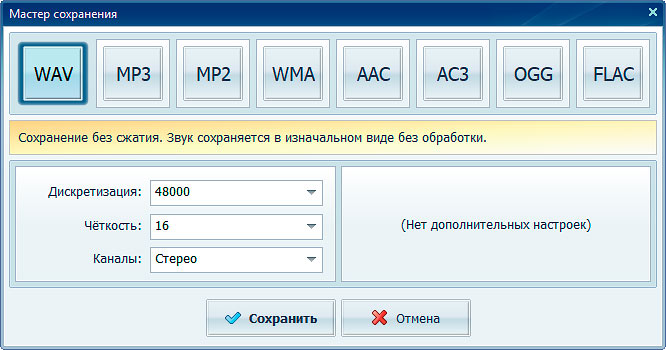
В окне WAV можно задать дискретизацию, разрядность и число каналов. Для речи, полученной из стандартного G.726 8 кГц mono, сохранение mono позволяет не создавать дублированный стереоканал. Если файл будет дальше обрабатываться в другой программе, PCM 16-bit WAV — предсказуемый промежуточный вариант.
Плюсы способа через АудиоМАСТЕР:
- декодирование и редактирование разделены, поэтому причину проблем легче диагностировать;
- после преобразования в WAV доступны визуальная волна, обрезка, сохранение выделенного участка и обработка громкости;
- можно сделать мастер-копию в WAV/FLAC и отдельную компактную копию в MP3;
- исходный G.726 остаётся нетронутым.
Ограничения способа через АудиоМАСТЕР:
- нужен предварительный этап через FFmpeg;
- неправильно выбранный packing или code size нельзя исправить средствами эквалайзера;
- для пакетной прямой конвертации большого числа G.726 удобнее специализированный конвертер.
Awave Studio: прямое чтение и запись G.726
Awave Studio читает и записывает G.726 2/3/4/5-bit ADPCM. Для этого семейства доступны G726-2, G726-3, G726-4 и G726-5, то есть 16, 24, 32 и 40 кбит/с. Это даёт прямой GUI-сценарий для четырёх режимов G.726 без промежуточного WAV на этапе открытия.
Главное окно совмещает дерево файлов/инструментов, список waveform и панель параметров. Для работы с обычной аудиозаписью важна именно waveform-часть: там отображаются частота дискретизации, данные сигнала и редактор волны.

Как открыть raw G.726
- Сделайте копию исходного файла. Если известен code size, сохраните это в имени рабочей копии.
- Откройте файл через меню File. Для семейства G.726 программа различает варианты 2/3/4/5-bit; при неоднозначном raw-потоке ориентируйтесь на фактические параметры оборудования, а не на случайно выбранное расширение.
- После импорта проверьте Sample rate и прослушайте короткий участок.
- Откройте waveform editor, если нужно обрезать или обработать сигнал.
- Для сохранения в универсальный формат выберите WAV или FLAC; для возврата в аппаратный G.726 используйте именно тот вариант, который требует устройство.
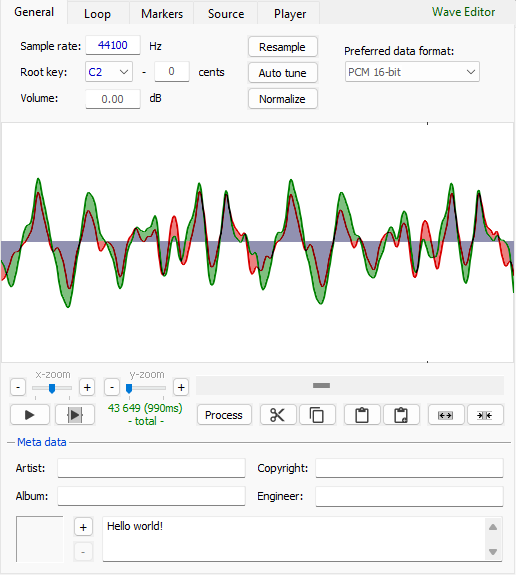
Для raw-телекоммуникационной записи значение Sample rate особенно важно. Приложение не способно получить отсутствующее поле из байтов, если его физически нет в потоке. Если исходная система работала по G.726/8000, у рабочей записи должна быть частота 8000 Гц. Подмена её на 44,1 кГц без реального ресэмплинга изменяет интерпретацию временной шкалы.
Ограничения пробного режима
У Awave Studio есть 30-дневный trial. В пробном режиме после сохранения файла программу нужно перезапустить перед следующим сохранением; пакетные операции относятся к функциям, которые раскрываются в полной лицензии. Для разовой проверки одного проблемного G.726 это не мешает понять, правильно ли распознаётся исходник, но для регулярной пакетной работы ограничение заметно.
Плюсы Awave Studio:
- чтение и запись всех четырёх вариантов G.726;
- есть визуальный waveform editor, поэтому после декодирования не требуется отдельный редактор для простых операций;
- можно сохранить результат в широкий набор аудиоформатов;
- подходит для случаев, когда нужно вернуть обработанную запись обратно в G.726 заданного размера кодового слова.
Ограничения Awave Studio:
- основная поддерживаемая платформа — Windows;
- trial ограничивает последовательные сохранения и пакетные функции;
- неизвестные параметры сырого файла всё равно приходится устанавливать по настройкам оборудования или диагностической пробе.
Awave Audio: пакетная конвертация G.726
Awave Audio — отдельный продукт того же разработчика, ориентированный на пакетную конвертацию. Он не заменяет редактор монтажа, зато удобен, когда из регистратора выгружено десятки однотипных G.726-файлов и параметры уже известны. Программа строит процесс в три шага: выбор входных файлов, настройка результата, запуск преобразования.
Шаг 1. Добавьте входные файлы
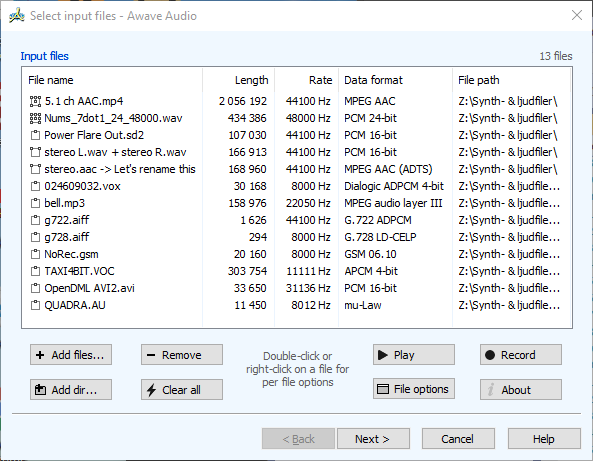
В окне Select input files нажмите Add files…. Для целой папки предусмотрена кнопка Add dir…. В таблице отображаются имя, Length, Rate, Data format и путь. Если программа корректно распознала G.726, проверьте, что частота и формат соответствуют исходному оборудованию. Затем нажмите Next >.
Шаг 2. Укажите выходной формат
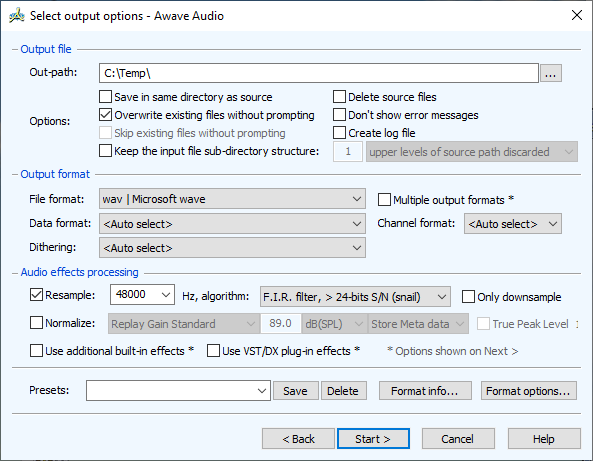
На странице Select output options задаётся Out-path и File format. Для дальнейшего монтажа выбирайте WAV, для архивной копии — FLAC. Здесь же есть параметры Data format, Channel format и ресэмплинг. Для телекоммуникационного исходника не повышайте частоту без практической причины: увеличение числа отсчётов не добавляет отсутствующей информации.
Шаг 3. Запустите обработку
Нажмите Start >. На заключительном экране отображается ход обработки и результат для каждого файла.
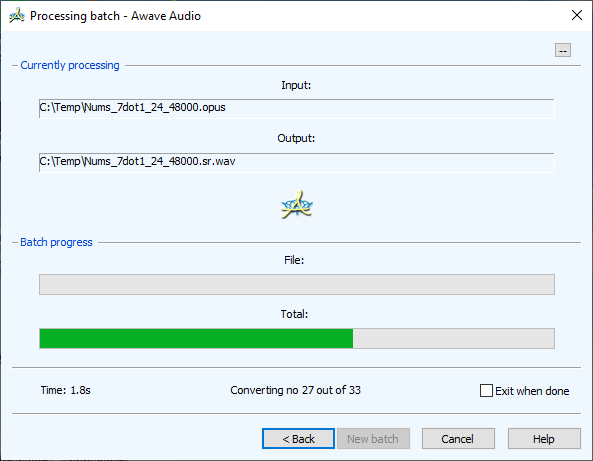
Пробная версия действует 30 дней, обрабатывает только первый файл из batch и обрезает файлы после 60 секунд. Это существенное ограничение именно для записей наблюдения и телефонии, которые часто длиннее минуты.
Плюсы Awave Audio:
- чтение и запись G.726 в пакетном рабочем процессе;
- отдельные поля выходного пути, формата, канальности и ресэмплинга;
- подходит для серии однотипных файлов с одного устройства.
Ограничения Awave Audio:
- не предназначен для детального ручного монтажа на волновой форме;
- trial обрабатывает только первый файл batch и ограничивает длину 60 секундами;
- параметры неизвестного raw-потока всё равно нужно определить до массовой обработки.
Когда использовать Audacity , VLC Media Player , Adobe Audition и MediaCoder
Эти программы полезнее подключать после того, как raw G.726 уже превращён в однозначно описанный WAV. На этом этапе исчезает главная неопределённость исходника: редактору или проигрывателю больше не нужно угадывать packing, code size и частоту. Такой порядок особенно важен для записи с камеры или телефона, где один и тот же суффикс .g726 не гарантирует одинаковую структуру байтов.
| Программа | Практическая роль | Когда применять |
|---|---|---|
| Audacity | Монтаж и обработка стандартного WAV | После корректного декодирования, когда нужны обрезка, склейка или дальнейшая работа со звуком |
| VLC Media Player | Контрольное воспроизведение результата | После получения WAV, FLAC или MP3; удобен как независимая проверка того, что итоговый файл открывается без специальных raw-параметров |
| Adobe Audition | Подробное редактирование декодированного материала | Когда после преобразования в WAV требуется более сложная обработка, чем простая обрезка и сохранение |
| MediaCoder | Работа с медиаконтейнерами и последующее перекодирование | После того как тип контейнера и аудиодорожка уже определены; неизвестный headerless G.726 лучше сначала разобрать инструментом с явными raw-параметрами |
Критерий простой: если на этапе открытия raw-файла нельзя явно задать g726/g726le, code_size и частоту, такую программу не стоит использовать для первичной диагностики. Сначала получите нормальный WAV через FFmpeg или Awave, затем подключайте привычный редактор или проигрыватель.
Как конвертировать G.726 в macOS и Linux
На macOS и Linux удобнее использовать FFmpeg, потому что один и тот же синтаксис явно фиксирует все параметры raw-потока. Это лучше случайного двойного щелчка по файлу: команда сама становится записью того, как именно был декодирован материал.
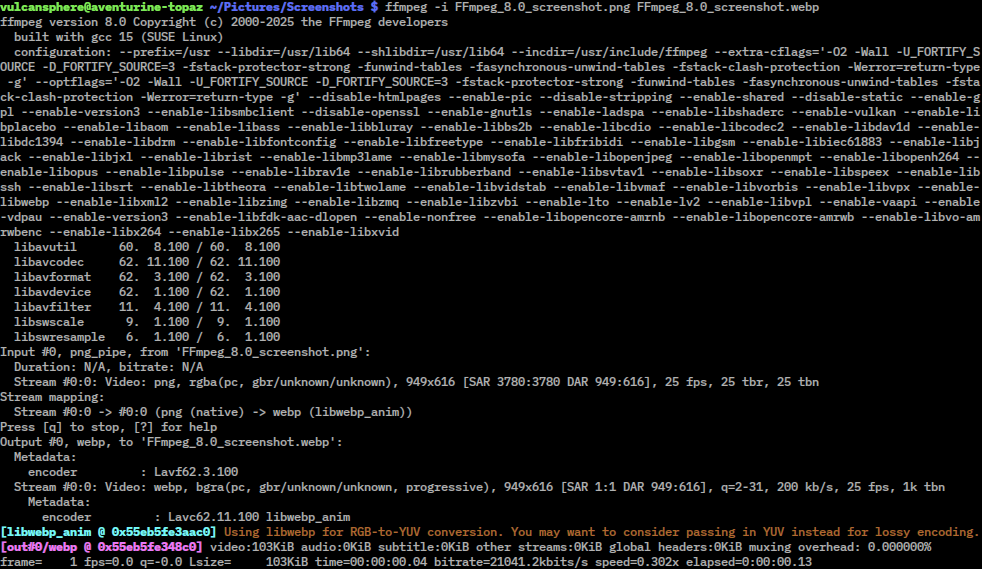
Проверка доступных демультиплексоров
ffmpeg -hide_banner -demuxers | grep -i g726В сборке с поддержкой формата должны присутствовать g726 и g726le. Аналогично кодеры можно проверить так:
ffmpeg -hide_banner -encoders | grep -i g726Это практичнее предположения «любой FFmpeg точно собран одинаково»: конкретную сборку можно проверить одной командой.
G.726 в WAV
32 кбит/с, big-endian:
ffmpeg -f g726 -code_size 4 -sample_rate 8000 -i input.g726 -ac 1 -c:a pcm_s16le output.wav32 кбит/с, little-endian:
ffmpeg -f g726le -code_size 4 -sample_rate 8000 -i input.g726 -ac 1 -c:a pcm_s16le output.wavДля G.726-16 используйте -code_size 2, для G.726-24 — 3, для G.726-40 — 5. Не задавайте битрейт исходника через -b:a при чтении raw-файла: именно code_size сообщает демультиплексору, сколько бит составляет кодовое слово.
G.726 сразу в FLAC
ffmpeg -f g726 -code_size 4 -sample_rate 8000 -i input.g726 -ac 1 output.flacFLAC полезен для архива после декодирования: он сжимает полученный PCM без дополнительной потери. При этом он не способен восстановить детали, которых уже нет в исходном ADPCM.
G.726 сразу в MP3
ffmpeg -f g726 -code_size 4 -sample_rate 8000 -i input.g726 -ac 1 output.mp3Такой маршрут годится для прослушивания и отправки, но для монтажа лучше промежуточный WAV. Если после декодирования планируется несколько правок, схема G.726 → WAV → редактор → финальный MP3 даёт более предсказуемый контроль.
Как создать raw G.726-32 из WAV
Обратная операция нужна, когда IP-телефон, шлюз или специализированное устройство требует именно headerless G.726:
ffmpeg -i input.wav -ar 8000 -ac 1 -c:a g726 -code_size 4 -f g726 output.g726Для little-endian:
ffmpeg -i input.wav -ar 8000 -ac 1 -c:a g726le -code_size 4 -f g726le output.g726Здесь важно не подменять raw-файл WAV-контейнером. Расширение .g726 в этих командах соответствует действительно беззаголовочному выходу выбранного muxer.
Пакетная обработка в shell
Если параметры всех файлов одинаковы, на Linux/macOS можно прогнать каталог циклом. Сначала протестируйте один файл; только после успешной проверки запускайте серию. Пример для big-endian G.726-32:
for f in *.g726; do
  ffmpeg -f g726 -code_size 4 -sample_rate 8000 -i "$f" -ac 1 -c:a pcm_s16le "${f%.g726}.wav"
done
Пакетный режим нельзя применять к каталогу, где смешаны G726-2, G726-4 и разные packing-варианты. Такой набор сначала нужно разделить по происхождению записей и параметрам.
Как конвертировать G.726 онлайн
ezyZip: G.726 → WAV, MP3, FLAC и OGG в браузере
ezyZip имеет отдельные страницы для G.726 и подтверждённые направления G726 → WAV, MP3, FLAC, OGG, AAC и другие медиаформаты. Обработка выполняется в браузере на стороне устройства, поэтому файл не требуется отправлять на удалённый сервер. Для записи с камеры это может быть важнее скорости: исходная аудиодорожка остаётся на компьютере.
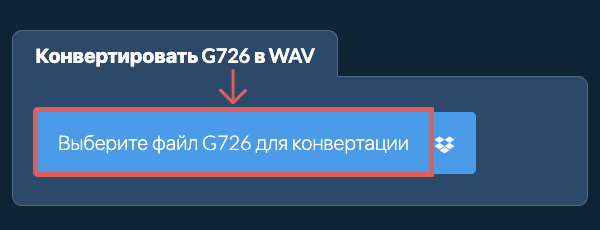
Шаг 1. Выберите файл
Нажмите «Выберите файл G726 для конвертации» или перетащите файл в область страницы.
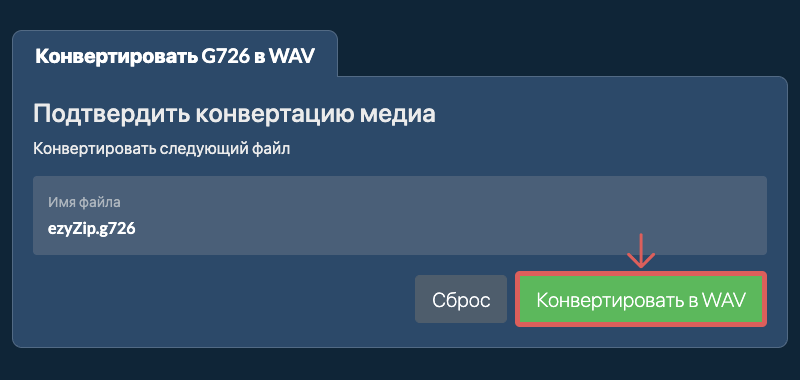
Шаг 2. Подтвердите преобразование
После выбора нажмите «Конвертировать в WAV». Для монтажа WAV — предпочтительный результат; для компактного прослушивания на той же платформе можно выбрать отдельный инструмент G726 → MP3.
Шаг 3. Сохраните готовый файл
После обработки нажмите «Сохранить файл WAV». Откройте полученный файл в обычном аудиоплеере и проверьте речь на нескольких участках.
Главное ограничение онлайн-способа
На странице ezyZip нет отдельных полей code_size, g726/g726le и sample rate для ручной диагностики сырого потока. Поэтому браузерный вариант особенно удобен для файла, который сервис распознаёт сразу. Если результатом становится цифровой шум, неверная длительность или отказ преобразования, не стоит повторно перекодировать такой файл в разные выходные расширения: вернитесь к способу через FFmpeg или Awave, где параметры можно контролировать явно.
Плюсы ezyZip:
- не нужно устанавливать настольный конвертер;
- есть отдельный сценарий именно G.726 → WAV;
- обработка выполняется локально в браузере;
- подходит для Windows, macOS, Linux, Android и iOS с современным браузером.
Ограничения ezyZip:
- интерфейс не предназначен для ручного перебора code size и packing;
- нет waveform-редактора для точной обрезки разговора;
- при необычном headerless-потоке диагностика через командный инструмент информативнее.
Как отсеять неподходящий универсальный онлайн-конвертер
Для G.726 важна не длина списка форматов, а способность сервиса получить корректный звук из конкретного аудиопотока. Выбирайте только аудионаправления вроде G.726 → WAV, MP3, FLAC или OGG. Преобразования в документы и изображения не решают задачу аудиодекодирования. После операции обязательно сравните длительность и прослушайте несколько участков. Если сервис не даёт ручного доступа к code size, packing и частоте, а результат содержит цифровой шум или имеет неверную длительность, дальнейший перебор выходных расширений бессмысленен: исходник нужно декодировать через FFmpeg или Awave с явными параметрами.
Как работать с G.726 на Android
FFmpeg Media Encoder: сначала проверить сборку, затем декодировать
FFmpeg Media Encoder — Android-приложение со встроенным FFmpeg. Медиафайлы обрабатываются локально на устройстве, а конкретный список доступных форматов показывается внутри приложения. G.726 не вынесен отдельным пунктом в кратком перечне возможностей, поэтому мобильный алгоритм начинается с проверки g726/g726le в установленной сборке, а не с предположения.
- Откройте приложение и список доступных форматов/кодеков.
- Проверьте наличие
g726илиg726le. Если этих пунктов в конкретной сборке нет, не пытайтесь маскировать файл под WAV или MP3. - Выберите исходный файл в поле Input file.
- Укажите выходной файл WAV в Output file.
- Для сборки, которая предоставляет командные параметры FFmpeg, используйте ту же схему, что на компьютере:
-f g726или-f g726le,-code_size 2/3/4/5,-sample_rate 8000. - После запуска откройте Log и убедитесь, что процесс завершился без сообщения об неизвестном формате или декодере.
- Прослушайте WAV. При цифровом шуме не применяйте фильтры: вернитесь к packing/code size.
На Android 11 для такого рабочего процесса используйте файлы в общедоступных каталогах Music, Movies или Download. Если запись регистратора лежит в закрытой папке другого приложения, сначала переместите копию в доступное место штатными средствами системы, затем выбирайте её в FFmpeg Media Encoder.
Когда Android-способ оправдан
Мобильная обработка подходит для быстрой проверки одного небольшого фрагмента в дороге. Для диагностики десятков файлов, где требуется сравнивать четыре code size и два packing-варианта, настольный FFmpeg быстрее организовать и проще документировать.
Как работать с G.726 на iPhone и iPad
ffmpeg Workbench
ffmpeg Workbench работает локально на iPhone и iPad, содержит встроенную командную строку FFmpeg, импортирует аудиофайлы в sandbox и предоставляет ffprobe для анализа медиа. G.726 не вынесен отдельным пунктом в краткий список форматов, поэтому сначала проверяется наличие g726/g726le в конкретной сборке.
- Импортируйте копию
.g726в рабочее пространство приложения. - В командной строке запросите список demuxer и найдите
g726/g726le. - Если нужный demuxer присутствует, выполните пробную конвертацию короткого файла в WAV с известным code size.
- Сравните packing-варианты только при необходимости и сохраняйте результаты под разными именами.
- Экспортируйте корректный WAV в Files или передайте его в аудиоредактор.
a-Shell
a-Shell — Unix-подобный терминал для iOS/iPadOS с предкомпилированными командами, включая ffmpeg; команда help -l показывает инструменты, доступные в установленной сборке. Этот вариант рассчитан на пользователя, который предпочитает командную строку и понимает ограничения sandbox iOS.
Проверка перед работой:
help -l | grep ffmpegПосле подтверждения FFmpeg используйте тот же синтаксис G.726 → WAV, что на macOS/Linux. Файлы в iOS не находятся в общей файловой системе как на настольном Unix, поэтому сначала предоставьте терминалу доступ к нужной папке штатными средствами самого приложения.
Что выбрать на телефоне
| Сценарий | Подход |
|---|---|
| Нужно один раз получить WAV без установки сложного рабочего процесса | ezyZip в браузере, если файл распознаётся корректно |
| Нужно вручную задать code size и packing на Android | FFmpeg Media Encoder после проверки наличия нужного demuxer |
| Нужно работать командой на iPhone/iPad | ffmpeg Workbench; a-Shell для более терминального сценария |
| Много файлов или параметры неизвестны | Перенести копии на компьютер и диагностировать через FFmpeg/Awave |
Как правильно редактировать звук после декодирования G.726
Редактирование G.726 лучше рассматривать как отдельную стадию после технически правильного декодирования. Сжатый ADPCM-поток не является удобным монтажным мастер-форматом: при каждой операции важнее сохранить понятную временную шкалу и возможность контроля. Поэтому рабочая цепочка обычно выглядит так:
G.726 → PCM/WAV → монтаж → мастер WAV/FLAC → при необходимости MP3/AAC/OGG.
Обрезка
Для записи разговора чаще всего нужно удалить пустое начало, длительную тишину в конце или оставить один эпизод. В АудиоМАСТЕР выделите диапазон мышью. Перед удалением прослушайте несколько секунд до и после границы. У речевого материала лучше оставлять короткую естественную паузу, чем обрезать непосредственно по началу согласной.
Нормализация и изменение громкости
Низкий уровень сигнала после G.726-декодирования не означает ошибку формата. Нормализацию можно применять после того, как убедились в правильных packing и code size. Если вместо речи слышен структурированный цифровой треск, увеличение громкости только сделает ошибку громче.
Фильтрация
G.726 в телекоммуникационных задачах изначально ориентирован на ограниченную полосу речевого сигнала. Эквалайзер помогает сделать голос субъективно разборчивее, но не восстанавливает частоты, которых нет в исходнике. Используйте частотный фильтр умеренно и сравнивайте с необработанной мастер-копией.
Склейка нескольких фрагментов
Сначала декодируйте все исходники одним и тем же проверенным профилем. Склеивать напрямую файлы с разными code size или разным packing нельзя: даже если расширение у всех одинаковое, это не гарантирует одинаковую структуру. После перевода в PCM/WAV формат становится однозначным, и фрагменты можно объединять обычными инструментами монтажа.
Почему не стоит многократно перекодировать
G.726 уже является сжатым представлением. Если после него сохранить MP3, затем снова открыть MP3 и ещё раз экспортировать в AAC, каждая lossy-стадия добавляет собственные потери. Для проекта храните один WAV или FLAC после первого корректного декодирования, а финальные компактные копии создавайте из этого мастера.
Во что конвертировать G.726
| Формат | Когда выбирать | Что учитывать |
|---|---|---|
| WAV/PCM | Монтаж, экспертная проверка, передача в большинство редакторов | Файл заметно крупнее исходного G.726, зато не добавляет новое сжатие |
| FLAC | Архив декодированного материала | Сжимает PCM без дополнительной потери, но не восстанавливает исходный сигнал до G.726 |
| MP3 | Прослушивание, пересылка, совместимость | Добавляется ещё один lossy-этап; хранить единственную мастер-копию только в MP3 не стоит |
| AAC | Современные медиасценарии и контейнеры | Тоже является повторным lossy-кодированием |
| OGG/Vorbis | Когда формат нужен конкретному приложению или веб-сценарию | Не даёт преимущества для последующего монтажа перед WAV/FLAC |
| Raw G.726 | Возврат в IP-телефон, шлюз или другую систему, которая прямо требует G.726 | Нужно строго совпасть по code size, packing, sample rate и требованиям к наличию/отсутствию контейнера |
Почему FLAC после G.726 не делает звук «без потерь» в исходном смысле
FLAC без потерь сохраняет именно тот PCM, который получился после декодирования. Информация, отброшенная или изменённая на этапе первоначального G.726-кодирования, уже не возвращается. Поэтому корректная формулировка такая: G.726 → FLAC предотвращает дополнительные потери после декодирования, но не превращает исходную телефонную запись в студийный оригинал.
Какой формат выбрать для доказательной или технической копии
Если запись нужна для последующего анализа, храните исходный G.726 вместе с отдельным WAV/FLAC и текстовым файлом параметров: происхождение записи, выбранный packing, code size, частота и команда декодирования. Это позволяет повторить операцию и проверить, как был получен слышимый результат. Сам raw-файл не нужно заменять преобразованной копией.
G.726 внутри ASF, WAV, RTP/RTSP и файлов видеорегистратора
ASF и другие контейнеры
G.726 может находиться внутри ASF вместе с другими потоками. Такой файл не следует подавать в raw-команду -f g726 целиком: контейнер содержит собственные заголовки и, возможно, видео. Сначала исследуйте потоки:
ffprobe input.asfЕсли аудиопоток определяется как G.726, его можно перекодировать в WAV:
ffmpeg -i input.asf -map 0:a:0 -c:a pcm_s16le audio.wavВ таком сценарии контейнер сам сообщает значительную часть параметров, поэтому raw-demuxer не нужен.
WAV с G.726 и headerless G.726 — разные файлы
Некоторые IP-телефоны и другие устройства требуют беззаголовочный G.726-32, а не RIFF/WAV. Оба варианта могут нести данные, связанные с G.726, но структура различается. Аппарат, ожидающий фиксированную последовательность кодовых слов, воспримет RIFF-заголовок и поля WAV как посторонние байты.
Когда задача формулируется как «подготовить файл для IP-телефона», сначала найдите точное требование к контейнеру. Если указано raw/headerless, используйте muxer g726/g726le. Если требуется WAV с определённым codec tag, это другой сценарий и нельзя заменять его сырой последовательностью байтов.
RTP/RTSP
В RTP G726-16/-24/-32/-40 передаётся при частоте 8000 Гц, а порядок упаковки кодовых слов задаётся транспортным профилем. Практический вывод простой: при извлечении записи из сетевого сеанса packing нужно брать из параметров потока и используемого инструмента, а не угадывать по имени audio.g726.
Если программа видеонаблюдения умеет экспортировать запись сразу в стандартный контейнер, такой экспорт часто проще для последующего монтажа. Если доступен только raw-дамп, используйте параметры устройства и явный demuxer в FFmpeg.
IP-камера: практический порядок действий
- В настройках камеры найдите аудиокодек и его скорость: G.726-16/-24/-32/-40.
- Уточните, файл экспортируется как raw G.726 или внутри контейнера.
- Для контейнера сначала выполните ffprobe без
-f g726. - Для raw используйте code size, соответствующий скорости.
- Сделайте 10–20-секундный WAV и прослушайте.
- Только после проверки декодируйте всю длительную запись.
Типичные ошибки при открытии и конвертации G.726
Ошибка 1. Полагаться только на расширение
Расширение .g726 не определяет code size и packing. В FFmpeg для этих raw-форматов даже нет зарегистрированного расширения, которое автоматически выбирало бы demuxer. Исправление: задавайте -f g726 или -f g726le явно.
Ошибка 2. Всегда считать G.726 равным 32 кбит/с
32 кбит/с — только один из четырёх режимов G.726. При 16/24/40 кбит/с значение -code_size 4 неверно. Исправление: сверить режим по устройству либо системно протестировать 2/3/4/5 бита на короткой копии.
Ошибка 3. Менять сразу все параметры
Если одновременно переключить g726 на g726le, code size 4 на 3 и sample rate 8000 на другое значение, успешный результат нельзя будет объяснить. Меняйте один параметр за раз и сохраняйте имя пробы с указанием конфигурации.
Ошибка 4. Пытаться «убрать шум» эквалайзером
Неверно декодированный G.726 создаёт артефакты на уровне структуры потока. Частотный фильтр и шумоподавление здесь не ремонтируют данные. Сначала добейтесь разборчивой речи на чистом WAV, затем применяйте обработку.
Ошибка 5. Переименовать файл в WAV
Переименование не создаёт RIFF-заголовок и не меняет кодек. Нужна реальная операция декодирования или упаковки.
Ошибка 6. Отдать устройству WAV вместо raw
Это обратная сторона предыдущей ошибки. Компьютерный WAV может воспроизводиться идеально, но IP-телефон ожидает байты G.726 без заголовка. Перед обратной конвертацией уточните требования оборудования.
Ошибка 7. Повторно кодировать весь часовой файл при каждом тесте
Для поиска параметров достаточно короткой копии. Сначала подтвердите packing и code size на 10–30 секундах, затем обработайте полный материал. Это сокращает время и предотвращает накопление десятков больших неверных WAV.
Ошибка 8. Смешивать повреждение файла с неверными параметрами
Если один набор параметров даёт шум, это ещё не доказывает повреждение. Проверьте оба packing-варианта и установленный code size. О повреждении имеет смысл говорить после подтверждения параметров записи, когда декодер всё равно сообщает об обрыве или часть потока физически отсутствует.
Ошибка 9. Открывать raw G.726 в редакторе без настройки входного формата
Редактор или проигрыватель может отлично работать с WAV, MP3 и FLAC, но это не означает, что он умеет разобрать беззаголовочный G.726 с неизвестными code size и packing. Сначала получите корректный WAV через инструмент, где параметры входа задаются явно. После этого Audacity, VLC Media Player и Adobe Audition можно использовать уже для своих обычных задач — редактирования или контрольного воспроизведения.
Как проверить результат конвертации
Проверка нужна даже тогда, когда программа завершилась без ошибки. Raw-декодер способен технически обработать байты с неправильным code size и выдать WAV; факт появления файла ещё не означает, что звук интерпретирован верно.
- Сверьте длительность. Если запись камеры должна быть около пяти минут, а WAV получился на две минуты или двадцать, вернитесь к параметрам.
- Прослушайте минимум три точки. Начало, середина и конец. Ошибка в середине может быть признаком обрыва/служебного блока, даже если начало звучит нормально.
- Оцените характер речи. Нормальная речь должна иметь естественный темп; постоянный цифровой треск чаще указывает на packing/code size.
- Проверьте mono/stereo. Типичный G.726-профиль в телефонии — один канал. Создание стерео не добавляет информации.
- Проверьте частоту. Для описываемого телекоммуникационного профиля ожидается 8000 Гц.
- Сравните размер raw-файла с длительностью. Для чистого потока используйте 2000/3000/4000/5000 байт в секунду как дополнительный контроль.
- Повторно откройте итог. WAV/FLAC должен без специальных параметров читаться обычным аудиоредактором.
- Для аппаратного назначения протестируйте на целевом устройстве. Даже корректно звучащий файл может иметь неподходящий контейнер или packing для конкретного телефона/шлюза.
Контроль через ffprobe после преобразования
ffprobe -hide_banner output.wavДля WAV, полученного из стандартного G.726, ожидайте обычный PCM-поток с понятной частотой и количеством каналов. Именно такой файл удобно передавать в АудиоМАСТЕР и другие редакторы.
Контроль повторного G.726
Если вы после монтажа снова кодируете материал в raw G.726, проверьте не только прослушивание. Сопоставьте размер с длительностью. Например, десятисекундный G.726-32 raw без заголовка должен занимать около 40 000 байт. Существенное расхождение означает, что файл содержит дополнительные данные, другую скорость или вообще другой формат.
Что делать, если G.726 повреждён или был удалён
Восстановление файла и декодирование аудиокодека — две разные задачи. Программа восстановления данных работает с носителем и пытается вернуть последовательность байтов. Аудиодекодер предполагает, что эти байты уже доступны и соответствуют G.726.
Файл удалён
Сначала прекратите записывать новые данные на тот же носитель, чтобы не перезаписать освобождённые блоки. Выполняйте восстановление на другой диск. Только после получения файла переходите к определению G.726-параметров.
Файл восстановлен частично
Raw G.726 не имеет сложного контейнерного индекса, но физические пропуски всё равно нарушают последовательность кодовых слов. После повреждённого участка декодер может выдавать артефакты. Сохраните оригинал восстановленного файла и работайте с копией; не пытайтесь исправлять байты текстовым редактором.
Текстовый редактор показывает непонятные символы
Это нормальный результат для бинарного сжатого аудио. Просмотр файла как текста не является способом открытия G.726. Hex-редактор полезен специалисту для сравнения структуры и поиска заголовков, но не заменяет декодер и не превращает байты в звук.
Как выбрать способ для своей задачи
| Задача | Первый выбор | Почему |
|---|---|---|
| Windows: нужно открыть, вырезать фрагмент и сохранить MP3 | АудиоМАСТЕР + FFmpeg | Явное декодирование raw-параметров и затем удобный монтаж волны |
| Windows: нужен прямой GUI с чтением/записью G.726 | Awave Studio | Подтверждена поддержка G726-2/-3/-4/-5 |
| Windows: десятки однотипных файлов | Awave Audio | Трёхшаговая пакетная конвертация |
| macOS/Linux: максимальный контроль | FFmpeg | Явные -f, -code_size и -sample_rate |
| Разовая конвертация в браузере | ezyZip | Есть отдельный G.726 → WAV и локальная обработка |
| Android | FFmpeg Media Encoder после проверки сборки | Встроенный FFmpeg и локальная обработка на устройстве |
| iPhone/iPad | ffmpeg Workbench | Встроенная командная строка FFmpeg и ffprobe |
| IP-телефон требует headerless G.726 | FFmpeg или Awave Studio | Можно контролировать точный вариант G.726 и не создавать лишний RIFF-контейнер |
| Параметры неизвестны | FFmpeg | Удобно последовательно тестировать packing и code size, не скрывая предположения программы |
Для новичка, которому важен монтаж, практичнее один раз перевести G.726 в WAV и дальше работать как с обычной записью. Для инженера или администратора телефонии ценнее явные параметры командной строки и возможность создать raw-файл в обратную сторону. Для серии однотипных архивов с камеры после определения профиля удобнее пакетный инструмент.
Частые вопросы
Чем G726 отличается от G726LE?
В терминологии FFmpeg это два варианта упаковки raw G.726: g726 — big-endian, left-justified; g726le — little-endian, right-justified. Данные кодека относятся к тому же семейству G.726, но порядок размещения кодовых слов в байтах различается. Неправильный выбор обычно слышен как цифровой шум.
Что означает G726-4?
Число после дефиса обозначает четыре бита на кодовое слово. При 8000 отсчётов в секунду это 32 000 бит/с, то есть G.726-32. Аналогично G726-2 = 16 кбит/с, G726-3 = 24 кбит/с, G726-5 = 40 кбит/с.
Можно ли просто открыть .g726 двойным щелчком?
Иногда специализированная программа распознаёт файл, когда параметры однозначны. Но raw G.726 сам не содержит всей информации о режиме, поэтому универсальный двойной щелчок не гарантирует правильного результата. Для диагностики лучше использовать инструмент, где packing и code size задаются явно.
Можно ли переименовать G.726 в WAV?
Нет. Переименование меняет имя, а не структуру данных. WAV требует контейнерного заголовка и корректно описанного аудиопотока. Для получения обычного WAV нужно декодирование.
Почему звук после конвертации слишком быстрый или медленный?
Проверьте частоту дискретизации и то, как программа интерпретирует raw-поток. Для стандартных G.726-профилей в телефонии используется 8000 Гц. Неверная частота меняет временную шкалу.
Почему из G.726 получается шум, хотя программа не показала ошибку?
Raw-декодер способен формально прочитать байты с неправильным packing или code size. Попробуйте не другой выходной формат, а другую интерпретацию входа: g726/g726le и правильное значение 2/3/4/5.
Как понять битрейт, если метаданных нет?
Надёжнее всего ориентироваться на настройки устройства. Дополнительный ориентир для чистого raw-потока: при 8 кГц одна секунда занимает 2000 байт для 16 кбит/с, 3000 для 24, 4000 для 32 и 5000 для 40. Сопоставьте размер с известной длительностью.
Что лучше для хранения после конвертации — WAV или FLAC?
WAV проще для монтажа и диагностики; FLAC экономит место и не добавляет потерь к уже декодированному PCM. Для архива можно хранить исходный G.726 и FLAC, а для активной работы — WAV.
Можно ли улучшить качество G.726 после декодирования?
Можно выровнять громкость, умеренно обработать спектр и удалить ненужные фрагменты, но невозможно вернуть детали, которые не сохранились при исходном ADPCM-кодировании. Повышение sample rate тоже не создаёт новые частоты.
Почему файл из камеры имеет расширение ASF, хотя в настройках выбран G.726?
Потому что ASF — контейнер, а G.726 — аудиокодек. Контейнер может одновременно хранить видео и G.726-аудио. Такой файл сначала анализируют как ASF, а не как сырой G.726.
Почему IP-телефон не принимает WAV, который нормально воспроизводится на ПК?
Телефон может требовать headerless G.726 фиксированного режима. WAV содержит RIFF-заголовок и дополнительные поля. Нужно подготовить именно тот raw-формат, который задан требованиями устройства.
Нужен ли отдельный кодек-пак для G.726?
Устанавливать отдельный codec pack для описанных способов не требуется. В FFmpeg предусмотрены G.726 encoder/decoder и raw-форматы g726/g726le; наличие этих компонентов в конкретной сборке проверяется командами -encoders и -demuxers. Awave Studio работает с семейством G.726 напрямую.
Можно ли редактировать raw G.726 без промежуточного WAV?
Специализированный инструмент вроде Awave Studio способен читать и записывать G.726 напрямую. Но для обычного монтажа WAV удобнее: временная шкала и PCM однозначны, а сохранение мастер-копии не добавляет нового lossy-кодирования.
Что делать, если ни один вариант 2/3/4/5 не даёт нормальной речи?
Проверьте, действительно ли файл является raw G.726. Он может быть контейнером, иметь служебный заголовок производителя, содержать другой кодек или быть повреждён. Начните с определения происхождения файла и анализа контейнера, а не продолжайте бесконечный перебор.
Итог: безопасный рабочий маршрут без угадывания
Для G.726 главный критерий выбора инструмента — не количество поддерживаемых «аудиоформатов», а возможность контролировать параметры сырого потока. Если известны packing, code size и 8-кГц профиль, FFmpeg быстро превращает запись в стандартный WAV. На Windows этот WAV удобно открыть в АудиоМАСТЕР, обрезать, обработать и сохранить в нужном формате. Awave Studio полезен там, где требуется прямое чтение и запись G726-2/-3/-4/-5, а Awave Audio — для пакетного преобразования однотипных файлов. ezyZip подходит для разовой браузерной конвертации, когда исходник распознаётся без ручной настройки.
Не удаляйте исходный G.726 после получения WAV и не пытайтесь исправлять ошибочную интерпретацию фильтрами. Сначала подтвердите правильную длительность и разборчивость речи, затем переходите к монтажу. Для IP-телефона или другого оборудования отдельно проверьте, нужен ли контейнер или чистый headerless-поток: именно это различие чаще всего объясняет ситуацию, когда файл «нормально играет на компьютере», но не принимается устройством.
 *EXE — расширение исполняемого файла. Сайт является партнером проекта