
Файл с расширением .ismv обычно появляется не как обычный ролик с камеры, а как часть старого Microsoft Smooth Streaming. Поэтому главная ошибка при работе с таким файлом — сразу пытаться импортировать его в первый попавшийся видеоредактор. Надёжнее сначала определить, что именно лежит внутри контейнера, проверить видеодорожку и звук, исключить защиту PlayReady, а затем выбрать между перепаковкой без повторного кодирования и полноценной конвертацией. Для типичного незашифрованного ISMV с H.264 и AAC самый бережный маршрут — перенести те же потоки в обычный MP4, проверить результат и только после этого приступать к монтажу.
Ниже разобраны два разных уровня задачи. Первый — пользовательский: открыть ISMV, получить совместимый MP4, обрезать, склеить или сохранить видео в другом формате. Второй — технический: понять связь .ismv с .ism, .ismc и .isma, отличить remux от перекодирования, диагностировать повреждённый или защищённый файл и не потерять качество там, где повторная компрессия вообще не нужна. Silverlight и Expression Encoder нужны только для понимания происхождения старого Smooth Streaming stack и не являются основным современным способом работы.
Короткий выбор способа: что делать с ISMV
| Сценарий | Основной путь | Что происходит с качеством | Главное ограничение |
|---|---|---|---|
| Windows, после конвертации нужен монтаж | ВидеоМАСТЕР после подготовки MP4 через FFmpeg | На этапе remux видео и звук можно оставить без повторного кодирования | ВидеоМАСТЕР здесь не заявляется как прямой ISMV-импортёр: в него передаётся уже проверенный MP4 |
| Нужно только сделать обычный MP4 | FFmpeg с -c copy | Потоки копируются без перекодирования, когда MP4 принимает их без изменений | Не решает DRM и несовместимость отдельных дорожек |
| Нужен GUI с описанным прямым импортом ISMV | WonderFox HD Video Converter Factory Pro | Зависит от выбранного профиля; при обычной конвертации возможна повторная компрессия | Настольный конвертер для Windows |
| Нужен GUI для Windows или macOS | HitPaw Univd | Зависит от выбранных параметров кодирования | Нужно отдельно контролировать codec, resolution и итоговый размер |
| Файл до 100 МБ, установка ПО нежелательна | AnyConv | Сервис сам выполняет обработку; пользователь не управляет низкоуровневым режимом remux/transcoding | Файл загружается на сервер; лимит 100 МБ |
| macOS/Linux после получения MP4 | HandBrake | Обычно выполняет перекодирование в выбранный кодек | Для простой смены контейнера лучше сначала использовать FFmpeg |
| iPhone после получения MP4 | iMovie | Экспорт создаёт новый итоговый файл | Это мобильный монтаж уже совместимого видео, а не гарантированный прямой импорт ISMV |
| Android после получения MP4 | InShot | Экспорт MP4 выполняется после мобильного монтажа | Сетевой SmoothStreaming и локальный файл .ismv — разные сценарии |
Что такое ISMV и почему обычные видеоредакторы могут его не принять
ISMV относится к семейству файлов Microsoft IIS Smooth Streaming. Технически он основан на MPEG-4 Part 14, то есть находится в той же большой семье контейнеров, что и MP4, но использует вариант, рассчитанный на фрагментированную доставку. В обычном MP4 служебные таблицы могут описывать большой непрерывный набор медиаданных, а fragmented MP4 разбивает поток на фрагменты, внутри которых хранятся сведения о соответствующих пакетах. Такой подход удобен для потоковой доставки и допускает декодирование по мере получения фрагментов, но хуже совместим со старым или узкоспециализированным настольным ПО.
Расширение файла само по себе не говорит, какой именно видеокодек и аудиокодек находятся внутри. В Smooth Streaming часто встречались H.264 для видео и AAC для звука, но практическое решение нужно принимать по фактическим дорожкам конкретного файла. Поэтому диагностика через FFmpeg и входящую в комплект утилиту ffprobe полезнее догадок по расширению: она показывает контейнер, список потоков, кодеки, разрешение, частоту кадров и длительность.
Важно отделять контейнер от кодека. ISMV — не «кодек Microsoft» в том же смысле, в каком H.264 является стандартом видеосжатия. Один и тот же H.264-поток можно поместить в разные контейнеры. Поэтому иногда достаточно remux: медиапотоки не пересчитываются, меняется только упаковка. Если же внутри лежит поток, который выбранный MP4-профиль или устройство не поддерживает, требуется transcoding — декодирование и повторное кодирование.
Почему переименование .ismv в .mp4 не равно конвертации
Замена расширения меняет только имя файла. Внутренняя структура остаётся той же: фрагменты, служебные атомы, треки и метаданные не перестраиваются. Иногда программа после переименования всё равно распознает контейнер по сигнатуре и откроет файл, но это не делает такой приём корректным способом преобразования. Правильный remux создаёт новый MP4-контейнер и записывает в него медиапотоки по правилам выбранного muxer.
Если цель — минимально вмешаться в материал, сначала стоит попробовать stream copy. В FFmpeg это обозначается параметром -c copy. Когда ISMV содержит H.264 и AAC, а MP4 muxer принимает эти дорожки, после remux видеопоток остаётся H.264, аудиопоток — AAC: данные не кодируются повторно. Размер файла может слегка измениться из-за контейнерных метаданных, но такая разница сама по себе не означает потерю качества изображения.
Не перепутайте ISMV с ISM, ISMC и ISMA
| Расширение | Роль в Smooth Streaming | Что содержит | Что делать пользователю |
|---|---|---|---|
.ismv | Медиафайл с видеодорожкой | Фрагментированные медиаданные и связанные метаданные | Проверять как видео; для монтажа обычно приводить к обычному MP4 |
.isma | Audio-only media | Аудиодорожки без видеодорожки | Не считать его «испорченным ISMV»; для работы со звуком нужен аудиосценарий |
.ism | Серверный manifest | Описание presentation и ссылок на media sources | Не пытаться монтировать как видео |
.ismc | Клиентский manifest | QualityLevel, chunks, track metadata и данные защиты | Использовать как служебное описание Smooth Streaming, а не как медиаролик |
В одном наборе Smooth Streaming может быть несколько ISMV, относящихся к одному ролику, но закодированных с разными битрейтами или параметрами качества. Это нормальная часть адаптивной доставки: проигрыватель выбирает подходящий quality level в зависимости от условий. Если в папке лежат video_400.ismv, video_1000.ismv и video_2500.ismv, нельзя автоматически считать их тремя разными фильмами. Сначала нужно сравнить длительность, разрешение и битрейт.
Что проверить до открытия и конвертации
Сохраните исходник и соседние manifest-файлы
Remux обычно создаёт новый файл, но диагностические эксперименты лучше проводить на копии. Особенно это важно, если ISMV был извлечён из серверного каталога и рядом находятся .ism, .ismc и .isma. Не переименовывайте и не удаляйте их, пока не станет понятно, нужен ли полный presentation. Даже если итоговая задача — получить один MP4, соседние файлы помогают понять, почему у ролика несколько quality levels или почему аудиодорожка вынесена отдельно.
Посмотрите структуру через ffprobe
Минимальная команда:
ffprobe -hide_banner input.ismv
Для компактного вывода по потокам:
ffprobe -v error -show_entries format=format_name,duration -show_entries stream=index,codec_name,codec_type,width,height,r_frame_rate -of default=noprint_wrappers=1 input.ismv
Нормальный результат должен показать хотя бы видеопоток, а для большинства пользовательских роликов — ещё и аудиопоток. Запишите длительность, разрешение и названия кодеков: эти параметры пригодятся для проверки результата после преобразования.
Отделите ошибку контейнера от DRM
В экосистеме Smooth Streaming использовалась защита PlayReady. Защищённый файл нельзя приравнивать к обычному незашифрованному ISMV. Если воспроизведение зависит от лицензии или manifest содержит данные ContentProtection/ProtectionHeader, обычный конвертер не обязан получить доступ к медиадорожкам. В таком случае корректный путь — использовать разрешённый владельцем контента способ воспроизведения или экспорта. Эта инструкция не предназначена для обхода защиты.
Проверьте, один ли это quality level
Если рядом несколько ISMV с одинаковой длительностью, сравните разрешение и битрейт. Для локального монтажа выбирают один подходящий источник, а не пытаются склеить разные уровни качества подряд. Склейка quality levels создаст повторяющиеся сцены, а не «улучшит качество».
Windows: первый способ — ВидеоМАСТЕР после remux через FFmpeg
Этот маршрут ставится первым, потому что он разделяет две разные задачи. FFmpeg сначала приводит ISMV к обычному MP4 без повторной компрессии, когда дорожки совместимы. Затем ВидеоМАСТЕР используется для монтажа уже совместимого файла: обрезки, склейки, эффектов, предварительного просмотра и финального экспорта. Прямой импорт .ismv в ВидеоМАСТЕР в этом workflow не требуется.
Шаг 1. Выполните remux в MP4
Откройте терминал в папке с файлом и выполните:
ffmpeg -i input.ismv -map 0:v? -map 0:a? -c copy -movflags +faststart output.mp4
-map 0:v? добавляет доступные видеодорожки, -map 0:a? — доступные аудиодорожки, а знак ? делает отсутствие соответствующего типа потока допустимым. -c copy запрещает повторное кодирование, а -movflags +faststart переносит служебный индекс MP4 ближе к началу файла. Если MP4 muxer не принимает одну из дорожек, команда завершится ошибкой; тогда сначала определите проблемный stream и перекодируйте только его.
Шаг 2. Проверьте полученный MP4
Выполните ffprobe -hide_banner output.mp4. Сравните видеокодек, аудиокодек, разрешение и длительность с исходником. При stream copy кодеки должны остаться теми же. Затем откройте MP4 в обычном проигрывателе и проверьте три точки: начало, середину и последние секунды. Обязательно перемотайте ролик — проблемы с индексом или фрагментами иногда заметны именно при seek, а не при линейном просмотре.
Шаг 3. Добавьте MP4 в ВидеоМАСТЕР
Запустите программу и нажмите Добавить. В рабочем окне список клипов расположен слева, а область предварительного просмотра — справа. После импорта проверьте, что у файла отображаются ожидаемые длительность и параметры. Если ролик уже в нужном MP4 и не требует монтажа, повторно кодировать его только ради смены расширения не нужно.

Шаг 4. Обрежьте лишние фрагменты
Для удаления начала, конца или нескольких внутренних участков используйте кнопку Обрезать. В окне разделения перемещайте маркеры по шкале, формируйте нужные фрагменты и контролируйте интервалы по отображаемому времени. После отбора нажмите Применить. Если нужно сохранить несколько отдельных частей, создавайте отдельные фрагменты вместо повторного экспорта всего ролика после каждого изменения.

Шаг 5. При необходимости скорректируйте кадр
Откройте инструменты редактирования и выберите Кадрирование, когда нужно убрать поля или лишнюю часть изображения. Границы кадра изменяйте только при реальной необходимости: кадрирование меняет композицию и может привести к другому разрешению итогового файла. Для простого перевода ISMV в MP4 этот этап пропускают.

Шаг 6. Выберите MP4 только перед финальным экспортом
В нижней части главного окна откройте вкладку Форматы, выберите раздел MPEG4 и профиль MP4. На панели выбора видны разные варианты MP4, в том числе с H.264. Если задача — сохранить уже нормализованный MP4 после небольшого монтажа, H.264 остаётся самым совместимым выбором для большинства бытовых устройств. Конкретный битрейт подбирают не по принципу «чем выше, тем лучше», а под качество исходника и цель экспорта.

Шаг 7. Настройте разрешение и качество только при необходимости
Кнопка Параметры используется для ручной настройки профиля. Не увеличивайте разрешение ради «улучшения»: из 720p нельзя получить новые детали простым экспортом в 1080p. Если исходник уже имеет нужное разрешение, сохраняйте его. Снижение битрейта уменьшает размер, но слишком агрессивное значение создаёт блоки, смазывает мелкие детали и ухудшает динамичные сцены.
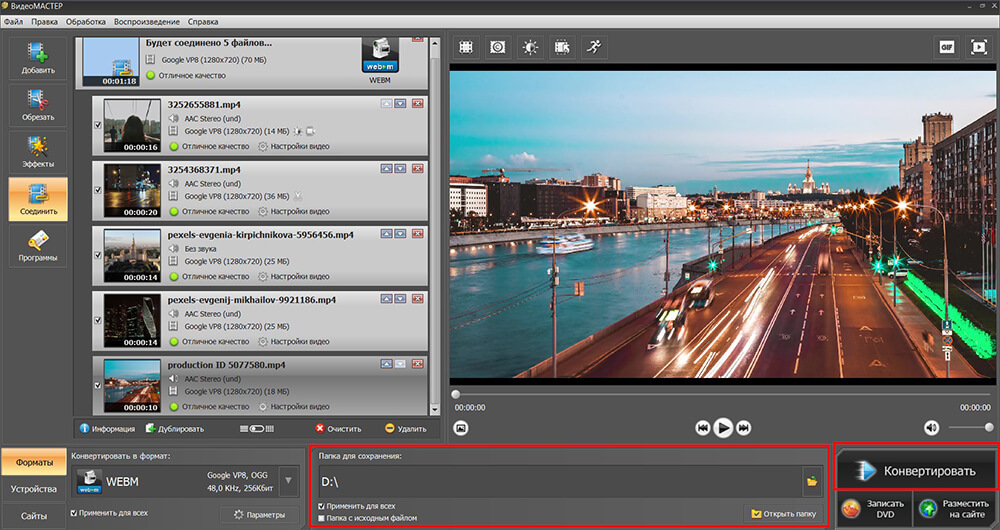
Шаг 8. Запустите экспорт и проверьте файл
Укажите папку сохранения и нажмите Конвертировать. После завершения сравните длительность с исходным MP4, просмотрите монтажные стыки и проверьте синхронизацию звука. Если были обрезаны фрагменты, итоговая длительность должна уменьшиться ровно на сумму удалённых участков. Для файла, который будет дальше монтироваться, сохраните и промежуточный MP4 после remux: он позволяет вернуться к версии до повторного кодирования.

Плюсы способа с ВидеоМАСТЕР
- первый этап отделяет контейнерную проблему от монтажа;
- при
-c copyH.264/AAC можно перенести без повторной компрессии; - ВидеоМАСТЕР даёт понятные инструменты обрезки, склейки, кадрирования и экспорта уже совместимого MP4;
- можно проверить результат после каждого этапа и быстро понять, где именно появилась ошибка.
Минусы способа с ВидеоМАСТЕР
- нужны две программы вместо одного «конвертера в один клик»;
- для защищённого PlayReady-файла этот путь не решает вопрос лицензии;
- при несовместимом кодеке stream copy в MP4 не сработает и потребуется перекодирование;
- дополнительный экспорт после монтажа может повторно сжать видео.
Когда remux не подходит: контролируемое перекодирование через FFmpeg
Если MP4 muxer отказывается принять одну из дорожек или целевому устройству нужен более стандартный набор кодеков, используется transcoding. Для обычного H.264/AAC-профиля пример выглядит так:
ffmpeg -i input.ismv -map 0:v:0 -map 0:a? -c:v libx264 -crf 20 -preset medium -c:a aac -b:a 160k -movflags +faststart output.mp4
Здесь видеопоток кодируется H.264 через libx264, звук — AAC. CRF управляет балансом качества и размера при constant quality: меньшее число обычно даёт выше качество и крупнее файл. -movflags +faststart переносит служебные данные MP4 ближе к началу, что полезно для веб-воспроизведения обычного MP4. Это уже не remux: изображение декодируется и кодируется заново, поэтому бесконечно повторять такой цикл нельзя без накопления потерь.
Перед перекодированием запишите характеристики исходника. Если исходный ролик 1280×720 при 25 кадрах/с, не нужно автоматически превращать его в 1920×1080 и 60 кадр/с. Такая операция увеличивает объём вычислений и размер, но не восстанавливает отсутствующие детали. Изменение разрешения или frame rate должно решать конкретную задачу: совместимость, единый монтажный проект или ограничение платформы.
Как понять, что нужно перекодировать только звук
Иногда видеопоток H.264 полностью подходит MP4, а проблема возникает у аудиодорожки. Тогда можно сохранить видео без потерь и пересчитать только звук:
ffmpeg -i input.ismv -map 0:v:0 -map 0:a? -c:v copy -c:a aac -b:a 160k -movflags +faststart output.mp4
Это лучше полного перекодирования: самая тяжёлая и чувствительная к потерям видеодорожка остаётся неизменной. Аналогично поступают и в обратной ситуации — решение принимают по конкретным потокам, а не по расширению файла.
Как проверить, что stream copy действительно состоялся
- в журнале FFmpeg для соответствующей дорожки указан
copy, а не новый encoder; ffprobeпоказывает тот жеcodec_nameдо и после;- разрешение и frame rate не изменились;
- длительность остаётся практически той же, если монтаж не выполнялся;
- визуально нет причины сравнивать «качество до и после»: при stream copy видеопоток не пересчитывается.
Windows: прямой GUI-вариант — WonderFox HD Video Converter Factory Pro
WonderFox HD Video Converter Factory Pro даёт прямой графический маршрут ISMV → MP4. Последовательность строится вокруг раздела Converter, кнопки Add Files, библиотеки выходных форматов и кнопки Run. Такой вариант удобен, когда нужен обычный MP4 без работы в терминале, но после обработки всё равно нужно проверить длительность, разрешение, звук и перемотку.
Шаг 1. Откройте Converter и добавьте ISMV
В окне конвертера нажмите Add Files либо перетащите файл в центральную область. Не добавляйте одновременно несколько quality levels одного presentation, если хотите получить один ролик: сначала выберите нужный ISMV по разрешению и битрейту.

Шаг 2. Выберите MP4 в библиотеке форматов
Нажмите область текущего output format справа, перейдите на вкладку Video и выберите MP4. Отдельная кнопка Parameter settings предназначена для настройки параметров. Если цель — просто совместимый файл, не меняйте разрешение и частоту кадров без необходимости.

Шаг 3. Укажите папку и запустите Run
Проверьте output folder и нажмите Run. После завершения обязательно проверьте длительность, перемотку и звук. GUI не отменяет технической диагностики: если исходный ISMV был неполным или защищённым, красивое окно программы не превращает его в обычный незашифрованный MP4.
Плюсы WonderFox HD Video Converter Factory Pro
- ISMV можно добавить непосредственно в окно Converter;
- выбор MP4 выполняется через визуальную библиотеку;
- можно менять output parameters в одном окне;
- не требуется вручную писать команду FFmpeg.
Минусы WonderFox HD Video Converter Factory Pro
- это отдельная настольная программа для Windows;
- при конвертации легко включить лишнее перекодирование, если без необходимости менять профиль;
- DRM-защиту обычный conversion workflow не отменяет;
- для массовой автоматизации командная строка FFmpeg удобнее.
Windows и macOS: HitPaw Univd
HitPaw Univd позволяет добавить ISMV через Add Video, выбрать MP4 и запустить Convert или Convert All. В отличие от stream copy, это GUI-конвертер с выходным профилем, поэтому после обработки нужно сравнить codec, resolution, frame rate и длительность, а не считать, что исходные потоки обязательно остались неизменными.
Шаг 1. Перейдите в Converter и добавьте файл
В интерфейсе откройте раздел Converter и используйте кнопку добавления файла. После импорта проверьте карточку: имя, длительность и распознанный формат. Если приложение не распознаёт конкретный ISMV, не пытайтесь «лечить» это переименованием — используйте проверенный remux через FFmpeg.

Шаг 2. Откройте параметры файла только для нужных изменений
Перед конвертацией можно перейти к редактированию информации и параметров. Не меняйте codec, resolution и frame rate одновременно только потому, что такие поля доступны. Чем меньше ненужных преобразований, тем легче контролировать результат.
Шаг 3. Выберите MP4 как output format
В панели выходных профилей установите MP4. Для обычной совместимости полезен H.264 + AAC. Если исходный материал уже H.264/AAC и приоритет — отсутствие повторной компрессии, вариант через FFmpeg с -c copy остаётся более прозрачным: без явно выбранного режима копирования дорожек GUI-конвертацию следует считать отдельным экспортом.
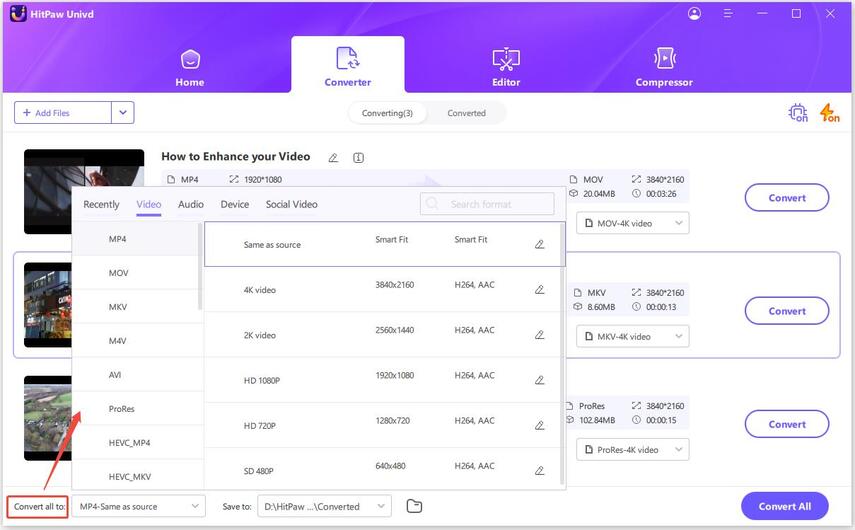
Шаг 4. Запустите Convert и проверьте итог
Нажмите Convert для одного файла или Convert All для очереди. После обработки откройте полученный MP4, промотайте его к середине и к концу, проверьте синхронизацию звука и сравните разрешение. Для большого набора файлов сначала обработайте один контрольный образец, а уже затем запускайте batch.

Плюсы HitPaw Univd
- есть GUI для Windows и macOS;
- доступен прямой импорт ISMV и выбор MP4 как выходного формата;
- очередь удобна для нескольких независимых файлов;
- редактирование и конвертация собраны в одном приложении.
Минусы HitPaw Univd
- режим stream copy менее прозрачен, чем явный
-c copyв FFmpeg; - качество и размер зависят от output profile;
- защищённый контент требует разрешённого механизма воспроизведения, а не обычной конвертации.
macOS и Linux: FFmpeg для remux, затем HandBrake для перекодирования
На macOS и Linux полезно разделить контейнерную нормализацию и последующее перекодирование. FFmpeg сначала создаёт обычный MP4 через stream copy, когда дорожки совместимы. HandBrake подключается только после этого, если нужно уменьшить размер, сменить codec, разрешение, frame rate или применить фильтры. Такой порядок не зависит от прямого распознавания расширения .ismv в HandBrake.
Шаг 1. Сделайте MP4 через stream copy
Используйте ту же команду:
ffmpeg -i input.ismv -map 0:v? -map 0:a? -c copy -movflags +faststart output.mp4
Если команда проходит без ошибки и ffprobe показывает ожидаемые дорожки, этап контейнерной нормализации завершён. Далее можно либо оставить файл как есть, либо использовать HandBrake, если действительно требуется перекодирование, уменьшение размера, другой preset или фильтры.
Шаг 2. Откройте MP4 через Open Source
В HandBrake нажмите Open Source и выберите output.mp4. В поле Format используйте MP4, если целевой контейнер должен остаться MP4. Выберите preset по реальному устройству или задаче. Названия вроде Fast 1080p30 описывают output profile, а не «улучшение» исходника.

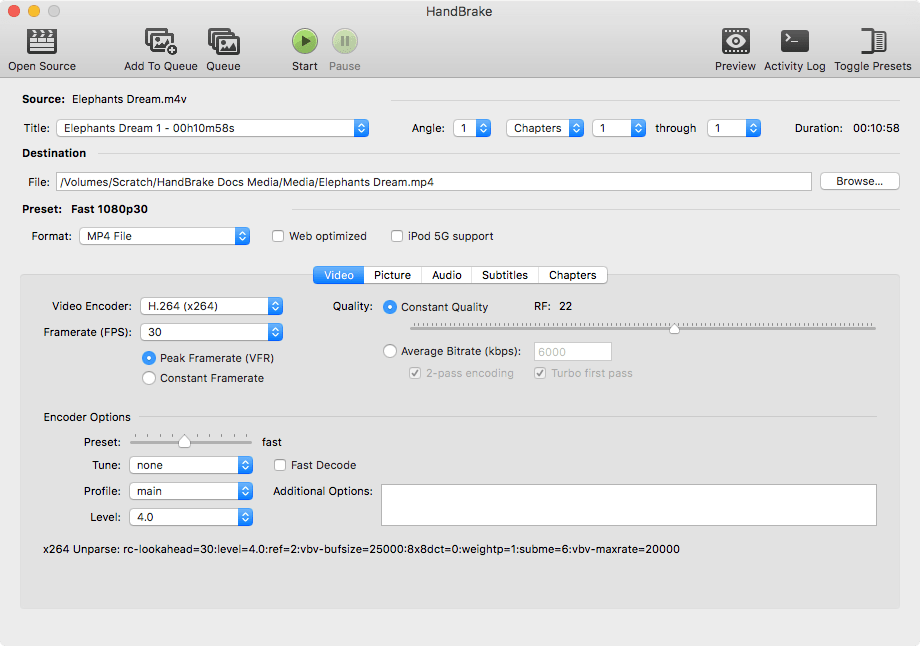
Шаг 3. Проверьте Video и Audio
На вкладке Video выберите encoder и режим качества. Если исходник уже устраивает и нужен только обычный MP4, этот этап вообще не нужен — файл после FFmpeg можно оставить без повторного кодирования. HandBrake нужен тогда, когда вы сознательно меняете codec, разрешение, frame rate или размер.
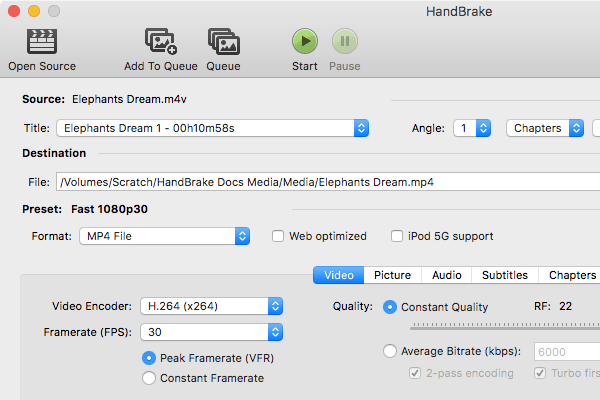
Шаг 4. Подберите preset по исходнику
Откройте список preset и выберите профиль, соответствующий исходному материалу. Если ISMV после remux имеет 1280×720 и 30 fps, профиль 720p30 логичнее 1080p60, если нет отдельной причины менять характеристики. Готовые presets экономят время, но не отменяют проверки resolution, frame rate и audio.
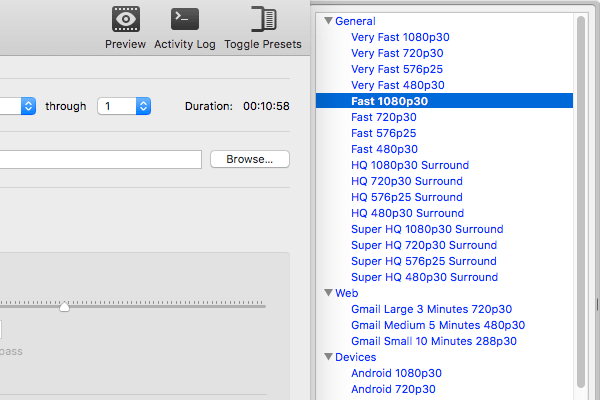
Шаг 5. Start Encode — только после выбора папки
Укажите Save As и запустите Start Encode. После завершения сравните длительность, разрешение и frame rate. Если выбран preset 1080p для исходника 720p, размер может вырасти без прироста реальной детализации, поэтому такой профиль следует менять на соответствующий материалу.
Плюсы связки FFmpeg и HandBrake
- FFmpeg даёт прозрачный remux и диагностику;
- HandBrake работает на Windows, macOS и Linux;
- можно отдельно решить контейнерную проблему и только потом решать вопрос сжатия;
- основные элементы интерфейса HandBrake — Open Source, presets, Save As и Start Encode — позволяют последовательно настроить перекодирование.
Минусы связки FFmpeg и HandBrake
- это двухэтапный workflow;
- HandBrake обычно перекодирует, поэтому для простой смены контейнера он избыточен;
- прямой импорт
.ismvне нужен: HandBrake получает уже нормализованный MP4 после remux.
Онлайн: AnyConv для небольшого незашифрованного ISMV
AnyConv обрабатывает ISMV → MP4 в браузере и подходит для разового файла, когда установка программы нежелательна. Для ISMV действует лимит 100 МБ. Сервис можно открыть на Windows, macOS, Linux, iPhone и Android; файл передаётся на внешний сервер, поэтому конфиденциальные рабочие и персональные записи лучше обрабатывать локально через FFmpeg.
Шаг 1. Нажмите Choose Files и выберите ISMV
Нажмите Choose Files и укажите один ISMV. До загрузки сравните размер с лимитом 100 МБ. Если в папке несколько quality levels одного Smooth Streaming presentation, выберите один нужный вариант по разрешению и битрейту, а не загружайте все версии как отдельные фильмы.

Шаг 2. Установите MP4 как выходной формат
После добавления файла откройте список выходных форматов и выберите MP4. Не ориентируйтесь только на расширение результата: после скачивания всё равно проверьте codec, длительность и звук. Онлайн-сервис не даёт такого же низкоуровневого контроля над stream copy, как командная строка.
Шаг 3. Запустите Convert
Нажмите Convert и дождитесь завершения обработки. Интерфейс показывает выбранный input, output и кнопку запуска в одной карточке.

Шаг 4. Скачайте MP4 и проверьте его локально
Сохраните результат на устройство, откройте начало, середину и последние секунды ролика, проверьте звук и перемотку. Для важного файла дополнительно выполните ffprobe и сравните duration, resolution и codec с исходником. Файлы AnyConv автоматически удаляются через один час, но обработка всё равно происходит вне устройства.
Плюсы AnyConv
- не требуется установка приложения;
- есть отдельное направление ISMV → MP4;
- работает в браузере на компьютере и телефоне;
- подходит для небольшого разового файла.
Минусы AnyConv
- лимит ISMV составляет 100 МБ;
- исходник загружается на внешний сервер;
- пользователь не выбирает явный режим stream copy;
- для больших файлов, пакетной обработки и технической диагностики FFmpeg даёт больше контроля.
iPhone: редактирование после получения MP4 через iMovie
На iPhone надёжнее не искать «редактор ISMV», а сначала получить обычный MP4 на компьютере или через AnyConv для небольшого незашифрованного файла. После этого iMovie решает мобильную задачу: объединение клипов, изменение порядка, обрезка, переходы и сохранение результата в медиатеку. Это разделение важно: мобильный монтаж начинается уже с совместимого файла, а не с предположения, что приложение понимает внутренний Smooth Streaming container.
Шаг 1. Создайте Movie
Откройте iMovie и нажмите Start New Project, затем Movie. Не выбирайте Magic Movie, если нужен ручной контроль над клипами и их порядком.

Шаг 2. Добавьте MP4 из медиатеки
Откройте Media → Video → All, отметьте нужный ролик и нажмите Create Movie. Перед импортом полезно один раз воспроизвести MP4 в стандартном приложении: если файл уже там имеет повреждение или отсутствующий звук, мобильный редактор это не исправит.

Шаг 3. Обрежьте и переставьте клипы
Коснитесь клипа на timeline и перетаскивайте левый или правый край, чтобы изменить длительность. Для перестановки удерживайте клип и перетащите его в нужное место. Между соседними фрагментами можно нажать значок перехода и выбрать вариант, например None, Dissolve, Slide, Wipe или Fade.

Шаг 4. Сохраните готовое видео
Нажмите Done, затем кнопку Share и выберите Save Video. После сохранения откройте ролик из Photos и проверьте монтажные стыки, звук и последний кадр.

Плюсы iMovie
- понятный мобильный timeline;
- можно объединять и обрезать MP4 без переноса проекта обратно на компьютер;
- переходы и базовый монтаж доступны прямо на iPhone.
Минусы iMovie
- сначала требуется привести ISMV к совместимому MP4;
- это монтажный этап, а не инструмент диагностики Smooth Streaming;
- для точного контроля контейнера и кодеков всё равно нужен компьютерный инструмент вроде FFmpeg.
Android: MP4 после конвертации и отличие от сетевого SmoothStreaming
На Android есть важное различие. Just (Video) Player прямо перечисляет SmoothStreaming среди сетевых протоколов наряду с DASH и HLS, но в списке локальных контейнеров названы MP4, MOV, WebM, MKV, Ogg, MPEG-TS, MPEG-PS и FLV. Поэтому поддержка сетевого SmoothStreaming не должна автоматически трактоваться как гарантированный импорт любого локального файла с расширением .ismv.
Для редактирования надёжный маршрут такой: сначала получить MP4, затем открыть его в InShot. Приложение поддерживает обрезку, разделение клипа, объединение, музыку, текст, переходы, изменение скорости и сохранение в MP4. В этом сценарии Android не решает контейнерную проблему ISMV — он работает уже с нормализованным результатом.
Шаг 1. Импортируйте MP4
Откройте InShot, создайте видео-проект и выберите полученный MP4. Перед монтажом проверьте, что приложение видит всю длительность ролика и воспроизводит звук.


Шаг 2. Выполните только нужные правки
Для короткого монтажа используйте Trim/Split, при необходимости добавьте переходы, музыку или текст. Не применяйте эффекты и фильтры только для того, чтобы «улучшить качество после конвертации»: фильтр меняет изображение, но не восстанавливает детализацию, потерянную в исходной записи.
Шаг 3. Экспортируйте MP4
Выберите подходящее разрешение экспорта. Если исходный MP4 1080p, экспорт в 4K не создаёт новые детали. Для пересылки и соцсетей разумнее сохранить исходное разрешение или уменьшить его по реальному ограничению площадки.
Плюсы InShot

- полноценный мобильный монтаж после нормализации контейнера;
- есть обрезка, split, merge, transitions, text и speed control;
- результат сохраняется в распространённый MP4.
Минусы InShot
- InShot не используется здесь как прямой ISMV-диагност;
- сетевой SmoothStreaming в плеере не равен гарантии локального
.ismv; - экспорт после монтажа создаёт новый файл и может повторно сжать видео.
Можно ли просто открыть ISMV в проигрывателе
Поддержка обычного MP4, H.264 или сетевого Smooth Streaming сама по себе не гарантирует, что конкретный проигрыватель откроет отдельный локальный .ismv. Поэтому VLC media player, Windows Media Player, QuickTime и Media Player Classic HC не стоит использовать как диагностический тест формата: сначала определите структуру файла через ffprobe.
Для важного ролика надёжнее сначала выполнить ffprobe. Если контейнер разбирается и медиадорожки читаются, remux в обычный MP4 даёт более переносимый результат. После этого MP4 можно проверить в VLC media player или другом современном проигрывателе. Такой порядок делает диагностику воспроизводимой: если новый MP4 исправен, исходная проблема была связана с упаковкой или поддержкой расширения, а не с самими кадрами.
Windows Media Player, QuickTime и Media Player Classic HC не рассматриваются как универсальные ISMV-плееры. Для старой коллекции важнее сначала определить container и streams, чем по очереди менять проигрыватели до случайного успешного запуска.
Как редактировать ISMV без ненужной потери качества
Сначала решите проблему контейнера, затем монтируйте
Если ffprobe показывает совместимые H.264 и AAC, первым действием должен быть remux. Полученный MP4 удобно сохранить как промежуточный master: он уже не зависит от расширения ISMV, но его медиапотоки при -c copy не пересчитаны. Монтаж, титры, переходы, кадрирование и цветокоррекцию выполняют после этого. Такой порядок исключает ненужную повторную компрессию до начала творческих правок.
Не путайте stream copy и «высокое качество»
-c copy означает буквальное копирование выбранных streams в другой контейнер. Экспорт H.264 с большим битрейтом — это уже новое кодирование, даже если визуально разницу трудно заметить. Высокий битрейт уменьшает вероятность заметных артефактов, но не превращает lossy transcode в копирование без потерь. Поэтому для задачи «только сделать MP4» сначала нужен remux, а не самый тяжёлый пресет кодера.
Покадровая обрезка и копирование потоков — разные цели
При резке без перекодирования точность точки начала может зависеть от ключевых кадров. Если требуется удалить фрагмент ровно по конкретному кадру, монтажное приложение может декодировать и заново кодировать материал. Для технического удаления больших частей stream copy экономит время и сохраняет поток; для точного монтажа логичнее один качественный финальный экспорт после всех правок.
Не увеличивайте разрешение ради числа
Экспорт 1280×720 в 1920×1080 или 3840×2160 не возвращает деталей, которых нет в исходнике. Масштабирование может понадобиться из-за требований монтажного проекта или площадки, но само по себе оно не улучшает исходное изображение. Если задача — сохранить старый Smooth Streaming ролик, оставляйте исходное разрешение.
Сохраняйте исходную частоту кадров
Переход с 25 fps на 30 или 60 fps без осмысленной интерполяции не делает движение «плавнее»: приложение должно либо повторять кадры, либо генерировать промежуточные. Для обычной нормализации контейнера сохраняйте frame rate. Меняйте его только ради конкретной совместимости или единого проекта.
Не перекодируйте один и тот же файл несколько раз
Если после remux требуется монтаж, открывайте именно промежуточный MP4, а не MP4, уже прошедший дополнительный конвертер. После завершения всех правок выполните один финальный экспорт. При необходимости нового варианта — например, меньшего файла для отправки — кодируйте его снова из промежуточного master или монтажного проекта, а не из уже сжатой копии.
Как создать ISMV для Smooth Streaming
Обратная задача встречается реже. ISMV нужен не как универсальный формат обмена, а для совместимости со Smooth Streaming workflow. FFmpeg содержит muxer ismv. Для уже совместимых потоков базовая команда выглядит так:
ffmpeg -i input.mp4 -map 0 -c copy -f ismv output.ismv
Команда создаёт media-файл нужного типа, но один .ismv ещё не является полноценным адаптивным presentation. Исторический Smooth Streaming использует набор quality levels и manifest-файлы. Для audio-only media применялось расширение .isma, клиент получал описание из .ismc, а серверный набор включал .ism. Поэтому задача «сделать ISMV» и задача «развернуть Smooth Streaming» различаются по масштабу.
Когда достаточно одного ISMV
Один файл полезен для тестирования demux/mux, проверки старой цепочки обработки или передачи media в систему, которая прямо ожидает такой контейнер. В этом случае сначала проверьте, какие кодеки принимает целевая система. Сам факт наличия muxer не означает, что любой input codec станет корректным Smooth Streaming media.
Когда нужен полный набор presentation
Для адаптивной доставки создают несколько вариантов качества и служебные описания, а сервер выдаёт подходящие fragments по manifest. Пользователю, которому нужно только посмотреть старый ролик, такой deployment не нужен: для локального воспроизведения достаточно выбрать нужный quality level и получить обычный MP4.
Почему MP4 → ISMV не нужен для обычного хранения
Обычный MP4 поддерживается гораздо шире современными редакторами и плеерами. Перевод нового видео в ISMV оправдан только требованиями конкретной системы. Для долговременного личного хранения нет практической пользы специально возвращаться к legacy-потоковой упаковке.
Silverlight, Expression Encoder и IIS: исторический контекст ISMV
Smooth Streaming создавался как связанная экосистема Microsoft: Expression Encoder подготавливал варианты потока, IIS обслуживал публикацию, а Silverlight-клиент получал manifest и переключался между quality levels по условиям сети. Поэтому старые каталоги Smooth Streaming часто содержат несколько ISMV одного ролика вместе с .ism, .ismc и отдельным аудио .isma.
Silverlight не следует использовать как основной современный способ открыть ISMV: его поддержка завершилась 12 октября 2021 года. Медиаданные внутри старого незашифрованного ISMV от этого не исчезают. Fragmented MP4 по-прежнему можно анализировать и перепаковывать через FFmpeg; устарел прежде всего прежний браузерный и серверный workflow.
Старый стек нужен в двух случаях: чтобы понять папку с несколькими ISMV и manifests либо восстановить архитектуру прежнего streaming deployment. Для обычного просмотра, монтажа или долговременного хранения достаточно определить нужный media-файл и привести его к MP4.
Почему ISMV не открывается: диагностика по симптомам
| Симптом | Что проверить | Действие |
|---|---|---|
| Windows не знает расширение .ismv | Файловая ассоциация не назначена или установленное приложение не регистрирует формат | Не менять ассоциации вслепую; сначала проверить файл через ffprobe |
ffprobe показывает H.264/AAC, но редактор отказывает | Редактор не принимает этот вариант fragmented MP4 | Сделать MP4 remux через FFmpeg и импортировать новый файл |
| Stream copy в MP4 завершается ошибкой | Одна из дорожек несовместима с выбранным контейнером | Определить проблемный stream и перекодировать только его |
| Нет звука | Audio stream отсутствует внутри ISMV или звук вынесен в .isma | Проверить список streams и соседние файлы |
| Несколько ISMV имеют одинаковую длительность | Это могут быть bitrate/quality variants одного presentation | Сравнить разрешение, bitrate и кодеки; выбрать один нужный вариант |
| Ролик читается только до одной и той же точки | Неполный файл или повреждённый fragment | Посмотреть журнал FFmpeg; при возможности заново получить исходник |
| Онлайн-сервис отклоняет загрузку | Размер выше лимита или сервис не поддерживает конкретный variant | Перейти к локальному FFmpeg, где видно техническое сообщение об ошибке |
| Воспроизведение требует лицензию | Наличие DRM/PlayReady | Использовать разрешённый владельцем контента способ воспроизведения или экспорта |
| После переименования в .mp4 ничего не изменилось | Внутренняя структура осталась ISMV/fMP4 | Выполнить реальный remux вместо rename |
| После конвертации изображение стало заметно хуже | Повторное кодирование с недостаточным качеством или битрейтом | Вернуться к промежуточному MP4 после remux и выполнить один более качественный экспорт |
Ошибка Invalid data found when processing input
Такое сообщение означает, что demuxer не смог корректно разобрать конкретный вход. Проверьте размер файла, способ получения и наличие полного набора данных. Если ISMV был скачан частично, повторное кодирование не восстановит отсутствующие fragments. Сначала заново получите или восстановите полный исходный файл.
Ошибка при записи output.mp4
Если input читается, но output muxer отказывается принять дорожку, выведите streams через ffprobe. Не нужно автоматически перекодировать всё видео. Если H.264 совместим, а проблема только в звуке, сохраните видео командой -c:v copy и перекодируйте audio в AAC.
Файл открывается, но перемотка работает неправильно
Проверьте именно remux-результат, а не только линейное воспроизведение с начала. Для fragmented media ошибки могут проявляться на seek. Откройте середину, последнюю четверть и последние секунды. Если проблема повторяется в исходнике, вероятно, повреждена или отсутствует часть фрагментов.
Звук появляется позже картинки
Сравните промежуточный MP4 сразу после remux и финальный файл после монтажа. Если синхронизация правильная на первом этапе, проблема появилась при монтаже или экспорте. Такое разделение этапов позволяет не менять ISMV-конвертер без причины.
Файл выглядит как видео, но ffprobe показывает только audio
Проверьте расширение и соседние файлы. В Smooth Streaming audio-only media соответствует роли .isma. Если файл назван .ismv, но содержит только audio, возможно, он переименован, получен из нестандартного workflow или сохранён некорректно. Решение принимают по streams, а не по имени.
Как проверить результат после конвертации
- Контейнер.
ffprobeдолжен распознавать новый файл как семейство mov/mp4 и показывать ожидаемые дорожки. - Длительность. Без монтажа она должна практически совпадать с исходником. Потеря значимого фрагмента требует проверки.
- Видеокодек. При
-c:v copycodec должен остаться тем же. - Аудиокодек. При
-c:a copyон также не меняется. Если audio пришлось перекодировать, зафиксируйте новый codec и bitrate. - Разрешение. При remux оно не должно самопроизвольно увеличиваться или уменьшаться.
- Frame rate. Сравните фактическую частоту кадров до и после, особенно если использовался GUI preset.
- Перемотка. Проверьте начало, середину, последнюю четверть и конец.
- Синхронизация A/V. Слушайте реплики или ударные звуки в разных участках ролика.
- Импорт в редактор. Если цель — монтаж, убедитесь, что timeline видит полную длительность нового MP4.
- Финальный экспорт. После обрезки или склейки отдельно осмотрите стыки и последний кадр.
Для большой коллекции сначала подготовьте один контрольный файл и запишите его исходные и итоговые параметры. Только после успешной проверки применяйте тот же workflow к другим ISMV с аналогичной структурой. Если в одной папке смешаны разные codecs или quality levels, универсальная batch-команда без предварительного анализа может дать неодинаковый результат.
Remux или перекодирование: что выбрать
| Критерий | Remux через FFmpeg | Полное перекодирование |
|---|---|---|
| Основной параметр | -c copy | Например, -c:v libx264 -c:a aac |
| Медиаданные | Копируются | Декодируются и кодируются заново |
| Изменение codec | Нет | Да |
| Изменение разрешения | Нет | Возможно |
| Повторная видеокомпрессия | Нет | Есть при lossy codec |
| Скорость | Обычно значительно выше, так как кадры не пересчитываются | Зависит от encoder, preset, разрешения и оборудования |
| Когда использовать | Проблема только в контейнере, а streams совместимы с MP4 | Нужно изменить codec, разрешение, bitrate или совместимость |
| Проверка | Сравнить codec/разрешение/duration до и после | Сравнить качество, размер, frame rate и параметры output |
Что делать с MiniTool Video Converter и Bigasoft Total Video Converter
MiniTool Video Converter не используется здесь как прямой ISMV-импортёр. Его место в этом workflow — дальнейшая конвертация уже стандартного MP4, если нужен другой формат или профиль. Для контейнерной нормализации ISMV применяется FFmpeg.
Bigasoft Total Video Converter также не нужен для основного маршрута статьи. Для прозрачного remux используется FFmpeg, для монтажа на Windows — ВидеоМАСТЕР, а прямой GUI-путь ISMV → MP4 отдельно разобран через WonderFox HD Video Converter Factory Pro и HitPaw Univd.
При выборе любой программы для редкого формата проверяйте не только название приложения, но и реальный workflow: какой input оно принимает, что нужно нажать, какой output создаётся, происходит ли повторное кодирование и как проверить итоговый файл. Для ISMV это особенно важно из-за fragmented MP4, нескольких quality levels и возможной DRM-защиты.
Практические сценарии: какой способ выбрать
Нужно просто посмотреть один старый ISMV
Сначала выполните ffprobe. Если файл читается и содержит совместимые H.264/AAC, создайте MP4 через FFmpeg с -c copy. Если новый файл корректно перематывается и воспроизводится, дополнительная конвертация не нужна. Для просмотра можно использовать VLC media player.
Нужно обрезать начало, конец или рекламу в Windows
Подготовьте MP4 через FFmpeg, затем откройте его в ВидеоМАСТЕР. Контейнерная несовместимость решается один раз, после чего монтаж выполняется в GUI с видимыми фрагментами и предпросмотром.
Нужно обработать десятки ISMV одного типа
Проверьте один образец и убедитесь, что stream copy проходит. Для повторяемой работы используйте FFmpeg в пакетном сценарии, сохраняя исходники. Не запускайте десятки файлов через новый GUI-профиль до проверки первого результата: одна неправильная настройка bitrate или resolution повторится во всей очереди.
Нужен прямой визуальный конвертер ISMV → MP4
Используйте WonderFox HD Video Converter Factory Pro или HitPaw Univd. В обоих случаях после конвертации проверяйте длительность, разрешение, звук и качество. Приоритет stream copy остаётся у FFmpeg, когда важно гарантированно не перекодировать совместимые streams.
Нужно обработать небольшой файл без установки программы
AnyConv подходит для ISMV до 100 МБ, если данные допустимо отправлять стороннему сервису. Для конфиденциального видео используйте локальный FFmpeg.
Нужно редактировать на iPhone
Сначала получите MP4, затем перенесите его на телефон и откройте в iMovie. Контейнерная нормализация и мобильный монтаж — два разных этапа.
Нужно редактировать на Android
Получите MP4 и откройте его в InShot. Не выдавайте сетевую поддержку SmoothStreaming в плеере за доказательство прямого монтажа локального .ismv.
Нужно восстановить старый Smooth Streaming набор
Сохраните .ism, .ismc, .ismv и .isma. Документируйте quality levels и дорожки до любых переименований. Конвертация одного ISMV в MP4 помогает посмотреть контент, но не заменяет manifests и серверную адаптивную логику.
Частые ошибки при работе с ISMV
- Сразу переименовать файл в MP4. Меняется имя, но не структура контейнера.
- Сразу включить H.264-перекодирование. Если H.264 уже совместим с MP4, качество можно сохранить через stream copy.
- Выбрать самый большой ISMV и считать его единственным правильным. В adaptive presentation размер часто отражает более высокий bitrate; сначала сравните resolution и duration.
- Склеить quality levels. Это даст повторение одного контента при разных настройках, а не повышение качества.
- Удалить .ismc/.ism/.isma до анализа. Служебные файлы помогают понять структуру исходного presentation.
- Отправить чувствительный ролик сразу в несколько онлайн-конвертеров. Локальный FFmpeg не требует загрузки данных на чужой сервер.
- Любую ошибку считать DRM. Причиной могут быть повреждение, неполный fragment или несовместимый stream.
- Любое упоминание SmoothStreaming считать поддержкой локального ISMV. Сетевой protocol и отдельный media-файл — разные сущности.
- Экспортировать 720p в 4K «для качества». Масштабирование не создаёт исходную детализацию.
- Проверить только первые секунды. Для fragmented media обязательно тестировать перемотку и конец ролика.
- После каждого действия заново кодировать H.264. Храните промежуточный MP4 после remux и выполняйте один финальный монтажный экспорт.
Ограничения ISMV, которые нужно учитывать заранее
Наличие demuxer ISMV не означает возможность обработать защищённый PlayReady-контент без требуемой лицензии. Clear media и DRM media — разные случаи. Ни FFmpeg, ни обычный GUI-конвертер не должны рассматриваться как замена разрешённому механизму доступа.
Не каждый ISMV содержит звук внутри того же файла. В Smooth Streaming audio-only media может храниться как .isma. Поэтому при «немом» видео сначала проверяйте streams и соседние файлы, а не выполняйте повторное видеокодирование.
Stream copy не универсален. Если MP4 muxer не принимает конкретную дорожку, её придётся преобразовать или выбрать другой целевой контейнер. Однако это не повод кодировать заново все streams: сохраняйте без изменений всё, что совместимо.
Онлайн-сервисы зависят от лимитов, серверной очереди и политики хранения. Даже если файл удаляется автоматически, он всё равно передаётся сторонней инфраструктуре. Для рабочих, персональных и других чувствительных материалов локальная обработка предпочтительнее.
Silverlight, Expression Encoder и IIS относятся к историческому Smooth Streaming stack и не заменяют современную диагностику container/codec. Для локального файла сначала определяют streams, затем выбирают remux или controlled transcoding.
Устаревшие и рискованные подходы, которых лучше избегать
| Подход | Почему он плох для современной задачи | Практический вариант |
|---|---|---|
| Silverlight как основной проигрыватель | Поддержка Silverlight завершилась, браузерный runtime устарел | Проверить media через FFmpeg и получить обычный MP4 |
| Expression Encoder как обязательный opener | Это часть старой encoding/publishing цепочки, а не необходимый современный просмотрщик | Для локального просмотра использовать MP4; серверный packaging разбирать отдельно |
| Windows Media Player или QuickTime как тест формата | Поддержка MP4 или отдельных кодеков не гарантирует открытие любого локального fragmented ISMV | Сначала ffprobe, затем remux |
| Прямой ISMV-import в HandBrake как обязательный шаг | В этом workflow прямой импорт не нужен и не даёт преимуществ перед предварительным remux | Передавать в HandBrake уже нормализованный MP4 |
| MiniTool Video Converter как первый ISMV-шаг | Контейнерную проблему проще диагностировать и решить через FFmpeg | Использовать MiniTool уже для стандартного MP4, если нужен дополнительный conversion profile |
| FLAC → ISMV как обычная audio-конвертация | В Smooth Streaming audio-only media соответствует роли .isma, а .ismv предназначен для media с видеодорожкой | Не использовать такой путь без конкретной server-packaging задачи |
Частые вопросы
Можно ли конвертировать ISMV в MP4 без потери качества?
Да, когда streams совместимы с MP4 и не требуется менять codec. Используйте FFmpeg с -c copy. Это remux: медиапотоки копируются в другой контейнер без повторной видеокомпрессии.
Почему MP4 после remux почти такого же размера?
Потому что основная масса медиаданных остаётся прежней. Изменяется контейнерная упаковка и часть служебных данных. Небольшая разница в размере не означает изменение качества.
Можно ли просто поменять расширение .ismv на .mp4?
Нет, если нужен корректно перепакованный файл. Переименование меняет имя, но не перестраивает контейнер. Для настоящего MP4 выполните remux.
Почему у одного ролика несколько ISMV?
Это может быть набор quality levels одного Smooth Streaming presentation. Сравните duration, resolution и bitrate. Для локального монтажа обычно выбирают один уровень, а не объединяют их.
Почему в ISMV нет звука?
Audio stream мог храниться отдельно в .isma. Проверьте ffprobe и соседние файлы. Не считайте отсутствие звука доказательством повреждения, пока структура presentation не изучена.
Чем ISMV отличается от ISMC?
ISMV — media с видеодорожкой, ISMC — client manifest с описанием streams, quality levels, chunks и, при наличии, protection metadata. ISMC не является видеороликом для монтажа.
Можно ли открыть ISMV на iPhone?
Для стабильного монтажа сначала получите MP4, затем используйте iMovie. Мобильный раздел намеренно не обещает универсальный прямой import .ismv.
Можно ли редактировать ISMV на Android?
Надёжный маршрут — нормализовать файл в MP4 и открыть его в InShot. Сетевой SmoothStreaming в плеере не равен монтажной поддержке локального расширения.
Почему AnyConv не принимает большой файл?
Для отдельного маршрута ISMV → MP4 действует лимит 100 МБ. Большой файл удобнее обрабатывать локально через FFmpeg.
Что делать с DRM-защищённым ISMV?
Использовать разрешённый владельцем контента способ воспроизведения или экспорта. Обычный remux не заменяет лицензию.
Нужно ли после remux ещё раз конвертировать MP4?
Нет, если новый MP4 уже воспроизводится, перематывается и импортируется в нужное приложение. Transcoding нужен только при реальной необходимости изменить codec, bitrate, resolution, frame rate или совместимость.
Какой способ выбрать на Windows?
Для дальнейшего монтажа — сначала ВидеоМАСТЕР как основной редактор после подготовки MP4 через FFmpeg. Для прямого GUI conversion route — WonderFox HD Video Converter Factory Pro или HitPaw Univd.
Какой способ выбрать на macOS?
Сначала FFmpeg для проверки и remux. Если затем нужно перекодирование, сжатие или preset под устройство, откройте нормализованный MP4 в HandBrake.
Что делать, если FFmpeg читает ISMV, а редактор — нет?
Это сильный признак того, что редактор не принимает конкретную упаковку fragmented MP4. Создайте обычный MP4 через -c copy и импортируйте новый файл. Если он работает, не нужно искать codec pack для исходного расширения.
Как понять, что ISMV повреждён?
Смотрите журнал demuxer, duration и возможность чтения разных участков. Если ошибка воспроизводится в одной точке и исходник получен не полностью, повторное кодирование не восстановит отсутствующие media data. Лучше заново получить полный файл.
Что делать, если MP4 стал намного больше исходника?
Проверьте, не было ли включено перекодирование с высоким bitrate, увеличение resolution или frame rate. При чистом stream copy резкий рост размера обычно не ожидается. Если был выбран GUI preset, сравните его параметры с исходником.
Что делать, если после remux появились лишние дорожки?
-map 0 переносит все доступные streams. Если нужны только первая video и первая audio дорожка, используйте более точное отображение, например -map 0:v:0 -map '0:a?'. Сначала убедитесь, что дополнительные streams не являются нужными subtitles, metadata или альтернативным audio.
Итоговый выбор по задаче
Для обычного пользователя ISMV — прежде всего контейнерная проблема. Если незашифрованный файл читается и содержит совместимые H.264/AAC, FFmpeg позволяет перенести streams в обычный MP4 без повторной компрессии. Такой MP4 проще воспроизводить, хранить и передавать в монтажные программы.
На Windows основной практический сценарий статьи — ВидеоМАСТЕР после подготовки MP4 через FFmpeg: сначала решить упаковку без потери качества, затем выполнить обрезку, кадрирование, эффекты и один финальный экспорт. Если нужен прямой визуальный ISMV → MP4 workflow, используйте WonderFox HD Video Converter Factory Pro или HitPaw Univd и обязательно проверяйте полученный файл.
На macOS и Linux логичнее отделить remux через FFmpeg от последующего перекодирования в HandBrake. На телефоне сначала получите MP4, затем редактируйте его в iMovie на iPhone или InShot на Android. AnyConv остаётся вариантом для небольшого незашифрованного файла до 100 МБ, когда загрузка на внешний сервер допустима.
Если рядом находятся manifests и несколько bitrate variants, сохраните полный набор и сначала разберитесь в структуре presentation. Если обнаружена PlayReady-защита, обычный conversion workflow заканчивается: нужен разрешённый механизм доступа. Такой порядок действий позволяет не путать контейнер с кодеком, не повторять устаревшие рекомендации Silverlight и не ухудшать видео лишними перекодированиями.
 *EXE — расширение исполняемого файла. Сайт является партнером проекта