
iMovie — видеоредактор Apple для монтажа роликов на Mac, iPhone и iPad. Программа закрывает базовый и средний уровень задач: обрезку и склейку клипов, работу с музыкой, титрами, переходами, трейлерами, шаблонами Storyboards, автоматической сборкой Magic Movie, эффектами green screen, split screen и picture-in-picture, а также экспортом готового видео вплоть до 4K. Видеоредактор iMovie рассчитан на пользователей, которым нужен понятный монтаж без профессиональной среды вроде Final Cut Pro или DaVinci Resolve, но с нормальной шкалой времени, медиатекой, настройкой клипов и связкой между устройствами Apple.
Краткая карточка программы
| Параметр | Данные |
|---|---|
| Название | iMovie |
| Разработчик | Apple |
| Тип | видеоредактор |
| Платформы | macOS, iOS, iPadOS |
| Основной сценарий | монтаж фильмов, коротких роликов, трейлеров, учебных проектов, семейного видео, App Preview |
| Поддержка русского языка | есть русский язык в списке языков интерфейса для Mac, iPhone и iPad |
| Автоматические режимы | Magic Movie и Storyboards на iPhone и iPad |
| Ручной монтаж | шкала времени, клипы, титры, переходы, музыка, эффекты, цвет, кадрирование, скорость |
| Экспорт | файл, социальные платформы, изображение из кадра, App Preview |
| Переход к профессиональному монтажу | отправка проекта в Final Cut Pro |
| Главные ограничения | нет версии для Windows и Android, меньше профессиональных инструментов, чем в Final Cut Pro, DaVinci Resolve и Adobe Premiere Pro |
iMovie занимает промежуточное место между мобильными редакторами для быстрых роликов и полноценными системами постпроизводства. В нём есть монтажная шкала, браузер медиа, просмотрщик, титры, звуковые дорожки и эффекты, но нет той глубины, которую дают профессиональные редакторы: расширенной цветокоррекции, сложного композитинга, гибкой работы с плагинами и производственными пайплайнами. Именно поэтому обзор iMovie нужно читать не как обзор класса программ, а как разбор конкретного инструмента Apple: он хорош там, где требуется собрать понятный ролик без долгой настройки проекта.
Для чего нужен iMovie
iMovie подходит для монтажа видео, которое должно быть собрано быстро и аккуратно: ролик из поездки, семейный фильм, учебное задание, короткая презентация, видеообзор, демонстрация приложения, школьный проект, ролик для YouTube или социальных сетей. Пользователь импортирует клипы и фотографии, размещает их на шкале времени, удаляет лишние фрагменты, добавляет музыку, титры, переходы и экспортирует готовый файл.
В iMovie нет необходимости вручную создавать сложную структуру проекта перед первым монтажом. На Mac работа начинается с раздела Projects: пользователь создаёт проект, добавляет медиаматериалы, монтирует клипы на Timeline и настраивает ролик в Viewer. В мобильной версии логика другая: iMovie для iPhone и iPad сильнее опирается на быстрые сценарии Magic Movie и Storyboards, где приложение помогает собрать историю из выбранных фото и видео.
Для новичка iMovie ценен тем, что основные операции видны сразу. Обрезка, разделение клипа, добавление заголовков, фонов, карт, музыки, голосовой дорожки, изменение громкости, цветовые настройки, стабилизация и экспорт вынесены в понятные разделы. При этом программа не сводится к одному автоматическому режиму: пользователь может собрать ролик вручную, настроить порядок фрагментов, заменить переходы, изменить титры и подготовить файл под нужный способ публикации.
Какие задачи реально удобно делать в iMovie
обрезать длинный видеоклип и оставить только нужные фрагменты;
соединить несколько роликов в один фильм;
добавить фотографии в видеоряд;
применить Ken Burns Effect к статичным изображениям;
сделать вступительные и финальные титры;
добавить переходы между сценами;
наложить фоновую музыку;
записать voiceover прямо внутри проекта;
снизить громкость музыки под голосом;
ускорить или замедлить фрагмент;
сделать freeze frame;
добавить picture-in-picture;
собрать split-screen;
заменить фон через green screen;
применить фильтр к клипу;
стабилизировать дрожащее видео;
подготовить ролик для социальных платформ;
экспортировать отдельный кадр как изображение JPEG;
сделать App Preview для страницы приложения;
начать проект на iPhone или iPad и продолжить на Mac;
передать проект в Final Cut Pro для более сложной постобработки.
Платформы и экосистема Apple
iMovie работает внутри экосистемы Apple. Для пользователя это означает плотную связку с Photos, iCloud Drive, AirDrop, Mail, Messages и Final Cut Pro. Проект можно начать на iPhone, перенести на iPad, затем отправить на Mac для финальной сборки с цветокоррекцией и анимированными картами. Такой рабочий процесс особенно удобен, когда видео снимается на iPhone, а финальный монтаж удобнее выполнить на большом экране.
iMovie для Mac
iMovie для Mac — самая привычная версия для ручного монтажа. В окне проекта видны библиотеки, браузер клипов, Viewer и Timeline. Сверху расположены вкладки My Media, Audio & Video, Titles, Backgrounds и Transitions. Через них пользователь добавляет исходники, музыку, титры, фоны и переходы. Над Viewer находятся инструменты настройки клипа: автоматическое улучшение, цвет, кадрирование, стабилизация, громкость, шумоподавление и эквалайзер, скорость, фильтры и информация о клипе.


На Mac лучше выполнять монтаж, где требуется точнее видеть структуру ролика: длинные дорожки, несколько сцен, работа со звуком, титрами, цветом и экспортными параметрами. В iMovie для macOS есть 29 шаблонов трейлеров, монтаж до 4K, поддержка 1080p HD 60 fps, Cinematic mode для совместимых роликов, импорт проектов Magic Movie и Storyboard, созданных на iPhone или iPad, 48 видео- и аудиоэффектов, экспорт кадра как изображения и отправка проекта в Final Cut Pro.
iMovie для iPhone
iMovie для iPhone ориентирован на монтаж сразу после съёмки. Пользователь выбирает фото и видео, собирает ролик, применяет стиль, добавляет титры, музыку и экспортирует результат в Photos или отправляет через системное меню. Для быстрого старта особенно важны Magic Movie и Storyboards: первый режим автоматически собирает видео из выбранных материалов, второй ведёт пользователя по шаблону с подсказками, какие кадры нужны для выбранного жанра.
На iPhone удобно делать короткие ролики, семейные нарезки, вертикальные видео, школьные проекты и быстрые монтажи без переноса файлов на компьютер. Ограничение такого сценария — размер экрана: точная работа с длинной Timeline, несколькими звуковыми фрагментами и частой правкой титров быстрее выполняется на Mac или iPad.
iMovie для iPad
iMovie для iPad занимает среднее положение между мобильной скоростью iPhone и рабочей площадью Mac. На iPad удобнее просматривать видеоряд, перемещать клипы, работать с шаблонами Storyboards, менять стили, записывать голос и проверять композицию кадра. iPad Pro и iPad Air с USB-C поддерживают подключение внешнего дисплея для показа 4K-превью во время работы, а Magic Keyboard с трекпадом повышает точность редактирования.
Для учебных задач iPad-версия особенно сильна: ученик может снять видео, добавить его в Storyboard, следовать подсказкам по планам, использовать split-screen или picture-in-picture и отправить готовый ролик преподавателю. iMovie для iOS работает с ClassKit, поэтому приложение вписывается в образовательные сценарии Apple.
Интерфейс iMovie
Интерфейс iMovie построен вокруг трёх действий: найти исходники, собрать монтаж и вывести готовое видео. На Mac эта логика выражена особенно ясно: слева расположены библиотеки и события, в центральной зоне — браузер медиа, справа — Viewer, внизу — Timeline. Пользователь просматривает клипы в браузере, выбирает нужные фрагменты и перетаскивает их вниз на шкалу времени.
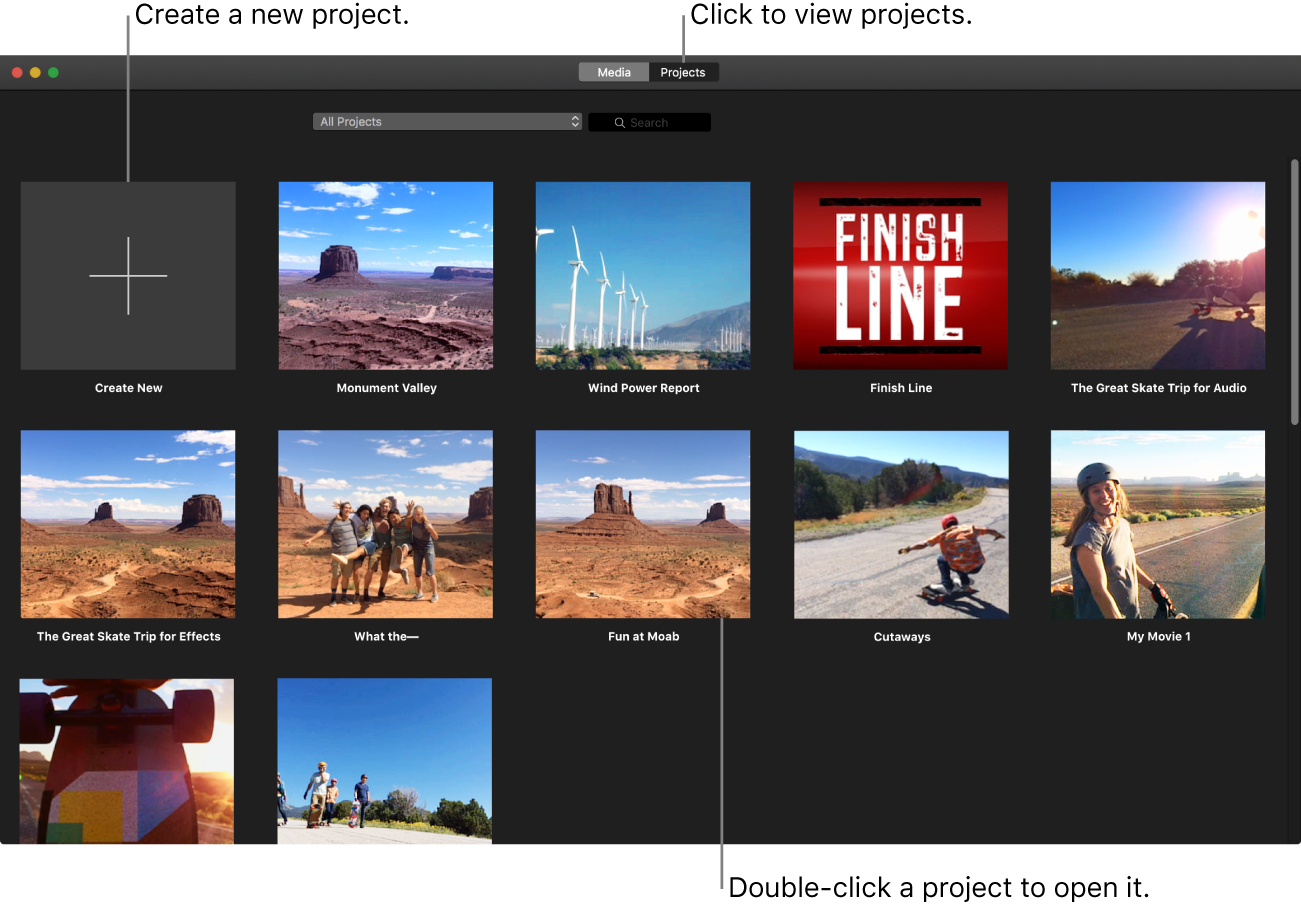
Projects
Projects — стартовая зона, где хранятся фильмы и трейлеры. Здесь создаётся новый проект и открываются ранее собранные ролики. В этом разделе удобно держать отдельные проекты для поездок, учебных работ, роликов для канала, семейных видео и App Preview. Проект в iMovie — это не готовый файл, а монтажная структура: ссылки на исходники, порядок клипов, настройки переходов, титров, звука и эффектов.
My Media
My Media показывает материалы проекта: видео, фотографии, импортированные клипы, элементы из Photos и файлы, добавленные с Mac. Здесь удобно быстро выбирать исходники и просматривать их до добавления в Timeline. При работе с большим количеством материала важны сортировка и поиск: iMovie поддерживает просмотр, скольжение по клипам, выбор фрагмента и оценку клипов. Эти функции полезны, когда в проекте много дублей и нужно быстро найти удачные кадры.
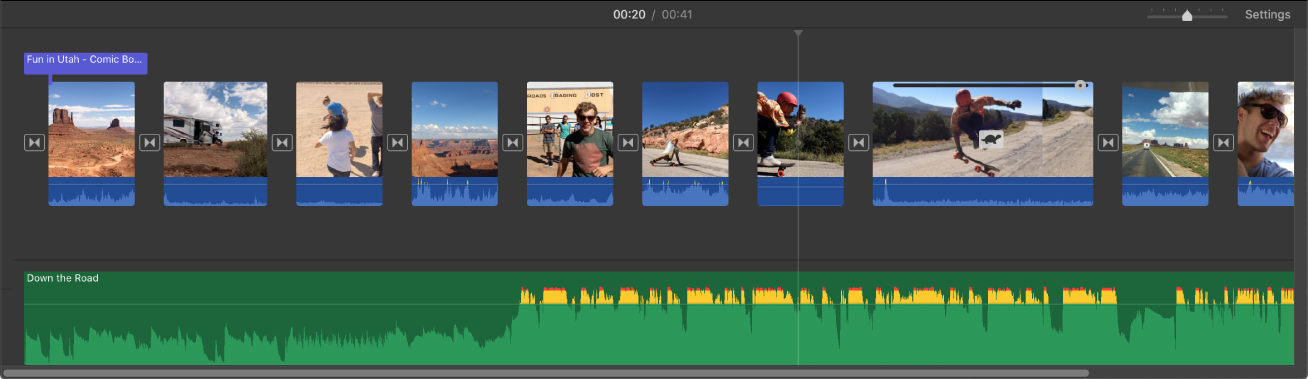
Timeline
Timeline — нижняя монтажная шкала. В ней собирается итоговый порядок кадров: основные клипы, фотографии, музыка, звуковые эффекты, голос, переходы и дополнительные наложения. В отличие от профессиональных редакторов с множеством независимых дорожек, iMovie сохраняет более простую структуру: основной видеоряд идёт по линии фильма, а дополнительные элементы подключаются к нему как связанный материал. Такой подход снижает путаницу, но ограничивает сложный многослойный монтаж.
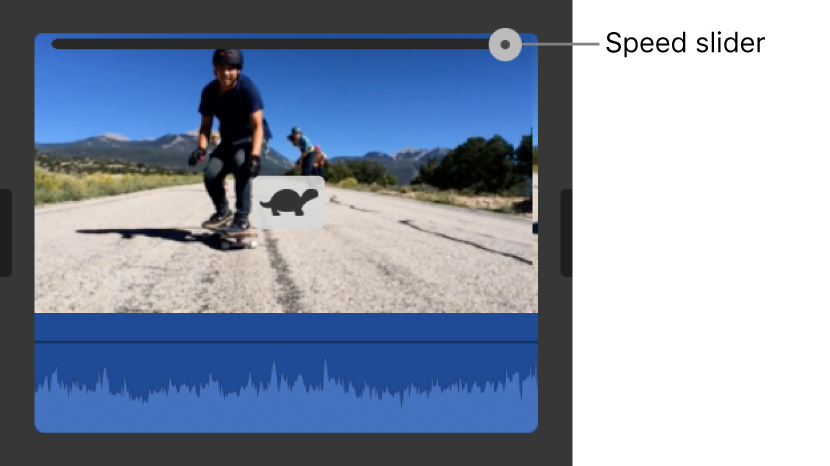
На шкале времени пользователь обрезает клипы за края, делит их командой Split Clip, переставляет фрагменты, добавляет переходы, регулирует громкость звука и применяет speed effects. Для точной подгонки аудио используется Range Tool: можно выделить часть звукового фрагмента и изменить громкость только внутри выбранного диапазона.
Viewer
Viewer показывает кадр, выбранный в браузере или Timeline. Над ним находятся инструменты настройки: Enhance, Color Balance, Color Correction, Crop, Stabilization, Volume, Noise Reduction and Equalizer, Speed, Clip Filter and Audio Effects, Clip Information. Эти элементы не нужно искать в отдельных окнах — они появляются над областью предпросмотра и работают с выбранным клипом.
Когда пользователь говорит о цветокоррекции в iMovie, речь идёт не о профессиональной работе с кривыми, узлами и вторичными масками, а о простых цветовых настройках. Для домашнего и учебного ролика этого достаточно: можно выровнять изображение, добавить фильтр, убрать лёгкую дрожь, кадрировать фрагмент и улучшить звук без перехода в другой редактор.
Titles, Backgrounds и Transitions
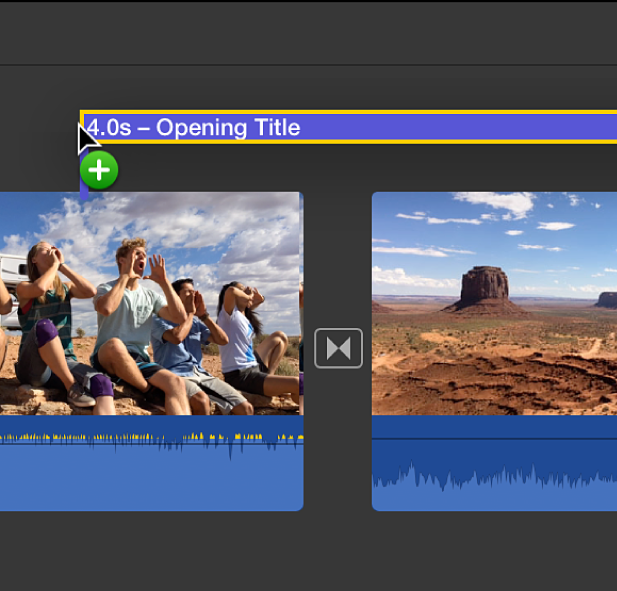
Вкладка Titles содержит анимированные титры. Их добавляют на клип или на отдельный фон, затем редактируют текст прямо в Viewer. Backgrounds нужны для заставок, промежуточных экранов, карт и декоративных фонов. Transitions отвечают за переходы между клипами: их можно перетаскивать между фрагментами на Timeline, менять стиль и длительность.
iMovie не требует ставить переход между каждым клипом. В обычном монтаже чаще работает простая склейка, а переходы нужны там, где меняется место, время, смысловая часть или темп ролика. Избыточные переходы быстро делают видео любительским, особенно если каждый стык сопровождается заметной анимацией.
Основные возможности iMovie
Обычный фильм
Обычный фильм в iMovie создаётся вручную. Пользователь добавляет видео и фото в проект, раскладывает их на Timeline, вырезает лишнее, двигает клипы, настраивает звук, добавляет титры и экспортирует результат. Этот режим лучше подходит для роликов, где важен контроль: обзор товара, инструкция, школьная работа, видеоотчёт, ролик с закадровым голосом, небольшой YouTube-выпуск.
Ручной монтаж в iMovie строится вокруг простых действий:
выбрать исходники в My Media;
перетащить клипы на Timeline;
удалить лишние куски;
разделить длинные фрагменты;
расставить переходы там, где они нужны;
добавить титры;
положить музыку или voiceover;
выровнять громкость;
проверить кадрирование и цвет;
экспортировать готовый ролик.
Главное достоинство этого режима — предсказуемость. Пользователь сам решает, где начинается сцена, сколько длится титр, как звучит музыка и какой кадр будет финальным. В Magic Movie и Storyboards часть решений помогает принять программа, а в обычном фильме монтаж остаётся ручным.
Magic Movie
Magic Movie — автоматический режим iMovie на iPhone и iPad. Пользователь выбирает альбом, группу фотографий или видео, а iMovie собирает фильм с титрами, переходами и музыкой. После автоматической сборки ролик не превращается в закрытый файл: можно менять порядок клипов, удалять фрагменты, добавлять стиль и продолжать редактирование.
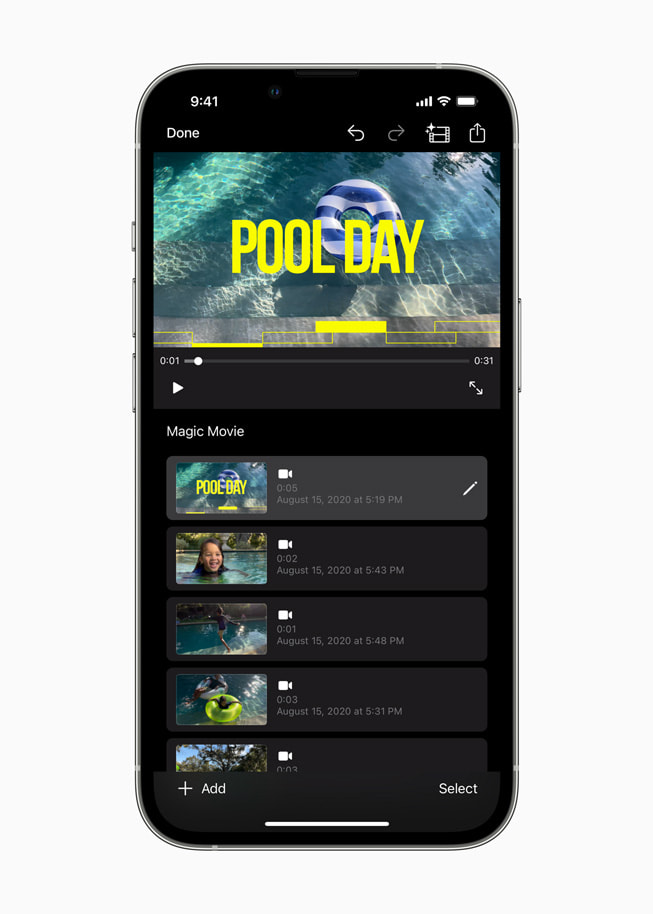
Magic Movie полезен, когда важна скорость: день рождения, поездка, школьное мероприятие, прогулка, спортивная тренировка, короткое семейное видео. Пользователь не начинает с пустой Timeline, а получает черновую структуру, которую можно быстро поправить. Для точного сценарного ролика автоматический режим менее удобен: в обзоре, инструкции или видео с заранее написанным текстом лучше сразу собирать проект вручную.
Storyboards
Storyboards — режим для iPhone и iPad, где iMovie предлагает готовую структуру ролика. В программе есть 20 вариантов storyboard-проектов для распространённых жанров: Cooking, DIY, Q&A, Product Review, Book Report, News Report, Science Experiment и другие. Внутри шаблона есть shot list — список кадров, которые нужно снять или добавить. Подсказки объясняют, какой план нужен: общий, средний, крупный, действие, деталь, реакция.
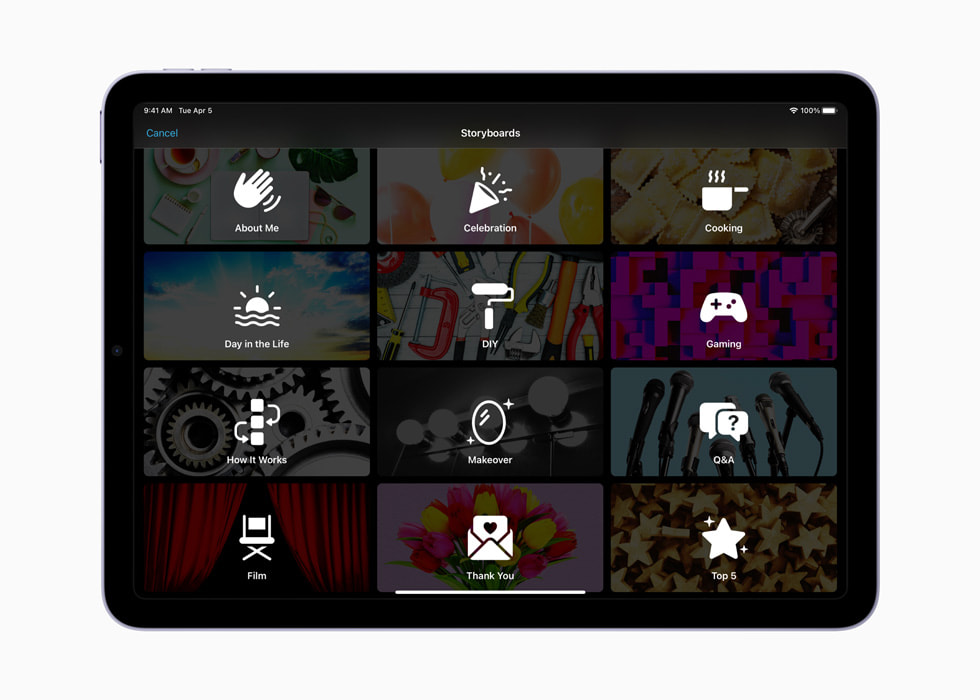
Storyboards особенно полезен не только как шаблон, но и как учебная среда. Пользователь учится мыслить не отдельными случайными клипами, а последовательностью кадров. Для видеообзора iMovie подсказывает, что нужны планы продукта, детали, демонстрация использования и итог. Для рецепта важны ингредиенты, действия, результат и подача. Для Q&A — вопросы, ответы, перебивки, лицо говорящего и финальный кадр.
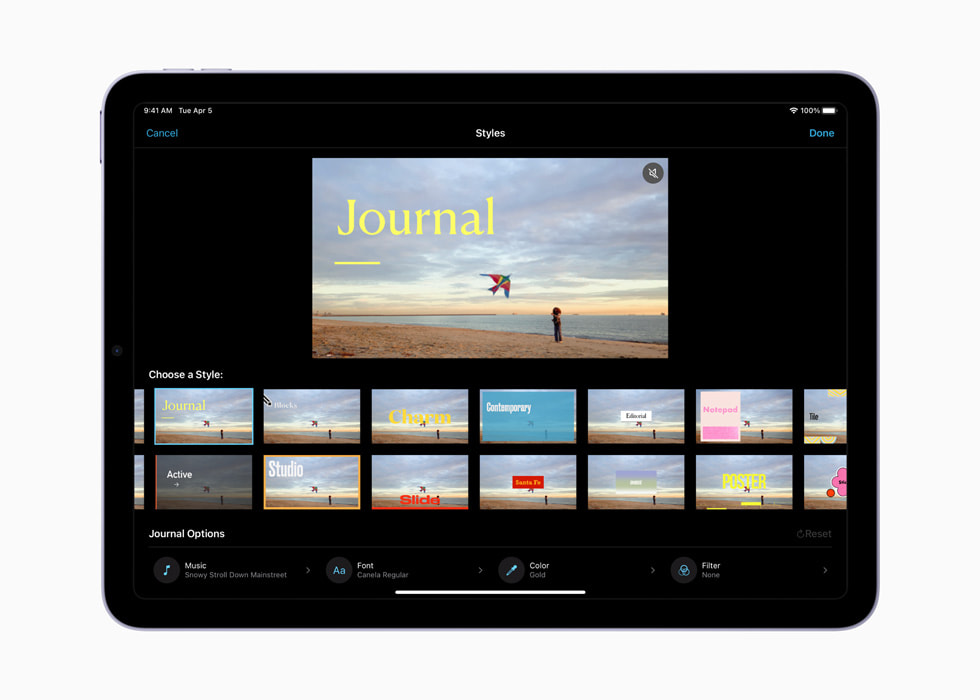
Порядок внутри Storyboard не жёсткий. Кадры можно добавлять, удалять, переставлять и группировать. Стили меняют внешний вид проекта: титры, шрифты, фильтры, цветовые палитры, переходы и музыку. Музыкальная дорожка подстраивается под длину проекта, поэтому короткий ролик не требует отдельной ручной подгонки каждой секунды.
Трейлеры
Трейлеры в iMovie — отдельный шаблонный формат. Пользователь выбирает жанр, заполняет название, студийный логотип, имена, титры и добавляет клипы в storyboard-поля. iMovie сам собирает ролик в динамичном стиле с готовой графикой и музыкальным оформлением. На Mac доступно 29 шаблонов трейлеров, в мобильной версии — 14 шаблонов.
Трейлеры подходят для игровых домашних видео, школьных работ, шуточных роликов, семейных событий и коротких презентаций. Ограничение очевидно: структура шаблона сильнее влияет на результат, чем ручной монтаж. Если нужен ролик с точным объяснением, последовательной инструкцией или спокойным темпом, обычный Movie-проект будет лучше.
4K и 1080p 60 fps
iMovie работает с роликами до 4K и поддерживает 1080p HD при 60 кадрах в секунду. Это важно для видео с iPhone, GoPro и других Ultra HD-камер: пользователь может собрать проект в высоком разрешении без перехода в профессиональный редактор. При экспорте в файл iMovie даёт выбрать Format, Resolution, Quality и Compress, а также показывает оценочный размер файла. Для 4K-клипа или фильма доступен экспорт в исходном разрешении.
Для бытового монтажа 4K полезен не только как финальное разрешение. Даже если итоговый ролик будет опубликован в 1080p, исходник 4K даёт запас для кадрирования: можно приблизить объект, исправить композицию, применить Ken Burns Effect к фрагменту и сохранить приемлемую детализацию.
Cinematic Mode
iMovie умеет менять точки фокуса и глубину резкости в видео, снятом в Cinematic mode на совместимых устройствах. На Mac эта функция доступна для видео с iPhone 13 или новее и требует macOS Monterey или новее. В мобильной версии Cinematic mode связан с совместимыми iPhone и iPad.
Для пользователя это означает, что ролик, снятый с кинематографическим размытием, остаётся редактируемым после съёмки. Можно изменить фокус с человека на объект, ослабить глубину эффекта или скорректировать акцент сцены. В обычном видео такой гибкости нет: если кадр снят без данных Cinematic mode, iMovie не превращает его в полноценную глубинную карту.
ProRes и Apple ProRAW
iMovie поддерживает импорт и редактирование ProRes-видео, а также добавление изображений Apple ProRAW в фильмы и трейлеры. Для владельцев iPhone Pro это полезно при работе с материалами, снятыми в форматах Apple с большим запасом качества.
При этом iMovie остаётся потребительским редактором. Поддержка ProRes не превращает его в полноценную систему цветокоррекции или финального мастеринга. Если проект требует точной работы с цветом, LUT, логарифмическим материалом, многодорожечным звуком и контролем экспорта под профессиональные требования, переход в Final Cut Pro или DaVinci Resolve будет логичным.
Титры и оформление
Титры в iMovie добавляются через вкладку Titles. Пользователь выбирает стиль, перетаскивает его на клип или фон и редактирует текст в Viewer. Титры подходят для названия ролика, имени героя, места съёмки, поясняющих вставок, финальных благодарностей и разделения смысловых блоков.
Для аккуратного результата лучше придерживаться трёх правил:
не ставить длинные абзацы поверх видео;
выдерживать один стиль титров внутри ролика;
не закрывать лицевые области, важные предметы и интерфейс приложения.
В обзоре товара титр должен помогать зрителю понять этап: распаковка, характеристики, демонстрация, вывод. В учебном ролике титры лучше использовать как краткие подписи к разделам. В семейном видео достаточно названия, даты, места и финальной заставки.
Переходы
Переходы находятся во вкладке Transitions. Их перетаскивают между клипами на Timeline. Длительность перехода меняется двойным щелчком по нему на шкале времени и вводом значения в поле Duration, затем применяется кнопкой Apply.
iMovie хорошо работает с простыми переходами, но не требует украшать ими каждую склейку. В обычном монтаже чаще всего достаточно прямого стыка. Cross Dissolve подходит для смены времени или настроения, Fade to Black — для завершения части, а более заметные переходы уместны в трейлерах и стилизованных роликах.
Фоны, карты и 3D globes
В iMovie есть Backgrounds, карты и 3D globes. Эти элементы полезны в роликах о путешествиях, маршрутах, событиях в разных городах и учебных проектах. Пользователь может добавить карту как отдельный фрагмент, чтобы показать место действия или переход между локациями. На Mac такая функция особенно удобна, потому что рядом доступны Timeline, титры и настройка длительности.
Карты в iMovie не заменяют полноценную инфографику. Они помогают быстро обозначить географию без создания отдельного анимационного ролика в Motion, After Effects или DaVinci Resolve Fusion. Для семейного фильма, школьной презентации и видеоотчёта этого достаточно.
Цвет, кадрирование и стабилизация
Для настройки изображения в iMovie используются инструменты над Viewer. Color Balance и Color Correction помогают выровнять цвет и контраст, Crop меняет кадрирование, Stabilization уменьшает дрожание, Clip Filter задаёт стилизованный внешний вид клипа. В iMovie есть и One-click Enhance — автоматическое улучшение изображения и звука выбранного фрагмента.

Кадрирование особенно важно при монтаже вертикальных и горизонтальных материалов в одном проекте. Если ролик снят на iPhone вертикально, а проект собирается в горизонтальном формате, часть кадра может быть обрезана или занять центр с пустыми полями. iMovie позволяет исправить композицию, но не отменяет необходимости заранее понимать формат итогового видео.
Стабилизация полезна для прогулок, съёмки с рук, детских мероприятий и спортивных фрагментов. Она не исправляет любой испорченный материал: сильная тряска, смаз, резкие повороты камеры и низкая выдержка остаются видимыми. Лучше воспринимать Stabilization как способ смягчить проблему, а не как замену нормальной съёмки.
Работа со звуком
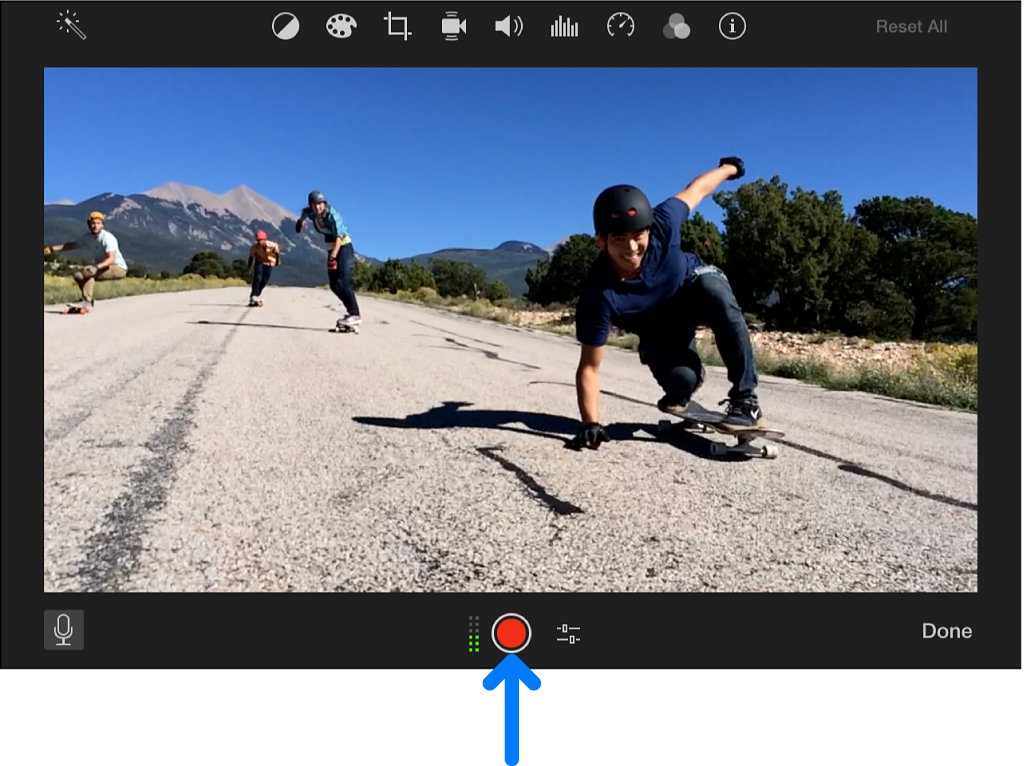
Звук в iMovie редактируется прямо на Timeline. Музыку можно добавить как фоновую дорожку, голос — записать через Record a voiceover, громкость — изменить у каждого фрагмента. Доступны Fade audio, Correct and enhance audio, Audio effects, Noise Reduction and Equalizer.
Для ролика с голосом важно сначала выровнять речь, а затем подложить музыку. Частая ошибка — ставить музыку слишком громко. В iMovie это исправляется выделением звукового фрагмента и снижением уровня громкости. Если музыка должна временно уйти под голос, помогает Range Tool: выделяется участок аудио, а уровень меняется только внутри выбранного диапазона.
Green screen, split-screen и picture-in-picture
iMovie поддерживает эффекты с несколькими клипами: cutaway, green screen, split-screen и picture-in-picture. Эти эффекты работают через подключенный клип поверх основного видеоряда. Пользователь добавляет второй клип над основным, выбирает тип наложения и настраивает результат.
Green screen нужен для замены зелёного или синего фона. Он подходит для учебных роликов, объяснений, простых сцен с виртуальным фоном, исторических проектов и видео с демонстрацией объекта. Для хорошего результата исходник должен быть снят ровно: фон освещён равномерно, на одежде нет зелёных участков, объект не сливается с задником.
Split-screen делит экран между двумя клипами. Такой формат полезен для сравнения до и после, реакции на событие, интервью, демонстрации процесса с двух ракурсов. Picture-in-picture размещает один ролик поверх другого: например, лицо автора поверх записи экрана или крупный план детали поверх общего плана.
Как пользоваться iMovie: базовая инструкция
Шаг 1. Создать проект
На Mac работа начинается в Projects. Пользователь выбирает Create New, затем Movie или Trailer. Movie нужен для ручного монтажа. Trailer запускает шаблон трейлера с готовой структурой. Для обычного обзора, инструкции, семейного ролика или школьного проекта лучше выбирать Movie, потому что он даёт свободную Timeline.
На iPhone и iPad стартовый сценарий зависит от задачи. Magic Movie подходит для быстрой автоматической сборки. Storyboards — для ролика по шаблону. Movie — для ручного монтажа без заданной структуры.
Шаг 2. Добавить видео и фотографии
В Mac-версии исходники добавляются через My Media и Import Media. Видео, фотографии и аудио появляются в браузере клипов. Перед добавлением на Timeline можно просмотреть фрагмент, выбрать нужный участок и не переносить в монтаж лишние секунды. Это особенно полезно при длинной съёмке, где хороший момент занимает только часть клипа.
На iPhone и iPad исходники выбираются из медиатеки. В Storyboards можно снимать видео или делать фото прямо в placeholder-клип, а также добавлять материалы из Photos. Такой режим удобен, когда ролик создаётся по заранее предложенному списку кадров.
Шаг 3. Собрать порядок клипов на Timeline
Клипы перетаскиваются на Timeline в нужной последовательности. На этом этапе не стоит сразу заниматься фильтрами и титрами: сначала важнее собрать смысловую структуру. Хороший порядок экономит время на следующих этапах. Для обзора товара это может быть схема: вступление, внешний вид, основные функции, демонстрация, ограничения, итог. Для поездки: дорога, место, детали, люди, кульминация, финальный кадр.
Если фрагмент слишком длинный, его обрезают за край клипа. Если нужно удалить середину, клип делится на части командой Split Clip, затем лишний участок удаляется. В iMovie это одна из самых частых операций: почти каждый исходный ролик содержит лишнее начало, паузы, повторы или дрожащий момент.
Шаг 4. Добавить титры
Титры выбираются во вкладке Titles. После добавления текст редактируется в Viewer. Важно проверять читаемость: светлый текст на светлом фоне, мелкий размер и слишком короткая длительность титра мешают восприятию. В iMovie титры лучше делать короткими: название, дата, имя, место, тема раздела или пояснение к кадру.
Для видеоинструкции титры работают как навигация. Например, надписи Импорт, Обрезка, Музыка, Экспорт помогают зрителю быстро понять этап. Для семейного видео достаточно даты и места. Для ролика о приложении полезны подписи с названием действия, но не длинные описания интерфейса.
Шаг 5. Настроить переходы
Переходы добавляются после того, как порядок клипов уже понятен. Вкладка Transitions содержит готовые варианты, которые перетаскиваются между клипами. Длительность настраивается через Duration. В iMovie легко увлечься переходами, но для большинства роликов лучше использовать их выборочно. Склейка без эффекта часто смотрится аккуратнее, чем постоянные перелистывания, вращения и растворения.
Шаг 6. Добавить музыку и голос
Музыка добавляется через Audio & Video или из доступных источников проекта. Voiceover записывается прямо внутри iMovie. После добавления звука нужно проверить баланс: голос должен быть главным, музыка — фоном. Громкость клипов регулируется на Timeline, а Fade audio помогает сделать аккуратное начало и завершение музыкального фрагмента.
Для обучающего ролика лучше записывать голос после чернового монтажа: так проще говорить по готовому видеоряду. Для семейного ролика можно сначала подобрать музыку, а затем подстроить длительность клипов под ритм.
Шаг 7. Применить цветовые правки и стабилизацию
После сборки структуры и звука выбирается каждый проблемный клип: затем используются Color Balance, Color Correction, Crop или Stabilization. Если ролики сняты в разное время дня, цвет может отличаться. iMovie позволяет приблизить клипы друг к другу, но не даёт профессионального контроля по цветовым каналам и маскам.
Кадрирование нужно проверять на каждом фрагменте, где объект слишком близко к краю кадра. Ken Burns Effect полезен для фотографий: вместо статичного изображения зритель видит плавное движение по кадру.
Шаг 8. Проверить весь ролик от начала до конца
Перед экспортом нужно просмотреть проект полностью. Проверяются не отдельные красивые кадры, а вся последовательность:
не осталось ли лишних пауз;
не обрывается ли слово на стыке;
не перекрывает ли титр важную часть кадра;

одинаковая ли громкость речи;
не слишком ли резкий переход между музыкой и тишиной;
нет ли случайного чёрного промежутка;
соответствует ли формат видео площадке публикации;
правильно ли выбран финальный кадр.
Эта проверка особенно важна в iMovie, потому что программа делает монтаж быстрым. Быстрый монтаж легко пропустить без полного просмотра.
Шаг 9. Экспортировать ролик
Для вывода файла на Mac используется путь File > Share > File. В диалоге экспорта задаются Title, Description, Tags, Format, Resolution, Quality и Compress. После выбора параметров нажимается Next, затем задаётся имя в Save As и место сохранения. Если готовится ролик для социальных платформ, используется File > Share > Social Platforms.

В диалоге экспорта важно не выбирать максимальное качество автоматически для каждого ролика. Длинное видео в 4K с высоким Quality занимает заметно больше места. Для семейного архива и YouTube это оправдано, для отправки в мессенджере или учебной сдачи часто достаточно меньшего разрешения и более лёгкого файла.
Экспорт и публикация
iMovie выводит готовый проект несколькими способами. На Mac можно экспортировать Movie, Trailer или отдельный Clip как файл. Программа позволяет вывести video and audio или только audio, выбрать Resolution, Quality и Compress. Для 4K-клипа доступен экспорт в исходном 4K-разрешении.
Отдельный кадр экспортируется через File > Share > Image. Такой кадр сохраняется в JPEG. Эта функция полезна для обложки видео, иллюстрации к статье, стоп-кадра из учебного ролика или превью для внутреннего архива.
Экспорт для социальных платформ сохраняет файл на Mac в формате, подходящем для дальнейшей загрузки через браузер. В окне Social Platforms указываются название, описание, tags и Resolution. После сохранения пользователь загружает ролик на нужную площадку самостоятельно.
App Preview
iMovie умеет создавать App Preview для App Store. Для этого можно импортировать записи экрана iPhone и iPad, снятые через QuickTime Player, использовать 11 анимированных титров, предназначенных для демонстрации приложений, и вывести готовый ролик через App Preview share option.
Этот сценарий полезен разработчикам и командам, которые хотят быстро показать интерфейс приложения без сложного видеопроизводства. iMovie не заменяет профессиональный motion-дизайн, но позволяет собрать понятную демонстрацию: экран приложения, короткие поясняющие титры, музыка, несколько сцен и финальный экспорт.
Системные требования
| Платформа | Требования |
|---|---|
| Mac | macOS 15.6 или новее, 4 GB памяти, 3.5 GB свободного места |
| iPhone | iOS 17.6 или новее |
| iPad | iPadOS 17.6 или новее |
| Языки интерфейса на Mac | английский и ещё 29 языков, включая русский |
| Языки интерфейса на iPhone и iPad | английский и ещё 32 языка, включая русский |
| Размер приложения для Mac | 3.2 GB |
| Размер приложения для iPhone и iPad | 692 MB |
Системные требования важны не только для установки. Монтаж видео нагружает процессор, графику, память и накопитель. Даже если iMovie запускается, длинные 4K-проекты, несколько тяжёлых клипов, ProRes-материал и экспорт с высоким качеством требуют свободного места и производительности. Для коротких роликов на несколько минут требования менее заметны, а для длинного семейного фильма или школьного проекта с большим количеством исходников запас памяти и места быстро становится критичным.
Отдельные функции зависят от устройств. Cinematic Mode требует совместимых моделей iPhone и iPad. Полноэкранный предпросмотр на внешнем дисплее в мобильной версии требует iPhone 7 или новее, iPad 6-го поколения или iPad Pro 2017 года или новее. Для iPad Pro 11-inch и iPad Pro 12.9-inch 3-го поколения поддерживается несжатый 4K-видеовывод на внешний дисплей во время редактирования.
Плюсы и минусы iMovie
Плюсы
Понятный старт для новичка. Movie, Trailer, Magic Movie и Storyboards закрывают разные уровни подготовки: от автоматической сборки до ручной Timeline.
Глубокая связка с устройствами Apple. Проект можно начать на iPhone, перенести на iPad и закончить на Mac через AirDrop или iCloud Drive.
Бесплатная модель для пользователей Apple. Программа не требует покупки отдельной лицензии для базового использования на Mac, iPhone и iPad.
Монтаж до 4K. iMovie подходит для роликов с современных iPhone, GoPro и Ultra HD-камер.
Поддержка 1080p 60 fps. Движение в спортивных и динамичных роликах выглядит плавнее.
Трейлеры. Готовые шаблоны помогают быстро собрать стилизованный ролик.
Storyboards. Шаблоны учат структуре видео и помогают понять, какие кадры нужны для конкретного жанра.
Magic Movie. Автоматическая сборка помогает быстро получить черновой ролик из выбранных фото и видео.
Инструменты изображения. Встроены цветовые настройки, кадрирование, Ken Burns Effect, стабилизация и фильтры.
Инструменты звука. Есть музыка, звуковые эффекты, voiceover, fade audio, изменение громкости, шумоподавление и эквалайзер.
Эффекты с несколькими клипами. Green screen, split-screen, cutaway и picture-in-picture доступны без сторонних плагинов.
App Preview. Можно собрать демонстрацию приложения для App Store.

Переход в Final Cut Pro. Проект можно отправить в профессиональный редактор Apple для дальнейшей работы.
Минусы
Нет версии для Windows и Android. Пользователь другой платформы не получает официальный iMovie.
Ограниченная профессиональная глубина. В iMovie нет уровня цветокоррекции DaVinci Resolve, монтажной гибкости Final Cut Pro и производственных возможностей Adobe Premiere Pro.
Меньше контроля над сложным многослойным монтажом. Программа удобна для простых и средних проектов, но не для сложной композитной сборки.
Magic Movie доступен на iPhone и iPad, а не как полноценный Mac-режим. На Mac можно продолжить мобильный проект, но автоматическая мобильная логика не заменяет ручной монтаж.
Часть функций зависит от модели устройства. Cinematic Mode, внешний дисплей, 4K-видеовывод и отдельные мобильные возможности работают только на совместимых устройствах.
Шаблоны ограничивают структуру. Trailer и Storyboards помогают новичку, но мешают, когда нужен полностью свободный сценарий.
Мало инструментов для профессионального аудио. Для сложного сведения, шумовой реставрации и многодорожечного звука нужен другой редактор или аудиопрограмма.
Нет расширяемости на уровне профессиональных плагинов. В Final Cut Pro и DaVinci Resolve возможностей для сторонней постобработки больше.
Сравнение с аналогами
iMovie корректно сравнивать не с абстрактными видеоредакторами, а с конкретными программами, которые закрывают похожие или соседние задачи. Внутри каталога freeexe.net по смежной теме доступны страницы Shotcut, VSDC Free Video Editor, Avidemux, Movavi Video Editor и ВидеоМОНТАЖ. Эти материалы полезны, если нужен редактор для Windows или другой подход к монтажу.
| Программа | Платформы | Сильная сторона | Где iMovie отличается |
|---|---|---|---|
| iMovie | macOS, iOS, iPadOS | простой монтаж внутри экосистемы Apple, Storyboards, Magic Movie, трейлеры | нет Windows и Android, меньше профессиональных инструментов |
| Final Cut Pro | macOS, iPadOS | Magnetic Timeline, профессиональная среда Apple, точный монтаж | iMovie проще и бесплатен, но сильно ограничен по глубине |
| DaVinci Resolve | macOS, Windows, Linux | монтаж, цвет, Fusion, Fairlight, единая среда постпроизводства | iMovie легче освоить, но Resolve намного глубже |
| Adobe Premiere Rush | iOS, Android, настольные платформы через экосистему Adobe | быстрый кроссплатформенный монтаж и связь с Adobe | iMovie сильнее связан с Apple, Rush удобнее для смешанных платформ |
| CapCut | desktop, mobile, web | шаблоны, мобильный контент, AI-инструменты, вертикальные ролики | iMovie чище вписан в Photos, AirDrop, iCloud Drive и Final Cut Pro |
| Clipchamp | браузер, Windows | монтаж в браузере, шаблоны, запись экрана и камеры | iMovie работает как нативный редактор Apple и удобнее для материалов с iPhone |
| Shotcut | Windows, macOS, Linux | открытый кроссплатформенный редактор | iMovie проще для новичка, Shotcut полезнее вне экосистемы Apple |
| VSDC Free Video Editor | Windows | бесплатный Windows-редактор с большим набором инструментов | iMovie подходит пользователям Mac/iPhone/iPad, VSDC — Windows-сценарию |
| Avidemux | Windows, macOS, Linux | быстрые операции с видеофайлами и конвертация | iMovie лучше для полноценного ролика с титрами и музыкой |
| Movavi Video Editor | Windows, macOS | бытовой монтаж с шаблонами и эффектами | iMovie бесплатен для Apple, Movavi закрывает Windows-аудиторию |
Final Cut Pro — ближайшая старшая программа Apple. В ней есть Magnetic Timeline, точное кадрирование и профессиональная логика монтажа. На iPad Final Cut Pro использует Magnetic Timeline, jog wheel и подключение клипов к основной линии сюжета. iMovie проще, но именно поэтому быстрее осваивается.
DaVinci Resolve относится к другому классу. Он разделён на страницы Media, Cut, Edit, Fusion, Color, Fairlight и Deliver. Монтаж, визуальные эффекты, цветокоррекция, аудио и вывод находятся в одной системе. Для новичка такая среда тяжелее, но для сложного проекта DaVinci Resolve даёт инструменты, которых в iMovie нет.
Adobe Premiere Rush удобен пользователям, которые работают между мобильными и настольными устройствами разных платформ. На мобильных устройствах Rush доступен для iPhone, iPad и Android, а пользователь с бесплатным Adobe ID может создавать и делиться проектами. iMovie выигрывает внутри Apple-экосистемы, но Rush лучше подходит тем, кто не ограничен Mac, iPhone и iPad.
CapCut ориентирован на массовый контент для социальных платформ. В нём сильны шаблоны, эффекты, AI-инструменты, фоновые удаления, генерация речи и быстрый монтаж под короткие форматы. iMovie спокойнее и проще: меньше трендовых эффектов, зато понятнее связь с Photos, AirDrop, iCloud Drive и Final Cut Pro.
Clipchamp отличается браузерной логикой. Он работает в браузере, предлагает шаблоны, запись, стоковые материалы и экспорт до 4K, а бесплатный план Microsoft указывает экспорт до 1080p HD без водяного знака. Для пользователей Windows это простой вход в монтаж, но для владельца iPhone и Mac iMovie обычно естественнее.
Отзывы пользователей и профильных журналов
Мнение профильных изданий
Tom’s Guide оценивает iMovie как удачный редактор для освоения видеомонтажа. В вердикте издание подчёркивает лёгкий интерфейс, пользу для новичков и шаблоны, но отмечает, что профессионалам, которым нужен более polished-результат, стоит смотреть на другие программы. Среди минусов Tom’s Guide выделяет слабую quality enhancement и отсутствие 360° editing.
Creative Bloq в обзоре 2025 года оценивает iMovie на 7 из 10. Издание хвалит простоту, хороший набор функций и инструменты, которые сокращают ручную работу, но критикует редкие крупные обновления, признаки старения и ограничение платформами Apple. В тексте обзора отдельно отмечаются Trailer, Magic Movie, Green/Blue Screen, Picture in Picture, Split Screen, World Maps и Range Tool.
Оценки профильных изданий сходятся в главном: iMovie остаётся сильным редактором для старта, домашнего монтажа, школьных проектов и коротких фильмов, но не закрывает профессиональную постобработку. Это не недостаток для целевой аудитории, а граница применения. Программа рассчитана на быстрый, понятный и аккуратный результат, а не на сложное производство.
Усреднённое мнение пользователей
Пользовательская картина вокруг iMovie обычно строится вокруг четырёх тем. Первую группу положительных отзывов формирует простота: люди быстро понимают, где добавить видео, как обрезать фрагмент, где поставить титр и как вывести файл. Вторую — бесплатность для владельцев устройств Apple. Третью — связка с iPhone, iPad и Mac: съёмка, отбор, монтаж и передача проекта не требуют отдельной сложной инфраструктуры. Четвёртую — шаблоны, особенно Trailer, Magic Movie и Storyboards.
Критика тоже повторяется. Пользователи, которые переходят от базового монтажа к серьёзным проектам, упираются в ограничения Timeline, цвета, аудио и эффектов. Владельцы Windows и Android не могут использовать iMovie в своей среде. Часть функций зависит от устройства и системы, поэтому старый Mac или iPhone ограничивает возможности. Для длинных 4K-проектов важны свободное место и производительность, иначе монтаж становится менее комфортным.
Типичные сценарии работы
Семейное видео
Для семейного ролика iMovie подходит особенно хорошо. Сценарий простой: выбрать лучшие клипы, убрать неудачные фрагменты, добавить дату, место, музыку, несколько переходов и экспортировать фильм. В таком проекте важнее не профессиональная цветокоррекция, а ясная последовательность и звук. Magic Movie помогает быстро собрать черновик из большого количества фото и видео, а ручной Movie-проект даёт точнее оставить нужные моменты.
Видео из поездки
В ролике из путешествия полезны карты, 3D globes, фоны, титры с местами и Ken Burns Effect для фотографий. Можно собрать маршрут, показать начало поездки, дорогу, основные локации, людей и финальный кадр. Для такого сценария iMovie даёт достаточно инструментов без сторонней графики.
Учебный проект
Storyboards хорошо подходят для школьных и студенческих работ. Ученик выбирает тип проекта, видит список кадров, снимает или добавляет материалы, использует подсказки и собирает ролик. Для истории можно применить green screen, для обсуждения новости — split-screen, для демонстрации опыта — титры и крупные планы. iMovie для iOS работает с ClassKit, что усиливает образовательный сценарий.
Обзор товара или приложения
Для обзора важен порядок: вступление, внешний вид, функции, демонстрация, ограничения, итог. iMovie Storyboards содержит Product Review, а обычный Movie-проект позволяет собрать обзор вручную. Для демонстрации приложения пригодится App Preview: записи экрана, анимированные титры и экспорт через специальный вариант вывода.
Видео для YouTube и социальных платформ
iMovie поддерживает экспорт ролика, оптимизированного для популярных видеоплощадок, а также сохранение файла для дальнейшей публикации. Важно заранее выбрать формат кадра. Горизонтальный ролик удобен для YouTube, вертикальный — для коротких мобильных форматов. iMovie справляется с базовой подготовкой, но для трендовых шаблонов, автосубтитров, агрессивных эффектов и частых вертикальных роликов CapCut часто даёт больше готовых инструментов.
Быстрая нарезка на iPhone
На iPhone iMovie удобен, когда ролик нужен сразу после события. Пользователь выбирает материалы, применяет Magic Movie, удаляет лишние клипы, меняет стиль и сохраняет результат. Этот сценарий не требует переносить файлы на Mac. Для коротких семейных и социальных роликов он быстрее ручной настольной сборки.
Доработка мобильного проекта на Mac
Связка iPhone → iPad → Mac важна для проектов, которые начались быстро, но требуют финальной полировки. На iPhone можно собрать основу, на iPad просмотреть и поправить структуру, на Mac — точнее отрегулировать звук, цвет, титры и экспорт. Проекты с iPhone или iPad импортируются в Timeline iMovie для Mac.
Типичные ошибки при работе в iMovie
Начинать со шаблона, когда нужен точный сценарий
Magic Movie и Storyboards помогают быстро стартовать, но не всегда подходят для ролика с точной структурой. Если видео должно следовать заранее написанному тексту, лучше создать Movie-проект и вручную собрать Timeline. Шаблон может ускорить начало, но затем потребовать больше переделок.
Перегружать видео переходами
Новички часто ставят переход между каждым клипом. В результате ролик теряет темп: зритель смотрит не на содержание, а на постоянную анимацию. В iMovie лучше использовать переходы только на смысловых стыках: между частями, локациями, временными отрезками или настроениями.
Не проверять громкость
Музыка легко перекрывает голос. Перед экспортом нужно прослушать ролик на обычной громкости и убедиться, что речь читается. Если голос записан тихо, стоит поднять его уровень или снизить музыку. Для отдельных участков помогает Range Tool.
Смешивать вертикальные и горизонтальные клипы без контроля кадра
Видео с iPhone часто снимается вертикально, а проект собирается горизонтально. Если не проверить Crop, объект может оказаться обрезанным или слишком маленьким. Перед экспортом нужно пройти все такие фрагменты и настроить кадрирование.
Оставлять лишние секунды
Домашняя съёмка содержит много пустых моментов: камера включилась раньше, человек готовится говорить, кто-то поправляет телефон, сцена уже закончилась. iMovie делает обрезку простой, поэтому лишние секунды нужно удалять. Короткий ролик с плотным монтажом воспринимается лучше длинного видео без отбора.
Использовать музыку без учёта прав
Встроенные саундтреки и личная музыка — разные сценарии. При публикации ролика на площадках с автоматической проверкой прав важно понимать, какая музыка используется. iMovie помогает положить звук на Timeline, но не решает юридические вопросы публикации чужих треков.
Ожидать от iMovie профессионального постпроизводства
iMovie не предназначен для сложного киношного пайплайна. В нём нет инструментов уровня DaVinci Resolve Color, Fusion, Fairlight, многокамерного производственного монтажа и расширенного контроля экспорта. Для семейного ролика это не проблема, для коммерческого проекта — ограничение.
Системная организация проекта
Как хранить исходники
iMovie работает с медиатеками и проектами, поэтому важно не перемещать исходники хаотично во время работы. Для длинного проекта лучше заранее собрать видео, фото, музыку и графику в отдельной папке. Тогда проще контролировать, что вошло в монтаж, а что осталось в резерве.
Для Mac-сценария рабочий порядок может быть таким:
создать папку проекта;
положить туда исходные видео;
отдельно сохранить музыку и изображения;
импортировать материалы в iMovie;
после финального экспорта сохранить готовый файл рядом с проектными материалами.
Такой порядок помогает не потерять исходники и быстрее вернуться к проекту.
Как выбрать формат проекта
Формат зависит от площадки. Для YouTube и экранного просмотра чаще используется горизонтальный ролик. Для мобильных коротких видео нужен вертикальный формат. Для App Preview формат определяется требованиями демонстрации приложения. iMovie позволяет собрать разные типы роликов, но пользователь должен заранее понимать, где видео будет смотреться.
Как проверять качество перед экспортом
Перед выводом нужно проверить четыре слоя:
| Слой | Что смотреть |
|---|---|
| Видео | порядок сцен, кадрирование, резкость, дрожание, лишние секунды |
| Титры | читаемость, длительность, отсутствие перекрытия важных объектов |
| Звук | громкость речи, музыка, затухания, резкие перепады |
| Экспорт | разрешение, качество, размер файла, назначение ролика |
Эта проверка занимает меньше времени, чем повторный экспорт после найденной ошибки.
Кому подходит iMovie
| Пользователь | Подходит ли iMovie | Причина |
|---|---|---|
| Новичок | да | понятная структура, Movie, Trailer, Magic Movie и Storyboards |
| Владелец iPhone | да | можно снять, собрать и сохранить ролик на одном устройстве |
| Владелец Mac | да | удобная Timeline, Viewer, титры, переходы и экспорт |
| Школьник или студент | да | Storyboards помогает собрать учебный ролик по структуре |
| Семья | да | легко сделать фильм из поездки, праздника или архива |
| Автор простых YouTube-видео | да, с ограничениями | хватает для склейки, титров, музыки, 4K и voiceover |
| Разработчик приложения | да | есть сценарий App Preview |
| Монтажёр сложных проектов | как стартовый или вспомогательный инструмент | для профессиональной работы лучше Final Cut Pro, DaVinci Resolve или Premiere Pro |
| Пользователь Windows | нет | iMovie не работает как Windows-приложение |
| Пользователь Android | нет | iMovie не работает как Android-приложение |
Частые вопросы
iMovie бесплатный?
iMovie бесплатен для пользователей устройств Apple. Программа не требует покупки отдельной лицензии для базового использования на Mac, iPhone и iPad.
Есть ли iMovie для Windows?
iMovie не выпускается для Windows. Для Windows-сценариев лучше смотреть в сторону Clipchamp, VSDC Free Video Editor, Shotcut, Movavi Video Editor или других редакторов, которые работают на этой платформе.
Есть ли iMovie для Android?
iMovie не выпускается для Android. На Android ближе по бытовым сценариям работают CapCut, Adobe Premiere Rush и другие мобильные редакторы.
Подходит ли iMovie для YouTube?
iMovie подходит для простых YouTube-роликов: обзоров, домашних видео, учебных проектов, влогов, коротких инструкций и нарезок. Он поддерживает экспорт до 4K и даёт базовые инструменты монтажа. Для сложных выпусков с многокамерной съёмкой, точной цветокоррекцией и продвинутым звуком лучше использовать Final Cut Pro, DaVinci Resolve или Adobe Premiere Pro.
Можно ли сделать видео в 4K?
iMovie поддерживает монтаж и экспорт видео до 4K на совместимых устройствах. Для 4K важны производительность устройства и свободное место на накопителе.
Есть ли в iMovie зелёный экран?
Да, iMovie поддерживает green screen. Эффект используется через дополнительный клип поверх основного видеоряда. Для чистого результата исходный материал должен быть снят на ровном зелёном или синем фоне.
Можно ли записать голос за кадром?
Да, в iMovie есть Record a voiceover. Голос добавляется в проект как звуковая дорожка, после чего можно изменить громкость, сделать затухания и выровнять баланс с музыкой.
Чем Movie отличается от Trailer?
Movie — свободный проект с ручной Timeline. Trailer — шаблонный ролик с готовой структурой, графикой, музыкой, титрами и storyboard-полями. Movie подходит для контроля, Trailer — для быстрого стилизованного результата.
Чем Magic Movie отличается от Storyboards?
Magic Movie автоматически собирает ролик из выбранных фото и видео. Storyboards даёт шаблонную структуру с подсказками по кадрам и жанру. Magic Movie нужен для скорости, Storyboards — для обучения и последовательной истории.
Можно ли начать на iPhone и закончить на Mac?
Да. Проект можно начать на iPhone, перенести на iPad через AirDrop или iCloud Drive, а затем отправить на Mac. Проекты Magic Movie, Storyboard и Movie, созданные на iPhone или iPad, импортируются в Timeline iMovie для Mac.
Есть ли русский язык?
Да. Русский язык входит в список языков iMovie для Mac, iPhone и iPad.
Итог
iMovie — практичный видеоредактор Apple для пользователей Mac, iPhone и iPad, которым нужен понятный монтаж без профессиональной сложности. Он лучше всего раскрывается в семейных роликах, учебных проектах, быстрых видео с iPhone, простых YouTube-выпусках, трейлерах, App Preview и коротких историях, где важны скорость, структура и базовая аккуратность.
Для новичка iMovie даёт безопасный вход в монтаж: можно начать с Magic Movie или Storyboards, затем перейти к ручному Movie-проекту и освоить Timeline, титры, переходы, музыку, цвет, стабилизацию и экспорт. Для пользователя Apple сильная сторона программы — связка между iPhone, iPad и Mac. Для профессионального монтажёра iMovie остаётся ограниченным инструментом: сложные проекты требуют Final Cut Pro, DaVinci Resolve или Adobe Premiere Pro.
Оптимальный сценарий такой: iMovie использовать для быстрого и чистого монтажа внутри Apple-экосистемы, а при росте требований переходить на редактор с профессиональной цветокоррекцией, сложным звуком, многослойной Timeline и расширенным контролем экспорта.
Список изменений
1999: начало iMovie:
- iMovie появился в 1999 году вместе с iMac DV, одним из первых массовых домашних Mac с FireWire для подключения цифровых видеокамер. В тот момент идея была простой: дать обычному пользователю путь от съёмки на DV-камеру до домашнего фильма без профессиональной студии. Macworld в раннем обзоре связывал iMovie именно с iMac DV и FireWire-камерой: пользователь мог перенести цифровое видео на Mac, смонтировать его и записать обратно на ленту.
- Для конца 1990-х это было важным сдвигом. До распространения смартфонов и облачных библиотек домашнее видео существовало на кассетах, а монтаж требовал либо отдельной аппаратуры, либо более сложных программ. iMovie сделал идею нелинейного видеомонтажа бытовой: клипы можно было видеть на экране, переставлять, резать, добавлять переходы и титры.
Период iLife:
- Дальше iMovie развивался как часть домашнего мультимедийного пакета Apple iLife. Вместе с iPhoto, iDVD, GarageBand и другими приложениями он формировал бытовую творческую среду Mac. Пользователь мог импортировать видео, оформить фильм, добавить музыку и подготовить результат для домашнего просмотра или публикации.
- Именно в этот период iMovie закрепился как программа для домашних фильмов. Его не строили как прямого конкурента профессиональному Final Cut, а развивали как более доступный редактор. Логика была понятной: Final Cut — для сложного монтажа, iMovie — для семьи, школы, хобби и быстрого результата.
iMovie HD и эпоха DV/HDV:
- С ростом качества бытовых камер iMovie получил HD-направление. Название iMovie HD подчёркивало переход от обычного DV к видео высокой чёткости. Для пользователя это означало работу с более детальной картинкой, но сохранение привычной бытовой логики: импорт, монтаж, титры, музыка и вывод.
- Этот этап важен не набором отдельных кнопок, а сменой ожиданий. Домашний пользователь начал работать не только с короткими кассетными фрагментами, но и с материалом более высокого разрешения. iMovie оставался простым редактором, но требования к производительности, хранению и экспорту росли.
iMovie ’08: резкая переработка:
- iMovie ’08 стал крупной переработкой программы. Macworld описывал его как полностью новую программу, которая унаследовала название iMovie, но изменила подход к монтажу. Такой поворот понравился не всем: часть пользователей старых версий воспринимала переработку как потерю привычных инструментов.
- Смысл этой версии был в упрощении и ускорении работы. Apple двигала iMovie к более лёгкому просмотру медиатеки и быстрому созданию роликов. Но пользователи, привыкшие к точной Timeline-логике прежних выпусков, критиковали ограничения. Этот конфликт хорошо показывает природу iMovie: программа всегда балансировала между простотой и контролем.
iMovie ’09 и iMovie ’11:
- После спорного перехода iMovie ’08 Apple постепенно возвращала и развивала часть возможностей. В iMovie ’09 появились стабилизация, эффекты, travel maps, picture-in-picture и chroma key в более доступной форме. iMovie ’11 усилил трейлеры, работу со звуком, эффекты instant replay, flash and hold и темы новостей.
- Трейлеры стали одной из узнаваемых функций iMovie. Пользователь получал кинематографически оформленный ролик без ручной сборки каждого перехода и титра. Такой подход хорошо подходит для домашнего видео: результат выглядит завершённым, даже если автор не владеет монтажной драматургией.
iMovie на iPhone:
- Мобильный iMovie появился с iPhone 4. В 2010 году приложение для iPhone позволяло объединять видеоклипы, добавлять переходы, темы, фотографии и музыку.
- Это изменило роль iMovie. Раньше монтаж был привязан к Mac и камере, а затем iPhone стал и камерой, и монтажной станцией. Пользователь снимал материал, тут же отбирал фрагменты, добавлял музыку и получал готовое видео без переноса файлов. Современные Magic Movie и Storyboards продолжают эту мобильную линию: программа помогает собрать ролик прямо на устройстве, где он снят.
iMovie 10.x для Mac:
- Линия iMovie 10.x закрепила современный интерфейс Mac-версии: медиатека, браузер клипов, Viewer, Timeline, быстрые инструменты над просмотрщиком, экспорт и связь с мобильными проектами. Программа получила поддержку 4K, проектов с iPhone и iPad, Cinematic Mode, ProRes и отправки в Final Cut Pro.
- Эта линия показывает текущую роль iMovie в экосистеме Apple: он не конкурирует с Final Cut Pro на профессиональном поле, а служит входной точкой. Пользователь может начать с простого проекта, освоить монтажную логику, а затем передать материал в Final Cut Pro, если возможностей iMovie стало мало.
iMovie 3.0 для iPhone и iPad:
- iMovie 3.0 добавил Storyboards и Magic Movie. Обновление вышло 12 апреля 2022 года для устройств с iOS 15.2 и iPadOS 15.2 или новее. Storyboards дал 20 готовых структур для популярных типов видео, а Magic Movie начал автоматически собирать ролики из выбранных фото и видео с титрами, переходами и музыкой.
- Этот этап важен для понимания современной программы. iMovie перестал быть только упрощённой Timeline-средой. На мобильных устройствах он стал ещё и помощником по структуре ролика: предлагает жанр, список кадров, стили и автоматическую сборку. Для новичка это снижает барьер входа: можно не знать, как строится обзор или рецепт, но следовать Storyboard и получить последовательное видео.


 *EXE — расширение исполняемого файла. Сайт является партнером проекта
Оставте свой отзыв о iMovie