
Расширение .snd нельзя трактовать как название одного универсального аудиоформата. Под ним встречаются стандартные Sun/NeXT AU/SND-файлы, старые Macintosh sound resources, семплы Akai MPC, звуковые банки M.U.G.E.N и игровые ресурсы с собственным устройством. Поэтому правильная последовательность работы начинается не с попытки открыть файл первым попавшимся плеером, а с определения его происхождения и структуры. Ниже разобраны способы для Windows, macOS, Linux, браузера, iPhone и Android, а также отдельные ветки для Akai MPC и игровых SND.
Для обычного аудио практический маршрут прост: сначала добиться корректного декодирования и, если нужно редактирование, получить WAV-копию; затем работать с ней в аудиоредакторе. Для игрового SND или банка звуков эта схема может быть неверной: файл способен хранить таблицу, набор ресурсов либо данные, которые понимает только конкретный движок или специализированный инструмент. Исходник лучше не перезаписывать до тех пор, пока разновидность SND не определена и результат преобразования не проверен.
Что такое SND и почему одинаковое расширение обозначает разные данные
Файловое расширение служит подсказкой, но не гарантирует внутренний формат. Для .snd это особенно важно: несколько исторически независимых систем использовали одинаковый суффикс. Из-за этого две программы могут давать противоположные результаты на двух файлах с одинаковым именем расширения. Один SND открывается как обычная аудиозапись, второй распознаётся как семпл аппаратного сэмплера, третий нужен только игровому движку, а четвёртый оказывается текстовой таблицей, которая ссылается на WAV-файлы.
Sun/NeXT AU/SND
Наиболее понятная ветка — звуковой формат Sun/NeXT, тесно связанный с AU. Его стандартный заголовок начинается четырьмя байтами 2E 73 6E 64, то есть ASCII-последовательностью .snd. Такой файл содержит заголовок, необязательную область описания и звуковые данные. Именно эту разновидность библиотека libsndfile и ряд медиапрограмм называют AU/SND.
У стандартного Sun/NeXT SND есть важное практическое преимущество: его можно диагностировать по заголовку и обрабатывать обычными аудиоинструментами, если кодирование внутри поддерживается. Для этой ветки подходят Windows Media Player для проверки воспроизведения, sndfile-convert из libsndfile и FFmpeg. Но наличие расширения .snd без сигнатуры 2E 73 6E 64 не даёт основания считать файл Sun/NeXT.
Macintosh Sound Resource
Расширение .snd встречается и у Macintosh sound resource. Это отдельный исторический тип данных, поэтому правило «SND равен AU» к нему применять нельзя автоматически. Если файл получен из программы или игры для классической Mac OS, сначала установите, действительно ли это Sun/NeXT-аудио, ресурс Macintosh или содержимое другого контейнера.
Если стандартные AU/SND-инструменты отвечают ошибкой формата, не объявляйте файл повреждённым до диагностики. Проверьте первые байты и происхождение файла. Для старых проектов полезно сохранить исходный носитель или папку вместе с соседними ресурсами: структура каталога часто помогает определить, какой программой или системой создан SND.
Akai MPC SND
Akai использует расширение .SND для legacy-семплов MPC. Это не то же самое, что Sun/NeXT AU/SND. Современная экосистема MPC по-прежнему распознаёт старые SND-файлы как отдельный тип наследуемых данных. Если файл пришёл с дискеты, карты, проекта или архива MPC, работать с ним нужно как с Akai-семплом, а не как с универсальным «цифровым звуковым файлом».
Ableton Live, Audacity, FL Studio, Cubase, Logic Pro, GarageBand, MPC2kEditor, MPC2KPRG, MPC-2000 FileCreator, MOTU MachFive и MpcPgmMaker решают разные задачи вокруг семплов и MPC-проектов. Для legacy-файла Akai безопаснее сначала открыть SND в MPC-среде и экспортировать обычный WAV, а уже затем передавать его в DAW или аудиоредактор. Так не приходится рассчитывать на прямой импорт конкретного поколения Akai SND в каждую стороннюю программу.
M.U.G.E.N SND
В M.U.G.E.N .snd используется как файл звукового банка. Для проекта характерны, например, player.snd, common1.snd, fight.snd и system.snd. Это не обычная одиночная аудиодорожка, которую следует конвертировать целиком в MP3. Внутри банка используются отдельные звуковые элементы, а изменения нужно выполнять инструментами, понимающими структуру M.U.G.E.N.
Fighter Factory Ultimate относится к M.U.G.E.N-сценарию, а не к универсальному открытию Sun/NeXT-файлов. Его задача — работа со структурой игровых ресурсов. Обычный одиночный AU/SND таким способом открывать не требуется.
Проприетарные SND из игр
Игровой файл с расширением .snd может быть контейнером, таблицей ресурсов, звуковым банком или служебным описанием. Если HEX-просмотр показывает читаемый ASCII-текст, имена WAV, пути или игровые события, сам SND может не содержать ожидаемого аудиопотока. Попытка конвертировать такой индекс как звук даст ошибку или бессмысленный результат.
В игровых архивах встречаются FFmpeg, vgmstream, связка foobar2000 с vgmstream, VGMToolbox, QuickBMS, PSound и Dragon Unpacker. Эти инструменты полезны для конкретных игровых форматов, но не являются универсальными SND-конвертерами. Перед выбором программы нужно установить игру, платформу, движок или хотя бы характер заголовка файла.
Как определить разновидность SND перед открытием
Диагностика занимает меньше времени, чем перебор десятка редакторов. Она особенно важна, когда файл получен из старой игры, аппаратного сэмплера, образа диска или неизвестного архива. Ниже — порядок, который отделяет обычное аудио от специализированных ресурсов.
Шаг 1. Зафиксируйте происхождение файла
- Если SND лежал рядом с проектом Akai MPC, считайте Akai-ветку приоритетной.
- Если имя похоже на
system.snd,fight.sndилиplayer.sndи файл относится к M.U.G.E.N, переходите к соответствующему игровому разделу. - Если файл получен со старой Unix/NeXT/Sun-системы либо обычная медиапрограмма распознаёт его как AU, сначала проверьте стандартный Sun/NeXT-вариант.
- Если SND извлечён из ресурсов неизвестной игры, не меняйте расширение и не перезаписывайте исходник. Сначала исследуйте структуру.
Шаг 2. Проверьте заголовок в HxD
HxD подходит для этой задачи как HEX-редактор: он показывает сырые байты файла, не пытаясь интерпретировать их как звук. Откройте копию SND и посмотрите первые четыре байта. Для Sun/NeXT AU/SND ожидается 2E 73 6E 64. Это сильный признак стандартной ветки, но дальнейшее декодирование всё равно зависит от кодирования звуковых данных.

Если вместо бинарного заголовка справа виден читаемый текст с именами WAV, путями, названиями событий или другими строками, перед вами может быть индекс или служебный ресурс. Его не нужно «конвертировать в MP3» как аудио. Такой файл следует анализировать вместе с файлами, на которые он ссылается.
Шаг 3. Не используйте переименование как конвертацию
Смена имени sample.snd на sample.wav не меняет заголовок, кодек и структуру данных. Переименование помогает только в ситуации, когда расширение было ошибочным, а содержимое уже является WAV. Это можно установить по сигнатуре, а не по удаче. Для RIFF/WAVE в начале файла обычно видны RIFF и затем идентификатор WAVE.
Шаг 4. Используйте контрольный декодер
Если заголовок соответствует Sun/NeXT AU/SND, попробуйте открыть файл Windows Media Player либо преобразовать его через libsndfile/FFmpeg. Успешное чтение метаданных и нормальная длительность — полезный контроль. Если декодер сообщает неизвестный формат, не подставляйте вручную частоту дискретизации наугад: это способ получить шум, ускоренную или замедленную запись вместо корректного результата.
| Происхождение SND | Что проверять первым | Рабочая ветка |
|---|---|---|
| Sun, NeXT, Unix-архив | Сигнатура 2E 73 6E 64, чтение как AU/SND | Windows Media Player, libsndfile, FFmpeg, конвертация в WAV |
| Akai MPC | Связь с MPC-проектом, носителем или библиотекой семплов | Akai MPC и специализированная MPC-ветка |
| M.U.G.E.N | Имена player.snd, system.snd, fight.snd | M.U.G.E.N / Fighter Factory |
| Старая игра | HEX-заголовок, читаемый текст, соседние ресурсы | Инструмент конкретного движка или игрового формата |
| Неизвестный файл | Копия исходника, HEX-проверка, пробное чтение без перезаписи | Диагностика до любого редактирования |
Как открыть и отредактировать SND в Windows
Для Windows первый практический сценарий построен с программой АудиоМАСТЕР, потому что задача включает не только воспроизведение, но и редактирование. В этой схеме SND сначала переводится в WAV совместимым декодером, а затем WAV открывается в редакторе. Такой двухэтапный процесс отделяет распознавание неоднозначного SND от монтажа и сохраняет исходный файл нетронутым.
АудиоМАСТЕР : SND → WAV → редактирование
Этот способ подходит, когда SND уже идентифицирован как декодируемое аудио и нужен монтаж: обрезка, изменение уровня, эффекты или сохранение в распространённый формат. WAV используется как рабочая промежуточная копия, потому что сохраняет несжатое аудио и не добавляет потерь от промежуточного MP3-кодирования.
Шаг 1. Получите WAV-копию SND
Для стандартного SND используйте ezyZip, Movavi Online SND Converter, sndfile-convert или FFmpeg из соответствующих разделов ниже. Не удаляйте исходный .snd. Если конвертер отказывается читать файл, вернитесь к диагностике: это признак несовместимого подтипа, а не повод переименовывать файл.
Шаг 2. Откройте WAV в программе АудиоМАСТЕР
Запустите АудиоМАСТЕР и нажмите «Открыть файл» в стартовом окне. Выберите WAV, созданный на предыдущем шаге. После импорта в рабочей области появится волновая форма — по ней удобно проверить, что запись имеет осмысленную длительность и не выглядит как несколько случайных импульсов.

Шаг 3. Сделайте нужную правку
Для простой чистки сначала выделите только участок, который требуется изменить. В левой панели доступны операции обработки звука, в том числе изменение громкости, выравнивание громкости, возрастание и затухание громкости, эхо, реверберация, вращение каналов, эквалайзер и частотный фильтр. Применяйте только ту операцию, которая нужна задаче: последовательное добавление эффектов «для улучшения» может ухудшить исходную запись.
Если требуется убрать лишнее начало или конец, ориентируйтесь на волновую форму и временную шкалу. Перед необратимой обработкой полезно сохранить отдельную рабочую копию WAV: тогда можно сравнить результат и вернуться к исходному сигналу без повторного декодирования SND.

Шаг 4. Сохраните результат
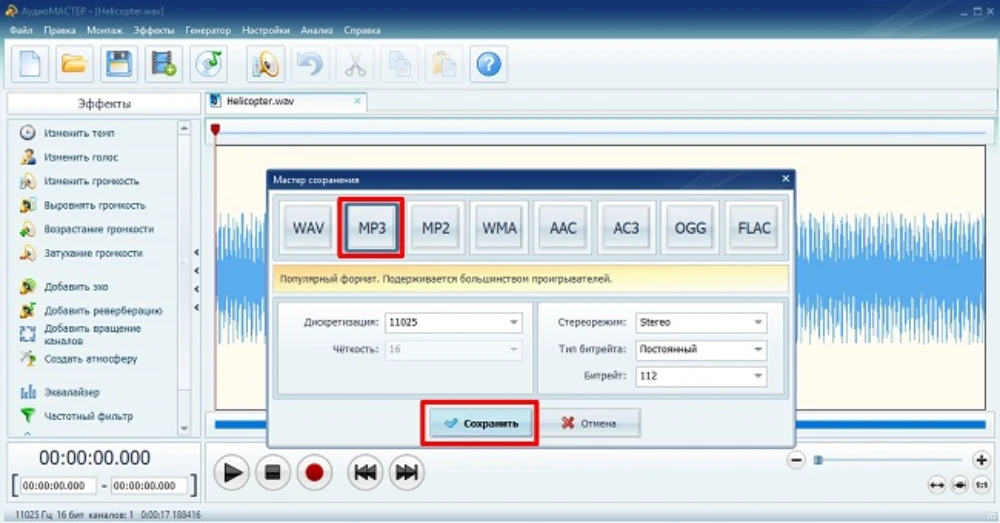
Откройте меню «Файл» и выберите «Сохранить как...». В мастере сохранения доступны WAV, MP3, MP2, WMA, AAC, AC3, OGG и FLAC. Для дальнейшего редактирования оставьте WAV или FLAC; для обычной передачи и прослушивания чаще удобнее MP3. Не уменьшайте частоту дискретизации и битрейт без причины: это отдельное преобразование качества, а не обязательная часть смены контейнера.

Шаг 5. Проверьте экспорт
Откройте полученный файл отдельно от проекта и прослушайте начало, середину и конец. Сверьте длительность с WAV до редактирования, если вы не вырезали фрагменты. Слишком быстрая или медленная речь, непрерывный шум, пропавший канал либо неожиданно короткая длительность указывают на проблему декодирования или неверные параметры до этапа работы в программе АудиоМАСТЕР.
Плюсы:
- редактирование выполняется в отдельной WAV-копии, поэтому оригинальный SND остаётся нетронутым;
- видимая волновая форма помогает контролировать обрезку и уровень;
- после обработки можно сохранить WAV, MP3, OGG, FLAC и другие распространённые форматы;
- рабочая цепочка не требует прямого импорта SND в редактор.
Минусы:
- перед редактированием нужен отдельный этап SND→WAV;
- схема не решает задачу для M.U.G.E.N-банка, Akai-ресурса или игрового контейнера, который не является обычной звуковой дорожкой.
Windows Media Player : быстро проверить стандартный Sun/NeXT SND
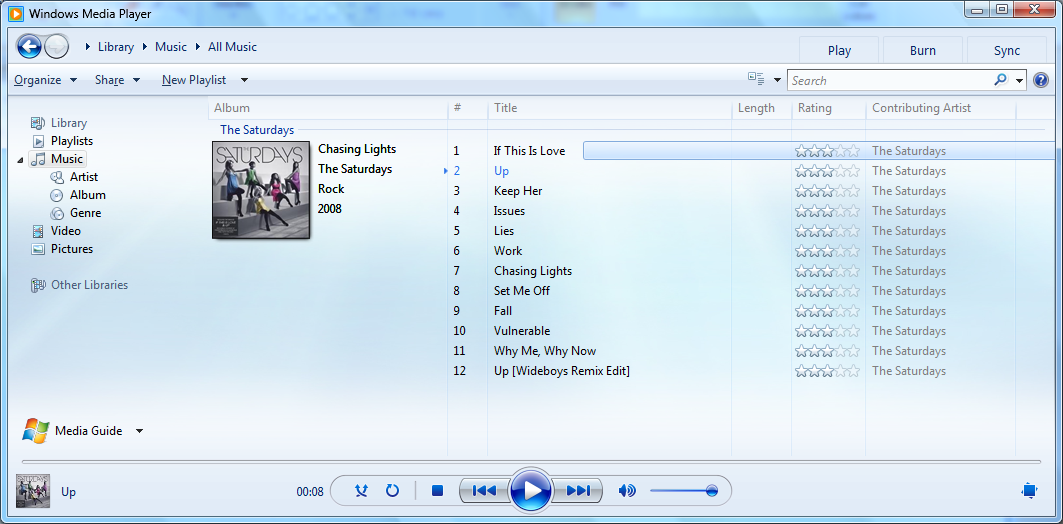
Windows Media Player поддерживает тип Sun Microsystems/NeXT .au, .snd. Поэтому это удобный контрольный способ для стандартного SND: если файл распознан и воспроизводится с нормальной длительностью, можно переходить к конвертации или редактированию. Для Akai MPC и игровых ресурсов такая проверка ничего не обещает.
- Сделайте копию исходного SND.
- Откройте файл через Windows Media Player.
- Проверьте, появилась ли нормальная продолжительность дорожки.
- Прослушайте несколько участков, обращая внимание на скорость и каналы.
- Если программа не распознаёт файл, не меняйте расширение на WAV: сначала посмотрите заголовок в HxD.
Windows Media Player здесь выполняет роль просмотрщика, а не редактора. Если файл открылся, но его нужно обрезать или обработать, создайте WAV и переходите к работе в АудиоМАСТЕР либо другому редактору, который работает с WAV.
HxD: когда SND вообще не похож на аудио
HxD нужен не для воспроизведения, а для ответа на вопрос «что внутри». При стандартном Sun/NeXT SND первые байты дают ожидаемую сигнатуру. В игровом служебном файле могут обнаружиться читаемые имена ресурсов. В повреждённом файле начало может быть обрезано. Эта информация помогает не тратить время на случайные конвертеры.
Не редактируйте байты в единственном экземпляре файла. Одна случайная правка заголовка способна сделать ресурс нечитаемым для исходной программы. Используйте копию и режим просмотра.
Что делать с Audacity , Winamp , Adobe Audition , GoldWave , WaveLab и Sound Forge
Эти программы выполняют разные задачи воспроизведения и редактирования, но расширение .snd остаётся неоднозначным. Поэтому не стоит строить процесс на предположении, что любой из перечисленных редакторов обязан напрямую импортировать каждый SND. Сначала определите подтип и получите корректный WAV, если прямое чтение конкретного файла не используется.
Если у вас уже установлен Audacity, Adobe Audition, GoldWave, WaveLab или Sound Forge, сначала создайте контрольный WAV способом, который распознал ваш SND, а затем редактируйте WAV. Winamp, VLC Media Player, QuickTime Player и RealPlayer разумно использовать для воспроизведения совместимых аудиофайлов, но не для ремонта нестандартного игрового банка.
Когда пригодятся JRiver Media Center и Windows Movie Maker

JRiver Media Center и Windows Movie Maker не нужны на этапе определения неизвестного SND. Если звук уже корректно преобразован в стандартный WAV, дальнейшая работа выполняется как с обычным аудиофайлом и не требует сохранения исходного расширения .snd.
Как выбрать Windows-способ без перебора программ
| Задача | Первое действие | Инструмент | Результат |
|---|---|---|---|
| Нужно отредактировать звук | Получить корректный WAV | АудиоМАСТЕР | Отредактированный WAV/MP3/OGG/FLAC |
| Нужно только проверить Sun/NeXT SND | Открыть без изменения исходника | Windows Media Player | Подтверждение воспроизведения |
| Файл не распознаётся | Посмотреть первые байты | HxD | Сигнатура, текст или признаки другого контейнера |
| Нужно автоматизировать конвертацию | Проверить один образец | FFmpeg | Скриптуемая цепочка для файлов того же определённого типа |
Как работать с SND в macOS
На Mac сначала отделите стандартный Sun/NeXT SND от Macintosh sound resource и других одноимённых типов. Для обычного AU/SND практичный маршрут — преобразовать файл в WAV или AIFF через libsndfile/FFmpeg либо браузерный SND-конвертер. После этого редактирование выполняется как с обычным аудиофайлом.
Вариант 1. SND → WAV через libsndfile
Если в системе доступна утилита sndfile-convert, для стандартного AU/SND используйте:
sndfile-convert input.snd output.wavФормат результата задаётся расширением выходного файла. Если команда возвращает ошибку чтения, не назначайте случайные параметры: сначала установите, действительно ли исходник относится к Sun/NeXT.
- Поместите копию SND в отдельную рабочую папку.
- Выполните команду преобразования.
- Проверьте, что WAV создан и имеет ненулевой размер.
- Откройте WAV отдельно и прослушайте начало, середину и конец.
- Сохраните оригинальный SND до завершения всей работы.
Вариант 2. SND → WAV через FFmpeg

Для файла, который FFmpeg распознаёт как Sun AU/SND, используйте:
ffmpeg -i input.snd output.wavКоманда ffmpeg -i input.snd без выходного файла полезна для диагностики: она показывает распознанный контейнер, поток, частоту дискретизации, число каналов и длительность либо возвращает ошибку чтения. Если вход не определён, не подменяйте расширение и не задавайте RAW-параметры без точных значений.
Macintosh sound resource: отдельная ветка
Если SND пришёл из классической Mac OS, не считайте его AU только по расширению. Сначала сохраните файл вместе с исходной папкой или образом носителя и проверьте тип данных. Для ресурса Macintosh нужен инструмент, который понимает именно этот ресурс; попытка принудительно читать его как Sun/NeXT способна закончиться отказом или шумом.
После корректного преобразования в WAV или AIFF дальнейшая работа становится обычной аудиозадачей: исходное расширение .snd редактору уже не требуется.
Как открыть и конвертировать SND в Linux
Linux удобен для диагностики тем, что консольные инструменты показывают распознанный контейнер и ошибки чтения. Для стандартного Sun/NeXT SND подходит sndfile-convert: утилита читает поддерживаемый звуковой файл и записывает результат в формат, заданный расширением выхода.
sndfile-convert: конвертация через libsndfile
Полный синтаксис утилиты:
sndfile-convert [ -override-sample-rate=rate ] [ -endian=little|big|cpu ] [ -normalize ] [ encoding ] input outputДля обычной конвертации дополнительные параметры не нужны:
sndfile-convert input.snd output.wavВ ветке libsndfile расширение .snd связано с AU (Sun/NeXT), тогда как Akai MPC представляет другой тип данных. Поэтому одинаковый суффикс нельзя использовать как основание для одного универсального алгоритма.
Пошаговая проверка
- Скопируйте SND в отдельную рабочую папку.
- Откройте терминал в этой папке.
- Запустите
sndfile-convert input.snd output.wav. - Проверьте, что
output.wavсоздан и имеет ненулевой размер. - Откройте WAV независимо от утилиты и прослушайте начало, середину и конец.
- Если звук корректен, используйте WAV для монтажа или дальнейшего экспорта.
Когда использовать дополнительные параметры
Параметр -override-sample-rate=rate меняет трактовку частоты дискретизации, поэтому он не является универсальным средством ремонта. Используйте его только при известном правильном значении. Опция -normalize относится к нормализации при преобразовании и тоже не должна включаться автоматически: изменение уровня сигнала — отдельная операция, которую лучше делать осознанно после проверки исходника.
Плюсы:
- AU/SND обрабатывается как отдельная поддерживаемая ветка звуковых файлов;
- простая команда не требует угадывать параметры стандартного файла;
- результат сразу пригоден для редакторов, работающих с WAV;
- ошибка чтения остаётся видимой и не маскируется «успешным» пустым экспортом.
Минусы:
- утилита не предназначена для каждого игрового файла с расширением .snd;
- командная строка менее удобна для пользователя, которому нужен только разовый перевод небольшого файла.
FFmpeg : конвертация и диагностика
FFmpeg умеет читать Sun AU и большое число других аудиоформатов. Для распознанного стандартного SND базовая команда выглядит так:
ffmpeg -i input.snd output.wavДля прямого получения MP3 после успешного распознавания входа:
ffmpeg -i input.snd output.mp3Если конечная задача — редактирование, первый вариант предпочтительнее: WAV становится рабочей копией, а MP3 создаётся один раз после монтажа. Если задача — просто прослушать запись на бытовом устройстве, прямой MP3 экономит один шаг.
Как читать результат команды
FFmpeg показывает определённый входной контейнер, параметры аудиопотока и длительность. Если вместо этого появляется ошибка про неизвестный или недопустимый формат, расширение .snd не является достаточным основанием продолжать. В игровом сценарии найдите декодер нужной игры; в Akai-сценарии используйте MPC-ветку.
Пакетная обработка
Автоматизацию имеет смысл запускать только после ручной проверки одного образца из той же серии. Если десять файлов взяты из одного проекта и один корректно распознаётся как Sun AU/SND, тогда пакетная конвертация оправданна. Если файлы из разных архивов, их расширение не гарантирует одинаковую структуру.
Плюсы FFmpeg:
- видны параметры распознанного потока;
- подходит для автоматизации после проверки формата;
- можно сразу выбрать WAV, MP3 и другие поддерживаемые выходы.
Минусы:
- не существует универсального декодера всех файлов, названных .snd;
- неверные параметры RAW способны дать формально созданный, но искажённый звук;
- для M.U.G.E.N и специализированных банков нужен инструмент, понимающий структуру банка.
Как конвертировать SND онлайн
Браузерный конвертер удобен для разовой задачи, но выбирать его нужно после определения подтипа. Сам факт того, что сервис принимает расширение .snd, не гарантирует корректную обработку Akai MPC, M.U.G.E.N или неизвестного игрового контейнера. Для редактирования предпочтительный выход — WAV; для простого прослушивания и пересылки можно выбрать MP3 или OGG.
ezyZip: SND → WAV или OGG
ezyZip выполняет отдельные преобразования SND, включая SND→WAV и SND→OGG. Для рабочего редактирования выбирайте WAV, а OGG используйте как конечный сжатый файл, когда целевое устройство его поддерживает.
Шаг 1. Выберите SND
В специализированной форме нажмите «Выберите файл SND для конвертации». Поддерживается и перетаскивание файла. Для выбора из Dropbox есть отдельная кнопка.


Шаг 2. Подтвердите преобразование
После выбора файла форма показывает его имя и кнопку запуска. В SND→OGG-варианте она называется «Конвертировать в OGG». Если дальше планируется редактирование, используйте SND→WAV, чтобы не делать лишнюю цепочку OGG→WAV.

Шаг 3. Сохраните результат
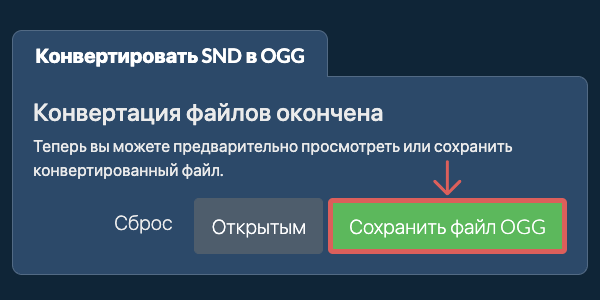
После завершения преобразования появляется кнопка «Сохранить файл OGG» для соответствующего направления. Сразу откройте результат и прослушайте его. Если длительность равна нулю, слышен шум или скорость явно неверна, не продолжайте редактирование — вернитесь к определению типа исходного SND.
Конфиденциальность и ограничения
Для этой линейки конвертеров ezyZip выполняет обработку в браузере, без обязательной серверной загрузки файла. Это практичнее для локальных материалов, чем сервисы, которые явно хранят загрузку некоторое время. Но локальная обработка не меняет совместимость декодера: неизвестный игровой контейнер по-прежнему требует специализированного инструмента.
Плюсы:
- есть SND→WAV и SND→OGG;
- понятная пошаговая схема;
- можно подготовить WAV перед редактированием;
- реальные интерфейсные изображения показывают этап выбора, подтверждения и сохранения.
Минусы:
- нет полноценного монтажа волновой формы;
- поддержка расширения не означает поддержку каждого исторического варианта SND.
Movavi Online SND Converter
У Movavi есть отдельная SND-форма с выходами MP3, WAV и другими аудиоформатами. Для SND→WAV интерфейс использует последовательность Add Your Media → выбор WAV в поле выходного формата → Convert. Для SND→MP3 действия те же, меняется только целевой формат.

- Нажмите Add Your Media и выберите SND.
- В поле Convert to укажите WAV для дальнейшего редактирования или MP3 для конечного компактного файла.
- Нажмите Convert.
- После завершения сохраните результат и прослушайте его целиком или в нескольких контрольных точках.
После онлайн-конвертации открывайте полученный WAV или MP3 обычным плеером и проверяйте результат отдельно. Windows Media Player, VLC Media Player, Winamp, QuickTime Player и RealPlayer здесь нужны только для уже декодированного аудио; они не превращают Akai, M.U.G.E.N и игровые банки в один общий формат.
Плюсы:
- отдельные направления SND→WAV и SND→MP3;
- короткая последовательность действий без установки;
- WAV подходит для перехода к полноценному редактору.
Минусы:
- файл обрабатывается онлайн;
- сервис не заменяет диагностику подтипа SND;
- для регулярной пакетной работы удобнее локальная автоматизация.
ConvertFiles: резервный браузерный конвертер
ConvertFiles имеет отдельную категорию SND и направление SND→WAV. Это вариант для пользователя, которому нужен простой браузерный результат без редактирования внутри сервиса. Рабочая логика стандартна: загрузить SND, выбрать WAV как выход, запустить преобразование и сохранить полученный файл.
- Добавьте исходный .snd в форму конвертера.
- Выберите WAV, если дальше будет монтаж, или другой поддерживаемый конечный формат для прослушивания.
- Запустите преобразование.
- Сохраните результат.
- Проверьте длительность, скорость и отсутствие цифрового шума.
Большая матрица преобразований — не доказательство универсальности декодера. Если ConvertFiles не распознаёт вход, не нужно пробовать десятки выходных форматов: проблема возникает до этапа кодирования результата. Вернитесь к идентификации SND.
Jedok SND Converter
Jedok использует кнопку Select Files, область перетаскивания и кнопку Convert. Для SND-формы без регистрации указан предел 5 МБ на файл и до пяти файлов за одну загрузку. Бесплатная регистрация увеличивает размер файла до 10 МБ и позволяет запускать до пяти преобразований параллельно. Загруженные файлы автоматически удаляются через 24 часа.
- Нажмите Select Files и добавьте SND.
- Укажите требуемый выходной формат.
- Нажмите Convert.
- Сохраните результат после завершения обработки.
- Проверьте длительность, скорость и каналы уже в отдельном плеере.
Для личной записи или другого чувствительного материала локальный FFmpeg/libsndfile либо ezyZip с обработкой в браузере исключают длительное хранение входного файла на сервере.
Плюсы:
- есть отдельная SND-форма;
- можно обработать несколько небольших файлов;
- лимит показан до запуска преобразования.
Минусы:
- 5 МБ без регистрации мало для длинного несжатого аудио;
- используется серверная обработка;
- сервис не разбирает M.U.G.E.N-банки и произвольные игровые контейнеры.
Docpose SND Viewer: проверить файл без установки
Docpose включает SND в список аудиоформатов просмотрщика. Основной сценарий — загрузить файл и проверить, открывается ли он в браузере. В форме используются Select File и View Now; для бесплатного просмотра без регистрации указан лимит 1 МБ, а загруженные файлы хранятся до 24 часов.
- Нажмите Select File или перетащите SND в область загрузки.
- Нажмите View Now.
- Если аудио открылось, проверьте продолжительность и нормальную скорость.
- Если файл не распознаётся, не повторяйте загрузку с переименованным расширением: используйте HxD и выясните подтип.
Viewer удобен именно как быстрая проверка небольшого файла. Для монтажа и сохранения в рабочий формат используйте отдельный конвертер или локальный редактор после декодирования.
FilesConverters
FilesConverters работает через браузер: файл добавляется кнопкой Choose File, после выбора направления запускается Start Conversion. Для редактирования выбирайте WAV, для конечного прослушивания — формат, поддерживаемый устройством назначения. Сервис удобнее как резервный вариант, когда основной конвертер не подходит по рабочему процессу.
Главный критерий успешности здесь тот же: не сам факт появления ссылки на результат, а нормальное звучание и ожидаемая длительность. Если сервис создал файл, который воспроизводится шумом, это не удачная конвертация.
Почему CloudConvert не включён в рабочую цепочку
CloudConvert не включён в пошаговую цепочку: общая категория Audio Converter сама по себе не даёт отдельного рабочего направления SND→WAV. Для этой задачи лучше использовать сервис, где SND явно присутствует как входной формат, либо локальный декодер.
Как выбрать онлайн-способ
| Сервис | Подходящая задача | Что нажимать | Сильная сторона | Ограничение |
|---|---|---|---|---|
| ezyZip | SND→WAV/OGG для разовой работы | Выбрать SND → Конвертировать → Сохранить | Обработка в браузере; есть пошаговые SND-формы | Нет монтажа |
| Movavi Online SND Converter | SND→WAV/MP3 | Add Your Media → Convert to → Convert | Минимум действий | Онлайн-обработка |
| ConvertFiles | Резервная конвертация в WAV | Загрузить → выбрать выход → конвертировать | Отдельное направление SND→WAV | Не объясняет подтип SND |
| Jedok | Небольшие файлы и несколько задач | Select Files → Convert | Отдельная SND-форма, до пяти файлов | 5 МБ на файл без регистрации |
| Docpose | Быстрая проверка открытия | Select File → View Now | Просмотрщик, а не только конвертер | Небольшой лимит и серверное хранение |
| FilesConverters | Запасной сетевой вариант | Choose File → выбрать формат → Start Conversion | Браузерный Audio Converter | Серверная обработка |
Как открыть и конвертировать SND на iPhone и iPad
На iPhone и iPad есть Video Audio Converter Pro, где SND прямо входит в перечень входных аудиоформатов. Преобразование выполняется офлайн, а среди выходов доступны AIF, CAF, M4A и WAV. Для последующего монтажа удобнее WAV или AIF; M4A подходит как конечный формат, если его параметры отвечают задаче.
Video Audio Converter Pro
- Импортируйте SND из локального хранилища или доступного приложению файлового хранилища.
- Выберите аудиоконвертацию.
- В качестве выхода задайте WAV, AIF, CAF или M4A.
- Запустите преобразование на устройстве.
- Откройте полученный файл и проверьте длительность, скорость, начало и конец.
Этот способ полезен, когда перед вами обычное аудио, которое приложение распознаёт как SND. Для Akai MPC, M.U.G.E.N и игровых контейнеров мобильная конвертация не является универсальным решением: одинаковое расширение не делает их одним кодеком.
Плюсы:
- SND указан среди входных аудиоформатов;
- преобразование выполняется офлайн;
- WAV и AIF подходят как рабочие форматы для дальнейшей обработки;
- не требуется сначала пересылать файл на компьютер.
Минусы:
- приложение решает задачу конвертации, а не разбора игровых банков;
- после преобразования всё равно нужна проверка результата;
- для сложного монтажа настольный редактор удобнее мобильного workflow.
Когда iPhone лучше использовать только для конвертации
Если нужно убрать точный щелчок, выровнять несколько фрагментов или контролировать длинную стереодорожку, сначала получите WAV на iPhone, а монтаж перенесите на компьютер. Мобильный этап тогда отвечает только за распаковку совместимого SND в обычный формат. Это уменьшает число конвертаций и сохраняет исходник отдельно.
Как открыть и редактировать SND на Android
На Android есть два разных сценария. WaveEditor напрямую включает snd в список импортируемых аудиоформатов и подходит для редактирования совместимого SND. HiFi Player включает SND в перечень специальных старых форматов и удобен, когда нужно только локально прослушать файл.
WaveEditor: открыть SND напрямую и отредактировать
WaveEditor принимает snd наряду с AU, WAV, AIFF, FLAC, MP3, OGG и другими аудиоформатами. На выходе доступны AIFF, CAF, FLAC, M4A, MP3, OGG, PCM и WAV. Это позволяет выполнить мобильный цикл без обязательного промежуточного SND→WAV: сначала открыть SND, проверить, что он декодирован правильно, затем отредактировать и экспортировать.
- Откройте встроенный файловый браузер WaveEditor и выберите SND.
- После импорта проверьте волновую форму и длительность. Если вместо ожидаемой записи виден короткий шумовой фрагмент, остановитесь и определите разновидность SND.
- Выделите нужный участок на временной шкале и выполните требуемую правку.
- Откройте экспорт аудио.
- Выберите формат результата. Для дальнейшей обработки используйте WAV/AIFF/FLAC, для обычной передачи — MP3 или OGG.
- В полях Sample Rate и Channels оставьте значения Same as source, если задача не требует намеренного изменения параметров.
- Нажмите EXPORT и затем откройте готовый файл отдельно для проверки.

Плюсы:
- SND входит в список форматов импорта;
- есть редактирование волновой формы и многодорожечные функции;
- экспорт поддерживает WAV, FLAC, MP3, OGG и другие распространённые форматы;
- параметры экспорта позволяют сохранить частоту и число каналов исходника.
Минусы:
- поддержка SND относится к аудиоформату, который приложение способно декодировать, а не к любому игровому банку с таким расширением;
- для Akai MPC и M.U.G.E.N сначала нужен соответствующий специализированный процесс.
HiFi Player: быстро прослушать SND
- Сохраните копию SND в доступную плееру папку.
- Откройте файл через HiFi Player.
- Проверьте длительность и нормальную скорость.
- Прослушайте начало и конец, чтобы исключить обрезанный или неверно распознанный поток.
- Если файл не открылся, определите разновидность SND до дальнейших преобразований.
HiFi Player подходит для проверки и воспроизведения, но не заменяет редактор. Для правок используйте WaveEditor, а для M.U.G.E.N или игрового контейнера — инструмент соответствующей структуры.
Android: какой способ выбрать
| Задача | Способ | Результат |
|---|---|---|
| Открыть и отредактировать совместимый SND | WaveEditor | Редактирование и экспорт в WAV/FLAC/MP3/OGG и другие форматы |
| Только прослушать | HiFi Player | Локальное воспроизведение поддерживаемого SND |
| Получить WAV в браузере | ezyZip | WAV для дальнейшей обработки |
| Разобрать игровой банк | Специализированный инструмент формата | Извлечение или изменение отдельных ресурсов |
Что делать с SND от Akai MPC
Akai SND нужно идентифицировать по контексту проекта. Если файл пришёл с MPC-носителя, старой библиотеки семплов или каталога MPC, не используйте AU/SND как основной сценарий. Современные MPC-системы распознают legacy .SND как отдельные наследуемые файлы, поэтому первым выбором должна быть среда MPC.
Akai MPC и MPC Software
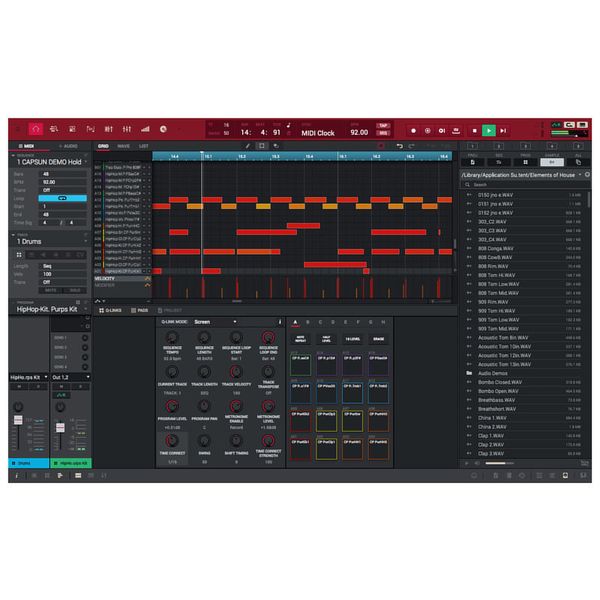
Импортируйте legacy-материал в MPC-среде, где SND рассматривается как семпл. После того как звук корректно прочитан, его можно экспортировать в обычный WAV и уже затем обрабатывать в программе АудиоМАСТЕР, Audacity, Adobe Audition, WaveLab или другом редакторе. Такой порядок исключает ошибочную трактовку Akai-файла как Sun AU.
Проверка перед экспортом
- семпл должен воспроизводиться с ожидаемой высотой и скоростью;
- начальная и конечная точки должны соответствовать реальному звуку, а не случайному фрагменту;
- если файл связан с программой/падом MPC, сохраните исходный проект до изменений;
- после WAV-экспорта сравните его с воспроизведением внутри MPC.
Когда нужны специализированные MPC-инструменты
MPC2kEditor, MPC2KPRG, MPC-2000 FileCreator, MpcPgmMaker и MOTU MachFive относятся к специализированной работе с MPC-материалом разных поколений. Если текущая MPC-среда уже открывает legacy SND и экспортирует WAV, отдельная старая утилита не нужна для простой аудиоконвертации. Такие инструменты оправданы, когда требуется редактировать структуру старой программы MPC, наборы, назначения или другие специфические данные проекта.
Здесь важно не подменять задачу. Если требуется только получить аудиофайл, используйте среду, которая точно понимает исходный Akai-ресурс. Если требуется редактировать структуру старой программы MPC, тогда специализированный инструмент может быть оправдан.
Что делать с M.U.G.E.N и игровыми SND
Игровые файлы требуют самой осторожной трактовки. Один и тот же суффикс .snd используется разными движками независимо друг от друга. Универсальной команды «SND в WAV» для всех игр не существует: сначала устанавливается движок или формат ресурса, затем выбирается экстрактор или редактор.
M.U.G.E.N и Fighter Factory Ultimate
Для M.U.G.E.N SND — звуковой банк персонажа или системных ресурсов. Типичные имена player.snd, common1.snd, fight.snd и system.snd сразу указывают на эту ветку. Здесь задача обычно не состоит в том, чтобы превратить весь банк в один MP3. Нужно открыть структуру, найти нужный звуковой элемент, извлечь или заменить его и сохранить банк в формате, который понимает движок.

Перед изменением сделайте копию оригинального .snd. После замены звука запускайте проект и проверяйте тот игровой эпизод, где используется ресурс. Формальная запись банка на диск ещё не означает, что его индексы и вложенные звуки остались корректными.
vgmstream и foobar2000

vgmstream специализируется на игровых аудиоформатах и используется как библиотека или плагин для воспроизведения поддерживаемых ресурсов. Связка foobar2000 с vgmstream полезна, когда формат конкретной игры входит в список декодеров. Это не универсальная поддержка расширения .snd: два файла с одинаковым суффиксом могут относиться к разным движкам.
Практический порядок: сначала установите игру и платформу, затем сопоставьте ресурс с поддерживаемым vgmstream игровым форматом. Только после совпадения структуры открывайте файл. Если декодер его распознаёт, полученный звук можно затем сохранить или обработать обычным аудиоредактором.
VGMToolbox
VGMToolbox используется для анализа и извлечения мультимедийных ресурсов из игр. Он полезен там, где структура контейнера известна и поддерживается конкретным инструментом. Для стандартного Sun/NeXT SND такой набор средств избыточен: проще использовать libsndfile или FFmpeg.
QuickBMS
QuickBMS работает со скриптами, описывающими конкретные игровые архивы и контейнеры. Если SND является контейнером или находится внутри него, корректный BMS-скрипт способен извлечь вложенные файлы. Без скрипта для нужной игры программа не определяет структуру по одному расширению.
После распаковки не объединяйте автоматически все полученные данные в аудио. Среди результатов могут быть таблицы, заголовки, дополнительные банки и собственно звуковые потоки. Каждый тип проверяется отдельно.
PSound и Dragon Unpacker
PSound и Dragon Unpacker предназначены для специализированных задач извлечения игровых мультимедийных ресурсов. Они не нужны для обычного AU/SND и не должны становиться первым способом только потому, что файл взят из игры. Их применимость определяется конкретной структурой ресурса.
Когда SND оказывается текстом
HEX-просмотр иногда обнаруживает в SND читаемый текст с привязкой событий к WAV. В такой ситуации звуковые данные находятся в других файлах, а SND играет роль описания. Правильное действие — найти связанные WAV и сохранить структуру проекта, а не пытаться декодировать текст как PCM.
Такой сценарий можно распознать без специальных знаний: в правой текстовой колонке HxD видны осмысленные строки, расширения файлов и пути. Сохраните ресурс как есть и исследуйте ссылки на соседние файлы.
Почему совпадение «snd» в названии утилиты ничего не гарантирует
acm2wav, ACM Converter, Game Audio Player, Infinity Sound Converter, Regsnd и snd2acm относятся к отдельным игровым форматам и служебным операциям. Наличие snd в имени утилиты или команды не означает «конвертер файлов .snd вообще». Тот же принцип действует для звукового редактора Snd: совпадение названия с расширением не определяет совместимость файла.
Как редактировать SND без лишней потери качества
Редактирование начинается после корректного декодирования. Если исходный SND представляет обычную аудиодорожку, рабочая копия в WAV практичнее промежуточного MP3: она не добавляет lossy-сжатие перед монтажом. Если данные исходно уже были сжаты с потерями, WAV не восстановит потерянную информацию, но не создаст ещё один цикл сжатия на этапе правок.
Сохраняйте оригинал, рабочую копию и финальный файл отдельно
- Оригинал SND — контрольный оригинал, который не перезаписывается.
- Рабочий WAV — файл для обрезки, фильтров, нормализации и сравнения.
- Финальный экспорт — WAV/FLAC для архива или MP3/OGG для передачи, если нужен меньший размер.
Эта схема сразу показывает, на каком этапе появилась ошибка. Если WAV звучит неправильно ещё до редактирования, проблема в декодировании SND. Если WAV корректен, а финальный MP3 искажён, проверяйте настройки последнего экспорта.
Не угадывайте частоту дискретизации
Если декодер читает данные как RAW, но использует неверный sample rate, звук воспроизводится слишком быстро или слишком медленно. Это симптом неправильной интерпретации потока. Переопределять частоту дискретизации нужно только тогда, когда правильное значение известно из параметров оборудования, проекта или структуры формата.
Исправлять такую запись эффектом изменения темпа — неверно: эффект маскирует ошибку декодирования, но не восстанавливает правильную временную сетку и спектр исходника.
Проверяйте число каналов
После преобразования прослушайте левый и правый канал. Если стереозапись стала моно, один канал пропал или данные выглядят как два последовательных моносигнала, проверьте параметры декодера. Для игровых эффектов моно само по себе нормально — оценивать нужно относительно реального исходника и требований движка.
Не делайте цепочку SND → MP3 → WAV → MP3
Если конечная цель — монтаж, промежуточный MP3 не нужен. Сначала SND→WAV, затем редактирование, затем один финальный экспорт. Так проще контролировать качество и не накапливать артефакты сжатия. Если требуется только прослушивание на совместимом устройстве, прямой SND→MP3 вполне логичен.
Когда нормализация полезна, а когда нет
Нормализация меняет уровень сигнала и не является обязательной частью конвертации. Если задача — сохранить исходную запись максимально близко, сначала создайте WAV без дополнительной обработки. Нормализуйте отдельную рабочую копию только тогда, когда требуется увеличить или унифицировать уровень.
В программе АудиоМАСТЕР для уровня есть отдельные операции изменения и выравнивания громкости. Это удобнее скрытой нормализации внутри конвертера: пользователь видит, на каком этапе сигнал изменён.
Во что лучше конвертировать SND
| Цель | Формат | Почему | Что проверить |
|---|---|---|---|
| Дальнейшее редактирование | WAV | Несжатая рабочая копия и широкая совместимость | Частоту дискретизации, каналы, длительность |
| Архив без потерь | FLAC | Сжатие без потери декодированных аудиоданных | Поддержку FLAC программой назначения |
| Обычное прослушивание и пересылка | MP3 | Широкая совместимость и меньший размер | Битрейт и отсутствие лишнего повторного кодирования |
| Открытый сжатый формат | OGG | Подходит для ряда плееров, веб- и игровых процессов | Поддержку конечным устройством/движком |
| Apple-процесс | AIFF/AIF или WAV | Несжатые форматы удобны для последующей обработки | Совместимость конкретного приложения |
| Системный или игровой ресурс | Не выбирать заранее | Сначала нужно понять структуру банка/контейнера | Требования движка и формат вложенных звуков |
WAV — основной рабочий выбор
WAV нужен не потому, что он «лучше любого формата», а потому, что после корректного декодирования даёт предсказуемый файл для редакторов. В статье он используется как мост между необычным SND и обычным монтажом. Сохранять в WAV окончательно необязательно.
MP3 — конечный, а не промежуточный формат
MP3 удобен для передачи и обычного воспроизведения. Для монтажа он менее выгоден из-за сжатия с потерями. Создавайте его после завершения обработки и выбирайте параметры один раз, исходя из назначения записи.
OGG
OGG подходит там, где его поддерживает целевая программа или устройство. ezyZip даёт прямой SND→OGG. Если затем звук нужно монтировать, предпочтительнее сразу сделать SND→WAV вместо OGG→WAV.
FLAC
FLAC сохраняет декодированное аудио без потери данных и уменьшает размер по сравнению с несжатым PCM. Используйте его для архива после того, как исходный SND был правильно прочитан. FLAC не исправляет ошибки декодирования: шумный или ускоренный WAV останется таким же по содержанию после упаковки в FLAC.
Почему SND не открывается: диагностика по симптомам
Программа сообщает «неподдерживаемый формат»
Сначала проверьте подтип. Если заголовок не начинается с Sun/NeXT-сигнатуры, обычный AU/SND-декодер может быть неприменим. Проверьте происхождение: Akai, M.U.G.E.N, старая игра, Macintosh-ресурс. Если сигнатура ожидаемая, попробуйте второй независимый декодер — например libsndfile и FFmpeg. Две согласующиеся проверки надёжнее одного случайного приложения.
Файл открывается как шум
Шум часто означает, что байты интерпретируются не тем кодированием или как RAW с неправильными параметрами. Не экспортируйте такой результат и не применяйте шумоподавление: оно не исправляет неверное декодирование. Вернитесь к заголовку, выясните кодирование и только потом преобразовывайте звук.
Звук слишком быстрый или слишком медленный
Проверьте sample rate. Если программа не смогла прочитать частоту из заголовка и просит ввести её вручную, используйте только известное значение из параметров оборудования, проекта или спецификации формата. Кратное ускорение бывает признаком неверной частоты, но по одному слуховому впечатлению нельзя назначать окончательный параметр.
Файл очень маленький, хотя звук должен быть длинным
Откройте его в HxD. Небольшой SND способен быть индексом, таблицей или указателем на внешние WAV. Ищите читаемые имена файлов и пути. В таком случае извлекать нужно связанные ресурсы, а не пытаться получить длинную дорожку из маленького служебного файла.
Онлайн-конвертер принимает файл, но результат пустой
Фильтр загрузки может принимать файл по расширению, а декодер затем сталкивается с неизвестной структурой. Пустой результат не доказывает повреждение. Сравните обработку локальным инструментом, который показывает диагностическое сообщение, и проверьте первые байты.
После переименования в WAV ничего не изменилось
Это ожидаемо: внутренние данные не были преобразованы. Верните исходное имя, проверьте сигнатуру и используйте настоящий декодер. Не передавайте такой файл дальше как «WAV», иначе следующая программа будет ориентироваться на ложное расширение.
Файл открывается, но слышна только часть записи
Сравните ожидаемую длительность, размер данных и структуру исходника. В игровом банке один SND может содержать несколько отдельных элементов вместо одной длинной дорожки. В обычном AU/SND частичное чтение может указывать на повреждение или неподдерживаемое кодирование. Не склеивайте результат автоматически до выяснения причины.
Программа видит SND как текст
Если содержимое действительно читаемо и содержит пути, имена WAV или команды, это не ошибка HEX-редактора. Вероятно, ресурс является описанием или индексом. Ищите файлы, на которые он ссылается, и сохраняйте исходную структуру каталогов.
Как проверить результат после конвертации
Успешное появление нового файла — только половина проверки. Для звука важны структура и содержимое. Используйте этот контрольный список после первого преобразования каждого нового типа SND.
- Размер. Файл не должен быть пустым. Для несжатого WAV размер обычно соответствует длительности и параметрам PCM.
- Длительность. Сравните с ожидаемым звуком или исходным проектом.
- Начало. Проверьте, нет ли обрезанного первого импульса или лишней паузы.
- Середина. Исключите повторяющиеся блоки шума и провалы.
- Конец. Убедитесь, что хвост записи не оборван.
- Скорость. Речь, музыка и эффекты не должны звучать ускоренно или замедленно.
- Каналы. Сверьте левый и правый канал, если исходник стереофонический.
- Повторное открытие. Закройте редактор и откройте экспорт как самостоятельный файл.
- Оригинал. Убедитесь, что исходный .snd сохранён без изменений.
- Игровая проверка. Для банка запустите программу или игру и проверьте ресурс в реальном сценарии.
Сравнение основных способов
| Способ | Платформа | Главная задача | Какой SND | Когда выбирать | Ограничение |
|---|---|---|---|---|---|
| АудиоМАСТЕР после SND→WAV | Windows | Редактирование и экспорт | Любой SND, который сначала корректно преобразован в обычный WAV | Нужны обрезка, громкость, эффекты и итоговый формат | Прямой импорт .snd не используется |
| Windows Media Player | Windows | Проверка воспроизведения | Sun/NeXT AU/SND | Нужно быстро понять, читается ли стандартный звук | Не редактор и не инструмент игровых банков |
| HxD | Windows | Диагностика структуры | Любой файл как набор байтов | SND не распознаётся или подозрительно мал | Не воспроизводит и не конвертирует аудио |
| sndfile-convert | Linux/macOS и системы с libsndfile | Конвертация стандартного аудио | Sun/NeXT AU/SND, поддерживаемый libsndfile | Нужен WAV и понятная консольная диагностика | Не универсален для игровых SND |
| FFmpeg | Windows/macOS/Linux | Конвертация и диагностика | Формат, который распознаёт FFmpeg, включая Sun AU | Нужны скрипты или пакетная обработка после проверки образца | Расширение .snd само по себе ничего не гарантирует |
| ezyZip | Браузер | Быстрая конвертация | SND, который распознаёт медиаконвертер | Разовая задача без установки | Нет редактирования волновой формы |
| Movavi Online SND Converter | Браузер | SND→WAV/MP3 | Поддерживаемое сервисом аудио | Нужен простой интерфейс Add Your Media → Convert | Не предназначен для игровых банков |
| Video Audio Converter Pro | iPhone/iPad | Офлайн-конвертация | SND как входной аудиоформат приложения | Нужно получить WAV/AIF/CAF/M4A на телефоне | Не инструмент M.U.G.E.N/MPC-банков |
| WaveEditor | Android | Прямой импорт, редактирование и экспорт | SND, который приложение декодирует как аудиоформат | Нужно открыть и обработать SND на телефоне | Не разбирает произвольные игровые банки |
| HiFi Player | Android | Воспроизведение | SND из списка специальных старых аудиоформатов | Нужно быстро прослушать локальный файл | Нет полноценного редактирования |
| Akai MPC | MPC-среда | Legacy-семплы | Akai MPC SND | Файл получен из MPC-проекта или носителя | Не Sun/NeXT AU |
| Fighter Factory Ultimate | Игровой сценарий | Работа с банками M.U.G.E.N | M.U.G.E.N SND | Нужно изменить или извлечь игровой звук | Не универсальный аудиоконвертер |
Программы с ограниченной ролью при работе с SND
Для неоднозначного расширения полезно разделять инструменты по реальной роли. Одни программы читают стандартный Sun/NeXT SND, другие работают с уже преобразованным WAV, третьи относятся только к Akai или игровым банкам. Совпадение названия программы или широкая поддержка аудиоформатов не превращают её в универсальный SND-открыватель.
Плееры: использовать после определения подтипа
Windows Media Player подходит для Sun/NeXT .au, .snd. Winamp, VLC Media Player, QuickTime Player, RealPlayer и JRiver Media Center можно использовать для совместимых аудиофайлов, но отказ одного из них не доказывает повреждение: Akai, M.U.G.E.N и игровые банки требуют другой ветки.
Редакторы: безопасный вход через WAV
Audacity, Adobe Audition, GoldWave, WaveLab и Sound Forge полезны после получения корректного WAV. Такой вход отделяет декодирование SND от монтажа и делает ошибку легче локализовать. Windows Movie Maker также не нужен для первичной диагностики неизвестного SND.
DAW и Akai MPC
Ableton Live, FL Studio, Cubase, Logic Pro и GarageBand удобнее подключать после того, как legacy Akai SND прочитан MPC-средой и экспортирован в обычный WAV. Это сохраняет предсказуемую частоту, число каналов и границы семпла.
Translator 7, Xilisoft Audio Converter и Weqsoft
Translator 7, Xilisoft Audio Converter и Weqsoft относятся к более узким или устаревшим цепочкам преобразования. Для текущей задачи они не нужны как первый выбор: стандартный Sun/NeXT SND проще перевести в WAV инструментом, который явно распознаёт этот тип, а затем работать с распространённым аудиоформатом.
Snd, Regsnd и snd2acm: совпадение имени не равно совместимости
Snd — самостоятельный звуковой редактор. Regsnd и snd2acm относятся к своим специализированным операциям. Наличие букв snd в названии не доказывает поддержку произвольного файла с расширением .snd. Для выбора инструмента важны внутренний формат и происхождение файла.
CloudConvert
CloudConvert не используется как основной SND-способ: общая форма Audio Converter не даёт отдельного SND→WAV-процесса, который можно применять к этой инструкции. Выбирайте ezyZip, Movavi Online SND Converter, Jedok, ConvertFiles или локальный декодер, где SND участвует в конкретной рабочей цепочке.
Практические сценарии: что делать в конкретной ситуации
Неизвестный SND прислали как вложение
- Сохраните оригинал и создайте рабочую копию.
- Откройте копию в HxD и посмотрите первые байты.
- При
2E 73 6E 64проверьте стандартную Sun/NeXT-ветку. - Если файл читается, сделайте WAV.
- Для редактирования откройте WAV в программе АудиоМАСТЕР.
- Если сигнатура другая, выясняйте происхождение файла вместо перебора плееров.
Нужно обрезать SND и отправить MP3
- Подтвердите, что это декодируемое аудио.
- Сделайте SND→WAV.
- Откройте WAV в программе АудиоМАСТЕР.
- Выполните обрезку и нужную коррекцию.
- Используйте «Файл» → «Сохранить как...» и выберите MP3.
- Прослушайте финальный файл отдельно.
Нужно только прослушать SND в Windows
Для стандартного Sun/NeXT-файла начните с Windows Media Player. Если файл не открывается, проверьте заголовок. Если происхождение связано с Akai или M.U.G.E.N, используйте соответствующую специализированную ветку.
Нужно конвертировать без установки
Для стандартного аудио используйте ezyZip или Movavi Online SND Converter. Если планируется монтаж, выбирайте WAV. ConvertFiles и Jedok подходят как дополнительные варианты. Для конфиденциального материала предпочтительнее локальный процесс.
Файл получен с Akai MPC
Импортируйте его в MPC-среде, убедитесь в правильной скорости и затем экспортируйте WAV. Не пытайтесь сначала заставить обычный AU-декодер интерпретировать Akai SND.
SND лежит в папке игры
Установите название игры и движка. Для M.U.G.E.N используйте его структуру SND. Для других игр исследуйте заголовок и специализированные инструменты: vgmstream, VGMToolbox, QuickBMS, PSound, Dragon Unpacker. Выбор программы должен следовать за идентификацией формата, а не наоборот.
Частые вопросы
Можно ли просто поменять расширение .snd на .wav?
Нет. Такое переименование меняет только имя файла. Чтобы получить WAV, нужен декодер, который понимает внутреннюю структуру SND и записывает корректный RIFF/WAVE. Исключение — файл, который изначально является WAV, но получил неправильное расширение; это устанавливается по заголовку, а не методом перебора.
Почему один SND открывается, а другой нет?
Потому что .snd используют несколько независимых форматов. Sun/NeXT AU/SND, Akai MPC SND и M.U.G.E.N SND имеют разное назначение. Кроме них существуют игровые контейнеры и служебные ресурсы. Совпадает только окончание имени файла.
Какой формат выбрать для редактирования?
После корректного декодирования удобнее получить WAV. Это широко поддерживаемая несжатая рабочая копия, которую можно открыть в программе АудиоМАСТЕР и других редакторах. После монтажа результат сохраняют в WAV/FLAC либо один раз кодируют в MP3/OGG.
Какой способ выбрать в Windows?
Если требуется редактирование, основной маршрут — SND→WAV→АудиоМАСТЕР. Если нужно только проверить стандартный Sun/NeXT SND, используйте Windows Media Player. Для неизвестного или игрового файла первым инструментом становится HxD, потому что он помогает определить структуру без изменения данных.
Как открыть SND без установки программы?
Для совместимого аудио доступны ezyZip, Movavi Online SND Converter, ConvertFiles и Jedok. Docpose позволяет проверить открытие небольшого файла. Перед загрузкой неизвестного SND всё равно определите подтип, особенно если файл получен из игры или MPC-проекта.
Можно ли конвертировать SND в MP3 напрямую?
Да, если выбранный декодер распознаёт конкретный SND. Movavi имеет отдельное направление SND→MP3, а другие аудиоконвертеры предлагают соответствующие выходы. Если файл затем нужно редактировать, лучше сначала получить WAV и сделать MP3 после монтажа.
Почему после конвертации звук ускорился?
Одна из типичных причин — неверная частота дискретизации при интерпретации данных. Не исправляйте скорость эффектом time stretch, пока не установлены реальные параметры исходного потока. Иначе получится исправление симптома вместо правильного декодирования.
Что делать, если внутри SND виден текст?
Не обрабатывайте такой файл как аудио. Если HEX-просмотр показывает имена WAV, пути или команды, ресурс может быть таблицей или индексом. Найдите связанные файлы и исследуйте структуру игры: звуковые данные могут храниться отдельно от самого SND.
Работает ли Audacity с SND?
Audacity удобнее использовать после получения корректного WAV. Так редактор работает с однозначным аудиоформатом, а распознавание Sun/NeXT, Akai или игрового SND остаётся отдельным этапом. Для Akai и M.U.G.E.N сначала используйте соответствующую специализированную ветку.
Работает ли VLC Media Player с SND?

VLC Media Player можно использовать для совместимого обычного аудио, но один плеер не является тестом для Akai, M.U.G.E.N и игровых банков. Для стандартного Sun/NeXT-файла сначала проверьте сигнатуру и используйте AU/SND-декодер.
Как понять, что SND относится к Akai MPC?
Главный критерий — происхождение: MPC-проект, носитель или старая библиотека семплов Akai. Современные MPC-системы отдельно поддерживают legacy .SND. Для такого файла сначала используйте MPC, а затем при необходимости экспортируйте обычный WAV.
Как понять, что это M.U.G.E.N SND?
Смотрите на проект и имя ресурса. Для движка характерны банки персонажа и системы, например player.snd, common1.snd, fight.snd и system.snd. Такой SND нужно открывать как игровой банк, а не как одиночную песню.
Можно ли извлечь WAV из игрового SND?
Да, когда известна структура конкретного игрового ресурса и инструмент умеет её читать. Универсальной команды для всех игр нет. Иногда SND вообще не содержит звук, а лишь ссылается на соседние WAV. Поэтому сначала нужен анализ заголовка и движка.
Что выбрать для Linux?
Для стандартного Sun/NeXT SND удобны sndfile-convert и FFmpeg. Первая утилита использует libsndfile и переводит совместимый AU/SND в выбранный звуковой формат; FFmpeg удобен диагностикой, пакетной обработкой и выбором выхода.
Что выбрать для macOS?
Для Sun/NeXT SND используйте libsndfile/FFmpeg или браузерный конвертер. Fidelia не требуется как обязательный этап: после получения WAV или AIFF редактируйте обычный аудиофайл в совместимом редакторе.
Что выбрать на Android?
Для редактирования используйте WaveEditor: SND входит в список форматов импорта, а результат можно сохранить в WAV, FLAC, MP3, OGG и другие поддерживаемые форматы. Для простого локального воспроизведения подходит HiFi Player.
Что выбрать на iPhone?
Video Audio Converter Pro принимает SND как входной аудиоформат и выполняет офлайн-конвертацию в WAV, AIF, CAF или M4A. Для неизвестного игрового ресурса сначала установите подтип, а не пытайтесь конвертировать его как обычную дорожку.
Нужно ли удалять SND после успешной конвертации?
Нет. Оригинал нужен как контрольная копия. Ошибка частоты, каналов, декодирования или обрезки может обнаружиться уже после редактирования. Храните исходный .snd как минимум до окончательной проверки результата и резервной копии.
Можно ли считать файл повреждённым, если Windows Media Player его не открывает?
Нет. Windows Media Player поддерживает Sun/NeXT AU/SND, но расширение .snd используется и другими форматами. Отказ плеера может означать Akai, M.U.G.E.N, игровой контейнер или другой ресурс. Повреждение устанавливают только после определения формата и проверки подходящим инструментом.
Какой формат оставить для архива?
Сохраняйте оригинальный SND и, если он успешно декодирован, контрольный WAV или FLAC. Оригинал позволяет вернуться к исходной структуре, а распространённая аудиокопия упрощает прослушивание без старого ПО.
Как выбрать способ без лишних действий
У SND нет одного универсально лучшего инструмента, потому что само расширение неоднозначно. Выбор определяется происхождением и задачей. Для стандартного Sun/NeXT-аудио сначала подтвердите сигнатуру и чтение, затем получите WAV. Если требуется редактирование в Windows, продолжайте работу в АудиоМАСТЕР. Если нужно только воспроизведение, достаточно Windows Media Player или соответствующего мобильного плеера.
Для Linux и macOS наиболее контролируемый путь дают libsndfile и FFmpeg: ошибка формата видна сразу, а корректно распознанный SND можно перевести в WAV одной командой. Онлайн-сервисы разумны для разовой задачи; ezyZip выделяется локальной обработкой в браузере, Movavi — простой последовательностью Add Your Media → Convert, а Jedok и Docpose подходят только для небольших файлов из-за текущих незарегистрированных лимитов.
Akai MPC и M.U.G.E.N нужно отделять от обычного аудио до любого преобразования. Для Akai используйте MPC-среду и экспорт семпла; для M.U.G.E.N — инструменты звукового банка. У неизвестной игры сначала определите движок и содержимое файла. vgmstream, VGMToolbox, QuickBMS, PSound и Dragon Unpacker применяются только для тех игровых форматов, структуру которых они поддерживают.
Самый надёжный контрольный принцип одинаков на всех платформах: не перезаписывать исходник, не угадывать параметры и не считать появление выходного файла доказательством успеха. Правильная конвертация подтверждается нормальной длительностью, скоростью, каналами и воспроизведением; для игровых банков дополнительно проверяется работа ресурса в самом проекте.
 *EXE — расширение исполняемого файла. Сайт является партнером проекта