

Windows Movie Maker 2012 — настольный видеоредактор Microsoft для Windows, рассчитанный на сборку роликов из видеофрагментов, фотографий, музыки, титров и простых эффектов. Программа входила в пакет Windows Essentials 2012 и стала финальной веткой Movie Maker: после неё Microsoft не развивала отдельный классический редактор с таким интерфейсом.
Главная особенность Windows Movie Maker — монтаж без сложной профессиональной среды. Пользователь добавляет видео и фотографии через Add videos and photos, расставляет фрагменты в нужном порядке, обрезает лишние части, добавляет музыку через Add music, вставляет титры через Title, подписи через Caption, финальные credits, переходы и визуальные эффекты, а затем сохраняет результат через Save movie. Для простого домашнего ролика этого набора достаточно: программа закрывает сценарии, где важны не многослойная композиция и цветокоррекция, а понятный порядок действий.
Movie Maker 2012 удобен для слайд-шоу, семейного архива, школьного проекта, короткого поздравительного ролика, видеоинструкции с закадровым голосом и нарезки клипа без сложной постобработки. Он не заменяет современные нелинейные редакторы, но остаётся понятным примером программы, где монтаж видео в Windows Movie Maker строится вокруг нескольких крупных действий: импортировать, разложить, подрезать, оформить, озвучить и сохранить.
Что такое Windows Movie Maker 2012
Windows Movie Maker 2012 — конкретная финальная версия видеоредактора из состава Windows Essentials 2012. Её не нужно смешивать с более ранними редакциями Movie Maker из Windows Me, Windows XP и Windows Vista. Старые версии имели другую логику интерфейса, а Windows Live Movie Maker 2009 и 2011 уже перешли к ленточной панели Ribbon и более простому монтажному процессу. В версии 2012 программа получила ряд важных доработок: запись narration, отображение аудиоволн, управление приоритетом звука, сохранение в MPEG-4/H.264, текст с контуром и стабилизацию видео для Windows 8.
Файл проекта Movie Maker хранится отдельно от готового видео. В рабочем процессе это принципиальная деталь: проект с расширением .wlmp не является видеороликом. Он содержит структуру будущего фильма: порядок клипов, ссылки на исходные файлы, сведения об обрезке, текстах, переходах, эффектах и музыке. Готовый ролик создаётся только после экспорта через Save movie. Поэтому отправка одного WLMP-файла другому человеку не даёт полноценного видео, если у него нет тех же исходных фото, роликов и аудиофайлов.
По назначению Windows Movie Maker 2012 относится к простым потребительским видеоредакторам. Он не строится вокруг профессиональной многодорожечной таймлинии, не рассчитан на сложный композитинг, не предоставляет продвинутую работу с LUT, масками, трекингом и точной цветовой коррекцией. Его сильная сторона — понятное создание линейного ролика из готовых медиафайлов.
Для каких задач подходит программа
Windows Movie Maker 2012 раскрывается в задачах, где монтажная схема заранее понятна. Пользователь берёт набор фотографий и видео, выстраивает их в одну последовательность, добавляет музыку, оформляет начало и завершение, проверяет результат в окне предпросмотра и сохраняет итоговый файл. Такой подход подходит не для сложного производства, а для быстрых проектов.
Хорошие сценарии для Windows Movie Maker:
слайд-шоу из фотографий с музыкой, переходами и финальными credits;
короткий домашний фильм из фрагментов, снятых на камеру или телефон;
учебный ролик с заставкой, подписью поверх кадра и закадровым голосом;
поздравительное видео, где важны Title, Caption, музыка и плавные переходы;
нарезка длинного видео на короткий фрагмент через Split, Trim tool, Set start point и Set end point;
простая подготовка ролика к просмотру на компьютере или публикации в сети;
создание видео из фотографий без изучения профессионального монтажного интерфейса.
Программа удобна новичкам, которые впервые открывают видеоредактор. В ней нет перегруженной панели с десятками окон, дорожек, инспекторов и скрытых настроек. Основные действия собраны на вкладке Home, а дополнительные правки появляются в контекстных вкладках, когда выбран клип, текст или аудио.
Опытному пользователю Movie Maker 2012 быстро покажет свои границы. В нём нет полноценного многодорожечного монтажа с независимым наложением нескольких видео, нет точной работы с масками, нет профессиональной цветокоррекции, нет удобного keyframe-редактирования каждого параметра. Для таких задач логичнее смотреть в сторону Shotcut, VSDC Free Video Editor, OpenShot, Kdenlive, DaVinci Resolve или другого современного редактора.
Интерфейс Windows Movie Maker 2012
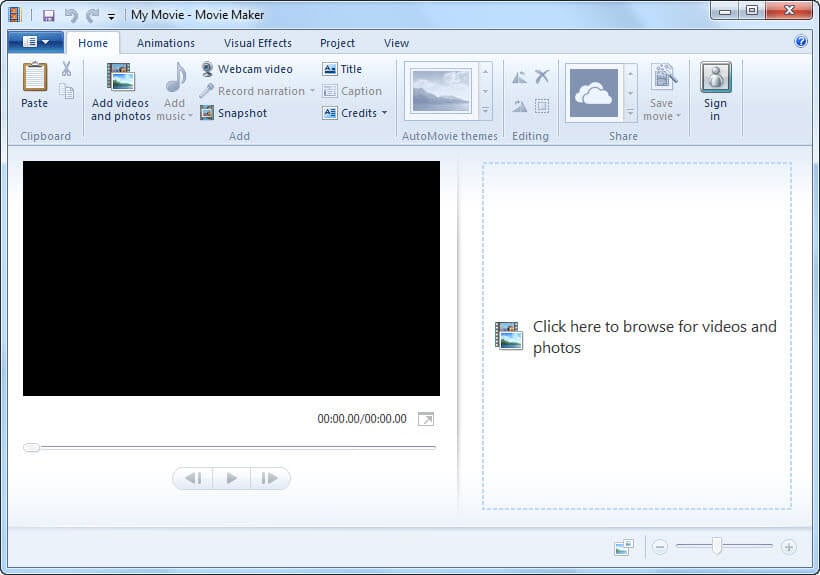
Интерфейс программы построен вокруг ленты Ribbon и двух основных рабочих областей. Слева находится окно предпросмотра, справа — область проекта со вставленными клипами. Верхняя часть занята вкладками и командами: Home, Animations, Visual Effects, Project, View. При выборе видео появляется контекстная вкладка Video Tools / Edit, при работе с музыкой — Music Tools / Options, при редактировании текста — Text Tools / Format.
На вкладке Home сосредоточен базовый рабочий процесс. Здесь расположены команды:
Add videos and photos — добавление видео и фотографий в проект;
Add music — добавление музыкальной дорожки;
Webcam video — запись видео с веб-камеры;
Record narration — запись закадрового голоса;
Snapshot — создание снимка текущего кадра;
Title — добавление титульного экрана перед выбранным фрагментом;
Caption — добавление текста поверх текущего кадра;
Credits — добавление финального блока;
AutoMovie themes — автоматическое оформление ролика с темой;
Rotate left и Rotate right — поворот клипа или изображения;
Remove — удаление выделенного элемента из проекта;
Select all — выделение всех элементов;
Save movie — сохранение готового видео.
Правая область проекта работает как раскадровка. Фрагменты идут последовательно слева направо и сверху вниз. Фотографии и видео отображаются миниатюрами, а аудиодорожки показываются отдельными цветными полосами. Такая схема проще профессиональной таймлинии: пользователь видит порядок кадров, но не получает полной свободы многослойной компоновки.
Окно предпросмотра слева служит для контроля результата. Под ним расположены кнопки воспроизведения и полоса перемотки. Через предпросмотр удобно проверять длину титров, момент появления подписи, совпадение музыки с монтажными склейками и результат применения эффектов.
Вкладка Animations отвечает за переходы и движение фото. В группе Transitions выбирается тип перехода между двумя соседними фрагментами. В группе Pan and zoom задаётся движение фотографии внутри кадра: приближение, отъезд, сдвиг по диагонали и другие варианты. Для слайд-шоу это один из самых заметных инструментов, потому что статичные снимки получают динамику без ручной анимации.
Вкладка Visual Effects содержит фильтры для изображения. В Movie Maker 2012 это не полноценная цветокоррекция, а набор готовых визуальных обработок. Пользователь применяет эффект к выбранному клипу и сразу проверяет результат в окне предпросмотра. Для домашнего видео этого хватает, чтобы сделать фрагмент чёрно-белым, изменить общий вид кадра или добавить простую стилизацию.
Вкладка Project отвечает за параметры всего ролика и звук. Здесь выбирается соотношение сторон Widescreen или Standard, настраивается баланс через Audio mix, а также задаётся звуковой приоритет: Emphasize narration, Emphasize video или Emphasize music. Эти команды важны при работе с голосом, фоновой музыкой и оригинальным звуком видеоклипа.
Вкладка View помогает управлять отображением проекта. Команда Waveforms включает визуальное отображение аудиоволн. По волне удобнее видеть, где начинается речь, где музыка становится громче и где лучше поставить разрез. Там же доступны элементы масштаба, которые помогают ориентироваться в длинном проекте.
Основные возможности Windows Movie Maker
Импорт видео, фото и музыки
Работа начинается с добавления материалов. Команда Add videos and photos открывает выбор файлов, после чего они появляются в области проекта. Можно добавить сразу несколько фото и роликов, а затем изменить их порядок перетаскиванием. Movie Maker не копирует исходные файлы внутрь WLMP-проекта, а использует их как внешние материалы. Поэтому исходники должны оставаться на месте до завершения проекта и экспорта.
Фотографии в проекте получают заданную длительность показа. Её можно менять для отдельных снимков или для группы кадров. Это удобно при сборке слайд-шоу: важные фотографии остаются на экране дольше, а второстепенные показываются быстрее. При добавлении музыки длительность визуального ряда можно подстроить под трек, удаляя лишние кадры или меняя продолжительность показа.
Музыка добавляется через Add music. В Movie Maker 2012 аудио отображается в проекте отдельной дорожкой. Пользователь видит, где начинается и заканчивается трек, может переместить его, настроить громкость, задать появление и затухание. Для голосового сопровождения используется Record narration, а для добавления уже записанного голоса — выпадающее меню этой же команды.
Монтаж и порядок фрагментов
Видеомонтаж в Windows Movie Maker строится на последовательном расположении клипов. Пользователь перетаскивает фрагменты в правой области и получает новый порядок воспроизведения. Это хорошо работает для линейного рассказа: вступление, основная часть, отдельные сцены, финальный кадр, credits.
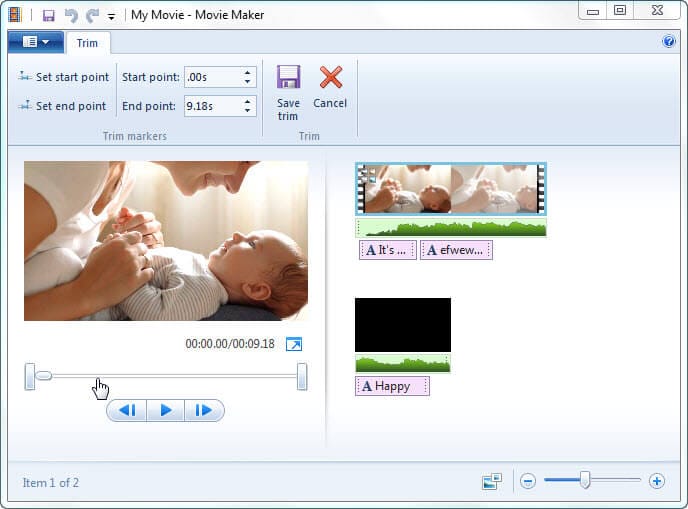
Обрезка выполняется через инструменты вкладки Video Tools / Edit. Команда Split делит клип в текущей позиции курсора. После разделения ненужный фрагмент можно удалить через Remove. Инструмент Trim tool открывает режим точной подрезки с маркерами начала и конца. Команды Set start point и Set end point позволяют оставить только нужную часть клипа.
Такая схема не меняет исходный файл на диске. Правки сохраняются в проекте, а новый видеоролик создаётся только при экспорте. Это снижает риск испортить оригинал: пользователь может экспериментировать с длительностью, переходами и титрами, не перезаписывая исходное видео.
Переходы и движение фотографий
Переходы находятся на вкладке Animations. Чтобы добавить переход, нужно выделить фрагмент, перед которым он будет применён, и выбрать вариант в группе Transitions. Movie Maker показывает эффект в окне предпросмотра, поэтому пользователь сразу видит, подходит ли переход к сцене.
Для слайд-шоу важна группа Pan and zoom. Она создаёт движение внутри статичной фотографии: приближение, отдаление или плавный сдвиг. Такой эффект делает набор фотографий похожим на видеоряд, но требует аккуратности. Если применить разные движения к каждому кадру без логики, ролик начинает выглядеть беспокойно. Для семейного архива и учебной презентации лучше использовать несколько спокойных вариантов, чем менять стиль на каждой фотографии.
Кнопка Apply to all применяет выбранный переход или движение ко всем подходящим фрагментам. Это ускоряет оформление длинного слайд-шоу, но уменьшает разнообразие. В коротком ролике единый стиль помогает сохранить целостность. В длинном фильме лучше разделить проект на смысловые блоки и использовать переходы там, где они действительно отделяют одну часть от другой.
Визуальные эффекты
Вкладка Visual Effects добавляет готовые обработки изображения. В Movie Maker 2012 эффекты применяются не как профессиональные корректирующие слои, а как быстрые фильтры для выбранного клипа или фотографии. Пользователь выбирает эффект, смотрит результат в предпросмотре и оставляет его, если обработка подходит к задаче.
Эффекты полезны в трёх ситуациях. Первая — стилизация всего слайд-шоу, например единый мягкий вид для фотографий. Вторая — выделение отдельного фрагмента, который должен отличаться от остального видео. Третья — исправление слишком резкого визуального разрыва между материалами, снятыми в разных условиях. При этом Movie Maker не даёт такой точности, как профессиональные редакторы: нельзя тонко управлять кривыми, масками, трекингом и отдельными цветовыми диапазонами.
Титры, подписи и credits
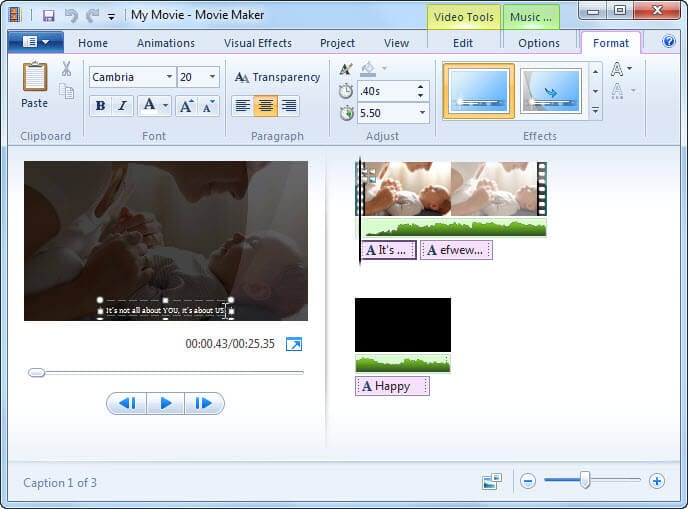
Текстовые инструменты находятся на вкладке Home, а после вставки текста открывается Text Tools / Format. Команда Title создаёт отдельный титульный экран. Его удобно использовать для названия ролика, даты события, темы учебного проекта или разделения фильма на главы.
Caption добавляет текст поверх текущего кадра. Этот инструмент подходит для коротких пояснений, имён участников, названия места, комментария к происходящему. Длинные абзацы в Caption выглядят плохо: зритель не успевает прочитать текст, а сам кадр перекрывается. Для понятного ролика лучше использовать короткие подписи и оставлять их на экране достаточно долго.
Credits добавляет финальный текстовый блок. В нём можно указать авторов, участников, музыку, место съёмки, дату, название проекта. В слайд-шоу credits выполняют роль аккуратного завершения, а в учебном ролике помогают отделить основную часть от финальной информации.
В Movie Maker 2012 текст получил улучшенную читаемость за счёт контура. Это важно для Caption: белые или светлые буквы на ярком фоне легко теряются, а контур помогает отделить текст от изображения. На вкладке Format доступны шрифт, размер, начертание, выравнивание, прозрачность, длительность показа и текстовые эффекты.
Работа со звуком и narration
Звук в Movie Maker 2012 устроен проще, чем в профессиональных редакторах, но для домашнего монтажа доступны важные инструменты. В проекте могут присутствовать звук исходного видео, музыкальная дорожка и дорожка narration. Такая структура позволяет собрать ролик с фоновой музыкой и голосовым пояснением.
Команда Record narration записывает голос во время просмотра проекта. Это удобно для учебного ролика: пользователь запускает воспроизведение, проговаривает пояснение к кадрам и получает отдельную голосовую дорожку. Через выпадающее меню можно добавить уже готовый аудиофайл как narration.
Функция Waveforms на вкладке View показывает форму звуковой волны. По ней видно, где начинается речь, где есть пауза, где музыка достигает пика. При подрезке клипов это даёт больше контроля: разрез можно поставить не наугад, а рядом с заметным звуковым событием.
На вкладке Project находятся инструменты звукового приоритета. Emphasize narration делает голос главным, снижая роль остальных дорожек. Emphasize video выделяет исходный звук видеоролика. Emphasize music делает акцент на музыкальном сопровождении. Команда Audio mix помогает вручную настроить баланс между дорожками.
Для коротких роликов этого достаточно. Для подкастов, музыкальных клипов, интервью с несколькими микрофонами и сложного сведения лучше использовать отдельный аудиоредактор или более развитый видеоредактор. Например, звуковую дорожку можно подготовить в Audacity, а затем добавить готовый файл в Movie Maker.
Стабилизация видео
Movie Maker 2012 получил стабилизацию видео и correction для rolling shutter в Windows 8. Инструмент находится на вкладке Video Tools / Edit в выпадающем списке Video stabilization. Он предназначен для роликов, снятых с рук, на маленькую камеру или телефон, когда кадр заметно дрожит.
Стабилизация сглаживает тряску, но не превращает плохую съёмку в материал профессионального уровня. Алгоритм работает с уже записанным изображением, поэтому часть кадра используется для компенсации движения. Чем сильнее тряска, тем заметнее ограничения: может измениться кадрирование, появиться ощущение мягкости, а сложные резкие движения всё равно останутся проблемой.
Этот инструмент полезен для семейных прогулок, спортивных фрагментов, коротких репортажных вставок и видео, снятого без штатива. Для аккуратного монтажа его лучше применять к конкретным проблемным клипам, а не ко всему проекту.
AutoMovie themes
Блок AutoMovie themes на вкладке Home автоматически оформляет ролик. Пользователь добавляет фотографии и видео, выбирает тему, а Movie Maker применяет переходы, движение, титры и общее оформление. Это быстрый способ получить результат, особенно для слайд-шоу.
AutoMovie удобен при разовой задаче: поздравление, школьная презентация, демонстрация фотографий с мероприятия. Для более точного ролика автоматическое оформление стоит использовать как стартовую заготовку, а затем вручную поправить длительность кадров, переходы, подписи и музыку.
Главный риск AutoMovie — шаблонность. Если тема не соответствует настроению материала, ролик выглядит формально. Например, динамичная тема плохо подходит для спокойного семейного архива, а слишком мягкие переходы не всегда уместны в коротком учебном видео. Поэтому автоматический вариант нужно обязательно просматривать от начала до конца.
Сохранение проекта и экспорт готового видео
В Movie Maker есть два разных действия: сохранение проекта и сохранение фильма. Команда Save project сохраняет рабочий файл WLMP. Команда Save movie создаёт готовый видеофайл, который можно открыть в проигрывателе, перенести на другой компьютер или отправить другим людям.
Проект WLMP нужен для продолжения редактирования. Он хранит монтажную структуру, но не является полноценным роликом. Готовое видео создаётся при экспорте в MP4 или WMV. В Windows Movie Maker 2012 формат MPEG-4/H.264 стал основным вариантом сохранения, при этом WMV остался доступным.
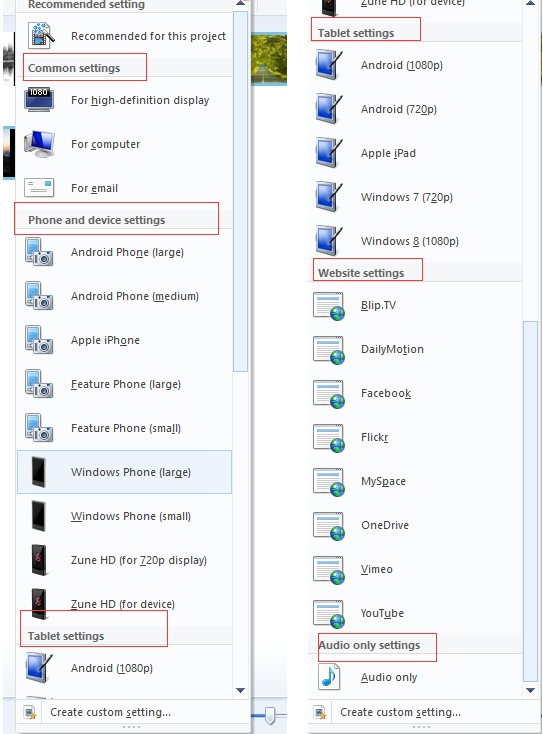
В меню Save movie есть готовые профили. Среди них встречаются варианты для компьютера, HD-дисплея, электронной почты, телефонов, планшетов, сайтов и audio only. Выбор профиля влияет на разрешение, битрейт, размер файла и назначение итогового ролика. Для большинства домашних проектов подходит Recommended for this project: программа подбирает параметры под материалы проекта.

Если нужен контроль над параметрами, используется Create custom setting. В пользовательском профиле задаются ширина и высота кадра, битрейт, частота кадров и параметры аудио. Этот режим полезен, когда нужно уменьшить размер файла, подготовить ролик под определённый экран или сохранить видео с более предсказуемыми настройками.
Пошаговая инструкция: как сделать видео в Windows Movie Maker
Подготовка материалов
Перед началом проекта лучше собрать все файлы в одну папку. В неё стоит поместить видео, фотографии, музыку и отдельные аудиозаписи. Такой порядок снижает риск, что проект потеряет связь с исходниками. Movie Maker хранит в WLMP ссылки на файлы, поэтому перемещение или удаление исходников ломает проект.
Для удобной работы подготовьте:
отдельную папку проекта;
исходные видеоролики;
фотографии в нужной последовательности;
музыкальный файл;
текст для титров и подписей;
закадровый голос, если он уже записан отдельно;
запас свободного места на диске для итогового видео.
Исходники лучше не переименовывать после добавления в проект. Если файл переместить, Movie Maker не найдёт его в прежнем месте. Перед экспортом нужно убедиться, что все миниатюры в проекте отображаются нормально, а предпросмотр проигрывает каждый фрагмент без сообщения об отсутствующем файле.
Создание проекта и добавление файлов
Откройте Windows Movie Maker 2012 и нажмите Add videos and photos на вкладке Home. Выберите нужные файлы и добавьте их в проект. После импорта они появятся справа в области проекта. Порядок можно изменить перетаскиванием миниатюр.
Если вы делаете слайд-шоу, сначала расставьте фотографии в логической последовательности: начало события, основные моменты, финальные кадры. Если вы монтируете видео, удалите явно лишние фрагменты сразу, чтобы не перегружать проект.
Проверьте, как ролик воспроизводится в окне предпросмотра. На этом этапе не нужно сразу добавлять много эффектов. Сначала важна структура: зрителю должно быть понятно, где начинается история, как она развивается и чем заканчивается.
Обрезка и разделение видео
Выделите видеоклип и перейдите на Video Tools / Edit. Переместите ползунок предпросмотра в место, где должен быть разрез, и нажмите Split. Ненужную часть выделите в области проекта и удалите через Remove.
Для точной подрезки используйте Trim tool. В этом режиме доступны поля Start point и End point, а также команды Set start point, Set end point, Save trim и Cancel. После установки начала и конца нажмите Save trim, чтобы оставить выбранный диапазон в проекте.
При монтаже длинного ролика лучше делать несколько коротких фрагментов, чем пытаться работать с одним большим клипом. Так проще переставлять сцены, добавлять Caption, менять переходы и синхронизировать музыку.
Добавление музыки
Нажмите Add music и выберите аудиофайл. Музыкальная дорожка появится в проекте. На вкладке Music Tools / Options можно настроить громкость, время начала, начальную точку, конечную точку, fade in и fade out. Плавное появление и затухание нужны, чтобы музыка не обрывалась резко.
Музыку лучше добавлять после первичной сборки видеоряда. Тогда понятна длительность ролика и легче подобрать трек. Если музыка длиннее видео, её можно обрезать. Если короче, можно изменить длительность фотографий или выбрать другой аудиофайл.
Голос и музыка должны не спорить друг с другом. Если в ролике есть narration, на вкладке Project используйте Emphasize narration или настройте Audio mix так, чтобы речь оставалась разборчивой.
Запись narration
Для записи закадрового голоса нажмите Record narration. Программа запускает запись во время просмотра проекта, поэтому пользователь говорит прямо по видеоряду. После записи голосовая дорожка добавляется в проект отдельно.
Перед записью стоит подготовить короткий текст. Импровизация часто приводит к длинным паузам, повторениям и неравномерному темпу. В учебном ролике лучше записывать narration небольшими частями: вступление, объяснение первого шага, объяснение второго шага, финальный комментарий. Такой способ облегчает исправление ошибок.
После записи включите Waveforms на вкладке View. По аудиоволне видно, где есть паузы и где голос пересекается с громкими фрагментами музыки. Если речь звучит тихо, измените баланс через Audio mix.
Титры, подписи и финал
Для начала ролика нажмите Title. Введите название, выберите шрифт, размер и длительность показа на вкладке Text Tools / Format. Титр должен читаться без паузы на перемотку, поэтому лучше ограничиться короткой фразой.
Для текста поверх кадра используйте Caption. Установите курсор на нужный момент, нажмите Caption, введите подпись и проверьте, не закрывает ли она важную часть изображения. В обучающих роликах Caption хорошо работает для коротких подсказок: название шага, горячая клавиша, предупреждение, номер этапа.
Финальный блок добавляется через Credits. Он завершает ролик и отделяет основную часть от служебной информации. В домашнем видео credits могут содержать дату и событие, в учебном — автора, тему и используемые материалы.
Переходы и эффекты
После сборки структуры перейдите на Animations. Выделите клип, перед которым нужен переход, и выберите эффект в группе Transitions. Проверьте его в предпросмотре. Если переход выглядит слишком заметно, замените его более спокойным или уберите.
На фотографиях используйте Pan and zoom. Для длинного слайд-шоу можно применить движение ко всем фото через Apply to all, а затем вручную изменить несколько важных кадров. Переходы и движение должны помогать восприятию, а не отвлекать от материала.
Вкладку Visual Effects лучше использовать выборочно. Один и тот же фильтр на всём ролике создаёт единый стиль, но может ухудшить часть кадров. Разные фильтры на каждом клипе выглядят беспорядочно. Для аккуратного результата достаточно нескольких оправданных обработок.
Экспорт готового ролика
Когда проект собран, нажмите Save movie. Для типового домашнего видео выберите Recommended for this project. Если ролик готовится под конкретное устройство или размер файла, используйте профиль из меню Save movie или создайте свой через Create custom setting.
После экспорта откройте готовый MP4 или WMV в проигрывателе. Для проверки можно использовать Windows Media Player или другой видеоплеер. Просмотрите ролик полностью: проверьте звук, титры, переходы, отсутствие чёрных фрагментов, правильное начало и конец.
Не удаляйте папку проекта сразу после экспорта. Если обнаружится ошибка в титрах или звуке, WLMP-файл позволит быстро внести правку и пересохранить видео.
Поддерживаемые форматы и логика файлов
Windows Movie Maker 2012 работает с несколькими типами файлов: исходниками, проектами и готовыми роликами. Ошибки чаще всего возникают из-за смешения этих понятий. WLMP — это проект, MP4 или WMV — готовое видео, а JPG, PNG, MP3, WAV, AVI, WMV и другие медиафайлы — исходники, на которые проект ссылается.
| Тип файла | Назначение в Movie Maker | Что важно учитывать |
|---|---|---|
| WLMP | Проект Windows Live Movie Maker / Windows Movie Maker | Не является видео, хранит структуру монтажа и ссылки на исходники |
| MP4 | Готовый ролик после экспорта | Основной формат сохранения в Movie Maker 2012 через MPEG-4/H.264 |
| WMV | Готовый ролик Windows Media Video | Исторически важный формат Movie Maker, доступен при сохранении |
| JPG, JPEG, PNG, BMP, GIF | Изображения для слайд-шоу | Используются как кадры с заданной длительностью показа |
| MP3, WAV, WMA | Музыка и звук | Добавляются как музыка или narration |
| AVI, WMV, MPG, MPEG и другие видеофайлы | Исходные видеоклипы | Совместимость зависит от кодеков и состояния файла |
На практике самый важный вывод простой: WLMP нельзя отправлять вместо готового фильма. Чтобы получить ролик для просмотра, нужно открыть проект в Movie Maker и выполнить Save movie. После этого создаётся MP4 или WMV, который уже можно передавать, хранить, воспроизводить и публиковать.
При переносе проекта на другой компьютер нужно переносить не только WLMP, но и все исходные материалы. Без фото, видео и музыки проект потеряет содержимое. Надёжный способ — хранить WLMP и исходники в одной папке, а перед переносом копировать всю папку целиком.
Системные требования
Windows Movie Maker 2012 связан с требованиями Windows Essentials 2012. Программа рассчитана на настольную Windows-среду и требует видеокарту с поддержкой DirectX и Shader Model. Для HD-видео важны не только минимальные требования, но и запас оперативной памяти, скорость диска и стабильный видеодрайвер.
| Компонент | Требование |
| Операционная система | Windows 7 или Windows 8, 32- или 64-битная редакция; также Windows Server 2008 R2 |
| Процессор | 1,6 ГГц или выше, с поддержкой SSE2 |
| Оперативная память | 1 ГБ RAM или выше; для HD-видео рекомендуется 2 ГБ RAM или выше |
| Экран | Минимальное разрешение 1024 × 576 |
| Видеокарта | DirectX 9 или выше, Shader Model 2 или выше |
| Интернет | Нужен для сетевых функций, публикации и связанных онлайн-возможностей |
| Дополнительные компоненты | Для Photo Gallery и Movie Maker могли устанавливаться компоненты DirectX |
Отдельная проблема касалась Windows 7 и Windows Server 2008 R2: при видеокарте, поддерживающей только DirectX 9, Windows Movie Maker 2012 не запускался из-за ошибки, связанной с D3d11.dll. Для этой ситуации выпускалось обновление. На практике это подчёркивает зависимость Movie Maker 2012 от видеодрайвера и графической подсистемы: даже простой редактор использует аппаратные возможности системы.
Для длинных HD-проектов минимальная конфигурация не означает комфортную работу. При большом количестве фотографий, длинной музыке, стабилизации и нескольких видеоклипах программа сильнее нагружает процессор, память и диск. Перед экспортом длинного фильма лучше закрыть лишние программы и убедиться, что на диске достаточно свободного места.
Плюсы и минусы Windows Movie Maker
Плюсы:
понятный интерфейс с лентой Ribbon и крупными командами;
быстрый старт для пользователя без опыта монтажа;
удобная сборка слайд-шоу из фотографий;
простое добавление видео, музыки, титров, Caption и Credits;
инструменты Split, Trim tool, Set start point и Set end point закрывают базовую нарезку;
AutoMovie themes помогают быстро оформить ролик;
Record narration добавляет закадровый голос прямо в проект;
Waveforms упрощают ориентирование по звуку;
Audio mix и звуковые акценты помогают сбалансировать голос, музыку и звук видео;
MP4/H.264 в Movie Maker 2012 удобнее для просмотра и публикации, чем старый упор только на WMV;
проект не меняет исходные файлы на диске.
Минусы:
программа снята с поддержки;
классический Movie Maker 2012 не развивается как современный редактор;
нет полноценной многодорожечной таймлинии;
нет профессиональной цветокоррекции, масок, трекинга и развитого keyframe-управления;
проект WLMP зависит от исходных файлов;
при переносе проекта легко потерять связь с медиа;
длинные HD-проекты сильнее нагружают старые ПК;
совместимость с отдельными видеофайлами зависит от кодеков и состояния системы;
стабилизация доступна не во всех системных сценариях;
под названием Movie Maker встречались поддельные и переупакованные установщики;
современные редакторы дают больше контроля над дорожками, эффектами и экспортом.
Безопасность и ограничения старой программы
Windows Movie Maker 2012 остаётся старой программой, и это влияет на практическое использование. Главный риск связан не с самим интерфейсом, а с неподдерживаемым статусом и распространением сторонних установщиков под знакомым названием. Пользователь, который ищет старый Movie Maker для нового компьютера, сталкивается с большим количеством сайтов, где под видом редактора может распространяться изменённый установочный пакет.
В рабочей статье о программе важно разделять две вещи. Первое — сам Movie Maker 2012 как редактор с понятным набором инструментов. Второе — установка старого пакета после завершения поддержки. Обзор программы описывает функции, интерфейс и сценарии использования, но не превращается в инструкцию по поиску установщика.
Для уже установленной копии практические меры простые:
хранить проекты и исходники в отдельных папках;
не открывать подозрительные WLMP-файлы из неизвестных архивов;
не запускать неизвестные инсталляторы, маскирующиеся под Movie Maker;
проверять готовое видео после экспорта;
сохранять исходники до завершения проекта;
использовать современный редактор для задач, где важны безопасность, поддержка и стабильность на новых системах.
Для новых проектов на современном ПК логичнее выбирать поддерживаемую программу. Если нужна простота и шаблоны, подходит Clipchamp. Если нужен бесплатный настольный редактор с более развитой таймлинией, стоит рассмотреть Shotcut или OpenShot. Если нужен Windows-редактор с нелинейной композицией, полезен VSDC Free Video Editor.
Типичные ошибки пользователей
Отправка WLMP вместо видео
Самая частая ошибка — сохранить проект и считать его готовым роликом. WLMP открывается только в Movie Maker и содержит ссылки на исходные материалы. Для отправки, публикации или воспроизведения нужен экспорт через Save movie. Итоговый файл должен быть MP4 или WMV.
Удаление исходников
После добавления файлов в проект их нельзя удалять или перемещать до завершения работы. Movie Maker не хранит полную копию видео и фото внутри WLMP. Если исходный файл исчез, в проекте появляется проблема с воспроизведением. Надёжный способ — хранить все материалы проекта в одной папке.
Чрезмерное количество переходов
Переходы помогают отделять сцены, но не должны появляться после каждого кадра без причины. Слишком частые эффекты делают ролик похожим на демонстрацию возможностей программы. Для аккуратного результата лучше выбрать один-два спокойных перехода и применять их там, где меняется смысловой блок.
Слишком длинные подписи
Caption подходит для короткого текста поверх кадра. Длинные предложения зритель не успевает прочитать, особенно если на фоне движется видео. Для инструкции лучше разбить текст на несколько коротких подписей или вынести пояснение в narration.
Неправильный баланс звука
Музыка часто перекрывает голос. В Movie Maker 2012 для этого есть Audio mix, Emphasize narration, Emphasize video и Emphasize music. Если в ролике есть речь, голос должен оставаться главным. Музыка работает как фон, а не как конкурирующая дорожка.
Сохранение без проверки
После экспорта нужно открыть готовый файл и посмотреть его полностью. Ошибки могут проявиться в конце: оборванная музыка, слишком короткие credits, неправильная длительность титра, чёрный фрагмент или пропавший звук. Проверка итогового MP4 или WMV обязательна, особенно перед отправкой ролика другим людям.
Монтаж длинного фильма одним куском
Работа с одним большим клипом неудобна. Лучше разделять видео на сцены через Split, удалять лишнее, затем добавлять переходы и подписи. Так проще контролировать порядок, длительность и звук.
Практические сценарии использования
Слайд-шоу из фотографий
Для слайд-шоу Windows Movie Maker подходит лучше всего. Пользователь добавляет фотографии через Add videos and photos, расставляет их по порядку, добавляет музыку через Add music, выбирает спокойный Pan and zoom, оформляет начало через Title и финал через Credits. Если нужен быстрый результат, можно применить AutoMovie theme, затем вручную поправить отдельные кадры.
Важные настройки для слайд-шоу:
| Элемент | Что настроить |
| Фото | Порядок и длительность показа |
| Музыка | Начало, конец, fade in, fade out |
| Переходы | Единый стиль без перегруза |
| Pan and zoom | Спокойное движение на статичных кадрах |
| Title | Название события или темы |
| Credits | Дата, авторы, участники |
Для семейного архива лучше не перегружать ролик текстом. Достаточно даты, места и нескольких коротких Caption.
Домашнее видео
В домашнем видео обычно есть длинные фрагменты с лишними паузами. Movie Maker помогает быстро удалить начало, конец и неудачные куски. Для этого используются Split и Trim tool. После нарезки можно добавить музыку, но звук оригинального видео стоит оставить там, где важны голоса участников.
Переходы в домашнем видео лучше применять между сценами: прогулка, помещение, поздравление, финал. Если вставлять переход между каждым коротким фрагментом, динамика ухудшается.
Учебный ролик
Для учебного ролика важны структура и читаемость. В начале добавляется Title с темой. Каждый этап можно обозначить через Caption. Голос записывается через Record narration, а баланс настраивается через Project и Audio mix.
Хорошая схема учебного ролика:
титульный экран с темой;
короткое вступление голосом;
первый этап с Caption;
демонстрация действия;
второй этап;
проверка результата;
финальный вывод через Credits или отдельный Title.
Movie Maker не подходит для сложных обучающих видео с увеличением отдельных участков интерфейса, выносками, стрелками и многослойными элементами. Для таких задач удобнее современные редакторы или программы записи экрана.
Видеооткрытка
Видеооткрытка собирается из фотографий, коротких видеовставок, музыки и титров. Здесь полезны AutoMovie themes, Title, Caption, Credits, переходы и Pan and zoom. Главное — не делать слишком длинный ролик. Для поздравления лучше короткая, плотная структура: начало, несколько эмоциональных кадров, подпись, финал.
Простая нарезка видео
Если нужно оставить из длинного ролика один фрагмент, Movie Maker позволяет сделать это без изучения сложного редактора. Откройте видео, перейдите в Video Tools / Edit, используйте Trim tool, задайте начало и конец, нажмите Save trim, затем сохраните готовый ролик через Save movie.
Для такой задачи Movie Maker проще многих современных редакторов. Но если нужно быстро обработать много файлов, выполнить пакетную конвертацию или точную нарезку без перекодирования, стоит рассмотреть специализированные инструменты вроде Avidemux.
Сравнение с аналогами
Windows Movie Maker 2012 занимает отдельное место среди видеоредакторов. Он проще Shotcut, OpenShot, VSDC и iMovie, но уступает им по гибкости. С Clipchamp его роднит ориентация на новичков, однако Clipchamp относится к более современному веб- и Windows-подходу с шаблонами, стоковыми материалами и онлайн-функциями.
| Программа | Платформа | Монтажная логика | Сильная сторона | Ограничение по сравнению с Movie Maker или наоборот |
| Windows Movie Maker 2012 | Windows 7/8 | Простая раскадровка и Ribbon | Быстрые ролики из фото, видео, музыки и титров | Снят с поддержки, нет современной многодорожечной таймлинии |
| Microsoft Clipchamp | Веб, Windows | Таймлайн, шаблоны, онлайн-инструменты | Современная замена для простого монтажа на Windows | Больше зависит от веб-сервисов и учётной записи |
| Shotcut | Windows, macOS, Linux | Нелинейный монтаж на таймлинии | Бесплатный open-source редактор с широким форматом и 4K | Сложнее для новичка, чем Movie Maker |
| OpenShot | Windows, macOS, Linux | Нелинейный монтаж с дорожками | Простая многодорожечная работа, слои, анимация | Менее минималистичен, требует привыкания |
| VSDC Free Video Editor | Windows | Нелинейная композиция | Слои, эффекты, цвет, более сложные сцены | Интерфейс заметно сложнее для первого проекта |
| iMovie | macOS, iPhone, iPad | Упрощённый монтаж Apple | Хорош для пользователей устройств Apple, поддерживает проекты на Mac и мобильных устройствах | Не подходит пользователям Windows |
| Movavi Video Editor | Windows, macOS | Современная визуальная таймлиния | Больше эффектов, шаблонов и готовых инструментов | Коммерческая модель и другой уровень зависимости от версии продукта |
Windows Movie Maker и Clipchamp
Clipchamp ближе всего к роли современного преемника для пользователей Windows, которым нужен простой редактор. В нём есть шаблоны, работа в браузере или приложении, запись экрана и камеры, современные форматы экспорта. Movie Maker проще и локальнее по ощущению: открыл программу, добавил файлы, сохранил ролик. Clipchamp удобнее для новых задач, но Movie Maker понятнее тем, кто привык к старому Ribbon-интерфейсу и локальным папкам проекта.
Windows Movie Maker и Shotcut
Shotcut значительно гибче. Он поддерживает многодорожечную таймлинию, широкий набор форматов, смешивание разрешений и частот кадров, фильтры, 4K и более глубокую настройку экспорта. Movie Maker выигрывает только простотой. Для одного семейного слайд-шоу Movie Maker легче, но для регулярного монтажа Shotcut даёт больше контроля.
Windows Movie Maker и OpenShot
OpenShot ближе к Movie Maker по доступности для новичков, но даёт больше возможностей за счёт дорожек и слоёв. В OpenShot можно накладывать элементы, работать с анимацией, использовать несколько аудио- и видеодорожек. Movie Maker проще для первого ролика, OpenShot удобнее, когда проект выходит за пределы линейного слайд-шоу.
Windows Movie Maker и VSDC Free Video Editor
VSDC — более сложный Windows-редактор с нелинейной композицией. Он подходит для проектов, где несколько объектов должны появляться в кадре одновременно: видео поверх видео, графика, текстовые элементы, эффекты, цветовые правки. Movie Maker рассчитан на последовательный ролик. Поэтому выбор между ними зависит от задачи: простая нарезка и титры — Movie Maker; многослойная сцена — VSDC.
Windows Movie Maker и iMovie
iMovie занимает похожую потребительскую нишу, но в экосистеме Apple. Он удобен для пользователей Mac, iPhone и iPad, особенно при монтаже семейных видео и коротких фильмов. Movie Maker исторически выполнял похожую роль для Windows: простой вход в видеомонтаж без профессиональной среды. Для пользователя Windows iMovie не является прямой заменой, а для пользователя Apple Movie Maker не нужен.
Отзывы пользователей и профильных изданий
Оценки Windows Movie Maker всегда зависели от ожиданий. Пользователи, которым нужен быстрый домашний ролик, ценили простоту: добавить фото, выбрать тему, поставить музыку, сохранить видео. Пользователи, ожидавшие профессионального монтажа, быстро упирались в ограничения: мало дорожек, простые эффекты, слабая точность аудио, зависимость проекта от исходников.
Профильные издания также рассматривали Movie Maker как потребительский инструмент. PCWorld описывал Windows Live Movie Maker как решение для простых слайд-шоу и быстрых роликов из цифровых изображений и видеофрагментов. Engadget при разборе обновления 2012 выделял стабилизацию, аудиоволны, narration track и улучшения текста, одновременно подчёркивая, что программа не предназначена для high-end-студий. Обзор Windows Live Movie Maker 2011 от R-TT отмечал простоту и быстрый старт, но указывал, что упрощение интерфейса стоило программе части гибкости.
Усреднённый пользовательский профиль выглядит так:
Положительные оценки:
легко освоить без опыта видеомонтажа;
удобно делать слайд-шоу из фотографий;
понятные команды на вкладке Home;
быстрый экспорт для домашнего просмотра;
титры и музыка добавляются без сложных настроек;
AutoMovie помогает получить результат за несколько минут.
Отрицательные оценки:
не хватает полноценной таймлинии;
сложно делать сложную синхронизацию видео и звука;
ограничены эффекты и цветовая обработка;
WLMP часто ошибочно принимают за готовое видео;
при потере исходников проект перестаёт собираться;
неподдерживаемый статус осложняет использование на новых системах.
Итог отзывов можно сформулировать так: Windows Movie Maker 2012 хорош как простая программа для короткого домашнего монтажа, но слаб как универсальный видеоредактор. Его любят за понятность и не любят за пределы, которые становятся заметны уже на проектах средней сложности.
Как оценивать Windows Movie Maker 2012 перед работой
Перед началом проекта стоит честно определить задачу. Если нужно сделать небольшой ролик из фото и видео, Movie Maker справится. Если нужен монтаж с несколькими видеослоями, точной цветокоррекцией, масками, сложными титрами, субтитрами, шумоподавлением и профессиональным экспортом, программа не подходит.
| Сценарий | Windows Movie Maker подходит | Что выбрать при более сложной задаче |
| Разовое слайд-шоу | Да | OpenShot или Clipchamp при необходимости современных шаблонов |
| Домашнее видео | Да | Shotcut при длинном проекте и точной работе с дорожками |
| Учебный ролик с голосом | Да, для простой структуры | VSDC или Shotcut при графике, стрелках и слоях |
| Монтаж для YouTube | Только для простых роликов | Shotcut, VSDC, DaVinci Resolve, Clipchamp |
| Многодорожечный клип | Нет | OpenShot, Shotcut, VSDC |
| Сложная цветокоррекция | Нет | DaVinci Resolve, Premiere Pro, Final Cut Pro |
| Быстрая нарезка одного фрагмента | Да | Avidemux при задачах без перекодирования |
| Работа на старом ПК | Да, при подходящей системе | Лёгкие редакторы и конвертеры по задаче |
Главный критерий — сложность будущего ролика. Movie Maker хорош, когда монтаж можно объяснить одной фразой: собрать фотографии, добавить музыку, подписать кадры и сохранить. Как только задача требует слоёв, точных параметров и регулярной работы, лучше перейти к другому инструменту.
Советы по качественному результату
Держите структуру короткой
Movie Maker лучше работает с понятными короткими роликами. Для домашнего видео оптимальна структура: заставка, 5–10 смысловых фрагментов, финальный кадр. В длинных проектах становится сложнее контролировать ритм, звук и порядок сцен.
Используйте переходы как разделители
Переход нужен не потому, что он есть в программе, а потому, что меняется сцена или смысл. Для одного события достаточно спокойного перехода. Резкие и декоративные варианты лучше применять редко.
Подбирайте музыку после сборки
Музыка должна соответствовать длительности и настроению ролика. Сначала соберите видеоряд, затем добавьте трек. Так проще понять, где музыка должна начаться, где уйти в fade out и где её нужно приглушить ради narration.
Не перегружайте Caption
Caption должен читаться за время показа кадра. Хорошая подпись — короткая. Для длинного объяснения используйте narration или отдельный Title-экран.
Проверяйте проект до экспорта
Перед сохранением готового файла просмотрите проект в окне предпросмотра. Проверьте начало, середину и финал. Убедитесь, что нет случайно оставленных чёрных кадров, пустых промежутков, слишком громкой музыки и обрезанных титров.
Храните исходники до финальной версии
Не удаляйте папку с материалами, пока итоговое видео не проверено. Лучше сохранить папку проекта ещё на некоторое время после публикации: если обнаружится ошибка, правка займёт меньше времени.
Частые вопросы
Можно ли пользоваться Windows Movie Maker 2012 для простого монтажа?
Да, установленная рабочая копия подходит для простых проектов: слайд-шоу, домашнего видео, коротких роликов с музыкой, Title, Caption, Credits и базовой обрезкой. Для новых рабочих процессов лучше учитывать, что программа снята с поддержки.
Чем WLMP отличается от MP4?
WLMP — проект Movie Maker. Он хранит структуру монтажа и ссылки на исходники. MP4 — готовый видеофайл после экспорта. WLMP нельзя использовать как обычный ролик в проигрывателе. Чтобы получить MP4, нужно открыть проект и выполнить Save movie.
Почему после переноса проекта пропали видео и фото?
WLMP ссылается на исходные файлы. Если перенести только проект без папки с фото, видео и музыкой, Movie Maker не найдёт материалы. Переносить нужно всю папку проекта вместе с исходниками.
Где находятся обрезка и разделение клипа?
Выделите видеоклип и откройте Video Tools / Edit. Для разреза используется Split, для точной подрезки — Trim tool, Set start point, Set end point и Save trim.
Как добавить текст поверх видео?
Поставьте курсор на нужный кадр и нажмите Caption на вкладке Home. После вставки откроется Text Tools / Format, где можно изменить шрифт, размер, выравнивание, прозрачность, длительность и эффект появления текста.
Как записать голос?
Используйте Record narration на вкладке Home. Запись выполняется во время просмотра проекта. После записи голос добавляется как отдельная дорожка. Баланс между голосом, музыкой и звуком видео настраивается на вкладке Project.
Почему музыка перекрывает голос?
В проекте неправильно настроен баланс. На вкладке Project используйте Emphasize narration или измените положение Audio mix. Для фоновой музыки стоит также уменьшить громкость на вкладке Music Tools / Options.
Как сохранить ролик для просмотра на компьютере?
Используйте Save movie и выберите Recommended for this project или профиль For computer. После экспорта откройте файл в видеоплеере и проверьте результат.
Можно ли сделать только аудиофайл?
В меню Save movie есть профиль Audio only. Он используется, когда проект нужно сохранить как аудио. Для обычного видеоролика выбирайте MP4 или WMV.
Чем заменить Windows Movie Maker?
Для простого современного монтажа на Windows подходит Clipchamp. Для бесплатного настольного монтажа с большим контролем — Shotcut или OpenShot. Для нелинейной композиции на Windows — VSDC Free Video Editor. Для быстрой нарезки и конвертации отдельных файлов полезен Avidemux.
Итог
Windows Movie Maker 2012 — понятный видеоредактор для простых роликов, слайд-шоу и домашнего монтажа. Его рабочая логика остаётся сильной: добавить материалы через Add videos and photos, разложить их в нужном порядке, обрезать через Split и Trim tool, добавить музыку, Caption, Title, Credits, проверить предпросмотр и сохранить результат через Save movie.
Программа подходит для коротких проектов, где важны скорость и понятность. Новичку не нужно разбираться в сложной таймлинии, слоях, масках и профессиональном экспорте. Для семейного архива, учебного ролика и простой видеооткрытки Movie Maker остаётся удобным примером редактора без лишнего усложнения.
Ограничения также очевидны. Windows Movie Maker 2012 не является современным универсальным редактором, не развивается, не получает поддержку и не рассчитан на сложный монтаж. Для многодорожечной работы, регулярного производства видео, глубокой цветокоррекции и сложной обработки лучше использовать поддерживаемые аналоги. Если же задача сводится к аккуратной сборке фото, видео, музыки и текста в один понятный ролик на подходящей системе, Movie Maker выполняет её быстро и без перегруженного интерфейса.
Список изменений
Windows Movie Maker в Windows Me и Windows XP:
- История Windows Movie Maker началась как история встроенного домашнего видеоредактора Windows. Первая версия появилась в Windows Me. Она была очень простой и предназначалась для базовой работы с цифровым видео. В Windows XP программа стала заметнее: Movie Maker получил более узнаваемый рабочий процесс и стал одним из самых доступных инструментов для домашнего монтажа на ПК.
- В ранних версиях Movie Maker важную роль играли storyboard и timeline. Пользователь мог импортировать клипы, располагать их в последовательности, добавлять переходы, эффекты, названия и сохранять фильм. Для своего времени это был понятный способ собрать ролик без покупки отдельного редактора.
Windows Movie Maker 2.x:
- Ветка 2.x усилила классическую модель Movie Maker. В ней развивались переходы, видеоэффекты, работа с титрами и монтажная шкала. Именно этот интерфейс многие пользователи запомнили как старый Movie Maker: с коллекциями, раскадровкой, timeline и панелью задач.
- Movie Maker 2.x лучше подходил тем, кто хотел вручную контролировать структуру ролика. В нём сохранялась более привычная для видеоредакторов таймлиния, хотя программа всё равно оставалась потребительским инструментом. Она не конкурировала с профессиональными системами монтажа, но закрывала домашние задачи.
Windows Movie Maker 6.0 в Windows Vista:
- В Windows Vista появилась версия Movie Maker 6.0. Она продолжала классическую линию программы и работала вместе с мультимедийными компонентами Vista. В этой ветке важны были интеграция с Windows DVD Maker, поддержка эффектов, переходов и подготовка домашних фильмов для просмотра на DVD.
- Movie Maker 6.0 часто вспоминают отдельно, потому что он сохранял более традиционный монтажный подход. После перехода к Windows Live Movie Maker интерфейс и логика работы изменились заметно сильнее: программа стала проще, но часть прежних возможностей исчезла или была реализована иначе.
Windows Live Movie Maker 2009:
- Windows Live Movie Maker 2009 стал фактически новым приложением. Он перешёл в состав Windows Live Essentials и получил интерфейс Ribbon. Программа стала проще для новичков: основные команды переместились на верхнюю ленту, а рабочая область стала похожа на визуальную раскадровку.
- Этот поворот был спорным. Для новых пользователей программа стала понятнее, но опытные пользователи старого Movie Maker столкнулись с ограничениями. Изменение логики проекта, отказ от части старых возможностей и упрощение монтажной модели сделали Windows Live Movie Maker 2009 более доступным, но менее гибким.
Windows Live Movie Maker 2011:
- Версия 2011 развивала направление Windows Live. Она усилила работу с HD-видео, публикацией и домашними проектами. В интерфейсе сохранились Ribbon, вкладки и ориентация на быстрый результат. Для слайд-шоу и коротких семейных роликов это было удобно: пользователь быстро добавлял материалы, выбирал AutoMovie theme, музыку и получал готовый ролик.
- Ограничения оставались заметными для тех, кому требовался точный монтаж. Звуковая работа была проще, чем в классических и профессиональных редакторах, а гибкость таймлинии уступала специализированным программам. Именно поэтому Windows Live Movie Maker 2011 воспринимался как редактор для быстрого домашнего результата, а не как инструмент для сложного монтажа.
Windows Movie Maker 2012:
- В Windows Movie Maker 2012 бренд Windows Live исчез из названия программы. Редактор стал частью Windows Essentials 2012 и получил ряд функций, которые закрыли часть претензий к предыдущей ветке. В программу вернулась запись narration, появилась отдельная работа с голосовой дорожкой, аудиоволны, аудиоакценты, H.264/MP4 по умолчанию и улучшенные текстовые эффекты.
- Важное изменение — видео стабилизация для Windows 8. Инструмент был рассчитан на дрожащие ролики, снятые с рук или на компактные камеры. В эпоху активной съёмки на телефоны это было полезным дополнением для домашнего редактора.
- Movie Maker 2012 стал наиболее завершённой версией ленточной ветки. Он сохранил простую раскадровку и быстрый старт, но добавил функции, которых не хватало пользователям, работавшим с голосом, музыкой и HD-видео.
Завершение поддержки:
- Поддержка Windows Essentials 2012 завершилась 10 января 2017 года. Вместе с пакетом завершилась поддержка Movie Maker. Программа осталась работоспособной на компьютерах, где уже была установлена, но перестала получать развитие, исправления и поддержку как современный продукт Microsoft.
- После завершения поддержки вокруг Movie Maker появилась отдельная проблема: под его названием распространялись посторонние установщики и поддельные версии. Поэтому Windows Movie Maker 2012 нельзя рассматривать как обычный современный редактор, который достаточно установить на новый компьютер и использовать без дополнительных рисков. Для новых проектов на современных системах безопаснее выбирать поддерживаемые редакторы.


 *EXE — расширение исполняемого файла. Сайт является партнером проекта
Оставте свой отзыв о Windows Movie Maker