
DSD хранит звук не так, как WAV, FLAC или обычный PCM-поток, поэтому одна и та же операция может означать совершенно разные процессы. Прослушать DSF через совместимый ЦАП, изменить теги, разрезать DSD без декодирования и подготовить WAV для обычного аудиомонтажа — это четыре отдельные задачи. Ниже они разведены по инструментам и платформам, чтобы не превратить технически корректный DSD-файл в PCM случайным выбором выходного режима.
Практический порядок действий такой: сначала определите контейнер и количество каналов, затем решите, нужен ли DSD на выходе. Если требуется обычная обработка — шумоподавление, смешивание дорожек, эффекты, реставрация, точный монтаж — безопаснее сохранить исходный DSF/DFF отдельно, создать PCM-копию в WAV или FLAC и редактировать уже её. Если задача сводится к воспроизведению, тегам, извлечению SACD ISO или простой смене DSF↔DFF, переход в PCM чаще всего вообще не нужен.
В статье под DSD понимается Direct Stream Digital. Отдельные файлы с расширением .dsd могут принадлежать AutoCAD, Diagram Studio и другим программам и не иметь отношения к аудио. Для музыкальных коллекций типичны .dsf, .dff/.dsdiff, SACD ISO и WavPack с DSD-потоком. Это различие важно: выбор программы только по буквам расширения — одна из основных причин ошибок.
Что такое DSD и почему он устроен иначе, чем PCM
Direct Stream Digital представляет аудиосигнал как последовательность однобитных значений с очень высокой частотой. Базовый DSD64 использует 2,8224 МГц — 64-кратную частоту 44,1 кГц. DSD128 удваивает её до 5,6448 МГц, DSD256 — до 11,2896 МГц, DSD512 — до 22,5792 МГц. Эти числа нельзя напрямую сравнивать с PCM 96 или 192 кГц: форматы кодируют амплитуду разными способами.
PCM хранит многобитные отсчёты амплитуды через равные интервалы времени. DSD использует плотность импульсов: локальное соотношение единиц и нулей связано с уровнем сигнала. Для перемещения шума квантования из основной слышимой области применяется noise shaping. Поэтому при DSD→PCM важны фильтрация и выбранная частота PCM, а при PCM→DSD — модульатор и шумоформирование. Простое переименование файла не преобразует одно представление в другое.
Наличие DSD само по себе не доказывает более качественный мастеринг. Релиз мог быть записан, обработан или сведен в PCM/DXD, а затем выпущен как DSD. И наоборот, архивный PCM может происходить из очень качественного исходного мастера. Для практической работы важнее provenance исходника, отсутствие лишних преобразований и соответствие формата реальной аппаратуре, чем сам ярлык DSD.
В профессиональном производстве часто встречается DXD — высокочастотный многобитный PCM, удобный для DSP и многодорожечного монтажа. Это объясняет, почему сложная обработка DSD-проекта нередко выполняется через DXD/PCM-этап, а готовый мастер затем снова переводится в DSD. Такой workflow не надо путать с простой сменой контейнера DSF↔DFF, где аудиоданные могут остаться в DSD.
| Обозначение | Номинальная частота DSD | Практическое значение |
|---|---|---|
| DSD64 | 2,8224 МГц | Базовая частота, связанная с SACD и большим числом коммерческих DSF-релизов. |
| DSD128 | 5,6448 МГц | Требует большей пропускной способности и поддержки со стороны плеера, драйвера и ЦАП. |
| DSD256 | 11,2896 МГц | Распространён в загрузочных Hi-Res-релизах и современных USB-DAC, но поддерживается не всеми устройствами. |
| DSD512 | 22,5792 МГц | Нишевый режим; особенно важно проверить предел конкретного DAC и способ передачи. |
DSF, DFF/DSDIFF, SACD ISO и WavPack DSD: что именно находится в файле
DSF
DSF — контейнер Sony для DSD-потока. Для пользовательской библиотеки он удобен тем, что допускает ID3v2-метаданные: название, исполнитель, альбом, номер трека, жанр и обложку. Именно поэтому DSF обычно практичнее DFF при каталогизации большой коллекции. Сам факт наличия ID3 не превращает DSD в PCM: метаданные хранятся отдельно от аудиопотока.
DFF и DSDIFF
DFF — распространённое сокращение для DSDIFF, формата, разработанного для обмена DSD-данными. Он встречается в профессиональном и архивном окружении, а также при извлечении SACD. Возможности тегирования зависят от программы и конкретной реализации; не стоит автоматически переносить правила DSF/ID3 на любой DFF-файл.
SACD ISO
SACD ISO — образ структуры Super Audio CD, который может содержать стерео- и многоканальную области, а отдельные дорожки могут быть представлены DSD или DST. ISO не является обычным одиночным треком: перед монтажом, тегированием или переносом в большинство плееров его обычно разбирают на DSF/DFF либо декодируют в PCM. При извлечении нужно явно выбрать stereo или multichannel, иначе можно получить не ту область диска.
DST
DST — lossless-сжатие DSD, встречающееся в SACD, особенно в многоканальных программах. Инструменты извлечения могут сохранить DST там, где контейнер и программа это допускают, либо декодировать его обратно в несжатый DSD. Это не то же самое, что DSD→PCM: после распаковки DST аудиопредставление остаётся DSD.
WavPack DSD
WavPack умеет lossless-сжимать DSD. Такой .wv-файл может уменьшить объём архива без перехода к PCM, однако совместимость ниже, чем у обычного DSF. Для DSD гибридный lossy-режим WavPack не применяется: DSD хранится как lossless. Перед массовым архивированием проверьте, что основной плеер и резервный инструмент способны открыть WavPack DSD.
Как отличить музыкальный DSD от чужого файла .dsd
Расширение .dsd неоднозначно. Оно используется в AutoCAD Drawing Set Description и других служебных форматах, а сокращение DSD также встречается в названии Digital Speech Decoder — это не Direct Stream Digital audio. Поэтому диагностика начинается не с попытки установить десяток кодеков, а с происхождения файла и медиаданных.
- Музыкальный DSD чаще приходит как .dsf, .dff/.dsdiff, SACD .iso или .wv с DSD-потоком.
- Файл из проекта AutoCAD с расширением .dsd относится к публикации набора чертежей и не откроется как музыка.
- DSD+ и Digital Speech Decoder в контексте радиосвязи — совершенно другой программный продукт и другой смысл аббревиатуры.
- Если медиаплееры не определяют длительность, число каналов и DSD-rate, сначала проверьте тип файла через специализированный медианализатор и свойства файла, а не меняйте расширение вручную.
Native DSD, DoP и DSD→PCM: три разных пути до ЦАП
Native DSD
При Native DSD или DSD Direct плеер и драйвер передают однобитный поток в формате, который DAC принимает как DSD без упаковки в PCM-фреймы. На Windows такой путь обычно связан с ASIO-драйвером производителя устройства. Поддержка должна совпасть на всех уровнях: программа, драйвер, USB-интерфейс и сам ЦАП.
DoP
DoP означает DSD over PCM. DSD-биты упаковываются в PCM-подобные фреймы вместе с маркерами, чтобы пройти по интерфейсу, рассчитанному на PCM-транспорт. Это не преобразование звука в обычный PCM: совместимый DAC распознаёт маркеры и извлекает исходный DSD-поток. Поэтому DoP-WAV нельзя считать обычным WAV для монтажа — изменение уровня или любой DSP разрушит служебную структуру.
DSD→PCM
При реальном DSD→PCM происходит декодирование и фильтрация в многобитный поток. После этого результат можно сохранять в WAV, FLAC, AIFF и редактировать в обычных DAW. Если конечный FLAC создан из DSD через PCM-декодирование, он lossless относительно полученного PCM, но уже не содержит исходный DSD-поток.
Проверка режима выполняется не по расширению исходного файла, а по фактическому signal path. Плеер может открыть DSF и вывести его как PCM. На внешнем DAC полезно сверять индикацию DSD/PCM и частоту; в приложениях вроде Roon или HYSOLID доступны собственные индикаторы пути и режима. Если DSP, эквалайзер или регулировка громкости требуют PCM, программа может сознательно декодировать DSD ещё до выхода.
Как быстро выбрать способ работы с DSD
| Задача | Первый подход | Что важно проверить |
|---|---|---|
| Обрезка, склейка, шумоподавление, эффекты | АудиоМАСТЕР после DSD→WAV/FLAC в EZ CD Audio Converter | Исходный DSF/DFF сохранить отдельно; редактируемая копия уже будет PCM. |
| Прослушивание на Windows | foobar2000 + Super Audio CD Decoder | Компонент должен быть именно SACD/DSD, а не одноимённый SSF/DSF Decoder для игровых форматов. |
| Медиатека и bit-perfect/DSD output | JRiver Media Center или Roon | Выходной режим, драйвер, DSD-rate и возможности DAC. |
| Прямой простой монтаж DSD | TEAC/TASCAM Hi-Res Editor или KORG AudioGate | Формат экспорта и исходная DSD-rate. |
| Теги и обложки | Mp3tag или 3delite DSD Tag Editor & Converter | Не запускать аудиоконвертацию только ради метаданных. |
| DSF↔DFF | xRECODE3, AuI ConverteR, 3delite | Использовать extract/container workflow, а не промежуточный WAV. |
| SACD ISO→DSF/DFF | xRECODE3, sacd_extract, AuI ConverteR, EZ CD Audio Converter | Явно выбрать stereo/multichannel и обработку DST. |
| Архивное сжатие DSD | WavPack DSD | Совместимость с основным и резервным плеером. |
| Android с USB DAC | USB Audio Player PRO или Neutron Music Player | Разрешение USB, режим native/DoP и индикация DAC. |
| iPhone/iPad | HiByMusic или FiiO Music; Flacbox для DSF-библиотеки | Не путать поддержку чтения DSF с гарантированным raw DSD на любом адаптере. |
Как открыть, отредактировать и конвертировать DSD в Windows
АудиоМАСТЕР : основной способ для обычного монтажа после DSD→PCM
АудиоМАСТЕР выбран первым практическим способом, потому что он решает именно задачу редактирования: обрезку, соединение файлов, смешивание, эффекты и экспорт. Прямой импорт DSF/DFF в перечне поддерживаемых форматов редактора не заявлен, поэтому технически корректная цепочка состоит из двух этапов: сначала DSD-конвертер создаёт WAV или FLAC, затем PCM-копия открывается в редакторе. Так исходный DSD-мастер остаётся нетронутым.
Шаг 1. Создайте PCM-копию DSF или DFF
Откройте EZ CD Audio Converter и добавьте исходный .dsf или .dff в Audio Converter. В Settings → Audio Engine проверьте блок DSD → PCM. Выберите WAV или FLAC как формат назначения. WAV удобен, когда важна максимальная совместимость редакторов и DAW; FLAC уменьшает размер без потерь относительно уже созданного PCM. MP3 не используйте как промежуточный мастер: это добавит необратимое сжатие до редактирования.
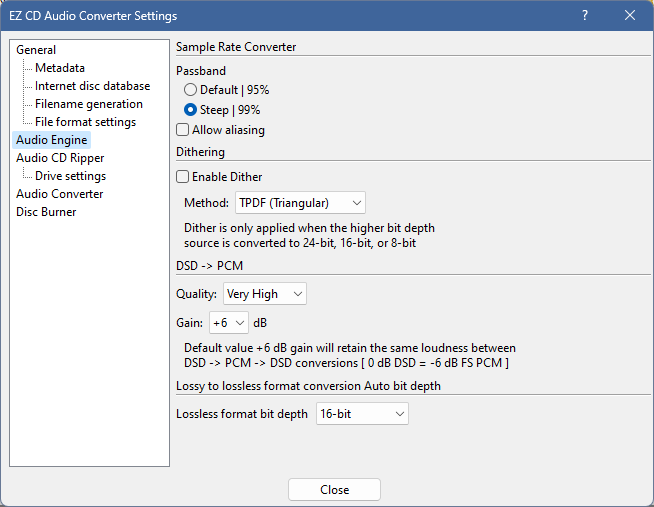
Если исходник многоканальный, заранее определите, нужен ли многоканальный PCM. Автоматический downmix в stereo меняет содержимое программы и не подходит для архивного мастера. После конвертации сравните число каналов, длительность и базовую частоту PCM с выбранными настройками.
Шаг 2. Откройте WAV или FLAC в редакторе
Запустите АудиоМАСТЕР и нажмите «Открыть файл». Выберите созданный WAV или FLAC. После загрузки в рабочей области появится волновая форма. До любых правок прослушайте начало, середину и конец: это простая проверка на обрыв, ошибочный downmix, тишину или щелчок, появившийся ещё на этапе преобразования DSD.

Шаг 3. Удалите ненужный фрагмент
Выделите участок волновой формы мышью. Для удаления ненужного выделения используйте значок ножниц или клавишу Del. Если требуется, наоборот, сохранить только выделенный эпизод, используйте «Файл → Сохранить выделенное». Такой способ удобен для выделения отдельной композиции или фрагмента из длинной записи после DSD→PCM.

Шаг 4. Склейте или смешайте записи
Для последовательной склейки используйте «Монтаж → Соединить файлы». Для наложения второй записи откройте «Монтаж → Смешать файлы». После объединения обязательно прослушайте стык. Щелчок на границе часто возникает, когда резка попала на ненулевую амплитуду; слишком длинное перекрытие, наоборот, может дать скачок уровня.
Шаг 5. Примените эффекты только там, где они действительно нужны
В меню «Эффекты» доступны операции обработки. Для мягкой границы можно применять «Возрастание громкости» и «Затухание громкости». Любой такой DSP выполняется над PCM-копией, а не над исходным DSD. Если задача сводится только к тегам или контейнерной смене DSF↔DFF, этот workflow избыточен — используйте специализированный инструмент без декодирования аудио.
Шаг 6. Сохраните результат и проверьте его отдельно от DSD-мастера
Сохраните монтаж в WAV или FLAC. Не перезаписывайте исходный DSF/DFF: он нужен как мастер для повторной конвертации, другого фильтра DSD→PCM или будущего DSD-совместимого тракта. Для мобильной копии MP3/AAC лучше создавать уже из финального PCM-мастера, а не из промежуточных фрагментов.
Плюсы:
- понятный визуальный монтаж WAV/FLAC после корректной DSD→PCM-конвертации;
- обрезка, склейка, смешивание и эффекты в одном редакторе;
- исходный DSD можно сохранить отдельно и не подвергать необратимым операциям.
Минусы:
- это не native DSD editor и не инструмент DSF/DFF-тегов;
- перед монтажом требуется отдельная конвертация в PCM;
- при ошибочном downmix или выборе параметров ошибка появляется ещё до редактора.
foobar2000 + Super Audio CD Decoder: открыть DSF, DFF и SACD ISO
foobar2000 сам по себе не является гарантией DSD-воспроизведения: ключевой компонент — Super Audio CD Decoder. Проект декодирует SACD ISO, DSDIFF, DSF и DSD WavPack и предоставляет DSD(DoP) и PCM output modes. Не устанавливайте компонент SSF/DSF Decoder по одному совпадению букв: он предназначен для другого семейства игровых аудиоформатов.
Откройте Preferences → Components и установите пакет Super Audio CD Decoder, затем перезапустите плеер. Добавьте контрольный DSF. В настройках SACD выберите требуемый output mode: PCM для универсального воспроизведения без DSD-DAC либо DSD/DoP для совместимого тракта. Затем в Output выберите устройство/драйвер, который действительно способен передать выбранный режим.

Проверяйте не только факт воспроизведения, но и то, что получает ЦАП. Если файл играет, а дисплей DAC показывает PCM, это не повреждение DSF — плеер просто декодирует DSD в PCM или выбран неподходящий выход. Для извлечения треков из SACD существуют отдельные DSD Converter/Processor-компоненты; их задача отличается от обычного playback.
Плюсы:
- поддержка DSF/DFF/SACD ISO через специализированный компонент;
- можно выбрать PCM или DSD/DoP в зависимости от оборудования;
- удобная проверка проблем по отдельным уровням: input component, decoder, output, driver.
Минусы:
- ошибочный компонент легко принять за DSD-декодер;
- native/DoP требует совместимого output path;
- настройка сложнее, чем у плееров, где DSD встроен изначально.
JRiver Media Center: медиатека, DSD bitstreaming и Audio Path
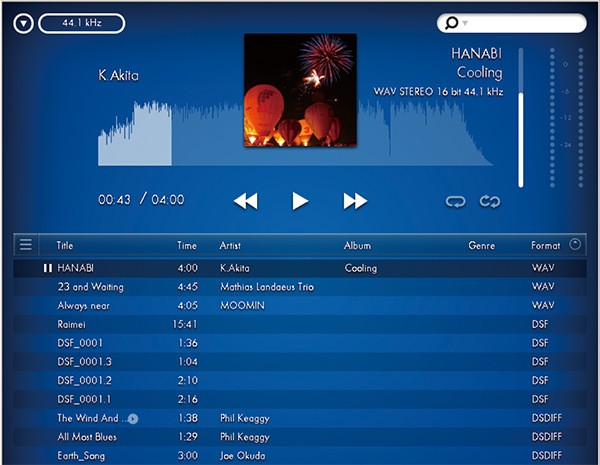
JRiver Media Center поддерживает SACD, DFF, DSF, ASIO v2.2 и DoP. Его сильная сторона — не только воспроизведение, но и наглядный контроль аудиотракта. Для DSD это полезно, потому что одинаковый DSF может идти на один DAC как DSD, а на другой — после преобразования в PCM.
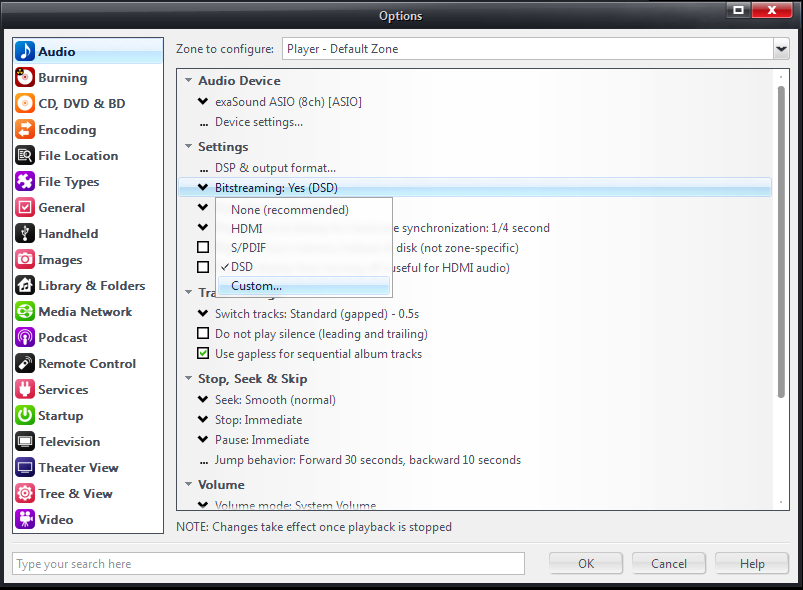
В Tools → Options → Audio выберите физическое устройство. В параметрах bitstreaming включайте DSD только для DAC и драйвера, которые его принимают. Если включён DSP Studio, volume leveling, room correction или другой процессинг, проверьте Audio Path: часть DSP может потребовать переход в PCM. Не делайте вывод о native DSD по одному расширению файла.
Плюсы:
- DSF/DFF/SACD поддерживаются в одном медиакомбайне;
- есть Audio Path для диагностики преобразований;
- подходит для большой библиотеки и многоканальных файлов.
Минусы:
- богатые DSP-функции повышают риск незаметного DSD→PCM;
- для простого «открыть один файл» интерфейс избыточен;
- правильный bitstreaming зависит от драйвера и DAC.
HYSOLID: отдельный Windows-плеер для DSD и удалённого управления
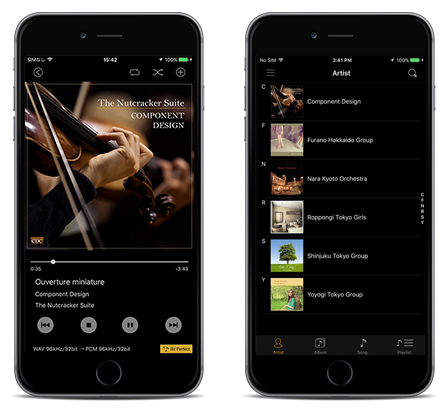
HYSOLID рассчитан на воспроизведение high-resolution audio на Windows и управляется отдельным приложением. Для DSD (DSF) поддерживаются 2,8–11,2 МГц. Через ASIO DSD передаётся native, через WASAPI — по DoP. Сам плеер не является редактором: он нужен для прослушивания и контроля режима DAC.
После настройки аудиоустройства добавьте каталог с DSF и управляйте библиотекой с мобильного клиента. В интерфейсе можно проверять параметры текущего файла и operation mode DAC. Если ЦАП не поддерживает выбранную DSD-rate, не пытайтесь исправить это переименованием файла — выберите PCM fallback, другой DSD-rate или другой выходной тракт.
Плюсы:
- ASIO native DSD и DoP через WASAPI разграничены явно;
- есть индикация режима DAC;
- удобен для стационарного ПК, который используется как аудиотранспорт.
Минусы:
- не редактирует и не конвертирует DSD;
- перечень поддерживаемых ОС ограничивает выбор современных систем;
- требуется отдельное мобильное управление и первоначальная настройка.
Fostex Audio Player: DSD для совместимых USB-DAC Fostex
Fostex Audio Player — фирменный плеер для USB-DAC производителя. Он поддерживает DSD native playback на Windows, ASIO 2.1/DoP и DSD 2,8, 5,6 и 11,2 МГц в совместимой аппаратной цепочке. Это не универсальный конвертер и не редактор.
Используйте его, когда источник звука — ПК, а конечное устройство — совместимый Fostex DAC. Добавьте файл в список воспроизведения, выберите нужное устройство и проверьте режим передачи. Если программа выдаёт ошибку до начала воспроизведения, проверьте расположение приложения и папки PLUG IN: такая ошибка относится к установке плеера, а не к структуре DSF.
Плюсы:
- фирменный тракт с документированной DSD-передачей;
- минимум лишнего DSP;
- подходит для проверки совместимости конкретного Fostex DAC.
Минусы:
- ориентирован прежде всего на аппаратную экосистему Fostex;
- не решает задачи монтажа, тегов или SACD-extraction;
- предел DSD определяется конкретным устройством.
EZ CD Audio Converter : DSD→PCM, DSF↔DFF и работа с SACD ISO

EZ CD Audio Converter закрывает сразу несколько задач: DSD→FLAC/WAV/MP3, bit-exact преобразование между DSF, DFF и WavPack DSD, а также извлечение stereo и multichannel DSD из SACD ISO. Для пользователя важно не смешивать эти режимы: «получить FLAC для монтажа» и «сменить DSF на DFF» — технически разные операции.
Для DSD→PCM добавьте источник в Audio Converter, выберите FLAC или WAV и откройте Settings → Audio Engine → DSD → PCM. Для контейнерного DSD-выхода выберите DSF, DFF или WavPack DSD. Если вы открыли SACD ISO, сначала определите, какая область нужна: stereo или multichannel. После завершения сравните DSD-rate либо PCM sample rate, число каналов и продолжительность.
При DSF↔DFF/WavPack DSD программа умеет сохранять DSD bit-exact. Это принципиально отличается от FLAC: стандартный FLAC после DSD→PCM уже содержит PCM. Поэтому фраза «DSD в FLAC без потерь» корректна только в смысле отсутствия дальнейших потерь относительно декодированного PCM, а не сохранения исходного однобитного потока.
Плюсы:
- одна программа для DSD→PCM, контейнерных DSD-конверсий и SACD ISO;
- поддерживает stereo и multichannel;
- явно разделяет DSD и PCM output.
Минусы:
- не заменяет waveform editor;
- неверный output format легко меняет сам тип аудиопредставления;
- для тонкого монтажа после конвертации всё равно нужен редактор.
xRECODE3: Extract для DSF/DFF и SACD без лишнего PCM-этапа
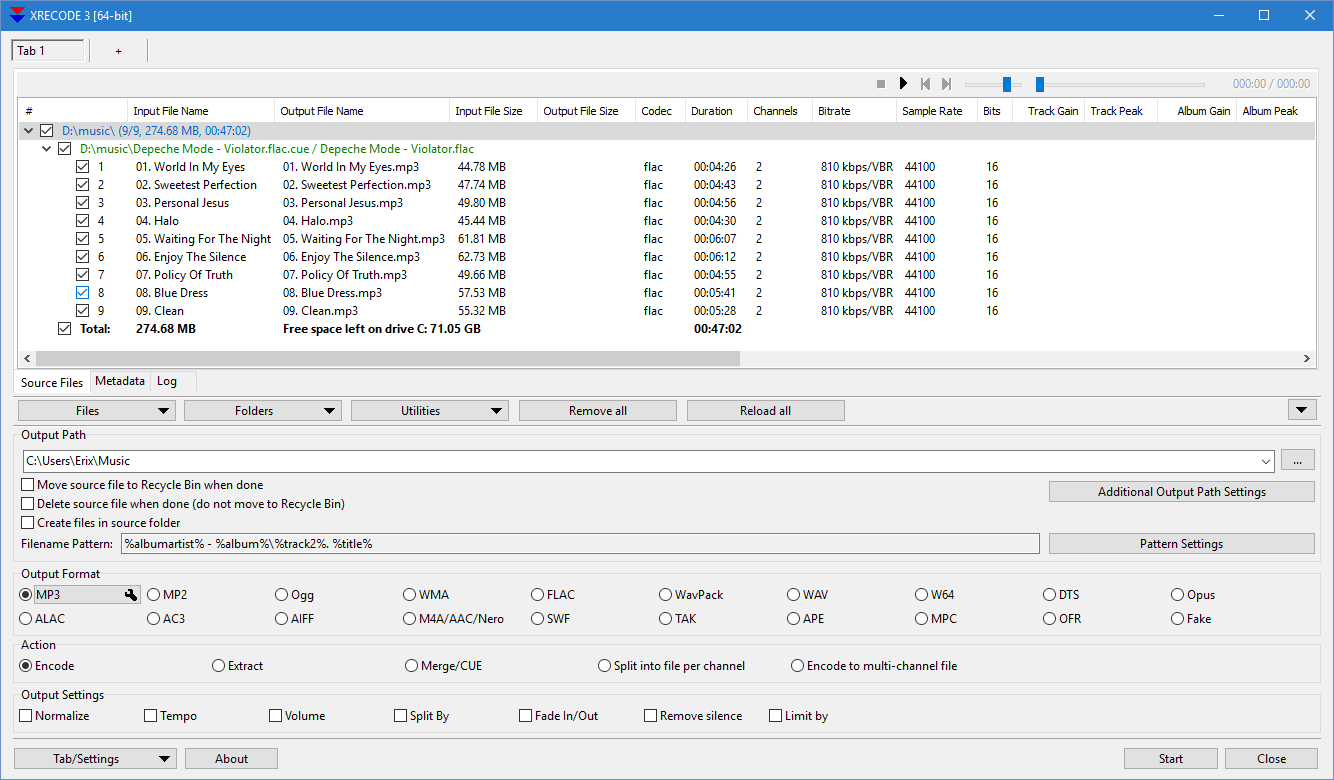
xRECODE3 полезен там, где нужно извлечь или переупаковать DSD. В Extract Settings можно выбрать DFF, DSF или DSD/DST. Для SACD ISO это позволяет сохранить дорожки как DSD, а при выборе DSF/DFF DST-дорожки декодируются обратно в DSD. Режим Extract не следует путать с обычным encode в FLAC/WAV.
Добавьте SACD ISO, DSF или DFF. Для извлечения выберите Extract, откройте его настройки и укажите DSF либо DFF. При объединении одинаковых по sample rate DSD-файлов используйте Merge и параметры SACD/DFF/DST, если нужен merge without transcoding. После операции сравните DSD-rate и длительность; изменение частоты означает, что это уже не простая смена контейнера.
Плюсы:
- Extract-сценарий для DSF/DFF/SACD;
- можно избежать промежуточного PCM при контейнерных операциях;
- есть отдельная логика DST и merge.
Минусы:
- Extract, Merge и Encode решают разные задачи и требуют внимательного выбора;
- DoP-WAV нельзя затем редактировать как обычный PCM;
- для ручной коррекции волны нужен другой инструмент.
AudioMate: SACD ISO→DSD через Проводник Windows
AudioMate SACD-ISO2DSD Converter от ARTTLABS существует как расширение Проводника Windows и предназначен именно для SACD ISO→DSD. Это узкий инструмент: его уместно использовать, когда задача состоит в извлечении DSD-треков, а не в редактировании звука.
Рабочая логика строится вокруг контекстного меню ISO-файла. Перед массовой обработкой сделайте тест на одном образе и проверьте, какой тип дорожек получен, совпадает ли количество композиций и выбрана ли нужная область SACD. Для универсального рабочего процесса с большим числом настроек xRECODE3, AuI ConverteR или sacd_extract дают более прозрачный контроль параметров.
Плюсы:
- узкая специализация на SACD ISO;
- интеграция в Windows Explorer;
- не требует превращать DSD в PCM только ради извлечения.
Минусы:
- не аудиоредактор и не tag editor;
- меньше универсальных настроек, чем у полноценных конвертеров;
- перед архивной обработкой особенно важна проверка stereo/multichannel.
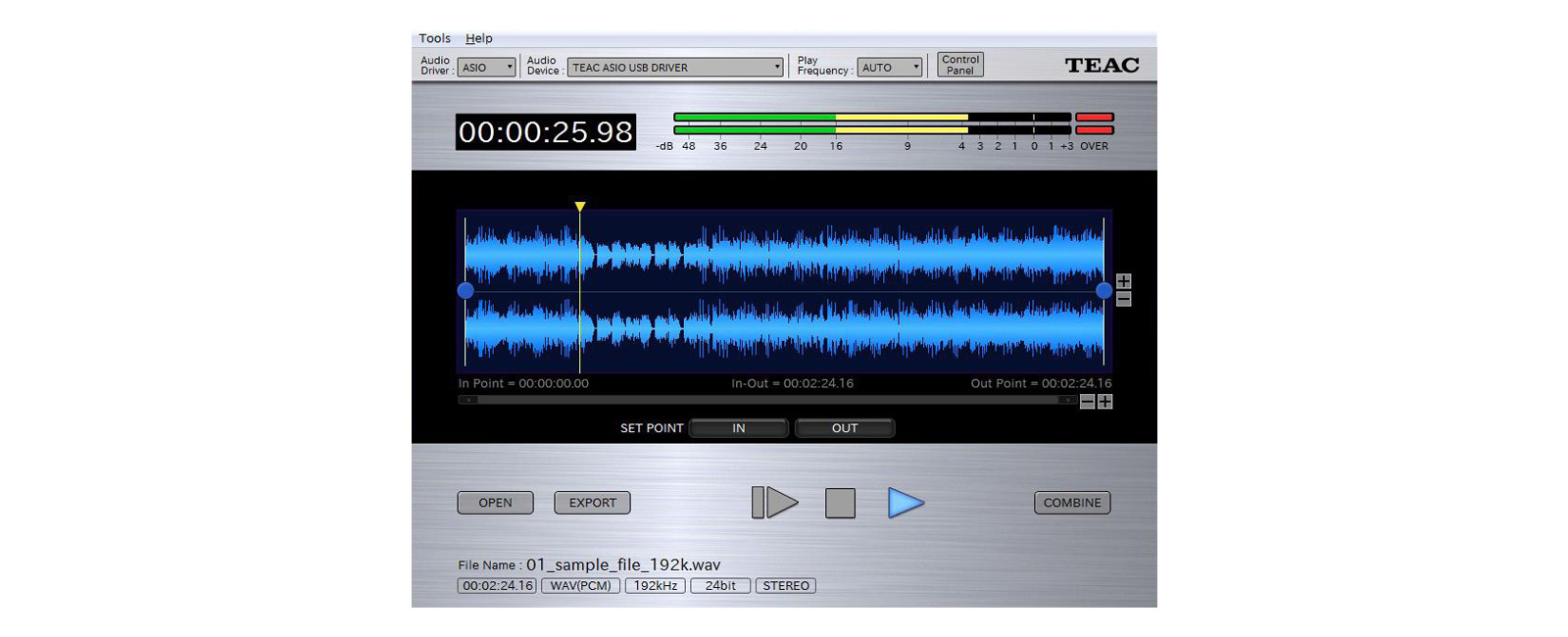
TEAC Hi-Res Editor: двухканальное редактирование DSD без обязательного WAV
TEAC Hi-Res Editor предназначен для двухканальных high-resolution DSD/PCM-файлов и поддерживает DSD до 11,2 МГц. В отличие от обычного PCM-редактора, он позволяет выполнить базовую работу с DSD-волной и экспортировать результат снова в DSF или DSDIFF.
Откройте исходный DSF/DFF и проверьте параметры в области Original File. Установите точки редактирования. При экспорте в блоке Export to выберите File Format: DSF (DSD) или DSDIFF (DSD). Если цель — сохранить исходный DSD-rate, Frequency должна совпадать с Original File. Другая частота означает DSD sample-rate conversion, а не простое сохранение результата.
Плюсы:
- двухканальный DSD waveform editing;
- можно сохранить результат как DSF/DSDIFF;
- видны параметры Original File и назначения, что снижает риск случайной смены частоты.
Минусы:
- не многодорожечная DAW;
- двухканальная специализация;
- ошибка в Frequency меняет DSD-rate.
TASCAM Hi-Res Editor: двухканальная работа с DSD и PCM
TASCAM Hi-Res Editor — отдельный продукт той же категории: двухканальное редактирование и конвертация DSD до 11,2 МГц и PCM до 384 кГц. Его удобно использовать для материалов с рекордеров TASCAM и других совместимых источников, когда нужны простые waveform-операции без обязательной подготовки WAV в стороннем конвертере.
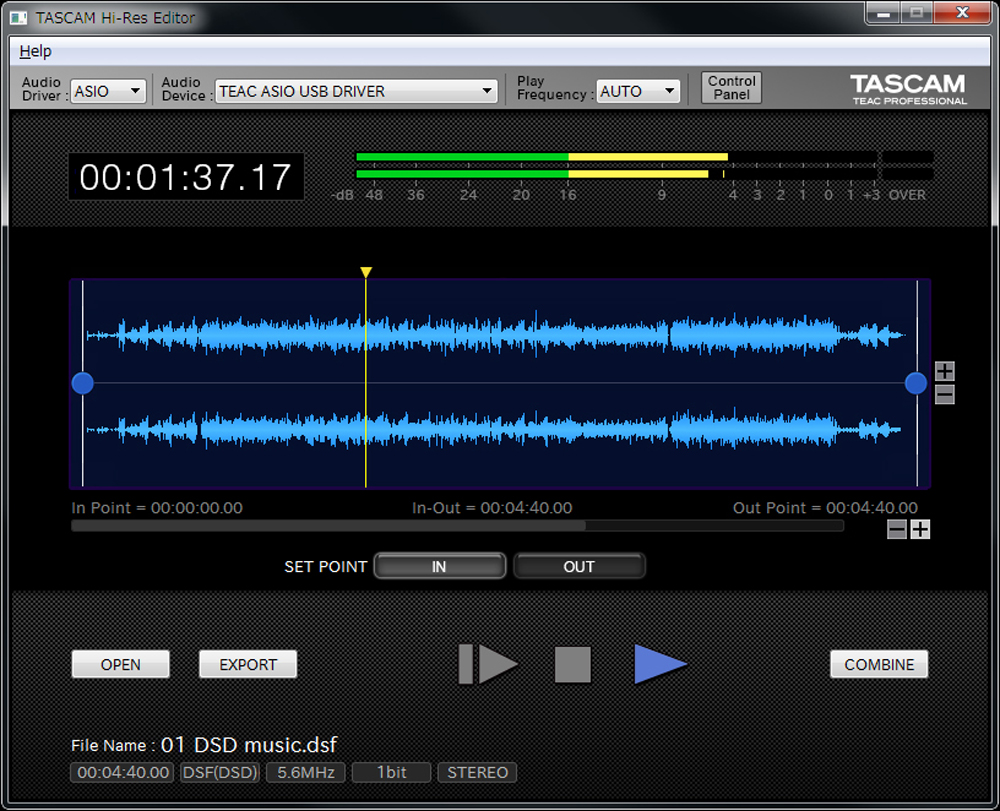
Для архивной дисциплины принцип тот же: открыть DSD, выполнить минимально необходимые правки, сохранить результат под новым именем и сравнить формат/частоту с исходником. Если требуется сложная реставрация, многодорожечный монтаж, плагины или автоматизация, разумнее сохранить оригинальный DSD и перенести рабочую копию в PCM/DXD-ориентированную DAW.
Плюсы:
- прямое редактирование DSD и PCM;
- прямые операции с двухканальными DSD/PCM-файлами;
- подходит для простого двухканального мастеринга.
Минусы:
- не заменяет полноценную DAW;
- сложный DSP-проект логичнее вести в PCM/DXD;
- многоканальный DSD требует другого workflow.
KORG AudioGate: Divide, Combine, Fade и Normalize в DSD-домене
KORG AudioGate документирует базовые операции над 1-bit DSD: splitting/joining, fade, gain, balance, normalization, DC cut и markers. Это один из редких вариантов, где простой монтаж можно выполнить без предварительного PCM-файла.
Добавьте DSF командой Add Audio File или перетаскиванием. Для разрезания установите позицию и используйте Divide. Для краёв применяйте Fade In/Fade Out. Normalize, Gain, Balance и DC Cut используйте только тогда, когда изменение уровня действительно входит в задачу. При Export выберите DSD-формат, если результат должен остаться DSD.
Плюсы:
- реальные операции монтажа в DSD-домене;
- поддержка DSF/DSDIFF;
- не нужно создавать WAV только ради разрезания или fade.
Минусы:
- не многодорожечная DAW;
- формат экспорта нужно контролировать отдельно;
- для одних тегов функциональность избыточна.
AuI ConverteR: специализированные DSF/DFF/SACD-преобразования
AuI ConverteR работает на Windows и macOS и документирует SACD ISO, DSF, DFF, PCM-форматы и отдельные сценарии DSF↔DFF, ISO→DSF/DFF, DSD→PCM и PCM→DSD. Это полезно, когда нужен не один фиксированный preset, а детальный контроль над high-resolution преобразованием.
Для ISO→DSF откройте исходник через Add files, выберите DSF/DFF в output panel и укажите stereo либо multichannel. Для DSF→DFF используйте соответствующий DSD-output, а не FLAC/WAV. Для монтажа, наоборот, выберите PCM-формат и после конвертации работайте с полученным мастером в обычном редакторе.
Плюсы:
- широкий набор DSD и SACD workflows;
- stereo и multichannel;
- Windows и macOS.
Минусы:
- много параметров для новичка;
- для простого прослушивания программа избыточна;
- нужно чётко различать DSD output и PCM output.
3delite DSD Tag Editor & Converter: теги, обложки и DFF→DSF
3delite DSD Tag Editor & Converter предназначен для DSF/DFF и работает с ID3v2, cover art, chapter metadata, пакетным переименованием, DFF→DSF, объединением файлов и DSD→MP3/FLAC/WAV. Если нужно только исправить библиотечные данные, это безопаснее, чем запускать аудиоконвертацию.
Откройте DSF/DFF, измените поля metadata и artwork, сохраните теги и затем повторно откройте файл в основном плеере. При DFF→DSF отдельно проверьте число каналов и DSD-rate. Для decodeless waveform editing у того же разработчика есть MP4 Stream Editor с native DSF/DFF editing; это уже другой продукт и другой сценарий.
Плюсы:
- DSF/DFF metadata и обложки;
- контейнерные и объединяющие операции;
- подходит для пакетной библиотеки.
Минусы:
- не универсальная DAW;
- часть функций относится к конвертации, а часть — только к тегам;
- перед массовой записью метаданных нужна резервная копия.
Mp3tag : исправить DSF-теги без обработки аудио
Mp3tag поддерживает запись ID3v2 в DSF. Это правильный инструмент, если ошибка находится в Title, Artist, Album, Track, Genre или artwork, а звук менять не требуется. Конвертация DSF→WAV ради исправления обложки бессмысленна и создаёт лишнюю копию аудио.
Откройте папку с DSF и выделите один или несколько треков. В Tag Panel отредактируйте общие поля. Для artwork используйте контекстное меню области обложки: Add cover…, Replace cover или Remove cover. Сохраните изменения и проверьте отображение в том плеере, где будет использоваться библиотека.

Плюсы:
- не трогает DSD-аудиоданные при обычном редактировании тегов;
- удобная пакетная работа с альбомом;
- обложки и стандартные поля ID3v2.
Минусы:
- не разрезает и не конвертирует звук;
- не решает Native/DoP;
- DFF не следует автоматически считать эквивалентным DSF по схеме тегов.
dBpoweramp Music Converter : пакетный DSD→FLAC/WAV
dBpoweramp Music Converter использует DSD Decoder для чтения .dff и .dsf. Этот вариант подходит для пакетной подготовки PCM-копий большой коллекции. В dBpoweramp Control Centre → Audio Codecs проверьте наличие DSD Decoder, затем запускайте Music Converter или Batch Converter и выбирайте FLAC/WAV как выход.
После такого преобразования результат — PCM. Если ваша цель — сохранить DSD, не выбирайте этот workflow автоматически. Для мобильной совместимой библиотеки FLAC удобен благодаря lossless-сжатию, а для монтажа WAV обеспечивает максимально прямую совместимость с редакторами. Многоканальные файлы проверяйте отдельно, чтобы не получить неожиданный stereo-downmix.

Плюсы:
- пакетная обработка DSF/DFF;
- логичный путь к FLAC/WAV для совместимой библиотеки;
- интеграция с остальными инструментами dBpoweramp.
Минусы:
- не DSD waveform editor;
- FLAC/WAV после декодирования уже PCM;
- DSF↔DFF лучше выполнять контейнерным инструментом.
Roon: библиотека, DSD Direct, DoP и наглядный Signal Path
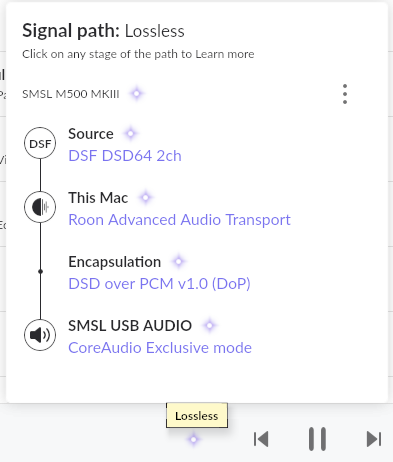
Roon поддерживает DSF с тегами, DFF и DSD64–DSD512. В качестве транспорта доступны DoP, DSD converted to PCM и DSD-Direct через ASIO на Windows. Это делает Roon удобным не только плеером, но и диагностическим инструментом: Signal Path показывает, были ли применены преобразования.
Добавьте папку с DSD в библиотеку, настройте Audio device и откройте Device Setup. Для ASIO-устройства на Windows используйте DSD Direct только при его реальной поддержке. Во время воспроизведения откройте Signal Path: если там есть DSD→PCM или sample-rate conversion, поток уже не идёт исходным native DSD.
Плюсы:
- DSF/DFF и широкий диапазон DSD-rate;
- DSD Direct, DoP и PCM-путь явно различаются;
- Signal Path облегчает диагностику.
Минусы:
- не waveform editor;
- DSP может сознательно изменить signal path;
- для одной локальной папки медиасистема избыточна.
HQPlayer: direct DSD, DSD-rate conversion и сложный DSP
HQPlayer Desktop работает на Windows, macOS и Linux. Он воспроизводит DSD/DSF/DSDIFF, умеет direct/native DSD и DoP, а также DSD→PCM и DSD rate conversion. Это инструмент для тех, кто сознательно управляет фильтрами, модуляторами и вычислительным DSP, а не просто хочет открыть один DSF двойным щелчком.
Для исходного DSD сначала решите, нужен ли Direct SDM без обработки либо DSP/up/downsampling. Если выбран processing, сравнивать результат с «бит-в-бит исходным DSD» уже некорректно. Для студийного офлайн-конвертирования существует HQPlayer Pro, где DXD может использоваться как промежуточный формат для подготовки DSD/PCM masters.
Плюсы:
- Windows/macOS/Linux;
- direct DSD, DoP, PCM и DSD-rate conversion в одном движке;
- подходит для продвинутого DSP и сетевых NAA-сценариев.
Минусы:
- высокая сложность настройки;
- DSP намеренно меняет сигнал, поэтому режим нужно выбирать осознанно;
- не предназначен для простого редактирования тегов.
Pyramix: профессиональный DSD/DXD production
Pyramix относится к профессиональному производству DSD/DXD и SACD. Такой вариант нужен для записи, монтажа, мастеринга и многоканальных проектов, где обычный бытовой DSD editor уже недостаточен.
Для домашней конвертации одного DSF это неоправданно сложный путь. В профессиональном проекте заранее определяется рабочий домен — DSD или DXD, формат исходников, канальность, мониторинг и формат финальной поставки. Именно здесь особенно важно не выдавать промежуточный DXD/PCM-этап за «полностью нативный DSD от начала до конца».
Плюсы:
- профессиональный DSD/DXD workflow;
- многоканальное производство и mastering;
- документированный SACD-production контекст.
Минусы:
- не инструмент для новичка и разовой конвертации;
- требует профессиональной конфигурации проекта;
- экономически и технически избыточен для бытовой библиотеки.
Sony DSD Direct: исторический PCM→DSF-инструмент, а не современный универсальный редактор
Sony DSD Direct — legacy-инструмент из экосистемы VAIO/Sony для преобразования WAV в DSF. Он не является универсальным способом открыть коллекцию DSF или извлечь SACD ISO.
Для практической PCM→DSD-конвертации используйте специализированный конвертер с явно доступным DSD-выходом. DSD Direct имеет смысл только в старых VAIO/Sony-сценариях, для которых он и создавался.
Audacity : использовать после DSD→PCM, а не как native DSF-редактор

Audacity — обычный многодорожечный PCM-редактор. Если исходник DSF/DFF нужно очищать, монтировать, нормализовать или обрабатывать эффектами, сначала сделайте WAV/FLAC в DSD-конвертере. После импорта в Audacity вы работаете уже с PCM. Это корректный и прозрачный процесс; выдавать его за native DSD editing не нужно.
Для архивной дисциплины храните исходный DSD отдельно и экспортируйте рабочий PCM-мастер без lossy-кодека. MP3/AAC создавайте только после окончательного монтажа.
Как работать с DSD на macOS
Audirvāna: DSF-библиотека, DoP и native DSD через совместимые пути
Audirvāna поддерживает DSD, DoP и native playback в совместимых выходных трактах. Локальный DSD обычно передаётся как DoP, если не используется ASIO на Windows или DSD-compatible UPnP path. На macOS ключевая задача — выбрать правильное устройство и затем проверить, что реально происходит в сигнале.
Добавьте папку с DSF, выберите Audio Device и откройте параметры устройства. Если DAC принимает DoP, используйте этот режим. Не включайте «To DSD» по ошибке, думая, что это требуется для исходного DSF: эта функция относится к преобразованию других сигналов в DSD. Сверьте формат в signal path и на дисплее DAC.

Плюсы:
- DSF в локальной библиотеке;
- DoP/native paths документированы;
- наглядная работа с внешним DAC.
Минусы:
- не waveform editor;
- на macOS нельзя автоматически переносить Windows ASIO-инструкции;
- DSP и upsampling меняют signal path.
XLD: DSF/DFF/SACD ISO→PCM на Mac
X Lossless Decoder (XLD) открывает DSF, DSDIFF и SACD ISO и имеет отдельные DSD Importer Settings. Это удобный способ получить FLAC/WAV для монтажа, мобильной библиотеки или устройства без DSD. В отличие от контейнерной DSF↔DFF-операции, здесь происходит DSD→PCM.
Откройте XLD → DSD Importer Settings…, проверьте параметры декодирования, затем импортируйте DSF/DFF или SACD ISO. Выберите выходной PCM-формат. После конвертации сравните sample rate, каналы, длительность и теги. Исходник не удаляйте, если PCM создан только для совместимости.

Плюсы:
- нативный macOS-инструмент;
- DSF/DFF/SACD ISO;
- отдельные DSD importer settings.
Минусы:
- основной результат — PCM;
- не предназначен для прямого DSD waveform editing;
- параметры фильтрации нужно выбирать осознанно.
TEAC HR Audio Player: фирменное DSD-воспроизведение на Mac и Windows
TEAC HR Audio Player — отдельный проигрыватель, а не Hi-Res Editor. Он работает на Windows и macOS и поддерживает DSD-воспроизведение. Такой вариант логичен для владельцев совместимого TEAC USB-DAC, которым нужна простая фирменная цепочка без сложного медиасервера.
Добавьте DSF в playlist, выберите аудиоустройство и проверьте DSD-индикацию на DAC. Если требуется изменить сам файл, переключайтесь на TEAC/TASCAM Hi-Res Editor либо на PCM-workflow; плеер не заменяет редактор.
AuI ConverteR и HQPlayer на macOS: когда нужен более сложный DSD workflow
AuI ConverteR нужен для детальной конвертации DSF/DFF/SACD, HQPlayer — для high-end playback и DSP. Они уже разобраны выше и не дублируются отдельными карточками. На Mac важно помнить, что поддержка файла и способ передачи DSD — разные свойства: приложение может читать DSF, но конкретный USB-путь может ограничиваться DoP или требовать отдельного устройства.
DSD в Linux и командной строке
sacd_extract: SACD ISO→DSF/DFF
sacd_extract — специализированная CLI-утилита для извлечения SACD. В типичном синтаксисе -2/--2ch-tracks выбирает stereo, -m/--mch-tracks — multichannel, -s/--output-dsf — DSF, -p/--output-dsdiff — DFF, а -c/--convert-dst — декодирование DST в DSD. Перед пакетной обработкой сначала выполните sacd_extract --help и убедитесь, что используемая сборка показывает те же ключи: -2 для stereo, -m для multichannel, -s для DSF, -p для DSDIFF и -c для DST→DSD.
Для начала выведите сведения об ISO, затем извлеките один альбом в отдельную папку. Если нужен stereo DSF, выбирайте stereo area и DSF; для multichannel используйте отдельный каталог. Не смешивайте обе области под одинаковыми именами файлов.
sacd_extract -P -i"Album.iso"
sacd_extract -2 -s -i"Album.iso"
sacd_extract -m -s -i"Album.iso"
После выполнения сравните число извлечённых дорожек с содержимым диска и проверьте DSF медианализатором. Флаг DST conversion не надо добавлять автоматически: сначала определите, как кодирована исходная дорожка и какой формат нужен на выходе.
dsf2flac: узкая конвертация DSF→FLAC
dsf2flac решает одну понятную задачу: декодирует DSF в FLAC/PCM. Такой инструмент подходит для скрипта, если не нужен GUI и сложная контейнерная работа. Перед массовым запуском определите целевую PCM sample rate и сделайте тест на одном треке, потому что DSD→PCM всегда требует фильтрации и выбора параметров.
Полученный FLAC удобен для обычных Linux-плееров и редакторов, но исходный DSD-поток в нём уже отсутствует. Для архива храните DSF рядом или используйте WavPack DSD.
dsf2dsdiff: DSF→DFF без лишних задач
dsf2dsdiff подходит для минимального контейнерного преобразования, когда программа-получатель принимает DFF, но не DSF. После операции сравните DSD-rate и длительность. Если изменился sample rate, workflow перестал быть простой сменой контейнера и требует дополнительной проверки.
WavPack: lossless-сжатие DSD
WavPack начиная с ветки 5 поддерживает lossless DSD compression. Это способ уменьшить размер DSF/DFF-архива, сохранив DSD-данные. Гибридный lossy mode для DSD не используется. Перед переходом всей коллекции проверьте воспроизведение .wv на основном сервере, резервном компьютере и мобильном устройстве.
Архивный workflow лучше строить как «исходный DSF → WavPack DSD → проверка decode/restore», а не как «DSF → FLAC», если принципиально важно оставить однобитный поток.
FFmpeg : анализ и автоматизация, но не универсальная замена DSD-конвертеру
FFmpeg полезен в автоматизации медиапроцессов и распознавании большого числа форматов, однако для DSD лучше сначала проверить конкретную сборку и поддерживаемый decoder. Не стоит строить архивную DSF↔DFF-цепочку только потому, что команда принимает входной файл: специализированные инструменты лучше показывают DSD/DST и stereo/multichannel-логику.

Используйте ffprobe/анализ входа для контроля каналов, длительности и потока, а затем сравнивайте результат с исходником. Для DSD→PCM скрипт должен явно фиксировать целевой формат и параметры; для native DSD container operations предпочтительнее sacd_extract, xRECODE3 или AuI ConverteR.
Music Player Daemon: Native DSD, DoP и DSD→PCM в Linux
MPD понимает DSDIFF и DSF и поддерживает три способа воспроизведения DSD: Native DSD, DoP и преобразование в PCM. Native требует поддержки ALSA, драйвера/чипа и DAC; DoP требует совместимого DAC, но использует PCM-подобный transport; PCM fallback нужен для оборудования без DSD.
В конфигурации MPD сначала определите ALSA output и возможности устройства. Затем выберите DSD-путь. Если интерфейс не даёт DSD, не пытайтесь насильно включать native: безопаснее оставить PCM conversion или заменить output device. Для headless-сервера это более предсказуемо, чем случайные настройки нескольких GUI-плееров.
Плюсы:
- поддерживает DSF/DSDIFF;
- Native/DoP/PCM разграничены;
- подходит для headless music server.
Минусы:
- требует конфигурации Linux/ALSA;
- нет встроенного настольного waveform editor;
- ошибки часто находятся в output stack, а не в DSF.
Как слушать DSD на Android
Neutron Music Player: DSF/DFF/SACD ISO, Direct/DoP и PCM
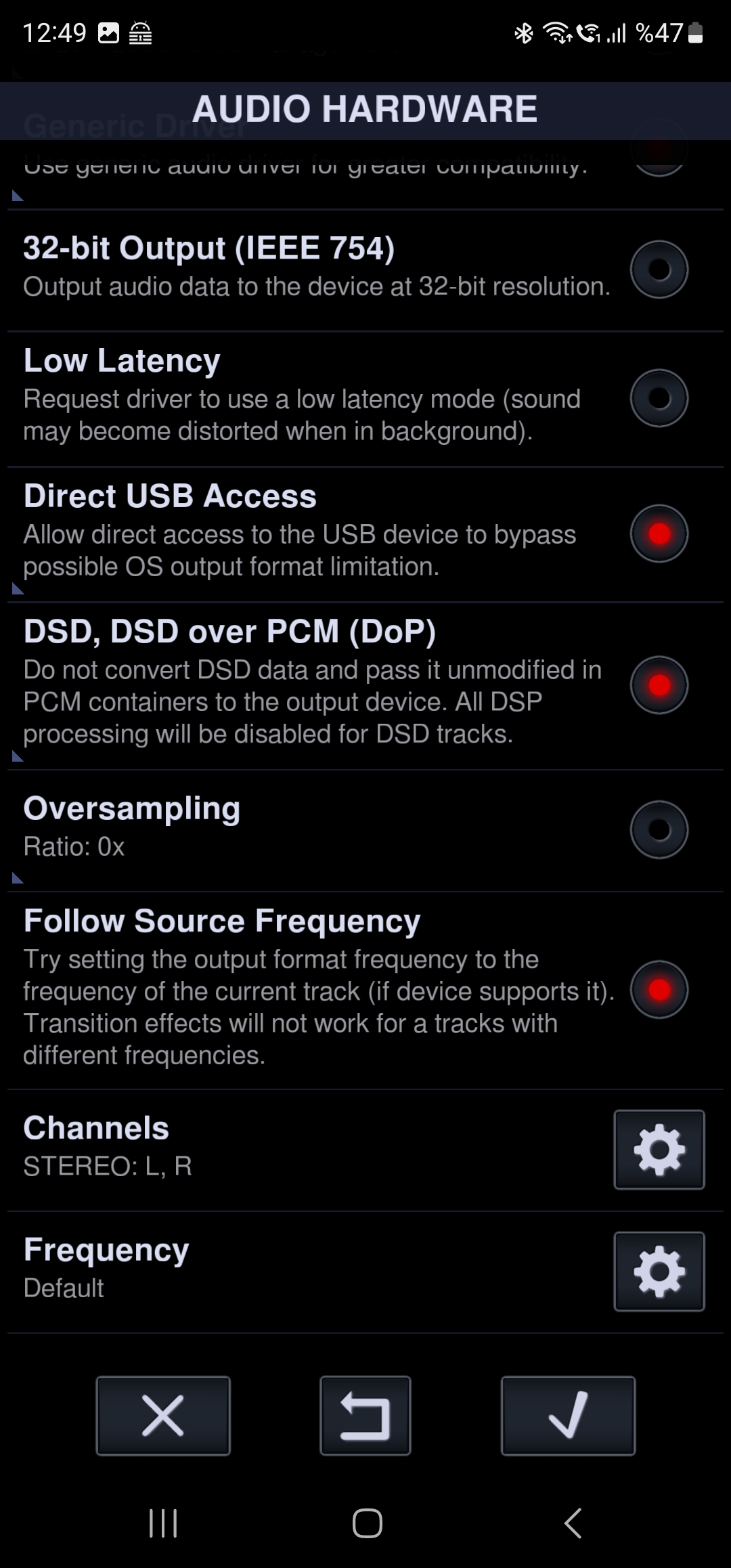
Neutron Music Player поддерживает DFF, DSF и ISO SACD/DVD, native DSD direct или DoP, multichannel native DSD и DSD→PCM. Это один из наиболее полных мобильных вариантов, но из-за большого числа настроек требует аккуратной первоначальной конфигурации.
Добавьте DSD-каталог в медиатеку. При внешнем USB DAC включите Direct USB Access и выберите DSD over PCM (DoP) либо direct only when the DAC supports it. Если устройство не принимает DSD, используйте DSD→PCM. После старта трека сравните информацию о файле и индикацию на DAC.
Плюсы:
- DSF/DFF/SACD ISO;
- native/DoP и PCM fallback;
- поддержка многоканального DSD в документированном наборе функций.
Минусы:
- сложный интерфейс для новичка;
- реальный native output зависит от USB DAC;
- DSP может изменить исходный signal path.
USB Audio Player PRO: DSD/SACD ISO и собственный USB audio driver
USB Audio Player PRO специализируется на high-resolution playback и USB DAC. Google Play прямо перечисляет DSD и SACD ISO среди поддерживаемых форматов. Главный сценарий — вывести звук через собственный USB audio driver, минуя часть системного Android audio path.
Подключите DAC, подтвердите разрешение на USB-устройство и откройте DSD-файл. Выбирайте Direct/DSD mode только в пределах возможностей DAC. Информация на экране приложения и дисплей DAC должны согласовываться: если один показывает DSD, а другой PCM, проверьте output settings и поддерживаемую rate.

Плюсы:
- ориентация на внешний USB DAC;
- DSD и SACD ISO;
- подходит для обхода стандартного Android mixer в совместимой цепочке.
Минусы:
- основная ценность раскрывается с внешним DAC;
- не DSD editor;
- не каждый USB DAC принимает все DSD-rate.
Onkyo HF Player: DSF/DSD-IFF, DoP и PCM conversion
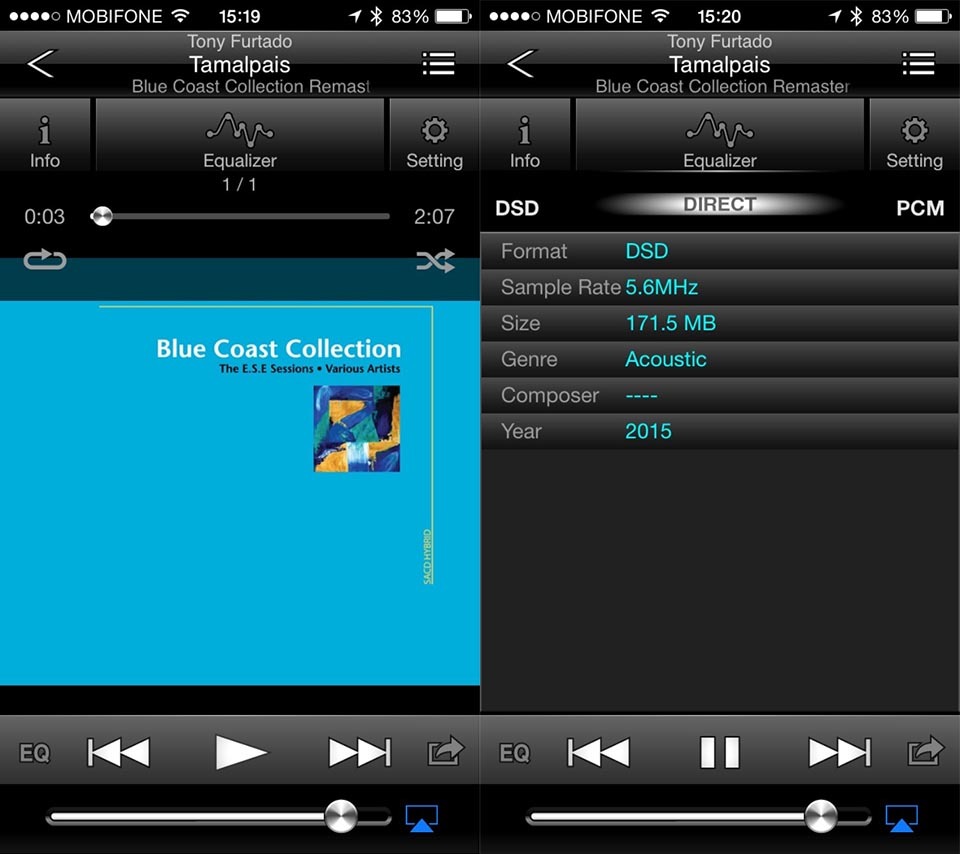
Onkyo HF Player для Android перечисляет DSF/DSD-IFF, DSD 2,8/5,6/11,2 МГц, DoP и PCM conversion. Это позволяет использовать приложение и как локальный DSD-player, и как часть USB-DAC тракта, но режим вывода зависит от аппаратуры и доступных функций приложения.
Добавьте DSF в библиотеку, подключите совместимый USB DAC и проверьте high-resolution output. На контрольном треке сравните DSD-rate с индикацией DAC. Если используется PCM conversion, результат воспроизведения остаётся корректным, но это уже не native DSD transport.
Плюсы:
- DSF/DSD-IFF;
- DoP и PCM conversion заявлены явно;
- подходит для high-resolution USB-сценария.
Минусы:
- не редактор;
- часть возможностей high-resolution output зависит от конфигурации приложения;
- поддержка DSD-rate ограничена аппаратным трактом.
AIMP для Android: читать DSF/DFF как обычную мобильную библиотеку
AIMP для Android поддерживает DSF и DFF. При этом его документированные output methods — OpenSL, AudioTrack и AAudio; отдельного обещания raw/native DSD через USB в основном перечне функций нет. Поэтому этот вариант разумно использовать как удобный декодирующий плеер, а не как гарантированный native DSD transport.
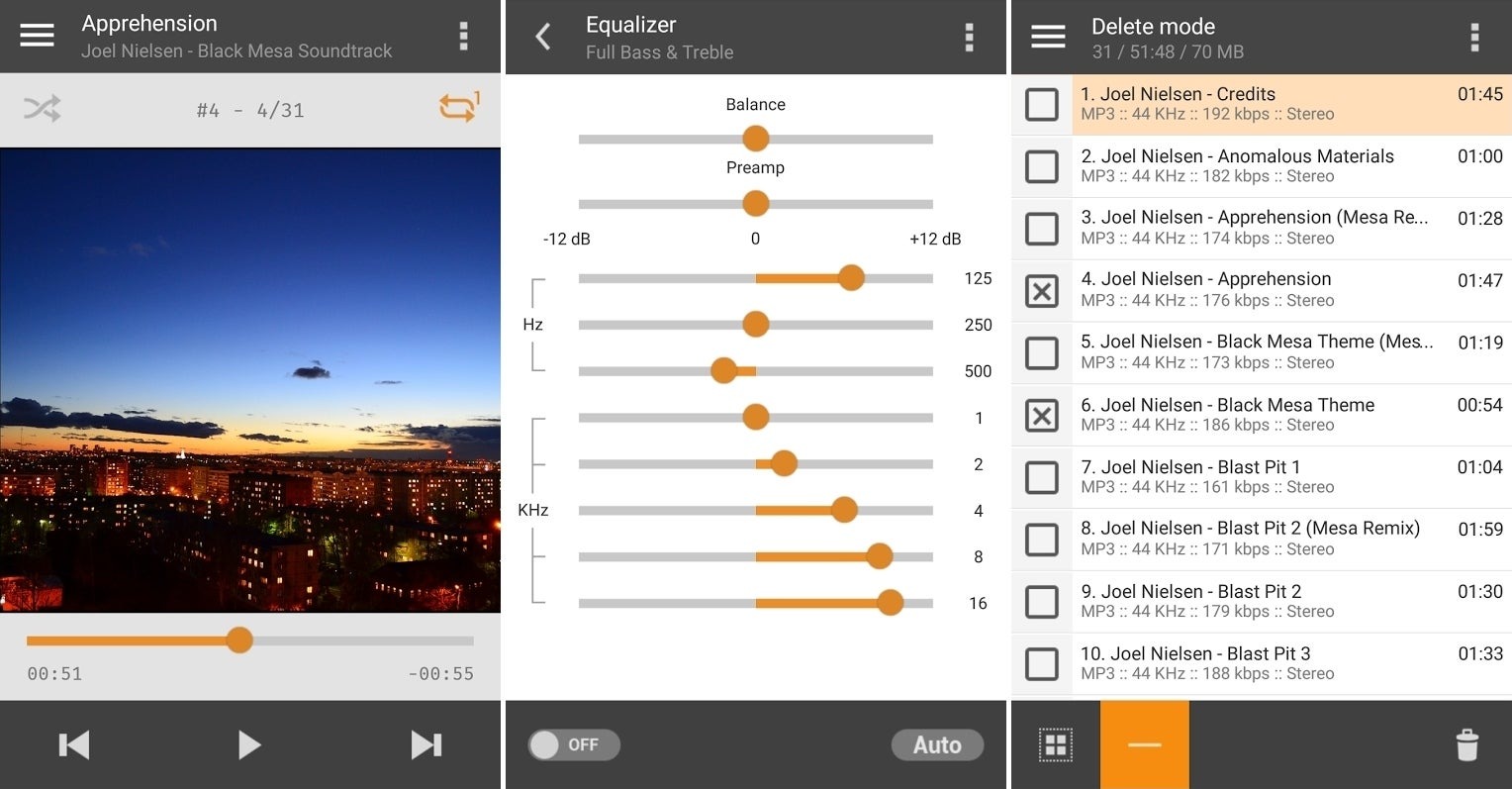
Добавьте DSF/DFF в playlist, убедитесь, что файл определяется и воспроизводится. Если цель — проверить именно native/DoP на внешнем DAC, используйте Neutron или USB Audio Player PRO, где DSD output описан явно.
Плюсы:
- поддерживает DSF/DFF;
- простой playlist-oriented интерфейс;
- подходит без обязательного внешнего DAC.
Минусы:
- не следует считать чтение DSF доказательством native DSD output;
- не SACD extractor и не editor;
- для аудиофильского USB-тракта есть более специализированные приложения.
Poweramp: DSF/DFF и high-resolution Android playback
Poweramp для Android поддерживает DSD, включая DSF/DFF. Актуальная линейка аудиодвижка развивает USB Exclusive Driver, bit-perfect modes и Native/DoP DSD в новых сборках, но конкретный набор output-функций зависит от используемой версии, устройства, ROM и USB DAC. Поэтому сначала проверьте стабильный режим на одном файле.
Для простой библиотеки достаточно открыть DSF/DFF и сверить Audio Info. Для USB-DAC сценария изучите Audio Outputs и возможности конкретного устройства; не включайте повышенную DSD-rate только потому, что файл распознан. Если нужен гарантированно документированный direct/DoP workflow на текущей конфигурации, Neutron и UAPP проще использовать как контрольную точку.
Плюсы:
- DSF/DFF в поддерживаемых форматах;
- детальная диагностика аудиовыхода;
- сильный универсальный Android-player.
Минусы:
- DSD output сильно зависит от сборки и аппаратуры;
- богатый DSP может привести к преобразованию сигнала;
- не инструмент для редактирования файла.
Как слушать DSD на iPhone и iPad
HiByMusic: DSF/DFF и SACD ISO в мобильной библиотеке
HiByMusic в App Store перечисляет DSD (DSF, DFF) и ISO с DSF/DFF/DST. Это полезно, если не хочется предварительно извлекать каждый SACD-образ или конвертировать DSD в FLAC только ради воспроизведения. На iOS конечный способ вывода всё равно зависит от адаптера и внешнего DAC.
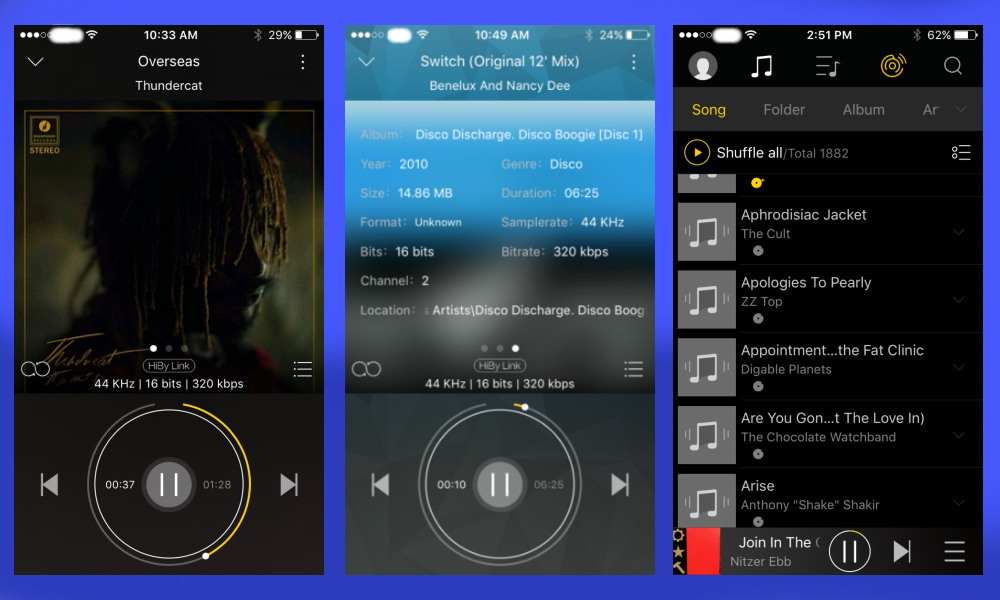
Импортируйте DSF/DFF или ISO, откройте один контрольный трек и проверьте формат. Если используется внешний DAC, сверяйте его индикацию; наличие DSF в библиотеке не гарантирует raw DSD на любом Lightning/USB-C адаптере.
Плюсы:
- DSF/DFF и SACD ISO;
- удобно хранить high-resolution библиотеку без предварительного FLAC;
- подходит для внешнего DAC.
Минусы:
- не waveform editor;
- iOS-output зависит от адаптера/DAC;
- multichannel SACD не равнозначен обычному stereo playback.
FiiO Music: raw DSD output на iPhone
FiiO Music в App Store прямо заявляет raw DSD output и high-resolution playback. Для пользователя iPhone это один из наиболее понятных вариантов, когда задача — передать DSD на совместимый внешний DAC, а не просто декодировать DSF в PCM.
Добавьте DSF в библиотеку, подключите DAC и запустите контрольный трек. Сверьте частоту и DSD-индикацию на внешнем устройстве. Если конкретная DSD128/256 запись нестабильна, сначала протестируйте DSD64 и другой кабель/адаптер: предел зависит не только от приложения, но и от всего USB-тракта.
Плюсы:
- raw DSD output заявлен разработчиком;
- ориентация на high-resolution library;
- подходит в связке с внешними FiiO и другими совместимыми DAC.
Минусы:
- не editor;
- высокие DSD-rate требовательны к адаптеру и DAC;
- для обычных наушников без внешнего DAC возможности избыточны.
Flacbox: DSF как часть универсальной iOS-библиотеки
Flacbox поддерживает DSF (DSD), облачные и NAS-источники, поэтому удобен как универсальная библиотека. Это не SACD extractor и не средство native DSD mastering. Поддержка чтения DSF означает, что файл можно включить в медиатеку, но raw DSD transport нужно проверять отдельно по используемому output engine и DAC.
Добавьте DSF локально, с NAS или поддерживаемого облака, откройте Audio Info и проверьте формат/длительность. Для изменения тегов или обложки лучше править мастер на компьютере и затем повторно синхронизировать библиотеку.
Плюсы:
- поддерживает DSF;
- локальные, сетевые и облачные источники;
- удобная единая медиатека.
Минусы:
- не native DSD editor;
- поддержка DSF не равна гарантированному raw DSD output;
- SACD ISO лучше обрабатывать специализированными инструментами.
Что именно можно редактировать в DSD
1. Метаданные — без обработки аудиопотока
Изменение Artist, Album, Title, Track, Genre и artwork в DSF не требует DSD→PCM. Для этого используйте tag editor. Это самый безопасный вид «редактирования DSD»: меняется служебная информация, а однобитные аудиоданные остаются прежними. Перед пакетной правкой всё равно сделайте резервную копию нескольких файлов и проверьте их в целевом плеере.
2. Простые операции над DSD — Divide, Join, Fade, gain
Специализированные программы умеют разделять, объединять и выполнять ограниченные waveform-операции в DSD-домене. KORG AudioGate, TEAC/TASCAM Hi-Res Editor и 3delite MP4 Stream Editor закрывают разные варианты этой задачи. Главное — экспортировать снова в DSD и не выбрать PCM output по привычке.
3. Полноценный монтаж и DSP — чаще через PCM/DXD
Шумоподавление, сложная реставрация, многодорожечное смешивание, плагины, time-stretch, pitch correction и большая часть DAW-обработки практичнее в PCM/DXD. В бытовой задаче это означает DSD→WAV/FLAC, затем редактор и сохранение PCM-мастера. В профессиональной — DXD/PCM production с последующим DSD-рендером, если финальный формат действительно нужен.
4. Многоканальный DSD
Multichannel требует особого контроля. SACD ISO может содержать отдельные stereo и multichannel areas, а DSF/DFF могут хранить несколько каналов. Любой downmix должен быть осознанным. Если программа предназначена только для stereo, не используйте её для многоканального архива без отдельной копии и проверки количества каналов.
Как конвертировать DSD в FLAC, WAV и MP3
DSF/DFF → FLAC
FLAC — lossless-контейнер для PCM. При DSD→FLAC сначала происходит DSD→PCM, затем полученный PCM сжимается без потерь. Поэтому итоговый файл может быть совершенно качественной PCM-копией, но не «DSD внутри FLAC». Для обычной медиатеки это один из наиболее удобных результатов: поддержка шире, размер меньше WAV, теги и обложки работают предсказуемо.
- Откройте DSF/DFF в DSD-конвертере.
- Выберите FLAC как output, задайте PCM-параметры и проверьте канальность.
- Сконвертируйте один тестовый трек.
- Проверьте sample rate, channels, duration и metadata.
- Только после этого запускайте batch-конвертацию альбома или коллекции.
DSF/DFF → WAV
WAV логичен как рабочий мастер для редактора и DAW. Он занимает больше места, но не добавляет аудиосжатия и поддерживается практически любым PCM-инструментом. Выбирайте WAV, если дальше планируется монтаж, реставрация или обмен проектом между программами.
DSF/DFF → MP3
MP3 нужен как совместимая копия, а не мастер. Правильная последовательность: DSD → качественный PCM-мастер → финальная обработка → MP3. Если создать MP3 до монтажа, каждая последующая операция выполняется над уже необратимо сжатым материалом. Исходный DSF и, при необходимости, финальный WAV/FLAC храните отдельно.
DSF ↔ DFF
Это контейнерная задача. Используйте xRECODE3 Extract, AuI ConverteR, 3delite или другой инструмент, который явно поддерживает DSD output. Промежуточный WAV здесь не нужен и только переводит материал в PCM. После операции должны совпадать DSD-rate, число каналов и длительность.
DSF/DFF → WavPack DSD
WavPack DSD нужен для lossless-архива, когда хочется уменьшить объём без DSD→PCM. До массовой упаковки проверьте поддержку .wv в основном плеере. Для обмена с людьми и устройствами DSF обычно совместимее, поэтому WavPack лучше воспринимать как архивный контейнер, а не универсальную замену.
Как извлечь DSF или DFF из SACD ISO
Перед извлечением определите структуру ISO. На диске могут быть stereo и multichannel areas; дорожки могут быть DSD или DST. Не используйте «извлечь всё» без понимания результата: это легко создаёт дубликаты и смешивает две программы альбома.
| Инструмент | Что выбрать | Когда использовать |
|---|---|---|
| EZ CD Audio Converter | SACD ISO как source; DSF/DFF/WavPack DSD как output; stereo или multichannel | GUI и одновременно нужна последующая DSD→PCM-конвертация. |
| xRECODE3 | Extract → DSF/DFF/DSD-DST | Нужна прозрачная логика extraction/merge. |
| sacd_extract | -2 или -m; -s для DSF, -p для DFF, -c при необходимости DST→DSD | Linux/CLI, автоматизация, точный контроль областей. |
| AuI ConverteR | Add files → ISO → DSF/DFF; выбор stereo/multichannel | Нужен GUI с большим числом параметров. |
После извлечения проверьте: количество треков, длительность, DSD-rate, channels, наличие metadata и отсутствие лишнего downmix. Для multichannel удобно хранить отдельную папку или суффикс, чтобы stereo- и surround-файлы не перезаписали друг друга.
Как менять теги и обложки в DSF
DSF удобно каталогизировать через ID3v2. Для одного альбома сначала выделите все треки и задайте общие Album, Album Artist, Year и Genre, затем исправьте Title и Track по отдельности. Artwork лучше хранить в разумном размере, который корректно отображает основной плеер; чрезмерно большие встроенные изображения увеличивают каждый DSF-файл и иногда ухудшают совместимость старых устройств.
В Mp3tag используйте Tag Panel и область cover. В 3delite DSD Tag Editor & Converter доступны более специализированные DSD-функции. После записи тегов заново просканируйте библиотеку плеера: если старые данные остаются на экране, причина может быть в cache медиатеки, а не в самом DSF.
Для DFF не переносите эту процедуру автоматически. Формат и конкретная программа могут обращаться с metadata иначе. Если основная цель — удобная библиотека с artwork, переход DFF→DSF без PCM-конвертации часто практичнее, чем попытка внедрить нестандартные теги в DFF.
Какие программы и форматы легко спутать с DSD-аудио
- SSF/DSF Decoder для foobar2000 относится к игровым форматам Sega Saturn/Dreamcast и не заменяет Super Audio CD Decoder.
- Файл .dsd из AutoCAD — служебное описание публикации чертежей, а не музыкальный Direct Stream Digital.
- DSD+ / Digital Speech Decoder из SDR- и радиолюбительских инструкций — отдельная программа декодирования цифровой речи.
- DoP-WAV визуально выглядит как PCM-контейнер, но его нельзя обрабатывать как обычный PCM без разрушения DSD-маркеров.
- FLAC после DSD→PCM — lossless PCM, но не контейнер исходного DSD-потока.
- DSF и DFF оба могут содержать DSD, однако metadata workflow и совместимость плееров у них различаются.
Типичные ошибки при открытии, редактировании и конвертации DSD
Ошибка 1. Выбирать программу только по расширению
Сначала определите, что перед вами: DSF, DFF, SACD ISO, WavPack DSD или чужой .dsd. Переименование расширения ничего не конвертирует и может лишь затруднить диагностику.
Ошибка 2. Считать DoP обычным PCM
DoP использует PCM-подобный transport, но переносит DSD-биты. Любой PCM-DSP разрушает DoP-структуру. Для редактирования сначала выполните настоящее DSD→PCM.
Ошибка 3. Конвертировать DSF→DFF через WAV
Если требуется только другой DSD-контейнер, WAV — лишний этап. Используйте Extract/container conversion и после результата сравните DSD-rate.
Ошибка 4. Потерять multichannel
Перед конвертацией посмотрите число каналов. На SACD отдельно выбирайте stereo/multichannel. Не включайте автоматический downmix, если вам нужен исходный surround-master.
Ошибка 5. Сохранять сразу в MP3, а потом монтировать
MP3 оставляйте последним шагом. Для редактирования используйте WAV/FLAC PCM-мастер. Это снижает число поколений lossy-сжатия и упрощает повторный экспорт.
Ошибка 6. Удалять исходный DSF после первой удачной конвертации
DSD→PCM зависит от фильтра и настроек. Через год вы можете захотеть другую sample rate или другой converter. Исходник — единственная точка, из которой можно повторить преобразование без потери исходного DSD.
Ошибка 7. Принимать PCM-индикацию за повреждение файла
Если DSF воспроизводится, но DAC показывает PCM, проверьте output mode. Плеер мог сознательно выполнить DSD→PCM из-за DSP, драйвера или ограничений устройства.
Ошибка 8. Переписывать теги через аудиоконвертацию
Для metadata используйте tag editor. DSD→PCM и обратно только ради исправления Album/Title создаёт ненужную обработку и риск изменения аудио.
Ошибка 9. Считать более высокий DSD-rate автоматически лучшим
DSD256/512 требуют больше ресурсов и пропускной способности. Если исходный мастер DSD64, upsampling не добавляет исходной информации. Выбирайте rate по задаче, DAC и конкретному DSP, а не по принципу «больше число — лучше».
Ошибка 10. Включать DSP и одновременно ожидать bit-perfect
EQ, room correction, volume normalization, convolution и другие процессы могут потребовать PCM или DSD re-modulation. Если проверяется bit-perfect source playback, отключите ненужный DSP и изучите signal path.
Как проверить результат после редактирования или конвертации
Минимальная проверка DSD→FLAC/WAV
- длительность совпадает с исходным треком с допустимой разницей только из-за точек монтажа;
- число каналов соответствует выбранному сценарию;
- PCM sample rate и bit depth соответствуют настройкам конвертера;
- нет кликов в начале/конце и на стыках;
- metadata и artwork сохранились либо перенесены осознанно;
- исходный DSF/DFF сохранён отдельно.
Минимальная проверка DSF→DFF или DFF→DSF
- DSD-rate не изменился;
- число каналов не изменилось;
- длительность совпадает;
- плеер открывает новый контейнер;
- если переход был DFF→DSF ради тегов, metadata после записи читаются целевым плеером.
Минимальная проверка SACD ISO→DSF
- извлечена нужная stereo или multichannel area;
- число треков соответствует оглавлению;
- DST был сохранён или декодирован именно так, как вы планировали;
- имена файлов и номера треков не перепутаны;
- нет дубликатов stereo/multichannel под одинаковыми именами.
Проверка реального режима воспроизведения
Смотрите одновременно на плеер и DAC. В Roon используйте Signal Path, в JRiver — Audio Path, в HYSOLID — operation mode DAC, в мобильных USB-плеерах — информацию о текущем output. Если программа показывает DSD input, а DAC — PCM, найдите этап преобразования. Это гораздо надёжнее, чем ориентироваться на расширение файла.
Где взять легальный DSD-файл для теста
Для проверки тракта используйте легальный тестовый DSD из магазина или демо-раздела, где формат и DSD-rate указаны явно. NativeDSD поддерживает DSF-загрузки и бесплатные тестовые DSD-материалы. Смысл теста — не оценка музыки, а проверка того, что ваш плеер, драйвер и DAC видят известный корректный файл.
Храните небольшой набор контрольных файлов: stereo DSD64, более высокий DSD-rate в пределах DAC и, если используете surround, отдельный multichannel-файл. Такой набор помогает быстро понять, сломалась ли программа после обновления или проблема относится только к конкретному альбому.
Практические критерии выбора DSD-программы
| Критерий | Что проверять | Почему это важно |
|---|---|---|
| Тип задачи | playback, tags, container conversion, DSD editing, PCM editing | Один инструмент редко одинаково хорош во всех пяти задачах. |
| Входные форматы | DSF, DFF, SACD ISO, WavPack DSD | Поддержка одного DSF не означает поддержку ISO или DST. |
| Выходной домен | DSD, DoP, PCM, WavPack DSD | Определяет, сохраняется ли исходный однобитный поток. |
| Канальность | stereo, multichannel, downmix | Ошибочный downmix нельзя исправить без исходника. |
| DSD-rate | 64/128/256/512 в пределах программы и DAC | Файл может открываться, но не выводиться на устройство. |
| Metadata | ID3v2, artwork, batch tagging | Особенно важно для DSF-библиотеки. |
| Диагностика | Signal Path, Audio Path, DAC indication | Помогает обнаружить скрытый DSD→PCM. |
| Автоматизация | batch, CLI, presets | Критично для большой коллекции. |
Какой способ выбрать для конкретного сценария
Новичок хочет обрезать DSD-запись
Сохраните исходный DSF. Создайте WAV/FLAC в EZ CD Audio Converter, затем выполните монтаж в АудиоМАСТЕР. Это проще проверить, чем пытаться одновременно освоить native DSD editing и аппаратный DSD output.
Нужно просто слушать DSF на Windows
Начните с foobar2000 + Super Audio CD Decoder либо JRiver. Для внешнего DAC настройте DoP/native только после проверки поддерживаемых DSD-режимов и максимальной DSD-rate устройства. Без DSD-DAC разрешите PCM fallback — это нормальный способ воспроизведения.
Нужно изменить Album/Artist и обложку
Используйте Mp3tag или 3delite DSD Tag Editor & Converter. Не создавайте PCM-копию и не запускайте аудиоэкспорт.
Нужно разрезать DSD и сохранить DSD
Используйте KORG AudioGate, TEAC/TASCAM Hi-Res Editor или 3delite MP4 Stream Editor. После экспорта сравните DSD-rate и channels с исходником.
Нужно распаковать SACD ISO
Для GUI подходят xRECODE3, AuI ConverteR или EZ CD Audio Converter; для CLI — sacd_extract. Перед extraction определите stereo/multichannel и DST.
Нужно уменьшить объём DSD-архива
Используйте WavPack DSD и сначала проверьте поддержку в основном плеере. FLAC не сохраняет исходный DSD-поток после DSD→PCM.
Нужен Android + внешний USB DAC
Для максимального контроля начните с USB Audio Player PRO или Neutron Music Player. Для обычного локального воспроизведения DSF/DFF подойдёт и AIMP, но его не следует считать гарантированным native DSD transport.
Нужен iPhone + внешний DAC
FiiO Music прямо заявляет raw DSD output. HiByMusic полезен широкой поддержкой DSF/DFF/SACD ISO. Flacbox удобен как универсальная DSF-библиотека, но не заменяет специализированный DSD output test.
FAQ по DSD, DSF и DFF
Можно ли открыть DSF без DSD-ЦАП?
Да. Плеер может декодировать DSD в PCM и отправить его на обычное аудиоустройство. DSD-capable DAC нужен только для DSD/DoP/native output, а не для самого чтения файла.
Что практичнее для библиотеки — DSF или DFF?
Для пользовательской библиотеки DSF обычно удобнее благодаря ID3v2 и artwork. DFF остаётся важным обменным и профессиональным контейнером. Если конкретное оборудование требует DFF, используйте контейнерную конвертацию без промежуточного WAV.
Можно ли сделать FLAC без потери исходного DSD?
Стандартный FLAC хранит PCM, поэтому DSD→FLAC включает DSD→PCM. Для lossless-сжатия самого DSD используйте WavPack DSD. Это другой контейнер и другая совместимость.
Почему DSF играет, но ЦАП показывает PCM?
Плеер декодирует DSD в PCM или DSP заставил его изменить signal path. Проверьте output mode, драйвер, предел DSD-rate и настройки DSP. Сам файл при этом может быть совершенно исправен.
Можно ли редактировать DSF в Audacity ?
Практический и прозрачный путь — сначала DSD→WAV/FLAC, затем открыть PCM в Audacity. Это не native DSD editing. Для прямых DSD-операций используйте специализированные DSD editors.
Можно ли просто переименовать .dsf в .flac?
Нет. Контейнеры и аудиопредставление различаются. Переименование меняет только имя файла и не выполняет декодирование или упаковку.
Как преобразовать SACD ISO в отдельные DSF-треки?
Откройте ISO в инструменте, который понимает SACD, выберите stereo или multichannel, output DSF и настройку DST при необходимости. Для CLI удобно sacd_extract; для GUI — xRECODE3, AuI ConverteR или EZ CD Audio Converter.
Что делать, если после DSF→FLAC пропала обложка?
Сначала проверьте, сохранил ли конвертер metadata. Если аудио корректно, обложку можно добавить в итоговый FLAC tag editor. Не повторяйте DSD→PCM только из-за artwork.
Почему между DSD-треками появляются щелчки?
Причина может быть в границе исходных треков, декодировании, переключении DSD/PCM режима или конкретном плеере. Проверьте gapless playback, один и тот же output mode для соседних треков и контрольную PCM-конверсию. При монтаже обрабатывайте стык только в рабочей копии, сохраняя исходные файлы.
Стоит ли конвертировать всю DSD-коллекцию в PCM?
Только если DSD не нужен ни для текущего, ни для будущего тракта. Более гибкая схема — сохранить DSD masters и создать отдельную FLAC-библиотеку для совместимости. Тогда смена DAC или плеера не требует искать исходники заново.
Можно ли получить «настоящий DSD» из MP3?
Технически PCM/lossy-аудио можно перекодировать в DSD, но потерянная при MP3-сжатии информация не восстанавливается. Такой файл будет DSD по формату хранения, а не по качеству или происхождению мастера.
Нужно ли всегда отключать регулировку громкости при DSD?
Для bit-perfect native/DoP пути любое цифровое изменение может быть несовместимо с прямой передачей и привести к обработке/конвертации. Если используется PCM fallback или DSD DSP/re-modulation, программная громкость возможна, но signal path уже другой. Проверяйте конкретный плеер.
Что выбрать для регулярного архива SACD?
Для повторяемого процесса важнее автоматизация и проверка, чем красивый GUI. Сохраните ISO отдельно, извлекайте DSF/DFF по явным правилам stereo/multichannel, ведите log, проверяйте количество треков и только затем добавляйте теги. Для экономии места после проверки можно использовать WavPack DSD.
Итог: какой DSD-workflow меньше всего рискует испортить исходник
Если требуется обычный монтаж, наиболее предсказуемая схема — сохранить DSF/DFF как мастер, создать качественную PCM-копию и редактировать её. Для этой задачи первым практическим способом остаётся АудиоМАСТЕР после DSD→WAV/FLAC в EZ CD Audio Converter. При таком подходе редактирование не маскируется под native DSD и результат легко проверить стандартными средствами.
Для прослушивания выбирайте плеер по фактическому output path: foobar2000 с Super Audio CD Decoder, JRiver, Roon, HYSOLID, Audirvāna, HQPlayer или мобильные USB-DAC приложения. Для тегов используйте Mp3tag или 3delite; для контейнерных операций — xRECODE3/AuI ConverteR; для прямого простого монтажа — KORG AudioGate либо TEAC/TASCAM Hi-Res Editor; для SACD ISO — специализированный extractor.
Главный контрольный вопрос один: что должно остаться после операции — исходный DSD-поток, новый DSD-контейнер или PCM-мастер. Если ответ определён до нажатия Export/Convert, большинство типичных ошибок исчезает: не возникает случайного downmix, ненужного DSF→WAV→DFF, MP3 до монтажа или ситуации, когда файл «DSD» на самом деле всегда выводится как PCM.
 *EXE — расширение исполняемого файла. Сайт является партнером проекта