
Тёмное лицо на фотографии не всегда означает, что нужно повысить яркость всего кадра. При съёмке против окна фон часто уже достаточно светлый, а ошибка находится только в тенях на коже. На портрете с неверным балансом белого лицо может казаться серым или красноватым, хотя экспозиция нормальная. В этой инструкции разобраны разные причины проблемы и способы исправить их локально: сначала через ФотоМАСТЕР, затем в настольных редакторах, браузерных сервисах и мобильных приложениях. Главный критерий результата — лицо становится читаемее, но сохраняет естественный объём, оттенок, текстуру и связь с освещением в кадре.
Осветление здесь рассматривается как коррекция неудачного света, а не как изменение естественного цвета кожи. Увеличивать светлоту только ради того, чтобы сделать человека «светлее», не требуется: задача редактора — восстановить детали, которые камера потеряла в тени, выровнять тон с шеей и руками и не создать искусственную маску. Поэтому во всех способах ниже сначала оценивается причина затемнения, затем выбирается область воздействия, а после обработки проверяются границы маски, шум и пересветы.
Почему лицо на фото получилось тёмным
Одинаковый внешний признак — тёмное лицо — возникает по разным причинам. Универсальный ползунок яркости не решает их одинаково. Перед редактированием откройте исходник на экране с обычной яркостью, отключите ночной режим дисплея и сравните лицо с шеей, руками, белыми предметами и фоном. Такой осмотр помогает не исправлять цвет там, где проблема только в экспозиции, и не поднимать тени там, где кадру мешает цветовой сдвиг.
| Что видно на снимке | Вероятная причина | Подходящий инструмент | Что не стоит делать первым |
|---|---|---|---|
| Лицо темнее, а фон и одежда выглядят нормально | Контровой свет или замер экспозиции по яркому фону | Локальная маска, кисть, подъём Exposure или Shadows | Повышать яркость всего кадра |
| Одна половина лица провалилась в тень | Жёсткий боковой или верхний свет | Мягкая локальная кисть, тени, кривая | Осветлять обе стороны одинаково |
| Лицо выглядит серым, синим, жёлтым или красным | Неверный баланс белого или смешанный свет | Temp, Tint, Color Balance, HSL | Сильно поднимать экспозицию до исправления цвета |
| Тёмными стали и лицо, и фон | Общая недоэкспозиция | Глобальная Exposure, затем точная работа с тенями | Рисовать локальную маску до общей коррекции |
| После осветления кожа стала плоской | Слишком высокий подъём теней или яркости | Снизить эффект, вернуть Contrast и Blacks, уточнить маску | Добавлять резкость вместо восстановления объёма |
| В тёмных местах появились цветные точки и зерно | Недостаток данных в тенях, высокий ISO, сильное сжатие | Умеренное шумоподавление и более слабая коррекция | Продолжать поднимать Shadows |
Если лицо занимает небольшую часть кадра, сначала увеличьте изображение. На масштабе «вписать в окно» светлая кайма по линии волос и пятна от кисти почти незаметны. При увеличении до 100% становятся видны реальные границы коррекции, шум и потеря текстуры. Финальное решение всё равно проверяют и в уменьшенном виде: фотография должна выглядеть естественно не только при ретуши, но и в размере публикации.
Как выбрать между общей и локальной коррекцией
Общая коррекция меняет весь кадр. Она подходит, когда фотография целиком слишком тёмная: фон, волосы, одежда и кожа недоэкспонированы одинаково. Локальная коррекция воздействует на лицо или конкретную тень. Она нужна при съёмке против окна, на сцене, под козырьком, в автомобиле и в любом кадре, где окружение уже достаточно светлое. В сложной фотографии эти подходы объединяют: сначала исправляют базовую экспозицию, затем маской дорабатывают лицо.
- Exposure сдвигает общую яркость выбранной области и быстрее всего помогает при равномерно тёмном лице.
- Shadows открывает тёмные участки мягче, сохраняя светлые блики на лбу, носу и скулах.
- Whites и Highlights используются осторожно: они могут сделать кожу блестящей и стереть фактуру.
- Curves позволяет поднять нужный диапазон тонов и при этом удержать чёрную и белую точки.
- HSL или Color Mixer корректирует светлоту и насыщенность цветов кожи без одинакового воздействия на весь кадр.
- Temp, Tint и Color Balance исправляют оттенок, когда лицо кажется тёмным из-за холодной, зелёной или слишком красной окраски.
На групповом портрете нельзя автоматически осветлять все лица одинаково. Человек ближе к окну может уже быть ярким, а дальний — находиться в тени. Создайте отдельную маску для каждого человека или объедините только лица с одинаковым освещением. После правки сравните не только лица между собой, но и шею, уши и открытые руки: резкое различие между ними сразу выдаёт локальную обработку.
Что проверить в исходном файле до осветления
Качество результата ограничено данными исходного изображения. Перед выбором редактора откройте свойства файла и увеличьте лицо до 100%. Это позволяет заранее понять, можно ли безопасно поднять тени или коррекция лишь сделает заметнее сжатие, шум и размытие.
| Проверка | Что искать | Практическое решение |
|---|---|---|
| Размер лица в пикселях | Глаза, ресницы и граница волос различимы при увеличении | Если лицо занимает несколько десятков пикселей, применяйте только слабую коррекцию и оценивайте результат в конечном размере |
| Глубина теней | В тёмной щеке сохраняются переходы, а не сплошная чёрная область | При наличии переходов поднимайте Shadows; при клиппинге ограничьте осветление и не обещайте восстановление потерянных деталей |
| Сжатие JPEG | Квадратные блоки, цветные контуры, ступени на плавных переходах | Работайте от оригинала, не от копии из мессенджера; не добавляйте сильную резкость после подъёма теней |
| Шум | Цветные точки на щеках, шее и волосах | Сначала определите допустимый уровень осветления, затем применяйте умеренное шумоподавление только к проблемным зонам |
| Баланс белого | Кожа одновременно тёмная и зелёная, синяя, жёлтая или красная | Сначала исправьте Temp/Tint или цветовой диапазон, затем настраивайте яркость |
| Размытие | Глаза и контур лица не имеют резкой границы | Осветление не вернёт фокус; избегайте сильного AI-восстановления, если важна документальная точность черт |
Предпочтителен оригинальный RAW, DNG, TIFF или JPEG максимального качества. Скриншот, фотография экрана и изображение, несколько раз сохранённое в JPEG, содержат меньше полезной информации. Если доступны два похожих кадра, выбирайте не самый светлый, а тот, где лицо резче, нет пересвета на лбу и сохранились переходы в тенях: тон исправить проще, чем фокус и утраченные детали.
Для скана старой фотографии сначала устраните перекос, лишние поля и общий цвет бумаги. Пыль, царапины и зерно не следует маскировать сильным осветлением: они станут заметнее. На групповом снимке отдельно оцените каждое лицо, поскольку дальний человек может иметь слишком мало пикселей для той же силы обработки, которая подходит крупному лицу на переднем плане.
Как получить более светлое лицо ещё во время съёмки
Редактор вытягивает данные из тени, но не создаёт достоверные детали там, где матрица записала почти чёрную область. Самый чистый результат получается, когда света достаточно уже в исходнике. Это особенно важно для JPEG со смартфона: сильное осветление сжатого файла быстрее проявляет шум, цветные пятна и ступенчатые переходы.
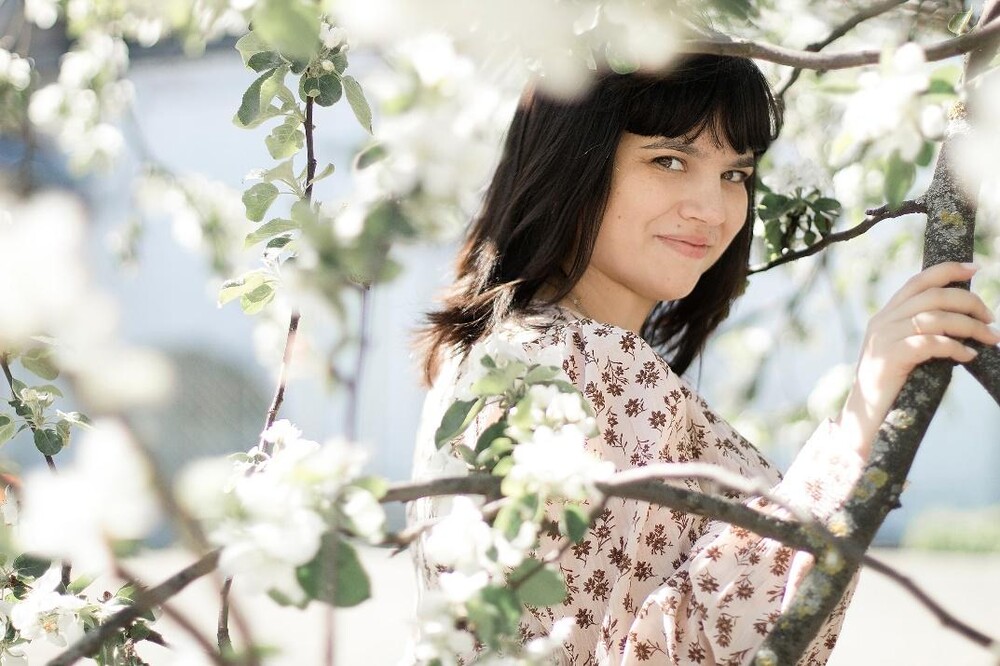
Поверните лицо к мягкому источнику
У окна поставьте человека не спиной к стеклу, а под углом примерно 30–60 градусов. Свет должен попадать на переднюю или боковую часть лица, а не только рисовать яркий контур по волосам. Чем ближе модель к окну, тем заметнее разница между светлой и теневой стороной; отодвинув человека, можно получить более равномерное освещение. Прямой солнечный луч через окно лучше смягчить тюлем или выбрать участок рядом с окном, куда не попадает жёсткое солнце.
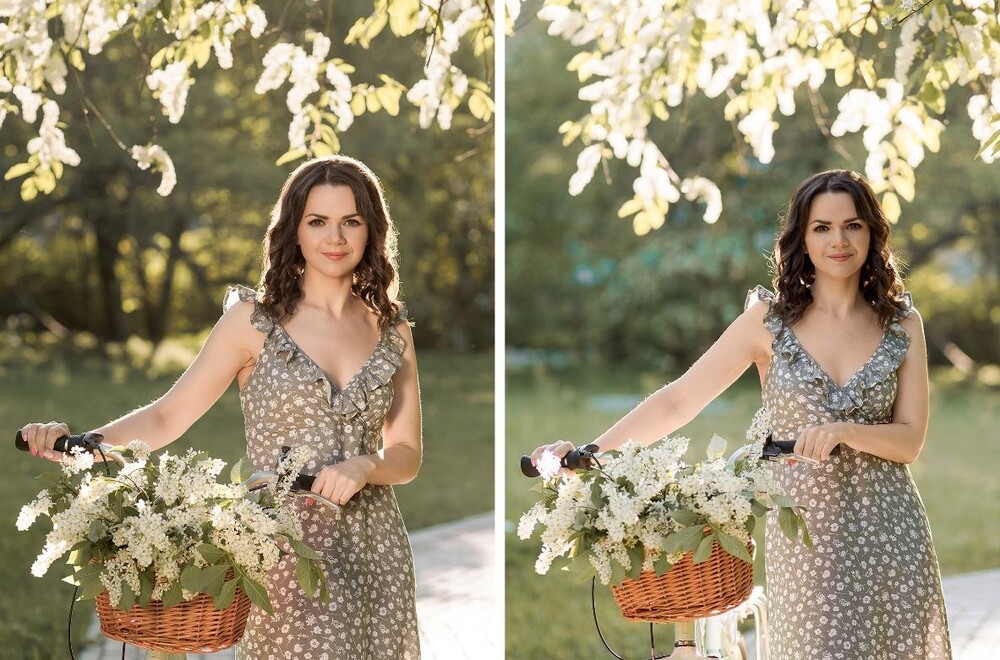
Используйте открытую тень
На улице в полдень лицо часто проваливается под бровями, носом и подбородком. Перейдите под навес, к краю здания или в тень дерева, но не ставьте человека глубоко в тёмное пространство. Лучше находиться у границы тени и смотреть в сторону открытого неба: оно станет большим мягким источником. Избегайте пятнистого света от листвы, где яркие участки и тени пересекают лицо.
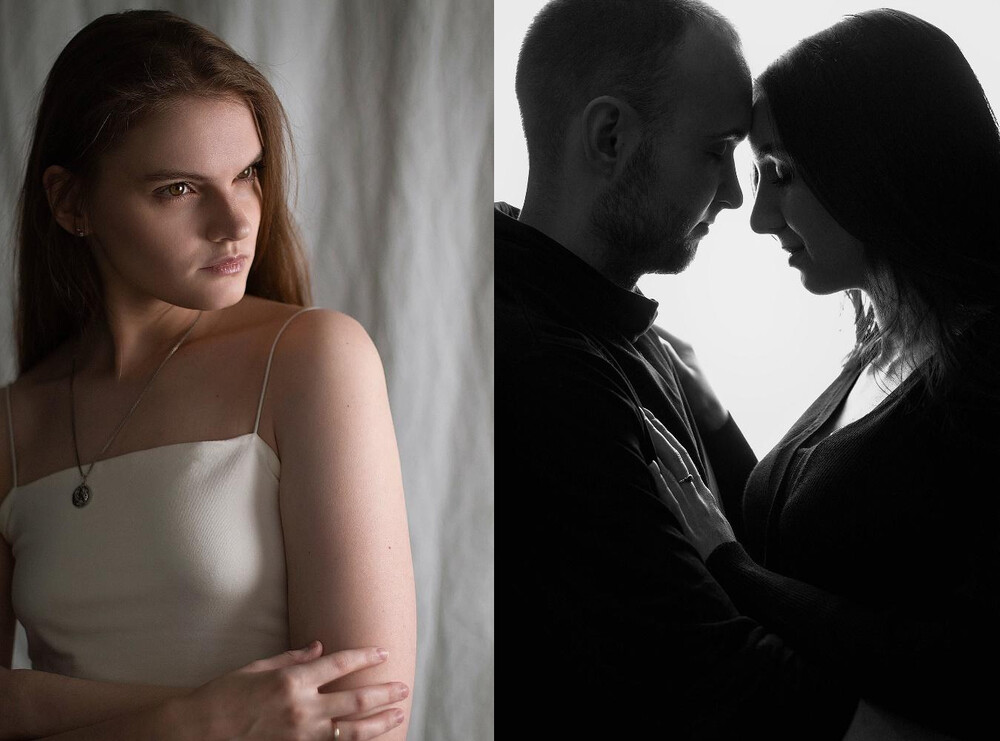
Подсветите тень отражателем
Белый или серебристый отражатель ставят напротив основного источника, немного ниже лица. Белая поверхность даёт мягкий эффект, серебристая — более сильный и контрастный. В качестве временного отражателя подходит белый лист пенокартона, стена или светлая ткань. Поднимайте отражатель до тех пор, пока тени под глазами и подбородком не станут читаемыми, но не исчезнет естественный объём.
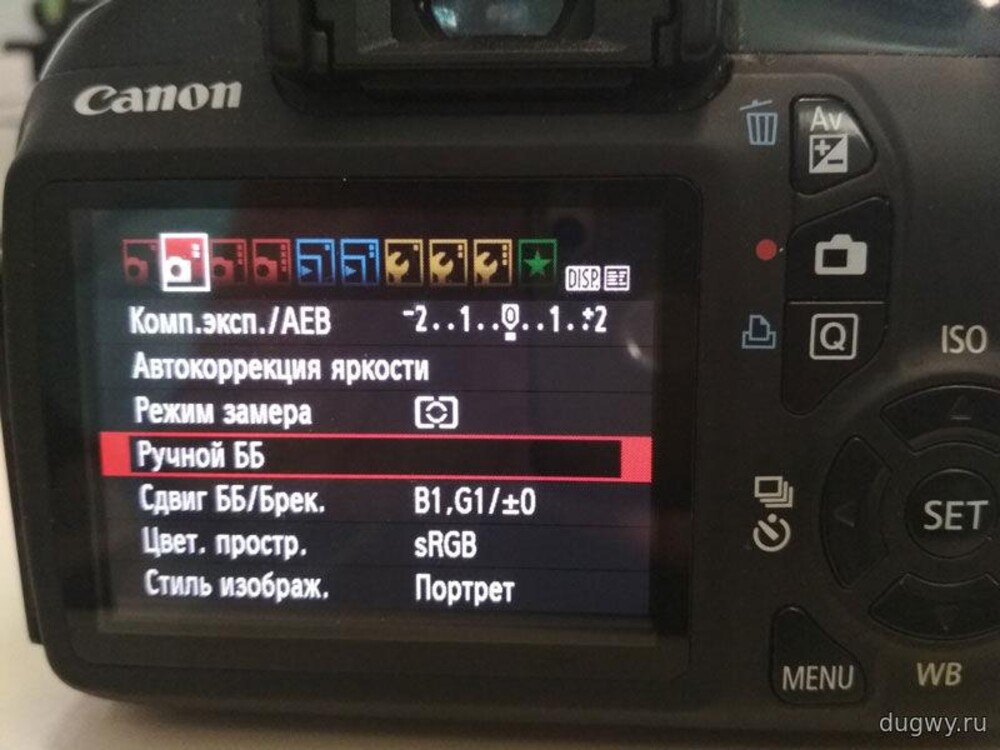
Контролируйте экспозицию и баланс белого
На смартфоне коснитесь лица, чтобы камера измерила яркость по человеку, затем используйте ползунок экспокоррекции. На камере проверьте гистограмму и предупреждение о пересветах. Не добивайтесь максимально светлого лица ценой полностью белого окна или неба: при необходимости лучше сделать фон чуть ярче нормы, но сохранить основные детали. Баланс белого выбирайте по источнику света. Смешение холодного окна и тёплой лампы создаёт участки разного цвета, которые трудно исправить одним ползунком.
При возможности сохраняйте RAW. Такой файл обычно оставляет больше запаса в тенях и лучше переносит коррекцию баланса белого. JPEG тоже можно исправить, но сильный подъём тёмных участков быстрее показывает артефакты. Независимо от формата сделайте контрольный кадр, увеличьте лицо и проверьте глаза, щёки и линию волос до продолжения съёмки.
Как осветлить лицо в ФотоМАСТЕРЕ : основной способ
Первый программный способ выполняется в ФотоМАСТЕРЕ. В редакторе есть четыре разных маршрута для этой задачи: изменение светлоты оттенков кожи, локальный «Корректор», автоматический пресет для лица и общие тоновые настройки. Поэтому равномерно затемнённый портрет можно исправить через HSL, глубокую тень на одной щеке — кистью, а селфи с ровным освещением — через «Идеальный портрет».
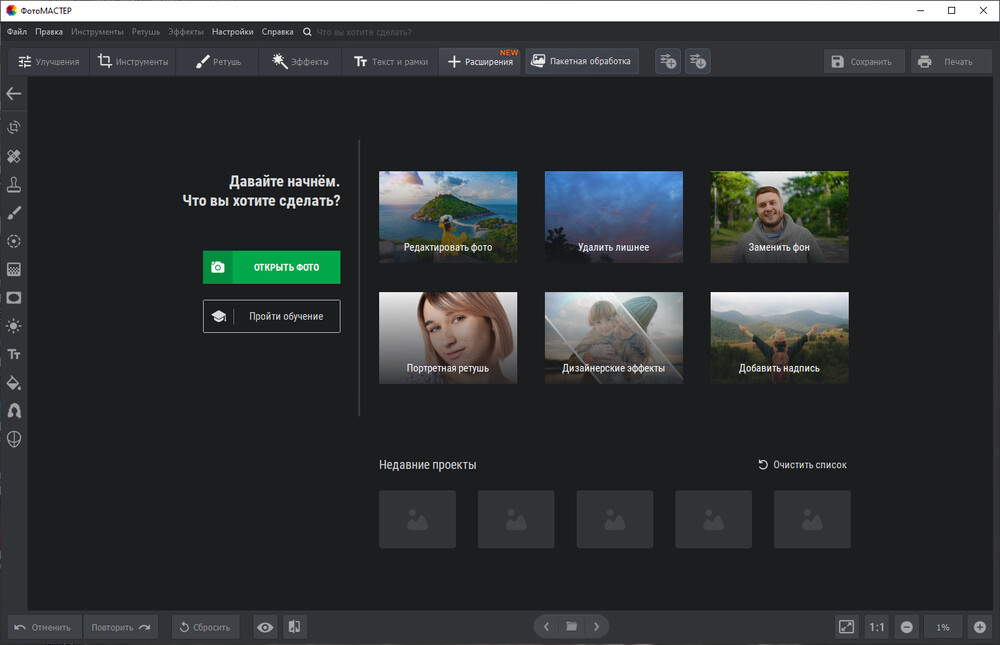
Подготовка исходника
- Запустите редактор и нажмите «Открыть фото».
- Выберите исходный файл с максимальным доступным разрешением. Не начинайте с копии, пересланной через мессенджер, если сохранился оригинал.
- Сначала оцените весь кадр. Если фон, одежда и лицо одинаково тёмные, выполните небольшую общую коррекцию. Если фон нормальный, переходите сразу к локальному способу.
- Сохраните исходник отдельно и не перезаписывайте его первым экспортом.
Способ 1. Изменить светлоту оттенков кожи через HSL
Этот способ полезен, когда лицо равномерно темнее, но его контуры не требуют ручного обведения. Он воздействует на цветовой диапазон кожи, поэтому одновременно может затронуть рыжие волосы, деревянный фон, оранжевую одежду и другие близкие оттенки. Перед экспортом обязательно проверьте весь кадр.
- Откройте вкладку «Улучшения».
- Перейдите в раздел «Цвета».
- Выберите параметр «Светлота».
- Начните с оранжевого диапазона, поскольку именно в нём обычно находится значительная часть оттенков кожи. При необходимости слегка скорректируйте соседний красный диапазон.
- Двигайте ползунок небольшими шагами. Смотрите не только на щёки, но и на губы, уши, шею, руки, волосы и фон.
- Верните часть изменения, если кожа стала плоской или цвет лица отделился от остальных открытых участков тела.
Когда выбирать: лицо освещено равномерно, кожа занимает заметную часть кадра, а вокруг мало предметов похожего цвета. Когда отказаться: на фоне много дерева, кирпича, осенней листвы, оранжевой одежды или тёплых предметов, которые не должны светлеть.
Способ 2. Осветлить только лицо инструментом «Корректор»
Локальный Корректор подходит для съёмки против окна, тени от шляпы, затемнения одной щеки и кадра, где фон уже достаточно яркий. Здесь пользователь сам указывает область кистью, поэтому качество зависит от размера, растушёвки и непрозрачности мазка.
- Откройте «Ретушь» и выберите «Корректор».
- Увеличьте лицо так, чтобы видеть границу волос, ушей и подбородка.
- Настройте размер кисти немного меньше обрабатываемого участка. Для линии волос и глаз уменьшайте кисть.
- Увеличьте растушёвку, чтобы переход между обработанной и необработанной областью был мягким.
- Уменьшите параметр «Прозрачность» и набирайте эффект несколькими проходами вместо одного сильного мазка.
- Закрасьте тёмные зоны, не заходя на глаза, губы, брови и яркие блики.
- В параметрах корректора увеличьте «Засветки», «Тени» или «Светлые» в зависимости от характера затемнения. Не сдвигайте все шкалы одновременно: сначала откройте тени, затем оцените, требуется ли дополнительное осветление средних и светлых участков.
- Переключайте просмотр до/после и уменьшайте масштаб, чтобы убедиться, что локальная правка не выглядит пятном.
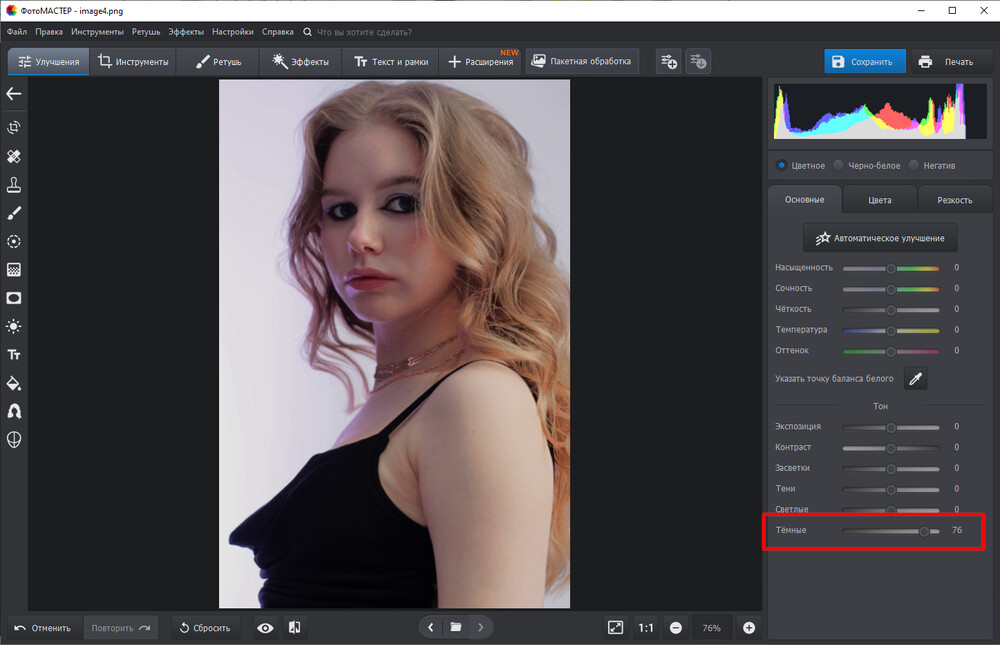
Для половины лица создавайте коррекцию по направлению естественной тени. Не закрашивайте теневую сторону до полного совпадения со светлой: боковой свет должен сохранять объём. Если вокруг волос возникла светлая кайма, уменьшите область мазка или восстановите границу ластиком инструмента.
Способ 3. Применить «Идеальный портрет»
Автоматический вариант рассчитан на быстрый портрет, где не требуется точная маска сложной тени. Он удобен для селфи и кадров с одним крупным лицом, но результат нужно оценивать так же внимательно, как ручную коррекцию.
- Перейдите в «Ретушь».
- Откройте «Идеальный портрет».
- Выберите пресет «Осветление лица».
- Сравните исходник и результат. Проверьте, не изменились ли сильнее необходимого кожа, глаза и зубы.
- Снизьте силу эффекта, если лицо стало заметно светлее шеи, рук или окружающего света.
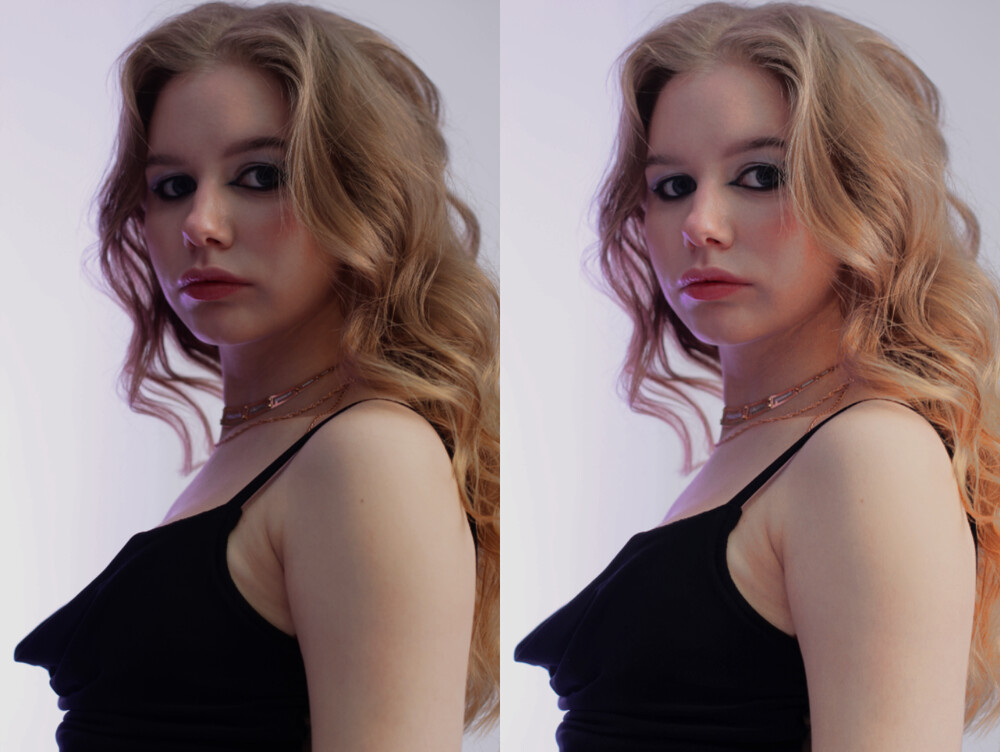
Способ 4. Исправить общую недоэкспозицию
Если тёмным получился весь кадр, начните с общих параметров: «Экспозиция», «Тени», «Тёмные участки» и «Кривые». Сначала поднимите базовую экспозицию до нормального уровня фона, затем откройте тени. Светлые участки и блики удерживайте отдельно, чтобы лоб, нос и белая одежда не стали плоскими белыми областями. Кривой можно поднять средние тона и закрепить тёмную точку, сохранив глубину волос и одежды.
| Метод в ФотоМАСТЕРЕ | Лучший сценарий | Главный риск | Контроль |
|---|---|---|---|
| Светлота через «Цвета» | Равномерно тёмная кожа | Осветление предметов похожего оттенка | Проверить фон, одежду и волосы |
| «Корректор» | Локальная тень или контровой свет | Пятна и светлая кайма | Мягкая кисть, низкая непрозрачность, масштаб 100% |
| «Идеальный портрет» | Быстрая правка селфи | Слишком сильная автоматическая ретушь | Снизить эффект и сравнить с шеей |
| Экспозиция и кривые | Весь кадр недоэкспонирован | Пересвет фона и шум | Гистограмма, блики, тёмные участки |
Плюсы:
- четыре разных маршрута для автоматической, локальной, цветовой и общей коррекции;
- можно осветлить одну область без построения сложного многослойного проекта;
- есть отдельные инструменты портретной ретуши и обычная тоновая кривая;
- результат сохраняется в JPEG, PNG и BMP.
Минусы:
- HSL затрагивает все объекты близкого оттенка, а не распознаёт только кожу;
- локальная кисть требует аккуратной работы у волос, глаз и подбородка;
- сильный подъём тёмного JPEG проявляет шум, который отсутствовал при просмотре в уменьшенном масштабе.
Перед сохранением откройте экспорт, выберите формат и создайте новый файл. Для обычной публикации подходит JPEG с высоким качеством. PNG нужен, когда дальнейший процесс требует этого формата, но сам по себе он не вернёт детали, потерянные в исходном JPEG. Оставьте оригинал отдельно, чтобы на следующем этапе можно было изменить силу коррекции, а не редактировать уже пересохранённую копию.
Программы для Windows и macOS
Настольные редакторы удобны, когда важны маски, точный контроль границ и сохранение редактируемого проекта. В этом разделе программы не дублируются в мобильной части: Lightroom Classic рассматривается как настольный RAW-редактор, а Lightroom Mobile — отдельно как приложение с сенсорным интерфейсом.
Adobe Photoshop
Платформы: Windows и macOS. Лучший сценарий: сложная тень, волосы на неоднородном фоне, групповой портрет, необходимость сохранить редактируемые маски и слои. Photoshop даёт максимальный ручной контроль, но требует больше действий, чем автоматические портретные редакторы.

Базовый способ через Curves и маску
- Откройте фотографию через File → Open.
- Создайте корректирующий слой Layer → New Adjustment Layer → Curves или нажмите Curves на панели Adjustments.
- Поднимите центральную часть кривой, чтобы лицо стало светлее. Пока эффект действует на весь кадр — это нормально.
- Выберите маску слоя и инвертируйте её сочетанием Ctrl+I в Windows или Command+I в macOS. Маска станет чёрной, а коррекция скроется.
- Выберите мягкую белую кисть с невысокой непрозрачностью и проявите эффект на лице. Не проходите по ярким бликам, глазам, бровям и губам одинаковой силой.
- Уменьшите Opacity корректирующего слоя, если результат выглядит отделённым от сцены.
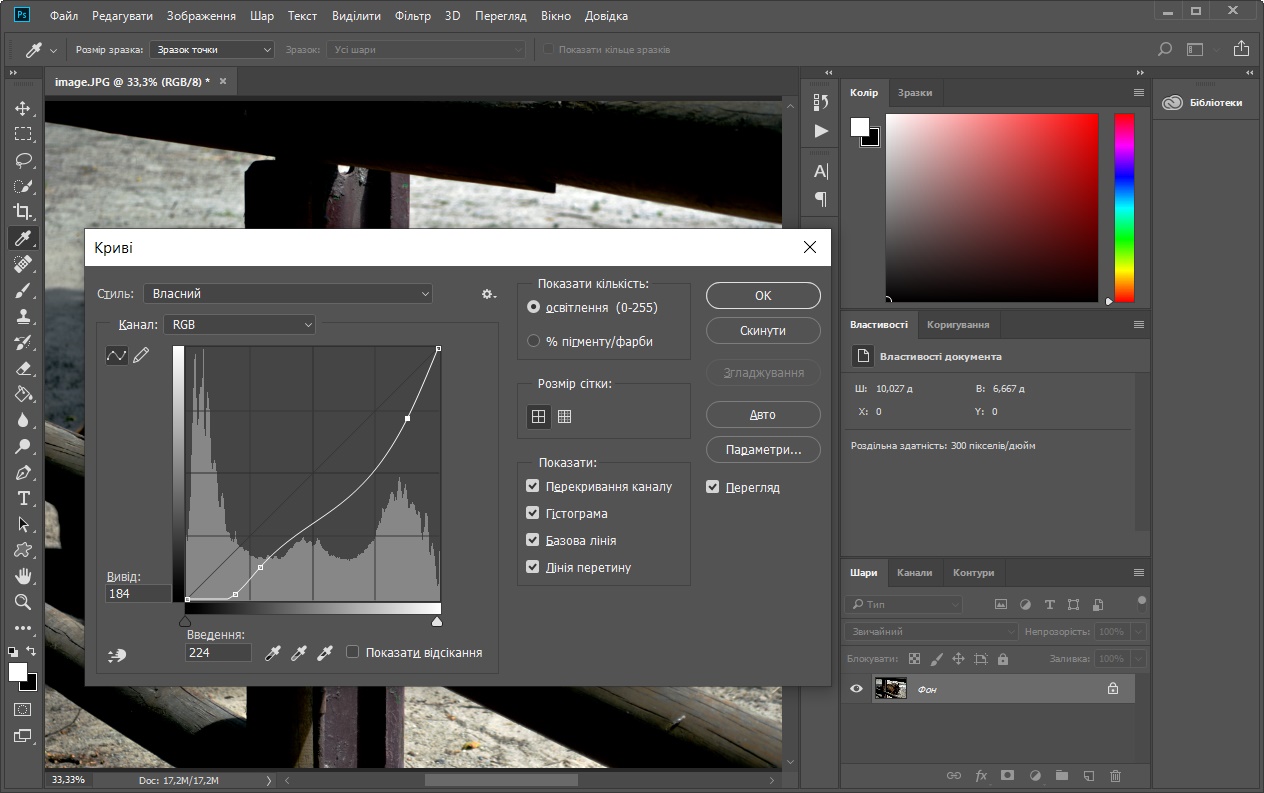
Camera Raw Filter и маски
Для более фотографического процесса преобразуйте слой в Smart Object, затем откройте Filter → Camera Raw Filter. В разделе Basic сначала исправьте общий баланс белого и экспозицию. Для лица создайте маску человека или используйте Brush. Внутри маски поднимайте Exposure и Shadows небольшими шагами. Whites и Highlights трогайте только при недостатке светлых деталей, иначе кожа станет блестящей. Цвет кожи уточняйте через Color Mixer, не компенсируя красный или жёлтый оттенок одной яркостью.
Исправление оттенка кожи
Когда лицо не столько тёмное, сколько слишком красное, жёлтое или холодное, добавьте Color Balance, Selective Color или Hue/Saturation. Ограничьте слой маской. В Color Balance распределяйте правку по Shadows, Midtones и Highlights; в Selective Color работайте с красными и жёлтыми диапазонами. Цвет исправляют до финального осветления, иначе повышение яркости усилит нежелательный оттенок.
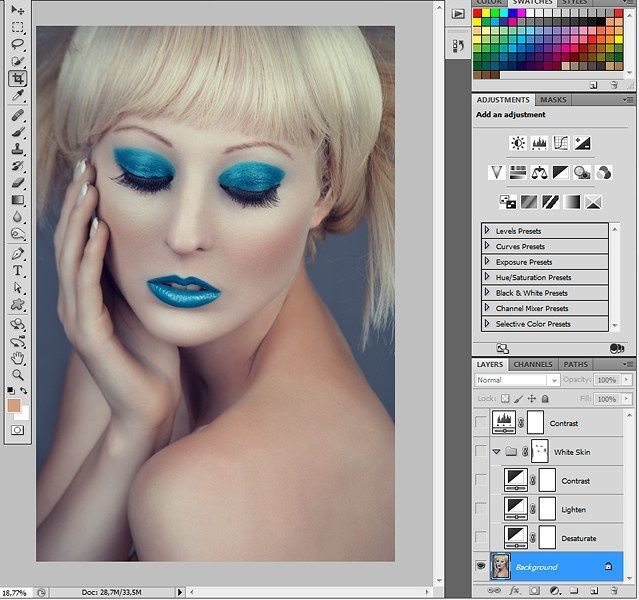
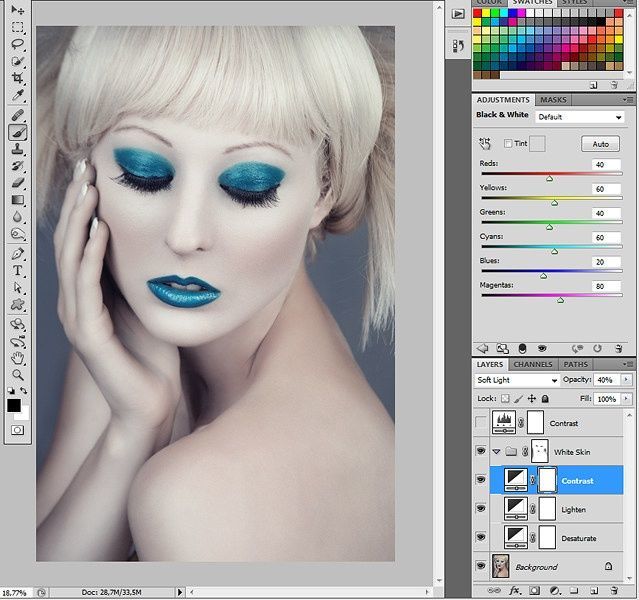
Дополнительная схема со слоями Screen и Soft Light
Модульную схему можно собрать из трёх компонентов: слой Black & White с пониженной непрозрачностью уменьшает чрезмерную насыщенность, дубликат в режиме Screen осветляет, а ещё один дубликат в Soft Light возвращает контраст. Метод работает только при аккуратных масках. Не оставляйте режим Screen на всём кадре: скройте его чёрной маской и проявите на лице. Затем уменьшите непрозрачность каждого слоя отдельно, чтобы точно определить, какой компонент создаёт нежелательный эффект.
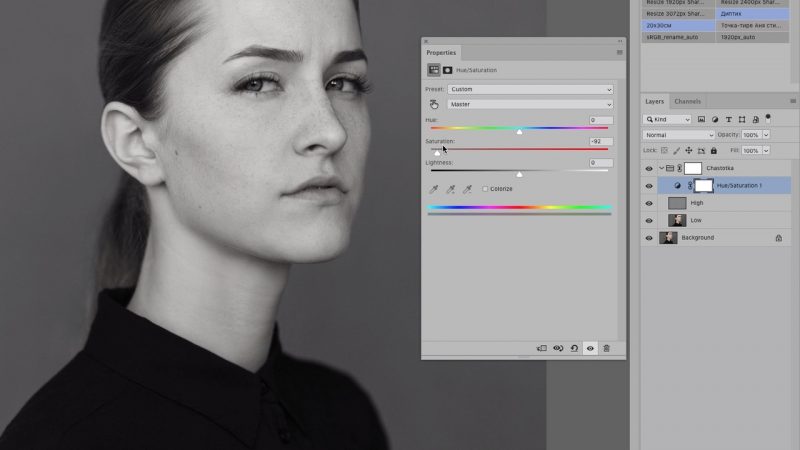
Частотное разложение для сложного портрета
При коммерческой ретуши цвет и текстуру можно разделить на низкую и высокую частоты. На низкочастотном слое выравнивают свет и цвет, а высокочастотный сохраняет поры и мелкие детали. Поверх группы добавляют Hue/Saturation, Curves и маску. Этот метод не нужен для обычного селфи: он оправдан, когда крупный портрет печатается или требует тщательного сохранения микротекстуры. Ошибка в радиусе размытия или слишком сильная работа на низкой частоте создаёт пластичную кожу.

Проверка и экспорт: выключайте корректирующие слои по одному, осматривайте лицо на 100%, затем откройте уменьшенный просмотр. Сохраните рабочий проект в PSD, если маски понадобятся позже. Для публикации используйте File → Export → Export As или Save a Copy, не перезаписывая исходник.
Плюсы:
- точные маски, слои и возможность вернуться к каждому этапу;
- отдельная работа с яркостью, цветом и текстурой;
- подходит для сложных контуров и групповых портретов.
Минусы:
- дольше осваивается;
- неправильная маска создаёт ореол;
- частотное разложение и многослойные схемы избыточны для простой фотографии.
Lightroom Classic
Платформы: Windows и macOS. Лучший сценарий: RAW-файл, серия портретов и необходимость повторить одинаковую коррекцию на нескольких кадрах. Lightroom Classic хранит правки неразрушающе и удобен, когда фотография не требует монтажа или сложного изменения фона.
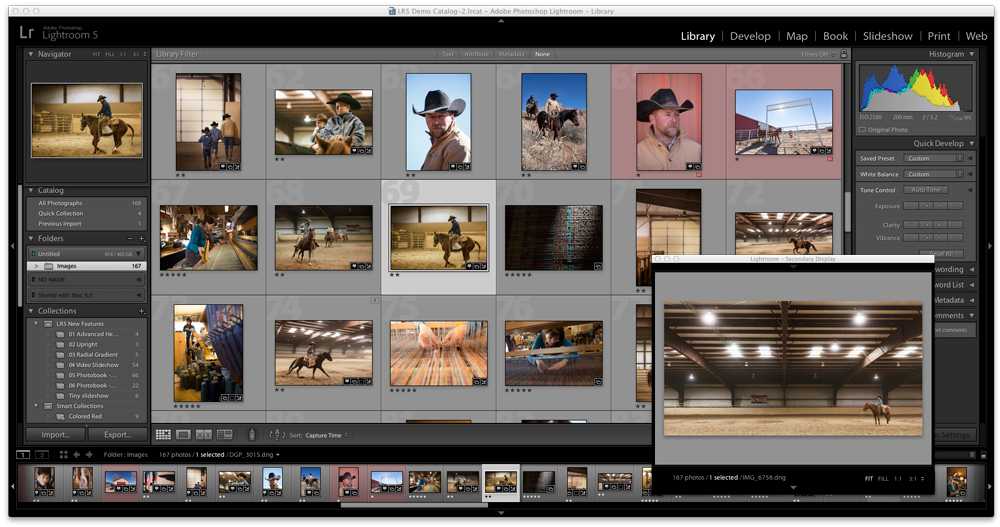
Пошаговое осветление лица в Lightroom Classic
- Выберите снимок и перейдите в модуль Develop.
- Исправьте общий White Balance, Exposure и Highlights. Не создавайте локальную маску, пока весь кадр имеет явный цветовой или экспозиционный сдвиг.
- Откройте Masking и выберите People. Укажите нужного человека и доступную область лица или кожи; для сложной тени используйте Brush и уточните маску командами Add и Subtract.
- Поднимите Exposure и Shadows. При необходимости уменьшите Contrast или Blacks только внутри маски.
- Откройте Color или Color Mixer, если кожа сохраняет нежелательный оттенок.
- Включите Show Overlay и проверьте, не захватывает ли маска волосы, фон, одежду и белки глаз.


Для серии похожих кадров скопируйте настройки, но не полагайтесь на одинаковую позицию ручной кисти: маску человека следует проверить на каждом снимке. Поворот головы, волосы, очки и изменение позы меняют область распознавания. На тёмном RAW после подъёма Shadows увеличьте фотографию и оцените Noise Reduction в разделе Detail.
Экспорт: используйте File → Export. Для веб-публикации обычно выбирают JPEG, цветовое пространство sRGB и размер, соответствующий площадке. Рабочий RAW сохраняется отдельно.
Плюсы:
- маски людей и неразрушающая обработка;
- удобная работа с RAW и сериями;
- можно одновременно контролировать свет, цвет и шум.
Минусы:
- не предназначен для сложного монтажа;
- автоматическую маску нужно проверять на волосах и дальних лицах;
- синхронизация не заменяет просмотр каждого кадра.
Как осветлить лицо в Linux
GIMP
Платформы: GNU/Linux, Windows и macOS; в этой статье GIMP вынесен в раздел Linux, чтобы не дублировать программу. Лучший сценарий: локальная коррекция слоями и масками без браузерной загрузки фотографии. Интерфейс отличается от Lightroom, но принцип тот же: сначала создаётся светлая версия слоя, затем эффект ограничивается маской.
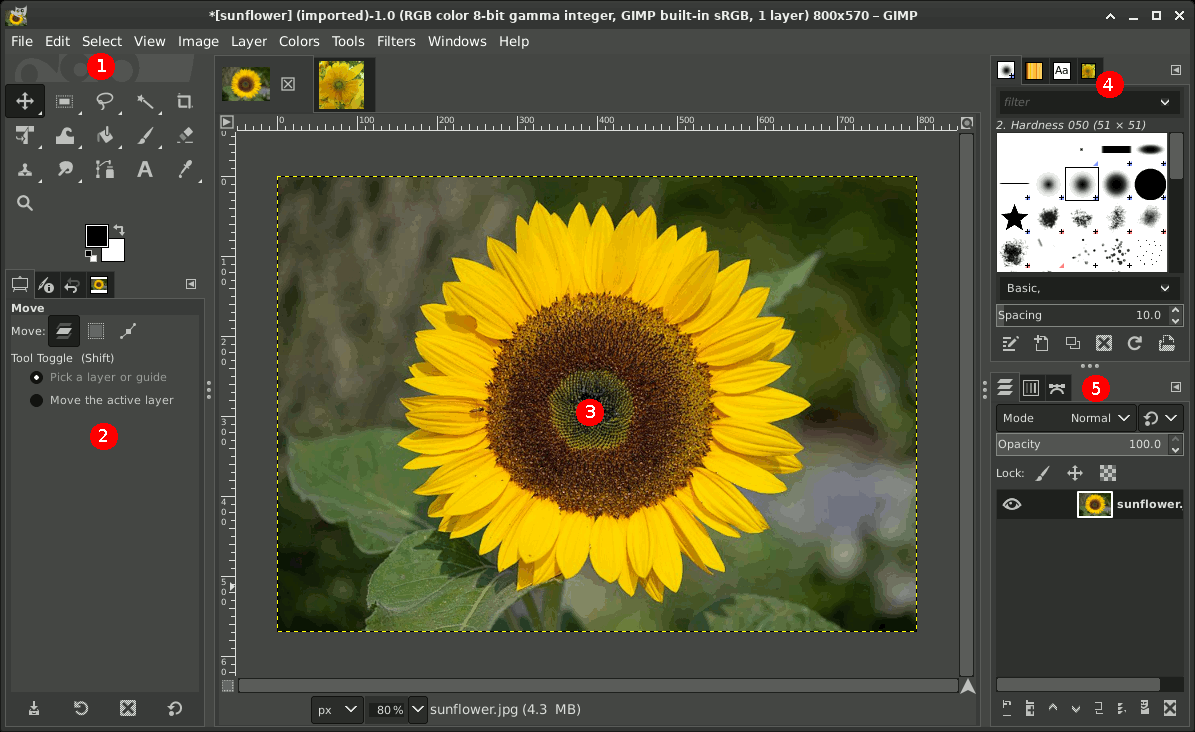
Пошаговое осветление лица в GIMP
- Откройте файл через File → Open.
- Создайте дубликат слоя, чтобы исходный слой оставался нетронутым.
- Для общей оценки откройте Colors → Shadows-Highlights. Поднимите Shadows умеренно; если фон уже нормальный, отмените глобальную правку и переходите к маске.
- На дубликате используйте Colors → Curves и поднимите средние тона.
- Добавьте к слою чёрную маску, скрывающую эффект.
- Мягкой белой кистью проявите осветление на лице. Уменьшайте Opacity кисти у линии волос, бровей, губ и носа.
- Для одной половины лица используйте свободное выделение, растушуйте границу и затем уточните маску кистью.
- Если кожа стала слишком красной или жёлтой, отдельно примените Colors → Hue-Saturation к нужному диапазону и ограничьте правку маской.
Сохраняйте рабочий проект в XCF. Готовую копию выводите через File → Export As. Для JPEG настройте качество и не используйте многократный экспорт одного и того же файла. При появлении шума после осветления не размывайте всё лицо: шумоподавление должно быть слабым и не уничтожать ресницы, волосы и текстуру.
Плюсы:
- слои, маски и кривые без обязательной облачной обработки;
- доступен на Linux;
- рабочий проект можно сохранить в XCF.
Минусы:
- маску приходится строить вручную;
- интерфейс требует привыкания;
- сильное шумоподавление быстро делает кожу неестественно гладкой.
Как осветлить лицо онлайн
Браузерные редакторы по-разному обрабатывают файлы. Photopea выполняет обработку локально в браузере и не отправляет открытый файл на сервер редактора. Fotor, Pixlr E и iPiccy используют собственные веб-процессы, поэтому перед загрузкой конфиденциального портрета необходимо проверить условия обработки и хранения данных. Не загружайте без необходимости снимки документов, закрытые рабочие материалы, медицинские изображения и фотографии, для которых требуется полный локальный контроль. После завершения удалите сохранённый облачный проект, когда редактор предоставляет такую возможность.
Fotor
Формат работы: браузерный редактор. Лучший сценарий: портрет, который целиком получился тёмным, или автоматическое выравнивание света на лице без ручного построения сложной маски. Для общей коррекции используется Basic Adjust, а для автоматической работы с лицом — AI Face Enhancer.
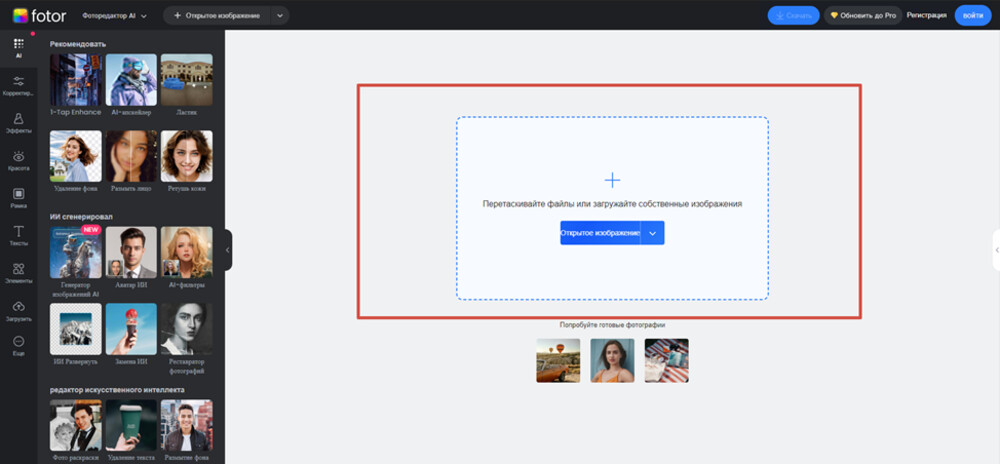
Пошаговое осветление лица в Fotor
- Откройте редактор и нажмите Open Image, затем загрузите фотографию.
- Для общей коррекции перейдите в Adjust → Basic Adjust.
- Сначала измените Brightness или Exposure небольшим шагом. Если фон уже достаточно светлый, не продолжайте глобальное осветление.
- Настройте Contrast, чтобы лицо после подъёма яркости не стало плоским. При наличии тоновых шкал отдельно удержите яркие участки и откройте тени.
- Когда требуется автоматическая коррекция именно портрета, откройте AI Face Enhancer. Проверьте изменение яркости, экспозиции, цвета и текстуры лица до подтверждения результата.
- Сравните лицо с шеей и руками. Если автоматический инструмент сделал кожу слишком гладкой, уменьшите интенсивность или вернитесь к Basic Adjust.
- Нажмите Download и сохраните новую копию в JPG или PNG.

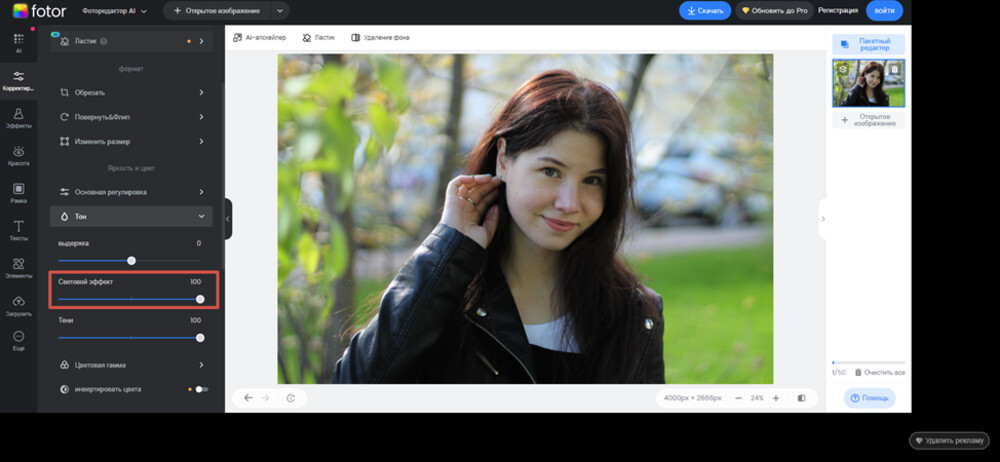

Проверка: убедитесь, что фон не потерял детали, а кожа не стала гладкой отдельно от остальных участков. Плюсы: быстрые общие настройки и автоматическая обработка портрета. Минусы: ручная локальная маска менее гибкая, чем в Photopea или настольном редакторе; набор бесплатных функций и параметры экспорта необходимо проверять до начала обработки.
Pixlr E
Формат работы: браузерный редактор со знакомой панелью инструментов. Лучший сценарий: небольшая локальная тень, которую удобно обработать Dodge, или общая корректировка Brightness & Contrast.
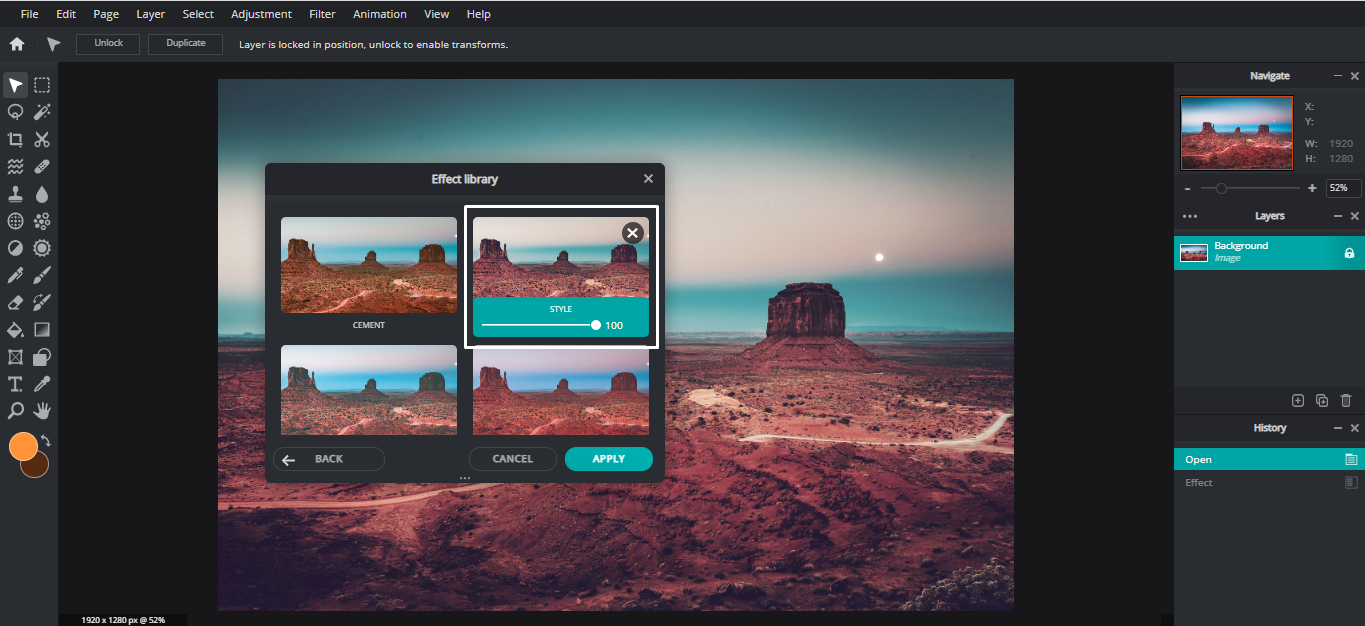
Пошаговое осветление лица в Pixlr E
- Нажмите Open Image и выберите фотографию.
- Создайте дубликат слоя, чтобы сравнивать результат и уменьшать Opacity.
- Для небольшой области выберите Dodge, мягкую кисть и низкое значение Exposure.
- Проводите кистью по тёмной зоне несколькими короткими проходами. Не задерживайтесь на одном месте: Dodge быстро создаёт светлое пятно.
- Для общей коррекции откройте Adjustment → Brightness & Contrast и поднимайте Brightness только до нормализации лица.
- При необходимости создайте маску слоя и скройте изменения с фона.
Проверка: осмотрите кожу на 100%, особенно переход между щекой и волосами. Плюсы: быстрый локальный Dodge и слои. Минусы: прямое осветление пикселей сложнее отменять и перенастраивать, чем корректирующий слой; браузерная сессия требует аккуратного сохранения проекта и результата.
Photopea
Формат работы: браузерный редактор со слоями и масками. Лучший сценарий: пользователь знаком с логикой Photoshop и хочет применить Curves без установки настольной программы.
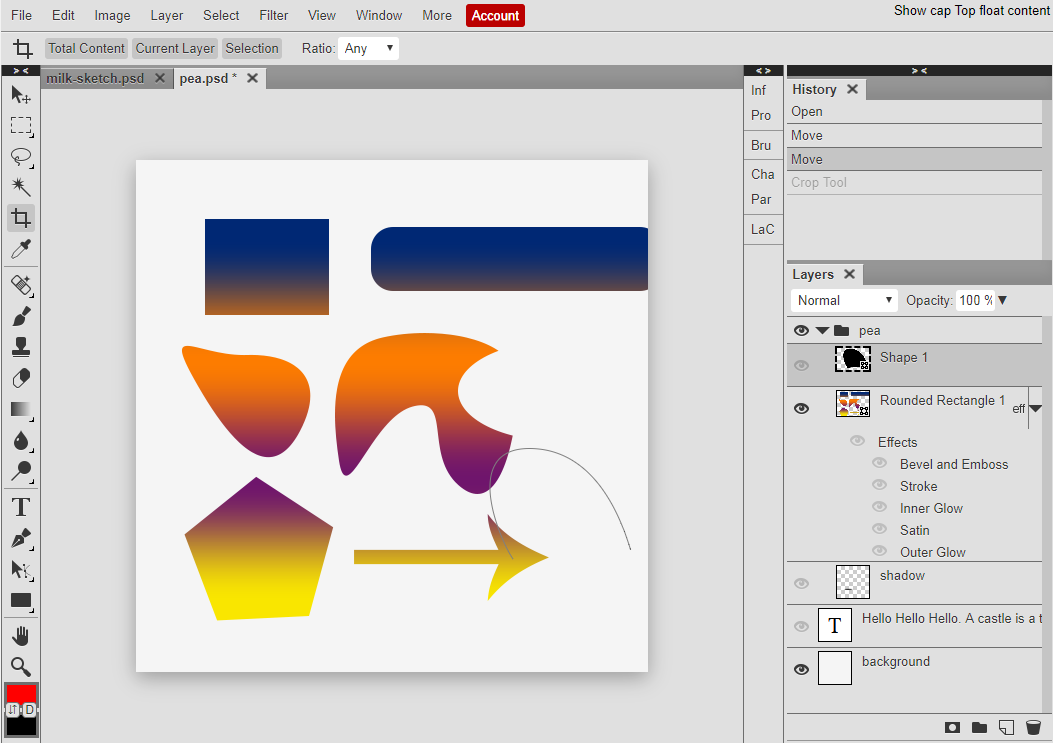
Пошаговое осветление лица в Photopea
- Откройте File → Open.
- Создайте Layer → New Adjustment Layer → Curves.
- Поднимите средние тона, затем скройте эффект чёрной маской.
- Белой мягкой кистью проявите осветление на лице.
- При сложной форме сначала сделайте грубое выделение Lasso Tool, добавьте маску и размойте её границу, затем уточните кистью.
- Снизьте Opacity слоя, если лицо выглядит слишком ярким.
- Сохраните рабочий файл в PSD, если хотите продолжить правку, и создайте копию через File → Export As → JPEG.
Проверка: не оставляйте резкое выделение по волосам; после Lasso обязательно смягчите и уточните маску. Плюсы: полноценная логика слоёв в браузере, редактируемая кривая и маска. Минусы: на слабом устройстве большой файл и множество слоёв работают медленнее; приватный портрет обрабатывается в браузерном сервисе.
iPiccy
Формат работы: простой онлайн-редактор. Лучший сценарий: быстро осветлить небольшую тень кистью Lighten и затем уточнить общий тон через Exposure.
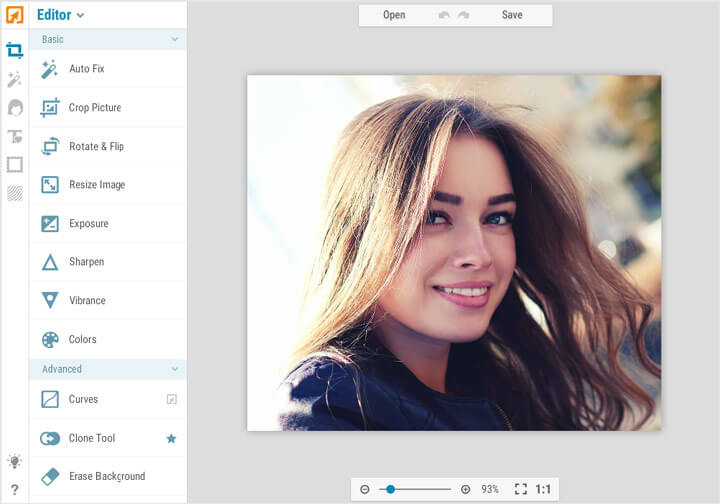
Пошаговое осветление лица в iPiccy
- Нажмите Start Editing или Edit a Photo и откройте снимок.
- Перейдите в Retouch → Lighten.
- Выберите мягкую кисть и небольшую силу.
- Обработайте только тёмные зоны, не затрагивая блики и фон.
- Откройте Exposure и при необходимости скорректируйте Shadows.
- Нажмите Apply после проверки каждого инструмента, затем сохраните копию через Save.
Проверка: если лицо стало серым, верните часть осветления и исправьте цвет отдельно, а не увеличивайте насыщенность всего кадра. Плюсы: короткая последовательность и понятная локальная кисть. Минусы: меньше возможностей для точного редактирования маски; результат зависит от аккуратности мазков.
| Онлайн-редактор | Основной локальный метод | Подходит новичку | Уровень контроля |
|---|---|---|---|
| Fotor | Portrait / Skin Retouch и Tone | Да | Средний |
| Pixlr E | Dodge, слои и маски | После короткого знакомства | Средний |
| Photopea | Curves и Layer Mask | Удобнее знакомым со слоями | Высокий для браузера |
| iPiccy | Retouch → Lighten | Да | Базовый |
Как осветлить лицо на iPhone и Android
Мобильный редактор удобен для селфи и публикации сразу после съёмки. Главная сложность — маленький экран: при обычном масштабе легко не заметить полосы кисти и слишком гладкую кожу. После каждого локального инструмента увеличивайте глаза, волосы, нос и подбородок, а затем уменьшайте кадр до размера ленты.
Snapseed
Платформы: iPhone и Android. Лучший сценарий: бесплатная точная коррекция света без автоматического изменения черт лица. В Snapseed есть общая настройка Tune Image и локальная кисть Exposure.
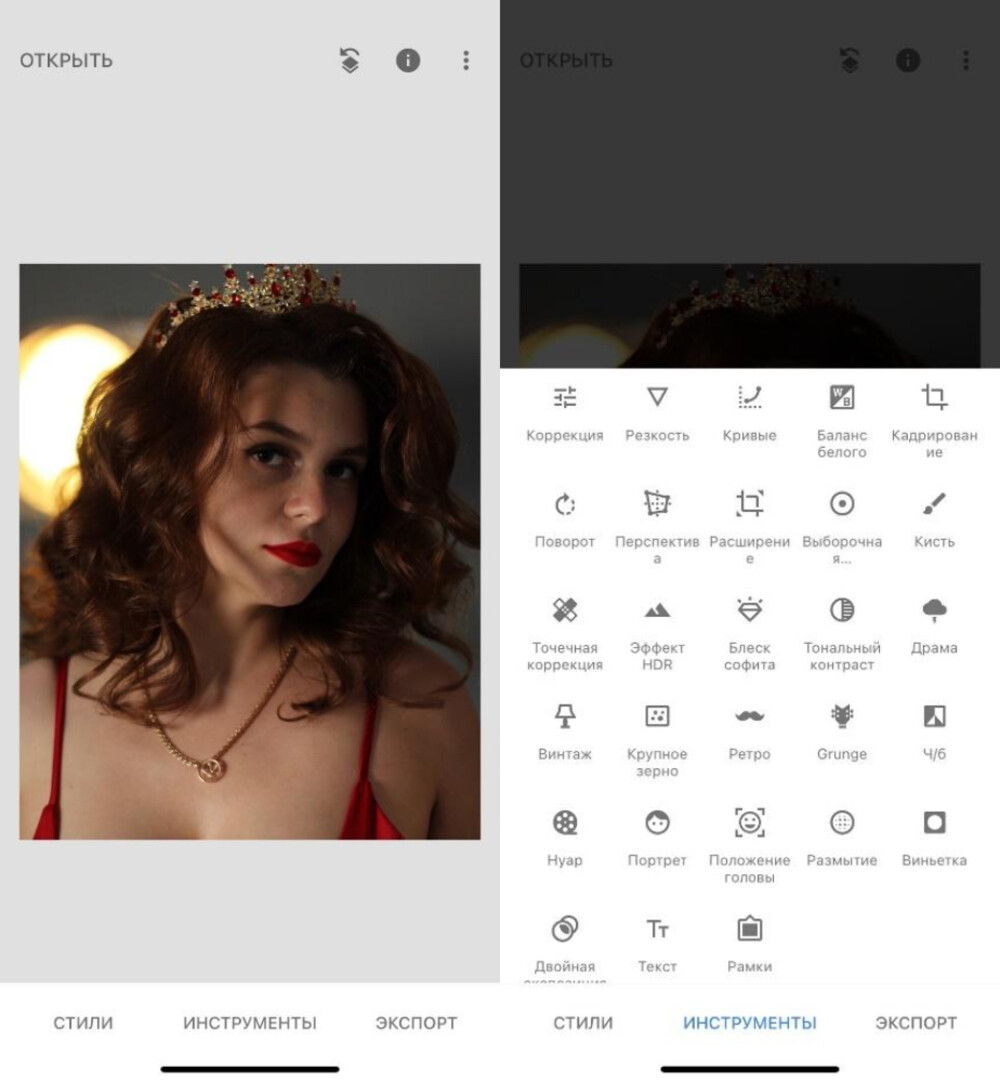
Пошаговое осветление лица в Snapseed
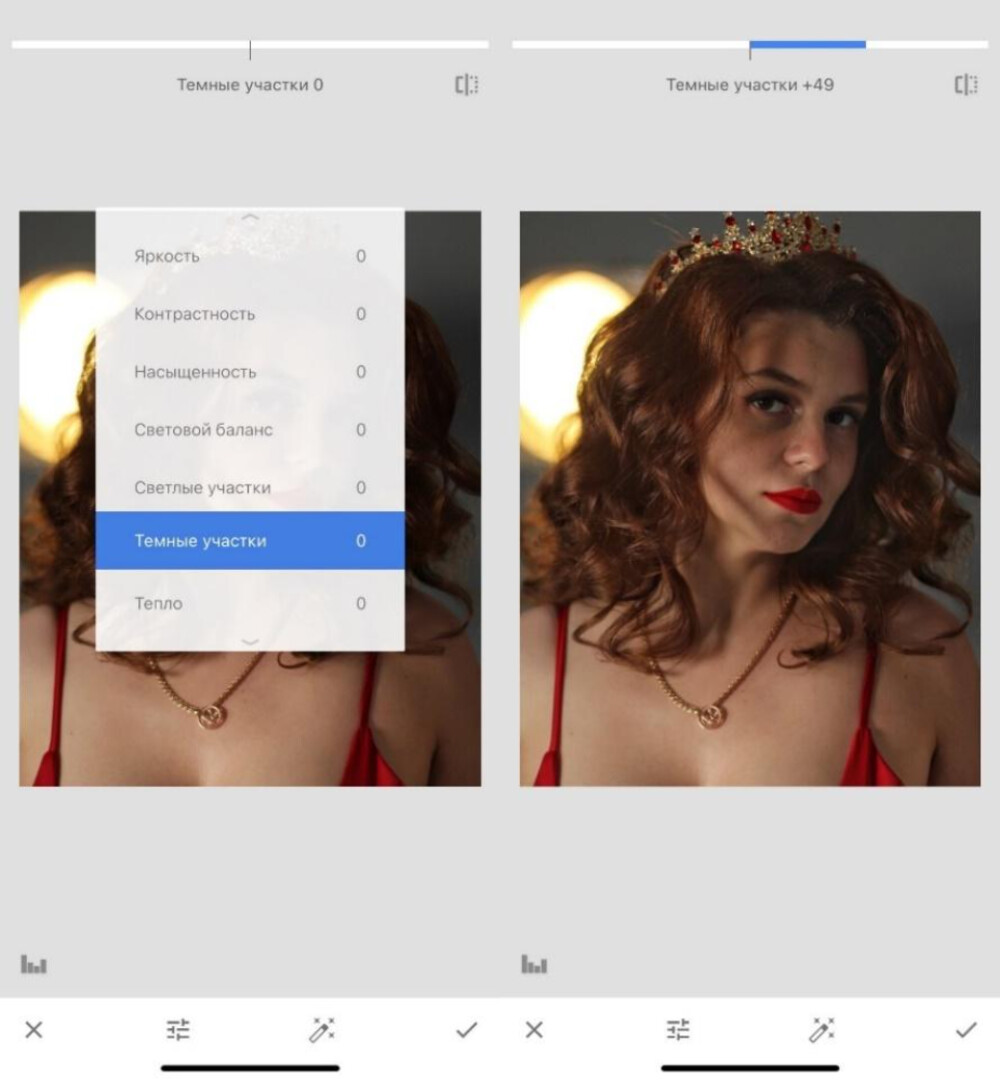
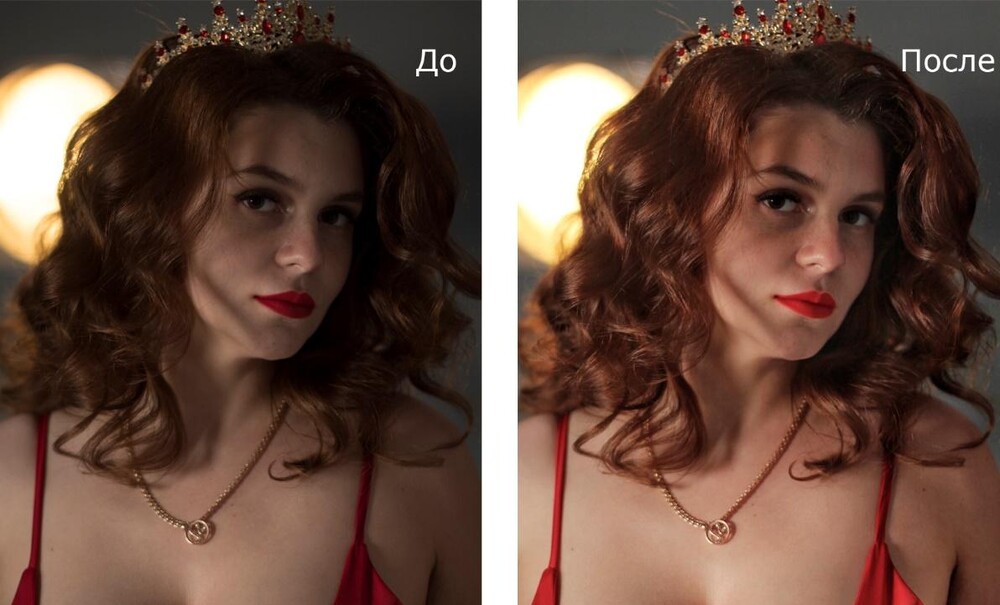
- Откройте фотографию и перейдите в Tools → Tune Image.
- Вертикальным движением выберите Shadows, затем горизонтальным движением откройте тёмные участки.
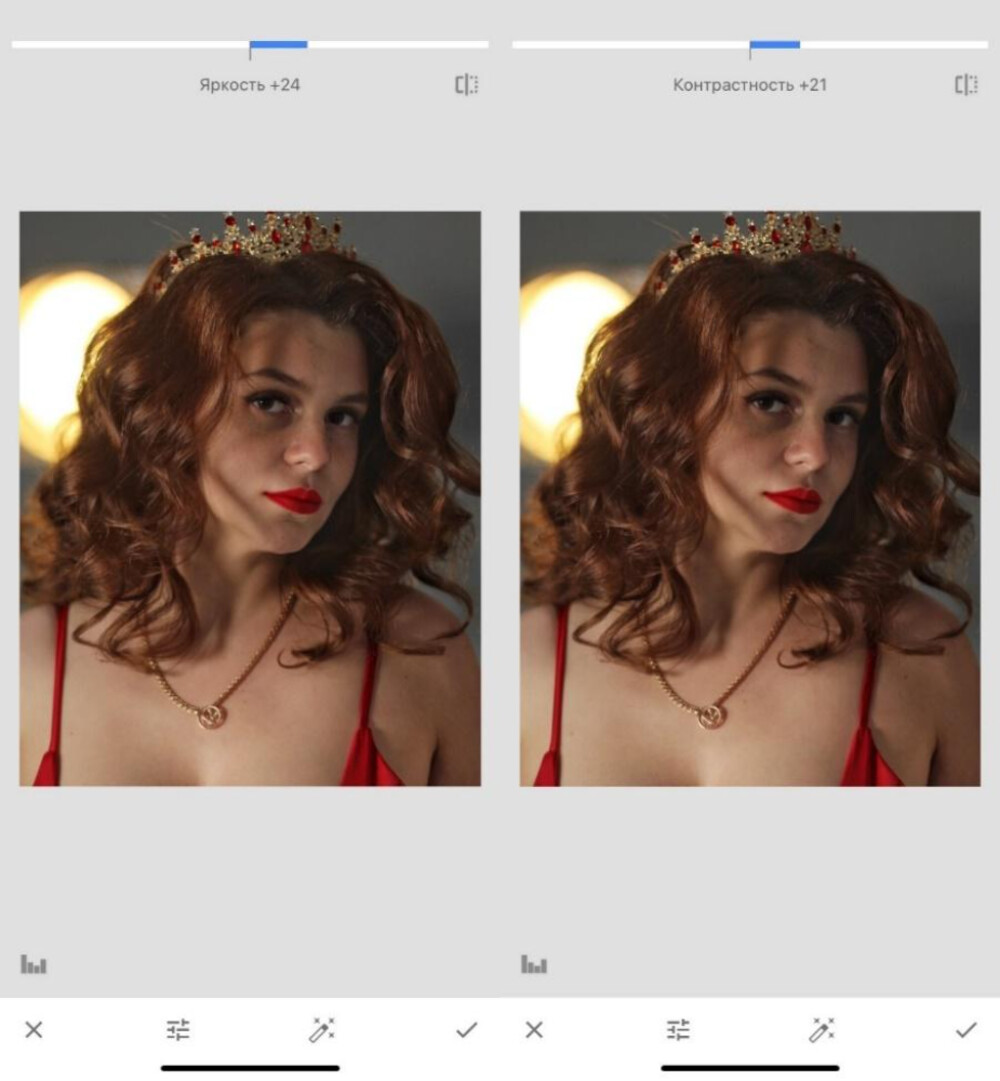
- Проверьте Brightness и Contrast. Не поднимайте Brightness, если фон уже светлый.
- Подтвердите изменения и откройте Tools → Brush → Exposure.
- Выберите небольшую положительную экспозицию и проведите по тёмной части лица. Несколько слабых проходов безопаснее одного сильного.
- Включите отображение маски кисти, чтобы увидеть пропуски и выход за контур.
- Выберите Export → Save a copy, сохранив исходник отдельно.
Плюсы:
- локальная кисть экспозиции и просмотр маски;
- не требуется косметический AI-фильтр;
- можно сохранить отдельную копию.
Минусы:
- кисть требует аккуратности на маленьком экране;
- сильный подъём Shadows показывает шум;
- нет слоя с привычной непрозрачностью, поэтому историю правок нужно контролировать внутри приложения.
Lightroom Mobile
Платформы: iPhone и Android. Лучший сценарий: RAW со смартфона, серия фотографий и локальные маски с контролем света, цвета и шумоподавления.
Пошаговое осветление лица в Lightroom Mobile
- Откройте фотографию и начните с панели Light.
- Исправьте общую Exposure, затем уточните Shadows и Highlights.
- Перейдите в Masking. Выберите маску человека, Brush или другой доступный способ выделения лица.
- Внутри маски поднимите Exposure и Shadows. Whites используйте только для небольшого акцента.
- Откройте Color и скорректируйте Temp и Tint, если тёмная кожа имеет холодный или зелёный оттенок.
- В разделе Detail проверьте Noise Reduction после сильного подъёма теней.
- Экспортируйте копию через Share/Export, выбрав JPEG для обычной публикации или другой формат по дальнейшему сценарию.
Проверка: маска человека может захватить волосы или пропустить участки у очков; используйте Add и Subtract. Плюсы: RAW, маски, синхронизация и тонкая цветокоррекция. Минусы: часть продвинутых возможностей зависит от режима доступа; обработка большого RAW на телефоне требует больше ресурсов.
AirBrush
Платформы: iPhone и Android. Лучший сценарий: селфи с неудачным направлением света, которое нужно быстро выровнять без ручного рисования сложной маски. Основной инструмент для этой задачи — Relight; Beauty Magic используется только как дополнительная портретная коррекция.
Пошаговое осветление лица в AirBrush
- Откройте фотографию и перейдите в меню Edit.
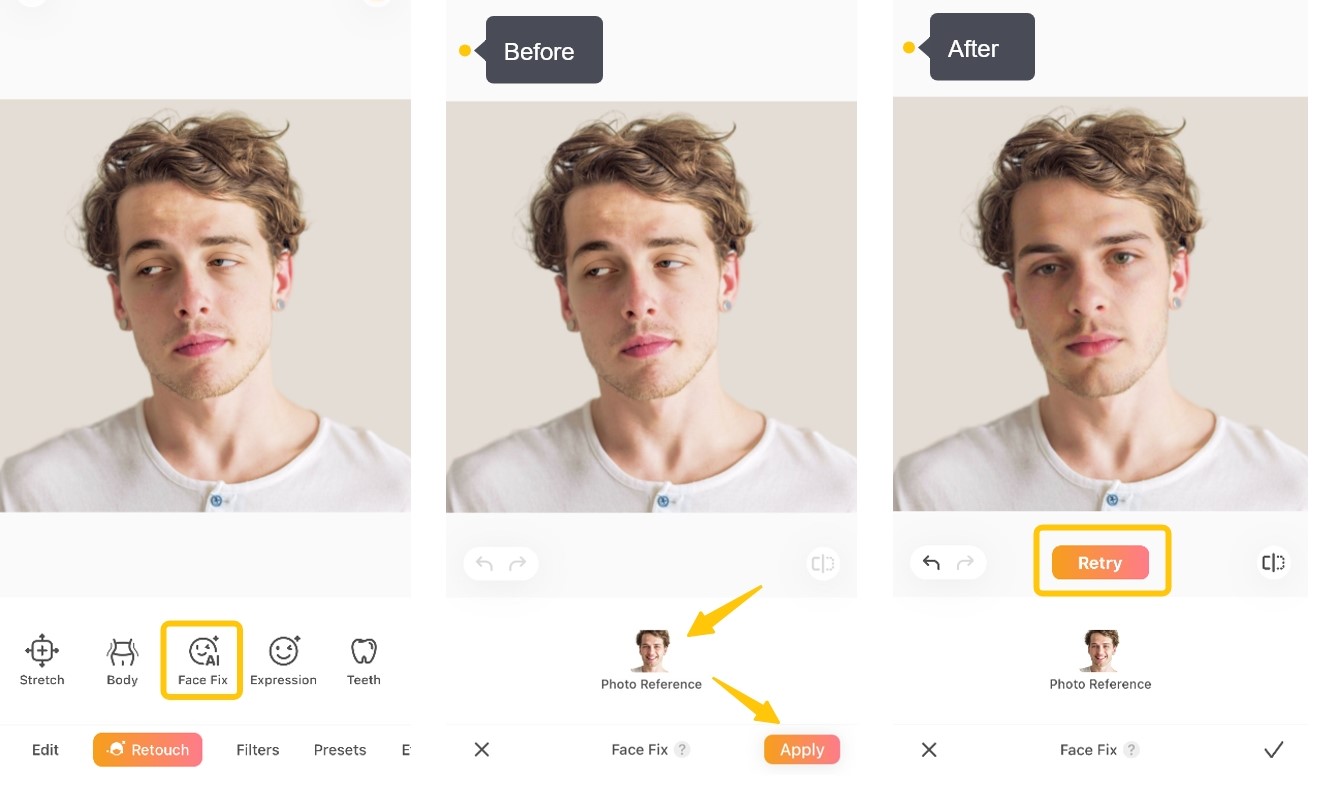
- Выберите Relight. Приложение предлагает варианты света, включая Even Light, Window, Flash и другие схемы.
- Начните с Even Light или Window, если лицо находится в обычной тени. Не используйте эффект Neon и другие стилизованные варианты для естественной коррекции.
- Уменьшите интенсивность ползунком. Смотрите, сохраняется ли исходное направление света и не пропадают ли тени под носом и подбородком.
- Если требуется лёгкое общее улучшение селфи, откройте Beauty Magic. Эффект Brighten используйте для света, а Smooth — только для отдельной слабой коррекции текстуры.
- Сравните лицо с шеей, ушами и фоном. При слишком сильной автоматической обработке вернитесь к Relight и уменьшите интенсивность.
- Сохраните отдельную копию после просмотра в масштабе 100%.
Проверка: пресет света не должен создавать новый источник, который противоречит бликам в глазах и теням на фоне. Плюсы: быстрая смена направления и мягкости света, регулировка интенсивности. Минусы: автоматическая схема даёт меньше контроля, чем ручная маска; Beauty Magic одновременно применяет несколько портретных эффектов, поэтому его результат необходимо ослаблять и проверять.
YouCam Perfect
Платформы: iPhone и Android. Лучший сценарий: фотография с общей недоэкспозицией или отдельной тёмной областью, которую нужно исправить на телефоне. AI Lighting анализирует свет всего кадра, а Regional позволяет ограничить ручную коррекцию выбранной зоной.

Пошаговое осветление лица в YouCam Perfect
- Нажмите Photo Edit и откройте фотографию.
- Для автоматического выравнивания освещения выберите AI Lighting. Отрегулируйте силу эффекта ползунком и подтвердите зелёной галочкой.
- Если лицо тёмное, а фон уже нормальный, вместо сильного AI Lighting откройте Regional и ограничьте осветление областью лица и шеи.
- В ручных настройках используйте Exposure, Brightness, Highlights и Shadows по отдельности. Начните с Shadows, затем добавьте небольшую Exposure.
- Проверьте лоб, нос, белую одежду и окно на фоне. При потере деталей уменьшите Highlights или силу AI Lighting.
- Сравните результат с исходником, увеличьте границы лица и сохраните новую копию.
Проверка: автоматическая коррекция меняет весь световой рисунок, тогда как Regional удобнее для отдельной тени. Плюсы: есть автоматический и локальный маршрут; доступны ручные тоновые шкалы. Минусы: AI Lighting способен осветлить фон сильнее необходимого; доступность части инструментов зависит от режима приложения.
Remini
Платформы: iPhone, Android и веб. Лучший сценарий: старый, размытый или низкокачественный портрет, где затемнение сочетается с потерей резкости и цвета. Remini не заменяет локальную маску: Face Enhancer и Color Fixer работают автоматически, поэтому точную яркость отдельной щеки удобнее настраивать в другом редакторе.

Порядок улучшения тёмного лица в Remini
- Выберите самый качественный оригинал. Старую фотографию отсканируйте ровно, без бликов и перспективного искажения.
- Загрузите изображение в инструмент улучшения и примените Face Enhancer, если лицо размыто или содержит мало различимых деталей.
- Сравните Before/After. Проверьте форму глаз, зубов, волос, украшений и мелких элементов одежды.
- Для общего цвета и экспозиции используйте Color Fixer. Он автоматически корректирует тон, насыщенность и яркость всего изображения.
- Не применяйте автоматическую косметическую обработку как замену локальному осветлению. Сначала оцените, сохранились ли реальные черты и текстура.
- Сохраните результат отдельным файлом. Затем при необходимости откройте его в редакторе с маской и осветлите только нужную область.
Проверка: центральное лицо может стать резче фона и дальних людей. Для семейного фотоархива важнее узнаваемость и естественность, чем максимальная резкость. Плюсы: быстрое улучшение тёмных, старых и размытых портретов; автоматическая коррекция цвета. Минусы: нет точной локальной маски; требуется интернет; AI способен реконструировать детали иначе, чем они выглядели в оригинале; часть возможностей зависит от подписки.
Facetune
Платформы: iPhone и Android. Лучший сценарий: локальное смягчение тени на селфи и последующая настройка общей яркости. Для лица используются Fix Shadow или Glow в разделе Retouch, а для всего снимка — Shadows и инструменты осветления в разделе Edit.

Пошаговое осветление лица в Facetune
- Запустите Facetune и откройте портрет.
- Для тени на лице перейдите в Retouch → Fix Shadow. Если требуется мягкое свечение, используйте Glow с небольшой интенсивностью.
- Обработайте только затемнённую область. Не проводите одинаковой силой по глазам, бровям, ноздрям, губам и естественным теням.
- Когда тёмным является весь кадр, откройте Edit → Shadows и поднимите тени. Для общей яркости используйте Image Brightener или AI Enhance, затем уменьшите силу до естественного уровня.
- После удаления тени при необходимости добавьте слабую Vibrance, но не компенсируйте цвет сильной общей насыщенностью.
- Увеличьте лицо, проверьте кожу и границы коррекции, затем сохраните отдельную копию.
Проверка: чрезмерный Fix Shadow или Glow создаёт ровную светлую поверхность без объёма. Плюсы: отдельная работа с тенью лица и общими тенями снимка. Минусы: автоматические улучшения легко переусилить; доступность отдельных инструментов зависит от режима приложения; ручная маска менее гибкая, чем в настольном редакторе.
| Мобильный инструмент | Основной способ | Лучший сценарий | Главное ограничение |
|---|---|---|---|
| Snapseed | Brush → Exposure и Shadows | Ручная локальная коррекция | Кисть нужно аккуратно наносить на маленьком экране |
| Lightroom Mobile | Masking, Exposure, Shadows | RAW и серия кадров | Автомаску требуется проверять |
| AirBrush | Edit → Relight | Смена направления и мягкости света | Пресет нужно ослаблять и сверять с исходным светом |
| YouCam Perfect | AI Lighting и Regional | Общая или локальная коррекция на телефоне | AI Lighting может изменить фон |
| Remini | Face Enhancer и Color Fixer | Старое или размытое фото | Нет точной локальной экспозиции, AI реконструирует детали |
| Facetune | Retouch → Fix Shadow / Edit → Shadows | Тень на лице или общий тёмный кадр | Сильный эффект быстро делает лицо плоским |
Глобальное или локальное осветление: практические сценарии
Лицо на фоне яркого окна
Не поднимайте общую яркость: окно потеряет детали, а контуры волос растворятся. Создайте маску лица, поднимите Shadows и небольшую Exposure. Затем проверьте переход по волосам. Если окно всё равно отвлекает, отдельно уменьшите Highlights фона, но не пытайтесь сделать внутреннее и наружное освещение одинаковым — небольшая разница выглядит естественно.
Тень только на одной стороне лица
Используйте мягкую кисть или маску, повторяющую форму тени. Поднимайте тени, а не белую точку. Сохраните разницу между сторонами: боковой свет моделирует объём. После правки сравните тень под носом, скулой и подбородком — эти участки не должны исчезнуть полностью.
Групповой портрет
Обрабатывайте людей раздельно. На первом проходе исправьте общую экспозицию, на втором создайте маски для наиболее тёмных лиц. Не применяйте один пресет с одинаковой силой к человеку у окна и человеку в глубине комнаты. Увеличьте дальние лица: автоматический редактор чаще ошибается именно там, где мало пикселей.
Старый отсканированный снимок
Сначала исправьте общий контраст и цветовой оттенок бумаги, затем работайте с лицом. Сильное локальное осветление на выцветшем скане подчёркивает царапины и зерно. AI-улучшение допустимо как дополнительный вариант, но результат нужно сравнивать с оригиналом: глаза, волосы, одежда и подписи не должны измениться.
Тёмный JPEG со смартфона
Поднимайте тени умеренно. Если в коже появляется цветной шум, дальнейшее осветление уже не возвращает качество, а только делает дефект заметнее. Снизьте силу коррекции, примените мягкое шумоподавление и уменьшите итоговое изображение до размера публикации. Не используйте сильное размытие лица: оно скроет шум вместе с ресницами и текстурой.
RAW с запасом в тенях
Начните с баланса белого и базовой Exposure, затем создайте маску лица. RAW лучше переносит изменение Shadows, но не имеет бесконечного запаса. Проверяйте цветовой шум и переходы. Для серии сохраните настройки как основу, но маску и силу экспозиции проверяйте на каждом кадре.
Типичные ошибки и как их исправить
| Ошибка | Почему возникает | Как исправить |
|---|---|---|
| Лицо выглядит белым пятном | Слишком высокая Exposure или Brightness | Снизить непрозрачность эффекта, вернуть Contrast и Blacks |
| Светлая кайма вокруг волос | Жёсткая или неточная маска | Уменьшить маску, добавить растушёвку, пройти край мягкой чёрной кистью |
| Кожа стала серой | Яркость поднята без коррекции цвета | Исправить Temp/Tint или HSL, снизить осветление |
| Лицо краснее шеи | Усилен красный диапазон или сохранён цветовой сдвиг | Скорректировать красные и оранжевые оттенки локально |
| Исчезли поры и объём | Сильные Smooth, Beautify или Shadows | Уменьшить ретушь, восстановить микроконтраст, не размывать всю кожу |
| Появился шум | Тени вытянуты сильнее запаса исходника | Ослабить коррекцию, применить умеренное шумоподавление, использовать оригинал/RAW |
| Фон стал слишком ярким | Применена глобальная коррекция вместо локальной | Перенести эффект на маску лица или отдельно уменьшить Highlights фона |
| Лицо не совпадает с шеей и руками | Маска охватывает только центральную часть лица | Расширить коррекцию на видимые участки кожи или снизить силу |
| Глаза и зубы стали неестественно белыми | Кисть прошла по всем деталям одинаково | Исключить эти области из маски и вернуть исходную яркость |
| AI изменил черты | Автоматическая реконструкция вместо обычной тоновой правки | Выбрать более мягкий вариант или перейти к редактору с ручной маской |
Не исправляйте каждую ошибку новым эффектом поверх предыдущего. Сначала найдите слой или инструмент, который создал проблему, и уменьшите его. Например, серое лицо после сильной кисти Exposure лучше исправить снижением экспозиции и аккуратной цветокоррекцией, а не добавлением насыщенности ко всему кадру.
Как проверить результат перед сохранением
- Отключите коррекцию. Сравните результат с исходником не один раз, а несколько раз. Глаз быстро привыкает к слишком светлой версии.
- Проверьте масштаб 100%. Осмотрите волосы, уши, глаза, ноздри, губы и подбородок.
- Посмотрите маску. В редакторе с масками включите overlay и найдите пропуски или выход на фон.
- Сравните кожу с шеей и руками. Они должны оставаться частью одной сцены.
- Проверьте световой рисунок. Тень под носом, скулами и подбородком не должна исчезнуть полностью.
- Оцените цвет. Исправьте серый, зелёный, чрезмерно красный или жёлтый сдвиг отдельно от яркости.
- Найдите шум. Особое внимание уделите щекам, шее и волосам на теневой стороне.
- Уменьшите фотографию. В размере публикации лицо не должно выглядеть как отдельная светлая наклейка.
- Посмотрите на другом экране. Слишком яркий дисплей телефона скрывает тёмные участки, а ночной режим меняет цвет.
Гистограмма помогает обнаружить пересветы и глубокие провалы, но не определяет эстетически правильную яркость лица. Ориентируйтесь на сочетание гистограммы, предупреждений о клиппинге и визуального сравнения. Небольшой яркий блик допустим, а большая область без деталей на лбу или щеке требует ослабить Highlights, Whites или локальную экспозицию.
Как сохранить фото без заметной потери качества
Сохранение не исправляет неудачную обработку, но может дополнительно ухудшить хороший результат. Работайте от оригинала и создавайте отдельную итоговую копию. Не открывайте уже сжатый JPEG, не сохраняйте его несколько раз подряд и не используйте минимальное качество ради небольшого размера файла.
| Формат | Когда использовать | Что учитывать |
|---|---|---|
| JPEG | Соцсети, сайт, отправка клиенту, обычный фотоархив | Сжатие с потерями; выбирайте высокое качество и нужные размеры один раз |
| PNG | Процесс, где требуется PNG, графика с прозрачностью | Файл крупнее; не восстанавливает детали исходного JPEG |
| TIFF | Печать и дальнейшая обработка в поддерживающем редакторе | Большой размер, удобен как промежуточный качественный файл |
| PSD/XCF | Сохранение слоёв и масок | Рабочий формат, а не универсальная копия для публикации |
| RAW/DNG | Хранение исходных данных и дальнейшая проявка | Не заменяет готовый экспорт; требуется совместимый редактор |
Для интернета используйте цветовое пространство sRGB, если площадка не требует другого. Перед уменьшением сохраните рабочую копию полного размера. Резкость для экрана применяйте после изменения размера, а не до него. Назовите итоговый файл иначе, чтобы исходник не был перезаписан.
Какой способ выбрать
| Сценарий | Рекомендуемый первый инструмент | Почему |
|---|---|---|
| Новичок на компьютере | ФотоМАСТЕР | Есть автоматический, локальный, HSL- и тоновый способы в одном интерфейсе |
| Сложная тень и точный контур | Adobe Photoshop | Маски, Curves, Camera Raw и редактируемые слои |
| Серия RAW-портретов | Lightroom Classic | Маски людей, синхронизация и контроль шума |
| Linux и локальная обработка | GIMP | Слои, маски и кривые без отправки фото в браузерный сервис |
| Разовая работа в браузере | Fotor или Photopea | Первый проще, второй даёт слои и маски |
| Бесплатная мобильная локальная коррекция | Snapseed | Кисть Exposure и просмотр маски |
| RAW на телефоне | Lightroom Mobile | Light, Color, Masking и Detail |
| Быстрое селфи | AirBrush, YouCam Perfect или Facetune | Портретные инструменты и простая регулировка интенсивности |
| Старое или размытое лицо | Remini, затем ручной редактор | AI улучшает качество, но точное осветление лучше делать отдельно |
Для конфиденциального портрета выбирайте настольный редактор, где изображение остаётся на компьютере. Для одного несекретного снимка браузерный сервис быстрее. Когда ошибка съёмки сильная и тени почти чёрные, никакая программа не гарантирует восстановление реальных деталей; лучше использовать более удачный исходник или повторить съёмку.
Ответы на частые вопросы
Как осветлить только одну сторону лица?
Создайте локальную маску или используйте мягкую кисть. Поднимайте Shadows и небольшую Exposure только на теневой стороне. Не выравнивайте половины полностью: сохраните направление света и тень под носом, скулой и подбородком.
Почему лицо стало серым после повышения яркости?
Яркость подняла слабонасыщенные тени, но не исправила баланс белого и цветовой сдвиг. Снизьте осветление, затем скорректируйте Temp/Tint, Color Balance или светлоту и насыщенность красно-оранжевого диапазона. Не компенсируйте серый оттенок общей Saturation: фон и одежда станут чрезмерно яркими.
Можно ли восстановить детали в полностью чёрной области?
Только если данные сохранились в файле. RAW часто содержит больше информации, чем видно в исходном просмотре. В JPEG глубокая тень может состоять из шума и почти одинаковых тёмных значений. Сильный подъём сделает эту область светлее, но не гарантирует реальные ресницы, волосы или текстуру.
Как осветлить лицо и не испортить фон?
Не используйте общий Brightness. Создайте маску человека или кистью ограничьте эффект лицом и шеей. После осветления проверьте край волос. Если фон тоже требует коррекции, работайте с ним отдельной маской и другими параметрами.
Нужно ли осветлять шею и руки?
Да, когда они находятся в том же свете и после обработки заметно темнее лица. Необязательно применять одинаковую силу: шея естественно может быть чуть темнее из-за тени от подбородка. Цель — избежать резкой границы, а не сделать все участки кожи одинаковыми.
Что лучше: Exposure или Shadows?
Exposure сдвигает всю яркость выбранной области и подходит для равномерно недоэкспонированного лица. Shadows открывает тёмные участки мягче и лучше сохраняет светлые блики. Часто используется небольшая комбинация: сначала Shadows, затем минимальная Exposure.
Почему после осветления появился шум?
Камера записала мало света, а редактор усилил слабый сигнал вместе с цифровым шумом. Уменьшите подъём теней, используйте более качественный исходник, добавьте умеренное шумоподавление и не увеличивайте резкость до проверки кожи.
Можно ли обработать сразу несколько фотографий?
В Lightroom Classic удобно синхронизировать базовые настройки, а в настольных редакторах использовать пресеты и повторяемые операции. Но локальные маски проверяются на каждом кадре: положение лица, волосы и свет меняются. Автоматическая пакетная обработка без контроля создаёт разные ошибки на разных снимках.
Как не сделать лицо неестественно гладким?
Разделяйте свет и ретушь. Сначала исправьте Exposure и Shadows, затем решите, нужна ли коже дополнительная обработка. Smooth, Beautify и AI Retouch применяйте отдельно и слабее, чем кажется достаточным при увеличенном просмотре. Поры и небольшие естественные переходы должны сохраняться.
Какой формат выбрать для соцсетей?
Обычно подходит JPEG в sRGB, сохранённый один раз после изменения размера. Не публикуйте рабочий PSD или XCF. Конкретный размер выбирайте по требованиям площадки, а перед экспортом оставьте полную рабочую копию.
Можно ли сделать всё бесплатно?
Локальную коррекцию можно выполнить в GIMP, Snapseed и ряде браузерных редакторов. Однако бесплатные режимы онлайн- и мобильных сервисов могут иметь ограничения, рекламу или платные инструменты. Перед началом проверьте, доступен ли нужный экспорт и локальная функция в вашем режиме, чтобы не строить весь процесс вокруг недоступного шага.
Итоговые рекомендации
Для первой обработки на компьютере начните с ФотоМАСТЕРА: HSL подходит для равномерного тона, «Корректор» — для отдельной тени, «Идеальный портрет» — для быстрого селфи, а экспозиция и кривые — для общей недоэкспозиции. Сложный контур, групповой портрет и коммерческую ретушь удобнее контролировать в Photoshop. Серия RAW-файлов лучше обрабатывается в Lightroom Classic, а на Linux ту же логику слоёв и масок даёт GIMP.
В браузере Fotor подходит для быстрой общей и автоматической портретной коррекции, iPiccy — для простых тоновых настроек, Pixlr E — для локального Dodge, а Photopea — для Curves и редактируемой маски без отправки открытого файла на сервер редактора. На телефоне Snapseed даёт прямую ручную кисть экспозиции, Lightroom Mobile удобен для RAW, AirBrush работает через Relight, YouCam Perfect сочетает AI Lighting и Regional, а Facetune разделяет коррекцию тени лица и общих теней кадра. Remini полезен для старого и размытого исходника, но его AI-результат необходимо проверять и не считать точной локальной коррекцией.
Независимо от программы соблюдайте один порядок: исправьте общий цвет и экспозицию, ограничьте осветление нужной областью, сохраните естественные тени, проверьте маску на 100%, сравните лицо с шеей и руками и создайте отдельный итоговый файл. Этот процесс предотвращает три самые заметные ошибки — пересвеченный фон, светлую кайму вокруг лица и потерю текстуры кожи.
 *EXE — расширение исполняемого файла. Сайт является партнером проекта