
Мультяшный голос можно получить четырьмя принципиально разными способами: обработать уже записанную дорожку, изменять микрофон в реальном времени, сгенерировать реплику из текста или применить эффект прямо на телефоне. Для точной постобработки на Windows первым способом разберём АудиоМАСТЕР: в нём есть готовые пресеты и отдельные инструменты для высоты тона, частотного спектра, темпа, эха и реверберации. Затем рассмотрим real-time voice changers, браузерные сервисы, macOS и мобильные приложения. Высокий мультяшный тембр — это не просто ускоренная запись: при аккуратной обработке нужно отдельно контролировать высоту звука, тембровую окраску, темп, разборчивость согласных, шум и эффекты пространства.
Из чего складывается мультяшный голос
Высота тона и форманты отвечают за разные свойства голоса, поэтому их нельзя смешивать. Pitch определяет воспринимаемую высоту звука: при подъёме голос становится выше, при снижении — ниже. Форманты связаны с резонансной окраской голосового тракта и сильнее влияют на ощущение размера, возраста и тембра персонажа. Поэтому одинаковый сдвиг pitch может дать либо аккуратную стилизацию, либо резкий «бурундуковый» эффект — результат зависит от алгоритма и от того, меняются ли форманты вместе с высотой.
Темп отвечает за скорость произнесения. Он полезен для энергичного персонажа, но ускорение не должно заменять изменение тембра. Эквалайзер помогает убрать избыток низких частот или подчеркнуть область, отвечающую за ясность речи; шумоподавление нужно применять до сильных эффектов, иначе вместе с голосом будут подняты шипение комнаты и фон микрофона. Эхо и реверберация создают пространство, но их задача — поместить персонажа в сцену, а не сделать голос мультяшным сами по себе.
| Параметр | Что меняет | Практический результат | Типичная ошибка |
|---|---|---|---|
| Высота тона (pitch) | Высоту звука | Звонкий, высокий или, наоборот, низкий персонаж | Поднять слишком сильно и потерять разборчивость |
| Форманты | Тембровую резонансную окраску | Ощущение более маленького, крупного, юного или фантастического персонажа | Считать форманты тем же самым, что pitch |
| Темп | Скорость речи | Быстрый комедийный или медленный тяжёлый характер | Использовать ускорение как единственный эффект |
| Эквалайзер | Баланс частот | Более чистая и читаемая речь | Убирать частоты без сравнения с исходником |
| Шумоподавление | Постоянный фоновый шум | Чище исходник перед эффектами | Слишком агрессивная очистка с артефактами |
| Эхо | Повтор сигнала с задержкой | Комната, пещера, фантастическое пространство | Слишком много повторов на быстрой реплике |
| Реверберация | Плотное отражённое поле | Глубина и ощущение пространства | Смешивать голос с эффектом до потери слов |
Сначала выберите задачу, а не программу
| Что у вас есть | Что нужно получить | Подход |
|---|---|---|
| Записанный WAV/MP3 или голосовая дорожка из видео | Аккуратно изменить тембр и потом смонтировать | Аудиоредактор с pitch/tempo/EQ и эффектами |
| Микрофон | Говорить другим голосом в игре, Discord, стриме или звонке | Real-time voice changer с виртуальным микрофоном |
| Текст | Получить готовую реплику без собственной записи | TTS/AI-генератор голоса |
| Видео на телефоне | Быстро изменить голос для короткого ролика | Мобильное приложение с записью или импортом |
| Сценарий и персонаж | Сделать говорящего мультяшного диктора | Сервис аватара или анимации + озвучка |
Windows: основной способ через АудиоМАСТЕР
АудиоМАСТЕР подходит для сценария, когда голос уже записан или его нужно записать с микрофона, а затем сохранить обработанную дорожку для ролика, подкаста, анимации или озвучки. Основной плюс такого подхода по сравнению с real-time фильтром — возможность несколько раз прослушать один и тот же фрагмент, откатить слишком сильную настройку и обрабатывать разные участки проекта отдельно.
АудиоМАСТЕР : быстрый способ через готовые пресеты
- Откройте исходник. В стартовом окне загрузите готовый аудиофайл или запишите голос с микрофона. Для чистого результата сначала уберите длинные паузы и очевидный шум, а не маскируйте их эффектами.
- Перейдите к изменению голоса. После открытия дорожки нажмите «Изменить голос» на боковой панели.
- Прослушайте пресеты. В окне изменения голоса доступны варианты «Буратино», «Монстр», «Мутант», «Робот» и «Пришелец». Для высокого комедийного персонажа начинайте с «Буратино», для низкого фантастического — с «Монстра» или «Мутанта».
- Не судите по одной короткой гласной. Проверяйте фразу с шипящими, взрывными согласными и паузами. Так заметнее искажения и слишком сильное повышение тона.
- Сравните с исходником. Слушайте одну и ту же реплику до и после обработки на одинаковой громкости. Если эффект кажется ярким только потому, что стал громче, верните уровень и сравните ещё раз.
- Сохраните обработанную дорожку. Перед экспортом прослушайте начало и конец: после изменения темпа и эффектов длительность и хвост реверберации могут отличаться от исходной записи.


АудиоМАСТЕР : ручная обработка без готового пресета
Ручной способ нужен, когда готовый фильтр близок к нужному персонажу, но звучит слишком резко, слишком медленно или добавляет лишнее пространство. Здесь лучше идти от чистоты исходника к основному тембру, затем к скорости речи и только после этого — к эху и реверберации.
Шаг 1. Очистите запись до изменения тембра
Откройте «Эквалайзер» и используйте «Подавление шума» для постоянного фона. Сначала прослушайте участок, где есть обычная речь и пауза. После очистки согласные должны оставаться естественными: если окончания слов начинают «сыпаться», уменьшите интенсивность обработки. Шумоподавление полезнее выполнять до подъёма тона, потому что высокочастотный шум после последующих операций становится заметнее.

Шаг 2. Измените высоту тона
Выберите «Сдвинуть высоту тона». Для мультяшного высокого голоса перемещайте настройку вверх постепенно, каждый раз слушая одну и ту же фразу. Не задавайте максимальное значение только потому, что нужен «очень мультяшный» эффект: слишком большой сдвиг уменьшает естественность согласных и может превратить речь в писк. Для монстра или крупного персонажа действуйте в противоположную сторону и отдельно контролируйте, не стала ли речь слишком гулкой.

Шаг 3. Скорректируйте частотный спектр
Инструмент «Изменить частотный спектр» даёт ещё один способ изменить окраску. Базовое значение в этом окне — 100%; повышение делает характер более писклявым и скрипучим. Используйте эту операцию после основного pitch shift: так легче понять, какой эффект создаёт каждый параметр, а не исправлять одновременно две неизвестные настройки.

Шаг 4. Настройте темп
Откройте «Изменить темп». Перемещение вправо ускоряет речь, влево — замедляет. Режим «Плавное изменение темпа» подходит для намеренного ускорения или замедления по ходу фразы. После изменения скорости снова прослушайте высоту и разборчивость: при сильном ускорении высокий персонаж может начать звучать чрезмерно тонко, а окончания слов — смазываться.
Шаг 5. Добавьте пространство только при необходимости
Эхо в редакторе настраивается через число откликов, задержку между ними и громкость отклика. Маленькая задержка создаёт более плотный двойной голос, большая — слышимый повтор. Для быстрой мультяшной речи начинайте с небольшого количества откликов: длинные повторения перекрывают следующую фразу. Реверберация создаёт более плотное отражённое пространство; команда «Добавить реверберацию» пригодится для робота, фантастического помещения или крупной сцены, но обычному высокому персонажу она не обязательна.

Шаг 6. Проверьте, что эффект выдерживает длинную реплику
- Прослушайте не только удачную короткую фразу, а 20–30 секунд обычной речи с паузами.
- Проверьте шипящие «с/ш/щ», взрывные «п/б/т/д» и окончания слов: именно на них слышны цифровые артефакты.
- Убедитесь, что хвост эха или реверберации не заходит на следующую реплику.
- Сравните громкость исходника и результата: более громкий вариант субъективно воспринимается ярче, поэтому оценивать тембр надо при близком уровне.
- Сделайте короткий пробный экспорт и прослушайте его отдельным плеером. Это проверяет не только preview в редакторе, но и конечный файл.
Плюсы и ограничения АудиоМАСТЕР
Плюсы АудиоМАСТЕР:
- есть готовые голосовые пресеты и ручная настройка в одном рабочем процессе;
- можно предварительно очистить запись, а затем менять тональность, частотную окраску и темп;
- эхо и реверберация настраиваются отдельно, поэтому их не обязательно смешивать с основным голосовым эффектом;
- подходит для постобработки, где результат можно повторно прослушивать и править до экспорта.
Минусы АудиоМАСТЕР:
- это способ для обработки записи, а не виртуальный микрофон для изменения речи в игре или звонке в реальном времени;
- высокий тембр приходится настраивать на слух: один и тот же пресет не даёт одинаково естественный результат на разных голосах;
- при сильном сочетании pitch, темпа и пространственных эффектов разборчивость падает, поэтому нужна A/B-проверка.
Другие программы для Windows и real-time обработки
Для живого изменения голоса главный критерий — не количество пресетов, а правильная маршрутизация. Физический микрофон должен поступать в voice changer, а Discord, игра, OBS или другое приложение — получать уже обработанный виртуальный вход. Для готовой записи, наоборот, полезнее точный редактор, где один и тот же фрагмент можно сравнивать до и после изменения.
Voicemod
Voicemod — real-time voice changer: изменённый сигнал передаётся в другие приложения через виртуальный микрофон. В актуальном продукте есть настольные версии для PC и Mac, поэтому его не нужно дублировать отдельными карточками в разных платформенных разделах.
Когда использовать: стримы, игры, голосовой чат и запись, когда результат нужен сразу, без предварительного рендера аудиофайла.
Порядок действий в Voicemod:
- Откройте Settings и в Input device выберите физический микрофон; вывод направьте в наушники, чтобы обработанный голос не возвращался в микрофон через колонки.
- Откройте библиотеку голосов и начните с пресета, близкого по высоте и характеру к персонажу.
- Для настройки включите Hear My Voice и Voice Changer, затем произнесите длинную контрольную фразу.
- В Discord, игре, OBS или другой целевой программе выберите Voicemod Virtual Audio Device как микрофонный вход.
- После настройки отключите лишний мониторинг и запишите контрольный файл: собственный голос во время речи воспринимается иначе, чем готовая запись.

Плюсы Voicemod:
- голос меняется до попадания в целевое приложение;
- удобен для живой речи и игровых сценариев;
- виртуальный микрофон избавляет от предварительного рендера каждого фрагмента.
Минусы Voicemod:
- качество зависит от задержки всей цепочки и настроек входного микрофона;
- неудачный пресет легко перегрузить дополнительными эффектами;
- для готового дикторского файла постобработка обычно даёт больше контроля.
Clownfish Voice Changer
Clownfish работает как системный изменитель голоса в Windows: обработанный сигнал получают приложения, использующие выбранный микрофон. Основной сценарий — быстро применить голосовой эффект к живой речи без отдельного аудиомонтажа.
Когда использовать: когда нужен лёгкий системный voice changer и важнее быстрый live-результат, чем многоступенчатая постобработка.
Порядок действий в Clownfish Voice Changer:
- Сначала убедитесь, что в Windows активен нужный физический микрофон.
- Откройте Clownfish и выберите Set Voice Changer — откроется основное окно голосовых эффектов.
- Выберите один эффект и произнесите длинную тестовую фразу, а не отдельное слово.
- В целевой программе оставьте микрофонный вход, на который установлен Clownfish, и сделайте короткую запись.
- Чтобы убрать обработку, используйте Clear effect. Если одновременно слышны обычный и изменённый голос, отключите лишний мониторинг или второй вход.

Плюсы Clownfish Voice Changer:
- системный подход удобен для нескольких приложений;
- есть готовые эффекты для быстрого экспериментирования;
- не требует предварительной обработки каждой реплики.
Минусы Clownfish Voice Changer:
- меньше контроля над монтажом конкретного дубля, чем в аудиоредакторе;
- при неправильной маршрутизации можно получить двойной сигнал;
- для тонкой работы с формантами и отдельными участками записи лучше использовать редактор.
AV Voice Changer Diamond
AV Voice Changer Diamond — отдельный настольный voice changer с управлением голосовой трансформацией. Он рассчитан на более детальную настройку, чем одношаговые мобильные фильтры, поэтому подходит для локальной работы с персонажным тембром на Windows.
Когда использовать: локальная настройка голоса на Windows, когда нужен специализированный voice changer.
Порядок действий в AV Voice Changer Diamond:
- Выберите рабочий микрофон и проверьте чистый уровень до включения эффектов.
- Выберите базовый голосовой профиль и изменяйте высоту небольшими шагами.
- Сравнивайте тембр на одной контрольной фразе после каждого изменения.
- Дополнительные эффекты подключайте только после того, как основной характер читается без них.
- Сделайте тестовую запись и оцените артефакты на согласных.

Плюсы AV Voice Changer Diamond:
- ориентирован именно на трансформацию голоса;
- позволяет настраивать эффект глубже одношаговых мобильных фильтров;
- удобен как отдельная голосовая станция.
Минусы AV Voice Changer Diamond:
- интерфейс и рабочий подход сложнее простых онлайн-сервисов;
- старые инструкции по интеграции с конкретными мессенджерами нельзя считать актуальными;
- совместимость с конкретным современным приложением нужно проверять отдельно.
Voxal Voice Changer
Voxal Voice Changer сочетает два сценария: обработку входного микрофона в реальном времени и применение голосовых эффектов к существующей записи. Поэтому он находится между live voice changer и обычным аудиоредактором.
Когда использовать: нужен один инструмент и для живого микрофона, и для проверки эффекта на готовом аудиофайле.
Порядок действий в Voxal Voice Changer:
- Для live-режима выберите физический микрофон и эффект до запуска целевой программы.
- Для готовой записи откройте файл и примените тот же тип трансформации без необходимости говорить заново.
- Сначала настройте основной голос, затем добавляйте фоновые или пространственные эффекты.
- В live-сценарии выберите обработанный вход в программе общения или записи.
- Сделайте контрольный дубль и проверьте, что в микс не попадает параллельный обычный микрофон.

Плюсы Voxal Voice Changer:
- поддерживает и реальный микрофон, и существующие файлы;
- можно заранее проверить характер эффекта на записи;
- для домашнего некоммерческого использования доступен бесплатный режим.
Минусы Voxal Voice Changer:
- live-режим зависит от задержки и правильной маршрутизации;
- готовый пресет не отменяет проверку разборчивости;
- для покадровой или фразовой обработки аудиоредактор удобнее.
Audacity
Audacity — редактор для готовой записи. В нём мультяшный тембр строится не одним фирменным пресетом, а последовательностью эффектов: Change Pitch для высоты, Change Tempo для скорости без намеренного изменения pitch и Change Speed and Pitch для совместного изменения скорости и высоты.
Когда использовать: бесплатная ручная постобработка записанной реплики с возможностью сравнивать отдельные параметры.
Порядок действий в Audacity:
- Откройте аудио и выделите короткий контрольный фрагмент.
- Примените Effect → Pitch and Tempo → Change Pitch и подберите высоту, не меняя сразу весь проект.
- Если нужна более быстрая речь без дополнительного изменения высоты, используйте Change Tempo.
- Если нужен намеренный эффект «ускорили — и голос стал выше», используйте Change Speed and Pitch.
- После настройки примените обработку к нужному участку или всей дорожке и экспортируйте тестовый файл.

Плюсы Audacity:
- pitch и tempo можно контролировать раздельно;
- удобно работать с выделенными фрагментами;
- подходит для последовательной A/B-настройки без виртуального микрофона.
Минусы Audacity:
- нет обязательного готового пресета «мультяшный персонаж»;
- пользователь сам подбирает цепочку эффектов;
- для звонка или игры в реальном времени нужен другой тип решения.
GoldWave
В GoldWave высота меняется через эффект Pitch. При изменении pitch можно сохранить темп, что полезно, когда персонаж должен стать выше или ниже, но тайминг реплики менять не нужно.
Когда использовать: редактирование готового файла, когда требуется отдельно контролировать высоту и длительность речи.
Порядок действий в GoldWave:
- Откройте исходный файл и выделите фразу для теста.
- Перейдите к эффекту Pitch и включите сохранение темпа, если тайминг реплики менять не нужно.
- Подберите высоту небольшими шагами и прослушайте согласные.
- Если персонажу нужна другая скорость, меняйте её отдельной операцией, а не одновременно с поиском тембра.
- Сравните результат с необработанной дорожкой на одинаковом уровне.

Плюсы GoldWave:
- раздельная работа с pitch и таймингом;
- подходит для точной постобработки готовой речи;
- удобно проверять эффект на выделенном фрагменте.
Минусы GoldWave:
- не является специализированным мультяшным генератором;
- эффект нужно собирать вручную;
- сильный pitch shift всё равно требует проверки артефактов.
AthTek Free Voice Changer
AthTek Free Voice Changer предназначен для простой обработки уже существующего голоса. Его разумнее использовать для короткой записи, а не как основу сложной live-маршрутизации.
Когда использовать: короткая локальная обработка готового файла, когда не нужен большой монтажный проект.
Порядок действий в AthTek Free Voice Changer:
- Подготовьте чистый короткий фрагмент голоса.
- Откройте его в программе и выберите направление изменения высоты.
- Слушайте результат после каждого шага, а не применяйте максимальный эффект сразу.
- Сохраните пробную версию отдельно от исходника.
- Проверьте файл в обычном плеере и только после этого обрабатывайте длинную запись.

Плюсы AthTek Free Voice Changer:
- простая задача без сложной DAW;
- подходит для коротких голосовых заготовок;
- ориентирован именно на изменение голоса.
Минусы AthTek Free Voice Changer:
- по глубине настройки уступает полноценным редакторам и современным AI-сервисам;
- не стоит строить на нём live-процесс без отдельной проверки совместимости;
- при сильном изменении нужна ручная проверка качества.
HitPaw VoicePea
HitPaw VoicePea ориентирован на real-time изменение голоса и выбор готовых голосовых эффектов. Пользователь говорит сам, а программа передаёт в целевое приложение уже обработанный голос, поэтому сценарий подходит для игр, стримов и голосовых чатов.
Когда использовать: игровой голос, стрим или чат с готовыми профилями и быстрым переключением.
Порядок действий в HitPaw VoicePea:
- В Settings выберите физический микрофон и устройство вывода.
- Откройте Real-time Voice и выберите голос, близкий к персонажу.
- Включите Switch voice changer; для настройки кратковременно включите Hear myself.
- Подстройте Pitch и Timbre небольшими шагами, проговаривая одну и ту же контрольную фразу.
- В целевом приложении выберите виртуальное аудиоустройство VoicePea как микрофон и сделайте тестовую запись до стрима или звонка.

Плюсы HitPaw VoicePea:
- ориентирован на живое изменение голоса;
- готовые профили ускоряют старт;
- подходит для аниме-, игрового и стримингового сценария.
Минусы HitPaw VoicePea:
- зависит от качества исходного микрофона и задержки;
- пресет может звучать убедительно на одной фразе и резко на другой;
- для точной дикторской обработки удобнее отдельный редактор.
VoiceMeeter
VoiceMeeter — прежде всего виртуальный аудиомикшер, а не готовый «голос персонажа». Его практическая ценность — маршрутизация физических и виртуальных аудиовходов, настройка сигнала и передача его дальше в voice changer, OBS, мессенджер или игру.
Когда использовать: сложная real-time цепочка с микрофоном, отдельным voice changer, музыкой, OBS и несколькими программами.
Порядок действий в VoiceMeeter:
- Подайте физический микрофон на отдельный вход VoiceMeeter.
- Проверьте уровень без эффектов и исключите клиппинг.
- Если voice changer работает как отдельное виртуальное устройство, заведите его в нужную виртуальную шину.
- В OBS, игре или чате выберите выходную виртуальную шину VoiceMeeter.
- Выключите лишние маршруты, если собеседник слышит эхо или двойной голос.

Плюсы VoiceMeeter:
- точная маршрутизация нескольких аудиовходов;
- полезен для стримов и записи, где voice changer — только один элемент цепочки;
- помогает разделять мониторинг и сигнал для аудитории.
Минусы VoiceMeeter:
- сам по себе не заменяет специализированный генератор мультяшных голосов;
- ошибка маршрутизации легко создаёт петлю или двойной звук;
- для короткого ролика настройка избыточна.
Vozard
Vozard — voice changer для Windows с выбором входного и выходного устройства, голосового режима и регулировкой pitch. Настраивайте его в таком порядке: сначала устройства, затем режим, затем голос и только после этого точную высоту.
Когда использовать: live-преобразование, когда нужен понятный поэтапный выбор микрофона, эффекта и pitch.
Порядок действий в Vozard:
- На первом экране выберите микрофон и устройство прослушивания.
- Переключитесь в режим изменения голоса.
- Выберите детский или другой высокий профиль.
- Отрегулируйте pitch не по одной гласной, а на полной фразе.
- Подключите обработанный вход к целевой программе и проверьте запись.

Плюсы Vozard:
- последовательная настройка устройств и эффекта;
- pitch можно подстроить после выбора готового голоса;
- ориентирован на live-сценарий.
Минусы Vozard:
- результат зависит от исходного тембра;
- слишком высокий pitch быстро выдаёт цифровую обработку;
- для покомпонентного монтажа записи нужен аудиоредактор.
VoxBooster
Для VoxBooster полезна последовательная цепочка real-time обработки: физический микрофон → подавление шума → голосовой пресет → pitch/formants → эквалайзер → виртуальный микрофон. Такой порядок позволяет сначала получить чистый сигнал, затем сформировать тембр и только после этого передать его в целевое приложение.
Когда использовать: когда нужен живой персонаж и важно понимать, на каком этапе появляется каждый эффект.
Порядок действий в VoxBooster:
- Настройте физический микрофон и убедитесь, что исходная речь чистая.
- Включите шумоподавление до сильного voice effect.
- Выберите базовый пресет и только после этого корректируйте pitch и formants.
- Эквалайзером исправьте излишнюю гулкость или резкость, не пытаясь им заменить изменение формант.
- Передайте результат через виртуальный микрофон в целевую программу и запишите тест.
Плюсы VoxBooster:
- логичная signal chain;
- разделяет pitch, formants и EQ;
- подходит для понимания real-time обработки.
Минусы VoxBooster:
- маршрутизация сложнее мобильного фильтра;
- каждый дополнительный этап способен увеличить задержку или артефакты;
- оптимальные числовые значения нельзя переносить между разными голосами как универсальный рецепт.
macOS: ручная обработка и специализированные инструменты
В macOS логика та же: для готовой реплики удобнее редактор или плагин с контролем pitch/formants, для live-разговора — voice changer с виртуальным входом. Кроссплатформенные программы, уже описанные выше, второй раз не дублируются; ниже — инструменты и рабочие процессы, которые особенно полезны именно для Mac.
Adobe Audition
Adobe Audition — многодорожечный аудиоредактор. В контексте мультяшного голоса он полезен тем, что обработку можно строить по шагам: сначала чистка и уровень, затем pitch/voice effects, затем пространственная обработка и монтаж.
Когда использовать: длинная озвучка, где кроме изменения тембра нужны монтаж, очистка и последовательная работа с несколькими дублями.
Порядок действий в Adobe Audition:
- Откройте запись в редакторе или поместите её в многодорожечный проект.
- Сначала устраните явный постоянный шум и выровняйте проблемные места исходника.
- Применяйте pitch/voice processing к копии фрагмента, чтобы сохранять исходный дубль для сравнения.
- После определения тембра добавляйте EQ и пространство, а не наоборот.
- Проверьте итоговый файл вне сессии, чтобы убедиться, что обработка рендерится так же, как при прослушивании.

Плюсы Adobe Audition:
- полноценный монтаж и реставрация рядом с голосовыми эффектами;
- удобно хранить исходник и обработанный вариант в одной сессии;
- подходит для длинной озвучки и нескольких персонажей.
Минусы Adobe Audition:
- избыточен для одной короткой смешной реплики;
- требует больше навыков, чем фильтр с одним пресетом;
- неудачная цепочка из нескольких эффектов сложнее диагностируется.
MorphVOX Pro
MorphVOX Pro — специализированный voice changer для персонажных, игровых и высоких голосов. Его сильная сторона — работа именно с изменением голоса, а не общий звуковой монтаж.
Когда использовать: когда нужен постоянный персонаж для разговора или игры и важна быстрая смена голосовых профилей.
Порядок действий в MorphVOX Pro:
- Выберите физический микрофон и выполните базовую настройку входа.
- Выберите голосовой профиль, близкий к персонажу.
- Скорректируйте высоту и тембр небольшими шагами.
- В целевой программе выберите обработанный виртуальный вход MorphVOX.
- Сделайте тестовую запись длинной фразы и поправьте эффект, если шипящие становятся неестественными.

Плюсы MorphVOX Pro:
- специализация на voice changing;
- готовые профили ускоряют создание персонажа;
- подходит для живой речи.
Минусы MorphVOX Pro:
- не заменяет полноценный монтаж готового файла;
- лучший профиль зависит от исходного голоса;
- при экстремальном pitch нужен дополнительный контроль разборчивости.
iMyFone VoxBox
VoxBox работает прежде всего как TTS/генератор: пользователь выбирает голос, вводит текст и генерирует реплику. Это другой подход, чем изменение собственного микрофона: тембр пользователя для такой озвучки вообще не требуется.
Когда использовать: реплики для анимации, когда есть сценарий и не нужно сохранять собственную манеру речи.
Порядок действий в iMyFone VoxBox:
- Откройте раздел Text to Speech.
- Через выбор диктора найдите голос, подходящий по возрасту и характеру.
- Введите короткую тестовую реплику и сгенерируйте её до работы с длинным сценарием.
- Проверьте произношение имён, сокращений и паузы.
- После согласования голоса создавайте длинные фрагменты частями, чтобы проще исправлять неудачные предложения.

Плюсы iMyFone VoxBox:
- не нужен собственный микрофон;
- подходит для серии реплик одного персонажа;
- удобен, когда сценарий уже написан.
Минусы iMyFone VoxBox:
- не сохраняет индивидуальную актёрскую подачу пользователя;
- выразительность зависит от выбранной модели и текста;
- сложные имена и необычная пунктуация требуют проверки.
Logic Pro
В Logic Pro для задачи особенно полезен эффект Vocal Transformer. В нём Pitch и Formant регулируются раздельно: первый меняет высоту, второй — тембровую окраску без обязательного изменения высоты. Это именно тот контроль, которого не хватает большинству простых «гелиевых» фильтров.
Когда использовать: macOS-проект, где нужно вручную построить характер персонажа и отдельно управлять pitch и formants.
Порядок действий в Logic Pro:
- Поместите голосовую запись на аудиодорожку.
- В Audio Effect plug-in menu канала выберите Pitch → Vocal Transformer.
- Сначала измените Pitch и найдите общую высоту персонажа.
- После этого регулируйте Formant: так проще услышать, что меняется именно тембр, а не музыкальная высота.
- Сравните dry/wet через Mix, затем добавляйте EQ, компрессию и пространство; периодически отключайте эффект для A/B-контроля.

Плюсы Logic Pro:
- раздельный контроль pitch и formants;
- эффект работает внутри полноценного проекта с монтажом;
- удобно автоматизировать параметры для необычных переходов персонажа.
Минусы Logic Pro:
- профессиональная DAW избыточна для одной короткой фразы;
- нужна ручная настройка, а не один мультяшный пресет;
- сильный formant shift способен сделать речь искусственной, поэтому нужен bypass-контроль.
Как сделать мультяшный голос онлайн
Онлайн-способ удобен для разовой обработки без установки. Перед загрузкой важно понять, что именно делает сервис: одни принимают готовый аудиофайл и накладывают эффект, другие синтезируют речь из текста, третьи очищают шум или меняют только pitch. Эти категории нельзя сравнивать как равные программы, поэтому ниже они разделены по задаче.
VoiceChanger.io
VoiceChanger.io — браузерный изменитель уже записанного или записываемого через браузер голоса. Он подходит для быстрого сравнения готовых голосовых эффектов без отдельного настольного редактора.
Когда использовать: короткая разовая реплика, когда не нужны многодорожечный монтаж и real-time виртуальный микрофон.
Порядок действий в VoiceChanger.io:
- Откройте сервис и загрузите аудио либо запишите реплику через доступный микрофонный режим.
- Выберите один эффект и прослушайте результат полностью.
- Если нужен более высокий персонаж, сначала тестируйте эффекты, меняющие высоту, без дополнительного эха.
- Сравните несколько вариантов на одной и той же реплике.
- Сохраняйте результат только после проверки, что начало и конец фразы не обрезаны.

Плюсы VoiceChanger.io:
- работает в браузере;
- быстрое сравнение готовых эффектов;
- не требует отдельной DAW для короткого файла.
Минусы VoiceChanger.io:
- меньше контроля над цепочкой обработки;
- для конфиденциальной записи нужно отдельно оценивать допустимость загрузки файла в сторонний сервис;
- не заменяет real-time виртуальный микрофон.
CapCut
Веб-редактор CapCut удобен, если голос является частью видео. Рабочий процесс строится вокруг самого ролика: импортировать материал, выбрать voice effect, прослушать результат и экспортировать готовое видео.
Когда использовать: короткие ролики и социальное видео, где аудио не хочется обрабатывать отдельно от монтажа.
Порядок действий в CapCut:
- Создайте проект и импортируйте видео или аудио.
- Выберите голосовую дорожку, к которой должен применяться эффект.
- Откройте доступные Voice effects/Voice changer и выберите персонажный вариант.
- Прослушайте несколько соседних реплик: эффект должен оставаться разборчивым на разной громкости.
- Перед экспортом проверьте синхронизацию губ и звука после любых изменений скорости.

Плюсы CapCut:
- голос обрабатывается внутри видеомонтажа;
- не нужно переносить результат между двумя редакторами;
- подходит для коротких видео с быстрым выбором эффекта.
Минусы CapCut:
- контроль тембра зависит от набора доступных эффектов;
- веб-редактор требует загрузки медиаматериала;
- точная ручная работа с формантами уступает специализированным аудиоинструментам.
Media.io
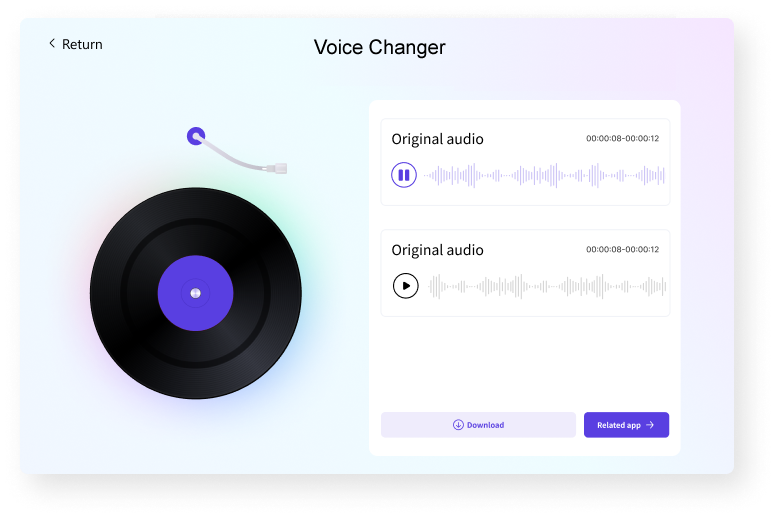
Media.io — браузерный voice changer для готового файла. Он подходит для быстрой обработки короткой записи, но не заменяет многодорожечный редактор или виртуальный микрофон для live-чата.
Когда использовать: нужно быстро проверить мультяшный эффект на готовой записи в браузере.
Порядок действий в Media.io:
- Загрузите короткий тестовый аудиофайл в Voice Changer.
- Выберите голосовой фильтр, относящийся к высокому, детскому или фантастическому тембру.
- Нажмите Start и дождитесь обработки.
- Сравните исходное и обработанное аудио в окне результата; если эффект слишком резкий, вернитесь к менее экстремальному профилю.
- После удачного теста используйте Download и только затем обрабатывайте полный материал тем же способом.
Плюсы Media.io:
- короткий browser workflow;
- не нужен монтажный проект;
- подходит для разовой проверки идеи.
Минусы Media.io:
- меньше точных параметров, чем в аудиоредакторе;
- загрузка голоса на внешний сервис требует осознанного отношения к приватности;
- не подходит для live-чата как виртуальный микрофон.
MyEdit
MyEdit — онлайн-инструмент с AI-обработкой голоса. Для мультяшного сценария оценивайте результат на одной контрольной фразе: модель должна сохранять разборчивость и интонацию, а не только радикально менять тембр.
Когда использовать: браузерная AI-обработка короткой реплики без ручной настройки DAW.
Порядок действий в MyEdit:
- Загрузите чистую запись без фоновой музыки.
- Выберите голосовую трансформацию и сначала обработайте короткий фрагмент.
- Проверьте, не съедает ли модель окончания слов.
- Сравните несколько голосов на одинаковом исходнике.
- Только после выбора модели обрабатывайте длинную реплику.
Плюсы MyEdit:
- быстрый AI-сценарий в браузере;
- не требует ручной цепочки из нескольких эффектов;
- удобно сравнивать разные характеры.
Минусы MyEdit:
- результат сильнее зависит от модели, чем от точных ручных параметров;
- голос загружается на внешний сервис;
- не каждый AI-профиль сохраняет исходную интонацию одинаково хорошо.
Myvoicemod
Myvoicemod — простой веб-вариант для записи или преобразования короткой реплики. Его ценность — минимальное количество действий, но именно поэтому он не заменяет редактор для точного персонажного дизайна.
Когда использовать: короткий забавный фрагмент и быстрый эксперимент в браузере.
Порядок действий в Myvoicemod:
- Разрешите браузеру доступ к микрофону либо загрузите готовую реплику, если соответствующий режим доступен.
- Выберите голосовой эффект.
- Произнесите предложение нормальной громкостью.
- Прослушайте результат в наушниках.
- Сохраните удачный вариант, оставив исходник отдельно.

Плюсы Myvoicemod:
- простота;
- не требуется многодорожечный проект;
- подходит для быстрого сравнения эффектов.
Минусы Myvoicemod:
- ограниченная ручная настройка;
- результат нельзя тонко разложить на pitch/formants/EQ;
- не лучший вариант для длинной озвучки.
Adobe Express

Adobe Express не стоит рассматривать как основной voice changer с отдельным pitch/formant-дизайном. В нём есть Enhance speech для очистки речи, AI voiceover для создания озвучки из текста и Animate characters для анимации персонажа по записанному или загруженному аудио. Поэтому здесь это вспомогательный контентный инструмент, а не замена специализированному изменителю голоса.
Когда использовать: когда требуется очистить речь, сгенерировать voiceover или заставить визуального персонажа двигаться под готовое аудио в одном веб-проекте.
Порядок действий в Adobe Express:
- Для уже записанной речи добавьте аудио или видео и используйте Enhance speech, если сначала нужно убрать эхо и фоновый шум.
- Если исходника нет, создайте AI voiceover из текста и проверьте произношение на короткой реплике.
- Если нужен мультяшный диктор на экране, откройте инструмент Animate characters и используйте запись с микрофона или готовый аудиоклип.
- Синхронизацию персонажа проверяйте после того, как финальная длительность реплики уже определена.
- Для собственно изменения тембра с точным pitch/formant control передайте голос в специализированный редактор или voice changer.
Плюсы Adobe Express:
- очистка речи, AI-озвучка и анимация персонажа находятся внутри одного контентного процесса;
- можно использовать готовый аудиофайл или запись для Animate characters;
- удобен, когда голос — часть короткого видео или визуальной сцены.
Минусы Adobe Express:
- не является полноценной заменой специализированному pitch/formant voice changer;
- для точного дизайна персонажного тембра требуется другой аудиоинструмент;
- облачный процесс предполагает загрузку медиа, что важно учитывать для конфиденциальных записей.
FineVoice
FineVoice относится к онлайн-инструментам изменения и генерации голоса. Для мультяшного сценария используйте его как быстрый AI-процесс: подайте голосовую запись или текст, выберите голос, получите результат и проверьте произношение.
Когда использовать: AI-стилизация или генерация, когда ручные аудиоэффекты не нужны.
Порядок действий в FineVoice:
- Выберите режим, соответствующий исходнику: голосовой файл или текст.
- Сначала используйте короткую фразу с обычной пунктуацией.
- Выберите персонажный голос.
- Сгенерируйте и прослушайте результат целиком.
- Исправьте текст или смените модель, если интонация и ударения не подходят.
Плюсы FineVoice:
- AI-подход без ручной DAW;
- удобно сравнивать голоса;
- подходит для сценария «текст → озвучка».
Минусы FineVoice:
- не гарантирует сохранение собственной манеры речи;
- результат зависит от конкретной модели;
- длинный текст лучше генерировать частями для контроля ошибок.
Online Tone Generator
Online Tone Generator — не полноценный voice changer, а простой инструмент для работы с высотой. Такой способ полезен, чтобы проверить сам принцип pitch shift на короткой записи.
Когда использовать: быстрый эксперимент с высотой тона без сложной цепочки эффектов.
Порядок действий в Online Tone Generator:
- Загрузите короткий голосовой файл в pitch-shifting инструмент.
- Изменяйте высоту небольшими шагами.
- Не трогайте одновременно темп, пока не выбрана базовая высота.
- Слушайте окончания слов и шипящие.
- Если голос стал мультяшным, но слишком цифровым, верните часть сдвига вместо добавления ещё эффектов.

Плюсы Online Tone Generator:
- понятный контроль одного параметра;
- полезно для обучения разнице между pitch и другими эффектами;
- быстрый браузерный тест.
Минусы Online Tone Generator:
- одного pitch часто недостаточно для убедительного персонажа;
- нет полноценного монтажа;
- не заменяет formant control.
TTS и AI: когда лучше не менять свой голос, а синтезировать реплику
Если есть готовый текст, TTS снимает задачу записи микрофона. Но это уже не «обработка своего голоса»: сервис создаёт новую речь выбранным синтетическим или модельным голосом. Такой подход особенно удобен для второстепенных персонажей, учебных роликов и черновой анимации. Для эмоциональной актёрской игры собственная запись с последующей обработкой обычно даёт более прямой контроль над паузами, дыханием и акцентами.
FakeYou
FakeYou работает как генератор реплик голосами персонажей: пользователь выбирает категорию и голос, вводит текст и получает озвучку. Это прямой пример подхода, при котором персонаж не записывается микрофоном, а выбирается из библиотеки.
Когда использовать: короткие тестовые реплики и прототип озвучки из текста.
Порядок действий в FakeYou:
- Выберите категорию и конкретный голос.
- Введите короткую фразу без сложных сокращений.
- Сгенерируйте реплику и проверьте ударения.
- Если имя читается неверно, перепишите его фонетически или измените текст.
- Для длинного сценария генерируйте по фразам, чтобы не переделывать большой блок из-за одной ошибки.
Плюсы FakeYou:
- не нужен микрофон;
- быстрое сравнение персонажных голосов;
- удобно для черновой анимации.
Минусы FakeYou:
- качество и доступность конкретных моделей неодинаковы;
- не сохраняет собственную актёрскую подачу;
- для узнаваемых голосов нужно отдельно проверять права и правила площадки.
Uberduck
Uberduck сочетает генерацию голоса из текста и AI-инструменты. Для мультяшной озвучки рабочий принцип такой: сначала выбирается голос или модель, затем создаётся новая реплика.
Когда использовать: TTS или AI voice workflow без собственной исходной записи.
Порядок действий в Uberduck:
- Выберите режим синтеза речи.
- Найдите подходящий характер голоса.
- Введите короткую реплику.
- Проверьте произношение и ритм.
- Разделите длинный текст на сцены или реплики до финальной генерации.
Плюсы Uberduck:
- не нужна запись с микрофона;
- подходит для прототипа персонажей;
- удобно создавать несколько вариантов одной фразы.
Минусы Uberduck:
- звучание определяется выбранной моделью;
- не каждый голос одинаково выразителен на русском тексте;
- перед коммерческим использованием нужно проверять права и условия конкретной модели.
Narakeet
Narakeet — TTS-сервис, подходящий в том числе для молодой или детской по характеру озвучки. Задача решается подбором синтетического диктора и подготовкой текста, а не pitch-shift собственной записи.
Когда использовать: обучающие ролики, презентации и сценарии, где нужен молодой или детский по характеру синтетический голос.
Порядок действий в Narakeet:
- Выберите язык и голос.
- Введите одну тестовую реплику.
- Проверьте имена, числа и сокращения.
- Отредактируйте пунктуацию, если паузы не совпадают со сценой.
- Генерируйте длинный материал логическими фрагментами.
Плюсы Narakeet:
- не требуется микрофон;
- текст легко редактировать и пересоздавать;
- подходит для повторяемой озвучки.
Минусы Narakeet:
- это синтез, а не изменение вашего голоса;
- эмоциональность ограничена выбранным голосом и разметкой текста;
- для точной синхронизации с губами иногда приходится править сам текст.
Murf
Murf относится к AI/TTS-платформам и подходит, когда нужен готовый диктор из текста. Мультяшный характер здесь формируется выбором голоса и подачей, а не ручной цепочкой pitch/formants.
Когда использовать: структурированная TTS-озвучка для видео, презентаций и повествования.
Порядок действий в Murf:
- Создайте проект и добавьте текст.
- Выберите голос по характеру и языку.
- Сгенерируйте короткий абзац.
- Исправьте паузы и произношение.
- Только затем переносите в проект весь сценарий.

Плюсы Murf:
- не нужен собственный голос;
- удобно править текст и пересоздавать реплики;
- подходит для последовательной дикторской работы.
Минусы Murf:
- не является live voice changer;
- конкретная эмоциональность зависит от выбранного голоса;
- для персонажа с яркой индивидуальной манерой может потребоваться дополнительный монтаж.
Speechify
Speechify создаёт голосовую озвучку для видео, подкастов, курсов и других сценариев. Для мультяшного проекта он полезен как TTS, когда нужно получить речь по тексту без отдельной записи.
Когда использовать: текстовая озвучка, где приоритет — быстро получить дикторскую дорожку.
Порядок действий в Speechify:
- Подготовьте текст без лишней разметки.
- Выберите подходящий голос.
- Сгенерируйте небольшой фрагмент.
- Проверьте ударения, числа и аббревиатуры.
- Исправьте текст до генерации всего сценария.
Плюсы Speechify:
- быстрый переход от текста к голосу;
- подходит для повторных правок сценария;
- не требует микрофона и акустически подготовленной комнаты.
Минусы Speechify:
- не сохраняет индивидуальность исходного говорящего;
- персонажность зависит от библиотеки голосов;
- длинные сцены всё равно требуют режиссуры пауз и монтажа.
ElevenLabs
ElevenLabs поддерживает AI-генерацию и преобразование голоса. Для мультяшного персонажа сначала определите режим: синтез из текста или преобразование уже записанной речи.
Когда использовать: AI-озвучка или voice conversion, когда важнее модельный результат, чем ручные эффекты.
Порядок действий в ElevenLabs:
- Выберите режим TTS либо преобразования, соответствующий исходнику.
- Возьмите короткую фразу с разной интонацией.
- Выберите голос или модель и создайте тест.
- Проверьте произношение и сохранение эмоционального рисунка.
- При работе с чужими или узнаваемыми голосами соблюдайте правила сервиса и права на голос.

Плюсы ElevenLabs:
- современный AI-подход;
- поддерживает разные сценарии синтеза и преобразования;
- удобно сравнивать варианты на одном тексте.
Минусы ElevenLabs:
- не заменяет ручной звуковой дизайн при необходимости точного pitch/formant контроля;
- модель может менять нюансы подачи;
- правовые и платформенные ограничения особенно важны для имитации реальных людей.
Kits.ai
Kits.ai относится к AI voice conversion. Его задача — преобразование тембра с помощью модели, а не простой подъём pitch. Это полезно, если нужен другой персонажный характер при сохранении фразы и ритма исходной записи.
Когда использовать: voice conversion для уже исполненной реплики.
Порядок действий в Kits.ai:
- Запишите чистую сухую реплику без музыки.
- Выберите голосовую модель.
- Преобразуйте короткий тестовый фрагмент.
- Проверьте согласные, дыхание и переходы между регистрами.
- Используйте полный исходник только после выбора модели.

Плюсы Kits.ai:
- модель меняет тембровый характер глубже простого pitch shift;
- сохраняется исходный текст и ритмическая основа;
- подходит для музыкальных и персонажных экспериментов.
Минусы Kits.ai:
- результат зависит от качества исходника и выбранной модели;
- не каждую модель допустимо использовать в любом коммерческом сценарии;
- артефакты исходной записи могут переходить в результат.
TopMediaAI
TopMediaAI работает как AI voice generator с персонажными вариантами. Это сервис для генерации речи по тексту, поэтому его корректнее сравнивать с TTS, а не с real-time фильтром.
Когда использовать: быстрая AI-озвучка сценария с выбором готового голоса.
Порядок действий в TopMediaAI:
- Выберите TTS/voice generator.
- Найдите персонажный голос.
- Введите одну реплику.
- Сгенерируйте и проверьте ударения.
- Разделяйте длинный сценарий на отдельные сцены.

Плюсы TopMediaAI:
- не нужен микрофон;
- быстрый тест нескольких голосов;
- удобен для черновой анимации.
Минусы TopMediaAI:
- не изменяет live-микрофон;
- качество зависит от выбранной модели и языка;
- узнаваемый персонажный голос требует проверки условий использования.
UnicTool MagicVox
MagicVox работает как voice changer для персонажных эффектов и live-сценариев. Его лучше оценивать именно как специализированный голосовой инструмент, а не как видеоредактор.
Когда использовать: быстрое создание изменённого голоса с готовыми эффектами.
Порядок действий в UnicTool MagicVox:
- Настройте микрофон.
- Выберите мультяшный или близкий к нему профиль.
- Произнесите тестовую фразу.
- При наличии тонких настроек уменьшайте интенсивность, если голос становится неразборчивым.
- Перед эфиром или записью сделайте контрольный дубль.

Плюсы UnicTool MagicVox:
- ориентация на голосовые эффекты;
- быстрый старт через готовые профили;
- подходит для персонажной речи.
Минусы UnicTool MagicVox:
- готовые профили дают разный результат на разных исходных голосах;
- в live-режиме важна задержка;
- для длительной постобработки редактор даёт больше контроля.
VEED
VEED — веб-инструмент, где голосовые функции встроены в более широкий видеоредактор. Это удобно для ролика, но не даёт того же уровня ручного контроля, что специализированная аудиообработка.
Когда использовать: онлайн-видеопроект с TTS или встроенной голосовой обработкой.
Порядок действий в VEED:
- Создайте видеопроект.
- Добавьте исходный звук или текстовую озвучку.
- Выберите голос или эффект.
- Проверьте тайминг относительно видео.
- Экспортируйте короткий тест перед длинным роликом.

Плюсы VEED:
- видео и озвучка в одном интерфейсе;
- удобно для социальных роликов;
- не нужно отдельно синхронизировать внешний аудиофайл при простом проекте.
Минусы VEED:
- меньше ручного контроля над формантами;
- для чисто аудиозадачи интерфейс видеоредактора избыточен;
- облачная работа предполагает загрузку медиаданных.
Wondershare Filmora
Wondershare Filmora полезна, когда мультяшный голос сразу должен оказаться в монтажной шкале видео. Программа объединяет видеомонтаж, голосовую обработку и TTS/AI-инструменты в одном проекте.
Когда использовать: видео, где обработка или синтез голоса является частью общего монтажа.
Порядок действий в Wondershare Filmora:
- Импортируйте видео и разместите его на таймлайне.
- Добавьте записанный голос либо создайте TTS-реплику.
- Примените доступную голосовую обработку к нужному клипу.
- Проверьте синхронизацию после любых изменений скорости.
- Сведите голос с музыкой и эффектами так, чтобы слова оставались впереди микса.

Плюсы Wondershare Filmora:
- голос и видео редактируются в одном проекте;
- удобно для коротких сцен и роликов;
- не нужно вручную переносить каждую промежуточную версию из отдельного аудиоредактора.
Минусы Wondershare Filmora:
- для сложного дизайна тембра специализированный аудиоредактор гибче;
- набор AI-функций и доступность инструментов зависят от текущего интерфейса;
- изменение скорости может потребовать повторной синхронизации.
Ещё несколько AI/TTS-сервисов
Lalals, Altered Studio, Lovo.ai, Deepbrain AI, Play.ht, Luuvvoice, Звукограм, Speechactors и Woord относятся к синтезу или AI-преобразованию голоса, но отличаются назначением и модельной базой. Сравнивать их нужно по конкретной задаче: TTS, преобразование собственной записи, работа с аватаром, язык и права на выбранную голосовую модель.
| Сервис | Тип задачи | Когда уместен | Что обязательно проверить перед большим проектом |
|---|---|---|---|
| Lalals | AI-преобразование/генерация голоса | нужен другой тембровый характер без ручного pitch shift | права на выбранную модель, язык, качество согласных |
| Altered Studio | voice transformation и студийная обработка | нужна модельная трансформация записанной речи | поддерживаемый режим, способ экспорта, правила моделей |
| Lovo.ai | TTS | есть сценарий и не нужна собственная запись | произношение имён, доступные эмоции, права на голос |
| Deepbrain AI | AI-озвучка/аватары | голос связан с видеоаватаром | язык, синхронизация, правила коммерческого применения |
| Play.ht | TTS | дикторская озвучка по тексту | качество русского текста и условия выбранного голоса |
| Luuvvoice | TTS | быстрая текстовая озвучка | доступность нужного языка и экспорт |
| Звукограм | TTS | русскоязычная озвучка текста | конкретный голос, правила использования, ограничения проекта |
| Speechactors | TTS | текстовая озвучка с выбором диктора | произношение и права на итоговую дорожку |
| Woord | TTS | простая генерация речи из текста | язык, лимиты проекта и качество длинных фраз |


Вспомогательные онлайн-инструменты: не путайте с voice changer
Некоторые инструменты решают соседние задачи, а не создают мультяшный тембр сами по себе. Adobe Podcast и Noise Eraser очищают запись; Vocal Remover разделяет или подготавливает аудиоматериал; Pitch Shifter меняет высоту. Используйте их как подготовительный этап перед персонажной обработкой.
| Инструмент | Роль в цепочке | Чего от него не ждать |
|---|---|---|
| Adobe Podcast | очистить речь и улучшить исходник | готового мультяшного персонажа одной кнопкой |
| Noise Eraser | уменьшить фон и помехи | изменения возраста/характера как основного эффекта |
| Vocal Remover | разделить голос и музыку или подготовить вокальный материал | полноценного design chain pitch + formants |
| Pitch Shifter | изменить высоту | отдельного управления тембровыми формантами, если сервис его не предоставляет |


Говорящий мультяшный диктор: Voki и Animaker
Если нужен не только другой голос, но и видимый мультяшный диктор, задача меняется. Voki и Animaker относятся к сервисам персонажей и анимации: сначала создаётся или выбирается визуальный герой, затем добавляется озвучка. Для изменения только существующего голоса такой сервис избыточен; для говорящего аватара обычный аудиоредактор решает лишь звуковую часть.
- Сначала определите внешний образ и длину сцены.
- Подготовьте текст или чистую голосовую реплику.
- Создайте голос отдельно либо используйте встроенную озвучку сервиса.
- Проверьте синхронизацию анимации с длительностью речи.
- Только после этого добавляйте музыку и эффекты, чтобы они не маскировали слова персонажа.
Дополнительные онлайн-инструменты
VoiceSpice.com
VoiceSpice.com — браузерный изменитель голоса для короткой записи и выбора готового голосового эффекта без установки отдельной программы. Для точного персонажного дизайна это упрощённый вариант.
Когда использовать: разовая короткая реплика, когда нужна готовая стилизация в браузере.
Порядок действий в VoiceSpice.com:
- Запишите короткую фразу через веб-интерфейс.
- Выберите эффект или вариант голоса.
- Прослушайте результат полностью.
- Сравните с исходной записью на одинаковой громкости.
- Не применяйте эффект к длинному материалу, пока не проверены согласные и паузы.

Плюсы VoiceSpice.com:
- минимальный рабочий процесс;
- не нужен настольный редактор;
- подходит для быстрого эксперимента.
Минусы VoiceSpice.com:
- ограниченный ручной контроль;
- веб-сервис обрабатывает загружаемый или записываемый голос вне локального редактора;
- для длинной озвучки удобнее полноценный аудиоредактор.
JarJad Audio Editor
JarJad Audio Editor — браузерный аудиоинструмент. Для мультяшного голоса он уместен как простой способ обработать запись онлайн, когда не требуется виртуальный микрофон.
Когда использовать: короткая постобработка записи через браузер.
Порядок действий в JarJad Audio Editor:
- Откройте аудиофайл в веб-редакторе.
- Выберите голосовую или тональную обработку, относящуюся к изменению тембра.
- Примените её сначала к короткой фразе.
- Сравните результат с исходником и проверьте окончания слов.
- Сохраните обработанную копию отдельно.

Плюсы JarJad Audio Editor:
- не требуется отдельная настольная DAW;
- подходит для разовой постобработки;
- работает с уже записанным материалом.
Минусы JarJad Audio Editor:
- не является real-time виртуальным микрофоном;
- глубина параметров ограниченнее специализированных редакторов;
- для конфиденциального материала предпочтительнее локальный процесс.
Ozvuchka-Online.Ru
Ozvuchka-Online.Ru работает как текстовый синтезатор речи. Это не обработка собственного микрофона: пользователь вводит текст, выбирает голос и получает аудиореплику; для результата можно настраивать тональность и скорость.
Когда использовать: простая русскоязычная TTS-озвучка, когда собственного голоса в проекте не требуется.
Порядок действий в Ozvuchka-Online.Ru:
- Введите короткую тестовую реплику.
- Выберите доступный русский голос.
- Отрегулируйте тональность и скорость только после проверки базового произношения.
- Прослушайте ударения и числа.
- Для длинного текста разбивайте материал на небольшие реплики, чтобы исправлять отдельные ошибки.
Плюсы Ozvuchka-Online.Ru:
- не нужен микрофон;
- можно управлять тональностью и скоростью;
- подходит для простых текстовых реплик.
Минусы Ozvuchka-Online.Ru:
- синтетическая речь может потребовать ручной правки ударений и пунктуации;
- не заменяет актёрскую подачу;
- перед большим проектом необходимо сверить текущий интерфейс и доступные голоса.
Wondershare Anireel
Wondershare Anireel — среда для создания анимированных роликов и TTS-озвучки. В ней голос привязан к анимационному проекту: текст превращается в речь и затем добавляется на временную шкалу.
Когда использовать: мультяшный ролик, где нужны одновременно персонаж, TTS и монтаж сцены.
Порядок действий в Wondershare Anireel:
- Откройте функцию «Озвучивание/TTS».
- Введите текст и выберите вариант озвучки.
- Настройте скорость чтения и высоту голоса, если это требуется сцене.
- Нажмите «Добавить на временную шкалу».
- Проверьте синхронизацию реплики с анимацией, затем продолжайте монтаж или экспортируйте готовый результат.

Плюсы Wondershare Anireel:
- голос сразу входит в анимационный проект;
- можно подстраивать скорость и высоту под конкретную сцену;
- удобно для коротких персонажных сцен.
Минусы Wondershare Anireel:
- избыточна, если нужен только аудиофайл;
- TTS не сохраняет индивидуальную манеру пользователя;
- при изменении скорости необходимо повторно проверять тайминг анимации.
iPhone и iPad: быстрые голосовые эффекты и ручная обработка
На телефоне главный компромисс — скорость против контроля. Приложение с готовыми эффектами позволяет записать фразу и сразу выбрать другой голос, но ручная работа с отдельными параметрами глубже в музыкальном редакторе. Для короткого ролика достаточно первого подхода; для повторяемого персонажа лучше сохранить один и тот же рабочий проект или набор настроек.
Voice Changer Plus
Voice Changer Plus для iPhone/iPad работает по простому циклу: записать фразу, выбрать другой голос или эффект, прослушать, обрезать и сохранить или передать результат. В карточке App Store описан большой набор голосовых эффектов и фоновых звуков.
Когда использовать: короткая смешная реплика на iPhone без сложного монтажа.
Порядок действий в Voice Changer Plus:
- Нажмите запись и произнесите фразу обычным голосом.
- Остановите запись и выберите голосовой эффект.
- Прослушайте запись целиком.
- При необходимости обрежьте лишнее начало или конец.
- Сохраните удачный вариант, не удаляя исходную запись до проверки результата.
Плюсы Voice Changer Plus:
- очень короткий рабочий цикл;
- подходит для разовой мобильной озвучки;
- можно быстро сравнивать несколько эффектов на одной записи.
Минусы Voice Changer Plus:
- ручная настройка ограниченнее, чем в настольной DAW;
- готовый фильтр может слишком сильно менять дикцию;
- не предназначен для сложной многодорожечной озвучки.
GarageBand
В GarageBand для iPhone/iPad можно построить более управляемый высокий персонажный голос. Vocal Transformer меняет pitch и tone, для вокала доступен Extreme Tuning, а эхо и реверберация регулируются в Track Controls отдельно.
Когда использовать: мобильная запись, где нужен больший контроль, чем у одно-кнопочного фильтра.
Порядок действий в GarageBand:
- Запишите голос на Audio Recorder дорожку.
- Откройте обработку дорожки и добавьте подходящий вокальный эффект.
- Меняйте высоту постепенно и следите за разборчивостью.
- Эхо и реверберацию добавляйте отдельно через Track Controls.
- Сравнивайте с отключённым эффектом и оставляйте запас по уровню, чтобы голос не перегружался.

Плюсы GarageBand:
- ручная работа внутри мобильной DAW;
- можно отдельно контролировать основную трансформацию и пространство;
- удобно сохранять проект для одного персонажа.
Минусы GarageBand:
- сложнее простого voice changer;
- нужно разбираться с дорожками и эффектами;
- для live-звонка такой процесс не заменяет системный виртуальный микрофон.
Snapchat

Snapchat подходит для быстрой голосовой стилизации вместе с визуальным эффектом. Такой сценарий удобнее для короткого клипа, чем для отдельной длинной аудиодорожки.
Когда использовать: короткое социальное видео, где голосовой эффект нужен одновременно с камерой и визуальной стилизацией.
Порядок действий в Snapchat:
- Запишите короткий клип.
- Выберите доступный голосовой или линзовый эффект, связанный с персонажем.
- Прослушайте ролик без громкой фоновой музыки.
- Убедитесь, что слова различимы.
- Только после этого добавляйте другие звуки.
Плюсы Snapchat:
- быстро объединяет визуальную и голосовую стилизацию;
- не нужен отдельный аудиоредактор;
- подходит для коротких развлекательных сцен.
Минусы Snapchat:
- мало точного контроля над pitch/formants;
- эффекты зависят от текущего набора приложения;
- для длинной озвучки неудобен.
Smule
Smule сочетает голосовые эффекты с музыкальным и вокальным контекстом. Для мультяшной речи оно уместно только тогда, когда нужный эффект подходит конкретной записи; основное назначение приложения шире обычного voice changer.
Когда использовать: музыкальные и вокальные эксперименты на телефоне.
Порядок действий в Smule:
- Запишите короткий вокальный или речевой фрагмент.
- Выберите доступный голосовой эффект.
- Проверьте, как он работает без сильного музыкального фона.
- Отрегулируйте баланс голоса.
- Сохраните тест и сравните его с исходником.
Плюсы Smule:
- работа с голосом внутри мобильного музыкального сценария;
- быстрые готовые эффекты;
- подходит для вокальных экспериментов.
Минусы Smule:
- не специализирован на мультяшной речи;
- часть функций ориентирована на музыку;
- для точной персонажной озвучки нужна более контролируемая обработка.
Android: приложения для записи и мультяшных эффектов
На Android особенно много приложений с почти одинаковыми названиями. Поэтому ориентируйтесь не только на название Voice Changer или Voice Changer - Audio Effects, но и на разработчика: одноимённые продукты могут иметь другой интерфейс и набор функций.
Voice changer with effects
Voice changer with effects от Baviux позволяет записывать или импортировать звук, применять готовые эффекты, сохранять результат и использовать его в других мобильных сценариях.
Когда использовать: быстрый Android voice changer для коротких реплик.
Порядок действий в Voice changer with effects:
- Запишите голос или импортируйте аудио.
- Выберите эффект: среди типичных вариантов приложения есть робот, монстр, высокий «бурундуковый» и другие стили.
- Прослушайте всю фразу.
- Если отдельные слова теряются, вернитесь к менее экстремальному эффекту.
- Сохраните обработанную версию отдельно от исходника.

Плюсы Voice changer with effects:
- простой мобильный процесс;
- есть набор готовых эффектов;
- поддерживает сценарий запись → эффект → сохранение.
Минусы Voice changer with effects:
- эффект выбирается в основном готовым профилем;
- точность ручной настройки ниже, чем в DAW;
- для длинного проекта управление файлами на телефоне менее удобно.
VoiceTooner
VoiceTooner от Baviux специально соединяет голос и мультяшных персонажей: пользователь записывает реплику, затем касается выбранного персонажа, и он повторяет запись с соответствующим эффектом. Это наиболее прямой мобильный ответ на задачу «голос мультперсонажа».
Когда использовать: короткие ролики, где нужен не только изменённый звук, но и забавный персонаж.
Порядок действий в VoiceTooner:
- Запишите фразу в приложении.
- Выберите мультяшного персонажа.
- Коснитесь персонажа, чтобы он повторил запись изменённым голосом.
- Сравните несколько персонажей на одной фразе.
- Создайте и сохраните видео только после выбора наиболее разборчивого варианта.

Плюсы VoiceTooner:
- концепция построена вокруг мультяшных персонажей;
- одна запись позволяет быстро сравнивать разные характеры;
- подходит для короткого видео.
Минусы VoiceTooner:
- меньше ручного контроля над параметрами;
- характер определяется готовым персонажем;
- не заменяет аудиоредактор для длинной озвучки.
Voice Changer - Audio Effects
Под названием Voice Changer - Audio Effects в магазинах приложений встречаются разные продукты. Здесь имеется в виду приложение OnePixel Studio: одноимённые программы других разработчиков могут иметь другой интерфейс и набор эффектов.
Когда использовать: мобильные эксперименты с готовыми эффектами, когда точно идентифицирован разработчик.
Порядок действий в Voice Changer - Audio Effects:
- Проверьте название разработчика в карточке приложения.
- Запишите или импортируйте короткий голос.
- Выберите один высокий или аниме-эффект.
- Прослушайте результат и сравните с исходником.
- Не переносите инструкцию от одноимённого приложения другого разработчика.

Плюсы Voice Changer - Audio Effects:
- быстрый набор готовых эффектов;
- работает непосредственно на телефоне;
- подходит для коротких клипов.
Минусы Voice Changer - Audio Effects:
- название неоднозначно;
- интерфейсы одноимённых приложений различаются;
- ручная настройка обычно ограничена.
Voloco
Voloco относится к приложениям для обработки голоса с музыкальными и вокальными эффектами. Мультяшный сценарий здесь вторичен по отношению к вокальной обработке, поэтому приложение лучше использовать для стилизованного вокала или речевых экспериментов, а не как единственный инструмент озвучки персонажа.
Когда использовать: музыкальная или ритмическая реплика на телефоне, где голосовой эффект должен сочетаться с вокальной обработкой.
Порядок действий в Voloco:
- Запишите короткий фрагмент без перегруза входа.
- Выберите голосовой или вокальный эффект.
- Прослушайте сухой голос и обработанный вариант по очереди.
- Проверьте, не маскирует ли музыкальная обработка слова.
- Сохраните тест до работы с длинной композицией.

Плюсы Voloco:
- мобильный рабочий процесс;
- голосовые эффекты сочетаются с музыкальным сценарием;
- быстрый эксперимент с вокальной стилизацией.
Минусы Voloco:
- не специализирован на мультяшной речи;
- музыкальный эффект может быть слишком заметным для обычного диалога;
- для точной настройки pitch/formants лучше редактор с раздельными параметрами.
Как построить мультяшный голос вручную: универсальная цепочка
Если готовые пресеты дают слишком «игрушечный» результат, полезнее собрать голос по этапам. Такая цепочка работает как метод независимо от конкретной программы: чистая запись → характер исполнения → pitch → formants или тембровая коррекция → темп → EQ → динамика → пространство → проверка. Не все редакторы предоставляют отдельный formant control; если его нет, не надо называть любой тембровый эффект формантами.
1. Запишите персонажа до эффектов
Выберите одну короткую эталонную реплику и произнесите её тем голосом, который уже намекает на персонажа. Для энергичного героя уменьшите длинные паузы и сделайте атаки слов активнее; для крупного медленного персонажа — наоборот, оставьте больше воздуха между фразами и не форсируйте высокий регистр. Обработка работает лучше, когда исходное исполнение соответствует характеру, а не пытается полностью заменить актёрскую подачу.
2. Найдите базовый pitch
Меняйте высоту небольшими шагами. После каждого изменения слушайте полную фразу, где есть разные гласные и согласные. Остановитесь не на самом высоком или низком значении, а на точке, где характер уже читается, но дикция ещё естественна. Если нужен особенно маленький персонаж, дальнейшую «миниатюрность» лучше получать формантами, когда программа их поддерживает, а не бесконечным подъёмом pitch.
3. Настройте formants или ближайший тембровый инструмент
Наглядный пример раздельного контроля есть в Logic Pro: Vocal Transformer имеет отдельные Pitch и Formant. Сначала фиксируется высота, затем Formant сдвигает воспринимаемую окраску. Если в другом редакторе отдельного параметра Formant нет, не выдавайте эквалайзер или обычный pitch shift за formant processing: это разные операции.
4. Меняйте темп только после тембра
Скорость влияет на характер сильнее, чем кажется. Быстрый темп делает героя более нервным и комедийным, медленный — тяжёлым или зловещим. Но чрезмерное ускорение уменьшает естественные паузы и может ухудшить распознаваемость согласных. Если редактор умеет менять темп без изменения pitch, используйте это для сохранения выбранной высоты; если скорость и pitch связаны, каждый раз перепроверяйте тональность после изменения длительности.
5. Используйте EQ как коррекцию, а не как главный эффект
Эквалайзер полезен после pitch/formant обработки: он позволяет убрать избыточную гулкость низкого персонажа или резкость слишком высокого. Делайте узкие исправления только когда слышите конкретную проблему. Радикальная «улыбка» эквалайзера не превращает обычный голос в мультяшный и способна сделать его тонким и утомительным.
6. Добавьте пространство после того, как голос работает всухую
Проверьте персонажа без эха и реверберации. Если характер не считывается, сначала исправляйте базовый тембр. Пространство нужно для сцены: пещера, большой зал, роботизированная кабина, фантастическая среда. Чем быстрее речь, тем аккуратнее должны быть хвосты, иначе предыдущие слова накладываются на следующие.
7. Зафиксируйте эталон
Когда найден удачный характер, сохраните короткую эталонную фразу и значения настроек. Для серии роликов это важнее, чем каждый раз начинать с нуля: зритель быстрее замечает плавающий тембр одного и того же персонажа, чем небольшую разницу в громкости. Если программа поддерживает пресеты проекта, сохраняйте именно обработку, а не только финальный аудиофайл.
Как сделать мультяшный голос в реальном времени
Live-обработка требует не только красивого пресета, но и правильной аудиомаршрутизации. Ошибка «эффект работает в окне программы, но собеседник слышит обычный микрофон» обычно связана с тем, что в Discord, игре или OBS выбран физический вход вместо виртуального. Обратная ошибка — двойной голос — появляется, когда в микс одновременно попадают оба пути.
| Этап цепочки | Что выбрать | Что проверить |
|---|---|---|
| 1. Физический вход | реальный микрофон | нет клиппинга, уровень стабильный |
| 2. Очистка | noise gate/шумоподавление при необходимости | не съедаются тихие окончания |
| 3. Voice changer | пресет + pitch/formants, если доступны | персонаж читается без дополнительного эха |
| 4. Виртуальный микрофон | выход voice changer | операционная система видит его как отдельное устройство |
| 5. Целевая программа | виртуальный вход как Microphone/Input | не выбран параллельно физический микрофон |
| 6. Мониторинг | наушники или запись | нет петли и двойного сигнала |
Пошаговая проверка перед звонком или стримом
- Закройте лишние программы, которые могут захватывать микрофон или автоматически менять его уровень.
- В voice changer выберите физический микрофон и нужный output/monitoring.
- Настройте эффект и произнесите 20–30 секунд обычной речи.
- В Discord, OBS, игре или другой программе откройте Audio/Voice settings и выберите виртуальный микрофон voice changer.
- Запишите локальный тест. Не ограничивайтесь индикатором уровня: он показывает наличие сигнала, но не качество.
- Отключите мониторинг, который возвращает голос в колонки с заметной задержкой, если он мешает говорить.
- Если слышны два голоса, по очереди отключайте физический вход и параллельные capture sources, пока не останется единственная обработанная цепочка.
- Если звук запаздывает, временно уберите второстепенные эффекты и лишние маршруты, затем добавляйте их по одному.
Почему наушники полезнее колонок
При включённых колонках обработанный голос может снова попасть в микрофон и создать эхо, а собственный голос через костную проводимость слышится человеку иначе, чем на записи. Поэтому финальное решение о качестве принимайте по записанному тесту в наушниках. Это особенно важно для высокого pitch: в реальном времени эффект может казаться мягче, чем после сохранения.
Как звучать мультяшно ещё до обработки
Характер создаёт не только процессор, но и манера речи. Это не означает, что нужно насильно говорить на предельной высоте. Полезнее менять ритм, длину гласных, акценты и паузы, а электронную обработку использовать как усилитель уже выбранного образа.
| Тип персонажа | Манера исполнения до эффектов | Что делать обработкой |
|---|---|---|
| Маленький энергичный | короткие фразы, активные атаки, меньше длинных пауз | умеренно поднять pitch, при возможности поднять formants, не перегружать реверберацией |
| Добрый сказочный | мягкая подача, спокойный темп, ясные окончания | небольшая тембровая коррекция и лёгкое пространство |
| Робот | ровная динамика, намеренно стабильный ритм | металлический или модулированный эффект, короткое пространство |
| Монстр | медленнее, более плотная артикуляция, длиннее паузы | понижение pitch/formants, контролируемая реверберация |
| Комедийный высокий герой | быстрые короткие реплики | высокий pitch и умеренное ускорение с проверкой дикции |
Не пытайтесь физически имитировать экстремально высокий голос с напряжением горла. Записывайте в удобной голосовой зоне, а техническую высоту добирайте обработкой. Так стабильнее длительные реплики и меньше вероятность, что персонаж меняется от дубля к дублю.
Как изменить голос, если он уже находится в видео
Если исходник — видеоролик, сначала определите, есть ли голос на отдельной дорожке. В монтажных редакторах вроде CapCut и Wondershare Filmora можно применить voice effect внутри проекта. Если требуется более точный звук, выделите или экспортируйте голосовую дорожку, обработайте её в АудиоМАСТЕР, Audacity или другом аудиоредакторе и верните в монтаж, сохраняя синхронизацию.
- Сделайте копию проекта или исходного видео.
- Отделите голос от фоновой музыки, если монтажный проект уже содержит раздельные дорожки.
- Обработайте короткий фрагмент и верните его на прежнюю позицию.
- Сравните начало и конец реплики: изменение темпа меняет длительность, поэтому синхронизация с губами может уйти.
- Если синхронизация важна, отдавайте предпочтение pitch/formant обработке без изменения длительности или компенсируйте тайминг вручную.
- После возврата звука в видео настройте громкость музыки и эффектов так, чтобы речь оставалась главным элементом.
- Просмотрите сцену целиком, а не только участок с самым заметным эффектом.
Как выбрать инструмент под конкретный сценарий
| Сценарий | Что выбрать первым | Почему |
|---|---|---|
| Записанная озвучка на Windows | АудиоМАСТЕР | готовые пресеты + ручная обработка и контроль результата до экспорта |
| Бесплатная ручная постобработка | Audacity | раздельные Change Pitch и Change Tempo |
| Live-игра или Discord | Voicemod / Clownfish / Voxal Voice Changer | виртуальный микрофон и real-time цепочка |
| Сложный live-стрим | VoiceMeeter + voice changer | разделение маршрутов и нескольких аудиопотоков |
| macOS с точным pitch/formant control | Logic Pro | Vocal Transformer разделяет Pitch и Formant |
| Быстрый ролик в браузере | CapCut | голос обрабатывается внутри видеопроекта |
| Только текст без записи | TTS: Murf, Speechify, Narakeet и другие | голос создаётся из сценария |
| AI voice conversion | Kits.ai / Altered Studio / Lalals | модельная замена тембрового характера |
| iPhone, одна короткая фраза | Voice Changer Plus | запись → эффект → прослушивание |
| iPhone/iPad, больше контроля | GarageBand | мобильная DAW и отдельные эффекты |
| Android, быстрый эффект | Voice changer with effects | запись/импорт и готовые профили |
| Android + мультяшный персонаж | VoiceTooner | персонаж повторяет записанную фразу изменённым голосом |
Приватность, узнаваемые голоса и AI: что проверить до загрузки записи
Браузерный voice changer или AI-генератор получает аудио на удалённый сервис, поэтому голосовые файлы нельзя считать эквивалентом локальной обработки. Для обычной развлекательной реплики это может быть приемлемо, но рабочие звонки, неопубликованные интервью, персональные данные и чужие голоса требуют отдельной проверки правил сервиса.
- Не загружайте конфиденциальную запись только ради эксперимента с эффектом; используйте нейтральный тестовый дубль.
- Перед AI-клонированием или преобразованием чужого узнаваемого голоса проверьте, имеете ли вы разрешение на такую обработку и публикацию.
- Не путайте библиотечный «стиль персонажа» с разрешением выдавать результат за голос конкретного реального человека.
- Для коммерческого проекта отдельно проверяйте условия конкретной модели или голоса: общие права сервиса и права на отдельный голос могут различаться.
- Храните исходную чистую дорожку отдельно: она нужна и для повторной обработки, и для сравнения с версией после эффектов.
Как проверить результат: технический чек-лист
Разборчивость
- Слова понятны без субтитров и без знания исходного текста.
- Шипящие и свистящие не превращаются в резкий цифровой шум.
- Окончания слов не исчезают после шумоподавления.
- На быстрых фразах эхо не накладывает предыдущее слово на следующее.
Уровень и перегруз
Просмотрите индикатор уровня и прослушайте самые громкие слоги. Изменение pitch и дополнительные эффекты способны менять пиковый уровень. Если после обработки появляются жёсткие щелчки или хрип на громких местах, уменьшите уровень до эффектов или пересмотрите цепочку вместо финального снижения громкости уже искажённого сигнала.
Стабильность персонажа
Сравните начало, середину и конец длинной реплики. Если в начале голос высокий и энергичный, а через минуту становится обычным, проблема может быть не в программе, а в исполнении. Сохранённый пресет помогает повторить DSP, но актёрский ритм и артикуляцию также нужно удерживать одинаково.
Live-задержка
В real-time режиме произнесите короткие слоги и одновременно запишите локальный тест. Если задержка мешает ритму речи, сначала отключайте второстепенные эффекты и сложные маршруты. Не пытайтесь компенсировать большую задержку тем, что говорите раньше: для диалога это быстро становится неудобно.
Финальный экспорт
Откройте сохранённый файл отдельным плеером и прослушайте его с начала до конца. Это выявляет обрезанные хвосты реверберации, неверный диапазон экспорта, случайно оставленные паузы и ситуации, когда preview в проекте отличался от итогового рендера. Для видео дополнительно проверьте синхронизацию губ и речи после экспорта всего ролика.
Частые ошибки и способы исправления
| Ошибка | Что делать |
|---|---|
| Поднять pitch до предела | Верните часть сдвига и, если программа поддерживает форманты, используйте их для изменения тембровой окраски. Цель — читаемый персонаж, а не максимальное число на ползунке. |
| Одновременно сильно поднять pitch и ускорить речь | Сначала найдите высоту на нормальном темпе, затем меняйте скорость. После ускорения снова проверьте высоту и дикцию. |
| Обрабатывать шумную запись | Сначала устраните постоянный фон и клиппинг исходника. Голосовой эффект усиливает заметность дефектов. |
| Считать echo основным мультяшным эффектом | Уберите пространство и добейтесь персонажного характера на сухом голосе. Затем верните небольшое эхо только если его требует сцена. |
| Использовать TTS вместо собственного исполнения, когда важна эмоция | Если нужна конкретная актёрская пауза, смех, дыхание или реакция, сначала запишите её сами и примените обработку. |
| Считать noise remover голосовым преобразователем | Используйте очистку как подготовительный этап, а изменение тембра делайте отдельным инструментом. |
| Проверять только через мониторинг | Запишите контрольный файл. Собственный голос во время речи воспринимается иначе, чем готовая запись. |
| Выбирать приложение только по названию | Сверяйте разработчика и карточку магазина. У Voice Changer - Audio Effects и похожих названий есть несколько независимых приложений. |
| Использовать старую инструкцию Skype | Потребительский Skype закрыт; старые Skype Voice Changer-сценарии больше не являются универсальным рабочим способом. |
| Менять темп после синхронизации губ | При изменении длительности дорожка перестанет совпадать с видео. Сначала выберите обработку, затем финально синхронизируйте. |
Устаревшие и неоднозначные способы
Часть старых способов больше не подходит как основной рабочий процесс. Программы, завязанные именно на потребительский Skype, потеряли этот сценарий после прекращения Skype в мае 2025 года. 15.ai также не стоит включать в рабочий список современных TTS-инструментов как доступный сервис. Отдельная группа — старые или неоднозначно названные voice changer-приложения, где без точного разработчика невозможно гарантировать совпадение интерфейса.
| Старый способ | Статус в этой статье | Чем заменить по задаче |
|---|---|---|
| Skype Voice Changer | не используется как актуальный способ из-за закрытия потребительского Skype | современный real-time voice changer с виртуальным микрофоном |
| 15.ai | не ставится в рабочий список TTS | актуальный TTS/AI-сервис с проверенной доступностью |
| Scramby | не используется как основной современный способ | Voicemod, Voxal Voice Changer или другой текущий live voice changer |
| AV VoizGame | не используется как основная современная рекомендация | актуальный игровой voice changer |
| Fake Voice / Funny Voice без разработчика | неоднозначное название | используйте только точную карточку продукта с разработчиком |
| RoboVox Voice Changer Pro | не включён в основной Android-сценарий без надёжно подтверждённой текущей карточки | Voice changer with effects или VoiceTooner от Baviux |
| Voice Changer - Anime Voice Effects | название недостаточно для однозначной идентификации приложения | точно идентифицированное приложение с разработчиком и совпадающим интерфейсом |
| VoiceFX / Squeak Voice Changer / «Модулятор голоса» | не используются для пошаговой инструкции без точного разработчика и текущей карточки | Voice changer with effects, VoiceTooner или OnePixel Studio Voice Changer - Audio Effects |
| Voice Changer Calls Recorder | не включён в основной мобильный сценарий из-за зависимости от текущих ограничений маршрутизации звонков | обрабатывайте записанную реплику отдельно либо используйте voice changer в поддерживаемом приложении |
FAQ: вопросы о мультяшном голосе
Чем мультяшный голос отличается от обычного ускорения записи?
Ускорение меняет ритм и в некоторых режимах одновременно высоту, но характер персонажа складывается ещё из тембровой окраски, артикуляции, EQ и пространства. Поэтому одна ускоренная дорожка часто звучит как технический эффект, а не как отдельный герой.
Что важнее — pitch или formants?
Они отвечают за разное. Pitch задаёт высоту, formants — резонансную окраску. Для простого высокого комедийного эффекта может хватить pitch, но для более контролируемого ощущения маленького или крупного персонажа полезно раздельное управление обоими параметрами.
Можно ли сделать мультяшный голос без записи с микрофона?
Да. TTS-сервисы создают речь из текста. Это не преобразование вашего голоса: вы выбираете синтетический или модельный голос и генерируете новую реплику.
Как изменить голос во время игры или звонка?
Нужен real-time voice changer с виртуальным микрофоном. Физический микрофон выбирается внутри voice changer, а в игре или программе общения — виртуальный обработанный вход.
Почему собеседник слышит обычный голос, хотя эффект работает в программе?
Проверьте Input/Microphone в целевом приложении. Если там выбран физический микрофон, программа обходит виртуальный выход voice changer.
Почему слышно два голоса одновременно?
Обычно одновременно захватываются физический и виртуальный микрофоны либо включён лишний мониторинг. Оставьте один обработанный путь и отключите дублирующий вход.
Можно ли изменить уже записанный голос в видео?
Да. Можно обработать голос непосредственно в видеоредакторе, например CapCut или Wondershare Filmora, либо выделить аудиодорожку, обработать её в АудиоМАСТЕР или Audacity и вернуть в проект.
Почему после повышения pitch слова стали хуже различимы?
Сдвиг слишком велик или алгоритм создаёт артефакты на согласных. Уменьшите величину pitch и, если доступно независимое управление formants, часть характера получите через него, а не через дальнейшее повышение.
Нужно ли добавлять эхо?
Нет. Эхо описывает пространство и создаёт повтор сигнала. Для обычного мультяшного персонажа оно необязательно. Добавляйте его только если оно поддерживает сцену или образ.
Что лучше для детского голоса — фильтр или TTS?
Если нужно сохранить свою актёрскую интонацию, используйте запись и обработку. Если есть только текст и собственный голос не нужен, TTS быстрее создаёт готовую реплику.
Как не потерять синхронизацию с видео?
Не меняйте длительность без необходимости. Если нужен только другой тембр, используйте обработку, сохраняющую тайминг. Если темп меняется, синхронизацию придётся корректировать после обработки.
Почему один и тот же пресет звучит по-разному у разных людей?
Алгоритм обрабатывает разные исходные тембры, регистры, дикцию и уровень микрофона. Пресет задаёт направление, но не гарантирует одинаковый акустический результат.
Можно ли использовать шумоподавление после voice changer?
Цепочки бывают разными, но для обычной записи практичнее очистить устойчивый фон до сильного pitch/formant эффекта. Так шум не трансформируется вместе с голосом и проще понять, откуда появились артефакты.
Нужно ли делать отдельный тест перед длинной озвучкой?
Да. Короткий эталонный фрагмент позволяет согласовать высоту, форманты, темп и пространство до обработки десятков минут аудио. Это уменьшает объём переделки.
Как сделать одного персонажа одинаковым в серии роликов?
Сохраните исходную эталонную реплику, настройки или пресет, порядок эффектов и заметки о манере речи. Для live-проекта также сохраните маршрутизацию входа и виртуального микрофона.
Что выбрать в итоге
Для записанной русскоязычной озвучки на Windows рационально начинать с АудиоМАСТЕР: основной эффект можно получить готовым пресетом, а затем отдельно поправить высоту, спектр, темп и пространство. Если нужен бесплатный ручной редактор, Audacity удобнее тем, что Change Pitch и Change Tempo разделены.
Для игр, стримов и голосового чата нужен другой класс инструментов — Voicemod, Clownfish, Voxal Voice Changer, MorphVOX Pro или другой real-time changer с виртуальным входом. Здесь качество определяется не только эффектом, но и маршрутизацией: физический микрофон должен попасть в voice changer, а целевая программа — получать уже обработанный виртуальный сигнал.
На macOS при необходимости точной ручной настройки особенно полезен Logic Pro с Vocal Transformer: отдельные Pitch и Formant позволяют не превращать весь дизайн персонажа в простое повышение высоты. Для длинного монтажа также подойдёт Adobe Audition; для live-персонажа — MorphVOX Pro или другой системный voice changer.
Для видео без отдельного аудиомонтажа удобнее CapCut или Wondershare Filmora, потому что эффект сразу оценивается вместе с кадром и синхронизацией. Для текста без записи выбирайте TTS/AI-сервис и проверяйте не только красивый голос в демо, но и русский текст, имена, числа, паузы и правила использования конкретной модели.
На iPhone для одной короткой фразы достаточно Voice Changer Plus, а для проекта с ручной настройкой полезнее GarageBand. На Android наиболее прямые мультяшные сценарии дают Voice changer with effects и VoiceTooner от Baviux. В обоих мобильных случаях храните оригинальную запись отдельно и сначала проверяйте короткую фразу: готовый фильтр не стоит применять ко всему ролику, пока не ясно, что он сохраняет разборчивость.
Независимо от платформы, технический ориентир один: персонаж должен быть узнаваем без чрезмерного эффекта. Сначала добейтесь читаемой высоты и тембра, затем корректируйте темп, а эхо и реверберацию добавляйте только по задаче сцены. Так результат остаётся понятным в длинной реплике и его легче повторить в следующем ролике.
 *EXE — расширение исполняемого файла. Сайт является партнером проекта