
Кадрирование меняет границы фотографии: из исходного изображения удаляется часть сцены, а внутри новой рамки остаётся только то, что должно работать на сюжет. Эта операция помогает убрать случайные детали по краям, выровнять композицию, изменить ориентацию кадра, подготовить снимок под нужное соотношение сторон и сделать главный объект заметнее. При этом кадрирование не равно простому уменьшению картинки. Если обрезать фотографию, число оставшихся пикселей уменьшается за счёт отброшенной области; если изменить размер с ресемплингом, программа пересчитывает пиксели уже внутри кадра. Поэтому правильная последовательность работы начинается с композиции, а заканчивается проверкой итогового разрешения.
Ниже разобраны правила выбора границ кадра и практические способы обрезки на компьютере, в браузере и на телефоне. Основной первый способ — через ФотоМАСТЕР: в нём кадрирование вынесено в отдельный инструмент с сетками, готовыми пропорциями, поворотом и ручной рамкой. Для более сложных задач рассмотрены Adobe Photoshop, Adobe Lightroom и Capture One Pro; для быстрых правок — штатные средства macOS, iPhone и Android, а также браузерные редакторы.
Что такое кадрирование и чем оно отличается от изменения размера
При кадрировании программа задаёт прямоугольную область, которая останется в изображении, и исключает всё, что находится за её границами. Если исходник имеет 6000 × 4000 пикселей, а после обрезки остаётся область 4500 × 3000 пикселей, фотография уже содержит меньше данных: 13,5 млн пикселей вместо 24 млн. Это нормальное следствие crop и не означает, что редактор обязательно «портит качество». Детализация внутри оставленной области может сохраниться без пересчёта, но максимальный размер печати и запас для дальнейшего увеличения станут меньше.
Изменение размера работает иначе. При ресемплинге редактор создаёт новую пиксельную сетку: при уменьшении часть информации объединяется, при увеличении недостающие значения вычисляются алгоритмом. Отдельно существует JPEG-сжатие, которое влияет на способ кодирования уже сохранённого кадра. Поэтому три операции — обрезка, ресемплинг и сжатие — нужно оценивать независимо. Сильный crop можно выполнить без ресемплинга, но итоговый файл всё равно станет меньше по ширине и высоте в пикселях.
| Операция | Что меняется | Что проверить |
|---|---|---|
| Кадрирование | Границы сцены и количество оставшихся пикселей | Композицию, пропорции, итоговые размеры в пикселях |
| Изменение размера | Ширина и высота изображения через пересчёт пикселей | Метод ресемплинга, резкость и целевой размер |
| JPEG-сжатие | Степень потерь при сохранении JPEG | Артефакты на деталях, границах и текстурах |
| Изменение PPI без ресемплинга | Метаданные для расчёта физического размера печати | Количество пикселей остаётся прежним |
Кадрировать можно ещё во время съёмки — выбором точки съёмки, фокусного расстояния и ориентации камеры. Такой подход сохраняет больше пикселей, потому что нужная композиция сразу занимает большую часть матрицы. Постобработка полезна, когда сюжет развивается быстро, объект движется, нет возможности точно выстроить границы или одна фотография должна существовать в нескольких форматах. Для динамического сюжета разумнее оставить вокруг объекта небольшой резерв, а затем сделать окончательную рамку в редакторе.
Как кадрировать фотографию правильно: правила композиции
Сначала определите главный объект и задачу кадра
До перемещения рамки сформулируйте, что зритель должен увидеть первым. У портрета это обычно лицо и взгляд, у предметной фотографии — сам объект и детали, у пейзажа — соотношение переднего, среднего и дальнего планов, у репортажа — действие и контекст. Если после обрезки главный объект приходится искать среди равнозначных деталей, рамка не решила композиционную задачу.
Не удаляйте фон автоматически. Иногда окружение объясняет масштаб, место действия или направление движения. Вместо принципа «обрезать как можно плотнее» используйте проверку: каждая оставшаяся область должна либо поддерживать сюжет, либо давать необходимое пространство. Случайный яркий предмет у края, обрезанный наполовину человек на заднем плане или тонкая полоска неба могут отвлекать сильнее, чем большой спокойный фон.
Используйте правило третей как ориентир, а не как обязательный шаблон
Сетка третей делит кадр двумя горизонтальными и двумя вертикальными линиями. Точки их пересечения помогают располагать смысловые акценты вне геометрического центра: глаза в портрете, линию горизонта, заметный объект пейзажа. Правило удобно тем, что позволяет быстро проверить баланс, но симметричная композиция, фронтальный портрет или предметная съёмка могут работать лучше с центральным расположением.
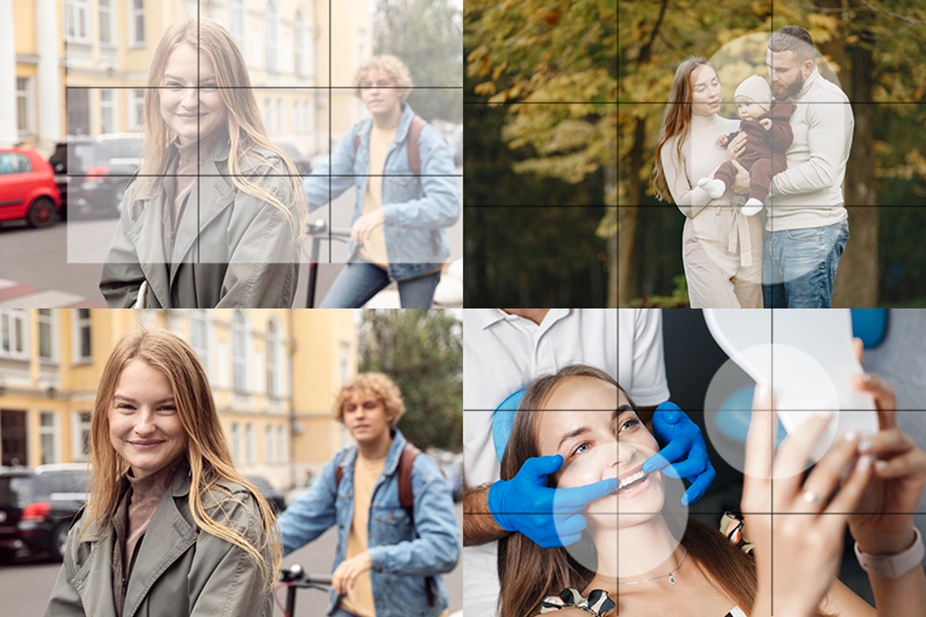
При кадрировании сначала подвигайте рамку, не меняя её размер, и сравните положение объекта относительно линий. Затем уменьшайте рамку. Такой порядок снижает риск сделать слишком тесный crop только ради попадания объекта в пересечение сетки.
Сравнивайте разные направляющие: диагонали и золотое сечение
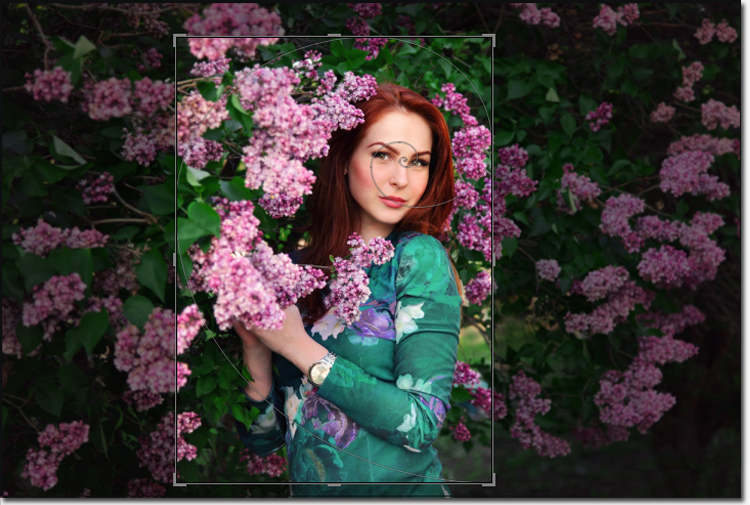
В редакторах встречаются не только трети. Диагональные сетки помогают оценивать кадры с выраженным направлением — лестницей, дорогой, архитектурой, рукой, линией тела. Золотое сечение и спираль дают альтернативное распределение акцентов. Использовать каждую схему одновременно не нужно: выбирайте ту, которая соответствует реальным линиям сцены. Если объект и так читается, дополнительная сетка не должна заставлять искусственно сдвигать его в неудобное место.
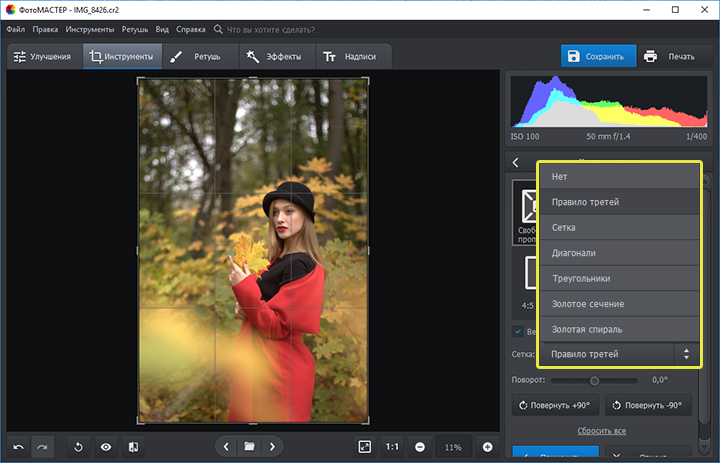
В ФотоМАСТЕРе выбор сеток виден прямо в инструменте кадрирования: в списке доступны «Нет», «Правило третей», «Сетка», «Диагонали», «Треугольники», «Золотое сечение» и «Золотая спираль». Это позволяет сравнивать одну и ту же рамку без необратимого применения обрезки.
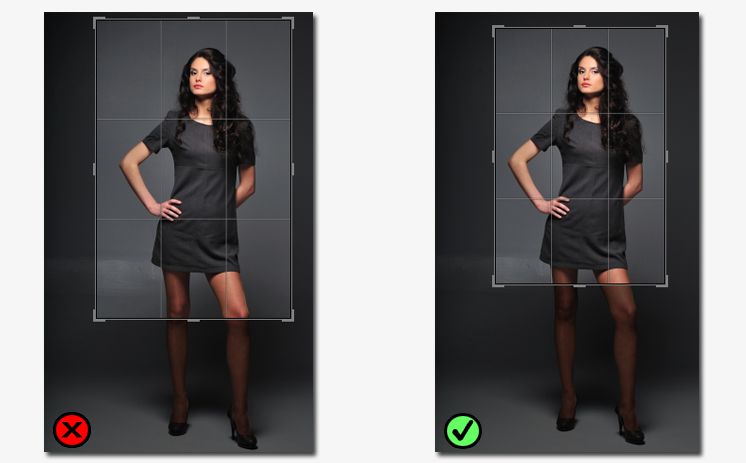
В портрете следите за линиями обрезки тела
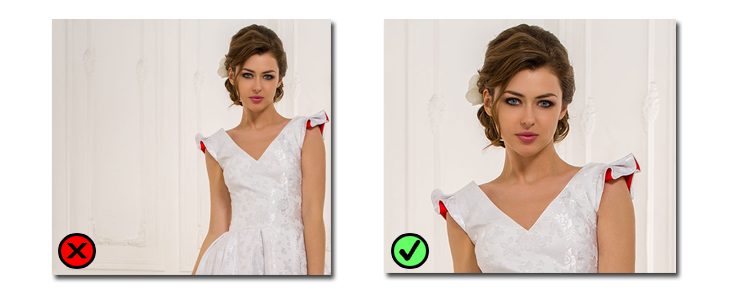
Неудачная граница особенно заметна, когда проходит точно через сустав: колено, локоть, запястье или лодыжку. В таком положении кадр выглядит случайным. Если нужен более крупный план, рамку лучше сместить выше или ниже сустава. Подбородок и линия глаз также требуют осторожности: небольшая обрезка волос сверху может быть осознанным приёмом крупного портрета, а случайно срезанный подбородок обычно разрушает контур лица.
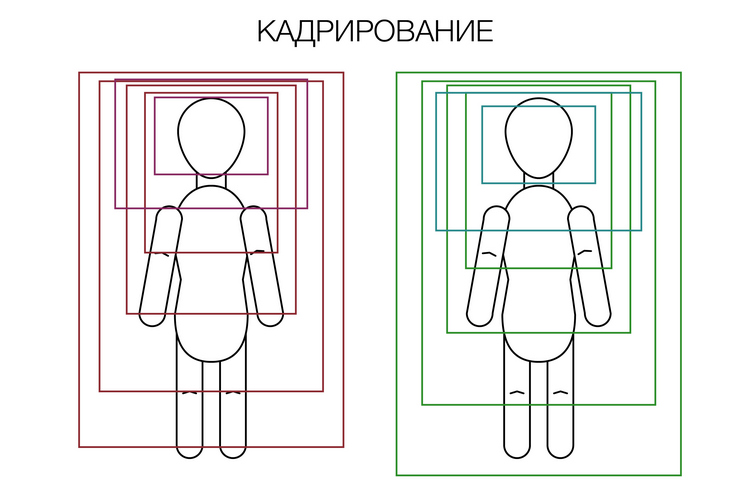
Для поясного и погрудного портрета сравнивайте несколько рамок. Сначала сохраните вариант с большим количеством окружения, затем более плотный. Это особенно важно, если фотография пойдёт в разные макеты: аватар, карточку сотрудника, обложку или печать. Один crop редко оптимален для всех назначений.
Оставляйте пространство по направлению взгляда и движения
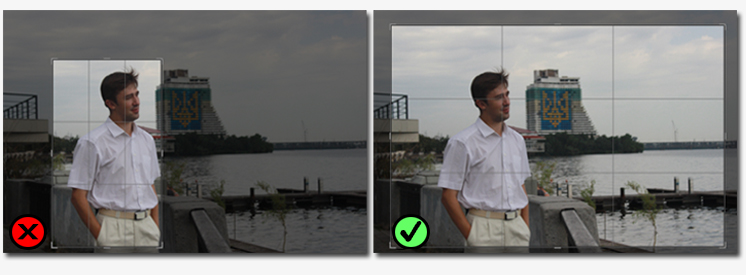
Если человек смотрит вправо, а лицо прижато к правому краю, взгляд визуально упирается в рамку. Аналогично движущийся автомобиль, бегущий спортсмен или животное требуют пространства впереди направления. Правило не абсолютно: тесная рамка может создавать намеренное напряжение, но тогда это должно быть частью замысла. Для нейтрального портрета и большинства прикладных изображений безопаснее оставить больше воздуха перед взглядом, чем за затылком.
При сравнении вариантов временно закройте интерфейсные панели и смотрите только на изображение. Если пустое пространство поддерживает направление взгляда, оно функционально. Если в нём нет ни линии, ни контекста, ни визуального баланса, рамку можно приблизить.
Перед окончательной обрезкой выровняйте горизонт и основные вертикали
Поворот меняет доступную область: после выравнивания вокруг изображения появляются края, которые редактор обычно вынужден срезать. Поэтому точный crop лучше делать после коррекции наклона. В архитектуре простого поворота иногда недостаточно — сходящиеся вертикали исправляют перспективными инструментами, а затем заново оценивают границы кадра.
Не путайте выравнивание с перспективной коррекцией. Первое вращает изображение вокруг центра; второе геометрически преобразует форму. В Photoshop обычный Crop Tool содержит Straighten, а Perspective Crop применяется как отдельный инструмент, когда нужно одновременно исправить перспективное искажение и задать новую рамку.
Контролируйте, сколько пикселей остаётся после сильной обрезки
Чем меньше доля исходника остаётся внутри рамки, тем меньше итоговое разрешение. Это критично для печати и крупного отображения. Например, исходник 6000 × 4000 пикселей после crop до 3000 × 2000 содержит только четверть исходного количества пикселей. Для экрана такого размера часто достаточно, но запас для крупной печати и дополнительного кадрирования уже заметно ниже.
Проверяйте ширину и высоту итогового файла в пикселях, а не только визуальную резкость в уменьшенном окне редактора. Для печати полезно оценить отношение числа пикселей к требуемому PPI: 3000 пикселей при 300 PPI дают 10 дюймов по соответствующей стороне, то есть примерно 25,4 см. Изменение одного лишь значения PPI без ресемплинга не создаёт новых деталей.
Сделайте несколько вариантов до сохранения окончательной версии
Полезная последовательность — общий кадр, умеренный crop и плотный crop. Затем сравните их в одинаковом масштабе. Это быстрее, чем долго двигать одну рамку, пытаясь запомнить предыдущую композицию. Если редактор работает недеструктивно, варианты можно сохранить как отдельные состояния или виртуальные копии; в простом редакторе достаточно сохранять результаты под разными именами.
Проверяйте не только эстетику, но и назначение. Горизонтальная фотография может быть лучше как самостоятельный снимок, вертикальная — как обложка, квадратная — как компактная карточка. Изменение ориентации — полноценное композиционное решение, а не просто техническая подгонка размеров.
Нарушайте правила только ради конкретного эффекта
Центральная композиция, очень тесный портрет, большой объём негативного пространства и наклон горизонта могут быть выразительными. Но сначала убедитесь, что результат выглядит намеренно. Практическая проверка проста: сформулируйте, какую задачу решает нарушение. Если ответ сводится к тому, что «так получилось после обрезки», лучше вернуться к более нейтральной рамке.
Как выбрать соотношение сторон
Соотношение сторон описывает форму кадра, а не его разрешение. Фотографии 4000 × 3000 и 1600 × 1200 имеют одинаковое отношение 4:3, но разное количество пикселей. При фиксированном пресете рамка сохраняет форму во время изменения размера; при свободных пропорциях её стороны можно двигать независимо.
| Пропорция | Что даёт | Когда применять |
|---|---|---|
| Свободная | Максимальная свобода композиции | Когда формат результата заранее не задан |
| Пропорции оригинала | Сохраняет форму исходного кадра | Чтобы убрать края без изменения геометрии формата |
| 1:1 | Квадрат | Для симметричных композиций, аватаров и квадратных макетов |
| 3:2 | Классический прямоугольный фотокадр | Когда нужен формат, близкий к распространённой пропорции камер и фотопечати |
| 4:3 | Более компактный прямоугольник | Для экранных и универсальных композиций |
| 4:5 / 5:4 | Умеренно вытянутый вертикальный или горизонтальный кадр | Для портретных макетов и печатных форматов соответствующей пропорции |
| 16:9 | Широкий кадр | Для панорамной экранной подачи и широких обложек |
Если изображение готовится для конкретного шаблона, сначала узнайте требуемое отношение сторон, затем кадрируйте. После этого проверьте минимальные размеры в пикселях. Эти два параметра нельзя заменять друг другом: правильные 4:5 не гарантируют достаточной детализации, если итоговый файл имеет слишком мало пикселей.
Кадрирование на компьютере: основной способ и настольные редакторы
ФотоМАСТЕР : основной способ
ФотоМАСТЕР удобен для последовательной работы «выбрать сетку — задать пропорции — выставить рамку — при необходимости повернуть — применить». Инструмент не требует строить выделение вручную отдельными средствами: все параметры кадрирования собраны в одной панели.
Шаг 1. Откройте фотографию и перейдите к кадрированию
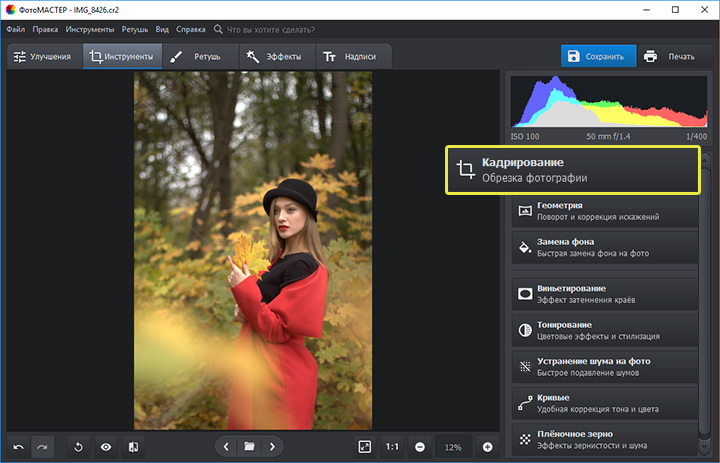
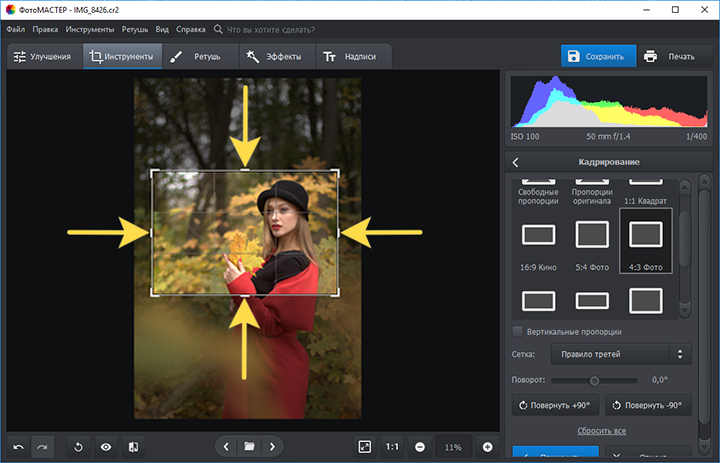
После загрузки снимка откройте раздел «Инструменты» и выберите «Кадрирование». В рабочей области появится рамка, а справа — параметры композиционной сетки, пропорций и поворота. До нажатия «Применить» границы можно корректировать.
Шаг 2. Выберите подходящую сетку
Откройте список сеток. Для классической композиционной проверки используйте «Правило третей»; для архитектуры и выраженных линий попробуйте «Диагонали» или «Треугольники»; для альтернативного расположения акцентов доступны «Золотое сечение» и «Золотая спираль». Сетка нужна только как направляющая и не появляется в сохранённом изображении.
Шаг 3. Задайте свободные или фиксированные пропорции
В списке пропорций доступны свободная рамка, пропорции оригинала и готовые формы, среди которых видны 1:1, 16:9, 5:4 и 4:3. Если требуется вертикальный вариант, используйте переключатель вертикальных пропорций. Фиксированный режим особенно полезен, когда фотография должна точно войти в макет без дополнительной обрезки после экспорта.
Шаг 4. Расположите рамку
Потяните за границы рамки, чтобы определить оставляемую область, и переместите её относительно изображения. Сначала выставьте положение главного объекта, затем уменьшайте рамку. Для портрета проверьте линии глаз, подбородок, кисти и суставы; для пейзажа — горизонт; для движущегося объекта — свободное пространство перед ним.
Шаг 5. Исправьте наклон при необходимости
В панели кадрирования предусмотрены поворот на 90 градусов в обе стороны и регулировка угла. Если горизонт завален, сначала выровняйте его, потому что поворот меняет доступные края фотографии. После выравнивания ещё раз проверьте рамку: она может потребовать небольшого уменьшения.
Шаг 6. Примените обрезку и проверьте результат
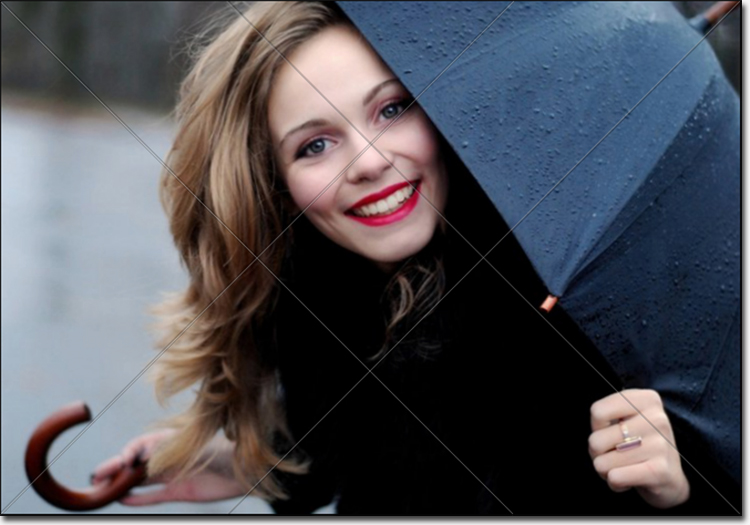
Нажмите «Применить», затем сравните результат с исходной композицией. Перед окончательным сохранением проверьте итоговые размеры в пикселях и убедитесь, что выбранная пропорция соответствует задаче. Для важного исходника сохраняйте обработанную версию отдельно, чтобы повторное кадрирование не зависело от уже обрезанного файла.
Плюсы:
- сетки и готовые пропорции собраны в одном окне кадрирования;
- можно одновременно изменить рамку и скорректировать наклон;
- есть понятный сценарий для начинающего пользователя без работы со слоями и масками;
- подходит не только для удаления краёв, но и для композиционной проверки по направляющим.
Минусы:
- для сложной перспективной трансформации и многослойного монтажа требуется более специализированный редактор;
- при очень сильной обрезке, как и в любом редакторе, остаётся меньше исходных пикселей.
Adobe Photoshop : Crop Tool для точной обрезки и перспективы
В Adobe Photoshop основная операция выполняется инструментом Crop Tool. Он подходит, когда нужно не только убрать края, но и точно задать пропорции, выровнять наклон, сохранить возможность вернуть скрытую область или исправить перспективу отдельным Perspective Crop.

Порядок кадрирования через Crop Tool
- Откройте изображение и выберите Crop Tool.
- В панели параметров задайте нужное отношение сторон либо оставьте свободный режим.
- Перемещайте границы рамки за маркеры. Чтобы изменить положение изображения внутри неё, перетаскивайте кадр.
- Для наклона используйте Straighten или наведите указатель за угол рамки и поверните изображение.
- Если нужно сохранить пиксели за рамкой для последующего возврата, отключите Delete Cropped Pixels до применения операции.
- Подтвердите crop клавишей Enter/Return или кнопкой подтверждения в интерфейсе.
Опция Delete Cropped Pixels принципиально важна для недеструктивного сценария: при её отключении область за границей не уничтожается сразу и может быть снова включена расширением рамки. Если файл затем экспортируется в обычный плоский формат, итоговое изображение всё равно содержит только видимый кадр; сохранение редактируемого проекта требуется отдельно.
Для изображения, снятого под углом, Perspective Crop Tool может быть полезнее обычного поворота: он задаёт четырёхугольную область и одновременно выпрямляет перспективу. Используйте его только там, где геометрическое исправление действительно необходимо; для обычного заваленного горизонта достаточно Straighten.
Плюсы:
- точная рамка, фиксированные пропорции и выравнивание в одном рабочем процессе;
- возможность недеструктивно сохранить область за рамкой при отключённом Delete Cropped Pixels;
- отдельный Perspective Crop для геометрически сложных сцен;
- кадрирование легко сочетать с дальнейшей ретушью, слоями и масками.
Минусы:
- для простой разовой обрезки интерфейс избыточен;
- нужно следить за Delete Cropped Pixels, чтобы не удалить область, которую планировалось сохранить в проекте;
- перспективная коррекция меняет геометрию изображения и требует проверки формы объектов.
Adobe Lightroom : кадрирование в недеструктивном RAW-процессе

Adobe Lightroom удобен, когда кадрирование — часть обработки серии фотографий. Crop, Rotate и Geometry находятся в одном блоке коррекции геометрии, а сама правка хранится как параметр редактирования: исходный файл не переписывается при каждом изменении рамки.
Порядок кадрирования в Lightroom
- Откройте фотографию в режиме редактирования и выберите значок Crop, Rotate & Geometry.
- Перетаскивайте углы и стороны overlay, чтобы изменить рамку.
- В меню Aspect выберите требуемое соотношение. При необходимости разблокируйте ограничение, чтобы перейти к свободной форме.
- Для выравнивания используйте параметры поворота и Straighten/Angle, доступные в блоке кадрирования.
- Закройте инструмент после проверки композиции. Поскольку правка недеструктивна, рамку можно изменить позже до финального экспорта.
В Lightroom имеет смысл кадрировать до локальной финальной оценки резкости, но после базового понимания геометрии. Если вы планируете исправлять перспективу здания, сначала оцените Geometry: такая коррекция способна изменить доступные края. После неё рамку часто нужно подстроить повторно.
Плюсы:
- кадрирование не разрушает исходный RAW;
- Aspect, поворот и геометрические инструменты находятся в связанном рабочем процессе;
- удобно возвращаться к рамке после цветокоррекции;
- подходит для большого фотокаталога и нескольких вариантов экспорта.
Минусы:
- ради одного JPEG запуск каталожного RAW-редактора часто неоправдан;
- часть геометрических инструментов требует больше внимания, чем простой Crop;
- окончательные пиксельные размеры определяются ещё и настройками экспорта, поэтому проверять нужно не только рамку.
Capture One Pro : Crop Tool и пропорции для RAW
В Capture One Pro Crop Tool рассчитан на недеструктивную работу с фотографией в процессе проявки RAW. В Shape tool tab можно выбрать Ratio, оставить Unconstrained или использовать Original. Пользовательские пропорции добавляются отдельно и подходят для повторяющихся макетов.
Порядок работы с Crop Tool в Capture One
- Выберите Crop Tool и растяните рамку на нужной области.
- Откройте Ratio в Shape tool tab. Для свободной формы используйте Unconstrained, для сохранения формы исходника — Original.
- Переместите границы и сам кадр, пока главный объект не займёт нужное положение.
- Если горизонт наклонён, используйте Straighten в блоке Rotation & Flip и проведите линию по ориентиру, который должен быть горизонтальным или вертикальным.
- Для проекта с фиксированным форматом добавьте пользовательское aspect ratio и применяйте его к нужным кадрам.
- Перед выводом проверьте Process Recipe: параметры экспорта также влияют на размеры готового файла.
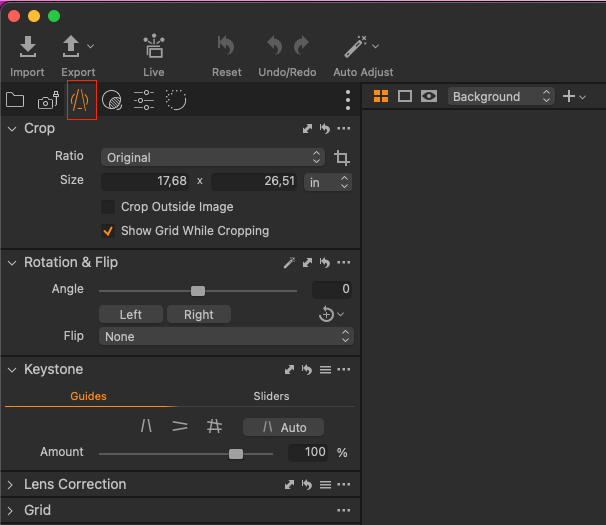
Главная особенность такого рабочего процесса — рамка остаётся частью настройки варианта изображения. Это удобно, когда один RAW нужно подготовить, например, в горизонтальной и вертикальной композиции. Но фиксированная пропорция не гарантирует нужного числа пикселей: итоговый output всё равно нужно проверять отдельно.
Плюсы:
- недеструктивная работа с RAW и вариантами;
- Unconstrained, Original и пользовательские отношения сторон;
- Straighten связан с общей геометрией кадра;
- удобен для повторяющихся требований к выводу.
Минусы:
- избыточен для единичной простой обрезки;
- нужно учитывать одновременно crop и настройки Process Recipe;
- сложная организация RAW-проекта требует больше времени на освоение.
Adobe Illustrator : когда фотография уже находится в макете

Adobe Illustrator не стоит выбирать как основной фоторедактор. Его Crop Image полезен, когда растровая фотография уже размещена в векторном макете и нужно физически обрезать её границы внутри проекта. Для обратимого скрытия частей изображения чаще подходит clipping mask, потому что маска не требует удалять пиксели из исходного объекта.
Как использовать Crop Image
- Поместите изображение через File → Place.
- Выделите только одно растровое изображение.
- Запустите Crop Image на панели Control, через Object → Crop Image или контекстное меню.
- Отрегулируйте границы рамки и подтвердите операцию.
При кадрировании связанного изображения Illustrator встраивает его в документ. Crop Image удаляет отсечённую часть из изображения внутри документа, поэтому эта команда подходит для окончательной физической обрезки. Если задача состоит лишь в том, чтобы показать часть фотографии в фигуре и сохранить возможность вернуть скрытые области, используйте clipping mask.
Плюсы:
- кадрирование выполняется прямо в макете без перехода в другой редактор;
- удобно подгонять изображение под композицию векторного дизайна.
Минусы:
- не предназначен для массовой фотокоррекции;
- Crop Image встраивает linked-изображение;
- для обратимого скрытия области лучше применять маску, а не физический crop.
Microsoft Word: кадрирование изображения внутри документа
В Microsoft Word кадрирование решает узкую задачу: изменить видимую часть картинки в документе. Это не способ подготовить самостоятельный мастер-файл фотографии для хранения, но он удобен, если изображение уже вставлено в отчёт, инструкцию или учебный материал и требуется убрать лишние поля.
Как кадрировать в Word
- Добавьте изображение через Insert → Pictures.
- Выделите его и откройте вкладку Picture Format.
- Нажмите Crop. По краям появятся чёрные маркеры.
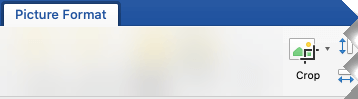
- Перетаскивайте маркеры внутрь, чтобы скрыть ненужные части.
- Щёлкните вне изображения, чтобы завершить операцию.
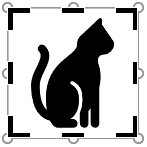
Важно для конфиденциальных данных: обычный Crop в Word по умолчанию скрывает отсечённые области, но они могут оставаться внутри файла документа. Если за границей кадра есть личные данные, реквизиты или другая информация, которую получатель не должен получить, выберите Picture Format → Compress Pictures и включите Delete cropped areas of pictures. После удаления этих данных вернуть скрытые области из документа уже нельзя.
Команды Crop → Fill и Crop → Fit относятся к размещению изображения в заданной форме: Fill заполняет форму ценой дополнительной обрезки, Fit показывает изображение целиком, сохраняя его пропорции. Не подменяйте этим полноценное редактирование исходника. Если один и тот же файл должен использоваться вне документа, лучше кадрировать копию в фоторедакторе.
Плюсы:
- не нужно выходить из документа;
- подходит для иллюстраций, которые используются только в текущем файле;
- Fill и Fit помогают управлять заполнением фигур.
Минусы:
- ограниченный контроль по сравнению с фоторедактором;
- неудобен для точной композиционной обработки и пакетной работы;
- редактирование внутри документа не заменяет подготовку отдельного итогового изображения.
macOS: как кадрировать фото в Preview

Для разовой обрезки на Mac отдельный фоторедактор не обязателен. Preview умеет выделить прямоугольную область и оставить только её. Этот способ подходит для скриншотов, документов и обычных фотографий, если не требуются композиционные сетки, RAW-проявка или сложная коррекция перспективы.
Пошаговая обрезка
- Откройте изображение в Preview.
- Нажмите Show Markup Toolbar, чтобы открыть инструменты разметки.
- Выберите Rectangular Selection.
- Растяните выделение вокруг той части фотографии, которую нужно оставить.
- Перемещайте границы выделения, пока композиция не станет правильной.
- Если нужны точные размеры выделения, откройте Tools → Show Inspector и проверьте Crop Inspector.
- Нажмите Crop.
В Preview команда Adjust Size отвечает за изменение размеров, а Crop — за удаление области за выделением. Не путайте их: если требуется только убрать края, сначала кадрируйте. Если после этого файл должен иметь строго заданную ширину в пикселях, выполняйте изменение размера отдельной операцией.
После обрезки можно использовать Edit → Undo Crop, пока действие доступно в истории, а для сохранённых документов macOS также предоставляет механизм версий. Для важной фотографии всё равно проще сохранить копию до обработки: это исключает зависимость от истории конкретного файла.
Плюсы:
- встроенный способ без установки дополнительного редактора;
- минимальная последовательность действий;
- Crop и Adjust Size разделены, поэтому легче контролировать, что именно происходит с изображением.
Минусы:
- нет набора композиционных сеток уровня специализированных фоторедакторов;
- не рассчитан на RAW-процесс и серию вариантов;
- для точной перспективы и сложной ретуши нужен другой инструмент.
Как обрезать фото онлайн
Онлайн-способ удобен для разовой задачи, когда не хочется устанавливать программу. Основное различие между сервисами — глубина управления: простой crop-инструмент даёт рамку и числовые размеры, а полноценный браузерный редактор добавляет слои, историю и другие средства обработки. Для конфиденциальных или служебных фотографий учитывайте сам факт загрузки файла на сторонний сайт; локальная программа не требует передавать исходник в браузерный сервис.
iLoveIMG : быстрая обрезка по рамке и координатам

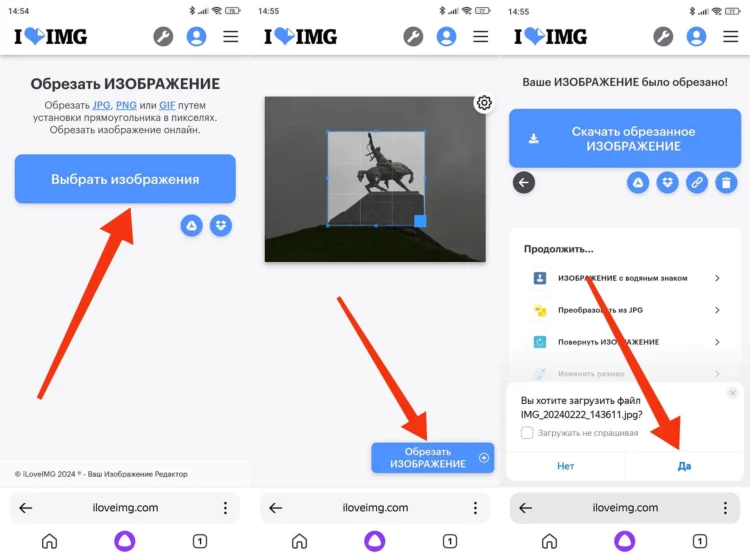
iLoveIMG подходит, когда нужна простая геометрическая обрезка без полноценной среды редактирования. В интерфейсе Crop Image используются поля Width, Height, Position X и Position Y, поэтому область можно задавать не только визуально, но и численно. Сервис принимает JPG, PNG и GIF для этой операции.
Порядок обрезки в iLoveIMG
- Откройте инструмент Crop Image и добавьте изображение.
- Выберите область рамкой либо задайте Width и Height.
- При необходимости уточните Position X и Position Y, чтобы сместить верхний левый угол области.
- Проверьте, что главный объект не оказался слишком близко к краю.
- Запустите обрезку и сохраните результат.
Числовые координаты полезны, когда несколько изображений нужно обрезать по одинаковому принципу или когда область известна заранее. Для художественного портрета удобнее смотреть на саму рамку: одних координат недостаточно, чтобы оценить линию взгляда и баланс.
Плюсы:
- работает в браузере;
- есть точные Width, Height и координаты;
- подходит для простой разовой операции.
Минусы:
- не заменяет редактор с развитой геометрией, локальными правками и RAW;
- файл обрабатывается через веб-сервис;
- композиционный контроль проще, чем в редакторах с несколькими видами сеток.
Fotor : визуальная рамка и точные размеры
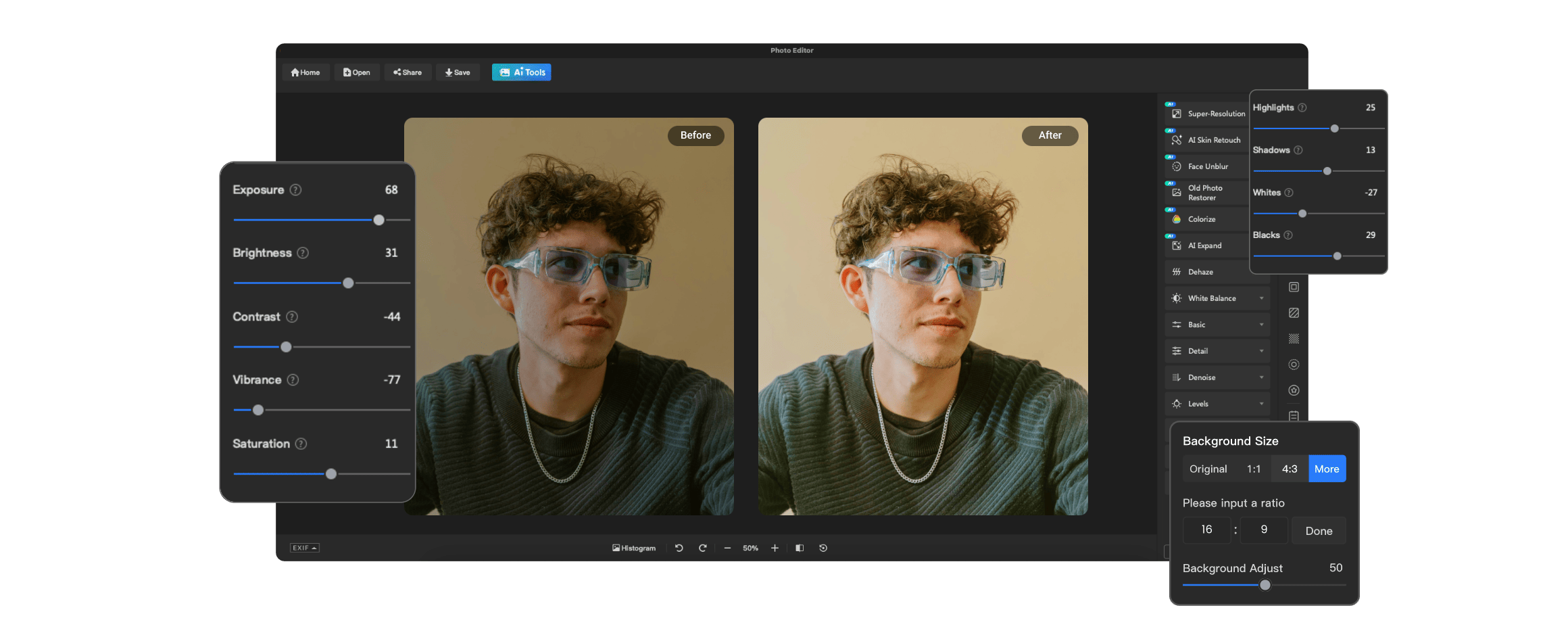
Fotor сочетает визуальную рамку с готовыми пропорциями и вводом размеров. Инструмент Crop находится в меню Adjust. Можно выбрать preset, задать Width и Height, включить Keep Aspect Ratio и перетаскивать сетку по изображению. Это полезно, когда результат должен соответствовать заранее известному формату, но композицию всё равно нужно проверить вручную.
Порядок обрезки в Fotor
- Загрузите фотографию в Photo Editor.
- Откройте Adjust → Crop.
- Выберите preset или вручную задайте Width и Height.
- Включите Keep Aspect Ratio, если требуется сохранить выбранную пропорцию.
- Перетаскивайте сетку, чтобы главный объект и свободное пространство оказались внутри рамки.
- Нажмите Apply, затем сохраните готовый файл.
Не начинайте с чисел, если задача композиционная. Сначала найдите правильную границу визуально, затем подгоняйте её под точный формат. Иначе можно получить технически верные размеры с неудачно обрезанной головой, предметом или горизонтом.
Плюсы:
- есть и ручная рамка, и числовой размер;
- работает без настольной установки;
- подходит для макетов с фиксированной формой.
Минусы:
- веб-обработка требует загрузки изображения;
- для сложного недеструктивного проекта лучше использовать полноценный редактор;
- точные условия экспорта нужно оценивать непосредственно перед сохранением конкретного файла.
AnyTools.pro : кадрирование по X, Y, ширине и высоте
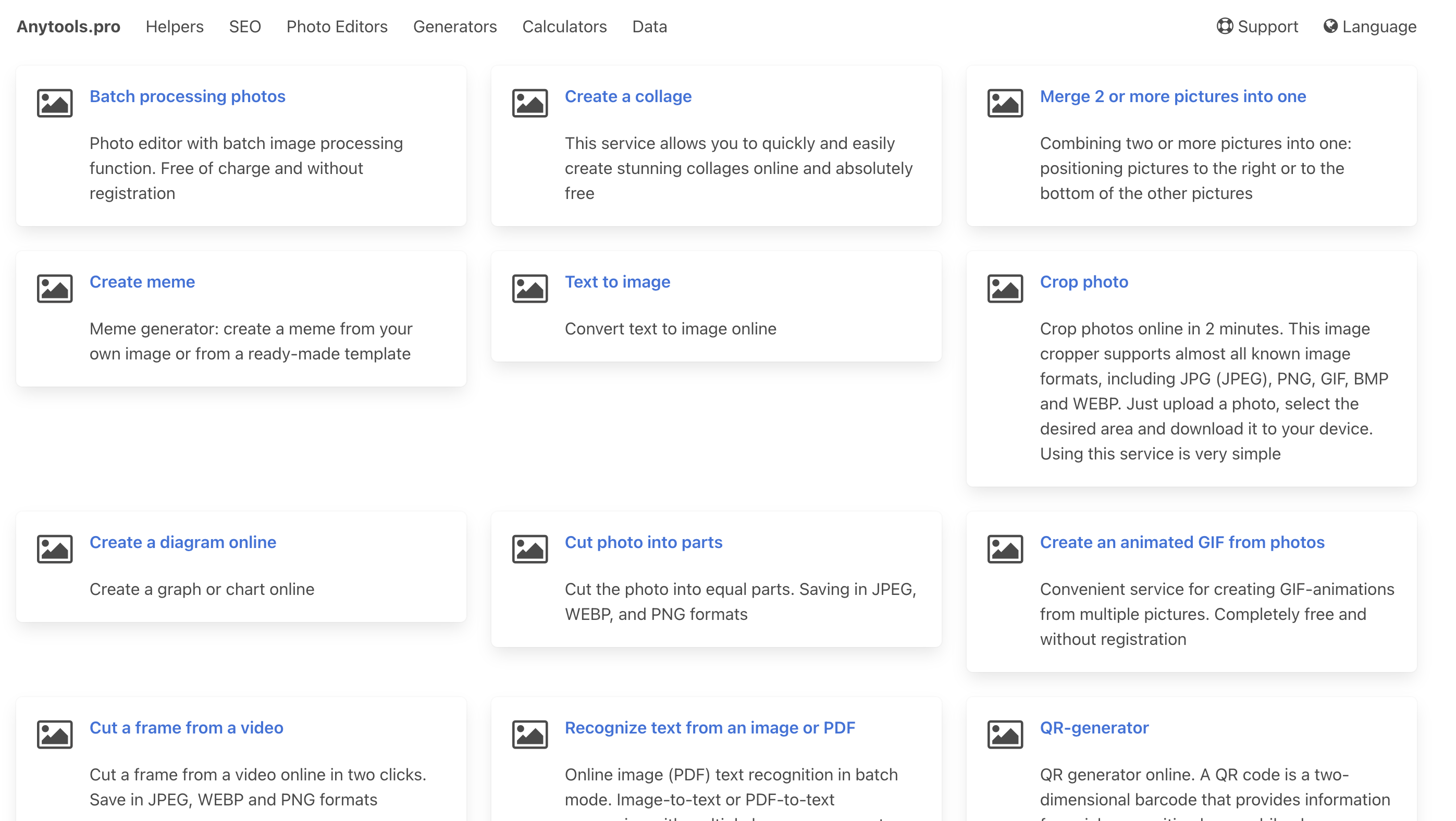
В AnyTools.pro инструмент обрезки показывает поля «Шаблон», X, Y, «Ширина», «Высота» и «Сохранить пропорции». Такой интерфейс удобен для технической задачи: например, когда нужно оставить прямоугольник известного размера и точно задать его положение.
Пошагово
- Нажмите «Выбрать файл...» и добавьте изображение.
- Определите область визуально или задайте X и Y.
- Укажите «Ширина» и «Высота».
- Используйте «Сохранить пропорции», если форма рамки не должна изменяться при корректировке размера.
- Нажмите «Обрезать и скачать» после проверки выбранной области.
Инструмент работает с JPG/JPEG, PNG, GIF, BMP и WEBP. Для композиционной фотографии числовые поля не отменяют визуальную проверку: перед обработкой убедитесь, что рамка не проходит через значимые детали и оставляет нужное пространство.
Плюсы:
- точное управление координатами и размером;
- есть сохранение пропорций;
- поддерживаются несколько распространённых растровых форматов.
Минусы:
- это узкий веб-инструмент, а не полноценная среда обработки;
- для перспективы, сложной ретуши и RAW потребуется другой редактор;
- для чувствительных изображений предпочтительнее локальный рабочий процесс.
Photopea : браузерный редактор с Crop Tool
Photopea полезен, когда браузерного crop-сервиса недостаточно. Интерфейс построен как полноценный графический редактор: изображение открывается через File → Open, затем выбирается Crop Tool, а результат экспортируется через File → Export As.
Как выполнить обрезку
- Откройте File → Open и выберите изображение.
- Активируйте Crop Tool.
- Расположите рамку вокруг оставляемой части.
- Проверьте пропорции и композицию, затем подтвердите crop галочкой в интерфейсе.
- Для готового файла откройте File → Export As и выберите подходящий растровый формат, например JPG.
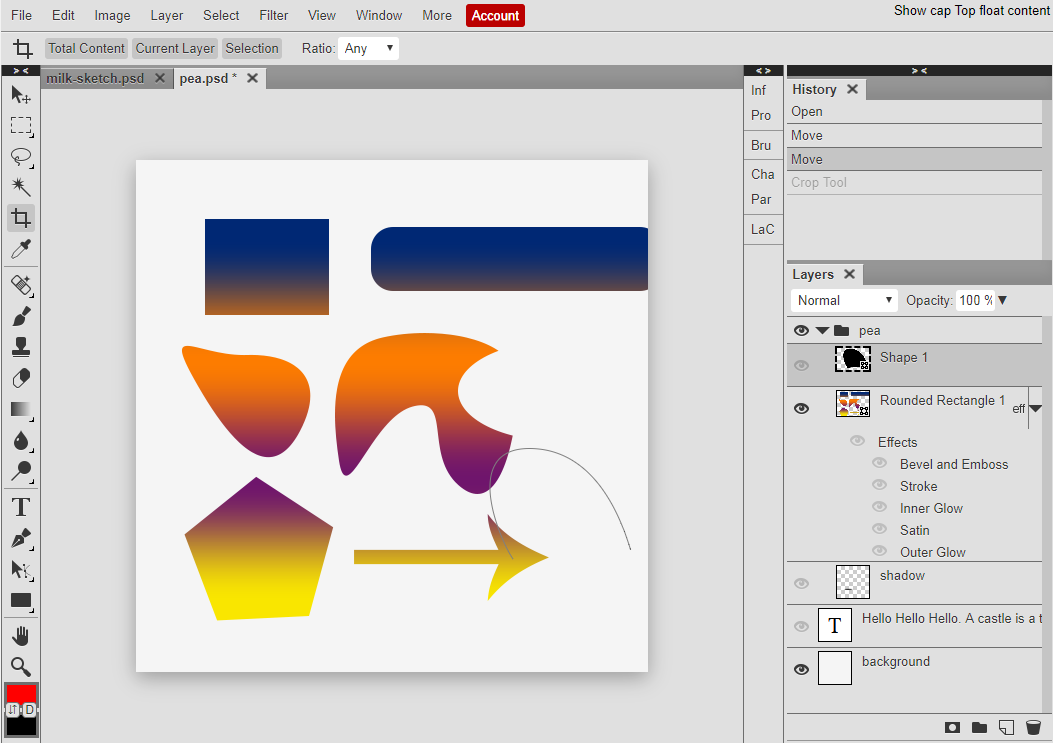
Этот вариант рационален, если после обрезки нужно продолжить редактирование в том же окне. Для одной операции iLoveIMG или AnyTools.pro проще; для многослойной работы Photopea даёт больше контроля, но и требует больше внимания к интерфейсу.
Плюсы:
- Crop Tool встроен в полноценный браузерный редактор;
- после кадрирования можно продолжить обработку без перехода в другой сервис;
- экспорт отделён от редактирования проекта.
Минусы:
- сложнее простых crop-сервисов;
- работа в браузере не заменяет локальный процесс там, где загрузка файла нежелательна;
- при простой разовой обрезке значительная часть интерфейса не нужна.
Как кадрировать фотографию на iPhone
Photos: штатный способ без стороннего приложения
В приложении Photos на iPhone кадрирование встроено в стандартный экран редактирования. Оно подходит для большинства повседневных снимков: можно вручную изменить рамку, зафиксировать отношение сторон, повернуть фотографию, выровнять горизонт и скорректировать вертикальную или горизонтальную перспективу.
Пошаговая инструкция
- Откройте нужную фотографию в Photos.
- Нажмите Edit.
- Выберите Crop.
- Перетащите углы прямоугольника либо используйте жест масштабирования, чтобы изменить границы.
- При необходимости включите фиксированное соотношение сторон и выберите подходящую пропорцию из доступных в интерфейсе.
- Для наклона используйте Straighten; для перспективы — Vertical или Horizontal. Поворот и Flip расположены в том же режиме геометрии.
- Нажмите Done, когда рамка и геометрия проверены.
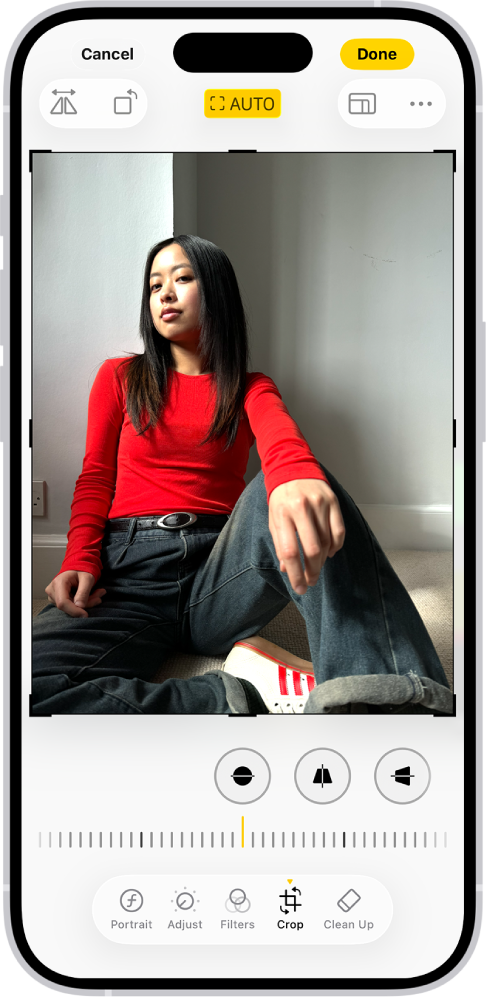
Если после сохранения кадр показался слишком тесным, штатное редактирование Photos позволяет вернуться к исходному состоянию через Revert. Это удобнее, чем экспортировать много промежуточных копий. Однако перед отправкой в печать всё равно проверьте фактическое разрешение после выбранной рамки.
Плюсы:
- не требуется устанавливать приложение;
- Crop, поворот, выравнивание и перспектива находятся в одном режиме;
- редактирование можно отменить возвратом к оригиналу;
- есть готовые соотношения сторон и ручная рамка.
Минусы:
- меньше композиционных направляющих и проектных возможностей, чем в настольных редакторах;
- не предназначено для сложной многослойной обработки;
- маленький экран требует особенно внимательно проверять мелкие детали по краям.
VSCO : Crop, Rotate, Straighten и Skew
VSCO имеет блок Geometry Tools, в который входят Crop, Rotate, Straighten и Skew. Такой набор полезен, когда кадрирование связано с выравниванием композиции: можно не только изменить границы, но и скорректировать наклон или геометрическое впечатление от снимка.
Как работать
- Откройте фотографию в редакторе VSCO.
- Перейдите к Geometry Tools и выберите Crop.
- Настройте область и отношение сторон.
- Если линии наклонены, используйте Straighten; для поворота — Rotate.
- Skew применяйте только тогда, когда требуется геометрически изменить перспективное восприятие, а не просто обрезать края.
- Сравните кадр с исходником перед завершением редактирования.
Плюсы:
- кадрирование объединено с базовыми геометрическими инструментами;
- удобно продолжать мобильную цветокоррекцию после изменения композиции;
- Straighten и Skew закрывают задачи, которые простая рамка не решает.
Минусы:
- для одной быстрой обрезки штатный Photos проще;
- маленький экран ограничивает точность при сложной архитектуре;
- геометрическое искажение через Skew требует проверки формы объектов.
Как кадрировать фото на Android
На Android нет единой «Галереи» с одинаковыми кнопками у всех производителей. Поэтому универсальный способ лучше показывать через Google Photos, а встроенный редактор конкретной оболочки рассматривать отдельно. Названия и расположение команд в Samsung, Xiaomi, Google Pixel и других устройствах могут отличаться.
Google Photos : основной универсальный способ
В Google Photos откройте фотографию, нажмите Edit и перейдите к Crop. Дальше рамку можно изменить под нужную композицию. Это простой вариант для пользователя, которому не нужны слои и сложная ретушь.
Порядок действий
- Откройте снимок в Google Photos.
- Нажмите Edit.
- Выберите Crop.
- Измените границы и положение кадра.
- Проверьте горизонт и соотношение сторон, если используете дополнительные параметры геометрии.
- Завершите редактирование только после сравнения центрального объекта и краёв.
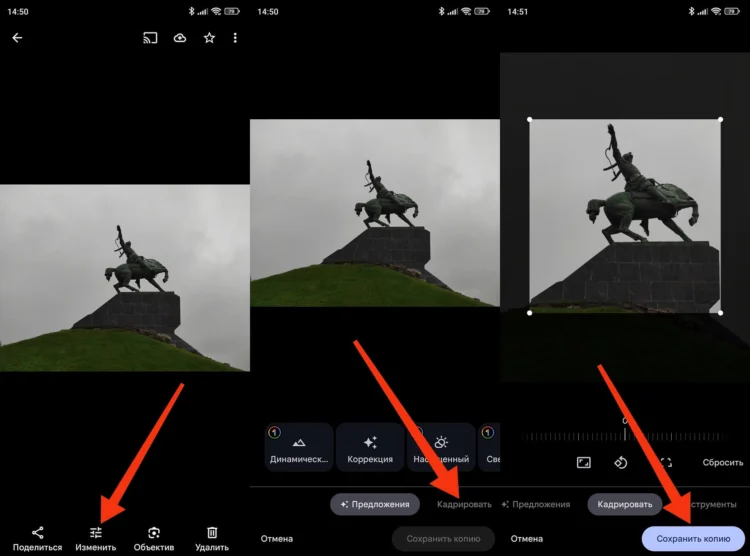
Если цель — убрать небольшой объект у самого края, crop часто лучше инструментов удаления: вы не создаёте синтетическое заполнение, а просто меняете границу композиции. Если объект находится рядом с главным героем, обрезка может оказаться слишком сильной — тогда нужен другой тип ретуши.
Плюсы:
- короткая последовательность Edit → Crop;
- не требует сложного проектного интерфейса;
- подходит для повседневной обработки сразу на телефоне.
Минусы:
- меньше ручного контроля, чем в настольном Photoshop или RAW-редакторе;
- точность ограничена размером экрана;
- для серии файлов с единым сложным output удобнее настольный процесс.
Snapseed : Crop, Rotate и Perspective
Snapseed включает отдельные инструменты Crop, Rotate и Perspective. Редактирование строится как набор операций, которые можно пересматривать через Stacks, поэтому приложение подходит не только для одноразовой рамки, но и для последовательной мобильной обработки.
Порядок кадрирования в Snapseed
- Откройте фотографию и перейдите в Tools.
- Выберите Crop.
- Настройте рамку и соотношение сторон.
- Если горизонт завален, после Crop используйте Rotate; для более сложной геометрии — Perspective.
- Через Stacks можно вернуться к применённым инструментам и пересмотреть последовательность обработки.
В Rotate доступно выравнивание небольшого наклона и поворот на 90 градусов. Perspective применяйте осторожно: изменение геометрии может растянуть края, поэтому после него ещё раз оценивайте рамку и форму предметов.


Плюсы:
- Crop дополнен Rotate и Perspective;
- Stacks позволяют пересматривать применённые операции;
- подходит для более глубокой мобильной обработки, чем стандартный редактор.
Минусы:
- интерфейс содержит больше инструментов, чем требуется для быстрой обрезки;
- на небольшом экране сложнее точно работать с архитектурной перспективой;
- после Perspective нужно отдельно проверять края и геометрию.
Polish Photo Editor : подгонка формата и расширение после кадрирования

Polish Photo Editor полезен рядом с кадрированием, когда нужно не удалить ещё больше изображения, а адаптировать уже выбранную композицию под другой формат. В текущем наборе функций приложения явно доступны AI Expand, Resize и создание квадратного изображения. Поэтому для точного ручного crop в Android-разделе основными остаются Google Photos и Snapseed, а Polish закрывает соседнюю задачу подгонки холста.
Когда использовать Polish
- Сначала утвердите композицию и границы исходного кадра в инструменте, где ручной crop доступен явно.
- Откройте получившееся изображение в Polish.
- Используйте AI Expand, когда под новый формат не хватает пространства по краям и дальнейшая обрезка повредит композиции.
- Используйте Resize или квадратный формат, когда требуется изменить размеры или форму вывода без дополнительного ручного срезания значимой части.
- Перед сохранением проверьте края расширенной области и убедитесь, что добавленные фрагменты не искажают людей, текст, архитектуру и повторяющиеся узоры.
Плюсы:
- AI Expand помогает получить дополнительное пространство вместо ещё более тесной обрезки;
- Resize и квадратный формат полезны для подготовки уже утверждённой композиции к публикации;
- дальнейшие мобильные правки выполняются в том же приложении.
Минусы:
- AI Expand создаёт новое содержимое за исходными границами и требует визуальной проверки;
- для точного ручного выбора прямоугольника удобнее использовать редактор с явно выделенным Crop;
- изменение размеров не возвращает детали, потерянные при предыдущем кадрировании.
CyberLink PhotoDirector : Crop & Rotate в мобильном редакторе
CyberLink PhotoDirector подходит для мобильного сценария, где после изменения композиции требуется продолжить обработку в одном приложении. В мобильном интерфейсе нужная операция находится в Tools и называется Crop & Rotate; отдельно в том же блоке инструментов доступны Perspective и другие геометрические действия.
Порядок кадрирования в PhotoDirector
- Откройте приложение, нажмите Edit и выберите фотографию из медиатеки.
- В нижней части экрана нажмите Tools.
- Выберите Crop & Rotate.
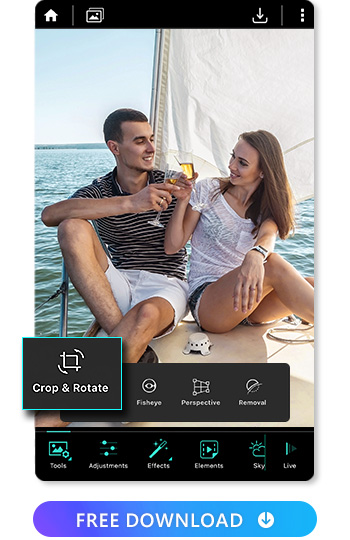
- Выберите подходящее соотношение сторон либо настройте рамку под нужную композицию.
- Поверните кадр при необходимости и снова проверьте края после изменения геометрии.
- Подтвердите результат; затем можно продолжить остальные правки или сохранить изображение.
Если задача связана со сходящимися вертикалями здания, используйте Perspective отдельно от обычного Crop & Rotate. После перспективной коррекции ещё раз оцените границы: геометрическое преобразование меняет доступную область изображения.
Плюсы:
- Crop & Rotate находится в одном мобильном рабочем процессе с другими инструментами;
- можно продолжить обработку сразу после утверждения рамки;
- Perspective вынесен отдельно и не смешивается с простой обрезкой.
Минусы:
- для одной быстрой операции короче путь через штатный Google Photos;
- точную геометрию сложнее оценивать на маленьком экране;
- после Perspective необходимо повторно проверять края и форму объектов.
Встроенная «Галерея» смартфона: используйте только как локальный быстрый способ
Почти каждый производитель Android-смартфонов добавляет редактирование в приложение галереи, но единая последовательность отсутствует. Обычно нужно открыть снимок, перейти в режим редактирования, выбрать символ или команду обрезки, изменить рамку и сохранить результат. Названия «Изменить», «Правка», «Редактор», «Обрезка» и расположение кнопок зависят от оболочки.
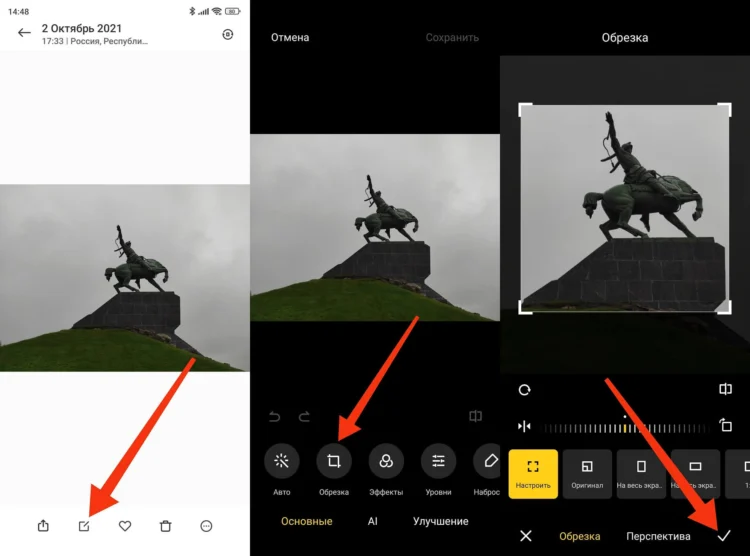
Если на вашем устройстве пункты не совпадают с описанием, не ищите «обязательную» кнопку в том же месте: откройте инструменты редактирования конкретной галереи и найдите значок рамки/обрезки. Преимущество этого способа — локальная быстрая работа. Ограничение — различия между производителями и меньший набор функций по сравнению со специализированными редакторами.
Что происходит с качеством после кадрирования
Кадрирование уменьшает доступное разрешение, но не равно ресемплингу
Самая частая ошибка — считать любую обрезку «ухудшением качества» в одном и том же смысле. Если редактор просто отбрасывает края, пиксели внутри оставшейся области не обязаны пересчитываться. Однако их становится меньше. Поэтому фотография, которая после crop имеет 2000 × 1500 пикселей, уже не даст тот же запас для печати, что исходник 6000 × 4000.
Ресемплинг начинается, когда приложение дополнительно задаёт новую ширину и высоту и пересчитывает изображение. В некоторых инструментах crop можно одновременно указать разрешение/размер вывода — тогда две операции объединяются. Чтобы контролировать процесс, проверяйте не только рамку, но и поля размера, Resolution, Export Size или аналогичные параметры конкретной программы.
JPEG-сохранение — отдельный источник потерь
Даже умеренно обрезанное изображение может получить артефакты после многократного сохранения JPEG с сильным сжатием. Поэтому для серии правок лучше работать из исходника или редактируемого проекта, а финальный JPEG создавать в конце. Не делайте цепочку «обрезать — сохранить JPEG — снова открыть — снова сохранить» без необходимости.
PNG использует иной принцип сжатия и не вносит JPEG-артефакты, но это не делает PNG универсально лучшим для фотографий: размер файла может быть заметно больше. Формат выбирают по назначению, а не как способ компенсировать слишком сильный crop.
Как оценить пригодность для печати
Ориентируйтесь на итоговые пиксели. Если сторона имеет 3600 пикселей, при 300 PPI она соответствует 12 дюймам, то есть примерно 30,5 см. При 240 PPI — 15 дюймам, около 38,1 см. Это арифметическая оценка плотности, а не гарантия визуального качества: резкость исходника, шум, фокус и способ печати также имеют значение.
Не пытайтесь «вернуть качество» простым изменением PPI в метаданных. Если число пикселей не изменилось, новых деталей не появилось. AI-увеличение способно создать дополнительные пиксели и сделать изображение визуально пригоднее для некоторых задач, но оно не восстанавливает буквально ту информацию, которая была удалена за границей кадра.
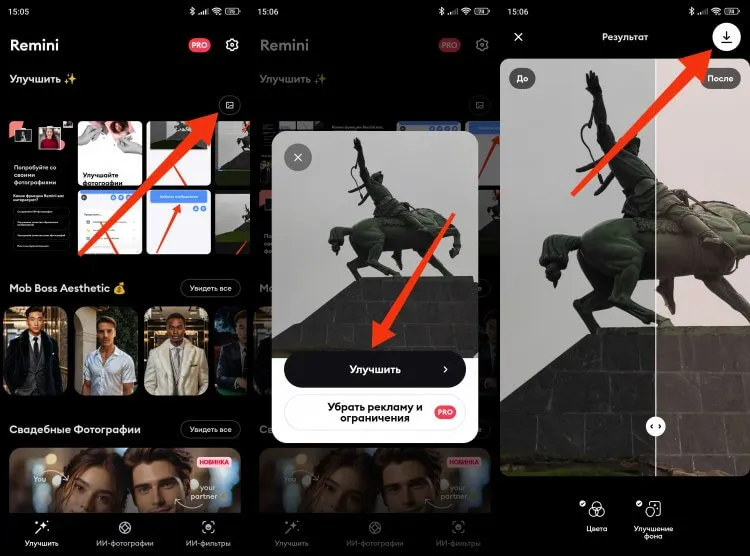
Remini после обрезки: не путайте апскейл с возвратом удалённой области
Remini упоминается только как отдельный инструмент последующей обработки, а не как способ кадрирования. Если после сильного crop осталось мало пикселей, AI-обработка может изменить вид увеличенного изображения, но не способна восстановить части сцены, которые были отрезаны рамкой. Поэтому правильная стратегия — сначала не удалять лишнее, сохранить исходник и лишь затем решать, нужен ли апскейл.
Частые ошибки при кадрировании
Ошибка 1. Обрезать до того, как определено назначение
Кадр для печати 3:2, квадратной карточки и вертикальной обложки строится по-разному. Сначала определите требуемую форму, затем ищите композицию внутри неё. Иначе придётся повторно обрезать уже уменьшенный результат.
Ошибка 2. Прижимать лицо или движущийся объект к границе
Проверьте направление взгляда и движения. Для нейтрального кадра впереди должно оставаться пространство. Если тесная граница нужна ради напряжения, используйте её сознательно и сравните с более свободным вариантом.
Ошибка 3. Резать фигуру ровно по суставу
Сместите границу выше или ниже колена, локтя, запястья или лодыжки. На крупном портрете отдельно проверяйте подбородок, макушку и кисти. Решение должно выглядеть как выбранный план, а не как случайно потерянная часть тела.
Ошибка 4. Сначала кадрировать, а потом сильно выравнивать
Поворот и перспектива меняют доступные края. Если наклон очевиден заранее, исправьте его до окончательной рамки. После геометрической коррекции проведите второй короткий проход по crop.
Ошибка 5. Путать пропорцию и размеры в пикселях
Файл 400 × 500 и файл 4000 × 5000 имеют одно отношение 4:5, но разную детализацию. Проверяйте оба параметра. Особенно это важно, если маленькая фотография после crop пойдёт в печать или на большой экран.
Ошибка 6. Слишком сильно обрезать малый исходник
Если фотография уже небольшая, тесный crop быстро оставит слишком мало пикселей. Вместо этого оцените альтернативы: другой исходный кадр, менее агрессивная рамка или макет, который допускает больше окружения.
Ошибка 7. Сохранять только один перезаписанный результат
Оригинал нужен не только как резерв. Он позволяет сделать другую пропорцию, изменить решение по композиции или подготовить изображение для более крупного вывода. Недеструктивный редактор снижает риск, но отдельный исходный файл всё равно остаётся полезным.
Ошибка 8. Использовать сетку как строгий закон
Правило третей и золотая спираль помогают анализировать расположение акцентов. Они не обязаны совпадать с каждым важным объектом. Если симметрия сильнее работает по центру, не сдвигайте её только ради пересечения сетки.
Ошибка 9. Не смотреть на края после обрезки
После того как главный объект расположен удачно, отдельно просмотрите четыре стороны и углы. Именно там часто остаются половина дорожного знака, яркая ветка, чужая рука или тонкая полоска контрастного объекта. Такие детали могут перетянуть внимание.
Ошибка 10. Пользоваться устаревшими размерами площадок как вечным стандартом
Требования социальных сетей и веб-сервисов меняются. Перед публикацией сверяйте актуальные требования площадки к соотношению сторон и пиксельным размерам. Для самой композиции надёжнее работать с отношением сторон и фактическим разрешением результата, а не переносить старые числа из прежних макетов.
Безопасный рабочий порядок: от исходника до финального файла
Чтобы не возвращаться к уже обрезанной копии, выстройте обработку как последовательность. Сначала сохраните исходник или работайте в недеструктивном проекте. Затем исправьте очевидный наклон и перспективу, определите назначение изображения, выберите соотношение сторон и только после этого выставляйте окончательную рамку. Цветокоррекцию можно выполнять до или после crop, но локальные правки, привязанные к краям кадра, разумнее завершать уже после утверждения композиции.
- Сохраните исходную фотографию. Не используйте единственную копию как промежуточный файл для нескольких последовательных обрезок.
- Проверьте геометрию. Если горизонт или вертикали требуют исправления, сделайте это до финального crop.
- Определите назначение. Запишите нужное отношение сторон и минимальные пиксельные размеры, если они заданы макетом.
- Выберите композицию. Сначала расположите главный объект и пространство вокруг него, затем уточняйте края.
- Проверьте рамку на 100%. Осмотрите пальцы, волосы, текст, мелкие предметы и контрастные участки по краям.
- Сверьте разрешение. После сильной обрезки оцените фактическую ширину и высоту в пикселях.
- Сохраните самостоятельную версию. Для другого формата снова начните от исходника или недеструктивного состояния.
Такой порядок особенно важен для портретов и печати. Если сначала сделать квадратный тесный crop, сохранить его поверх исходника, а затем из него готовить вертикальный формат, вторая версия потеряет ещё больше изображения и пикселей. Независимые варианты от исходника сохраняют максимальную свободу.
Как проверить результат перед сохранением
Финальная проверка занимает меньше времени, чем повторная обработка после обнаруженной ошибки. Просматривайте изображение сначала целиком, затем в масштабе 100%. Общий вид показывает композицию, а 100% помогает оценить резкость, артефакты и мелкие детали у границы.
- Главный объект. Понятно ли без объяснения, на что смотреть в первую очередь?
- Края. Нет ли случайно срезанных пальцев, суставов, текста, предметов или контрастных деталей?
- Взгляд и движение. Оставлено ли пространство в нужном направлении?
- Горизонт. Не выглядит ли он случайно заваленным?
- Вертикали. Не стала ли архитектура неестественной после перспективной коррекции?
- Пропорция. Совпадает ли форма кадра с реальной задачей?
- Пиксели. Достаточны ли итоговые ширина и высота для вывода?
- Ресемплинг. Не включено ли одновременно ненужное изменение размера?
- Сравнение. Не потерял ли crop важный контекст по сравнению с исходником?
- Исходник. Сохранилась ли возможность сделать другой вариант позже?
Какой способ выбрать
| Способ | Подходящий сценарий | Главное преимущество | Главное ограничение |
|---|---|---|---|
| ФотоМАСТЕР | Пошаговая обработка на компьютере | Сетки, пропорции, рамка и поворот в одном инструменте | Не заменяет сложную многослойную и перспективную ретушь |
| Adobe Photoshop | Точный crop, перспектива и дальнейший монтаж | Crop Tool, Straighten, Perspective Crop, недеструктивный режим | Избыточен для одной простой обрезки |
| Adobe Lightroom | RAW и фотокаталог | Недеструктивное кадрирование в общем процессе проявки | Нужно учитывать экспортные размеры |
| Capture One Pro | RAW, варианты и повторяемые пропорции | Aspect Ratio и варианты в профессиональном workflow | Сложнее простого редактора |
| Adobe Illustrator | Фото уже находится в векторном макете | Crop Image без выхода из макета | Для обратимости часто лучше clipping mask |
| Microsoft Word | Фото нужно подрезать только внутри документа | Picture Format → Crop без отдельного редактора | Не предназначен для мастер-файла фотографии |
| Preview | Быстрая локальная обрезка на Mac | Встроен в macOS | Минимальный набор композиционных средств |
| iLoveIMG | Разовая браузерная обрезка | Width, Height, X и Y | Файл загружается в веб-сервис |
| Fotor | Визуальная обрезка и точный размер онлайн | Рамка плюс размеры | Не заменяет локальный RAW-процесс |
| AnyTools.pro | Технический crop по координатам | X, Y, ширина, высота, сохранение пропорций | Узкая функция |
| Photopea | Более сложная обработка в браузере | Полноценный Crop Tool и продолжение редактирования | Сложнее простого crop-сервиса |
| Photos на iPhone | Быстрая обработка без стороннего приложения | Crop, Rotate, Straighten и Perspective | Мобильный экран |
| VSCO | Мобильная композиция плюс дальнейшая обработка | Crop, Rotate, Straighten, Skew | Для простой рамки штатный редактор быстрее |
| Google Photos | Повседневный Android-сценарий | Короткий путь Edit → Crop | Меньше контроля, чем на компьютере |
| Snapseed | Расширенное мобильное редактирование | Crop, Rotate, Perspective и Stacks | Сложная геометрия неудобна на маленьком экране |
| Polish Photo Editor | Подгонка уже выбранного кадра под другой формат | AI Expand, Resize и квадратный формат | Для точного ручного crop удобнее отдельный инструмент с явной рамкой |
| CyberLink PhotoDirector | Crop & Rotate и дальнейшая мобильная обработка | Tools → Crop & Rotate и отдельный Perspective | Для одной операции путь длиннее, чем в Google Photos |
Для новичка на компьютере проще начать с ФотоМАСТЕРа: интерфейс сразу показывает композиционные сетки и готовые пропорции. Если фотография является частью сложного проекта, Photoshop даёт больше контроля над недеструктивностью и перспективой. Для RAW-серии рациональнее Lightroom или Capture One Pro. Для одной фотографии без установки достаточно штатного редактора телефона, Preview на Mac либо простого онлайн-инструмента.
Практические сценарии кадрирования
Портрет крупнее без ощущения случайной обрезки
Начните с глаз и направления взгляда. Разместите глаза около верхней трети, если это поддерживает снимок, затем проверьте подбородок и макушку. При поясном кадре не проводите нижнюю границу точно по локтю или запястью. Если рука важна для позы, оставьте её целиком либо выберите более крупный план, где линия обрезки выглядит осознанной.
После первого варианта сделайте второй на 5–10% свободнее по рамке. Сравнение помогает увидеть, не стал ли портрет тесным. Для аватара лицо может занимать большую часть кадра, а для делового портрета часто нужен дополнительный фон для текста или интерфейсной верстки.
Пейзаж с лишним небом или передним планом
Сначала определите, какая часть сцены несёт смысл. Если интерес сосредоточен на облаках, горизонт можно опустить ближе к нижней трети; если важнее передний план, поднять. Не размещайте горизонт на линии третей автоматически: сравните с центральным вариантом, особенно если в сцене отражение или строгая симметрия.
До crop выровняйте горизонт. После поворота по краям появятся области, которые потребуется удалить, и заранее выстроенная рамка изменится. Проверьте также вертикальные ориентиры по краям кадра: широкоугольная перспектива может стать заметнее после плотной обрезки.
Движущийся объект
Оставьте пространство перед направлением движения. Если объект едет слева направо, слишком тесный правый край создаёт ощущение столкновения с рамкой. Сзади можно оставить меньше места, если фон не несёт дополнительной информации. При серийной съёмке выбирайте кадр с достаточным запасом вокруг объекта ещё до редактора: это даёт больше свободы для разных пропорций.
Фото товара
Для карточки товара важны одинаковый масштаб серии, ровные отступы и предсказуемая форма кадра. Используйте фиксированное соотношение сторон и сравнивайте расстояние от товара до четырёх границ. Если предметы разной формы, не обязательно добиваться одинаковой площади объекта: важнее визуально равномерные отступы и отсутствие случайно обрезанных деталей.
Для серии с одинаковым макетом технические инструменты с числовыми размерами — iLoveIMG, AnyTools.pro или настольный редактор с фиксированной пропорцией — удобнее свободного crop. Но исходную композицию каждого предмета всё равно нужно проверить вручную.
Фотография для печати
Получите точное соотношение сторон выбранного формата печати до кадрирования. Если исходный кадр имеет другую форму, часть изображения неизбежно уйдёт либо на отпечатке останутся поля. Поставьте фиксированную пропорцию, разместите рамку и убедитесь, что важные детали не находятся слишком близко к линии реза.
После crop проверьте пиксельные размеры. Не ориентируйтесь только на число мегапикселей камеры: фактическая ширина и высота после обработки важнее. Если остаётся мало данных, лучше сделать менее плотную обрезку, чем рассчитывать на последующее искусственное увеличение.
Одна фотография для нескольких макетов
Не сохраняйте сначала самый тесный вариант, чтобы потом обрезать его ещё раз. Возвращайтесь к исходнику и делайте отдельные версии: например, горизонтальную, вертикальную и квадратную. Так каждая версия получает максимальное доступное разрешение и независимую композицию.
Если редактор поддерживает недеструктивные варианты, как Lightroom или Capture One Pro, используйте их. В простом редакторе сохраняйте файлы с понятными суффиксами по назначению, а не как цепочку «final2-final3».
FAQ
Можно ли после кадрирования вернуть отрезанные края?
В недеструктивном процессе — да, пока редактор хранит исходные данные. В Photoshop для этого Crop Tool должен работать с отключённым Delete Cropped Pixels; Lightroom хранит рамку как параметр редактирования. Если обычный растровый файл был необратимо обрезан и перезаписан без оригинала или истории, области за границей в самом результате уже нет.
Нужно ли оставлять пространство над головой в крупном портрете?
Не существует обязательного одинакового отступа для всех портретов. Проверяйте весь план: глаза, подбородок, макушку, плечи и руки. Небольшая намеренная обрезка волос сверху может работать в тесном крупном плане, тогда как случайная линия через подбородок, глаза, пальцы или суставы чаще разрушает ощущение законченного кадра. Сравните плотный вариант с более свободным и выберите тот, где линия обрезки выглядит осознанной.
Можно ли одинаково кадрировать целую серию фотографий?
Одинаковое соотношение сторон применять к серии удобно, но одинаковые координаты подходят только для кадров с действительно совпадающей композицией. Для портретов, товаров и репортажа оставляйте одну пропорцию, а положение рамки проверяйте отдельно на каждом снимке. Иначе лица, руки или предметы окажутся на разном расстоянии от границы либо будут случайно срезаны.
Онлайн-обрезка хуже локальной программы?
Для простого прямоугольного crop результат определяется выбранной областью, а не тем, открыт инструмент в браузере или установлен на компьютере. Разница проявляется в рабочем процессе: локальный редактор может хранить RAW, слои и недеструктивные настройки, а простой веб-сервис обычно ограничивается рамкой и экспортом. Для чувствительных изображений локальная обработка также исключает необходимость загружать исходник в сторонний веб-сервис.
Итог
Правильное кадрирование начинается с выбора содержания, а не с выбора программы. Определите главный объект, назначение результата и нужную форму кадра; затем выровняйте геометрию, выставьте рамку, проверьте взгляд, движение, суставы и края. После применения crop обязательно посмотрите, сколько пикселей осталось. Для пошаговой обработки на компьютере удобно начать с ФотоМАСТЕРа; для сложной ретуши и перспективы использовать Photoshop; для RAW-серии — Lightroom или Capture One Pro; для разовой задачи достаточно штатного редактора телефона, Preview на Mac или браузерного crop-инструмента. Исходник лучше сохранять отдельно: это оставляет возможность позже построить другой кадр без дополнительной потери разрешения.
 *EXE — расширение исполняемого файла. Сайт является партнером проекта