
Кадрирование меняет не только границы снимка. Оно определяет, какой объект станет главным, сколько пространства останется для взгляда или движения, подойдёт ли файл для печати и не придётся ли потом растягивать слишком маленький фрагмент. Ниже разобраны композиционные правила и точные рабочие процессы для Windows, macOS, браузера, iPhone и Android. Основной способ показан в ФотоМАСТЕРе, затем рассмотрены встроенные приложения, профессиональные редакторы и онлайн-инструменты. В каждом случае отдельно указано, как сохранить исходник, выбрать пропорции и проверить результат после экспорта.
Что именно делает кадрирование
Кадрирование, или crop, удаляет области по краям изображения и оставляет прямоугольный фрагмент. Размер оставшейся области в пикселях уменьшается: если из файла 6000 × 4000 пикселей оставить центральный участок 4500 × 3000, итог содержит 13,5 млн пикселей вместо 24 млн. При этом операция сама по себе не обязана размывать каждый оставшийся пиксель. Размытие появляется, когда небольшой результат затем увеличивают, экспортируют с сильным JPEG-сжатием или вставляют в макет крупнее его фактического разрешения.
Обрезка решает четыре разных задачи: исключает случайные предметы у границ, перестраивает композицию, выравнивает наклонённый кадр и приводит снимок к заданному соотношению сторон. Эти задачи желательно разделять. Сначала определяют смысловую рамку, затем выравнивают горизонт и перспективу, после этого задают целевой формат. Если сразу выбрать узкий шаблон, можно потерять важную деталь до того, как будет найден лучший вариант композиции.

Crop, Resize, Canvas и Zoom — не одно и то же
| Операция | Что меняется | Что происходит с содержимым | Типичная задача |
|---|---|---|---|
| Кадрирование | Границы и количество пикселей | Часть изображения исключается | Убрать лишнее, изменить композицию или пропорции |
| Изменение размера | Ширина и высота всего изображения | Весь кадр сохраняется, пиксели пересчитываются | Подготовить файл к сайту, письму или печати |
| Изменение холста | Рабочая область вокруг изображения | Можно добавить пустые поля либо скрыть края без масштабирования объекта | Сделать отступы, фон или место для текста |
| Масштаб просмотра | Только отображение на экране | Файл не меняется | Рассмотреть детали при редактировании |
Ошибка возникает, когда пользователь пытается получить квадрат через Resize. Если исходник 3:2 просто растянуть до равной ширины и высоты, лица и предметы деформируются. Для квадрата нужно либо обрезать края, либо расширить холст полями. Второй вариант сохраняет весь сюжет, но вокруг него появляются пустые участки. Выбор зависит от задачи: аватар обычно кадрируют, а товарную фотографию иногда помещают на квадратный фон без удаления частей товара.

Подготовка перед обрезкой
Определите назначение готового файла
Один и тот же снимок редко одинаково хорошо работает в широком баннере, квадратной миниатюре и вертикальной публикации. Для обложки важно оставить спокойную область под текст. Для аватара главный объект должен читаться в маленьком круге или квадрате. Для печати необходимо учитывать запас по краям, потому что фотолаборатория может дополнительно срезать часть изображения при печати без полей. Поэтому до запуска инструмента сформулируйте результат: где будет размещён файл, какая форма требуется и должен ли на нём оставаться текстовый или графический элемент.
Для важной фотографии подготовьте не один, а несколько вариантов: исходный 3:2 или 4:3, квадратный 1:1, вертикальный 4:5 либо 9:16 и широкий 16:9. Хранить все версии необязательно, но сравнение помогает увидеть, где композиция теряет равновесие. Часто удачный горизонтальный кадр нельзя механически превратить в вертикальный: объект окажется слишком крупным, а окружение, объясняющее сюжет, исчезнет.

Сохраните исходник до редактирования
Самый надёжный порядок — работать с копией. В файловом менеджере создайте дубликат и добавьте к имени назначение, например portrait-square.jpg или product-4x5.png. В недеструктивных редакторах Lightroom и Capture One рамку можно вернуть, потому что программа хранит инструкцию редактирования отдельно от оригинала. В Photoshop удалённые края сохраняются только при отключённой настройке Delete Cropped Pixels и при сохранении в формате, поддерживающем слои. В Illustrator команда Crop Image удаляет скрытую часть и встраивает связанный файл, поэтому для обратимого макета лучше использовать обтравочную маску.
В Word визуально обрезанная область может оставаться внутри документа. Это удобно для последующего изменения рамки, но не подходит для сокрытия конфиденциальной части снимка. Если изображение содержит личные данные, надёжнее подготовить отдельный растровый файл в фоторедакторе, проверить его повторным открытием и только затем вставлять в документ.
Рассчитайте остаточное разрешение
Для экрана важны фактические пиксельные размеры. Если блок сайта отображается шириной 1600 пикселей, изображение шириной 800 пикселей браузер растянет вдвое и мелкие детали станут мягче. Для печати можно ориентировочно разделить количество пикселей на требуемую плотность. Файл 3000 × 2400 пикселей при 300 ppi соответствует примерно 10 × 8 дюймам, а при 240 ppi — 12,5 × 10 дюймам. Это расчёт, а не универсальное требование: конкретная лаборатория может использовать другую плотность и собственный вылет по краям.
- после установки рамки запишите новую ширину и высоту в пикселях;
- сравните их с размером публикации или отпечатка;
- не увеличивайте небольшой фрагмент только ради формального соответствия числам;
- при сильной обрезке проверьте лицо, волосы, мелкий текст и контрастные границы при масштабе 100%;
- экспортируйте один тестовый файл и откройте его вне редактора.
Композиционные правила, которые работают на практике
Сначала очистите четыре края
Перед сложными сетками проверьте периметр. Частичная рука, половина дорожного знака, яркое пятно, ветка или кусок мебели у самого края часто отвлекают сильнее, чем крупный объект в центре. Решение не всегда состоит в более тесной рамке: иногда полезнее оставить немного больше пространства, чтобы второстепенный предмет выглядел целым, либо удалить его ретушью. Кадрирование выбирают, когда лишняя деталь находится близко к краю и её исключение не разрушает основную сцену.
Правило третей как отправная точка
Сетка 3 × 3 делит фотографию двумя вертикальными и двумя горизонтальными линиями. Главный объект размещают возле пересечения линий, а горизонт — вдоль верхней или нижней трети. Приём помогает уйти от случайного центра и распределить пустое пространство, но не превращает любой снимок в удачный. Симметричная архитектура, отражение, фронтальный портрет или предмет на нейтральном фоне часто требуют точного центра.

Используйте сетку как диагностический инструмент. Передвиньте рамку так, чтобы объект оказался на сильной точке, затем сравните с центральным вариантом. Оценивайте не соответствие правилу, а результат: куда первым попадает взгляд, не проваливается ли пустая сторона и остаётся ли понятной связь объекта с окружением.
Пространство для взгляда и движения
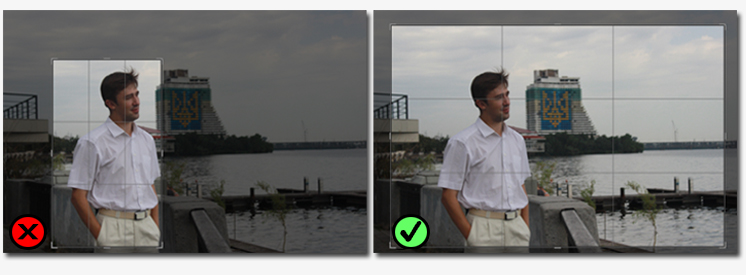
Когда человек смотрит вправо, а автомобиль движется влево, свободная область обычно нужна перед направлением взгляда или движения. Если лицо почти касается правой границы, возникает ощущение визуального упора. Тесная рамка уместна, когда она служит замыслу: кадр показывает ограничение, конфликт или резкое движение. В обычном портрете безопаснее оставить перед лицом больше пространства, чем за затылком.
Портрет: где допустима граница кадра
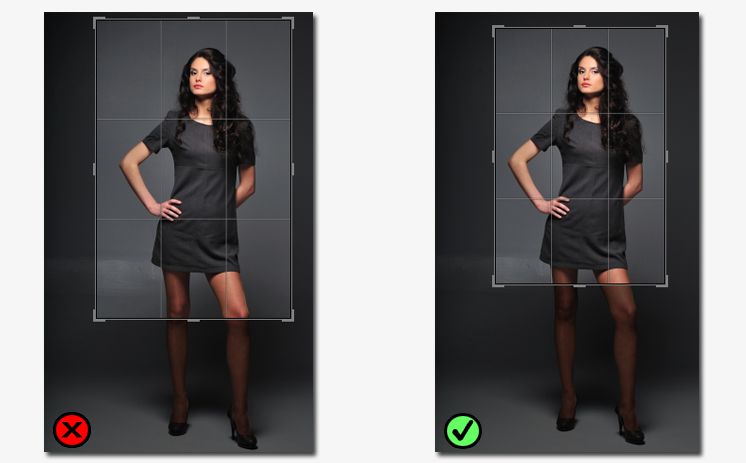
При обрезке человека ориентируйтесь на читаемость формы. Граница, проходящая точно через локоть, запястье, колено или щиколотку, часто выглядит случайной, потому что зритель ожидает продолжение конечности. Более уверенно смотрится рамка выше или ниже сустава. При крупном портрете допустимо частично срезать макушку, если глаза и мимика становятся выразительнее, но нельзя случайно задевать подбородок или оставлять узкую полоску волос без композиционной причины.
Для группового снимка сначала найдите крайних людей и убедитесь, что рамка не срезает плечо или руку одного участника. Затем проверьте промежутки между головами и предметами фона. Если обрезка превращает группу в тесную массу, лучше сохранить более широкий кадр и убрать отвлекающий объект другим способом.
Диагонали, золотая спираль и направляющие
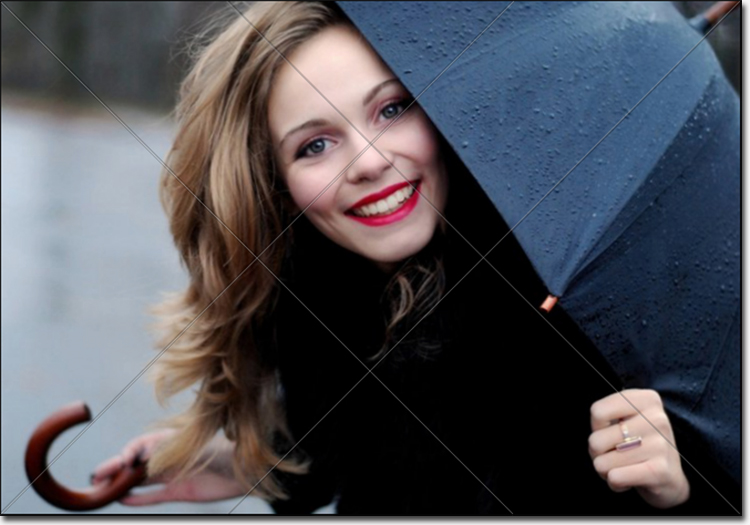
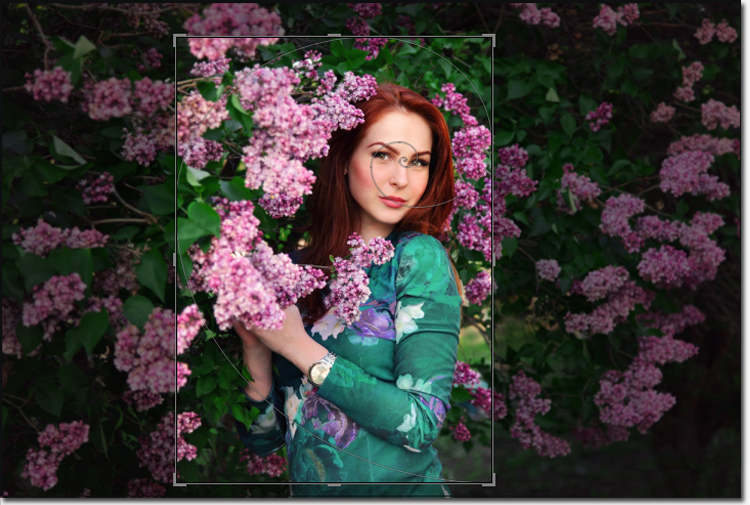
Диагональная сетка полезна, когда в сцене уже есть дорога, берег, лестница, линия плеч или световой луч. Рамку перемещают так, чтобы ведущая линия входила из угла и направляла взгляд к объекту. Золотая спираль помогает проверить композиции с одним выраженным центром внимания и постепенно раскрывающимся окружением. Эти сетки не нужно применять одновременно: выберите одну, соответствующую структуре кадра, иначе направляющие начнут противоречить друг другу.
Горизонт и перспектива
Небольшой наклон особенно заметен на море, линии пола, фасаде и интерьере. Выравнивание обычно заставляет редактор повернуть изображение и автоматически срезать углы. Поэтому сначала распрямите кадр, а окончательную рамку задавайте после поворота. Для зданий одной ротации недостаточно: сходящиеся вертикали исправляют инструментом перспективы или геометрии. После коррекции появляются пустые или сильно растянутые области, которые нужно исключить рамкой.
Не выравнивайте каждую наклонную линию. Берег может уходить в перспективу, а дорога — естественно подниматься. Опорой служит линия, которая в реальной сцене должна быть горизонтальной или вертикальной: край двери, колонна, горизонт моря, стык стены и пола. При сомнении сравните несколько вариантов, а не ориентируйтесь на единственную диагональ.
Негативное пространство и масштаб
Пустая область может быть смысловой частью снимка. Небо подчёркивает одиночество фигуры, стена оставляет место под заголовок, а большой фон показывает масштаб. Ошибка — обрезать пустоту только потому, что в ней нет предметов. Сначала определите её функцию. Если область помогает направить взгляд, сохраняет атмосферу или нужна макету, её оставляют. Если она не поддерживает сюжет и делает объект случайно маленьким, рамку приближают.
Когда правила можно нарушить
Нарушение выглядит осознанным, когда оно повторяется и поддерживает смысл. Очень тесный портрет усиливает эмоцию; намеренно наклонённый горизонт создаёт динамику; объект у самого края подчёркивает выход из сцены. Случайная ошибка не имеет такой связи: наклон небольшой и ничем не оправдан, сустав обрезан на несколько пикселей, а пустое пространство находится не перед взглядом, а сзади. Перед сохранением сформулируйте одним предложением, зачем выбран необычный кадр. Если объяснение сводится к тому, что рамка случайно оказалась там, попробуйте другой вариант.
Сравнение способов кадрирования
| Способ | Платформа | Сетки и пропорции | Выравнивание и перспектива | Кому подходит |
|---|---|---|---|---|
| ФотоМАСТЕР | Windows, macOS | Свободная рамка, готовые пропорции, несколько сеток | Свободный поворот | Новичку, которому нужна понятная локальная программа |
| Microsoft Photos | Windows | Свободная рамка и шаблоны | Поворот и наклон | Разовая обрезка без установки редактора |
| Adobe Photoshop | Windows, macOS | Точные поля, сетки, пресеты | Straighten, Perspective Crop, заполнение краёв | Сложная ручная обработка |
| Adobe Lightroom | Компьютер, браузер, мобильные устройства | Aspect и Crop Overlay | Straighten, Upright, Guided, Transform | Серии фотографий и недеструктивный процесс |
| Capture One Pro | Windows, macOS | Свободные и фиксированные отношения сторон | Straighten, Rotation & Flip, Keystone | Каталог и пакетная обработка |
| Photopea | Браузер | Свободная рамка и поля верхней панели | Поворот рамки, Straighten Layer | Работа без установки с интерфейсом класса Photoshop |
| Croppola | Браузер | Автоматические и ручные пропорции | Ручная проверка рамки | Быстрое создание нескольких форматов |
| Apple Photos / Google Фото | iPhone, iPad, Android | Свободная рамка и популярные отношения сторон | Поворот, выпрямление, перспектива в Google Фото | Повседневная мобильная обработка |
Онлайн-сервис удобен для одного несложного файла, но требует передачи изображения сайту. Для личных документов, семейных кадров и коммерческих материалов безопаснее локальная программа. Профессиональный RAW-редактор нужен не ради самой рамки, а ради связанного процесса: отбора серии, синхронизации одинаковых пропорций, коррекции объектива и контролируемого экспорта.
Как кадрировать фото в Windows
ФотоМАСТЕР — основной способ для точной обрезки без сложного интерфейса
ФотоМАСТЕР ставится первым, потому что весь процесс расположен в одном рабочем окне: фотография остаётся по центру, а настройки инструмента появляются на правой панели. Программа подходит, когда нужно обрезать JPG, PNG или другой поддерживаемый снимок локально, не загружая его в браузер. В инструменте доступны композиционные сетки, готовые пропорции, свободная рамка и поворот, поэтому им можно выполнить как техническую подготовку под формат, так и смысловое кадрирование портрета.
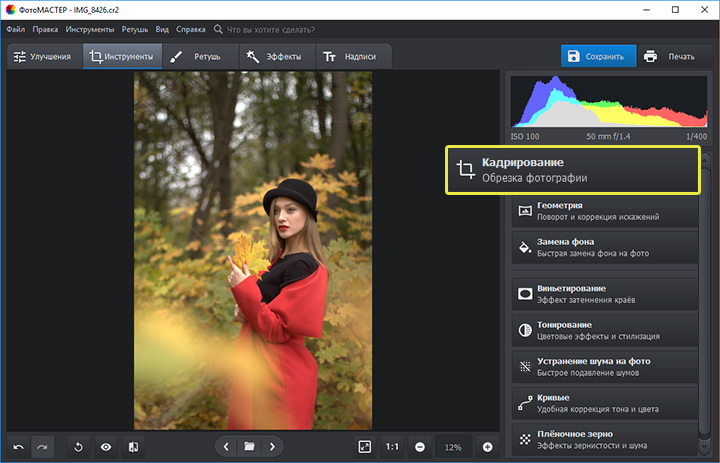
- Откройте снимок. Загрузите исходный файл и сразу решите, будете ли сохранять результат под новым именем. Для фотографии, которую нельзя переснять, используйте копию.
- Перейдите в раздел «Инструменты». На правой панели выберите «Кадрирование». Поверх изображения появится рамка, а внешняя область будет затемнена.
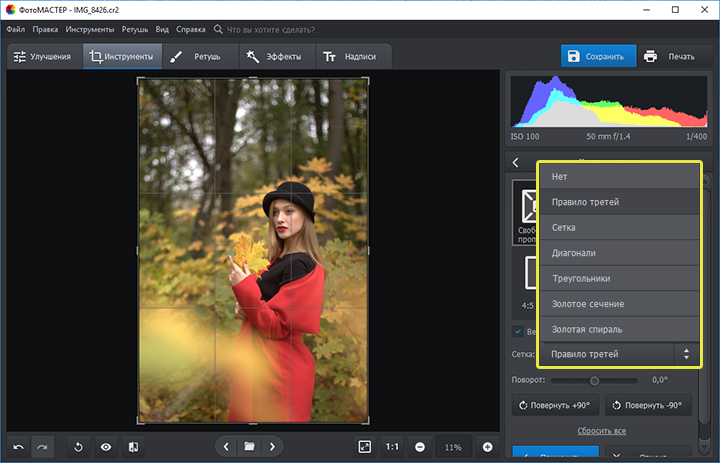
- Выберите направляющую. Для базовой композиции используйте «Правило трех». Для сцены с выраженной ведущей линией переключитесь на «Диагональ», а для композиции с одним центром внимания — на «Золотую спираль».
- Задайте пропорции. Выберите исходное отношение сторон, квадрат 1:1, широкий 16:9 или другой подходящий вариант. Свободный режим нужен, когда важнее композиция, чем точный формат.
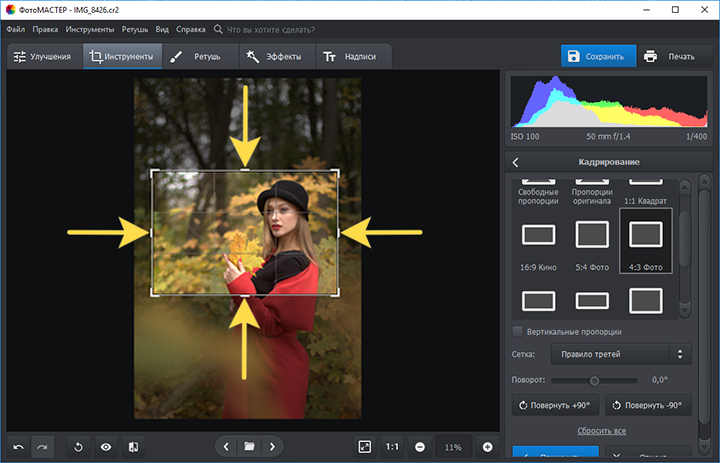
- Настройте рамку. Перетаскивайте границы и углы, а затем переместите всю область на нужный фрагмент. Следите за глазами, краями одежды, линией горизонта и пустым пространством.
- Исправьте наклон. Поверните фотографию внутри рамки так, чтобы опорная линия стала ровной. После поворота ещё раз проверьте углы: редактор обрезает часть изображения, чтобы не оставлять пустые треугольники.
- Нажмите «Применить». Вернитесь к инструменту, если рамку нужно уточнить. После завершения сохраните отдельную копию и откройте её повторно для проверки.
Плюсы — ФотоМАСТЕР:
- обрабатывает фотографию локально, без загрузки исходника в браузер;
- предлагает несколько композиционных сеток и готовые отношения сторон;
- позволяет свободно перемещать рамку, поворачивать снимок и применять результат в одном окне.
Минусы — ФотоМАСТЕР:
- не рассчитан на каталогизацию и синхронизацию рамки по сотням RAW-файлов;
- для сложной коррекции перспективы требуется более специализированный редактор.
Проверка результата в ФотоМАСТЕРе состоит из трёх действий: увеличьте лицо или мелкий объект до 100%, убедитесь, что горизонт не наклонён после применения рамки, затем сравните пиксельные размеры с назначением файла. Если обрезка оказалась слишком тесной, снова откройте «Кадрирование» и расширьте область, пока исходные границы ещё доступны в проекте.
Microsoft Photos — встроенный редактор Windows
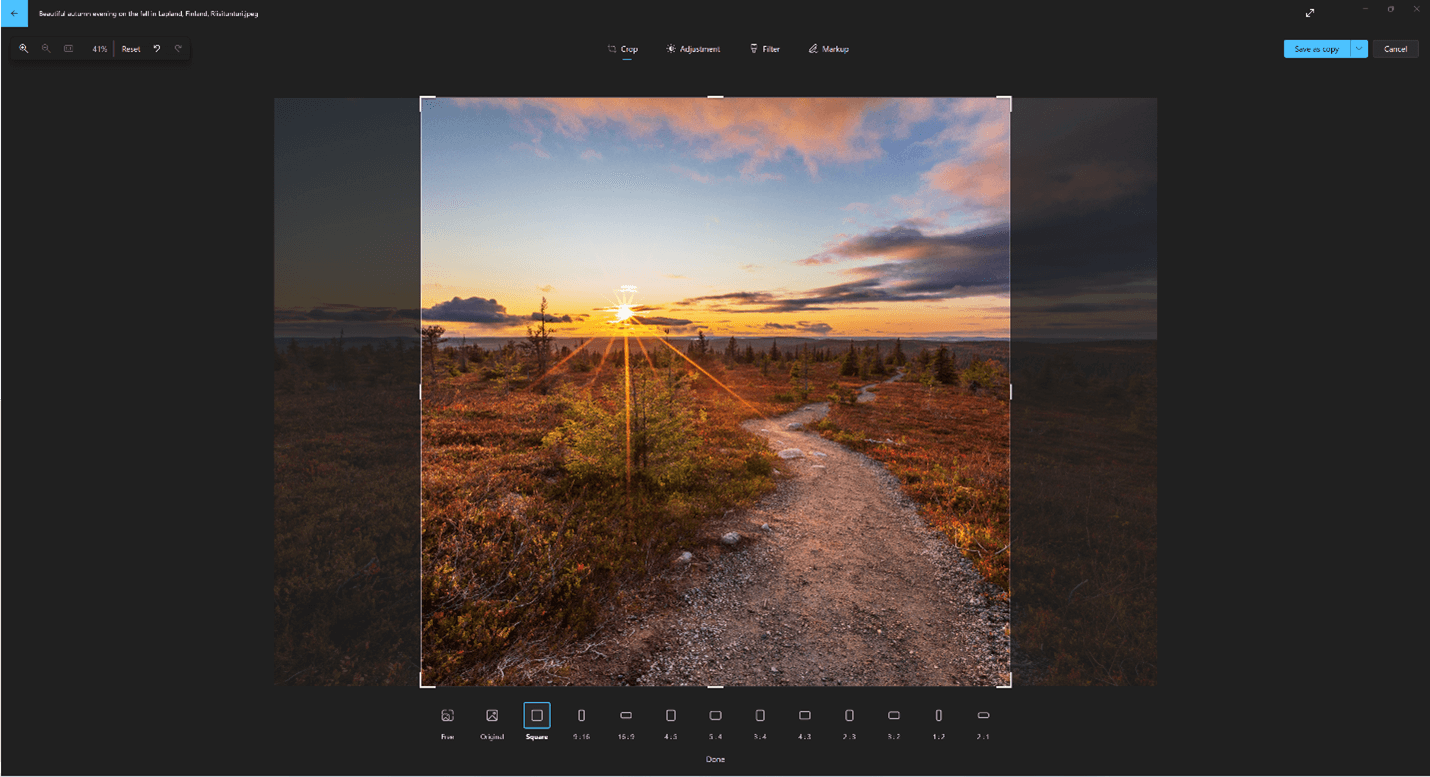
Приложение Photos подходит для быстрой операции без установки отдельного ПО. Откройте фотографию, нажмите Edit image или сочетание Ctrl + E, затем выберите вкладку Crop. На экране появится рамка, шкала свободного поворота и кнопка выбора отношения сторон. Приложение позволяет повернуть изображение на 90 градусов, отразить его по горизонтали или вертикали и вручную убрать лишние края.
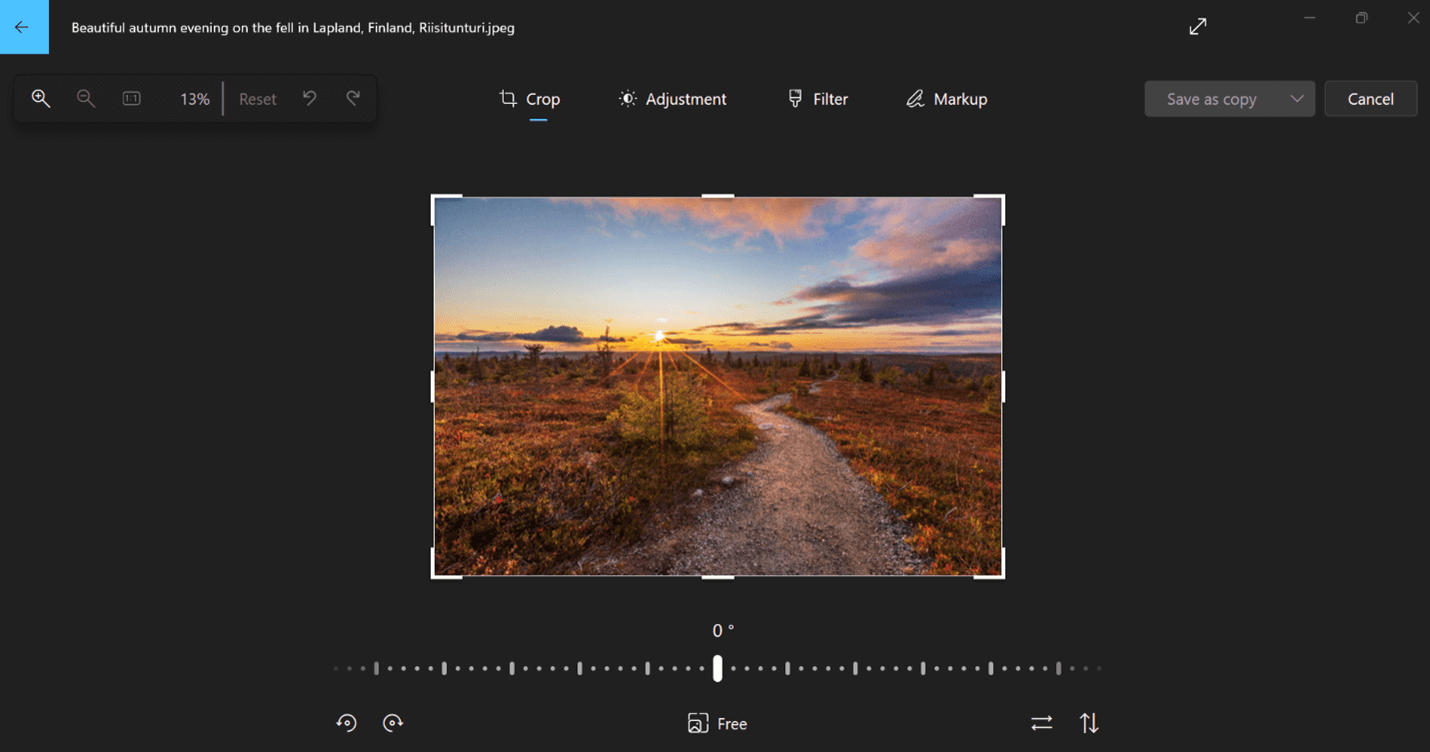
- Перетащите углы рамки, оставляя главный объект внутри светлой области.
- Нажмите кнопку отношения сторон и выберите шаблон либо оставьте режим Free.
- Используйте нижнюю шкалу, если горизонт отклонён на несколько градусов.
- Нажмите Save as copy, чтобы не заменять исходный файл. Кнопка Reset возвращает исходное состояние во время редактирования.
Плюсы — Microsoft Photos:
- входит в Windows и подходит для разовой обрезки без отдельной установки;
- сохраняет копию, предлагает готовые пропорции и свободный поворот.
Минусы — Microsoft Photos:
- не содержит продвинутых композиционных сеток;
- не предназначен для пакетной синхронизации и точной коррекции перспективы.
Adobe Photoshop — кадрирование с точными параметрами и восстановлением краёв
В Photoshop выберите Crop Tool на панели инструментов или нажмите C. В верхней панели доступны поле отношения сторон, кнопка Straighten, выбор композиционной сетки, настройка Delete Cropped Pixels и режим заполнения пустых областей. Рамку можно перемещать, изменять за углы и поворачивать, наведя указатель за пределы угла.
- Выберите формат. В списке верхней панели установите Ratio либо очистите поля для свободной рамки. Не смешивайте отношение сторон с полями Width × Height × Resolution: второй режим одновременно задаёт физические параметры и может пересчитать изображение.
- Отключите Delete Cropped Pixels, если хотите вернуть края. Для файла с сохранёнными слоями после применения рамку можно снова расширить. При включённой настройке скрытая область удаляется.
- Выберите Overlay. Rule of Thirds подходит для большинства сцен; Grid удобна для архитектуры; Diagonal и Golden Spiral — для выраженной направляющей композиции.
- Выровняйте линию. Нажмите Straighten и проведите по горизонту или вертикали, которая должна быть ровной. Photoshop повернёт изображение и предложит рамку без пустых углов.
- Примените рамку. Нажмите Enter в Windows или Return в macOS. Для отмены до применения используйте Escape.
Для расширения холста за исходные границы выключите Use Classic Mode, выберите в списке Fill вариант Content-Aware Fill и вытяните рамку наружу. После подтверждения программа синтезирует недостающие края. Этот режим полезен для неба, стены, воды и других относительно однородных областей, но результат необходимо проверять: повторяющиеся детали, руки, текст и архитектура могут исказиться.
Для документов и фасадов используйте Perspective Crop Tool, вложенный в группу Crop. Установите четыре угла по границам прямоугольного объекта и подтвердите. Инструмент одновременно исправляет перспективу и обрезает изображение, поэтому сначала сохраните копию. Для более сложной архитектуры предпочтительнее Camera Raw, Lightroom Geometry или Transform, где вертикали и масштаб регулируются отдельно.
Плюсы — Adobe Photoshop:
- задаёт точные значения, пропорции и композиционные направляющие;
- поддерживает выпрямление, недеструктивную рамку и Perspective Crop Tool;
- может заполнять расширенные края после увеличения холста.
Минусы — Adobe Photoshop:
- поля Width, Height и Resolution легко перепутать с обычным режимом Ratio;
- при включённом Delete Cropped Pixels скрытые края удаляются;
- автоматическое заполнение фона требует проверки при масштабе 100%.
Adobe Lightroom — кадрирование серии без изменения оригиналов
Lightroom хранит рамку как инструкцию редактирования, поэтому исходный файл не обрезается физически. Откройте фотографию и выберите значок Crop, Rotate, Geometry. Перемещайте маркеры рамки, а в меню Aspect задайте отношение сторон. Кнопка Rotate Aspect Ratio меняет вертикальную и горизонтальную ориентацию, а разблокировка Constrain Aspect Ratio позволяет перейти к свободной форме.
- Выберите нужное отношение сторон до тонкой настройки композиции.
- Перетащите рамку; удерживайте пробел, чтобы панорамировать изображение во время кадрирования.
- Используйте Straighten и выберите Crop Overlay для композиционной сетки.
- Для перспективы откройте Geometry. Сначала попробуйте Auto Upright, а для точной архитектуры — Guided Upright с направляющими.
- Включите Constrain Crop, чтобы рамка не выходила в пустые области после трансформации.
- Экспортируйте отдельный файл, указав конечные размеры и формат. Оригинал и история редактирования сохранятся в каталоге.
Если несколько фотографий сняты с одной точки и должны иметь одинаковую рамку, скопируйте параметры кадрирования на серию, затем просмотрите каждый кадр отдельно. Одинаковая геометрия не гарантирует одинаковую композицию: человек мог сместиться, а важный предмет — оказаться у края.
Плюсы — Adobe Lightroom:
- хранит рамку недеструктивно и оставляет оригинал неизменным;
- работает с RAW, пропорциями, Crop Overlay и инструментами Geometry;
- удобен для синхронизации настроек по серии фотографий.
Минусы — Adobe Lightroom:
- рабочий процесс связан с каталогом или облачной библиотекой;
- для монтажа и удаления сложных объектов нужен отдельный редактор.
Проверка результата. После настройки временно скройте панели, сравните рамку с исходником и просмотрите соседние кадры серии. При экспорте откройте готовый файл вне Lightroom и подтвердите, что выбранные размеры не растянули небольшой фрагмент.
Capture One Pro — точная рамка в каталоге и сессии
В Capture One Pro активируйте курсор Crop и выберите отношение сторон в параметре Ratio. Потяните угловой или боковой маркер, затем переместите область за её внутреннюю часть. Клавиша Alt в Windows или Option в macOS изменяет рамку относительно центра. В свободном режиме Shift удерживает текущее отношение сторон, а Shift + X меняет горизонтальную ориентацию рамки на вертикальную и обратно.
- Выберите Crop и задайте Ratio. Для нестандартного макета используйте пользовательское отношение сторон.
- Измените размер рамки и передвиньте её так, чтобы важные элементы не попадали на границу.
- Для свободного поворота наведите указатель за угол области; в рабочем процессе также применяется Cmd/Ctrl.
- Нажмите Enter или Return, чтобы подтвердить рамку.
- Для отмены используйте Undo или сброс кадрирования. Правка хранится отдельно от исходного файла.
Для выравнивания откройте Rotation & Flip и выберите Straighten. Проведите линию вдоль реального горизонта либо вертикального ориентира. После поворота снова проверьте края: часть изображения неизбежно уйдёт за рамку. Сходящиеся вертикали здания исправляйте инструментами Keystone, потому что простой поворот меняет наклон, но не геометрию перспективы.
Плюсы — Capture One Pro:
- рамка остаётся обратимой и допускает несколько вариантов одного снимка;
- кадрирование можно сочетать с Straighten, Keystone и обработкой серии.
Минусы — Capture One Pro:
- интерфейс рассчитан на полный процесс отбора, проявки и экспорта;
- для одной случайной фотографии каталог или сессия создают лишний рабочий этап.
Проверка результата. Переключитесь на просмотр без лишних панелей, проверьте горизонт, крайних людей и мелкие объекты у рамки. При переносе параметров на серию пролистайте все снимки: одинаковое отношение сторон не означает, что одинаковое положение области подходит каждому кадру.
Adobe Illustrator — обрезка растрового изображения внутри макета
Adobe Illustrator уместен, когда фотография уже размещена в плакате, карточке или печатном макете. Выполните File → Place, выберите файл, затем выделите только это изображение инструментом Selection. Команда Crop Image доступна на панели управления, в меню Object и в контекстном меню. Если файл связан с внешним оригиналом, после запуска кадрирования Illustrator предложит встроить его в документ.
- Убедитесь, что выделено одно растровое изображение: для группы или нескольких объектов Crop Image недоступен.
- Перетащите угловые и боковые маркеры прямоугольной рамки. Повернуть сам виджет кадрирования нельзя.
- Для точного макета задайте Width, Height, X, Y и PPI на панели параметров.
- Нажмите Apply либо Enter в Windows или Return в macOS.
- Храните исходную фотографию отдельно: часть, удалённая через Crop Image, внутри документа не восстанавливается.
Когда рамку понадобится менять позднее, используйте обратимый способ. Создайте прямоугольник, положите его над фотографией, выделите оба объекта и выполните Object → Clipping Mask → Make. Обтравочная маска скрывает края, но сохраняет изображение целиком; фотографию можно перемещать и масштабировать внутри формы. Crop Image применяйте после утверждения композиции, а clipping mask — в редактируемом макете.
Плюсы — Adobe Illustrator:
- позволяет вписать изображение в точные координаты печатного или экранного макета;
- обтравочная маска сохраняет скрытые области и допускает последующую перестановку фотографии.
Минусы — Adobe Illustrator:
- Crop Image необратимо отбрасывает часть встроенного изображения;
- редактор не заменяет инструменты ретуши, проявки RAW и полноценной коррекции фотографии.
Проверка результата. Просмотрите макет без направляющих и отдельно проверьте исходную фотографию. Для проекта, который будет редактироваться, оставьте clipping mask. Перед передачей в печать убедитесь, что фактическое разрешение изображения после размещения соответствует размеру в макете.
Microsoft Word — визуальная обрезка изображения в документе
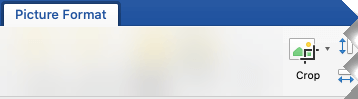
В Microsoft Word выделите вставленную фотографию, откройте вкладку Picture Format и нажмите Crop. Чёрные маркеры управляют видимой областью: боковой отсекает одну сторону, угловой — две соседние. Чтобы изменить положение фотографии внутри рамки, перетащите само изображение. Завершите операцию клавишей Esc или щелчком вне объекта.
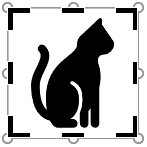
- Не тяните обычные маркеры размера вместо чёрных маркеров Crop: масштабирование не удаляет поля кадра.
- Для стандартной формы откройте стрелку возле Crop и выберите Aspect Ratio. Для круга и других контуров применяется Crop to Shape.
- После визуальной обрезки скрытые области по умолчанию остаются внутри файла документа.
- Чтобы удалить их, выделите изображение и выполните Picture Format → Compress Pictures, затем включите Delete cropped areas of pictures. После сохранения вернуть удалённую часть нельзя.
- В веб-версии Word доступна базовая рамка, но окончательно удалить скрытые участки можно в настольном приложении.
Для фотографии с личными данными безопаснее заранее подготовить отдельный очищенный файл в фоторедакторе. Простое визуальное скрытие в Word не является способом удалить конфиденциальный фрагмент: он может остаться в документе и стать доступным после изменения рамки.
Плюсы — Microsoft Word:
- изображение оформляется непосредственно на странице документа;
- можно выбрать отношение сторон, перемещать фотографию внутри рамки и применять Crop to Shape.
Минусы — Microsoft Word:
- нет удобного контроля фактических пиксельных размеров и композиционных сеток;
- скрытые части остаются в документе, пока пользователь не удалит их через Compress Pictures;
- перспектива, горизонт и локальная обработка фотографии не исправляются.
Проверка результата. Сохраните копию документа, закройте и снова откройте её, затем экспортируйте страницу в PDF. Проверьте расположение рамки при масштабе 100%. Если скрытые участки удалялись, попробуйте повторно запустить Crop: за границами не должно быть данных, которые требуется исключить из передаваемого файла.
Как обрезать изображение в macOS
Просмотр (Preview) — системный способ на Mac
Просмотр (Preview) подходит для простой локальной обрезки изображения на Mac. Сначала выполните File → Duplicate, когда нужно сохранить исходник. Затем нажмите Show Markup Toolbar, откройте Selection Tools и выберите Rectangular Selection. Протяните прямоугольник по области, которая должна остаться, и нажмите Crop на панели разметки либо выполните Tools → Crop.
- Увеличьте изображение, чтобы точнее поставить границу возле текста, волос или тонкой рамки.
- Изменяйте область маркерами и следите, чтобы прямоугольник не пересёк важный объект.
- После обрезки используйте Tools → Rotate Left или Rotate Right, когда ориентацию нужно изменить на 90 градусов.
- Команда Tools → Adjust Size изменяет пиксельные размеры и выполняет другую задачу; не применяйте её вместо Crop.
- При ошибке используйте Undo Crop или File → Revert To, пока исходная версия доступна.
Плюсы — Просмотр (Preview):
- входит в macOS и обрабатывает файл локально;
- даёт точное прямоугольное выделение и позволяет вернуться к предыдущей версии.
Минусы — Просмотр (Preview):
- нет сетки третей и набора готовых пропорций для разных публикаций;
- нет отдельной перспективной рамки и сложных композиционных оверлеев.
Проверка результата. Сохраните дубликат и откройте его повторно. Сравните границы, ориентацию и пиксельные размеры. Для печати просмотрите сведения через Adjust Size, не включая повторное масштабирование, если требуется только узнать параметры файла.
Как кадрировать фото онлайн
Браузерные инструменты подходят для разовой задачи и компьютера без установленного редактора. Перед загрузкой проверьте, содержит ли снимок документы, адрес, медицинскую информацию, лица детей или коммерческие материалы. Даже когда сервис работает через HTTPS, файл обрабатывается по правилам владельца сайта. Для чувствительного изображения используйте ФотоМАСТЕР, Microsoft Photos, Preview или другой локальный редактор.
Photopea — полноценный Crop Tool в браузере
Photopea открывает файлы в интерфейсе, близком к настольным редакторам. Нажмите File → Open либо перетащите изображение в окно. Выберите Crop Tool на левой панели, нарисуйте рамку и измените её стороны или углы. В верхней панели доступны режим свободного кадра, поля ширины и высоты, Straighten Layer и Delete Cropped Pixels. Подтверждение выполняется галочкой в верхней панели или клавишей Enter.

- Используйте Free, если форма не задана, либо введите отношение сторон в верхних полях.
- Перетащите область за центр, не двигая отдельные границы.
- Наводите указатель за угол для поворота рамки и выравнивания.
- Отключите Delete Cropped Pixels, если хотите сохранить скрытые края в многослойном документе.
- Для готового файла выберите File → Export As и формат JPG, PNG или WebP; для дальнейшего редактирования сохраните PSD.
Плюсы — Photopea:
- даёт точную рамку, сетку, поворот, слои и сохранение PSD в браузере;
- поддерживает недеструктивное скрытие краёв при отключённом Delete Cropped Pixels.
Минусы — Photopea:
- сложнее отдельного кроппера для одной простой операции;
- интерфейс тесен на небольшом экране;
- для личных файлов необходимо отдельно оценивать приемлемость браузерной обработки.
Anytools.pro — быстрый кроппер без сложных панелей
В Anytools откройте инструмент обрезки, загрузите фотографию и выделите прямоугольную область. Инструмент принимает JPG/JPEG, PNG, GIF, BMP и WebP. Такой способ удобен, когда композиция уже понятна и требуется только убрать край или привести снимок к простой форме. После установки рамки запустите обработку и сохраните результат.
- сначала проверьте ориентацию и не используйте сервис как замену коррекции перспективы;
- при работе с GIF уточняйте, сохраняется ли анимация в конкретном результате;
- после скачивания сравните ширину, высоту и формат с исходником;
- не загружайте конфиденциальные фотографии только ради нескольких удаляемых пикселей.
Плюсы — Anytools.pro:
- требует минимум действий и принимает несколько распространённых растровых форматов;
- подходит для заранее определённой прямоугольной области.
Минусы — Anytools.pro:
- предлагает меньше композиционных инструментов, чем полноценный редактор;
- не заменяет выравнивание горизонта и коррекцию перспективы.
Проверка результата. Готовый файл нужно открыть отдельно и сравнить с исходником: проверьте формат, пиксельные размеры, ориентацию и сохранность прозрачности, когда обрабатывается PNG или WebP.
Fotor — кадрирование внутри онлайн-фоторедактора
В Fotor загрузите снимок в редактор и выберите Crop. Сначала установите свободную рамку или готовое отношение сторон, затем переместите фотографию внутри области. Примените кадрирование до добавления текста, рамок и декоративных элементов: так макет сразу строится в окончательном формате.
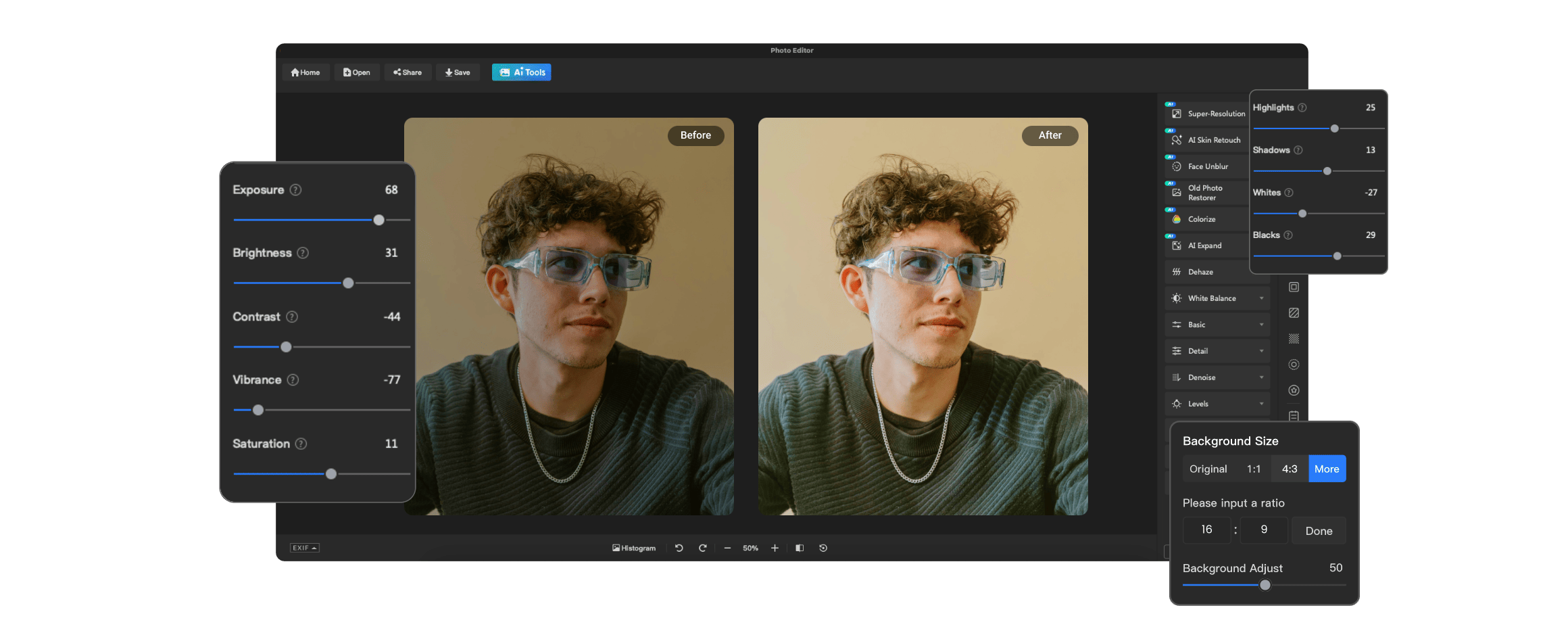
- Выберите пропорции под целевой макет до оформления фотографии.
- Передвиньте рамку так, чтобы лицо, товар или текст не оказались вплотную к краю.
- Не путайте Crop с Resize: первая операция отбрасывает часть сцены, вторая пересчитывает весь оставшийся кадр.
- После применения рамки выполните только необходимые корректировки света и цвета.
- При экспорте сравните пиксельные размеры и степень JPEG-сжатия с исходной задачей.
Плюсы — Fotor:
- кадрирование сочетается с коррекцией изображения, текстом и созданием макета;
- поддерживаются свободная рамка, готовые отношения сторон и фигурные варианты.
Минусы — Fotor:
- часть расширенных инструментов относится к платному доступу;
- для одного технического кропа многофункциональный интерфейс медленнее отдельного сервиса.
Проверка результата. До экспорта отключите временные эффекты и просмотрите кадр без выделенной рамки. После сохранения откройте файл отдельно, проверьте края, читаемость текста и отсутствие неожиданного уменьшения разрешения.
iLoveIMG — обрезка по координатам и пикселям
Инструмент iLoveIMG принимает JPG, PNG и GIF и позволяет описать прямоугольник числами. После загрузки доступны поля Width (px), Height (px), Position X (px) и Position Y (px). Такой способ полезен, когда нужен повторяемый технический кадр с заранее известной шириной, высотой и точкой начала.

- Нажмите Select images или перетащите файл в область загрузки.
- Задайте Width и Height, затем Position X и Position Y либо скорректируйте рамку мышью.
- Убедитесь, что числовые поля и визуальный прямоугольник описывают одну область.
- Запустите Crop IMAGE.
- Откройте свойства скачанного файла и подтвердите итоговую ширину и высоту.
Плюсы — iLoveIMG:
- даёт точные размеры и положение рамки в пикселях;
- подходит для повторяемого технического кадрирования по заданным координатам.
Минусы — iLoveIMG:
- числовые параметры не оценивают композицию и смысл снимка;
- для горизонта, портрета и перспективы границы сначала приходится определять визуально.
Проверка результата. Сверьте фактическую ширину и высоту файла с введёнными значениями. Затем сравните оставшийся участок с исходником: корректные числа не гарантируют, что рамка сохранила лицо, подпись или нужную часть предмета.
Croppola — автоматическое предложение с ручной корректировкой
Croppola анализирует композицию и предлагает рамку под выбранное отношение сторон. Сервис рассчитан на работу с ноутбука или настольного компьютера. Перетащите фотографию в область загрузки, выберите Auto либо Manual, задайте Aspect ratio и при необходимости Crop size. После расчёта рамку можно переместить и изменить вручную, а готовый файл сохраняется командой Download this crop.
- Сначала выберите нужную ориентацию и отношение сторон.
- Посмотрите автоматическое предложение, не подтверждая его сразу.
- Проверьте лица, текст, крайние объекты и свободное пространство.
- Переключитесь в Manual или передвиньте рамку, когда важная часть сцены срезана.
- Скачайте только вариант, прошедший ручную проверку.
Автоматический кроп полезен как черновая точка. Алгоритм может отдать приоритет контрастному фону, уменьшить намеренное негативное пространство или слишком тесно обрезать группу. Поэтому автоматическое предложение нельзя использовать как окончательное решение без просмотра.
Плюсы — Croppola:
- быстро предлагает рамку под заданное отношение сторон;
- автоматический результат можно исправить вручную перед сохранением.
Минусы — Croppola:
- алгоритм не знает авторский замысел и назначение свободного пространства;
- интерфейс не рассчитан на небольшой экран смартфона.
Проверка результата. Сравните Auto и Manual по четырём критериям: сохранность лица, текста, ведущих линий и пространства в направлении взгляда. Автоматический вариант выбирайте только тогда, когда он проходит все четыре проверки.
Как кадрировать фото на iPhone и iPad
Apple Photos — встроенная обрезка с возможностью вернуть оригинал
Откройте снимок в Photos на iPhone или iPad, нажмите Edit, затем выберите Crop. Перетащите углы рамки или измените масштаб жестом, чтобы расположить фотографию внутри области. Кнопка отношения сторон открывает готовые форматы; отдельные элементы управления поворачивают и отражают изображение. Нижние шкалы используются для выпрямления и коррекции горизонтальной или вертикальной перспективы. Завершите работу кнопкой Done.
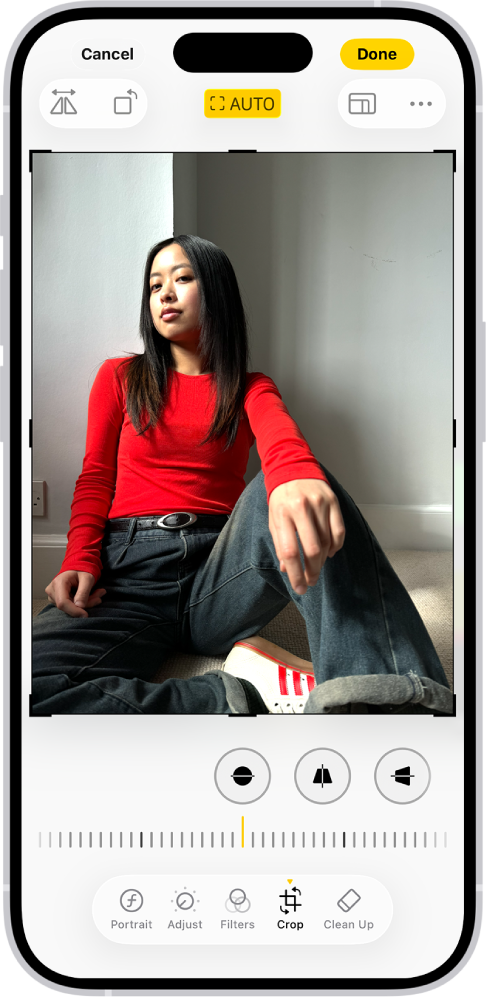
- Используйте автоматическое выравнивание как начальное предложение, затем проверьте рамку вручную.
- Для портрета увеличивайте изображение умеренно, чтобы не оставить слишком мало пикселей.
- После выбора пропорций повторно оцените края: при смене формата рамка становится теснее.
- Посмотрите снимок как миниатюру в библиотеке и на полном экране.
- Для отмены откройте Edit повторно и используйте Revert, а не кадрируйте уже сохранённую уменьшенную копию.
Плюсы — Apple Photos:
- редактор встроен в iPhone и iPad и хранит обратимую историю правок;
- в одном экране доступны пропорции, поворот, отражение, выпрямление и перспектива.
Минусы — Apple Photos:
- нет числовых координат и точного задания области в пикселях;
- инструмент не предназначен для сложной пакетной подготовки и печатных макетов.
Проверка результата. После Done откройте фотографию из библиотеки и сравните миниатюру с полноэкранным видом. Проверьте горизонт, лица и остаточное разрешение. При неудачном результате используйте Revert, пока исходные границы доступны в истории правок.
VSCO — Crop, Rotate, Straighten и Skew в одном наборе
В VSCO геометрические операции собраны в инструменте Adjust. Здесь доступны Crop, Rotate, Straighten и Skew. Сначала выберите Crop и форму кадра, затем выровняйте горизонт. Skew корректирует горизонтальную и вертикальную перспективу; сильное значение растягивает края, поэтому после него рамку нужно проверить повторно.
- Откройте фотографию в Studio и перейдите к редактированию.
- Выберите Adjust, затем Crop и нужное отношение сторон.
- Исправьте Rotate или Straighten по горизонтальной либо вертикальной опорной линии.
- Применяйте Skew только для явной перспективной ошибки и контролируйте пропорции людей и круглых предметов.
- Вернитесь к Crop: геометрическая коррекция меняет доступную область по краям.
Плюсы — VSCO:
- кадрирование, поворот, выпрямление и Skew находятся в одном геометрическом наборе;
- результат можно оценивать вместе с цветовой обработкой мобильной фотографии.
Минусы — VSCO:
- сильный кроп увеличивает небольшой участок и быстрее выявляет шум и недостаток деталей;
- Skew способен заметно исказить людей и геометрические объекты.
Проверка результата. Удерживайте изображение для сравнения с исходным видом, затем изучите края после Skew. Если лицо или круглый предмет растянуты, уменьшите коррекцию и оставьте более широкий кадр.
Как обрезать фото на Android
Системная Галерея — самый короткий путь на смартфоне
Названия кнопок различаются у Samsung, Xiaomi, Honor, OnePlus и других производителей, поэтому универсальный путь выглядит так: откройте снимок в Галерее, нажмите значок карандаша или Изменить, выберите Crop/Обрезка/Трансформация и переместите рамку. В большинстве оболочек рядом находятся поворот, отражение, выпрямление и готовые отношения сторон. Сохраняйте копию, если интерфейс предлагает выбор между заменой исходника и новым файлом.
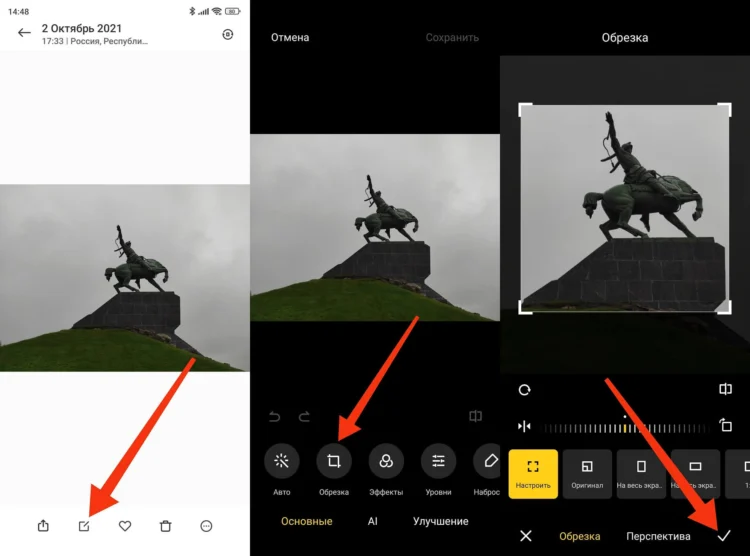
Плюсы — Системная Галерея:
- работает локально и уже установлена на смартфоне;
- подходит для быстрой обрезки, поворота и выбора стандартных пропорций.
Минусы — Системная Галерея:
- названия кнопок и набор функций различаются у производителей;
- на части устройств нет перспективы, расширенных сеток и точных координат.
Проверка результата. После сохранения найдите итог в файловом менеджере или Галерее, проверьте его размеры и убедитесь, что исходник не заменён без необходимости. На другом устройстве повторно ищите Crop по значку рамки, а не по точному названию из чужой оболочки.
Google Фото — кадрирование, выпрямление и перспектива
В Google Фото откройте изображение, нажмите Edit, затем Crop. Перетаскивайте маркеры рамки. В этом же модальном окне доступны Straighten, поворот на 90 градусов, Perspective, выбор Aspect ratio и отражение. После настройки нажмите галочку Done и затем Save. Для приватной версии используйте Save as copy, когда такой вариант показывается.
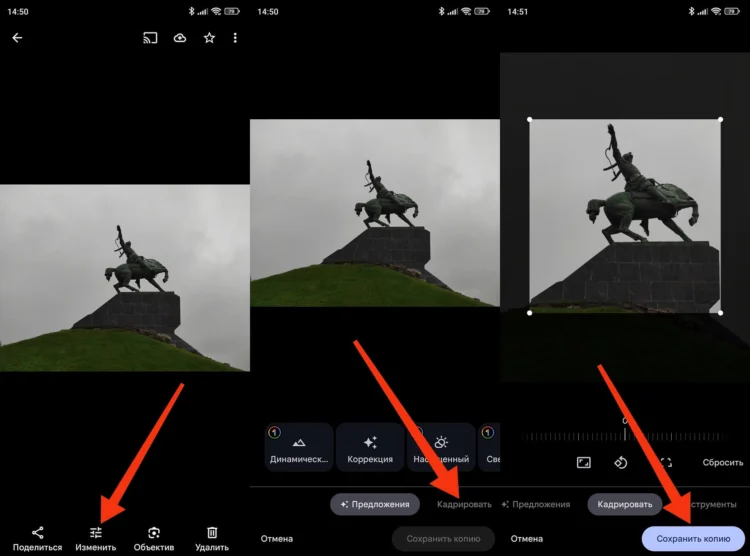
На отдельных устройствах и учётных записях может отображаться Auto frame, который меняет композицию или расширяет фон. Это не восстановление исходных пикселей: сервис генерирует недостающую область. Для документов, архитектуры и фотографий с повторяющимися узорами результат нужно рассматривать при увеличении.
Плюсы — Google Фото:
- содержит пропорции, выпрямление, поворот, отражение и Perspective;
- сохраняет возможность вернуться к исходной фотографии в библиотеке.
Минусы — Google Фото:
- дополнительные функции различаются по устройствам и учётным записям;
- работа с облачной библиотекой требует отдельного контроля приватности.
Проверка результата. После Save откройте сведения о файле и сравните результат с оригиналом. Для Auto frame увеличьте края до 100% и найдите повторяющиеся текстуры, искажённые буквы и предметы, которых не было в исходной сцене.
Snapseed — мобильная рамка с отдельными Rotate и Perspective
В Snapseed откройте изображение, нажмите Tools и выберите Crop. В нижней панели установите Free или фиксированное отношение сторон, переместите рамку и подтвердите галочкой. Если горизонт наклонён, отмените преждевременный экспорт и отдельно примените Rotate. Для фасада, листа бумаги или экрана используйте Perspective.
- в Crop сначала выбирайте формат, затем положение объекта;
- в Rotate проводите пальцем по изображению для точного угла;
- в Perspective следите за растяжением людей и круглых предметов;
- после всех операций откройте Export и выберите способ сохранения копии.
Плюсы — Snapseed:
- разделяет Crop, Rotate и Perspective на понятные последовательные инструменты;
- сохраняет историю правок и позволяет экспортировать отдельную копию.
Минусы — Snapseed:
- после Perspective рамку приходится проверять повторно;
- точный числовой кроп по координатам отсутствует.
Проверка результата. Перед Export откройте View edits и убедитесь, что Crop стоит после Perspective или Rotate в правильном порядке. Если рамка стала тесной, вернитесь к нужному этапу, а не обрезайте экспортированный JPEG повторно.
Polish Photo Editor — быстрые пропорции и подготовка публикаций
В Polish Photo Editor откройте фотографию и выберите Crop. Установите свободную рамку либо готовое отношение сторон, передвиньте изображение и подтвердите изменение. Окончательный формат нужно выбирать до добавления текста, наклеек и рамок: после смены пропорций декоративные элементы могут оказаться слишком близко к краю.
- Определите целевую ориентацию — квадратную, вертикальную или горизонтальную.
- Выберите Crop и подходящее отношение сторон.
- Переместите рамку так, чтобы главный объект оставался читаемым в миниатюре.
- Подтвердите обрезку, затем добавляйте остальные элементы оформления.
- Сохраните отдельную копию и проверьте её разрешение.
Плюсы — Polish Photo Editor:
- быстро переключает распространённые мобильные пропорции;
- позволяет продолжить оформление фотографии после выбора окончательного кадра.
Минусы — Polish Photo Editor:
- реклама и дополнительные панели замедляют короткую операцию;
- готовый шаблон пропорций не заменяет проверку требований места публикации.
Проверка результата. Сравните сохранённую копию с исходником, проверьте края, текст и отношение сторон. Убедитесь, что редактор не добавил поля и не уменьшил файл сильнее, чем требовалось.
CyberLink PhotoDirector — кадрирование вместе с поворотом и расширенной обработкой
В мобильном CyberLink PhotoDirector откройте фотографию и выберите инструменты кадрирования и поворота. Установите рамку, задайте отношение сторон, переместите область и при необходимости выровняйте снимок. Сначала выполняйте геометрические операции, затем цветовые эффекты: так редактор не обрабатывает участки, которые всё равно будут удалены.
- Откройте Crop и выберите свободную либо фиксированную рамку.
- Измените область угловыми и боковыми маркерами, затем переместите её за внутреннюю часть.
- Используйте Rotate или выравнивание по заметной горизонтальной линии.
- Подтвердите рамку и только после этого выполняйте цветокоррекцию.
- Перед экспортом проверьте формат, размер и качество готовой копии.
Плюсы — CyberLink PhotoDirector:
- объединяет кадрирование, поворот и последующую обработку изображения;
- подходит для работы, где после рамки нужны цвет, ретушь или дополнительные эффекты.
Минусы — CyberLink PhotoDirector:
- для простой обрезки интерфейс сложнее системной Галереи;
- большое количество инструментов повышает риск случайно применить лишнюю обработку.
Проверка результата. Откройте сравнение до и после, проверьте четыре края и размер вывода. При одинаковом кадрировании серии просмотрите каждый файл: положение людей и предметов меняется даже при одном отношении сторон.
Кадрирование под конкретный сюжет
Портрет крупным планом
Сначала определите, что важнее: мимика, причёска, одежда или окружение. Для эмоционального крупного плана допустима тесная рамка вокруг лица, но глаза должны оставаться главным центром. Проверьте подбородок, линию волос и направление взгляда. Если человек смотрит в сторону, оставьте перед лицом пространство. При квадратной рамке не увеличивайте лицо автоматически до заполнения всей площади: небольшой запас вокруг головы делает аватар устойчивее при круглом отображении.

Человек в полный рост
Убедитесь, что ступни не касаются нижнего края и конечности не обрезаны точно по суставам. Вертикальный формат обычно эффективнее использует площадь, но часть окружения может быть важна для истории. Для каталога одежды оставьте одинаковые поля у серии и сохраняйте масштаб модели. Для художественного снимка допускается асимметрия, если свободное пространство поддерживает движение или направление взгляда.
Группа людей
Начните с крайних участников, затем проверьте верхний и нижний края. Не оставляйте половину лица, руки или плеча человека, которого рамка случайно захватила. Если удаляется один участник, обрежьте так, чтобы его присутствие не читалось по отдельной руке или части одежды. Сохраняйте небольшой запас вокруг группы: тесная рамка усиливает ощущение давки и затрудняет печать без полей.
Пейзаж
Определите, что несёт сюжет: небо, земля, вода или объект на переднем плане. Горизонт по нижней трети подчёркивает небо, по верхней — поверхность и передний план. Центральный горизонт подходит отражениям и строгой симметрии. После выравнивания проверьте углы: поворот часто срезает важный камень, ветку или отражение. Не делайте широкий 16:9 только потому, что он выглядит кинематографично; формат должен сохранять ведущие линии и масштаб.

Архитектура и интерьер
Сначала исправьте перспективу по вертикалям, затем задайте окончательную рамку. Если обрезать фасад до коррекции, после выпрямления может не хватить места вокруг крыши или углов. Оставляйте запас по периметру, используйте сетку, а круглые элементы проверяйте на искажение. В маленькой комнате слишком сильная вертикальная коррекция растягивает верх и низ; иногда умеренное схождение линий выглядит естественнее полного выравнивания.
Документ, экран и лист бумаги
Для прямоугольного объекта нужны четыре точные границы. Снимайте с запасом, используйте Perspective в Google Фото или Snapseed, Perspective Crop Tool в Photoshop либо отдельную коррекцию геометрии. После операции проверьте, что строки не изгибаются, углы равны 90 градусам, а печати и подписи не срезаны. Не используйте AI-заполнение для документов: оно способно изменить символы и границы.
Товар для каталога
Сохраняйте одинаковый масштаб и поля у всей серии. Сначала выберите целевое отношение сторон, затем разместите товар в одной и той же зоне. Не срезайте ручки, шнуры, тени и выступающие детали. Для белого фона квадрат иногда создают расширением холста, а не обрезкой: так товар остаётся целым. После экспорта перелистайте изображения как галерею — скачки размера заметнее в серии, чем по одному файлу.
Аватар, карточка и миниатюра
Проверьте результат в фактическом маленьком размере. Тонкая рамка, мелкий текст и сложный фон пропадают, а лицо или логотип должны оставаться различимыми. Учитывайте круговую маску: важные детали в углах квадрата могут быть скрыты интерфейсом. Оставьте внутреннее безопасное поле и не прижимайте подбородок либо верх головы к границе.
Обложка с текстом
Определите место заголовка до кадрирования. Сторона с ровным фоном должна остаться достаточно широкой, а главный объект — не попасть под текст. Проверяйте контраст не только на полном изображении, но и в реальном макете. Если одна фотография должна работать с текстом слева и справа, подготовьте две отдельные рамки, а не пытайтесь сохранить универсальную композицию.
Как сохранить качество после кадрирования
Проверяйте пиксели, а не размер файла в мегабайтах
Вес JPEG зависит от содержания и степени сжатия: фотография с небом может занимать меньше, чем снимок листвы того же размера. Поэтому уменьшение с 10 до 3 МБ не показывает, насколько сильно обрезан кадр. Смотрите ширину и высоту в пикселях. После кадрирования 6000 × 4000 до 3000 × 2000 линейный размер уменьшается вдвое, а количество пикселей — в четыре раза.
Избегайте повторного сильного JPEG-сжатия
Каждое сохранение JPEG с низким качеством усиливает блоки и ореолы возле контрастных границ. Для промежуточной работы используйте проект редактора, TIFF или PNG, когда это оправдано, и создавайте JPEG один раз в конце. Не конвертируйте фотографию в PNG только ради «качества»: для обычного фото файл станет значительно тяжелее, а ранее потерянные данные JPEG не восстановятся.
Не подменяйте восстановление увеличением
Апскейлер может увеличить размеры и дорисовать детали, но не возвращает людей, предметы или фон, которые были удалены рамкой. AI Expand создаёт новую область по статистической модели. Для художественной обложки это допустимый отдельный приём, но для документа, доказательного снимка, товара и точной архитектуры сгенерированную область нельзя выдавать за исходную сцену.

Контрольный просмотр перед публикацией
- 100% масштаб: резкость глаз, волос, текста и тонких линий;
- миниатюра: читаемость главного объекта;
- целевой экран: отсутствие случайной дополнительной обрезки интерфейсом;
- свойства файла: точные пиксельные размеры и формат;
- сравнение с оригиналом: не исчезла ли смысловая деталь;
- печатный макет: запас по краям и отсутствие важного текста в зоне реза.
Типичные ошибки и способы исправления
| Ошибка | Почему возникает | Как исправить |
|---|---|---|
| Обрезка точно по суставу | Рамку ставят по свободному месту, не оценивая форму человека | Сместить границу выше или ниже и проверить силуэт целиком |
| Взгляд упирается в край | Объект автоматически помещают в центр или максимально увеличивают | Оставить больше пространства в направлении взгляда |
| Заваленный горизонт | Сначала задают тесную рамку, затем поворачивают | Сначала выровнять, потом кадрировать окончательно |
| Слишком мало пикселей | Используют небольшой фрагмент большого кадра | Выбрать более широкий вариант или другой исходник |
| Искажённое лицо у края | Перспективу исправляют слишком сильным растяжением | Уменьшить Transform/Skew и оставить естественную геометрию |
| Неподходящий формат | Кадр готовят без знания места публикации | Создать отдельные версии под разные отношения сторон |
| Потерян оригинал | Сохранение выполняют поверх исходного JPEG | Использовать Save as copy, Duplicate или недеструктивный редактор |
| Автоматическая рамка срезала важное | Алгоритм ориентируется на контраст и заметность, а не на авторский смысл | Переместить рамку вручную и проверить все четыре края |
Пошаговая проверка готового кадра
- Назовите главный объект. Если ответ требует длинного объяснения, композиция может оставаться перегруженной.
- Просмотрите четыре края. Найдите случайные части предметов, людей, тени и яркие пятна.
- Проверьте части тела. Убедитесь, что границы выглядят намеренно и не проходят точно по суставам без причины.
- Оцените направление. Перед взглядом, движением или ведущей линией должно оставаться оправданное пространство.
- Проверьте горизонт и вертикали. Используйте реальные опорные линии, а не случайные диагонали перспективы.
- Уменьшите изображение. Главный объект должен читаться в миниатюре.
- Посмотрите при 100%. Найдите размытие, артефакты JPEG и дефекты автоматического заполнения.
- Сверьте пропорции и пиксели. Форма и размеры должны соответствовать месту использования.
- Откройте экспортированный файл. Не оценивайте результат только внутри редактора.
- Убедитесь, что исходник сохранён. Проверьте отдельное имя, папку или возможность Revert/Reset.
Практические вопросы
Можно ли вернуть удалённую область после обрезки?
Да, если редактор хранит операцию недеструктивно или вы сохранили исходник. Lightroom, Capture One, Apple Photos и Google Фото позволяют вернуться к оригиналу в рамках своей библиотеки. В Photoshop края доступны при отключённой настройке Delete Cropped Pixels и сохранении подходящего проекта. После экспорта обычного JPG, в котором пиксели уже удалены, исходную область вернуть нельзя.
Почему обрезанный файл выглядит размытым?
Чаще всего оставлен слишком маленький фрагмент, который затем растянут на большой экран, либо JPEG сохранён с сильным сжатием. Сравните фактические пиксели до и после, откройте файл при 100% и отключите дополнительное масштабирование в макете. Если деталей недостаточно, выберите более широкий кадр или другой исходник.
Как выбрать пропорции, когда требования неизвестны?
Сохраните исходное отношение сторон и подготовьте отдельную универсальную копию. Для портрета часто удобно 4:5, для аватара — 1:1, для широкого экрана — 16:9, но эти значения не являются обязательными. Решение принимает конкретный макет. Не обрезайте единственный оригинал под временный шаблон платформы.
Нужно ли всегда использовать правило третей?
Нет. Оно помогает распределить объект и пустое пространство, но симметрия, отражение, фронтальный портрет и предметная съёмка могут требовать центра. Сравните вариант по третям с центральным и оцените, какой точнее передаёт сюжет.
Как одинаково кадрировать много фотографий?
В Lightroom и Capture One можно копировать или синхронизировать отношение сторон и параметры рамки. В Photoshop для строго технической операции используют действия и пакетную обработку. Однако каждую фотографию нужно просмотреть: одинаковая рамка может срезать человека, который сместился между кадрами.
Безопасно ли обрезать личные фотографии онлайн?
Браузерный сервис получает доступ к загруженному файлу в соответствии со своей политикой обработки. Для паспорта, договора, медицинского документа, приватного семейного кадра или коммерческого материала используйте локальную программу. Если онлайн-способ неизбежен, удалите метаданные при необходимости и не загружайте больше данных, чем требуется для задачи.
Почему фотолаборатория дополнительно срезала края?
При печати без белых полей изображение часто увеличивают немного больше листа, чтобы исключить незапечатанные полосы. Часть по периметру выходит за границы бумаги. Не размещайте лицо, подпись, дату и тонкую рамку вплотную к краю; запросите у лаборатории шаблон или точный запас.
Можно ли кадрировать скриншот с текстом?
Да, но граница не должна проходить через строку, кнопку или подпись. Сначала определите, какой интерфейсный контекст нужен читателю. Оставьте название раздела, активную кнопку и результат действия; уберите личные уведомления, адреса и вкладки. После уменьшения убедитесь, что текст остаётся читаемым.
Как выбрать способ под задачу
Для одного снимка в Windows начинайте с ФотоМАСТЕРа, когда нужны сетки и понятный пошаговый процесс, или с Microsoft Photos, когда достаточно простого кропа. Для профессиональной ручной обработки и сложной перспективы используйте Photoshop. Для серии RAW-файлов удобнее Lightroom либо Capture One, поскольку рамка остаётся обратимой и копируется между кадрами.
На Mac для разовой операции достаточно Preview. В браузере Photopea даёт больше контроля, iLoveIMG полезен для точных пиксельных координат, а Croppola ускоряет подбор нескольких форматов, но его автоматическую рамку нужно проверять вручную. На телефоне встроенные Photos и Галерея подходят для повседневных снимков; Snapseed и Google Фото добавляют перспективу, а VSCO объединяет кадрирование с геометрией.
Главный критерий — не количество функций, а цена ошибки. Для публикации в чате допустим быстрый мобильный инструмент. Для печати, товара, документа или единственного семейного кадра важнее сохранение оригинала, точные пиксельные размеры, обратимость и контроль каждого края. Хорошая рамка выглядит естественно не потому, что буквально следует одной сетке, а потому, что оставляет в изображении только элементы, поддерживающие его смысл.
 *EXE — расширение исполняемого файла. Сайт является партнером проекта