
CR2 — один из RAW-форматов камер Canon: внутри такого файла хранится не готовая картинка в привычном смысле, а исходные данные, которые программа должна интерпретировать, выполнить демозаику, применить баланс белого, тональную кривую и только после этого сформировать обычное растровое изображение. Поэтому перевод CR2 в PNG — не простая смена расширения. Хороший конвертер должен корректно прочитать RAW, не уменьшить снимок незаметно для пользователя, дать предсказуемый цвет и сохранить результат в нужной разрядности. Ниже разобраны локальные программы, браузерные сервисы и мобильные приложения, которые действительно умеют получать PNG из CR2, а также способы проверить результат и избежать типичных ошибок.
Для регулярной обработки фотосессий разумнее использовать настольный RAW-конвертер: исходники не покидают компьютер, можно проявлять кадры, повторять настройки и запускать пакетную обработку. Онлайн-сервисы удобны для нескольких файлов, когда не хочется устанавливать программу, но при серверной конвертации фотография загружается третьей стороне. Отдельная категория — браузерные инструменты, выполняющие обработку локально с помощью WebAssembly: внешне они похожи на онлайн-сервис, но сам CR2 не отправляется на сервер. На телефоне задача решается приложениями с поддержкой Canon RAW и выводом PNG.
Что именно происходит при преобразовании CR2 в PNG
PNG использует сжатие без потерь уже сформированного растрового изображения, но это не означает «конвертацию RAW без потерь» в смысле сохранения всех возможностей CR2. В процессе RAW-данные превращаются в RGB-пиксели. После этого нельзя заново выбрать алгоритм демозаики, полноценно переинтерпретировать баланс белого как на исходном RAW или использовать весь исходный запас по светам и теням. Поэтому PNG следует считать производным файлом, а CR2 — мастер-оригиналом. Удалять RAW после успешного экспорта не стоит.
Для сохранения максимального запаса градаций предпочтителен 16-битный PNG, если его поддерживает выбранный конвертер и следующий этап работы. Для сайта, мессенджера, презентации и большинства бытовых задач достаточно 8 бит на канал. Разница важна при последующей сильной цветокоррекции: 16-битный файл содержит больше уровней тона, но занимает заметно больше места. Увеличение параметра PNG Compression влияет на время упаковки и размер файла, а не на визуальное качество пикселей, если используется обычное lossless-сжатие. Опции с названиями вроде lossy PNG в некоторых веб-сервисах — уже отдельный режим оптимизации, который может менять данные изображения.
CR2 обычно содержит EXIF и фирменные поля Canon. При экспорте часть метаданных может сохраниться, часть — быть удалена, а некоторые RAW-специфичные теги вообще не имеют прямого аналога в PNG. Если дата съёмки, модель камеры, объектив или координаты важны для каталога фотографий, проверяйте метаданные уже у готового PNG, а не полагайтесь на исходный файл. Альфа-канал PNG также не появляется сам по себе: обычный кадр из CR2 непрозрачен. Наличие поддержки прозрачности у формата PNG не означает автоматическое удаление фона.
Связанные разделы FreeEXE по конвертации RAW-фотографий, RAW в PNG и просмотру и обработке CR2 помогают разобраться с соседними задачами. Здесь задача уже: получить PNG из CR2 и не потерять качество из-за неверных параметров проявки, ресайза или экспорта.
Как выбрать конвертер CR2 в PNG
Сначала определите, что именно нужно получить. Для одного кадра после ручной коррекции важны RAW-инструменты, гистограмма и 16-битный экспорт. Для сотен снимков — пакетная очередь, шаблон имени, обработка подпапок и защита от перезаписи. Для конфиденциальных кадров лучше локальная программа или браузерный конвертер, который не отправляет файл на сервер. Если исходник нужно только быстро открыть в другом приложении, глубокая проявка может быть лишней: достаточно конвертера, который сохраняет исходные размеры и не включает скрытое уменьшение.
| Способ | Платформа | Пакетная работа | Где обрабатывается CR2 | Для какого сценария |
|---|---|---|---|---|
| ФотоМАСТЕР | Windows, macOS | Да | На компьютере | Проявка RAW, ручная коррекция и пакетный экспорт в PNG |
| IrfanView | Windows | Да | На компьютере | Быстрый пакетный экспорт при установленной поддержке RAW |
| reaConverter | Windows | Да | На компьютере | Большие очереди и конвертация каталогов |
| Chasys Draw IES | Windows | Да | На компьютере | Папка CR2 → папка PNG по мастеру |
| Pixillion | Windows, macOS | Да | На компьютере | Простой конвертер с явными Output Folder и Output Format |
| XnConvert | Windows, macOS, Linux | Да | На компьютере | Кроссплатформенная пакетная конвертация и цепочки действий |
| RawTherapee | Windows, macOS, Linux | Да | На компьютере | Качественная RAW-проявка, 8/16-битный PNG и очередь |
| darktable | Windows, macOS, Linux | Да | На компьютере | Неразрушающая RAW-обработка и контроль экспорта |
| digiKam | Windows, macOS, Linux | Да | На компьютере | Каталогизация плюс Batch Queue Manager для RAW |
| ImageMagick | Windows, macOS, Linux | Да, через CLI | На компьютере | Скрипты и автоматизация после проверки поддержки CR2 |
| Convertio | Браузер | Да | На сервере | Разовая конвертация через понятный мастер |
| FreeConvert | Браузер | Да | На сервере | Веб-конвертация с дополнительными параметрами PNG |
| Online-Convert | Браузер | Да | На сервере | Конвертация с дополнительными параметрами изображения |
| Raw.pics.io | Браузер | Да | В браузере | Просмотр RAW и экспорт без отправки фото на сервер |
| ezyZip | Браузер | Да | В браузере | Локальная конвертация без установки программы |
| FileFlip | Браузер | Да | В браузере | WebAssembly-конвертация на устройстве |
| Image Converter - convertX | iPhone, iPad | Да | На устройстве | Мобильный импорт CR2 и вывод PNG без загрузки в облако |
| File Bridge | Android | Да | На устройстве | Офлайн-конвертация CR2 в PNG и сохранение в Gallery/Downloads |
Таблица не ранжирует инструменты «от лучшего к худшему»: задачи различаются. Фоторедактор полезнее, если перед экспортом нужно восстановить света, поправить баланс белого или кадрировать. Специализированный конвертер выигрывает, когда обработка не нужна и требуется прогнать папку целиком. Браузерный вариант удобнее для разовой операции, но перед отправкой личных снимков важно понимать, происходит ли обработка локально или файл уходит на сервер.
Windows: локальные программы для CR2 → PNG
ФотоМАСТЕР : основной способ с RAW-проявкой и пакетным экспортом
ФотоМАСТЕР подходит для CR2→PNG, когда перед экспортом нужно проявить RAW, а не просто перекодировать файл. Программа открывает RAW-файлы Canon, предлагает первичную обработку, позволяет вручную скорректировать изображение и сохраняет результат в PNG. Для серии снимков предусмотрен отдельный режим «Пакетная обработка», где одинаковые настройки применяются ко множеству файлов, а при сохранении можно не менять исходные размеры.

Как преобразовать один CR2 в PNG
- Запустите программу и нажмите «Открыть фото». Выберите файл с расширением .CR2. После чтения RAW появляется окно первичной обработки с вариантами проявки.
- Выберите подходящий вариант и нажмите «Применить» либо закройте окно, если хотите настроить изображение вручную. На вкладке «Улучшения» доступны экспозиция, цвет, температура, насыщенность, резкость и другие базовые параметры.
- Проверьте пересветы и провалы в тенях. Если требуется точная тональная коррекция, используйте инструмент «Кривые» из набора инструментов. Для простой конвертации дополнительные эффекты, ретушь и стилизация не нужны.
- После обработки нажмите «Сохранить» в верхней части окна. В параметрах сохранения выберите PNG, укажите имя и папку назначения.
- Откройте полученный PNG отдельно и сравните его с предпросмотром в редакторе: разрешение должно соответствовать ожидаемому, а в светах и тенях не должно появиться нового клиппинга.

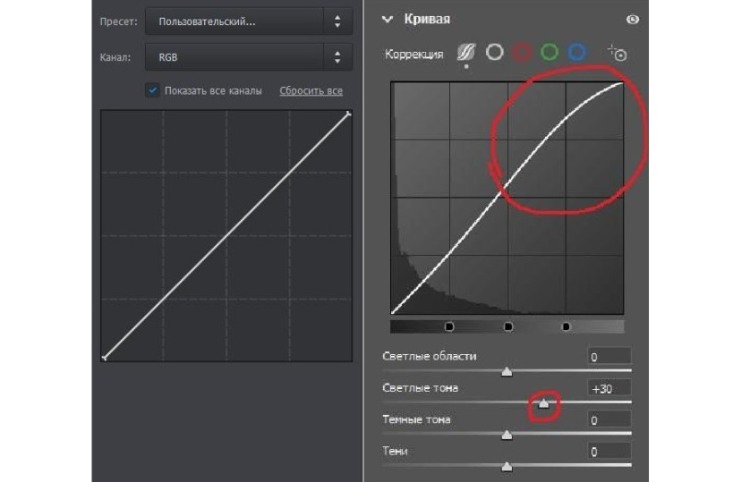
Как конвертировать папку CR2 пакетно
- На стартовом экране нажмите «Пакетная обработка» и загрузите нужные CR2.
- Просмотрите миниатюры. Для контроля отдельного кадра наведите курсор и откройте полноэкранный просмотр через значок лупы.
- При необходимости внесите общие правки. В пакетном режиме доступны разделы «Улучшения», «Инструменты», «Эффекты», «Текст и рамки». Для чистой конвертации лучше ограничиться технической коррекцией: экспозицией, температурой, цветом и резкостью.
- Нажмите синюю кнопку сохранения в верхней правой части окна и выберите PNG.
- В блоке «Изменить размер» установите «Не изменять», если требуется сохранить полное исходное разрешение. Режимы «% от оригинала», «По ширине», «По высоте», «По большей стороне» и «По меньшей стороне» нужны только при осознанном ресайзе.
- Если размер меняется, выберите интерполяцию. Билинейная работает быстрее, бикубическая обычно даёт более плавный результат, фильтр Ланцоша полезен при качественном уменьшении. После обработки проверьте несколько файлов из начала, середины и конца серии.
Плюсы:
- CR2 можно не только преобразовать, но и проявить перед экспортом;
- есть отдельный пакетный режим и вывод в PNG;
- можно сохранить исходные размеры или задать контролируемый ресайз;
- локальная работа не требует передачи исходников стороннему конвертеру.
Минусы:
- если нужна только механическая конвертация без коррекции, специализированный пакетный конвертер требует меньше действий;
- любая автоматическая RAW-проявка меняет внешний вид кадра относительно встроенного JPEG-превью камеры, поэтому результат нужно проверять визуально.
IrfanView : быстрая пакетная обработка с поддержкой RAW
IrfanView удобен, когда CR2 уже не нужно творчески проявлять, а требуется быстро получить обычные PNG. Поддержка Canon RAW зависит от плагинов: для чтения CRW/CR2 в высоком разрешении используется CRW PlugIn для 32-битной сборки IrfanView, которому дополнительно нужны библиотеки Canon. Поэтому этот способ нельзя считать универсальным: сначала откройте один CR2 от своей камеры и убедитесь, что программа декодирует полноразмерный кадр, а не только встроенное превью.
- Проверьте одиночный CR2: откройте его в IrfanView. Если файл читается корректно и показывает полноразмерное изображение, переходите к серии.
- Откройте «File» → «Batch Conversion/Rename».
- В списке файлов выберите CR2 и нажмите «Add» либо «Add all» для всей папки.
- В области Output format установите PNG. При необходимости откройте Options, но не включайте уменьшение изображения, если нужен исходный размер.
- Укажите Output directory и нажмите «Start Batch».
- После завершения сравните размеры изображения и цвет нескольких PNG с исходным CR2 в RAW-просмотрщике.
Плюсы:
- пакетный режим рассчитан на большое количество файлов;
- можно сочетать преобразование, переименование и базовые операции;
- после настройки обработка серии требует минимум действий.
Минусы:
- CR2 не является полностью автономным сценарием: для Canon RAW требуется совместимая конфигурация плагинов, а CRW PlugIn для полноразмерного CR2 относится к 32-битной сборке и использует дополнительные библиотеки Canon;
- это не полноценный RAW-проявщик: для точной работы с цветом и светами удобнее RawTherapee, darktable или фоторедактор.
reaConverter : папки, очереди и явный выбор PNG
reaConverter ориентирован на массовое преобразование: файлы или целая папка добавляются в очередь, затем выбирается PNG, запускается Convert и проверяется журнал обработки. Такой подход удобен для коллекции из сотен снимков, особенно когда нет необходимости индивидуально проявлять каждый кадр.
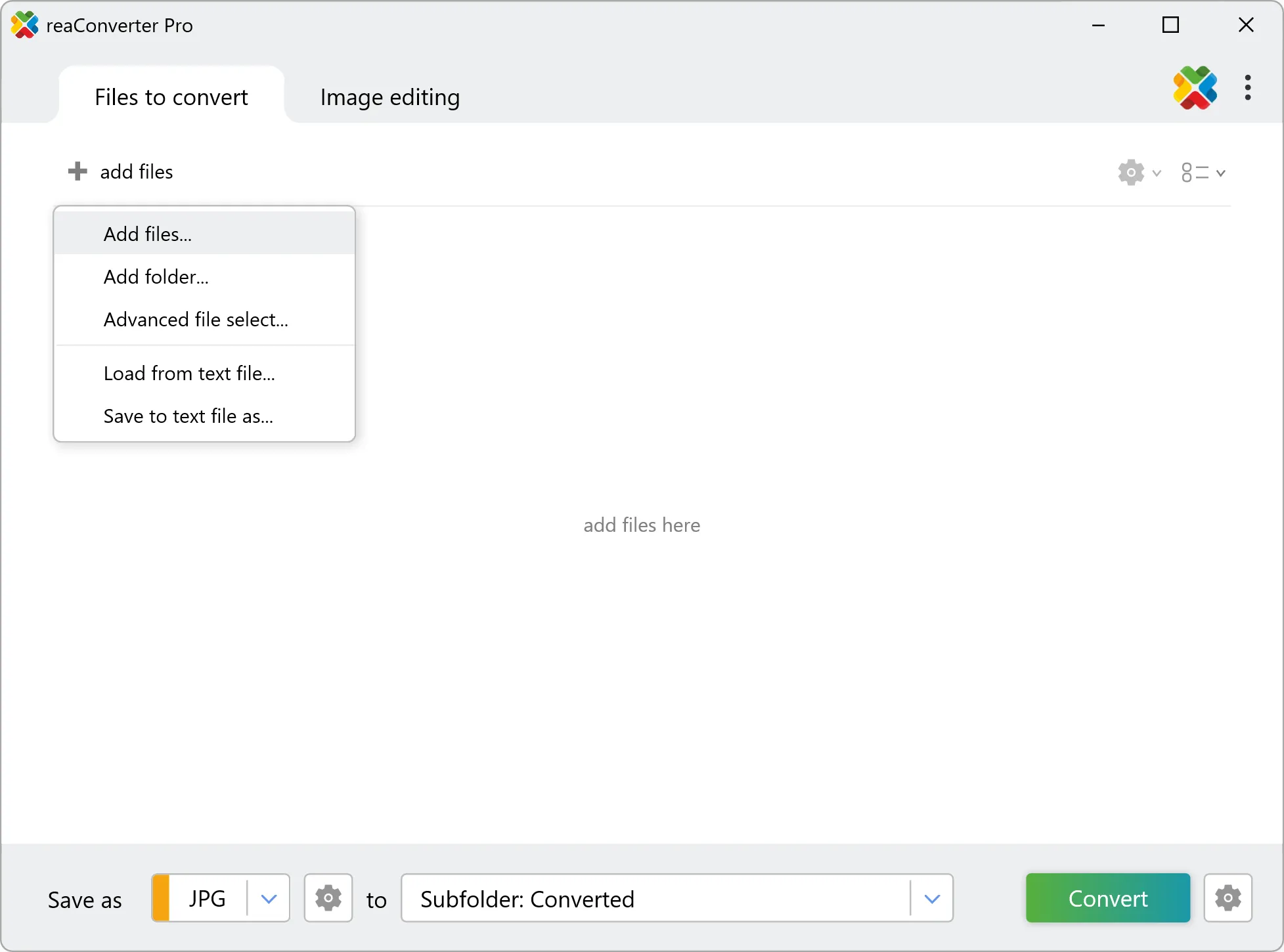
- В разделе «Files to convert» нажмите «add files» и выберите «Add files…» либо «Add folder…».
- Проверьте состав очереди. Если папка содержит не только CR2, удалите лишние типы файлов, чтобы не конвертировать их случайно.
- В нижней части окна откройте список «Save as» и выберите PNG.
- Укажите папку назначения. Для безопасной пакетной работы используйте отдельный каталог, чтобы не смешивать производные PNG и исходные RAW.
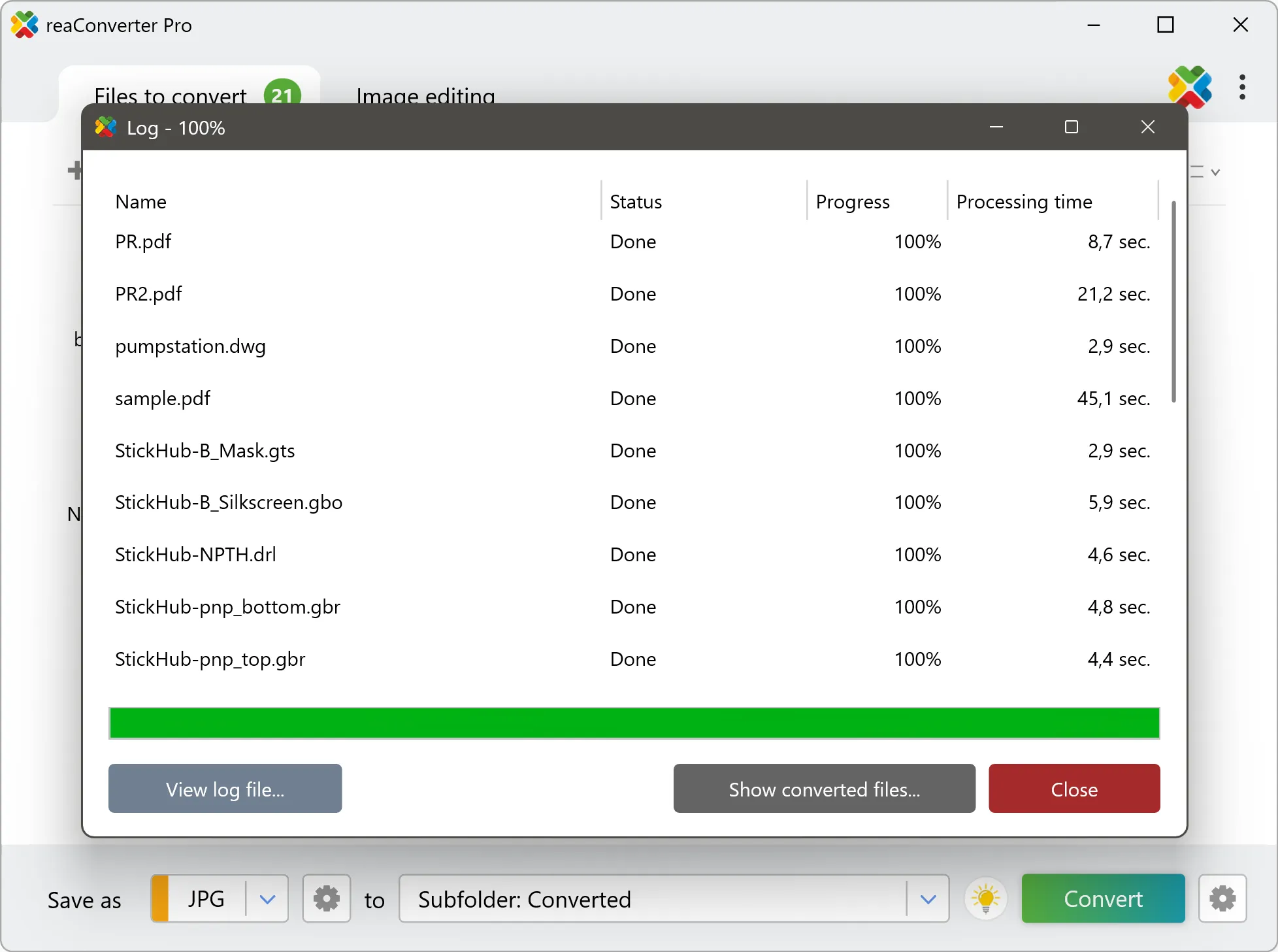
- Нажмите «Convert». После окончания откройте журнал и убедитесь, что нужные файлы имеют статус Done.

Плюсы:
- можно добавлять целые папки;
- выходной формат и папка видны до запуска;
- журнал позволяет быстро заметить ошибки в длинной очереди.
Минусы:
- конвертер не заменяет полноценную RAW-проявку, когда нужно вручную восстанавливать света и настраивать профиль;
- при большой смешанной папке нужно внимательно контролировать состав очереди и правила именования.
Chasys Draw IES : мастер «исходная папка → целевая папка → PNG»
В составе Chasys Draw IES есть отдельный Converter для пакетного преобразования изображений. Задание создаётся через «File» → «New Job»: мастер последовательно предлагает выбрать файлы и папки, целевой каталог, правило переименования, выходной формат, параметры размера, эффекты и дополнительные настройки, после чего запускается кнопкой «START».
- Откройте Chasys Draw IES Converter и выберите «File» → «New Job».
- Добавьте отдельные CR2, папку или несколько папок. Для каталогов отдельно решите, нужно ли включать подпапки.
- На следующем шаге задайте отдельную целевую папку. При конфликте имён безопаснее не разрешать безусловную перезапись: Converter умеет создавать уникальное имя с числовым суффиксом.
- На шаге выбора target file format установите PNG. Если конвертация нужна без изменения геометрии, оставьте штатные размеры.
- На шагах Resize и Effects не включайте преобразования, которые не нужны для задачи. Автоповорот по EXIF полезен только после проверки на контрольном кадре.
- На последнем шаге нажмите «START», дождитесь завершения и сравните количество готовых PNG с числом успешно прочитанных CR2.

Плюсы:
- последовательный мастер снижает риск перепутать входные файлы и папку результата;
- можно обработать серию CR2 без ручного открытия каждого кадра;
- PNG присутствует среди целевых форматов;
- есть отдельные шаги для конфликта имён, ресайза, эффектов и приватности метаданных.
Минусы:
- меньше контроля над RAW-проявкой, чем у специализированных RAW-редакторов;
- для серии с разным освещением единые параметры могут дать неодинаковый визуальный результат.
Pixillion : понятные поля Output Folder и Output Format
Pixillion удобен как отдельный конвертер: основные параметры находятся в одном окне и не спрятаны в диалогах экспорта. Для добавления используются «Add File(s)» и «Add Folder», папка результата задаётся в «Output Folder», формат — в «Output Format», а обработка запускается кнопкой «Convert». До старта легко проверить, куда попадут итоговые PNG и не включены ли лишние эффекты.
- Нажмите «Add File(s)» для отдельных CR2 или «Add Folder» для каталога.
- В поле «Output Folder» выберите отдельную папку для результата.
- В списке «Output Format» выберите PNG.
- Если не требуется менять геометрию, не добавляйте Resize и другие эффекты.
- Нажмите «Convert» и дождитесь завершения. Затем используйте «Open Output Folder» для проверки результата.

Плюсы:
- видимые до запуска настройки папки и формата;
- поддерживается добавление отдельных файлов и папок;
- удобен для пользователей, которым не нужна сложная RAW-коррекция.
Минусы:
- для серьёзной проявки CR2 возможностей специализированного RAW-редактора больше;
- при массовой обработке необходимо отдельно контролировать, не включены ли эффекты или изменение размера.
Paint.NET : вариант только с дополнительным RAW-плагином
Paint.NET штатно не включает CR2 в набор собственных форматов чтения, поэтому прямой путь CR2→PNG зависит от совместимого стороннего FileType-плагина. Это делает способ менее предсказуемым, чем программы со встроенным RAW-декодированием. После того как конкретный CR2 успешно открывается в полном разрешении, используйте «File» → «Save As», выберите PNG и сохраните производную копию в отдельную папку. Если плагин перестал загружаться после обновления Paint.NET, не пытайтесь конвертировать серию до восстановления чтения тестового CR2.

Этот способ стоит воспринимать как запасной. Он зависит не только от Paint.NET, но и от совместимости внешнего плагина с текущей установкой. Если задача повторяется регулярно, надёжнее использовать программу, где CR2 входит в основной поддерживаемый RAW-процесс. Если всё же выбран Paint.NET, сначала проверьте один тестовый файл, а уже затем пакет или серию.
Плюсы:
- после успешного подключения RAW-плагина можно сразу отредактировать изображение и сохранить PNG;
- интерфейс знаком пользователям Paint.NET.
Минусы:
- CR2 требует стороннего плагина и LibRaw;
- обновление программы или плагина может нарушить совместимость;
- способ хуже подходит для предсказуемого массового RAW-процесса.
macOS и кроссплатформенные программы
XnConvert : кроссплатформенная пакетная конвертация
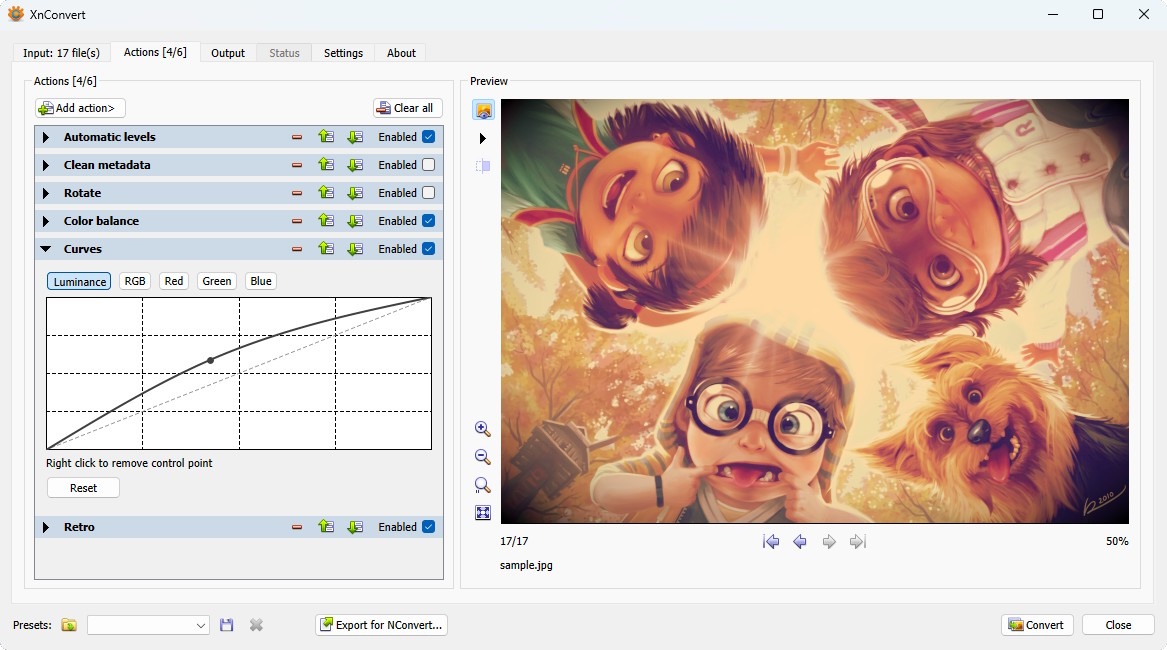
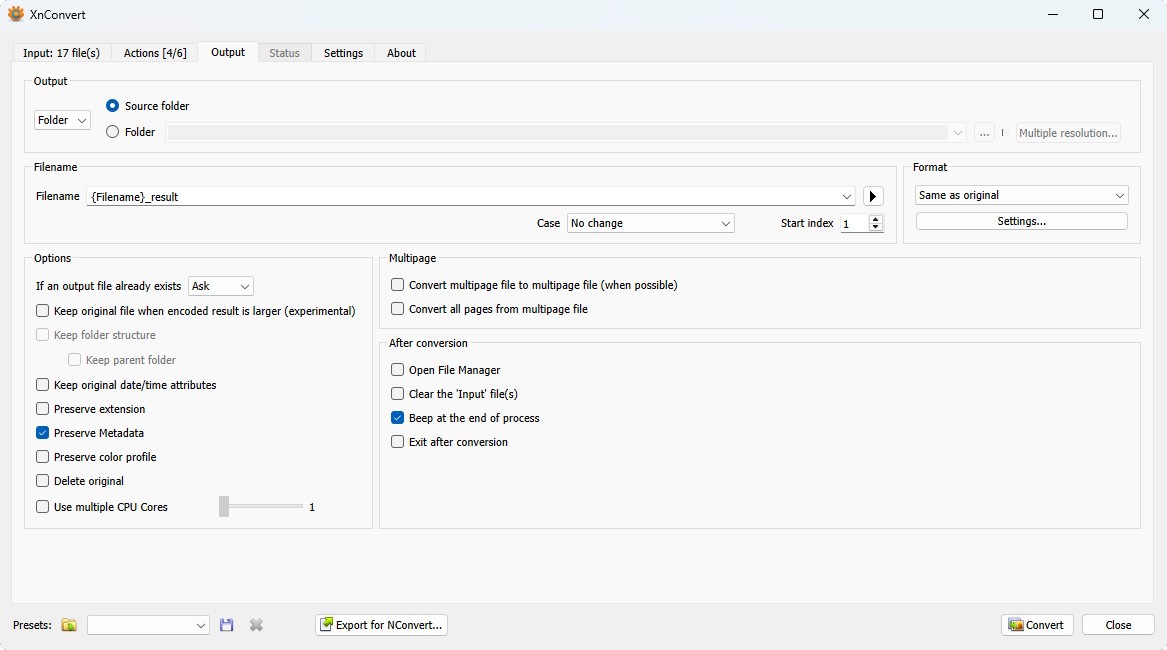
XnConvert работает в Windows, macOS и Linux, читает camera RAW, включая CR2, и экспортирует в PNG. Его сильная сторона — одинаковый рабочий процесс на разных системах: Input для входных файлов, Actions для дополнительных операций и Output для формата, папки, имени и поведения при совпадении имён. Если задача — именно конвертация, вкладку Actions можно оставить пустой.

- На вкладке «Input» добавьте CR2 или папку с исходниками.
- Если нужно только преобразование формата, не добавляйте действия во вкладке «Actions». Если требуется одинаковый ресайз, поворот или коррекция для всей серии, добавьте их осознанно и проверьте предпросмотр.
- Перейдите на «Output». Выберите отдельную папку назначения и PNG в поле Format.
- Проверьте шаблон Filename, опцию поведения при существующем файле и сохранение метаданных. Не включайте удаление оригинала после конвертации.
- Нажмите «Convert», затем просмотрите Status и несколько полученных PNG.
Плюсы:
- один и тот же конвертер доступен на Windows, macOS и Linux;
- папки и большие серии обрабатываются одной очередью;
- можно сохранять пресеты и разделять конвертацию от дополнительной обработки;
- файлы не требуется отправлять в веб-сервис.
Минусы:
- это пакетный процессор, а не полноценный RAW-проявщик;
- цепочка Actions очень гибкая, поэтому случайно оставленная операция может изменить всю серию — перед запуском её нужно проверить.
RawTherapee : RAW-проявка с 8- и 16-битным PNG
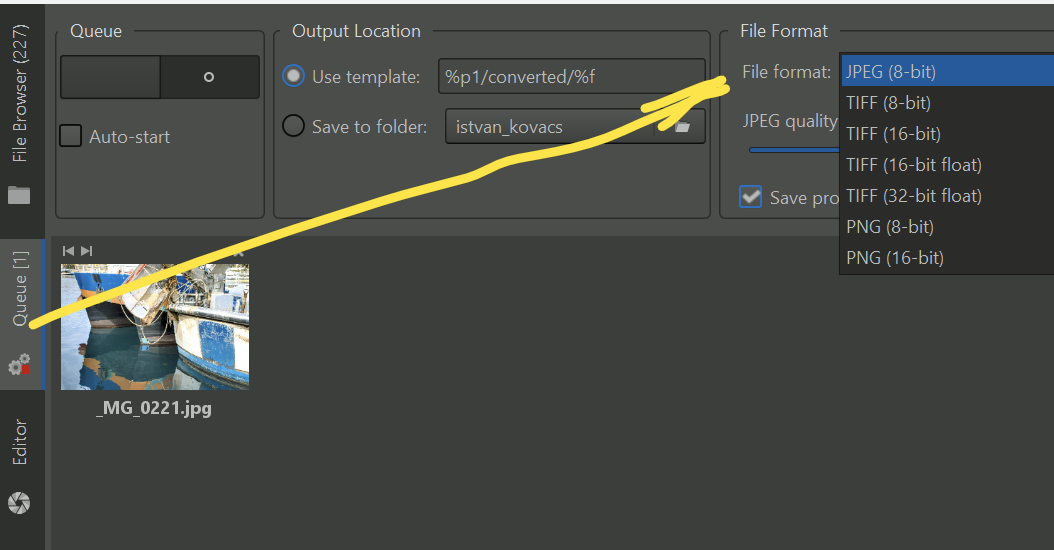
RawTherapee подходит, когда качество проявки важнее минимального числа кликов. Он не изменяет исходный RAW, а сохраняет настройки отдельно и выводит производный файл. Из редактора снимок можно сохранить сразу кнопкой с диском или сочетанием Ctrl+S, либо отправить в Queue. В окне сохранения выбираются формат и разрядность; для PNG доступны 8- и 16-битные варианты.
- Откройте папку с CR2 в File Browser и дважды откройте нужный кадр в Editor.
- Настройте экспозицию, баланс белого, профиль, кривые и резкость только в объёме, который нужен конкретному кадру.
- Для единичного файла нажмите значок диска внизу слева или Ctrl+S. Выберите PNG и нужную глубину 8 или 16 бит.
- Для серии используйте Queue: добавьте обработанные кадры в очередь и запустите её после проверки параметров вывода.
- Не включайте уменьшение размеров, если нужен полноразмерный PNG. Для дальнейшей глубокой обработки выбирайте 16 бит, для обычной публикации — 8 бит.
Плюсы:
- полноценная RAW-проявка до экспорта;
- 8- и 16-битный PNG;
- очередь позволяет продолжать редактирование, пока файлы готовятся к пакетной обработке;
- исходные CR2 остаются неизменными.
Минусы:
- интерфейс и число RAW-настроек сложнее, чем у простого конвертера;
- для «перевести папку как есть» потребуется больше подготовки, чем в Pixillion или XnConvert.
Linux: RAW-конвертеры и командная строка
darktable : неразрушающая проявка и экспорт
darktable рассчитан на управление RAW-фотографиями и неразрушающую обработку. CR2 импортируется в библиотеку, правки выполняются без изменения исходного файла, а готовое изображение создаётся только на этапе Export. Это удобно для долгой работы с фотоколлекцией: настройки можно поменять позже и повторно экспортировать результат, не создавая новую копию RAW на каждом шаге.
- Импортируйте папку или выбранные CR2 в lighttable.
- При необходимости откройте кадр в darkroom и выполните проявку. Если нужна серия с одинаковым светом, синхронизируйте только те параметры, которые действительно одинаковы.
- Вернитесь в lighttable, выделите нужные фотографии и откройте модуль Export.
- В target storage выберите файловое хранение и задайте папку. В file format выберите PNG.
- Установите 8 или 16 бит в зависимости от дальнейшего использования и запустите экспорт.
- После завершения проверьте несколько файлов на полном размере, особенно кадры с яркими источниками света и глубокими тенями.

Плюсы:
- полноценная неразрушающая RAW-проявка;
- подходит для больших каталогов и повторного экспорта;
- можно выводить PNG с высокой разрядностью;
- кроссплатформенная работа, хотя здесь darktable рассматривается как основной Linux-сценарий.
Минусы:
- для разового преобразования одного файла интерфейс избыточен;
- результат зависит от настроек проявки, поэтому нельзя ориентироваться только на факт успешного экспорта.
digiKam : Batch Queue Manager для RAW-серий
digiKam совмещает каталогизатор и пакетный процессор. В Batch Queue Manager RAW-декодирование настраивается отдельным шагом, а «Convert To PNG» можно поставить последним действием очереди. Такая схема делает процесс прозрачным: сначала CR2 интерпретируется и демозаицируется, затем сформированное изображение записывается в PNG.

- Добавьте нужные CR2 в Batch Queue Manager.
- Откройте «Raw Decoding» и проверьте параметры демозаики и баланса белого. Если нет задачи менять вид кадра, не добавляйте лишних художественных инструментов.
- В списке Base Tools найдите группу Convert и добавьте «Convert To PNG» в конец Assigned Tools.
- Укажите целевую папку и правило имён.
- Запустите «Run» или «Run all» для нескольких очередей.
- Проверьте статус каждого элемента и сохранность нужных метаданных.
Плюсы:
- RAW-декодирование и формат вывода разделены на понятные этапы;
- удобен для фотографов, которые уже каталогизируют снимки в digiKam;
- пакетная очередь подходит для больших серий.
Минусы:
- для одного файла интерфейс Batch Queue Manager сложнее простого конвертера;
- неправильно настроенная демозаика или общий профиль повлияют сразу на всю очередь.
ImageMagick : скрипты и автоматизация через командную строку
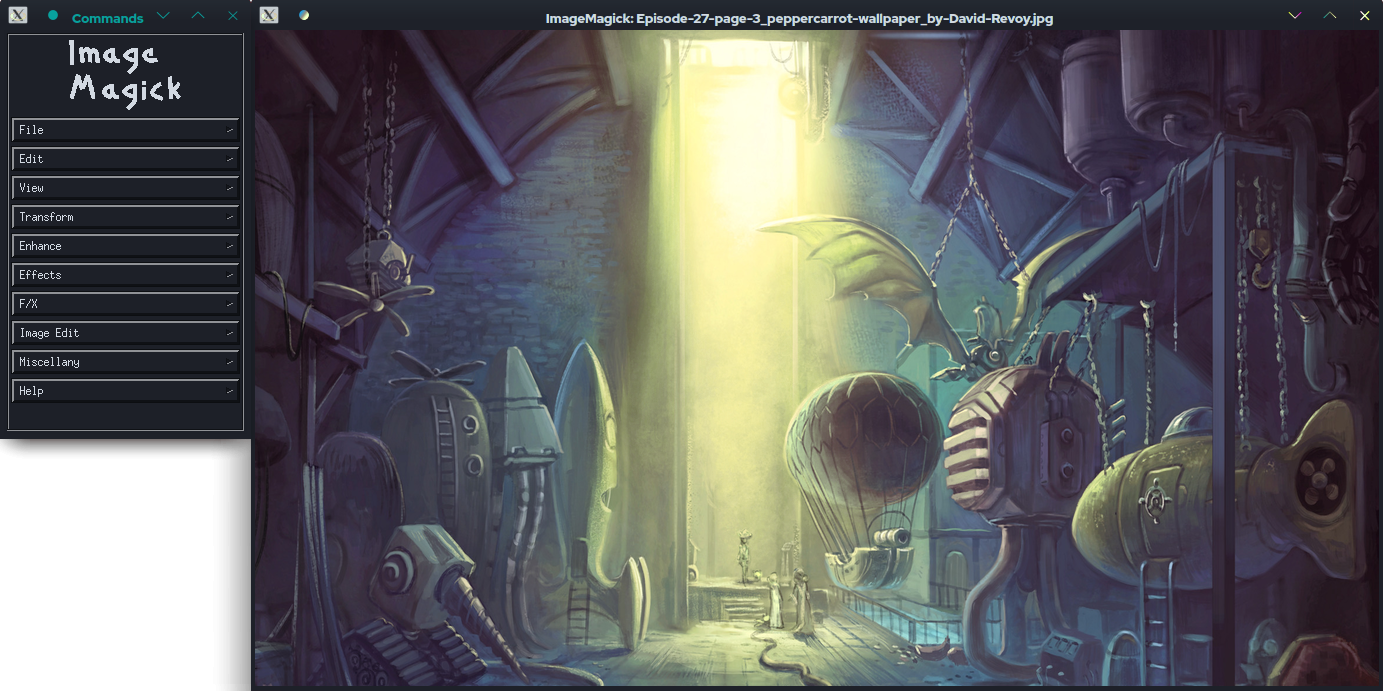
ImageMagick полезен на Linux-сервере, рабочей станции или в автоматическом скрипте. Принципиальное правило — сначала убедиться, что конкретная сборка умеет читать ваш CR2. Выполните проверку на одном файле: magick identify input.cr2. Если команда возвращает параметры изображения, можно переходить к конвертации. Если возникает ошибка чтения RAW, сначала нужно решить поддержку формата, а не запускать пакет на всей коллекции.
magick input.cr2 output.pngДля каталога в Bash можно использовать цикл с отдельной папкой назначения:
mkdir -p png
for f in *.CR2; do
  magick "$f" "png/${f%.*}.png"
done
У такого метода нет диалога предпросмотра, поэтому контрольный файл обязателен. Сравните разрешение, ориентацию и цвет до запуска цикла. Если исходники требуют индивидуальной RAW-проявки, командный конвертер с настройками по умолчанию будет менее предсказуем, чем RawTherapee или darktable.
Плюсы:
- подходит для автоматизации и повторяемых сценариев;
- не требует ручного открытия каждого файла;
- легко встроить в shell-скрипт.
Минусы:
- поддержка CR2 зависит от конкретной сборки и библиотек декодирования;
- нет удобного визуального RAW-предпросмотра перед массовым запуском;
- ошибка в шаблоне имени или каталоге назначения быстро затрагивает всю серию.
Устаревшие и непрямые Linux-способы
Команда ufraw-batch --out-type png *.CR2 через UFRaw исторически использовалась для пакетного вывода PNG, но UFRaw давно не развивается и плохо подходит как основа нового рабочего процесса. dcraw также важен исторически как основа множества RAW-инструментов, однако для современной регулярной работы практичнее поддерживаемые RAW-редакторы и библиотеки.
Не следует путать Canon Digital Photo Professional с прямым CR2→PNG-конвертером. Команды «Convert and save» и «Batch process» выводят обработанные RAW в JPEG или TIFF, поэтому для PNG потребуется двухэтапный маршрут DPP→TIFF→PNG. PhotoScape также не стоит использовать как прямой способ CR2→PNG, если его RAW-модуль выводит исходный кадр только в JPEG.
Онлайн-конвертеры CR2 в PNG
У большинства серверных сервисов схема одинакова: загрузить CR2, выбрать PNG, запустить обработку, скачать результат. Отличия начинаются в деталях: лимиты размера, пакетность, параметры ресайза, срок хранения файлов и политика приватности. Числовые лимиты у веб-сервисов меняются, поэтому перед важной большой серией проверяйте их непосредственно в интерфейсе. Для личных фотографий, документов, медицинских снимков и других чувствительных изображений предпочтительнее локальная программа или сервис, который обрабатывает данные в браузере без загрузки.
FreeConvert : веб-конвертер с Advanced Settings
FreeConvert принимает CR2 и выводит PNG. Рабочая последовательность строится вокруг кнопок «Choose Files», «Convert to PNG» и «Download PNG». В «Advanced Settings» доступны сохранение исходного размера, автоповорот, удаление метаданных и параметры оптимизации PNG. Для предсказуемого результата оставляйте исходный размер и не включайте «Lossy Compression», если не требуется дополнительное уменьшение файла ценой изменения пикселей.
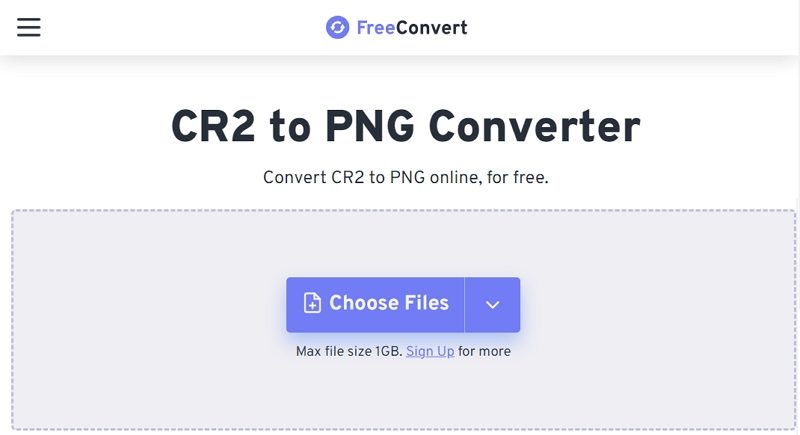
- Нажмите «Choose Files» и выберите CR2.
- В Advanced Settings оставьте «Keep original size», если нельзя менять разрешение.
- Не включайте «Lossy Compression», если требуется обычный PNG без потерь на этапе PNG-сжатия.
- Опцию «Strip Metadata» используйте только осознанно: она удаляет профили, EXIF и комментарии.
- Нажмите «Convert to PNG», дождитесь статуса Done и затем «Download PNG».
Плюсы:
- понятные пошаговые кнопки;
- есть пакетный режим и дополнительные настройки вывода;
- можно явно оставить исходный размер.
Минусы:
- CR2 загружается на сервер;
- дополнительные опции позволяют случайно включить уменьшение, удаление метаданных или lossy-оптимизацию.
Convertio: минимум действий для разовой задачи
Convertio — серверный конвертер с коротким сценарием: выбрать CR2, установить PNG и запустить преобразование. Файлы можно добавлять с компьютера, из Google Drive, Dropbox или по URL. Для нескольких несекретных кадров это простой вариант, но он не даёт такого контроля над RAW-проявкой, как настольные программы.
- Нажмите «Выберите файлы» или перетащите CR2 в область загрузки.
- Убедитесь, что выходной формат установлен PNG.
- Запустите «Конвертировать».
- После окончания скачайте PNG и откройте его в просмотрщике на полном масштабе.
Плюсы:
- не нужно устанавливать программу;
- интерфейс сводит задачу к выбору исходника, формата и запуску.
Минусы:
- исходник передаётся серверу;
- нет полноценного RAW-процесса с контролем демозаики и профиля;
- маркетинговую формулировку «сохраняет качество CR2» нельзя понимать как сохранение RAW-возможностей: на выходе всё равно обычный растровый PNG.
Online-Convert : веб-конвертер с параметрами изображения
Online-Convert полезен, когда кроме смены формата нужно задать размер или другие параметры прямо в браузере. Но для CR2→PNG безопасная стратегия противоположная: сначала сделать максимально нейтральный полноразмерный экспорт, а ресайз выполнять только при реальной необходимости. Так проще понять, откуда возникло изменение качества.
- Откройте конвертер CR2→PNG и добавьте исходный файл.
- Проверьте поля изменения размера: если исходное разрешение нужно сохранить, не задавайте новую ширину или высоту.
- Не меняйте DPI ради «повышения качества»: без изменения числа пикселей это не добавляет деталей.
- Запустите конвертацию и скачайте результат.
- Сверьте пиксельные размеры с исходником, а не только физический размер в сантиметрах.
Плюсы:
- работает из браузера;
- есть дополнительные параметры для подготовки файла под конкретный сценарий.
Минусы:
- серверная обработка означает загрузку исходника;
- избыточные параметры повышают риск случайно изменить размер или цвет.
Raw. pics.io : RAW-просмотр и обработка внутри браузера
Raw.pics.io отличается от обычных серверных веб-конвертеров тем, что обработка RAW выполняется непосредственно в браузере: CR2 не нужно отправлять на сервер для самой конвертации. Интерфейс одновременно служит RAW-просмотрщиком и позволяет сохранить выбранные изображения. Это полезно на компьютере, где нельзя устанавливать программу, но важно не передавать фото стороннему серверу.

- Добавьте CR2 через «Add new files».
- Выберите нужный кадр в ленте и визуально проверьте его.
- Используйте «Save selected» и выберите PNG как формат вывода.
- Если выполнялась дополнительная коррекция, сравните результат с исходным предпросмотром.
Плюсы:
- RAW можно просмотреть перед сохранением;
- обработка выполняется в браузере, без обычной загрузки исходника на сервер;
- не требуется установка настольной программы.
Минусы:
- производительность зависит от памяти и возможностей браузера;
- для большой фотосессии специализированная локальная программа удобнее;
- веб-интерфейс не заменяет полноценный каталогизатор и RAW-редактор.
ezyZip: локальная браузерная конвертация
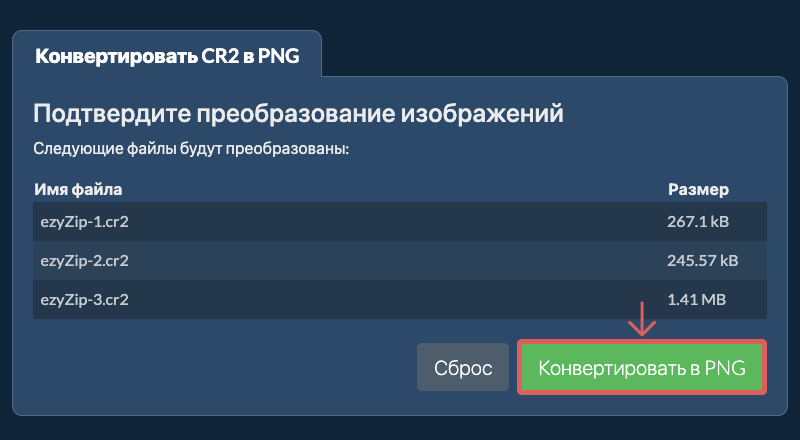
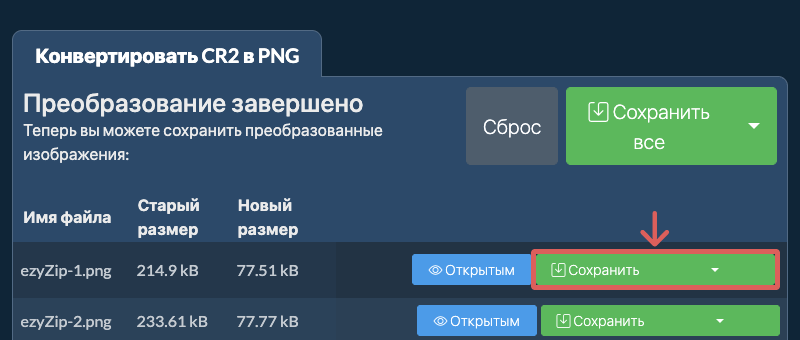
ezyZip выполняет CR2→PNG локально в браузере: выбранные фотографии не отправляются на сервер. Пошаговый сценарий подходит для разовой конвертации без установки ПО. Интерфейс использует подписи «Выберите файлы CR2 для конвертации», «Конвертировать в PNG», затем предлагает предварительный просмотр и сохранение результата.
- Нажмите «Выберите файлы CR2 для конвертации» и добавьте исходники.
- Нажмите зелёную кнопку «Конвертировать в PNG».
- После обработки используйте «Предварительный просмотр» для визуальной проверки.
- Сохраните итоговые PNG и убедитесь, что все файлы серии присутствуют.
Плюсы:
- файлы обрабатываются локально в браузере;
- есть понятная трёхшаговая инструкция;
- подходит для компьютера, где нельзя устанавливать приложения.
Минусы:
- большой RAW-набор может упираться в ресурсы браузера;
- контроль RAW-проявки ограничен по сравнению с desktop RAW-конвертерами.
FileFlip: ImageMagick /WebAssembly без отправки CR2
FileFlip — ещё один локальный браузерный вариант. ImageMagick запускается в WebAssembly внутри вкладки: выбранный CR2 читается с диска и преобразуется на устройстве. При первом запуске браузеру требуется загрузить сам движок, после чего фотографии обрабатываются локально.
- Перетащите CR2 в область конвертера или нажмите выбор файла.
- Оставьте target format равным PNG.
- Дождитесь локальной обработки и сохраните результат из браузера.
- Для проверки приватности при необходимости можно открыть Network в DevTools и убедиться, что после загрузки движка сам CR2 не уходит в запросах.
Плюсы:
- обработка RAW происходит в браузере на устройстве;
- нет серверной копии фотографии;
- подходит для конфиденциальных одиночных файлов лучше обычного облачного конвертера.
Минусы:
- RAW проявляется настройками движка, а не фирменным профилем камеры;
- утверждение сервиса «lossless» относится к PNG-сжатию и не должно трактоваться как сохранение всего RAW-представления после демозаики;
- на слабом устройстве WebAssembly-конвертация крупных CR2 может быть тяжёлой.
Zamzar: простой серверный конвертер
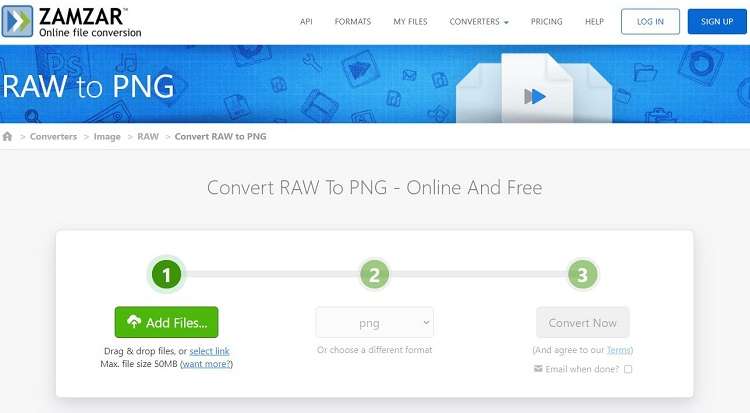
Zamzar подходит для стандартной схемы «добавить файл → выбрать PNG → Convert Now → сохранить результат». Он полезен, когда требуется быстро обработать несколько несекретных снимков и не нужны RAW-настройки. Для рабочей фотосессии со стабильным цветом и серийной обработкой настольный конвертер предсказуемее.
Плюсы:
- минимум настроек;
- доступ из обычного браузера;
- понятная последовательность действий.
Минусы:
- серверная загрузка исходника;
- нет полноценной ручной проявки;
- для большой серии веб-очередь менее удобна, чем локальный пакетный процессор.
Другие веб-сервисы CR2 → PNG
AnyConv, MiConv, MConverter, Convertman, FreeFileConvert, ConvertFiles, Vertopal, HotConvert, Converti, Convertany, OnlineConvertFree, Aconvert, ConverterTools, Cloud Converter, RunConvert, DigitalOfficePro, ImageToStl, PDFMall, Perefile и ImageResizer.com используют сходный базовый процесс: выбрать CR2, установить PNG, запустить конвертацию и сохранить результат. Критические различия находятся не в кнопке Convert, а в приватности, лимитах, пакетной работе, параметрах вывода и способе RAW-декодирования. Поэтому перед применением к большой серии сначала обработайте один контрольный CR2 и проверьте его разрешение, цвет и метаданные.
Перед использованием любого такого сервиса проверьте четыре вещи прямо в текущем интерфейсе: принимает ли он именно CR2, а не только JPG/PNG; указан ли PNG среди выходных форматов; меняет ли размер по умолчанию; куда отправляется файл и когда удаляется серверная копия. Если страница обещает «100% без потерь», но не объясняет RAW-проявку, трактуйте это только как отсутствие потерь в PNG-кодеке, а не как эквивалентность PNG исходному RAW.
iPhone и iPad: CR2 в PNG без компьютера
Image Converter - convertX: современный on-device способ
В App Store приложение convertX указывает импорт RAW, включая DNG и CR2, вывод PNG и обработку на устройстве. Оно принимает файлы через Photos, Files или системное меню Share. Это удобный вариант для кадра, который уже находится на iPhone/iPad и не хочется загружать в веб-конвертер.
- Откройте CR2 в приложении Files или передайте его в convertX через Share.
- Выберите PNG как выходной формат.
- Не меняйте размер, если нужен исходный пиксельный размер.
- Запустите Convert.
- Сохраните готовый PNG в Photos или Files и сравните разрешение с исходником.
Плюсы:
- обработка выполняется на устройстве;
- поддерживается CR2 и PNG;
- можно передавать файл через системное меню Share и обрабатывать несколько изображений одной серией.
Минусы:
- мобильный интерфейс не даёт такого контроля RAW-проявки, как настольный редактор;
- крупные серии занимают много локального места, потому что CR2 и PNG одновременно остаются на устройстве.
Photo & Image Converter: CR2 через приложение Files
Photo & Image Converter принимает CR2 через приложение Files и позволяет выбрать PNG как выходной формат. Для CR2 используется online conversion, тогда как офлайн-список входных форматов у приложения уже. Поэтому этот способ удобен для файла, который уже лежит в Files, но не подходит, когда принципиально требуется обработка RAW только на устройстве.
- Поместите CR2 в Files.
- В приложении выберите файл через Files, а не через медиатеку Photos.
- Укажите PNG как формат вывода.
- Запустите конвертацию и сохраните созданный файл обратно в Files.
- Проверьте готовый PNG. Если приложение сообщает ошибку, используйте convertX или локальный компьютерный конвертер вместо повторной загрузки одного и того же файла.
Плюсы:
- CR2 принимается через Files, а PNG доступен как формат результата;
- есть пакетная конвертация и сохранение через Files.
Минусы:
- CR2 обрабатывается в онлайн-режиме, а не полностью локально;
- для конфиденциальных RAW лучше выбрать on-device приложение или локальную программу на компьютере.
Android: приложения с прямым CR2 → PNG
File Bridge: офлайн-конвертация и пакетная обработка
File Bridge принимает CR2, CR3, CRW, NEF, ARW и другие RAW и выводит JPG или PNG. Обработка выполняется локально на устройстве. Рабочий процесс построен вокруг системного «Open with»/«Share»: файл передаётся приложению, затем выбираются формат, параметры и место сохранения.
- В файловом менеджере Android выберите CR2 и вызовите «Открыть с помощью» или «Поделиться».
- Передайте файл в File Bridge.
- Выберите PNG. Для PNG не ориентируйтесь на шкалу JPEG-quality как на показатель «качества RAW»; главное — не включать ненужный ресайз.
- Выберите Gallery или Downloads и нажмите «Convert & Save».
- Для серии используйте batch processing и после завершения просмотрите несколько файлов.
Плюсы:
- CR2 и PNG явно перечислены как вход и выход;
- обработка происходит офлайн;
- есть пакетный режим и сохранение прямо в Gallery/Downloads.
Минусы:
- мобильный экран неудобен для точной оценки цвета и деталей на уровне 100%;
- большие PNG быстро занимают память телефона.
RAW Converter: DNG to JPG: несмотря на название, поддерживает CR2 → PNG
Название приложения подчёркивает DNG/JPG, но актуальная карточка Google Play прямо указывает CR2→PNG, пакетную конвертацию, предварительный просмотр RAW и выходные JPG, PNG, WEBP и BMP. Это хороший пример, почему при выборе мобильного инструмента нельзя судить только по названию: решающим является список реально поддерживаемых входных и выходных форматов.
- Добавьте CR2 из хранилища телефона.
- Откройте preview и убедитесь, что приложение правильно декодирует конкретную камеру.
- Выберите PNG в качестве выходного формата.
- Для нескольких кадров выделите серию и запустите batch conversion.
- После обработки откройте History, проверьте результат и только затем переносите файлы в долговременное хранилище.
Плюсы:
- поддерживаются CR2 и вывод в PNG;
- есть предпросмотр и пакетная обработка;
- подходит для работы без компьютера.
Минусы:
- для тонкой RAW-проявки возможностей настольных приложений больше;
- перед большой серией нужно проверить один CR2 от конкретной камеры, потому что расширение одно, а особенности RAW у моделей различаются.
Как настроить качество PNG после RAW-проявки
8 или 16 бит на канал
Если PNG нужен как промежуточный файл для дальнейшей серьёзной обработки, выбирайте 16 бит там, где программа это предлагает. Такой файл лучше переносит последующие изменения кривых, уровней и цвета. Для публикации в интернете, офисных документов, мессенджеров и большинства обычных просмотрщиков практичнее 8-битный PNG: совместимость выше, а размер меньше. Не стоит превращать 8-битный результат в 16-битный после конвертации — это не вернёт потерянные градации.
Разрешение и изменение размера
Самая частая незаметная потеря качества возникает не из-за PNG, а из-за автоматического ресайза. Перед запуском серии найдите параметры Width, Height, Resize, Scale или «Изменить размер». Если нужен полный кадр, выберите Keep original size, «Не изменять» или эквивалент. Сравнивать нужно именно ширину и высоту в пикселях. Параметр DPI сам по себе не добавляет деталей и в большинстве экранных сценариев не влияет на реальное число пикселей.
Цветовой профиль и баланс белого
CR2 позволяет интерпретировать цвет на этапе проявки. PNG уже фиксирует результат. Поэтому перед экспортом важнее правильно выбрать баланс белого, экспозицию и рабочий профиль, чем пытаться «исправить формат» после сохранения. Если PNG должен открываться одинаково в разных приложениях, полезно сохранять распространённый RGB-профиль, когда конвертер предоставляет такую опцию. Если профиль отбрасывается, некоторые просмотрщики могут показать цвет иначе.
Резкость и шумоподавление
Не включайте резкость дважды. Если RAW-конвертер уже применил capture sharpening, а пакетный конвертер дополнительно включает Sharpen, контуры могут получить ореолы. То же относится к шумоподавлению: тяжёлый NR перед PNG необратимо сглаживает мелкие детали. Для серии используйте умеренные настройки и проверьте кадр с тонкими текстурами — волосы, листву, ткань или мелкий текст.
PNG Compression
При обычном lossless PNG более высокий уровень сжатия означает больше времени на упаковку и потенциально меньший файл, но декодированные пиксели остаются теми же. Не путайте этот параметр с «Image Quality» в сервисах, где включается lossy-оптимизация. Если интерфейс предлагает отдельный переключатель Lossy, Quantize или Reduce colors, это уже изменение изображения, и для мастер-файла его лучше выключить.
Метаданные
Если важны EXIF, дата, объектив, автор и GPS, сначала экспортируйте один тестовый PNG и проверьте его свойства. Не включайте Strip Metadata, Clean metadata или Remove EXIF только ради уменьшения размера, пока не решили, нужны ли эти данные в вашей фотоколлекции. Для публикации в открытом доступе, наоборот, удаление GPS может быть осознанной мерой приватности.
Пакетная конвертация: как не испортить сотни CR2 одной ошибкой
Пакетный режим экономит время только тогда, когда параметры серии действительно одинаковы. Съёмка из одной сцены при стабильном освещении хорошо подходит для общей коррекции баланса белого и экспозиции. Папка, где перемешаны улица, интерьер, ночные кадры и вспышка, требует либо нескольких очередей, либо нейтральной конвертации без общей цветокоррекции.
- Сделайте контрольный набор. Возьмите 3–5 CR2: самый светлый, самый тёмный, портрет, кадр с насыщенным цветом и один обычный.
- Создайте отдельную папку результата. Никогда не настраивайте пакет так, чтобы исходники могли быть удалены или заменены.
- Проверьте имена. Хороший шаблон сохраняет базовое имя CR2 и меняет только расширение. При совпадении имён выбирайте Ask/Skip/Rename, а не безусловный overwrite.
- Выключите случайный ресайз. В ФотоМАСТЕРе — «Не изменять», в FreeConvert — Keep original size, в XnConvert — отсутствие Resize action.
- Обработайте контрольный набор. Проверьте размер, цвет, ориентацию и метаданные.
- Только после этого запускайте всю очередь. После завершения сравните количество исходников и выходных файлов и просмотрите несколько результатов из разных частей списка.
| Инструмент | Что проверить перед большой серией | Какой риск наиболее характерен |
|---|---|---|
| ФотоМАСТЕР | PNG, «Не изменять», одинаковость общей коррекции | единая обработка не подходит кадрам с разным светом |
| XnConvert | Output, Filename, Actions, Preserve Metadata | забытое действие применяется ко всей серии |
| RawTherapee | Queue, профиль обработки, 8/16 бит | неверный профиль даёт систематическое изменение цвета |
| digiKam | Raw Decoding, порядок Assigned Tools, Convert To PNG | лишний инструмент в очереди меняет каждый файл |
| reaConverter | состав Files to convert, Save as PNG, папка назначения | в очередь попадают лишние файлы или неверная папка |
| Веб-сервис | лимит, приватность, размер, пакетность | часть серии не проходит из-за ограничения или обрыва загрузки |
Как проверить готовый PNG
Сообщение «Done» означает только то, что программа завершила операцию. Оно не подтверждает корректную RAW-проявку. Минимальная проверка должна включать несколько независимых признаков.
- Разрешение. Сверьте ширину и высоту в пикселях. Неожиданное уменьшение — первый признак включённого Resize.
- Ориентация. Портретный кадр должен остаться портретным. Если программа проигнорировала EXIF Orientation, изображение может повернуться.
- Цвет. Сравните кожу, нейтрально-серые объекты и насыщенные участки с RAW-просмотром. Сильный оттенок часто означает другую интерпретацию баланса белого или профиля.
- Света и тени. При 100% масштабе проверьте области возле источников света и глубокие тени. Они не должны внезапно стать однотонными из-за агрессивной автокоррекции.
- Детализация. Посмотрите текстуры, волосы и мелкие контуры. Чрезмерная резкость даёт ореолы, сильное шумоподавление — «пластик».
- Разрядность. Если рабочий процесс требует 16 бит, проверьте фактическую bit depth в свойствах или редакторе.
- Метаданные. Убедитесь, что нужные EXIF-поля сохранились, а конфиденциальный GPS удалён, если это было целью.
- Полнота серии. Число выходных файлов должно соответствовать числу успешно обработанных CR2; отдельно изучите журнал ошибок.
Сравнивать размер файла в мегабайтах бессмысленно как показатель качества. PNG фотографии часто получается крупнее JPEG, потому что использует lossless-сжатие уже проявленного растра. При этом PNG может быть меньше исходного CR2 или больше него — это зависит от сцены, разрядности, разрешения и параметров кодирования. Важны пиксели и корректность проявки, а не абсолютный вес.
Частые ошибки при CR2 → PNG
Считать PNG полноценной заменой RAW
После демозаики и фиксации RGB-пикселей исходные возможности CR2 уже не восстанавливаются. PNG хорошо подходит как итоговый или промежуточный растровый файл, но не как единственный мастер-файл для долгосрочного хранения. Храните CR2 отдельно.
Верить формулировке «без потерь» без уточнения
Lossless PNG действительно не вносит JPEG-подобных артефактов при своём кодировании. Однако RAW→PNG включает интерпретацию исходных сенсорных данных. Разные движки могут дать разный цвет, шумоподавление и детализацию. Правильный вопрос — не «lossless ли PNG», а «как именно программа проявляет CR2 перед записью PNG».
Конвертировать встроенный JPEG-превью вместо RAW
Некоторые быстрые просмотрщики умеют извлекать JPEG-превью, встроенный в CR2. Это полезно для мгновенного просмотра, но такой файл может иметь другое разрешение и уже обработан камерой. Если нужна именно проявка RAW, выбирайте режим, который декодирует RAW-данные, и сравнивайте итоговое разрешение.
Оставить Resize включённым после предыдущей задачи
В пакетных программах настройки часто сохраняются между сеансами. В XnConvert это может быть действие Resize, в ФотоМАСТЕРе — выбранный режим изменения размера, в веб-сервисе — сохранённый preset. Перед каждой новой серией проверяйте геометрию вывода заново.
Перепутать поддержку CR2 и поддержку PNG
Наличие обоих форматов в списке возможностей программы ещё не гарантирует прямой путь CR2→PNG. Некоторые приложения читают RAW, но сохраняют его только в JPEG, а у других PNG доступен для обычных изображений, но не для RAW-модуля. Проверяйте конкретную пару input/output. PhotoScape не используется здесь как прямой способ, потому что его RAW-маршрут ориентирован на JPEG; Canon Digital Photo Professional сохраняет обработанные RAW через «Convert and save» и «Batch process» в JPEG или TIFF.
Удалять RAW сразу после появления PNG
Даже если PNG выглядит правильно, позже может понадобиться другая цветовая температура, более аккуратное восстановление светов или новый RAW-движок. Производный файл не заменяет исходные данные. Минимум до окончания проекта CR2 должен оставаться в резервной копии.
Отправлять чувствительные фото в любой веб-сервис
Для обычного пейзажа риск может быть приемлем, для паспортных сканов, кадров из дома, медицинских материалов или коммерческой съёмки — нет. Выбирайте локальную программу, FileFlip/ezyZip/Raw.pics.io с локальной обработкой или мобильное приложение, работающее на устройстве. Если сервис серверный, изучайте актуальную политику хранения перед загрузкой.
Когда вместо PNG лучше выбрать другой формат
JPEG разумнее для публикации фотографий, отправки по почте и экономии места, если небольшая потеря из-за сжатия допустима. Фотографический PNG часто многократно тяжелее при сопоставимом визуальном результате.
TIFF удобнее как промежуточный высококачественный файл для полиграфии и дальнейшего редактирования, особенно когда важны 16 бит и профессиональные цветовые процессы. Многие фирменные RAW-программы, включая Canon DPP, штатно выводят TIFF.
DNG выбирают, когда цель — сохранить RAW-представление в более унифицированном контейнере, а не «запечь» изображение в обычный растр. Это другая задача, чем CR2→PNG.
WebP/AVIF полезны для веба, когда критичен размер файла. Но их выбор должен определяться поддержкой на целевой площадке и требованиями к качеству, а не только модой формата.
Практические сценарии: какой подход использовать
| Сценарий | Рациональный подход | Почему |
|---|---|---|
| Один CR2 нужно проявить и сохранить без лишней потери качества | ФотоМАСТЕР, RawTherapee или darktable | есть контроль RAW-проявки до PNG |
| Сотни файлов с одинаковыми параметрами | ФотоМАСТЕР, XnConvert, reaConverter, digiKam | пакетный режим и очередь |
| Нельзя устанавливать программу | Raw.pics.io, ezyZip или FileFlip | работа через браузер, при этом CR2 обрабатывается локально |
| Нужна конвертация на чужом компьютере, файл не чувствительный | Convertio, FreeConvert, Online-Convert | минимум подготовки |
| Автоматизация на Linux | ImageMagick после теста поддержки CR2 | удобно запускать из shell-скриптов |
| iPhone/iPad | convertX | CR2 импортируется, PNG выводится на устройстве |
| Android | File Bridge или RAW Converter | прямая CR2→PNG и пакетный режим |
| Нужен фирменный цвет Canon, но PNG не обязателен на первом шаге | Canon Digital Photo Professional → 16-битный TIFF → PNG | DPP штатно ориентирован на JPEG/TIFF, а не прямой PNG |
Для регулярной работы полезнее выбрать один предсказуемый RAW-движок и придерживаться его, чем каждый раз менять онлайн-сервис. Разные демозаики, профили и автоматические корректировки могут дать заметно разный вид одного и того же CR2. Для разовой бытовой задачи, напротив, установка профессионального RAW-каталогизатора может быть избыточной.
FAQ
CR2 в PNG — это действительно конвертация без потери качества?
PNG кодирует сформированные пиксели без потерь при обычном lossless-режиме, но до этого CR2 необходимо проявить. На этапе демозаики и фиксации RGB-изображения теряется RAW-гибкость: PNG не сохраняет возможность заново интерпретировать исходные сенсорные данные. Поэтому корректнее говорить о качественном RAW-экспорте в lossless-формат, а не о полном сохранении CR2.
Почему PNG после CR2 получается очень большим?
Фотография содержит много шумоподобных мелких деталей, которые сжимаются алгоритмом PNG хуже, чем графика с однотонными областями. Кроме того, 16-битный PNG хранит больше данных, чем 8-битный. Большой размер сам по себе не означает ошибку.
Нужно ли выбирать 16 бит?
Для дальнейшей интенсивной обработки — желательно, если весь следующий рабочий процесс поддерживает 16 бит. Для браузера, офиса, мессенджера и обычного просмотра достаточно 8 бит. Перевод уже 8-битного результата в 16 бит не добавит исходной информации.
Почему цвет PNG отличается от JPEG на экране камеры?
Камера показывает встроенный JPEG-превью, обработанный её Picture Style и фирменными настройками. Сторонний RAW-конвертер использует собственный профиль, алгоритм демозаики, баланс белого и тональную кривую. Разница не обязательно означает ошибку; для совпадения требуется согласованный RAW-процесс.
Можно ли пакетно конвертировать CR2 в PNG?
Да. Пакетный режим есть у ФотоМАСТЕРа, XnConvert, reaConverter, RawTherapee, darktable, digiKam, Pixillion и ряда других инструментов. Перед большой серией обработайте контрольные 3–5 кадров и проверьте размер, цвет и правила именования.
Сохраняется ли EXIF?
Зависит от конкретного инструмента и настроек. Некоторые программы сохраняют метаданные, другие предлагают Strip/Clean Metadata, третьи переносят только часть полей. Если EXIF важен, проверяйте готовый PNG тестовым экспортом.
Нужен ли интернет для CR2→PNG?
Нет. Настольные программы работают локально. Raw.pics.io, ezyZip и FileFlip используют браузер, но сами изображения обрабатывают на устройстве. Серверные сервисы вроде Convertio, FreeConvert и Zamzar требуют загрузки файла через интернет.
Можно ли сделать прозрачный фон при конвертации?
Обычный CR2 — фотография без альфа-канала. PNG поддерживает прозрачность, но конвертер не знает, что именно считать фоном. Для прозрачного фона сначала нужно выделить объект и удалить фон отдельным инструментом.
Почему программа не открывает CR2, хотя поддерживает RAW?
RAW — семейство форматов, и поддержка зависит от модели камеры и версии декодирующей библиотеки. Сначала проверьте другой CR2 с той же камеры и обновлённую программу. В IrfanView дополнительно требуются Plugins; в Paint.NET — сторонний RAW FileType; в ImageMagick поддержку нужно проверить командой identify.
Можно ли просто переименовать .cr2 в .png?
Нет. Расширение не меняет внутреннюю структуру. CR2 должен быть декодирован и проявлен, после чего пиксели записываются в структуру PNG.
Что делать, если конвертер выдаёт PNG меньшего разрешения?
Проверьте Resize/Scale и режим быстрого извлечения preview. Для полноразмерного результата отключите ресайз и используйте реальное RAW-декодирование, а не извлечение встроенного JPEG-превью.
Нужно ли удалять CR2 после конвертации?
Нет, если снимок представляет ценность. CR2 остаётся мастер-оригиналом. PNG хранит уже проявленный результат и не даёт вернуться к исходной интерпретации сенсорных данных.
Какой способ выбрать для конфиденциальных фотографий?
Локальную настольную программу или инструмент, который обрабатывает файл на устройстве: ФотоМАСТЕР, XnConvert, RawTherapee, darktable, digiKam, ImageMagick, ezyZip, FileFlip, Raw.pics.io, convertX или File Bridge. Для серверного конвертера сначала изучите актуальные правила хранения.
Можно ли использовать Canon Digital Photo Professional для PNG?

DPP полезен для фирменной проявки Canon RAW, но команды «Convert and save» и «Batch process» сохраняют обработанный RAW в JPEG или TIFF. Для PNG используйте двухэтапный путь DPP→TIFF→PNG или прямой конвертер из этой статьи.
Есть ли смысл в PNG для обычной фотографии?
Да, если нужен lossless-растр, прозрачность после отдельной обработки, точная передача пикселей между приложениями или промежуточный файл. Для обычной публикации фотографии JPEG, WebP или AVIF обычно практичнее по размеру.
Итоговый выбор по задаче
Для Windows и macOS, когда CR2 нужно сначала привести в порядок, а затем получить PNG, основной практический путь — ФотоМАСТЕР: он открывает RAW, даёт первичную проявку, поддерживает одиночное и пакетное сохранение и позволяет оставить исходные размеры. Для больших серий без творческой коррекции удобнее XnConvert, reaConverter или Pixillion. RawTherapee и darktable предпочтительны, когда требуется более глубокий контроль RAW и 16-битный результат. digiKam рационален, если снимки уже ведутся в каталоге и нужно собрать пакетную очередь.
Если установка программ невозможна, разделяйте обычные серверные конвертеры и локальные браузерные. Convertio, FreeConvert, Online-Convert и Zamzar загружают CR2 для обработки; Raw.pics.io, ezyZip и FileFlip рассчитаны на конвертацию в браузере на устройстве. На iPhone прямой on-device путь даёт convertX, на Android — File Bridge и RAW Converter с поддержкой CR2→PNG. Независимо от инструмента, не удаляйте CR2, не включайте ресайз по умолчанию и проверяйте несколько PNG на полном разрешении до обработки всей серии.
 *EXE — расширение исполняемого файла. Сайт является партнером проекта