
Файл CR2 обычно появляется после съёмки на цифровую камеру Canon и содержит не готовую картинку, а данные для последующей RAW-проявки. Поэтому задача «открыть CR2» может означать три разных действия: быстро увидеть кадр, полноценно скорректировать свет и цвет либо получить обычный JPEG для отправки, печати или публикации. Ниже разобраны рабочие способы для Windows, macOS, браузера, iPhone, iPad, Android и Linux, а также причины, по которым один CR2 открывается сразу, а другой выдаёт ошибку.
Главное правило — не переименовывать файл вручную из .cr2 в .jpg. Замена букв после точки не преобразует данные. Для совместимой копии нужен экспорт через программу, которая понимает Canon RAW. Исходный CR2 лучше сохранить отдельно: именно в нём остаётся максимальный запас для исправления экспозиции, баланса белого, светов, теней и цветового профиля.
Какой способ выбрать для CR2
| Сценарий | Первый вариант | Что получится | Главное ограничение |
|---|---|---|---|
| Открыть один CR2 и сразу обработать | ФотоМАСТЕР | Просмотр, коррекция и сохранение JPEG или TIFF | Меньше инструментов профессиональной RAW-проявки, чем в специализированных системах |
| Просмотреть большую папку в Windows | FastStone Image Viewer | Миниатюры, отбор кадров, пакетный экспорт | Не заменяет глубокий RAW-редактор |
| Открыть файл без сторонней программы в Windows | Microsoft Photos с Raw Image Extension | Системный просмотр и миниатюры | Совместимость зависит от RAW-декодера и модели камеры |
| Получить фирменную цветопередачу Canon | Canon Digital Photo Professional | Просмотр, проявка, JPEG/TIFF, пакетная обработка | Интерфейс рассчитан на фотографический процесс, а не на быструю бытовую правку |
| Работать с каталогом и сериями | Adobe Lightroom | Отбор, неразрушающая обработка, синхронизация настроек, экспорт | Для одного файла каталог может быть избыточен |
| Сделать сложную ретушь и монтаж | Adobe Photoshop и Adobe Camera Raw | RAW-проявка, слои, маски и локальная ретушь | Новая камера требует совместимой версии Camera Raw |
| Бесплатно проявлять RAW на разных ОС | RawTherapee или darktable | Детальная коррекция и пакетный вывод | Интерфейс сложнее простых просмотрщиков |
| Открыть на Mac без установки | Preview или Photos | Просмотр, импорт и экспорт совместимого файла | Системная поддержка зависит от модели Canon и версии macOS |
| Конвертировать без установки | CloudConvert, FreeConvert или Online-Convert | JPEG, TIFF, PNG или другой доступный формат | Файл загружается на внешний сервер |
| Открыть на Android | Photo Mate R3 | Локальная неразрушающая RAW-обработка CR2 | Большой файл требует свободной памяти и производительного устройства |
| Открыть на iPhone или iPad | Photos, Lightroom Mobile или Canon DPP Express | Просмотр и мобильная проявка | Поддержка конкретной камеры и часть экспорта зависят от приложения |
| Открыть файл в старом Photoshop | Adobe DNG Converter | DNG-копия, совместимая со старым RAW-модулем | Нужно заранее выбрать подходящий уровень совместимости |
Для дополнительного выбора можно использовать разделы FreeEXE: Просмотр RAW-файлов, Конвертация RAW-фото и Профессиональные RAW-редакторы. Они помогают отделить просмотрщики от конвертеров и полноценных проявщиков.
Что хранится в CR2 и почему файл открывается не везде
CR2 — один из камерных RAW-форматов Canon. Такой файл хранит сенсорные данные, метаданные съёмки и встроенное превью. Это не означает, что снимок полностью «необработанный»: камера уже записывает служебную информацию, выбранный баланс белого, параметры экспозиции, модель объектива и другие сведения. Однако большая часть решений о цвете, тоне и детализации принимается программой во время проявки.
Встроенное JPEG-превью объясняет распространённую ситуацию: Проводник или файловый менеджер показывает миниатюру, но при двойном щелчке программа сообщает о неподдерживаемом формате. Миниатюра читается как готовая небольшая картинка, а для полного кадра нужен RAW-декодер, который понимает данные конкретной камеры.
CR2, CRW, CR3 и DNG
| Формат | Назначение | Практическое следствие |
|---|---|---|
| CRW | Более ранний Canon RAW | Встречается у старых камер и требует соответствующего декодера |
| CR2 | Canon Raw 2 | Распространён у многих поколений зеркальных и компактных камер Canon |
| CR3 | Более новый формат Canon | Новые камеры могут записывать CR3 вместо CR2; старая программа его не откроет |
| DNG | Универсальный контейнер RAW, разработанный Adobe | Используется для совместимости и архивного рабочего процесса, но не превращает RAW в готовый JPEG |
Почему один и тот же кадр выглядит по-разному
Каждый RAW-конвертер применяет собственную демозаику, профиль камеры, тоновую кривую, шумоподавление и начальную резкость. Поэтому Canon Digital Photo Professional, Camera Raw, RawTherapee и системный просмотр могут показать один CR2 с разной яркостью и насыщенностью. Это не признак повреждения. Сравнивать программы следует после одинаковой настройки баланса белого, экспозиции и профиля, а не по первому изображению после открытия.
CR2 не всегда является фотографией
Расширение .cr2 также встречается у файлов оснастки персонажей Poser. Такой объект описывает связи и параметры трёхмерной модели и не содержит Canon RAW. Фото-CR2 обычно сопровождается другими материалами съёмки, имеет EXIF и значительный размер. Poser CR2 открывают Poser или совместимые 3D-программы. Если ни один RAW-редактор не распознаёт файл, сначала проверьте его происхождение, а не пытайтесь конвертировать неизвестные данные в JPEG.
Как открыть CR2 в Windows
ФотоМАСТЕР
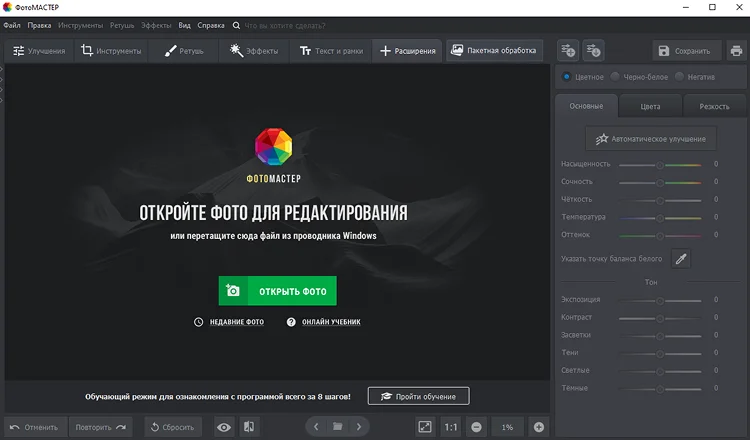
ФотоМАСТЕР — основной способ этой инструкции. Он подходит пользователю, которому нужен не только просмотр, но и понятная обработка без предварительного создания каталога. После выбора CR2 программа открывает диалог RAW-профилей, затем переводит снимок в основное рабочее окно. Исходный файл при обычном экспорте не перезаписывается: результат сохраняется отдельной фотографией.
Пошаговое открытие
- Запустите программу и нажмите Открыть фото. Для работы с папкой используйте библиотеку или импорт, если этот режим доступен в установленной редакции.
- В проводнике выберите файл с расширением .cr2. Не меняйте его имя и не создавайте JPG путём переименования.
- В диалоге Обработка фото в RAW формате сравните стартовые профили. Для нейтральной отправной точки выберите Стандартный; автоматический профиль полезен для быстрой оценки кадра.
- Нажмите Применить. После этого фотография откроется в редакторе, где можно оценить гистограмму, яркость и цвет.
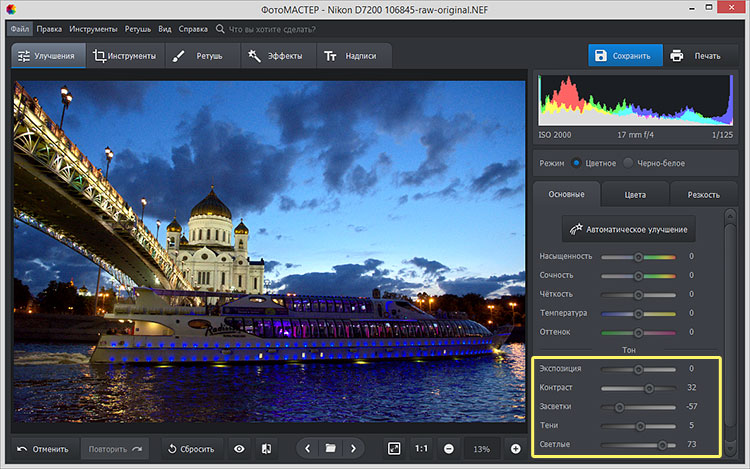
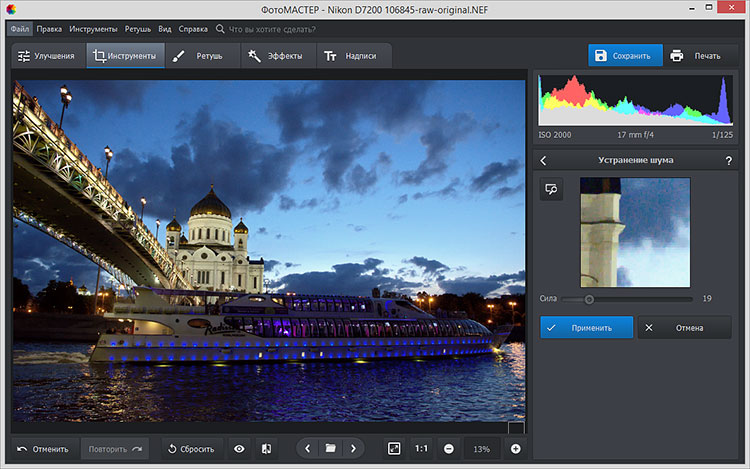
- Сначала исправьте светотень, затем баланс белого и цвет, после этого переходите к резкости, шумоподавлению, кадрированию и локальным инструментам.
- Нажмите Сохранить, выберите JPEG для обмена или TIFF для дальнейшей обработки, задайте отдельную папку и не заменяйте оригинальный CR2.

Как выстроить обработку
Начинайте с панели основных улучшений. Экспозиция меняет общий уровень яркости, но для пересвеченного неба и глубоких теней точнее работать отдельными регуляторами светлых и тёмных областей. Баланс белого исправляет слишком холодный или тёплый оттенок. Резкость оценивайте при увеличении 100%: чрезмерное значение создаёт светлые контуры вокруг деталей.
Кадрирование и выравнивание выполняйте после базовой проявки. Если снимок предназначен для печати, не уменьшайте разрешение без необходимости. Для сайта или мессенджера можно подготовить отдельную JPEG-копию с меньшими размерами, но мастер-файл лучше хранить в исходном разрешении.
Сохранение результата
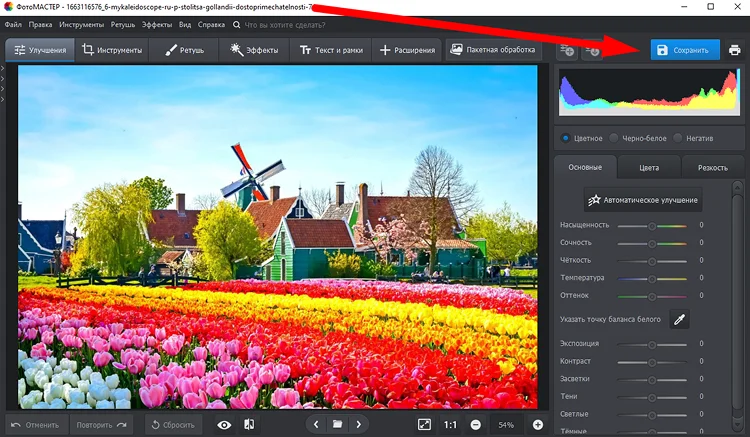
JPEG выбирайте для просмотра, отправки и большинства фотолабораторий. TIFF нужен, когда фотографию будут дальше редактировать и важнее сохранить больше данных без повторного JPEG-сжатия. PNG оправдан для графики и прозрачности, но для камерного снимка обычно даёт крупный файл и не использует преимущества RAW.
Плюсы:
- основной путь начинается с одной команды открытия и не требует создавать каталог;
- RAW-профили дают понятную стартовую точку для новичка;
- после открытия доступны свет, цвет, кадрирование, резкость, шумоподавление и локальная обработка;
- можно сохранить отдельную JPEG-, PNG-, BMP- или TIFF-копию.
Минусы:
- для сложного управления профилями камеры, масками и большими каталогами профессиональные RAW-системы гибче;
- перед обработкой новой модели Canon нужно убедиться, что установленная редакция распознаёт её CR2;
- сохранённый JPEG не содержит весь запас коррекции исходного RAW.
Кому подходит: владельцу Windows, которому нужно открыть CR2, исправить кадр и получить готовое изображение без длительного освоения профессионального каталога.
Microsoft Photos и Raw Image Extension
Системный способ удобен для просмотра и проверки миниатюр. Расширение Raw Image Extension добавляет Windows декодирование многих камерных RAW через библиотеку LibRaw. Оно не превращает Photos в профессиональный проявщик: задача этого метода — открыть кадр, увидеть метаданные и при доступной команде создать обычную копию.

- Откройте папку с CR2 в Проводнике и проверьте, появилась ли миниатюра.
- Если вместо превью отображается стандартная иконка, установите Raw Image Extension из Microsoft Store и заново откройте окно Проводника.
- Дважды щёлкните файл и выберите Photos, если Windows спрашивает приложение.
- Для отдельной совместимой копии используйте доступную команду сохранения или откройте файл в редакторе из списка ниже. Не рассчитывайте на системный просмотр как на точную цветовую проявку.
Ограничение: поддержка зависит не только от расширения CR2, но и от конкретной камеры. Если миниатюра есть, а полноразмерное изображение не загружается, переходите к Canon DPP, Camera Raw, RawTherapee или другому современному декодеру.
Canon Digital Photo Professional
Digital Photo Professional — фирменный просмотрщик и RAW-процессор Canon для совместимых камер EOS и PowerShot. Он особенно полезен, когда важны стили изображения Canon, фирменные данные объектива или функции, которые сторонние редакторы не воспроизводят полностью. Для файлов Dual Pixel RAW специальные регулировки Canon доступны именно в DPP, тогда как другие программы дают стандартную обработку CR2.
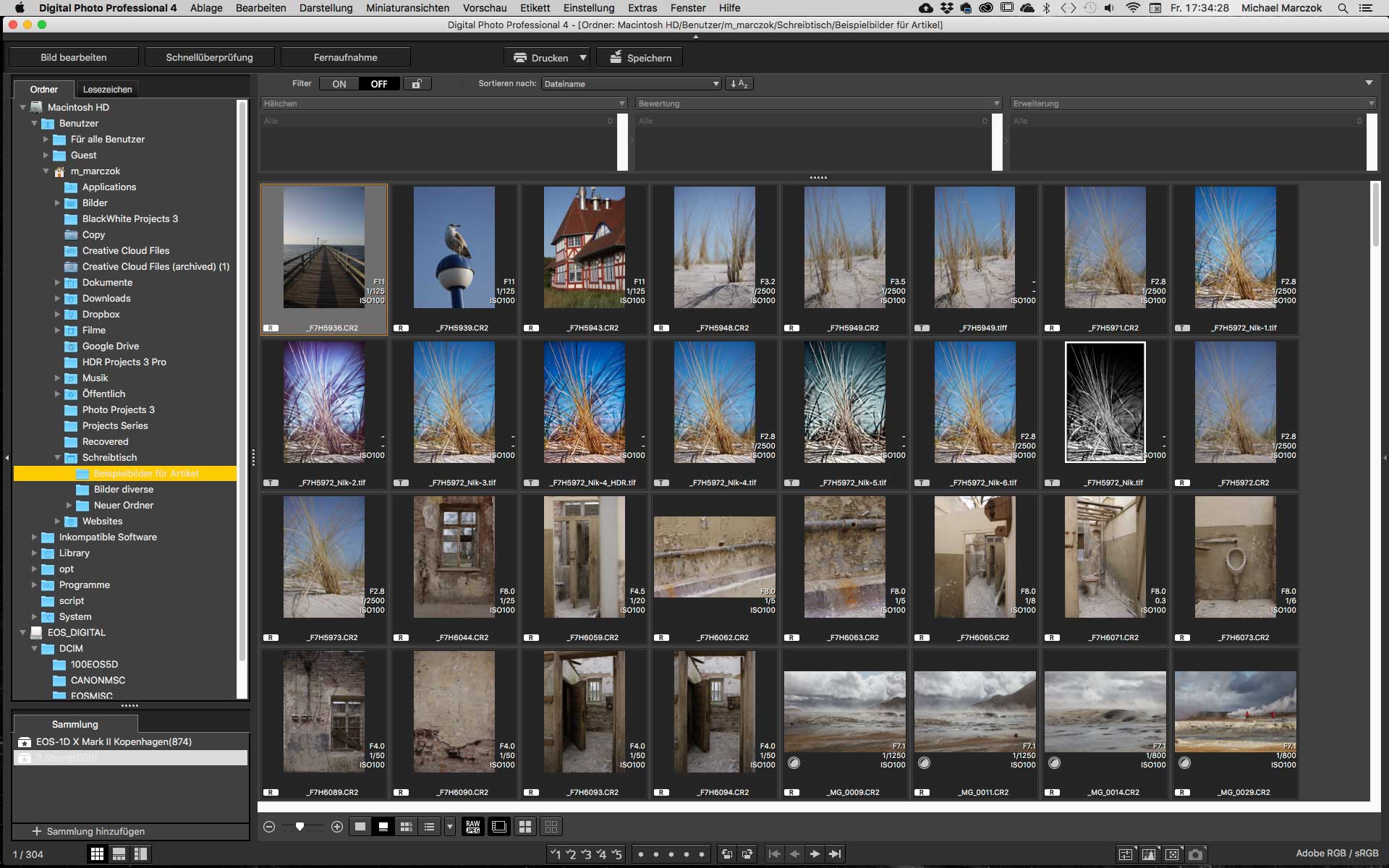
- Откройте DPP и в дереве папок перейдите к каталогу со снимками.
- Выберите миниатюру и откройте окно редактирования.
- Проверьте баланс белого, яркость, динамический диапазон, цвет и тоновую кривую.
- Для одного кадра используйте File → Convert and save. Для серии выделите файлы и выберите File → Batch process.
- Сохраните JPEG для обмена или TIFF для дальнейшей обработки. Исходный RAW при таком выводе остаётся отдельным файлом.
Плюсы: фирменная интерпретация Canon, пакетный вывод, JPEG и TIFF, корректная работа с метаданными камеры. Минусы: менее универсальный каталог и творческий монтаж, чем в Lightroom или Photoshop; поддержка привязана к моделям Canon.
IrfanView
IrfanView нужен прежде всего для быстрого просмотра в Windows. Программа читает CR2 и показывает изображение вместе с основными сведениями о файле. Если при открытии появляется сообщение о недостающем декодере, установите пакет PlugIns той же разрядности, что и основная программа, затем повторите открытие. Не добавляйте старые библиотеки Canon без конкретной ошибки: для большинства файлов достаточно актуальной сборки просмотрщика и совместимых PlugIns.
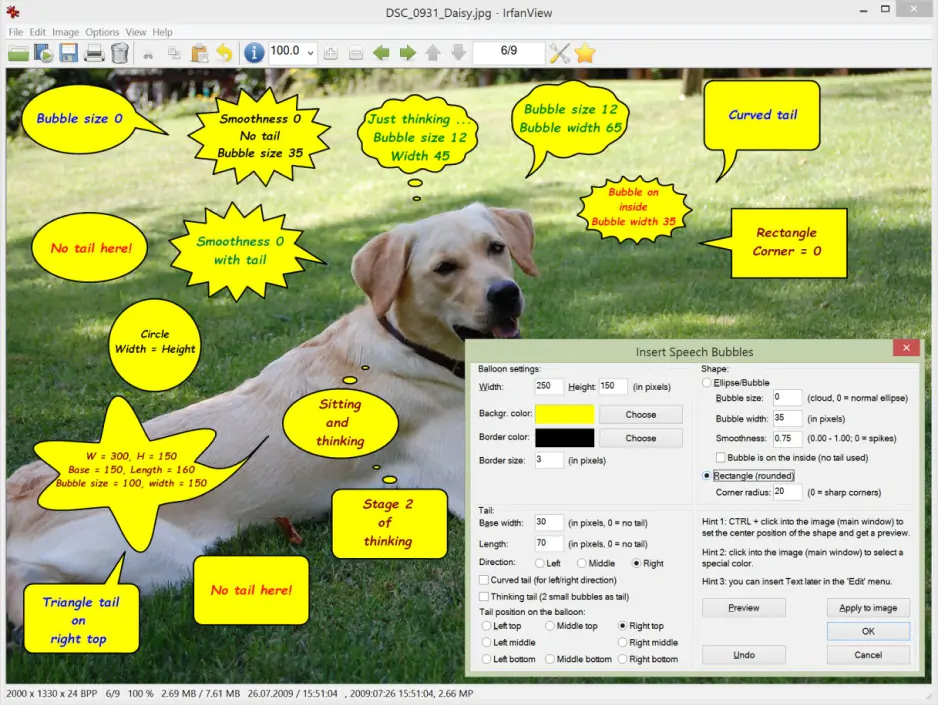
- Запустите просмотрщик и выберите File → Open.
- Укажите CR2. Если появляется сообщение о плагине, установите совместимый пакет PlugIns и повторите открытие.
- Проверьте кадр при масштабе 100%, ориентацию и EXIF.
- Для совместимой копии выберите File → Save As и укажите JPEG или TIFF.
Этот путь хорош для технической проверки: файл читается, превью соответствует кадру, ориентация правильная, серия не повреждена. Для восстановления светов и теней лучше открыть тот же CR2 в RAW-процессоре.
Плюсы:
- очень быстрый запуск;
- минимальная нагрузка на систему;
- просмотр метаданных и простое сохранение;
- подходит для разового контроля файла.
Минусы:
- не является полноценной средой проявки;
- часть RAW-функций зависит от плагинов;
- цвет первого отображения не следует считать эталоном Canon.
FastStone Image Viewer
FastStone Image Viewer удобнее одиночного просмотрщика, когда на карте памяти сотни CR2. В файловом браузере одновременно видны дерево папок, миниатюры и область предварительного просмотра. Пользователь может быстро отметить кадры, проверить резкость и подготовить пакетный JPEG.
- В левой панели откройте папку со съёмкой.
- Дождитесь генерации миниатюр и дважды щёлкните по кадру для полноэкранного просмотра.
- Для отбора используйте последовательное листание и метки, не перемещая оригиналы до создания резервной копии.
- Выделите нужные файлы и откройте Tools → Batch Convert Selected Images.
- Выберите JPEG, папку назначения и параметры качества. Сохраняйте экспорт в отдельный каталог.
Пакетный режим ценен тем, что не заставляет открывать и сохранять каждый кадр отдельно. Однако массовая конвертация с настройками по умолчанию не заменяет индивидуальную проявку важных фотографий: кадры с разной экспозицией и балансом белого требуют отдельных корректировок.
Плюсы:
- быстрый просмотр папок;
- миниатюры и полноэкранный отбор;
- пакетная конвертация;
- подходит для слабых компьютеров.
Минусы:
- ограниченная RAW-проявка;
- автоматический экспорт не исправляет сложные кадры;
- для точного цвета лучше использовать профильный конвертер.
PhotoScape X
В устаревших инструкциях показан PhotoScape с вкладкой Viewer. Современный продукт PhotoScape X следует отличать от старого PhotoScape: интерфейс и набор поддерживаемых RAW-файлов различаются. Используйте программу как дополнительный просмотрщик только после того, как конкретный CR2 появляется в браузере файлов.
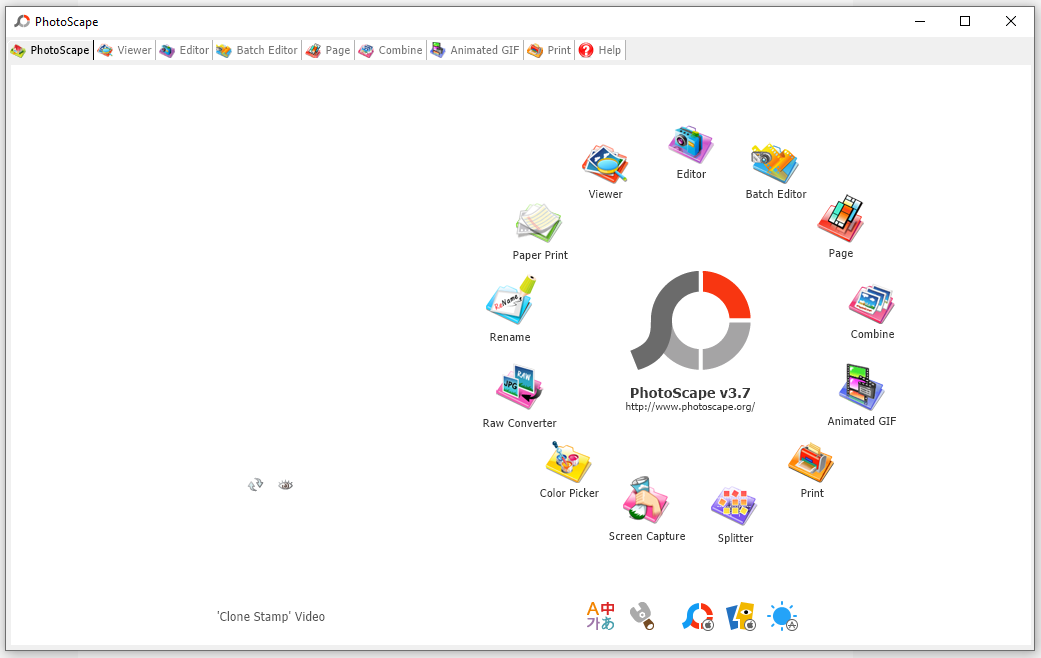
- Откройте раздел просмотра и перейдите к папке со снимком.
- Выберите CR2 в сетке миниатюр.
- Если отображается только встроенное превью, не делайте вывод о полной поддержке RAW-проявки.
- Для серьёзной коррекции передайте исходник в Camera Raw, RawTherapee, darktable или Canon DPP.
Подходящий сценарий: быстрый просмотр и бытовая обработка уже поддерживаемого файла. Для новой камеры этот путь нельзя считать основным без проверки.
Picosmos Tools
Picosmos Tools объединяет просмотр, пакетные операции и простые графические инструменты. Он уместен для папок, где нужны миниатюры, сортировка и массовое создание совместимых копий. Перед пакетным экспортом откройте один CR2 в полном размере и сравните цвет с Canon DPP или другим RAW-процессором.
После открытия папки проверьте, что программа декодирует полноразмерный кадр, а не только встроенную миниатюру. Затем создавайте JPEG-копии в отдельной папке. Если снимок заметно отличается по цвету от DPP или Camera Raw, не перезаписывайте исходник и используйте специализированный проявщик.
Плюсы:
- единый набор просмотра и пакетных функций;
- подходит для простой сортировки;
- быстрее тяжёлого профессионального редактора.
Минусы:
- не является стандартом точной RAW-проявки;
- совместимость новых Canon нужно проверять на конкретном файле;
- локальные и профильные настройки ограничены.
ACDSee Photo Studio
ACDSee Photo Studio сочетает браузер, каталог, метаданные и редактирование. Это уместный вариант для пользователя, которому важнее управление архивом, чем разовая конвертация. CR2 открывается из файловой панели; затем кадр можно оценить, присвоить рейтинг и передать в режим Develop.
Сначала проверьте модель камеры в перечне поддерживаемых RAW. После импорта работайте неразрушающе: баланс белого, экспозиция, тон, цвет и коррекция объектива должны сохраняться как параметры, а оригинал — оставаться неизменным. Готовую копию экспортируйте в JPEG или TIFF.
Плюсы:
- каталогизация и просмотр в одном продукте;
- метки, рейтинг и поиск;
- режим RAW-проявки;
- пакетная работа с архивом.
Минусы:
- избыточен для одного файла;
- поддержка камеры зависит от редакции и обновлений;
- интерфейс требует больше освоения, чем ФотоМАСТЕР или IrfanView.
File Viewer Plus
File Viewer Plus используется как универсальный Windows-просмотрщик: он открывает разные типы файлов, показывает свойства и создаёт копии в распространённых форматах. Для CR2 это вспомогательный путь. Перед экспортом проверьте полноразмерное изображение и EXIF; если программа показывает только встроенное превью, перейдите к Canon DPP или профильному RAW-редактору.
Рабочая последовательность стандартная: открыть файл через меню File, проверить изображение и метаданные, затем выбрать экспорт. Если конкретная камера не поддерживается, программа не должна использоваться для «ремонта» файла: переходите к обновлённому декодеру.
Плюсы: единый просмотрщик для разных типов файлов и простой экспорт. Минусы: меньшая глубина RAW-проявки и зависимость от поддержки конкретной камеры.
Adobe Photoshop Elements
Adobe Photoshop Elements открывает камерные RAW через окно обработки Camera Raw. Это более простой путь, чем полный Adobe Photoshop, но принцип тот же: сначала проявить исходник, затем передать изображение в редактор и сохранить отдельную копию.
- Выберите File → Open и укажите CR2.
- В окне Camera Raw настройте баланс белого, экспозицию, контраст, света, тени и резкость.
- Откройте изображение в основном редакторе для локальной ретуши.
- Сохраните JPEG или TIFF под новым именем.
Если CR2 снят новой камерой и не распознаётся, проверьте таблицу совместимости Adobe. Простое переустановление редактора без обновления RAW-модуля проблему не решает.
Canvas X Pro и Free Photo Viewer
Оба продукта присутствуют в устаревших списках, но не являются основными рекомендациями. Canvas X Pro ориентирован на техническую иллюстрацию и работу с большим числом форматов. Free Photo Viewer описан как лёгкий просмотрщик с деревом папок и базовыми цветовыми действиями. Перед использованием необходимо убедиться, что текущая редакция действительно декодирует CR2 конкретной камеры.
Практический критерий простой: программа должна показать полноразмерный кадр, корректные размеры и EXIF, а экспортированный JPEG — повторно открыться без изменения ориентации. Если доступна только миниатюра или отсутствуют метаданные, используйте более надёжный RAW-процессор.
Как открыть CR2 в macOS
Preview
Встроенный Preview подходит для быстрого открытия совместимого Canon RAW без установки стороннего ПО. Системная поддержка зависит от модели камеры и версии macOS: один CR2 может открыться сразу, а более новый — потребовать обновления системы или отдельного редактора.
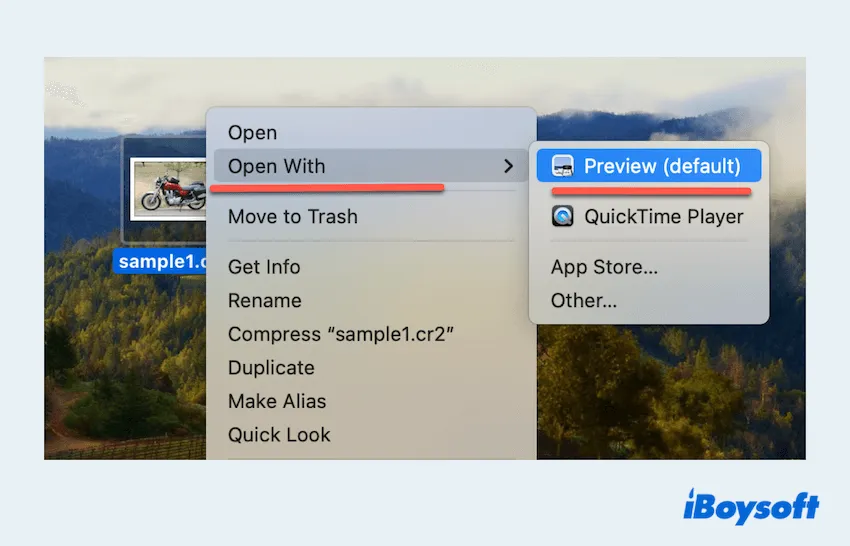
- В Finder выделите CR2.
- Нажмите файл с удержанием Control и выберите Open With → Preview.
- Проверьте ориентацию, размер и основные сведения.
- Для обычной копии выберите File → Export, укажите JPEG или TIFF и сохраните в другую папку.
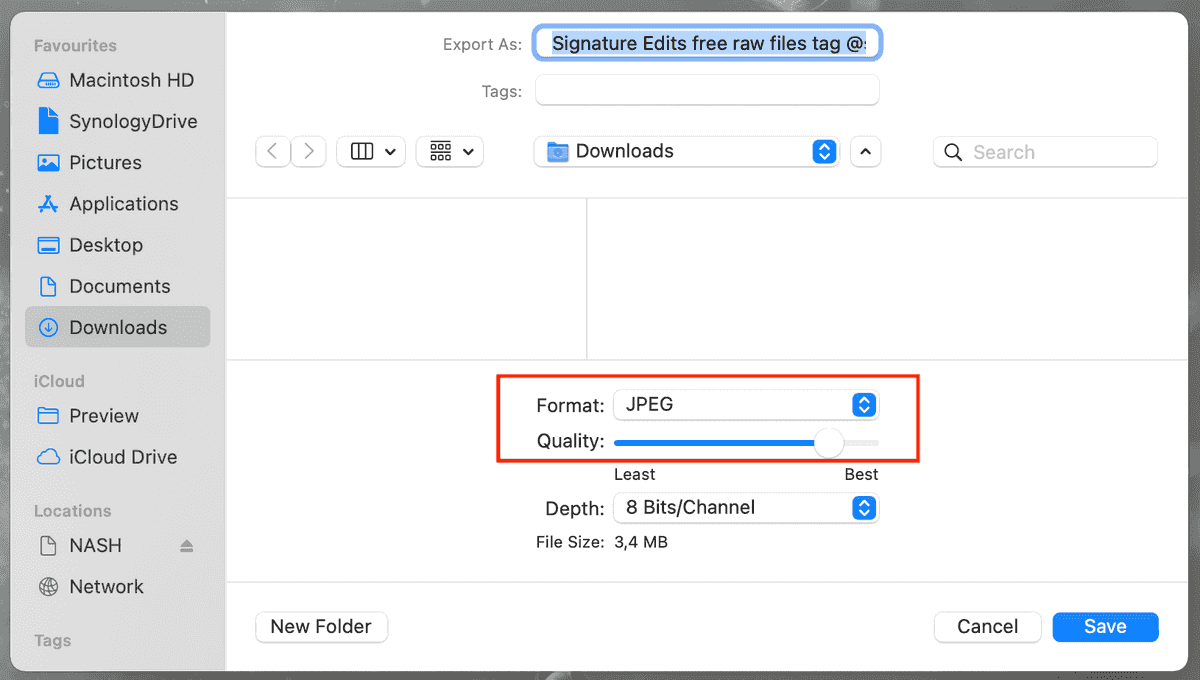
Preview не следует использовать как замену глубокой проявке. Он удобен для просмотра, быстрой проверки и конвертации. Важный кадр с пересветами, шумом или сложным балансом белого лучше обработать в Photos, Camera Raw, Capture One, RawTherapee или другом RAW-редакторе.
Плюсы:
- уже входит в macOS;
- простое Open With;
- экспорт JPEG и TIFF;
- не требует каталога.
Минусы:
- поддержка ограничена системным списком камер;
- инструменты проявки проще специализированных редакторов;
- цвет может отличаться от фирменного Canon.
Photos на Mac
Photos нужен тем, кто хранит снимки в медиатеке Apple. Приложение импортирует совместимые RAW, организует их по альбомам и позволяет экспортировать как обработанную версию, так и неизменённый оригинал.
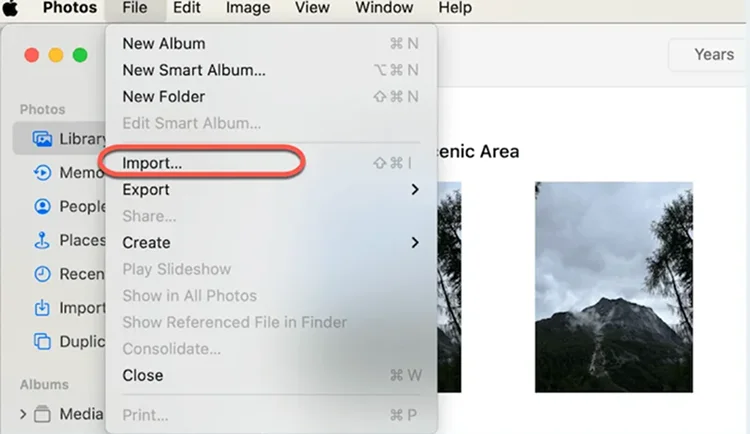
- Откройте Photos и выберите File → Import.
- Укажите CR2 или папку с файлами и подтвердите импорт.
- Откройте кадр и используйте Edit для света, цвета, баланса белого и кадрирования.
- Для сохранения исходника выберите File → Export → Export Unmodified Original. Для готовой копии используйте обычный экспорт фотографии.
При работе с парой RAW+JPEG приложение может выбрать одну версию как основную. Не удаляйте пару до того, как проверите, какой оригинал экспортируется. Для критичного архива дополнительно храните CR2 вне медиатеки.
Finder, Quick Look и смена приложения по умолчанию
Для быстрой оценки выделите CR2 в Finder и нажмите пробел. Quick Look показывает системно поддерживаемое превью, но не даёт полноценной проявки. Чтобы всегда открывать CR2 в выбранной программе, выделите файл, откройте File → Get Info, раскройте Open with, выберите приложение и нажмите Change All.
Смена ассоциации не добавляет поддержку формата. Если выбранный редактор не понимает RAW конкретной камеры, macOS продолжит выдавать ошибку. В этом случае обновите декодер или используйте DNG Converter.
Snap Converter, iPhoto и ColorStrokes
iPhoto заменён приложением Photos, ColorStrokes прекращён, а Snap Converter не относится к основным современным способам работы с Canon RAW. Для актуального процесса на Mac используйте Preview, Photos, Camera Raw, Lightroom, Capture One, RawTherapee или darktable.
Профессиональные и кроссплатформенные RAW-редакторы
Adobe Photoshop
Adobe Photoshop открывает CR2 через Adobe Camera Raw. Сначала выполняется RAW-проявка, затем кадр передаётся в Photoshop для слоёв, масок, ретуши, монтажа и печатной подготовки. Это правильный выбор, когда после коррекции экспозиции нужна сложная локальная работа.


- Выберите File → Open и укажите CR2.
- В Camera Raw начните с профиля, баланса белого и экспозиции.
- Проверьте света, тени, кривую, цвет, детализацию, шум и оптические коррекции.
- Нажмите Open для передачи изображения в Photoshop. Для сохранения редактируемого процесса можно открыть его как смарт-объект.
- Экспортируйте отдельный JPEG или TIFF; не заменяйте камерный оригинал.
Если окно Camera Raw не появляется, а программа сообщает о несовместимой камере, проблема обычно связана с минимальной версией RAW-модуля. Adobe публикует таблицу, где для каждой модели Canon указана минимальная поддержка. Для старого Photoshop используйте DNG Converter, описанный ниже.
Плюсы:
- глубокая RAW-проявка и последующая ретушь;
- слои, маски и смарт-объекты;
- точный контроль вывода;
- большая экосистема рабочих процессов.
Минусы:
- избыточен для простого просмотра;
- совместимость новых камер зависит от Camera Raw;
- каталогизация слабее специализированного Lightroom.
Adobe Lightroom Classic
Adobe Lightroom Classic рассчитан на регулярную работу с сериями: импорт, рейтинг, метки, коллекции, синхронизация настроек и пакетный экспорт. CR2 не изменяется; правки хранятся как инструкции, а готовый JPEG создаётся при экспорте.

- Откройте импорт и выберите папку или карту памяти.
- Укажите, куда копировать оригиналы, и не форматируйте карту до проверки резервной копии.
- В библиотеке назначьте рейтинг и отберите кадры.
- В модуле обработки настройте профиль, баланс белого, экспозицию, света, тени, цвет, детализацию и коррекцию объектива.
- Для серии синхронизируйте только общие параметры, затем проверьте каждый кадр.
- В экспорте задайте JPEG, цветовое пространство, размер и качество.
Lightroom выгоднее простого просмотрщика при сотнях файлов. Для одного случайного CR2 каталог и импорт добавляют лишние действия. При совместимости новой камеры действует то же правило, что и для Camera Raw: нужна минимальная поддерживаемая версия.
Плюсы:
- каталог и проявка в одной среде;
- неразрушающие правки;
- синхронизация параметров;
- пакетный экспорт и удобный отбор.
Минусы:
- требует продуманной структуры каталогов и резервных копий;
- для одного файла медленнее простого редактора;
- не заменяет Photoshop в сложном монтаже.
RawTherapee
RawTherapee — бесплатный кроссплатформенный RAW-процессор. В нём есть три ключевые области: File Browser для папок и отбора, Editor для проявки и Queue для отложенного вывода. Очередь позволяет продолжать корректировать другие кадры, не расходуя ресурсы на немедленное сохранение каждого файла.
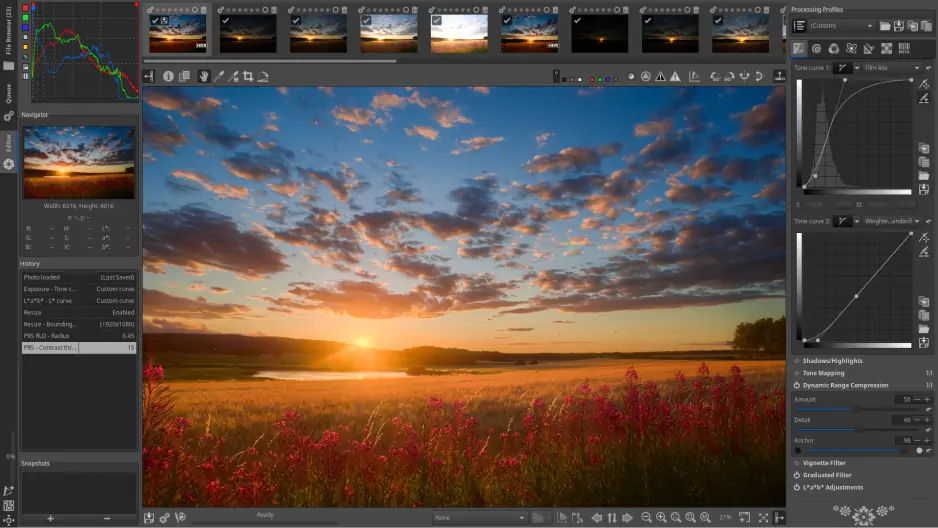

- В File Browser откройте папку и дважды щёлкните CR2.
- В Editor задайте баланс белого и общую экспозицию.
- Верните детали в светах и тенях, затем настройте цвет и локальный контраст.
- Проверьте резкость и шум при увеличении 100%.
- Добавьте файл в Queue, укажите JPEG или TIFF и папку вывода.
- Запустите очередь после подготовки всей серии.
Для пакетной обработки можно скопировать параметры одного кадра на выбранные миниатюры, но одинаковая экспозиция не подходит разным сценам. Применяйте общие оптические и цветовые настройки, затем просматривайте каждый результат.
Плюсы:
- бесплатная RAW-проявка;
- Windows, macOS и Linux;
- детальная работа со светом, цветом и шумом;
- очередь и пакетные операции.
Минусы:
- много параметров для новичка;
- нет простого облачного каталога;
- первичное изображение может отличаться от JPEG камеры.
darktable
darktable объединяет световой стол для организации и тёмную комнату для неразрушающей обработки. Программа подходит фотографу, которому нужна бесплатная альтернатива каталогу и RAW-проявке на Windows, macOS или Linux.

- Импортируйте папку или отдельные изображения на световом столе.
- Откройте CR2 в тёмной комнате.
- Работайте с экспозицией, балансом белого, тональным отображением, цветом, резкостью и шумом.
- Используйте историю изменений и стили, но не применяйте один стиль к разным кадрам без просмотра.
- Выделите обработанные файлы на световом столе и настройте экспорт.
darktable не записывает проявку поверх CR2. Параметры находятся в базе и боковых XMP-файлах, поэтому вместе с оригиналами нужно резервировать и данные правок.
Плюсы:
- бесплатный каталог и проявщик;
- неразрушающий процесс;
- маски, стили и пакетный экспорт;
- поддержка трёх настольных ОС.
Минусы:
- высокий порог входа;
- ошибочная настройка цветового процесса заметно меняет результат;
- для быстрого открытия одного файла интерфейс перегружен.
Capture One Pro
Capture One Pro ориентирован на точную цветокоррекцию, каталоги, сессии и студийную работу. CR2 следует импортировать только после проверки поддержки конкретной модели Canon. Сессия удобна для отдельной съёмки, каталог — для долговременного архива.
Рабочий порядок: импорт или открытие папки, выбор базовой характеристики и профиля, баланс белого, экспозиция и высокий динамический диапазон, цветовой редактор, резкость и шум, затем рецепт вывода. Для серий создавайте несколько рецептов: полноразмерный TIFF, JPEG для клиента и уменьшенный JPEG для сети.
Плюсы:
- сильная цветокоррекция;
- каталоги и сессии;
- профессиональный пакетный вывод;
- удобен для студийных и коммерческих серий.
Минусы:
- избыточен для единичного CR2;
- нужно проверять профиль камеры;
- рабочий процесс требует освоения.
DxO PhotoLab
DxO PhotoLab ценен автоматическими оптическими модулями и инструментами детализации. После открытия папки программа предлагает модуль для связки камеры и объектива, если он доступен. Это позволяет исправлять дисторсию, виньетирование и часть недостатков оптики на основе профиля.
Сначала примените модуль, затем настройте экспозицию и баланс белого. Шумоподавление рассчитывайте перед экспортом и сравнивайте при 100% масштабе: слишком сильное значение стирает мелкие фактуры. Готовую копию можно вывести в JPEG или TIFF, а исходный CR2 оставить неизменным.
Плюсы:
- оптические профили;
- сильная работа с шумом и деталями;
- файловый браузер без обязательного сложного каталога;
- качественный пакетный вывод.
Минусы:
- обработка может быть ресурсоёмкой;
- не все связки камера–объектив имеют одинаковый модуль;
- для простого просмотра возможностей слишком много.
ON1 Photo RAW
ON1 Photo RAW объединяет браузер, каталог, проявку, эффекты и локальные маски. Этот вариант подходит тем, кто хочет обойтись без передачи файла между отдельным RAW-конвертером и редактором эффектов.

Откройте папку, выберите CR2 и перейдите в режим редактирования. Сначала используйте Develop для нейтральной проявки, затем Effects и Portrait только при необходимости. Сильный пресет не исправляет неверную экспозицию; он должен применяться после базовой коррекции. При экспорте проверьте размер, цветовое пространство и качество JPEG.
Плюсы:
- браузер и редактор в одной программе;
- локальные маски и эффекты;
- пакетная обработка;
- неразрушающий процесс.
Минусы:
- много модулей усложняют интерфейс;
- автоматические эффекты требуют ручной проверки;
- поддержка камеры должна быть подтверждена.
Luminar
Luminar подходит для быстрой творческой обработки RAW после базовой коррекции. Основная опасность — применять автоматические улучшения до проверки светов, баланса белого и шумов. Сначала сформируйте технически корректный кадр, затем добавляйте художественные инструменты.

После открытия CR2 проверьте профиль и экспозицию, отрегулируйте светлые и тёмные области, затем цвет и детализацию. Перед экспортом временно отключите самые сильные эффекты и сравните результат: ореолы, чрезмерная насыщенность и неестественная резкость особенно заметны на небе, волосах и мелких ветках.
Плюсы:
- быстрые творческие инструменты;
- локальная коррекция и маски;
- подходит для одиночных кадров;
- экспорт готовой копии без изменения RAW.
Минусы:
- автоматические эффекты легко переусилить;
- каталог не всегда нужен для разовой задачи;
- точность профиля зависит от поддержки камеры.
Corel AfterShot Pro
Corel AfterShot Pro — кроссплатформенный каталог и RAW-процессор. Он подходит для неразрушающей коррекции и пакетного вывода. До импорта серии убедитесь, что конкретная модель Canon входит в список поддерживаемых камер, затем проверьте один кадр по цвету, деталям и ориентации.
Импортируйте папку, откройте кадр, скорректируйте баланс белого, экспозицию, цвет и детализацию. Для серий используйте версии и пакетные очереди, а не создавайте десятки ручных копий. Экспортируйте JPEG или TIFF в отдельную папку.
Плюсы:
- каталогизация и пакетный вывод;
- неразрушающая обработка;
- работает на нескольких ОС;
- подходит для серий.
Минусы:
- интерфейс и поддержка камер развиваются иначе, чем у Adobe или Canon;
- для одного снимка сложнее простого редактора;
- часть плагинов и старых инструкций может быть неактуальна.
Affinity Photo
Affinity Photo открывает камерные RAW в отдельной среде проявки, после чего изображение передаётся в основную рабочую область. Программа подходит для сочетания базовой RAW-коррекции со слоями, масками и ретушью, но не заменяет каталогизатор при работе с большим фотоархивом.
Сначала настройте экспозицию, баланс белого, линзу, детали и шум. После проявки используйте слои и маски. Если требуется сохранить возможность повторно изменить RAW-параметры, не ограничивайтесь единственной плоской JPEG-копией: оставьте CR2 и рабочий документ редактора.
Плюсы: RAW-проявка и полноценный растровый редактор в одном приложении, слои и маски. Минусы: слабее каталогизация больших архивов; точная поддержка камеры требует проверки.
FastRawViewer
FastRawViewer предназначен для быстрой оценки RAW до полноценной обработки. Его сильная сторона — просмотр экспозиции и резкости непосредственно на основе RAW-данных, а не только красивого встроенного JPEG. Это полезно при отборе больших серий.
Откройте папку, листайте кадры, включите гистограмму и предупреждения о пересветах, отмечайте удачные файлы. После отбора передайте выбранные CR2 в основной редактор. Не используйте просмотрщик как замену финальной проявке: его задача — решить, какие кадры стоит обрабатывать.
Плюсы:
- быстрый отбор;
- оценка RAW-экспозиции;
- удобен для серий;
- не требует импортировать большой каталог.
Минусы:
- не предназначен для полного творческого редактирования;
- пользователь должен понимать гистограмму и экспозицию;
- после отбора всё равно нужен проявщик.
GIMP
GIMP не следует описывать как самостоятельный современный RAW-декодер. При открытии камерного файла он передаёт его внешнему процессору, например darktable или RawTherapee, после чего получает проявленное изображение. Старые инструкции с UFRaw не подходят как универсальный современный путь.
- Установите GIMP и совместимый RAW-процессор.
- Откройте CR2 через GIMP.
- В появившемся окне внешнего проявщика настройте свет, цвет, шум и резкость.
- Передайте изображение в GIMP для слоёв, масок, удаления объектов и другой растровой обработки.
- Сохраните рабочий проект отдельно, а итог экспортируйте в JPEG или TIFF.
Такой процесс полезен, если нужен бесплатный аналог связки Camera Raw и Photoshop. Ограничение — две программы и дополнительная настройка интеграции.
Плюсы:
- бесплатная растровая обработка;
- слои, маски и плагины;
- работает на Windows, macOS и Linux;
- RAW можно проявить через отдельный процессор.
Минусы:
- CR2 не декодируется самим GIMP;
- UFRaw из старых статей устарел как основной совет;
- цвет и параметры зависят от подключённого проявщика.
CorelDRAW , Magix Xara и Movavi Video Converter
CorelDRAW, Magix Xara Photo & Graphic Designer и Movavi Video Converter не относятся к основным RAW-процессорам для CR2. Даже когда конкретная редакция импортирует файл или его встроенное превью, она не даёт полного фотографического процесса с профилем камеры, восстановлением светов и управляемой демозаикой.
Используйте такие продукты только для подтверждённой вспомогательной задачи после создания корректной JPEG- или TIFF-копии. Основную проявку выполняйте в Canon DPP, Camera Raw, Lightroom, RawTherapee, darktable или другом профильном редакторе.
Как открыть или конвертировать CR2 онлайн
Онлайн-сервис оправдан для разового файла на чужом компьютере, когда нельзя установить программу. Цена удобства — загрузка оригинала на внешний сервер. Не отправляйте конфиденциальные кадры, документы, фотографии детей, коммерческую съёмку и материалы с чувствительными EXIF, пока не прочитаны условия хранения и удаления.
| Сервис | Основная задача | Что проверить до загрузки |
|---|---|---|
| CloudConvert | Преобразование CR2 в JPEG, TIFF и другие форматы | Размер, число операций, регистрация, срок удаления |
| FreeConvert | Браузерная конвертация изображений | Лимит, пакетный режим, метаданные |
| Online-Convert | Настраиваемый вывод в распространённый формат | Размер, качество, цвет, удаление |
| Convertio | Простая конвертация через браузер | Лимит бесплатной операции и приватность |
| iLoveIMG | Работа с изображениями после подтверждения CR2 | Фактическая поддержка CR2, а не только JPG/PNG |
| Convertjack | Пошаговое CR2-преобразование | Доступные форматы и качество |
| FILExt/FileHelper | Определение типа и браузерный просмотр | Показывается ли полный файл или превью |
| ezyZip, Jumpshare, FViewer | Быстрый просмотр | Загрузка полного RAW, регистрация, удаление |
| Google Photos | Хранение, организация и просмотр | Квота, формат резервной копии, возможность получить оригинал |
CloudConvert
В CloudConvert последовательность состоит из выбора CR2, назначения выходного формата, запуска конвертации и скачивания результата. Перед массовой загрузкой обработайте один тестовый файл и сравните его с локальным экспортом.
- Нажмите Select File и выберите CR2.
- Укажите JPEG для обмена или TIFF для дальнейшего редактирования.
- При наличии настроек не уменьшайте разрешение без задачи.
- Запустите Convert.
- Скачайте результат, откройте его локально и удалите задание из истории сервиса, если такая команда предусмотрена.
Минусы: зависимость от скорости соединения, лимиты бесплатных операций и передача файла третьей стороне.
FreeConvert
FreeConvert подходит для разовой конвертации через браузер. Интерфейс строится вокруг выбора файла, формата и параметров вывода. До загрузки проверьте текущий максимальный размер и правила удаления, поскольку эти условия меняются.
Для фотографии выбирайте JPEG и не ставьте минимальное качество только ради маленького размера. Сначала сохраните полноразмерную копию, затем при необходимости создайте уменьшенную версию. Если сервис удаляет EXIF, это может быть плюсом для приватности и минусом для архива — решение зависит от задачи.
Плюсы:
- не нужна установка;
- понятный путь файл–формат–конвертация;
- можно обработать разовый CR2.
Минусы:
- загрузка оригинала на сервер;
- лимиты меняются;
- нет точной ручной RAW-проявки.
Online-Convert
Online-Convert полезен, когда кроме формата нужно задать размер, качество или другие параметры. Не включайте одновременно много преобразований. Изменение размера, сильное JPEG-сжатие и удаление метаданных — разные операции, и каждая усложняет проверку результата.
Сначала конвертируйте CR2 в полноразмерный JPEG с умеренным сжатием. Откройте файл и проверьте цвет. Только после этого создавайте уменьшенную версию для сайта. Такой двухэтапный процесс легче контролировать, чем один агрессивный экспорт.
Плюсы:
- настройки вывода;
- подходит для разовой задачи;
- работает в обычном браузере.
Минусы:
- нет неразрушающей проявки;
- файл покидает устройство;
- необходимо проверять лимиты и срок хранения.
Convertio и Convertjack
Convertio и Convertjack используют стандартный браузерный сценарий загрузки и скачивания. JPEG после такой операции является отдельным готовым изображением: он не сохраняет полный запас RAW для повторного восстановления экспозиции и баланса белого.
Сервисы пригодны для обменной копии, но не для финальной художественной проявки. Важный кадр сначала обрабатывайте локально, а браузер используйте только как резервный путь.
FILExt, FileHelper, ezyZip, Jumpshare и FViewer
Эта группа нужна для быстрого определения и просмотра, а не для точной обработки. FILExt/FileHelper помогает понять, к какому типу относится расширение. ezyZip, Jumpshare и FViewer могут показать содержимое в браузере, но результат может строиться по встроенному JPEG-превью.
Проверяйте три признака: отображается полное разрешение, читаются метаданные камеры, скачиваемая копия соответствует выбранному формату. Если сервис показывает только уменьшенную картинку, он не заменяет RAW-конвертер.
Google Photos
Google Photos удобен как хранилище и средство просмотра на разных устройствах. Он не должен быть единственным местом архива CR2: квота облака ограничена, а для профессионального процесса важна отдельная локальная резервная копия.
После загрузки проверьте, можно ли скачать неизменённый оригинал. Не оценивайте качество RAW по браузерному превью: сервис создаёт изображения для экрана, которые не обязаны совпадать с локальной проявкой.
Как открыть CR2 на iPhone и iPad
Photos на iPhone и iPad
Системная работа с RAW зависит от модели камеры и версии iOS или iPadOS. На iPhone приложение Photos показывает встроенный JPEG, находящийся внутри RAW. На iPad поддерживаемый CR2 можно просматривать и редактировать как RAW. Для полноценной проявки на любом из двух устройств надёжнее использовать Lightroom Mobile или Canon DPP Express.
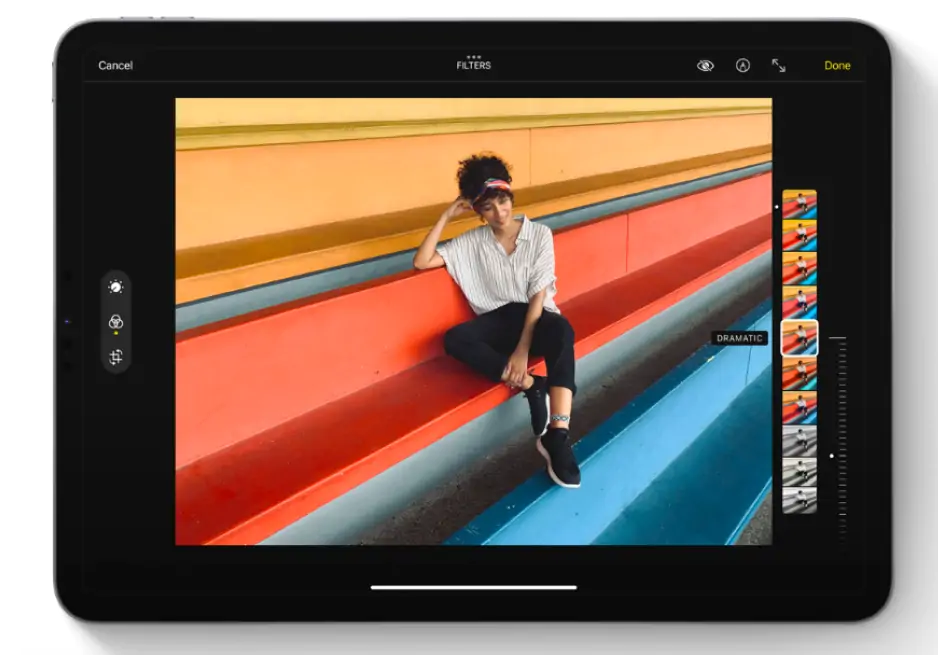
- Скопируйте CR2 в Files или импортируйте его с карты памяти.
- Откройте файл для проверки превью. На iPhone это встроенный JPEG; на iPad поддерживаемый файл доступен для RAW-обработки.
- Для полной коррекции передайте оригинал в Lightroom Mobile или Canon DPP Express.
- До очистки карты убедитесь, что исходный CR2 сохранён минимум в двух местах.
Если Photos показывает ошибку, причина может быть не в расширении, а в конкретной модели Canon. В таком случае используйте Lightroom Mobile, Canon DPP Express или преобразуйте файл на компьютере.
Lightroom Mobile
Мобильный Lightroom поддерживает RAW-редактирование и синхронизацию с настольной средой. Импортируйте CR2 из Files или подключённого накопителя, откройте кадр, настройте свет и цвет, затем экспортируйте JPEG. Часть расширенных функций и облачного рабочего процесса зависит от подписки.
На телефоне особенно важно не увеличивать резкость и шумоподавление «на глаз» при уменьшенном масштабе. Периодически просматривайте изображение 1:1 и проверяйте края, волосы, траву и текстуры.
Canon DPP Express
Canon DPP Express редактирует поддерживаемые RAW-файлы Canon на iPhone и iPad и преобразует результат в JPEG. Полный набор функций работает по платной подписке; без неё приложение ограничивает сохранение правок и выводит изображения с крупным водяным знаком. Перед работой проверьте совместимость модели камеры.
Перед постоянной работой проверьте список совместимых камер Canon. Наличие расширения CR2 не гарантирует, что приложение принимает каждый старый или нестандартный файл. Этот способ полезен для мобильной фирменной обработки, но не заменяет резервное копирование на компьютер.
Как открыть CR2 на Android
Photo Mate R3
Photo Mate R3 прямо указывает поддержку CR2, NEF, ARW, RW2 и других RAW. Редактор работает неразрушающе и даёт контроль баланса белого, экспозиции, контраста, светов, теней, clarity, vibrance и коррекций объектива.

- Скопируйте CR2 во внутреннюю память, на карту или подключённый USB-накопитель.
- Откройте папку в браузере Photo Mate R3.
- Выберите кадр и дождитесь декодирования полного RAW.
- Настройте баланс белого и экспозицию, затем света, тени, цвет и объектив.
- Экспортируйте JPEG в отдельную папку и проверьте его в системной галерее.
Большие CR2 расходуют оперативную память и место под кэш. Не запускайте пакетную обработку при почти заполненном накопителе. Для важных файлов сохраняйте резервную копию до мобильного редактирования.
Плюсы: прямое декодирование CR2, неразрушающие правки, инструменты RAW. Минусы: платный продукт, нагрузка на устройство, интерфейс сложнее обычной галереи.
Lightroom Mobile на Android
Схема совпадает с iOS: импорт из файлового менеджера или накопителя, RAW-коррекция, затем экспорт. Перед массовым импортом убедитесь, что свободного места достаточно для оригиналов, кэша и готовых JPEG.
Для серии сначала обработайте один репрезентативный кадр и скопируйте настройки только на фотографии с похожим светом. После синхронизации отдельно проверяйте баланс белого и экспозицию каждого кадра.
Google Photos на Android
На Android Google Photos выполняет роль галереи, поиска и облачной резервной копии. Оно удобно для просмотра после загрузки, но не является гарантированным полным проявщиком каждого CR2. Сохраняйте исходный файл и проверяйте возможность скачать оригинал.
Как открыть CR2 в Linux
В Linux доступны полноценные RAW-редакторы и консольные инструменты. Выбор зависит от задачи: RawTherapee и darktable — проявка, XnView MP — просмотр, gPhoto2 — перенос с камеры, ImageMagick и NConvert — автоматизация после проверки декодирования конкретного файла.
RawTherapee в Linux
На Linux RawTherapee работает по той же схеме: File Browser, Editor, Queue. Для пакетного режима существует rawtherapee-cli. Базовый синтаксис принимает файлы или каталог после параметра -c; перед массовой обработкой проверьте команду на копии одного CR2.
Графический режим безопаснее для первого знакомства: он позволяет увидеть результат до экспорта и сохранить профиль обработки. Консоль полезна только после того, как параметры проявки отработаны на репрезентативных кадрах.
darktable в Linux
darktable подходит для каталогизации и проявки на Linux. Консольный darktable-cli позволяет автоматизировать экспорт с XMP-правками. Не запускайте его на оригиналах без отдельной папки назначения и резервной копии.
XnView MP
XnView MP удобен для просмотра, миниатюр, метаданных и пакетного преобразования на Linux. Его роль близка FastStone в Windows: быстро пройти по папке, отобрать кадры и получить совместимые копии. Для сложной коррекции передавайте CR2 в RAW-процессор.
gThumb и Atril
gThumb подходит для навигации по папкам и просмотра CR2 при наличии совместимого системного декодера. Atril предназначен прежде всего для документов и не должен использоваться как основной RAW-инструмент. Если приложение показывает только встроенное превью, полноценная проявка сенсорных данных не выполняется.
gPhoto2
gPhoto2 работает с камерой из командной строки и полезен для переноса файлов. Сначала получите список файлов, затем скопируйте CR2 в отдельный каталог. Команда управления камерой не заменяет RAW-конвертер: после импорта открывайте снимки в RawTherapee, darktable или другом редакторе.
ImageMagick
ImageMagick можно использовать в автоматизированной цепочке только после проверки, что сборка декодирует нужный CR2 через доступную библиотеку RAW. Для важных изображений предпочтительнее сначала создать TIFF или JPEG профильным проявщиком, а затем выполнять масштабирование и другие массовые операции.
NConvert
NConvert — консольный пакетный конвертер. Он удобен для повторяемых операций в папках, но качество исходной RAW-интерпретации следует сравнить с Canon DPP или RawTherapee. Команду сначала тестируют на копии одного файла, проверяют результат и только затем запускают на серии.
Как преобразовать CR2 в JPG, TIFF, PNG или DNG
JPEG для отправки и публикации
JPEG — основной конечный формат для мессенджеров, сайтов, социальных сетей и обычной печати. Он компактнее CR2, но теряет часть данных и не предназначен для повторной глубокой проявки. Храните хотя бы один исходный CR2 и создавайте JPEG-копии под конкретные размеры.
TIFF для дальнейшей обработки
TIFF обычно выбирают для передачи между RAW-процессором и растровым редактором, сложной ретуши или крупной печати. Файл значительно больше JPEG, зато не добавляет ещё один этап потерь от JPEG-сжатия. Уточняйте битность и цветовое пространство в программе экспорта.
PNG для специальных задач
PNG полезен, когда после растровой обработки нужна прозрачность или графическая интеграция. Для обычной фотографии он часто крупнее JPEG и не сохраняет возможности RAW. Конвертировать весь фотоархив CR2 в PNG нерационально.
DNG для совместимости
DNG остаётся RAW-контейнером. Его используют, когда старая версия Photoshop или Lightroom не распознаёт камерный CR2, но Adobe DNG Converter поддерживает эту модель. При конвертации можно встроить исходный RAW, однако размер возрастёт. Если максимальная обратимость важна, храните и оригинальные CR2.
| Формат вывода | Когда выбирать | Что теряется или меняется |
|---|---|---|
| JPEG | Отправка, сайт, обычная печать | Полный RAW-запас; появляется сжатие |
| TIFF | Ретушь, обмен между редакторами, высококачественная печать | Файл перестаёт быть камерным RAW, размер сильно растёт |
| PNG | Прозрачность и веб-графика после обработки | RAW-возможности; для фото размер часто невыгоден |
| DNG | Совместимость и RAW-архив | Меняется контейнер; фирменные особенности нужно проверять |
Контрольные параметры экспорта
- Разрешение: не уменьшайте пиксельные размеры мастер-копии без необходимости.
- Качество JPEG: максимальное значение даёт крупный файл, слишком низкое создаёт блоки и ореолы.
- Цветовое пространство: для обычного веба и большинства устройств безопаснее sRGB; печатный процесс согласуют с лабораторией.
- Метаданные: для архива полезны дата, камера и объектив; для публичной публикации может потребоваться удалить географические и служебные сведения.
- Имя: не сохраняйте результат поверх оригинала. Используйте отдельный суффикс или папку.
- Резкость на выводе: выбирайте под экран или печать и проверяйте на конечном размере.
Как открыть CR2 в старой версии Photoshop
Старая версия Photoshop может быть исправна, но не знать модель камеры, выпущенную позже её RAW-модуля. Правильный путь — проверить поддержку, обновить Camera Raw или преобразовать CR2 в DNG. Покупка новой программы не является единственным вариантом: Adobe DNG Converter специально предназначен для обратной совместимости.
Обновление Camera Raw
- Уточните модель Canon и найдите её в таблице камер Adobe.
- Сравните минимальную версию Camera Raw с установленной.
- Обновите поддерживаемое приложение через механизм Adobe.
- Снова откройте копию CR2 и убедитесь, что появляется окно Camera Raw.
Преобразование папки через Adobe DNG Converter
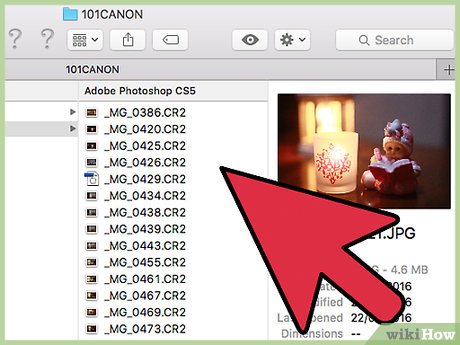
- Скопируйте CR2 в отдельную папку и не работайте с единственной картой памяти.
- Запустите Adobe DNG Converter.
- В блоке выбора исходника укажите папку с CR2. При необходимости включите обработку вложенных папок.
- Выберите отдельный каталог назначения.
- Откройте Change Preferences и задайте уровень совместимости, который понимает ваша версия Camera Raw.
- При необходимости включите встраивание исходного RAW. Это повышает размер, но сохраняет CR2 внутри DNG.
- Нажмите Convert.
- Откройте полученный DNG в Photoshop и проверьте кадр.
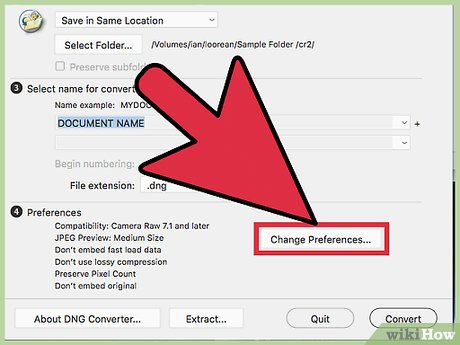
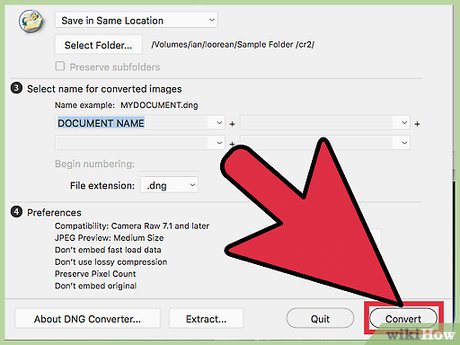
Внешний вид Adobe DNG Converter меняется между выпусками, но назначение основных полей остаётся прежним: исходная папка, папка назначения, схема именования, совместимость и запуск преобразования.
Почему CR2 не открывается
Камера новее программы
Наиболее частая причина. Расширение CR2 общее, но данные разных камер отличаются. Обновите RAW-модуль, используйте Canon DPP или создайте DNG через актуальный конвертер.
Не установлен RAW-декодер в Windows
Если Проводник не показывает миниатюры, установите Raw Image Extension. Если миниатюра появилась, но редактор всё равно выдаёт ошибку, обновлять нужно сам редактор, а не только системное расширение.
Открывается только встроенное превью
Быстрый просмотр может показывать JPEG, встроенный камерой. Признаки: изображение меньше полного разрешения, отсутствует нормальная RAW-коррекция, экспорт резко ограничен. Проверьте файл в профильном проявщике.
Неправильная ассоциация
Windows или macOS может направлять CR2 в неподходящее приложение. Выберите другое через Open with. Изменение программы по умолчанию не конвертирует и не исправляет файл.
Файл скопирован не полностью
Сравните размер на карте и на компьютере. Повторите копирование через другой кардридер или кабель. Не редактируйте неполную копию и не форматируйте карту до контрольной проверки.
Расширение изменено вручную
Верните исходное имя только в том случае, если точно известно, каким оно было. Файл с JPEG-данными, переименованный в CR2, не станет RAW, а настоящий CR2 с именем .jpg не станет обычной фотографией.
Не хватает памяти или места
RAW крупнее JPEG, а декодирование создаёт дополнительные данные в памяти. Закройте тяжёлые приложения, освободите место под кэш и попробуйте открыть один файл. На телефоне сначала скопируйте CR2 во внутреннюю память, а не редактируйте напрямую с нестабильного подключения.
Онлайн-сервис отклоняет файл
Причины: лимит размера, неподдерживаемая модель, временный сбой или запрет формата. Не загружайте один и тот же конфиденциальный файл в десятки неизвестных сервисов. Используйте локальный редактор.
Это файл Poser
Если CR2 получен вместе с 3D-моделью и текстурами, фото-редактор ему не подходит. Откройте его в Poser или другой совместимой программе для персонажей.
Что делать с повреждённым или удалённым CR2
Повреждение существующего файла и удаление с карты — разные задачи. При удалении важно прекратить запись на носитель. При повреждении сначала нужно исключить неполное копирование, неверный кардридер и ошибку файловой системы.
Безопасная последовательность
- Прекратите съёмку на карту и не сохраняйте на неё новые файлы.
- Не устанавливайте программу восстановления на повреждённый диск.
- По возможности создайте образ носителя или работайте с копией.
- Повторно скопируйте файл другим кардридером и сравните размер.
- Проверьте CR2 в Canon DPP, Camera Raw и независимом декодере.
- Если файл удалён, запустите сканирование носителя и сохраняйте найденные данные на другой диск.
- Восстановленный CR2 проверьте по полному разрешению, EXIF и возможности экспорта.
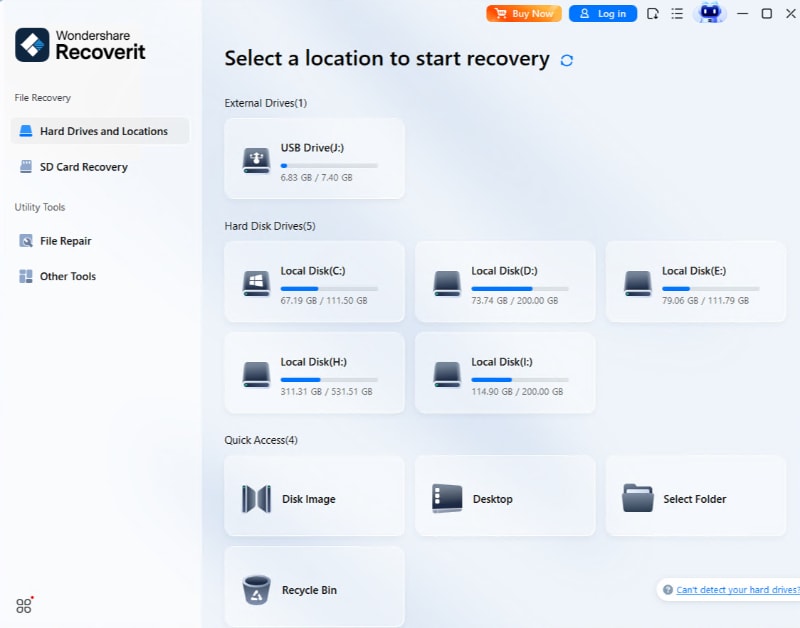
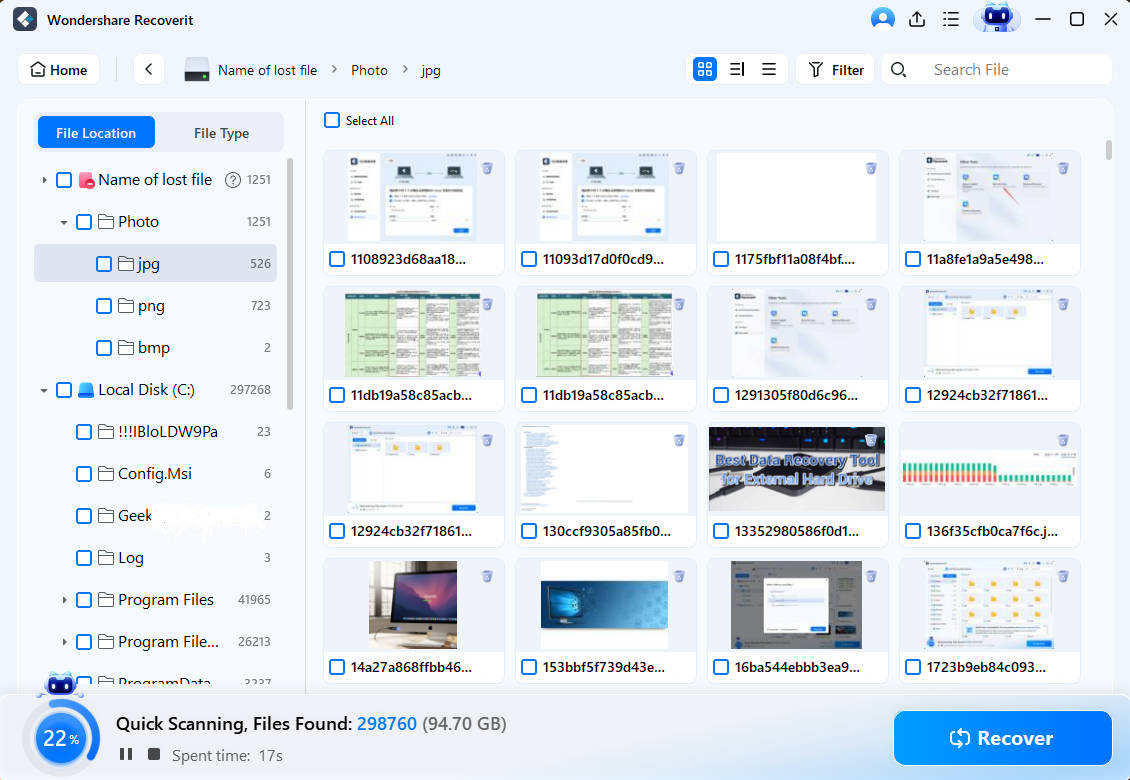
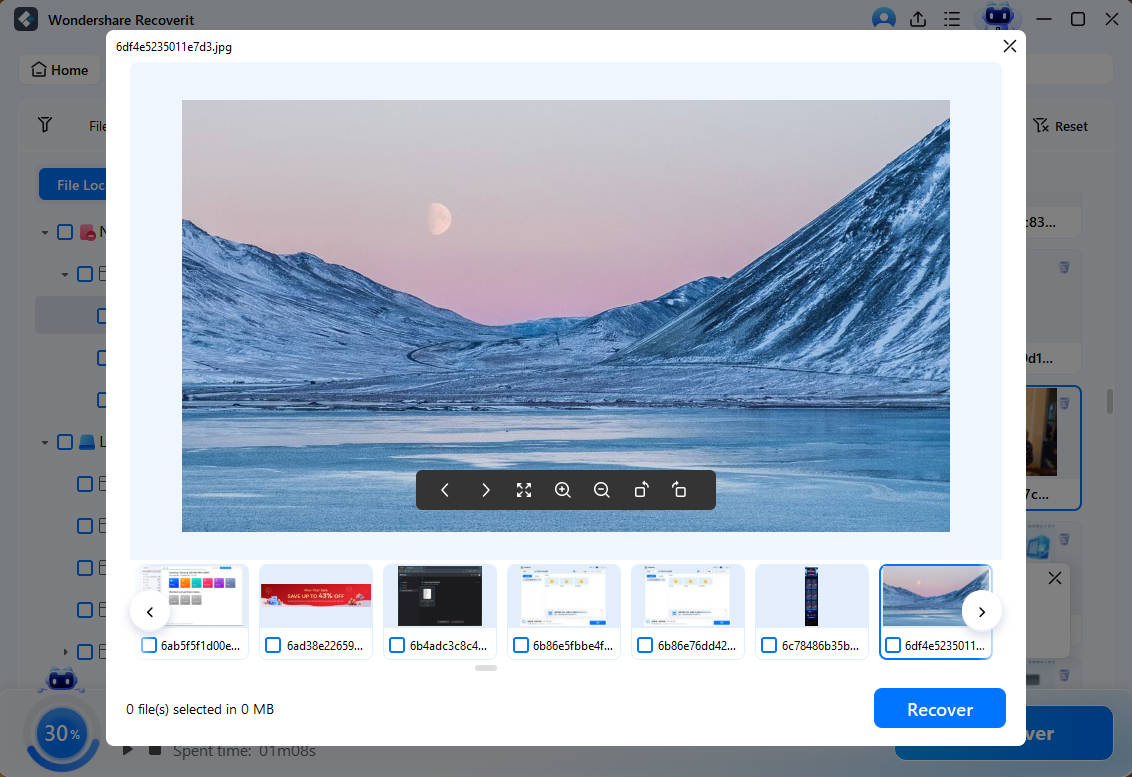
Wondershare Recoverit
Wondershare Recoverit предназначен для поиска потерянных данных на носителе: программа сканирует диск или карту памяти, фильтрует результаты, показывает доступное превью и сохраняет найденные файлы на другой накопитель. Она не исправляет несовместимый RAW-декодер и не превращает повреждённое превью в полноценный CR2.
Почему процедура с HxD не работает
Упаковка CR2 в ZIP и повторное распаковывание не восстанавливают разрушенную структуру изображения и не добавляют отсутствующие байты. HxD — шестнадцатеричный редактор, а не автоматический ремонт Canon RAW. Без эталонной структуры и резервной копии ручное изменение байтов способно окончательно повредить файл.
Неподходящие и устаревшие способы
| Способ | Почему не основной | Чем заменить |
|---|---|---|
| Picasa | Проект прекращён; старый декодер не подходит новым камерам | FastStone, Photos, Tonfotos, Lightroom |
| iPhoto | Заменён Photos | Photos или Preview |
| ColorStrokes | Продукт прекращён и не подходит для современного RAW-процесса | Preview, Photos, Affinity Photo |
| UFRaw | UFRaw больше не является основным путём интеграции с GIMP; современный процесс строится через darktable или RawTherapee | darktable, RawTherapee |
| Canon Raw Codec | Исторический системный кодек не заменяет современную поддержку камеры | Canon DPP или Raw Image Extension |
| Microsoft Camera Codec Pack | Совет относится к старым Windows | Raw Image Extension |
| waView/Image Viewer and Editor | Расширение браузера не подтверждено как надёжный полный RAW-процессор | Локальная программа или проверенный конвертер |
| MiniTool MovieMaker | Видеоредактор не является средством открытия или проявки Canon RAW | Фото-просмотрщик или RAW-редактор |
| Movavi Video Converter | Видеоконвертер не даёт профильную RAW-проявку | ФотоМАСТЕР, Camera Raw, RawTherapee |
| Generic CR2 Converter и CR2 to JPG Converter | Без разработчика и точного URL невозможно однозначно определить продукт | CloudConvert, FreeConvert, DNG Converter |
| Переименование в JPG | Меняет имя, но не структуру данных | Экспорт через совместимую программу |
| «Конвертация CR2 в RAW» | CR2 уже является камерным RAW | Конвертация в JPEG, TIFF или DNG по задаче |
| Архив HxDSetupRU.zip | Упаковка не восстанавливает повреждённые данные | Повторное копирование, образ носителя, восстановление |
| iLoveIMG | Нет подтверждённого специализированного маршрута CR2; стандартные инструменты сервиса ориентированы на обычные изображения | FreeConvert, Convertio, CloudConvert |
| GalleryRAW и RawDroid Pro | Актуальная доступность и совместимость с современными Android-устройствами не подтверждены | Photo Mate R3 или Lightroom Mobile |
| Adobe Photoshop Express | Удобен для готовых изображений, но не является основным мобильным проявщиком CR2 | Lightroom Mobile или Canon DPP Express |
Устаревший способ не обязательно опасен, но он снижает предсказуемость. Чем новее камера, тем важнее современный RAW-декодер. Использование старого просмотрщика допустимо только для заведомо поддерживаемой модели и не должно быть единственной копией рабочего процесса.
Как проверить результат после открытия или конвертации
- Повторно откройте файл. JPEG или TIFF должен открываться в другом приложении, а не только в программе экспорта.
- Сверьте разрешение. Случайное уменьшение часто происходит в онлайн-конвертерах и мобильных приложениях.
- Проверьте ориентацию. Если EXIF обработан неверно, вертикальный кадр может оказаться повёрнутым.
- Оцените света и тени. На небе, белой одежде и бликах не должно появиться новых выгоревших областей.
- Сравните цвет. Проверяйте лица, нейтральные стены, небо и зелень, а не только общую насыщенность.
- Увеличьте до 100%. Ищите ореолы резкости, пластмассовую кожу, цветной шум и JPEG-блоки.
- Проверьте метаданные. Решите заранее, нужны ли дата, камера, объектив, автор и географические сведения.
- Убедитесь, что CR2 остался. Готовая копия не должна быть единственным файлом важного снимка.
- Сделайте резервную копию. Храните оригиналы как минимум на двух независимых носителях.
Контрольный сценарий для серии
Выберите три кадра: самый светлый, самый тёмный и типичный. Обработайте и экспортируйте их с планируемыми параметрами. Если все три проходят проверку разрешения, цвета и деталей, запускайте пакетную операцию. Этот тест выявляет ошибки быстрее, чем просмотр сотен готовых JPEG после долгого экспорта.
Частые вопросы
Можно ли открыть CR2 без установки программы?
Да. На совместимой Windows файл открывается через Photos и Raw Image Extension, на Mac — через Preview или Photos. Для разовой конвертации подходят браузерные сервисы. Системный просмотр и онлайн-конвертер дают меньше контроля, чем локальный RAW-редактор.
Почему Windows показывает миниатюру, но не открывает снимок?
Проводник может прочитать встроенное JPEG-превью, тогда как приложению не хватает декодера полного RAW. Установите Raw Image Extension или используйте программу, которая поддерживает конкретную камеру.
Почему CR2 в Canon DPP и Lightroom выглядит по-разному?
Программы применяют разные профили камеры, тоновые кривые, демозаику, шумоподавление и резкость. Сравнивайте результат после ручной настройки, а не только стартовый вид.
Можно ли отправить CR2 через мессенджер?
Технически можно передать как документ, если размер не превышает лимит. Получателю всё равно понадобится RAW-совместимая программа. Для обычного просмотра удобнее отправить JPEG-копию, сохранив CR2 в архиве.
Теряется ли качество при переводе CR2 в JPG?
JPEG не сохраняет весь запас RAW и использует сжатие. Визуальное качество может быть высоким при правильном экспорте, но возможность глубоко менять экспозицию и баланс белого уменьшается. Поэтому JPG создают как конечную копию.
Нужно ли всегда преобразовывать CR2 в DNG?
Нет. DNG нужен для совместимости, стандартизации рабочего процесса или определённой архивной стратегии. Если программа стабильно работает с CR2, обязательной конвертации нет.
Можно ли удалить CR2 после получения JPG?
Удаление оправдано только для неважных кадров и после осознанного решения. Для значимых фотографий CR2 сохраняет возможность другой проявки, лучшего шумоподавления и исправления ошибок экспорта.
Почему старый Photoshop не открывает CR2 новой камеры?
Версия Camera Raw выпущена раньше поддержки модели. Обновите модуль или преобразуйте CR2 через Adobe DNG Converter с совместимыми настройками.
Безопасно ли загружать семейные фотографии в онлайн-конвертер?
Только после проверки политики хранения, удаления и обработки метаданных. Для приватных и коммерческих снимков безопаснее локальная программа, где оригинал не передаётся внешнему серверу.
Можно ли восстановить CR2 после форматирования карты?
Шанс зависит от того, были ли поверх записаны новые данные. Прекратите использовать карту, создайте образ или сканируйте её, а найденные файлы сохраняйте на другой накопитель.
Нужно ли хранить JPEG рядом с CR2?
JPEG удобен для быстрого просмотра и обмена, CR2 — для повторной проявки. Для рабочего архива полезно хранить оригиналы отдельно, а готовые версии — в организованной структуре с понятными именами.
Итоговый выбор
Для первого открытия и понятной обработки на Windows используйте ФотоМАСТЕР. Для быстрого просмотра больших папок удобнее FastStone Image Viewer, а для лёгкой проверки одного файла — IrfanView. Фирменную интерпретацию Canon и специальные данные камеры даёт Digital Photo Professional.
Регулярная работа с каталогом лучше организована в Adobe Lightroom, сложная ретушь — в связке Adobe Camera Raw и Adobe Photoshop. Бесплатную глубокую проявку обеспечивают RawTherapee и darktable. На Mac для быстрой задачи достаточно Preview или Photos, а на Android прямую работу с CR2 предлагает Photo Mate R3.
Онлайн-конвертер выбирайте только для неконфиденциального разового файла. При ошибке совместимости сначала уточните модель камеры и RAW-декодер, а не меняйте расширение. Независимо от программы сохраняйте исходный CR2, экспортируйте копию под конкретную задачу и проверяйте результат до удаления данных с карты памяти.
 *EXE — расширение исполняемого файла. Сайт является партнером проекта