
Заполненный диск C не всегда означает, что Windows накопила только временный мусор. Десятки гигабайт могут занимать видеозаписи, образы ISO, старые установщики, архивы, локальные резервные копии, виртуальные диски и результаты экспорта из редакторов. Чтобы освободить место без повреждения системы, сначала нужно найти крупные объекты, проверить их назначение и только затем решить, что удалить, перенести или оставить.
В инструкции разобраны способы, которые работают непосредственно в Windows 10: модуль поиска больших файлов в Ускорителе Компьютера, Проводник, параметры хранилища, PowerShell и команда forfiles. Отдельный блок посвящён анализаторам дискового пространства — TreeSize Free, Largest Files Finder, Qiplex Large Files Finder, MiniTool Partition Wizard, WinDirStat, SpaceSniffer, Large Files and Folders Finder+ и WizTree. Для каждого метода указаны область применения, точные действия, ограничения и способ проверить результат.
Главное правило очистки: размер сам по себе не доказывает, что файл лишний. Объект на 20 ГБ может быть единственной резервной копией проекта, рабочей виртуальной машиной или системным файлом. Поэтому итоговая последовательность всегда одна: определить область поиска, задать порог, отсортировать результаты, проверить путь и назначение, выполнить безопасное действие и повторно измерить свободное место.
Что именно занимает место на диске
Крупный файл и крупная папка — разные объекты
Проводник и консольные команды хорошо находят отдельные файлы: например, все объекты больше 1 ГБ в папке пользователя. Но папка сама по себе не хранит размер как отдельное значение. Её объём складывается из содержимого, поэтому каталог с сотнями тысяч небольших файлов может занимать больше места, чем один заметный видеоролик.
Эта разница определяет выбор инструмента. Для поиска конкретных ISO, MP4, ZIP или VHDX достаточно Проводника. Чтобы понять, какая ветвь каталогов разрослась, удобнее анализатор с деревом папок или картой прямоугольников. TreeSize Free, WinDirStat, SpaceSniffer и WizTree показывают распределение места по уровням файловой системы, а не только список отдельных объектов.
Размер файла и размер на диске
В свойствах файла Windows показывает два значения. «Размер» — логический объём содержимого. «На диске» — пространство, фактически выделенное файловой системой с учётом размера кластера, сжатия, разреженных областей и других особенностей хранения. Один крупный файл обычно даёт близкие значения, а каталог с множеством мелких объектов может занимать на диске заметно больше их суммарного логического размера.
Поэтому результаты разных программ иногда отличаются. Один анализатор суммирует логический размер, другой выводит выделенное место, третий не может прочитать защищённый каталог. Сравнивать инструменты нужно по одной и той же метрике и после завершения полного сканирования.
Какие данные чаще всего оказываются крупнейшими
- Видео и записи экрана. Длинные ролики, исходники с камеры, записи вебинаров и промежуточные рендеры быстро занимают десятки гигабайт.
- Образы дисков. Файлы ISO, IMG, VHD и VHDX нередко остаются после установки системы, тестирования программ или работы с виртуальными машинами.
- Архивы и резервные копии. ZIP, RAR, 7Z, старые копии профиля, каталоги резервного копирования телефона и дубли рабочих проектов.
- Игры и приложения. Удалять их папки вручную нельзя; размер оценивают через параметры Windows или клиент, в котором установлена игра.
- Папка «Загрузки». В ней остаются дистрибутивы, документы, архивы и медиа, которые уже были распакованы или перенесены.
- Кэши и временные результаты. Безопасность удаления зависит от программы. Кэш браузера и старые временные файлы очищаются штатно, а неизвестные каталоги в AppData нельзя удалять массово.
- Дампы памяти и журналы. Они полезны при диагностике сбоев; удаление допустимо после завершения расследования и через штатные средства очистки.
Что проверить до поиска и удаления
Зафиксируйте свободное место до начала
Откройте «Этот компьютер» и запишите свободный объём нужного диска. Это исходная точка проверки. После переноса, удаления и очистки Корзины снова откройте то же окно и сравните значения. Без исходного числа нельзя понять, действительно ли операция освободила ожидаемый объём.
Если диск почти заполнен, не запускайте одновременно несколько тяжёлых анализаторов и не создавайте большие отчёты на том же разделе. Сохраните CSV или TXT на другой диск либо ограничьте поиск пользовательской папкой.
Выберите правильную область
Полное сканирование диска C даёт максимальный охват, но создаёт много системных результатов и ошибок доступа. Для первого прохода практичнее проверить C:\Users\имя_пользователя, затем отдельно «Загрузки», «Видео», «Рабочий стол», каталоги проектов и папки виртуальных машин. Полный диск нужен, когда пользовательские каталоги не объясняют занятого пространства.
На дополнительном или внешнем диске обычно меньше системных данных, но там могут находиться единственные архивные копии. Перед массовым удалением убедитесь, что выбран правильный том и что накопитель не используется программой резервного копирования.
Подготовьте резервную копию важных данных
Файлы проектов, документы, базы программ, фотографии и семейные видео нельзя проверять только по имени. Откройте объект, убедитесь, что он читается, и проверьте наличие второй копии. При переносе на внешний накопитель сначала скопируйте данные, откройте несколько файлов из нового расположения и только затем удаляйте оригинал.
Корзина не заменяет резервную копию. Файл, удалённый с некоторых внешних накопителей, сетевых папок или через безвозвратную команду, может не попасть в Корзину.
Не удаляйте системные объекты вручную
Каталоги C:\Windows, C:\Program Files, C:\Program Files (x86), C:\ProgramData и неизвестные папки внутри AppData нельзя очищать по принципу «самое большое — удалить». Приложения удаляются через «Параметры → Приложения», а временные системные данные — через раздел «Память устройства» или «Очистку диска».
Отдельного внимания требуют pagefile.sys, hiberfil.sys, swapfile.sys, точки восстановления и содержимое System Volume Information. Эти объекты управляются настройками Windows. Ручное удаление или изменение прав доступа может нарушить загрузку, гибернацию, виртуальную память и восстановление системы.
Какой способ выбрать
| Способ | Лучший сценарий | Что показывает | Основное ограничение |
|---|---|---|---|
| Ускоритель Компьютера | Пошаговый поиск в русскоязычном интерфейсе | Крупные файлы выбранной области | Перед удалением требуется ручная проверка назначения |
| Проводник Windows 10 | Быстрый поиск в одном диске или каталоге без установки | Файлы, подходящие под числовой порог и маску имени | Неудобно сравнивать суммарный размер папок |
| Память устройства | Понять, какие категории занимают диск | Приложения, временные файлы, документы, видео и другие категории | Не всегда даёт единый список всех крупных объектов |
| PowerShell | Получить сортированный отчёт и CSV | Полный путь и точный размер файлов | Рекурсивный обход большого диска может идти долго |
| Команда forfiles | Простой TXT-отчёт через CMD | Файлы больше порога в байтах | Нет дерева папок и визуальной карты |
| WizTree | Быстрое сканирование NTFS | Дерево, список файлов и treemap | Бесплатное использование ориентировано на личные задачи |
| TreeSize Free | Последовательный анализ иерархии папок | Размер каталогов, выделенное место, диаграммы | Часть расширенных отчётов относится к платным редакциям |
| WinDirStat | Наглядная карта типов файлов | Дерево, список расширений и treemap | Полный обход может быть медленнее чтения MFT |
Способ 1. Найти большие файлы через Ускоритель Компьютера
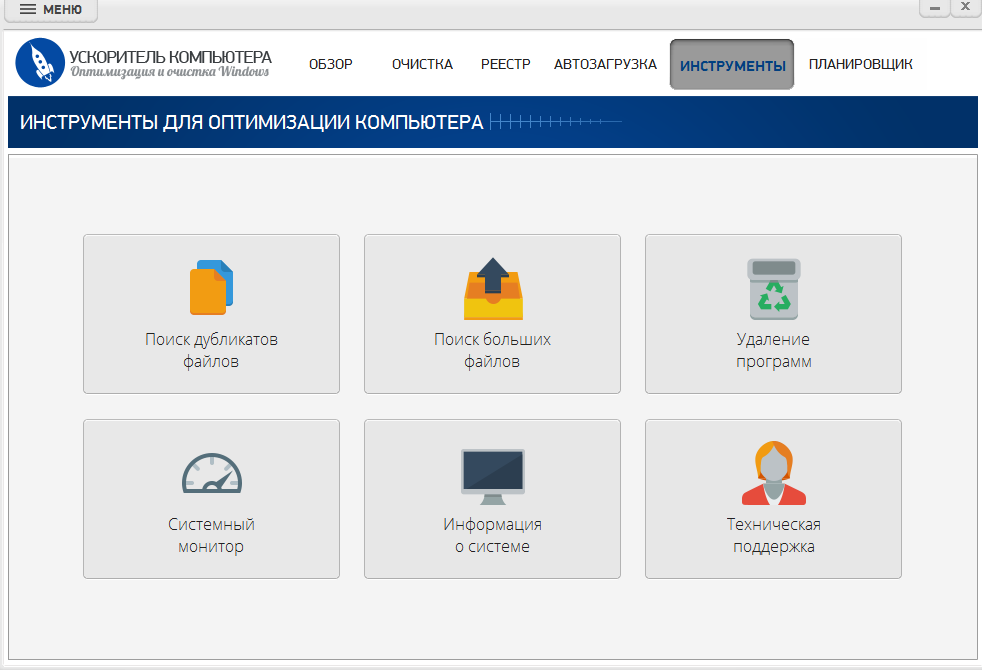
Ускоритель Компьютера выбран первым способом, потому что в нём есть отдельный модуль «Поиск больших файлов» для Windows. Он расположен не в общей очистке временных данных, а во вкладке «Инструменты». Это важно: модуль не решает за пользователя, что является мусором, а формирует список крупных объектов для проверки.
Шаг 1. Откройте раздел «Инструменты»
Запустите программу и нажмите вкладку «Инструменты» на верхней панели. В списке модулей выберите плитку «Поиск больших файлов». Не подменяйте этот этап обычной вкладкой «Очистка»: она предназначена для другой задачи — поиска временных и служебных данных по заданным категориям.
Шаг 2. Укажите область проверки
Выберите диск или конкретную папку. Для первой проверки системного диска лучше начать с пользовательского профиля, папки «Загрузки», каталога видео или рабочего проекта. Такой подход уменьшает количество защищённых системных результатов и ускоряет анализ.
Полное сканирование диска C оправдано, если пользовательские папки не объясняют расход места. В этом случае крупные объекты из Windows, Program Files и AppData рассматривайте как диагностические результаты, а не как готовый список на удаление.
Шаг 3. Запустите анализ и дождитесь завершения
После выбора области запустите поиск. Не удаляйте файлы во время сканирования и не меняйте структуру проверяемого каталога: список может устареть ещё до завершения. Если программа показывает индикатор процесса, дождитесь полного окончания, а не оценивайте ранние результаты.
Шаг 4. Отсортируйте результаты
Расположите объекты по убыванию размера. Затем последовательно проверяйте имя, расширение и полный путь. Видео и образы дисков обычно понятны по расширениям, но файлы без знакомого названия требуют открытия расположения и определения программы-владельца.
Не отмечайте весь список одной командой. Крупный файл в «Загрузках» и объект такого же размера в системной папке имеют разный риск. Первый может оказаться старым установщиком, второй — частью Windows или приложения.
Шаг 5. Выберите безопасное действие
- Нужные видео, архивы и образы перенесите на внешний накопитель или другой раздел.
- Старые установщики удаляйте после проверки, что приложение уже установлено и повторная установка не потребуется.
- Программы и игры деинсталлируйте через соответствующий модуль или параметры Windows, а не удалением их папок.
- Неизвестные системные объекты оставьте и выясните их назначение отдельно.
- После удаления через Корзину проверьте работу важных программ, затем очистите Корзину.
Чем поиск больших файлов отличается от общей очистки
Во вкладке «Очистка» программа показывает временные файлы, данные журналов, кэш и другие категории. Этот список формируется по известным расположениям. Модуль крупных файлов работает иначе: он ищет объекты по занимаемому объёму, поэтому среди результатов могут быть нужные пользовательские данные.

Не объединяйте два сценария в одно массовое действие. Служебные категории общей очистки можно оценивать по типу, а крупные пользовательские файлы — только по содержимому и назначению.
Плюсы Ускорителя Компьютера:
- отдельный модуль поиска крупных объектов, а не только очистка временных данных;
- русскоязычные названия разделов и понятная последовательность действий;
- можно ограничить анализ конкретной папкой и не сканировать всю систему;
- рядом доступны удаление программ и другие инструменты обслуживания Windows.
Минусы Ускорителя Компьютера:
- список крупных файлов не определяет автоматически, какие из них безопасно удалять;
- для оценки структуры папок treemap нагляднее обычной таблицы;
- полное сканирование системного диска требует особенно внимательной ручной проверки путей.
Способ 2. Использовать Проводник Windows 10
Проводник подходит, когда нужно найти файлы по размеру без установки программ. Он умеет искать во всём компьютере, на выбранном диске или в одной папке. Точность результата зависит от правильно выбранной области: поиск из «Загрузок» не покажет крупный файл в «Видео», а поиск из «Этот компьютер» займёт больше времени.
Шаг 1. Выберите область поиска
Нажмите Win+E. Для проверки всех подключённых дисков выберите «Этот компьютер». Для одного тома откройте его корень, например C: или D:. Для пользовательских данных перейдите в нужную папку. Чем уже область, тем быстрее и понятнее результат.
Шаг 2. Примените категорию размера
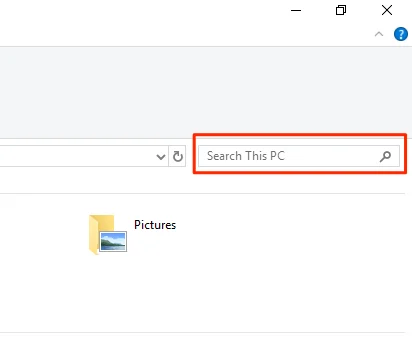
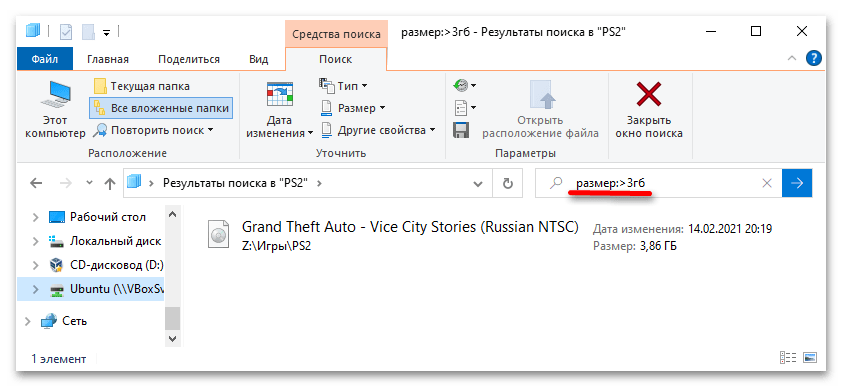
Щёлкните поле поиска в правом верхнем углу. В Windows 10 появляется вкладка «Поиск» или «Средства поиска». Откройте меню «Размер» и выберите категорию. В интерфейсе встречаются диапазоны Empty, Tiny, Small, Medium, Large, Huge и Gigantic; в русской локализации они отображаются как «Пустой», «Крошечный», «Маленький», «Средний», «Большой», «Огромный» и «Гигантский».
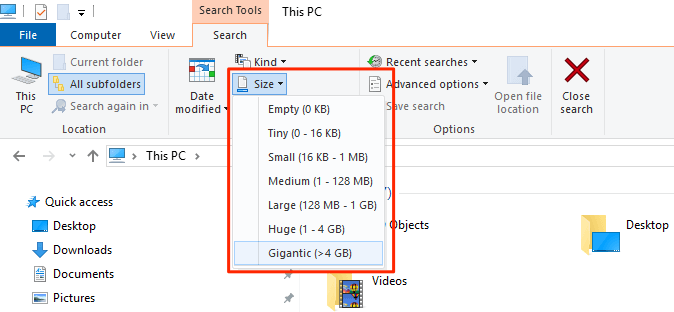
Границы текстовых категорий менялись между версиями и сборками Windows. Поэтому категория удобна для быстрого обзора, но для воспроизводимой инструкции лучше задавать числовой порог.
Шаг 3. Задайте точный порог
Введите в поле поиска условие size:>1GB и нажмите Enter. Порог можно заменить:
- >100MB — файлы больше 100 МБ;
- >500MB — больше 500 МБ;
- >1GB — больше 1 ГБ;
- >5GB — больше 5 ГБ;
- >10GB — больше 10 ГБ.
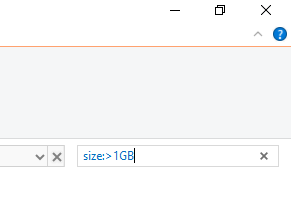
Порог означает строго «больше указанного значения». Для поиска объектов не меньше порога используйте результат с небольшим запасом и проверяйте точное значение в столбце «Размер» или в свойствах файла.
Шаг 4. Ограничьте поиск типом файла
Когда известен вероятный тип данных, добавьте маску имени. Примеры:
- *.iso size:>1GB — крупные образы дисков;
- *.mp4 size:>1GB — большие видео MP4;
- *.zip size:>500MB — крупные ZIP-архивы;
- *.vhdx size:>5GB — виртуальные диски Hyper-V;
- *.exe size:>500MB — большие установочные или исполняемые файлы.
Файл EXE нельзя удалять только из-за расширения. Если он находится в Program Files, это может быть основной модуль приложения. Установщики чаще лежат в «Загрузках», на Рабочем столе или в архивной папке.
Шаг 5. Отсортируйте список
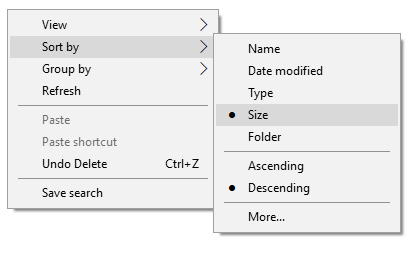
Переключите представление на «Таблица» или «Подробности», затем нажмите заголовок столбца «Размер». Стрелка вниз должна означать убывание: крупнейшие объекты окажутся сверху. Если столбец не виден, щёлкните правой кнопкой по строке заголовков и включите «Размер».
Шаг 6. Откройте расположение файла
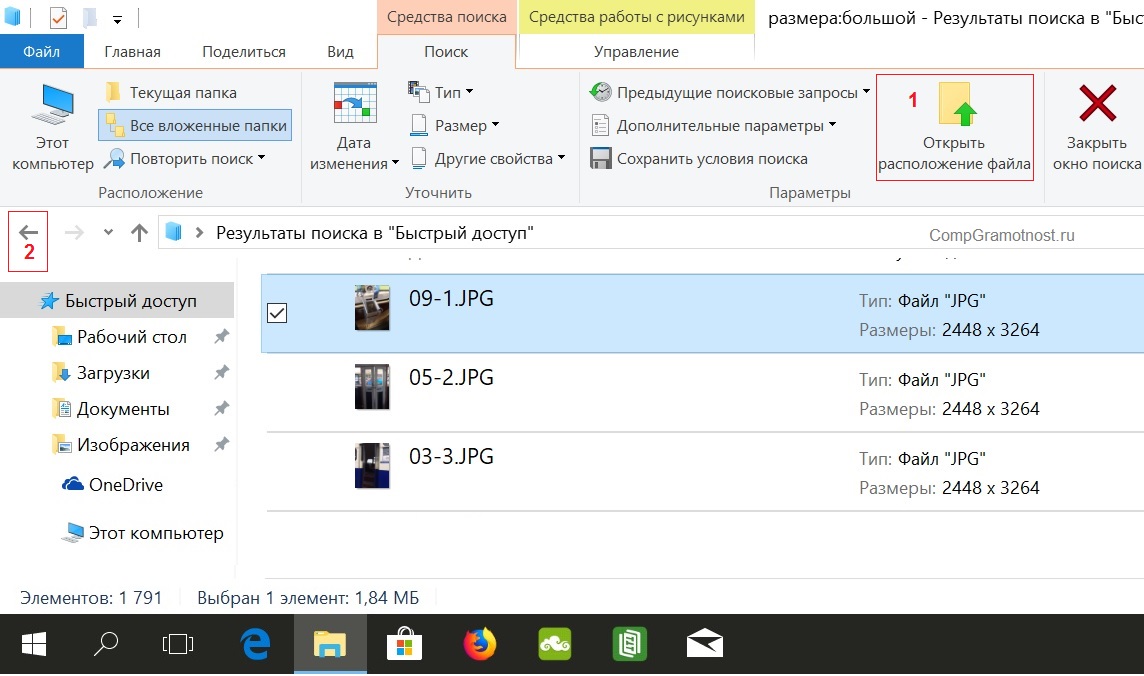
Щёлкните результат правой кнопкой и выберите «Открыть расположение файла». Проводник перейдёт в исходный каталог и выделит объект. Этот шаг позволяет увидеть соседние файлы, название родительской папки и назначение данных. Для документирования можно выбрать «Копировать как путь» при удерживании Shift или воспользоваться строкой адреса.
Ограничения поиска через Проводник
- Проводник показывает отдельные найденные файлы, но не строит удобную карту суммарного размера папок.
- Поиск в «Этот компьютер» может выполняться долго, особенно на медленном HDD и в неиндексируемых папках.
- Защищённые каталоги и файлы другого пользователя могут не попасть в результат без достаточных прав.
- Включение скрытых объектов увеличивает охват, но не делает их безопасными для удаления.
- Результат может измениться во время работы, если приложения продолжают создавать кэш или записи.
Способ 3. Посмотреть распределение места в параметрах Windows 10
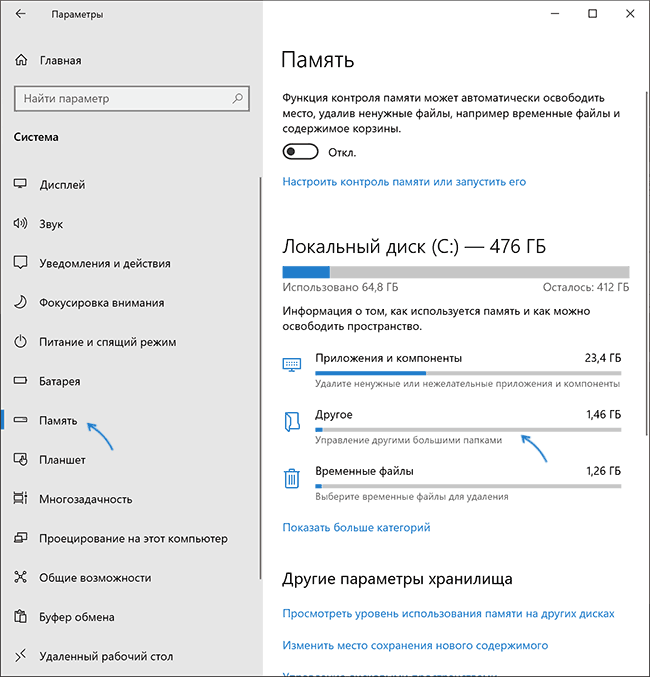
Раздел «Память устройства» отвечает на другой вопрос: не «какие файлы больше 1 ГБ», а «какие категории занимают диск». Это лучший встроенный способ быстро понять, стоит ли искать видео, приложения, временные данные, системные файлы или неизвестные каталоги.
Откройте нужный диск
- Нажмите «Пуск» и откройте «Параметры».
- Перейдите в «Система».
- Выберите «Память устройства»; в некоторых сборках пункт подписан «Память».
- Нажмите нужный диск, если в компьютере несколько томов.
- Дождитесь расчёта категорий.
Изучите категории
Windows группирует объём по разделам: приложения и игры, временные файлы, документы, изображения, музыка, видео, системные и зарезервированные данные. Нажатие категории открывает доступные действия. Для приложений это список установленного ПО, для временных файлов — набор очищаемых типов, для пользовательских данных — соответствующие каталоги.
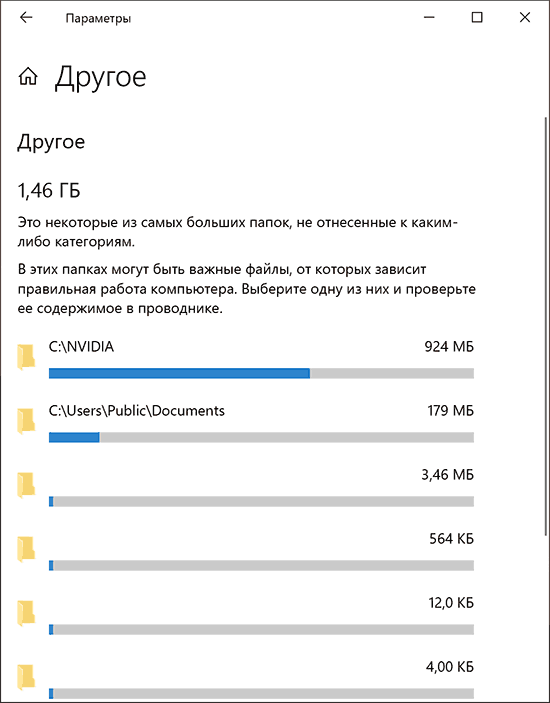
Категория «Другое» полезна, когда значительный объём находится вне стандартных библиотек. В ней отображаются крупные папки, которые Windows не отнесла к документам, изображениям или видео.
Очистите временные файлы штатно
Откройте «Временные файлы», дождитесь расчёта и прочитайте описание каждой категории. Не отмечайте автоматически «Загрузки»: в ней находятся пользовательские файлы. Также проверяйте Корзину и предыдущие установки Windows, если они отображаются. После выбора нажмите кнопку удаления файлов и дождитесь завершения.
Удалите крупное приложение правильно
В разделе приложений отсортируйте список по размеру. Выберите программу, которой больше не пользуетесь, и нажмите «Удалить». Для игр из Steam, Microsoft Store или другого клиента предпочтительно использовать встроенную команду деинсталляции этого клиента. Простое удаление папки оставляет записи, службы и зависимости.
Настройте Контроль памяти
Контроль памяти автоматически обрабатывает временные файлы и содержимое Корзины по выбранному расписанию. Перед включением проверьте сроки хранения и настройку папки «Загрузки». Не задавайте автоматическое удаление пользовательских файлов, если в «Загрузках» хранятся рабочие документы.
Способ 4. Получить список крупных файлов в PowerShell
PowerShell удобен, когда нужен повторяемый отчёт с полным путём и размером. Команда не устанавливает программ и позволяет сохранить результат в CSV. Начинайте с пользовательской папки, а не с корня C:, чтобы избежать долгого обхода и большого числа отказов в доступе.
Поиск файлов больше 1 ГБ в профиле пользователя
$limit = 1GB
Get-ChildItem -LiteralPath $env:USERPROFILE -File -Recurse -Force -ErrorAction SilentlyContinue |
Where-Object { $_.Length -ge $limit } |
Sort-Object Length -Descending |
Select-Object @{Name='Размер, ГБ'; Expression={[math]::Round($_.Length / 1GB, 2)}}, FullName
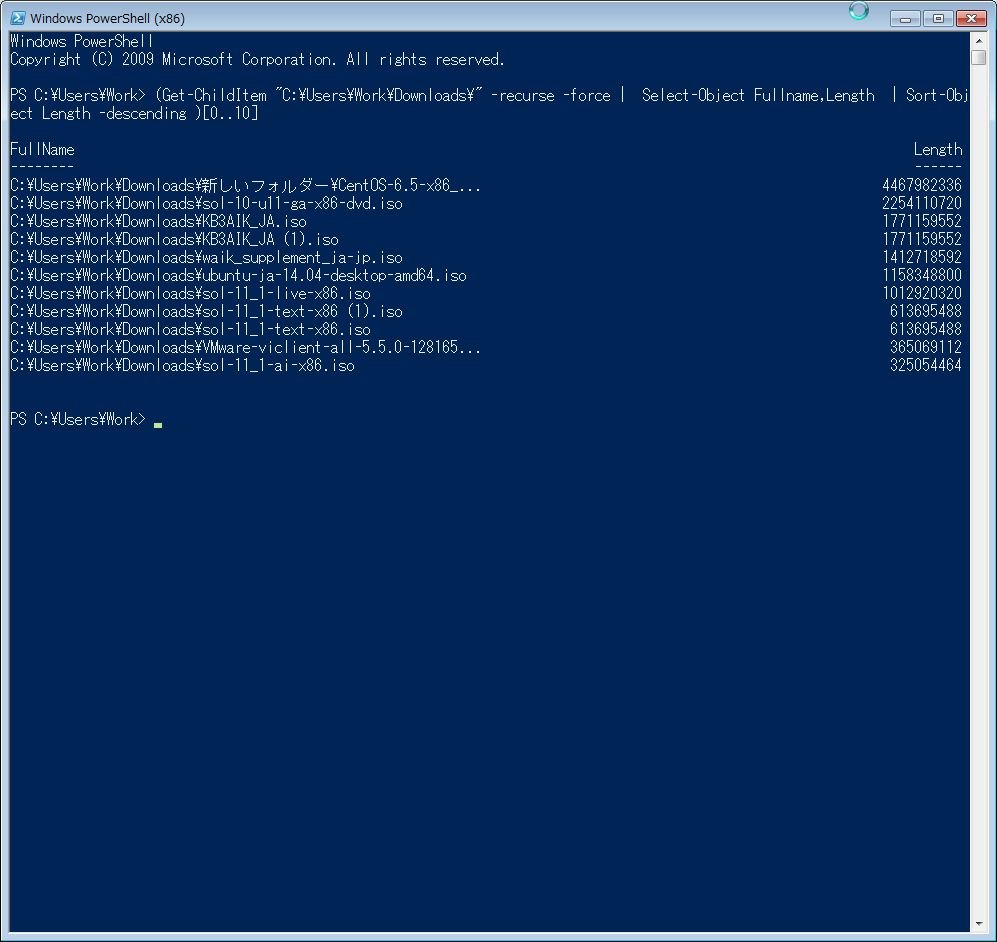
Переменная $limit задаёт порог. Get-ChildItem перечисляет файлы во вложенных папках, Where-Object отбирает объекты не меньше порога, Sort-Object сортирует по убыванию, а Select-Object выводит размер в гигабайтах и полный путь.
Проверка отдельной папки или диска
Замените $env:USERPROFILE на безопасный путь:
Get-ChildItem -LiteralPath 'D:\Video' -File -Recurse -Force -ErrorAction SilentlyContinue |
Where-Object { $_.Length -ge 5GB } |
Sort-Object Length -Descending |
Select-Object Length, FullName
Для корня диска C используйте административное окно только при необходимости. Повышенные права увеличивают охват, но одновременно добавляют системные результаты, которые нельзя удалять по списку.
Сохранение отчёта в CSV
$limit = 500MB
Get-ChildItem -LiteralPath $env:USERPROFILE -File -Recurse -Force -ErrorAction SilentlyContinue |
Where-Object { $_.Length -ge $limit } |
Sort-Object Length -Descending |
Select-Object @{Name='SizeMB'; Expression={[math]::Round($_.Length / 1MB, 1)}}, FullName, LastWriteTime |
Export-Csv "$env:USERPROFILE\Desktop\large-files.csv" -NoTypeInformation -Encoding UTF8
В отчёт добавлена дата изменения. Она помогает отделить свежий рабочий файл от старого экспорта, но не является доказательством ненужности. После открытия CSV проверяйте полные пути, а действия выполняйте через Проводник или приложение-владелец.
Ограничения PowerShell
- Опция -ErrorAction SilentlyContinue скрывает сообщения об отказе в доступе; отчёт может быть неполным.
- Обход миллионов объектов нагружает диск и занимает время.
- Команда выводит отдельные файлы, но не заменяет анализ суммарного размера каталогов.
- Символическая ссылка или точка повторного анализа может вести в другую область; для сложных структур нужен дополнительный контроль.
- CSV содержит сведения, а не безопасные рекомендации по удалению.
Способ 5. Найти большие файлы через forfiles
Команда forfiles подходит для простого текстового отчёта. Порог задаётся в байтах, начальная папка указывается явно, а перенаправление результата размещается за пределами команды, выполняемой для каждого объекта.
Команда для файлов не меньше 1 ГБ
forfiles /P "C:\Users" /S /M * /C "cmd /c if @isdir==FALSE if @fsize GEQ 1073741824 echo @fsize @path" > "%USERPROFILE%\largefiles.txt"
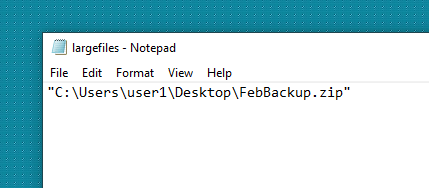
/P "C:\Users" задаёт начальную область, /S включает вложенные каталоги, /M * не ограничивает расширение, @isdir==FALSE исключает папки, @fsize возвращает размер в байтах, а @path — полный путь. Перенаправление находится после закрывающей кавычки, поэтому все строки записываются в один файл largefiles.txt в профиле пользователя.
Пороги в байтах
| Порог | Значение для команды |
|---|---|
| 100 МБ | 104857600 |
| 500 МБ | 524288000 |
| 1 ГБ | 1073741824 |
Значения выше 2 147 483 647 байт нельзя надёжно сравнивать операторами GTR и GEQ в cmd.exe. Для поиска файлов больше 2 ГБ используйте PowerShell или графический анализатор.
Правильные операторы сравнения
- GTR — больше;
- GEQ — больше или равно;
- LSS — меньше;
- LEQ — меньше или равно;
- EQU — равно;
- NEQ — не равно.
Для порога «не меньше 1 ГБ» используется GEQ 1073741824. Команда с GTR исключит файл ровно указанного размера.
Поиск на другом диске
forfiles /P "D:\" /S /M * /C "cmd /c if @isdir==FALSE if @fsize GEQ 1073741824 echo @fsize @path" > "%USERPROFILE%\largefiles-D.txt"
Явный параметр /P важнее предварительного переключения буквы диска. Без него forfiles начинает работу в текущем каталоге, а не гарантированно в корне C:.
Практические ограничения
Числовые операторы IF в cmd.exe работают в диапазоне 32-разрядного знакового целого: максимальное корректное значение составляет 2 147 483 647 байт. Поэтому forfiles подходит для порогов 100 МБ, 500 МБ и 1 ГБ, но не для условий 5 или 10 ГБ. Для таких размеров используйте PowerShell. Текстовый отчёт также не сортируется автоматически, не рассчитывает суммарный объём папок и может быть неполным из-за ошибок доступа.
Программы для анализа больших файлов и папок
Программы в этом разделе решают разные части задачи: одни формируют короткий список крупнейших файлов, другие рассчитывают суммарный размер папок или строят treemap. Первым практическим способом остаётся Ускоритель Компьютера; остальные инструменты выбираются по требуемому представлению и глубине анализа.
TreeSize Free
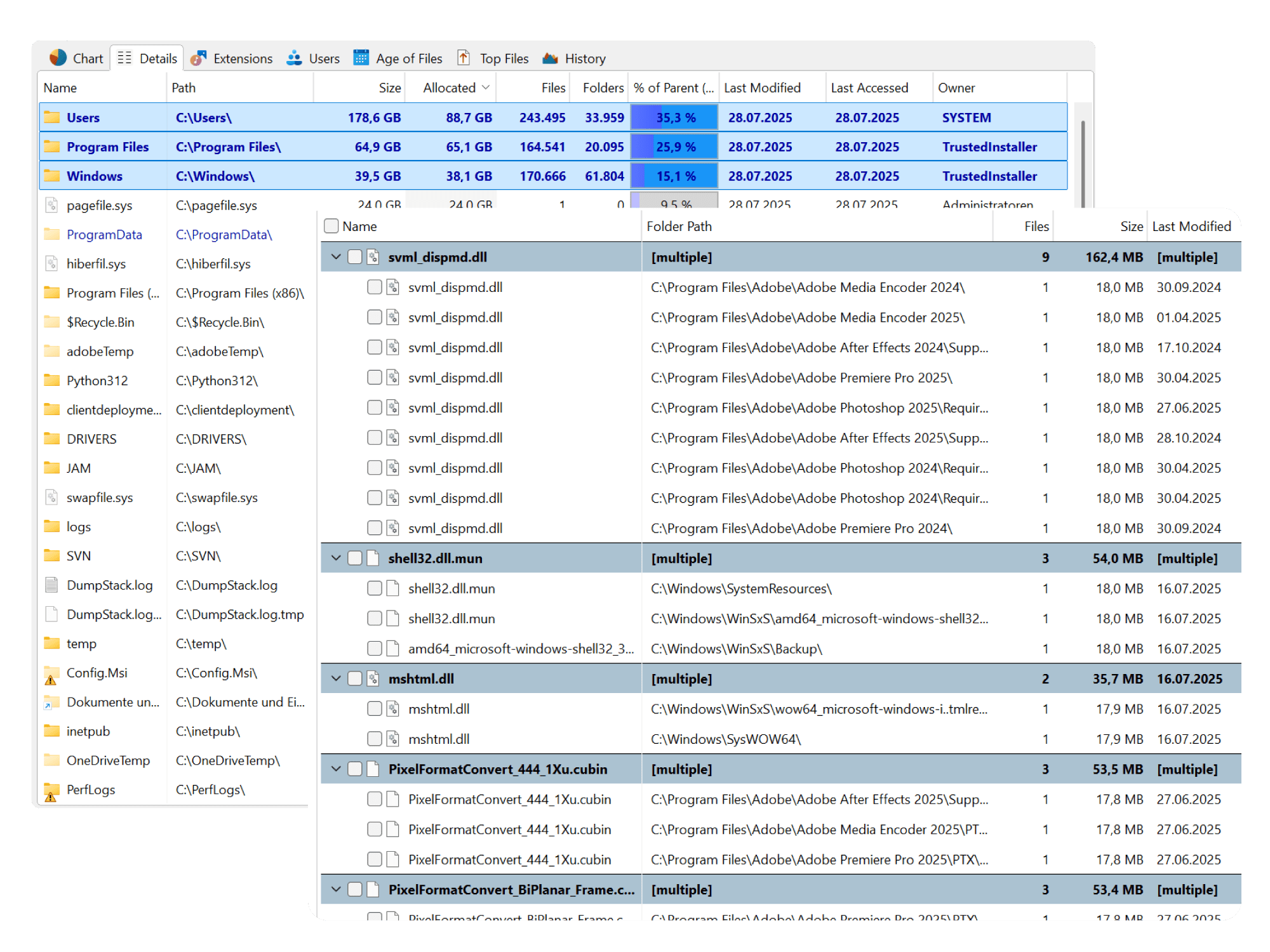
TreeSize Free показывает структуру накопителя в виде дерева, похожего на Проводник. Рядом с каждой папкой выводится занимаемый объём, поэтому можно последовательно раскрывать ветви от диска к конкретному каталогу. Такой подход удобен, когда неизвестно имя большого файла, но нужно понять, какая папка разрослась.
Как выполнить анализ
- Запустите TreeSize Free. Для обзора защищённых каталогов используйте запуск от имени администратора.
- На вкладке сканирования выберите диск или конкретную папку.
- Дождитесь окончания обхода.
- Отсортируйте дерево по размеру или выделенному месту.
- Раскрывайте крупнейшую ветвь, пока не дойдёте до понятного каталога или файла.
- Откройте объект в Проводнике и проверьте назначение перед действием.

В верхней части интерфейса доступны представления и диаграммы. Они помогают сравнить ветви, но не отменяют проверку пути. Большой сектор Windows или ProgramData не является кандидатом на ручное удаление.
Плюсы TreeSize Free:
- понятная иерархия каталогов;
- можно сравнивать логический и выделенный размер;
- есть treemap и дополнительные представления;
- подходит для локальных дисков и выбранных папок.
Минусы TreeSize Free:
- часть расширенных отчётов и функций поиска зависит от редакции;
- без повышенных прав защищённые каталоги могут быть учтены не полностью;
- большое количество столбцов требует аккуратного выбора метрики.
Largest Files Finder
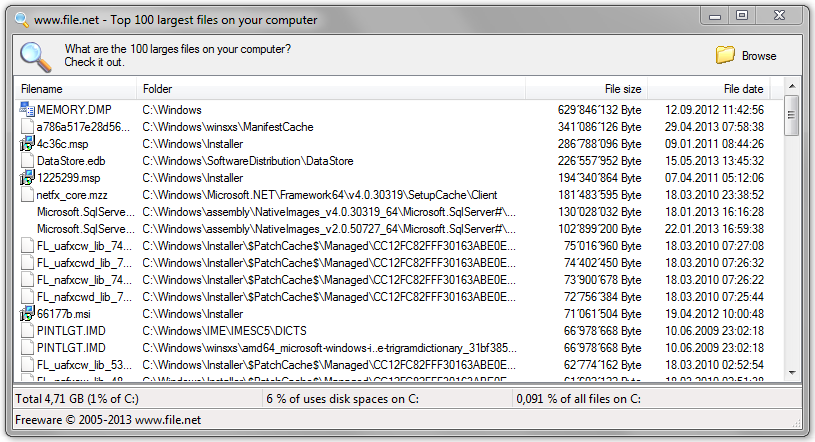
Largest Files Finder решает узкую задачу: формирует список ста крупнейших файлов выбранного диска или каталога. Это проще дерева и treemap, когда нужно быстро увидеть верхнюю часть списка, но инструмент не показывает полную структуру папок и не отвечает, почему каталог занимает много места.
Рабочая последовательность
- Запустите программу и выберите область через кнопку Browse.
- Дождитесь формирования списка.
- Сравните столбцы имени, папки, размера и даты.
- Откройте расположение подозрительного объекта.
- Не удаляйте файлы Windows и установленных приложений из списка напрямую.
Плюсы Largest Files Finder:
- минимальное количество настроек;
- быстро показывает крупнейшие единичные объекты;
- видны полный каталог и дата файла;
- подходит для разовой проверки конкретной папки.
Минусы Largest Files Finder:
- ограничение верхней сотней не заменяет полный отчёт;
- нет наглядного суммарного размера ветвей каталогов;
- интерфейс и дизайн заметно старше современных анализаторов;
- кнопка удаления не освобождает пользователя от ручной проверки.
Qiplex Large Files Finder
Qiplex Large Files Finder показывает крупные файлы и распределение по категориям. В интерфейсе можно переключаться между представлениями по размеру, типу и расширению, поэтому программа полезна не только для поиска одного гигантского объекта, но и для оценки групп данных.
Как читать результат
Сначала выберите диск или папку в левой части окна. После анализа перейдите к сортировке по размеру. Полосы показывают относительный объём файлов, а вкладки типов помогают заметить, что место занято, например, архивами или видео. Значок удаления рядом с объектом не следует использовать до открытия расположения и проверки содержимого.
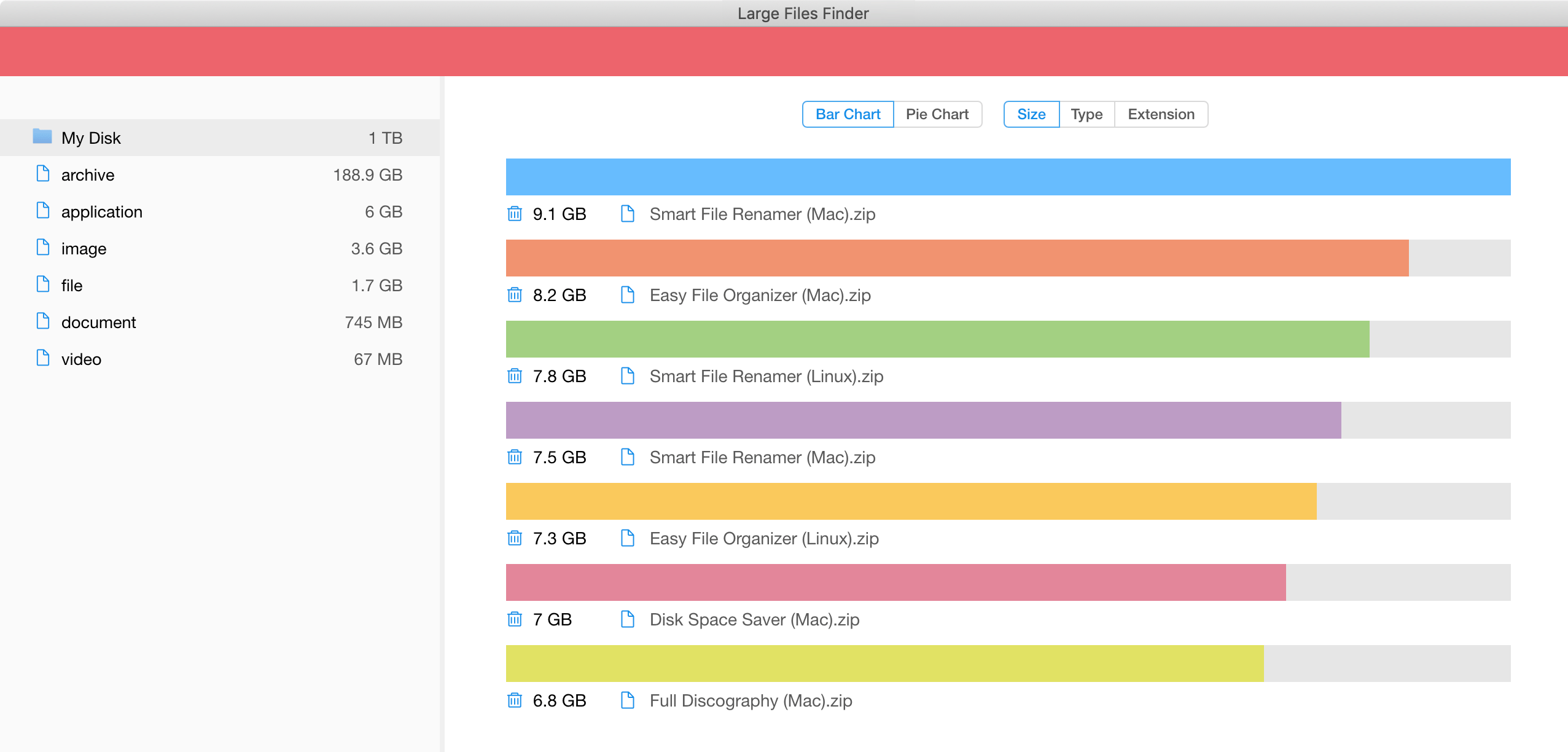
Плюсы Qiplex Large Files Finder:
- несколько способов группировки результата;
- виден относительный вклад каждого файла;
- подходит для визуального анализа пользовательских данных;
- можно ограничить область конкретной папкой.
Минусы Qiplex Large Files Finder:
- таблица файлов менее удобна для глубокого обхода дерева каталогов;
- цветовые полосы показывают соотношение, но не назначение объекта;
- перед удалением всё равно нужен переход в Проводник.
MiniTool Partition Wizard
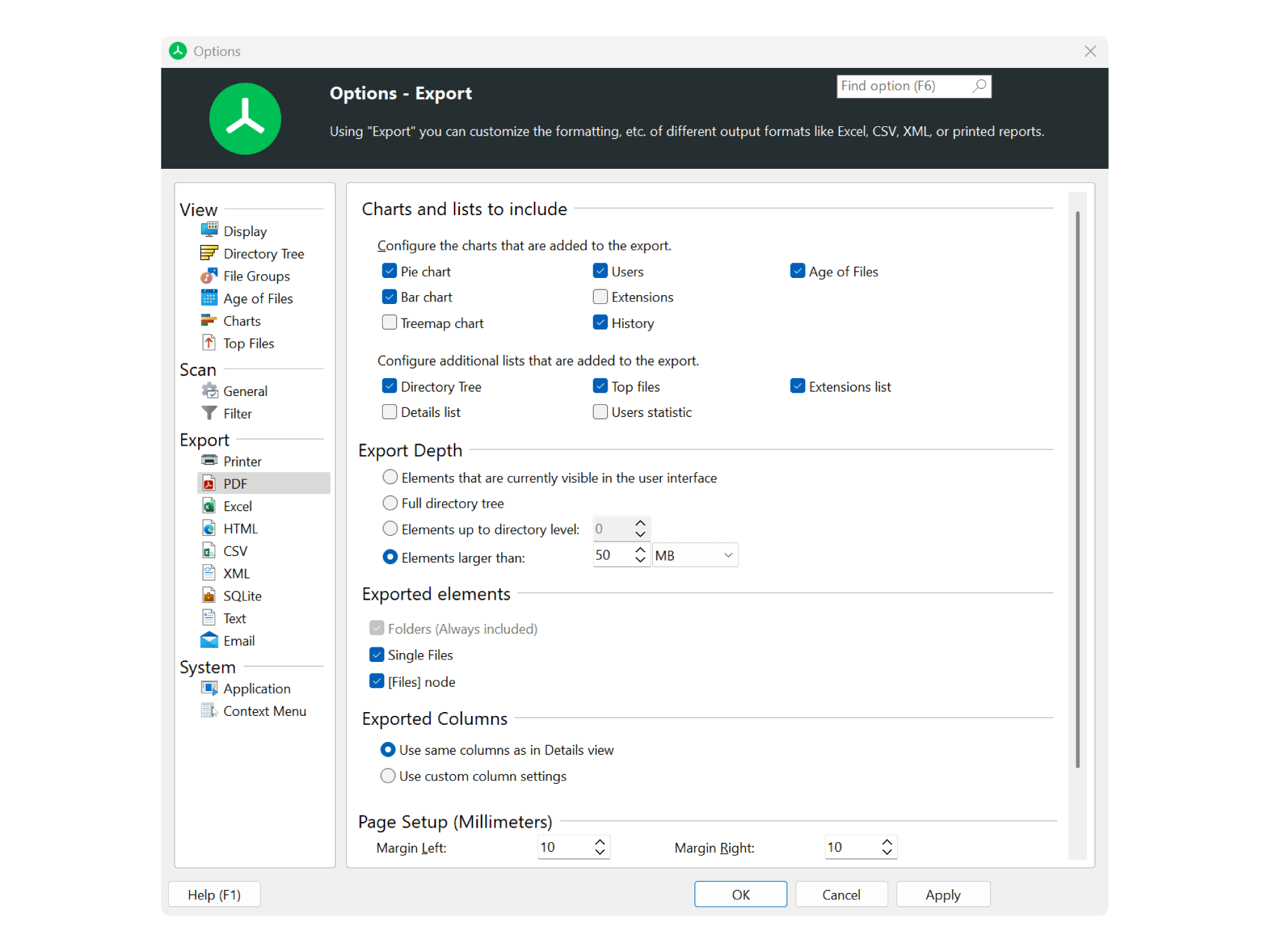
В MiniTool Partition Wizard поиск крупных данных выполняется модулем Space Analyzer. Он разделён на три представления: Tree View для иерархии, File View для отдельных файлов и Folder View для папок. Контекстное меню содержит и безвозвратное удаление, поэтому первичный разбор лучше ограничить просмотром и открытием расположения.
Шаг 1. Откройте Space Analyzer
В главном окне выберите Space Analyzer на верхней панели. Не применяйте операции управления разделами, если задача ограничивается поиском файлов.
Шаг 2. Выберите диск или папку
В списке Select укажите том. Для отдельной области выберите пункт Select Folder. Нажмите Scan и дождитесь окончания анализа.
Шаг 3. Сравните три представления
- Tree View показывает вложенность и долю каждой ветви.
- File View выводит отдельные крупные файлы с путём, размером и датой.
- Folder View позволяет сравнивать каталоги как самостоятельные объекты.
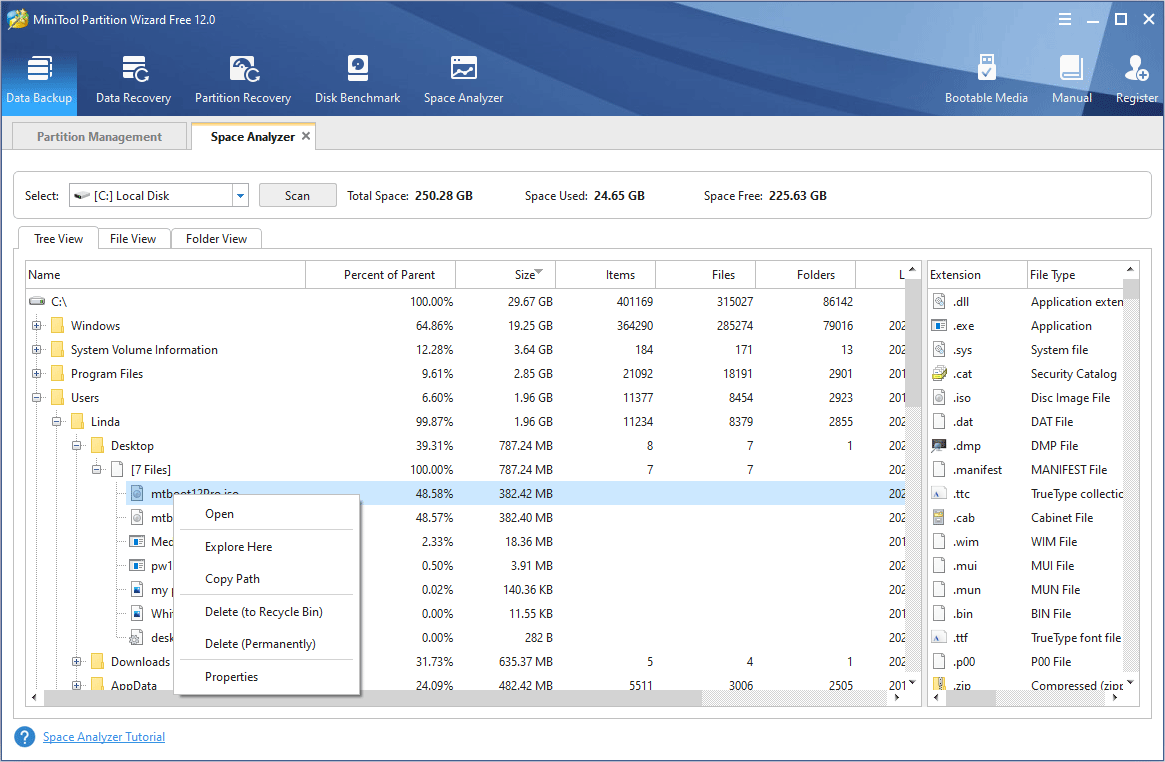
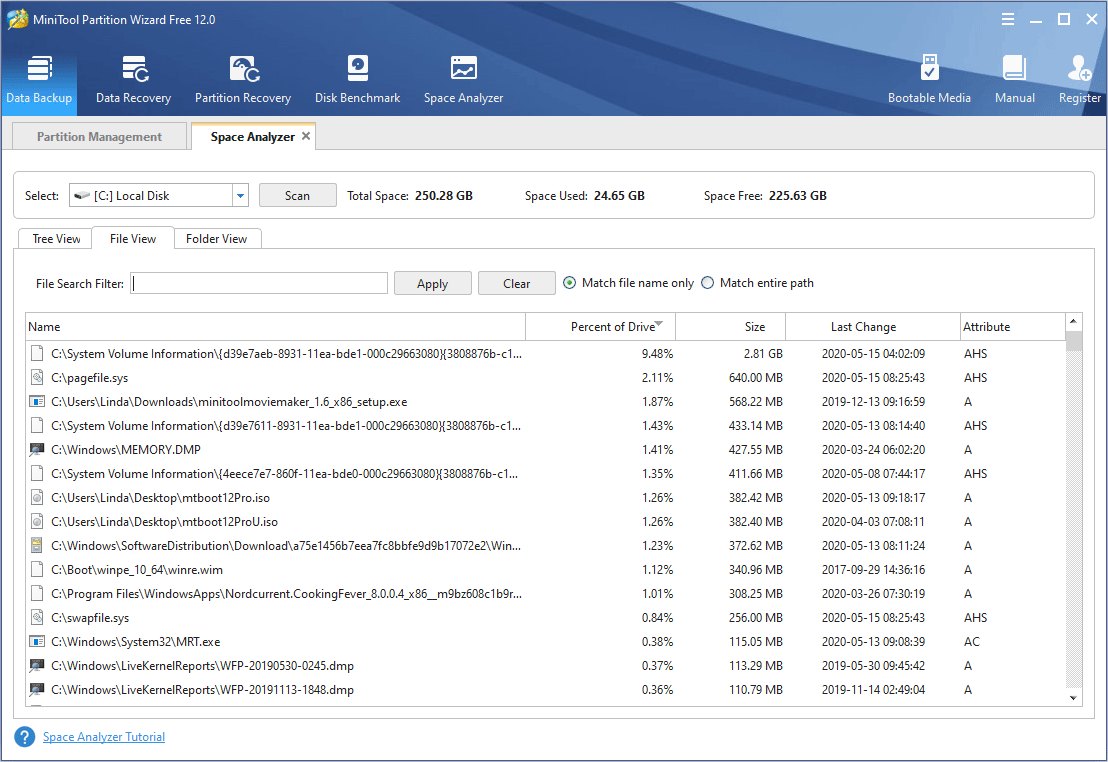
Безопасная работа с контекстным меню
Используйте открытие расположения, чтобы проверить объект в Проводнике. Команды безвозвратного удаления не подходят для первичного разбора. Файл из System Volume Information, Windows, Program Files или корня системного диска нельзя удалять только потому, что он находится сверху списка.
Плюсы MiniTool Partition Wizard:
- три разных представления одного сканирования;
- видны размер, доля диска, путь и дата изменения;
- можно анализировать целый раздел или выбранную папку;
- удобен, если вместе с анализом требуется диагностика структуры накопителя.
Минусы MiniTool Partition Wizard:
- интерфейс содержит операции, не связанные с поиском файлов;
- безвозвратное удаление повышает цену ошибки;
- не все возможности разных редакций одинаковы;
- для простой проверки одной папки программа избыточна.
WinDirStat
WinDirStat объединяет три зоны: дерево каталогов, список расширений и treemap. Площадь прямоугольника соответствует объёму файла, цвет связан с типом. Это помогает заметить крупные объекты, спрятанные глубоко в папках, и оценить, какие расширения занимают большую часть диска.
Как анализировать карту
- Выберите один или несколько дисков либо отдельную папку.
- Дождитесь завершения сканирования.
- Найдите крупнейшую ветвь в дереве.
- Щёлкните большой прямоугольник на карте: связанный файл выделится в списке.
- Сверьте расширение, полный путь и родительскую папку.
- Открывайте расположение и удаляйте только понятные пользовательские данные.

Плюсы WinDirStat:
- наглядная связь между деревом, расширениями и картой;
- полностью бесплатный и открытый инструмент;
- удобно выявлять крупные группы однотипных данных;
- можно анализировать отдельную папку, а не весь диск.
Минусы WinDirStat:
- treemap сначала выглядит перегруженной;
- полный файловый обход обычно медленнее прямого чтения MFT;
- защищённые области могут отображаться как неизвестное или недоступное пространство;
- цвет не означает безопасность удаления.
SpaceSniffer
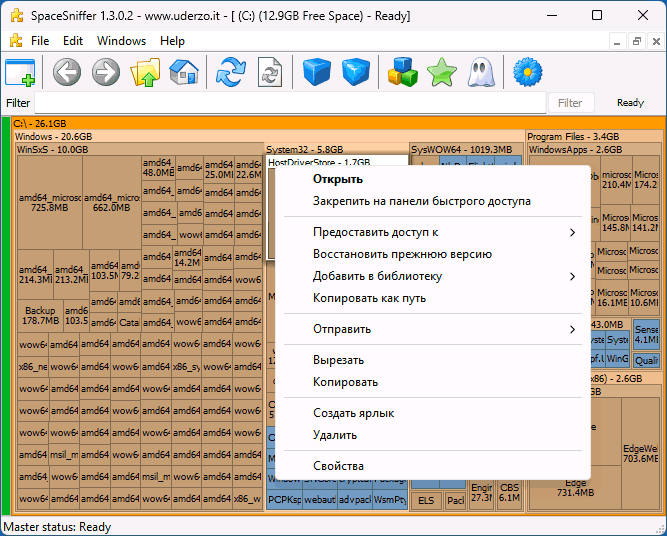
SpaceSniffer строит treemap, где папки и файлы представлены вложенными прямоугольниками. Крупный блок сразу указывает на значительный объём. В отличие от обычной таблицы, карта позволяет видеть несколько уровней иерархии одновременно и углубляться двойным щелчком.
Рабочий сценарий
- Запустите портативную программу и выберите диск или папку.
- Начните сканирование и дождитесь стабилизации карты.
- Откройте крупный прямоугольник двойным щелчком.
- Используйте фильтр по имени, расширению, размеру или дате, если нужно сузить карту.
- Откройте контекстное меню Windows для перехода к файлу.
- Перед удалением вернитесь к полному пути и проверьте назначение.
Плюсы SpaceSniffer:
- портативный запуск;
- наглядное вложенное представление каталогов;
- можно перемещаться по карте во время анализа;
- фильтры помогают сосредоточиться на конкретных типах данных.
Минусы SpaceSniffer:
- плотная карта требует привыкания;
- для точного сравнения списка файлов таблица удобнее;
- результат зависит от прав доступа;
- визуально большой блок не является автоматическим кандидатом на удаление.
Large Files and Folders Finder+
Large Files and Folders Finder+ — табличный анализатор старого поколения. Он позволяет выбирать локальные и съёмные накопители, задавать минимальный размер и искать файлы, папки либо оба типа объектов. После сканирования результат выводится с путём и объёмом; двойной щелчок открывает расположение в Проводнике.
Как использовать без лишнего риска
- Выберите только нужный накопитель.
- Ограничьте список папок, если программа позволяет отметить области.
- Задайте минимальный размер, например 1 ГБ.
- Укажите, искать файлы, папки или оба типа.
- Запустите проверку и отсортируйте таблицу.
- Открывайте содержащую папку и принимайте решение в Проводнике.
Для новой рабочей схемы этот инструмент не является основным выбором: интерфейс рассчитан на старые выпуски Windows, а визуального обзора treemap нет. Используйте его для разовой проверки, если программа уже установлена; для регулярного контроля удобнее TreeSize, WinDirStat, SpaceSniffer или WizTree.
Плюсы Large Files and Folders Finder+:
- можно искать и файлы, и суммарно крупные папки;
- задаётся пользовательский минимальный размер;
- поддерживаются локальные и съёмные носители;
- табличный результат проще treemap для начинающего пользователя.
Минусы Large Files and Folders Finder+:
- интерфейс рассчитан на старые выпуски Windows;
- нет treemap для быстрого визуального обзора;
- нет быстрого NTFS-сканирования через MFT;
- для регулярных проверок удобнее инструменты с CSV, treemap или быстрым NTFS-сканированием.
WizTree
WizTree предназначен для быстрого анализа дискового пространства. На NTFS-томах программа может читать таблицу файловой системы, поэтому полный обзор обычно формируется быстрее обычного последовательного обхода. Результаты доступны в Tree View, File View и на treemap.
Пошаговый анализ
- Выберите диск в списке Select.
- Нажмите Scan.
- В Tree View отсортируйте папки по Size или Allocated.
- Перейдите в File View для списка отдельных крупных файлов.
- Используйте File Search Filter для имени, размера или даты.
- Щёлкните блок treemap и проверьте связанный путь.
- Экспортируйте CSV, если требуется отчёт, и выполняйте действия после ручной проверки.


Плюсы WizTree:
- высокая скорость сканирования NTFS;
- одновременно доступны дерево, список файлов и карта;
- есть поиск и экспорт CSV;
- показывается выделенный размер, полезный для оценки фактического места.
Минусы WizTree:
- лицензионные условия различают личное и коммерческое использование;
- на не-NTFS носителях используется другой способ обхода;
- быстрый результат не отменяет проверки системных путей;
- вывод всех совпадений в File View может замедлить интерфейс на огромном списке.
Сравнение способов и программ
| Инструмент | Отдельные файлы | Размер папок | Treemap | Экспорт | Установка | Подходящий сценарий |
|---|---|---|---|---|---|---|
| Ускоритель Компьютера | Да | По выбранной области | Нет | Не основной сценарий | Требуется | Русскоязычная пошаговая проверка |
| Проводник | Да | Ограниченно | Нет | Нет | Встроен | Разовая проверка папки или диска |
| Память устройства | По категориям | Да, для отдельных категорий | Нет | Нет | Встроен | Определить источник расхода места |
| PowerShell | Да | Требует отдельной команды | Нет | CSV | Встроен | Повторяемый технический отчёт |
| forfiles | Да | Нет | Нет | TXT | Встроен | Простой консольный список |
| TreeSize Free | Да | Да | Да | Зависит от функции и редакции | Обычно требуется | Иерархический анализ каталогов |
| Largest Files Finder | Верхние 100 | Нет | Нет | Нет | Портативный запуск | Быстро увидеть верх списка |
| Qiplex Large Files Finder | Да | Группировка области | Диаграммы | Зависит от режима | Не требует установки | Сравнение типов и расширений |
| MiniTool Partition Wizard | Да | Да | Нет | Не основной сценарий | Требуется | Три представления в Space Analyzer |
| WinDirStat | Да | Да | Да | Ограниченно | Требуется | Карта файлов по расширениям |
| SpaceSniffer | Да | Да | Да | Есть отчётные возможности | Портативный | Навигация по вложенной карте |
| Large Files and Folders Finder+ | Да | Да | Нет | Табличный экспорт заявлялся | Требуется | Старый табличный поиск по порогу |
| WizTree | Да | Да | Да | CSV | Есть установочный и портативный варианты | Быстрое сканирование NTFS |
Для одной известной папки достаточно Проводника или Ускорителя Компьютера. Когда неизвестно, какая ветвь занимает диск, нужны TreeSize, WinDirStat, SpaceSniffer или WizTree. Для отчёта с точными путями удобнее PowerShell. Largest Files Finder полезен как короткий верхний список, а Large Files and Folders Finder+ — как старый табличный инструмент для уже настроенной системы.
Какие крупные данные можно удалить или перенести
Видео и результаты экспорта
Перед удалением сравните исходник, монтажный проект и финальный файл. Видеоредакторы часто создают несколько версий с похожими именами. Откройте ролик, проверьте длительность, разрешение и наличие нужного звука. Если материал требуется редко, перенесите его на внешний диск; не храните единственную копию только на одном старом HDD.
Образы ISO и установочные пакеты
ISO после установки системы или программы можно удалить, если он не используется для восстановления и у вас есть проверенный способ получить образ снова. EXE и MSI в «Загрузках» часто являются установщиками, но такой же файл внутри Program Files может быть частью приложения. Всегда оценивайте путь.
Архивы ZIP, RAR и 7Z
Проверьте, распакован ли архив и нужна ли исходная упаковка. Не удаляйте архив автоматически, если он является резервной копией или содержит файлы, которых нет в распакованной папке. Для больших архивов полезно открыть список содержимого без полного извлечения.
Старые резервные копии
У резервной копии должна быть понятная дата, источник и политика хранения. Перед удалением старого набора убедитесь, что новая копия завершена и читается. Инкрементальные цепочки нельзя очищать выборочно: удаление базового набора может сделать последующие копии бесполезными.
Виртуальные машины и VHDX
Виртуальный диск может занимать десятки или сотни гигабайт. Перед переносом выключите виртуальную машину, проверьте наличие снимков и конфигурационных файлов. Не перемещайте один VHDX отдельно, если программа виртуализации хранит связанные состояния в другом каталоге.
Папка «Загрузки»
Разберите содержимое по типам и дате. Установщики, которые уже использованы, обычно проще проверить, чем документы без понятного названия. Не включайте автоматическое удаление «Загрузок», пока не определена постоянная папка для важных файлов.
Дубликаты
Совпадение размера и имени не гарантирует идентичность. Фотографии могут отличаться метаданными или обработкой, документы — содержимым при одинаковом объёме. Для удаления дублей используйте сравнение содержимого, а не список крупных файлов.
Какие объекты нельзя удалять напрямую
| Объект | Почему рискованно | Правильное действие |
|---|---|---|
| C:\Windows и WinSxS | Системные компоненты, обновления и общие файлы | Параметры хранилища или «Очистка диска» |
| Program Files и ProgramData | Исполняемые модули, общие данные и службы приложений | Штатная деинсталляция |
| AppData | Профили, базы, кэш и настройки программ смешаны | Очистка внутри приложения или проверка конкретного каталога |
| pagefile.sys | Файл виртуальной памяти | Настройки производительности Windows, если изменение действительно необходимо |
| hiberfil.sys | Гибернация и быстрый запуск | Управление функцией гибернации, а не ручное удаление |
| System Volume Information | Точки восстановления и служебные данные | Настройки защиты системы |
| Облачная синхронизируемая папка | Удаление может распространиться на облако и другие устройства | Команда освобождения локального места или перенос вне синхронизации |
| Файлы открытого проекта | Приложение может хранить зависимости и временные состояния | Закрыть программу, создать копию, затем управлять проектом средствами приложения |
Как освободить место без удаления нужных данных
Перенос на внешний HDD или SSD
Копируйте данные, а не перемещайте их сразу. После завершения откройте несколько файлов с внешнего накопителя, сравните объём папки и только затем удалите исходники. Для единственной семейной или рабочей копии одного внешнего диска недостаточно: носитель может выйти из строя.
OneDrive Files On-Demand
Для синхронизированного файла используйте команду освобождения места, чтобы оставить его в облаке и убрать локальное содержимое. Не выбирайте «Удалить», если файл должен сохраниться в OneDrive. Перед переводом в online-only убедитесь, что синхронизация завершена и значок состояния не показывает ошибку.
Архивирование
Текстовые документы, исходный код и несжатые данные часто хорошо уменьшаются в ZIP или 7Z. JPEG, MP4, MP3 и многие современные форматы уже сжаты, поэтому архив может дать минимальный выигрыш. Не тратьте время и дополнительное место на повторное сжатие большого видео без оценки результата.
Изменение папок экспорта и кэша
После очистки проверьте настройки программ, которые создают крупные данные. Перенесите каталог рендера, временных файлов или библиотеки игр на более вместительный диск. Иначе системный раздел быстро заполнится повторно.
Почему разные анализаторы показывают разные цифры
Логический и выделенный размер
TreeSize и WizTree могут показывать отдельные столбцы Size и Allocated. Первый отражает логический объём, второй — выделенное место. При NTFS-сжатии выделенный объём может быть меньше, а при большом количестве мелких файлов — больше.
Размер кластера
Файловая система выделяет место блоками. Файл размером в несколько байт всё равно занимает как минимум один кластер. Поэтому каталог с миллионами мелких объектов может использовать заметно больше дискового пространства, чем сумма их полезного содержимого.
Жёсткие ссылки
Несколько путей могут ссылаться на одни и те же данные. Простое суммирование путей завысит фактическое потребление. Это особенно важно для системных компонентов и каталогов обновлений.
Разреженные и виртуальные файлы
Разреженный файл имеет большой логический размер, но часть блоков физически не выделена. Динамический виртуальный диск также может увеличиваться по мере заполнения. Анализатор должен явно показывать, какую метрику он использует.
Облачные placeholder-файлы
Файл OneDrive может отображать полный логический размер, но находиться только в облаке. Для оценки локального диска ориентируйтесь на выделенное место и значок состояния синхронизации.
Ошибки доступа
Обычный пользователь не читает некоторые системные каталоги. Один анализатор пропустит их, другой с административными правами учтёт больше данных. Разницу нельзя автоматически трактовать как ошибку программы.
Частые ошибки
Поиск выполнен не на том диске
Проверяйте букву тома до запуска. В ноутбуке библиотека игр может находиться на D:, а Проводник по умолчанию открыт в профиле C:. В PowerShell и forfiles всегда задавайте явный путь.
Использована только текстовая категория
Границы «Большой», «Огромный» и «Гигантский» различались между выпусками Windows. Для повторяемого результата используйте числовой фильтр size:>1GB.
Перепутаны мегабайты и байты
Проводник понимает MB и GB, а @fsize в forfiles возвращает байты. Порог 1 ГБ для команды — 1073741824, а не 1000 и не 1024.
Команда forfiles запущена без /P
В этом случае областью становится текущий каталог. Отчёт может быть корректным, но охватывать не тот диск. Указывайте /P явно.
GTR и GEQ перепутаны
GTR означает «больше», GEQ — «больше или равно». Ошибка меняет границу выборки и делает инструкцию недостоверной.
Папка программы удалена вручную
Такой способ оставляет службы, записи, драйверы и общие компоненты. Используйте «Параметры → Приложения» или деинсталлятор программы.
Выбрано безвозвратное удаление
Первичный разбор выполняйте через Корзину или перенос. Команда Shift+Delete и контекстное безвозвратное удаление исключают простой откат.
Корзина очищена до проверки
Сначала откройте важные проекты и приложения, проверьте перенесённые файлы и только затем очищайте Корзину.
Сканирование не повторено
Программа могла показать устаревший список, а приложение — снова создать кэш. Повторный анализ той же области подтверждает реальный результат.
Как проверить результат
- Сравните свободное место. Откройте свойства того же диска и сопоставьте значение с исходным.
- Проверьте Корзину. Пока она не очищена, место на томе может оставаться занятым.
- Повторите сканирование. Используйте ту же программу, область и метрику размера.
- Откройте рабочие файлы. Проверьте документы, фото, видео и проекты, рядом с которыми выполнялось удаление.
- Запустите важные приложения. Убедитесь, что они открываются и находят свои библиотеки.
- Проверьте облако. Синхронизация должна завершиться без массового удаления на других устройствах.
- Проверьте внешний накопитель. Откройте перенесённые данные непосредственно с него.
- Сохраните отчёт. CSV или TXT помогает увидеть, какие каталоги снова растут со временем.
Рекомендации по сценариям
| Сценарий | Предпочтительный способ | Почему |
|---|---|---|
| Новичок и русскоязычный интерфейс | Ускоритель Компьютера | Отдельный модуль и последовательный выбор области |
| Одна папка без установки | Проводник | Числовой порог и сортировка доступны в системе |
| Понять общую причину заполнения | Память устройства | Категории показывают приложения, видео, временные и системные данные |
| Получить CSV | PowerShell | Можно настроить поля, порог и сортировку |
| Простой TXT | forfiles | Работает в CMD без отдельного приложения |
| Быстрый анализ NTFS | WizTree | Читает структуру NTFS и даёт три представления |
| Иерархия папок | TreeSize Free | Дерево удобно раскрывать от диска к объекту |
| Карта по типам файлов | WinDirStat | Treemap связана со списком расширений |
| Портативная treemap | SpaceSniffer | Работает без установки и поддерживает навигацию по блокам |
| Только верхние 100 файлов | Largest Files Finder | Минимальный интерфейс и короткий список |
Как принимать решение по каждому найденному объекту
После сортировки крупнейшие файлы обычно выглядят убедительно: один объект занимает 15 ГБ, другой — 40 ГБ. Однако правильное действие определяется не объёмом, а контекстом. Перед удалением пройдите семь проверок. Если хотя бы одна из них не завершена, используйте перенос или оставьте файл до выяснения.
1. Где находится файл
Путь — первый индикатор риска. Пользовательские каталоги «Загрузки», «Видео», «Документы», Рабочий стол и собственные папки проектов обычно понятнее системных. Объект в Windows, Program Files, ProgramData, System Volume Information или неизвестной ветви AppData требует отдельного исследования. Не меняйте права доступа только для того, чтобы программа разрешила удаление.
2. Какое у него расширение
Расширение помогает определить тип, но не даёт окончательного ответа. MP4 обычно является видео, ISO — образом диска, VHDX — виртуальным диском, PST — хранилищем почты, OST — локальным почтовым кэшем, PDB — отладочными данными, DMP — дампом. EXE и DLL могут быть установщиком или критической частью приложения в зависимости от пути.
3. Какая программа создала объект
Откройте родительскую папку и изучите соседние имена. Каталог с названием редактора, игры, виртуальной машины или клиента резервного копирования обычно указывает на владельца. Для кэша и библиотеки используйте настройки программы: удаление из интерфейса безопаснее стирания вручную, потому что приложение учитывает связанные записи.
4. Есть ли другая копия
Проверьте внешний диск, облако, сервер и папки проекта. Наличие файла с тем же именем недостаточно: сравните размер, дату и способность открыть содержимое. Для важных архивов вычисление контрольной суммы даёт более строгую проверку, но для обычной домашней очистки достаточно открыть несколько файлов из копии и сопоставить структуру каталогов.
5. Используется ли файл сейчас
Закройте программу, которая могла открыть объект. Виртуальные диски, базы, почтовые хранилища и проекты нельзя переносить во время записи. Если Windows сообщает, что файл занят, не пытайтесь обходить блокировку случайными утилитами: определите процесс-владелец и завершите работу штатно.
6. Можно ли восстановить объект
Старый установщик распространённой программы обычно можно получить повторно, а семейное видео или исходник проекта — нет. Чем труднее восстановление, тем предпочтительнее перенос и дополнительная копия. Не считайте облако резервной копией, если синхронизация удаляет файл на всех устройствах одновременно.
7. Какой объём действительно освободится
Смотрите не только логический размер. Облачный placeholder может почти не занимать локальный диск, разреженный VHDX — иметь большой заявленный объём, а файл в Корзине после удаления продолжает занимать тот же том. Оценивайте столбец выделенного места и проверяйте свободный объём после завершения операции.
| Результат проверки | Рекомендуемое действие |
|---|---|
| Понятный пользовательский файл, копия проверена, оригинал больше не нужен | Удалить через Корзину, затем проверить систему |
| Файл нужен редко, но восстановить его сложно | Перенести на надёжный внешний накопитель и сохранить вторую копию |
| Установленная программа или игра занимает много места | Удалить штатным деинсталлятором либо перенести библиотеку средствами клиента |
| Кэш известного приложения | Очистить из настроек приложения |
| Системный или неизвестный объект | Не удалять; определить назначение и использовать системный инструмент |
| Единственная резервная копия | Оставить до создания и проверки другой копии |
| Облачный файл должен сохраниться удалённо | Освободить локальное место, а не удалять объект |
Практические сценарии поиска
Диск C внезапно заполнился
- Запишите свободный объём в «Этот компьютер».
- Откройте «Параметры → Система → Память устройства» и определите крупнейшую категорию.
- Если выросли временные файлы, используйте штатную очистку.
- Если категория «Другое» или пользовательские данные занимают много места, просканируйте профиль через Ускоритель Компьютера, TreeSize или WizTree.
- Сравните дату изменения верхних объектов. Файлы, созданные непосредственно перед заполнением диска, требуют первоочередной проверки.
- Если объём относится к системе и зарезервированным данным, не удаляйте каталоги вручную. Проверьте обновления, точки восстановления, гибернацию и виртуальную память через соответствующие настройки.
Резкое изменение за короткое время часто связано с записью экрана, незавершённым экспортом, дампом, временным файлом обновления или разросшимся кэшем. Анализ по дате полезнее общего удаления всех старых данных.
Папка «Загрузки» занимает десятки гигабайт
Откройте папку, используйте size:>500MB и сортировку по размеру. Затем разделите результаты на установщики, архивы, документы и медиа. Установщики удаляйте после проверки, что программа установлена и файл не нужен для офлайн-восстановления. Архивы открывайте и сравнивайте с распакованными папками. Документы переносите в постоянное хранилище, а не оставляйте среди временных загрузок.
Медиатека состоит из тысяч видео и фотографий
Для видео сначала найдите единичные файлы больше 1–5 ГБ. Затем проверьте папки с исходниками, прокси, рендерами и экспортами. В проектах монтажа одинаковый ролик может существовать в исходном, оптимизированном и финальном вариантах. Удаление прокси допустимо только после проверки, что редактор умеет создать их заново и проект больше не требует автономной работы.
Для фотографий крупнейшими часто оказываются RAW, TIFF, PSD и многослойные документы. JPEG может занимать меньше, но содержать единственную итоговую версию. Сравнивайте не только размер, но и назначение.
Игры заняли большую часть дополнительного диска
Оцените объём через параметры Windows и клиент игровой библиотеки. Не удаляйте папки вручную: клиент хранит манифесты, общие компоненты, сохранения и модификации. Используйте штатное удаление или функцию перемещения библиотеки. Перед удалением проверьте, синхронизированы ли сохранения; некоторые игры хранят их только локально.
Виртуальная машина разрослась
Найдите VHD, VHDX, VDI, VMDK и файлы снимков. Остановите виртуальную машину, откройте менеджер гипервизора и проверьте цепочку контрольных точек. Большой файл нельзя просто заменить меньшим или удалить из цепочки. Переносите всю связанную папку средствами программы либо экспортируйте виртуальную машину.
На ноутбуке включён OneDrive
Сначала проверьте значки состояния. Зелёный заполненный круг обычно означает постоянное локальное хранение, облако — online-only, зелёная галочка — доступный локальный файл. Для редко используемых синхронизированных данных применяйте освобождение места. Удаление из папки OneDrive удалит объект и из облака после синхронизации.
Нужно разобрать внешний архивный диск
Не начинайте с удаления дублей. Сначала создайте карту папок через TreeSize, WinDirStat, SpaceSniffer или WizTree, отметьте каталоги по годам и проектам, а затем проверьте резервные копии. На архивном диске два похожих каталога могут быть единственными копиями разных состояний проекта. Перед очисткой полезно сохранить CSV-отчёт с полными путями и датами.
Свободного места недостаточно для обновления Windows
В первую очередь переместите крупные пользовательские файлы и очистите временные категории через «Память устройства». Затем удалите ненужные приложения штатно. Не пытайтесь освободить место удалением WinSxS, Installer или System32. Системная очистка должна выполняться средствами Windows, которые учитывают зависимости компонентов.
Дополнительные операции в программах-анализаторах
TreeSize : сравнение Size и Allocated
Если каталог состоит из множества мелких объектов, отсортируйте не только по Size, но и по Allocated. Это покажет ветви, которые занимают больше физического места из-за кластеров. Для сжатых данных соотношение может быть обратным. Перед выводом убедитесь, что столбцы относятся к одной области и сканирование завершено.
MiniTool: Folder View для суммарных размеров
File View показывает отдельные объекты, а Folder View — каталоги. Используйте Folder View, когда один файл не выглядит критичным, но папка в сумме занимает много места. Затем переходите в Tree View, чтобы определить вложенную ветвь.
WizTree : фильтр File View
После полного сканирования откройте File View. Фильтр удобен для поиска по маске, размеру и дате. Ограничивайте количество отображаемых результатов: вывод всех файлов на большом диске может замедлить интерфейс и не добавляет пользы. Для первичного разбора достаточно верхних нескольких сотен объектов.
WinDirStat : связь прямоугольника и расширения
Выберите крупный прямоугольник и проверьте, какое расширение подсвечено. Большая область одного цвета указывает на группу однотипных файлов. Это помогает обнаружить коллекцию кэшей, образов или видео, но решение принимается после перехода к конкретному пути.
SpaceSniffer : углубление без потери контекста
Двойной щелчок увеличивает выбранную ветвь. Перед удалением вернитесь на уровень выше и убедитесь, что объект находится в ожидаемой папке. Фильтр следует использовать для анализа, а не для массового удаления всех совпадений.
Как настроить регулярный контроль диска
Создайте базовый отчёт
После очистки сохраните CSV PowerShell или экспорт поддерживаемого анализатора. В отчёте должны быть полный путь, размер и дата изменения. Это базовое состояние. При следующей проверке сравнивайте не только общий объём, но и новые крупные каталоги.
Выберите разумный порог
Для небольшого системного SSD полезен порог 500 МБ или 1 ГБ. На архивном диске объёмом несколько терабайт такой список будет слишком длинным; начните с 5–10 ГБ. Порог должен сокращать выборку до количества, которое реально проверить вручную.
Проверяйте растущие папки
Каталог, который увеличивается после каждой рабочей сессии, важнее старого стабильного архива. Следите за кэшами редакторов, записями экрана, папками экспорта, журналами, виртуальными машинами и библиотеками игр. Исправление настройки источника эффективнее регулярного ручного удаления.
Не автоматизируйте удаление неизвестных крупных файлов
Автоматизация допустима для документированных временных категорий и контролируемых папок. Правило «удалять всё старше N дней и больше N гигабайт» опасно для резервных копий, проектов и архивов. Автоматический отчёт безопаснее автоматического удаления.
Храните отчёты вне переполненного диска
CSV занимает немного места, но регулярные дампы и журналы могут расти. Сохраняйте отчёты в отдельной папке и ограничивайте срок хранения. Не создавайте рекурсивную ситуацию, когда инструмент мониторинга сам становится причиной заполнения.
Контрольный список перед окончательной очисткой Корзины
- Все удалённые объекты были понятны по пути и типу.
- Программы удалялись штатно, а не стиранием папок.
- Копии важных данных открываются из нового расположения.
- Облачная синхронизация завершена без ошибок.
- Виртуальные машины и рабочие проекты запускаются.
- Свободное место увеличилось на ожидаемую величину.
- Повторное сканирование не показывает те же объекты.
- В Корзине нет документов, фото и архивов, назначение которых не проверено.
- Системные файлы не удалялись вручную.
- Для регулярного роста найден источник и изменены настройки приложения.
Ответы на вопросы
Как найти файлы больше 10 ГБ?
В Проводнике откройте нужный диск или папку и введите size:>10GB. В PowerShell задайте $limit = 10GB. Команду forfiles для такого порога не используйте: числовое сравнение IF в cmd.exe выходит за пределы 32-разрядного знакового целого.
Почему Проводник не показывает размер папок в таблице?
Размер папки нужно рассчитывать по всему содержимому, поэтому Проводник не выводит его как обычный столбец для каждого каталога. Для сравнения папок используйте TreeSize Free, WinDirStat, SpaceSniffer, WizTree или Folder View в MiniTool Space Analyzer.
Можно ли искать только видео?
Да. В Проводнике используйте маску расширения вместе с размером, например *.mp4 size:>1GB. Для нескольких форматов выполняйте отдельные запросы или применяйте фильтр типа в анализаторе.
Почему файл не удаляется?
Он может быть открыт программой, защищён правами, использоваться службой или принадлежать системе. Закройте приложение и проверьте путь. Не меняйте владельца системного объекта только ради удаления.
Нужны ли права администратора?
Для пользовательских папок обычно нет. Повышенные права нужны, чтобы анализатор увидел больше защищённых каталогов. Они не делают удаление безопаснее и увеличивают ответственность пользователя.
Как проверить внешний диск?
Подключите накопитель, дождитесь появления буквы тома и выберите её в Проводнике или анализаторе. Перед удалением убедитесь, что диск не является единственной резервной копией.
Почему сумма найденных файлов меньше занятого места?
Часть объёма составляют мелкие файлы, системные области, метаданные файловой системы, Корзина, точки восстановления, зарезервированное место и недоступные каталоги. Кроме того, фильтр показывает только объекты выше заданного порога.
Что выбрать для регулярной проверки?
PowerShell удобен для повторяемого CSV, TreeSize — для последовательного сравнения папок, WizTree — для быстрого сканирования NTFS. Используйте одну и ту же область и метрику, чтобы результаты были сопоставимы.
Можно ли удалить hiberfil.sys?
Вручную — нет. Этот файл связан с гибернацией и быстрым запуском. Освобождение его места выполняется управлением функцией гибернации, после оценки последствий для режима питания.
Почему после удаления свободного места почти не прибавилось?
Файл мог остаться в Корзине, облачная программа могла создать локальную копию, приложение — восстановить кэш, а анализатор — показывать логический размер вместо выделенного. Очистите Корзину после проверки и повторно измерьте тот же диск.
Итог
Для быстрого поиска в понятном интерфейсе начните с Ускорителя Компьютера. Одну папку удобно проверить Проводником с условием size:>1GB. Параметры «Память устройства» показывают причину заполнения по категориям, PowerShell создаёт точный CSV, а forfiles — простой текстовый список.
Когда требуется увидеть структуру всего диска, выбирайте анализатор по представлению: TreeSize Free — для дерева каталогов, WizTree — для быстрого NTFS-сканирования, WinDirStat — для карты по расширениям, SpaceSniffer — для портативной treemap. Независимо от инструмента, удаляйте только понятные пользовательские данные, приложения деинсталлируйте штатно, а результат подтверждайте повторным сканированием и сравнением свободного места.
Дополнительные программы для той же задачи собраны в разделах поиска больших файлов и анализа дискового пространства FreeEXE.
 *EXE — расширение исполняемого файла. Сайт является партнером проекта