

TreeSize — настольная программа для Windows, которая показывает, чем занято место на диске, в папке, на сетевом ресурсе или в поддерживаемом облачном хранилище. Это не универсальный чистильщик с автоматическим удалением всего подряд, а анализатор дискового пространства: сначала он строит картину занятого места, показывает крупные каталоги, файлы, расширения, владельцев и возраст данных, а уже после этого пользователь принимает решение — удалить, переместить, заархивировать, переименовать или включить найденные элементы в отчёт. TreeSize работает с древовидной структурой, диаграммами Pie, Bar и Treemap, подробной таблицей, отчётами и расширенным поиском, а в старших редакциях добавляет Duplicate File Search, автоматизацию, командную строку и плановые проверки.
Главная задача TreeSize — быстро ответить на вопрос, почему SSD, HDD, внешний диск, сетевой каталог или профиль пользователя заняли слишком много места. Встроенный Windows Explorer показывает размер отдельной папки только через свойства и не даёт общей картины по всем веткам сразу. TreeSize строит дерево каталогов, сортирует элементы по размеру, показывает процент от родительской папки, количество файлов и подпапок, даты изменения и доступа, владельца, занятое место на диске и визуальные диаграммы. Для домашнего пользователя это способ найти переполненную папку Downloads, старые ISO-образы, архивы видео и кэш приложений. Для администратора — инструмент анализа файловых серверов, сетевых папок, SharePoint, Amazon S3, Azure Blob Storage, Google Drive, WebDAV, Linux/Unix-серверов по SSH и локальных Outlook mailbox.
TreeSize полезен не только при аварийной нехватке места на диске C:. Программа помогает готовить миграцию данных, проверять рост проектных каталогов, выявлять дубли, формировать отчёты для отдела, находить старые файлы, контролировать пользовательские профили и смотреть распределение данных по типам. Если задача связана не с анализом, а с очисткой временных файлов браузеров, системных журналов и следов приложений, лучше дополнить TreeSize специализированными утилитами вроде CCleaner, Wise Disk Cleaner или Glary Disk Cleaner. TreeSize показывает, где лежит объём; отдельные чистильщики удаляют типовые временные категории по собственным правилам.
Для каких задач подходит TreeSize
TreeSize нужен там, где обычного просмотра папок недостаточно. Программа показывает структуру хранения до уровня файлов, поэтому в одном окне видно не только крупную папку, но и вложенную ветку, из-за которой она выросла. Такой подход особенно удобен на системном SSD: можно быстро отделить пользовательские данные от системных компонентов и не удалять папки Windows, ProgramData или AppData только потому, что они занимают много места.
Чаще всего TreeSize применяют для нескольких задач:
- анализ диска C: после предупреждения Windows о нехватке свободного места;
- поиск больших файлов в Downloads, Videos, Desktop, Documents и рабочих каталогах;
- проверка внешних HDD и SSD перед переносом архива;
- оценка размера пользовательских профилей перед заменой компьютера;
- поиск крупных резервных копий, старых установщиков, ISO, VHD, ZIP и логов;
- анализ сетевых папок отдела;
- подготовка отчёта по владельцам, типам файлов и возрасту данных;
- сравнение состояния папки во времени;
- поиск одинаковых файлов через Duplicate File Search в платных редакциях;
- автоматическое формирование отчётов по расписанию в TreeSize Professional.
Для разового домашнего анализа обычно хватает TreeSize Free. Для регулярной работы с отчётами, поиском дубликатов, серверными путями, командной строкой и планировщиком задач нужна старшая редакция. TreeSize Free предназначен для частного некоммерческого использования на Windows Desktop; TreeSize Professional рассчитан на пользователей, которым нужны сетевые сценарии, отчётность, автоматизация, командная строка и расширенный поиск.
Важно понимать границу между анализом и очисткой. TreeSize показывает, что занимает место, но не решает за пользователя, какие данные безопасно удалить. В интерфейсе есть операции Delete, Move, Bulk Rename, Properties, Open in File Explorer и другие действия с файлами, однако решение зависит от контекста. Файл размером 40 ГБ может быть устаревшим образом виртуальной машины, рабочим проектом, резервной копией или системным контейнером. TreeSize ускоряет поиск кандидатов на очистку, но не заменяет проверку назначения файла.
Редакции TreeSize: Free, Personal, Professional и Consultant
Линейка TreeSize разделена по сценариям. TreeSize Free рассчитан на домашнее использование и быстрый анализ занятого места. TreeSize Personal добавляет функции для продвинутого пользователя и небольших рабочих задач: Top Largest Files, Duplicate File Search, дедупликацию и сравнение использования диска во времени. TreeSize Professional предназначен для системных администраторов и пользователей, которым нужны подробные отчёты, командная строка, планировщик задач, расширенные экспорты, анализ сетевых и серверных ресурсов. TreeSize Consultant License ориентирован на ИТ-консультантов и сервисных специалистов, которым нужна переносимая рабочая конфигурация для разных клиентов.
| Редакция | Основной сценарий | Что важно в работе |
| TreeSize Free | Домашний компьютер, ноутбук, внешний диск | Быстро увидеть размер папок, treemap, PDF-отчёт, анализ до уровня файлов |
| TreeSize Personal | Продвинутый пользователь, фрилансер, небольшой офис | Поиск крупных файлов, Duplicate File Search, сравнение использования диска во времени |
| TreeSize Professional | Администрирование, отчёты, сетевые папки, серверные задачи | Командная строка, Task Scheduler, PDF/Excel/HTML/CSV, сетевые и облачные цели, расширенный File Search |
| TreeSize Consultant License | ИТ-консультанты и аудиторы | Переносимая настройка, повторяемые отчёты, работа на разных площадках |
| SpaceObServer | Постоянный корпоративный мониторинг | Долгосрочное наблюдение, база данных, Web Access, автоматизированная аналитика в инфраструктуре |
TreeSize Free не подходит для серверного применения: бесплатная редакция предназначена для частной некоммерческой среды на Windows Desktop. Для Windows Server и профессионального использования используются TreeSize Personal или TreeSize Professional. Это важное ограничение: нельзя оценивать TreeSize Free как бесплатную замену полноценной серверной отчётности, потому что редакции разделены не только набором кнопок, но и разрешёнными сценариями эксплуатации.
TreeSize Personal занимает промежуточное место. Он полезен пользователю, которому уже мало простого дерева папок, но не нужна полноценная административная автоматизация. Например, владелец фотоархива может искать дубликаты, сравнивать рост каталога по месяцам, проверять старые проекты и чистить внешний диск. В Personal доступны функции, которые TreeSize Free не закрывает: поиск одинаковых файлов и сравнение использования дискового пространства во времени.
TreeSize Professional раскрывается в задачах, где важны отчёты и повторяемость. В нём используются command line parameters, task scheduler options, custom exports in PDF, Excel, HTML, а также Duplicate & large file finder. Такая редакция подходит не только для ручного запуска посмотреть, что занимает место, но и для процесса: просканировать несколько путей, отфильтровать мелкие элементы, экспортировать таблицу, отправить отчёт, повторить проверку по расписанию, сравнить результаты и найти рост по владельцам или типам файлов.
Интерфейс TreeSize
Интерфейс TreeSize построен вокруг привычной логики Windows Explorer: слева расположено дерево выбранного диска или папки, справа — рабочая область с вкладками результатов. В верхней части окна находятся вкладки File, Home, Scan, Tools, View, Help, а в контекстных ситуациях появляются дополнительные вкладки, например Details Tools для таблицы. В строке сверху есть поле Find option (F6), через которое можно находить команды и настройки, не переходя по всем вкладкам вручную.
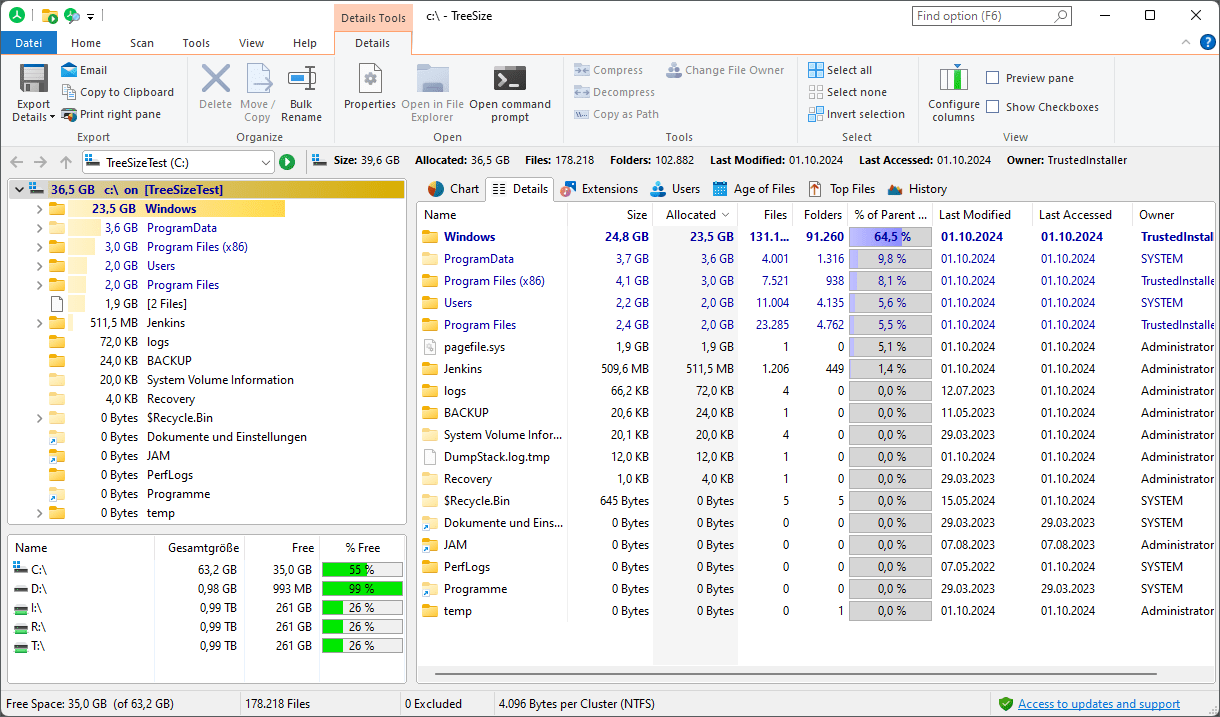
Левая панель показывает папки как иерархию. У каждой строки виден размер, а цветная полоса помогает быстро отделить крупные каталоги от мелких. В нижней части левой зоны отображается список дисков с колонками Name, Gesamtröße, Free, % Free: там видно, сколько свободного места осталось на подключённых томах. Правая часть в режиме Details показывает таблицу с колонками Name, Size, Allocated, Files, Folders, % of Parent, Last Modified, Last Accessed, Owner. Такой набор полезен при разборе диска C:, потому что один каталог может занимать много места за счёт тысяч мелких файлов, другой — за счёт одного контейнера или архива.
Вкладка Chart показывает диаграмму по выбранной ветке. В TreeSize используются Pie, Bar и Treemap charts, поэтому одну и ту же структуру можно смотреть как доли, как столбцы или как прямоугольную карту. Вкладка Details нужна для точной таблицы, Extensions — для распределения по расширениям, Users — для группировки по владельцам, Age of Files — для возраста файлов, Top Files — для списка крупнейших объектов, History — для динамики по предыдущим сканам.
Интерфейс не ограничивается пассивным просмотром. В ленте используются команды Export Details, Email, Copy to Clipboard, Print right pane, Delete, Move, Bulk Rename, Properties, Open in File Explorer, Open command prompt, Compress, Decompress, Copy as Path, Change File Owner, Select all, Configure columns, Preview pane и Show Checkboxes. Их не нужно воспринимать как отдельную панель ради панели: они появляются в тех местах, где пользователь работает с выбранным элементом. Например, после сортировки Top Files можно открыть Properties для крупного файла, перейти к нему через Open in File Explorer, скопировать путь через Copy as Path или выделить несколько строк с Show Checkboxes перед перемещением.
Колонка Size показывает логический размер файлов, а Allocated — занимаемое место на носителе. Разница важна на томах с разным размером кластера, с NTFS compression, hardlinks, sparse files и другими особенностями NTFS. При ручной очистке пользователь обычно смотрит Size, потому что это размер файла. При анализе реального расхода пространства на диске лучше сравнивать Size и Allocated: они помогают понять, сколько места объект занимает именно на накопителе. В TreeSize отдельный раздел справки посвящён особенностям NTFS, включая ACL, file based compression, sparse files, reparse points, alternate data streams и hardlinks.
Как TreeSize сканирует диски и папки
Сканирование начинается с выбора цели. Пользователь может указать локальный диск, отдельную папку, сетевой UNC path, мобильное устройство, WebDAV, SSH, Google Drive, Amazon S3, Azure Blob Storage, SharePoint, ZIP/VHD/VHDX/ISO-контейнер или Outlook mailbox. Для локального каталога используется поле над деревом папок, кнопка Select directory for scan на вкладке Home или двойной щелчок по диску в списке томов. Для сетевого ресурса можно ввести путь вида \\servername\share, выбрать путь через Network в диалоге или добавить UNC path в список дисков.
TreeSize не заставляет ждать полной завершённой картины, чтобы начать ориентироваться в структуре. Во время анализа дерево уже заполняется, а промежуточные результаты подпапок попадают в отображение. Для больших дисков и сетевых ресурсов это удобно: можно видеть первые крупные ветки, пока программа продолжает проходить глубже. В истории развития TreeSize отдельно отмечалось улучшение промежуточных результатов: подпапки стали включаться в отображение сразу, а Top-100 list показывает промежуточные результаты во время сканирования.
На локальном NTFS-диске TreeSize показывает сильную сторону таких анализаторов: программа строит картину по всей структуре, сортирует папки и позволяет быстро углубляться в проблемную ветку. На сетевом ресурсе важны права доступа. Если у пользователя нет прав на часть каталогов, результат будет неполным: программа не получает данные, которые недоступны текущему аккаунту. Для административной проверки TreeSize запускают с повышенными правами, а в плановых задачах Professional используют запуск с highest privileges, когда это требуется для корректного чтения защищённых папок.
Для анализа мобильных устройств TreeSize использует MTP или WebDAV. Такие устройства обычно отображаются в This PC и доступны через диалог Select directory for scan. В документации приведён пример пути вида This PC\Galaxy Tab A, который можно ввести в выпадающее поле над деревом. Это полезно для планшетов и смартфонов, где место занято фото, видео, мессенджерами и кэшами приложений, но скорость и полнота анализа зависят от протокола и поведения самого устройства.
При работе с сетевыми и облачными целями TreeSize не просто показывает локально синхронизированную папку. В Professional поддерживаются разные типы scan target: SharePoint Online и локальный SharePoint, Google Drive через gdrive://, Amazon S3 через s3://, Azure Blob Storage через azureblob://, Linux/Unix server via SSH через ssh://, WebDAV через HTTP(S), а также контейнеры ZIP, VHD, VHDX и ISO как анализируемые объекты. Это превращает TreeSize из утилиты посмотреть диск C: в инструмент аудита хранилищ.
Как читать результаты сканирования
После сканирования TreeSize показывает дерево так, чтобы крупные ветки были видны сразу. Первый уровень обычно отвечает на вопрос, где сосредоточена основная масса данных: Windows, Users, ProgramData, Program Files, рабочий каталог, папка резервных копий, медиатека или временные файлы. Дальше важно не удалять верхнюю папку, а раскрывать её до конкретного уровня. Например, большая папка Users может быть нормальной, если в ней лежит профиль пользователя, но внутри неё можно найти Desktop с архивом установщиков, Downloads с ISO-образами или AppData с кэшем программы.
Для оценки нужно смотреть несколько колонок одновременно:
| Колонка | Что показывает | Как использовать |
| Size | Суммарный размер файлов и подпапок | Найти самые большие ветки |
| Allocated | Занятое место на диске | Сравнить реальный расход с логическим размером |
| Files | Количество файлов | Найти каталоги с большим числом мелких объектов |
| Folders | Количество подпапок | Понять глубину и сложность структуры |
| % of Parent | Доля внутри родительской папки | Быстро понять, какая ветка главная |
| Last Modified | Последнее изменение | Отделить живые данные от старых архивов |
| Last Accessed | Последний доступ | Найти давно не открывавшиеся данные |
| Owner | Владелец файла или папки | Разобрать сетевую папку по пользователям |
Колонка % of Parent особенно полезна в крупных папках. Если каталог занимает 70% родительской ветки, именно его стоит раскрывать первым. Если внутри папки несколько примерно равных подкаталогов, удаление одного объекта даст меньший эффект, и лучше перейти к вкладкам Extensions, Age of Files или Top Files.
Last Modified и Last Accessed помогают не путать старые архивы с активными рабочими данными. TreeSize рассчитывает эти даты для папок с учётом файлов во вложенных каталогах, поэтому информация точнее обычного поверхностного просмотра папки в Windows Explorer. Однако Last Accessed не всегда идеально отражает реальное использование: на поведение даты доступа влияют настройки Windows, программы синхронизации, индексаторы и антивирусы. Поэтому эту колонку лучше использовать как ориентир, а не как единственный критерий удаления.
Owner важен для сетевых хранилищ. В папке отдела общий объём может быть занят не приложениями, а профилями, выгрузками, видео, копиями баз или папками бывших сотрудников. View Users группирует использование места по владельцам, а дополнительные колонки Full User Name и User Comment могут подтягиваться из Windows или Active Directory. Это удобно при подготовке отчёта администратору или руководителю подразделения.
Визуализация занятого места
Treemap — один из самых наглядных режимов TreeSize. Он показывает файлы и папки как прямоугольники: чем крупнее объект, тем больше блок. Цвет помогает различать типы данных или группы файлов, а вложенность отражает структуру каталога. В отличие от простой таблицы, treemap позволяет увидеть массивный файл даже тогда, когда он скрыт глубоко внутри папки. Для видеоархива, папки Downloads, каталога с образами дисков или проектной директории это быстрее, чем раскрывать десятки уровней вручную.
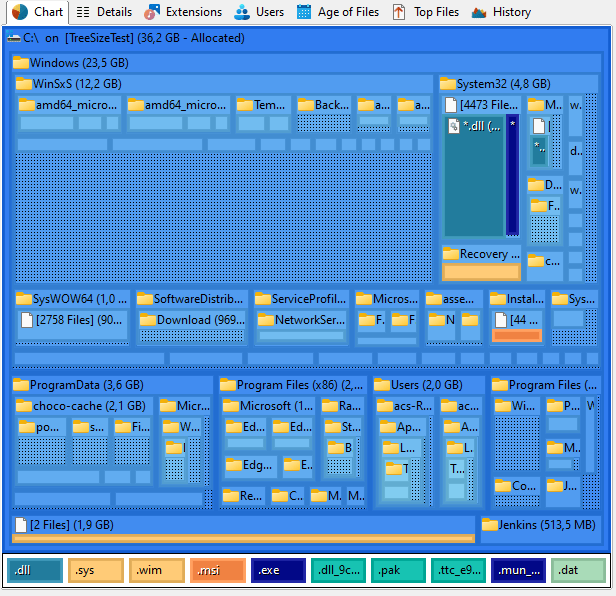
Treemap помогает в трёх ситуациях. Первая — поиск одиночных гигантских файлов: большой прямоугольник сразу выделяется на карте. Вторая — поиск массивных папок с большим числом похожих файлов: такая зона выглядит как крупный блок с множеством маленьких прямоугольников внутри. Третья — анализ структуры, где размер распределён неравномерно: например, одна подпапка занимает почти весь каталог проекта, а остальные почти не влияют на общий объём.
Bar Chart удобен для сравнения соседних папок. Если в выбранной ветке лежат Documents, Downloads, Videos и Desktop, столбчатая диаграмма быстрее показывает, какая папка крупнее. Pie Chart подходит для оценки долей, но при большом количестве подпапок он хуже читается: мелкие сегменты сливаются. Поэтому Pie лучше применять на верхнем уровне, а Treemap и Details — для глубокой работы.
Extensions показывает распределение по типам файлов. Это один из самых практичных режимов, когда нужно понять не только где лежат данные, но и что именно занимает объём: видео, архивы, фотографии, образы дисков, документы, логи или исполняемые файлы. Вкладка помогает выбрать дальнейшее действие. Если объём уходит в .mp4 и .mov, проблему решают переносом медиатеки. Если много .zip, .rar, .7z, стоит проверить старые архивы. Если растут .log, нужно смотреть приложение, которое пишет журналы.
Age of Files показывает распределение возраста файлов по Last Access Date, Last Change Date или Creation Date. Эта вкладка полезна для архивной политики: можно найти данные, которые не изменялись годами, но продолжают занимать быстрый SSD или сетевое хранилище. В TreeSize интервалы возраста настраиваются, а результаты можно добавить в Details View как отдельную колонку.
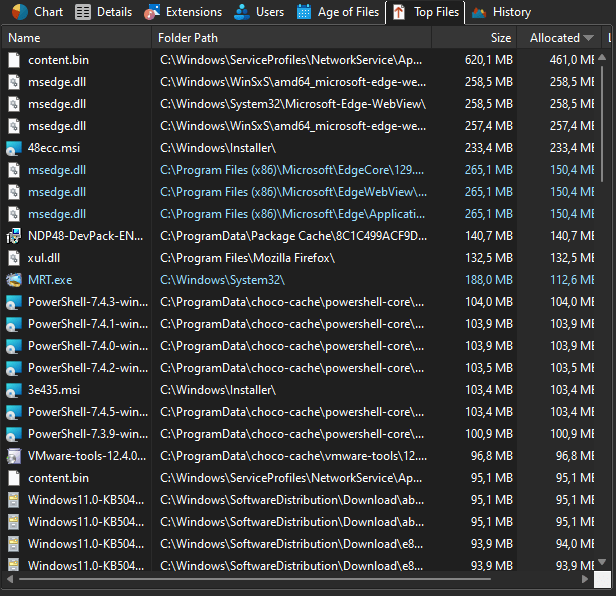
Top Files — быстрый список крупнейших файлов в выбранной ветке. Этот режим нужен, когда задача не в разборе всей структуры, а в поиске объектов, которые дадут максимальный эффект при переносе или удалении. Top Files позволяет работать с выбранными строками: удалить, открыть свойства, экспортировать список, отправить по email, скопировать в буфер, распечатать правую панель, выделить всё или инвертировать выделение.
Инструкция: как найти, что занимает место на диске
Шаг 1. Выбрать правильную область анализа
Для переполненного системного SSD лучше начинать с диска C:, а затем раскрывать Users, ProgramData, Windows и крупные пользовательские каталоги. Для разовой чистки рабочего архива лучше сканировать не весь диск, а конкретную папку проекта. Так результат будет меньше, быстрее и точнее: TreeSize не будет смешивать системные компоненты Windows с архивами, медиаданными и временными файлами программы.
Если проблема возникла после записи видео, установки игры, работы виртуальной машины или синхронизации облака, начинать можно с предполагаемой папки: Videos, Downloads, OneDrive, Google Drive, папка проекта, каталог виртуальных машин. Если источник неизвестен, сначала сканируют весь диск, затем переходят в крупные ветки.
Шаг 2. Отсортировать папки по Size и Allocated
После сканирования нужно отсортировать результаты по Size. Большие папки раскрываются сверху вниз: сначала корень диска, затем крупнейшая папка, затем крупнейшая вложенная папка. Такой метод быстрее, чем искать подозрительные названия. Если Size и Allocated заметно отличаются, нужно учитывать особенности файловой системы: сжатие NTFS, hardlinks, sparse files, reparse points и другие механизмы могут менять фактическое место на диске.
В TreeSize не стоит сразу удалять верхний каталог. Например, папка Windows почти всегда крупная, но её нельзя чистить вручную через файловый менеджер. Папка Users тоже крупная, но внутри неё нужно искать конкретные элементы: Downloads, Desktop, AppData, Videos, временные каталоги программ, кэши редакторов, резервные копии мессенджеров.
Шаг 3. Перейти к файлам через Details и Top Files
Когда крупная ветка найдена, лучше переключиться между Details и Top Files. Details показывает структуру: что именно внутри папки занимает объём. Top Files показывает крупнейшие отдельные объекты. Если Top Files выводит несколько .iso, .zip, .mp4, .vhdx или .bak, задача становится понятной: файл можно проверить, перенести или удалить. Если объём распределён по тысячам мелких файлов, нужна другая тактика: искать кэш, временные данные, логи, старые версии проекта или папку программы.
В TreeSize удобно использовать Open in File Explorer: команда открывает найденный объект в привычном проводнике. Properties помогает проверить дату, путь, размер и атрибуты. Copy as Path полезен, если путь нужно передать администратору, вставить в тикет или сохранить в таблицу.
Шаг 4. Проверить системные папки перед удалением
Каталоги Windows, Program Files, Program Files (x86), ProgramData, AppData, System Volume Information, WinSxS, Recovery и $Recycle.Bin требуют осторожности. TreeSize показывает их размер, но это не означает, что их содержимое можно удалять руками. PCWorld отдельно предупреждает, что WinSxS может выглядеть очень большим из-за hard links, а ручное удаление файлов из него способно повредить Windows или приложения.
Для системных данных правильнее использовать штатные средства Windows, удаление приложений через Apps > Installed apps, очистку временных файлов через параметры хранилища или специализированные утилиты. TreeSize в этом сценарии нужен как карта: он показывает, что проблема находится, например, не в Windows, а в пользовательских видео, старых дампах, логах или резервных копиях.
Шаг 5. Принять действие: удалить, переместить, архивировать
После проверки найденных элементов пользователь выбирает действие. Delete подходит для очевидно ненужных файлов: старых установщиков, дублей экспортов, временных архивов, лишних видеозаписей. Move лучше использовать для рабочих данных, которые не нужны на SSD, но должны сохраниться: фотоархив, проекты, образы виртуальных машин. Архивирование подходит для старых документов, логов и наборов данных, к которым редко обращаются.
В TreeSize операции с файлами доступны прямо из интерфейса, но безопаснее придерживаться правила: сначала переместить, затем проверить, потом удалять исходник. Для критичных данных нужен отдельный бэкап. После очистки полезно повторить сканирование той же папки и сравнить результат: освобождённое место должно быть видно не только в Windows, но и в TreeSize.
Поиск дубликатов файлов
Duplicate File Search — одна из функций, ради которых переходят с TreeSize Free на Personal или Professional. Дубликаты не всегда видны через обычный просмотр: один и тот же файл может лежать в Downloads, в архиве проекта, в папке рабочего стола и в резервной копии. TreeSize группирует найденные совпадения и показывает, где именно лежат повторяющиеся файлы.

В Duplicate File Search есть несколько режимов: Duplicate Files, Duplicate Folders и Unique Files. Duplicate Files ищет одинаковые файлы, Duplicate Folders — папки с одинаковым набором подпапок и файлов, Unique Files — файлы без дублей среди выбранных путей. Это полезно не только для очистки, но и для проверки миграций: после копирования данных можно найти, какие файлы повторяются, а какие уникальны.
Методы сравнения отличаются точностью и скоростью:
| Метод | Как работает | Когда применять |
| File Content | Сравнение по содержимому через хеш | Когда важна точность совпадения |
| Size, Name and Date | Сравнение размера, имени и даты изменения | Быстрая проверка типовых дублей |
| Name and Size | Имя и размер без даты изменения | Когда файл переносили, и дата могла измениться |
| Name | Совпадение по имени | Поиск нежелательных копий документов |
| Name without Extension | Совпадение имени без расширения | Поиск вариантов одного файла в разных форматах |
| Size and Date | Размер и дата | Поиск копий с изменённым именем |
| Size only | Только одинаковый размер | Черновой поиск, требующий ручной проверки |
File Content использует MD5 по умолчанию; в экспертном режиме можно использовать SHA256, который снижает статистический риск коллизий, но работает медленнее. Сравнение по имени, размеру и дате быстрее, но уступает проверке содержимого. Поэтому для удаления лучше выбирать более точный метод, а быстрые методы применять как предварительный фильтр.
В TreeSize есть настройка Ignore NTFS hardlinks. Это важный пункт: hardlinks не занимают дополнительное место как независимая копия файла. Удаление одного hardlink не освобождает пространство, если на те же данные остаются другие ссылки. TreeSize использует hardlinks и для дедупликации, поэтому при работе с системными каталогами и Windows-компонентами нужно понимать, что одинаково выглядит не всегда означает лишнее.
Дедупликация в TreeSize не ограничивается удалением. Команда Operations > Deduplicate открывает диалог, где можно заменить все отмеченные копии ссылками. Доступны варианты Replace with hardlinks, Replace with symbolic links и Replace with shortcuts. В правой части диалога отображаются Statistics and Preview: количество отмеченных элементов, общий размер, список планируемых операций, роль файла и путь. Execute запускает процесс, Cancel закрывает диалог без изменений, Save & Close сохраняет настройки.
Удалять дубликаты безопасно только после проверки контекста. Нельзя автоматически отмечать все совпадения в системных папках, каталогах программ, папках синхронизации и рабочих проектах. В фотоархиве один и тот же снимок может быть исходником, экспортом, копией для печати и файлом проекта. В папке разработки одинаковые файлы могут относиться к разным версиям сборки. TreeSize показывает группы и пути, но выбор остаётся за пользователем.
File Search и расширенный поиск файлов
File Search в TreeSize — отдельный рабочий модуль. Он поддерживает те же типы целей, что и основное сканирование: WebDAV, Amazon S3, SSH, сетевые пути, локальные диски и другие поддерживаемые хранилища. В панели Drive List можно выбирать ветки файловой системы через чекбоксы, добавлять дополнительные пути и сетевые диски, а для анализа всего сервера использовать UNC-имя вида \\SERVER.
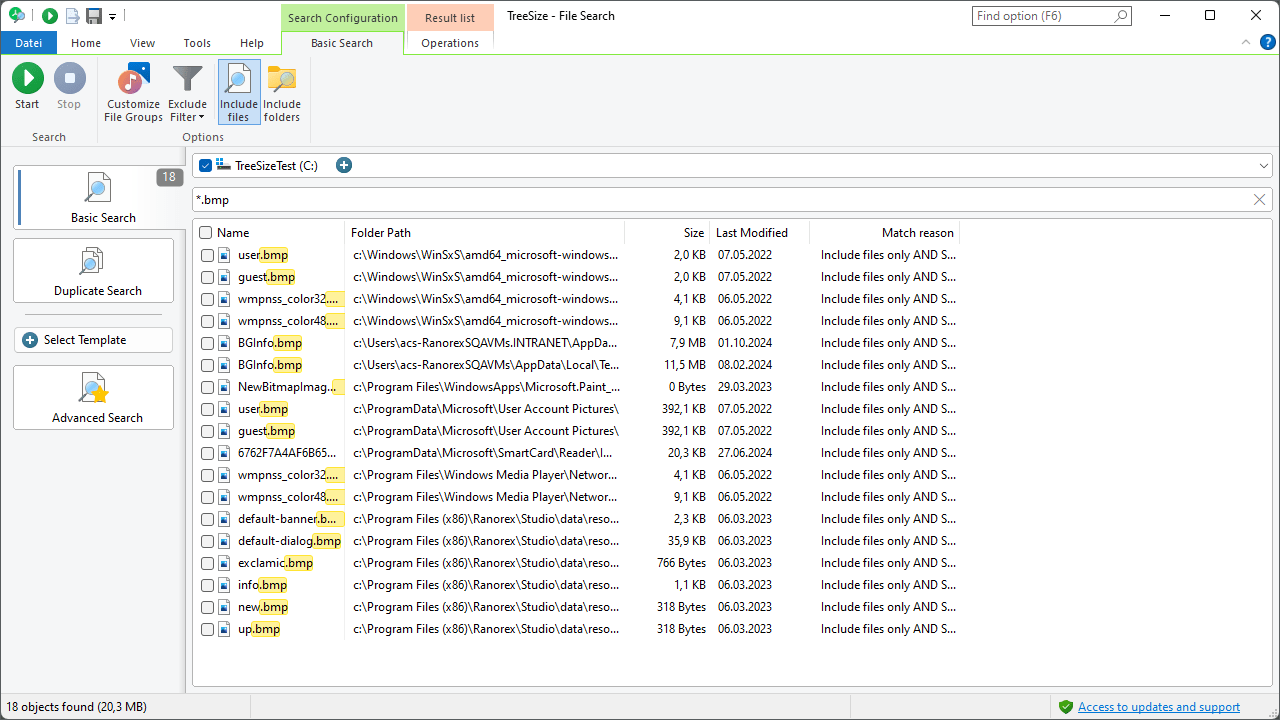
Basic Search работает как простой вход в поиск: пользователь вводит имя или условие в поле, а TreeSize ищет файлы по выбранным путям. Такой режим подходит для быстрых задач: найти все архивы проекта, найти .iso, найти файлы с определённым именем, собрать список старых документов. Для сложных условий используется Advanced Search и Search Templates. В истории развития TreeSize шаблоны заменили прежние предопределённые поиски вроде Oldest files и Largest files, а фильтры были переработаны так, чтобы имя, размер, возраст и другие условия задавались в одном месте и комбинировались между собой.
Фильтры позволяют искать:
- файлы больше заданного размера;
- файлы старше выбранного периода;
- элементы с определённым расширением;
- документы по владельцу;
- файлы с нужными атрибутами;
- устаревшие ярлыки;
- временные данные;
- одинаковые файлы;
- уникальные файлы;
- объекты внутри ZIP;
- длинные пути;
- данные в нескольких выбранных хранилищах.
Search ZIP files особенно полезен для архивов, где крупные данные спрятаны внутри .zip. TreeSize умеет искать файлы, являющиеся частью ZIP-архива, а также сканировать VHDX, VHD и ISO как контейнеры. Это важно для администраторов и пользователей виртуальных машин: большой .vhdx может выглядеть как один файл, но для понимания структуры иногда нужно видеть, что находится внутри образа.
После поиска результаты можно обрабатывать: экспортировать, перемещать, архивировать, удалять, передавать в отчёт или использовать для дальнейших операций. Для массовых переименований применяется Mass renaming files, а для файловых операций — отдельные команды в File Operations. Важно не смешивать поиск и удаление в один необдуманный шаг. Сначала лучше сохранить список результатов, отсортировать его, отфильтровать системные и рабочие папки, затем выполнять действия с выбранными элементами.
Экспорт отчётов и работа с данными
TreeSize умеет превращать результат анализа в отчёт. Это отличает программу от простых визуальных карт диска, которые полезны на экране, но неудобны для передачи другому человеку. Экспорт может включать дерево папок, таблицу Details, Top Files, диаграммы, список типов файлов, владельцев, возраст файлов и другие данные в зависимости от настроек.
Через Application Menu доступны экспорт Directory Tree в Plain text, CSV file, Excel file, HTML file и PDF file, копирование в буфер, копирование списка файлов и настройка заголовка отчёта. Excel export поддерживает .XLSX и .XLS, а пути экспортируются как кликабельные hyperlinks, чтобы по ним можно было переходить в Windows Explorer. HTML сохраняется в UTF-8 и может включать CSS, PDF подходит для отчёта, который должен одинаково выглядеть у получателя.
| Формат | Где полезен | Особенность |
| Отчёт для руководителя, аудит, вложение в письмо | Единый вид, диаграммы и таблицы | |
| Excel | Анализ, сортировка, фильтрация, дальнейшая обработка | .XLSX, .XLS, кликабельные пути |
| HTML | Внутренний отчёт, публикация в локальной сети | Просмотр в браузере, Unicode |
| CSV/Text | Скрипты, импорт в таблицы, интеграция | Удобно для обработки другими программами |
| Clipboard | Быстрая вставка в письмо, документ или тикет | Без отдельного файла |
| Регулярная отправка отчётов | Требует настройки почтового транспорта |
В Professional экспорт становится частью автоматизации. В Task Scheduler на вкладке Export можно настроить Directory Tree Export, Right Pane Export, Excel, HTML, Text/CSV, XML, PDF, печать и отправку email. Для CSV и других форматов можно задавать, включать ли единицы измерения, какие колонки попадут в файл, нужен ли summary, какой разделитель использовать. Если отчёт предназначен для машинной обработки, удобнее отключать текстовые единицы вроде KB, MB и %, чтобы в таблице оставались числовые значения.
Перед экспортом стоит настроить глубину дерева. Если экспортировать весь диск до уровня файлов, отчёт может стать слишком большим и неудобным. Для управленческого отчёта достаточно верхних уровней и Top Files. Для технического разбора нужны Details, Extensions, Users и Age of Files. Для миграции сетевой папки полезны пути, владельцы, дата изменения, количество файлов и суммарный объём.
Автоматизация и Task Scheduler
TreeSize Professional превращает разовый анализ в повторяемую задачу. В Task Scheduler создаётся задание, где задаются пути для сканирования, параметры экспорта, фильтры, глубина раскрытия дерева, формат отчёта и расписание. Такой сценарий нужен, если файловый сервер растёт каждую неделю, резервные копии занимают всё больше места, проектная папка регулярно переполняется или администратор должен получать отчёт без ручного запуска.
В разделе Current Task видны пункты Export, Options, Advanced, Command Line и Schedule. На вкладке Options задаётся Path(s) to scan: один или несколько путей. Multiple paths отделяются пробелом и заключаются в двойные кавычки. Options File позволяет применить заранее экспортированные настройки TreeSize или настройки TreeSize File Search. Это удобно, если администратор один раз настроил вид колонок, фильтры, единицы измерения и параметры отчёта, а затем использует их в регулярных заданиях.
Export Options управляют видом результата. Sort By задаёт колонку сортировки, Size Unit выбирает единицы измерения, Include units in export добавляет или убирает KB/MB/% в файле. Expand определяет, сколько уровней дерева раскрывать после сканирования. Для больших сетевых папок это особенно важно: полное раскрытие всех веток создаёт тяжёлый отчёт, а ограничение глубины оставляет верхнюю картину и не перегружает получателя.
Фильтры в плановой задаче позволяют скрывать мелкие элементы, исключать типы файлов, включать только выбранные расширения или анализировать только файлы с archive attribute set. Например, если нужно оценить потенциальный объём резервного копирования, можно включить только файлы с архивным битом. Если нужен отчёт по медиаданным, задаются расширения видео и фото. Если интересуют только крупные элементы, используется Hide elements smaller than.
Advanced в планировщике добавляет служебные сценарии: например, Compare with a saved report для сравнения текущей файловой системы с сохранённым XML-отчётом, а также Empty recycle bin перед выполнением операции. Такие параметры нужно использовать осторожно: автоматическая очистка корзины может быть нежелательной на рабочих станциях пользователей.
Командная строка нужна для интеграции TreeSize в административные сценарии. Например, параметр /DEDUPLICATE используется вместе с запуском поиска и заменяет найденные дубликаты NTFS hardlinks. Такие команды подходят опытным администраторам, потому что ошибка в путях, фильтрах или правах может затронуть большой набор файлов.
Работа с сетевыми, облачными и внешними хранилищами
TreeSize анализирует не только локальные папки. Для remote file system paths поддерживаются mapped drives и UNC paths. Если сетевой путь уже привязан к букве диска, его можно сканировать как локальный том. Если буквы нет, путь вводится в формате \\servername\share. Можно выбрать путь через Network, а для обхода доступной сети использовать Network folder или \\*.
Для SharePoint доступны локальные SharePoint-серверы и SharePoint Online. Путь можно вводить как HTTP(S)-адрес, а для полного сервера с site collections использовать sharepoint://servername.com/path/. Поддерживаются разные способы аутентификации: user name, certificate, Windows account, а также многофакторная аутентификация при регистрации через Microsoft Entra ID. Это делает TreeSize полезным для компаний, где документы распределены не только по файловым серверам, но и по SharePoint-библиотекам.
Google Drive анализируется через gdrive:// или gdrive://* для всего хранилища, а для подпапки используется путь вида gdrive://
Amazon S3 сканируется через s3://* для всего хранилища или s3://Bucketname/ для конкретного bucket. TreeSize запрашивает access token и secret access token, а в колонке Description показывает storage class файла. Для Azure Blob Storage указываются container name, storage account name и access key, при необходимости добавляется путь внутри контейнера. Такие функции относятся к профессиональным сценариям: домашнему пользователю они не нужны, а администратору помогают увидеть объём в облачных хранилищах в привычном интерфейсе TreeSize.
Linux/Unix-серверы анализируются через SSH. Адрес задаётся в формате ssh://servername/share, а TreeSize запрашивает имя пользователя и пароль либо принимает их в составе адреса. WebDAV поддерживается через серверы, которые видны в This PC, а также через URL вида https://servername.com/path/.
Контейнерные файлы ZIP, VHD, VHDX и ISO можно сканировать как папку: путь к файлу вводится в поле над деревом. Это полезно при работе с образами дисков, архивами установщиков и пакетами данных. Вместо вывода один огромный файл TreeSize помогает увидеть структуру внутри контейнера, если выбранный формат поддерживается.
Безопасность и приватность данных
TreeSize работает локально, on-premise: данные не отправляются из компьютера или площадки пользователя наружу. Для домашнего пользователя это означает, что анализ диска не требует загрузки содержимого на сторонний веб-сервис. Для компании это важнее: файловые серверы, SharePoint, NAS и рабочие документы могут содержать персональные данные, коммерческие документы и внутренние материалы.
Права доступа остаются частью модели безопасности Windows и удалённых хранилищ. TreeSize показывает то, что доступно текущему пользователю или учётной записи, под которой запущена программа. Если каталог закрыт ACL, не подключён, требует отдельной аутентификации или недоступен по сети, анализ будет ограничен. Для полного административного сканирования TreeSize запускают с соответствующими правами или настраивают плановую задачу с нужным контекстом выполнения.
При удалении файлов риски связаны не с TreeSize как таковым, а с решением пользователя. Программа может показать крупные системные папки, дубликаты DLL, hardlinks, старые файлы в Windows и ProgramData. Но наличие крупного размера не делает файл мусором. Безопасный порядок работы такой: найти объект, проверить путь и назначение, убедиться в наличии резервной копии, переместить или удалить только подтверждённые данные, повторно просканировать папку.
В сетевой среде полезно сохранять отчёты до удаления. PDF или Excel-файл фиксирует состояние папки до операции, а экспорт списка файлов позволяет восстановить контекст: какие ветки занимали место, какие владельцы были указаны, какие расширения преобладали. Для рабочих и серверных папок это снижает риск спора после очистки.
Системные требования
TreeSize относится к Windows-программам. Современная ветка TreeSize совместима с Windows 11, Windows 10 version 1809 or above, Windows Server 2022, Windows Server 2019 и Windows Server 2016 version 1607 or above. Для старых ОС доступны отдельные старые выпуски в customer area: для Windows 8.1, Windows 10 ниже 1809, Server 2012 и Server 2012 R2 используется отдельная ветка, для Windows 7 и Server 2008 R2 — другая ветка, а ещё более старые ОС обслуживаются отдельными архивными вариантами.
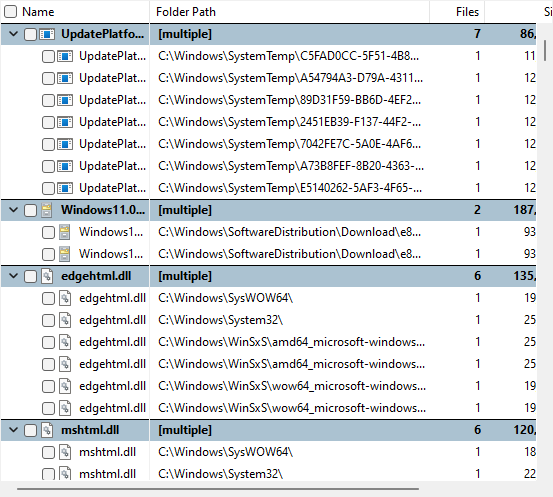
| Компонент | Требование или ограничение |
| Операционная система | Windows 11, Windows 10 1809+, Windows Server 2022/2019/2016 1607+ для современной ветки TreeSize |
| Старые Windows | Поддерживаются отдельными старыми выпусками через customer area |
| 32-bit/x86 | Для 32-bit используются старые ветки |
| .NET | После изменения совместимости TreeSize требует .NET Framework 4.8 |
| TreeSize Free | Частное некоммерческое использование на Windows Desktop |
| Windows Server | Для серверной среды используется не TreeSize Free, а платные редакции |
| Права администратора | Нужны для полного доступа к защищённым областям, но не для каждого базового просмотра пользовательских папок |
| Portable-сценарий | Доступен в отдельных редакциях и сценариях, удобен для запуска с USB-носителя |
Изменение совместимости в истории TreeSize связано с отказом от старых Windows: начиная с одной из крупных веток, программа требует .NET Framework 4.8 и не поддерживает Windows 7 и Windows Server 2008 R2; минимальным уровнем для той ветки стали Windows 8.1 и Windows Server 2012.
TreeSize Free в контексте системных требований нужно рассматривать отдельно. Бесплатная редакция удобна для домашнего рабочего стола, но её нельзя переносить на серверную задачу только потому, что интерфейс похож. Для Windows Server предусмотрены профессиональные редакции. Это влияет и на выбор аналога: если нужен бесплатный просмотр домашнего диска, TreeSize Free закрывает задачу; если нужен регулярный серверный отчёт, нужно смотреть TreeSize Professional, DiskSavvy Server или SpaceObServer.
Плюсы и минусы TreeSize
Плюсы:
- дерево папок показывает размер до уровня файлов, поэтому проще понять, какая вложенная ветка реально занимает место;
- Details, Treemap, Extensions, Users, Age of Files, Top Files и History дают разные углы анализа одной и той же структуры;
- TreeSize Free подходит для домашнего анализа диска без покупки платной редакции;
- запуск из Windows Explorer и похожая на Explorer логика снижают порог входа;
- Top Files быстро выводит крупнейшие файлы внутри выбранной ветки;
- Extensions помогает понять, какие типы данных съедают место: видео, архивы, образы, документы, логи;
- Users полезен для сетевых папок и рабочих профилей;
- Age of Files помогает искать старые данные, которые давно не изменялись или не открывались;
- экспорт в PDF, Excel, HTML, CSV/Text и буфер делает результат пригодным для отчёта;
- TreeSize Professional поддерживает плановые задания, command line parameters и автоматическую отправку отчётов;
- Duplicate File Search в Personal и Professional помогает находить одинаковые файлы, папки-дубли и уникальные файлы;
- поддержка SharePoint, Amazon S3, Azure Blob Storage, Google Drive, WebDAV, SSH, ZIP, VHD/VHDX/ISO и Outlook расширяет область применения за пределы локального диска;
- on-premise-модель важна для приватных и корпоративных данных.
Минусы:
- TreeSize Free нельзя использовать как бесплатное серверное решение;
- поиск дубликатов, расширенная автоматизация и полноценные отчёты относятся к платным редакциям;
- большое количество вкладок, колонок и режимов требует времени при первом знакомстве;
- программа показывает кандидатов на очистку, но не определяет автоматически, что безопасно удалить;
- системные папки Windows, hardlinks, WinSxS, ProgramData и AppData требуют понимания назначения данных;
- пользователям macOS и Linux нужен другой инструмент;
- для глубокого анализа сетевых и облачных ресурсов нужны корректные права, учётные данные и понимание структуры хранилища;
- при полном экспорте большого дерева отчёт может стать слишком объёмным, если заранее не настроить глубину и колонки.
Сравнение с аналогами
TreeSize стоит сравнивать не с абстрактными чистильщиками, а с конкретными программами, которые решают похожие задачи: WinDirStat, WizTree, SpaceSniffer, DiskSavvy, Windows Storage Sense и SpaceObServer. У каждой программы свой акцент: одни быстрее строят карту локального диска, другие удобнее для отчётности, третьи закрывают серверный мониторинг или встроенную очистку Windows.
| Программа | Основной подход | Сильная сторона | Ограничение по сравнению с TreeSize |
| TreeSize | Дерево папок, таблицы, диаграммы, отчёты, поиск | Баланс анализа, отчётности и администрирования | Часть функций в платных редакциях |
| WinDirStat | Directory list, treemap, extension list | Бесплатная визуальная карта для Windows | Меньше профессиональной отчётности и автоматизации |
| WizTree | Очень быстрый анализ, visual treemap | Скорость локального анализа, особенно NTFS | Меньше корпоративных отчётов и плановых сценариев |
| SpaceSniffer | Portable treemap-представление | Наглядная карта без установки | Менее табличный и отчётный подход |
| DiskSavvy | Анализ дисков, NAS, enterprise storage | Классификация и серверные варианты | Интерфейс и логика отличаются от TreeSize |
| Windows Storage Sense | Встроенная очистка Windows | Не требует отдельной программы | Меньше детализации по папкам, владельцам и отчётам |
| SpaceObServer | Постоянный мониторинг хранилищ | Долгосрочная корпоративная аналитика | Избыточен для разового домашнего анализа |
WinDirStat — классический бесплатный анализатор для Windows. Он сканирует выбранные диски или папки и показывает результаты в нескольких представлениях, включая directory list и treemap. WinDirStat удобен, когда пользователю нужна бесплатная визуальная карта локального диска. TreeSize сильнее в сценариях, где помимо карты нужны PDF/Excel/HTML/CSV-отчёты, владельцы, возраст файлов, плановые задачи, SharePoint, S3, Azure Blob Storage или командная строка.
WizTree делает ставку на скорость. Он позиционируется как очень быстрый disk space analyzer и показывает visual tree map для поиска крупных файлов. Для домашнего локального диска, где нужно быстро увидеть space hogs, WizTree часто удобен. TreeSize логичнее выбирать, если нужна не только скорость, но и структурированная отчётность, различные диаграммы, History, Duplicate File Search, экспорт, Task Scheduler и работа с широким набором удалённых целей.
SpaceSniffer — freeware portable tool с treemap-подходом. Он хорошо показывает структуру диска через прямоугольные блоки и удобен для визуального проваливания в папки. TreeSize отличается тем, что treemap — только один из режимов, а рядом есть Details, Extensions, Users, Age of Files, Top Files, History, экспорт и административные функции. Для чисто визуального поиска крупной папки SpaceSniffer удобен, для отчётов и повторяемого анализа TreeSize практичнее.
DiskSavvy ближе к профессиональной области: программа анализирует disks, directories, network shares, NAS devices и enterprise storage systems, поддерживает классификацию, отчёты и файловые операции. DiskSavvy Server и Enterprise ориентированы на серверные и сетевые сценарии. TreeSize в сравнении выигрывает привычной Windows Explorer-like логикой, зрелым деревом папок, разными редакциями от Free до Professional и связкой с SpaceObServer для долгосрочного мониторинга.
Windows Storage Sense — не аналог TreeSize в прямом смысле, а встроенный механизм очистки и оптимизации хранилища в Windows. Он помогает удалять временные файлы и управлять типовыми категориями, но не даёт такого подробного дерева папок, как TreeSize. Storage Sense подходит, когда нужно штатно очистить временные данные и не устанавливать отдельную программу. TreeSize нужен, когда важно понять структуру диска, увидеть владельцев, расширения, возраст файлов и подготовить отчёт.
SpaceObServer — старший продукт для долгосрочного storage management. Его выбирают, когда разового запуска TreeSize недостаточно: нужна постоянная база анализа, регулярный мониторинг серверов, Web Access и корпоративный контроль жизненного цикла данных. TreeSize остаётся удобнее для ручной проверки, локального анализа, аудита конкретной папки и подготовки отчёта здесь и сейчас.
Если после TreeSize нужно удалить не файлы, а программы, лучше смотреть деинсталляторы: Revo Uninstaller, Geek Uninstaller, IObit Uninstaller, Wise Program Uninstaller. Если задача — поиск файлов по имени, а не анализ занятого места, подойдут SearchMyFiles или раздел поиска файлов. Если нужен файловый менеджер для ручного переноса найденных данных, можно использовать FreeCommander XE, Q-Dir или раздел файловых менеджеров.
Отзывы пользователей и профильных журналов
PCWorld описывал TreeSize Free как утилиту с более утилитарным подходом, чем SpaceSniffer: TreeSize выводит папки списком, отсортированным по размеру, и использует цветную полосу за строкой для относительного объёма. Издание отмечало, что формат списка хорошо подходит для печати, а отчёт включает Size, allocated space, количество файлов и папок, процент от родителя и даты изменения/доступа. Итоговая оценка PCWorld сводилась к тому, что TreeSize Free делает именно то, что должен делать такой инструмент.
В другом материале PCWorld TreeSize Free и WinDirStat названы инструментами, которые помогают анализировать диски и находить большие файлы, которые пользователь больше не нуждается хранить. В той же публикации подчёркивается осторожность при глубокой очистке Windows: дополнительные инструменты полезны, но удаление должно выполняться после понимания функций, а системные папки вроде WinSxS нельзя чистить вручную.
Lifewire рассматривает TreeSize Free как free disk space analyzer tool, который помогает определить, что занимает место на накопителе. В плюсы вынесены сортировка, анализ внутренних и внешних дисков, смена единиц измерения и portable version; в ограничения — Windows-only, не самые полезные фильтры, редкие обновления и наличие функций, доступных только платным пользователям. При этом Lifewire отмечает, что TreeSize Free полезнее стандартного Windows-представления для понимания крупных папок и файлов.
G2 показывает пользовательскую оценку TreeSize 4.6/5 на основе 41 отзыва. В summary пользователи чаще хвалят ease of use, visualization features и способность быстро находить space hogs на дисках. Типичное ограничение в отзывах — часть продвинутых функций находится в платной версии. Отдельные отзывы выделяют скорость сканирования, полезность при миграциях, расчёте объёма файлов и поиске причин заполнения небольших дисков в рабочих устройствах.
Усреднённое мнение пользователей сети можно свести к простой формуле: TreeSize ценят за быстрый ответ на вопрос, где занято место, и за более понятную картину, чем в Windows Explorer. Home user чаще использует TreeSize Free для диска C:, Downloads и внешних носителей. Администратор смотрит TreeSize Professional из-за отчётов, сетевых путей, владельцев, автоматизации и Duplicate File Search. Основные претензии связаны не с точностью анализа, а с тем, что расширенные функции требуют платной редакции, а интерфейс Professional содержит много вкладок и настроек.
Практические сценарии выбора
Домашний компьютер с переполненным SSD
Для домашнего ноутбука с маленьким SSD достаточно TreeSize Free. Пользователь сканирует диск C:, раскрывает Users, смотрит Downloads, Desktop, Videos, OneDrive, AppData и Top Files. Если крупные файлы — видео, архивы, установщики или старые ISO, их можно перенести на внешний диск. Если объём находится в системных папках, лучше перейти к штатной очистке Windows или удалению ненужных программ, а не удалять файлы вручную.
Внешний диск с фото и видео
Для внешнего HDD или SSD TreeSize удобен тем, что показывает медиатеку по папкам и файлам. Вкладка Extensions выявляет долю .mp4, .mov, .jpg, .raw, .zip, .7z; Top Files выводит крупнейшие видеозаписи и архивы. Если фотоархив хаотичный, TreeSize помогает понять, где лежат самые тяжёлые годы, события или дублирующиеся выгрузки. Для удаления одинаковых файлов лучше использовать Personal или Professional с Duplicate File Search, а не выбирать совпадения только по имени.
Рабочая папка проекта
В проектной папке TreeSize помогает отделить исходники, временные сборки, экспорт, кэш, архивы и резервные копии. Особенно полезны Last Modified, Age of Files и Top Files. Вместо удаления всего старше года лучше разделить данные: активные исходники оставить, старые экспорты перенести, временные сборки удалить, финальные архивы заархивировать или переместить в холодное хранилище.
Сетевой диск отдела
Для сетевого диска важны Users, Extensions, Age of Files и экспорт. TreeSize Professional позволяет подготовить отчёт по владельцам, типам файлов и старым данным. Такой отчёт полезнее простого списка самые большие папки, потому что показывает, кто создаёт основной объём, какие форматы доминируют и какие данные давно не менялись. Перед удалением лучше отправить владельцам список файлов или согласовать правила архивации.
Сервер с логами и резервными копиями
На сервере TreeSize Free не подходит. Для серверного сценария используется Professional или корпоративное решение вроде SpaceObServer. TreeSize Professional позволяет автоматизировать сканирование, исключать мелкие элементы, задавать фильтры по расширениям, экспортировать PDF/Excel/HTML/CSV и запускать задания с нужными правами. Для логов полезны Age of Files и Extensions; для резервных копий — Top Files, History и сравнение сканов.
Подготовка к миграции
Перед переносом данных на новый сервер, NAS или облачное хранилище TreeSize помогает оценить объём, количество файлов, структуру, владельцев, возраст и типы данных. Это важно для расчёта времени копирования и проверки, какие каталоги не нужно переносить. Duplicate File Search помогает найти повторяющиеся наборы файлов, а экспорт в Excel позволяет согласовать список с ответственными.
Типичные ошибки при работе с TreeSize
Первая ошибка — удалять папку только потому, что она крупная. Большой размер не равен ненужности. Windows, ProgramData, AppData, WinSxS, System Volume Information и каталоги приложений могут быть крупными по нормальным причинам. TreeSize показывает объём, но не отменяет понимание назначения данных.
Вторая ошибка — смотреть только Size и игнорировать Allocated. На NTFS и других файловых системах реальное место на диске может отличаться от логического размера. Сжатие, hardlinks, sparse files и reparse points влияют на картину. Если пользователь удаляет hardlink, он не всегда освобождает место, потому что данные остаются доступны через другую ссылку.
Третья ошибка — удалять дубликаты без проверки папок. Duplicate File Search может найти одинаковые DLL, системные копии, файлы разных версий проекта, повторяющиеся ресурсы сборок и синхронизированные документы. В пользовательском фотоархиве это часто безопаснее, чем в Program Files или Windows, но даже там нужно проверять исходники, экспорт и резервные копии.
Четвёртая ошибка — запускать сканирование без нужных прав и считать результат полной картиной. Если пользователь не видит часть каталогов, TreeSize не может показать их размер. На рабочих станциях это проявляется в защищённых системных областях, на серверах — в папках с ограниченными ACL.
Пятая ошибка — экспортировать отчёт без настройки глубины. Полный экспорт всего диска до файлового уровня может получиться огромным и неудобным. Для руководителя нужны верхние уровни и диаграммы, для администратора — Details, Users, Extensions, Age of Files и Top Files, для автоматической обработки — CSV без текстовых единиц.
Шестая ошибка — смешивать чистку диска и удаление программ. Если TreeSize показывает, что Program Files занимает много места, правильный путь — удалить ненужные программы через системный деинсталлятор или специализированный инструмент. Внутренние страницы по таким задачам: раздел деинсталляторов, Revo Uninstaller, Geek Uninstaller.
FAQ
TreeSize Free бесплатен?
TreeSize Free доступен бесплатно для частного некоммерческого использования на Windows Desktop. Для рабочих, коммерческих и серверных сценариев используются платные редакции TreeSize Personal, TreeSize Professional или специальные лицензии.
Можно ли использовать TreeSize Free на Windows Server?
Нет. TreeSize Free не предназначен для Windows Server. Для серверной среды используются TreeSize Personal или TreeSize Professional, а для постоянного корпоративного мониторинга — SpaceObServer.
Есть ли TreeSize для macOS или Linux?
TreeSize — программа для Windows. Linux/Unix-серверы можно анализировать через SSH из TreeSize Professional, но это не означает наличие отдельного Linux-клиента для рабочего стола. Для macOS и Linux нужно выбирать другие анализаторы.
Чем TreeSize лучше Windows Explorer?
Windows Explorer показывает файлы и папки, но не строит полноценную картину занятого места по дереву. TreeSize сортирует папки по размеру, показывает Size, Allocated, % of Parent, Files, Folders, Last Modified, Last Accessed, Owner, визуализирует данные через диаграммы и позволяет экспортировать отчёты.
Можно ли удалять файлы прямо из TreeSize?
Да, в TreeSize есть Delete и другие файловые операции. Однако удалять нужно только проверенные данные. Для системных папок, каталогов программ, hardlinks и дубликатов нужен отдельный контроль, потому что программа показывает размер, а не гарантирует безопасность удаления.
Поддерживает ли TreeSize поиск дубликатов?
Duplicate File Search доступен в платных редакциях. Он умеет искать duplicate files, duplicate folders и unique files, использовать разные методы сравнения, включая File Content с MD5 и SHA256 в экспертном режиме, а также выполнять дедупликацию через hardlinks, symbolic links или shortcuts.
Какие отчёты можно экспортировать?
TreeSize экспортирует данные в PDF, Excel, HTML, CSV/Text, XML/SQLite в зависимости от сценария и редакции, а также копирует списки в буфер и отправляет отчёты по email. Excel поддерживает .XLSX и .XLS, а пути могут экспортироваться как кликабельные ссылки для Windows Explorer.
Можно ли сканировать сетевой диск?
Да. TreeSize работает с mapped drives и UNC paths вида \\servername\share. Также поддерживаются SharePoint, Google Drive, Amazon S3, Azure Blob Storage, WebDAV, SSH, мобильные устройства через MTP/WebDAV и контейнеры ZIP, VHD, VHDX, ISO. Набор доступных целей зависит от редакции и прав пользователя.
Что безопаснее: удалить, переместить или архивировать найденные файлы?
Для очевидного мусора подходит удаление. Для рабочих, старых, но потенциально нужных данных безопаснее перемещение на внешний диск, сетевое хранилище или архив. Для корпоративных папок лучше сначала экспортировать отчёт, согласовать список с владельцами и только потом выполнять удаление или перенос.
Нужны ли права администратора?
Для анализа пользовательских папок права администратора не обязательны. Для защищённых областей Windows, чужих профилей, некоторых сетевых каталогов и серверных задач нужны права, соответствующие этим ресурсам. В Professional плановые задачи могут запускаться с повышенными правами, если это требуется сценарием.
Итог
TreeSize стоит выбирать, когда нужно не нажать очистить, а понять структуру занятого места. Для домашнего диска, внешнего накопителя и разового поиска больших файлов достаточно TreeSize Free. Для поиска дубликатов, сравнения сканов и более глубокого разбора подойдёт TreeSize Personal. Для сетевых путей, серверов, отчётов, Task Scheduler, command line, SharePoint, S3, Azure Blob Storage, Outlook mailbox и регулярного контроля нужна TreeSize Professional. Для постоянного корпоративного мониторинга логичнее смотреть SpaceObServer.
Главное преимущество TreeSize — сочетание понятного дерева папок, подробных колонок, visual treemap, Top Files, Extensions, Users, Age of Files, History и отчётов. Главный риск — неправильное действие после анализа: программа точно показывает, где занято место, но не должна использоваться как автоматическая команда на удаление системных или рабочих данных. Лучший сценарий работы простой: просканировать, отсортировать, проверить путь и назначение, сохранить отчёт при необходимости, затем удалить, переместить или архивировать только подтверждённые файлы.
Список изменений
История версий и развитие программы:
- История TreeSize началась как практический проект Joachim Marder. Деревовидное представление папок присутствовало уже в V1 для Windows 95. В 1997 году появился собственный домен, вместе с которым оформились TreeSize Free, TreeSize Professional и JAM Software. Изначальная идея была простой: Windows 95 и активно загружаемые из интернета программы быстро заполняли диск, а пользователю нужен был способ понять, где именно исчезает место.
- Первые годы TreeSize развивался вокруг простой, но устойчивой модели: дерево папок, размеры, поиск крупных веток, обратная связь пользователей. Затем продукт разделился на домашную бесплатную редакцию и профессиональную редакцию с дополнительными инструментами. Позже появилась связанная линейка disk space management: TreeSize остался инструментом анализа и отчётности, а SpaceObServer занял нишу постоянного корпоративного мониторинга с базой данных, background service и Web Access.
- TreeSize Free 4.0 стал заметным этапом для бесплатной редакции. В неё добавили hierarchical treemap chart из TreeSize Professional, кнопку Show Treemap на вкладке View, настройку уровня детализации на вкладке Treemap, масштабирование колесом мыши, переход двойным щелчком и всплывающую информацию при наведении. В этой же ветке TreeSize Free получил ribbon interface, похожий на Windows 10 Explorer и Microsoft Office, а также touch-optimized UI.
- TreeSize 8.0 добавил новый диалог выбора scan targets, поле поиска действий и настроек в верхней части окна, ускорение сканирования сетевых дисков, улучшенное отображение явно добавленных network drives и UNC paths, работу с BitLocker-дисками через автоматический запрос пароля, улучшения Details list, Preview pane и диаграмм. Для пользователей с несколькими мониторами и high-DPI настройками были улучшены масштабирование и прогресс в directory tree.
- TreeSize 8.1 принёс Dark Mode, поддержку ZIP enumeration, Consultant License, улучшения шаблонов поиска и переработку фильтров File Search. Simple Search позволил искать через более простой интерфейс, а Templates заменили прежние отдельные предопределённые поиски вроде Oldest files и Largest files. Это стало важным шагом для тех, кто использует TreeSize не только как посмотреть размер папок, но и как поисковый инструмент по накопителям и удалённым целям.
- TreeSize 8.2 усилил работу с контейнерами и дубликатами. Появились duplicate directories, опция Search ZIP files, сканирование drive images в VHDX, VHD и ISO, колонка Cost для расчёта стоимости занятого серверного места, улучшенные промежуточные результаты, SQLite для истории сканов, дополнительные настройки drive overview, возможность создавать автоматические задачи с highest privileges.
- TreeSize 9.0 расширил набор хранилищ и поиск. В программу добавили scanning and searching of mailboxes в локально установленном Outlook, SQLite как новый формат экспорта сканов, scanning and browsing of Azure Blob Storage, OAuth2.0 для отправки email, настройку application mode через administrative templates, поиск похожих имён в Duplicate Search, улучшенные фильтры permissions и переработку интерфейса File Search.
- В ветке 9.8 развитие Duplicate Search продолжилось: redesigned file operations dialog показывает preview planned changes before execution, появились гибкие варианты deduplication через hardlinks, symlinks и shortcuts, фильтрация duplicate search results по колонкам после поиска, расширенные filter options и лог с типом использованной ссылки. Исправления затронули SHA256 checksum, SharePoint site collections, S3-compatible search targets, full-text file content search и другие сценарии.


 *EXE — расширение исполняемого файла. Сайт является партнером проекта
Оставте свой отзыв о TreeSize