

Large Files Finder by Qiplex — настольная утилита для поиска больших файлов на диске, просмотра занятых объёмов по категориям и удаления выбранных объектов через встроенную область Trash. Программа рассчитана не на комплексную чистку системы, не на обслуживание реестра и не на удаление временных файлов браузеров, а на одну понятную задачу: показать, какие крупные файлы занимают место, сгруппировать их по Size, Type, Extension, Kind или Date и дать пользователю возможность убрать ненужное.
Главный сценарий — быстро найти большие файлы на диске, когда SSD почти заполнен, папка Downloads давно не разбиралась, в медиакаталоге накопились старые видео, а среди архивов лежат тяжёлые ZIP, ISO и установочные образы. Large Files Finder показывает не общий список всех файлов подряд, а именно те элементы и группы, которые заметно влияют на свободное место. За счёт этого программа полезна в ситуациях, когда ручной просмотр папок в File Explorer, Finder или файловом менеджере Linux занимает слишком много времени.
В интерфейсе используются две логики просмотра: список крупных файлов и визуальное представление через графики. На экранах программы встречаются вкладки Bar Chart и Pie Chart, а рядом с ними — переключатели сортировки и группировки Size, Type и Extension. В справочных разделах Qiplex для Large Files Finder также описана работа с Kind, Extension и Date: по этим критериям можно удалять группы файлов и затем проверять содержимое Trash перед финальным Delete.

Large Files Finder не заменяет полноценный анализатор папок вроде TreeSize или Disk Space Saver, потому что не строит подробную карту всего дерева каталогов. Его сильная сторона — быстрый отбор тяжёлых одиночных файлов и крупных групп. Такой подход удобен, когда пользователь не хочет разбираться в каждом подкаталоге, а хочет увидеть несколько главных кандидатов на удаление: видео, архивы, образы дисков, старые пакеты установщиков, резервные копии и другие крупные объекты.
Что такое Large Files Finder
Large Files Finder входит в линейку приложений Qiplex и работает как отдельная утилита для анализа дискового пространства. Программа поддерживает Windows, macOS и Linux; в Linux-экосистеме пакет опубликован в Snap Store под именем large-files-finder, с категориями Productivity и Utilities и проприетарной лицензией.
В отличие от универсальных чистильщиков, Large Files Finder не обещает исправлять ошибки системы, ускорять компьютер или обслуживать автозагрузку. Обзор программы нужно строить именно вокруг файлов: где они лежат, сколько занимают, к какому типу относятся и можно ли убрать их без потери нужных данных. Такой формат снижает риск необдуманной очистки: пользователь видит конкретные имена файлов, размер каждого элемента и группу, в которую он попал.
Программа работает с дисками и папками. Вариант с диском удобен для общего аудита: он помогает понять, какие крупные элементы занимают место на системном SSD, внешнем HDD или другом подключённом накопителе. Вариант с папкой нужен для точечной уборки: например, в Downloads, Movies, архиве проектов, папке с экспортами видео или каталоге, где хранятся установочные образы.
Основные задачи Large Files Finder:
- поиск тяжёлых файлов внутри выбранного диска или папки;
- сортировка результата по Size;
- группировка по Type, Extension, Kind и Date;
- визуальный просмотр через Bar Chart и Pie Chart;
- отправка выбранных файлов или групп во встроенный Trash;
- финальное удаление через Delete после проверки содержимого Trash;
- исключение отдельных файлов из Trash через значок crossed circle перед удалением.
Формально программа похожа на простой анализатор файлов, но её рабочая логика ближе к инструменту отбора: сначала сканирование, затем группировка, затем перенос кандидатов на удаление в Trash, затем подтверждение Delete. Это важное отличие от утилит, которые сразу удаляют мусор по заранее заданным правилам.
Основные характеристики Large Files Finder
Large Files Finder ориентирован на настольные операционные системы. Поддержка Windows, macOS и Linux делает программу удобной для пользователей, которые работают на разных платформах и хотят получить похожий сценарий очистки места на диске без перехода на командную строку. Для macOS подтверждены категория Productivity, возрастной рейтинг 4+, совместимость с macOS 10.10.0 или новее, размер приложения 80,1 MB и список языков, где среди 50 локализаций присутствует Russian.
| Характеристика | Что это означает для пользователя |
| Название | Large Files Finder |
| Разработчик / издатель | Qiplex; в Mac App Store продавцом указан Mariia Shumska |
| Назначение | поиск больших файлов, просмотр групп и удаление выбранных объектов |
| Платформы | Windows, macOS, Linux |
| Основные группировки | Size, Type, Extension; в справке также используются Kind и Date |
| Визуализация | Bar Chart и Pie Chart |
| Удаление | перенос в Trash, затем Delete с подтверждением |
| Лицензирование | Free и Premium; в Snap Store указана Free-версия с ограниченной функциональностью |
| Поддержка русского языка на macOS | Russian входит в список языков App Store |
| Категория в Snap Store | Productivity, Utilities |
| Тип лицензии в Snap Store | Proprietary |
Информация о Free и Premium важна не из-за цены, а из-за ограничений сценария. В бесплатном режиме программа подходит для первичного знакомства и простой проверки, но для регулярной очистки с удалением крупных групп может потребоваться Premium. В таблице Qiplex обе редакции перечисляют Unlimited Disks & Folders, Unlimited Files Search, Smart Filters, Multiple Charts, Large Files Deleting и Priority Support, а в Snap Store отдельно указано, что Free-версия имеет ограниченную функциональность.
В обзоре Large Files Finder нельзя смешивать её с одноимёнными или похожими утилитами из других источников. В сети встречаются программы Large File Finder, Large Files and Folders Finder, Big Files Finder и мобильные приложения с близкими названиями, но здесь рассматривается именно Large Files Finder by Qiplex — с интерфейсом Qiplex, вкладками Bar Chart/Pie Chart и встроенным Trash.
Интерфейс программы
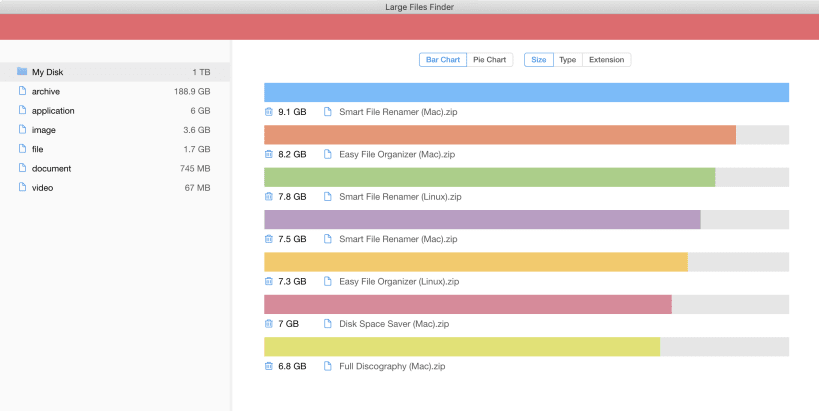
Интерфейс Large Files Finder построен вокруг трёх зон: левая боковая панель, центральная область диаграммы или списка, верхние переключатели группировки. В левой части отображается выбранный диск или папка и категории найденных файлов с объёмами. На демонстрационном экране видны группы archive, application, image, file, document и video; рядом с каждой группой указан занимаемый размер. Такой формат помогает сразу понять, какая категория съедает больше места, не открывая каждую папку вручную.
Центральная область меняется в зависимости от режима. В Bar Chart крупные файлы представлены горизонтальными полосами: чем больше объект, тем длиннее полоса. Рядом отображаются размер и имя файла. На скриншоте среди примеров видны ZIP-архивы Smart File Renamer, Easy File Organizer, Disk Space Saver и Full Discography. Для обзора важна не конкретная ценность этих файлов, а принцип интерфейса: программа показывает крупные элементы как список, где размер находится перед названием, а визуальная полоса помогает быстро сравнить объёмы.
В верхней части доступны Bar Chart и Pie Chart. Bar Chart лучше подходит для отбора отдельных тяжёлых файлов: пользователь видит, что один архив занимает 9,1 GB, другой — 8,2 GB, третий — 7,8 GB. Pie Chart удобнее, когда нужно оценить долю группы: например, сколько места занимают видео относительно архивов или документов.
Рядом с режимами диаграмм находятся переключатели Size, Type и Extension. Size выводит самые крупные файлы; Type собирает объекты по типам; Extension показывает группы по расширениям. В справке Qiplex дополнительно описаны действия с Kind, Extension и Date: эти критерии используются при групповом удалении, когда пользователь отправляет в Trash не один файл, а целую категорию.

Удаление сделано через значок корзины рядом с файлом или группой. Это не тот же самый процесс, что мгновенное уничтожение данных. Сначала объекты попадают в Trash внутри программы. Затем пользователь открывает Trash в левой боковой панели, просматривает содержимое и нажимает Delete. После этого появляется окно подтверждения, где нужно снова выбрать Delete.
Такой двухэтапный сценарий полезен при очистке Downloads, папок с видео и архивов. В больших каталогах легко случайно захватить нужный файл, особенно если он относится к той же категории, что и ненужные. В Large Files Finder отдельные объекты можно убрать из Trash до финального удаления: для этого в Trash нужно переключиться на Size и нажать crossed circle рядом с файлами, которые не должны удаляться.
Какие задачи можно выполнить в Large Files Finder
Large Files Finder нужен там, где важен не общий процент свободного места, а конкретные крупные файлы. На практике программа помогает быстро ответить на несколько вопросов: что занимает диск, какие файлы можно проверить в первую очередь, какие группы дают максимальный эффект при удалении и где пользователь рискует убрать лишнее.
Найти самые крупные файлы на диске
Главный сценарий — найти большие файлы на диске и отсортировать их по размеру. Для этого пользователь выбирает диск или папку, запускает сканирование и открывает представление Size. В таком режиме Large Files Finder показывает наиболее тяжёлые элементы вверху списка. Это удобно при работе с SSD небольшого объёма: вместо просмотра сотен папок пользователь сразу видит несколько файлов, которые дают заметный вклад в заполнение накопителя.
Чаще всего в верхней части списка оказываются:
- видеофайлы после монтажа или записи экрана;
- архивы ZIP, RAR, 7Z и резервные пакеты;
- ISO и другие образы дисков;
- установочные файлы приложений;
- экспортированные проекты;
- большие документы с вложенными медиа;
- старые резервные копии.
Large Files Finder не определяет автоматически, нужен файл или нет. Это правильно для такой категории программ: крупный файл может быть мусором, архивом проекта, важной резервной копией или единственным экземпляром семейного видео. Программа показывает размер, тип и группу, а решение об удалении остаётся за пользователем.
Разобрать папку Downloads
Папка Downloads часто превращается в склад одноразовых файлов: установщиков, архивов, экспортов, временных документов, медиароликов и дубликатов загрузок. Large Files Finder подходит для такой папки лучше, чем обычная сортировка по размеру в файловом менеджере, потому что одновременно показывает группы и отдельные крупные элементы.
Сценарий выглядит так:
- Пользователь выбирает Downloads.
- Программа сканирует папку.
- В Type или Kind видны крупные группы: video, archive, diskimage, audio, document.
- В Size можно просмотреть конкретные элементы.
- Ненужные файлы отправляются в Trash.
- Перед финальным Delete пользователь исключает то, что нужно оставить.
Особенно полезна группировка по Extension. Если в Downloads накопились .zip, .dmg, .iso, .mp4 или .mkv, Extension помогает отделить установочные архивы от документов и медиа. Это снижает вероятность удалить нужный PDF или рабочий документ только потому, что он лежит рядом с большими временными файлами.
Убрать ненужные видео
Видео почти всегда занимает больше места, чем текстовые документы и большинство изображений. В Large Files Finder видео удобно искать через Type или Kind: программа собирает группу video, показывает её общий объём и даёт возможность отправить группу в Trash через значок корзины. В справке Qiplex пример группового удаления построен именно на ненужных видео из Downloads: выбирается Kind, затем нажимается trash icon рядом с video group, после чего файлы попадают в program Trash.
Для видеопапок особенно важна проверка перед Delete. В одну группу могут попасть и временные ролики, и готовые материалы. Поэтому безопаснее сначала отправить группу в Trash, затем открыть Trash, переключиться на Size и убрать из списка нужные видео через crossed circle. Такой подход не превращает удаление крупных файлов в слепую очистку.
Найти крупные архивы и образы дисков
Архивы и ISO-файлы часто остаются после установки программ, переноса данных или подготовки загрузочных носителей. Large Files Finder показывает такие объекты как отдельные файлы в Size и как группы через Extension. Если пользователь видит несколько больших .zip или .iso, он может открыть исходную папку, проверить назначение файла и затем удалить ненужное через Trash.
Для архивов полезно смотреть не только размер, но и дату. Старый архив с названием проекта может быть нужной резервной копией, а старый установщик — одноразовым файлом. Date помогает разделить недавние рабочие файлы и давно неиспользуемые объекты. В Large Files Finder этот критерий применяется для группового отбора наряду с Kind и Extension.
Подготовить ручную очистку без автоматических сценариев
Некоторые программы для обслуживания системы предлагают умную очистку и автоматически выбирают элементы для удаления. Large Files Finder работает иначе: он показывает крупные элементы и даёт инструменты отбора. Это полезно для пользователей, которые не хотят отдавать решение автоматике.
Рабочий процесс остаётся прозрачным:
- сначала виден источник данных — диск или папка;
- затем видны группы и размеры;
- после этого пользователь выбирает конкретные файлы или группу;
- объекты попадают в Trash;
- финальное удаление выполняется только после Delete и подтверждения.
Такой режим подходит для домашнего ПК, ноутбука с небольшим SSD, рабочего Mac, внешнего диска с медиаархивом и Linux-системы, где пользователь предпочитает графический интерфейс вместо команд find, du и rm.
Пошаговая инструкция по работе с Large Files Finder
Large Files Finder не требует сложной настройки перед первым сканированием. Основная осторожность связана не с интерфейсом, а с выбором объектов для удаления. Программа быстро показывает крупные файлы, но пользователь должен понимать, какие из них можно убрать.
Шаг 1. Выберите диск или папку
Сначала нужно выбрать область сканирования. Для общей проверки подойдёт весь диск. Для точечной уборки лучше выбрать конкретную папку: Downloads, Movies, Desktop, каталог с архивами, папку видеомонтажа или внешний накопитель.
Выбор папки безопаснее, когда пользователь точно знает, где накопились лишние файлы. Сканирование всего диска даёт более широкий обзор, но в результат могут попасть системные и служебные объекты, которые не стоит удалять без понимания их назначения.
Шаг 2. Запустите сканирование
После выбора источника Large Files Finder анализирует файлы и формирует результат. Программа рассчитана на быстрый первичный отбор крупных файлов: в таблице возможностей Large Files Finder заявлено, что сканирование 1 000 000 файлов занимает менее минуты. Это значение зависит от носителя, количества файлов и скорости системы, но сама программа ориентирована на быстрый первичный отбор.
Для жёсткого диска с большим количеством мелких файлов процесс займёт больше времени, чем для SSD с хорошо структурированными каталогами. Внешние накопители и сетевые папки зависят от скорости подключения и прав доступа. В Linux через Snap Store есть отдельное замечание для внешних и съёмных носителей: при проблемах с распознаванием таких устройств используется установка в devmode, потому что стандартные ограничения могут мешать доступу к внешним хранилищам.
Шаг 3. Начните с Size
Первый просмотр лучше делать через Size. В этом режиме программа показывает самые крупные объекты, и пользователь сразу видит, какие файлы дают максимальный эффект при удалении. Если в списке есть один видеофайл на десятки гигабайт, он важнее сотен маленьких документов с точки зрения освобождения места.
Size помогает ответить на самый практический вопрос: какие 5–10 файлов нужно проверить первыми. В интерфейсе Qiplex рядом с крупными объектами видны размеры и названия, а на Bar Chart длина полосы дополнительно показывает соотношение между элементами.
Шаг 4. Переключитесь на Type, Kind или Extension
После просмотра Size стоит перейти к группам. Type и Kind помогают понять, какие категории занимают больше всего места: video, archive, image, document, audio и другие. Extension удобен для конкретных форматов: например, .zip, .iso, .mp4, .mkv, .dmg.
Группировка полезна, когда нужно удалить не один файл, а серию однотипных объектов. Например, пользователь может увидеть, что несколько старых видео занимают больше места, чем все документы вместе. В таком случае проще отправить группу video в Trash, а затем исключить нужные ролики перед Delete.
Шаг 5. Отправьте выбранное в Trash
Удаление начинается не с окончательного стирания, а с переноса в Trash. В справке Qiplex сценарий описан так: выбрать Kind как критерий группы, нажать trash icon рядом с video group, после чего файлы будут помещены в program Trash.
Это важная промежуточная зона. В неё можно отправлять кандидатов на удаление, не нажимая финальный Delete сразу. Такой подход особенно удобен, когда пользователь работает с группой файлов и хочет сначала собрать всё лишнее, а затем проверить список.
Шаг 6. Проверьте Trash перед финальным Delete
После отправки группы в Trash нужно открыть Trash в левой боковой панели. Если туда попали файлы, которые нужно оставить, включается Size и нажимается crossed circle рядом с этими файлами. Они удаляются из Trash, то есть исключаются из финального удаления.
Этот шаг особенно важен для видео и архивов. Например, группа video может содержать как временные ролики, так и нужный готовый файл. Группа archive может включать и старый установщик, и резервную копию проекта. Large Files Finder даёт механизм исключения, но не заменяет внимательную проверку.
Шаг 7. Нажмите Delete и подтвердите удаление
Когда Trash проверен, пользователь нажимает Delete. Затем появляется confirmation dialog, где нужно снова нажать Delete. В справке Qiplex этот финальный этап описан как отдельное подтверждение после перехода в Trash.
Для безопасной работы стоит придерживаться простого правила: не нажимать финальный Delete, пока не проверены имена файлов, размеры и папки. Особенно это касается рабочих документов, архивов проектов, медиабиблиотек, папок синхронизации и резервных копий.
Работа с фильтрами и группами
Фильтры в Large Files Finder нужны не для сложных регулярных правил, а для практического отбора: оставить нужное, убрать ненужное, не тратить время на мелкие файлы. В программе используются понятные категории, которые совпадают с повседневной логикой пользователя: размер, тип, расширение, дата.
Size
Size отвечает за поиск крупнейших файлов. Это основной фильтр для быстрой очистки места на диске. Через Size удобно начинать работу, потому что самые тяжёлые объекты дают максимальный результат.
Типичный сценарий:
- открыть выбранный диск или папку;
- перейти в Size;
- просмотреть верхнюю часть списка;
- отправить явно ненужные элементы в Trash;
- проверить Trash и подтвердить Delete.
Size полезен и внутри Trash. Когда пользователь отправляет туда группу файлов, Size помогает быстро увидеть самые крупные элементы и исключить те, которые нужно сохранить.
Kind и Type
Kind и Type собирают файлы по категориям. В интерфейсе и справке встречаются оба термина, но практический смысл похож: пользователь видит группы вроде video, archive, image, document, audio. Для очистки это удобнее, чем список из сотен имён.
Групповой подход особенно полезен для папок Downloads и Movies. Например, если в Downloads накопились старые видео, Kind позволяет выделить именно video group и отправить её в Trash одним действием. Затем через Trash и Size можно убрать из удаления нужные ролики.
Extension
Extension показывает файлы по расширениям. Этот режим нужен, когда пользователь заранее понимает, какие форматы занимают место. Например, .mp4 и .mkv обычно связаны с видео, .iso — с образами дисков, .zip и .rar — с архивами, .dmg — с установочными образами macOS.

Extension удобен для выборочной очистки без удаления всех файлов определённого типа. Видео может быть представлено разными расширениями; архивы тоже бывают разными. Переключение по Extension помогает точнее разделить группы и не смешивать все медиа или все архивы в один набор.
Date
Date нужен для отбора по времени. В контексте Large Files Finder этот критерий помогает найти старые крупные файлы, которые давно лежат в папке и не используются. Он полезен в каталогах с экспортами, архивами, установщиками и временными проектами.
Date нельзя использовать как единственный критерий безопасности. Старый файл может быть важной резервной копией, а новый файл — ненужным временным экспортом. Поэтому Date лучше сочетать с Size и Extension: сначала определить тяжёлые объекты, затем посмотреть формат и дату, потом отправить ненужное в Trash.
Trash как зона проверки
Trash — ключевой элемент безопасной работы. Он отделяет выбор кандидатов от финального удаления. Пользователь может сначала собрать ненужные файлы, затем открыть Trash, просмотреть содержимое, исключить отдельные элементы через crossed circle и только после этого нажать Delete.
Этот сценарий полезен для новичков. Вместо одного необратимого действия Large Files Finder предлагает несколько этапов: выбор, перенос, проверка, исключение, подтверждение. Ошибки всё равно возможны, но интерфейс заставляет пользователя увидеть список перед финальным шагом.
Версии Free и Premium
Large Files Finder распространяется в редакциях Free и Premium. В таблице Qiplex для обеих редакций перечислены Unlimited Disks & Folders, Unlimited Files Search, Smart Filters, Multiple Charts, Large Files Deleting и Priority Support, а в Snap Store для Linux отдельно описана Free-версия с ограниченной функциональностью.
Практически это означает следующее: Free подходит для знакомства с интерфейсом, оценки скорости поиска и первичного анализа занятых файлов. Premium нужен тем, кто регулярно использует программу для удаления крупных файлов и хочет работать без ограничений бесплатного режима.
| Сценарий | Free | Premium |
| Понять, какие файлы занимают место | Подходит для первичной проверки | Подходит для регулярной работы |
| Посмотреть группы по Size, Type, Extension | Используется для знакомства с логикой программы | Используется без упора на ограничения Free |
| Удалять крупные группы | Ограничения зависят от режима Free | Раскрывает сценарий Large Files Deleting |
| Получить поддержку | В таблице возможностей фигурирует Priority Support | Priority Support включён в набор Premium |
При выборе редакции важен не только факт удаления, но и частота работы. Для разовой проверки диска достаточно минимального сценария: увидеть крупнейшие файлы, открыть их расположение и принять решение. Для регулярной очистки Downloads, рабочих экспортов и внешних накопителей удобнее вариант, где удаление и работа с группами не упираются в ограничения.
Системные требования
Large Files Finder работает на Windows, macOS и Linux. Для Windows подтверждены Windows 11 и Windows 10 32/64 bit, а для macOS — macOS 10.10.0 или новее. В Linux программа опубликована в Snap Store; среди поддерживаемых дистрибутивов в установочных разделах Snap Store перечисляются Ubuntu, Debian, Fedora, Arch Linux, CentOS, elementary OS, KDE Neon, Kubuntu, Manjaro, Pop!_OS, openSUSE и Red Hat Enterprise Linux.
| Платформа | Подтверждённые требования и условия |
| Windows | Windows 11, Windows 10 32/64 bit |
| macOS | macOS 10.10.0 или новее |
| Linux | Snap-пакет large-files-finder; требуется поддержка snapd |
| Внешние накопители в Linux | При проблемах с доступом к съёмным носителям используется devmode-сценарий установки |
| Языки macOS-версии | English и ещё 49 языков, включая Russian |
| Категория macOS | Productivity |
| Категория Linux | Productivity, Utilities |
В статье не стоит придумывать требования к процессору, оперативной памяти или видеокарте. Для Large Files Finder критичнее скорость накопителя, объём анализируемых данных и количество файлов. SSD даст более быстрый отклик при сканировании, чем медленный внешний HDD; папка с миллионами мелких объектов будет анализироваться иначе, чем каталог с десятками крупных видео.
На Linux важно учитывать права доступа. Snap-пакеты работают в рамках модели изоляции, поэтому внешние диски и съёмные носители могут требовать отдельного режима доступа. Для обычного пользователя это означает: если программа не видит внешний диск, проблема связана не с самим списком файлов, а с ограничениями доступа к носителю.
Отзывы пользователей и профильных изданий
Softpedia оценила Large Files Finder как доступную утилиту для просмотра того, как используется память ПК, поиска крупных файлов и удаления выбранных данных через Trash. В обзоре отмечены современный интерфейс, выбор диска или папки перед сканированием, фильтры по минимальному и максимальному размеру, организация результатов по size, type, file format и date, а также представление через pie chart. Итоговая оценка обзора Softpedia — 3.5/5; пользовательская оценка на странице Windows-программы — 3.0/5 на основе 20 votes.
Такое мнение хорошо отражает профиль программы: Large Files Finder не воспринимается как сложный профессиональный анализатор дисков, но подходит для быстрого поиска тяжёлых файлов и базовой очистки. Softpedia отдельно подчёркивает, что удалённые через программу файлы сначала попадают в Trash, где временно хранятся перед окончательным удалением. Для утилиты, работающей с большими файлами, это важное свойство: оно снижает риск немедленного удаления не того объекта.
В Mac App Store у Large Files Finder недостаточно оценок и отзывов для общего рейтингового обзора. Отдельный отзыв от пользователя Tzucker сформулирован как Needs better explanation of files. Этот отзыв указывает на реальную слабую сторону подобных программ: пользователь видит крупные файлы, но не всегда понимает их назначение. Поэтому интерфейс с Size, Kind, Extension и Trash помогает отобрать кандидатов, но не объясняет, можно ли удалять конкретный системный или рабочий файл.
Пользовательский профиль Large Files Finder складывается из двух групп. Первая — домашние пользователи, которым нужно освободить место на SSD без сложных настроек. Вторая — более опытные пользователи, которые понимают, какие архивы, ISO, видео и временные экспорты можно удалить, и используют программу как быстрый список кандидатов. Для второй группы недостаток описаний внутри интерфейса менее критичен: они смотрят путь, расширение, размер и дату, а затем принимают решение самостоятельно.
Сравнение с аналогами
Large Files Finder нужно сравнивать не со всеми чистильщиками системы, а с программами, которые помогают найти крупные файлы, оценить занятое пространство или разобрать файловую структуру. На freeexe.net есть смежные страницы по поиску файлов, диагностике, очистке и файловым менеджерам: SearchMyFiles, DocFetcher, LookDisk, Wise Disk Cleaner, Glary Disk Cleaner, HDCleaner, FreeCommander XE, Double Commander и Q-Dir.
| Программа | Основной сценарий | Чем отличается от Large Files Finder |
| Large Files Finder | найти и удалить крупные файлы через Size, Type, Extension, Kind, Date и Trash | специализированный поиск больших файлов с простой группировкой и визуализацией |
| TreeSize Free / Professional | анализ размера папок и дерева каталогов | сильнее в подробном разборе структуры папок; Large Files Finder проще для отбора одиночных крупных файлов |
| WinDirStat | визуальная карта диска и treemap | лучше показывает распределение всего диска; Large Files Finder быстрее воспринимается как список кандидатов на удаление |
| WizTree | быстрый анализ занятого места на Windows | ориентирован на скорость и дерево файлов; Large Files Finder делает упор на группы и Trash |
| SpaceSniffer | treemap-представление занятого места | удобен для визуального поиска областей диска; Large Files Finder ближе к сортировке и удалению конкретных файлов |
| SearchMyFiles | гибкий поиск файлов по условиям | сильнее как поисковик; Large Files Finder проще как утилита для очистки больших объектов |
| Disk Space Saver | анализ дискового пространства и крупных папок | ближе к визуальному анализатору дерева; Large Files Finder сфокусирован на крупных файлах и группах |
Large Files Finder и TreeSize
TreeSize удобен, когда нужно понять, какая папка разрослась: Users, AppData, каталог проектов, кэш видеоредактора или библиотека фотографий. Он показывает иерархию папок и помогает дойти до источника проблемы. Large Files Finder работает проще: он сразу выводит крупные файлы и группы.
Для разовой задачи найти тяжёлые видео или архивы Large Files Finder проще. Для системного аудита диска TreeSize информативнее, потому что показывает, как объём распределён по каталогам.
Large Files Finder и WinDirStat
WinDirStat известен визуальной картой диска, где каждый прямоугольник соответствует файлу, а цвет связан с типом. Это хороший инструмент для тех, кто хочет увидеть всю структуру занятого пространства. Large Files Finder не пытается заменить treemap: он показывает Bar Chart, Pie Chart и список, где решение принимается по размеру, типу и расширению.
Если пользователь не любит перегруженные визуальные карты, Large Files Finder воспринимается проще. Если нужно найти не только отдельные большие файлы, но и скрытые папки с накопившимися данными, WinDirStat даст больше контекста.
Large Files Finder и WizTree
WizTree ценят за быстрый анализ на Windows и подробное дерево файлов. Он подходит опытным пользователям, которые хотят увидеть структуру накопителя и быстро перейти к нужному каталогу. Large Files Finder не требует такого уровня погружения: достаточно выбрать диск или папку, посмотреть Size, Type или Extension и отправить ненужное в Trash.
Компромисс понятен: WizTree даёт больше данных, Large Files Finder даёт более короткий путь от сканирования к удалению.
Large Files Finder и SpaceSniffer
SpaceSniffer показывает диск как карту блоков. Чем больше файл или папка, тем больше прямоугольник. Такой способ удобен для визуального поиска крупных областей, но требует привыкания. Large Files Finder использует более традиционный список и диаграммы, поэтому лучше подходит тем, кто хочет видеть имена файлов, размеры и категории без сложной карты.
Для поиска одного крупного ISO, старого видео или архива Large Files Finder прямее. Для поиска папок, которые постепенно разрослись из множества вложенных объектов, SpaceSniffer полезнее.
Large Files Finder и SearchMyFiles
SearchMyFiles — инструмент поиска файлов с гибкими параметрами. Он удобен, когда нужно искать по имени, расширению, времени, размеру и другим условиям. Large Files Finder проще: он не требует заранее составлять условия, а показывает крупные элементы после сканирования.
Если задача звучит как найти все файлы больше определённого размера с конкретным расширением, SearchMyFiles даст больше контроля. Если задача — быстро понять, что занимает место, Large Files Finder удобнее.
Large Files Finder и Disk Space Saver
Disk Space Saver — близкий по тематике продукт Qiplex, но акцент у него другой: он визуализирует данные на диске, показывает крупные папки и файлы в иерархической структуре. Large Files Finder более узкий: он нужен для поиска больших файлов и группового удаления. В связке эти программы закрывают разные уровни анализа: Disk Space Saver помогает понять структуру занятого пространства, Large Files Finder помогает убрать конкретные тяжёлые элементы.
Плюсы и минусы
Плюсы:
- программа сфокусирована на одной задаче — поиск больших файлов и удаление выбранных объектов;
- поддерживаются Windows, macOS и Linux;
- есть визуальное представление через Bar Chart и Pie Chart;
- Size помогает сразу увидеть самые тяжёлые элементы;
- Type, Extension, Kind и Date помогают работать с группами;
- Trash отделяет выбор файлов от финального Delete;
- crossed circle в Trash позволяет исключить отдельные файлы перед удалением;
- интерфейс подходит для быстрой очистки Downloads, папок с видео, архивов и внешних накопителей;
- macOS-версия поддерживает русский язык в списке локализаций App Store;
- Linux-версия доступна как snap-пакет с отдельным именем large-files-finder.
Минусы:
- программа не объясняет назначение каждого найденного файла, поэтому решение об удалении остаётся за пользователем;
- Free-версия имеет ограничения функциональности;
- Large Files Finder не заменяет подробные анализаторы дерева папок;
- при работе с системными каталогами можно увидеть крупные файлы, которые нельзя удалять без понимания их роли;
- для внешних и съёмных носителей в Linux могут потребоваться дополнительные действия из-за ограничений snap-доступа;
- история изменений macOS-версии описана общими формулировками improvements and bug fixes без подробного списка новых функций;
- в Mac App Store недостаточно оценок и отзывов для полноценной усреднённой пользовательской картины.
Для кого подходит Large Files Finder
Large Files Finder хорошо подходит пользователям, которым нужно быстро освободить место на диске без глубокого анализа всей файловой системы. Программа показывает крупные файлы и группы, а не заставляет вручную открывать десятки папок.
Новичку
Новичку удобны Size, Type и Trash. Size показывает, что занимает больше всего места, Type группирует объекты по понятным категориям, Trash даёт время на проверку перед Delete. При этом новичку нельзя удалять файлы из системных папок, Program Files, Library, AppData и каталогов приложений без понимания назначения. Large Files Finder показывает кандидатов, но не определяет безопасность удаления.
Владельцу ноутбука с небольшим SSD
На SSD ёмкостью 128–512 GB большие видео, архивы и образы быстро создают дефицит места. Large Files Finder помогает найти самые тяжёлые элементы и освободить пространство за счёт нескольких крупных удалений, а не мелкой очистки сотен файлов.
Пользователю macOS
macOS-версия относится к категории Productivity, работает на macOS 10.10.0 или новее и имеет русский язык среди локализаций. Для Mac-сценариев программа полезна при очистке Downloads, папок с .dmg, экспортов видео, архивов и медиакаталогов.
Пользователю Linux
Linux-версия через Snap Store подходит тем, кто хочет графический способ поиска крупных файлов без командной строки. При работе со съёмными носителями нужно учитывать ограничения snap-доступа и devmode-сценарий для случаев, когда программа не видит внешний диск.
Опытному пользователю
Опытный пользователь получает быстрый фильтр кандидатов: Size для самых тяжёлых файлов, Extension для форматов, Date для старых объектов, Trash для предварительной корзины. Такой сценарий хорошо подходит для регулярной уборки рабочих каталогов, где постоянно появляются экспорты, архивы и временные сборки.
Частые ошибки при работе с Large Files Finder
Удаление по размеру без проверки имени и папки
Большой файл не всегда лишний. Это может быть резервная копия, архив проекта, образ виртуальной машины, семейное видео, база данных, файл медиатеки или рабочий экспорт. Size помогает определить влияние на диск, но не заменяет проверку имени и расположения.
Безопасный порядок такой: посмотреть Size, открыть группу, проверить название и папку, отправить в Trash, затем ещё раз проверить Trash перед Delete.
Очистка системных папок
Large Files Finder может показать крупные системные файлы, если пользователь сканирует весь диск. Это не означает, что их нужно удалять. Системные каталоги Windows, macOS и Linux содержат файлы, которые отвечают за работу приложений, обновлений, кэша, индексов и служб.
Для безопасной работы лучше начинать с пользовательских папок: Downloads, Movies, Desktop, Documents, архивов проектов и внешних накопителей. Системные папки стоит исключать из ручной очистки, если нет точного понимания назначения файла.
Удаление всей группы без просмотра Trash
Групповое удаление по Kind, Extension или Date экономит время, но легко захватывает нужные файлы. Например, в video group могут быть как старые временные ролики, так и важные готовые материалы. Поэтому после отправки группы в Trash нужно открыть Trash, переключиться на Size и исключить нужные файлы через crossed circle.
Смешение program Trash и системной корзины
В интерфейсе Large Files Finder Trash используется как рабочая зона программы. Пользователь отправляет туда файлы перед финальным Delete. Не стоит воспринимать этот этап как окончательную системную очистку: реальное удаление выполняется после Delete и подтверждения в диалоге.
Ожидание автоматической оценки безопасности
Large Files Finder не является советником по системным файлам. Он не объясняет, можно ли удалять конкретный объект, и не заменяет резервное копирование. Если файл связан с приложением, проектом, медиатекой или системой, его нужно проверить вручную.
Практические сценарии использования
Быстро освободить место на SSD
Лучший порядок действий:
- Просканировать системный диск или пользовательскую папку.
- Открыть Size.
- Проверить самые крупные файлы.
- Отправить очевидно ненужные архивы, видео и установочные образы в Trash.
- Открыть Trash и исключить нужное.
- Нажать Delete и подтвердить удаление.
Этот сценарий даёт результат быстрее, чем очистка мелких временных файлов, потому что несколько больших объектов могут занимать десятки гигабайт.
Разобрать папку с видео
Для видео удобны Type или Kind. Пользователь выбирает video group, отправляет её в Trash, затем через Size проверяет список. Нужные ролики исключаются через crossed circle, ненужные удаляются через Delete.
Такой подход подходит для папок с записями экрана, экспортами из видеоредактора, загруженными роликами и временными материалами.
Очистить старые архивы
Для архивов лучше использовать Extension. Сначала выбираются .zip, .rar, .7z, затем просматриваются размеры и даты. Старые установочные архивы можно удалить, а резервные копии проектов оставить.
Здесь особенно важно не удалять архив только из-за размера. Большой архив может быть единственной копией данных.
Найти тяжёлые образы дисков
ISO, DMG и похожие образы часто остаются после установки программ или подготовки загрузочных носителей. Через Extension их легко выделить в отдельную группу. После этого пользователь проверяет, какие образы уже не нужны, и отправляет их в Trash.
Проверить внешний диск
Large Files Finder можно использовать для внешнего HDD или SSD, если диск доступен системе. На Linux нужно учитывать особенности snap-доступа к внешним носителям. Для внешних архивов программа полезна тем, что показывает самые тяжёлые файлы без ручного просмотра каждого каталога.
Внутренние альтернативы и смежные программы на freeexe.net
Large Files Finder закрывает узкую задачу поиска больших файлов. Для смежных задач на freeexe.net есть другие категории и программы:
- для гибкого поиска файлов — SearchMyFiles;
- для индексированного поиска по документам — DocFetcher;
- для анализа и поиска данных на диске — LookDisk;
- для очистки диска от временных и ненужных данных — Wise Disk Cleaner, Glary Disk Cleaner, HDCleaner;
- для работы с файлами в двухпанельном интерфейсе — FreeCommander XE, Double Commander, Q-Dir;
- для поиска дубликатов — Auslogics Duplicate File Finder, CloneSpy, Duplicate Remover Free;
- для удаления пустых каталогов — Remove Empty Directories.
Large Files Finder стоит выбирать, когда задача формулируется просто: найти большие файлы, посмотреть группы, удалить ненужное через Trash. Если нужен поиск дублей, лучше брать специализированный duplicate finder. Если требуется детальная карта папок, лучше подойдёт анализатор дискового пространства. Если нужно массово перемещать и сортировать файлы, удобнее файловый менеджер или отдельный органайзер.
Итог
Large Files Finder by Qiplex — понятная программа для поиска крупных файлов и освобождения места на диске через ручной отбор. Её сильные стороны — Size, Type, Extension, Kind, Date, Bar Chart, Pie Chart и двухэтапное удаление через Trash и Delete. Программа подходит для папки Downloads, видеокаталогов, старых архивов, ISO-образов, внешних накопителей и быстрой проверки SSD.
Для разовой очистки Large Files Finder удобен тем, что сразу показывает самые тяжёлые объекты. Для регулярной работы ценнее группировка: можно быстро увидеть video, archive, document, image и другие категории, отправить ненужное в Trash и исключить важные файлы перед финальным удалением. Для подробного анализа дерева папок, поиска дублей или обслуживания системы лучше использовать специализированные альтернативы, но для задачи найти и удалить большие файлы Large Files Finder остаётся прямым и понятным инструментом.
Список изменений
История версий и развитие программы:
- Развитие Large Files Finder видно по нескольким веткам: macOS-страница App Store фиксирует историю 1.3.2, 1.4.0, 1.4.2, 1.4.6 и 1.4.7; Softpedia описывает Windows-сборку 2.0.1; Snap Store показывает Linux-пакет large-files-finder в канале stable.
- История macOS-ветки показывает серию частых исправлений в июле 2022 года. Описание изменений не раскрывает конкретные функции, поэтому корректно говорить только об улучшениях и исправлениях ошибок. Нельзя утверждать, что в эти даты появились новые фильтры, диаграммы или режимы удаления: такие изменения не подтверждены в доступном описании.
- Windows-ветка выглядит иначе: Softpedia даёт карточку Windows-приложения с интерфейсом тёмной темы, меню Main, Apps, Edit, Window, Help, кнопкой NEW SCAN, кнопкой Get Premium, переключателями Type и Extension, диаграммой и левым списком категорий. Скриншот Softpedia содержит водяной знак, поэтому в статью он не вставлен, но фактическое описание интерфейса подтверждает отдельный Windows-вид программы.
- Linux-ветка через Snap Store важна тем, что программа доступна как snap-пакет. В карточке Snap Store указаны publisher Qiplex, verified account, package name large-files-finder, license Proprietary и канал latest/stable.


 *EXE — расширение исполняемого файла. Сайт является партнером проекта
Оставте свой отзыв о Large Files Finder