
Чистить реестр Windows 7 имеет смысл не «для профилактики», а для конкретной задачи: убрать остаточную запись уже удалённой программы, исправить неверную ссылку, проверить найденные специализированной утилитой ошибки или вернуть систему в рабочее состояние после неудачной деинсталляции. Реестр содержит параметры Windows, приложений, служб, ассоциаций файлов и пользовательских профилей, поэтому массовое удаление записей без проверки способно создать больше проблем, чем решить. Безопасный порядок один: сначала резервная копия, затем просмотр найденного, только после этого удаление и обязательная проверка результата.
Windows 7 больше не получает обычную поддержку и обновления безопасности от Microsoft: поддержка завершилась 14 января 2020 года. Это не меняет устройство старой системы и принцип работы редактора реестра, но повышает цену ошибки. Современная утилита не обязательно сохраняет совместимость с Windows 7. Поэтому перед установкой и запуском нужно проверять системные требования, а несовместимые с Windows 7 решения исключать из рабочего сценария.
Если нужен именно автоматический поиск проблем, удобнее начинать с Ускорителя Компьютера: в его интерфейсе есть отдельный модуль реестра, список категорий проверки и просмотр найденных записей перед исправлением. Если же известна конкретная программа или конкретный ключ, ручной regedit даёт больше контроля. Для удаления программы вместе с хвостами лучше использовать деинсталлятор с последующим сканированием, а не выполнять широкий поиск по всему реестру.
Что означает очистка реестра в Windows 7
Под одной формулировкой «очистка реестра» скрываются разные операции. Их нельзя считать взаимозаменяемыми. Первая задача — точечное удаление остатка известной программы. Вторая — поиск ссылок на отсутствующие файлы, неверных путей и других записей, которые специализированная программа считает ошибочными. Третья — очистка хвостов сразу после деинсталляции, пока понятно, к какому приложению относятся найденные элементы. Четвёртая — ручное редактирование конкретного параметра по известной инструкции. Самый безопасный путь определяется не количеством найденных записей, а тем, насколько точно известно происхождение каждой записи.
Реестр организован как иерархия разделов и параметров. В редакторе видны пять корневых ветвей. Для очистки важно понимать их назначение хотя бы на базовом уровне, чтобы не воспринимать одинаковое имя программы в разных местах как разрешение удалить всё подряд.
| Корневая ветвь | Что в ней хранится | Что учитывать при очистке |
|---|---|---|
HKEY_CLASSES_ROOT | Сведения о типах файлов, обработчиках, COM/ActiveX и связанных классах. | Ошибка здесь может нарушить открытие файлов или работу компонентов, поэтому массовое удаление особенно рискованно. |
HKEY_CURRENT_USER | Настройки текущего пользователя, в том числе параметры приложений. | Остатки пользовательских настроек часто находятся в ветке Software, но удалять её содержимое можно только для точно идентифицированной программы. |
HKEY_LOCAL_MACHINE | Настройки, относящиеся ко всему компьютеру: приложения, компоненты, службы и системная конфигурация. | Ошибочная правка влияет не только на один профиль пользователя. |
HKEY_USERS | Профили пользователей, загруженные в системе. | Одно приложение может иметь параметры в нескольких профилях; совпадение имени ещё не означает, что запись является мусором. |
HKEY_CURRENT_CONFIG | Текущая аппаратная конфигурация. | Для обычного удаления хвостов программ эту ветвь трогать не требуется. |
Отдельно нужно развести реестр и файлы на диске. Удаление ключа в regedit не удаляет установленную программу и не стирает её папку из Program Files. Обратное тоже верно: удаление каталога программы вручную не удаляет автоматически все её записи из реестра. Поэтому остатки лучше убирать после штатной деинсталляции, а не заменять деинсталляцию удалением ключей.
Microsoft не поддерживает использование сторонних «registry cleaners» как обязательного способа обслуживания Windows. Причина практическая: неверное изменение реестра способно вызвать серьёзные неполадки, а выгода от удаления небольшого количества старых записей обычно не сопоставима с риском автоматического удаления нужного параметра. Автоматические программы разумно использовать как инструменты поиска и точечной проверки, а не как кнопку «ускорить всё».
Что сделать перед изменением реестра
Перед любой очисткой зафиксируйте исходную проблему. Пример хорошей постановки задачи: «после удаления программы её пункт остаётся в контекстном меню», «установщик считает приложение установленным», «деинсталлятор нашёл остаточные ключи конкретного продукта». Плохая постановка задачи: «хочу удалить как можно больше записей». В первом случае можно проверить результат; во втором — нет критерия, по которому станет ясно, что очистка была полезна.
Сделайте резервную копию нужной ветви
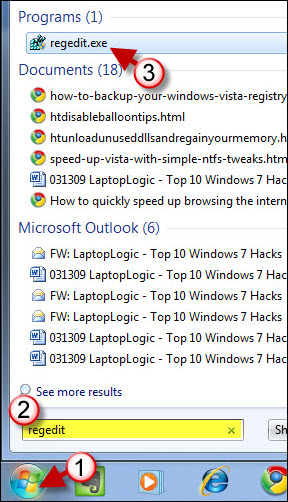
- Откройте меню «Пуск», введите
regeditи запустите редактор реестра. - В левой части окна выделите раздел, который собираетесь менять. Если планируется удаление одного ключа программы, разумнее экспортировать его родительскую ветвь, а не весь реестр.
- Откройте меню File → Export («Файл → Экспорт» в русской локализации).
- Задайте понятное имя файла, например
before-program-cleanup.reg, и проверьте область экспорта. Для точечной правки используйте выбранную ветвь; для более широкого вмешательства можно экспортировать больший диапазон. - Нажмите Save («Сохранить») и убедитесь, что REG-файл появился в выбранной папке.
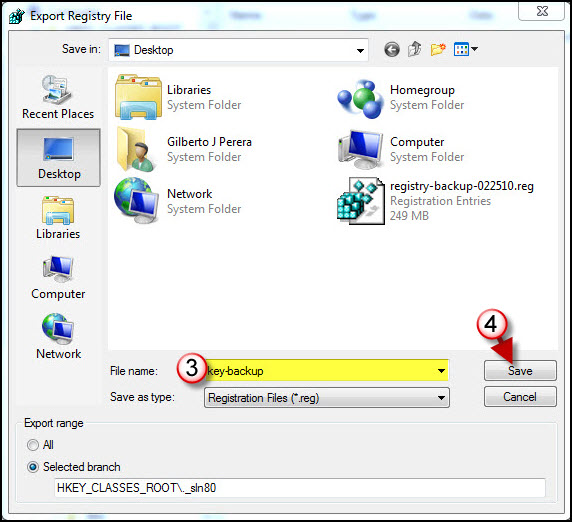
Экспорт ветви — не формальность. Если после удаления перестала запускаться программа, пропала ассоциация файла или появилась другая проблема, REG-файл можно вернуть через File → Import. Импорт добавляет сохранённые данные обратно в реестр, поэтому перед восстановлением нужно выбирать именно тот файл, который был создан непосредственно перед конкретной правкой.
Не полагайтесь на один механизм отката
У некоторых утилит есть собственные резервные копии или Recovery Center. Это полезно, но для критичных изменений разумно сохранять независимую копию через regedit. Тогда восстановление не зависит от того, запускается ли сама программа-очиститель. Точка восстановления системы — дополнительный уровень защиты, а не замена экспорту конкретной ветви: восстановление системы затрагивает гораздо больше компонентов, чем один REG-файл.
Закройте программы, к которым относятся удаляемые записи
Если приложение или его фоновая служба продолжают работать, они могут повторно записать настройки при завершении. Кроме того, по открытому приложению сложнее понять, является ли найденный ключ действительно остаточным. Сначала завершите штатную деинсталляцию или закройте программу, затем выполняйте поиск и только после этого очищайте подтверждённые хвосты.
Способ 1. Ускоритель Компьютера
Первый практический способ — Ускоритель Компьютера. Его интерфейс отдельно разделяет очистку файлов, работу с реестром и управление автозагрузкой. Для этой задачи нужен модуль «РЕЕСТР»: он показывает категории проверки, процесс сканирования и таблицу найденных записей. Программа поддерживает Windows 7, поэтому последовательность действий применима непосредственно к этой системе.

Как выполнить проверку
- Перед запуском программы создайте резервную копию реестра по инструкции выше. Это оставляет независимый путь отката.
- Откройте Ускоритель Компьютера и перейдите в раздел «РЕЕСТР».
- Посмотрите на список категорий слева. В интерфейсе предусмотрены проверки отсутствующих DLL, неверных расширений, приложений, путей приложений, ошибок установщика, отсутствующих приложений, кэша MUI, служб Windows, ошибок ActiveX и библиотек типов.
- Для первой проверки оставьте только категории, которые связаны с вашей задачей. Например, после неудачной деинсталляции важнее записи приложений и путей, чем максимально широкий проход по всем категориям.
- Запустите сканирование. Во время анализа программа показывает текущую проверку и ход процесса; его можно остановить кнопкой «ОСТАНОВИТЬ».
- После завершения не переходите сразу к исправлению. Просмотрите таблицу результатов: в ней есть описание проблемы, дополнительная информация и раздел реестра.
- Снимите выбор с пунктов, происхождение которых неясно или которые относятся к работающим приложениям.
- Только после проверки нажмите «ИСПРАВИТЬ». Затем перезагрузите Windows только в том случае, если это необходимо для проверки исходной проблемы.

На экране сканирования полезен именно список категорий: он позволяет не превращать процедуру в безусловное удаление всего, что программа способна обнаружить. Например, «Ошибки ActiveX» и «Библиотеки типов» относятся к компонентам, которые могут использоваться несколькими приложениями. Если исходная проблема не связана с ними, расширять область очистки без необходимости не нужно.

Экран результатов важнее самого счётчика найденных элементов. Большое число записей не означает большое число реальных проблем. Практический критерий — можно ли связать найденный путь или параметр с удалённой программой, отсутствующим файлом или другой конкретной причиной. Если такой связи нет, запись лучше оставить.
Когда этот способ уместен
- нужно проверить несколько типовых категорий ошибок без ручного обхода дерева
regedit; - после удаления программ остались неверные пути и записи приложений;
- пользователь хочет увидеть конкретный раздел реестра перед исправлением;
- требуется одна программа для очистки временных файлов и отдельной проверки реестра, но эти операции нужно выполнять раздельно.
Плюсы:
- есть отдельный модуль реестра, а не скрытая фоновая очистка;
- категории можно оценить до запуска сканирования;
- результаты показываются в таблице с путём раздела;
- поддерживается Windows 7;
- интерфейс на русском языке уменьшает риск перепутать действие при точечной проверке.
Минусы:
- автоматическая классификация всё равно не заменяет проверку пользователем;
- широкий запуск всех категорий создаёт больше найденных записей, чем требуется для одной конкретной проблемы;
- чистка реестра не должна восприниматься как гарантированный способ ускорить Windows 7.
Способ 2. Ручная очистка через regedit
Ручной способ нужен, когда известно, что именно требуется удалить: например, остаточная ветвь конкретной программы после штатной деинсталляции. Это не метод для поиска «всего лишнего». Редактор реестра не помечает ненужные элементы и не оценивает безопасность удаления — решение принимает пользователь.
Вариант A: известен точный раздел программы
- Нажмите «Пуск», введите
regeditи откройте редактор реестра. - Сделайте экспорт ветви, которую собираетесь менять.
- Откройте
HKEY_CURRENT_USER, затемSoftware. Это типичное место пользовательских настроек приложений. - Найдите раздел с точным названием удалённой программы или разработчика.
- Перед удалением раскройте раздел и посмотрите имена параметров и данные справа. Они должны однозначно относиться к уже удалённому приложению.
- Если раздел относится только к удалённой программе, щёлкните по нему правой кнопкой мыши и выберите «Удалить».
- Закройте редактор и проверьте, исчезла ли исходная проблема.
Не удаляйте весь раздел разработчика, если внутри есть ключи других его программ. У одного производителя несколько приложений могут использовать общую ветвь. Правильная единица удаления — конкретный подтверждённый ключ, а не максимально высокий уровень дерева.
Вариант B: путь неизвестен, но известно название программы
- После резервного копирования нажмите Ctrl+F.
- Введите точное название удалённой программы. Чем уникальнее строка, тем меньше случайных совпадений. Слишком короткое слово или распространённое название компании увеличивает риск найти чужую запись.
- Запустите поиск и остановитесь на первом совпадении.
- Проверьте полный путь слева и данные параметров справа. Ищите явную связь с удалённым приложением: название продукта, путь к его каталогу, имя исполняемого файла или уникальный идентификатор, который можно сопоставить с программой.
- Если связь подтверждена, удалите только этот элемент.
- Продолжите поиск следующего совпадения. Не применяйте правило «нашлось по имени — значит удаляем»: каждый результат оценивается отдельно.
- После завершения поиска закройте
regeditи проверьте проблему, ради которой выполнялась очистка.
Как отличить остаток от рабочей записи
| Признак | Что он означает | Действие |
|---|---|---|
| В данных указан путь к каталогу программы, который уже удалён | Сильный признак остаточной ссылки | Сопоставить имя программы и экспортировать ветвь перед удалением |
| Ключ содержит точное уникальное имя удалённого продукта | Связь вероятна, но нужно посмотреть родительскую ветвь и соседние параметры | Удалять только после подтверждения, что ключ не общий |
| Совпало лишь распространённое слово | Связь не доказана | Не удалять |
| Ключ находится в системной ветви и содержит названия служб, классов или компонентов Windows | Цена ошибки выше | Не удалять без отдельной точной инструкции для этого параметра |
| Программа всё ещё установлена или её служба работает | Запись считается действующей, пока программа установлена или её служба продолжает работать | Сначала выполнить штатную деинсталляцию или диагностику самой программы |
Опасная ошибка — переход от «найдите название программы» сразу к «удаляйте все найденные записи». Поиск Ctrl+F не является фильтром безопасности. Он ищет текст, а не определяет принадлежность записи к ненужному компоненту.
Когда ручной способ лучше автоматического
Ручная правка предпочтительна, если проблема сводится к одному известному ключу и его происхождение понятно. В этом сценарии автоматический сканер добавляет лишнюю неопределённость: он найдёт десятки или сотни других записей, не относящихся к исходной проблеме. Напротив, если неизвестно, где хранится остаток, а приложение оставило много компонентов, лучше начать с деинсталлятора с поиском хвостов.
Плюсы:
- максимальный контроль над тем, какая запись изменяется;
- не требуется устанавливать дополнительную программу;
- можно экспортировать только нужную ветвь и быстро вернуть её;
- подходит для одной точно известной остаточной записи.
Минусы:
- редактор реестра не определяет, что безопасно удалять;
- поиск по имени даёт как полезные, так и случайные совпадения;
- ошибка в системной ветви способна нарушить запуск программы, службу или ассоциацию файлов;
- ручной поиск неудобен для приложений с большим количеством компонентов.
Способ 3. Удалить программу вместе с остаточными записями
Если задача звучит как «почистить реестр после удаления программы», лучше изменить порядок действий: сначала запустить специализированный деинсталлятор, дать ему выполнить штатное удаление приложения, а затем проверить найденные хвосты. В этот момент связь между остаточными файлами, папками и ключами реестра намного понятнее, чем через неделю после удаления.
IObit Uninstaller
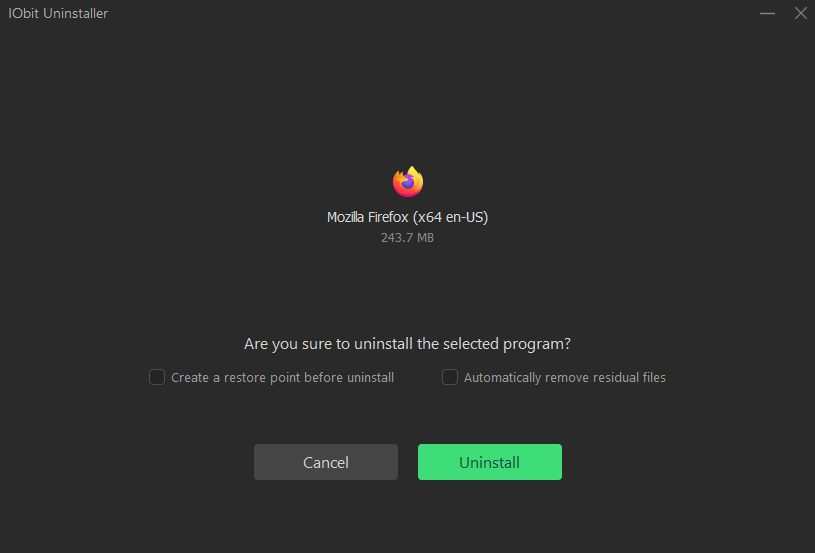
IObit Uninstaller подходит для сценария «удалить приложение и сразу проверить остатки». Перед деинсталляцией доступны параметры Create a restore point before uninstall и Automatically remove residual files. Для контролируемой очистки реестра безопаснее не включать автоматическое удаление остатков: после штатной деинсталляции программа покажет найденные остаточные файлы и записи реестра, которые можно просмотреть перед удалением.
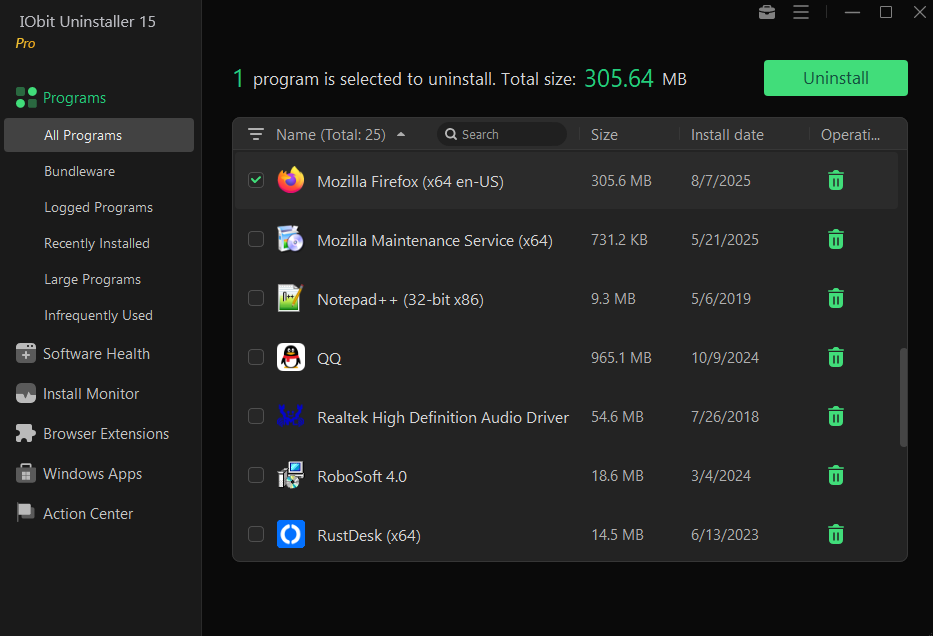
- В списке программ отметьте нужное приложение.
- Нажмите значок удаления или кнопку Uninstall.
- Если доступно создание точки восстановления, включите Create a restore point before uninstall.
- Чтобы просмотреть хвосты вручную, не включайте Automatically remove residual files.
- Завершите встроенный деинсталлятор программы.
- Дождитесь сканирования остатков.
- В списке результатов разделите файлы, папки и записи реестра. Снимите отметки с элементов, принадлежность которых неясна.
- Удалите только подтверждённые остатки.
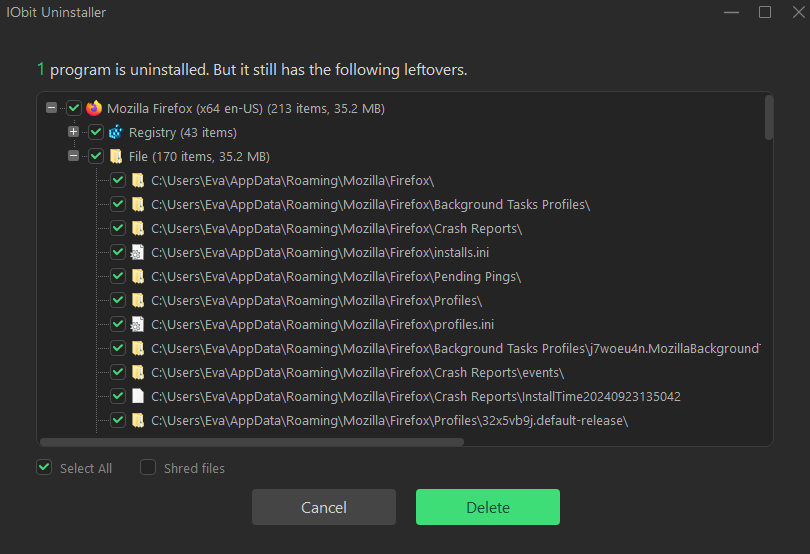
Отдельная полезная команда в контекстном меню программы — Open in regedit. Она подходит для проверки конкретной ветви, когда требуется понять, какие записи относятся к установленному приложению, но использовать её как приглашение удалить ветвь вручную не нужно.

Плюсы:
- остатки ищутся сразу после штатного удаления, поэтому их проще связать с конкретной программой;
- есть возможность создать точку восстановления перед деинсталляцией;
- остаточные записи можно просматривать до удаления;
- есть отдельный режим для проблемных программ, которые не удаляются обычным способом.
Минусы:
- автоматическое удаление остаточных файлов уменьшает контроль, поэтому для важной системы его лучше не включать;
- режим принудительного удаления следует использовать только для конкретной программы, штатный деинсталлятор которой действительно не работает;
- программа решает задачу деинсталляции, а не заменяет ручную диагностику произвольных системных ключей.
Your Uninstaller!
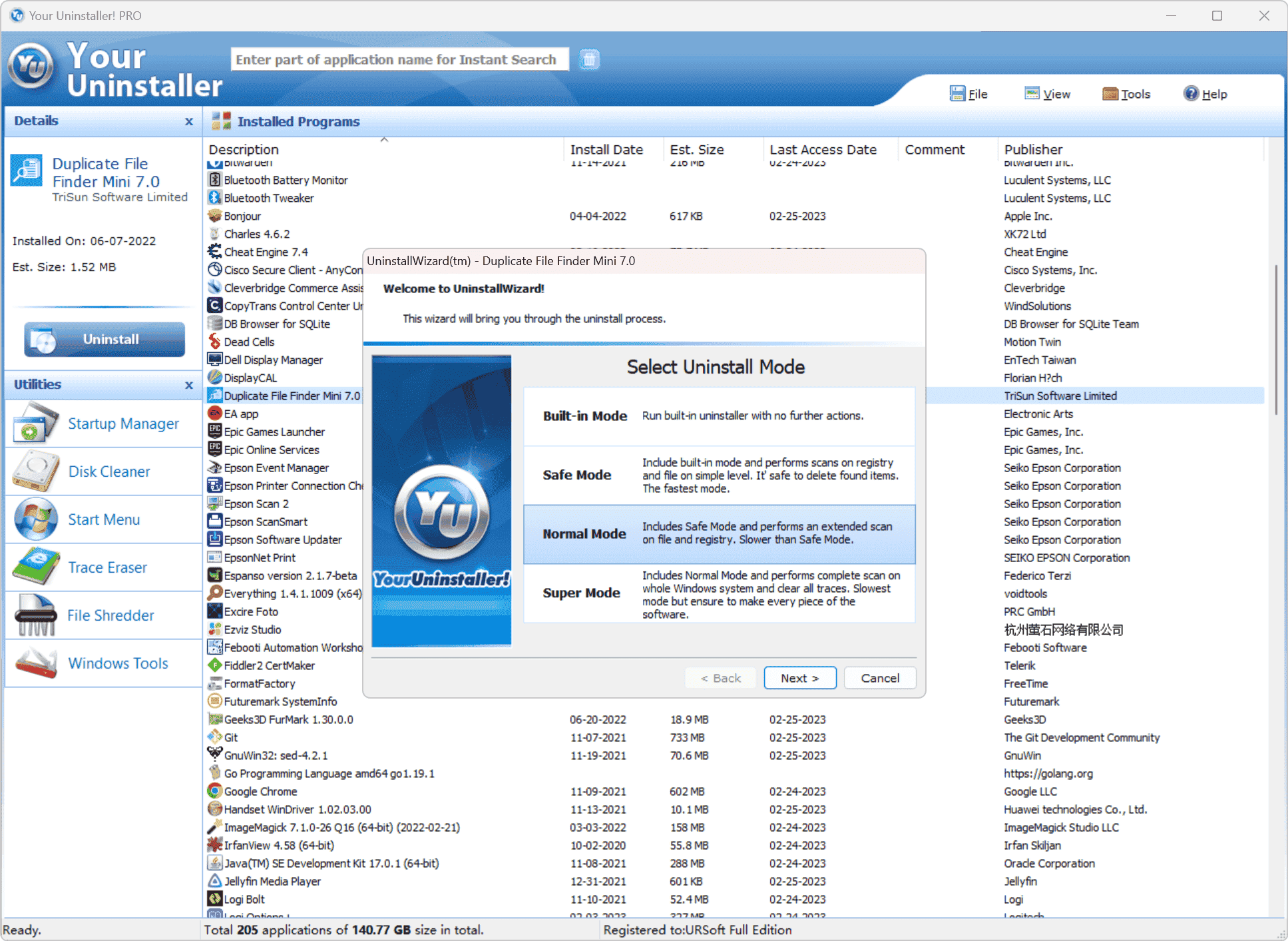
Your Uninstaller! предназначен для удаления программ и последующей проверки оставшихся файлов и записей реестра. Программа поддерживает Windows 7. Интерфейс предлагает несколько режимов удаления: Built-in Mode, Safe Mode, Normal Mode и Super Mode. Для обычной задачи с рабочим штатным деинсталлятором не требуется начинать с самого агрессивного режима.
- Выберите удаляемую программу в главном списке.
- Запустите удаление и выберите режим, соответствующий задаче. Если штатный деинсталлятор работает, используйте более консервативный вариант.
- Дождитесь этапа подготовки и запуска штатной деинсталляции.
- После неё программа выполняет дополнительные проходы, включая Scan Windows Registry и проверку каталога установки.
- Проверьте найденное. Не удаляйте запись только потому, что она показана сканером: сопоставьте имя и путь с удалённой программой.
- Завершите очистку и проверьте, исчезла ли исходная проблема.
Плюсы:
- поддержка Windows 7 подтверждена;
- остатки реестра ищутся в рамках удаления конкретного приложения;
- есть несколько режимов, позволяющих не использовать максимальную глубину без причины;
- сканирование реестра отделено от проверки папки установки.
Минусы:
- старый интерфейс требует внимательнее следить за выбранным режимом;
- режимы с более глубоким поиском дают больше кандидатов на удаление и требуют ручной проверки;
- не следует использовать утилиту для массовой очистки несвязанных системных записей.
Revo Uninstaller
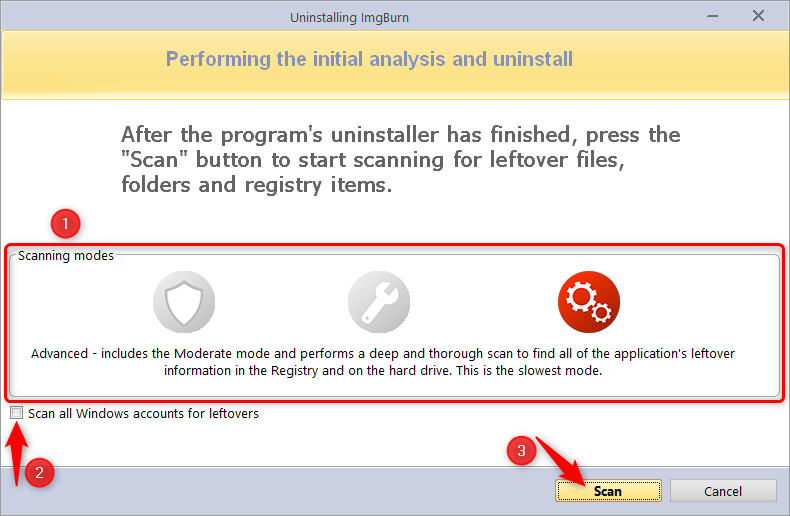
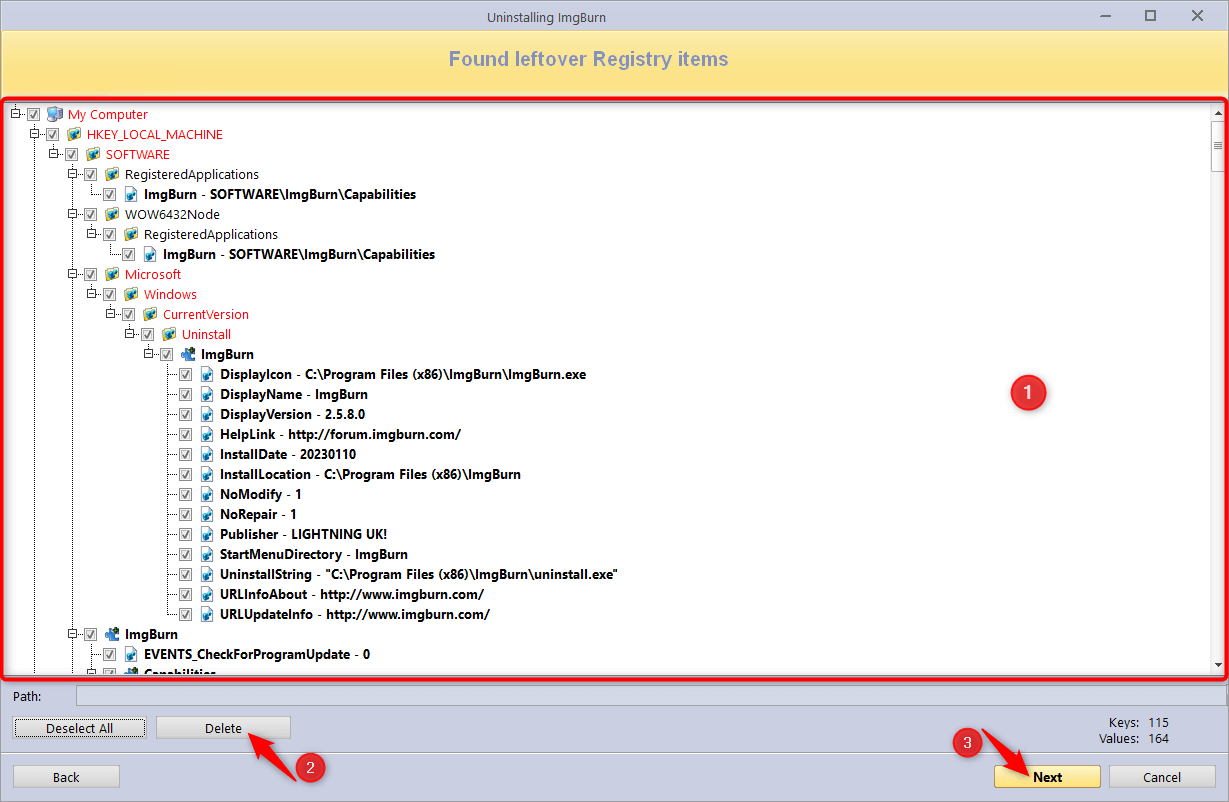
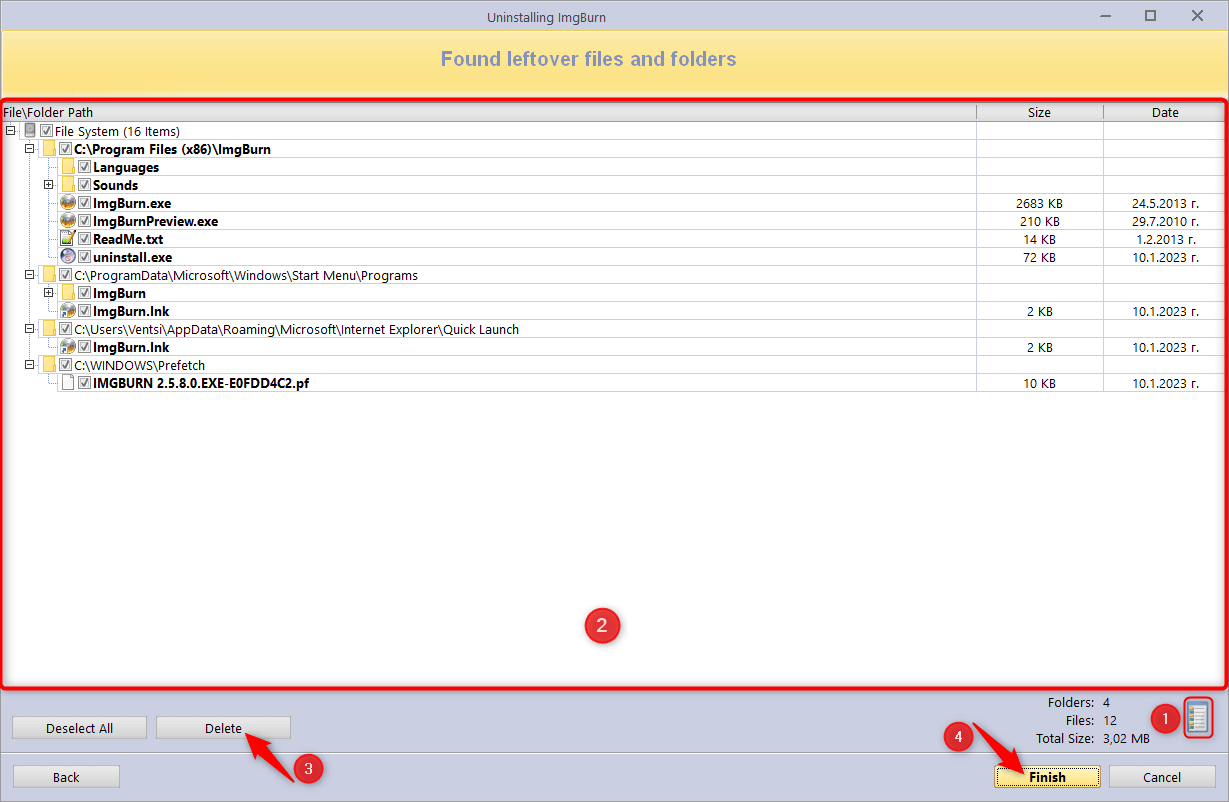
Revo Uninstaller подходит для безопасной очистки хвостов после деинсталляции: процесс отделяет штатное удаление программы от последующего поиска остатков. Сначала запускается штатный деинсталлятор, затем пользователь нажимает Scan и выбирает глубину сканирования. Найденные остаточные записи реестра показываются до удаления, после них отдельно выводятся оставшиеся файлы и папки.
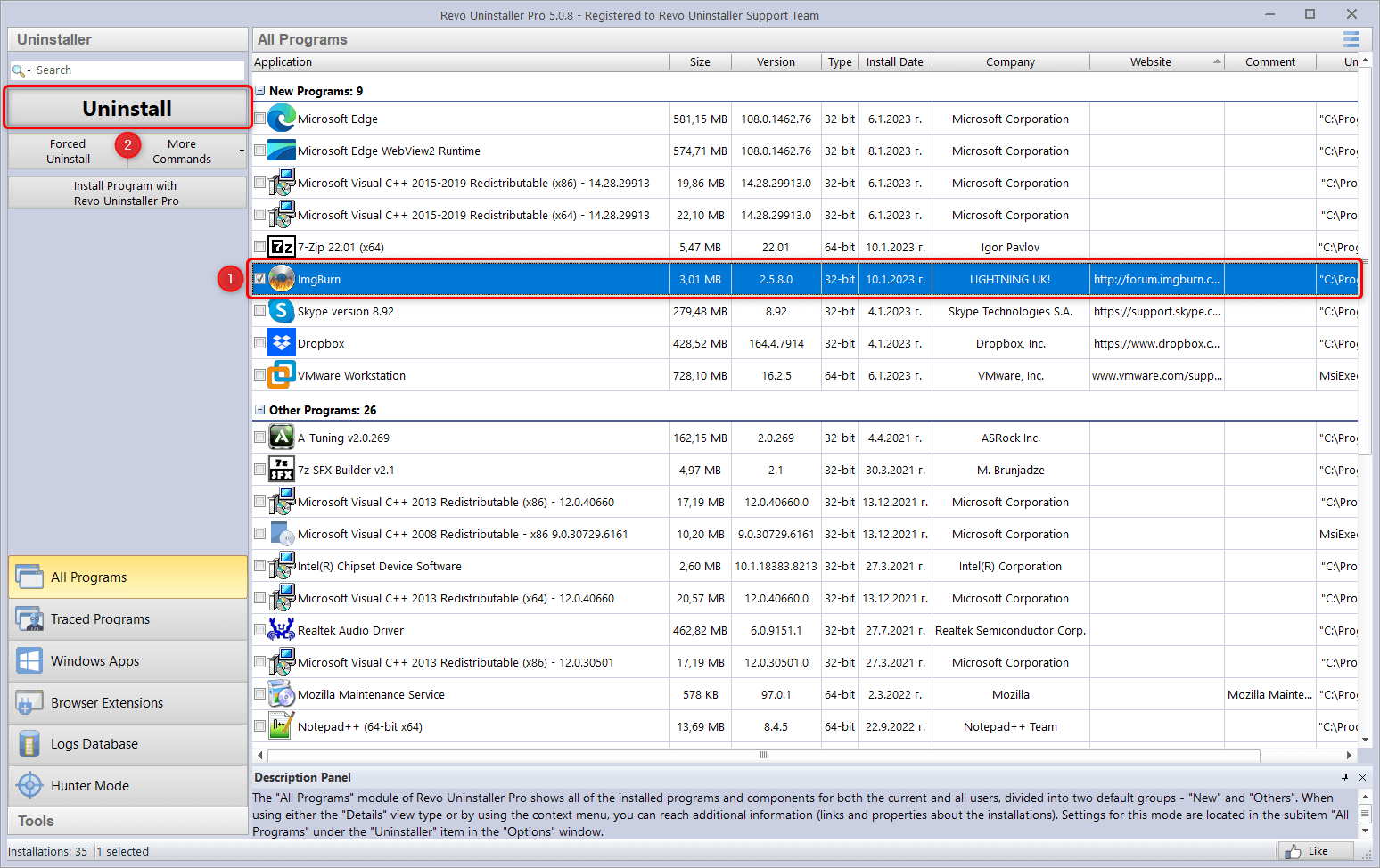
- Выберите приложение и нажмите Uninstall.
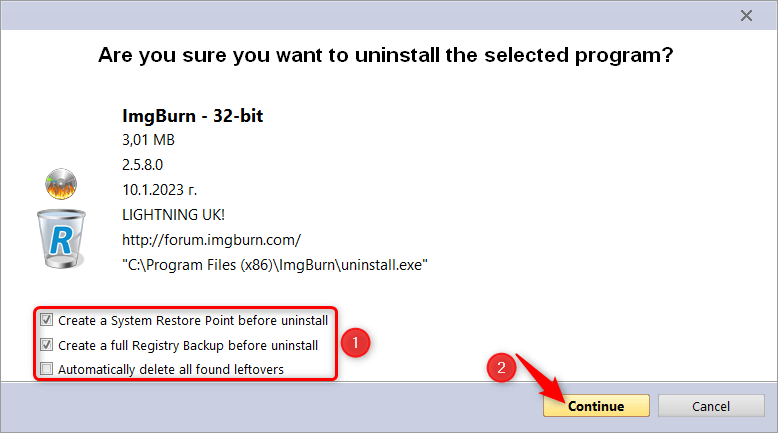
- В окне предварительных параметров оставьте включённым создание резервной копии реестра и, при необходимости, точки восстановления. Не включайте автоматическое удаление всех найденных остатков, если хотите контролировать результат.
- Дайте встроенному деинсталлятору завершить удаление.
- Нажмите Scan. В Revo предусмотрены режимы Safe, Moderate и Advanced. Для обычной деинсталляции начинайте с умеренного уровня, а глубокий поиск используйте только при реальной необходимости.
- Просмотрите найденные записи реестра. Revo визуально выделяет элементы, которые считает относящимися к удалённой программе; всё равно проверяйте путь и родительские ветви.
- Нажмите Delete только после проверки списка.
- Перейдите к следующему экрану с файлами и папками и повторите проверку.
Плюсы:
- реестр и файловые хвосты показываются отдельными этапами;
- есть несколько глубин сканирования;
- резервное копирование встроено в процесс удаления;
- пользователь может отказаться от автоматического удаления всех остатков.
Минусы:
- Advanced-сканирование повышает количество найденного и требует более строгой проверки;
- резервная копия самой программы не отменяет отдельный экспорт ключа через
regeditдля важной системы; - Revo предназначен прежде всего для удаления приложений, а не для произвольной очистки системного реестра.
Способ 4. Программы для проверки и очистки реестра Windows 7
Отдельные registry cleaners отличаются от деинсталляторов тем, что сканируют реестр не только в контексте одного только что удалённого приложения. Это расширяет охват и одновременно повышает риск ложных срабатываний. Общий безопасный порядок один: резервная копия → сканирование → просмотр категорий → исключение сомнительного → исправление → проверка исходной проблемы.
CCleaner
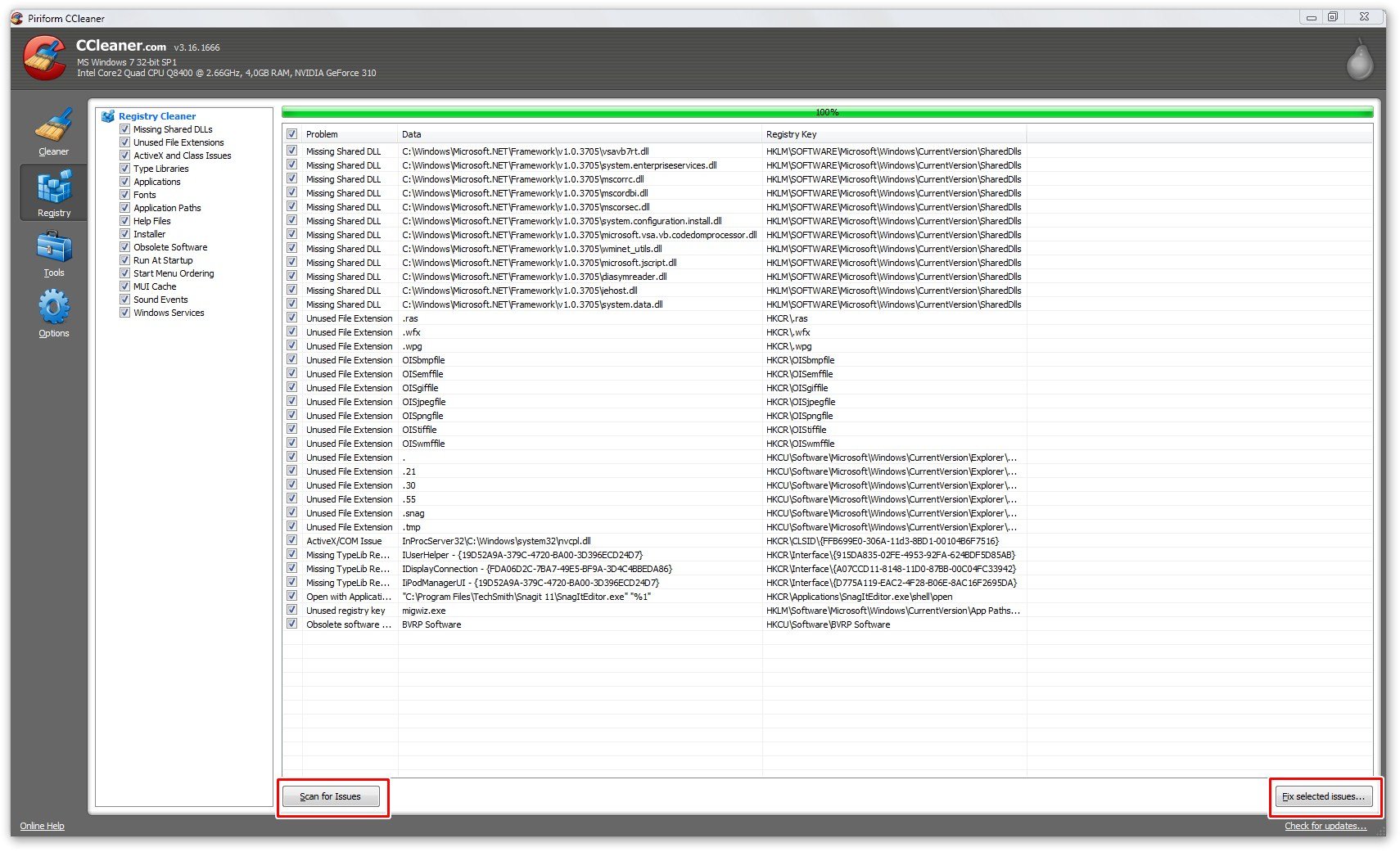
В интерфейсе CCleaner, который использовался на Windows 7, работа с реестром выполняется отдельно от очистки файлов. Последовательность состоит из открытия Registry, запуска Scan for Issues, просмотра результатов и применения Fix selected issues.... Перед изменениями нужно сохранить предложенную REG-копию и не исправлять весь список без просмотра.
- Откройте раздел Registry или «Реестр» в той сборке CCleaner, которая установлена на Windows 7.
- Запустите поиск проблем.
- После сканирования изучите категории и пути. Особое внимание уделяйте элементам, связанным с отсутствующим файлом или удалённой программой.
- Снимите отметки с системных или непонятных элементов.
- При переходе к исправлению согласитесь сохранить REG-копию, если программа предлагает такой шаг.
- Исправьте выбранные записи и затем проверьте исходную проблему, а не общий счётчик «ошибок».
Не смешивайте в одну операцию очистку временных файлов и работу с реестром: у этих действий разные объекты и разные риски. Удаление временных файлов освобождает место на диске; чистка реестра меняет конфигурационные данные.
Плюсы:
- проверка реестра вынесена в отдельный раздел;
- результаты можно просматривать до исправления;
- в старом рабочем процессе предусмотрено сохранение REG-копии;
- CCleaner поддерживает Windows 7 и позволяет работать с реестром отдельно от очистки файлов.
Минусы:
- интерфейс разных выпусков CCleaner отличается;
- большой общий список найденных записей не доказывает необходимость их удаления;
- для одной остаточной ветви ручной
regeditили деинсталлятор обычно дают более понятную связь с проблемой.
Wise Registry Cleaner
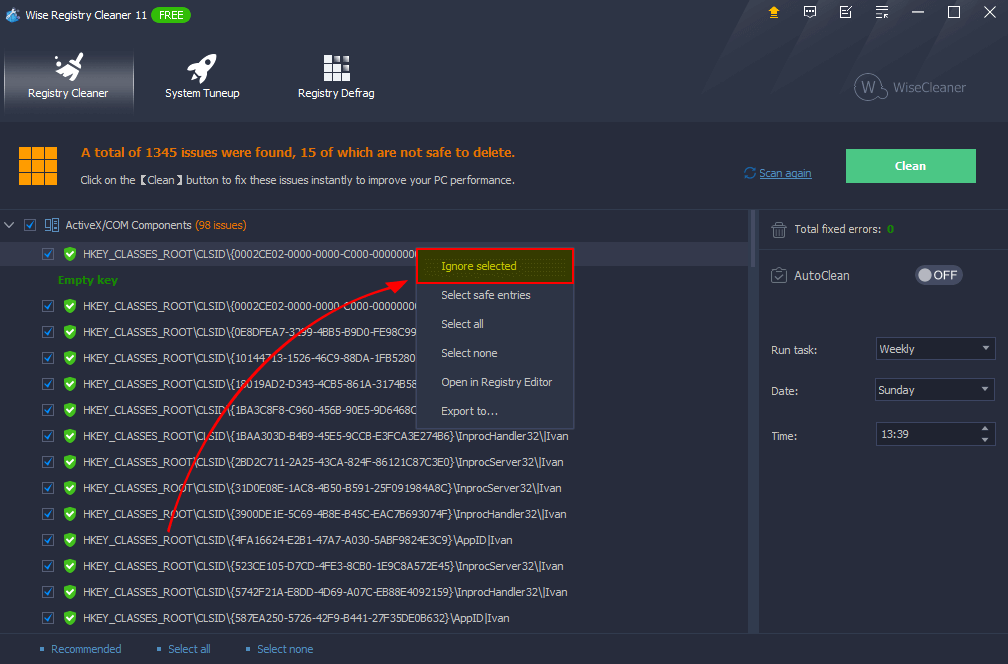
Wise Registry Cleaner позволяет просматривать результаты, исключать отдельные находки и использовать отдельные механизмы резервного копирования. Для новичка важна не кнопка Clean, а возможность раскрыть категории, снять отметку или отправить запись в исключения командой Ignore Selected Entry.
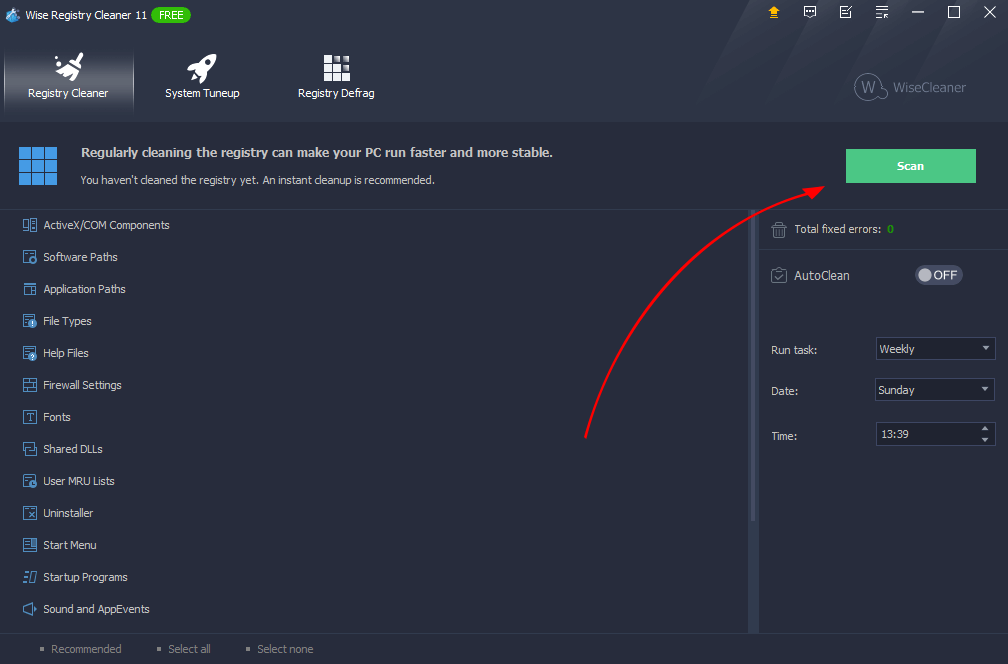
- Откройте Registry Cleaner и нажмите Scan.
- После анализа раскройте категории результатов вместо немедленной очистки.
- Снимите отметку с записи, которую не хотите изменять. Для постоянного исключения используйте правую кнопку мыши и Ignore Selected Entry.
- Перед первым исправлением создайте полную резервную копию: откройте меню в правом верхнем углу, выберите Back up, затем Create a full registry backup.
- Вернитесь к результатам и нажмите Clean только для проверенного набора.
- При необходимости восстановление выполняется через меню Restore и Restore Center.

Плюсы:
- можно исключать отдельные записи до удаления;
- есть отдельная команда полной резервной копии;
- восстановление вынесено в понятный Restore Center;
- результаты группируются, что упрощает выбор узкой категории.
Минусы:
- наличие «рекомендованных» пунктов не освобождает от проверки;
- широкое сканирование не привязано к одной конкретной удалённой программе;
- перед использованием на Windows 7 нужно ориентироваться на совместимую с этой системой установленную сборку, а не считать поддержку любой новой сборки автоматической.
Advanced SystemCare
Advanced SystemCare включает Registry Clean в режим ручного обслуживания. В интерфейсе доступны Manual Mode, центральная кнопка SCAN, экран результатов и команда Ignore. Для Windows 7 важно выбирать ручной режим и отключать автоматическое исправление: это позволяет отделить реестр от других модулей вроде очистки файлов, оптимизации и сетевых настроек.
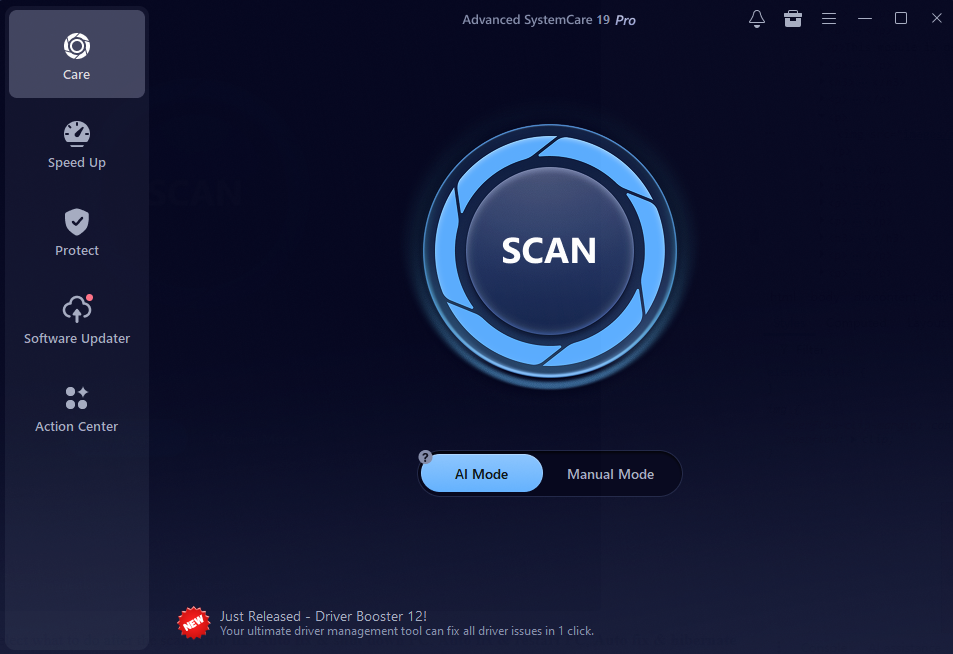
- Переключитесь в Manual Mode.
- Оставьте выбранным Registry Clean; другие модули отключите, если требуется только проверка реестра.
- Перед сканированием откройте Settings и проверьте параметры. Не используйте автоматическое исправление, если хотите сначала увидеть результат.
- Нажмите SCAN.
- После завершения откройте результаты Registry entries. В списке видны тип проблемы, ключ, значение и данные.
- Щёлкните сомнительный элемент правой кнопкой. Ignore исключает его из исправления и последующих сканирований; Jump to location позволяет перейти к расположению для проверки.
- Нажмите Fix только после просмотра списка.

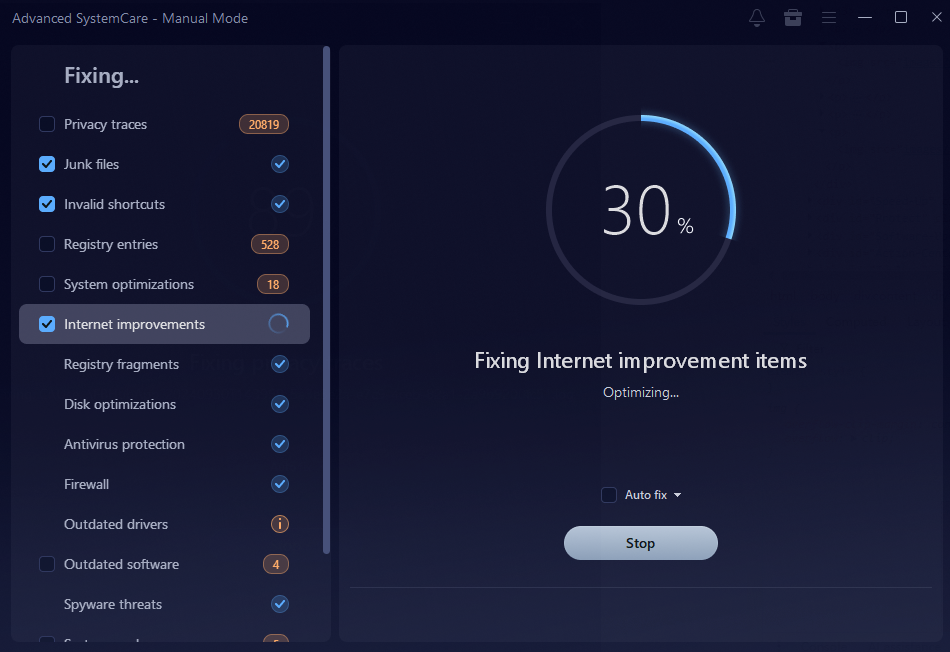
В интерфейсе есть отдельный Registry Defrag. Не объединяйте его с очисткой: дефрагментация/уплотнение реестра и удаление найденных записей — разные операции. Для задачи «удалить хвост программы» Registry Defrag не нужен.
Плюсы:
- ручной режим позволяет запускать только Registry Clean;
- результаты доступны до исправления;
- есть Ignore и переход к расположению записи;
- поддержка Windows 7 указана для продукта.
Минусы:
- много модулей обслуживания увеличивают риск случайно запустить операции, не относящиеся к задаче;
- режимы Auto fix следует отключать при работе с реестром, если нужен контроль;
- Registry Defrag не решает задачу удаления остаточной записи и не должен добавляться «заодно».
System Mechanic
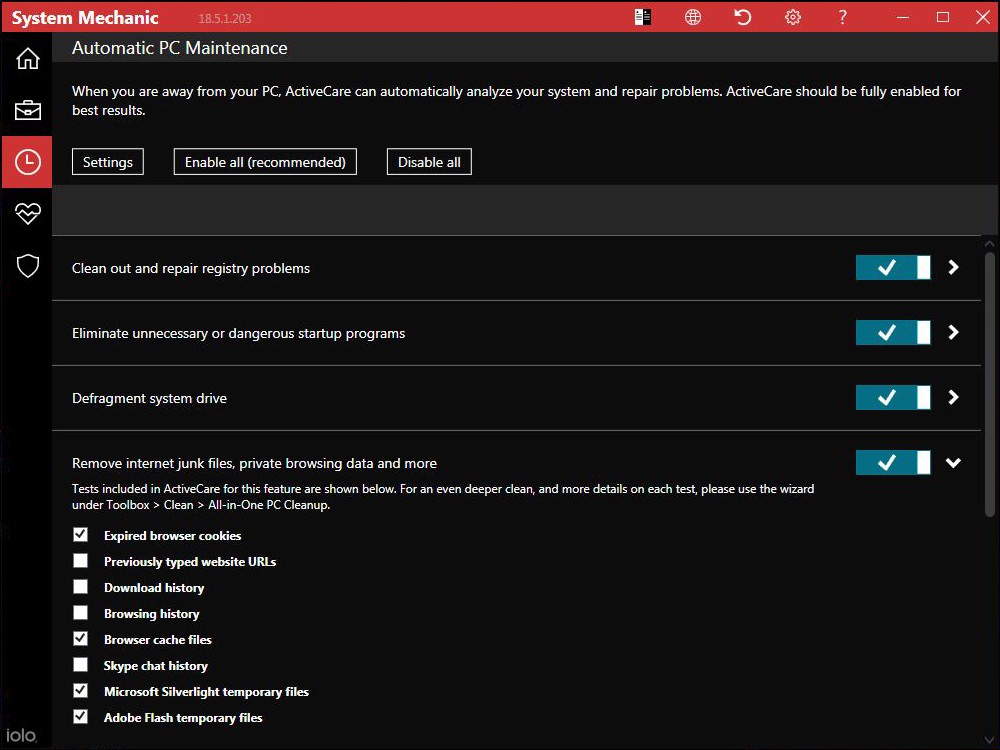
System Mechanic — комплексный набор обслуживания Windows, в котором есть Registry Cleanup и инструменты, связанные с оптимизацией и резервированием реестра. В требованиях продукта присутствует Windows 7. Для очистки реестра нужен только соответствующий модуль; общая автоматическая оптимизация не должна подменять точечную задачу.
- Перед запуском сохраните независимую REG-копию нужной ветви.
- Откройте набор инструментов Toolbox и выберите инструмент очистки реестра Registry Cleanup.
- Запустите анализ и дождитесь списка проблем.
- Откройте подробности найденного, а не соглашайтесь с общей оценкой состояния ПК.
- Оставьте только пункты, которые можно связать с отсутствующей программой, неверной ссылкой или другой конкретной проблемой.
- Примените исправление и затем проверьте исходный сценарий.
В интерфейсе System Mechanic общий анализ запускается командой Analyze Now, после чего доступно исправление выбранных проблем. В контексте реестра принцип остаётся тем же: сначала результаты, затем выбор. Сам факт, что общий анализ нашёл проблемы в нескольких категориях, не является основанием исправлять все категории одновременно.
Плюсы:
- поддержка Windows 7 указана в системных требованиях;
- Registry Cleanup отделён от других инструментов Toolbox;
- есть функции резервирования и восстановления реестра в составе набора;
- подходит пользователю, который уже использует System Mechanic и не хочет ставить отдельный узкий инструмент.
Минусы:
- комплексный набор содержит много несвязанных операций, поэтому важно не запускать «всё исправить»;
- для одной известной ветви интерфейс крупного набора избыточен;
- оценку производительности нельзя использовать как доказательство, что удаление записей реестра даст измеримое ускорение.
jv16 PowerTools
jv16 PowerTools рассчитан на более техническую работу с системой. В интерфейсе продукта задачи разделены на отдельные модули. Для темы реестра важнее всего System Cleaner и System Fixer: первый ищет в том числе ошибки реестра и остатки удалённого ПО, второй группирует найденные системные проблемы по типам и показывает каждую запись до исправления. Это принципиально полезнее режима, в котором пользователь видит только общее число «ошибок».
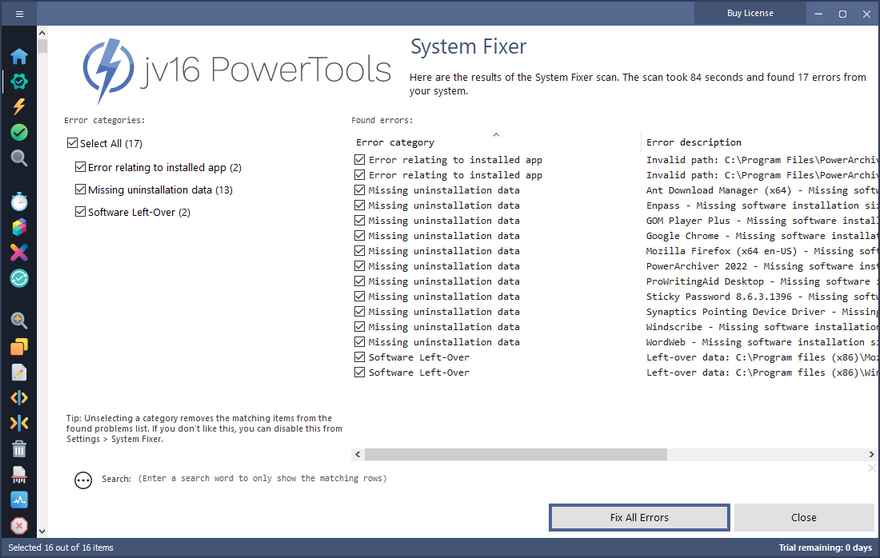
На экране System Fixer отдельно видны категории Error relating to installed app, Missing uninstallation data и Software Left-Over. Справа отображается список конкретных результатов, внизу есть строка Search, а исправление запускается кнопкой Fix All Errors. Наличие кнопки с широким действием не означает, что её следует нажимать сразу: сначала снимите отметки с категорий и элементов, которые не относятся к решаемой проблеме.
- Перед анализом экспортируйте через
regeditветвь, которую затрагивает известная проблема. Если область изменений заранее неизвестна, используйте системную точку восстановления дополнительно к резервной копии, создаваемой самой утилитой, если такая операция предлагается в используемой сборке. - Откройте System Cleaner, когда задача — найти накопившиеся остатки удалённого ПО вместе с ошибками реестра. Не объединяйте этот проход с очисткой истории, временных файлов и другими категориями, если они не относятся к проблеме.
- Для точечной проверки откройте System Fixer. После сканирования раскройте категории и начните с Software Left-Over или Missing uninstallation data, когда проблема появилась после удаления программы.
- Используйте поле Search, чтобы отфильтровать результаты по названию удалённого приложения, издателю или известному пути. Фильтр сокращает список, но не доказывает, что каждый совпавший ключ безопасно удалять.
- Проверьте описание результата и путь. Снимите флажки с записей действующих программ, общих компонентов и элементов, назначение которых не установлено.
- Применяйте исправление только к оставшейся проверенной группе. После этого перезапустите программу или повторите исходное действие Windows, ради которого проводилась чистка.
- Если проблема устранена, не продолжайте сканирование ради достижения нулевого счётчика. Повторный проход оправдан только для проверки того же остатка или ошибки.
Плюсы:
- результаты разделены на понятные категории, связанные с установленными приложениями, данными деинсталляции и остатками программ;
- есть список конкретных найденных элементов, а не только итоговый балл состояния системы;
- поле Search помогает сузить длинный список до конкретного приложения или пути;
- подходит опытному пользователю, который хочет контролировать состав исправляемой группы.
Минусы:
- кнопка Fix All Errors слишком широка для осторожного первого прохода и требует предварительного отбора;
- System Cleaner объединяет реестр с другими видами системного мусора, поэтому нужно вручную ограничивать область работы;
- для удаления одного известного ключа встроенный Registry Editor проще и прозрачнее;
- из-за многомодульного интерфейса новичку легче случайно выполнить несвязанную оптимизацию.
WinTools.net
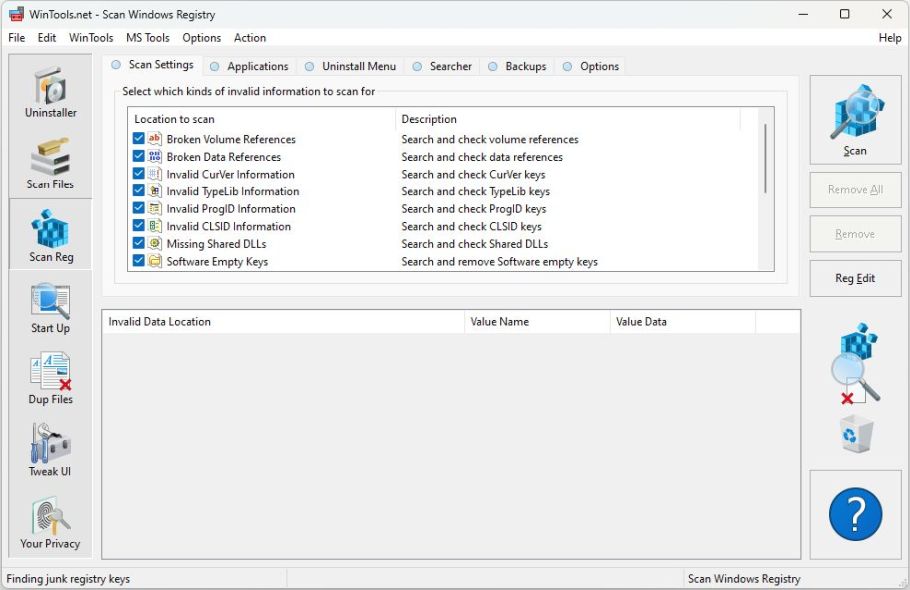
У WinTools.net есть отдельный модуль Scan Registry. В окне Scan Registry видны категории Broken Volume References, Broken Data References, Invalid CurVer Information, Invalid TypeLib Information, Invalid ProgID Information, Invalid CLSID Information, Missing Shared DLLs и Software Empty Keys. Справа расположены команды Scan, Remove и Reg Edit.
- Откройте модуль Scan Registry.
- На вкладке Scan Settings не оставляйте все категории только потому, что они включены по умолчанию. Для остатка программы важнее категории, связанные с приложениями и отсутствующими ссылками.
- Нажмите Scan.
- Просмотрите каждый тип результата. Команда Reg Edit полезна для проверки спорной записи в редакторе реестра.
- Выделите только подтверждённые элементы и используйте Remove. Кнопка Remove All для первой очистки нежелательна: она лишает пользователя последнего этапа отбора.
WinTools.net поддерживает Windows 7. При этом смешивать Scan Registry с Scan Files, Start Up и другими модулями не требуется: цель безопасной очистки — изменить минимальный набор данных, достаточный для решения конкретной проблемы.
Плюсы:
- поддержка Windows 7 подтверждена;
- категории сканирования показаны до запуска;
- есть переход к редактору реестра для проверки;
- отдельные кнопки Remove и Remove All позволяют выбирать объём операции.
Минусы:
- интерфейс рассчитан на пользователя, который понимает термины CLSID, TypeLib и ProgID;
- Remove All слишком широк для осторожной первой очистки;
- для одной конкретной записи ручной редактор будет проще.
Registry Trash Keys Finder (TrashReg)
Registry Trash Keys Finder, также известный как TrashReg, — специализированный инструмент для поиска остаточных ключей. Он отличается от универсальных «оптимизаторов»: основная задача — показать найденные записи реестра, позволить изучить их содержимое, перейти к записи в Registry Editor и при необходимости удалить выбранное.
Интерфейс построен как классическое Windows-приложение: меню File, Edit, View, Tools, Help, список найденных элементов и область содержимого выбранной записи. Контекстное меню включает команды Select All, Copy Key Names, Delete Selected Keys from Registry, Create REG File with Keys' Content, Jump to Regedit и Put into Protected Items' List. Есть настройка Always create backup REG files before deleting keys, а в поздней линейке добавлена команда полного резервного копирования реестра.
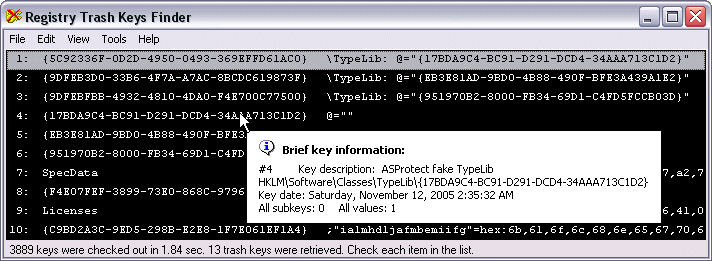

На основном экране сначала оценивайте не количество строк, а путь ключа и данные в нижней области. Контекстное меню особенно полезно для безопасной последовательности: Create REG File with Keys' Content сохраняет выбранное перед изменением, Jump to Regedit позволяет увидеть соседние ветви в стандартном редакторе, а Put into Protected Items' List исключает известный рабочий элемент из последующих действий.
- Перед первым удалением включите создание резервных REG-файлов и дополнительно экспортируйте важную ветвь через
regedit. - Дождитесь основного поиска и не применяйте массовое выделение.
- Для каждого спорного результата используйте Jump to Regedit и проверьте родительскую ветвь.
- Явно нужные записи можно добавить в Protected Items' List, чтобы исключить из очистки.
- Для удаляемой группы сначала сохраните содержимое в REG-файл, затем используйте Delete Selected Keys from Registry.
- После каждой небольшой группы проверяйте программу или системную функцию, к которой относились ключи.
Это инструмент для более опытного пользователя. Возможность искать редкие и «скрытые» мусорные ключи не делает такие записи безопасными для удаления автоматически. Если задача ограничивается обычным хвостом удалённой программы, деинсталлятор с последующим сканированием проще и прозрачнее.
Плюсы:
- узкая специализация на остаточных ключах;
- можно перейти к записи в regedit и изучить содержимое;
- есть защищённый список и резервные REG-файлы;
- подходит для технической проверки отдельных находок.
Минусы:
- инструмент значительно менее понятен новичку, чем мастер деинсталляции;
- массовое выделение найденного повышает риск ошибочного удаления;
- разработка и интерфейс относятся к старой школе Windows-утилит, поэтому применять его стоит только при понятной задаче, а не ради общего «ускорения».
Что из старых рекомендаций не является способом очистки реестра
DISM и Disk Cleanup — полезные системные инструменты, но они решают другие задачи и не заменяют очистку конкретных записей реестра. Если оставить их в одном ряду без пояснения, пользователь может выполнить длительную операцию и не получить никакого отношения к остаточной записи программы.
Fortect : текущая поддержка не включает Windows 7
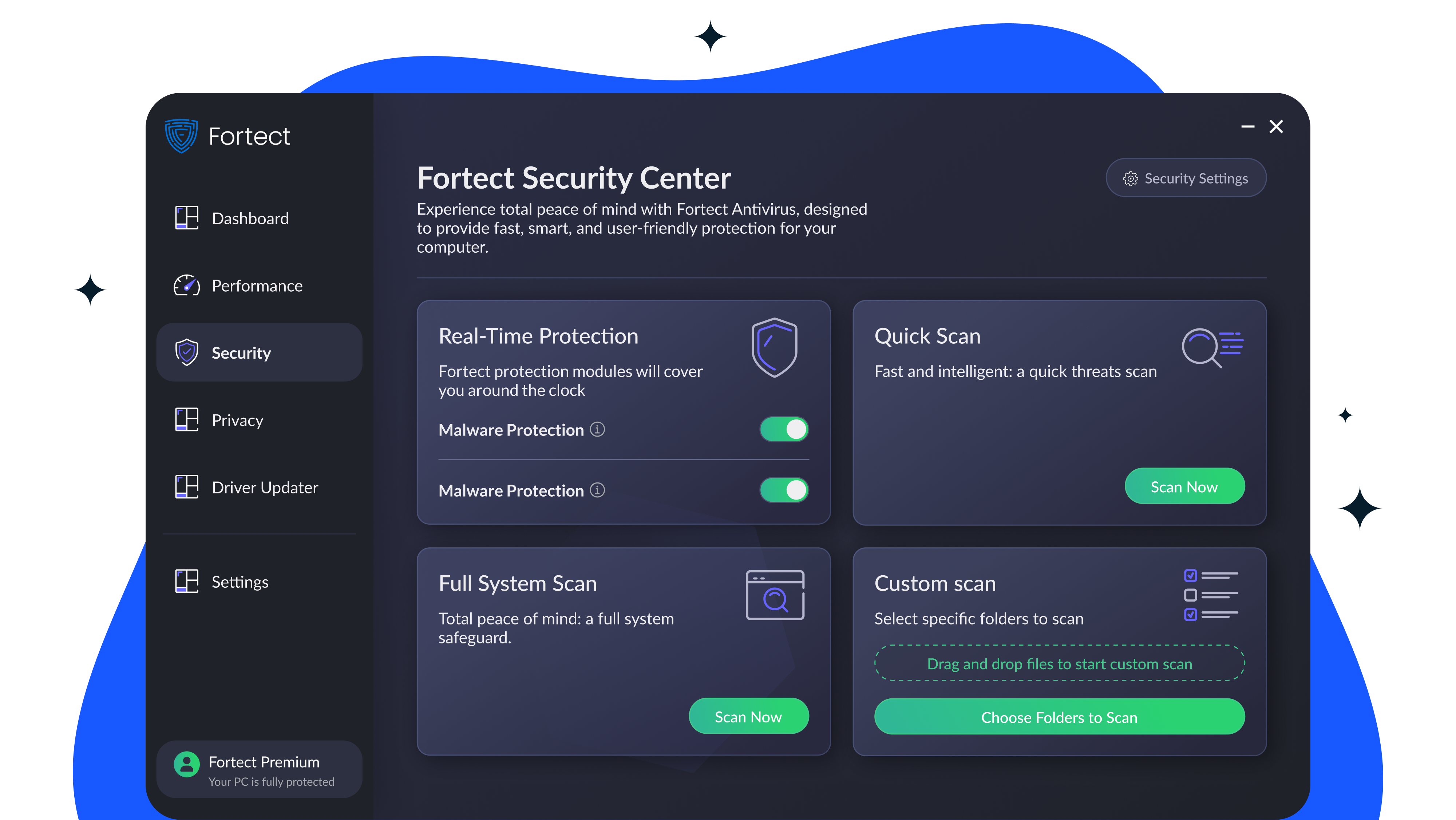
Текущие системные требования Fortect ограничены Windows 10 и Windows 11. Поэтому использовать его как способ очистки реестра в Windows 7 нельзя.
Fortect не подходит для этой задачи на Windows 7: текущие системные требования продукта ограничены Windows 10 и Windows 11. Для Windows 7 нужен инструмент с подтверждённой совместимостью либо ручной точечный метод.
Disk Cleanup очищает файлы, а не реестр
В Windows 7 Disk Cleanup («Очистка диска») освобождает место, удаляя выбранные категории ненужных файлов. Для Windows 7 SP1 Microsoft также выпускала дополнение, позволявшее удалить устаревшие файлы Windows Update. Это полезно при нехватке места, но не заменяет Registry Editor и не ищет остаточные ключи удалённой программы.
Если компьютер заполнен временными файлами, очистка диска может дать больше практической пользы, чем удаление нескольких записей реестра. Но это другая процедура, поэтому её результат нужно измерять свободным местом на диске, а не количеством ключей.
DISM обслуживает компоненты Windows, а не выполняет общую чистку реестра
DISM предназначен для обслуживания образа Windows и компонентов системы. Использовать его как замену поиску хвостов программы в реестре неправильно. Если проблема состоит в повреждении системных компонентов, это отдельная диагностика. Если остался ключ удалённого приложения, нужен regedit, деинсталлятор с поиском остатков или специализированный инструмент, а не команда DISM.
Сравнение способов и программ
Выбирать способ стоит по связи найденного с исходной проблемой. Чем уже задача, тем меньше должен быть охват инструмента. Ускоритель Компьютера удобен для автоматической проверки типовых категорий, а ручной regedit — когда точный ключ уже известен.
| Способ | Лучший сценарий | Просмотр перед удалением | Откат | Главное ограничение |
|---|---|---|---|---|
| Ускоритель Компьютера | Проверка типовых категорий ошибок реестра в Windows 7 | Да, таблица результатов и пути разделов | Независимый экспорт REG перед исправлением | Не следует автоматически исправлять все категории |
| regedit | Известен точный ключ или остаток программы | Полный ручной контроль | File → Export / File → Import | Нет автоматической оценки безопасности |
| IObit Uninstaller | Удалить программу и сразу проверить хвосты | Да, если отключить автоматическое удаление остатков | Точка восстановления + собственные механизмы | Не предназначен для произвольной системной чистки |
| Your Uninstaller! | Деинсталляция с дополнительным сканированием Windows 7 | Да | Лучше дополнить экспортом REG | Глубокие режимы требуют строгого отбора |
| Revo Uninstaller | Контролируемая деинсталляция с Safe/Moderate/Advanced scan | Да | Резервная копия реестра и точка восстановления | Advanced scan создаёт больше кандидатов на удаление |
| CCleaner | Отдельный проход по категориям реестра в уже установленной совместимой сборке | Да | REG-копия перед исправлением | Старые и новые интерфейсы различаются |
| Wise Registry Cleaner | Сканирование с исключениями и Restore Center | Да, включая Ignore Selected Entry | Full registry backup + Restore | Широкий поиск требует проверки каждой категории |
| Advanced SystemCare | Registry Clean как отдельный модуль комплексного набора | Да, Manual Mode, Ignore, Jump to location | Независимый REG-экспорт рекомендуется | Нельзя смешивать с Auto fix всех модулей |
| System Mechanic | Registry Cleanup внутри уже используемого набора | Да, через результаты анализа | Есть функции резервирования; дополнительно полезен REG-экспорт | Комплексная оптимизация избыточна для одного ключа |
| jv16 PowerTools | Технический анализ опытным пользователем | Да, в инструментах очистки | Делать независимую REG-копию | Нужно учитывать совместимость конкретной сборки с Windows 7 |
| WinTools.net | Категорийное сканирование с переходом в Reg Edit | Да | Backups в наборе + внешний REG-экспорт | Технические категории сложны для новичка |
| Registry Trash Keys Finder | Поиск остаточных ключей и ручная проверка | Да, список, содержимое, Jump to Regedit | REG backup и полный backup | Узкоспециализированный технический инструмент |
| Fortect | Не использовать как современный способ для Windows 7 | — | — | Текущие требования — Windows 10/11 |
Как проверить результат после очистки
Правильная проверка связана с исходной проблемой, а не с абстрактным ощущением «компьютер стал быстрее». Если удалялся остаток деинсталлированной программы, повторите тот же поиск по её уникальному имени и убедитесь, что конкретный ненужный ключ исчез. Если устранялась неверная ассоциация файла, откройте файл соответствующего типа. Если исправлялся путь приложения, запустите функцию, которая раньше выдавала ошибку.
Минимальный контрольный набор
- Проверьте исходный симптом. Он должен либо исчезнуть, либо остаться без новых побочных эффектов.
- Запустите связанные программы. Если менялись записи конкретного приложения или типа файлов, проверьте именно их.
- Повторите поиск только по исходному признаку. Не запускайте новый широкий cleaner ради красивого нулевого счётчика.
- Перезагрузите Windows, если изменённая запись используется при запуске. После перезагрузки повторите те же проверки.
- Не продолжайте чистить «до идеала». Если проблема решена, дополнительные удаления не повышают качество результата.
Для производительности используйте измеряемые признаки: время запуска конкретной программы, доступное место на системном разделе, загрузку процессора и памяти, количество программ в автозагрузке. Число удалённых ключей само по себе не показывает ускорение системы.
Как восстановить удалённые записи
Восстановление из REG-файла
- Если после очистки появилась проблема, не выполняйте новые изменения поверх неё.
- Откройте
regedit. - Выберите File → Import.
- Укажите REG-файл, созданный непосредственно перед проблемной правкой.
- Подтвердите импорт, закройте редактор и перезагрузите систему, если изменённый компонент читается при запуске.
- Повторите проверку исходного приложения или функции.
Восстановление в Wise Registry Cleaner
Откройте меню программы, выберите Restore, найдите нужную точку в Restore Center и запустите восстановление. Выбирайте резервную копию по времени операции: откат более раннего состояния способен вернуть записи, которые не относятся к текущей проблеме.
Восстановление после деинсталлятора
IObit Uninstaller и Revo Uninstaller предлагают защитные механизмы перед удалением программы. Когда изменение затронуло не один ключ, а всю деинсталляцию, точка восстановления охватывает больше системного состояния, чем один REG-файл. Но сначала определите масштаб изменения: для одной удалённой ветви быстрее и прозрачнее вернуть именно экспортированный ключ.
Когда не нужно пытаться «чинить» реестр дальнейшей чисткой
Если после очистки перестала запускаться программа или Windows показывает новую ошибку, новый проход cleaner по реестру не является ремонтом. Сначала откатите последнее изменение. Только после возврата к рабочему состоянию можно выяснять, какая конкретно запись была удалена ошибочно.
Типичные ошибки при очистке реестра Windows 7
Удалять всё, что нашёл поиск по названию
Ctrl+F ищет строку, а не устанавливает принадлежность ключа. Одно и то же название может встречаться в истории запуска, ассоциациях, общих компонентах, списках программ и пользовательских настройках. Каждый результат нужно проверять по полному пути и данным.
Удалять родительскую ветвь вместо одного ключа
Если внутри раздела разработчика есть несколько продуктов, удаление всей ветви затронет оставшиеся приложения. Экспортируйте и удаляйте минимально необходимый уровень.
Считать большое число найденных проблем доказательством неисправности
Registry cleaners используют собственные правила классификации. Сотни результатов могут включать старые ссылки, кэш, историю и элементы, которые не влияют на работу системы. Полезнее десять проверенных изменений, связанных с конкретной проблемой, чем массовое «исправление» неизвестного списка.
Запускать автоматическое исправление вместе с другими оптимизациями
Advanced SystemCare, System Mechanic и другие комплексы умеют выполнять несколько видов обслуживания. Если цель — реестр, отключайте очистку файлов, сетевые твики, оптимизацию служб и другие несвязанные действия. Иначе после перезагрузки будет сложнее определить, какое изменение вызвало результат или проблему.
Не делать резервную копию, потому что программа обещает безопасную очистку
Автоматическая резервная копия полезна, но независимый REG-файл даёт контроль пользователю. Особенно это важно для старой Windows 7, где нельзя рассчитывать на современные механизмы самовосстановления и актуальную поддержку каждой утилиты.
Путать удаление ключа и удаление приложения
Удаление записи из реестра не заменяет деинсталлятор. Можно получить систему, где файлы программы остаются на диске, но часть сведений об установке потеряна. Для установленного приложения сначала используйте штатное удаление или деинсталлятор с поиском хвостов.
Очищать реестр ради ускорения без диагностики
Если Windows 7 медленно запускается, сначала проверьте автозагрузку, свободное место на системном диске, фоновые процессы, состояние накопителя и наличие вредоносного ПО. Удаление нескольких устаревших ключей не является универсальным ремонтом медленного компьютера.
Когда реестр лучше не трогать
Откажитесь от чистки, если у вас нет конкретной проблемы и единственный аргумент — желание «сделать реестр меньше». Не удаляйте ключ, если он относится к драйверу, службе, компоненту Windows или общей библиотеке и вы не знаете точного назначения. Не используйте старую инструкцию для другой программы только потому, что названия ветвей похожи.
После сбоя питания, ошибок диска, заражения вредоносным ПО или повреждения системных файлов очистка реестра не устраняет первопричину. В этих сценариях нужно сначала диагностировать первопричину. Хорошая инструкция не пытается свести любую неисправность Windows к «мусору в реестре».
Практические сценарии: какой способ выбрать
| Ситуация | Оптимальный первый шаг | Почему |
|---|---|---|
| Нужно автоматически проверить типовые ошибки, но видеть результаты | Ускоритель Компьютера | Отдельный модуль реестра, категории и таблица найденных путей |
| Известен точный ключ удалённой программы | regedit + экспорт ветви | Минимальное количество изменений и максимальный контроль |
| Программа ещё установлена, но нужно удалить её без хвостов | IObit Uninstaller, Your Uninstaller! или Revo Uninstaller | Остатки ищутся сразу после штатной деинсталляции |
| Нужен cleaner с отдельным Restore Center | Wise Registry Cleaner | Есть полный backup и восстановление из интерфейса |
| Advanced SystemCare уже установлен | Manual Mode → Registry Clean | Можно отключить несвязанные модули и просмотреть Registry entries |
| System Mechanic уже используется для обслуживания | Registry Cleanup в Toolbox | Не требуется запускать общую оптимизацию |
| Нужна техническая работа с категориями CLSID/TypeLib/ProgID | WinTools.net или опытный ручной анализ | Есть отдельные категории и переход в Reg Edit |
| Нужен специализированный анализ остаточных ключей | Registry Trash Keys Finder | Есть просмотр содержимого, Jump to Regedit, protected list и REG backup |
| Fortect рассматривается для Windows 7 | Не использовать | Системные требования продукта не включают Windows 7 |
Как читать найденную запись до удаления
У большинства очистителей результат состоит минимум из трёх частей: категория проблемы, путь ключа и данные значения. Не оценивайте запись только по категории. Надпись вроде «invalid application path» сообщает, по какому правилу сканер выделил элемент, но решение об удалении должно опираться на сам путь и данные.
Проверяйте родительский раздел
Если найденный параметр лежит внутри явно именованной ветви удалённой программы, связь понятнее. Если он расположен в общей системной ветви, нужно больше доказательств. Переход Jump to location, Jump to Regedit или Reg Edit полезен именно поэтому: он показывает контекст, который не помещается в одной строке сканера.
Сопоставляйте значение с файловой системой
Если данные параметра содержат путь к EXE или DLL, проверьте, существует ли этот файл и к какой программе он относится. Отсутствующий файл после завершённой деинсталляции — более понятный кандидат на удаление, чем существующий файл работающей программы. Не удаляйте существующий путь только потому, что scanner считает запись старой.
Разделяйте пользовательские настройки и системную регистрацию
Ветка настроек конкретного пользователя обычно менее критична, чем регистрация COM-компонента или служба, но это не означает, что её можно очищать без разбора. Пользовательские ключи могут хранить лицензирование, профили, шаблоны и параметры совместно используемых приложений. Если цель — переустановка программы с чистыми настройками, сначала сохраните ключ отдельно, чтобы вернуть нужные параметры.
Не ориентируйтесь на возраст записи
Старая запись не является мусором автоматически. На Windows 7 многие рабочие программы и драйверы годами не меняют конфигурацию. Возраст записи имеет смысл учитывать только вместе с подтверждением, что связанного приложения больше нет.
Разбор сценария: программа удалена, но установщик всё ещё видит её
Такой симптом часто провоцирует пользователя искать название программы по всему реестру и удалять всё найденное. Более безопасный порядок другой. Сначала убедитесь, что приложение действительно отсутствует в списке установленных программ и его штатный деинсталлятор уже завершил работу. Затем попробуйте деинсталлятор с поиском хвостов, если он способен определить остатки. Только если проблема сохраняется и известна конкретная запись, переходите к regedit.
- Создайте экспорт ветви, где найдено совпадение.
- Проверьте, содержит ли ключ точное имя приложения, его путь или данные установщика.
- Убедитесь, что в родительской ветви нет записей других установленных продуктов.
- Удалите только конкретный остаточный ключ.
- Закройте редактор и снова запустите установщик.
- Если поведение не изменилось, верните ключ и продолжайте диагностику: значит, найденная запись не была причиной.
Такой подход важен: удаление считается успешным не потому, что ключ исчез, а потому, что проверяемый симптом изменился. Если симптом не изменился, дальнейшее массовое удаление похожих записей увеличивает риск без доказанной пользы.
Разбор сценария: после удаления остался пункт контекстного меню
Пункт контекстного меню создаётся через регистрацию обработчика, расширения оболочки или команды приложения. Здесь особенно опасно удалять все совпадения по имени продукта. Сначала определите, какой именно пункт лишний и в каком контексте он появляется: на файлах конкретного типа, на папках, на рабочем столе или везде.
Если деинсталлятор с поиском хвостов показывает остаточный ключ, связанный с удалённым продуктом, проверка проще. При ручном поиске используйте точное название команды из меню или имя исполняемого файла удалённой программы. Перед удалением экспортируйте ключ. После правки проверьте именно то контекстное меню, где был лишний пункт. Если он остался, верните запись и не удаляйте другие совпадения вслепую.
Разбор сценария: после чистки сломалась ассоциация файлов
Если после очистки двойной щелчок по файлу перестал открывать нужную программу, это типичный признак того, что удалённая запись была действующей. Не пытайтесь исправить ситуацию новым проходом очистителя. Сначала восстановите последнюю REG-копию или backup утилиты.
- Импортируйте резервную копию.
- Проверьте открытие того же типа файла.
- Если ассоциация восстановилась, зафиксируйте, какая группа записей была возвращена.
- При повторной очистке исключите эту группу через Ignore/Protected List или снимите отметку.
Этот пример показывает, почему категории «неверные расширения» и «file extensions» требуют осторожности. Расширение файла сохраняет ассоциацию с действующей программой; отдельное устаревшее вспомогательное значение не делает всю ассоциацию ненужной.
Разбор сценария: cleaner каждый раз находит одни и те же записи
Повторное появление записи не означает, что программа «плохо очистила реестр». Действующее приложение или Windows могут создавать параметр заново при запуске. Если ключ возвращается, выясните, какой процесс его использует, и не пытайтесь удалять его бесконечно.
В Wise Registry Cleaner для заведомо нужной записи используйте Ignore Selected Entry. В Advanced SystemCare — Ignore. В Registry Trash Keys Finder — Protected Items' List. Смысл исключения состоит не в скрытии проблемы, а в фиксации результата проверки: запись уже изучена и удалять её не требуется.
Как выбирать глубину автоматического сканирования
Чем глубже сканирование, тем больше типов записей анализирует программа. Это полезно при сложной деинсталляции, но увеличивает количество спорных результатов. Глубина должна соответствовать задаче.
| Задача | Рекомендуемый охват | Что не добавлять без причины |
|---|---|---|
| Удалён один обычный пользовательский редактор | Пути приложений, записи приложений, хвосты деинсталляции | Службы Windows, ActiveX, общие библиотеки |
| Сломалась ассоциация конкретного типа файла | Связанные расширения и обработчики | Общую чистку всех классов |
| Штатный деинсталлятор не завершился | Деинсталлятор с умеренным/глубоким поиском конкретного продукта | Независимую чистку несвязанных программ |
| Программа показывает битый путь к удалённому EXE | Пути приложений и конкретная ссылка | Дефрагментацию реестра и сетевые твики |
| Нет конкретной ошибки | Не чистить реестр | Любую массовую автоматическую очистку |
Почему резервная копия должна соответствовать масштабу операции
Чем шире изменение, тем шире должен быть откат. Для удаления одного ключа достаточно экспортировать его родительскую ветвь. Для общего сканирования registry cleaner лучше иметь полную копию реестра или резервный механизм самой программы. Для деинсталляции, где кроме реестра удаляются файлы и папки, полезна точка восстановления, потому что один REG-файл не вернёт удалённые файлы.
Называйте резервные копии по операции, а не «backup1». Например: before-oldeditor-clean.reg, before-context-menu-fix.reg. Это снижает вероятность импортировать не тот файл. После нескольких дней стабильной работы старые копии можно архивировать отдельно, но не удаляйте их до завершения проверки.
Почему Windows 7 требует особенно консервативного подхода
На Windows 7 исправить побочный эффект сложнее: система больше не поддерживается Microsoft, а часть современных утилит уже не рассчитана на неё. Поэтому правило «минимум изменений за один проход» важнее, чем стремление использовать самый новый cleaner.
Если уже установлен рабочий совместимый инструмент и он выполняет нужную функцию, не требуется заменять его только ради нового интерфейса. Но при поиске нового способа проверяйте системные требования. Fortect наглядно показывает, почему перед выбором утилиты нужно проверять системные требования: текущие требования продукта уже не включают Windows 7.
Частые вопросы
Нужно ли чистить реестр после каждого удаления программы?
Нет. Если штатная деинсталляция прошла нормально и нет конкретного остаточного эффекта, дополнительная ручная чистка не обязательна. Смысл появляется, когда есть подтверждённый хвост: оставшийся пункт меню, запись в списке программ, конфликт установщика или найденный деинсталлятором остаток.
Ускорит ли удаление старых ключей Windows 7?
Гарантировать ускорение нельзя. Реестр — база конфигурации, а не папка, где любое уменьшение объёма автоматически повышает производительность. Если цель — ускорить запуск, измеряйте автозагрузку, процессы и состояние диска. Чистка реестра нужна для конкретных неверных или остаточных записей.
Можно ли удалить всю папку программы в HKEY_CURRENT_USER\Software?
Только если программа уже удалена и вы точно установили, что раздел принадлежит только ей. Если это ветвь разработчика с несколькими продуктами, удалять весь раздел нельзя. Перед изменением экспортируйте родительскую ветвь.
Что безопаснее: regedit или программа-очиститель?
Для одного известного ключа безопаснее точечная ручная операция с резервной копией, потому что она затрагивает меньше данных. Для большого количества хвостов после конкретной деинсталляции удобнее деинсталлятор с просмотром найденного. Автоматический общий cleaner полезен как средство поиска, но не как безусловное разрешение удалить всё.
Что делать, если после очистки программа перестала запускаться?
Остановите дальнейшие изменения и восстановите REG-файл или резервную копию, созданную непосредственно перед очисткой. После восстановления проверьте запуск. Только затем анализируйте, какая запись оказалась необходимой.
Нужно ли делать полную резервную копию всего реестра?
Для одной точечной правки достаточно экспортировать изменяемую ветвь, потому что такой файл проще сопоставить с операцией и восстановить. Перед широким автоматическим сканированием полезнее полный backup, особенно если программа умеет его создавать. Важный принцип — резервная копия должна быть сделана до изменения и храниться до завершения проверки.
Почему нельзя просто нажать Remove All или Fix All?
Эти команды применяют решение программы ко всему набору находок. В реестре одна неверно классифицированная запись способна быть важнее сотни действительно устаревших. Выборочная очистка уменьшает площадь возможной ошибки и упрощает откат.
Нужно ли очищать ActiveX, CLSID и TypeLib?
Не как обязательный этап. Эти категории связаны с регистрацией компонентов и могут использоваться несколькими приложениями. Если исходная проблема не относится к конкретному компоненту и программа не показывает явную битую ссылку, массово удалять такие записи не стоит.
Можно ли использовать Disk Cleanup вместо cleaner реестра?
Нет, это разные операции. Disk Cleanup освобождает место за счёт файлов, а Registry Cleaner анализирует записи конфигурационной базы. Для освобождения места применяется очистка диска; для удаления остаточного ключа эта операция задачу не решает.
Итоговый алгоритм безопасной очистки
- Сформулируйте конкретную проблему, которую нужно устранить.
- Если программа ещё установлена, сначала удалите её штатно или через деинсталлятор с поиском хвостов.
- Создайте резервную копию изменяемой ветви через
regedit. - Для автоматического анализа начните с Ускорителя Компьютера либо используйте уже установленный инструмент из сравнения.
- Отключите несвязанные категории и автоматическое исправление, если программа позволяет.
- Проверьте путь, название и данные каждой сомнительной записи.
- Удаляйте небольшую логически связанную группу, а не весь список.
- Сразу проверьте исходную проблему и связанные программы.
- При появлении нового сбоя восстановите последнюю резервную копию, а не запускайте следующий cleaner.
- Остановите очистку, когда исходная задача решена.
Для Windows 7 наиболее рациональны три сценария. Новичку, которому нужен автоматический анализ с понятным интерфейсом, проще начать с Ускорителя Компьютера и проверять результаты перед исправлением. Если известен точный хвост, достаточно regedit и резервной копии ветви. Если программа ещё установлена, безопаснее удалить её через IObit Uninstaller, Your Uninstaller! или Revo Uninstaller, чтобы связать найденные ключи с конкретной деинсталляцией. Массовая очистка без задачи и контроля результата не нужна.
Контрольный чек-лист перед нажатием «Исправить» или «Удалить»
- я могу сформулировать, какую конкретную проблему решаю;
- у меня есть резервная копия нужной ветви или более широкий backup, соответствующий масштабу операции;
- я знаю, к какой программе или функции относится выбранная запись;
- я просмотрел путь и данные, а не только категорию scanner;
- я отключил несвязанные модули и Auto fix;
- я не выбрал Remove All только ради удобства;
- я понимаю, как проверить результат сразу после изменения;
- я знаю, каким файлом или механизмом верну изменения при сбое.
Если хотя бы на один пункт нельзя ответить утвердительно, безопаснее остановиться до удаления. Реестр не требует срочной «уборки»: отсутствие решения лучше, чем изменение непонятной записи.
 *EXE — расширение исполняемого файла. Сайт является партнером проекта