

Registry Trash Keys Finder, также известная как TrashReg или RTKF, — узкая Windows-утилита для поиска и удаления ненужных записей в системном реестре. Программа ориентирована не на общее обслуживание системы, а на конкретную задачу: найти записи, оставшиеся после удаления программ, показать их пользователю и дать возможность решить, что удалить, что сохранить, а что добавить в protected list. В главном окне доступны найденные записи, краткое описание выбранного элемента, счётчики found, selected, deleted и protected, а также режим работы Main search.
Программа относится к инструментам для опытных пользователей Windows. Она не заменяет штатный Registry Editor, а работает как поисковый и очистительный слой над реестром: запускает сканирование, показывает найденные элементы, позволяет открыть запись в редакторе реестра, сохранить содержимое в REG-файл, выполнить поиск названия через Google и удалить выбранные элементы.
Что такое Registry Trash Keys Finder
Назначение программы
Registry Trash Keys Finder ищет obsolete, useless и orphaned registry entries — записи, которые остаются в реестре после удаления программ или после неполного удаления компонентов. Основной сценарий — проверка разделов реестра на следы старого софта, особенно тех записей, которые обычный деинсталлятор не убрал. Программа показывает найденные элементы списком, а пользователь выбирает дальнейшее действие: оставить запись, удалить её, открыть в Registry Editor или добавить в protected list.
В отличие от универсальных оптимизаторов, Registry Trash Keys Finder не пытается объединить очистку диска, управление автозагрузкой, удаление временных файлов и настройку служб Windows. Её рабочая область — именно реестр. Это делает программу понятной по назначению: она нужна не для повседневной чистки компьютера, а для точечной проверки следов программ и старых записей.
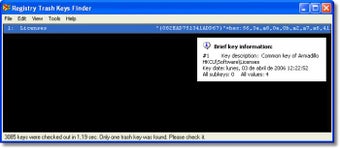
На скриншоте видно, что рабочее окно построено как список найденных элементов с нижней строкой состояния. Для выбранного элемента выводится всплывающая подсказка Brief key information: номер найденной записи, описание, путь в реестре, дата записи, количество подразделов и значений. Такой формат полезен перед удалением: пользователь видит не только строку в списке, но и краткие сведения о том, где запись находится и к чему относится.
Чем TrashReg отличается от обычных чистильщиков реестра
Обычный registry cleaner часто показывает категории ошибок и предлагает исправить их одним действием. Registry Trash Keys Finder работает ближе к ручному анализу: найденные записи выводятся списком, а контекстное меню даёт команды Select All, Copy Key Names, Delete Selected Keys from Registry, Create REG File with Keys' Content, Search Key Name in Google, Jump to Regedit и Put into Protected Items' List.
Главная разница — в характере контроля. TrashReg показывает конкретные элементы и оставляет решение пользователю. Это важно для реестра Windows, где одинаково опасны две крайности: удалять всё автоматически и вообще не понимать, какие записи оставлены после деинсталляции. Программа подходит для ситуации, когда нужно не нажать одну большую кнопку очистки, а пройтись по найденным элементам, проверить сомнительные строки и сохранить резервные копии.
Для каких задач она подходит
Registry Trash Keys Finder уместна в нескольких рабочих сценариях:
поиск следов удалённых программ в реестре;
проверка obsolete key of Uninstall section;
удаление orphaned entries после неполной деинсталляции;
сохранение содержимого найденной записи в REG-файл перед изменением;
добавление сомнительных элементов в protected list;
переход к найденной записи через Jump to Regedit;
поиск названия найденного элемента через Search Key Name in Google;
проверка null-embedded keys;
переключение между 32-bit и 64-bit mode при работе с разными ветками реестра.
Для пользователя, который уже работает с Registry Editor, ценность TrashReg в том, что программа быстро собирает потенциально лишние записи в одном списке. Не нужно вручную открывать ветки Uninstall, CLSID и другие области, сравнивать их с установленными программами и копировать пути вручную: найденный элемент можно открыть прямо из контекстного меню.
Когда запускать такую утилиту не стоит
Registry Trash Keys Finder не стоит использовать как ежедневный ускоритель Windows. Регулярное удаление записей реестра обычно не исправляет системные ошибки, не решает произвольные проблемы Windows и не даёт гарантированного ускорения ПК. Такие программы часто не приносят заметной пользы исправно работающей системе.
TrashReg лучше рассматривать как инструмент для конкретной проверки, а не как обязательную часть обслуживания. Если компьютер работает стабильно, нет проблемы с удалённой программой, повторной установкой или подозрительными остатками в реестре, запуск очистки ради самого факта очистки не даёт практического результата. Реестр — не папка с временными файлами: удаление неверной записи может повлиять на запуск программы, регистрацию компонента, ассоциацию файлов или параметры Windows.
Краткая карточка программы
| Параметр | Registry Trash Keys Finder |
|---|---|
| Другие названия | TrashReg, RTKF |
| Тип программы | утилита для поиска и удаления ненужных записей реестра |
| Разработчик / издатель | SNC, Alexander Asyabrik, Databack4u |
| Лицензия | Freeware / Free |
| Файл установщика | trashreg_setup.exe |
| Размер | 560 KB |
| Основные функции | поиск устаревших записей, удаление выбранных элементов, protected list, backup REG files, Jump to Regedit, Google lookup, 32-bit/64-bit mode, null-embedded keys |
| Поддерживаемые ОС | Windows XP, Vista, 7, 8, 10; также встречается совместимость со старыми версиями Windows и Windows Server |
| Языки интерфейса | English, Dutch, French, German, Italian, Korean, Polish, Russian, Spanish |
| Внутренний раздел FreeEXE по теме | программы для работы с реестром Windows |
Registry Trash Keys Finder — Windows-программа с классическим настольным интерфейсом. Она занимает мало места, работает с реестром локально и не требует от пользователя регистрации в онлайн-сервисе. Основная нагрузка связана не с графикой или фоновым мониторингом, а с чтением веток реестра, формированием списка найденных записей и сохранением резервных REG-файлов.
Что делает Registry Trash Keys Finder
Поиск устаревших и ненужных записей реестра
После запуска Registry Trash Keys Finder выполняет scan автоматически и выводит результаты в рабочем окне. В списке отображаются элементы, которые программа относит к ненужным, устаревшим или оставшимся после удаления программ. Для каждого найденного элемента в интерфейсе можно посмотреть дополнительную информацию и путь в реестре.
В примерах интерфейса встречаются записи с описанием Obsolete key of Uninstall section. Это важный тип находок: раздел Uninstall используется Windows и программами для сведений об установленных приложениях. После некорректного удаления в нём могут оставаться старые записи, из-за которых в системе сохраняются следы уже удалённого приложения. TrashReg собирает такие элементы в список и даёт возможность удалить их вручную.
Работа со следами удалённых программ
Registry Trash Keys Finder ориентирована на записи, которые остаются после удаления программ обычным деинсталлятором. Программа работает с ситуацией, когда uninstall-механизм приложения не удаляет все данные из реестра.
Практический смысл этой функции проявляется после удаления старых утилит, trial-версий, компонентов, старых драйверных панелей и программ, которые давно не используются. TrashReg не удаляет приложение заново, а работает с остаточными записями. Поэтому её логично запускать после основного удаления программы, а не вместо деинсталлятора.
Выборочное удаление найденных элементов
Программа не сводит работу к одной автоматической очистке. Найденные элементы можно выделить, скопировать их имена, удалить выбранные записи или удалить все найденные. В контекстном меню есть команды Delete Selected Keys from Registry и Delete ALL, а также быстрые клавиши Del и Shift+Del.
Выборочное удаление — важная часть логики TrashReg. Реестр содержит записи, которые могут выглядеть устаревшими, но всё ещё использоваться программой, библиотекой или системным компонентом. Поэтому безопасный сценарий работы строится так: сначала просмотр, затем проверка сомнительных строк, затем резервная копия, и только после этого удаление.
Protected list и исключения
Protected list в Registry Trash Keys Finder выполняет роль whitelist. Если запись не нужно удалять, её можно добавить в защищённый список. В главном окне отображается счётчик protected keys, а в контекстном меню есть команда Put into Protected Items' List / Add to Protected List.
Эта функция нужна при повторных проверках. Если программа каждый раз находит одну и ту же запись, а пользователь уже проверил, что она нужна, protected list позволяет не возвращаться к ней после каждого сканирования. Для узкой утилиты это важное отличие: она не только удаляет, но и позволяет сохранять исключения.
Открытие найденной записи в Registry Editor
Команда Jump to Regedit открывает выбранный элемент в редакторе реестра. В интерфейсе для неё используется клавиша F4.
Переход в Registry Editor полезен, когда краткой информации в TrashReg недостаточно. Например, пользователь видит название программы или GUID, но хочет проверить соседние значения, подразделы, дату изменения, связанную ветку или наличие похожих записей. В таком сценарии Registry Trash Keys Finder выступает как поисковый инструмент, а Registry Editor — как средство ручной проверки.
Поиск информации о записи через Google
В меню есть команда Search Key Name in Google / Googlear la clave, а в англоязычном интерфейсе для неё используется сочетание Ctrl+G.
Эта команда полезна для записей с непонятными именами: GUID, названием компонента, старым именем программы, CLSID или строкой, которая не объясняет назначение элемента. Вместо ручного копирования пользователь вызывает поиск прямо из интерфейса. При работе с реестром это снижает риск удаления неизвестной записи только потому, что она выглядит лишней.
Интерфейс Registry Trash Keys Finder
Главное окно
Рабочее окно Registry Trash Keys Finder выглядит как классическое Windows-приложение: сверху меню File, Edit, View, Tools, Help, ниже список найденных записей, под ним область с содержимым выбранного элемента в REGEDIT4-формате, внизу строка состояния. В статусной строке отображаются найденные, выбранные, удалённые и защищённые элементы, а также режим Main search.
Такой интерфейс удобен для технической проверки: список даёт обзор находок, нижняя область показывает содержимое выбранной записи, а статусная строка сразу показывает масштаб операции. Пользователь видит, сколько элементов найдено, сколько выбрано для действия и сколько уже удалено.
Список найденных записей
В списке отображаются строки с описанием найденного элемента. На скриншотах встречаются элементы Obsolete key of Uninstall section, а также записи с названиями AddressBook, DirectDraw, DXM_Runtime, Fontcore, IE40, IE4Data, IE5BAKEY, IEData и InstallShield Uninstall Information.
Список не скрывает технические названия. Это не мастер очистки для новичка, а таблица для пользователя, который готов читать путь, описание и контекст. Такой подход уменьшает количество автоматических решений, но требует внимательности: найденная запись не должна удаляться только по факту попадания в список.
Блок REGEDIT4
Нижняя часть окна показывает содержимое выбранного элемента в формате REGEDIT4. Там отображается путь вида HKEY_LOCAL_MACHINE... или HKEY_CURRENT_USER..., дата создания / изменения и связанные значения.
Практическая польза этого блока — предварительная проверка. До сохранения REG-файла или удаления пользователь видит, что именно относится к найденному элементу. Это особенно важно для записей с коротким именем, похожим на системный компонент, или для GUID-строк, которые невозможно оценить по названию.
Контекстное меню
Контекстное меню Registry Trash Keys Finder содержит рабочие команды, которые используются при проверке и очистке:
Select All — выделить все найденные элементы;
Copy Key Names — скопировать имена записей;
Delete Selected Keys from Registry — удалить выбранные записи;
Delete ALL — удалить все найденные записи;
Show Selected Key(s) Content — показать содержимое выбранных элементов;
Create REG File with Keys' Content — создать REG-файл с содержимым;
Search Key Name in Google — найти название записи в Google;
Jump to Regedit — открыть запись в редакторе реестра;
Put into Protected Items' List — добавить элемент в protected list.
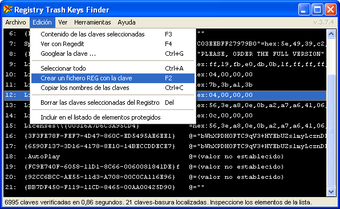
На этом скриншоте показано меню Edición в испанской локализации. Команды совпадают по смыслу с англоязычной логикой: просмотр выбранных записей, переход в Regedit, поиск через Google, выделение всех элементов, создание REG-файла, копирование имён, удаление выбранных записей и добавление в защищённый список.
Меню View и сортировка
Registry Trash Keys Finder поддерживает сортировку найденного списка по date, type или name. Также доступно отключение advanced view.
Сортировка полезна, когда найдено много записей. По дате удобно искать старые следы давно удалённых программ; по имени — группировать связанные элементы; по типу — отделять похожие категории. Advanced view нужен пользователям, которым важно видеть больше технических данных, а упрощённый вид снижает визуальную нагрузку при базовой проверке.
Как пользоваться Registry Trash Keys Finder
Подготовка перед работой с реестром
Перед удалением записей нужно определить цель проверки. Registry Trash Keys Finder лучше запускать не с абстрактной задачей почистить всё, а с конкретным намерением: проверить следы удалённой программы, убрать старую запись Uninstall, разобраться с найденным CLSID или сохранить список подозрительных элементов для ручного анализа.
Безопасная подготовка состоит из нескольких действий:
Закрыть программы, связанные с удаляемым приложением.
Проверить, что основное приложение уже удалено штатным деинсталлятором.
Оставить включёнными automatic backups.
Не использовать Delete ALL на первом проходе.
Проверять непонятные элементы через Search Key Name in Google и Jump to Regedit.
Добавлять спорные элементы в protected list, а не удалять их ради чистого списка.
TrashReg автоматически создаёт backup REG files после удаления одной или нескольких записей, а также даёт восстановить удалённые записи. Это базовая страховка перед изменениями, но она не отменяет ручную проверку.
Первый запуск и автоматическое сканирование
После запуска Registry Trash Keys Finder сразу выполняет scan и формирует список найденных элементов. Пользователь видит результаты в главном окне, а внизу — количество found, selected, deleted и protected keys.
На первом запуске не стоит сразу удалять все найденные записи. Правильная последовательность такая:
Дождаться завершения сканирования.
Посмотреть общее количество found keys.
Выделить первую запись и прочитать Brief key information.
Проверить путь в нижнем блоке REGEDIT4.
Для непонятной записи использовать Search Key Name in Google.
Для технической проверки открыть запись через Jump to Regedit.
Удалять только те элементы, которые связаны с уже удалёнными программами и не нужны текущей системе.
Просмотр найденных записей
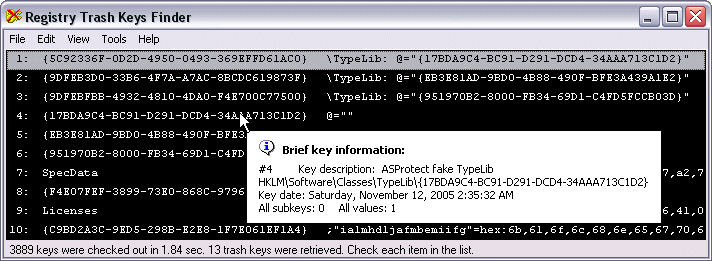
Registry Trash Keys Finder показывает не только название элемента, но и сведения о выбранной записи. В примерах интерфейса подсказка Brief key information выводит описание, путь, дату, количество подразделов и значений. Это помогает отличать старую запись программы от системного компонента или активной библиотеки.
Для проверки отдельной записи удобно использовать три уровня информации:
строка в списке — быстрое название и описание;
Brief key information — путь, дата и краткие сведения;
REGEDIT4-блок — экспортируемое содержимое выбранного элемента.
Если все три уровня указывают на давно удалённую программу, запись можно рассматривать как кандидата на удаление. Если путь содержит системную ветку, имя Microsoft-компонента, драйверный модуль или незнакомый CLSID, удаление лучше отложить.
Проверка подозрительной записи перед удалением
Команда Search Key Name in Google особенно полезна для GUID и коротких технических имён. Поиск помогает понять, относится ли запись к конкретной программе, библиотеке, драйверу или системному компоненту.
Команда Jump to Regedit нужна для проверки соседних значений. Иногда одна строка в TrashReg не показывает весь контекст. В редакторе реестра можно посмотреть, есть ли рядом путь к файлу, название производителя, DisplayName, UninstallString, InstallLocation или другие параметры, которые объясняют происхождение записи.
Удаление выбранных элементов
Удаление выполняется через Delete Selected Keys from Registry. Для всех найденных элементов существует Delete ALL, но эту команду безопасно использовать только после полной проверки списка.
Рабочий порядок удаления:
Выделить одну или несколько проверенных записей.
Создать REG-файл через Create REG File with Keys' Content.
Убедиться, что automatic backups включены.
Нажать Delete Selected Keys from Registry.
Проверить счётчик deleted в строке состояния.
Перезапустить программу или повторить main search.
Проверить работу приложения, с которым была связана удалённая запись.
Такой порядок не превращает очистку в одно необратимое действие. Сначала пользователь получает копию содержимого, затем удаляет только проверенные элементы и только потом повторяет поиск.
Восстановление из резервной копии
Registry Trash Keys Finder создаёт backup REG files перед удалением и позволяет восстановить удалённые записи.
Восстановление нужно выполнять, когда после удаления появилась конкретная проблема: программа перестала запускаться, исчезла ассоциация файлов, пропал пункт в списке приложений или установка старого приложения стала вести себя некорректно. Восстановление удалённых записей логично делать до новых попыток очистки, чтобы не смешивать несколько изменений.
Резервное копирование и восстановление
Automatic backups
В настройках Registry Trash Keys Finder есть параметр Always create backup REG files before deleting keys. В Program Options также есть параметр удаления старых REG-файлов через Delete reg-files, which are older than (days).
В интерфейсе Program Options параметры резервного копирования находятся рядом с настройками autocleaning. Это логично: автоматическая очистка при запуске Windows должна сопровождаться резервными копиями, иначе пользователь получает изменения в реестре без удобной точки возврата.
Full Registry Backup
В Registry Trash Keys Finder есть команда Full Registry Backup... в меню Tools. Эта функция расширяет обычный сценарий с резервной копией отдельных удаляемых записей: пользователь может сделать полный backup реестра перед крупной операцией.
Для Registry Trash Keys Finder это важное развитие. В раннем сценарии программа защищала конкретные удаляемые элементы через REG-файлы. Full Registry Backup добавляет более широкий запасной вариант, который особенно нужен перед массовым удалением, проверкой null-embedded keys или работой с большим списком найденных элементов.
Create REG File with Keys' Content
Команда Create REG File with Keys' Content сохраняет содержимое выбранных записей в REG-файл. Она отличается от автоматической резервной копии тем, что пользователь явно создаёт файл до удаления и может сохранить его отдельно.
Практический сценарий:
пользователь нашёл старую запись программы;
запись выглядит лишней, но её происхождение не до конца понятно;
перед удалением создаётся REG-файл;
после удаления проверяется работа системы;
при проблеме REG-файл можно использовать для возврата удалённого содержимого.
Этот подход особенно полезен при работе с корпоративными или рабочими программами, где неверное удаление записи может повлиять на лицензию, профиль пользователя, интеграцию с проводником или регистрацию COM-компонента.
32-bit и 64-bit mode
Registry Trash Keys Finder умеет переключаться между 32-bit и 64-bit mode.
Для Windows это важно из-за раздельного представления части записей для 32-битных и 64-битных приложений. На 64-битной системе 32-битные программы используют отдельные ветки реестра, поэтому поиск в одном режиме не всегда даёт тот же список, что поиск в другом. TrashReg учитывает эту особенность и позволяет менять режим проверки.
Практический смысл переключения:
| Сценарий | Что учитывать |
|---|---|
| Удалена старая 32-битная программа | Проверять 32-bit mode, потому что следы могут находиться в ветках для 32-битных приложений |
| Удалена 64-битная программа | Проверять 64-bit mode |
| Программа имела 32-битные и 64-битные компоненты | Проверять оба режима последовательно |
| Найдено мало записей после очевидно неполной деинсталляции | Повторить main search в другом режиме |
Переключение режима лучше выполнять до удаления, а не после. Если пользователь удалил часть записей в одном режиме, затем перешёл в другой и удалил ещё часть, становится сложнее понять, какое изменение вызвало проблему. Безопаснее разделять проверки: сначала сохранить резервные копии и завершить один режим, затем переходить к другому.
Поиск null-embedded keys
Registry Trash Keys Finder поддерживает поиск null-embedded keys. Эта функция вынесена отдельно от обычного main search.
Null-embedded entries интересны продвинутым пользователям, потому что такие записи сложнее увидеть и обработать обычными инструментами. В контексте TrashReg это не массовая очистка, а отдельный режим поиска, который требует ещё более осторожного подхода. Перед такой проверкой стоит сделать Full Registry Backup и не смешивать результаты null-embedded search с обычными obsolete entries.
Рабочие правила для null-embedded keys:
не удалять результаты без ручной проверки;
сохранять содержимое найденных элементов;
использовать Jump to Regedit для анализа;
отделять проверку таких записей от обычной очистки Uninstall section;
после удаления проверять работу Windows и связанных программ до следующего прохода.
Настройки программы
Interface language
В Program Options доступен выбор языка интерфейса. Для Registry Trash Keys Finder доступны English, Dutch, French, German, Italian, Korean, Polish, Russian и Spanish.
В раннем интерфейсе на скриншоте видны варианты English, German, Russian и AUTO, а в более позднем окне Program Options — выпадающий список Language с AUTO и значком флагов.
Automatic backups
Настройка Always create backup REG files before deleting keys отвечает за создание резервных REG-файлов перед удалением. Это один из ключевых защитных параметров программы. Его не стоит отключать, потому что любые изменения в реестре требуют возможности отката.
Дополнительный параметр Delete reg-files, which are older than (days) помогает управлять накопленными резервными копиями. Однако удалять старые REG-файлы стоит только после проверки, что система стабильно работает после предыдущих изменений.
Automatic cleaning at Windows startup
В Program Options есть блок Autocleaning at Windows startup. В нём находятся параметры проверки реестра после указанного количества дней, задержки автозапуска в секундах и простой анимации во время autocleaning.
Этот режим не подходит для первого знакомства с программой. Автоматическая очистка при старте Windows имеет смысл только после того, как пользователь понимает, какие записи TrashReg обычно находит на его системе и какие элементы должны быть в protected list. Иначе программа будет выполнять изменения до ручной проверки списка.
Add Open in Regedit to shell menu
В окне Program Options есть параметр Add Open in Regedit to shell menu. Он добавляет удобный переход в редактор реестра из оболочки.
Эта функция полезна тем, кто часто анализирует REG-файлы или пути реестра вручную. Она не нужна пользователю, который запускает TrashReg разово после удаления одной программы, но экономит действия при регулярной технической проверке.
Register *.DEL32-files as scripts for keys deletion
В Program Options также присутствует параметр *Register .DEL32-files as scripts for keys deletion.
Эта настройка относится к более техническому сценарию, где удаление записей выполняется через специальные script-файлы. Использовать такой режим стоит только при понимании, какие записи будут удалены и как восстановить изменения.
Плюсы и минусы Registry Trash Keys Finder
Плюсы
Программа решает конкретную задачу: поиск и удаление ненужных записей реестра, оставшихся после удаления программ.
После запуска выполняется автоматическое сканирование, а результаты сразу отображаются в интерфейсе.
Найденные записи можно проверять перед удалением через Brief key information, REGEDIT4-блок и Jump to Regedit.
Поддерживаются backup REG files и восстановление удалённых записей.
Есть protected list / whitelist для элементов, которые не нужно удалять при повторных проверках.
Доступен Search Key Name in Google для проверки непонятных названий.
Поддерживаются 32-bit и 64-bit mode, повторный main search и поиск null-embedded keys.
В Tools есть команда Full Registry Backup..., что полезно перед крупными изменениями.
Программа занимает мало места.
Минусы
Интерфейс и функциональность выглядят простыми.
Программа рассчитана на пользователей, которые готовы вручную проверять найденные элементы, а не на полностью автоматическую очистку без анализа.
Регулярная чистка реестра не является универсальным способом исправления ошибок Windows и не гарантирует ускорение ПК.
Delete ALL присутствует в меню, но массовое удаление без просмотра создаёт повышенный риск.
Сведения о поддерживаемых системах различаются в разных описаниях программы: чаще всего указываются Windows XP, Vista, 7, 8 и 10, отдельно встречаются старые версии Windows и Windows Server.
В сети встречаются противоречивые пользовательские оценки: часть пользователей хвалит простоту и скорость, часть считает анализ недостаточно глубоким.
Системные требования
Поддерживаемые версии Windows
Registry Trash Keys Finder работает в среде Windows и ориентирована на классический настольный интерфейс. Для программы встречается совместимость с Windows XP, Vista, 7, 8 и 10. Также для отдельных сборок указываются Windows 2000, Windows Server и старые редакции Windows.

Практический вывод: Registry Trash Keys Finder — Windows-программа для локальной работы с системным реестром. Её интерфейс рассчитан на обычное окно рабочего стола, меню, контекстные команды и просмотр REGEDIT4-содержимого.
Память и место на диске
Registry Trash Keys Finder относится к небольшим системным утилитам. Для работы ей требуется немного места на диске и небольшой объём памяти. Это соответствует характеру программы: она не содержит тяжёлой графики, крупного фонового мониторинга или большого набора дополнительных модулей.
Основная нагрузка связана с чтением реестра, формированием списка найденных элементов и сохранением REG-файлов. Поэтому программа подходит даже для старых систем, где тяжёлые современные инструменты обслуживания работают медленно.
Права доступа
Работа с удалением записей реестра требует прав, достаточных для изменения соответствующих веток. Это особенно важно для HKEY_LOCAL_MACHINE и записей, связанных с установленными программами. Если у пользователя нет прав на изменение ветки, удаление выбранного элемента не выполняется корректно.
Для безопасной работы лучше запускать TrashReg в учётной записи, где пользователь понимает последствия изменений. На рабочем компьютере с политиками администратора самостоятельное удаление записей реестра может конфликтовать с настройками организации.
Отзывы пользователей и профильных журналов
Оценка профильных изданий
Профильные программные каталоги и журнальные обзоры обычно выделяют у Registry Trash Keys Finder компактность, автоматическое сканирование при запуске, отображение found, selected, deleted и protected keys, protected list, открытие записи в Registry Editor, backup после удаления, 32-bit/64-bit mode, null-embedded keys, сортировку по date/type/name, Google lookup и настройки automatic cleaning at Windows startup.
Оценка программы строится вокруг её узкой специализации. Она не выглядит современной платформой для обслуживания Windows, но хорошо вписывается в сценарий, где нужно быстро найти остаточные записи и принять решение вручную.
Мнение FindMySoft
FindMySoft оценивал Registry Trash Keys Finder как простую утилиту с автоматическим сканированием при запуске, поиском названия записи в Google, сохранением backup-файла и настройкой очистки при старте системы. В ограничениях отмечались слишком простая функциональность и простой интерфейс.
Эта оценка хорошо описывает компромисс TrashReg. Простота делает программу понятной, но она же ограничивает пользователей, которым нужен расширенный редактор реестра, сравнение снимков, массовая замена значений или отслеживание изменений после установки программы.
Мнение MajorGeeks
MajorGeeks оценивает Registry Trash Keys Finder как узкий инструмент для работы с ненужными записями реестра, но одновременно предупреждает о типичной проблеме registry cleaners: удаление записей реестра не является универсальным способом исправить ошибки, решить проблемы или ускорить ПК.
Для обзора это важный баланс: программа может быть полезна в своём сценарии, но регулярная чистка реестра не должна восприниматься как обязательное обслуживание Windows. Registry Trash Keys Finder лучше раскрывается как инструмент точечной проверки, а не как средство ежедневной оптимизации.
Пользовательские мнения
Пользовательские оценки Registry Trash Keys Finder неоднородны. Одни пользователи ценят программу за малый размер, быстрый анализ, прямой доступ к найденным записям, возможность сохранить REG-файл и открыть элемент в Regedit. Другие считают её слишком простой, недостаточно современной и не всегда глубокой по анализу.
Усреднённое мнение пользователей сети сводится к такому выводу: TrashReg ценят за малый размер, быстрый запуск и прямой доступ к найденным остаткам, но критикуют за простой интерфейс, спорную глубину анализа и узкую специализацию. Это не программа для тех, кто хочет полностью автоматическое обслуживание Windows; это инструмент для ручной проверки конкретных записей.
Сравнение с аналогами
Registry Trash Keys Finder логично сравнивать с утилитами, которые тоже работают с реестром, но решают задачу иначе. Внутри FreeEXE рядом по теме находятся Wise Registry Cleaner, Auslogics Registry Cleaner, CCleaner, Reg Organizer, Registry Finder, Registry Life и общий раздел программ для реестра Windows.
Registry Trash Keys Finder и Wise Registry Cleaner
Wise Registry Cleaner ориентирован на поиск invalid registry entries, исправление registry errors, дефрагментацию реестра, автоматические backup перед очисткой, System Restore Point перед дефрагментацией и ручной Full Registry Backup через меню Backup. Также доступна scheduled automatic registry cleaning: daily, weekly, monthly, on idle или at log on.
TrashReg на этом фоне выглядит более узко. Он не делает ставку на расписание как главный сценарий и не подаёт себя как регулярный оптимизатор. Его сильная сторона — ручной список найденных trash keys, protected list, Jump to Regedit и Google lookup. Wise Registry Cleaner удобнее для пользователя, которому нужен более привычный чистильщик с расписанием, а Registry Trash Keys Finder — для точечной проверки следов программ.
Registry Trash Keys Finder и Auslogics Registry Cleaner
Auslogics Registry Cleaner позволяет просматривать найденные corrupted entries, исключать элементы, которые пользователь хочет оставить, и делать backup реестра для восстановления при необходимости.
Auslogics больше похож на классический cleaner с категориями проверки. Registry Trash Keys Finder ближе к ручному инструменту: пользователь видит конкретные записи, может сохранить REG-файл, добавить элемент в protected list и открыть запись в Regedit. Для новичка Auslogics проще, для ручной проверки TrashReg прозрачнее.
Registry Trash Keys Finder и CCleaner Registry Cleaner
CCleaner при очистке реестра предлагает сделать backup перед изменениями; файл сохраняется с расширением .REG. Такой backup сохраняет записи, которые будут изменены или удалены, а не весь реестр.
CCleaner — более широкий инструмент обслуживания системы: реестр в нём только один из модулей. TrashReg, наоборот, почти полностью сосредоточен на реестре и остатках программ. Если пользователь уже использует CCleaner для временных файлов и базовой проверки, TrashReg может быть дополнительным инструментом для ручного анализа найденных записей, но не заменой всех возможностей CCleaner.
Registry Trash Keys Finder и Reg Organizer
Reg Organizer включает uninstall tool с поиском leftovers, который удаляет нежелательные приложения и их следы, включая данные в реестре и на дисках. Эта функция связана с Full Uninstall technology.
Главное отличие — точка входа. Reg Organizer начинает с удаления программы и отслеживания её следов. Registry Trash Keys Finder работает уже после факта: программа удалена, а пользователь проверяет оставшиеся записи. Для регулярной деинсталляции и контроля следов лучше подходит Reg Organizer. Для отдельной проверки реестра после старого удаления — TrashReg.
Registry Trash Keys Finder и RegCool
RegCool — расширенный редактор реестра с undo/redo, find & replace, compare, RegShot, cut/copy/paste, backup and restore.
RegCool нужен тем, кто редактирует реестр как структуру: сравнивает снимки, заменяет значения, переносит ветки, отменяет действия. Registry Trash Keys Finder не пытается конкурировать с таким редактором. Он ищет мусорные записи и даёт команды удаления, защиты, поиска и перехода в Regedit. Поэтому RegCool — инструмент администрирования и редактирования, а TrashReg — инструмент точечного поиска остатков.
Таблица сравнения
| Программа | Основной сценарий | Резервные копии | Ручная проверка | Отличие от Registry Trash Keys Finder |
|---|---|---|---|---|
| Registry Trash Keys Finder | поиск остатков и устаревших записей | backup REG files, Full Registry Backup | высокая: REGEDIT4, Google lookup, Jump to Regedit | узкая проверка trash keys |
| Wise Registry Cleaner | очистка, исправление ошибок, дефрагментация | auto backup, restore point перед дефрагментацией, full backup | средняя | больше автоматизации и расписаний |
| Auslogics Registry Cleaner | поиск и исправление проблемных записей | backup и restore | средняя | более классический cleaner |
| CCleaner Registry Cleaner | модуль очистки реестра внутри системной утилиты | backup изменяемых/удаляемых записей в .REG | средняя | реестр — только один из разделов |
| Reg Organizer | удаление программ и следов, обслуживание системы | зависит от сценария работы | высокая | сильнее в деинсталляции и поиске leftovers |
| RegCool | редактирование, поиск/замена, сравнение, RegShot | backup and restore, undo/redo | очень высокая | редактор и инструмент сравнения, а не cleaner |
Выбор зависит от задачи. Для разовой проверки старых записей после удаления программы подходит Registry Trash Keys Finder. Для регулярной автоматической очистки с расписанием удобнее Wise Registry Cleaner. Для удаления программ с поиском следов — Reg Organizer. Для глубокого ручного редактирования и сравнения снимков — RegCool.
Безопасность работы с реестром
Почему нельзя удалять всё найденное без просмотра
Registry Trash Keys Finder показывает найденные записи, но решение остаётся за пользователем. Даже если запись попала в список, её нужно проверить по пути, описанию, дате, связанным значениям и контексту. Особенно осторожно нужно относиться к элементам, которые выглядят как системные компоненты, COM-классы, драйверные записи или элементы Microsoft.
Команда Delete ALL полезна только после полной проверки списка. На первом запуске безопаснее удалять по одному или небольшими группами, сохраняя REG-файл перед каждым спорным изменением.
Чем опасно автоматическое очищение при запуске Windows
Autocleaning at Windows startup запускает очистку без полноценного ручного анализа в момент старта системы. В настройках есть параметры задержки и периода проверки, но сам сценарий остаётся автоматическим.
Такой режим подходит только после настройки protected list. Если программа каждый раз находит одну и ту же нужную запись, её нужно защитить, а не позволять автозапуску снова предлагать удаление. Без whitelist автоматизация превращает ручной инструмент в рискованный cleaner.
Зачем нужна резервная копия
REG-файл фиксирует содержимое записи до удаления. Если после очистки появляется проблема, сохранённое содержимое можно вернуть. Registry Trash Keys Finder автоматически создаёт backup REG files после удаления, а команда Create REG File with Keys' Content позволяет сохранить выбранные элементы вручную.
Full Registry Backup нужен перед массовыми изменениями. Это более широкий защитный вариант, чем копия отдельных записей. Он особенно важен, когда удаляется не одна запись, а группа элементов, связанных с несколькими программами.
Практические сценарии
После удаления старой программы
Самый понятный сценарий для Registry Trash Keys Finder — проверка после удаления программы, которая оставила следы в реестре. Сначала приложение удаляется штатным деинсталлятором, затем запускается TrashReg, выполняется main search, после чего пользователь ищет записи, связанные с названием программы, её папкой, GUID или старым компонентом.
Алгоритм:
Удалить программу обычным способом.
Перезапустить Windows, если деинсталлятор этого требует.
Запустить Registry Trash Keys Finder.
Найти в списке элементы, связанные с удалённой программой.
Проверить их через Brief key information и REGEDIT4-блок.
Создать REG-файл.
Удалить выбранные записи.
Повторить main search.
Проверить, что программа не отображается в старых списках и не оставляет лишних записей.
После тестирования большого числа утилит
TrashReg полезен после периода активного тестирования программ. Когда пользователь устанавливает и удаляет много небольших утилит, в Uninstall section, CLSID и связанных ветках могут оставаться записи. Registry Trash Keys Finder собирает такие элементы в одном списке и помогает отделить старые следы от активных компонентов.
В этом сценарии особенно важен protected list. Некоторые записи могут повторяться после каждого сканирования, но быть связанными с установленными компонентами. После проверки их нужно защитить, чтобы не анализировать заново.
При поиске одиночной проблемной записи
Иногда задача не в общей очистке, а в поиске одного элемента: старого названия программы, записи деинсталлятора, CLSID или пути, который мешает повторной установке. В этом случае TrashReg используется как навигатор: пользователь находит запись, копирует имя через Copy Key Names, ищет название в Google, открывает её через Jump to Regedit и решает, что делать.
Для одиночной записи безопаснее не использовать Select All. Достаточно сохранить REG-файл конкретного элемента и удалить только его.
При подготовке системы к повторной установке программы
Если программа была удалена некорректно, повторная установка может конфликтовать со старыми записями. Registry Trash Keys Finder помогает найти следы старого экземпляра. Однако удалять нужно только записи, которые явно относятся к этой программе, а не все похожие элементы.
Для такого сценария полезна связка:
имя программы;
путь установки;
DisplayName в ветке Uninstall;
старый UninstallString;
Google lookup;
Jump to Regedit;
REG-файл перед удалением.
Типичные ошибки
Удаление всех найденных записей без анализа
Delete ALL — самая рискованная команда в меню. Она полезна только после проверки всех найденных элементов. На незнакомой системе массовое удаление без просмотра может затронуть записи, которые ещё используются.
Отключение backup REG files
Отключать Always create backup REG files before deleting keys не стоит. Размер таких файлов обычно мал, а возможность восстановления важнее экономии места.
Игнорирование protected list
Если одна и та же запись регулярно появляется в результатах, но после проверки признана нужной, её нужно добавить в protected list. Иначе пользователь будет тратить время на повторную проверку или однажды удалит её по ошибке.
Смешивание 32-bit и 64-bit проверок
На 64-битной Windows следы разных программ могут находиться в разных представлениях реестра. Если пользователь переключает режимы и удаляет всё подряд, сложнее понять, какие действия повлияли на систему. Лучше проверять режимы по очереди и делать отдельные backup-файлы.
Ожидание гарантированного ускорения
Registry Trash Keys Finder не нужно воспринимать как средство гарантированного ускорения Windows. Registry cleaners обычно не решают произвольные проблемы и не ускоряют исправно работающий ПК.
Кому подойдёт Registry Trash Keys Finder
Опытным пользователям Windows
TrashReg подходит тем, кто понимает, что такое HKEY_LOCAL_MACHINE, HKEY_CURRENT_USER, Uninstall section, CLSID, REG-файл и Registry Editor. Интерфейс показывает технические сведения, а не прячет их за общими словами.
Тем, кто проверяет записи вручную
Сильная сторона программы раскрывается при ручной проверке: Brief key information, REGEDIT4-блок, Search Key Name in Google, Jump to Regedit, protected list и Create REG File with Keys' Content. Пользователь, который готов проходить этот путь, получает больше контроля, чем в автоматической очистке.
Тем, кому нужна узкая утилита
Registry Trash Keys Finder не перегружен лишними модулями. Он не заменяет удалитель программ, менеджер автозагрузки, очистку временных файлов или диагностический пакет. Это плюс для сценария, где нужна только проверка реестра.
Тем, кто работает со следами удалённых программ
Если задача — найти leftover entries после деинсталляции, TrashReg подходит лучше, чем универсальный инструмент, который показывает десятки категорий очистки. Программа изначально построена вокруг таких записей.
Кому лучше выбрать другой инструмент
Новичкам без опыта работы с реестром
Пользователь, который не понимает разницу между ветками реестра, REG-файлом и Registry Editor, может ошибиться при удалении. Для такого сценария безопаснее использовать инструмент с более мягкой логикой, подробными предупреждениями и понятной категоризацией найденных проблем.
Тем, кому нужна регулярная автоматизация
Для расписаний, регулярной очистки и более привычного сценария обслуживания лучше подходит Wise Registry Cleaner: он поддерживает scheduled automatic registry cleaning и автоматические backup перед clean.
Тем, кто хочет удалять программы вместе со следами
Если задача начинается с удаления приложения, а не с анализа уже оставшихся записей, удобнее Reg Organizer. Его uninstall tool ищет leftovers и удаляет следы программ после деинсталляции.
Тем, кому нужен редактор реестра с расширенными операциями
Для compare, RegShot, find & replace, undo/redo и работы со снимками реестра лучше подходит RegCool. Registry Trash Keys Finder не предназначен для таких задач.
Итог
Registry Trash Keys Finder — компактная специализированная утилита для поиска устаревших и ненужных записей реестра Windows. Её сильная сторона — ручной контроль: список найденных элементов, Brief key information, REGEDIT4-блок, Create REG File with Keys' Content, Search Key Name in Google, Jump to Regedit, protected list, automatic backups и Full Registry Backup.
TrashReg уместен после удаления программ, при поиске старых записей Uninstall section, при проверке orphaned registry entries и при точечном анализе спорных элементов. Для такой работы важно не спешить: сначала проверка, потом REG-файл, затем удаление выбранных записей и повторный main search.
Для регулярной автоматической очистки лучше выбрать Wise Registry Cleaner. Для удаления программ с поиском следов — Reg Organizer. Для глубокого редактирования и сравнения реестра — RegCool. Registry Trash Keys Finder занимает отдельную нишу: он полезен там, где нужен небольшой инструмент для поиска мусорных записей и ручного решения, что именно оставить, защитить или удалить.
Список изменений
Ранние версии и Databack4u:
- Registry Trash Keys Finder связана с Alexander Asyabrik, SNC и Databack4u. Программа не появилась как модуль крупного пакета обслуживания Windows. Это отдельная утилита, созданная вокруг конкретной задачи — поиска мусорных записей в реестре.
- Эта история важна для понимания назначения программы: TrashReg всегда развивалась как специализированный инструмент, а не как набор разнородных средств обслуживания системы.
Версия 3.7.0:
- В линейке Registry Trash Keys Finder 3.7 уже была закреплена основная идея: RTKF удаляет ненужные записи из Windows Registry, которые остаются после удаления программ.
- На этом этапе программа уже имела ту специализацию, которая сохранилась дальше: не общая настройка Windows, а именно поиск записей, оставшихся после деинсталляции.
Версия 3.7.4:
- Для версии 3.7.4 характерны изменения в локализации и поиске: Spanish language UI, help file и new trash search.
- Добавление испанского интерфейса показывает, что программа развивалась не только функционально, но и локализационно. Help file важен для такой утилиты: работа с реестром требует пояснений, потому что пользователь должен понимать разницу между найденной записью, сохранением REG-файла, protected list и удалением.
Линейка 3.9:
- В линейке 3.9 сохранилась базовая модель работы: автоматическое сканирование, список найденных элементов, сохранение содержимого, Google lookup, backup и ручное удаление. При этом появились новые локализации, расширенные защитные функции и дополнительные команды для работы с реестром.
- TrashReg в этой ветке не превратилась в универсальный пакет обслуживания системы. Развитие шло вокруг уже существующей идеи: точнее искать trash keys, давать больше контроля перед удалением и расширять способы отката изменений.
Версия 3.9.4.0:
- добавлен Polish user interface;
- добавлена команда Tools → Full Registry Backup...;
- выполнена проверка работы с Windows 10;
- сохранена совместимость со старыми системами;
- исправлены ошибки.


 *EXE — расширение исполняемого файла. Сайт является партнером проекта
Оставте свой отзыв о Registry Trash Keys Finder