
Организация PDF — это не только перестановка миниатюр. В реальной работе приходится объединять несколько файлов, вставлять недостающие листы, удалять дубли и пустые страницы, поворачивать сканы, извлекать отдельные главы, а в длинных документах — настраивать навигацию и следить за логикой нумерации. Ниже разобраны локальные программы, встроенные средства macOS, браузерные сервисы и мобильные приложения. Основной способ для Windows показан через PDF Commander; дальше идут варианты для других сценариев, чтобы не загружать конфиденциальный файл в браузер без необходимости и не устанавливать тяжёлый редактор ради одной перестановки страниц.
Перед любым изменением структуры разумно отделять две задачи. Первая — привести в порядок сам документ: последовательность страниц, ориентацию, состав и навигацию. Вторая — организовать хранение нескольких PDF, чтобы рабочая копия, подписанный оригинал, сканы и итоговая версия не смешивались. Такой подход снижает риск удалить нужный лист или заменить единственный исходник результатом промежуточного редактирования.
Что значит организовать PDF-документ
Управление страницами обычно выполняется через режим миниатюр: каждая страница показывается как небольшой эскиз, который можно выбрать и переместить. Но набор операций у редакторов различается. Одни умеют только менять порядок и удалять листы, другие добавляют страницы из другого PDF, создают пустые листы, извлекают выбранный диапазон в новый документ, объединяют несколько файлов и поддерживают закладки. Поэтому выбирать способ нужно по конкретной задаче, а не только по наличию кнопки «Organize».
| Задача | Что должно быть в инструменте | Что проверить после операции |
|---|---|---|
| Поменять порядок страниц | Панель миниатюр и drag-and-drop | Последовательность глав, приложений и титульных листов |
| Добавить недостающий лист | Вставка пустой страницы или импорт из другого PDF | Место вставки и ориентацию новой страницы |
| Удалить лишнее | Множественный выбор и удаление страниц | Чтобы не пропал лист со схожей миниатюрой |
| Объединить несколько PDF | Импорт файлов и управление порядком блоков | Границы между исходными документами и дубли |
| Разделить документ | Извлечение или Split по диапазону | Что осталось в исходнике и что попало в новый файл |
| Исправить сканы | Поворот, обрезка, при необходимости OCR | Ориентацию, поля и поиск по тексту |
| Сделать длинный документ понятнее | Закладки, оглавление, нумерация или метки страниц | Соответствие навигации фактическим разделам |
Если требуется только разовая перестановка пары листов, сложный редактор не обязателен. Если документ собирается регулярно из сканов, приложений и нескольких файлов, удобнее локальная программа с полноценным менеджером страниц. Для длинных отчётов важны не только миниатюры, но и закладки, извлечение диапазонов и возможность сохранить копию с понятным именем.
Что сделать до изменения структуры PDF
Подготовка занимает меньше времени, чем восстановление неправильно собранного документа. До редактирования сохраните исходный PDF отдельно и работайте с копией. Для macOS это особенно важно: Preview автоматически сохраняет изменения в открытом файле, поэтому перед крупной перестановкой удобнее создать дубликат через меню File. В других программах тоже лучше заранее дать рабочей копии отдельное имя, например с пометкой «work» или датой обработки.
- Проверьте число страниц и запишите ожидаемое число после операции. Если нужно удалить три листа и добавить два, итоговое число должно измениться предсказуемо.
- Просмотрите первые и последние страницы каждого смыслового блока. Это помогает заметить приложения, титульные листы и обороты сканов, которые по миниатюрам легко принять за пустые.
- Если PDF защищён паролем или ограничениями на редактирование, сначала откройте свойства безопасности в редакторе. Попытка удалить или извлечь страницы может быть недоступна.
- Если PDF уже подписан цифровой подписью, не перестраивайте его как обычный рабочий файл. В Acrobat подписанные документы имеют ограничения редактирования; когда документ подписан другими людьми, для изменений нужен исходный неподписанный экземпляр.
- Если страницы являются изображениями сканов, перестановка работает так же, как для обычного PDF, но поиск по тексту и копирование текста зависят от OCR. Не путайте организацию страниц и распознавание.
- Для конфиденциальных договоров, паспортных данных, финансовых документов и внутренних отчётов отдавайте приоритет локальному редактору, если нет уверенности в политике хранения выбранного онлайн-сервиса.
Отдельно проверьте разный размер листов. После объединения документов формата A4 с презентацией или сканами другого размера страницы могут остаться разными. Это не ошибка PDF как таковая, но при печати или просмотре возникает визуальный скачок. Если единый размер принципиален, используйте редактор с изменением размера или обрезкой страниц и проверяйте результат в режиме миниатюр и при масштабе 100%.
Windows: программы для организации PDF
Для Windows есть два типа решений: локальные редакторы, где файл не нужно отправлять в браузер, и настольные программы с расширенными функциями — OCR, объединением, извлечением и работой с несколькими PDF. В сравнении ниже PDF Commander стоит первым как основной способ статьи.
| Программа | Перестановка | Добавление | Удаление | Объединение | Дополнительный сценарий |
|---|---|---|---|---|---|
| PDF Commander | да | да | да | да | закладки, заметки, OCR |
| Adobe Acrobat Pro | да | да | да | да | замена, извлечение, веб-режим |
| ABBYY FineReader | да | да | да | через работу с PDF | сканы и OCR |
| Icecream PDF Editor | да | да | да | да | обрезка, извлечение, дублирование |
| Nitro PDF Pro | да | да | да | да | извлечение, поворот, размеры страниц |
| PDF24 Creator | да | да | да | да | перенос страниц между документами |
| WPS Office | да | да | да | да | replace, split, rotate |
| PDFelement Pro | да | да | да | да | split, crop, resize, page labels |
| MobiPDF | да | да | да | да | вставка из сканера и буфера, page labels |
PDF Commander — основной способ
PDF Commander подходит, когда нужно организовать PDF локально на Windows и не ограничиваться одной перестановкой. В режиме страниц можно менять порядок, поворачивать листы, вставлять новые страницы и удалять ненужные. Отдельно доступны объединение документов, закладки и заметки. Для сканированных материалов редактор также поддерживает распознавание текста, поэтому один и тот же проект можно сначала привести в правильную последовательность, а затем сделать текст доступным для поиска.
Как поменять порядок страниц
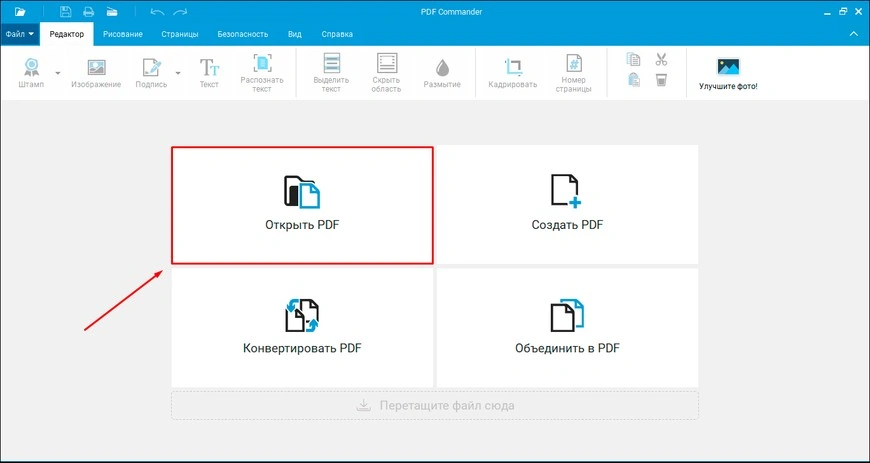
- Откройте PDF в программе. Для рабочего документа лучше использовать копию исходника, чтобы можно было вернуться к первоначальной последовательности.
- Перейдите на вкладку Страницы. В рабочем окне появится обзор листов в виде миниатюр.
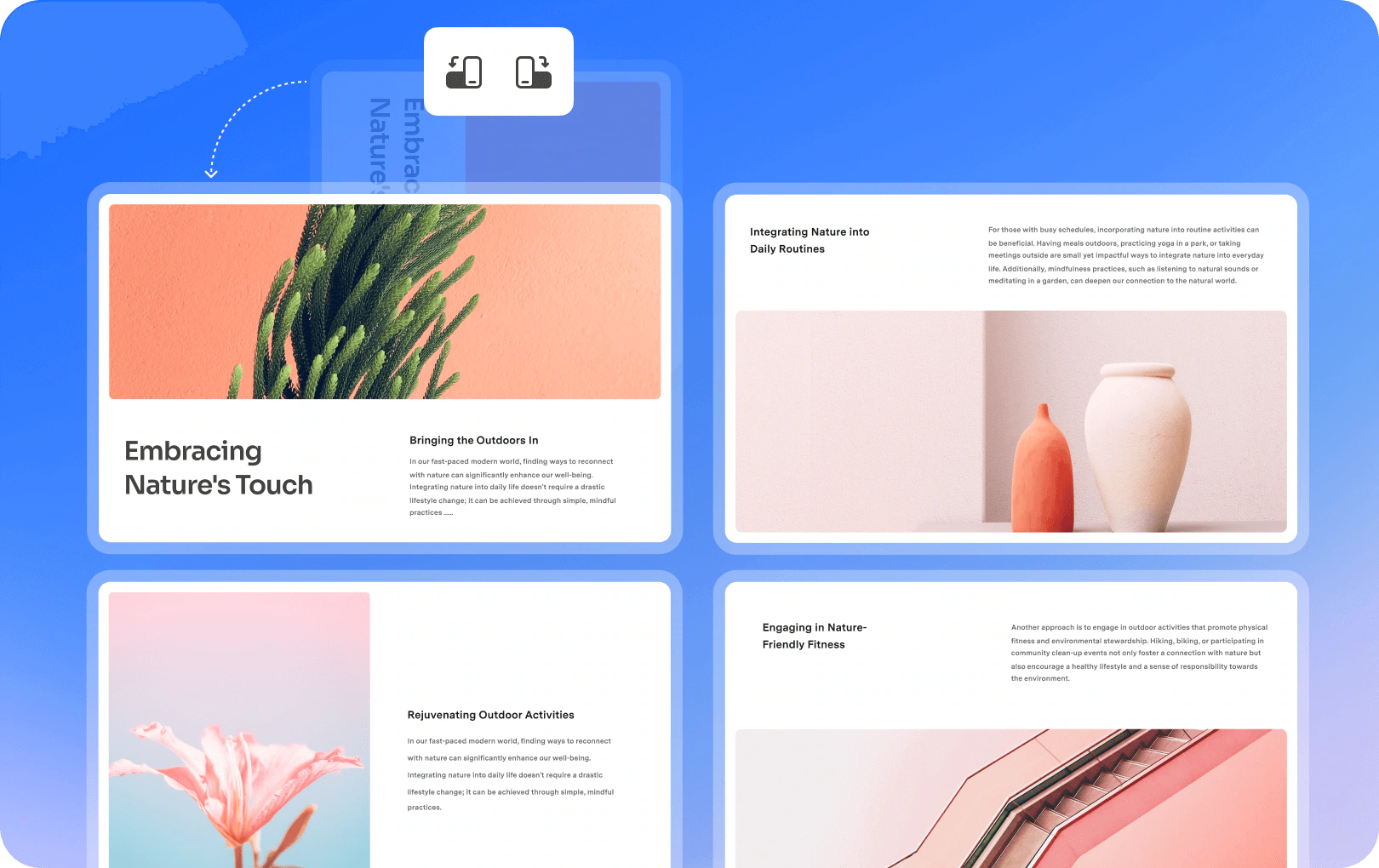
- Найдите страницу, которую нужно переместить. Если ориентация неправильная, используйте Повернуть влево или Повернуть вправо до перестановки, чтобы не путать похожие сканы.
- Зажмите миниатюру страницы мышью и перетащите её в нужное место. Для длинного документа ориентируйтесь не только на номер, но и на соседние страницы: заголовок главы должен идти перед её содержимым, приложение — после основной части.
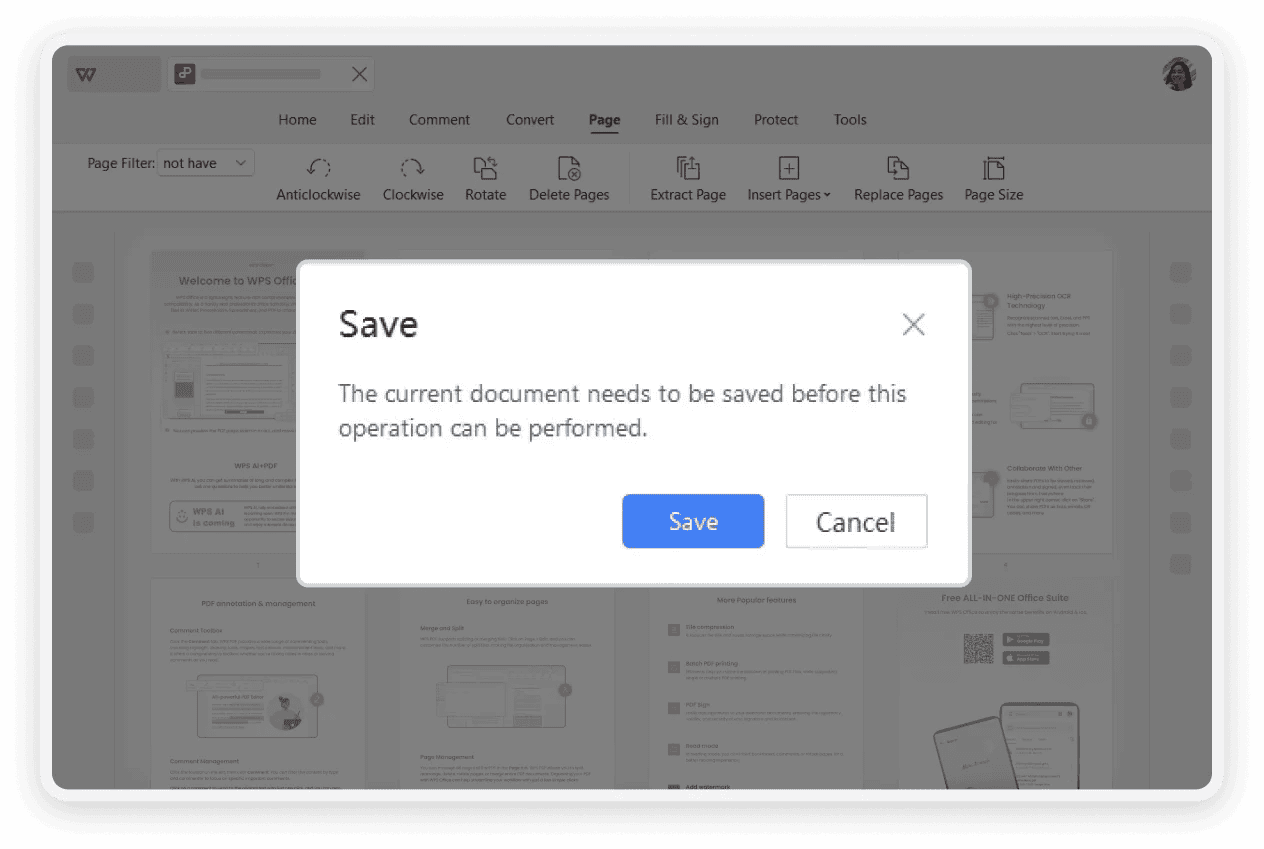
- После перестановки просмотрите соседние листы и сохраните рабочую копию сочетанием Ctrl+S или через команду сохранения.
Как добавить, удалить и объединить страницы
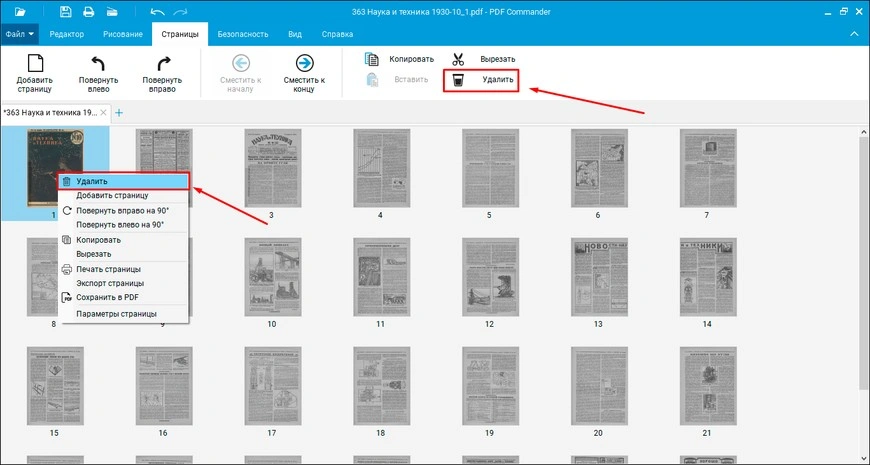
Чтобы вставить недостающий лист, откройте вкладку Страницы и используйте Добавить страницу. Источником может быть другой PDF или скан. При объединении нескольких документов сначала определите порядок целых файлов, затем исправляйте порядок внутри получившегося PDF: так меньше риск перемешать приложения из разных исходников. Если нужно убрать страницу, выделите её в панели миниатюр и выполните удаление, после чего сразу сверяйте соседние листы.

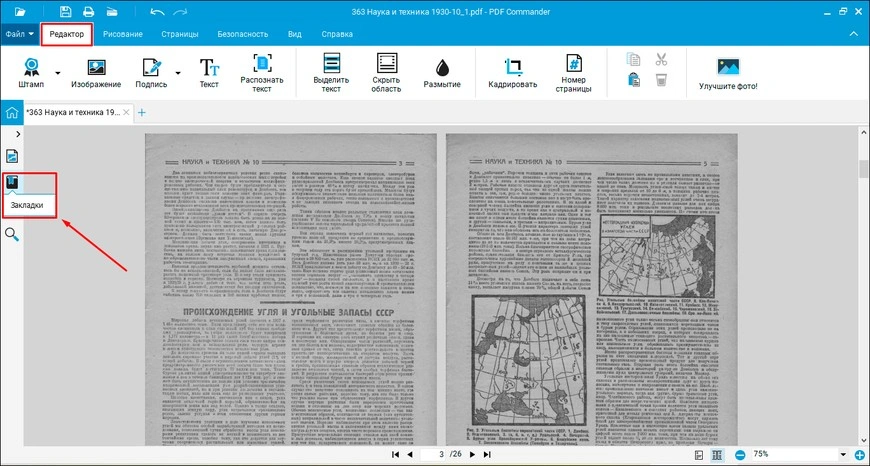
Для длинного документа полезны закладки. Откройте панель Закладки, выберите нужную страницу и нажмите Добавить. Название закладки должно описывать раздел, а не дублировать номер страницы: «Договор», «Приложение 1», «Техническое задание» читаются быстрее, чем «Страница 12». Заметки удобны для внутренней проверки, когда нужно пометить спорный лист до окончательной сборки.
Плюсы:
- локальная работа с документом без обязательной загрузки PDF в браузер;
- единый режим для перестановки, добавления, удаления и поворота страниц;
- закладки и заметки помогают структурировать длинные документы, а не только переставлять листы;
- OCR полезен для сканов, где после организации нужен поиск по тексту.
Минусы:
- для разовой перестановки двух страниц установка полноценного редактора может быть избыточной;
- после объединения файлов с разным размером и ориентацией страницы всё равно нужно просмотреть вручную.
Adobe Acrobat Pro
В Acrobat центральный инструмент для структуры документа — All tools > Organize pages. В нём отображаются миниатюры и доступны перемещение, удаление, вставка, замена, извлечение и поворот. Для сборки нескольких документов есть отдельный сценарий Combine files, а при работе с уже объединённым документом можно двигать как отдельные страницы, так и целые блоки исходного файла.
- Откройте PDF и выберите All tools > Organize pages. Для защищённого файла предварительно проверьте ограничения через свойства документа и раздел Security.
- Для изменения порядка перетащите миниатюру в новую позицию. При большом документе сначала выделяйте логические диапазоны, а не перемещайте десятки отдельных листов по одному.
- Для вставки используйте команду Insert. Acrobat позволяет вставлять страницы из файла, буфера обмена, сканера, веб-страницы или создавать пустую страницу.
- Для замены выберите Replace и укажите диапазон в текущем документе и страницы-замены. Это удобнее удаления с последующей вставкой, когда важно сохранить структуру вокруг заменяемого блока.
- Для извлечения выберите нужные страницы и команду Extract. Можно оставить исходные страницы на месте или удалить их после создания нового PDF — этот выбор нужно проверить до подтверждения операции.
- Сохраните результат как отдельную рабочую версию и просмотрите миниатюры от начала до конца.
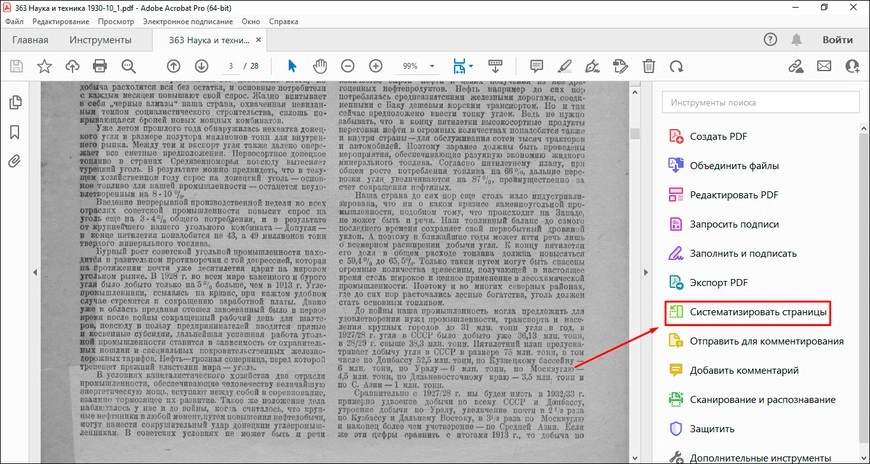

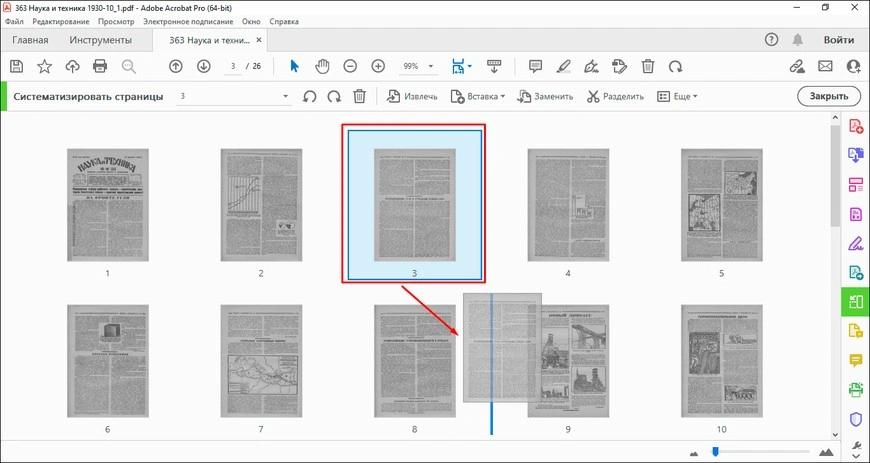
В веб-версии Acrobat логика похожа: на домашней странице выбирается Edit > Organize pages, затем файл загружается, а миниатюры можно перетаскивать, поворачивать, удалять и дополнять через Insert pages. Веб-режим сохраняет документ в облачном хранилище Adobe, поэтому для закрытых рабочих материалов локальный Acrobat проще с точки зрения контроля над передачей файла.
Плюсы:
- полный набор операций со страницами, включая Replace и Extract;
- можно переносить страницы между PDF и работать с блоками объединённых файлов;
- настольный и веб-сценарии используют сходную модель миниатюр.
Минусы:
- функциональность шире, чем требуется для простой разовой перестановки;
- веб-режим предполагает загрузку документа в облако;
- подписанный цифровой подписью PDF может иметь ограничения редактирования, поэтому перед изменением нужен неподписанный рабочий экземпляр.
ABBYY FineReader
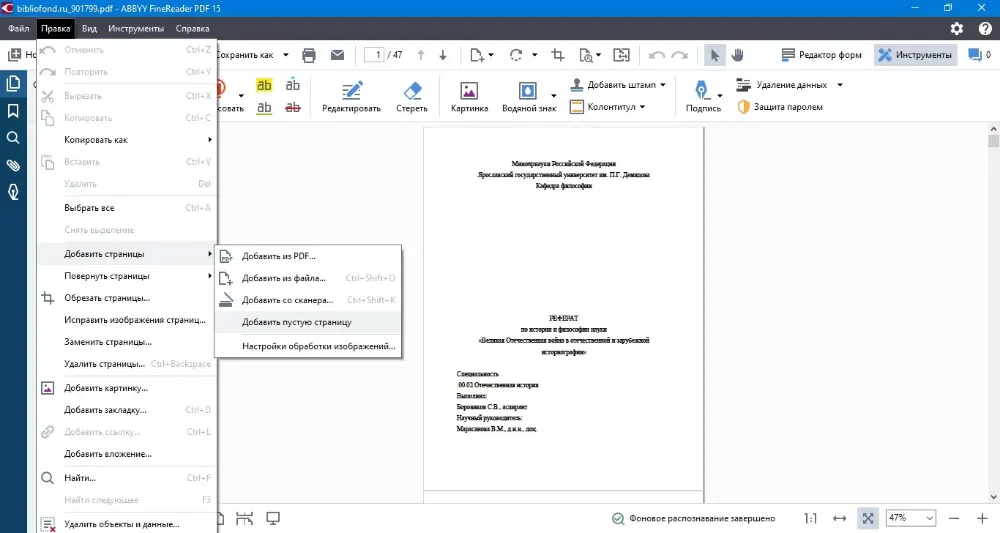
ABBYY FineReader полезен для PDF, которые состоят из отсканированных страниц и после перестановки должны оставаться пригодными для поиска или последующего OCR. В режиме работы с PDF используется Organize Pages, а команда Add Pages позволяет добавить пустой лист или страницы из другого PDF. Такой сценарий лучше обычного онлайн-органайзера, когда одновременно нужно исправить порядок сканов и затем распознать текст.
- Откройте PDF и перейдите в Organize Pages. Сверьте миниатюры: страницы сканов часто выглядят похоже, поэтому ориентируйтесь по заголовкам, номерам и краям документа.
- Перетащите ошибочно расположенные страницы на правильные позиции.
- Для добавления выберите Add Pages. Пустой лист создаётся через Add Blank Page; другой PDF можно подключить без предварительного распознавания.
- Если в документ нужно добавить бумажный лист, используйте сценарий сканирования, а затем поставьте получившуюся страницу в правильное место.
- Только после окончательной сборки запускайте OCR для тех страниц, где он нужен: так не придётся повторять распознавание после изменения структуры.

Плюсы:
- сочетает организацию PDF со сценарием распознавания сканов;
- можно добавлять пустые страницы и подключать другой PDF;
- удобен, когда исходник получен со сканера и порядок листов нужно исправить до OCR.
Минусы:
- для обычного текстового PDF без OCR возможностей больше, чем требуется;
- качество распознавания и правильность порядка страниц нужно проверять отдельно: одно не гарантирует другое.
Icecream PDF Editor
Icecream PDF Editor использует отдельный режим Manage pages. Он рассчитан на операции с миниатюрами: перестановку, добавление, удаление и поворот. Дополнительные действия включают обрезку, извлечение и дублирование страниц, поэтому программа подходит для PDF, собранных из сканов разного размера и ориентации.
- Откройте PDF и перейдите в режим Manage pages.
- Выберите страницу или несколько миниатюр. Если нужно обработать диапазон, сначала убедитесь, что выделение включает только нужные листы.
- Перетащите выбранные страницы на новое место. Для перевёрнутых сканов используйте поворот до финальной проверки.
- Для лишнего листа используйте удаление; для недостающего — добавление. Когда часть документа нужно вынести в отдельный файл, применяйте извлечение вместо копирования содержимого вручную.
- Сохраните результат и повторно откройте его, чтобы проверить порядок и ориентацию.

Плюсы:
- отдельный режим управления страницами не смешивает перестановку с редактированием текста;
- есть операции для сканов: поворот и обрезка;
- извлечение и дублирование полезны при работе с повторяющимися формами и приложениями.
Минусы:
- после обрезки или изменения ориентации требуется визуальная проверка каждой затронутой страницы;
- для OCR-ориентированного процесса удобнее специализированный редактор распознавания.
Nitro PDF Pro
В Nitro PDF Pro работа со структурой строится вокруг панели Pages. Миниатюры можно перетаскивать, а для нескольких листов использовать множественный выбор. Помимо перестановки, программа вставляет страницы из другого PDF, со сканера, из буфера обмена и как пустой лист; также доступны извлечение, удаление и поворот. Такой набор удобен при офисной сборке документа из нескольких подготовленных частей.
- Откройте документ и выведите панель страниц, чтобы видеть миниатюры всего PDF.
- Выберите одну или несколько страниц и перетащите их в требуемую позицию. При множественном выборе проверяйте, что порядок внутри выбранного блока не изменился.
- Для вставки используйте команду Insert Pages и выберите источник: существующий файл, сканер, буфер обмена или пустой лист.
- Если часть документа нужно передать отдельно, извлеките выбранные страницы в новый PDF вместо повторной печати.
- После поворота или перестановки сохраните копию и сравните число страниц с исходным планом.

Плюсы:
- сочетает перестановку с вставкой из нескольких источников;
- подходит для сборки документов, где часть страниц поступает со сканера;
- есть извлечение и поворот без конвертации страниц в изображения.
Минусы:
- для простой одноразовой задачи интерфейс профессионального редактора может быть избыточным;
- при массовом перемещении страниц всё равно нужна ручная проверка границ разделов.
PDF24 Creator
PDF24 Creator удобен, когда нужно не столько редактировать содержание, сколько собрать несколько PDF и перераспределить страницы между ними. В настольном Creator можно загрузить файлы, создать пустой документ и перетаскивать страницы в него. Такой подход особенно нагляден для проекта, где финальный PDF собирается из титульного листа, основного отчёта и нескольких приложений.
- Запустите Creator и загрузите исходные PDF.
- Создайте пустой документ, если хотите собрать итог с нуля. Это удобнее, чем пытаться переставить большой смешанный файл после объединения.
- Перетаскивайте нужные страницы из исходных документов в пустой PDF в требуемом порядке.
- Если нужно объединить файлы целиком без отбора отдельных страниц, используйте функцию Join для соединения выбранных документов.
- Перед сохранением просмотрите границы между исходными файлами и удалите повторяющиеся титульные или пустые страницы.

Плюсы:
- наглядная сборка нового PDF из страниц нескольких источников;
- локальный настольный сценарий не требует браузерной загрузки документа;
- можно как переносить отдельные страницы, так и объединять файлы целиком.
Минусы:
- редактирование текста не является основной задачей такого сценария;
- после смешивания страниц из разных источников нужно отдельно проверить формат листов и ориентацию.
WPS Office
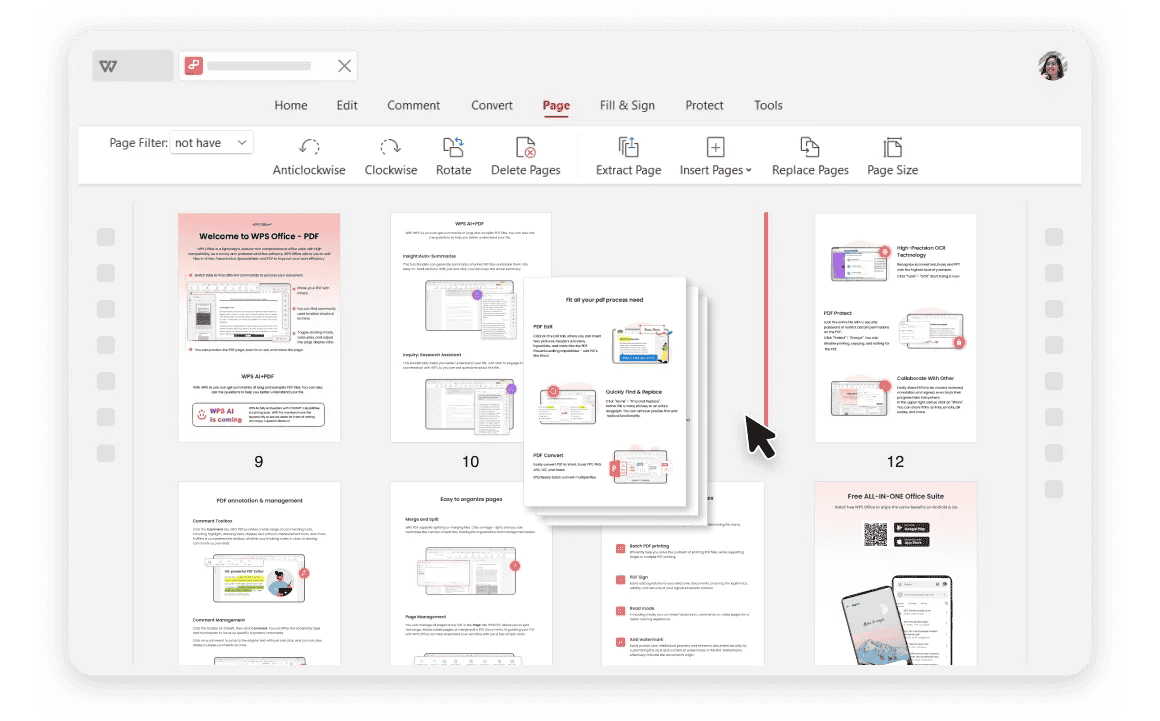
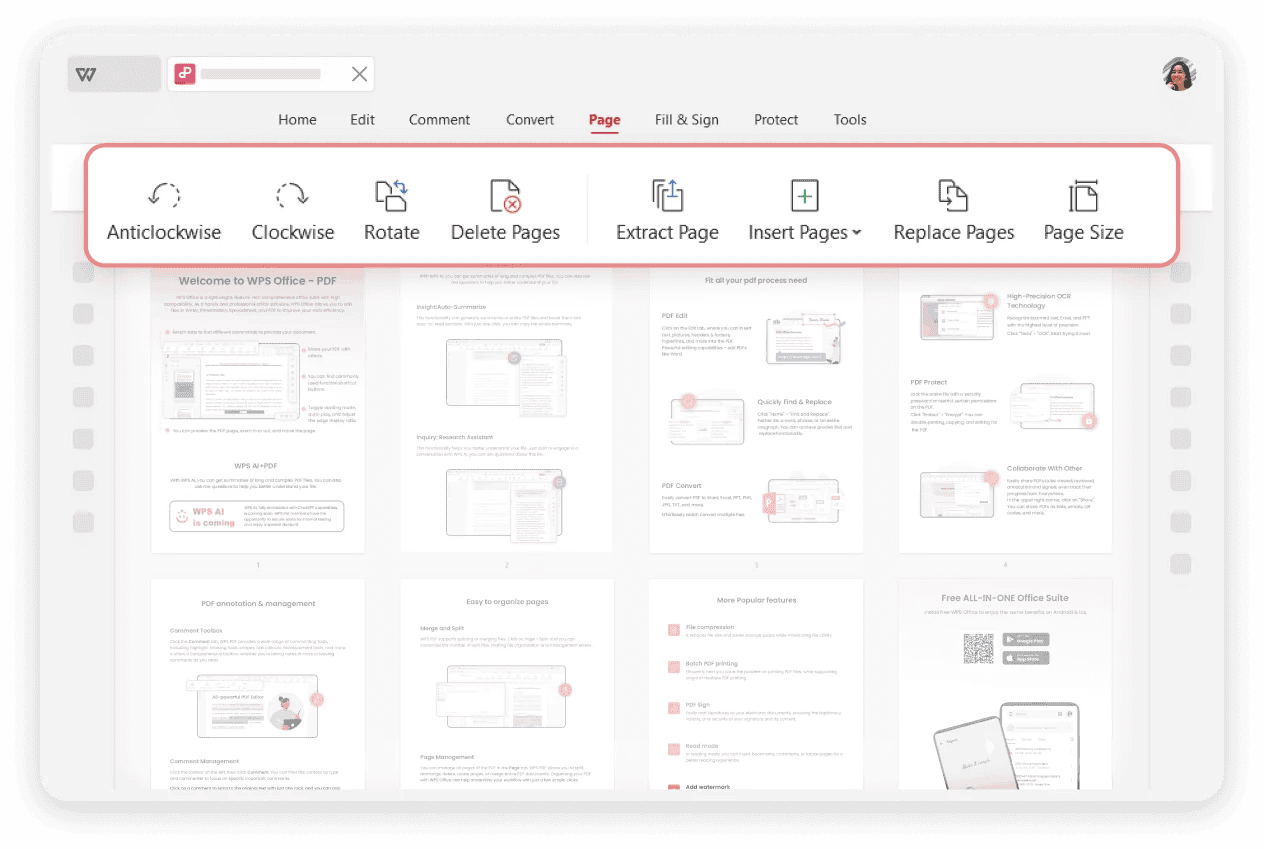
В PDF-инструментах WPS управление структурой сосредоточено на вкладке Page. Из неё доступны перестановка, вставка, удаление, замена, объединение, разделение и поворот. Вставка выполняется через Insert Pages, где можно добавить пустую страницу или страницы из другого PDF.
- Откройте PDF и перейдите на вкладку Page.
- Перетащите миниатюры, чтобы изменить порядок. Перед массовой перестановкой лучше сначала разложить главы по крупным блокам.
- Для недостающей страницы выберите Insert Pages и укажите, что добавлять: пустой лист или другой PDF.
- Используйте Delete для лишних страниц, Replace — когда нужно заменить старую редакцию листа новой, Split — когда один файл нужно разделить на самостоятельные части.
- После операций Rotate и Merge проверьте миниатюры и сохраните итоговую копию.
Плюсы:
- широкий набор операций со страницами в одном разделе Page;
- Replace удобен для обновления конкретных листов без ручного удаления и повторной вставки;
- Split и Merge закрывают обе стороны задачи: разделение большого PDF и сборку нескольких файлов.
Минусы:
- набор доступных PDF-функций зависит от конкретного режима WPS, поэтому перед большой работой стоит проверить нужную команду в установленной конфигурации;
- после замены страниц важно проверить ссылки, нумерацию и закладки, если они были частью длинного документа.
PDFelement Pro
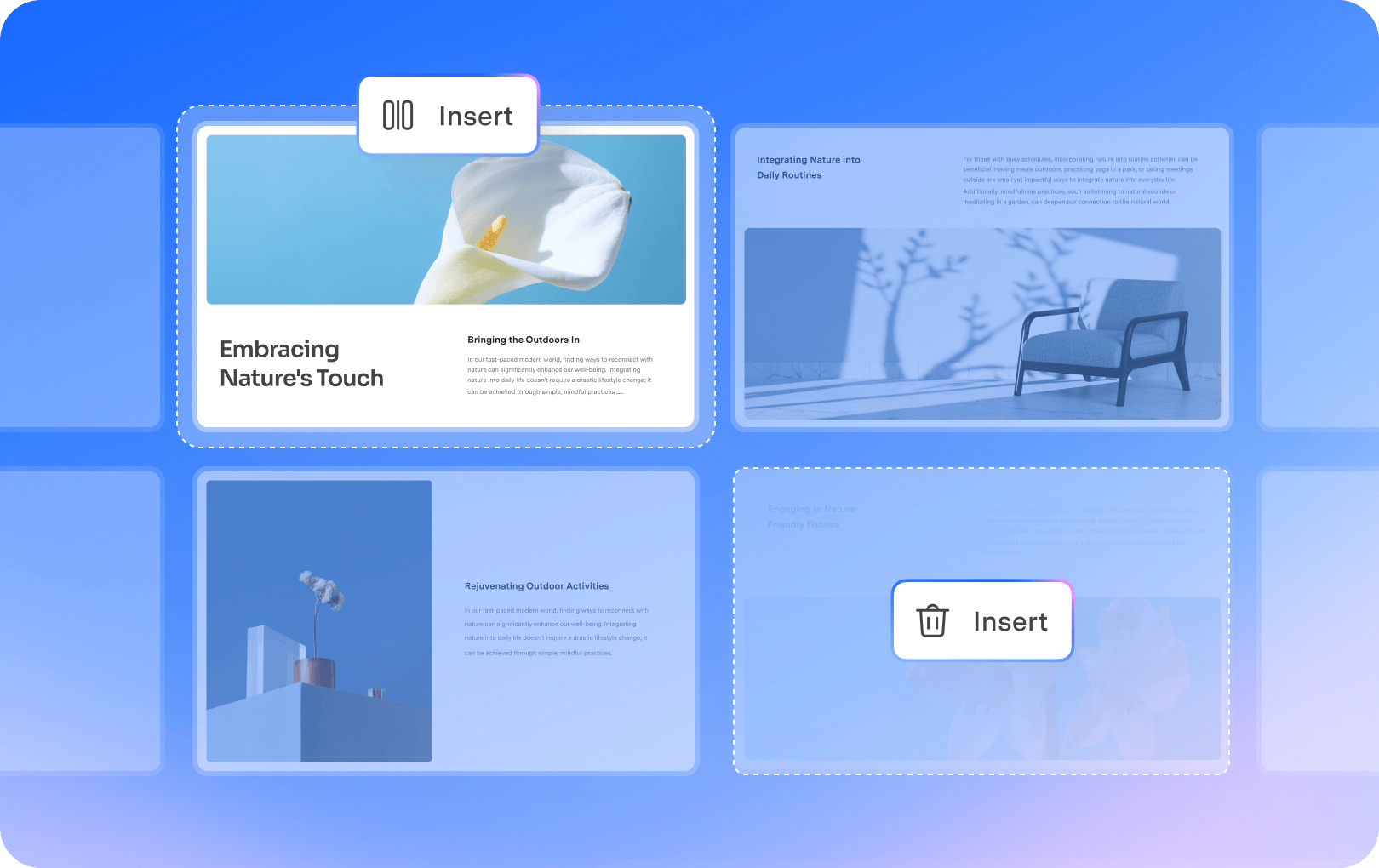
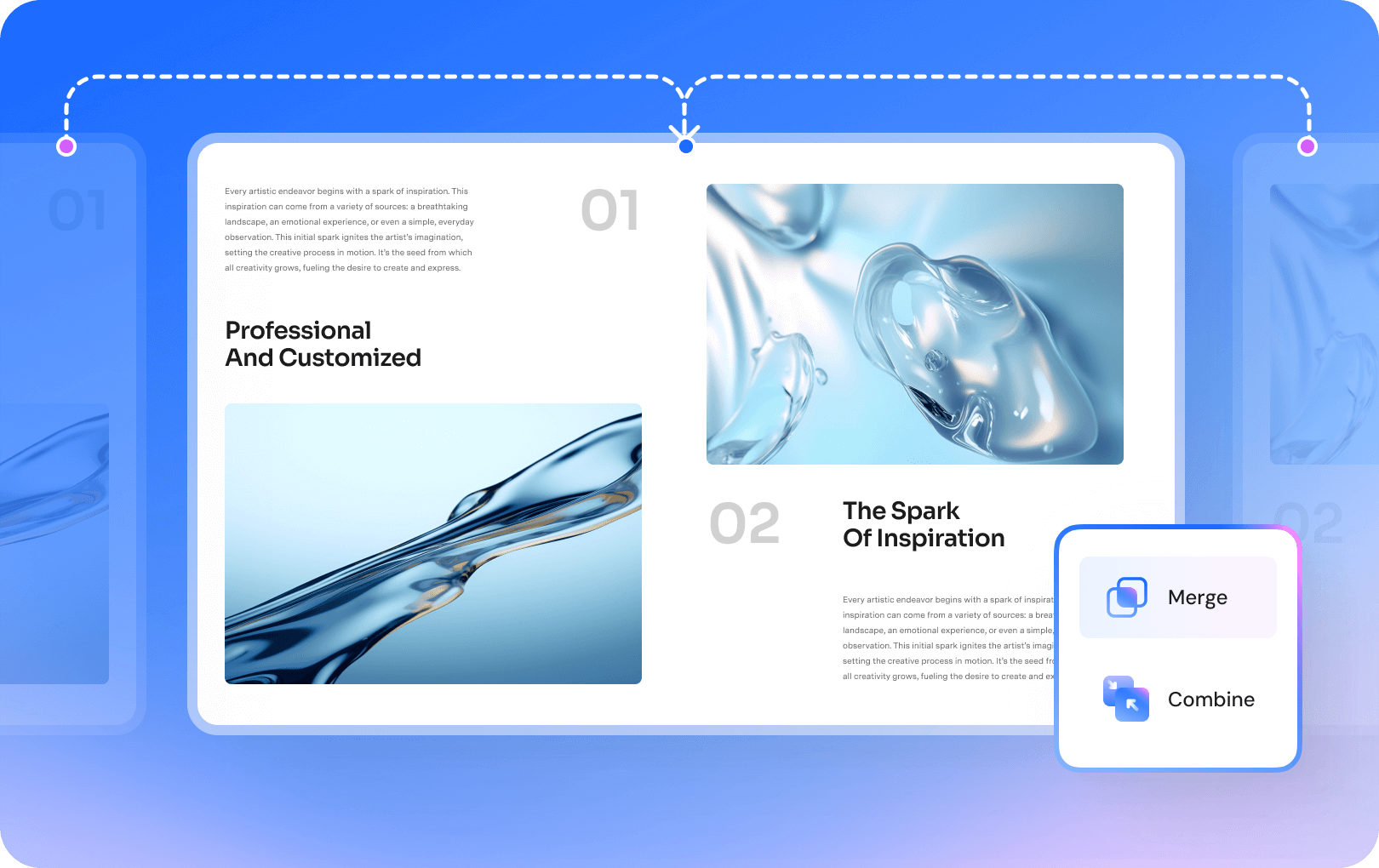
PDFelement предлагает один из самых широких наборов операций именно со страницами: combine, split, insert, extract, replace, rotate, crop, resize и page labels. Поэтому его удобно использовать, когда «организовать PDF» означает не только поменять порядок, но и привести разные источники к единой структуре.
- Откройте PDF и перейдите в режим организации страниц через панель миниатюр.
- Измените порядок drag-and-drop. Для больших документов сначала выделяйте законченные разделы, чтобы не разрывать приложения или главы.
- Для вставки используйте Insert и выберите источник. Если нужно заменить старую страницу новой редакцией, предпочтительнее Replace — так проще контролировать позицию.
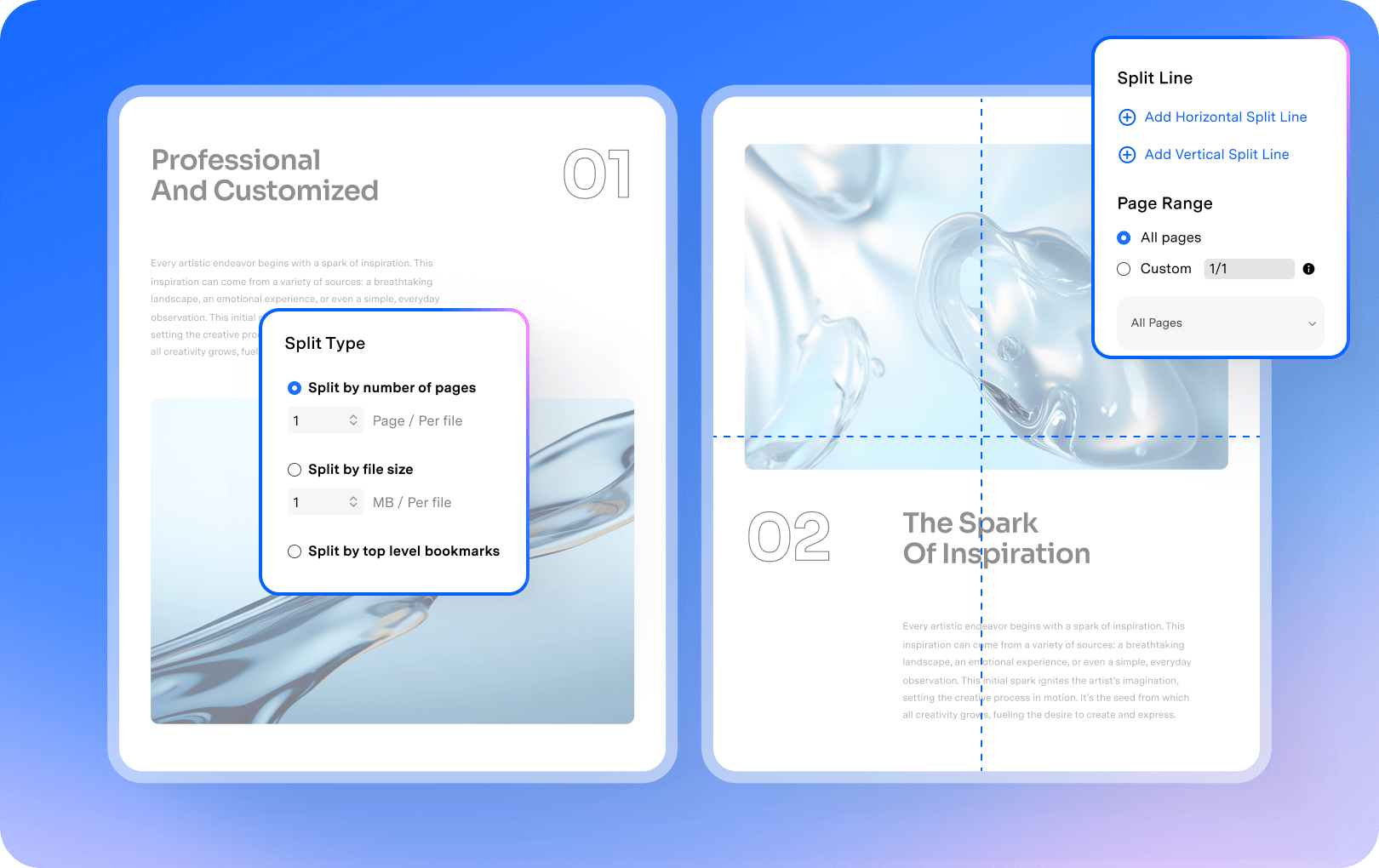
- Для выделения самостоятельного раздела применяйте Extract или Split. Extract подходит для выбранных страниц, Split — для систематического деления большого документа.
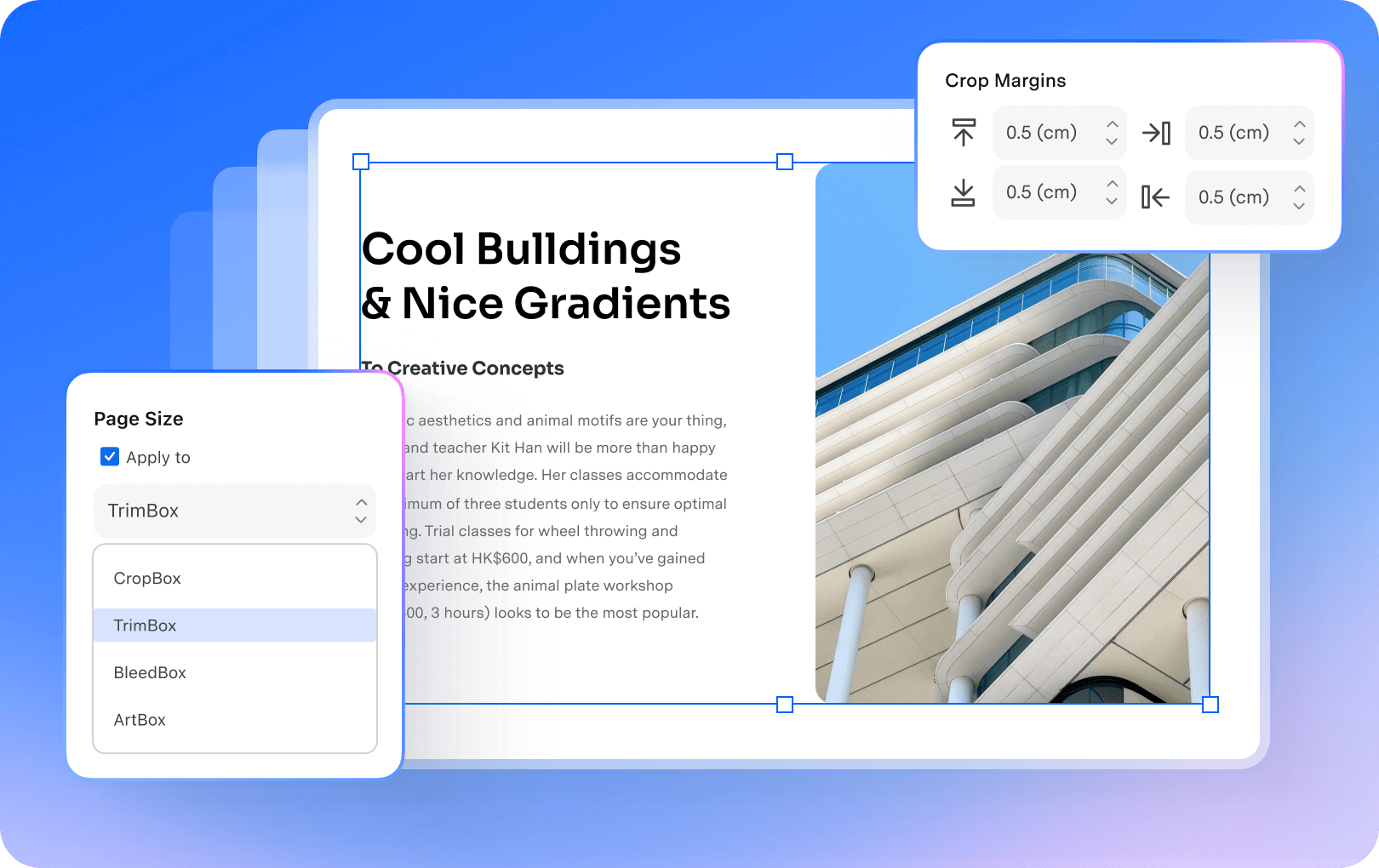
- Если после объединения листы различаются по размеру, используйте Resize или Crop только после визуального сравнения полей и содержимого.
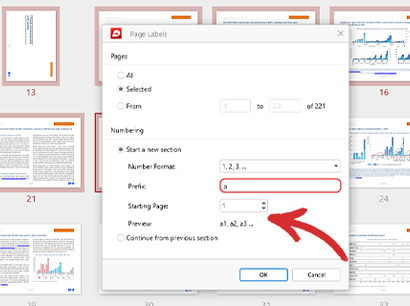
- Для документов с печатной и внутренней нумерацией используйте page labels, чтобы навигационные номера не вводили в заблуждение.

Плюсы:
- полный набор операций от перестановки до page labels;
- есть отдельные команды для извлечения и систематического разделения;
- crop и resize помогают привести смешанные источники к более последовательному виду.
Минусы:
- большое количество инструментов требует заранее понимать, какую задачу решает конкретная команда;
- обрезка и изменение размера могут визуально ухудшить согласованность документа, если применять их без проверки полей и масштаба.
MobiPDF
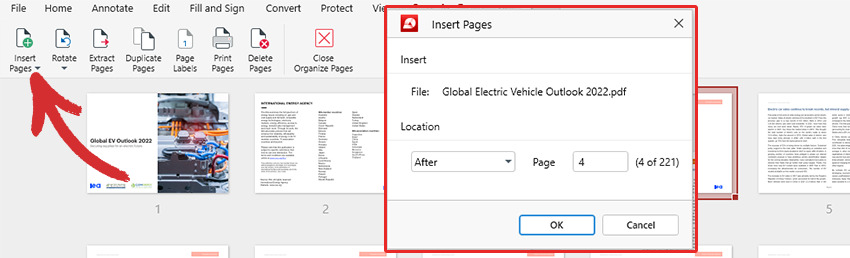
MobiPDF рассматривает организацию шире простой сортировки: через Organize Pages можно вставлять страницы, поворачивать и удалять их, а дополнительные инструменты поддерживают извлечение, объединение и метки страниц. Источником вставки может быть пустая страница, другой PDF, сканер или изображение из буфера обмена. Это полезно при сборке пакета документов из цифровых и бумажных материалов.
- Откройте документ и перейдите на вкладку Organize Pages.
- Проверьте порядок миниатюр и перетащите страницы в правильные позиции.
- Через Insert добавьте пустую страницу, другой PDF, результат сканирования или изображение из буфера — в зависимости от того, откуда поступает недостающий лист.
- Если один лист повторяется как шаблон, используйте дублирование вместо повторного импорта.
- Для отдельной главы применяйте извлечение, а для нескольких исходных документов — объединение.
- В длинном PDF настройте page labels так, чтобы номера в панели навигации соответствовали логике документа, особенно если обложка и оглавление не входят в печатную нумерацию.

Плюсы:
- несколько источников вставки, включая сканер и буфер обмена;
- page labels полезны для длинных документов со сложной нумерацией;
- можно выделять самостоятельные части через извлечение и объединять несколько файлов.
Минусы:
- из-за большого числа операций важно отделять организацию страниц от редактирования содержания;
- метки страниц не заменяют визуальную проверку печатных номеров, если они уже нанесены на сам документ.
macOS: как организовать PDF во встроенном Preview
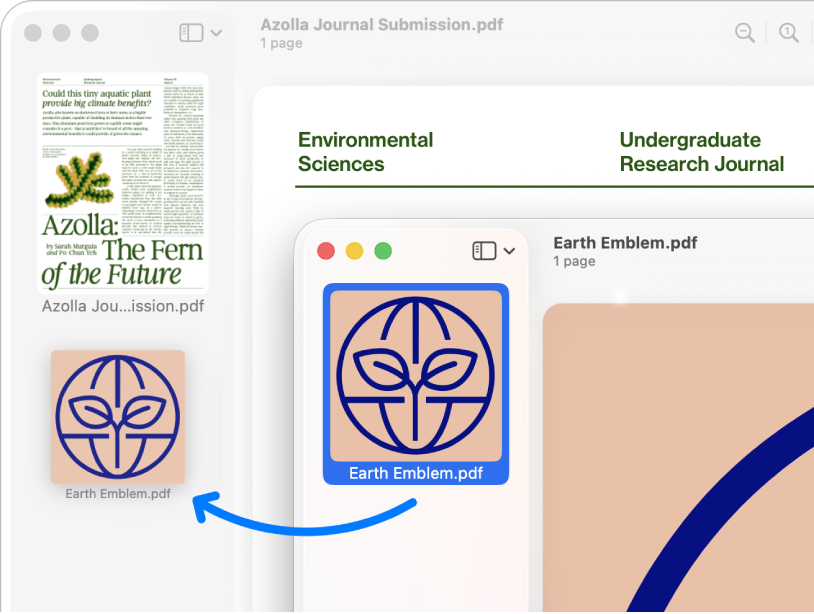
На Mac для базовой организации PDF часто достаточно встроенного Preview. Его сильная сторона — работа с миниатюрами без установки отдельного редактора: можно переставлять страницы, удалять их, вставлять пустой лист или страницу из другого файла и переносить страницы между двумя открытыми PDF. При этом Preview автоматически сохраняет изменения, поэтому для ценного исходника сначала сделайте дубликат через File > Duplicate.
- Откройте PDF и включите View > Thumbnails. Слева появится вертикальная панель миниатюр.
- Для перестановки зажмите нужную миниатюру и перетащите её выше или ниже. Несмежные страницы можно выбирать с Command.
- Чтобы добавить страницу из другого PDF, откройте второй документ с миниатюрами и перетащите выбранную страницу в боковую панель первого PDF.
- Для вставки отдельного файла используйте Edit > Insert > Page from File; для пустого листа — Edit > Insert > Blank Page.
- Для удаления выделите страницу в Thumbnails и нажмите Delete.
- После сборки пролистайте документ и проверьте, что Preview сохранил именно рабочую копию, а не единственный оригинал.
Плюсы:
- не требует отдельной установки на Mac;
- удобное перетаскивание страниц между двумя документами;
- есть вставка пустой страницы и страницы из файла.
Минусы:
- автосохранение повышает риск незаметно изменить оригинал, если заранее не сделать дубликат;
- для сложной нумерации, OCR и массовой обработки возможностей встроенного Preview недостаточно.
Онлайн: как организовать PDF без установки программы
Браузерные сервисы удобны для разовой работы на чужом компьютере или когда установка программы невозможна. Но принципиальное отличие от локального редактора — файл передаётся на сервер сервиса. Для публичной инструкции, учебного материала или PDF без чувствительных данных такой сценарий обычно проще; для договора с персональными данными, финансового документа или внутреннего отчёта предпочтительнее локальная обработка. В сравнительной таблице PDF Commander оставлен первой строкой как локальный ориентир, после него идут только браузерные варианты.
| Сервис | Основная операция | Дополнительные действия | Когда выбирать |
|---|---|---|---|
| PDF Commander | локальная организация | добавление, удаление, объединение, закладки | если онлайн-загрузка не нужна |
| iLovePDF | сортировка миниатюр | добавление, удаление, поворот | быстрая браузерная перестановка |
| Smallpdf | Organize PDF | добавление, замена, удаление, поворот | когда нужен наглядный онлайн-органайзер |
| Visual Paradigm Online | rearrange | delete, extract | простая работа с порядком |
| Dropbox | редактирование хранимого PDF | reorder, rotate, delete, insert | когда файл уже хранится в Dropbox |
| 2PDF | сортировка | добавление и удаление | минимальный пошаговый сценарий |
| 11zon | drag-and-drop | rotate, remove | быстрая перестановка страниц |
| DeftPDF | визуальное объединение | blank page, reorder | сборка нескольких PDF |
| Soda PDF | organize | merge, split, rotate, add/remove | более широкий набор браузерных операций |
iLovePDF
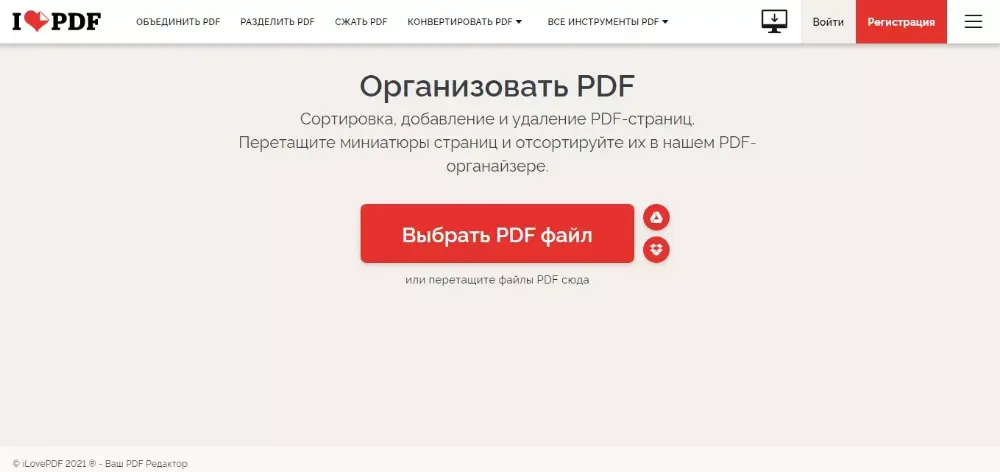
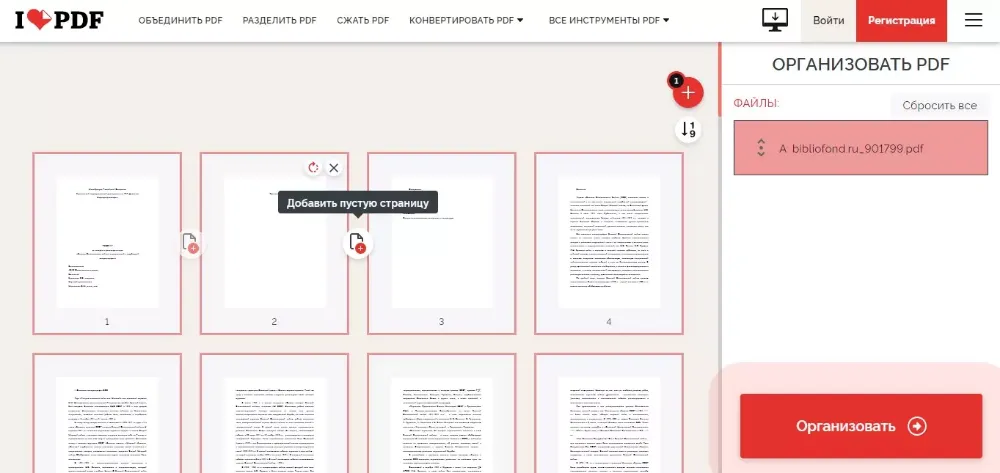
Инструмент Organize PDF в iLovePDF показывает страницы в виде сетки и позволяет сортировать их перетаскиванием. Текущий набор операций также включает добавление, удаление и поворот страниц. Сервис удобен, когда нужно быстро исправить порядок без установки программы.
- Откройте инструмент организации PDF и добавьте документ.
- Дождитесь появления миниатюр всех страниц. На длинном PDF сначала найдите проблемный диапазон, а не начинайте перестановку вслепую.
- Перетащите листы в правильный порядок. При необходимости добавьте пустой или новый лист, удалите лишний и поверните ошибочно ориентированный.
- Запустите обработку и скачайте результат.
- Откройте скачанный файл отдельно и сравните количество и порядок страниц с исходным планом.
Плюсы:
- понятная сетка миниатюр для drag-and-drop;
- помимо перестановки доступны добавление, удаление и поворот;
- не требуется устанавливать настольный редактор.
Минусы:
- документ обрабатывается через веб-сервис;
- для длинного PDF с закладками и сложной нумерацией удобнее полноценный редактор.
Smallpdf
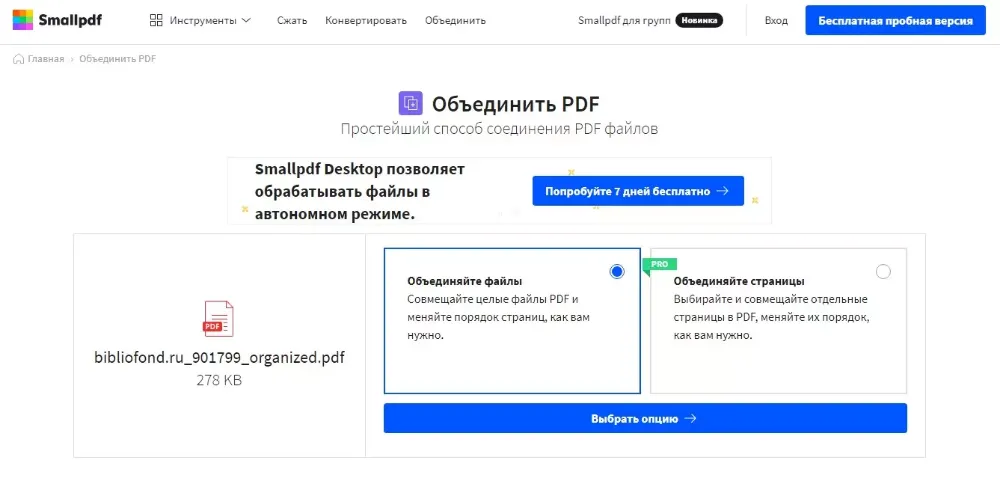
Smallpdf Organize PDF сейчас не ограничивается одной сортировкой: в инструменте можно переставлять, добавлять или заменять страницы, удалять их и поворачивать. Это закрывает типичный сценарий «получил готовый PDF и нужно поправить несколько листов», не переходя к редактированию текста.
- Откройте Organize PDF и загрузите файл.
- В сетке миниатюр переставьте страницы drag-and-drop.
- Если недостающий лист уже есть в другом PDF, используйте добавление или замену вместо создания нового документа с нуля.
- Удалите дубли и поверните перевёрнутые страницы.
- Сохраните результат и проверьте его в отдельном просмотрщике.

Плюсы:
- несколько базовых операций собраны в одном Organize PDF;
- подходит для замены отдельной страницы новой редакцией;
- наглядный браузерный сценарий без установки.
Минусы:
- для конфиденциальных PDF требуется отдельно оценить допустимость серверной обработки;
- навигацию длинного документа и закладки придётся проверять другими средствами.
Visual Paradigm Online
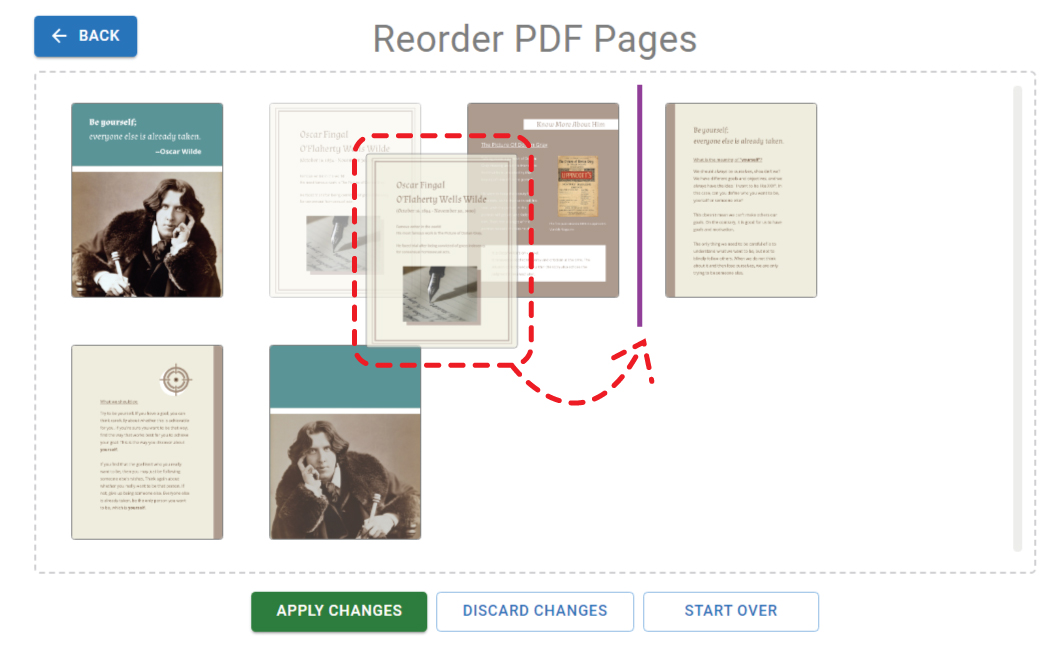
Visual Paradigm Online предоставляет управление страницами PDF с удалением, извлечением и перестановкой. Сценарий полезен, когда задача ограничена структурой страниц и не требует настольного PDF-редактора.
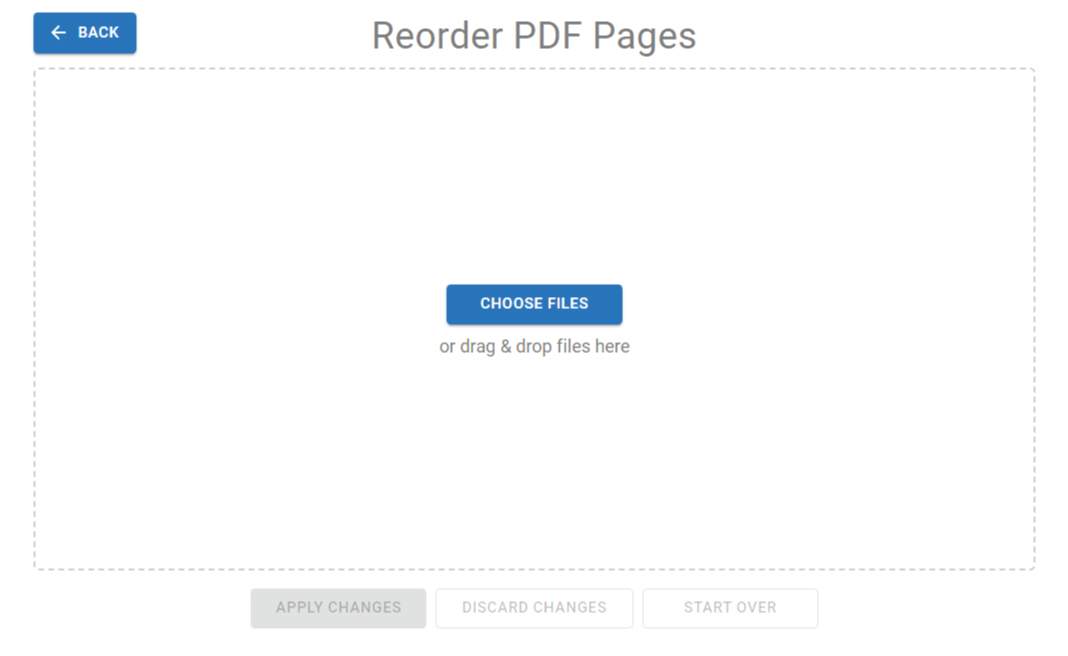
- Добавьте PDF в веб-инструмент управления страницами.
- Перейдите к представлению миниатюр и найдите страницы, порядок которых нарушен.
- Перетащите миниатюры в нужные позиции. Для ненужных листов используйте удаление, а для отдельного набора — извлечение.
- Примените изменения и сохраните обработанный PDF.
- Проверьте, что извлечение не заменило перестановку: если страница нужна и в исходнике, не удаляйте её при создании отдельного файла.
Плюсы:
- простая визуальная перестановка страниц;
- есть удаление и извлечение выбранных листов;
- подходит для разовой браузерной операции.
Минусы:
- для объединения большого комплекта документов удобнее специализированный комбайнер;
- сервисный сценарий не заменяет локальную работу с чувствительными файлами.
Dropbox

В Dropbox PDF можно редактировать прямо из облачного хранилища. В режиме Edit PDF страницы видны в левой панели: их можно перетаскивать, поворачивать и удалять, а также вставлять страницы из другого PDF, который хранится в Dropbox. Это особенно удобно, когда документ уже находится в общей папке и после изменения нужно сохранить копию, не пересылая файл между участниками.
- Откройте PDF в Dropbox и выберите Edit PDF.
- В левой панели найдите миниатюру и перетащите её на новое место.
- При необходимости поверните или удалите страницу. Для вставки выберите действие вставки страниц и укажите другой PDF из Dropbox.
- После редактирования сохраните копию, если исходный вариант должен остаться неизменным. Замена оригинала оправдана только когда порядок согласован и резервная версия не нужна.
- Откройте сохранённый файл из папки и проверьте его независимо от окна редактирования.
Плюсы:
- не нужно повторно загружать файл, если он уже хранится в Dropbox;
- есть перестановка, поворот, удаление и вставка страниц;
- удобно сохранять отдельную копию рядом с исходником.
Минусы:
- метод привязан к облачному хранению Dropbox;
- для сложной PDF-навигации и OCR нужны другие инструменты.
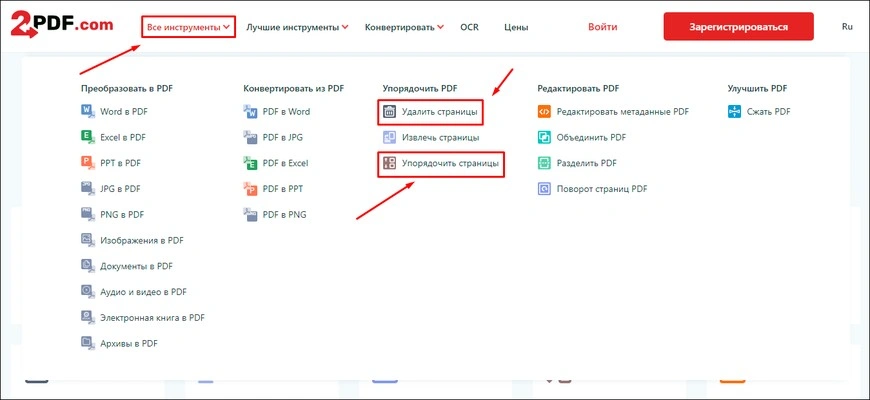
2PDF
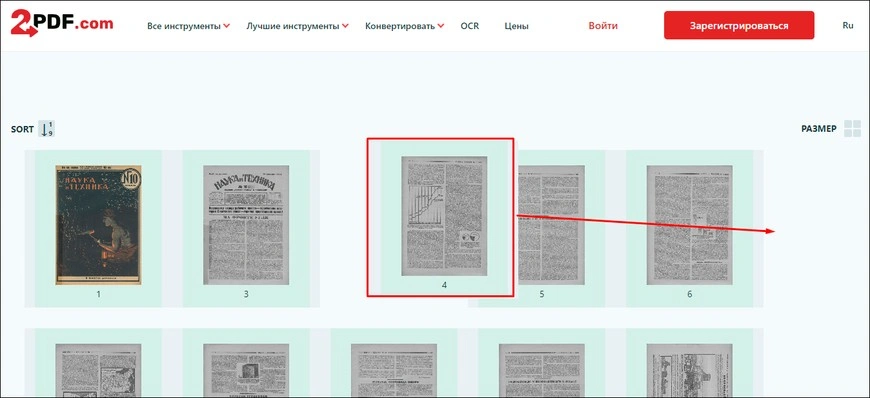
2PDF предлагает отдельный Organize-инструмент с сортировкой, добавлением и удалением страниц. Основной принцип — загрузить PDF, получить сетку миниатюр, расставить листы и запустить организацию. Сервис уместен для небольшого файла, где важно быстро поправить последовательность.
- Выберите PDF и дождитесь отображения страниц.
- Перетащите миниатюры, чтобы поставить их в правильный порядок.
- Добавьте недостающую страницу или удалите лишнюю, если задача не ограничивается одной сортировкой.
- Запустите Organize и получите новый файл.
- После скачивания проверьте начало, конец и каждую границу раздела.

Плюсы:
- минимальный сценарий без установки;
- к перестановке добавлены удаление и вставка страниц;
- подходит для небольшого документа с понятной структурой.
Минусы:
- на больших PDF сложнее контролировать логические главы по одной сетке миниатюр;
- для внутренних документов локальный редактор даёт больше контроля над передачей файла.
11zon
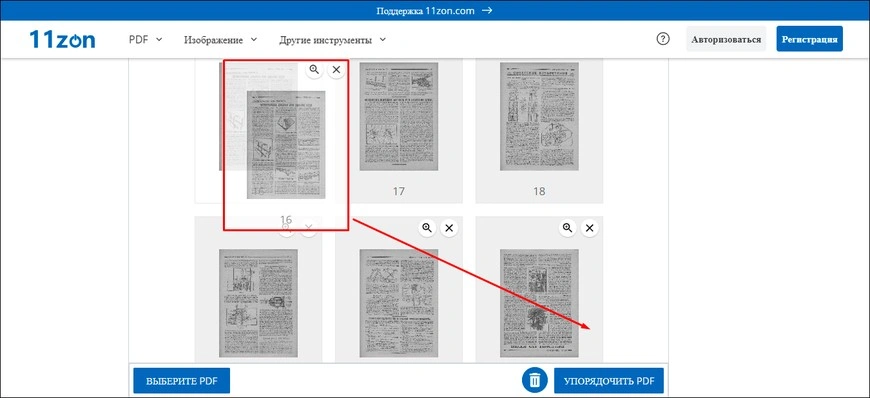
11zon Organize PDF ориентирован на быстрые действия со страницами: после загрузки видны миниатюры, которые можно перетаскивать, поворачивать и удалять. Это простой вариант, когда не нужны закладки, OCR или управление сложными диапазонами.
- Добавьте PDF в Organize PDF.
- В сетке страниц перетащите листы на правильные позиции.
- Поверните страницы, которые попали в документ боком или вверх ногами, и удалите лишние.
- Примените организацию и сохраните новый PDF.
- Проверьте результат после скачивания, а не только в браузерном предпросмотре.

Плюсы:
- простая сетка миниатюр;
- есть поворот и удаление помимо перестановки;
- подходит для быстрого исправления небольшого файла.
Минусы:
- не рассчитан на сложную структуру с закладками и OCR;
- любая браузерная загрузка требует учитывать характер данных в PDF.
DeftPDF
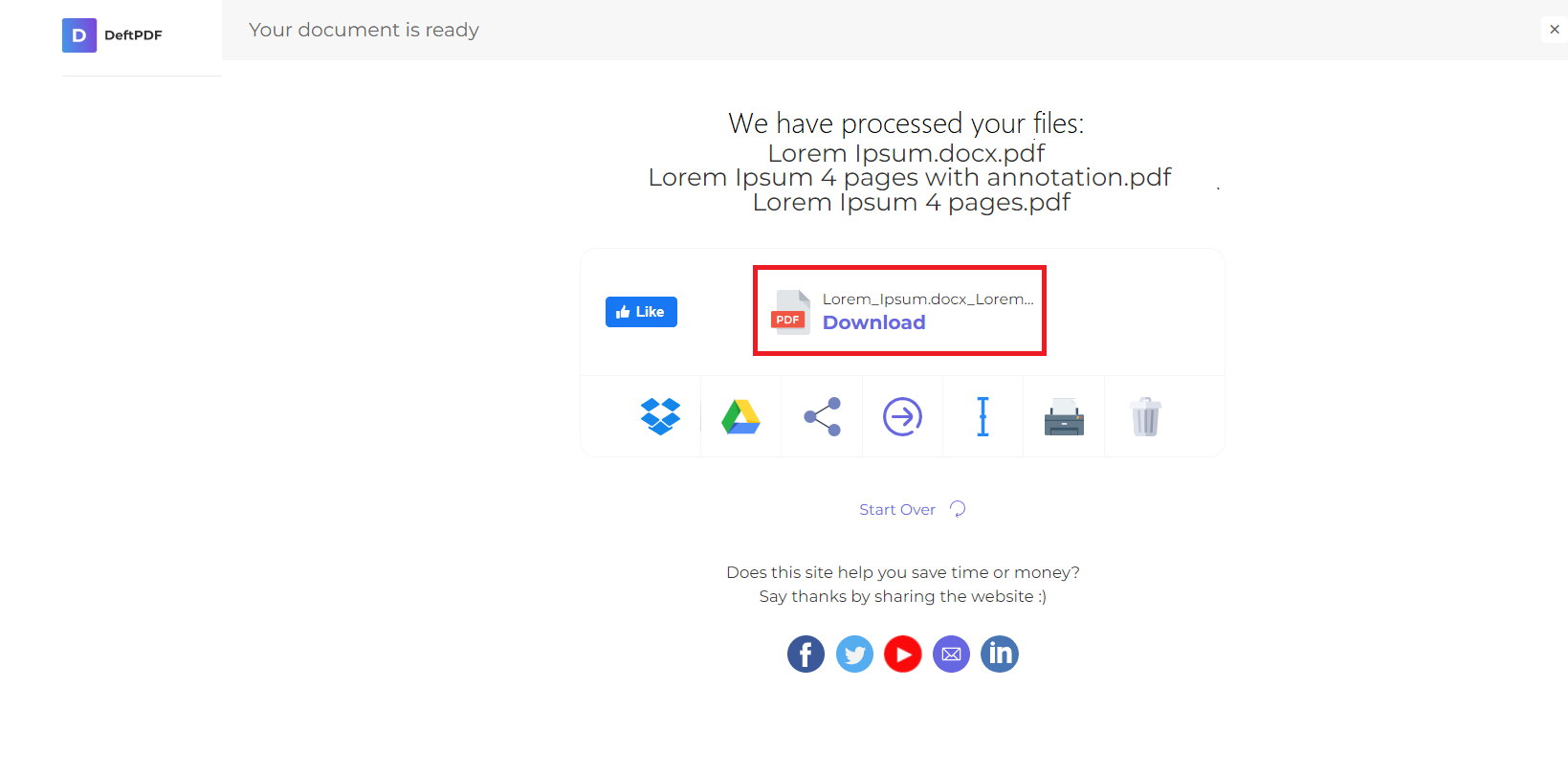
DeftPDF полезен, когда нужно визуально объединить несколько PDF и одновременно поменять порядок страниц. В интерфейсе страницы можно сортировать перетаскиванием и добавлять пустой лист. Такой подход помогает собирать пакет документов, где между разделами нужен разделитель или место под подпись/печать.
- Добавьте один или несколько PDF в инструмент визуального объединения.
- Перетащите миниатюры, чтобы расположить страницы в итоговой последовательности.
- Добавьте пустую страницу там, где нужен разделитель или место для последующего заполнения.
- Проверьте границы исходных файлов: после визуального объединения особенно легко оставить два титульных листа подряд.
- Сформируйте итог и скачайте его, затем перепроверьте офлайн.
Плюсы:
- совмещает визуальное объединение и перестановку;
- можно вставить пустую страницу между разделами;
- удобен для сборки файла из нескольких источников.
Минусы:
- для точного редактирования содержания страниц нужен отдельный PDF-редактор;
- при большом количестве похожих миниатюр обязательна последующая проверка всего документа.
Soda PDF
Soda PDF объединяет операции Organize, Merge и Split. Для организации страниц доступны изменение порядка, поворот, добавление и удаление; при сборке нескольких файлов можно предварительно менять последовательность файлов и страниц. Это вариант для пользователя, которому в браузере нужен более широкий набор, чем одна drag-and-drop сортировка.
- Откройте PDF в редакторе и перейдите к инструментам Organize.
- Переставьте страницы в требуемой последовательности.
- Добавьте или удалите листы, а перевёрнутые страницы поверните до финальной сборки.
- Если исходных документов несколько, используйте Merge, предварительно расположив файлы в правильном порядке.
- Если один большой PDF нужно раздать отдельными частями, применяйте Split вместо ручного сохранения каждой страницы через печать.
- Сохраните результат и проверьте количество файлов и страниц.

Плюсы:
- в одном наборе есть organize, merge и split;
- подходит как для перестановки страниц, так и для сборки нескольких PDF;
- поворот, добавление и удаление закрывают типичные ошибки сканов.
Минусы:
- для конфиденциальных документов онлайн-сценарий может быть нежелателен;
- широкий набор команд не отменяет ручную проверку порядка после merge.
iPhone и iPad: организация страниц PDF на телефоне и планшете
На iPhone и iPad основная сложность не в самой перестановке, а в небольшом экране. Поэтому полезен режим сетки миниатюр, где можно видеть несколько страниц сразу. Для длинного PDF лучше сначала найти нужный диапазон по номеру или заголовкам, а уже затем переходить к drag-and-drop.
iPDF
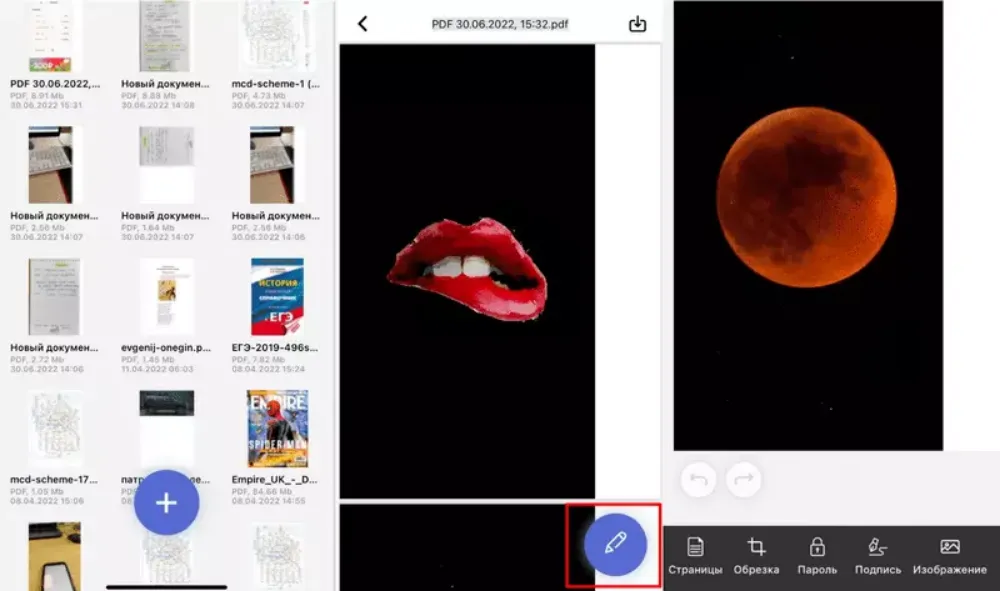
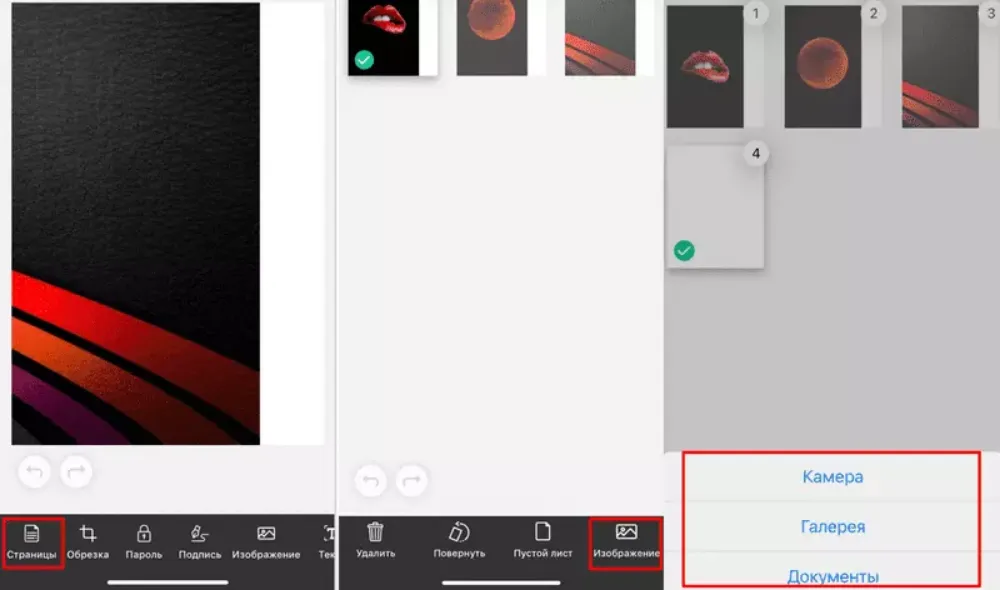
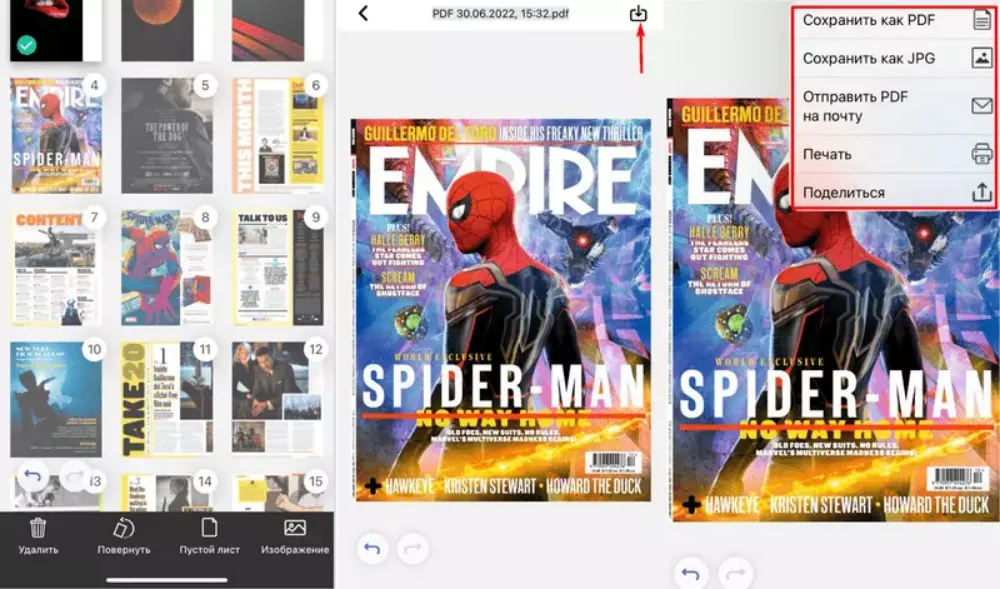
iPDF — мобильное приложение для iPhone и iPad, в котором можно менять структуру документа: перемещать и удалять страницы, вставлять пустые листы и обрезать содержимое. Такой вариант подходит для небольшой правки на телефоне, когда нужно исправить порядок нескольких страниц без настольного компьютера.
- Откройте PDF в iPDF и перейдите к режиму управления страницами, где документ показан миниатюрами.
- Зажмите нужную страницу и переместите её в правильное место. На небольшом экране полезно сначала открыть лист и проверить его содержание, а уже потом выполнять drag-and-drop.
- Если между разделами нужен новый лист, вставьте пустую страницу и поставьте её в нужную позицию.
- Удалите лишние страницы только после проверки соседних миниатюр. Для скана с лишними полями используйте кадрирование отдельно от перестановки.
- Экспортируйте или сохраните итоговый PDF и заново откройте его, чтобы убедиться, что порядок и состав страниц сохранились.
Плюсы:
- мобильная перестановка и удаление страниц без компьютера;
- можно вставлять пустые листы и корректировать структуру документа;
- кадрирование полезно для отдельных сканов с лишними полями.
Минусы:
- на небольшом экране сложнее контролировать длинный PDF;
- для массового объединения десятков исходных документов настольный менеджер страниц удобнее.
Goodnotes
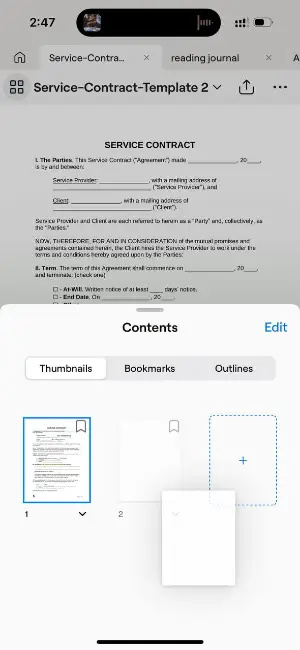
Goodnotes подходит, когда PDF используется как рабочая тетрадь, конспект или документ с аннотациями. В боковом меню можно открыть миниатюры, зажать страницу и перетащить её в другое место. Для нескольких страниц используется режим выбора: через меню с тремя точками выбирается Select Pages, после чего отмечается группа.
- Откройте PDF в Goodnotes и выведите обзор страниц из бокового меню.
- Для одной страницы нажмите и удерживайте миниатюру, пока она визуально не отделится от сетки.
- Не отпуская, перетащите её в новую позицию.
- Для нескольких листов откройте меню с тремя точками, выберите Select Pages и отметьте нужные страницы.
- Переместите выбранную группу и после этого откройте первую и последнюю страницу блока, чтобы убедиться, что границы не нарушены.
Плюсы:
- удобный жестовый drag-and-drop на iPad;
- можно выбирать группу страниц, а не двигать каждую по отдельности;
- подходит для учебных и рабочих PDF, где страницы уже используются вместе с заметками.
Минусы:
- это не специализированный PDF-комбайнер для сложного merge/split процесса;
- на маленьком экране iPhone длинный документ требует особенно внимательной проверки порядка.
PDF Expert
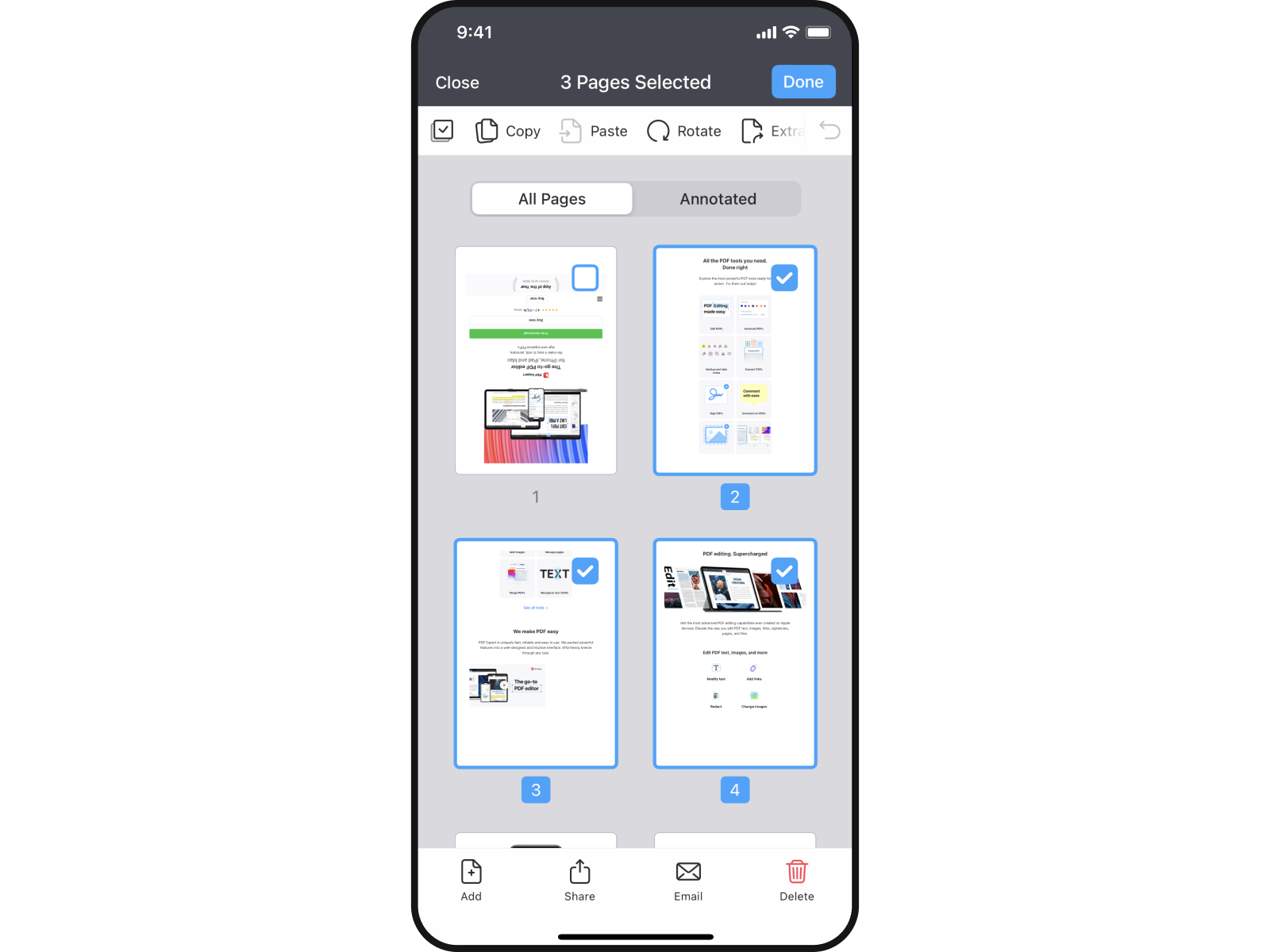
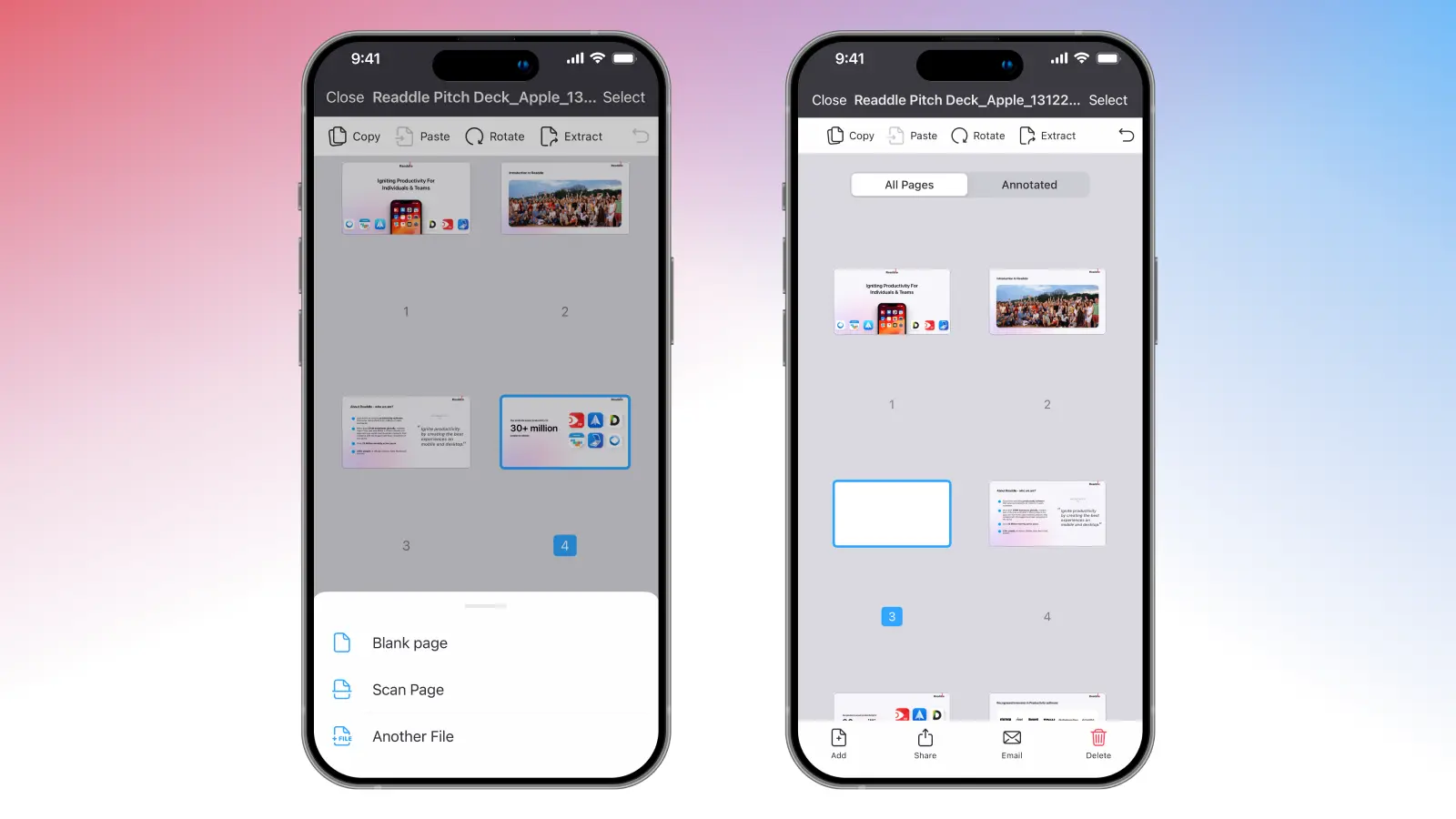
PDF Expert — отдельный мобильный редактор для iPhone и iPad, который поддерживает добавление, удаление, перестановку, поворот и извлечение страниц. На iPhone сетка открывается через значок миниатюр в нижней части интерфейса; на iPad соответствующая кнопка находится сверху слева. Для нескольких страниц предусмотрен режим Select.
- Откройте PDF и нажмите значок Thumbnails.
- Зажмите миниатюру нужной страницы и перетащите её в новое место.
- Для нескольких страниц нажмите Select, отметьте нужные листы и выполняйте действие с группой.
- Чтобы удалить страницы, в режиме Select выберите их и используйте Delete. Чтобы вынести их в отдельный документ, применяйте Extract.
- Для добавления страницы используйте Insert: можно создать пустой лист или добавить другой файл.
- После изменения порядка вернитесь в обычный просмотр и пролистайте места перестановки в полном масштабе.
Плюсы:
- полный мобильный менеджер страниц, а не только просмотрщик;
- есть множественный выбор, удаление и извлечение;
- можно добавлять пустую страницу или другой файл.
Минусы:
- для большого многостраничного проекта настольный экран удобнее мобильного;
- часть расширенных возможностей мобильного PDF-редактора может быть избыточной для разовой перестановки.
Android: приложения для организации PDF
На Android удобнее выбирать редактор с отдельным режимом миниатюр, где страницы можно выделять группой и переносить drag-and-drop. Перед массовым удалением или извлечением сохраните резервную копию: на маленьком экране проще захватить соседнюю страницу, чем в настольном менеджере.
Xodo PDF Reader
В мобильном Xodo режим страниц открывается значком сетки. В нём можно переставлять страницы, поворачивать их и вставлять новые. Для сканов это удобнее редактирования по одной странице: сетка сразу показывает, где нарушена последовательность или ориентация.
- Откройте PDF в Xodo и нажмите значок сетки страниц.
- Перейдите к управлению страницами и найдите лист, который нужно переместить.
- Перетащите страницу на нужную позицию. При необходимости поверните лист или вставьте новую страницу.
- После изменения порядка вернитесь к обычному просмотру и проверьте соседние страницы.
- Сохраните копию перед дальнейшей отправкой или объединением с другими материалами.

Плюсы:
- режим сетки удобен для мобильной перестановки;
- к порядку страниц добавлены поворот и вставка;
- подходит для быстрых исправлений на Android без компьютера.
Минусы:
- длинные документы удобнее проверять на большом экране;
- мобильный интерфейс не заменяет полноценную подготовку сложного отчёта с закладками и несколькими исходными файлами.
Foxit PDF Editor
В Foxit PDF Editor Mobile организация страниц выполняется из окна миниатюр: нажмите Edit, затем Organize Page. Эта функция относится к подписочным возможностям мобильного редактора. В режиме можно вставлять пустую страницу, PDF или изображение, добавлять скан, менять порядок drag-and-drop, поворачивать, удалять, извлекать и дублировать страницы.
- Откройте окно миниатюр PDF и нажмите Edit > Organize Page.
- Для вставки выберите источник: Blank Page, Import, Gallery или Scan — в зависимости от того, что нужно добавить.
- Чтобы поменять порядок, зажмите миниатюру и перетащите её.
- Для нескольких страниц используйте режим выбора; после этого можно применить поворот, извлечение, дублирование или удаление.
- Удаление страницы в этом сценарии нельзя считать временным действием: перед массовым удалением сохраните резервную копию.
- Завершите редактирование и проверьте итоговый PDF в обычном просмотре.

Плюсы:
- очень широкий набор мобильных операций со страницами;
- можно добавлять пустые листы, другие PDF, изображения и сканы;
- есть извлечение и дублирование наряду с обычной перестановкой.
Минусы:
- Organize PDF Pages относится к подписочным возможностям мобильного Foxit;
- перед удалением страниц требуется резервная копия, поскольку отмена после необратимого удаления может быть недоступна.
Как правильно собрать несколько PDF в один документ
Объединение файлов — самая частая причина хаотичной структуры: пользователь соединяет несколько PDF, а потом начинает вручную искать дубли, титульные листы и приложения. Надёжнее сначала спланировать структуру, а затем выполнять merge. Внутренний раздел FreeEXE по объединению PDF полезен как отдельная подборка инструментов, но логика сборки одинакова независимо от программы.
- Составьте список исходных файлов в требуемом порядке: титульная часть, основной документ, приложения, подтверждающие материалы.
- Откройте каждый файл и удалите очевидные дубли только в рабочей копии. Не начинайте с объединения десятков необработанных сканов.
- Приведите ориентацию страниц в порядок внутри каждого исходника. Так перевёрнутые листы не потеряются среди десятков миниатюр после merge.
- Объедините файлы целыми блоками. Если программа позволяет, сначала меняйте порядок именно блоков исходных документов.
- После объединения перейдите к миниатюрам и исправьте точечные проблемы: лишние пустые страницы, повторный титульный лист, неправильное место приложения.
- При необходимости добавьте разделительные пустые страницы только там, где они реально нужны для печатной логики.
- Проверьте размер листов и поля. A4, Letter и страницы презентации могут визуально отличаться, хотя технически будут нормально находиться в одном PDF.
- Сохраните итог под новым именем и не удаляйте исходные файлы до финальной проверки.
Для сложного пакета удобно применять двухэтапную схему: сначала «файл к файлу», затем «страница к странице». Например, PDF24 Creator позволяет собрать пустой документ из страниц нескольких источников, Acrobat и PDFelement дают полноценные команды Combine, а PDF Commander позволяет объединить файлы и затем исправить порядок на вкладке страниц. Выбор программы меняет интерфейс, но не контрольную логику.
Как организовать длинный PDF: главы, закладки и нумерация
В документе на 100–300 страниц правильный порядок листов ещё не делает навигацию удобной. Пользователь должен быстро перейти к нужной главе, приложению или форме. Поэтому после перестановки страниц проверьте три независимых уровня: фактический порядок листов, печатные номера на самих страницах и навигационные номера/метки, которые показывает просмотрщик.
Закладки
Закладки должны вести к началу смысловых разделов. В PDF Commander их можно добавить через панель Закладки и кнопку Добавить. В других полнофункциональных редакторах принцип похож: сначала выбирается целевая страница, затем создаётся элемент навигации. Не делайте закладку для каждого листа без необходимости — длинный список из сотен пунктов ухудшает навигацию так же, как полное отсутствие структуры.
Нумерация и page labels
Печатный номер «1» на странице и номер «3» в панели просмотрщика могут быть одновременно правильными, если перед главой есть обложка и оглавление. Для таких PDF полезны page labels: они позволяют настроить навигационную нумерацию отдельно от физического положения листа. PDFelement и MobiPDF поддерживают метки страниц; применять их следует после окончательной перестановки, иначе нумерацию придётся корректировать повторно.
Оглавление
Если оглавление уже является частью PDF, после вставки и удаления страниц его номера могут перестать соответствовать фактическим страницам. Автоматическое обновление зависит от исходного документа и редактора; универсально надёжного «само исправится» здесь нет. Поэтому в готовом PDF вручную откройте несколько пунктов из начала, середины и конца оглавления и сопоставьте указанные номера с нужными разделами.
Разделительные страницы
Пустой лист оправдан между крупными частями документа, когда файл будет печататься двусторонне или когда нужен визуальный разделитель. Пустые страницы, возникшие случайно после сканирования или объединения, лучше удалить. Различайте «пустая по замыслу» и «пустая из-за ошибки»: в первом случае страница должна стоять в логичном месте и учитываться в проверке количества листов.
Как организовать коллекцию PDF-файлов на компьютере
Порядок внутри документа теряет смысл, если рядом лежат «final.pdf», «final2.pdf», «new_final.pdf» и неизвестно, какой файл отправлен клиенту. Для коллекции PDF используйте простую схему именования, которая отвечает на три вопроса: что за документ, к какому проекту относится и какая это редакция.
- Для проектов с датами используйте единый формат даты в имени, например 2026-08-12, чтобы файлы сортировались хронологически.
- Отделяйте исходники от результатов: папки «Исходники», «Рабочие», «Готово» понятнее, чем десятки суффиксов в одном каталоге.
- Подписанный экземпляр храните отдельно от редактируемой рабочей копии. Не используйте подписанный файл как основу для перестановки страниц.
- Для сканов добавляйте в имя понятный тип документа, а не техническое имя сканера вроде Scan0001.pdf.
- Если документ состоит из нескольких частей до объединения, нумеруйте исходные файлы префиксами 01, 02, 03 только на этапе сборки. После merge итоговый PDF должен иметь самостоятельное понятное имя.
- Не удаляйте исходные отдельные PDF сразу после объединения. Сначала проверьте итоговый файл и только потом решайте, что архивировать.
MobiPDF отдельно подчёркивает пользу организации файлов по папкам и понятного именования. Это дополняет работу с самими страницами: редактор решает структуру одного PDF, а файловая система — структуру проекта. Эти уровни не стоит смешивать.
Что не подходит для организации PDF
Некоторые способы создают PDF, но не являются менеджерами страниц. Самый показательный пример — Microsoft Print to PDF. Этот виртуальный принтер предназначен для печати содержимого в новый PDF. Он не заменяет редактор, где можно открыть несколько готовых PDF, увидеть их страницы как миниатюры, перемещать листы, извлекать диапазоны и управлять закладками. Поэтому использовать его как основной способ «объединить и организовать несколько PDF» не следует.
- Печать в PDF вместо перестановки. При повторной печати можно получить новый файл, но теряется сама логика управления существующими страницами и часть интерактивных элементов может не переноситься так, как ожидается.
- Конвертация каждой страницы в JPG ради сортировки. Это лишний цикл PDF → изображения → PDF, который усложняет работу и может ухудшить качество или поиск по тексту.
- Переименование расширения файла. Смена .docx на .pdf или .jpg на .pdf не выполняет конвертацию и не создаёт корректную PDF-структуру.
- Редактирование единственного оригинала. Особенно опасно при автосохранении Preview и при массовом удалении страниц.
- Онлайн-сервис для закрытого документа без необходимости. Если ту же операцию можно сделать локально, не стоит передавать чувствительный PDF на сторонний сервер только ради drag-and-drop.
- Старый скриншот как единственный ориентир. Названия вкладок и расположение кнопок меняются; ориентируйтесь на смысл режима — миниатюры, Organize Pages, Page, Manage pages — и проверяйте текущий интерфейс.
Типичные ошибки при перестановке, удалении и объединении страниц
Перемещена похожая, но не та страница
В сканах договоров соседние листы могут выглядеть почти одинаково. Перед drag-and-drop откройте страницу в крупном масштабе и проверьте номер, заголовок или первые строки. После перемещения посмотрите лист до неё и лист после неё: контекст быстрее выявляет ошибку, чем повторный просмотр всей сотни страниц.
Удалён лист из группы
При множественном выборе Shift, Ctrl, Command или мобильным Select легко захватить лишнюю миниатюру. Перед Delete посчитайте выделенные страницы и сравните с ожидаемым количеством. После удаления число страниц должно уменьшиться ровно на этот объём.
После merge остались дубли
Объединяемые документы часто содержат одинаковую обложку, сопроводительное письмо или страницу с реквизитами. Проверяйте стык каждого файла. Если документов десять, достаточно десяти целевых проверок вместо хаотичного просмотра всех страниц.
Поворот сделан только для просмотра, а не для страницы
Некоторые просмотрщики умеют временно поворачивать отображение, не меняя сам PDF. В редакторе используйте именно операцию поворота страницы и после сохранения закройте файл, откройте снова и убедитесь, что ориентация сохранилась.
Оглавление и закладки ведут не туда
После вставки или удаления листов ссылки и закладки требуют проверки. Не ограничивайтесь миниатюрами: нажмите несколько закладок и пунктов оглавления. Если документ готовится для передачи другим людям, навигационная ошибка заметнее, чем визуальная перестановка двух внутренних страниц.
Рабочая копия перепутана с подписанным оригиналом
Подписанный цифровой подписью PDF следует хранить как отдельный артефакт. Для перестройки страниц используйте неподписанный экземпляр. Если подпись уже установлена другим человеком, Acrobat может ограничивать редактирование; корректный путь — получить исходник без подписи, а не пытаться обойти ограничения.
Как проверить организованный PDF перед отправкой
Финальная проверка должна быть отдельным этапом, а не последними десятью секундами после нажатия Save. Надёжный контроль занимает несколько минут и ловит большинство ошибок, которые невозможно заметить по одной миниатюре.
- Откройте сохранённый файл заново. Так вы проверите не временное состояние редактора, а реальный PDF на диске.
- Сверьте число страниц. Оно должно соответствовать плану изменений.
- Просмотрите миниатюры от первой до последней. Ищите резкие визуальные скачки, перевёрнутые листы, пустые страницы и дубли.
- Проверьте стыки разделов. Откройте последнюю страницу каждой главы и первую страницу следующей.
- Проверьте ориентацию и размер. Особенно после сканирования, crop, resize и объединения файлов из разных источников.
- Проверьте закладки и оглавление. Несколько контрольных переходов должны вести к правильным страницам.
- Проверьте поиск по тексту. Если PDF должен быть поисковым, найдите уникальное слово на странице скана. Отсутствие поиска означает, что перестановка выполнена, но OCR-задача ещё не решена.
- Откройте файл во втором просмотрщике. Это помогает заметить проблемы, которые маскирует редактор, использованный для сборки.
- Сравните размер файла. Необычно резкий рост после простой перестановки — повод проверить, не был ли документ повторно растеризован или продублирован.
- Только после проверки архивируйте или удаляйте рабочие промежуточные файлы.
Как выбрать способ под конкретную задачу
| Сценарий | Рекомендуемый подход | Почему |
|---|---|---|
| Основная работа на Windows | PDF Commander | локальная организация, добавление, удаление, объединение, закладки и OCR |
| Mac без установки дополнительного ПО | Preview | миниатюры, drag-and-drop, вставка из файла и удаление |
| Сканированный документ с распознаванием | ABBYY FineReader | организация страниц плюс OCR-сценарий |
| Сборка из многих PDF | PDF24 Creator или Adobe Acrobat Pro | удобная работа с несколькими исходниками |
| Сложная работа с размером, crop и page labels | PDFelement Pro | широкий набор инструментов организации |
| Разовая работа в браузере | iLovePDF или Smallpdf | быстрая сетка миниатюр без установки |
| PDF уже хранится в Dropbox | Dropbox | редактирование файла внутри облачного хранилища |
| Учебный PDF на iPad | Goodnotes | удобный жестовый перенос одной или группы страниц |
| Полноценное управление PDF на iPhone/iPad | PDF Expert | вставка, удаление, rearrange, rotate и extract |
| Быстрая правка на Android | Xodo PDF Reader | режим сетки, перестановка, поворот и вставка |
| Расширенная мобильная организация на Android | Foxit PDF Editor | вставка, извлечение, дублирование и перестановка; Organize Pages относится к подписке |
| Конфиденциальный файл | локальный редактор | не требуется загружать PDF в веб-сервис |
Смежные инструменты FreeEXE можно подбирать по задаче, а не по бренду: есть отдельные разделы разделения PDF и поворота, удаления и перестановки страниц PDF. Это полезно, когда после организации документа выясняется, что нужна уже не общая сборка, а одна узкая операция.
Частые вопросы
Можно ли поменять порядок страниц PDF без Adobe Acrobat?
Да. На Windows это можно сделать, например, в PDF Commander, Icecream PDF Editor, PDF24 Creator, WPS Office, PDFelement и других редакторах. На macOS базовая перестановка доступна во встроенном Preview. Для разовой работы есть iLovePDF, Smallpdf, 2PDF, 11zon и другие браузерные органайзеры.
Как добавить полностью пустую страницу?
Ищите команду вставки пустого листа в менеджере страниц. В Acrobat это Insert > Blank page, в Preview — Edit > Insert > Blank Page, в ABBYY FineReader — Add Pages > Add Blank Page. PDF24 Creator позволяет собрать новый пустой документ и переносить в него нужные страницы. Пустые листы стоит использовать осознанно: как разделитель, место для будущего заполнения или элемент печатной структуры.
Ухудшается ли качество PDF после обычной перестановки страниц?
Само перемещение страниц в редакторе не требует преобразовывать их в изображения. Наибольший риск потери качества возникает при обходных схемах вроде печати всего документа заново, преобразования страниц в JPG или повторного сканирования. Поэтому для перестановки используйте Organize Pages или аналогичный менеджер, а не конвертацию форматов.
Что делать, если PDF состоит из сканов?
Сначала приведите страницы в правильный порядок и ориентацию, затем при необходимости выполняйте OCR. ABBYY FineReader и PDF Commander подходят для сценария, где организация и распознавание нужны в одном рабочем процессе. После OCR проверьте поиск по уникальному слову на нескольких страницах.
Можно ли редактировать уже подписанный PDF?
Цифровая подпись связана с целостностью документа. Acrobat ограничивает редактирование подписанных PDF; если файл подписан другими людьми, для изменений нужен исходный неподписанный экземпляр. Храните подписанную версию отдельно и не используйте её как обычную рабочую копию для перестановки страниц.
Почему после объединения страницы выглядят разного размера?
PDF может содержать листы разных физических размеров. Merge не обязан автоматически превращать A4, Letter и широкие страницы в один формат. Если единообразие важно для печати, используйте crop или resize в редакторе, который поддерживает эти операции, и обязательно проверьте поля после изменения.
Как быстро найти ошибку в PDF на сотни страниц?
Не перечитывайте документ линейно. Сначала смотрите сетку миниатюр, затем проверяйте границы крупных разделов, места вставки/удаления и страницы с необычной ориентацией. После этого протестируйте закладки и несколько пунктов оглавления. Такой контроль направлен на участки, где структура действительно могла измениться.
Итог
Для регулярной организации PDF на Windows практичнее локальный редактор: PDF Commander закрывает перестановку, добавление, удаление, объединение и навигацию, а при сканах полезен OCR. На Mac для базовой работы достаточно Preview, если заранее сделать дубликат из-за автосохранения. Браузерные сервисы подходят для разовых не чувствительных документов, а на телефоне выбирать стоит приложение с полноценной сеткой миниатюр и групповым выбором страниц. Независимо от инструмента, надёжный результат определяется не количеством кнопок, а отдельной проверкой: число страниц, порядок разделов, ориентация, дубли, навигация и открытие сохранённого PDF заново.
 *EXE — расширение исполняемого файла. Сайт является партнером проекта