
Осветлять лицо на фотографии имеет смысл тогда, когда проблема связана со светом: человек оказался в контровом освещении, одна сторона лица провалилась в тень, камера недоэкспонировала портрет или фон оказался заметно ярче модели. В таких случаях задача не состоит в изменении естественного цвета кожи. Нужно вернуть читаемые детали в тенях, выровнять яркость лица относительно окружения и сохранить объём. Если просто поднять общую экспозицию, светлый фон, белая одежда и блики на коже могут потерять детали раньше, чем лицо станет достаточно светлым.
Ниже разобраны локальные и общие способы коррекции для компьютера, браузера и телефона. Основной метод — через ФотоМАСТЕР: в нём можно отдельно управлять светлотой цветовых диапазонов и тёмными участками кадра. Для сложных масок и точной работы подойдут Adobe Photoshop, GIMP и Lightroom; для разовой правки без установки — Fotor, Pixlr E, Photopea и iPiccy; на телефоне — Snapseed, Lightroom Mobile и приложения с автоматическим перераспределением света.
Перед редактированием сохраните исходник отдельно. Особенно это важно для JPEG: многократное сохранение с потерями и сильное вытягивание глубоких теней быстрее проявляют шум, цветные пятна и постеризацию. RAW-файл обычно даёт больше запаса для восстановления теней, но даже RAW не содержит деталей там, где участок записан практически в чёрный без полезного сигнала.
Что именно нужно осветлить: всё фото, лицо или только тени
Выбор инструмента зависит не от названия эффекта, а от распределения яркости в кадре. Сначала сравните лицо с фоном и одеждой. Если вся фотография выглядит тёмной, разумнее начать с экспозиции и теней. Если фон уже нормальный, а лицо темнее на один-два визуальных шага, нужна локальная маска, корректирующая кисть или Dodge. Когда одна щека освещена нормально, а вторая провалилась, корректируйте только теневую сторону: глобальный ползунок почти неизбежно сделает светлую сторону слишком яркой.
| Ситуация | Что менять первым | Почему | Подходящие инструменты |
|---|---|---|---|
| Всё фото недоэкспонировано | Exposure / «Экспозиция», затем Shadows / «Тени» | Коррекция должна поднять общий уровень кадра, а не рисовать отдельное пятно света на лице | ФотоМАСТЕР, Fotor, Lightroom, Snapseed |
| Фон нормальный, лицо тёмное | Локальная маска или кисть | Фон не должен становиться светлее вместе с человеком | Photoshop, Lightroom, GIMP, Photopea, Pixlr E, iPiccy |
| Тёмная только одна сторона лица | Мягкая локальная кисть по теневой стороне | Сохраняется объём и естественный светотеневой рисунок | ФотоМАСТЕР «Корректор», Photoshop Curves + mask, Snapseed Brush, Facetune Fix Shadow |
| Лицо стало серым, красным или оранжевым | White Balance, Temperature/Tint или выборочная цветокоррекция | Яркость уже не главная проблема: требуется убрать цветовой сдвиг | Photoshop, Lightroom, ФотоМАСТЕР |
| После осветления появился шум | Уменьшить подъём теней и применить шумоподавление | Сильное усиление слабого сигнала делает шум заметнее | Lightroom, Camera Raw, GIMP; в мобильных редакторах — более умеренная коррекция |
| Лоб и щёки уже очень светлые, а глаза в тени | Не трогать общую яркость; работать локально | Глобальная экспозиция приведёт к пересвету светлых зон | Curves с маской, Dodge, Brush Exposure |
Удобная последовательность для большинства портретов такая: сначала исправьте общий баланс света, затем локально поднимите лицо, после этого проверьте цвет кожи и только в конце корректируйте микроконтраст и шум. Такой порядок снижает риск компенсировать одну ошибку другой — например, добавлять насыщенность, когда проблема на самом деле вызвана слишком сильным осветлением теней.
Как понять, что коррекция уже достаточная
- на лице видны детали в глазницах, под подбородком и на теневой щеке, но эти зоны не выглядят такими же яркими, как прямой свет;
- лоб, переносица и верхние части щёк сохраняют фактуру, а не превращаются в белые пятна;
- фон после правки не стал главным визуальным объектом из-за избыточной яркости;
- цвет лица согласуется с шеей и руками, если они находятся в сходном освещении;
- на границах маски возле волос, ушей и челюсти нет светлого ореола;
- при масштабе 100% не появилась чрезмерная зернистость или цветной шум в поднятых тенях.
Быстрое сравнение способов
В таблице первым стоит выбранный основной способ — ФотоМАСТЕР. Остальные инструменты распределены по тому сценарию, где они наиболее полезны, чтобы одна и та же программа не повторялась в нескольких платформенных разделах.
| Инструмент | Платформа / формат | Главный способ осветления | Локальная работа | Лучший сценарий |
|---|---|---|---|---|
| ФотоМАСТЕР | Windows | «Цвета» → «Светлота» и «Основные» → «Темные» | Есть кистевой «Корректор» | Быстрый портрет без сложной системы слоёв |
| Adobe Photoshop | Windows | Curves adjustment layer, Camera Raw masks | Точные layer masks | Сложная ретушь и неоднородный свет |
| GIMP | Windows | Colors → Curves / Shadows-Highlights | Через выделение и маски | Бесплатная ручная коррекция |
| Adobe Lightroom Classic | macOS | Masking → People → Light | Face Skin / Entire Person, Brush | Портреты и серии фотографий |
| Pixelmator Pro | macOS | Tools → Retouch → Lighten | Кисть по теням или полутонам | Точечное осветление на Mac |
| Fotor | Онлайн | Adjust → Fine Tune / Basic Adjust | Этот способ глобальный | Когда всё фото немного темнее нормы |
| Pixlr E | Онлайн | Dodge/Burn в режиме Lighten | Да, кистью | Осветлить конкретную часть лица в браузере |
| Photopea | Онлайн | Curves adjustment layer + mask | Да, маской | Photoshop-подобная работа без установки |
| iPiccy | Онлайн | Basic Editor → Advanced → Dodge | Да, кистью | Простая локальная правка |
| Snapseed | iPhone | Tune Image → Shadows или Brush → Exposure | Да, кистью | Ручная мобильная коррекция без сложных масок |
| Adobe Lightroom Mobile | iPhone | Masking → Brush / Select Subject → Light | Да | Точный мобильный контроль экспозиции и теней |
| Facetune | iPhone | Retouch → Fix Shadow / Glow, Relight | Да | Тени на лице и селфи |
| AirBrush | Android | Edit → Relight | Лицо определяется автоматически | Быстро перераспределить портретный свет |
| YouCam Perfect | Android | Photo Edit → AI Lighting | Автоматизированная коррекция | Быстро выровнять недоэкспонированный кадр |
| Remini | Android | Enhance / Face Enhancer | Не предназначен для точной кистевой маски | Тёмный портрет одновременно с недостатком детализации |
Как осветлить лицо на фото в Windows
На компьютере проще всего контролировать границы коррекции и сравнивать мелкие детали при масштабе 100%. Для быстрого результата без сложных слоёв начните с ФотоМАСТЕРа. Когда фон и лицо требуют независимой коррекции или свет очень неоднородный, переходите к Photoshop либо GIMP.
ФотоМАСТЕР
ФотоМАСТЕР удобен, когда лицо темнее фона, но хочется исправить это без ручного построения многослойной маски. Основная полезная связка для такой фотографии — управление светлотой отдельных цветовых диапазонов и ползунок «Темные». Она позволяет сначала поднять диапазон, в котором находится кожа, а затем вернуть детали в глубоких тенях. Если требуется обработать лишь небольшой участок, в разделе «Ретушь» есть кистевой «Корректор», поэтому глобальную настройку можно не усиливать до уровня, который портит фон.
Шаг 1. Откройте портрет и оцените фон отдельно от лица
Откройте снимок в редакторе. Не начинайте с общего увеличения экспозиции. Сначала посмотрите, насколько светлый фон, белая одежда, небо и блики на коже. Если эти области уже выглядят нормально, коррекция должна быть направлена на лицо и тени, а не на весь кадр.
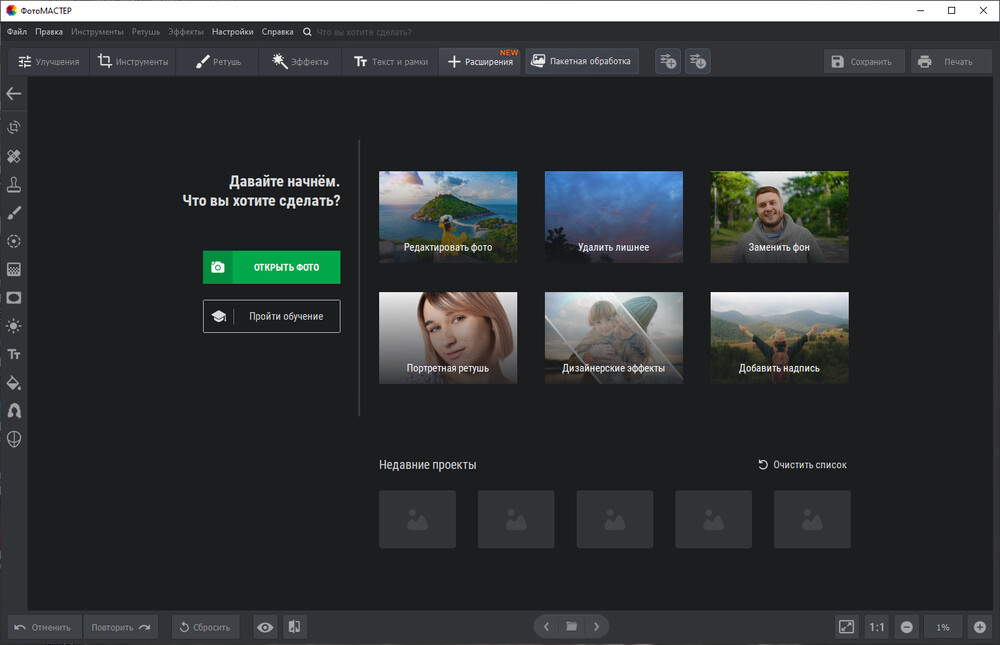
На таком кадре главный ориентир — не сделать фон ещё ярче. Если сразу поднять общую экспозицию, светлая часть изображения изменится вместе с лицом. Поэтому сначала имеет смысл работать с диапазоном кожи.
Шаг 2. Поднимите светлоту диапазона кожи
На правой панели откройте «Улучшения», затем «Цвета» и «Светлота». Кожа на большинстве портретов содержит значительную оранжевую составляющую, поэтому для такой коррекции удобно начать именно с оранжевого диапазона. Перемещайте соответствующий ползунок вправо постепенно и следите не только за лицом, но и за другими оранжевыми объектами — одеждой, стеной, мебелью, закатным небом. Этот способ избирателен по цвету, а не по геометрической области: если фон тоже оранжевый, он изменится вместе с кожей.
Шаг 3. Верните детали в глубоких тенях
Если после цветовой коррекции теневая сторона лица всё ещё слишком тёмная, перейдите в «Основные» и увеличьте «Темные». Этот регулятор работает по тёмным участкам всего кадра, поэтому контролируйте волосы, чёрную одежду и фон: чрезмерное значение делает тени плоскими и проявляет шум. Остановитесь, когда глаза, щека и линия подбородка читаются, но светотеневой рисунок остаётся заметным.
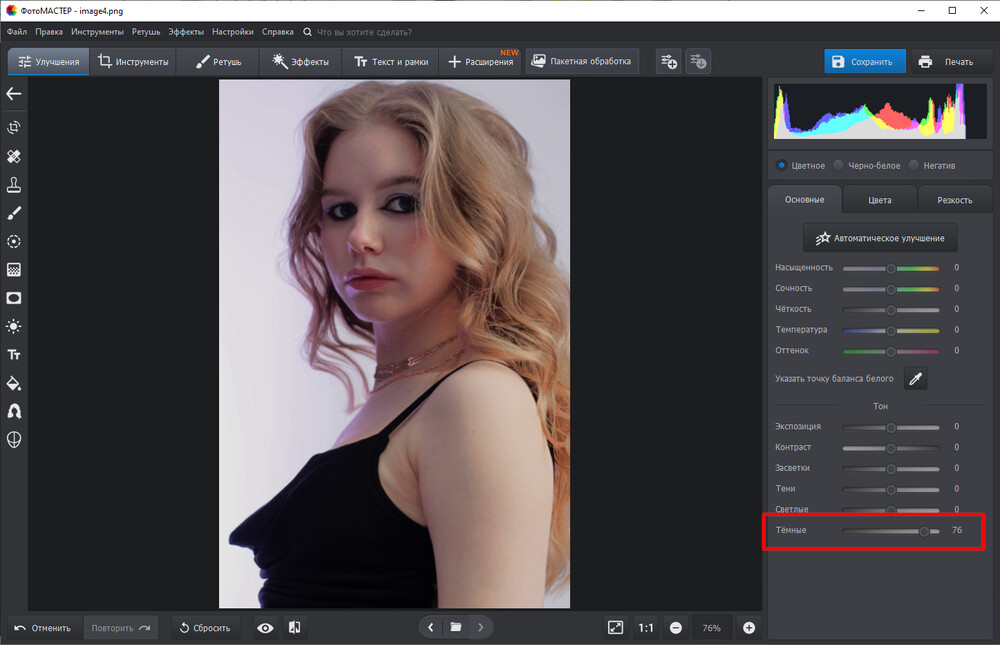
Шаг 4. При необходимости ограничьте правку кистью
Если общая настройка «Темные» начинает поднимать фон сильнее, чем нужно, откройте «Ретушь» → «Корректор». Кистью выделяют участок, которому нужна отдельная коррекция. Размер кисти выбирайте чуть меньше обрабатываемой зоны, растушёвку увеличивайте настолько, чтобы граница не читалась, а прозрачность используйте для постепенного наращивания эффекта. Для лица безопаснее сделать два слабых прохода, чем один слишком сильный: так легче сохранить объём щёк и естественный переход к шее.
Автоматический модуль «Идеальный портрет» полезен для общей портретной ретуши, но проблему сложного света лучше контролировать вручную: автоматическая обработка может одновременно менять несколько характеристик лица, тогда как задача здесь — прежде всего исправить освещение.
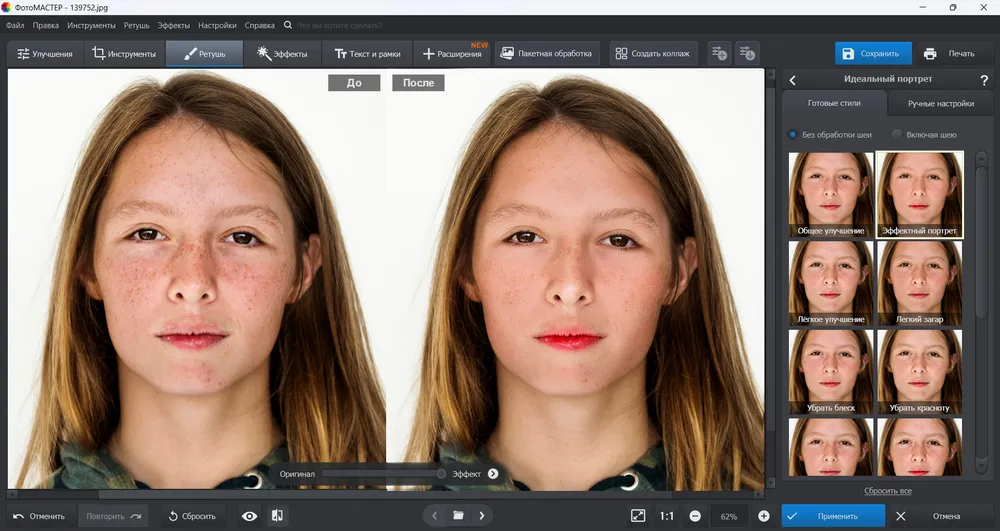
Шаг 5. Сравните лицо с фоном и сохраните отдельную копию
Сравните результат с исходником. Проверьте три вещи: сохранились ли светлые блики на коже, не стал ли фон слишком ярким и нет ли заметной границы локальной правки. Затем сохраните результат как отдельный файл, чтобы исходник оставался доступен для повторной обработки.
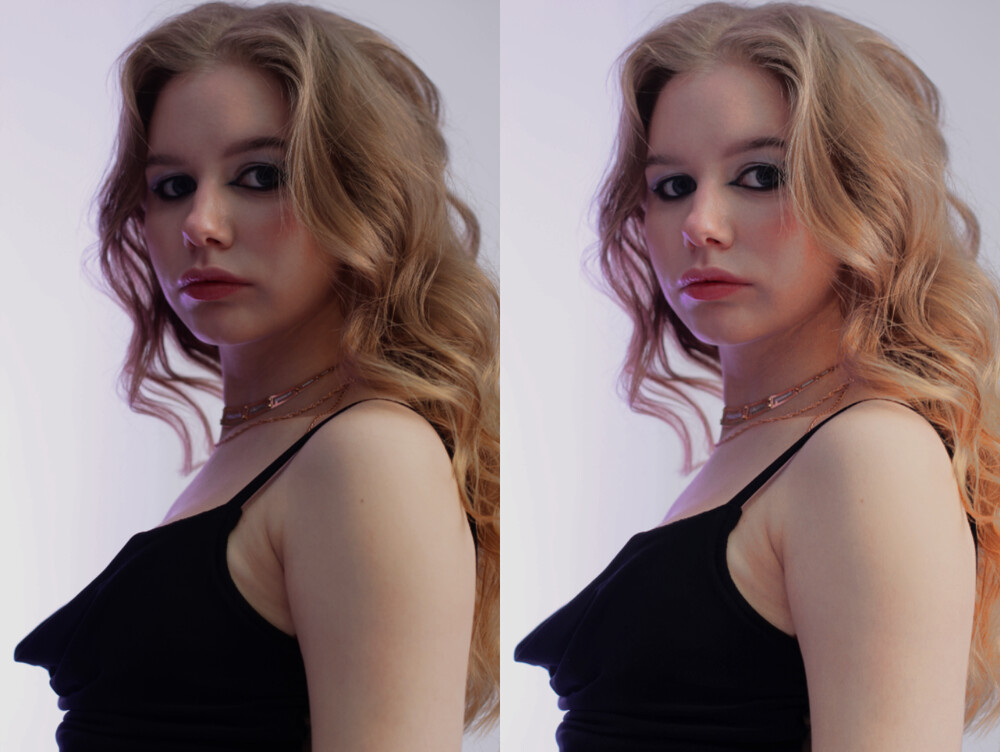
ФотоМАСТЕР : плюсы
- светлоту можно менять по цветовому диапазону, не начиная с грубой общей экспозиции;
- «Темные» помогает отдельно раскрыть проваленные участки после основной коррекции;
- кистевой «Корректор» даёт локальный вариант, когда фон нельзя осветлять вместе с лицом;
- процесс не требует вручную строить много корректирующих слоёв и масок.
ФотоМАСТЕР : ограничения
- коррекция светлоты оранжевого диапазона затрагивает любые оранжевые объекты в кадре;
- сильное поднятие «Темных» проявляет шум и уменьшает объём, как и в других редакторах;
- для очень сложной границы вокруг волос и нескольких независимых зон маски Photoshop или Lightroom дают больше контроля.
Когда выбирать: портрет на Windows, где фон уже выглядит нормально, а лицо нужно сделать светлее за несколько понятных действий. Для одиночной фотографии это короткий маршрут без сложной системы масок.
Adobe Photoshop
Adobe Photoshop нужен, когда свет распределён неравномерно: одна половина лица в тени, волосы пересекают контур, фон нельзя менять или требуется отдельно исправить яркость и цвет. Наиболее безопасный рабочий процесс — корректирующий слой Curves с маской. Он не требует перезаписывать исходные пиксели и позволяет в любой момент изменить форму кривой или дорисовать маску.
Основной способ: Curves с маской лица
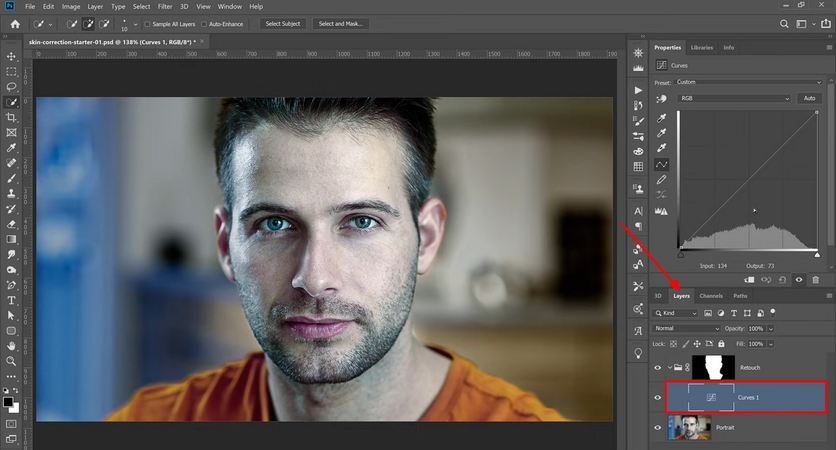
- Откройте фотографию и выделите человека командой Select → Subject. Для сложного края используйте Select and Mask и уточните область вокруг волос и ушей.
- Оставьте выделение активным и выберите Layer → New Adjustment Layer → Curves. Photoshop создаст корректирующий слой; активное выделение станет основой маски.
- В Curves поставьте точку в средних тонах и аккуратно потяните её вверх. Не поднимайте белую точку без необходимости: задача — раскрыть лицо, а не выбелить самые светлые участки.
- Щёлкните по миниатюре маски. Белая область показывает, где Curves действует, чёрная скрывает эффект. Мягкой кистью чёрного цвета уберите коррекцию с фона, волос или одежды, если они попали в выделение. Белой кистью верните эффект на пропущенные части лица.
- Уменьшите Opacity корректирующего слоя, если переход стал слишком заметным. Это удобнее, чем заново строить более слабую кривую.
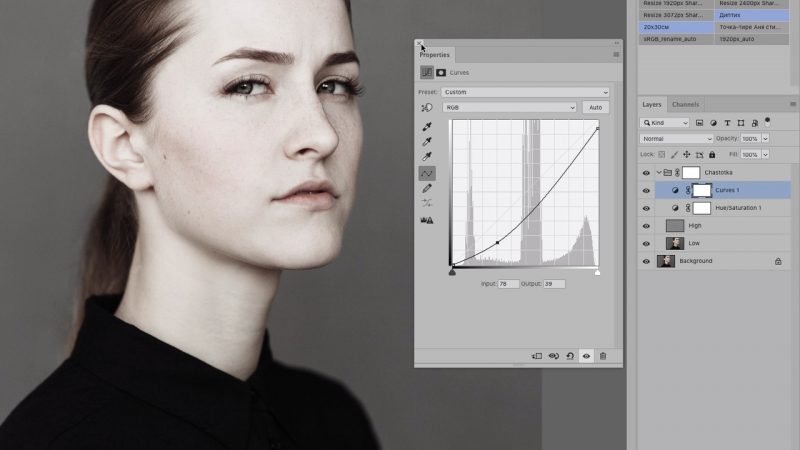
Для тёмной только одной щеки можно сделать ещё проще: мягко выделите теневую область Lasso, создайте Curves adjustment layer и поднимите средние тона. Важен не конкретный радиус растушёвки в пикселях, а невидимая граница. На большом портрете несколько пикселей почти ничего не изменят, а на маленьком изображении то же число может размыть половину лица.
Вариант через Camera Raw : когда нужно одновременно поднять тени и исправить цвет
Откройте Filter → Camera Raw Filter. В панели Masking выберите People, затем нужного человека. Camera Raw позволяет выбрать конкретные части, включая кожу, либо обработать человека целиком. После создания маски в разделе Light поднимайте Exposure и Shadows, а Highlights при необходимости уменьшайте, чтобы не потерять светлую сторону лица. Если после подъёма теней цвет стал слишком тёплым или холодным, в той же локальной маске можно скорректировать Temperature, Tint и Saturation.
Дополнительные техники для сложной ретуши
В сложной ретуши встречаются ещё три подхода. Частотное разложение разделяет фактуру и низкочастотную яркостно-цветовую составляющую; оно полезно, когда нужно выровнять пятна цвета, не размывая поры и волосы. Связка Black & White со Screen и Soft Light может заметно изменить общую светлоту и контраст, но действует шире и требует аккуратной непрозрачности. Быстрый Lasso + Curves подходит для контрового света, когда тёмная область имеет простую форму. Эти способы не должны заменять маску лица там, где фон и светлая сторона уже нормальны.

Как проверить Photoshop -коррекцию
- выключите глаз у Curves и сравните исходник с результатом — лицо должно стать читаемее, а не площе;
- просмотрите маску возле волос, ушей и линии челюсти: белый ореол означает слишком жёсткую или неточную границу;
- проверьте каналы цвета: поднятые тени иногда становятся краснее или желтее, особенно в JPEG;
- увеличьте фотографию до 100% и оцените шум в глазницах, волосах и под подбородком.
Adobe Photoshop : плюсы
- точные маски и корректирующие слои позволяют отделить лицо от фона;
- Curves даёт контроль конкретного тонального диапазона;
- Camera Raw объединяет локальную яркость, цвет и шумоподавление;
- эффект можно менять после создания без разрушительного повторного редактирования исходника.
Adobe Photoshop : ограничения
- маска требует больше времени, чем автоматическое осветление;
- неаккуратный край легко создаёт светлый ореол;
- слишком сильная Curves-коррекция быстро делает лицо плоским и подчёркивает шум.
GIMP
GIMP закрывает бесплатный настольный сценарий. Для общего восстановления теней используйте Colors → Shadows-Highlights, а когда фон трогать нельзя — выделение лица и Colors → Curves. Curves в GIMP работает с активным слоем или выделением и позволяет менять любой тональный диапазон, поэтому им удобнее поднимать средние и тёмные тона без обязательного изменения белой точки.
Способ 1. Если темноват весь портрет
- Откройте фотографию и создайте копию рабочего слоя, чтобы проще сравнивать изменения.
- Выберите Colors → Shadows-Highlights.
- Поднимайте Shadows до тех пор, пока лицо не перестанет выглядеть проваленным. Одновременно следите за чёрной одеждой и волосами: если они становятся серыми, значение уже избыточно.
- Если светлые области потеряли объём, скорректируйте Highlights в обратную сторону и сравните результат.
Способ 2. Если тёмное только лицо
- Создайте мягкое выделение вокруг лица. Край должен заходить в соседние полутона, а не проходить жёстко по линии кожи.
- Откройте Colors → Curves.
- Оставьте канал Value и поставьте точку примерно в диапазоне тех тонов, где находится теневая часть лица.
- Потяните точку вверх. В GIMP движение кривой вверх делает соответствующие тона светлее.
- Проверьте край выделения и при необходимости повторите коррекцию слабее на более узкой области.
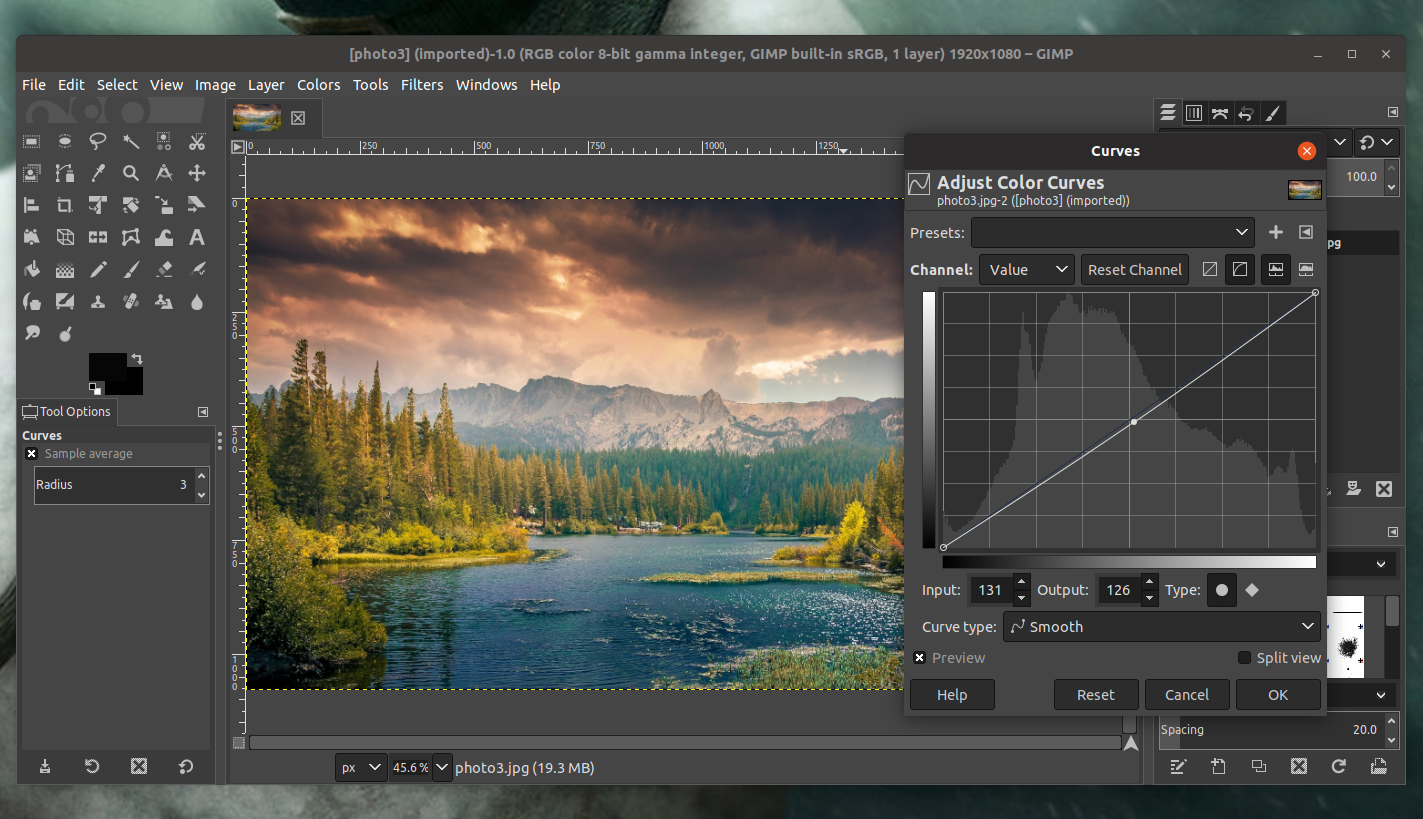
Не пытайтесь поднять все тени до яркости прямого света. В портрете теневая сторона должна оставаться темнее световой — именно эта разница формирует объём. Если после Curves лицо стало светлее, но серее, проблема уже не в яркости: проверьте цветовой баланс или насыщенность, а не продолжайте поднимать кривую.
GIMP : плюсы
- есть Curves и Shadows-Highlights без привязки к облачному сервису;
- выделения позволяют ограничить коррекцию нужной областью;
- подходит для ручного восстановления теней без автоматической ретуши лица.
GIMP : ограничения
- для сложного контура волос локальная работа требует больше ручной подготовки;
- в сравнении с People Mask в Lightroom нет столь короткого автоматического пути к отдельным частям лица;
- сильная коррекция JPEG-теней так же проявляет шум и полосы, как в других редакторах.
Как осветлить лицо в macOS
На Mac имеет смысл разделить два сценария. Lightroom Classic удобен, когда нужно обработать портрет или целую серию фотографий с точными масками людей. Pixelmator Pro быстрее для единичного снимка, где требуется буквально прокрасить теневую сторону лица инструментом Lighten.
Adobe Lightroom Classic

Adobe Lightroom Classic особенно удобен для портретов благодаря People Mask. Редактор анализирует фотографию, находит людей и позволяет выбрать Entire Person либо отдельные области — Face Skin, Body Skin, волосы, глаза, губы, зубы и другие части. Для осветления лица обычно достаточно Face Skin или Entire Person с последующим уточнением маски.
Adobe Lightroom Classic : пошаговая коррекция
- Перейдите в Develop и откройте Masking.
- Выберите People. После анализа отметьте нужного человека. Если свет надо исправить только на коже лица, выберите Face Skin; если тёмная также шея и одежда, удобнее Entire Person.
- Создайте маску и проверьте красное наложение. Через Add и Subtract уберите фон, волосы или участки, которые не должны меняться.
- В секции Light сначала поднимите Shadows. Затем добавьте Exposure настолько, насколько требуется всему выбранному лицу. Если лоб и щёки начинают пересвечиваться, верните Exposure немного назад и компенсируйте только Shadows.
- При заметном шуме в поднятой области перейдите к Detail и уменьшите luminance noise умеренно. Не пытайтесь скрыть шум чрезмерным сглаживанием, иначе кожа потеряет фактуру.
Когда лучше выбрать Brush вместо People
People Mask удобна, если лицо распознаётся полностью. При сильном профиле, частично закрытом лице или маленькой фигуре быстрее создать Brush mask и прокрасить только тёмную область. У Brush регулируются Size, Feather, Flow и Density; низкий Flow полезен для постепенного наращивания света на щеке или под глазами.
Adobe Lightroom Classic : плюсы
- автоматически выделяет человека и отдельные части лица;
- локальные Exposure и Shadows можно сочетать с цветом и детализацией;
- правка хранится как параметрическая маска и остаётся редактируемой;
- удобен для нескольких кадров одной съёмки.
Adobe Lightroom Classic : ограничения
- автоматическая маска требует визуальной проверки по краям;
- для одного простого снимка интерфейс тяжелее, чем локальная кисть;
- агрессивный подъём Shadows быстро проявляет недоэкспонированный шум.
Pixelmator Pro
Pixelmator Pro даёт прямой локальный инструмент Lighten. Он полезен именно тогда, когда фон нормальный, а на лице есть одна тёмная зона: например, глазницы, щека со стороны тени или нижняя часть лица под козырьком. Вместо общей экспозиции вы проводите мягкой кистью по нужной области.
Pixelmator Pro : пошаговая коррекция
- Выберите слой с фотографией.
- Откройте Tools → Retouch → Lighten.
- Настройте Brush Size так, чтобы кисть покрывала участок тени, но не захватывала половину фона. Увеличьте Softness для плавного края.
- Установите небольшую Strength и выберите тональный диапазон. Shadows подходит для глубоких теней, Midtones — когда вся теневaя сторона лица просто немного темнее. All воздействует шире и требует особой осторожности.
- Проведите кистью по тёмной зоне. Лучше несколько слабых проходов, чем один сильный: накопительный результат проще контролировать.
- Сравните участок с соседней кожей. Если коррекция стала заметной как отдельное светлое пятно, уменьшите Strength или отмените последний проход.
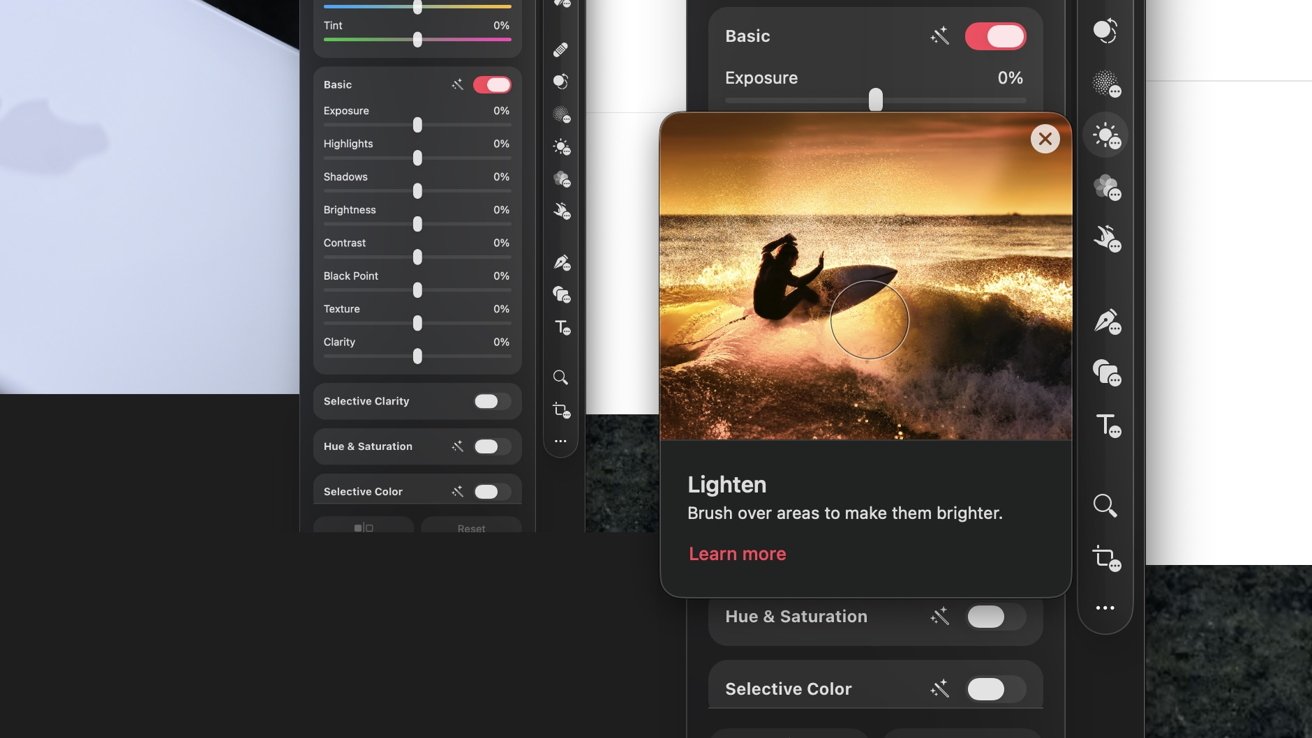
Lighten не заменяет коррекцию баланса белого. Если теневая сторона лица не только тёмная, но и синяя от окна или зелёная от отражённого света, после яркости потребуется отдельно исправить цвет. Не пытайтесь нейтрализовать цветовой сдвиг ещё большим осветлением.
Pixelmator Pro : плюсы
- локальная кисть без необходимости строить сложную маску;
- можно выбирать Shadows, Midtones, Highlights или All;
- Softness и Strength позволяют аккуратно наращивать эффект;
- подходит для единичной тени на лице.
Pixelmator Pro : ограничения
- ручная кисть требует аккуратности возле волос и контраста с фоном;
- неравномерно прокрашенная область может выглядеть пятнистой;
- для серии портретов People Mask в Lightroom удобнее системной обработкой.
Как осветлить лицо онлайн
Браузерный редактор удобен для разовой фотографии, но методы различаются. Fotor в этом сценарии в первую очередь корректирует весь кадр; Pixlr E и iPiccy дают локальный Dodge; Photopea работает со слоями и масками. Если портрет содержит личные данные или снимок не хочется передавать стороннему сервису, выбирайте локальную программу на компьютере вместо онлайн-обработки.
Fotor
Fotor лучше использовать, когда недоэкспонирована не только кожа, но и весь портрет. Маршрут световой коррекции находится в Adjust: Fine Tune управляет Exposure, а Basic Adjust содержит Brightness и Contrast. Это более предсказуемо, чем пытаться изобразить локальный свет глобальными ползунками.
Fotor : пошаговая коррекция
- Откройте Photo Editor и загрузите портрет.
- Откройте Adjust → Fine Tune и увеличьте Exposure небольшими шагами. Смотрите на лицо, белую одежду и светлый фон одновременно.
- Если экспозиция уже достаточная, но кадр выглядит тускло, откройте Adjust → Basic Adjust. Brightness меняйте слабее, а Contrast используйте только для возвращения объёма.
- Нажмите Compare и сравните результат с исходником. Если фон улучшился меньше, чем лицо, глобальный способ подходит. Если фон уже начинает выбиваться в белое, остановитесь и выберите локальный редактор.
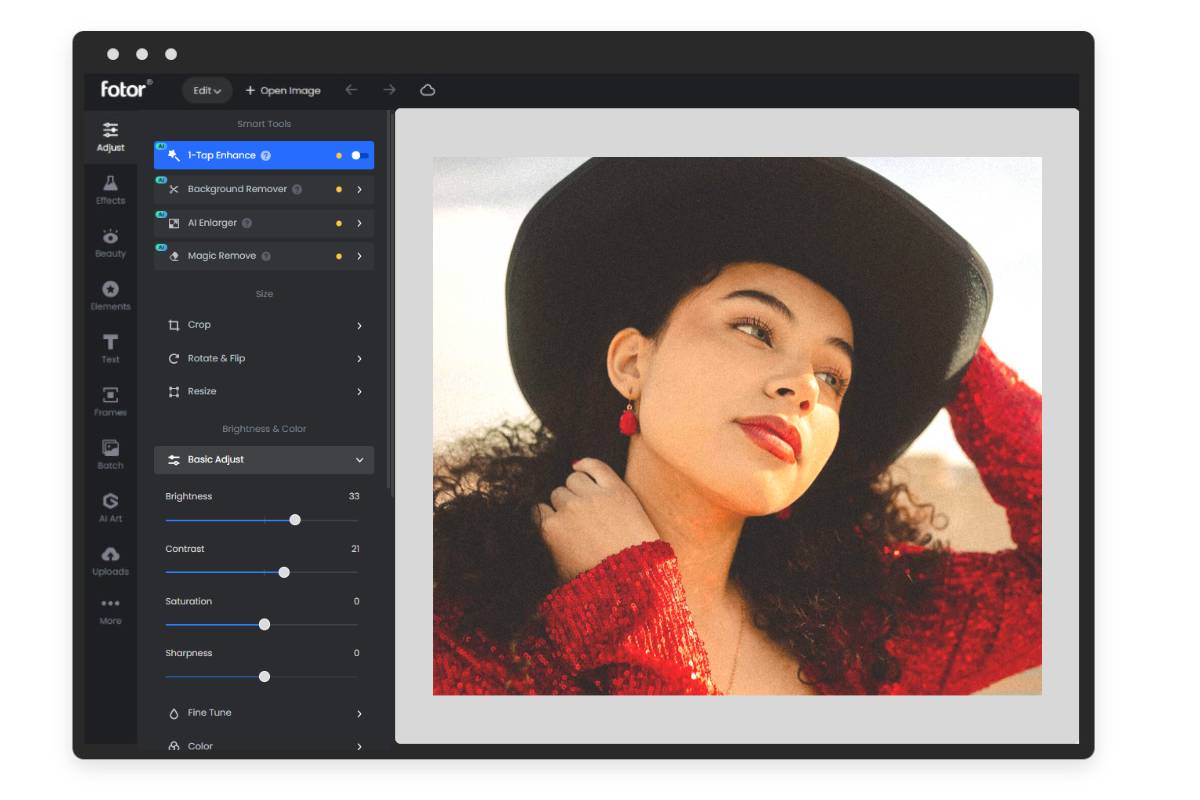
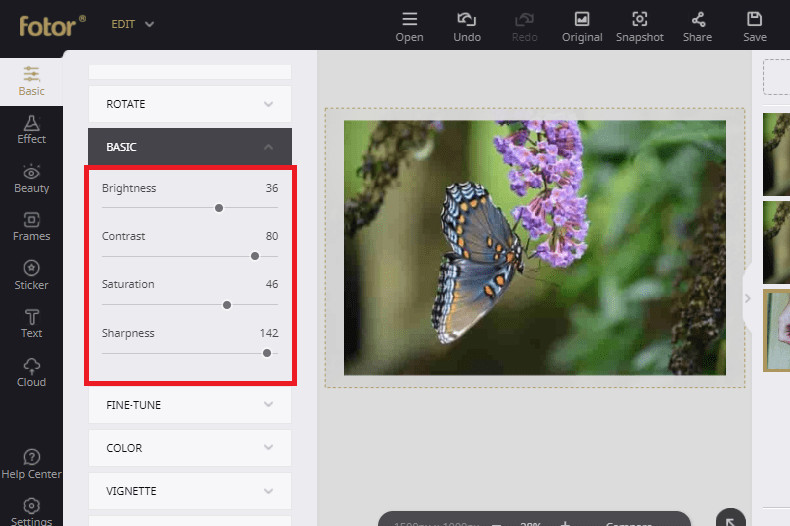
Для ситуации «светлый фон + тёмное лицо» Fotor в этом маршруте уступает Pixlr E и Photopea: глобальная Exposure неизбежно меняет весь кадр. Поэтому не доводите лицо до нужной яркости ценой потери неба или белых участков.
Fotor : плюсы
- короткий маршрут Adjust → Fine Tune / Basic Adjust;
- Compare помогает быстро контролировать степень изменения;
- подходит для общей недоэкспозиции портрета.
Fotor : ограничения
- эта коррекция глобальная;
- яркий фон ограничивает допустимое увеличение Exposure;
- для точной теневой щеки удобнее Dodge или mask-based редактор.
Pixlr E
Pixlr E полезен, когда нужно осветлить конкретный участок прямо в браузере. Dodge/Burn работает локально: режим Lighten осветляет, а выбор диапазона позволяет направить действие на тени или средние тона. В Pixlr этот инструмент обозначен как Dodge / Burn; для него можно менять размер кисти, интенсивность и тональный диапазон.
Pixlr E : пошаговая коррекция
- Откройте фотографию в Pixlr Editor.
- Выберите Dodge / Burn. Переключите его в Lighten.
- Для проваленной щёки выберите Shadows или Dark range; для равномерно тёмной половины лица — Midtones. Не начинайте с Highlights: светлые точки на коже станут ярче раньше теней.
- Сделайте кисть мягкой и немного меньше зоны тени. Установите умеренную силу и прокрашивайте область короткими проходами.
- Регулярно отпускайте кисть и сравнивайте результат. Если один участок начинает выглядеть пятном, отмените последний проход и используйте меньшую интенсивность.
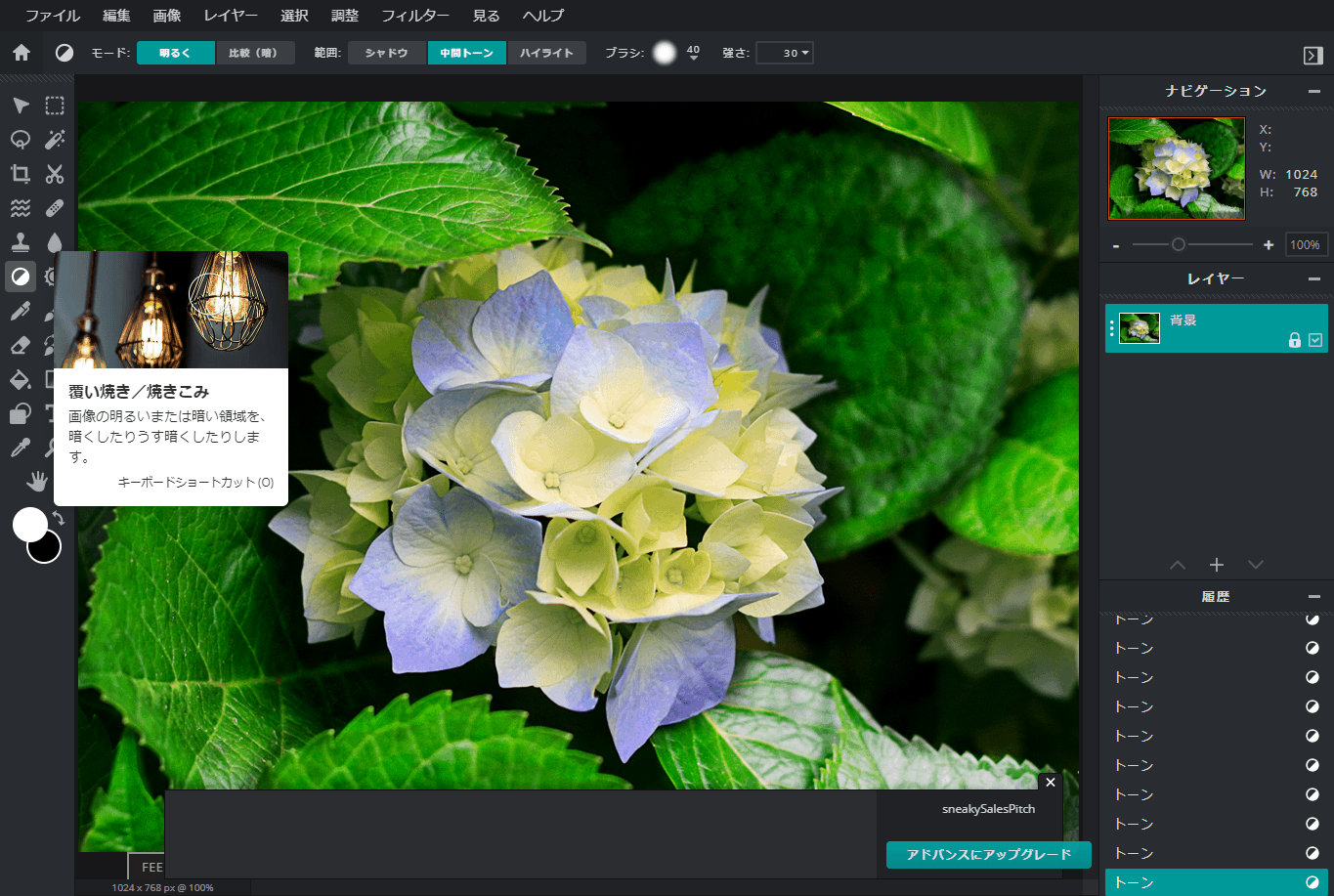
Dodge изменяет яркостный контраст, поэтому после сильного осветления насыщенность визуально может измениться. Исправляйте это отдельной цветовой настройкой только после того, как яркость уже выровнена.
Pixlr E : плюсы
- локальное осветление без изменения всего фона;
- можно нацелиться на shadows, midtones или highlights;
- размер и сила кисти позволяют работать с небольшой областью.
Pixlr E : ограничения
- ручная прокраска может стать пятнистой;
- слишком высокая сила быстро разрушает естественный объём;
- для сложного края маска Photopea точнее кистевого Dodge.
Photopea
Photopea повторяет логику слоёв и масок настольного редактора. Для лица лучше применять Curves как adjustment layer, а не разрушительное Image → Adjustments: слой можно ослабить, а маску — дорисовать после создания.
Photopea : пошаговая коррекция
- Откройте фотографию и мягко выделите область лица. Не обводите кожу по жёсткому контуру: небольшая зона перехода нужна для естественной растушёвки.
- Создайте Curves через Layer → New Adjustment Layer → Curves. Photopea поддерживает корректирующие слои Brightness/Contrast, Levels, Curves, Exposure и другие.
- В Curves поднимите средние тона. Сильнее воздействуйте на диапазон, в котором находится теневая часть лица, и не вытягивайте верхний правый участок кривой без необходимости.
- Выберите маску корректирующего слоя. Чёрной мягкой кистью уберите эффект с фона и светлой стороны, белой верните его там, где маска недокрашена.
- Снизьте непрозрачность adjustment layer, если коррекция стала слишком заметной.
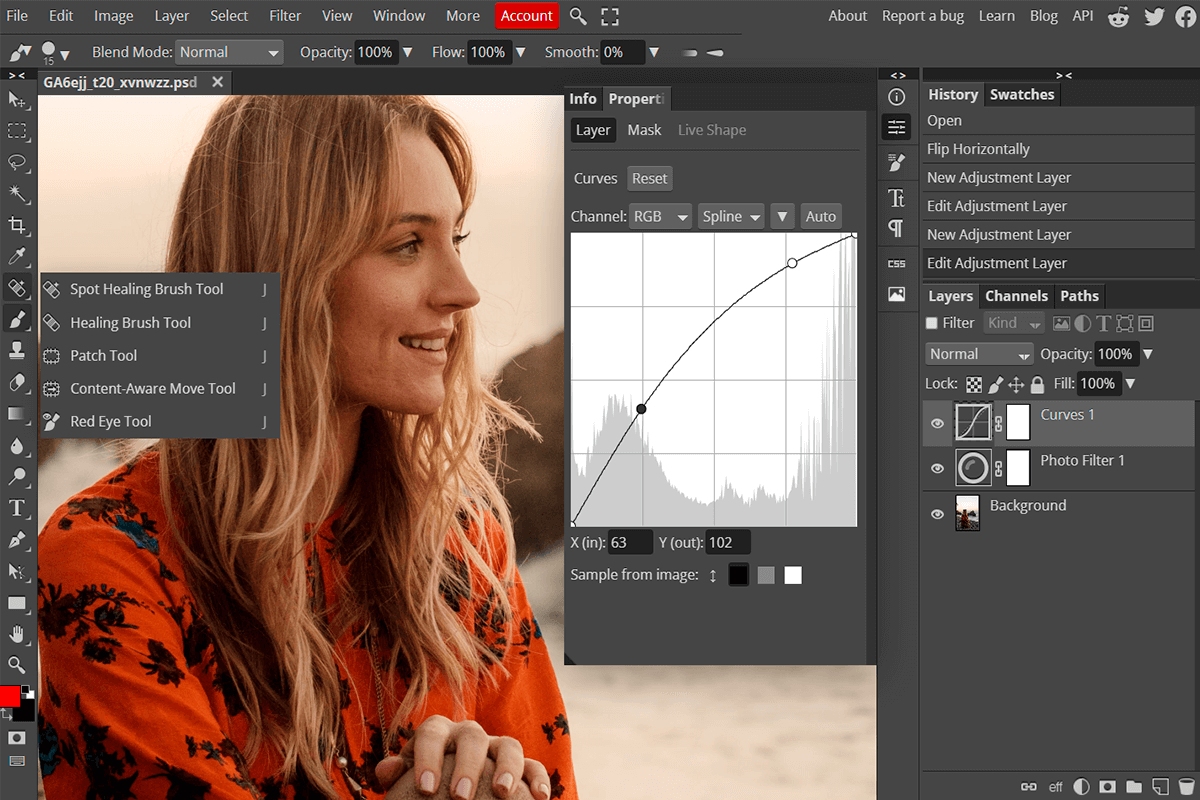
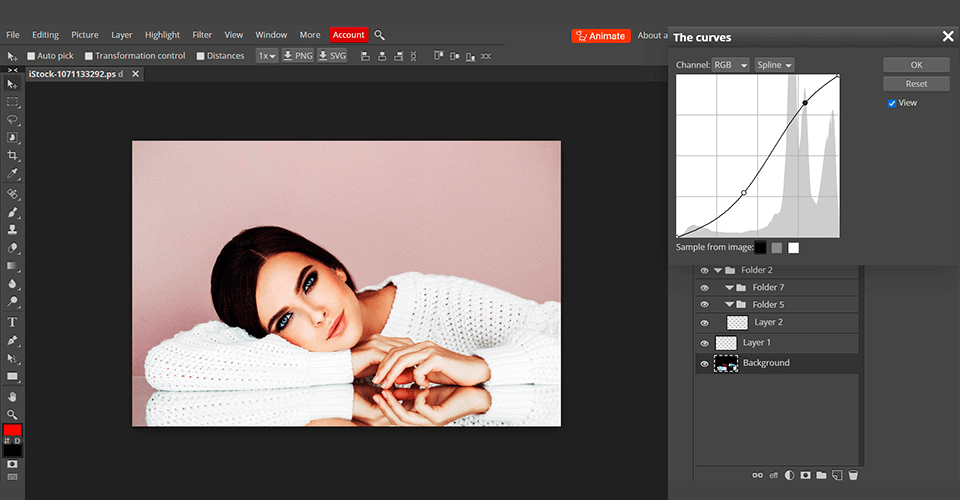
Photopea особенно полезна на компьютере, где нельзя ставить Photoshop, но требуется та же логика «коррекция + маска». Не применяйте Curves непосредственно к исходному слою, если планируете возвращаться к обработке: adjustment layer лучше сохраняет управляемость проекта.
Photopea : плюсы
- корректирующие слои и маски дают точное локальное осветление;
- эффект можно ослабить непрозрачностью слоя;
- удобно исправлять границы после основной коррекции.
Photopea : ограничения
- интерфейс сложнее Fotor и iPiccy;
- маску приходится контролировать вручную;
- браузерная работа с крупным файлом менее удобна, чем локальный редактор, особенно при долгой ретуши.
iPiccy
iPiccy предлагает прямой Dodge для локального осветления. Инструмент Dodge находится на вкладке Basic Editor в блоке Advanced рядом с Burn. Dodge повышает яркость выбранной области аналогично локальному увеличению экспозиции, поэтому подходит для теней под глазами, одной щеки или небольшой тени от головного убора.
iPiccy : пошаговая коррекция
- Откройте снимок и останьтесь на вкладке Basic Editor.
- Прокрутите инструменты до Advanced и выберите Dodge.
- Настройте размер кисти под зону тени. Кисть должна заходить чуть шире самой тёмной области, чтобы переход не был резким.
- Сделайте первый проход по самому тёмному участку, затем второй — по более широкой зоне с меньшим визуальным эффектом. Так легче построить плавный переход.
- Сравните лицо с шеей и второй щекой, затем примените изменение.
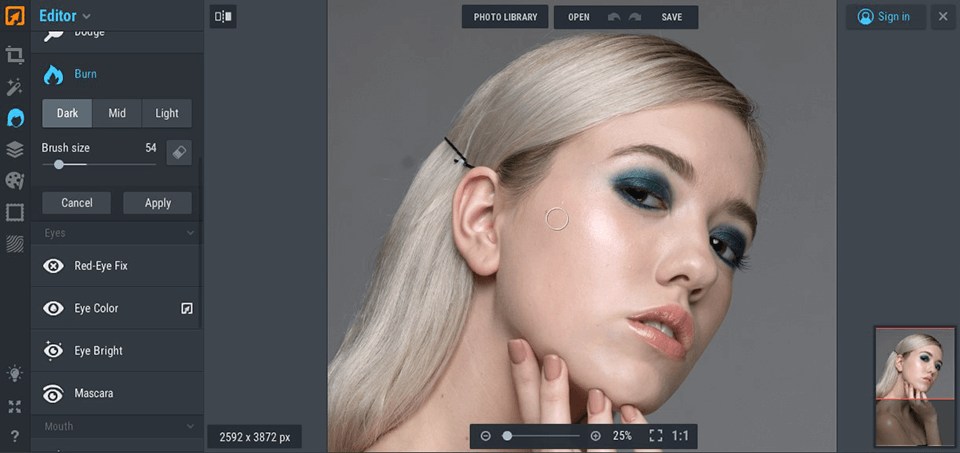
Burn здесь выполняет обратную задачу — затемняет. Он пригодится не для осветления лица, а для возврата слишком яркого участка, если после Dodge блик на щеке или лбу стал выбиваться.
iPiccy : плюсы
- понятный локальный Dodge без системы слоёв;
- подходит для небольших теней;
- можно корректировать только лицо, не трогая фон.
iPiccy : ограничения
- ручная кисть менее обратима, чем отдельный adjustment layer с маской;
- многократные сильные проходы дают пятнистость;
- для сложного портрета с цветовым сдвигом понадобятся дополнительные инструменты.
Как осветлить лицо на iPhone
На iPhone удобно разделить три уровня контроля. Snapseed даёт быстрые ручные инструменты, Lightroom Mobile — маски и полноценные локальные параметры света, Facetune — специализированные функции Fix Shadow и Relight. Ниже приложения не дублируются в Android-разделе, хотя часть из них доступна на обеих мобильных системах.
Snapseed
Snapseed позволяет решить задачу двумя путями. Tune Image подходит, когда тёмными являются многие теневые участки кадра. Brush → Exposure или Dodge & Burn удобнее, если менять нужно только лицо. Для портрета со светлым фоном начинайте именно с кисти.
Вариант 1. Поднять тени на всём кадре
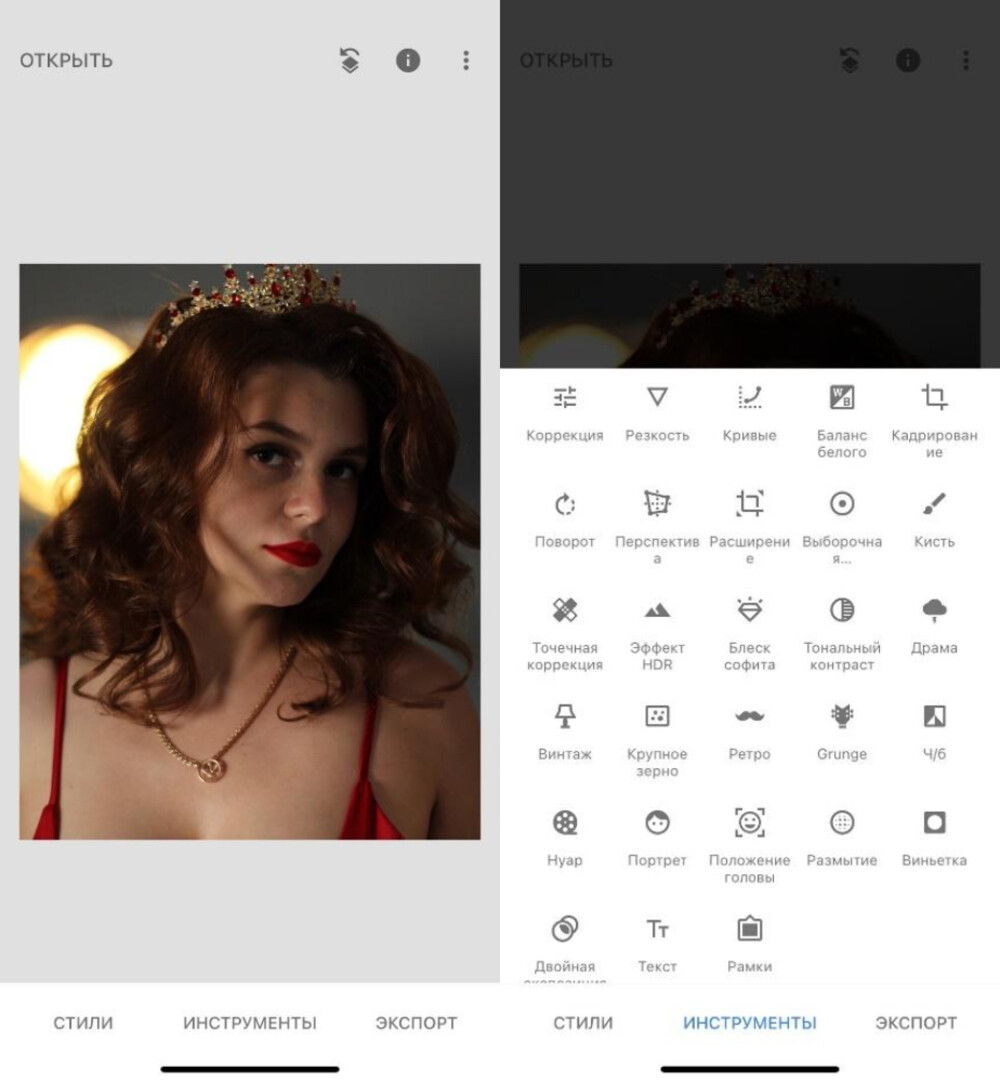
- Откройте фотографию и перейдите в Tools → Tune Image. В русской локализации этот блок отображается как «Коррекция».
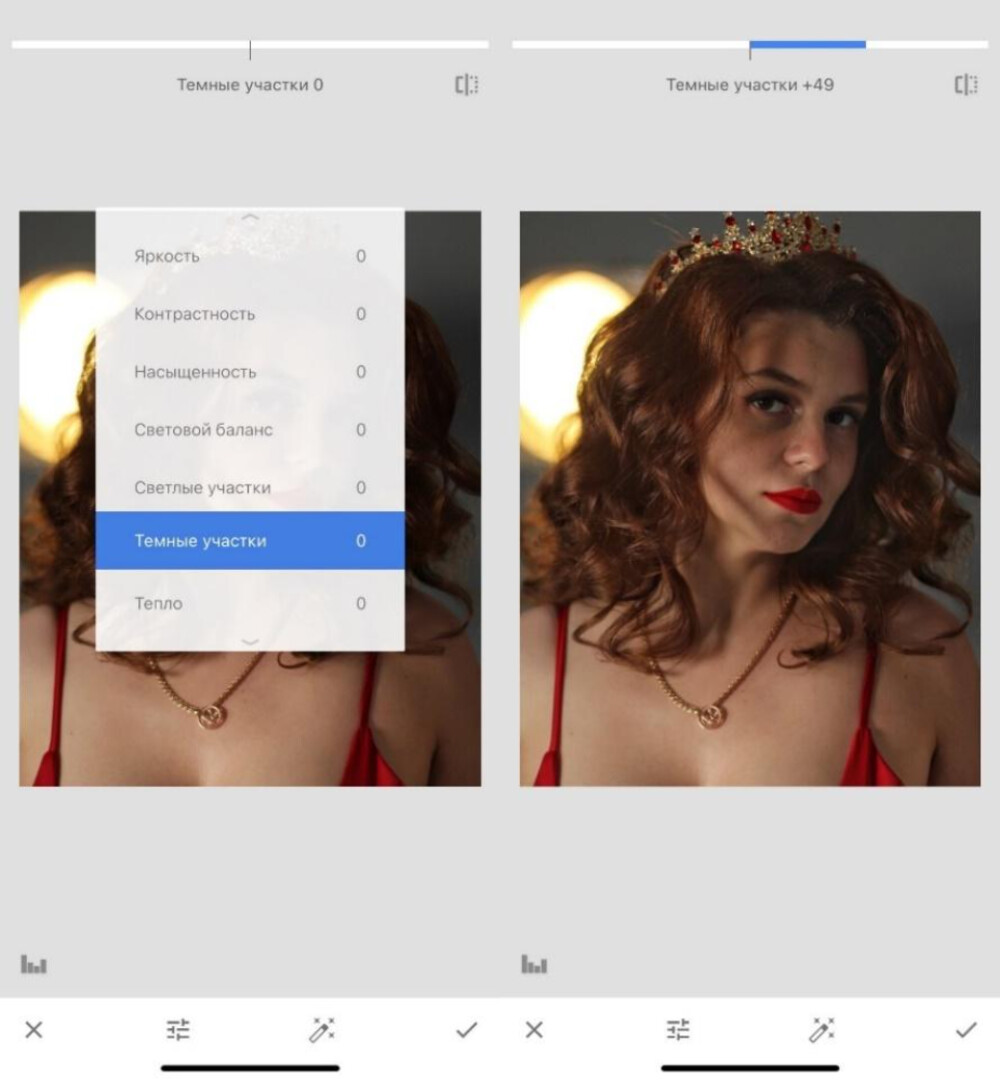
- Вертикальным жестом выберите Shadows / «Темные участки».
- Проведите вправо, чтобы раскрыть тени. Следите за волосами и чёрной одеждой: когда они начинают сереть, значение слишком высокое.
- При необходимости выберите Brightness и Contrast и внесите меньшую дополнительную правку.
- Подтвердите изменение галочкой.
Вариант 2. Осветлить только лицо кистью
- Откройте Tools → Brush.
- Выберите Exposure либо Dodge & Burn. Exposure меняет локальную экспозицию, Dodge & Burn позволяет постепенно высветлять выбранные области.
- Увеличьте фото двумя пальцами. В Snapseed масштаб влияет на рабочий размер кисти, поэтому на лице проще контролировать край после приближения.
- Прокрасьте тёмную щёку, подглазную область или часть под подбородком. Не проходите одинаково по всей коже — оставьте естественный градиент света.
- Если результат чрезмерный, уменьшите значение кисти и повторите обработку слабее.
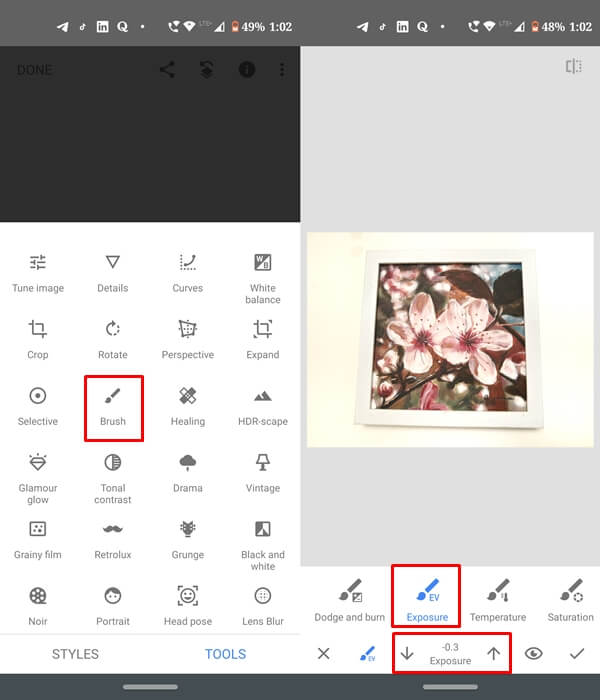
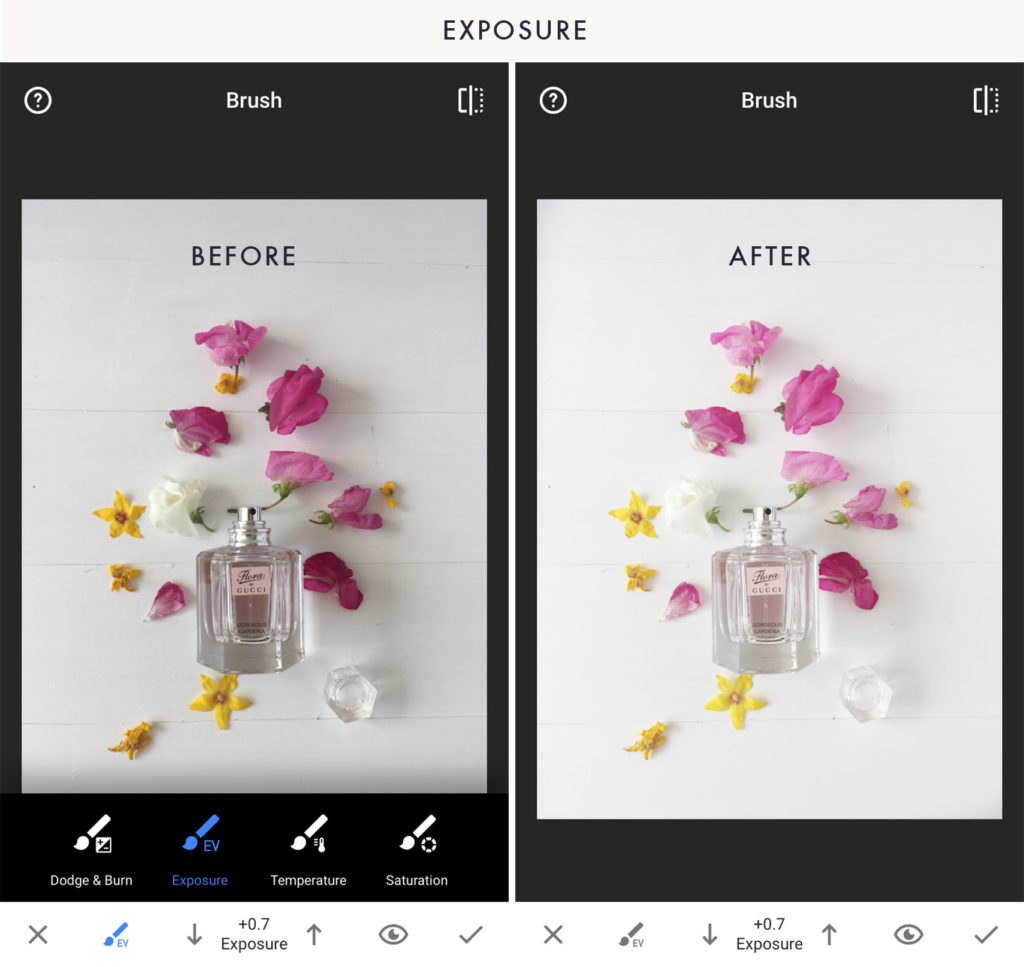
После коррекции откройте Export и сохраните результат. Если фотография важна, не заменяйте исходник единственной копией: мобильная правка удобнее, когда к исходному файлу можно вернуться.
Snapseed : плюсы
- есть и общий Shadows, и локальные кисти Exposure/Dodge & Burn;
- масштаб помогает точно прокрашивать небольшие области;
- подходит как для слабой недоэкспозиции, так и для отдельной теневой зоны.
Snapseed : ограничения
- кисть требует аккуратного ручного движения;
- нет автоматической People Mask уровня Lightroom;
- сильное поднятие теней на JPEG заметно проявляет шум.
Adobe Lightroom Mobile
Adobe Lightroom Mobile полезен, когда нужна мобильная правка с маской. Интерфейс Masking позволяет создать Brush, Select Subject, Select Background, Luminance Range и другие маски; после выбора области доступны локальные Light-параметры Exposure, Contrast, Highlights, Shadows, Whites и Blacks.
Пошаговая коррекция лица
- Откройте фотографию в Detail view и выберите Masking.
- Нажмите Add / Create new Mask. Для крупного портрета попробуйте Select Subject. Если автоматическое выделение включает одежду и волосы, а осветлять нужно только лицо, удобнее сразу выбрать Brush.
- У Brush настройте Size, Feather и Flow. Feather отвечает за мягкий край, Flow — за скорость накопления эффекта. Для лица используйте мягкую границу и невысокий Flow.
- Прокрасьте тёмную область. Лишнее удалите Eraser или командой Subtract.
- В Editing panel откройте Light. Сначала поднимите Shadows, затем добавьте Exposure, если всей маске не хватает яркости. Highlights уменьшайте только тогда, когда светлые места внутри маски начинают терять детали.
- Если после раскрытия теней проявился шум, в Details используйте Noise умеренно: задача — сделать зерно менее навязчивым, а не размазать фактуру.
- Нажмите Done и сравните маску с остальным кадром без красного overlay.
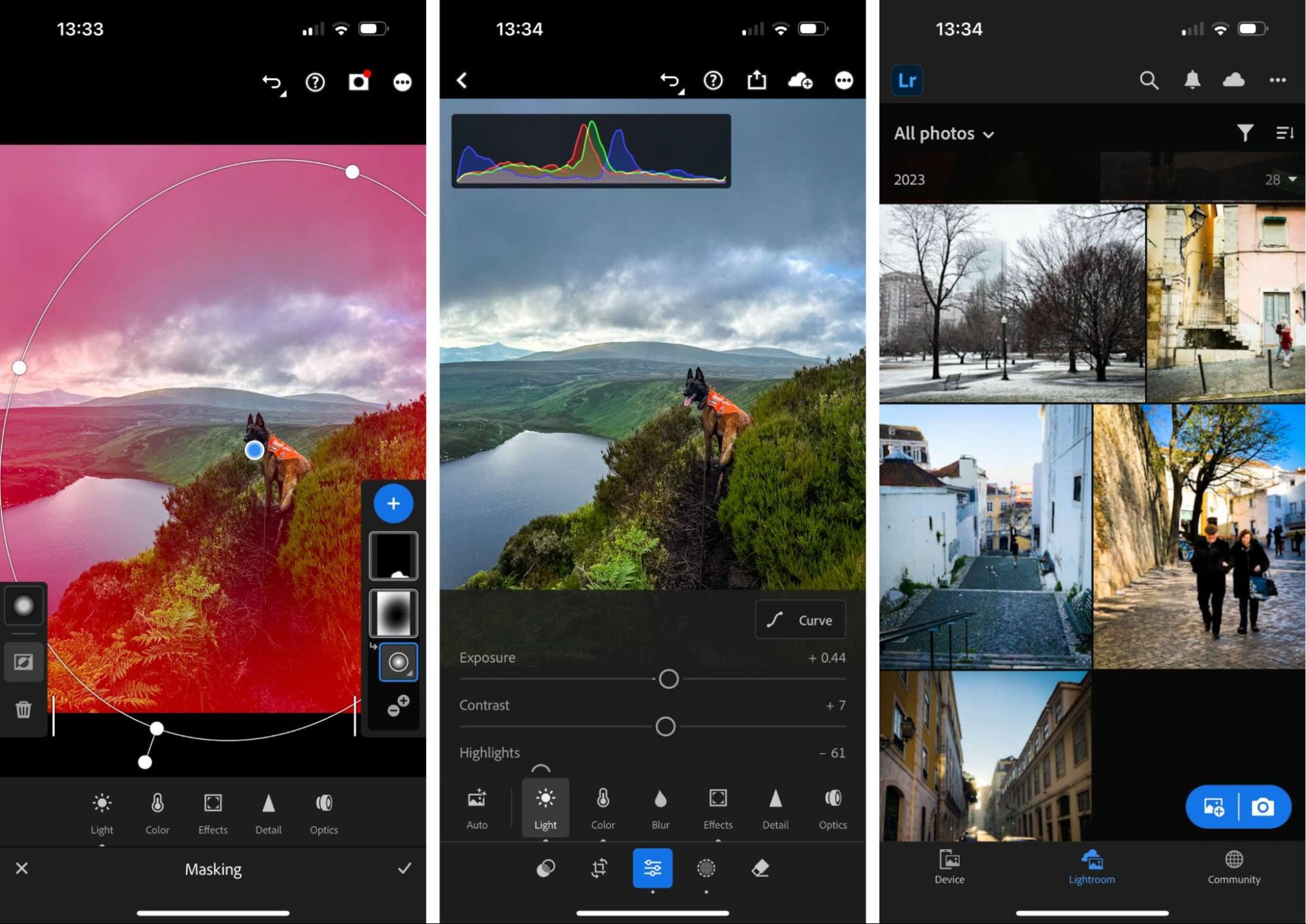
Если лицо и фон отличаются только по яркости, Luminance Range может быть полезнее широкой кисти: она выбирает пиксели по диапазону светлоты. Но для портрета всё равно проверяйте, не попали ли в маску тёмные волосы и одежда с похожей яркостью.
Adobe Lightroom Mobile : плюсы
- полноценные маски и локальные Exposure/Shadows на телефоне;
- Brush с Feather и Flow даёт плавную границу;
- Add/Subtract и Eraser позволяют исправлять область после создания;
- есть локальное подавление шума после сильного подъёма теней.
Adobe Lightroom Mobile : ограничения
- маски требуют больше действий, чем один автоматический Relight;
- на маленьком экране сложнее контролировать волосы и контур лица;
- автоматический Select Subject часто выбирает больше, чем только кожу лица, поэтому маску приходится уточнять.
Facetune
Facetune специализируется на лице и предлагает несколько разных подходов к свету. Для небольшой тени используйте Retouch → Fix Shadow; для мягкого общего сияния — Glow; для всего изображения — Edit → Shadows; для изменения направления света на лице — Relight. Важно выбрать один подход под конкретную проблему, а не складывать все эффекты одновременно.
Facetune : пошаговая коррекция
- Откройте портрет.
- Если тень локальная, выберите Retouch → Fix Shadow. Проведите по тёмной зоне под глазом, по щеке или под подбородком.
- Если лицо в целом темнее окружения, используйте Relight и настройте эффект так, чтобы направление виртуального света согласовывалось с реальными бликами на лице.
- Для общей недоэкспозиции откройте Edit → Shadows и ослабьте тени по всему кадру. Не используйте этот путь, если фон уже слишком светлый.
- После правки уменьшите эффект, если кожа стала одинаково яркой на световой и теневой стороне.
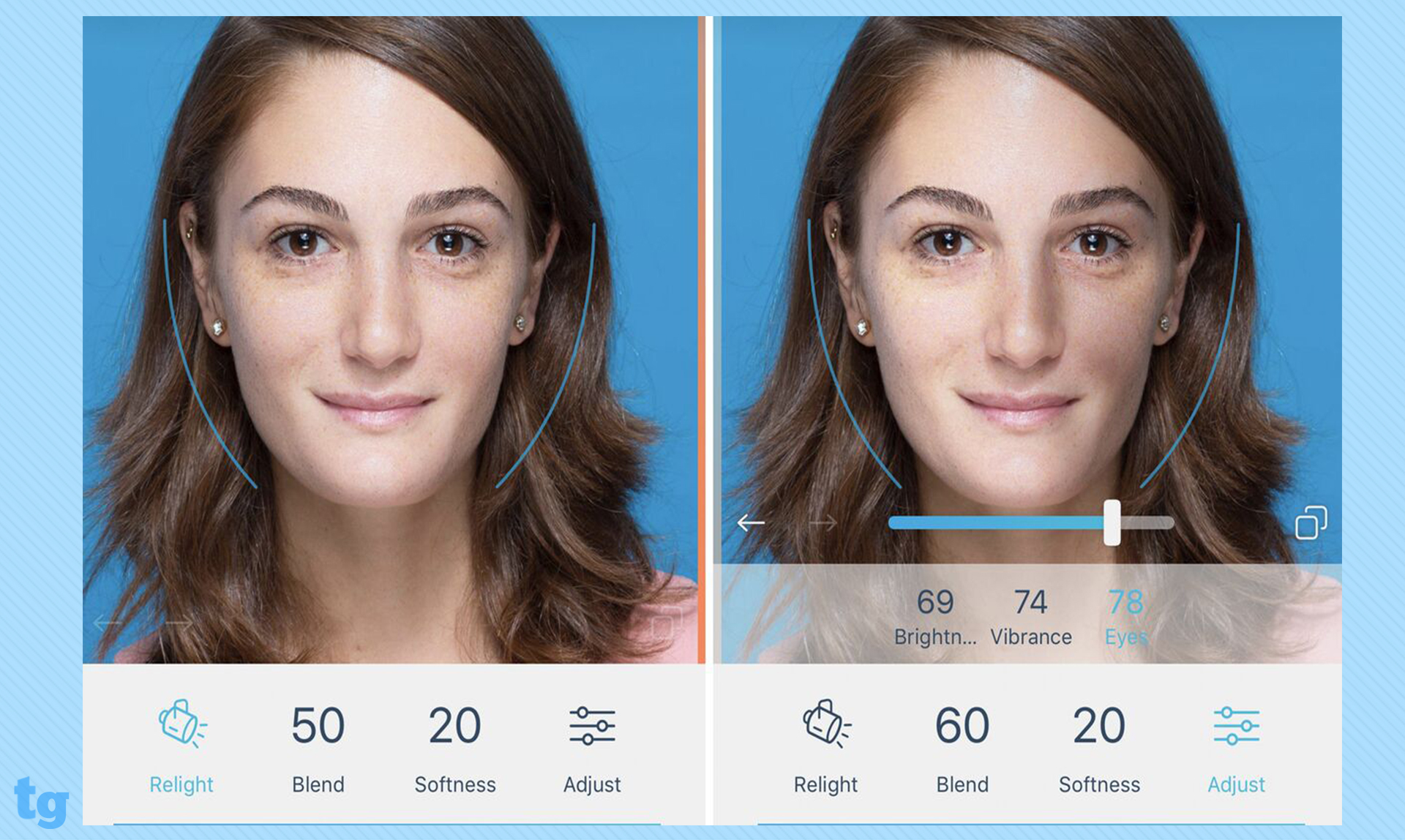
Fix Shadow лучше всего работает как небольшая локальная поправка. Если исходник сильно недоэкспонирован и деталей в тени нет, приложение не может восстановить информацию, которой не было записано камерой. В такой ситуации разумнее принять более тёмную тень, чем усиливать её до пластиковой гладкой области.
Facetune : плюсы
- Fix Shadow направлен именно на локальные тени лица;
- Relight позволяет быстро перераспределить освещение портрета;
- есть отдельный Shadows для общей коррекции.
Facetune : ограничения
- одновременное использование Glow, Relight и других ретуширующих эффектов легко делает лицо неестественным;
- автоматическое перераспределение света требует проверки реального направления теней;
- для точной технической маски Lightroom даёт больше контроля.
Как осветлить лицо на Android
В Android-разделе собраны три приложения с разной степенью автоматизации. AirBrush и YouCam Perfect меняют свет почти без ручной маски, Remini дополнительно перестраивает детализацию лица. Поэтому их надо оценивать не только по яркости, но и по тому, насколько естественно сохранились черты и текстура исходного портрета.
AirBrush
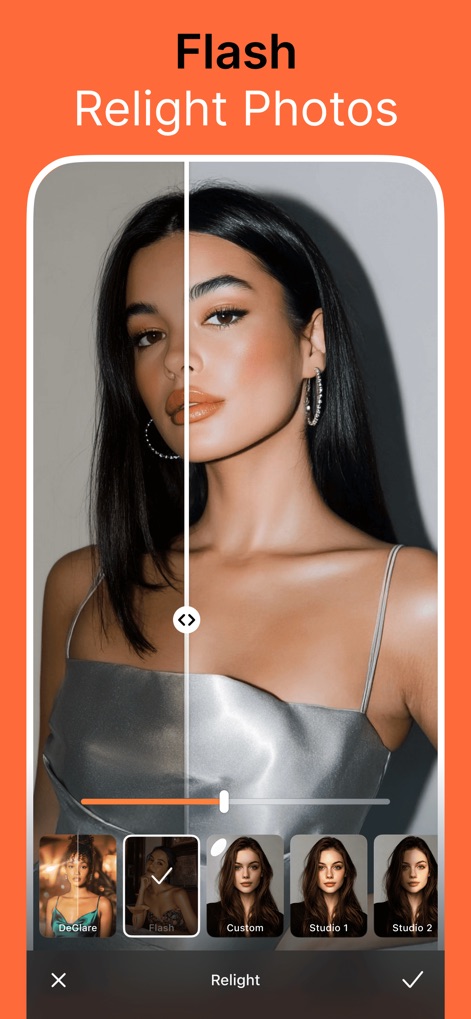
AirBrush имеет отдельный Relight. Откройте фотографию, затем Edit → Relight. Среди световых стилей есть Flash, Sunsoft, G7X, Even Light, DeGlare, Window, Neon и другие; интенсивность регулируется отдельным ползунком. Для исправления тёмного лица выбирайте нейтральные варианты, а не стилизованный цветной свет.
AirBrush : пошаговая коррекция
- Откройте портрет и перейдите в Edit.
- Нажмите Relight.
- Сначала попробуйте Even Light, Sunsoft или Flash — они ближе к задаче выравнивания света. Neon и другие выразительные стили меняют художественный характер кадра и не нужны для обычной коррекции.
- Уменьшите интенсивность до минимума и постепенно увеличивайте её. Смотрите на глаза, лоб и линию носа: новый свет не должен создавать направление, противоречащее исходным теням.
- Подтвердите результат, когда лицо стало читаемее, но не выглядит отдельно подсвеченным от окружающей сцены.
AirBrush : плюсы
- Relight находится в отдельном понятном разделе;
- можно выбирать нейтральные схемы света и регулировать интенсивность;
- подходит для селфи и портрета, где нужно быстро поднять лицо относительно кадра.
AirBrush : ограничения
- автоматический свет менее точен, чем кисть по конкретной щеке;
- стилизованные пресеты легко меняют цвет и атмосферу сильнее, чем требуется;
- неудачное направление виртуального света может конфликтовать с реальными бликами.
YouCam Perfect
YouCam Perfect использует AI Lighting для автоматического исправления недоэкспонированного изображения. Маршрут: Photo Edit → выбор фотографии → AI Lighting. Интенсивность меняется ползунком, а результат подтверждается зелёной галочкой.
YouCam Perfect : пошаговая коррекция
- На главном экране откройте Photo Edit и выберите портрет.
- Найдите AI Lighting. Приложение анализирует освещение кадра.
- Передвиньте ползунок от небольшого значения вверх. Сначала добейтесь читаемого лица, затем проверьте фон. Если стены, небо или белая одежда становятся слишком светлыми, верните интенсивность.
- Подтвердите зелёной галочкой.
- Сравните до и после не только по общей яркости. Проверьте, сохранились ли тени под носом и подбородком — их полное исчезновение делает лицо плоским.
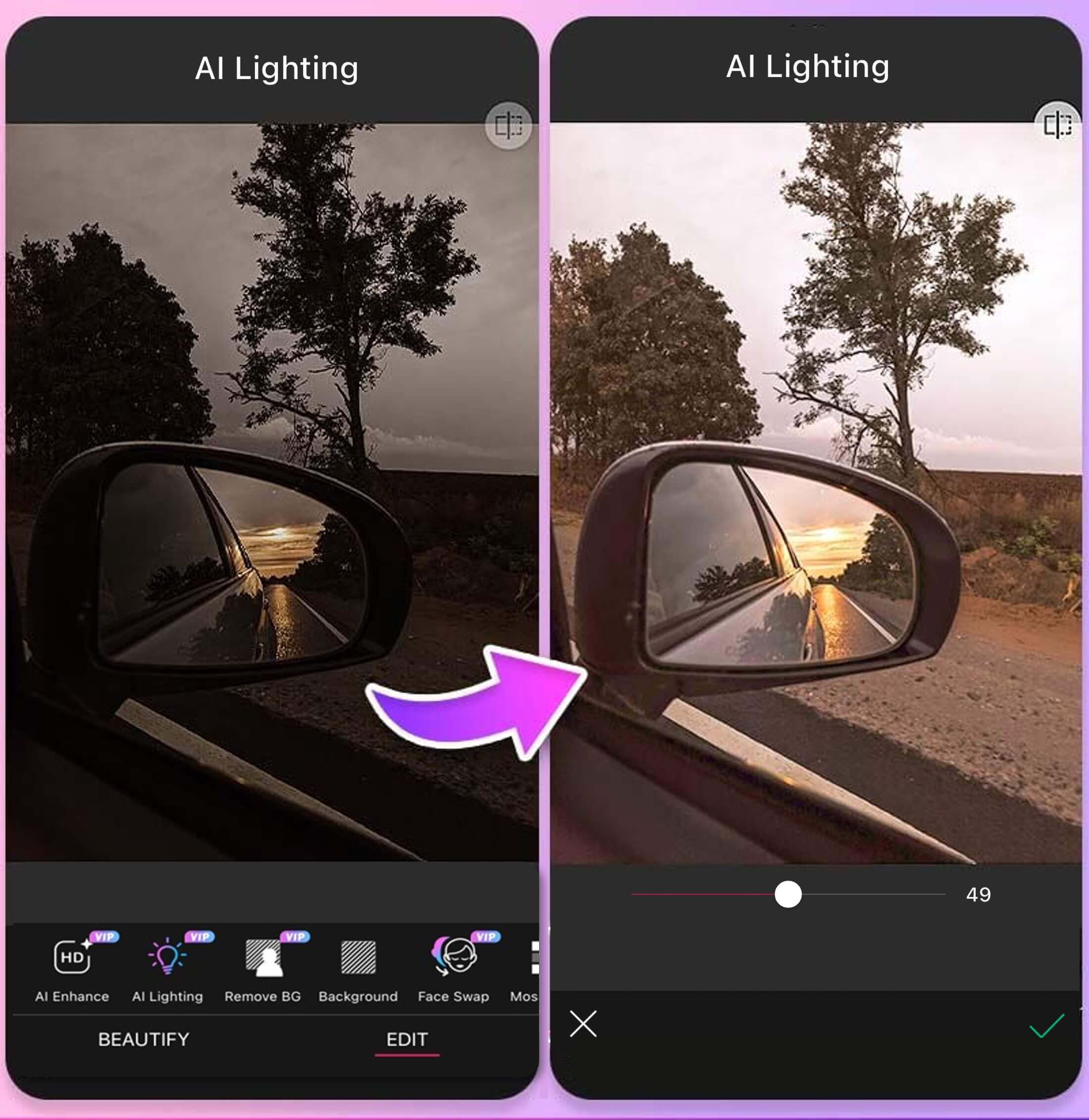
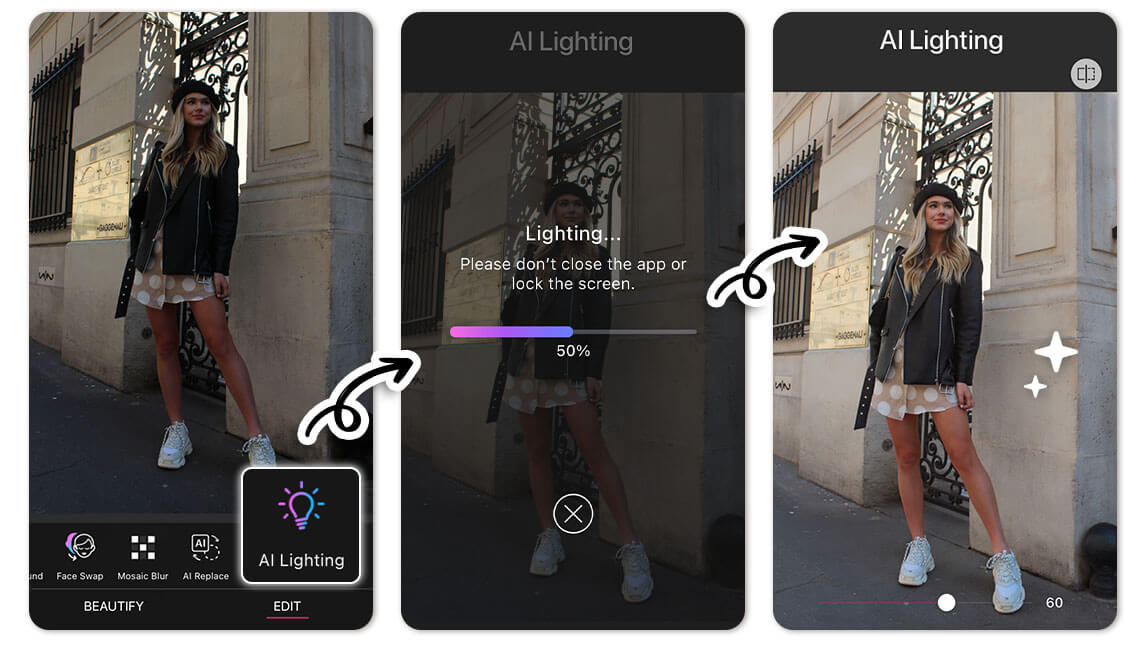
AI Lighting удобен при общей проблеме экспозиции, но для маленькой локальной тени ручная кисть Snapseed или Lightroom точнее. Не компенсируйте сильную недоэкспозицию максимальным автоматическим значением: отсутствие реальных деталей в тенях алгоритм может сгладить или интерпретировать слишком свободно.
YouCam Perfect : плюсы
- короткий маршрут Photo Edit → AI Lighting;
- интенсивность можно контролировать до подтверждения;
- хорошо подходит для быстрого выравнивания общего света.
YouCam Perfect : ограничения
- не даёт такой геометрически точной локальной маски, как Lightroom;
- при ярком фоне автоматическое осветление требует особенно осторожной интенсивности;
- результат нужно проверять по объёму лица, а не только по ощущению «стало светлее».
Remini
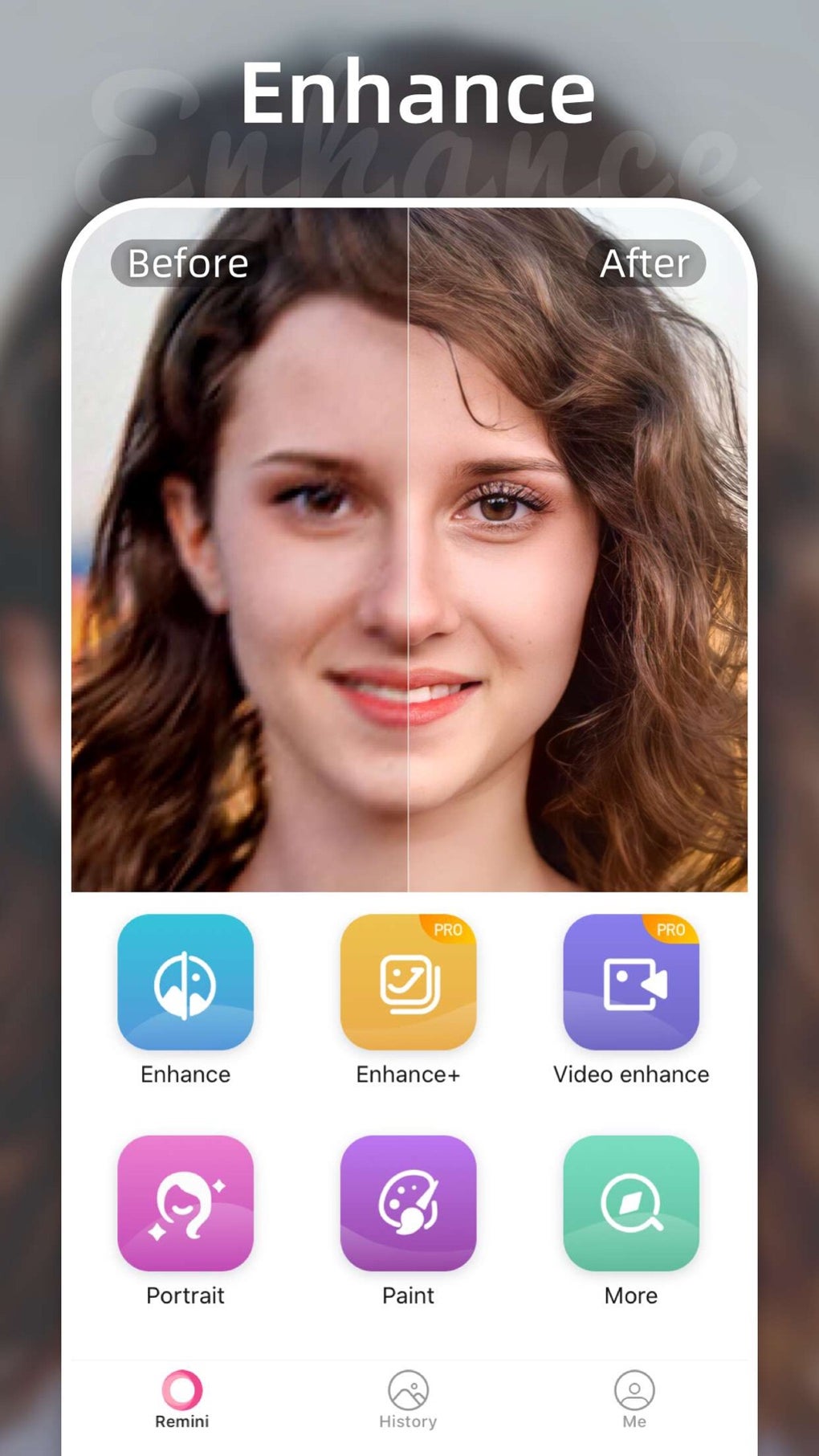
Remini отличается от остальных методов: Face Enhancer автоматически меняет не только свет и цвет, но и детализацию лица. Сервис прямо использует автоматическую коррекцию lighting and colors для портретов. Поэтому Remini разумно выбирать, когда тёмный портрет одновременно выглядит мягким, размытым или низкодетализированным; для одной тени на хорошо снятом лице он менее предсказуем, чем ручная маска.
Remini : пошаговая коррекция
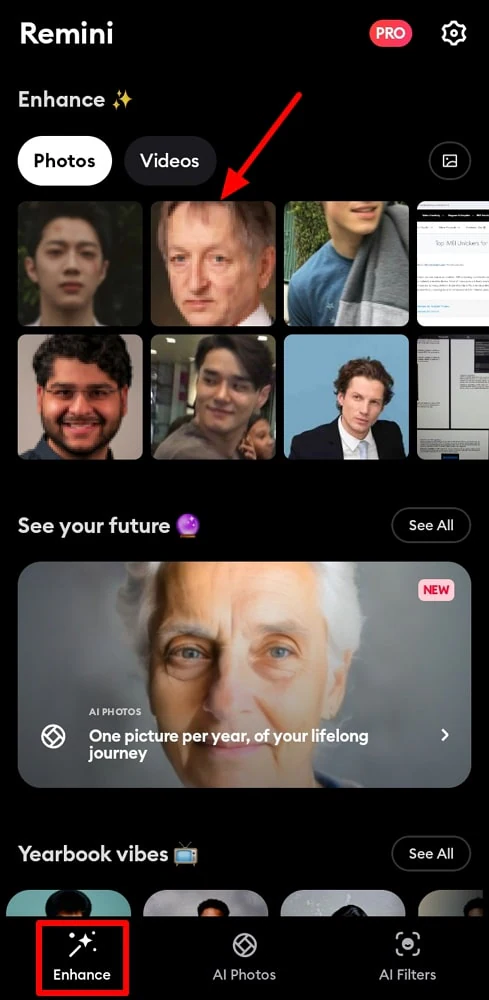
- Откройте фотографию в Remini и запустите Enhance / Face Enhancer.
- Дождитесь обработки и используйте сравнение Before/After.
- Проверьте не только яркость. Сравните форму глаз, бровей, губ, волосы у контура лица и мелкие особенности кожи: автоматическое улучшение может перестраивать мелкие детали вместе с повышением чёткости.
- Если лицо стало светлее, но выглядит менее похоже на исходник, не используйте результат как замену ручной экспозиционной коррекции. Вернитесь к Snapseed, Lightroom или другому инструменту с локальной маской.
Remini : плюсы
- автоматически корректирует освещение и цвета портрета;
- одновременно повышает видимую детализацию слабого изображения;
- быстро показывает заметный Before/After.
Remini : ограничения
- это не точная кисть для одной тени;
- улучшение детализации может менять мелкие черты и текстуру, поэтому сходство с исходником нужно проверять;
- для качественного резкого портрета с локальной недоэкспозицией ручная маска предпочтительнее.
Как избежать тёмного лица ещё при съёмке
Постобработка работает лучше, когда в исходнике уже есть детали. Самая трудная ситуация — светлое небо или окно за человеком и лицо, которое камера записала почти в чёрный. Исправить такой кадр можно частично, но сильное вытягивание теней усиливает шум. Поэтому сначала стоит уменьшить контраст сцены или добавить свет на модель.
Используйте мягкий естественный свет
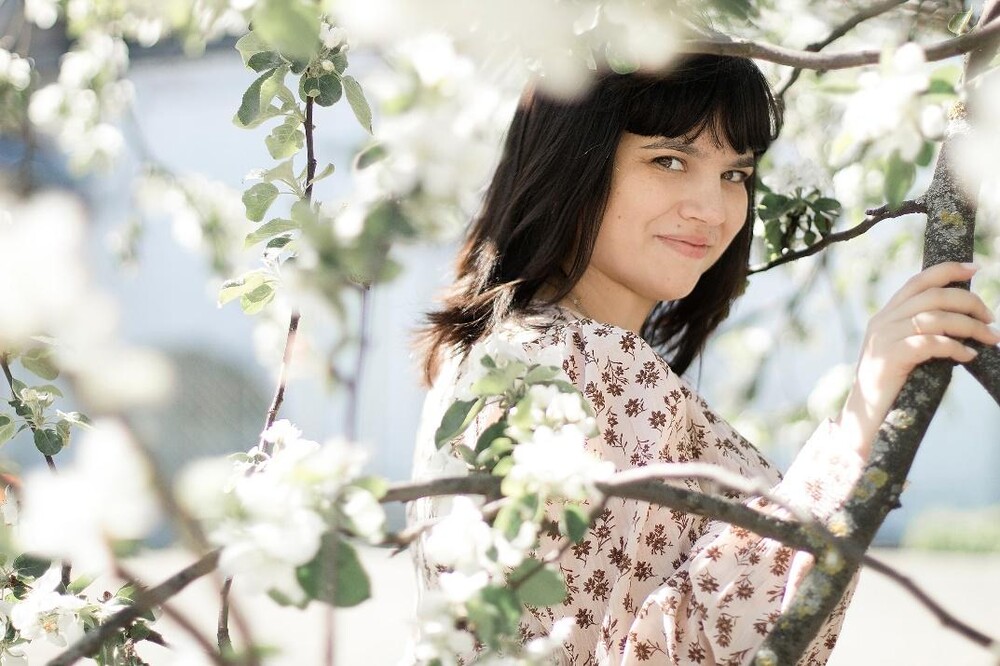
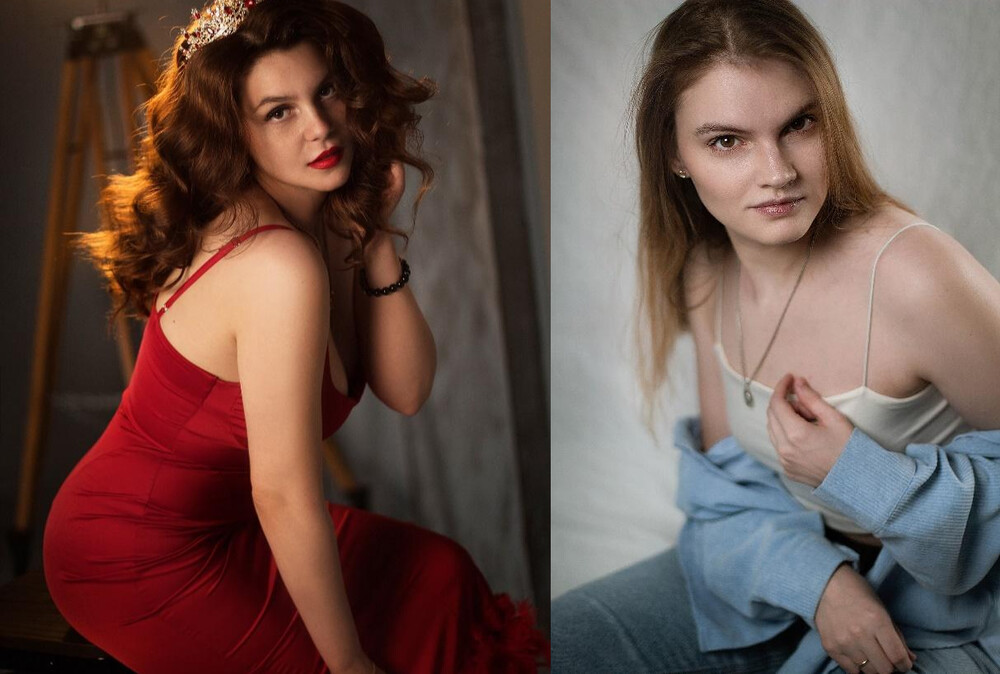
Прямое полуденное солнце создаёт глубокие глазницы и резкую тень под носом. Для портрета проще работать в открытой тени, возле большого окна или при солнце, закрытом облаком. «Мягкий» здесь означает не слабый свет, а большой относительно лица источник, который создаёт плавный переход между светом и тенью.
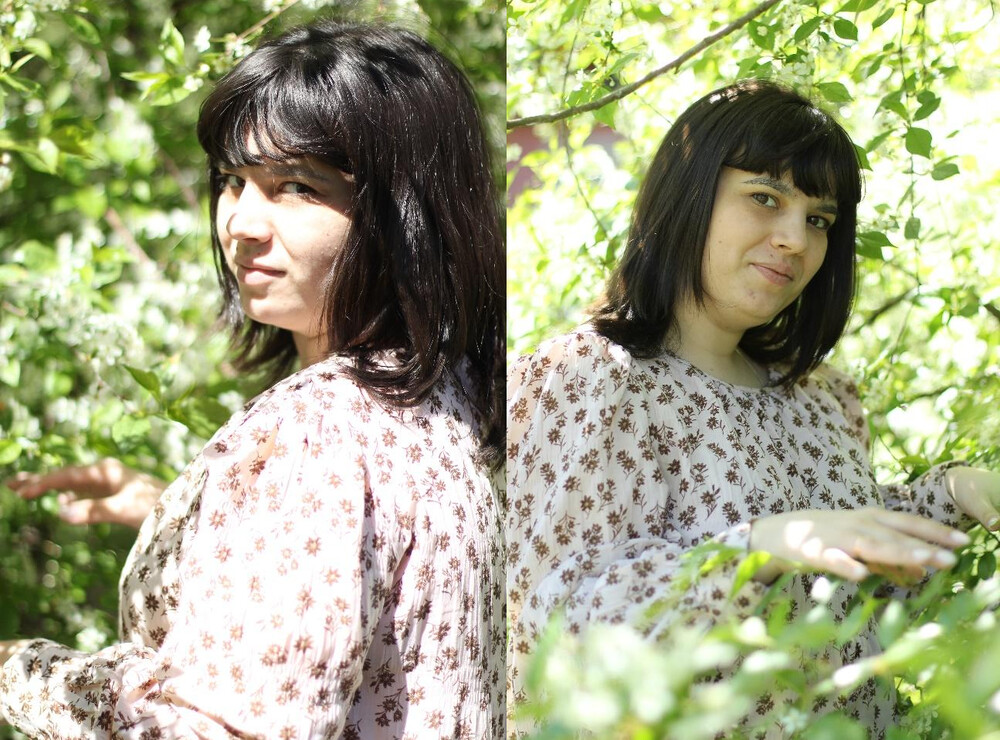
При съёмке у окна поворачивайте человека до тех пор, пока глаза и теневая щека сохраняют детали. Не обязательно ставить лицо строго фронтально к окну: небольшой боковой угол сохраняет объём, если теневая сторона не проваливается.
Заполняйте тень отражателем
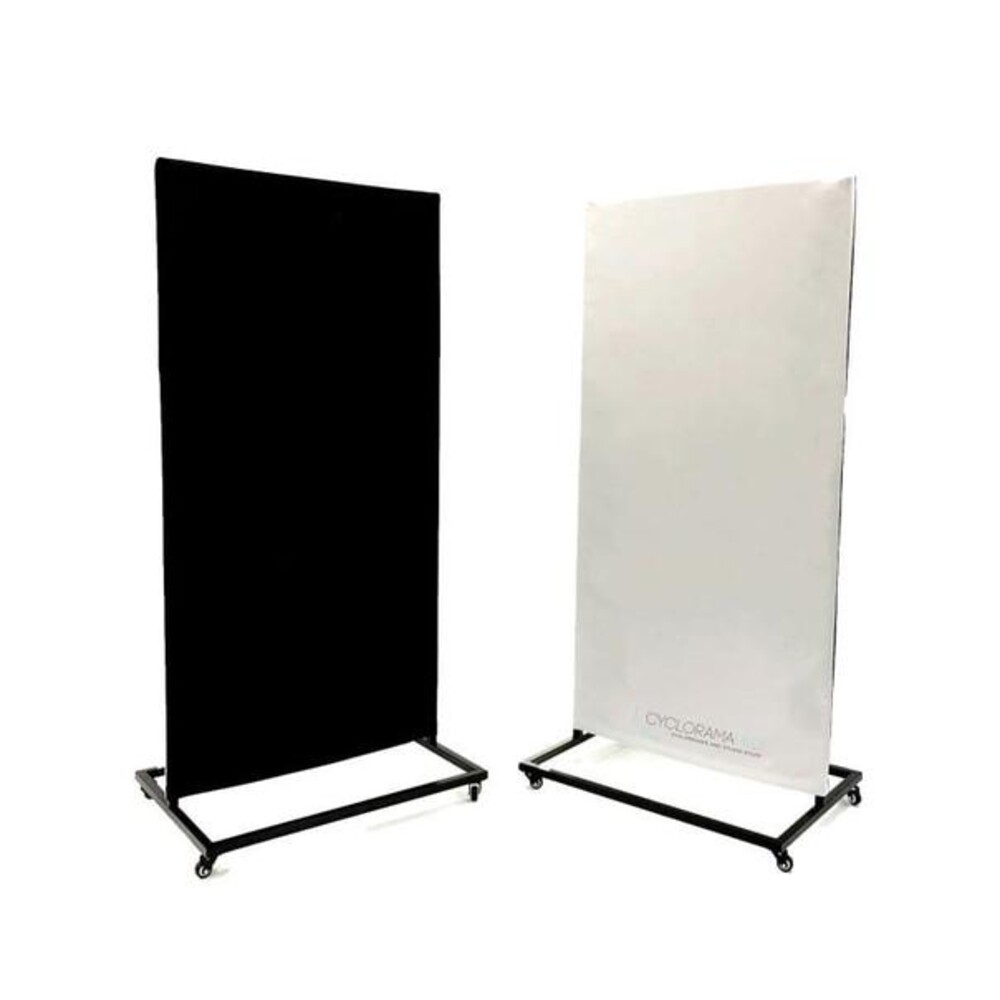
Отражатель не создаёт новый жёсткий источник, а возвращает часть существующего света на теневую сторону. Перемещайте его ближе и дальше, пока под глазами и подбородком не появятся детали. Белая поверхность даёт более мягкое заполнение, серебристая обычно выглядит сильнее. Важнее не фиксированный угол, а результат на лице.
В студии разделяйте рисующий и заполняющий свет
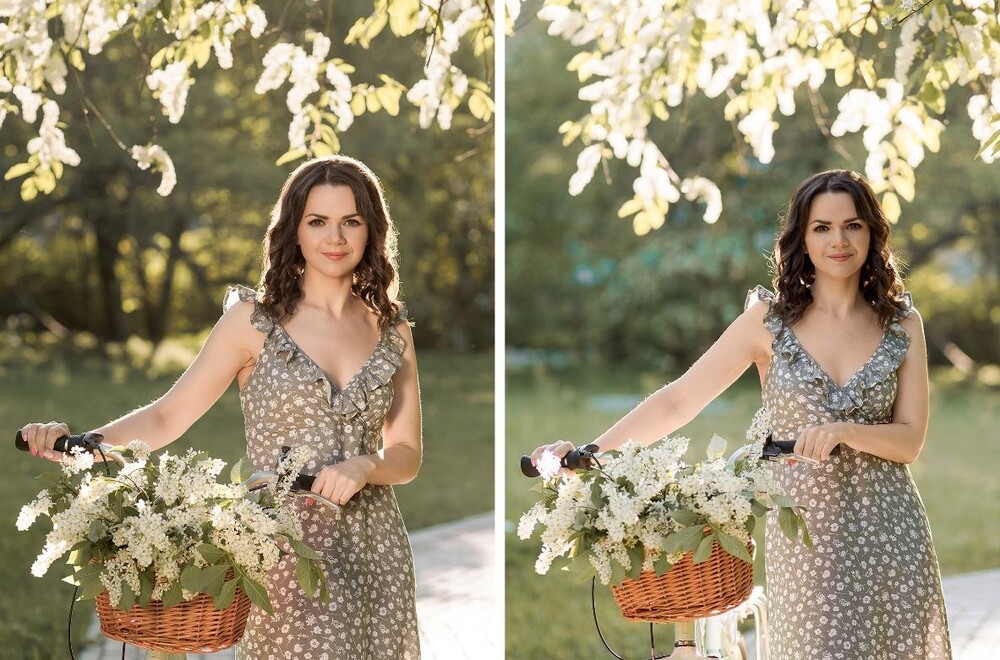
Если один источник создаёт красивое направление, но теневая половина слишком глубокая, не обязательно менять его положение. Добавьте более слабое заполнение с противоположной стороны или используйте белый отражатель. Величина заполнения определяет контраст: чем оно сильнее, тем меньше разница между сторонами лица. Цель — сохранить объём, а не сделать обе стороны одинаковыми.
Настройте экспозицию под лицо, не теряя светлые области
Три основных параметра связаны между собой. Более открытая диафрагма пропускает больше света и одновременно уменьшает глубину резкости. Более длинная выдержка делает кадр светлее, но увеличивает риск смаза при движении. Более высокий ISO позволяет снимать при меньшем количестве света, однако усиливает видимый шум. Универсального набора чисел для портрета нет: настройки зависят от движения модели, объектива, доступного света и требуемой глубины резкости.
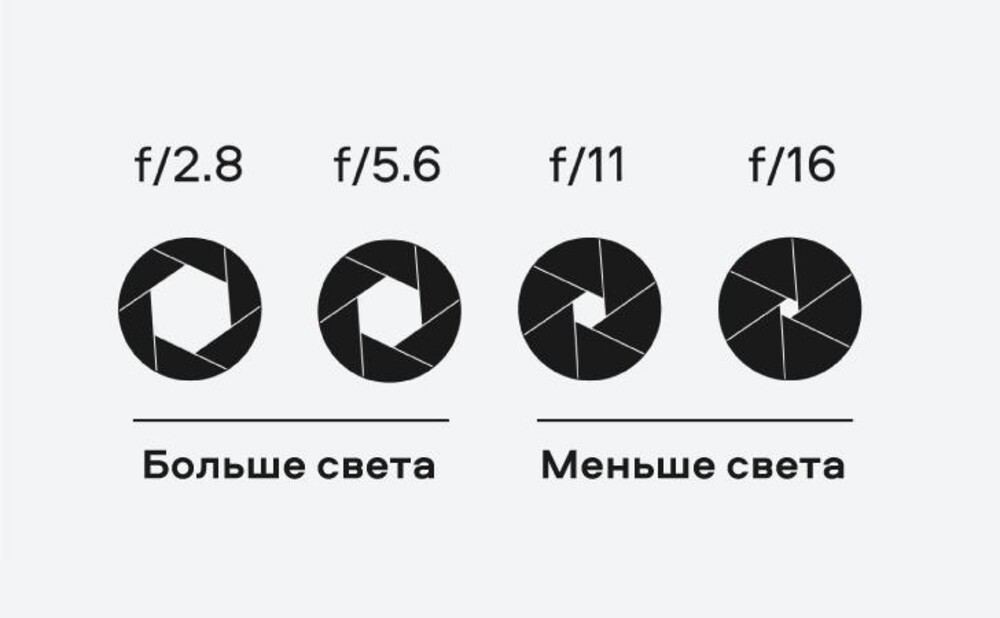
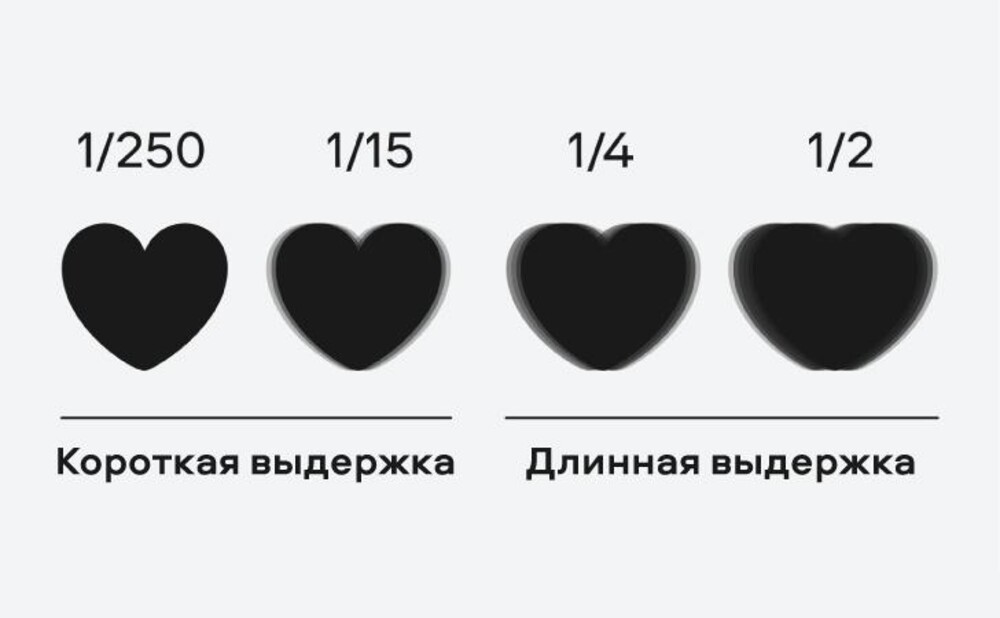
Практический порядок: сначала задайте выдержку, достаточно короткую для резкости при движении; затем выберите диафрагму под нужную глубину резкости; ISO поднимайте настолько, насколько требуется для правильной экспозиции. Если камера показывает предупреждение о пересвете на лице, не компенсируйте тени ещё большей общей экспозицией — лучше добавить заполняющий свет.
Следите за балансом белого
Темноватое лицо часто одновременно получает цветовой оттенок от окружения: зелень отражается от травы, синий свет приходит из окна, тёплая стена даёт оранжевый рефлекс. Баланс белого не делает кадр светлее сам по себе, но после подъёма теней цветовой сдвиг становится заметнее. Поэтому сначала исправьте яркость, затем сравните кожу с нейтральными объектами и соседними участками, которые находятся в том же освещении.
Используйте гистограмму как контроль, а не как цель
Гистограмма помогает увидеть, что большая часть данных прижата к левому краю или что светлые области уже упираются вправо. Но для портрета не существует «правильной» формы графика. Тёмный фон закономерно даёт много данных слева. Важнее, чтобы ключевые участки лица содержали детали и чтобы световые блики не были необратимо выбиты.
Почему после осветления лицо выглядит неестественно
Большинство неудач возникает не из-за «неправильной программы», а из-за чрезмерной силы или слишком широкой области коррекции. Ниже — признаки, по которым можно понять причину и исправить её до сохранения.
Лицо стало плоским
Слишком высокий Shadows или слишком сильная Curves-коррекция уменьшает разницу между светом и тенью. Верните часть теней. Теневая щека должна оставаться темнее световой; исчезновение этого отношения убирает объём носа, скул и подбородка.
Лоб и щёки пересвечены
Вы подняли Exposure там, где требовалось поднять только Shadows, либо маска включает уже светлые участки. Уменьшите Exposure и работайте более узким диапазоном теней. В Photoshop/Lightroom можно исключить блики из маски; в кистевых редакторах просто не прокрашивайте их повторно.
На коже появился серый оттенок
Когда тени поднимают слишком сильно, их насыщенность и локальный контраст визуально уменьшаются. Сначала немного верните яркостную коррекцию. Если цвет всё ещё неверный, исправляйте Temperature/Tint или насыщенность отдельно. Не компенсируйте серость бесконечным увеличением Saturation: это часто делает губы и румянец чрезмерными.
Кожа стала красной или оранжевой
Причина может быть в исходном освещении, балансе белого или выборочной работе по оранжевому диапазону. В ФотоМАСТЕРе при изменении светлоты оранжевого контролируйте все объекты того же цвета. В Photoshop и Lightroom после тональной коррекции можно отдельно убрать нежелательный цветовой сдвиг, не возвращая лицо в тень.
Вокруг лица появился светлый ореол
Это ошибка маски. Граница слишком жёсткая или коррекция выходит за контур. Увеличьте Feather/Softness, уменьшите силу эффекта по краю и вручную уберите правку с фона. Особенно внимательно проверяйте волосы, уши и пространство между прядями.
Тени стали шумными
В недоэкспонированной области камера записала слабый сигнал. Когда редактор поднимает яркость, вместе с полезными деталями усиливается шум. Решения три: уменьшить степень подъёма, применить умеренное шумоподавление и, если есть RAW, повторить коррекцию из него. Если в исходнике участок почти чёрный, программный регулятор не создаст настоящие утраченные детали.
Фон стал слишком светлым
Использована глобальная Exposure/Brightness там, где требовалась локальная маска. Верните общую экспозицию назад и выберите инструмент по области: Корректор, Curves + mask, People Mask, Dodge или Brush Exposure.
AI-обработка изменила лицо сильнее, чем свет
Remini и некоторые автоматические портретные функции могут одновременно менять чёткость, текстуру и другие характеристики. Сравнивайте черты с исходником. Если задача только в экспозиции, точная маска предпочтительнее автоматического «улучшения» всего лица.
Как проверить результат перед сохранением
Финальная проверка важнее последнего ползунка. Осветлённое лицо часто хорошо выглядит в уменьшенном окне, но при увеличении проявляются шум, неровная кисть и ореолы. Пройдите короткий контрольный список.
- Сравните до и после. Временно отключите коррекцию или используйте Compare. Если результат кажется «лучше» только потому, что всё стало светлее, а фон потерял детали, метод выбран неверно.
- Посмотрите фотографию целиком. Лицо должно быть главным объектом, но не отдельным светящимся пятном.
- Увеличьте до 100%. Проверьте глазницы, волосы, подбородок и тёмную одежду на шум и цветные пятна.
- Проверьте края маски. Волосы, уши и линия челюсти должны переходить к фону без светлого контура.
- Сравните лицо и шею. Если они освещены одинаково, резкая разница по яркости или цвету после правки выглядит искусственно.
- Проверьте блики. Лоб, нос и щёки не должны терять фактуру. Если это произошло, уменьшите Exposure или Highlights внутри маски.
- Оцените объём. Теневая сторона должна оставаться немного темнее световой. Полное выравнивание разрушает светотеневой рисунок.
- Сохраните отдельную копию. Не оставляйте единственным файлом версию после сильной коррекции. Исходник позволяет вернуться и сделать более аккуратный вариант.
Как оценивать JPEG и RAW по-разному
В RAW больше тональной информации до окончательной обработки, поэтому поднятые тени обычно выдерживают более сильную коррекцию. JPEG уже прошёл обработку камеры и хранит меньше запаса для агрессивных изменений. Это не означает, что JPEG нельзя осветлять: просто увеличивайте параметры небольшими шагами и раньше останавливайтесь при появлении шума, полос или неестественного цвета.
Когда лучше оставить часть тени
Если теневая сторона лица содержит мало данных, попытка сделать её такой же яркой, как световая, ухудшит кадр. Лучше сохранить естественную тень с умеренной детализацией. Хорошая коррекция не обязана выравнивать каждый пиксель — она должна вернуть читаемость лица без ощущения искусственной подсветки.
Частые вопросы
Можно ли полностью восстановить почти чёрное лицо?
Только если в исходнике остался полезный сигнал. Редактор способен усилить сохранённые тени, но не восстановить достоверные детали, которых камера не записала. При сильной недоэкспозиции сначала попробуйте RAW, затем умеренно поднимите Shadows и Exposure. Если вместо деталей появляется только шум, дальнейшее осветление не улучшит фотографию.
Почему после подъёма Shadows появляется шум?
Тёмные участки содержат слабый сигнал. Осветление усиливает и полезную информацию, и шум сенсора. Поэтому лучше получить достаточную экспозицию при съёмке, а при обработке не поднимать тени сильнее необходимого. В Lightroom и Camera Raw шум можно уменьшить отдельно, но чрезмерное шумоподавление съедает мелкую фактуру.
Что лучше для одной тёмной щеки: Exposure или Curves?
Главнее не название регулятора, а локальная область. Curves с маской удобна тем, что можно поднять конкретный диапазон средних и тёмных тонов. Локальная Exposure проще, но воздействует шире. Если на щеке есть и тень, и яркий блик, Curves либо Shadows обычно дают больше контроля.
Можно ли сделать это без установки программы?
Да. Fotor подходит для общей световой коррекции, Pixlr E и iPiccy дают локальный Dodge, Photopea — корректирующие слои и маски. Для личных портретов учитывайте, что браузерный сценарий предполагает работу через сторонний веб-сервис; при необходимости локальной обработки используйте настольный редактор.
Какой мобильный способ даёт самый точный контроль?
Из разобранных вариантов Lightroom Mobile даёт полноценные локальные маски и отдельные Exposure/Shadows, а Snapseed — ручную кисть Exposure и Dodge & Burn. Facetune, AirBrush и YouCam Perfect быстрее, но сильнее полагаются на специализированные или автоматические световые функции.
Нужно ли осветлять глаза и зубы вместе с лицом?
Нет. Это отдельная косметическая задача и не является частью исправления экспозиции. Если маска автоматически захватила глаза или зубы и они становятся ярче непропорционально, исключите их из маски или уменьшите эффект.
Почему лицо после правки отличается по цвету от шеи?
Либо маска заканчивается слишком резко, либо лицо и шея изначально находились под разным светом. Сначала смягчите границу маски. Затем сравните Temperature/Tint и насыщенность. Если освещение действительно разное, небольшая разница естественна — не нужно добиваться полного совпадения ценой чрезмерной цветокоррекции.
Стоит ли сначала убирать шум, а потом осветлять?
Тональную коррекцию удобнее определить первой, потому что именно она показывает, насколько заметен шум после подъёма теней. Затем применяйте шумоподавление к уже осветлённому результату. Иначе можно сгладить детали сильнее, чем требуется.
Можно ли использовать один и тот же способ для нескольких людей в кадре?
Да, но маски лучше разделять. В Lightroom Classic People Mask позволяет выбирать людей отдельно. В Photoshop создайте независимые маски или один корректирующий слой с аккуратно объединёнными областями. Если лица освещены по-разному, одинаковая сила для всех даст неравномерный результат.
Что делать, если фон светлый, а лицо снято против окна?
Не увеличивайте общую экспозицию. Используйте локальную маску лица: Curves в Photoshop/Photopea, People/Brush в Lightroom, Dodge в Pixlr/iPiccy или Brush Exposure в Snapseed. Если исходник очень тёмный, часть шума останется неизбежно — это следствие контраста сцены.
Какой способ выбрать для конкретной задачи
| Сценарий | Оптимальный подход | Почему |
|---|---|---|
| Новичок на Windows, один портрет | ФотоМАСТЕР: «Цвета» → «Светлота», затем «Темные» | Нужно несколько понятных настроек без ручной системы слоёв |
| Светлый фон и сложный контур лица | Adobe Photoshop: Curves + layer mask | Максимальный контроль границы и тонального диапазона |
| Бесплатная настольная обработка | GIMP: Curves или Shadows-Highlights | Есть ручные тональные инструменты и выделения |
| Серия портретов | Adobe Lightroom Classic | People Mask и параметрическая коррекция удобны для повторяемого рабочего процесса |
| Mac, одна локальная тень | Pixelmator Pro: Lighten | Можно прокрасить Shadows/Midtones мягкой кистью |
| Разовая общая коррекция в браузере | Fotor | Fine Tune и Basic Adjust быстро исправляют общую недоэкспозицию |
| Локально в браузере без слоёв | Pixlr E или iPiccy | Dodge действует кистью только по нужной области |
| Маска и Curves в браузере | Photopea | Корректирующий слой остаётся редактируемым |
| iPhone, точечная ручная правка | Snapseed | Brush Exposure и Dodge & Burn без сложной подготовки |
| iPhone, нужен точный масочный контроль | Adobe Lightroom Mobile | Masking, Brush, Add/Subtract и локальные Light-параметры |
| Тень на лице в селфи | Facetune: Fix Shadow или Relight | Инструменты ориентированы непосредственно на лицо |
| Android, быстрый новый рисунок света | AirBrush: Relight | Пресеты света и регулируемая интенсивность |
| Android, кадр целиком слишком тёмный | YouCam Perfect: AI Lighting | Автоматический анализ и простой ползунок интенсивности |
| Тёмный и одновременно размытый портрет | Remini | Автоматически работает и со светом, и с детализацией, но требует проверки сходства с исходником |
Для большинства случаев достаточно одной простой логики: если фон уже нормальный — используйте локальную коррекцию; если темноват весь кадр — начинайте с общей экспозиции и теней; если после осветления изменился цвет — исправляйте цвет отдельно. На Windows короткий маршрут даёт ФотоМАСТЕР. Для сложной границы и неоднородного света лучше маска Photoshop или Lightroom. На телефоне наиболее управляемы Snapseed и Lightroom Mobile, а автоматические Relight/AI Lighting стоит выбирать, когда важнее скорость и исходный свет не требует ювелирной локальной маски.
Не стремитесь сделать теневую сторону лица такой же яркой, как световую. Правильный результат сохраняет объём, фактуру кожи и согласованность со сценой. Если после обработки взгляд сразу цепляется не за человека, а за сам факт «осветления», силу эффекта нужно уменьшить.
 *EXE — расширение исполняемого файла. Сайт является партнером проекта