
PDF на iPhone открывается без обязательной установки отдельной читалки: в современных версиях iOS для этого есть приложение «Просмотр», а быстрый просмотр файла доступен через «Файлы». Отдельное PDF-приложение имеет смысл, когда нужно не просто увидеть страницы, а регулярно комментировать документы, заполнять формы, ставить подписи, работать с облачными папками или превращать телефон в постоянную рабочую библиотеку документов. Ниже способы расположены по практической логике: сначала подготовка проблемного файла, затем встроенные средства iPhone, получение PDF из разных приложений и хранилищ, специализированные приложения и диагностика ошибок.
Главное различие с многочисленными старыми инструкциями состоит в том, что совет «сначала перенесите PDF в iBooks через iTunes» больше не является базовым сценарием. В iOS 26 отдельное приложение «Просмотр» работает с PDF и изображениями, а «Файлы» умеют показывать документ через быстрый просмотр и передавать его в другое приложение. «Книги» остаются полезны для длительного чтения, но это уже один из вариантов, а не обязательный промежуточный шаг.
Если файл уже лежит на iPhone и задача — только прочитать его, переходите к разделу про «Просмотр» или «Файлы». Первый способ ниже нужен в другом сценарии: PDF слишком тяжёлый, содержит лишние страницы или его удобнее привести в порядок на компьютере до отправки на телефон.
Способ 1. Подготовить PDF в PDF Commander и затем открыть его на iPhone
PDF Commander — настольный редактор PDF, поэтому его нельзя устанавливать на iPhone и нельзя описывать как мобильный просмотрщик. Его роль в этой инструкции — подготовить документ до передачи на телефон. Такой маршрут полезен, когда исходный файл велик, собран из нескольких частей, содержит страницы в неудобном порядке или требует предварительной проверки на компьютере. После сохранения результат передаётся на iPhone через AirDrop, iCloud Drive, электронную почту или другое доступное файловое соединение и открывается уже средствами iOS.
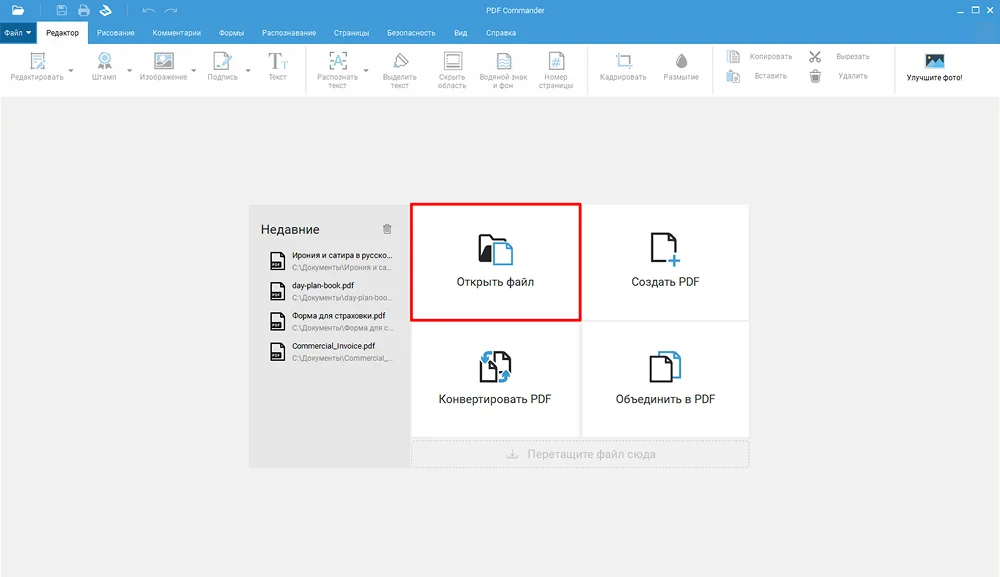
Как открыть и проверить файл перед отправкой
- Запустите PDF Commander и нажмите «Открыть файл» на стартовом экране. Если программа уже показывает другой документ, используйте команду открытия файла из меню.
- Выберите исходный PDF. Перед дальнейшими операциями пролистайте несколько страниц и убедитесь, что текст, изображения, таблицы и порядок страниц отображаются ожидаемо.
- Если нужно сократить документ, удалите только действительно ненужные страницы и ещё раз проверьте последовательность. Для мобильного чтения полезно заранее убрать пустые листы, дубли и служебные приложения к документу, которые не нужны на телефоне.
- После изменений сохраните отдельную копию. Исходник лучше не перезаписывать до тех пор, пока файл не проверен и на компьютере, и на iPhone.
Как уменьшить PDF перед передачей на телефон
Для большого скана или многостраничной инструкции размер файла может мешать отправке через мессенджер и замедлять синхронизацию. В PDF Commander команда сжатия находится в меню «Файл» → «Сжать документ». Сжатие связано с уменьшением разрешения изображений, поэтому максимальное уменьшение размера не всегда подходит для мелких чертежей, схем, печатей и мелкого шрифта. После операции откройте увеличенную страницу и проверьте тонкие линии и подписи.
- Для обычного экранного чтения ориентируйтесь на сохранение читаемости, а не на минимальный размер любой ценой.
- Для договора, анкеты или документа с мелким текстом сравните исходник и сжатую копию при увеличении не менее нескольких характерных фрагментов.
- Для файла, который потом будут печатать, не используйте агрессивное уменьшение качества только ради быстрой отправки на iPhone.
- После сохранения убедитесь, что у копии осталось расширение .pdf и она повторно открывается в редакторе.
Как перенести подготовленный PDF на iPhone
Если компьютер и iPhone находятся рядом и устройства поддерживают AirDrop, этот способ исключает промежуточное облако. Для регулярной работы с одними и теми же папками удобнее iCloud Drive: сохранённый на компьютере документ появляется в «Файлах» после синхронизации. Электронная почта подходит для небольшого вложения, которое нужно отправить самому себе или другому человеку. При любом варианте конечная проверка одна: откройте полученный файл на iPhone, перейдите к середине и последней странице и убедитесь, что документ не оборвался при передаче.
Плюсы:
- можно привести большой или неудобно собранный PDF в порядок до мобильной работы;
- локальная подготовка на компьютере не требует загрузки исходного документа в браузерный PDF-сервис;
- после сжатия или удаления лишних страниц удобнее передавать документ по сети и хранить его на телефоне.
Минусы:
- это не способ непосредственного просмотра на iPhone: после подготовки всё равно нужен «Просмотр», «Файлы» или мобильный PDF-ридер;
- агрессивное сжатие может ухудшить качество сканов и мелких элементов, поэтому результат нужно сравнивать с исходником.
Как открыть PDF встроенными средствами iPhone
Для обычного просмотра сторонняя программа не обязательна. В iOS 26 есть отдельное приложение «Просмотр», а «Файлы» остаются центральным местом, где видны локальные документы, iCloud Drive, подключённые облачные провайдеры и внешние накопители. Это два разных уровня: «Файлы» отвечают за поиск и организацию, а «Просмотр» — за полноценную работу с открытым PDF и изображениями.
Через приложение «Просмотр»
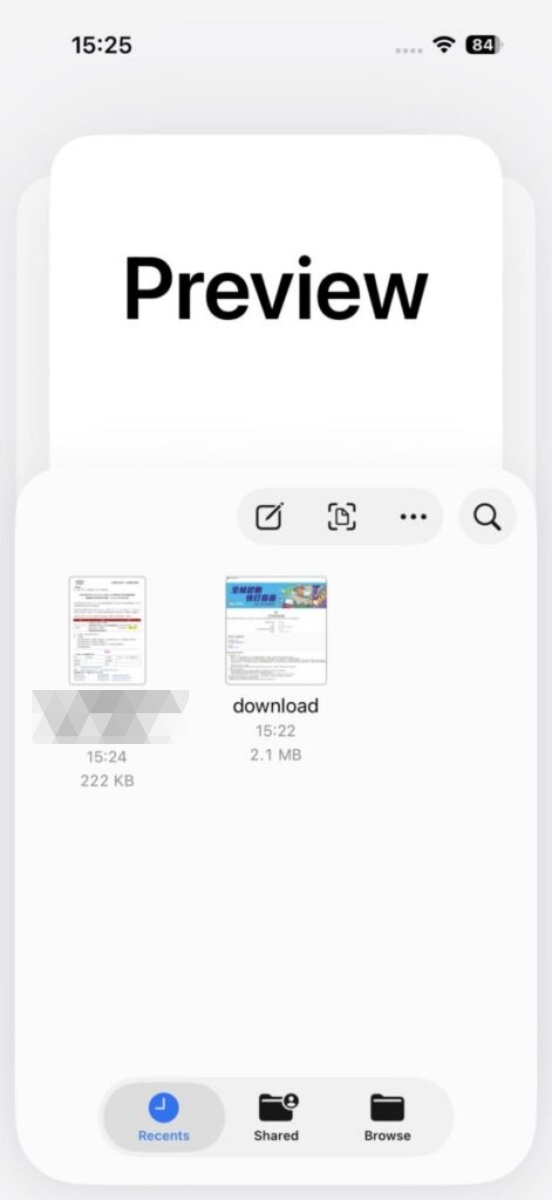
На главном экране «Просмотра» доступны разделы «Недавние», «Общие» и «Обзор». «Недавние» удобны, когда файл открывался недавно; «Обзор» нужен для перехода по папкам. После касания по PDF документ открывается в отдельном окне. Внутри можно листать страницы, масштабировать содержимое, пользоваться поиском и инструментами разметки.
- Откройте приложение «Просмотр».
- Если документ виден в «Недавних», коснитесь его. Если нет, откройте «Обзор» и найдите папку с PDF.
- После открытия пролистайте документ. Для длинного файла используйте поиск или миниатюры страниц вместо десятков свайпов подряд.
- Если нужно отметить фрагмент, откройте инструменты разметки. В текстовом PDF можно выделять текст; в скане без текстового слоя удобнее рисовать поверх страницы.
- Закончив работу, вернитесь к списку файлов и повторно откройте документ, если нужно убедиться, что изменения сохранились.
«Просмотр» особенно удобен для документов, которые пришли из Safari или почты и требуют нескольких быстрых действий: прочитать, отметить, заполнить поля, поставить подпись, изменить порядок страниц или экспортировать копию. Для постоянной корпоративной библиотеки, сложной синхронизации с несколькими облаками и расширенного редактирования текста отдельный PDF-редактор может быть удобнее.
Через «Файлы» и быстрый просмотр
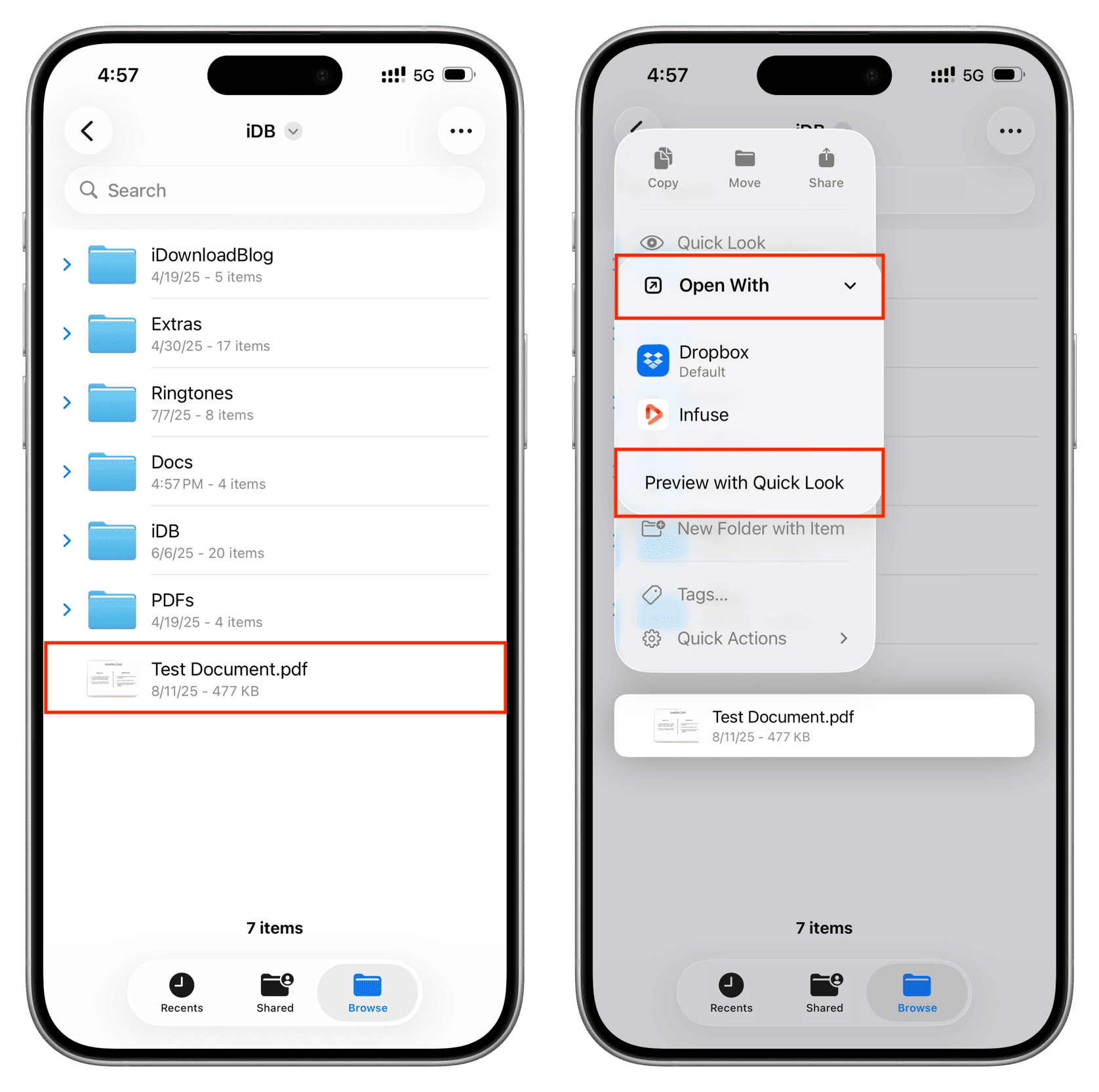
Если вы знаете, где лежит документ, «Файлы» — самый прямой путь. Откройте «Файлы» → «Обзор», выберите «На iPhone» или iCloud Drive и коснитесь PDF. Для быстрой проверки можно использовать Quick Look: он показывает документ без необходимости сначала организовывать его в библиотеке другого приложения.
В iOS 26 для отдельного файла можно выбрать приложение, в котором он будет открываться. Удерживайте документ в «Файлах», откройте «Свойства», перейдите на вкладку «Просмотр», затем используйте пункт «Всегда открывать в приложении» и выберите подходящее приложение. Это полезно, если PDF по умолчанию попадает не в тот просмотрщик, который вы используете для работы.
Не путайте этот механизм с общим системным разделом приложений по умолчанию для браузера или почты. Для конкретного PDF ориентируйтесь на свойства файла в «Файлах»: это точнее и не требует менять настройки других типов данных.
Из Safari: открыть, сохранить и найти скачанный PDF

PDF-ссылка в Safari обычно открывается прямо в браузере, но для нормальной работы документ лучше сохранить. После открытия нажмите кнопку действий/«Поделиться» и выберите «Сохранить в Файлы». Укажите папку — например, iCloud Drive или «На iPhone» — и подтвердите сохранение. После этого документ не зависит от страницы сайта: его можно открыть из «Файлов» без повторного поиска ссылки.
- Если файл только открылся во вкладке, сначала проверьте, что загрузилась последняя страница: это исключает сохранение неполной копии.
- При сохранении выбирайте понятную папку. Для учебных материалов удобно создать отдельную папку по предмету, для документов — по проекту или контрагенту.
- Если PDF скачан как отдельный файл, открыть список загрузок можно из Safari, а сам документ затем найти в папке загрузок в «Файлах».
- Место загрузок Safari можно менять в настройках Safari. Поэтому при поиске пропавшего PDF сначала выясните, куда браузер сохраняет загруженные файлы на этом iPhone.
Из приложения «Почта»
В письме коснитесь вложения PDF. Для одноразового чтения этого достаточно; для дальнейшей работы используйте меню действий и сохраните документ в «Файлы» либо откройте его в «Просмотре». Если предполагаются правки, не редактируйте единственную копию важного вложения: сохраните файл под отдельным именем или в отдельную папку, чтобы при необходимости вернуться к оригиналу.
- откройте письмо и дождитесь полной загрузки вложения;
- коснитесь имени или миниатюры PDF;
- перейдите в «Просмотр» либо сохраните копию в «Файлы»;
- после разметки или подписи повторно откройте сохранённый документ и убедитесь, что изменения видны;
- при отправке исправленной версии проверьте имя файла, чтобы не прикрепить исходник вместо готовой копии.
Через «Книги» для длительного чтения
«Книги» полезны, когда PDF — это учебник, инструкция, журнал или другой документ, к которому вы возвращаетесь регулярно. Такой файл можно сохранить в библиотеку из меню «Поделиться», а затем открывать рядом с другими книгами. Это удобнее, чем хранить десятки читаемых PDF среди рабочих вложений и сканов в общей файловой структуре.
Для договора или анкеты «Книги» обычно не дают преимущества: там важнее подпись, формы, управление страницами и файловый обмен. Для чтения длинного руководства, наоборот, библиотечная организация полезнее, чем полноценный редактор.
Через «Заметки», если PDF является частью проекта
В «Заметках» PDF можно хранить как вложение к записи и дополнять его текстовыми заметками. Такой сценарий удобен, когда документ связан с задачей: например, в одной заметке лежат PDF-инструкция, список вопросов и результаты проверки. На вложенный PDF можно наносить разметку. Для большой библиотеки это менее удобно, чем «Файлы», зато контекст проекта остаётся рядом.
Как открыть PDF в зависимости от того, откуда он пришёл
Один и тот же PDF может вести себя по-разному в зависимости от приложения, через которое получен файл. Надёжная универсальная тактика: сначала открыть документ в приложении, которое его получило, затем через системное меню «Поделиться» сохранить копию в «Файлы» или передать в выбранный PDF-reader. Так проблема мессенджера, браузера или облака отделяется от состояния самого документа.
Telegram, WhatsApp и другие мессенджеры

В мессенджере сначала дождитесь окончания загрузки файла. Если встроенный просмотр не запускается или показывает пустую страницу, откройте меню действий для документа и передайте его в «Файлы». После этого попробуйте открыть ту же копию через «Просмотр». Если там PDF читается нормально, проблема связана с просмотрщиком внутри мессенджера, а не с самим файлом.
Не используйте универсальную инструкцию вида «нажмите одну и ту же кнопку во всех мессенджерах»: интерфейсы отличаются. Ориентир — системное меню «Поделиться» или действие сохранения/экспорта документа. После сохранения убедитесь, что файл появился в выбранной папке и имеет расширение .pdf.
Google Drive

Google Drive удобен, когда PDF уже хранится в общей облачной папке. Для быстрого чтения его можно открыть в приложении облака; для разметки или подписи передайте файл в «Просмотр», «Файлы» или специализированный PDF-редактор. При работе с общей папкой учитывайте, что сохранение локальной копии и изменение исходника в облаке — разные действия. Если коллегам нужна обновлённая версия, после редактирования проверьте, куда именно сохранился готовый документ.
Dropbox

Dropbox выполняет ту же роль облачного хранилища: файл можно просмотреть в клиенте, а затем открыть в другом приложении через системное меню обмена. Для офлайн-работы безопаснее заранее сохранить нужный документ на устройство или убедиться, что облачное приложение действительно сделало его доступным без сети. Особенно это важно перед поездкой или встречей, где интернет не гарантирован.
OneDrive
OneDrive также может хранить PDF, которые затем открываются на iPhone. Если документ нужен только для чтения, откройте его в облачном клиенте. Если нужны пометки, подпись или работа в другом PDF-редакторе, используйте передачу файла через системное меню. Перед отправкой изменённой копии проверяйте папку назначения: локально сохранённый файл не становится автоматически новой версией исходника во всех рабочих сценариях.
Через AirDrop
AirDrop подходит для передачи файла между близко расположенными устройствами Apple. После принятия PDF iPhone предлагает дальнейшее действие в зависимости от типа файла и доступных приложений. Если цель — предсказуемое хранение, сохраните документ в «Файлы», а уже оттуда открывайте в «Просмотре» или редакторе. Такой маршрут облегчает повторный поиск файла через день или неделю.
С внешней флешки, USB-накопителя или карты памяти
«Файлы» поддерживают подключённые внешние накопители. После подключения откройте «Файлы» → «Обзор» и выберите накопитель в списке мест. Коснитесь PDF для просмотра либо скопируйте его на iPhone. Для некоторых внешних дисков может потребоваться отдельное питание; если накопитель не появляется, проблема может быть не в PDF, а в подключении самого носителя.
С компьютера без старого iTunes-сценария

Современная передача PDF не требует обязательного добавления документа в старую библиотеку iTunes. Для устройств Apple можно использовать AirDrop; для синхронизируемой папки — iCloud Drive; для общего рабочего пространства — облако; для отдельных приложений доступен файловый обмен в рамках поддерживаемых способов. Старые инструкции с обязательным перетаскиванием PDF в iBooks через iTunes стоит воспринимать как исторические: они описывают другой этап развития iOS.
Приложения для PDF на iPhone: что выбрать для регулярной работы
Если нужно сопоставить мобильные варианты с настольными средствами, на FreeEXE есть отдельный раздел программ для просмотра PDF. В этой инструкции, однако, сравнение ограничено iPhone и реальными мобильными сценариями.
Ниже приложения сравниваются по одинаковым практическим критериям: откуда взять PDF, как открыть его, что можно сделать после открытия, как контролировать сохранение результата и в каком сценарии приложение оправдано. Отдельный PDF-reader не делает файл «более PDF»: он нужен из-за дополнительных инструментов поверх базового просмотра.
| Вариант | Главный сценарий | Сильная сторона | Когда не нужен |
|---|---|---|---|
| PDF Commander + передача на iPhone | Подготовить файл на компьютере | Сжатие и предварительное редактирование до отправки | Когда PDF уже нормально открывается на телефоне |
| Adobe Acrobat Reader | Регулярные документы, формы и облака | Зрелый мобильный PDF-workflow | Для одноразового чтения системных средств достаточно |
| PDF Expert | Чтение, разметка и редактирование в одном мобильном интерфейсе | Файловая работа и инструменты PDF | Если нужна только одна быстрая проверка |
| Foxit PDF Editor | Аннотации, формы, подписи | Развитый набор PDF-инструментов | Для простого чтения без правок |
| PDFelement | Редактирование, страницы, OCR, формы | Широкий набор операций с документом | Если документ не нужно менять |
| Xodo | Просмотр, аннотации, заполнение и подпись | Универсальная мобильная работа | Для чтения одной инструкции |
| Documents by Readdle | Файловый менеджер плюс PDF | Организация документов из разных приложений и хранилищ | Если все PDF уже организованы в Files |
| GoodReader | Локальная библиотека и аннотации | Организация и чтение больших коллекций | Если нужна только веб-ссылка на один PDF |
| UPDF | Аннотации, подпись, редактирование | Много операций в едином мобильном приложении | Для базового Quick Look |
| PDF Reader Pro | Разметка и формы | Большой набор аннотаций | Для единственного просмотра |
| iLovePDF | Мобильные PDF-инструменты и конвертация | Связка чтения, аннотаций и служебных операций | Если никакой обработки не требуется |
| Goodnotes | Учебные PDF и рукописные заметки | Сильная работа с конспектом поверх PDF | Для точного редактирования исходного PDF как офисного документа |
| PocketBook Reader | Чтение документов и книг | Библиотечный сценарий | Для сложного редактирования |
| Speechify | Прослушивание текста PDF | Озвучивание документа | Для редактирования и управления страницами |
| SwifDoo PDF | Чтение и аннотации | Специализированный мобильный reader | Для одноразового просмотра без правок |
| PDF Viewer by Nutrient | Просмотр, поиск, аннотации, формы и подпись | Рецензирование рабочих PDF | Для быстрого просмотра одного вложения |
| PDF Pro - Reader Editor Forms | Чтение, формы, аннотации и редактирование | Рабочий цикл «получить — изменить — отправить» | Если правки не требуются |
Adobe Acrobat Reader

Adobe Acrobat Reader имеет смысл, если PDF поступают из разных приложений и хранилищ и с ними регулярно нужно выполнять больше, чем одно чтение. На iPhone приложение работает с локальными документами и подключёнными хранилищами: файлами на устройстве, облачным хранилищем Adobe, Adobe Scan, Google Drive, OneDrive и Dropbox. Поэтому один reader можно использовать как точку входа для нескольких рабочих хранилищ.
- Откройте Acrobat и перейдите к файлам.
- Выберите локальное или подключённое хранилище и коснитесь PDF.
- Для чтения используйте подходящий режим отображения; в приложении предусмотрены разные режимы просмотра страниц, поиск и навигация.
- Для комментариев откройте инструменты аннотаций; для формы — инструменты заполнения и подписи.
- Перед отправкой документа проверьте, сохранилась ли изменённая версия в нужном месте: локально, в облаке или как новая копия.
Плюсы:
- подходит для постоянной работы с PDF, а не только просмотра;
- поддерживает типовые сценарии аннотаций, форм, поиска и облачного доступа;
- базовый просмотр не требует превращать документ в другой формат.
Минусы:
- часть расширенных операций относится к платным функциям;
- для быстрого открытия одного файла интерфейс насыщеннее, чем системный «Просмотр».
PDF Expert
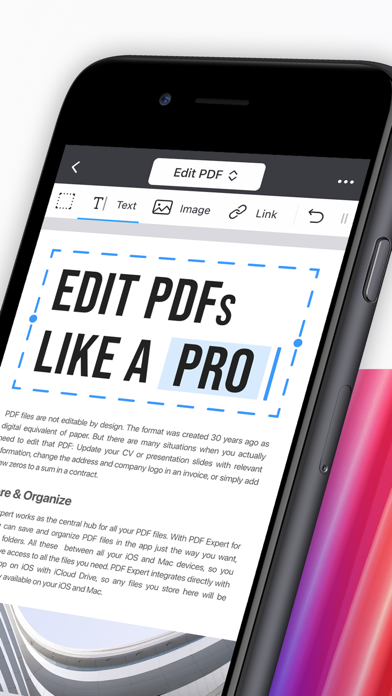
PDF Expert ориентирован на активную работу с документом. PDF можно открыть из файлового браузера приложения или передать из «Файлов» через системное меню «Поделиться». После открытия доступны чтение, поиск, аннотации, заполнение форм и подпись. Такой набор полезен для договоров, учебных материалов и рабочих PDF, которые нужно не просто прочитать, а вернуть отправителю с пометками.
- Откройте PDF из файлового браузера PDF Expert или передайте его из «Файлов» через «Поделиться».
- Сначала проверьте страницы, масштаб и поиск по характерной фразе.
- Для рецензирования используйте инструменты аннотаций: выделение, заметки и рисование.
- Если документ содержит форму, заполните поля и добавьте подпись соответствующими инструментами.
- После завершения отправляйте именно итоговую копию; если исходник должен остаться неизменным, заранее сохраните дубликат.
Плюсы:
- сочетает файловую организацию и PDF-инструменты;
- удобен для разметки и подписания документов;
- подходит для регулярной работы с несколькими PDF.
Минусы:
- избыточен для одноразового чтения;
- часть расширенных инструментов требует платного доступа, поэтому для простого просмотра системный «Просмотр» рациональнее.
Foxit PDF Editor

Foxit PDF Editor на iPhone закрывает базовые задачи просмотра, аннотаций и обмена PDF, а также работу с формами и подписью. Кроме чтения и аннотаций, мобильное приложение работает с формами и подписью; расширенные возможности редактирования и обработки документов выходят за рамки простого reader.
- Откройте PDF из файлового раздела приложения или передайте его в Foxit PDF Editor через Share Sheet.
- Для чтения проверьте масштаб и переход между страницами.
- Для комментариев переключитесь на инструменты аннотаций.
- Если PDF содержит форму, откройте инструменты заполнения и подписи.
- Сохраните результат и повторно откройте файл, особенно если форма содержит много полей.
Плюсы:
- широкий набор инструментов для рабочего PDF;
- подходит для аннотаций, форм и подписи;
- можно использовать как постоянный reader вместо встроенного просмотра.
Минусы:
- расширенные функции частично требуют подписки;
- сложные формы могут требовать больше возможностей, чем обычный просмотрщик.
PDFelement
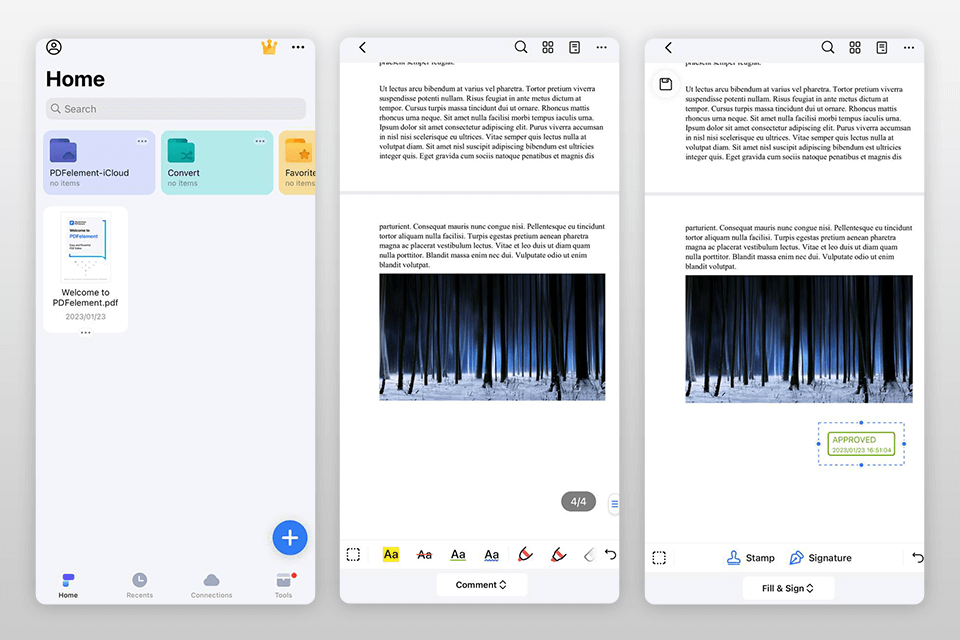
PDFelement рассчитан на пользователей, которым на телефоне нужны операции уровня редактора: аннотации, изменение содержимого, управление страницами, формы, подпись, сжатие, конвертация и OCR. Поэтому его логичнее выбирать не как «читалку получше», а как мобильное рабочее место для PDF. Импорт поддерживает локальные и облачные хранилища, после чего документ открывается внутри приложения.
- Импортируйте PDF из доступного файлового хранилища.
- Перед изменениями пролистайте документ и убедитесь, что страницы распознаны корректно.
- Выберите конкретный инструмент по задаче: аннотация, редактирование, организация страниц, форма или подпись.
- При OCR сначала проверьте, действительно ли исходник является сканом без текстового слоя; для обычного текстового PDF распознавание не требуется.
- После сохранения найдите итоговую копию и проверьте несколько изменённых мест.
Плюсы:
- один из самых широких наборов мобильных операций;
- подходит для документов, которые нужно править, а не только читать;
- есть отдельные инструменты для страниц, форм, подписи и распознавания.
Минусы:
- для простого просмотра интерфейс и набор функций избыточны;
- сложные операции на большом экране компьютера часто удобнее контролировать визуально.
Xodo

Xodo — универсальный мобильный PDF-reader с аннотациями, заполнением и подписью. Его удобно рассматривать как промежуточный вариант между системным «Просмотром» и тяжёлым редактором: для чтения и комментариев возможностей достаточно, а дополнительные операции доступны из общего набора PDF Tools.
- Откройте PDF в Xodo из файлового источника.
- Для чтения используйте просмотр страниц и поиск.
- Для заметок выберите инструменты аннотаций, не меняя исходный текст документа.
- Для формы заполните поля и добавьте подпись соответствующими инструментами.
- Если нужно конвертировать или сжимать файл, используйте соответствующий инструмент только после сохранения исходной копии.
Плюсы:
- сочетает чтение, аннотацию, заполнение и подпись;
- подходит для повседневной работы с разными типами PDF;
- не требует конвертировать документ ради обычных пометок.
Минусы:
- часть расширенных операций не относится к базовому reader-набору;
- при большом количестве функций новичку сначала нужно понять, какой инструмент реально нужен.
Documents by Readdle
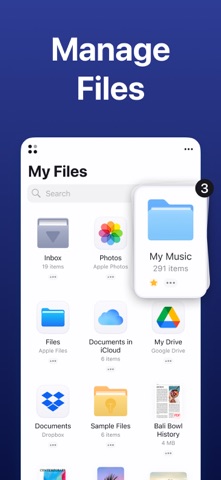
Documents by Readdle полезен, когда проблема не в самом PDF, а в организации файлов из разных мест. Это файловый менеджер с поддержкой PDF: документы можно хранить по папкам, открывать, искать по содержимому, помечать и передавать. Для PDF с текстовым слоем доступны текстовые аннотации; для сканов без распознанного текста используются рисование и другие графические пометки.
- Добавьте PDF из «Файлов», облака или другого подключённого хранилища.
- Коснитесь имени документа, чтобы открыть его.
- Используйте поиск, закладки и переход к странице при работе с длинным файлом.
- Для аннотаций выбирайте инструмент с учётом типа страницы: текстовый PDF или скан.
- Организуйте готовые документы по папкам, если приложение используется как постоянную библиотеку документов.
Плюсы:
- сильная файловая организация рядом с просмотром PDF;
- удобен при большом количестве документов из разных мест хранения;
- поддерживает заметки, рисование и навигацию.
Минусы:
- не нужен, если вся файловая организация уже устраивает в системном приложении «Файлы»;
- это не узкоспециализированный редактор исходного содержимого PDF.
GoodReader
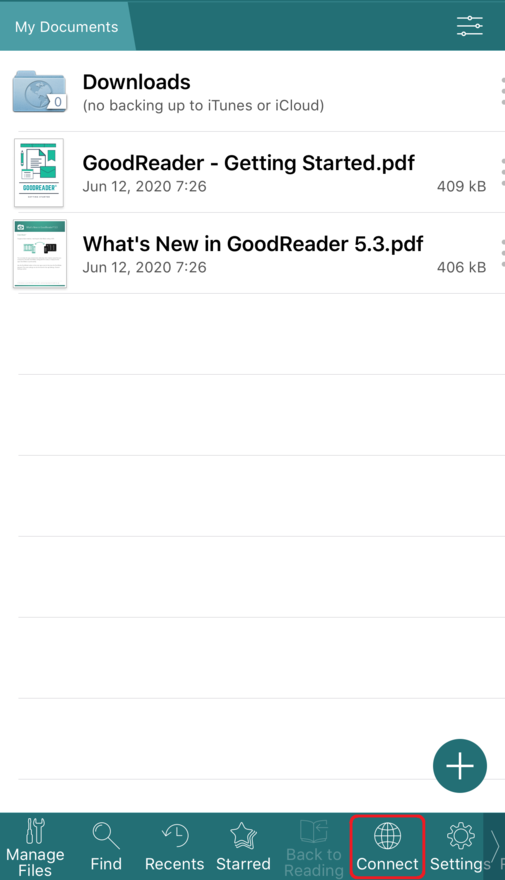
GoodReader традиционно ориентирован на чтение, аннотирование и локальную организацию большой коллекции документов. PDF открывается касанием по имени после импорта. Аннотации сохраняются в PDF, поэтому документ можно передать дальше вместе с пометками. Для длинных материалов полезны закладки, оглавление и сводка аннотаций.
- Импортируйте документ в файловую структуру GoodReader.
- Коснитесь PDF и проверьте несколько страниц.
- Создавайте аннотации поверх документа; для важных файлов сначала сохраните копию.
- Используйте закладки и оглавление вместо ручной прокрутки сотен страниц.
- Перед передачей проверьте, что пометки действительно присутствуют в сохранённом PDF.
Плюсы:
- подходит для больших коллекций документов;
- сильный сценарий чтения и аннотаций;
- удобные средства навигации по длинным PDF.
Минусы:
- для одного случайного вложения отдельная библиотека не нужна;
- интерфейс ориентирован на пользователя, который действительно организует документы внутри приложения.
UPDF

UPDF объединяет просмотр, аннотацию, подпись и редактирование. На iPhone файл можно добавить через кнопку «+» или передать в приложение через системное меню «Поделиться». Для рисования используется Draw, для подписи — Fill & Sign. Такой набор подходит, когда документ несколько раз проходит цикл «получить — отметить — подписать — отправить».
- Добавьте PDF через «+» или Share Sheet.
- Откройте документ и проверьте страницы.
- Для рукописных пометок выберите Draw; для подписи и заполняемых элементов — Fill & Sign.
- Если требуется изменение исходного текста или OCR, используйте соответствующий инструмент только для документа, которому это действительно нужно.
- Экспортируйте готовую копию и проверьте результат вне режима редактирования.
Плюсы:
- много PDF-операций в одном мобильном интерфейсе;
- удобный сценарий импорта через системное меню;
- подходит для подписи и комментариев.
Минусы:
- часть продвинутых возможностей относится к платному уровню;
- для простого просмотра системное приложение быстрее по числу действий.
PDF Reader Pro

PDF Reader Pro полезен прежде всего богатым набором аннотаций. На iPhone панель инструментов находится в нижней части интерфейса; доступны выделение, подчёркивание, зачёркивание, свободное рисование, фигуры, текст, подпись, штамп и другие виды пометок. Это вариант для документов, где итогом работы должна стать хорошо размеченная копия.
- Откройте PDF в файловом разделе приложения.
- Перейдите к странице, которую нужно комментировать.
- Выберите конкретный тип аннотации вместо рисования поверх всего документа: текстовое выделение удобнее для поиска и проверки.
- Для подписи используйте инструмент подписи; для заполняемого PDF — работу с формами.
- Сохраните файл и откройте итоговую копию повторно, чтобы проверить отображение аннотаций.
Плюсы:
- очень разнообразные типы пометок;
- подходит для проверки и рецензирования документов;
- есть инструменты форм и подписи.
Минусы:
- для обычного чтения большая панель аннотаций не даёт преимущества;
- чем больше типов пометок используется, тем важнее итоговая проверка на совместимость отображения.
iLovePDF

iLovePDF сочетает мобильный reader с набором служебных PDF-инструментов: аннотациями, подписью, файловым менеджером, сканированием, сжатием и конвертацией. Это удобно, когда на телефоне периодически приходится не только читать, но и уменьшать документ перед отправкой или преобразовывать его для конкретной задачи.
- Добавьте или откройте PDF в файловом разделе.
- Для обычного чтения не запускайте конвертацию: откройте документ напрямую.
- Для пометок используйте режим редактирования/аннотаций.
- Для подписи выберите инструмент Sign PDF.
- Перед сжатием или конвертацией сохраните исходник, затем сравните результат с исходным PDF.
Плюсы:
- много служебных операций рядом с просмотром;
- подходит для сжатия, аннотаций и подписи на телефоне;
- файловый раздел помогает не терять обработанные документы.
Минусы:
- для одного чтения набор инструментов избыточен;
- конвертация и сжатие создают дополнительные копии, которые нужно правильно именовать и проверять.
Goodnotes
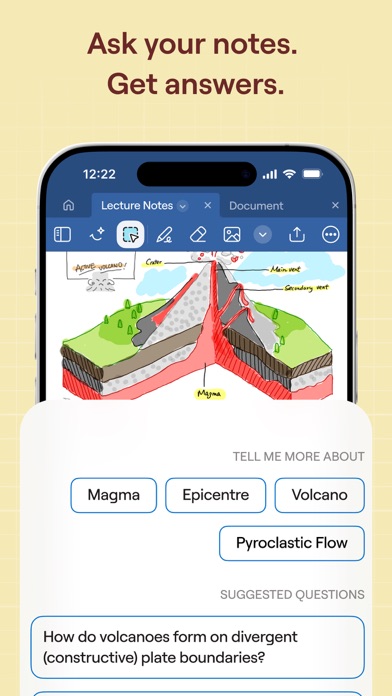
Goodnotes стоит выбирать не как универсальный офисный PDF-редактор, а как инструмент для учебных материалов, конспектов и рукописных пометок поверх PDF. Приложение импортирует PDF в документ, после чего поверх страниц можно писать, выделять, рисовать и добавлять элементы заметок. Это особенно удобно для лекций, методичек и рабочих материалов, которые читаются вместе с собственными комментариями.
- Импортируйте PDF в Goodnotes.
- Откройте документ и выберите инструмент пера, маркера, текста или другой тип заметки.
- Для поиска по импортированному PDF убедитесь, что в документе есть текстовый слой; у сканов поиск зависит от распознавания.
- При экспорте проверьте включение аннотаций, если итоговая копия должна содержать ваши пометки.
- Откройте экспортированный PDF в другом просмотрщике и убедитесь, что заметки отображаются.
Плюсы:
- удобен для рукописных конспектов поверх PDF;
- подходит для учёбы и длительной работы с одним набором материалов;
- можно сочетать печатный текст и собственные заметки.
Минусы:
- не предназначен для точного изменения исходного текста PDF как офисный редактор;
- при экспорте важно отдельно проверить, что аннотации вошли в итоговый файл.
PocketBook Reader
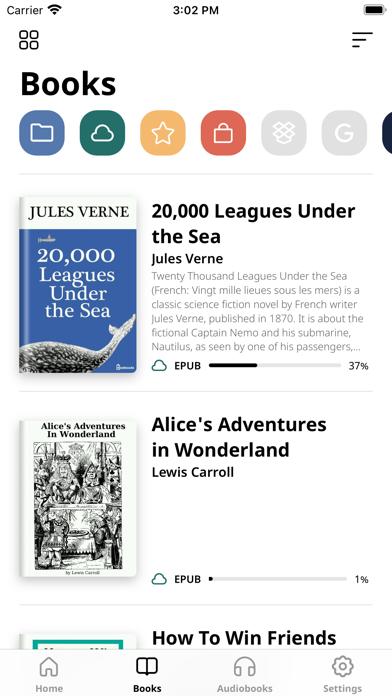
PocketBook Reader логичнее рассматривать как средство чтения, а не редактирования. Если PDF — книга, инструкция или журнал, библиотечный интерфейс может быть удобнее универсального PDF-редактора. Для договора, формы и регулярной подписи документов лучше выбрать инструмент, который прямо ориентирован на формы и аннотации.
- Добавьте PDF в библиотеку приложения.
- Откройте документ и настройте удобный масштаб.
- Используйте навигацию по страницам и библиотечную организацию для повторного чтения.
- Не переводите документ в другой формат без необходимости: сначала проверьте, достаточно ли обычного PDF-просмотра.
- Для правок, которых reader не предусматривает, передайте исходник в специализированный PDF-редактор.
Плюсы:
- ориентация на чтение и библиотеку;
- подходит для постоянной коллекции книг и документов;
- не заставляет использовать редактор там, где правки не нужны.
Минусы:
- не заменяет полноценный редактор форм и содержимого;
- для разовой проверки вложения системный «Просмотр» быстрее.
Speechify
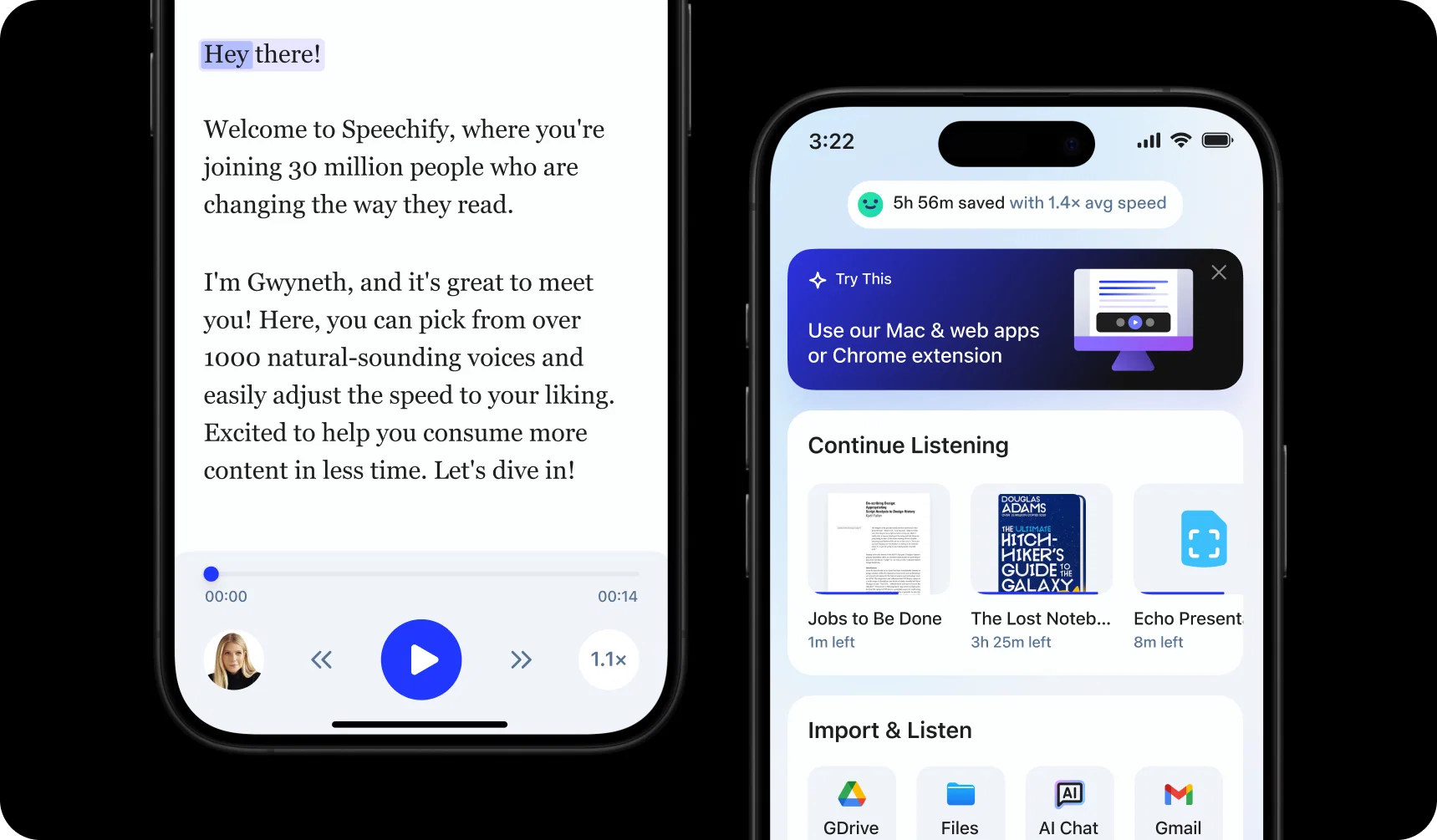
Speechify закрывает отдельный сценарий: не редактировать PDF, а слушать его. Приложение импортирует документы с iPhone и из облачных хранилищ и преобразует текст в речь. Это полезно для длинных материалов, когда чтение с экрана неудобно, а также как дополнительный способ доступности. Скан без распознанного текста требует корректного распознавания, иначе качество чтения зависит не от голоса, а от того, насколько правильно извлечён текст.
- Импортируйте PDF из файлов или подключённого хранилища.
- Дождитесь обработки документа и откройте режим чтения вслух.
- Проверьте первые абзацы: имена, числа, таблицы и сложная верстка могут читаться иначе, чем обычный линейный текст.
- Настройте скорость так, чтобы смысл сохранялся; слишком высокая скорость не улучшает понимание сложного материала.
- Для юридически или технически важных документов сверяйте услышанные числа и формулы с визуальным оригиналом.
Плюсы:
- позволяет слушать текст PDF;
- удобен для длинных документов и сценариев доступности;
- поддерживает импорт из нескольких мест хранения.
Минусы:
- не является PDF-редактором;
- таблицы, формулы, колонки и плохо распознанные сканы требуют визуальной проверки.
SwifDoo PDF
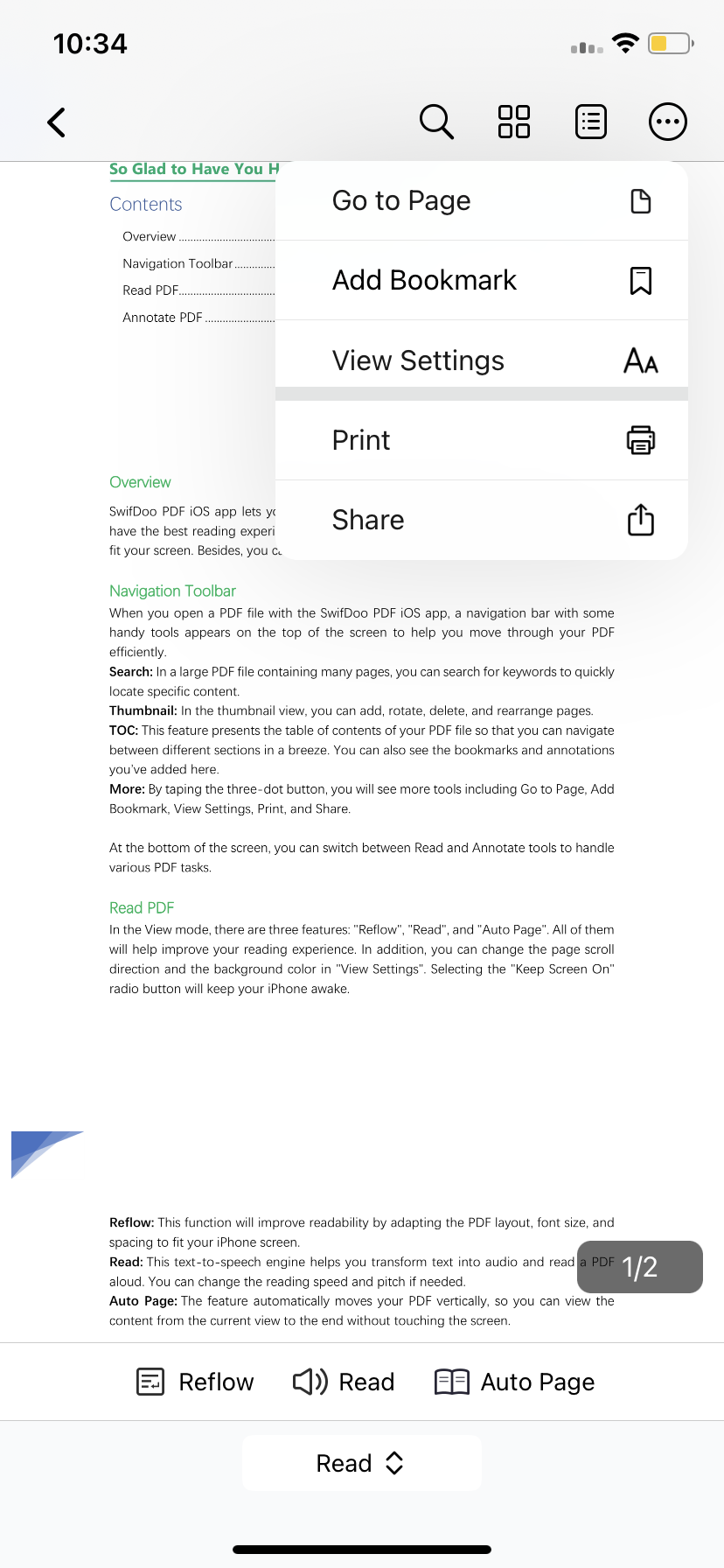
SwifDoo PDF имеет отдельное приложение для iPhone. Его базовый сценарий — чтение и аннотирование PDF: документ открывается в специализированном reader, после чего поверх страниц можно оставлять пометки. Такой вариант рационален, если пользователь уже выбрал SwifDoo как постоянный рабочий reader и хочет хранить один и тот же тип документов в одном интерфейсе.
- Передайте PDF в SwifDoo PDF через системное меню обмена или откройте документ из доступного в приложении файлового источника.
- Сначала пролистайте документ и проверьте, что все страницы загрузились.
- Для чтения используйте навигацию reader, для рецензирования — аннотации. Не запускайте конвертацию или другие служебные операции, если задача состоит только в чтении.
- После разметки сохраните изменения и повторно откройте готовую копию.
Плюсы:
- специализированный iPhone-reader для PDF;
- поддерживает чтение и аннотирование без обязательного преобразования файла;
- подходит для регулярной работы с PDF, когда системного Quick Look недостаточно.
Минусы:
- для одноразового чтения установка отдельного reader не сокращает путь;
- для базового просмотра приложение дублирует возможности «Просмотра» и «Файлов».
PDF Viewer by Nutrient
Чтобы не спутать несколько приложений с похожими названиями, здесь рассматривается PDF Viewer by Nutrient от PSPDFKit GmbH. Оно работает на iPhone и сочетает просмотр и поиск с аннотациями, формами, подписью, редактированием и инструментом redaction для удаления конфиденциального содержимого. Такой набор полезен, когда PDF регулярно проходит проверку и разметку, а не ради одного открытия вложения.
- Откройте PDF в PDF Viewer by Nutrient из файлового источника или через системное меню «Поделиться».
- Для чтения сначала используйте обычный просмотр и навигацию по страницам.
- Если документ содержит поля, переходите к заполнению формы; для согласования используйте аннотации и подпись.
- При изменении содержимого создайте копию исходника, чтобы сохранить первоначальную версию.
- Перед отправкой откройте сохранённый файл заново и проверьте страницы с изменениями.
Плюсы:
- точно идентифицированное iPhone-приложение, а не безымянный «PDF Viewer»;
- сочетает чтение с формами, подписью и инструментами редактирования;
- подходит для рецензирования рабочих PDF.
Минусы:
- для простого просмотра системный «Просмотр» требует меньше подготовки;
- часть функций приложения относится к покупкам внутри приложения.
PDF Pro - Reader Editor Forms
Точное приложение из этой группы называется PDF Pro - Reader Editor Forms, разработчик — Dominic Rodemer. Оно доступно на iPhone и предназначено для чтения, редактирования, аннотирования и обмена PDF. Это важное уточнение: по короткому названию «PDF Pro» легко попасть на другой продукт, поэтому при повторении инструкции ориентируйтесь на полное имя и разработчика.
- Передайте PDF в PDF Pro - Reader Editor Forms через системное меню обмена или откройте его из файлового раздела приложения.
- Пролистайте документ перед правками и определите, нужен ли просмотр, аннотация или изменение содержимого.
- Для комментариев используйте аннотации, не заменяя ими редактирование исходного текста, если требуется именно изменение содержания.
- Для формы заполните поля и подпись, затем выйдите из режима редактирования.
- Сохраните итоговую копию и проверьте её повторным открытием.
Плюсы:
- точно идентифицированное приложение для iPhone;
- объединяет просмотр, аннотации, редактирование и формы;
- подходит для рабочего цикла «получить — изменить — отправить».
Минусы:
- есть покупки внутри приложения;
- для чтения одного документа отдельный редактор не обязателен.
Онлайн-способы: когда PDF можно открыть без отдельного приложения
Браузерный сервис имеет смысл, если нужно разово открыть или обработать документ и не хочется устанавливать приложение. Но для конфиденциальных договоров, персональных документов, медицинских справок и другой чувствительной информации локальный просмотр предпочтительнее: онлайн-сервис требует передачи файла на внешний сервер. Если достаточно «Просмотра» или «Файлов», загрузка документа на сторонний сайт не даёт преимущества.
Smallpdf

Smallpdf предоставляет браузерный PDF Reader, который работает и на мобильных устройствах. Для чтения откройте инструмент Reader в Safari, выберите PDF и дождитесь загрузки. После работы не путайте открытый в браузере документ с локальной копией: если файл нужен позже без сети, сохраните его на iPhone отдельно.
Плюсы:
- не требуется отдельный reader для разовой задачи;
- можно открыть PDF в браузере и использовать доступные веб-инструменты.
Минусы:
- файл передаётся веб-сервису;
- без сети сервис не заменяет локальную библиотеку документов.
Sejda

Sejda сочетает веб-просмотр и редактор. На iPhone сервис открывается в Safari: пользователь загружает PDF, после чего доступны инструменты редактирования, выделения и заполнения/подписи. Это полезно как разовый браузерный вариант, но не стоит строить постоянную библиотеку вокруг загрузки каждого документа в веб-форму.
Плюсы:
- работает через браузер;
- есть инструменты не только просмотра, но и правок/подписи.
Минусы:
- бесплатное веб-использование имеет ограничения;
- для чувствительных PDF локальный редактор снижает необходимость внешней загрузки.
PDFescape
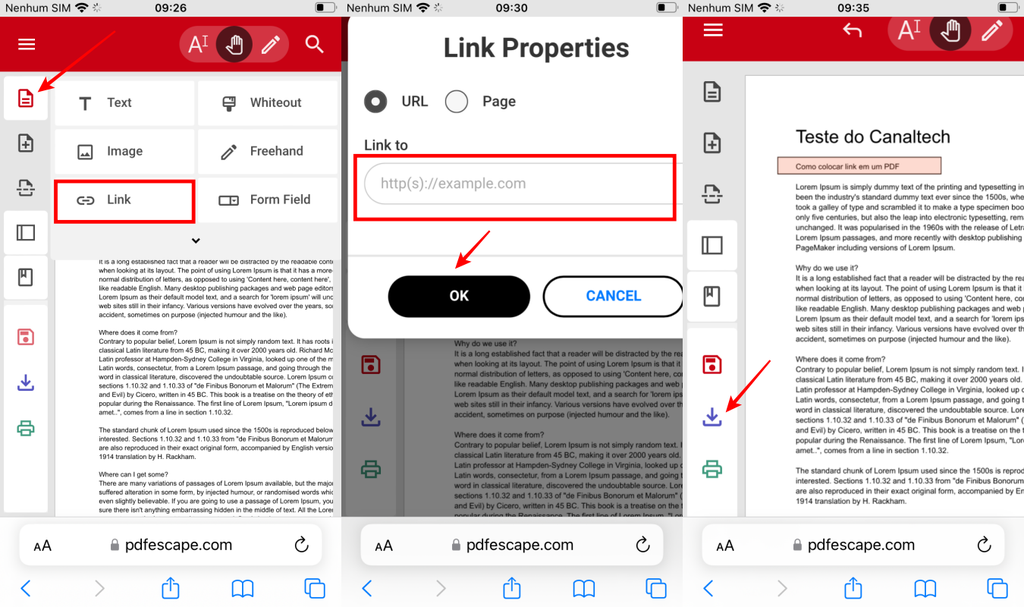
PDFescape — ещё один браузерный вариант для просмотра и базовой работы с PDF. В Safari можно открыть веб-инструмент, загрузить файл, использовать просмотр, поиск, масштабирование, поворот, заполнение и аннотации. После окончания сохраните итоговую копию и откройте её из «Файлов», чтобы убедиться, что результат не остался только внутри браузерной сессии.
Плюсы:
- работает без отдельной установки;
- поддерживает просмотр и базовые операции с документом.
Минусы:
- требует загрузки PDF на сайт;
- не заменяет офлайн-reader и файловую библиотеку.
iLovePDF в браузере
У iLovePDF есть и мобильное приложение, и веб-инструменты. Чтобы не создавать дублирующий способ, выбирайте один канал по задаче: приложение — для регулярной работы и локальной библиотеки, сайт — для разовой служебной операции. Не загружайте один и тот же файл в оба варианта без причины: это создаёт лишние копии и усложняет понимание, где находится актуальная версия.
Что делать, если PDF на iPhone не открывается
Диагностику лучше вести от самого простого к редкому. Не начинайте с удаления приложений, сброса настроек или переименования расширения. Сначала нужно понять, проблема в приложении, через которое получен файл, в конкретном просмотрщике или в самом PDF.
1. Сохраните файл в «Файлы» и откройте независимо от исходного приложения
Если PDF не открывается в Telegram, браузере, почте или облачном приложении, сохраните его в «Файлы» и попробуйте «Просмотр». Это самый полезный диагностический шаг: один и тот же байтовый файл проверяется другим просмотрщиком. Если локальная копия открывается, чинить PDF не нужно — ищите проблему в исходном приложении или его встроенном просмотре.
2. Убедитесь, что загрузка завершилась
Большой PDF может показывать первую страницу до завершения загрузки, а вложение в мессенджере может существовать только как карточка с ещё не полученными данными. Дождитесь окончания загрузки, затем повторите открытие. Если есть возможность сохранить файл в «Файлы», сравните его размер с ожидаемым размером, который показывает приложение отправителя.
3. Скачайте документ повторно
Если копия оборвалась при нестабильном соединении, повторная загрузка безопаснее попыток «починить» расширение. Удалите только проблемную копию, вернитесь к исходной ссылке или сообщению и загрузите документ заново. После повторной загрузки откройте последнюю страницу: так проще заметить неполный файл.
4. Проверьте пароль и ограничения документа
Защищённый PDF может требовать пароль до отображения содержимого. Вводите пароль именно для документа, а не пароль Apple ID или код iPhone. Если пароль неизвестен, корректное решение — получить его у отправителя. Не пытайтесь обходить защиту через случайные сайты: кроме сомнительного результата, это передаёт защищённый документ третьей стороне.
5. Проверьте свободное место на iPhone
Для скачивания и создания локальной копии требуется свободное хранилище. Если память почти заполнена, сначала освободите место штатными способами и повторите загрузку. Не удаляйте единственные копии важных документов ради проверки; начните с крупного ненужного медиа или уже синхронизированных файлов, которые можно безопасно восстановить.
6. Откройте документ во втором просмотрщике
Попробуйте «Просмотр» и один независимый reader, например Adobe Acrobat Reader. Если один открывает файл, а другой нет, это указывает на различие в обработке конкретного PDF. Если документ не открывается нигде, проверьте его на другом устройстве или попросите отправителя повторно экспортировать файл.
7. Проверьте последнюю страницу и поиск, а не только обложку
Факт появления первой страницы ещё не означает, что документ исправен. У длинного файла перейдите к середине и концу, выполните поиск по слову из видимого текста и попробуйте масштабирование. Для формы дополнительно коснитесь нескольких полей. Такой контроль показывает, что загружена не только обложка, но и рабочая структура документа.
8. Обновите iOS и конкретное приложение, если ошибка воспроизводится только там
Обновление имеет смысл после базовой диагностики, а не как первый шаг. Если один и тот же PDF стабильно открывается в «Просмотре», но падает в стороннем reader, обновляйте именно этот reader. Если проблемы возникают в системных компонентах с разными PDF, проверьте обновления iOS. После обновления повторите тест с тем же файлом, чтобы не смешивать две разные причины.
9. Получите исходный PDF повторно
Если файл не открывается ни на iPhone, ни на другом устройстве, а повторная загрузка из того же места не помогает, запросите новую копию у отправителя. Полезно попросить именно повторный экспорт исходного документа в PDF, а не пересылку той же повреждённой копии. Для сканированного документа отправитель может создать новый PDF из исходных изображений.
10. Когда имеет смысл вернуться к PDF Commander
Если документ на компьютере открывается, но слишком тяжёл для удобной передачи или содержит ненужные страницы, подготовьте отдельную копию в PDF Commander: сократите документ, при необходимости сожмите его и снова сохраните. Если файл не открывается даже на компьютере, не выдавайте обычное «Сохранить как» за восстановление повреждённого PDF: сначала нужна рабочая копия или новый экспорт из исходного приложения.
Как работать с большим PDF на маленьком экране
Главная проблема длинного PDF на iPhone — не совместимость формата, а навигация. Прокрутка сотен страниц быстро становится неудобной. Используйте поиск, миниатюры, оглавление и закладки там, где они доступны. Если документ имеет нормальный текстовый слой, поиск по точному термину обычно быстрее, чем ручное листание.
Поиск по тексту
Откройте поиск и введите редкое слово, номер раздела или фамилию. Если поиск ничего не находит в явно видимом тексте, документ может быть сканом без распознанного текстового слоя. В таком случае OCR в специализированном приложении может помочь, но распознанный текст обязательно проверяют на именах, датах, формулах и таблицах.
Миниатюры и переход к странице
Для инструкции с известным номером страницы открывайте панель миниатюр или прямой переход, если он доступен в выбранном reader. Это особенно полезно для договоров с приложениями и учебников, где оглавление ссылается на конкретные страницы.
Закладки
Закладка полезна для мест, к которым вы возвращаетесь, а не для каждой интересной страницы. Для трёх-пяти ключевых разделов она экономит время; десятки одинаковых закладок превращаются в ещё один список, который приходится искать.
Аннотации вместо снимков экрана
Для выделения текста лучше использовать аннотацию в PDF, а не делать скриншот каждой страницы. Скриншот разрывает документ на картинки, теряет связь с номером страницы и усложняет поиск. Снимок экрана оправдан, когда нужно быстро отправить один визуальный фрагмент, но не как способ систематически читать PDF.
VoiceOver и чтение вслух
VoiceOver умеет читать PDF в «Книгах» и «Файлах». Для доступности это системный вариант без обязательного стороннего сервиса. Качество навигации зависит от структуры самого документа: правильно размеченный текстовый PDF читается предсказуемее, чем сложный скан или многостолбцовая страница. Для длительного аудиочтения можно использовать Speechify, но числовые данные и сложную верстку всё равно стоит сверять визуально.
Как заполнить и подписать PDF на iPhone
Для формы сначала определите её тип. Интерактивный PDF уже содержит поля, по которым можно переходить касанием. Скан анкеты выглядит как изображение страницы; для него подпись и текст накладываются поверх изображения. В приложении «Просмотр» откройте PDF и используйте «Заполнение формы», если документ поддерживает этот сценарий. Для подписи используйте инструмент добавления подписи, а после сохранения снова откройте документ и проверьте её положение.
- Не ставьте подпись до проверки фамилии, даты и всех обязательных полей.
- Увеличьте страницу и убедитесь, что подпись не перекрывает текст и не выходит за рамку.
- Если форма требует точного формата даты или числового поля, соблюдайте его — визуально красивое заполнение не исправляет логическую ошибку.
- Перед отправкой откройте сохранённый PDF в режиме чтения, а не только в режиме редактирования.
- Для важных документов сохраните исходник и подписанную копию отдельно.
Что можно сделать со страницами PDF прямо на iPhone
В «Просмотре» доступны операции со страницами: поворот, обрезка, вставка пустой страницы, вставка из файла, сканирование дополнительных страниц и удаление страницы. Эти функции полезны, если PDF пришёл со страницей боком, в скан нужно добавить ещё один лист или из рабочей копии требуется убрать ненужный лист. Перед удалением страницы создайте копию, если документ важен.
- Поворот: используйте для страницы, которая отображается боком; после сохранения проверьте соседние страницы, чтобы случайно не изменить не ту.
- Обрезка: подходит для лишних полей скана, но может скрыть штамп, подпись или номер страницы — проверяйте края.
- Вставка из файла: позволяет добавить страницу/документ в существующий PDF; после вставки проверьте порядок.
- Сканирование страниц: удобно, когда к цифровому PDF нужно добавить бумажный лист.
- Удаление: используйте только на копии, если исходный комплект документов должен сохраняться полностью.
Какие старые советы об открытии PDF больше не стоит повторять
| Старый совет | Почему он вводит в заблуждение | Что делать сейчас |
|---|---|---|
| «На iPhone нет встроенного PDF-просмотрщика» | Для iOS 26 это неверно: есть отдельное приложение «Просмотр». | Открывайте PDF в «Просмотре» или через «Файлы». |
| «PDF обязательно надо перенести в iBooks через iTunes» | Это исторический workflow старых версий iOS. | Используйте «Файлы», AirDrop, iCloud Drive, Safari, почту или Share Sheet. |
| «iBooks — единственное место для PDF» | «Книги» полезны для чтения, но не являются единственным системным способом. | Выбирайте «Просмотр» для PDF-работы, «Книги» — для библиотеки. |
| «Очистите кэш Files по специальному пути» | В старых советах встречаются выдуманные или неуниверсальные пути настроек. | Сначала сохраните файл заново и проверьте его во втором просмотрщике. |
| «Переименуйте любой неизвестный файл в .pdf» | Расширение не преобразует содержимое файла. | Получите настоящий PDF или конвертируйте исходный формат корректным инструментом. |
| «Любой PDF-reader одинаково редактирует текст» | Reader, аннотатор и редактор — разные классы задач. | Выбирайте приложение по операции: просмотр, пометки, форма, редактирование, OCR. |
Названия из старых подборок: как не спутать продукт или устаревшую версию
В сети остаются инструкции, написанные для iBooks, Adobe Reader, PDF Expert 5, Documents 5 и GoodNotes 5. Эти названия не всегда означают отдельный современный продукт: часть приложений переименована или развивается под новым номером поколения. Кроме того, встречаются неоднозначные названия вроде PDF Master, PDF Viewer, PDF Pro, iPDF и Epub Reader. Слепое копирование старых кнопок в современный интерфейс — одна из причин, почему инструкция «не работает».
| Название, встречающееся в старых инструкциях | Как трактовать в этой статье |
|---|---|
| iBooks | современное название системного приложения — «Книги»; не использовать старый iTunes-процесс как основной |
| Adobe Reader | использовать текущее название Adobe Acrobat Reader |
| PDF Expert 5 | рассматривать как старое поколение PDF Expert, не ориентироваться на старые номера версии и старую компоновку меню |
| Documents 5 | рассматривать как старое поколение Documents by Readdle |
| GoodNotes 5 | современное название линейки — Goodnotes; старые скриншоты интерфейса не смешивать с текущими |
| iAnnotate 4 | не переносить старый номер версии в современную пошаговую инструкцию без проверки установленного продукта |
| Kindle | подходит прежде всего для чтения; не выдавать за полнофункциональный PDF-редактор |
| Weekend Reader | не использовать как основной способ без однозначной актуальной идентификации продукта |
| iPDF | слишком неоднозначное название для точных кнопок без разработчика |
| Epub Reader | по названию нельзя считать любой EPUB-reader полноценным PDF-редактором |
| PDF Hero | название неоднозначно; перед установкой нужно сверять разработчика и полное актуальное имя приложения |
| Polaris Office | офисный пакет может открывать документы, но для задачи «только PDF» специализированный reader проще |
| FineScanner | сканирование и создание PDF — другой сценарий, чем открытие уже готового документа |
| PDF Master | неоднозначное название; требуется точная идентификация приложения |
| PDF Annotate Expert — eSign | старое название; на современном iPhone ориентируйтесь на текущее имя приложения и разработчика |
| PDF24 | веб-инструменты полезны для служебных PDF-операций, но сам факт наличия PDF-инструментов не делает сервис лучшим способом обычного чтения на iPhone |
| Online2PDF | ориентирован на конвертацию и обработку; использовать для конвертации, а для обычного чтения предпочитать «Просмотр» или специализированный reader |
| Coolmuster PDF Converter Pro | это конвертация/подготовка, а не нативный iPhone-reader |
Как выбрать способ под конкретную задачу
| Задача | Рекомендуемый путь | Что проверить |
|---|---|---|
| Быстро посмотреть уже скачанный PDF | «Файлы» → файл → Quick Look или «Просмотр» | открывается ли последняя страница |
| Скачать PDF с сайта | Safari → «Поделиться» → «Сохранить в Файлы» | папку сохранения и полноту загрузки |
| Прочитать учебник офлайн | «Книги» или локальный reader | что документ реально сохранён на устройстве |
| Заполнить анкету | «Просмотр»/Adobe Acrobat Reader/Foxit PDF Editor | поля, даты, подпись и итоговую копию |
| Поставить много комментариев | PDF Expert, Adobe Acrobat Reader, Foxit PDF Editor, Xodo или PDF Reader Pro | сохранение аннотаций |
| Редактировать содержимое PDF | PDFelement, PDF Expert, UPDF или другой подтверждённый редактор | что меняется именно нужный слой, а не создаётся визуальная накладка |
| Слушать документ | VoiceOver или Speechify | правильность чтения чисел, таблиц и имён |
| Открыть файл из облака | Google Drive/Dropbox/OneDrive → Share Sheet → reader | куда сохранится изменённая копия |
| Файл слишком большой | PDF Commander на компьютере или мобильный инструмент сжатия | читаемость после сжатия |
| PDF не открывается | «Файлы» → «Просмотр» → второй reader → повторная загрузка | где именно воспроизводится ошибка |
Практические сценарии
Сценарий: преподаватель прислал PDF в мессенджере
Дождитесь полной загрузки, сохраните документ в «Файлы», создайте папку курса и откройте PDF в «Просмотре». Если нужны только несколько выделений — оставайтесь в системном приложении. Если вы постоянно пишете поверх лекций от руки, импортируйте материал в Goodnotes. Не храните единственную рабочую копию только внутри чата: через несколько месяцев найти её по названию файла будет проще в организованной папке.
Сценарий: нужно подписать договор и вернуть по почте
Откройте вложение, сохраните исходник в «Файлы», создайте рабочую копию, затем используйте «Просмотр» или PDF-редактор с Fill & Sign. Заполните обязательные поля, поставьте подпись и дату. После сохранения закройте режим редактирования, заново откройте итоговый файл и проверьте каждую страницу с изменениями. Только после этого прикрепляйте готовую копию к ответному письму.
Сценарий: PDF на 300 страниц нужно читать в дороге
Заранее сохраните файл локально. Если это книга или методичка — добавьте её в «Книги» или используйте reader с хорошей навигацией. Проверьте поиск и оглавление до поездки. Если хотите слушать материал, протестируйте VoiceOver или Speechify на нескольких страницах, особенно на таблицах. Не рассчитывайте на мобильный интернет как на единственный способ получить файл в дороге.
Сценарий: скан договора весит десятки мегабайт
Если отправка с телефона неудобна, откройте исходник на компьютере в PDF Commander, сохраните копию и примените сжатие с контролем качества. Проверьте мелкий текст, печати и подписи. Передайте облегчённую копию на iPhone и повторно откройте её. Сжатая версия подходит для пересылки, но исходник разумно хранить отдельно.
Сценарий: PDF открылся, но поиск ничего не находит
Скорее всего, перед вами скан без полноценного текстового слоя. Попробуйте выделить слово пальцем: если текст не выделяется как текст, для поиска потребуется OCR. Используйте OCR в приложении, которое прямо поддерживает распознавание, а затем перепроверьте фамилии, номера документов и даты — именно такие элементы распознаются наиболее критично для практического использования.
Частые ошибки при работе с PDF на iPhone
- Сохранять файл «куда-нибудь», а потом искать его по всему телефону. Всегда выбирайте понятную папку и осмысленное имя.
- Редактировать единственную копию. Для договора, анкеты или учебного оригинала сначала создайте дубликат.
- Считать скриншот заменой PDF. Скриншоты разрушают многостраничную структуру и поиск.
- Делать OCR для обычного текстового PDF. Если текст уже выделяется и ищется, распознавание добавляет лишний этап.
- Загружать конфиденциальный документ в первый попавшийся онлайн-сервис. Если задача решается локально, внешняя загрузка не нужна.
- Отправлять файл сразу после подписи. Сначала закройте редактор и проверьте сохранённую копию.
- Следовать старым инструкциям по iTunes и iBooks буквально. Современная iOS имеет другие встроенные пути.
- Путать PDF-reader и редактор. Аннотация поверх страницы не равна изменению исходного текста PDF.
- Сжимать до нечитаемого качества. Контролируйте мелкий шрифт, схемы и печати.
- Переименовывать расширение вместо конвертации. Имя файла не меняет внутренний формат.
Как проверить результат после открытия, редактирования или передачи
Проверка результата занимает меньше минуты и предотвращает типичные ошибки при отправке. Не ограничивайтесь тем, что иконка PDF появилась в «Файлах».
- Откройте первую страницу и убедитесь, что документ относится к нужному проекту.
- Перейдите к середине и последней странице: так обнаруживается обрыв загрузки.
- Выполните поиск по слову из документа, если файл должен содержать текстовый слой.
- Увеличьте мелкую область — подпись, печать, схему или таблицу — после сжатия.
- Если добавляли аннотацию, закройте и снова откройте файл, чтобы проверить сохранение.
- Если ставили подпись, убедитесь, что она находится на нужной странице и не перекрывает реквизиты.
- Если меняли порядок страниц, просмотрите миниатюры и проверьте нумерацию.
- Перед отправкой сравните имя готового файла с исходником, чтобы не вложить неправильную копию.
Вопросы и ответы
Где находится PDF, скачанный на iPhone?
Ищите его в «Файлах». Если документ загружался Safari, начните с папки загрузок и проверьте, какое место выбрано для загрузок Safari. Если файл сохранялся вручную через «Сохранить в Файлы», он лежит в папке, которую вы выбрали в момент сохранения.
Можно ли открыть PDF на iPhone без установки программы?
Да. В iOS 26 есть приложение «Просмотр», а «Файлы» поддерживают быстрый просмотр PDF. Для обычного чтения отдельный reader не обязателен.
Как сделать так, чтобы PDF открывался в нужном приложении?
В «Файлах» удерживайте документ, откройте «Свойства», перейдите на вкладку «Просмотр» и выберите приложение через «Всегда открывать в приложении». Используйте приложение, которое действительно поддерживает PDF.
Почему PDF из мессенджера не открывается, а из «Файлов» открывается?
В этом случае сам документ, скорее всего, читается корректно, а проблема проявляется во встроенном просмотре или загрузке внутри мессенджера. Для работы сохраните PDF в «Файлы» и открывайте независимым viewer.
Можно ли читать PDF без интернета?
Да, если файл физически сохранён на iPhone или заранее сделан доступным офлайн в выбранном приложении. Облачная миниатюра без локальной загрузки не гарантирует доступ без сети.
Как открыть PDF с флешки?
Подключите совместимый накопитель, откройте «Файлы» → «Обзор», выберите накопитель и коснитесь PDF. При необходимости скопируйте документ в локальную папку. Если носитель не появляется, сначала решайте проблему подключения, а не PDF.
Почему в PDF нельзя выделить текст?
Частая причина — документ состоит из изображений страниц, а не из текстового слоя. Для поиска и копирования текста понадобится OCR. После распознавания критические данные нужно проверить вручную.
Нужно ли конвертировать PDF в EPUB для чтения на iPhone?
Нет, если PDF нормально читается в «Просмотре», «Книгах» или выбранном reader. Конвертация оправдана только когда действительно нужен другой формат и вы готовы проверить, как преобразовалась сложная верстка.
Что лучше для учебника: «Книги» или PDF-редактор?
Для обычного чтения и библиотечной организации достаточно «Книг». Если нужно систематически писать поверх страниц, делать рукописные конспекты или активно рецензировать материал, лучше приложение с развитыми аннотациями, например Goodnotes или специализированный PDF-reader.
Что делать, если PDF слишком большой для отправки?
Сначала удалите из рабочей копии ненужные страницы, если они действительно не нужны. Затем примените сжатие в PDF Commander на компьютере или в подтверждённом мобильном PDF-инструменте. После сжатия обязательно проверьте мелкий текст и изображения.
Можно ли поставить подпись без Acrobat?
Да. Встроенный «Просмотр» поддерживает заполнение и подпись PDF. Отдельный reader нужен, когда системного набора недостаточно для вашего рабочего процесса.
Чем «Просмотр» отличается от Quick Look в «Файлах»?
Quick Look — быстрый способ увидеть содержимое файла из файлового менеджера. «Просмотр» — отдельное приложение для PDF и изображений с более полноценной работой с документом. Для проверки вложения достаточно Quick Look; для разметки, форм и операций со страницами логичнее открыть «Просмотр».
Что безопаснее: онлайн-сервис или локальное приложение?
Для конфиденциального документа локальный инструмент уменьшает количество сторон, которым нужно передавать файл. Онлайн-сервис удобен для разовой публичной или некритичной задачи, но сам факт загрузки на внешний сервер нужно учитывать до начала работы.
Итог: какой путь использовать
Если PDF уже на iPhone и его нужно только прочитать, начните с «Просмотра» или «Файлов». Для книги и длительного чтения удобны «Книги». Для договора с формами и комментариями выбирайте системный «Просмотр» или специализированный reader по конкретной функции, а не по количеству пунктов в рекламе. Для учебных рукописных заметок логичнее Goodnotes; для прослушивания — VoiceOver или Speechify.
PDF Commander нужен в другом месте цепочки: до iPhone, когда документ удобнее подготовить на компьютере — сократить, проверить или сжать — и только потом передать на телефон. Если PDF не открывается, сначала сохраните его в «Файлы», повторно загрузите и проверьте во втором просмотрщике. Такой порядок быстрее отделяет повреждённый файл от проблемы конкретного приложения и не требует ненужных сбросов или сомнительных «исправлений» расширения.
 *EXE — расширение исполняемого файла. Сайт является партнером проекта