
Музыкальный компакт-диск нельзя всегда перенести на компьютер обычным перетаскиванием файлов. Если на носителе уже лежат MP3, FLAC или WAV, достаточно открыть диск в файловом менеджере и скопировать их в папку. Если это Audio CD/CD-DA, система показывает дорожки как служебные записи или файлы .cda, а сам звук нужно извлечь функцией риппинга. Для обычного диска в Windows первым практическим вариантом служит АудиоМАСТЕР; встроенный Windows Media Player полезен, когда он уже доступен в системе, а secure-ripper нужен для повреждённых и ценных дисков. На macOS и Linux используются отдельные инструменты с тем же принципом: прочитать дорожки физического CD, выбрать формат и проверить локальные файлы после извлечения носителя.
Сначала определите, какой диск находится в приводе
Первое действие экономит больше времени, чем выбор программы: откройте диск и посмотрите, что именно отображает система. Один и тот же физический CD может быть записан как диск данных с обычными файлами или как Audio CD. Эти варианты устроены по-разному и требуют разных действий.
Data CD: на диске уже лежат MP3, FLAC, WAV или другие файлы
Если Проводник Windows, Finder или файловый менеджер Linux показывает обычные музыкальные файлы с реальным размером в мегабайтах, риппер не нужен. Создайте папку на компьютере, выделите нужные файлы на диске и скопируйте их. Такой перенос не перекодирует звук и не меняет качество: вы получаете те же файлы, которые были записаны на носитель.
- Для резервной копии копируйте исходные файлы как есть, не переводите MP3 повторно в MP3: повторное lossy-кодирование только ухудшает звук.
- Если диск содержит папки по исполнителям или альбомам, переносите структуру целиком, чтобы не потерять порядок.
- После копирования извлеките диск и откройте несколько файлов уже с жёсткого диска. Так вы убедитесь, что проигрывается именно локальная копия.
Audio CD/CD-DA: видны Track 01, Track 02 или файлы .cda
В Audio CD звуковые дорожки записаны не как привычные MP3-файлы. Файл .cda, который Windows показывает для дорожки, служит указателем на трек и сам по себе не содержит всей записи. Поэтому копирование нескольких килобайт .cda на рабочий стол не переносит музыку. Нужна операция цифрового извлечения — ripping, CD ripping или «копирование с компакт-диска» в терминологии конкретной программы.
Для Audio CD нужен оптический привод, способный читать аудиодиски. Это может быть встроенный привод или внешний USB CD/DVD-привод. Наличие DVD или Blu-ray в названии привода не мешает работе с обычным Audio CD, если устройство поддерживает чтение CD.
Почему не стоит начинать с онлайн-конвертера CDA
Веб-конвертер работает с файлом, который браузер может загрузить. Служебный .cda не является самостоятельной копией аудиодорожки, поэтому онлайн-сервис не заменяет чтение физического CD. Сначала нужно получить обычный WAV, FLAC, MP3, AAC или другой аудиофайл на компьютере, и только после этого при необходимости менять его формат.
Какой способ выбрать
| Способ | Платформа | Главная задача | Когда выбирать |
|---|---|---|---|
| АудиоМАСТЕР | Windows | Простой выбор дорожек и сохранение в WAV, MP3 или OGG | Нужно быстро перенести отдельные песни или весь диск без сложной настройки |
| Windows Media Player | Windows | Встроенный риппинг в WMA, WAV или MP3 | Не хочется ставить отдельный CD-ripper |
| Exact Audio Copy | Windows | Точное чтение, Secure Mode, проверка ошибок | Редкие, ценные или поцарапанные диски |
| dBpoweramp CD Ripper | Windows, macOS | Secure ripping, AccurateRip, метаданные и несколько кодеков | Большая коллекция и важна проверяемость копии |
| foobar2000 | Windows | Риппинг внутри знакомого аудиоплеера | Пользователь уже ведёт медиатеку в foobar2000 |
| MusicBee | Windows | Риппинг, медиатека, теги, AccurateRip и secure recovery | Нужно сразу добавить диск в организованную фонотеку |
| CDex | Windows | Цифровое извлечение и кодирование | Нужен классический бесплатный CD-ripper |
| EZ CD Audio Converter | Windows | Риппинг с настройками CD-Text, pre-emphasis, HTOA и метаданных | Нужен более технический контроль необычных дисков |
| VSDC Free Audio CD Grabber | Windows | Копирование CD в широкий набор форматов | Важен простой выбор выходного кодека и профиля |
| Music | macOS | Встроенный импорт CD в медиатеку | Нужен стандартный способ на Mac |
| XLD | macOS | Secure ripping, AccurateRip и lossless-форматы | Важна точность и лог извлечения |
| fre:ac | Windows, macOS, Linux | Бесплатный риппинг и кодирование | Нужен единый рабочий процесс на разных системах |
| K3b | Linux | Работа с оптическим приводом и извлечение Audio CD | Используется KDE/Linux и нужен графический интерфейс |
| VLC Media Player | Windows, macOS, Linux | Преобразование дорожек через универсальный медиаплеер | VLC уже установлен и задача разовая |
Если задача — сохранить домашнюю коллекцию надолго, удобнее сначала делать lossless-копию в FLAC, Apple Lossless или WAV, а MP3 создавать вторым файлом для автомобиля и старых устройств. Если нужен только совместимый файл без архивной цели, MP3 экономит место и воспроизводится почти везде. Для поцарапанного диска важнее не скорость, а повторное чтение, отчёт об ошибках и независимая проверка результата.
Как скачать музыку с CD в Windows
В Windows доступны три разных класса инструментов. Первый — простой мастер, где достаточно выбрать дорожки и формат. Второй — встроенный проигрыватель, который не требует отдельного редактора. Третий — secure-ripper: он дольше читает проблемные участки и сообщает, удалось ли подтвердить точность копии. Начинать разумно с первого варианта, а к EAC или dBpoweramp переходить, когда диск повреждён или запись важна как архив.
АудиоМАСТЕР : основной способ для быстрого переноса дорожек
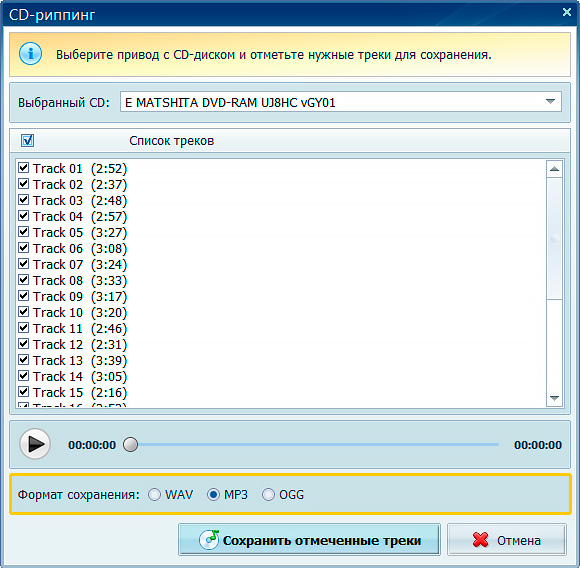
АудиоМАСТЕР открывает музыкальный компакт-диск отдельным окном CD-риппинга. В нём выбирается привод, отображается список дорожек, отдельные треки можно включать и исключать, а встроенное воспроизведение помогает проверить нужную песню до копирования. На экране риппинга доступны варианты WAV, MP3 и OGG, после чего программа сохраняет отмеченные дорожки в выбранную папку.

Пошаговая инструкция
- Вставьте Audio CD в оптический привод и дождитесь, пока Windows определит носитель.
- Запустите АудиоМАСТЕР и в стартовом окне выберите «Загрузить с аудио CD».
- В поле выбора привода проверьте, что указан именно дисковод с музыкальным CD. Если подключено несколько приводов, это особенно важно.
- Отметьте дорожки. Галочка у строки списка позволяет взять весь диск; отдельные флажки оставляют только нужные композиции.
- При необходимости включите воспроизведение в нижней части окна и прослушайте начало выбранной дорожки. Это полезно, если диск не содержит названий и все строки подписаны Track 01, Track 02 и т. д.
- Выберите WAV, MP3 или OGG. Для архива без потери качества используйте WAV; для телефона, автомобиля и универсального воспроизведения — MP3; OGG имеет смысл только при известной совместимости устройства.
- Нажмите «Сохранить отмеченные треки» и укажите папку. Если итог нужно сразу получить на флешке, можно выбрать папку на USB-накопителе, но безопаснее сначала сохранить на локальный диск и уже после проверки скопировать файлы на флешку.
- После окончания откройте папку результата и воспроизведите первый, средний и последний трек. Так обнаруживаются неправильный привод, ошибочная папка или повреждённая дорожка до извлечения диска.
Плюсы:
- дорожки, привод, прослушивание и формат собраны в одном окне;
- можно выбрать только часть альбома;
- после риппинга файлы можно открыть в том же аудиоредакторе для обрезки, изменения громкости или другой обработки;
- не требуется разбираться в смещении привода, C2 и secure-проходах, если диск читается нормально.
Минусы:
- окно CD-риппинга предлагает не все форматы, которые программа умеет использовать при последующей конвертации файлов;
- для архивной проверки редких и повреждённых дисков специализированные EAC и dBpoweramp дают больше информации о чтении;
- отсутствие названий дорожек на конкретном диске придётся компенсировать ручным переименованием после копирования.
Этот вариант рационален для домашнего CD в хорошем состоянии, когда важны понятный интерфейс и готовый MP3/WAV без длительной настройки. Для единственного редкого издания лучше дополнительно сделать secure-rip в lossless-формат и сравнить результат.
Windows Media Player : встроенное копирование Audio CD
Windows Media Player использует термин Rip CD. Во время риппинга песни с Audio CD копируются на компьютер и сохраняются как WMA, WAV или MP3. По умолчанию результат попадает в папку Music, но расположение меняется в параметрах копирования. Если нужен другой формат или битрейт, перед запуском откройте меню Rip settings и измените Format или Audio Quality.
- Откройте Windows Media Player и вставьте Audio CD.
- Выберите диск в библиотеке проигрывателя. В центральной части появится список дорожек.
- Снимите флажки с песен, которые не нужно сохранять.
- Откройте Rip settings. В Format выберите MP3, WAV или WMA в зависимости от задачи.
- Через Audio Quality задайте качество для сжатого формата. Более высокий битрейт увеличивает файл; перекодирование исходного Audio CD в WAV не использует lossy-сжатие.
- Проверьте папку назначения в параметрах риппинга, если стандартная папка Music не подходит.
- Нажмите Rip CD. Дождитесь завершения всех выбранных строк.
- Откройте папку Music или заданный путь и проиграйте полученные файлы уже без диска в приводе.

Плюсы:
- не нужен отдельный CD-ripper;
- есть MP3 и WAV, поэтому можно выбрать компактный или несжатый результат;
- программа может получать данные альбома и названия дорожек через интернет.
Минусы:
- не даёт такого отчёта о точности и повторном чтении, как secure-ripper;
- если сведения о CD не найдены, получатся общие названия дорожек;
- для большой архивной коллекции хуже контролируются ошибки чтения и структура именования.
Exact Audio Copy : когда важна точность копии
Exact Audio Copy создан вокруг точного цифрового извлечения. В Secure Mode программа повторно читает аудиосекторы либо использует расширенную информацию об ошибках, которую умеет возвращать конкретный привод. AccurateRip сравнивает контрольные результаты дорожек с базой других рипов. Это не улучшает исходную запись и не «лечит» физически разрушенный участок, но позволяет понять, совпал ли полученный результат с независимыми копиями того же издания.
Рабочий процесс
- Вставьте Audio CD и убедитесь, что Exact Audio Copy видит нужный привод и список дорожек.
- Перед важным архивным рипом настройте параметры привода. Для Secure Mode имеет значение, кэширует ли привод аудиоданные и поддерживает ли C2 error pointers; автоматическая проверка EAC предназначена именно для определения этих особенностей.
- Если AccurateRip распознал привод и диск, сохраните предложенное смещение чтения. Не переносите значение от другого привода наугад.
- Проверьте названия альбома, исполнителя и треков. Ошибка в метаданных не портит аудио, но затем усложняет сортировку коллекции.
- Для архивной копии выберите lossless-выход. WAV подходит без дополнительного кодека; FLAC удобнее для хранения, если настроен соответствующий encoder.
- Выделите дорожки и запустите копирование. Во время Secure Mode не прерывайте многократное чтение проблемного участка только из-за снижения скорости.
- После завершения изучите лог. Важны сообщения об ошибках, CRC и результат AccurateRip, а не просто наличие готового файла.
Плюсы:
- Secure Mode обнаруживает и пытается исправлять проблемы чтения повторными проходами;
- AccurateRip даёт независимую проверку совпадения рипа;
- лог позволяет сохранить техническую историю оцифровки;
- подходит для редких дисков и архива без потерь.
Минусы:
- первоначальная настройка сложнее, чем у бытовых рипперов;
- повреждённая дорожка может извлекаться заметно дольше;
- не каждое несовпадение с AccurateRip означает автоматически неисправный файл: издание может отсутствовать в базе или отличаться мастерингом, поэтому оценивают весь лог и соседние дорожки.
dBpoweramp CD Ripper : secure-ripping и метаданные для большой коллекции
dBpoweramp CD Ripper объединяет извлечение, AccurateRip, secure-перечитывание и работу с метаданными. После вставки диска программа получает данные о треках, предлагает определить offset привода в Windows, показывает путь сохранения и запускается кнопкой Rip. Важное отличие для массовой оцифровки — метаданные рекомендуется исправить до риппинга: из них формируются и теги, и имена каталогов.
В списке кодеков доступны FLAC, MP3, m4a AAC, WMA, WAV, AIFF, Apple Lossless, Opus, Ogg Vorbis и другие варианты. Для архива обычно выбирают FLAC/Apple Lossless или WAV/AIFF; MP3/AAC удобны как дополнительная переносная копия.


- Откройте dBpoweramp CD Ripper и вставьте CD.
- Проверьте исполнителя, альбом, год, номера дорожек и обложку до начала копирования.
- В Rip to выберите кодек. Для FLAC не нужно задавать музыкальный битрейт как у MP3: это lossless-кодек, а уровень сжатия влияет прежде всего на размер/скорость обработки.
- В поле Path укажите папку. Проверьте Naming, если коллекция должна автоматически раскладываться по «Исполнитель/Альбом».
- Для важных дисков используйте secure-настройку и AccurateRip. Если первый проход совпал с AccurateRip, дополнительные перечитывания не нужны.
- Нажмите Rip и после окончания просмотрите статус каждой дорожки. «Accurate»/подтверждённый результат принципиально информативнее, чем просто «файл создан».
Плюсы:
- сильная связка AccurateRip и secure recovery;
- богатый выбор кодеков;
- метаданные и обложки встроены в процесс;
- удобен для серийного переноса десятков и сотен дисков.
Минусы:
- для разового домашнего диска интерфейс перегружен по сравнению с АудиоМАСТЕР;
- для разового домашнего диска часть расширенных возможностей окажется избыточной;
- неверно выбранная схема Naming быстро размножит неправильную структуру на всей коллекции, поэтому её лучше проверить на одном диске.
foobar2000 : риппинг внутри аудиоплеера

В Windows-версии foobar2000 есть диалоги CD drive list и CD ripper setup. Этот вариант удобен пользователю, который уже хранит и слушает коллекцию в foobar2000: после извлечения файлы не приходится переносить в другую медиатеку. Основная логика — открыть Audio CD, выбрать дорожки, перейти в Rip и настроить Converter.
- Вставьте диск и откройте команду Open Audio CD.
- Выберите привод и нужные дорожки.
- Откройте Rip и настройку конвертера.
- Выберите формат и папку результата. Для MP3 может потребоваться доступный программе encoder; lossless-формат не следует заменять MP3, если задача — архив.
- Запустите преобразование и проверьте теги и фактическое расположение файлов.
Плюсы:
- не нужен отдельный проигрыватель после риппинга;
- гибкие настройки Converter и именования;
- Audio CD поддерживается непосредственно Windows-версией, поэтому риппинг можно встроить в уже используемую медиатеку.
Минусы:
- интерфейс рассчитан на опытного пользователя и не ведёт по короткому мастеру;
- формат и encoder требуют более внимательной настройки;
- как универсальный совет для новичка уступает специализированному CD-ripper.
MusicBee : риппинг сразу в медиатеку
MusicBee сочетает библиотеку и CD-ripper. Окно риппинга открывается через Tools → Rip CD или горячей клавишей Alt+R. В нём выбирается оптический привод, снимаются флажки с ненужных дорожек, задаются формат, профиль, папка и шаблон имени. В настройках привода есть две принципиально разные стратегии: quick rip для исправных дисков и secure rip with error recovery для повторного чтения и сравнения данных.
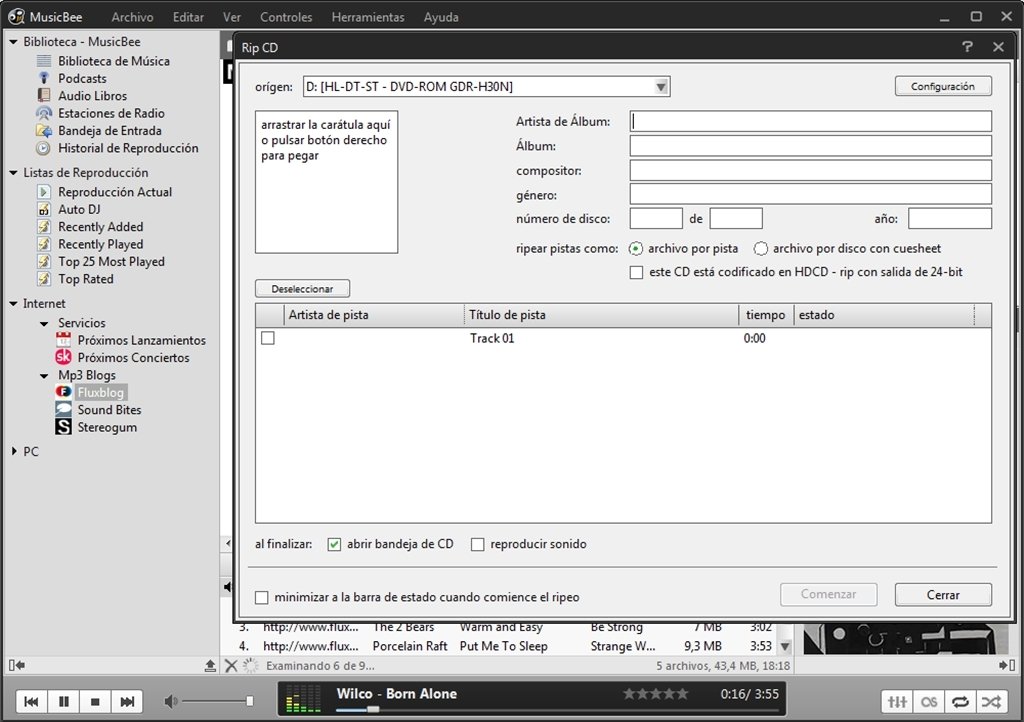
Отдельная опция validate rips using AccurateRip.com проверяет CRC дорожек по базе AccurateRip. Это полезно именно как контроль результата, а не как способ «улучшить» звук. Включать secure recovery разумно на повреждённом CD или при архивном риппинге; на заведомо исправной массовой коллекции quick rip с AccurateRip экономит время.
- Откройте Tools → Rip CD.
- Выберите Source и убедитесь, что список соответствует вставленному диску.
- Исправьте метаданные и снимите флажки с ненужных треков.
- В Settings задайте encode as, папку и схему имён.
- Для важного диска включите AccurateRip и secure recovery.
- Запустите риппинг и изучите итоговый результат проверки.
Плюсы:
- файлы сразу оказываются в медиатеке;
- есть quick и secure-режимы;
- поддерживается AccurateRip и работа с обложкой;
- можно рассчитывать ReplayGain-теги без изменения самого аудиосигнала.
Минусы:
- для одного диска большая библиотечная программа избыточна;
- некоторые кодеки требуют отдельной настройки;
- обилие параметров папок и тегов требует предварительно проверить схему на одном альбоме.
CDex : классический бесплатный CD-ripper
CDex извлекает данные Audio CD цифровым способом и умеет записывать теги в выходные файлы. Интерфейс показывает привод, данные диска, список дорожек, длительность и параметры кодирования. Это хороший вариант, когда нужен именно риппер без медиатеки и аудиоредактора.

- Вставьте CD и выберите нужный привод в верхней части окна.
- Проверьте информацию об исполнителе, альбоме и дорожках.
- Откройте настройки encoder и задайте нужный формат.
- Выберите дорожки и запустите extraction в сжатый формат либо WAV — в зависимости от цели.
- После завершения проверьте теги и несколько файлов вне CDex.
Плюсы:
- ориентирован именно на цифровое извлечение Audio CD;
- поддерживает теги и несколько encoder-сценариев;
- не требует вести отдельную медиатеку.
Минусы:
- интерфейс выглядит технически и требует знать разницу между encoder, bitrate и WAV;
- внешний вид и часть настроек рассчитаны на классический Windows-стиль;
- для secure-архива EAC и dBpoweramp дают более понятную проверку точности.
EZ CD Audio Converter : риппинг с настройками необычных Audio CD
EZ CD Audio Converter полезен не только выбором форматов, но и параметрами самого диска. В разделе Settings → Audio CD Ripper настраиваются чтение CD-Text, поиск pre-gap, ISRC/UPC/EAN, pre-emphasis, HTOA и интернет-база метаданных. HTOA — скрытое аудио перед первой дорожкой — читается не каждым приводом, поэтому наличие опции не гарантирует доступ к такой области на конкретном устройстве.

- Вставьте диск и откройте инструмент Audio CD Ripper.
- Выберите выходной формат и папку.
- Проверьте информацию о треках. Если на диске есть CD-Text, включённое чтение позволяет использовать встроенные данные вместо пустых Track 01.
- Для редких старых изданий обратите внимание на pre-emphasis: при обнаружении соответствующего флага функция de-emphasize нужна для корректной частотной характеристики.
- Если предполагается скрытый нулевой фрагмент, включите HTOA detection и помните об ограничениях привода.
- Нажмите Rip, затем проверьте файлы, теги и фактическую длительность первой дорожки.
Плюсы:
- тонкая работа с CD-Text, pre-emphasis, pregap и HTOA;
- подходит для сложных и необычно мастеренных дисков;
- единый продукт объединяет CD Ripper и Audio Converter.
Минусы:
- часть настроек не нужна при обычном современном Audio CD;
- ошибочное включение специальных режимов без понимания задачи усложняет процесс;
- для простого MP3-копирования интерфейс функциональнее, чем требуется.
VSDC Free Audio CD Grabber : широкий выбор выходных форматов
VSDC Free Audio CD Grabber предназначен именно для копирования аудио с компакт-диска и последующего сохранения в выбранный формат. В перечне форматов указаны MP3, WMA, M4A/AAC, OGG, WAV, AIFF и другие варианты; профили позволяют менять формат и качество без ручной настройки каждого параметра кодека.
- Вставьте диск и выберите привод.
- Дождитесь появления списка дорожек.
- Отметьте нужные треки и задайте выходной профиль.
- Проверьте формат и папку назначения.
- Запустите копирование и дождитесь окончания всех выбранных дорожек.
- Если названия были получены через интернет-базу, откройте теги пары файлов и убедитесь, что альбом и исполнитель совпадают с диском.
Плюсы:
- много форматов вывода;
- ориентация на риппинг без функций большой музыкальной библиотеки;
- профили упрощают повторяющиеся операции.
Минусы:
- автоматические названия зависят от доступности и качества внешней базы;
- не является инструментом независимой верификации уровня AccurateRip;
- маленькие элементы старого интерфейса менее удобны на экранах с высоким масштабированием.
FairStars CD Ripper : компактный риппер с FLAC, APE и нормализацией

FairStars CD Ripper предназначен именно для извлечения Audio CD. Программа сохраняет дорожки в WMA, MP3, OGG, VQF, FLAC, APE и WAV, умеет получать сведения о диске через базу CDDB, записывать теги и выполнять нормализацию. Для обычного домашнего диска это более прямой рабочий процесс, чем запуск большого аудиоредактора.
- Вставьте Audio CD и в поле Device выберите нужный CD/DVD-привод.
- Нажмите Query, чтобы запросить сведения о диске. Перед риппингом сверьте исполнителя, альбом, год и названия дорожек с вкладышем.
- Отметьте дорожки, которые нужно сохранить.
- В блоке Output задайте Output Type. Для архива используйте FLAC или WAV; MP3 уместен, когда важнее совместимость и размер.
- В Output Folder выберите локальную папку. Не начинайте большой пакетный перенос, пока не проверите, как программа формирует имена файлов.
- Запустите извлечение и после завершения воспроизведите несколько файлов уже с жёсткого диска.
Плюсы:
- есть lossless-форматы FLAC, APE и WAV;
- CDDB и теги встроены в процесс;
- нормализация доступна без отдельного редактора;
- интерфейс сосредоточен на одной задаче — риппинге.
Минусы:
- для независимой сверки результата по AccurateRip потребуется другой риппер;
- автоматические названия нужно сверять с физическим изданием;
- для сильно повреждённого диска лучше выбрать риппер с документированным secure-reading и логом.
Accord CD Ripper Free : бесплатное извлечение в MP3 и WAV
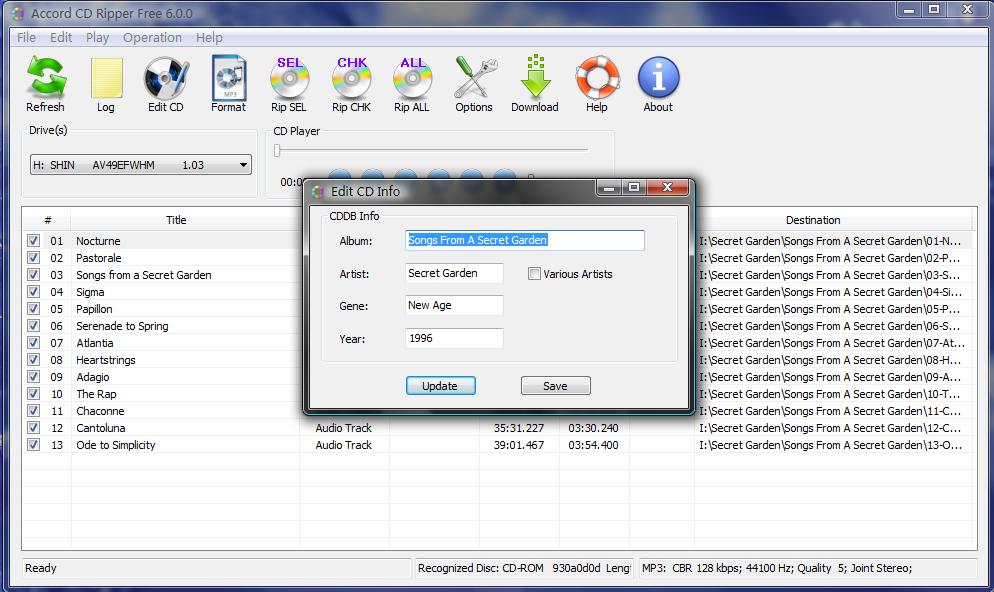
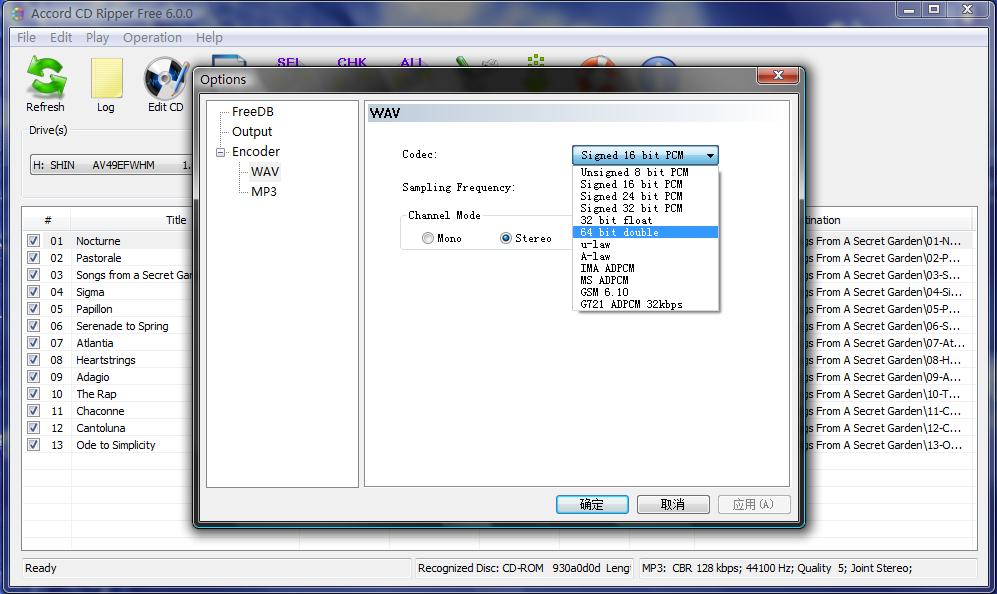
Accord CD Ripper Free сохраняет Audio CD непосредственно в MP3 или WAV. Бесплатная редакция получает сведения о диске с удалённого или локального CDDB, позволяет редактировать эти данные, записывает метаданные в MP3 и ведёт журнал операций. Важно не смешивать её возможности с расширенной редакцией: FLAC, M4A и отдельные secure-режимы относятся к старшим вариантам продукта, поэтому для Free здесь указаны только MP3 и WAV.
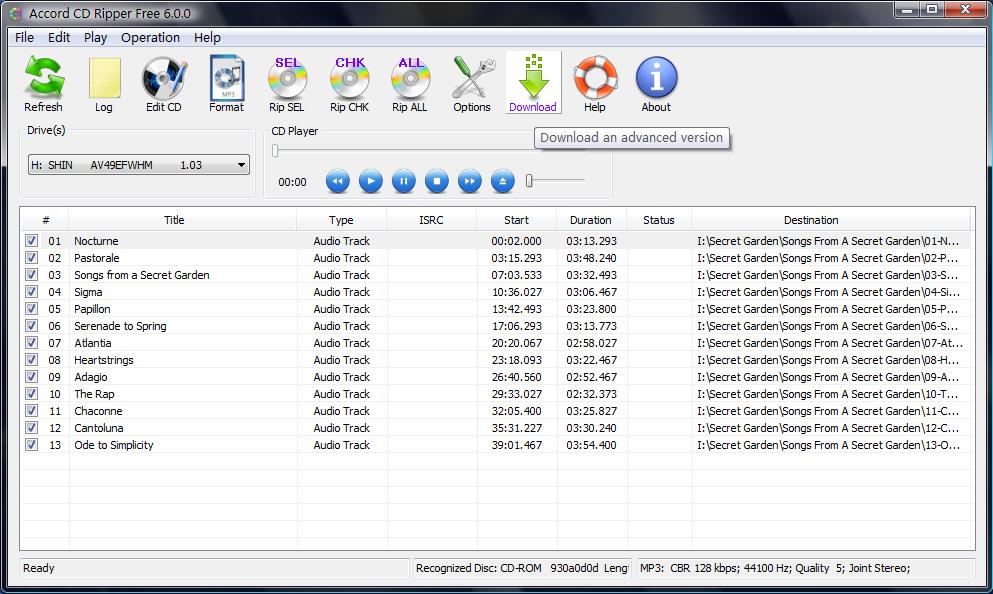
- Выберите физический привод в списке Drive(s) и дождитесь появления дорожек.
- Откройте Edit CD, если нужно получить или исправить данные CDDB. Сверьте альбом и исполнителя до создания файлов.
- Нажмите Format и выберите MP3 либо WAV. В бесплатной редакции не приписывайте программе форматы, указанные только для Xtreme.
- Откройте Options и проверьте Output и Encoder. Папку назначения лучше задавать на локальном диске.
- Используйте Rip SEL для выделенных дорожек, Rip CHK для отмеченных или Rip ALL для всего диска.
- После окончания откройте Log, затем извлеките CD и прослушайте сохранённые файлы без физического носителя.
Плюсы:
- прямой риппинг MP3/WAV без промежуточных файлов;
- редактируемая CDDB-информация и автоматические MP3-метаданные;
- отдельный журнал помогает диагностировать сбой операции;
- наглядные команды Rip SEL, Rip CHK и Rip ALL уменьшают риск скопировать не те дорожки.
Минусы:
- бесплатная редакция существенно уже старшей: не нужно ожидать от неё FLAC/M4A и secure-режимы Xtreme;
- интерфейс рассчитан на классический Windows и визуально устарел;
- для архивного риппинга ценного диска EAC или dBpoweramp дают более развитую проверку точности.
FreeRIP: риппинг и теги для обычной Windows-фонотеки
FreeRIP — простой CD-ripper для Windows: после вставки Audio CD пользователь выбирает дорожки, задаёт выходной формат в меню Rip и запускает извлечение. Поддерживаются MP3, WAV, WMA, Ogg Vorbis и FLAC; программа также работает с CD-Text, данными о диске, шаблонами имён и тегами.
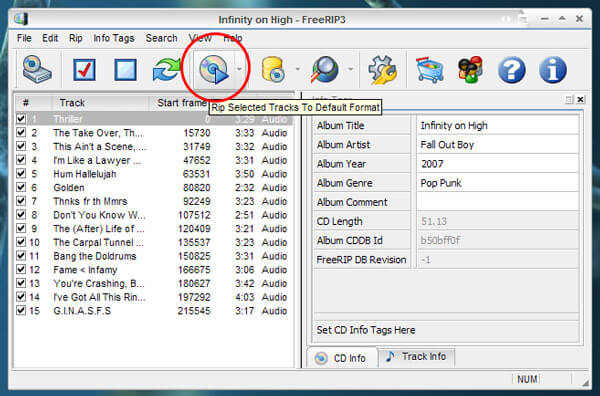
- Вставьте диск и дождитесь, пока в таблице появятся дорожки.
- Снимите отметки с песен, которые не требуется переносить.
- Проверьте CD Info и Track Info. Если сведения получены автоматически, исправьте опечатки до риппинга.
- Откройте меню Rip и выберите целевой формат. Для мастер-копии предпочтительнее FLAC; для старых устройств — MP3.
- Укажите папку и проверьте шаблон имени, чтобы не получить десятки файлов с непонятными названиями.
- Запустите риппинг, извлеките диск и проверьте несколько готовых треков.
Плюсы:
- несколько распространённых форматов, включая FLAC;
- CD-Text, онлайн-данные и редактор тегов помогают сразу организовать коллекцию;
- понятная команда риппинга без отдельной DAW или редактора.
Минусы:
- программа не даёт такого же уровня контроля чтения, как специализированные secure-ripper;
- для ценного повреждённого диска предпочтительнее рипперы с secure-reading, повторным чтением и журналом проверки;
- перед массовой оцифровкой нужно проверить схему папок и тегов на одном диске.
Nero Burning ROM / Nero Express: риппинг внутри пакета для оптических дисков
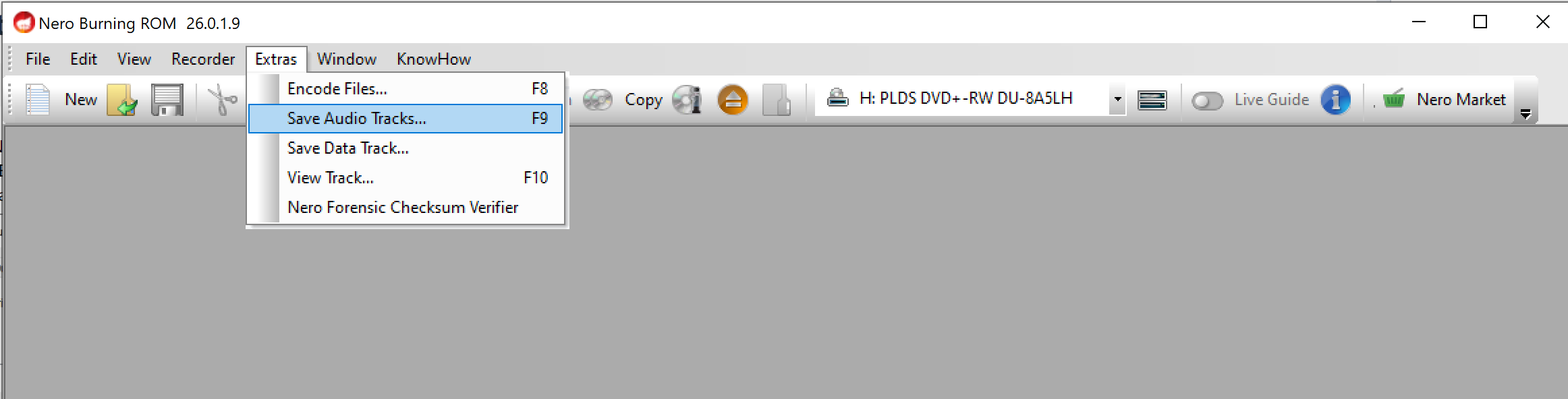
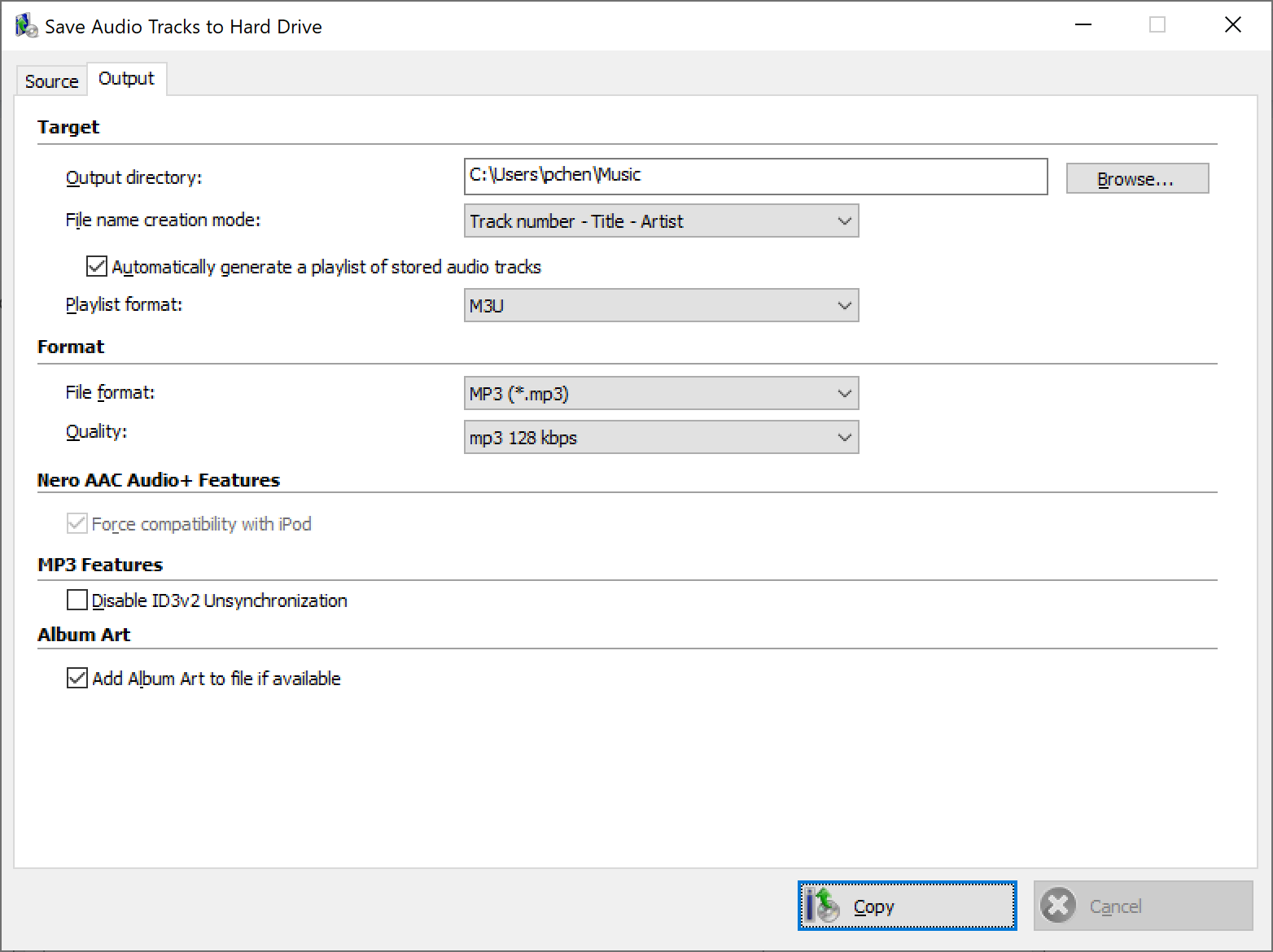
Nero часто упоминается в подборках программ для записи дисков, но в данном случае важна не функция прожига. В Nero Burning ROM есть отдельная команда Extras → Save Audio Tracks. На вкладке Source выбираются дорожки, на Output — каталог, формат и качество, после чего запускается Copy. В Nero Express команда Save Audio Tracks находится в левой панели.
- Откройте Nero Burning ROM.
- Перейдите Extras → Save Audio Tracks.
- На вкладке Source выберите привод и оставьте отмеченными нужные дорожки.
- На вкладке Output укажите Output directory и File format.
- Проверьте качество, схему имени и добавление обложки, если функция доступна для выбранного формата.
- Нажмите Copy и после завершения откройте результат в обычном плеере.
Плюсы:
- функция извлечения находится внутри уже знакомого пакета для оптических дисков;
- Source и Output разделяют выбор дорожек и параметры результата;
- можно использовать один установленный инструмент и для чтения, и для других дисковых задач, не смешивая сами операции.
Минусы:
- пакет избыточен, если нужно оцифровать только один Audio CD;
- внешний вид и доступные параметры зависят от конкретного приложения Nero;
- прожиг диска и Save Audio Tracks — разные команды, их нельзя взаимозаменять.
Этот способ рационален, если Nero уже используется на компьютере. Для единичного риппинга устанавливать большой дисковый пакет только ради этой операции не требуется.
iTunes : импорт Audio CD в Windows
iTunes для Windows по-прежнему имеет отдельный сценарий импорта песен с Audio CD. При вставке диска программа может предложить импорт автоматически; для ручного выбора нужно открыть CD, снять флажки с ненужных песен и запустить импорт. В Import Settings выбирается encoder и качество; для проблемного диска доступна опция коррекции ошибок при чтении Audio CD.

- Откройте Edit → Preferences → General → Import Settings и заранее выберите encoder: AAC, MP3, WAV, AIFF или Apple Lossless.
- Для проблемного носителя в Import Settings включите Use error correction when reading Audio CDs; чтение станет медленнее.
- Вставьте Audio CD. Если появится вопрос об импорте всего диска, можно отказаться, чтобы сначала проверить список.
- Снимите флажки с ненужных песен и нажмите Import CD.
- После завершения извлеките физический диск и запустите импортированный трек из библиотеки, чтобы проверить, что воспроизводится локальная копия.
Плюсы:
- импорт сразу связан с существующей медиатекой iTunes;
- есть несколько encoder-вариантов, включая Apple Lossless;
- предусмотрена коррекция ошибок чтения Audio CD.
Минусы:
- рационален прежде всего для уже существующей библиотеки iTunes;
- не даёт той же глубины secure-логов и независимой верификации, что специализированные EAC/dBpoweramp;
- для нового процесса в Windows отдельный CD-ripper проще и нагляднее.
Как импортировать Audio CD на macOS
На Mac не требуется создавать отдельную «Windows-подобную» структуру: встроенное приложение Music умеет читать Audio CD через внутренний или внешний привод. Если задача — просто добавить альбом в библиотеку, это самый короткий путь. Для secure-архива и FLAC удобнее XLD или уже рассмотренный dBpoweramp, который также доступен для macOS.
Music: встроенный импорт в медиатеку Mac
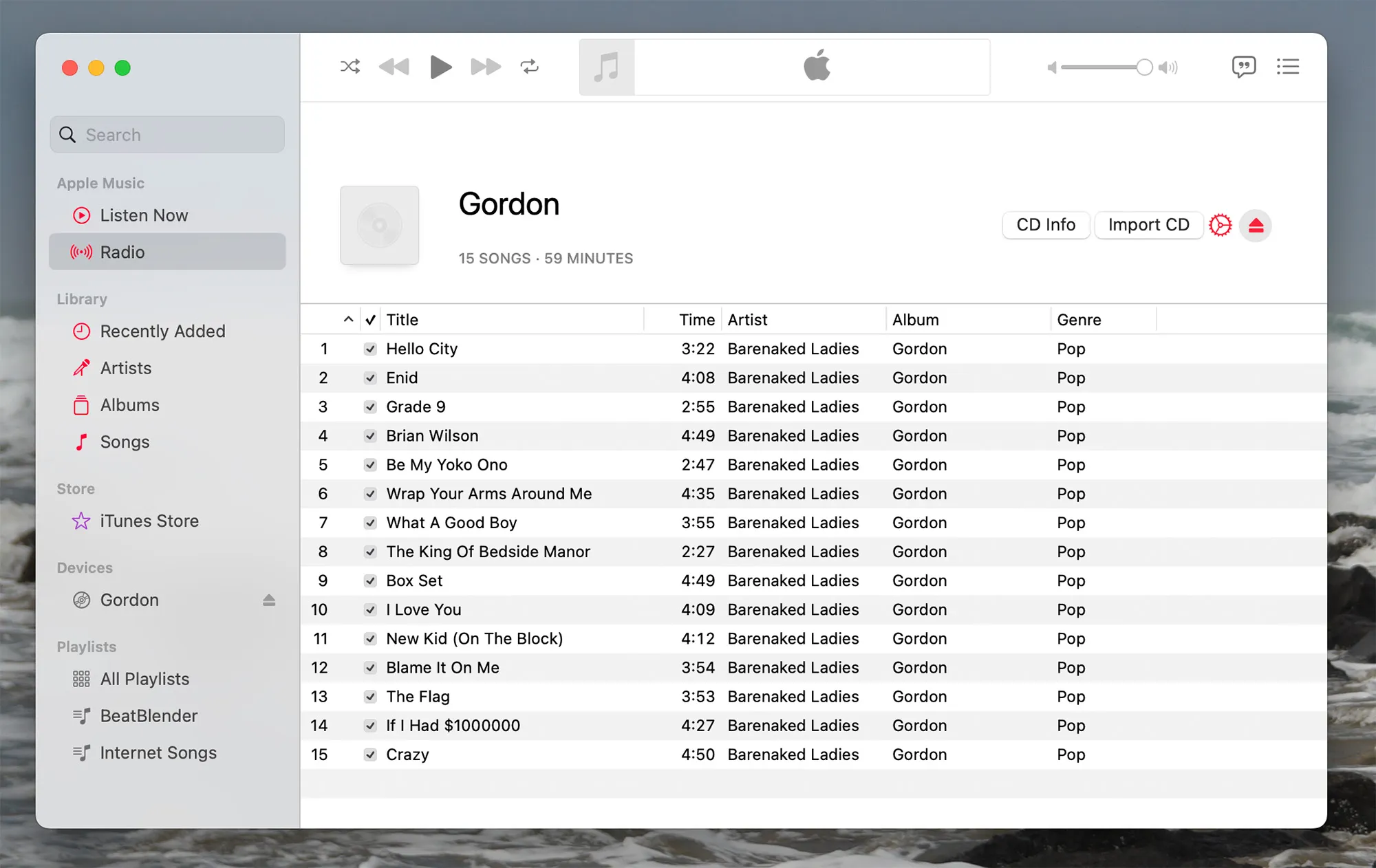
После подключения привода и вставки диска выберите CD в разделе Devices. Если программа показывает вопрос об импорте, можно согласиться для всего диска или отказаться и сначала снять флажки с ненужных песен. Кнопка Import CD находится в верхней части окна. Если названия не удалось получить, дорожки отображаются как Track 01, Track 02 и т. д.
- Откройте Music и вставьте Audio CD во внешний или встроенный привод.
- Если диск не открылся автоматически, выберите его в боковой панели под Devices.
- Снимите галочки с треков, которые не нужно импортировать. Если флажков нет, откройте Music → Settings → General и включите Songs list tickboxes.
- До импорта откройте Music → Settings → Files → Import Settings. В Import Using задаётся encoder; стандартный формат импорта — AAC, также доступны другие варианты, включая MP3, AIFF, Apple Lossless и WAV.
- Если CD поцарапан или после предыдущего импорта слышались щелчки, включите Use error correction when reading Audio CDs. Эта настройка может замедлить процесс.
- Вернитесь к диску и нажмите Import CD.
- После завершения извлеките физический диск и воспроизведите импортированные песни из библиотеки. Если музыка играет без диска, импорт действительно завершён.
Плюсы:
- не нужно ставить отдельный риппер;
- дорожки сразу попадают в библиотеку Music;
- есть коррекция ошибок чтения;
- параметры импорта позволяют выбрать сжатый или lossless/несжатый формат.
Минусы:
- FLAC не является основным форматом встроенного импорта Music;
- контроль точности менее подробный, чем у XLD/dBpoweramp;
- современным Mac обычно нужен внешний оптический привод.
XLD: secure-ripper и FLAC для Mac
XLD умеет работать как CD-ripper через команду File → Open Audio CD. Дорожки можно сохранить отдельными файлами или единым образом с cue sheet. Поддерживаются WAVE, AIFF, MP3, Apple Lossless, FLAC, Ogg Vorbis, AAC, WavPack, Opus и другие форматы. Для контроля точности предусмотрены AccurateRip, CRC, offset correction и secure-ripping engine.

- Подключите привод и вставьте Audio CD.
- Откройте File → Open Audio CD.
- Проверьте метаданные и список дорожек.
- В Preferences выберите Output format. Для архива удобно использовать FLAC или Apple Lossless; для универсальной совместимости — MP3.
- Если нужен проверяемый архив, используйте secure-ripper и корректный read offset; результат AccurateRip изучайте вместе с логом.
- Сохраните отдельные треки или образ с cue sheet в зависимости от того, важны ли исходные переходы и структура диска.
Плюсы:
- ориентирован на точное извлечение;
- есть FLAC и Apple Lossless;
- поддерживает AccurateRip и подробный лог;
- может сохранить единый образ с cue sheet.
Минусы:
- настроек больше, чем в Music;
- для обычного диска, который нужен только в медиатеке Apple, встроенный импорт проще;
- достоверность AccurateRip зависит от правильного offset и наличия соответствующего издания в базе.
Как скопировать Audio CD в Linux
В Linux отдельный H2 оправдан не ради формального охвата: fre:ac и K3b реально работают с Audio CD. Первый ближе к универсальному аудиоконвертеру с очередью задач, второй интегрирован в экосистему KDE и показывает действия для вставленного оптического носителя.
fre:ac: кроссплатформенный риппер
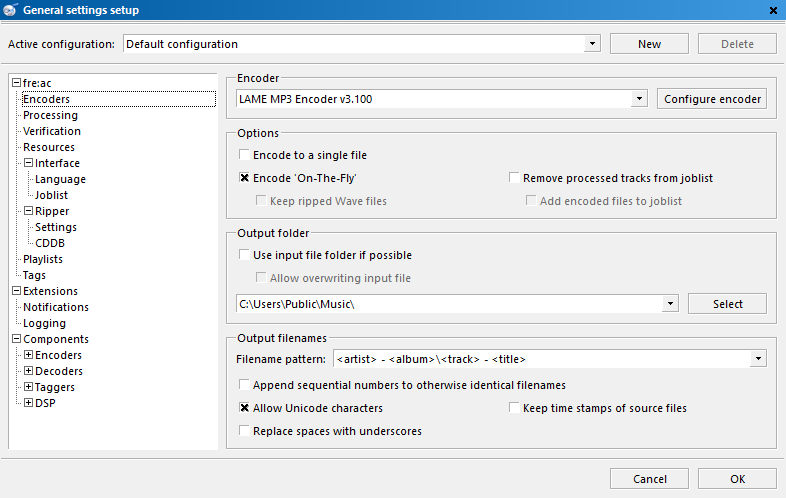
После вставки Audio CD дорожки обычно появляются в joblist автоматически. Если этого не произошло, используйте кнопку Add audio CD contents. Для получения названий выполните Database → Query CDDB database. Папка вывода, encoder и шаблон имени задаются через общие настройки.




- Вставьте Audio CD.
- Если дорожки не появились, нажмите Add audio CD contents.
- При необходимости получите названия через Database → Query CDDB database.
- Откройте Options → General settings, задайте encoder и Output folder.
- Проверьте шаблон имени. Полезная схема включает исполнителя, альбом, номер трека и название, чтобы несколько дисков не смешались в одной папке.
- Через Configure selected encoder настройте качество выбранного формата.
- Оставьте отмеченными нужные дорожки и нажмите большую кнопку запуска кодирования.
- После удаления обработанных треков из joblist проверьте файлы в выходной папке.
Плюсы:
- работает на нескольких настольных ОС;
- бесплатен и объединяет CD-ripper с аудиоконвертером;
- гибкие шаблоны папок и имён;
- подходит для создания разных форматов из одной коллекции.
Минусы:
- настроек encoder, папок и шаблонов имён заметно больше, чем в пошаговых мастерах;
- новичку нужно отдельно понять encoder, профиль и шаблон имени;
- при ошибках физического чтения меньше наглядной диагностики, чем в специализированных EAC/dBpoweramp.
K3b: работа с Audio CD в KDE
K3b показывает содержимое вставленного CD/DVD-привода и предлагает действия, связанные с типом носителя; для Audio CD среди таких действий есть ripping. Это важно: обычный проект записи диска в K3b — другая операция. Для переноса музыки нужно открыть именно содержимое исходного Audio CD и использовать действие конвертации/извлечения дорожек.
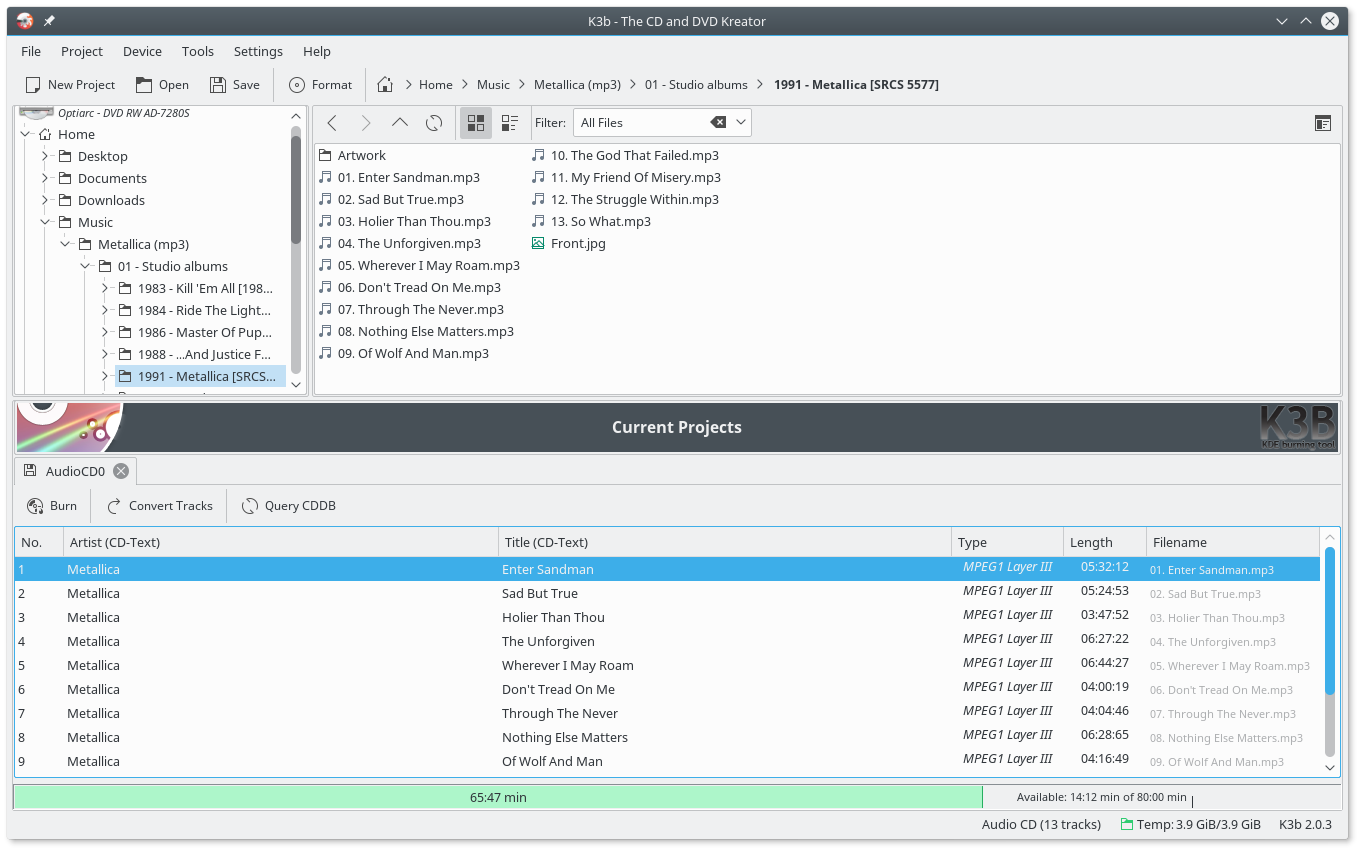
- Вставьте Audio CD и откройте K3b.
- В левой части выберите оптический привод. K3b покажет содержимое диска.
- Перейдите к действию риппинга/конвертации дорожек, а не к созданию нового проекта Data CD или Audio CD.
- Получите данные CDDB, если это нужно и доступно.
- Отметьте дорожки, задайте формат и каталог.
- Запустите преобразование и по окончании воспроизведите готовые файлы из локальной папки.
Плюсы:
- естественно интегрируется в KDE;
- одна программа закрывает несколько задач с оптическими носителями;
- видит Audio CD как отдельный тип носителя и предлагает соответствующие действия.
Минусы:
- легко перепутать ripping с проектом прожига, если ориентироваться только на слово CD;
- для пользователя вне KDE fre:ac обычно проще как отдельный кроссплатформенный инструмент;
- продвинутый secure-аудит лучше выполнять специализированным риппером.
VLC Media Player : универсальный способ без дублирования по платформам
VLC Media Player можно использовать как кроссплатформенный запасной способ на Windows, macOS и Linux. В графическом интерфейсе открывается Audio CD, после чего выбранная дорожка преобразуется в обычный аудиофайл. По сравнению со специализированными рипперами VLC даёт меньше контроля над точностью чтения и метаданными, поэтому рациональнее использовать его для разовой задачи на исправном диске.
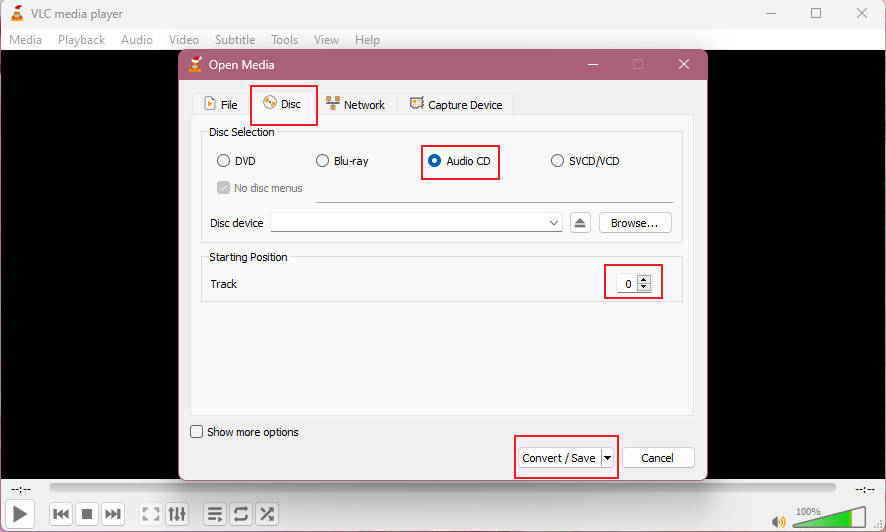
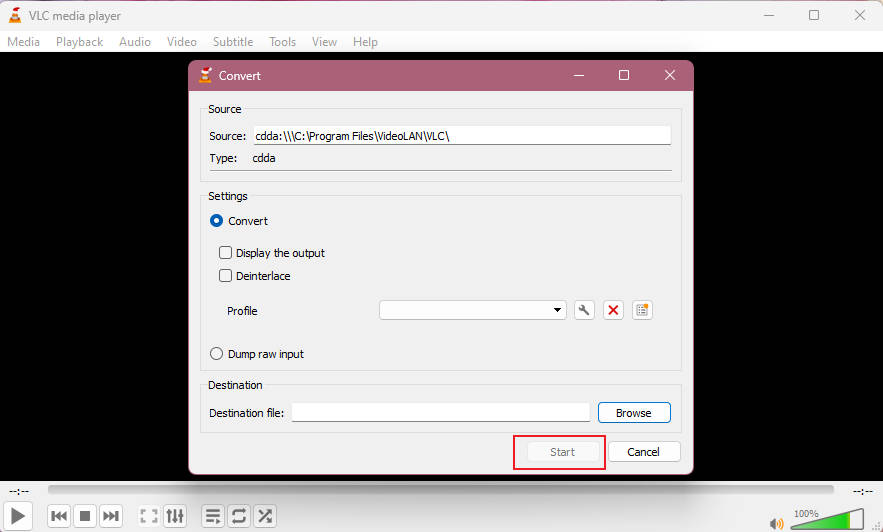
Пакетные .bat-скрипты для перебора .cda через VLC чувствительны к путям, буквам дисковода и синтаксису командной строки. Для разового переноса дорожек практичнее графический способ, а для серийной работы — специализированный риппер.
Плюсы:
- VLC часто уже установлен;
- работает на нескольких настольных ОС;
- может преобразовать дорожку в обычный аудиофайл без отдельного редактора.
Минусы:
- неудобен для массового риппинга целой коллекции;
- метаданные и имена дорожек требуют больше ручной работы;
- нет такого понятного secure-отчёта, как у EAC, dBpoweramp или XLD.
Если цифровое извлечение не работает: запись воспроизведения в реальном времени
Screen/audio recorder нельзя ставить в один ряд с CD-ripper: это принципиально разные способы. Риппер читает цифровые данные дорожки с диска. Рекордер воспроизводит музыку и записывает выходной звуковой поток. Второй метод занимает примерно столько времени, сколько длится запись, зависит от маршрута аудиосигнала и не даёт AccurateRip-проверки. Используйте его только как запасной вариант, когда прямое извлечение невозможно, а воспроизведение работает.
Aiseesoft Screen Recorder
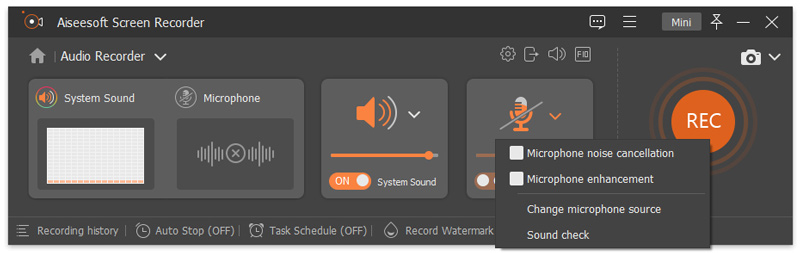
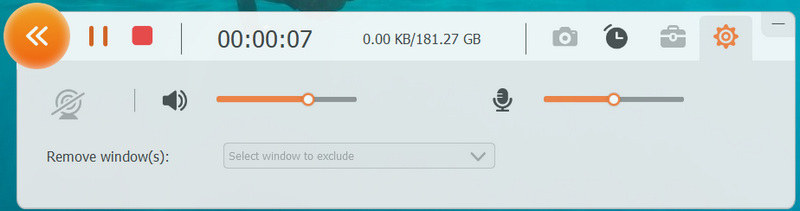
Aiseesoft Screen Recorder можно использовать в режиме Audio Recorder: системный звук включается, микрофон отключается, после чего запускается воспроизведение нужной дорожки. Такой процесс подходит для единичного трека, но не заменяет CD-ripper при переносе целого альбома.
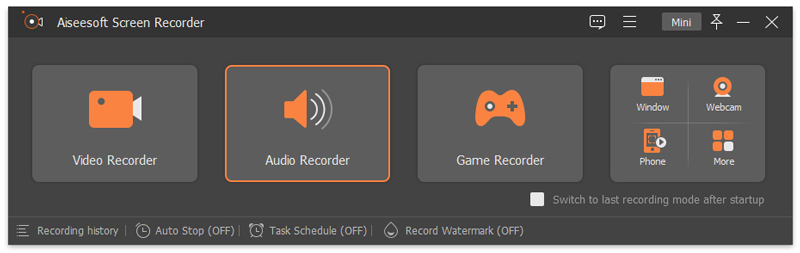
- Откройте Audio Recorder.
- Включите захват системного звука и отключите микрофон, чтобы в файл не попали шумы комнаты.
- Запустите дорожку с начала и сразу начните запись.
- По окончании остановите запись и обрежьте тишину в начале/конце, если она появилась.
- Сравните длительность с оригинальным треком.
Ограничение: этот файл создаётся в реальном времени и не является побитовой копией CD-данных.
Audacity
Audacity уместен в этом разделе не как CD-ripper, а как аудиорекордер и редактор. Он полезен, если нужно записать воспроизведение и затем аккуратно убрать паузу, нормализовать уровень или разделить длинную запись на части. Для прямого извлечения Audio CD используйте другой инструмент.

Плюсы:
- после записи можно сразу редактировать форму волны;
- удобно делить непрерывную запись;
- подходит для иных аналоговых источников, где цифрового риппинга вообще нет.
Минусы:
- реальное время;
- не сохраняет структуру CD автоматически;
- качество зависит от выбранного источника, устройства вывода и параметров записи.
Vidmore Screen Recorder и Leawo Music Recorder относятся к той же группе способов: они записывают системное воспроизведение в реальном времени. Leawo Video Converter не является самостоятельным CD-ripper в сценарии, где дорожки сначала извлекаются другим приложением, а затем только конвертируются.
Как выбрать формат: MP3, FLAC, WAV, AAC или Apple Lossless
Формат нужно выбрать до массового риппинга. Если позже превратить MP3 обратно в WAV или FLAC, потерянные при MP3-кодировании данные не восстановятся: файл станет больше, но не вернётся к качеству исходного Audio CD. Поэтому для важного архива сначала создают lossless-копию, а компактные версии делают из неё.
| Формат | Тип | Размер | Когда использовать | Что учитывать |
|---|---|---|---|---|
| WAV | несжатый PCM-контейнер в типичном CD-сценарии | большой | редактирование, максимально простой архив без кодека | теги поддерживаются менее единообразно, чем во FLAC |
| FLAC | lossless | меньше WAV | домашний архив, медиасервер, Hi-Fi | старые магнитолы и устройства могут не поддерживать |
| Apple Lossless (ALAC) | lossless | средний | архив в экосистеме Apple | выбирайте, если устройства и библиотека ориентированы на Apple |
| MP3 | lossy | небольшой | автомобиль, старый плеер, флешка, универсальный обмен | качество зависит от выбранного битрейта/режима кодировщика |
| AAC/M4A | обычно lossy в этом сценарии | небольшой | Music/iPhone и современная портативная библиотека | проверяйте совместимость старых устройств |
| OGG Vorbis | lossy | небольшой | ПО и устройства, где Vorbis поддерживается напрямую | хуже совместимость со старой автомобильной техникой |
| WMA | зависит от профиля | разный | старые Windows-ориентированные устройства | для новой универсальной коллекции обычно удобнее MP3/FLAC |
Для архива
FLAC удобен как основной формат: сохраняет аудиоданные без потерь и обычно занимает меньше места, чем WAV. Если выбранный риппер на первом шаге не умеет выводить FLAC, можно сначала получить WAV, проверить его и затем преобразовать WAV → FLAC. Это lossless-преобразование при корректной настройке не создаёт потерь аудиоданных.
Для автомобиля и старого музыкального центра
Самый совместимый вариант — MP3. Перед массовым копированием возьмите один трек, запишите его на флешку и проверьте именно на целевой магнитоле. Ограничение может быть не только в кодеке: устройство иногда чувствительно к файловой системе USB-накопителя, глубине папок, длине имени и тегам.
Для последующего редактирования
Не начинайте монтаж с низкобитрейтного MP3, если доступен исходный Audio CD. Получите WAV/FLAC/ALAC, выполните обработку, а MP3 создайте финальным экспортом. Так lossy-кодирование происходит один раз в конце, а не на каждом промежуточном этапе.
Битрейт, частота дискретизации и «качество выше CD»
Audio CD хранит PCM-звук с фиксированными параметрами исходного носителя. Увеличение частоты дискретизации или разрядности после риппинга не добавляет новых деталей, которых нет на диске. Если программа предлагает сохранить результат «24-bit» или с повышенной частотой, это может быть нужно только для специальной обработки, например корректного de-emphasis/HDCD в приложении, которое документирует такой режим. Для обычной копии увеличение параметров не делает звук объективно точнее исходного CD.
У MP3 и AAC битрейт действительно влияет на компромисс между размером и потерями. Не выбирайте минимальное значение только ради экономии нескольких мегабайт, если риппинг выполняется один раз с физического носителя. Гораздо рациональнее хранить один проверенный lossless-мастер и при необходимости создавать из него более компактные версии.
- CBR держит постоянный битрейт и удобен для предсказуемого размера.
- VBR распределяет больше данных сложным фрагментам и меньше простым; качество задаётся профилем, а итоговый битрейт меняется по материалу.
- Lossless не использует музыкальный битрейт как показатель качества: декодированный сигнал должен совпадать с исходными данными после успешного риппинга.
Как сохранить названия треков, исполнителя и обложку
Audio CD может содержать мало человекочитаемых данных. Поэтому рипперы обращаются к онлайн-базам или читают CD-Text, если он записан на носителе. Ошибка базы не повреждает звук, но создаёт практическую проблему: файлы оказываются в неправильной папке, получают чужую обложку или ошибочный год.
Что проверить до нажатия Rip
- исполнитель и album artist;
- название альбома;
- номер диска для многодискового издания;
- номер и название каждой дорожки;
- год и жанр — только если они важны для вашей медиатеки;
- обложку: региональные издания одного альбома могут отличаться.
В dBpoweramp CD Ripper метаданные проверяются до риппинга, потому что Path и Naming могут формироваться именно из тегов. В MusicBee та же логика особенно важна при автоматическом добавлении в библиотеку. В fre:ac можно задать шаблон вроде «исполнитель — альбом / номер — название», чтобы файлы разных дисков не оказались в одной папке.
Если интернета нет
Сам риппинг не обязан требовать интернет: привод читает Audio CD локально. Но названия и обложка из внешней базы могут не загрузиться. В этом случае оставьте нейтральные Track 01/Track 02 и после копирования заполните теги вручную либо повторите поиск метаданных позже. Это лучше, чем угадывать названия и перепутать порядок.
Как работать с поцарапанным или плохо читаемым CD
Повреждённый диск — отдельный сценарий. Быстрый риппер может создать файл и не показать пользователю, что в нескольких местах чтение было нестабильным. Secure-ripper, наоборот, замедлится, повторит чтение и зафиксирует результат в отчёте. Поэтому время копирования здесь не является главным критерием.
- Осмотрите рабочую поверхность. Удаляйте пыль мягкой безворсовой тканью без абразивов. Не пытайтесь «полировать» диск случайными бытовыми составами.
- Попробуйте другой привод. Разные модели по-разному читают проблемные участки, и это нормальный практический тест.
- Для Windows включите Secure Mode в Exact Audio Copy или secure recovery в MusicBee/dBpoweramp.
- На Mac включите Use error correction when reading Audio CDs в Music или примените secure engine XLD.
- Если AccurateRip подтверждает дорожку, это сильное свидетельство корректного чтения. Если совпадения нет, изучите лог и сравните с повторным рипом.
- Не перекодируйте проблемный результат сразу в MP3. Сначала сохраните lossless/WAV, чтобы повторная проверка не смешивалась с потерями кодека.
Что означает медленное чтение
На исправном диске риппинг обычно идёт быстрее воспроизведения. На повреждённом участке secure-ripper может резко замедлиться из-за повторных чтений. Это не обязательно сбой программы. Прерывать процесс стоит, если привод зациклился на одной дорожке на чрезмерное время, программа сообщает unrecoverable/insecure result или накопитель начинает системно отключаться.
Когда файл лучше считать непроверенным
- риппер сообщил unrecoverable/error/insecure;
- два повторных чтения дают разные CRC;
- в середине слышен щелчок, пропуск или короткая тишина, которой нет при воспроизведении оригинала;
- дорожка получилась заметно короче ожидаемой;
- файл не открывается после извлечения физического диска.
Как проверить результат после риппинга
Проверка должна выполняться до того, как исходный диск убран в архив. Один зелёный индикатор прогресса не гарантирует, что пользователь сохранил файлы в нужную папку, выбрал правильный формат или получил все дорожки.
- Извлеките CD. Это исключает ситуацию, когда плеер незаметно продолжает читать исходный диск.
- Откройте папку результата. Сравните число файлов с числом отмеченных дорожек.
- Проверьте длительность. Первый и последний трек не должны быть обрезаны.
- Прослушайте начало, середину и конец. Для повреждённого диска уделите внимание участкам, где secure-ripper делал повторные чтения.
- Откройте свойства/теги. Исполнитель, альбом, номер трека и формат должны соответствовать выбранной схеме.
- Для EAC, dBpoweramp, XLD или MusicBee сохраните лог/результат AccurateRip. Он пригодится, если позже понадобится понять, какой диск уже был оцифрован точно.
- Сделайте резервную копию. Для редких дисков храните lossless-мастер минимум ещё на одном физически независимом накопителе.
Как перенести полученную музыку на флешку
CD → флешка состоит из двух операций: сначала риппинг Audio CD в обычные файлы, затем файловое копирование на USB-накопитель. Разделение полезно потому, что можно проверить качество до переноса и не повторять риппинг при смене флешки.
- Получите MP3, FLAC, WAV или другой выбранный формат в локальной папке.
- Извлеките CD и проиграйте несколько файлов.
- Подключите USB-накопитель и убедитесь, что система видит его без ошибок.
- Создайте понятную папку, например «Исполнитель — Альбом».
- Скопируйте файлы. Не используйте перенос с удалением исходника: локальная копия должна сохраниться.
- Корректно извлеките флешку и проверьте её на целевом устройстве.
Если магнитола не видит музыку
Сначала проверьте не CD-ripper, а совместимость конечного устройства. Старые магнитолы чаще всего уверенно читают MP3, но могут не понимать FLAC, OGG, длинные имена или отдельные варианты файловой системы флешки. Сделайте тестовый набор из двух-трёх MP3 с простыми латинскими именами. Если он работает, добавляйте теги и папки постепенно — так причина находится быстрее.
Почему запись диска, создание ISO и DVD-ripping — другие задачи
Программы для прожига CD/DVD решают обратную задачу: записывают данные на носитель, а не переносят музыку с Audio CD. Поэтому инструмент нельзя выбирать только по тому, что он работает с компакт-дисками.
| Операция | Направление | Результат | Относится к переносу музыки с Audio CD |
|---|---|---|---|
| CD ripping | Audio CD → компьютер | MP3/FLAC/WAV/AAC и т. п. | Да |
| Burning | компьютер → пустой CD/DVD | новый физический диск | Нет, это обратная операция |
| ISO/образ | диск → файл-образ | структурная копия носителя | Иногда для резервирования данных, но не обычный музыкальный рип |
| DVD audio extraction | DVD-Video → аудиофайл | звук из видеодиска | Нет, другой формат носителя |
| Облачный «Диск» | интернет-хранилище → компьютер | обычный загруженный файл | Не относится к физическому CD |
Поэтому ImgBurn, CDBurnerXP и другие программы прожига не относятся к основным CD-ripper. Nero рассматривается отдельно из-за команды Save Audio Tracks, а не из-за функции записи дисков.
Дополнительные программы и смежные инструменты
Для переноса Audio CD не требуется превращать каждый аудиоконвертер, медиаплеер или редактор в отдельный способ. Format Factory полезен для последующей конвертации уже полученных файлов; AIMP и jetAudio удобны как инструменты медиатеки и воспроизведения; Sound Forge нужен, когда после извлечения требуется ручное редактирование формы волны. Free CD to MP3 Converter относится к специализированному классу CD-to-MP3 утилит, но для важной коллекции предпочтительнее методы выше, где можно сохранить lossless-копию и проверить ошибки чтения. Такой порядок не смешивает риппинг, конвертацию и редактирование в одну операцию.
Устаревшие и малоактуальные рипперы
MP3 Workshop, Easy CD-DA Extractor, Easy CD Ripper, MP3Producer, Super CD Ripper, MusicMatch Jukebox, CD to WAV and MP3 Ripper, CD-DA X-Tractor, LameFE, Any Audio Grabber и Mp3 Ripper относятся к старому поколению CD-утилит. Для современного рабочего процесса важнее не само знакомое название, а совместимость с текущей системой, доступная функция риппинга и понятный способ проверки результата. Поэтому эти программы не используются как равноправные рекомендации рядом с EAC, dBpoweramp, системными средствами и другими проверяемыми способами.
Типичные ошибки и как их исправить
Скопировались только файлы .cda по несколько килобайт
Причина: выполнено обычное копирование служебных ссылок Audio CD. Что делать: верните диск в привод и используйте «Загрузить с аудио CD», Rip CD, Import CD или аналогичную функцию риппера. Проверка: готовые MP3/FLAC/WAV должны иметь нормальный размер и воспроизводиться после извлечения диска.
Диск виден в системе, но программа не показывает дорожки
Убедитесь, что вставлен именно Audio CD и выбран правильный привод. Если приводов несколько, переключите Source/Drive. Перезапустите программу после вставки диска. На Mac попробуйте выбрать CD в Devices вручную. Если один привод не читает диск, а другой читает, проблема может быть в совместимости или физическом состоянии носителя.
Вместо названий получились Track 01, Track 02
Аудио извлечено, но метаданные не найдены. Проверьте интернет-соединение и функцию CDDB/metadata lookup. Если база ничего не возвращает, не удаляйте файлы: названия можно заполнить вручную, главное сохранить номера дорожек и порядок.
После риппинга слышны щелчки
Перепроверьте ту же дорожку через secure-ripper или включите error correction в Music. Очистите диск, попробуйте другой привод и сравните результат. Простое перекодирование повреждённого MP3 в FLAC не устранит ошибку чтения.
Риппинг идёт слишком долго
На чистом диске это повод проверить привод и режим. На повреждённом CD secure-ripper намеренно делает повторные чтения. Если одна дорожка занимает несоразмерно много времени и статус указывает на unrecoverable errors, прекратите бесконечные повторы, попробуйте другой привод и сохраните лог.
Файлы оказались не в той папке
Проверьте Path/Output folder до следующего диска. В WMP стандартно используется Music; в dBpoweramp Path задаётся в интерфейсе; в fre:ac выходная папка находится в General settings; в Music местоположение медиатеки регулируется в Files settings. Не запускайте десятки дисков, пока не проверена схема на первом.
Получился один огромный файл вместо отдельных песен
В некоторых программах есть режим image/cue или «single file». Для обычной медиатеки выберите «one file per track»/отдельные дорожки. Единый образ с cue полезен для точного сохранения структуры диска, но неудобен для телефона и большинства автомобильных систем.
MP3 играет тише или громче соседних альбомов
Не нормализуйте исходные PCM-данные без необходимости. Для медиатеки удобнее ReplayGain-теги, если плеер их понимает: они задают рекомендуемую поправку воспроизведения без переписывания музыкального сигнала. Для автомобильной техники, которая ReplayGain игнорирует, может понадобиться отдельная подготовленная копия.
Практические сценарии выбора
| Сценарий | Предпочтительный путь | Почему |
|---|---|---|
| Один обычный диск на Windows | АудиоМАСТЕР | короткий мастер, выбор дорожек и формата в одном окне |
| Windows Media Player уже доступен в Windows | Windows Media Player | Rip CD и MP3/WAV/WMA без отдельного CD-ripper |
| Редкий или поцарапанный CD | Exact Audio Copy или dBpoweramp CD Ripper | secure-reading, логи и проверка AccurateRip |
| Большая Windows-медиатека | MusicBee | риппинг сразу связан с библиотекой, тегами и AccurateRip |
| Mac, нужен простой импорт | Music | встроенная библиотека и error correction |
| Mac, нужен FLAC/secure-log | XLD | lossless-форматы, AccurateRip и secure engine |
| Linux/KDE | K3b | контекстные действия для Audio CD |
| Linux или единый инструмент для разных ОС | fre:ac | CD-ripper, encoder и шаблоны имён в одном приложении |
| Нужно только воспроизвести и сохранить один трек, риппер не работает | Aiseesoft Screen Recorder или Audacity как рекордер | запись системного воспроизведения — крайний запасной путь |
| Музыка сразу для старой магнитолы | риппинг в MP3 + тест на флешке | минимум проблем с совместимостью |
| Домашний архив на годы | secure-rip в FLAC/ALAC + резервная копия | нет потерь от lossy-кодирования и остаётся возможность сделать любые производные форматы |
Частые вопросы
Можно ли скачать музыку с CD без интернета?
Да. Само чтение Audio CD выполняется локально через привод. Интернет нужен главным образом для получения названий, исполнителя, обложки и для онлайн-проверок вроде AccurateRip. Без сети риппер может сохранить дорожки как Track 01, Track 02, после чего теги заполняются вручную.
Можно ли просто переименовать .cda в .mp3?
Нет. Переименование расширения не превращает служебную ссылку CDA в аудиоданные. Нужно заново открыть физический Audio CD в риппере и извлечь дорожку в MP3, WAV, FLAC или другой поддерживаемый формат.
Что лучше: MP3 320 кбит/с или FLAC?
Это разные задачи. MP3 — lossy и меньше по размеру; FLAC — lossless и удобнее как мастер-копия. Для архива выбирайте FLAC, если программа и устройства его поддерживают. Для автомобиля или старого плеера MP3 может быть практичнее. Из FLAC позже можно создать MP3; из MP3 нельзя восстановить потерянные при сжатии данные.
Нужно ли сохранять WAV, если уже есть FLAC?
Для обычного архива оба формата одновременно не обязательны: FLAC при декодировании восстанавливает исходные PCM-данные и обычно занимает меньше места. WAV полезен как максимально простой промежуточный файл для редакторов или когда конкретное устройство не поддерживает FLAC.
Почему разные программы показывают разные названия альбома?
Метаданные могут приходить из разных баз, а один и тот же альбом имеет региональные и переизданные варианты. Сверьте каталожный номер, год, длительности дорожек и обложку с физическим диском. Исправлять теги лучше до массового риппинга.
Можно ли риппить диск прямо на USB-флешку?
Некоторые программы позволяют выбрать флешку как Output folder. Но для важного материала надёжнее сначала сохранить локально, проверить файлы и затем скопировать их на USB. Так случайное отключение флешки не прервёт исходный риппинг и останется проверенная копия.
Почему secure-ripper иногда читает одну песню очень долго?
Он обнаружил нестабильные данные и выполняет повторные чтения. Это ожидаемое поведение на грязном или поцарапанном диске. Смотрите итоговый статус: если участок восстановить не удалось, файл нужно считать непроверенным и попробовать другой привод.
Нужен ли внешний CD-привод современному ноутбуку?
Если встроенного оптического устройства нет, да. Для риппинга нужен физический доступ к Audio CD. Онлайн-сервис, виртуальный привод и файл .cda без исходного диска не заменяют чтение носителя.
Можно ли сделать ISO вместо MP3?
Образ диска — другой тип резервной копии. Он нужен для сохранения структуры носителя или последующего виртуального монтирования, но не заменяет удобную музыкальную библиотеку из отдельных треков. Для прослушивания на телефоне, автомобильной системе и большинстве плееров риппинг в обычные аудиофайлы практичнее.
Как понять, что старый CD лучше оцифровать сейчас?
Если диск редкий, привод читает его нестабильно или воспроизведение уже даёт ошибки, сделайте lossless-копию и резервную копию без откладывания. Проверка через secure-ripper полезнее простого MP3-экспорта: она фиксирует, насколько уверенно считаны дорожки.
Итог: какой путь использовать
Для исправного домашнего Audio CD в Windows начните с АудиоМАСТЕР: он быстро показывает дорожки и сохраняет выбранные песни в понятный формат. Если не хочется устанавливать отдельную программу, используйте Windows Media Player и заранее задайте формат через Rip settings. Для редкого, коллекционного или поцарапанного диска важнее проверяемость: Exact Audio Copy, dBpoweramp CD Ripper и secure-режим MusicBee дают повторное чтение и контроль результата.
На Mac стандартный путь — Music с Import CD и коррекцией ошибок; для FLAC, AccurateRip и подробного лога удобнее XLD. В Linux fre:ac даёт кроссплатформенный рабочий процесс, а K3b — интегрированный способ в KDE. VLC Media Player оставляйте для разовой задачи, а запись системного воспроизведения через Aiseesoft Screen Recorder или Audacity — только как запасной сценарий, потому что это не цифровой риппинг.
Если коллекция имеет ценность, храните проверенную lossless-копию и уже из неё создавайте MP3/AAC для переносных устройств. Независимо от программы, финальная проверка одинакова: извлечь физический CD, открыть локальные файлы, сверить количество и длительность дорожек, прослушать проблемные места и сохранить лог secure-проверки там, где он доступен.
 *EXE — расширение исполняемого файла. Сайт является партнером проекта