
Файл CR3 нельзя превратить в качественный JPG простым переименованием расширения: программе нужно прочитать данные сенсора, применить профиль камеры, баланс белого, тональную кривую и только затем записать растровое изображение с JPEG-сжатием. Ниже разобраны локальные программы, браузерные сервисы и мобильные варианты, включая пакетную обработку, сохранение EXIF, выбор цветового пространства и проверку результата. Основной первый способ — через ФотоМАСТЕР; для сложной проявки предусмотрены Canon Digital Photo Professional, Adobe Lightroom, darktable и RawTherapee.
Главное ограничение относится ко всем методам: поддержка CR3 зависит не только от расширения файла, но и от модели камеры, режима съемки и версии RAW-движка. Один редактор может открывать CR3 от EOS R или EOS M50 и не распознавать файл от более новой камеры. Поэтому перед обработкой большой серии всегда проверяйте один типичный кадр и один сложный кадр с высоким ISO, насыщенными цветами или пересветами.
CR3 и JPG: что именно меняется при конвертации
CR3 — контейнер Canon для необработанных данных камеры. В нем находятся показания сенсора, служебные данные, параметры съемки и встроенное превью. Видимое изображение появляется только после демозаики и применения настроек проявки. JPG уже содержит готовую пиксельную картинку, которую открывают браузеры, мессенджеры, офисные программы, фотолаборатории и большинство сайтов.
Преобразование выполняет две разные задачи. Сначала RAW-конвертер интерпретирует исходные данные: выбирает профиль камеры, восстанавливает цвет, учитывает экспозицию и баланс белого, применяет шумоподавление и резкость. Затем готовое изображение кодируется в JPEG. На втором этапе используется необратимое сжатие, поэтому формулировка «CR3 в JPG без потери качества» технически неточна. Практическая цель — выбрать такие параметры, при которых потери не заметны в предполагаемом сценарии.
| Свойство | CR3 | JPG |
|---|---|---|
| Назначение | Хранение исходных данных камеры и последующая проявка | Просмотр, публикация, печать и обмен |
| Коррекция экспозиции и баланса белого | Широкий запас для правок | Ограничена уже сформированными пикселями |
| Размер | Обычно значительно больше | Регулируется качеством и разрешением |
| Совместимость | Требуется RAW-движок с поддержкой камеры | Открывается почти везде |
| Повторное сохранение | Исходник не меняется при неразрушающей обработке | Каждое повторное JPEG-сохранение может усиливать артефакты |
Режим C-RAW также использует расширение CR3, но камера уменьшает размер исходника за счет более сильного сжатия и частичного сокращения данных. Для обычной конвертации последовательность действий не меняется. Специальные файлы, созданные режимами Raw Burst или другими фирменными функциями камеры, разумно сначала открыть в Canon Digital Photo Professional: универсальный RAW-движок может не извлечь нужный кадр из контейнера.
Подготовка перед преобразованием
Подготовка исключает основные причины потери исходников, неверного цвета и хаоса в именах. Не работайте единственной копией с карты памяти. Сначала перенесите CR3 на компьютер и создайте отдельную папку для JPEG. При большом проекте сохраните исходную структуру каталогов, чтобы кадры из разных съемок не смешались.
- Сделайте резервную копию. CR3 должен остаться неизменным после экспорта. Храните исходники отдельно от готовых JPEG и файлов проекта редактора.
- Определите модель камеры. Она записана в EXIF и обычно видна в свойствах файла. Сверка модели важнее проверки одного расширения CR3.
- Выберите назначение. Для сайта нужен sRGB и ограничение размера, для печати — полное разрешение и высокий уровень качества, для дальнейшей глубокой обработки лучше TIFF, а не JPG.
- Решите вопрос с метаданными. Дата съемки и параметры камеры полезны для архива. GPS-координаты стоит удалить перед публичной публикацией, если они раскрывают домашний адрес или закрытую локацию.
- Подготовьте тестовый набор. Включите светлый кадр, темный кадр, портрет, фотографию с мелкими деталями и снимок с высоким ISO. Такой набор быстрее выявляет ошибки профиля и чрезмерное сжатие.
- Не переименовывайте расширение. Имя вида photo.jpg не меняет внутреннюю структуру CR3 и не создает совместимый JPEG.
Сравнение способов
Первое решение в таблице рассчитано на пользователя, которому нужен понятный локальный процесс. Профессиональные RAW-редакторы дают больше контроля над цветом и пакетной проявкой. Браузерные сервисы удобны для нескольких файлов, но требуют оценки конфиденциальности и лимитов.
| Способ | Платформа | Пакетная работа | Проявка RAW | Главный сценарий |
|---|---|---|---|---|
| ФотоМАСТЕР | Windows, macOS | Да | Базовая и расширенная коррекция | Понятный локальный процесс для новичка |
| Adobe Lightroom | Windows, macOS, iOS, Android | Да | Подробная неразрушающая | Каталог и регулярные фотосессии |
| Canon Digital Photo Professional | Windows, macOS | Да | Фирменные профили Canon | Максимальная совместимость с камерой Canon |
| Adobe Photoshop | Windows, macOS | Через Image Processor | Через Camera Raw | Одиночная тщательная обработка |
| Pixillion | Windows, macOS | Да | Минимальная | Быстрая смена формата большой серии |
| XnConvert | Windows, macOS, Linux | Да | Ограниченная | Пакетный экспорт и переименование |
| darktable | Windows, macOS, Linux | Да | Подробная неразрушающая | Бесплатный профессиональный workflow |
| RawTherapee | Windows, macOS, Linux | Да, через Queue | Подробная | Точная бесплатная проявка |
| CloudConvert | Браузер | Да | Нет полноценной проявки | Разовая конвертация с настройкой выхода |
| FreeConvert | Браузер | Да | Нет полноценной проявки | Быстрое преобразование нескольких файлов |
| PicFlow | Браузер | Да | Нет | Обработка внутри браузера |
| HiCompress | Браузер | Да | Нет | Конвертация с одновременным уменьшением файла |
Как конвертировать CR3 в JPG на Windows
Для Windows доступны как редакторы с полноценной проявкой, так и быстрые пакетные конвертеры. Если нужно исправить экспозицию, цвет и шум, выбирайте RAW-редактор. Если изображения уже выглядят правильно и требуется только массово получить JPG, удобнее специализированный конвертер.
ФотоМАСТЕР
ФотоМАСТЕР выбран основным способом, потому что объединяет открытие RAW, визуальную коррекцию и сохранение в распространенный формат в одном окне. Интерфейс ориентирован на последовательную работу: сначала загрузка снимка, затем улучшение, после этого экспорт. Для CR3 от новой камеры сначала откройте один файл и убедитесь, что редактор показывает полноразмерное изображение, а не только встроенное превью.

Шаг 1. Откройте исходник. На стартовом экране нажмите «Открыть фото». В окне Проводника перейдите к папке с CR3, выделите файл и подтвердите выбор. Не открывайте кадр прямо с карты памяти: локальная копия снижает риск обрыва чтения и случайного удаления.

Шаг 2. Оцените автоматическую коррекцию. После импорта редактор может предложить варианты первичной обработки. Выберите вариант только после сравнения с исходным отображением. Для нейтральной конвертации закройте окно пресетов и настройте снимок вручную.

Шаг 3. Исправьте параметры, которые нельзя качественно менять после сильного JPEG-сжатия. Сначала выставьте баланс белого и экспозицию, затем проверьте света и тени. После этого регулируйте контраст, насыщенность, резкость и шумоподавление. На портрете увеличьте масштаб до 100%, чтобы не получить пластиковую кожу и светлые ореолы по контурам.
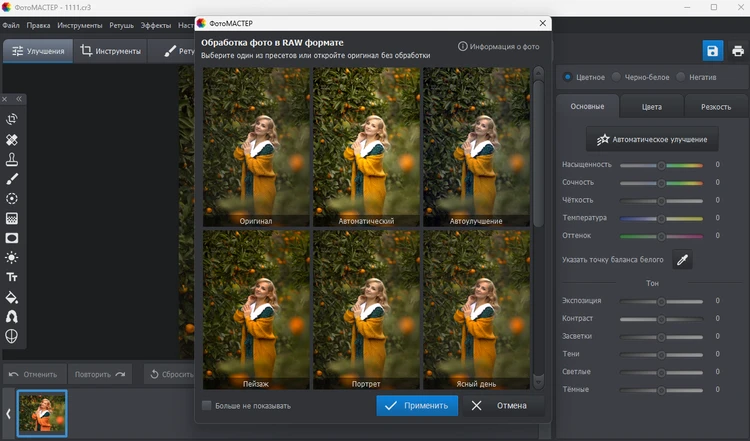
Шаг 4. Сохраните отдельную копию. Откройте меню «Файл» и выберите «Сохранить как» либо используйте Ctrl+Shift+S. Укажите новую папку, имя без конфликтов и формат JPEG. Не сохраняйте результат поверх исходного файла и не используйте папку с CR3 как единственное место хранения.

Шаг 5. Настройте качество. Для полноразмерного архива или печати используйте высокий уровень качества. Для сайта сначала ограничьте размер по длинной стороне, затем выберите уровень, при котором на масштабе 100% не появляются блоки на градиентах и ореолы вокруг контрастных деталей. Один и тот же процент качества в разных программах не означает одинаковую степень сжатия, поэтому ориентируйтесь на готовый файл.

Проверка. Откройте сохраненный JPG в отдельном просмотрщике, сравните его с рабочим окном и проверьте разрешение. Если цвета отличаются только в браузере, экспортируйте копию в sRGB. Если видны шум и цветные пятна, вернитесь к CR3 и скорректируйте шумоподавление до повторного экспорта.
Плюсы:
- локальная обработка без отправки личных фотографий на сторонний сервер;
- единая последовательность от открытия RAW до цветокоррекции и JPEG;
- русскоязычный интерфейс и понятная команда «Сохранить как»;
- исходный CR3 остается отдельным файлом при сохранении копии.
Минусы:
- поддержку нужно проверять на конкретной модели Canon, особенно для новых камер и специальных режимов;
- для профессионального каталога, профилей камер и сложной синхронизации серий Lightroom или darktable дают больше контроля;
- JPEG после экспорта не сохраняет запас RAW для глубокой повторной коррекции.
HitPaw Univd
HitPaw Univd включает пакетный модуль Image Converter для преобразования CR3 в JPG. Такой workflow подходит, когда обработка кадра уже выполнена в камере или другом RAW-редакторе и требуется быстро создать совместимые копии. Для новой модели Canon сначала добавьте один CR3: появление миниатюры и корректного разрешения подтверждает, что декодер прочитал файл.
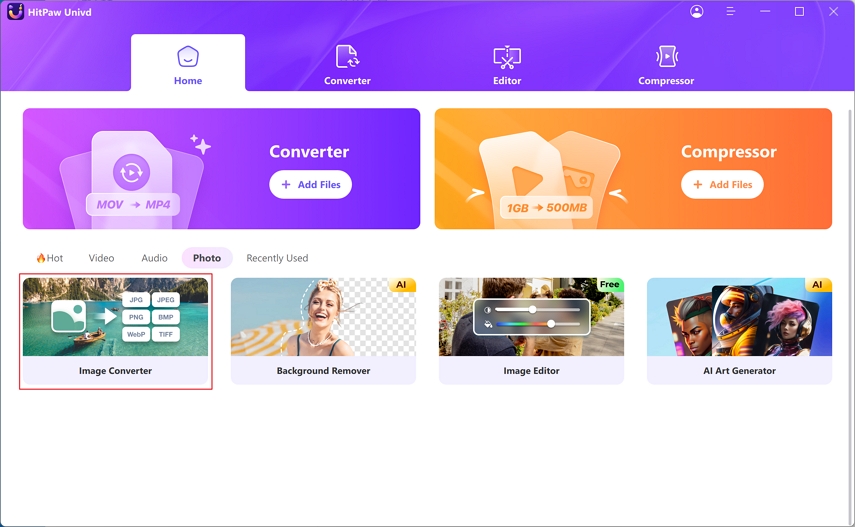
- Откройте раздел Toolbox и запустите Image Converter.
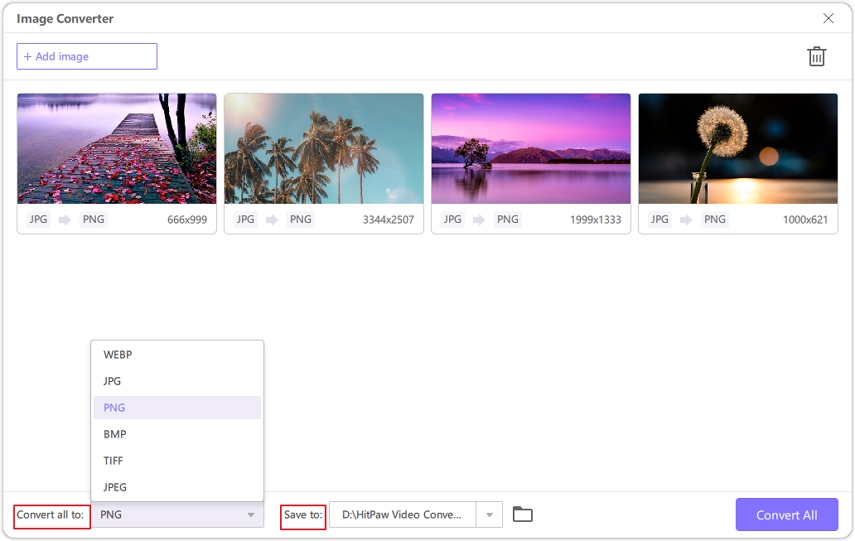
- Добавьте тестовый CR3. Проверьте ориентацию, размеры и цвет миниатюры.
- После успешного теста добавьте остальные файлы серии.
- В списке выходных форматов выберите JPG или JPEG и назначьте отдельную папку.
- Запустите Convert All. После завершения откройте несколько файлов из начала, середины и конца очереди.
Не используйте массовую обработку вслепую. Конвертеры общего назначения могут применять встроенный профиль или упрощенную проявку, из-за чего результат отличается от JPEG камеры и от Canon DPP. Для ответственной съемки сначала сравните тестовый кадр в трех вариантах: камерное превью, фирменный конвертер Canon и готовый JPG.
Плюсы:
- очередь из нескольких изображений и единый выходной формат;
- подходит для быстрой технической конвертации без каталога;
- не требует вручную сохранять каждый кадр.
Минусы:
- поддержка конкретного CR3 определяется RAW-движком и камерой;
- возможности проявки уступают специализированным RAW-редакторам;
- перед серией необходимо проверить метаданные и цвет.
WidsMob ImageConvert
WidsMob ImageConvert читает CR3 и другие RAW-форматы, выполняет пакетное преобразование, изменение размера, поворот и переименование. Перед обработкой всей съемки откройте один файл от своей камеры и убедитесь, что программа показывает полноразмерный кадр с правильной ориентацией и цветом.

- Нажмите Add или «Добавить» и импортируйте один CR3.
- Убедитесь, что программа показывает полноразмерное превью без цветовых полос и неправильной ориентации.
- В Output Settings выберите JPEG и отдельную папку.
- До массового запуска настройте размер и шаблон имени; не применяйте уменьшение, если нужен архив в полном разрешении.
- Запустите конвертацию и сравните EXIF, дату съемки и размеры с исходником.
Плюсы:
- в одном задании совмещаются формат, размер и переименование;
- удобный сценарий для подготовки серии к публикации;
- отдельная выходная папка защищает CR3 от перезаписи.
Минусы:
- гарантированная поддержка CR3 конкретной камеры не подтверждается универсальным списком;
- не следует начинать обработку всей съемки без теста;
- сильное уменьшение и повторная JPEG-компрессия ограничивают дальнейшую правку.
Zoner Photo Studio X
Zoner Photo Studio X сочетает каталог, проявку RAW и экспорт, поэтому логичен для регулярной работы на Windows. В отличие от простого конвертера, он позволяет сначала отобрать кадры, назначить рейтинг и синхронизировать базовые настройки, а затем создать JPEG только для выбранных фотографий.
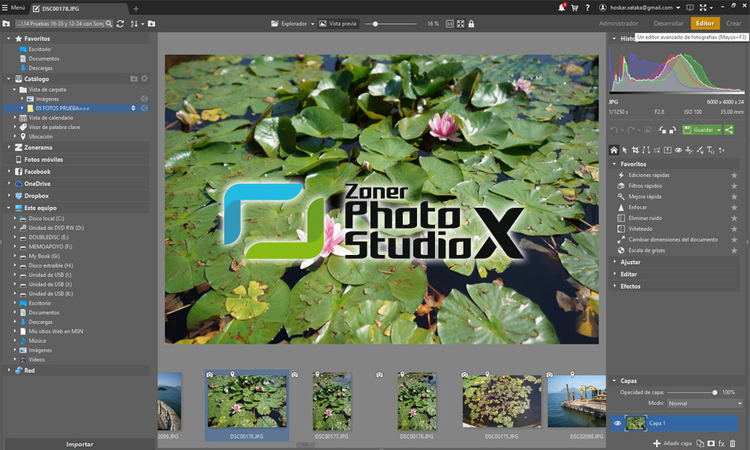
- Откройте папку с CR3 в модуле управления и дождитесь построения миниатюр.
- Отберите кадры флагами или рейтингом, чтобы не конвертировать брак.
- Перейдите к проявке и сначала исправьте баланс белого, экспозицию, света и тени.
- Скопируйте настройки на кадры, снятые при одинаковом освещении; затем выборочно проверьте каждый портрет и сцену с контрастным светом.
- Вызовите экспорт, выберите JPEG, sRGB, нужный размер и папку назначения.
Поддержка CR3 остается модельно-зависимой. Если миниатюра строится из встроенного превью, но экспорт дает низкое разрешение или ошибку, обновите RAW-компонент либо используйте Canon DPP. Для архивной конвертации включайте полное разрешение; для сайта уменьшайте копию при экспорте, а не исходный CR3.
Плюсы:
- каталогизация, отбор, коррекция и экспорт находятся в одном workflow;
- удобна синхронизация настроек похожей серии;
- можно разделить архивный JPEG и уменьшенную веб-копию.
Минусы:
- поддерживается не каждая камера сразу после ее выпуска;
- для одноразового файла каталог и дополнительные модули избыточны;
- необходимо контролировать профиль вывода и метаданные.
XnView MP
XnView MP полезен как просмотрщик и организатор, когда требуется быстро проверить серию, отобрать файлы и запустить пакетное преобразование. Он не заменяет полноценную RAW-проявку: сложную коррекцию экспозиции и цвета лучше выполнить до массового экспорта.

- Откройте каталог с CR3 в панели папок и дождитесь миниатюр.
- Выделите тестовый файл и откройте его в полном размере. Сравните разрешение со свойствами исходника.
- Выберите нужные кадры и вызовите пакетное преобразование через инструменты.
- В Output задайте JPEG, папку назначения и схему имени.
- В настройках JPEG выберите качество; отдельно проверьте опции сохранения EXIF и даты файла.
- После обработки откройте случайную выборку и убедитесь, что не экспортировалось уменьшенное превью.
Для больших серий удобнее отдельный XnConvert: в нем вкладки Input, Actions и Output делают очередь нагляднее. XnView MP остается полезным на этапе просмотра и отбора.
Плюсы:
- быстрый просмотр, сортировка и пакетная конвертация;
- работа на Windows, macOS и Linux;
- можно проверить кадры до запуска очереди.
Минусы:
- не предназначен для глубокой RAW-проявки;
- нужно убедиться, что экспортируется полный кадр, а не встроенное превью;
- сохранение всех проприетарных метаданных не гарантируется.
Pixillion
Pixillion читает CR3 и подходит для массового преобразования. Он ориентирован на технические операции: формат, папка, размер, поворот, сжатие и базовые эффекты. Для точного восстановления светов, профиля камеры и сложного шумоподавления сначала используйте RAW-редактор.

- Нажмите Add Files и добавьте один или несколько CR3 либо перетащите их в список.
- В Output Folder укажите новую папку, не совпадающую с каталогом исходников.
- В Output Format выберите JPG.
- Откройте Compression Settings и назначьте качество. Для первого теста используйте высокий уровень, затем сравните размер и артефакты.
- Если требуется уменьшение, добавьте Resize только для веб-копии; архивную копию сохраните в полном разрешении.
- Нажмите Convert и проверьте отчет об ошибках.
Бесплатный режим предназначен для домашнего некоммерческого использования; для коммерческой работы нужна соответствующая лицензия.
Плюсы:
- чтение CR3 и пакетный экспорт в JPG;
- массовое преобразование и единые параметры всей очереди;
- одновременное изменение размера, поворот и базовая обработка.
Минусы:
- не дает такого контроля над RAW, как Lightroom, DPP, darktable или RawTherapee;
- условия бесплатного использования зависят от сценария;
- качество проявки нужно сравнить с фирменным конвертером Canon.
Как конвертировать CR3 в JPG на macOS
На macOS основной выбор зависит от цели. Canon DPP обеспечивает фирменную интерпретацию CR3. Lightroom удобен для каталога и серии. Photoshop подходит для отдельного кадра, который нужно детально обработать через Camera Raw.
Canon Digital Photo Professional
Digital Photo Professional — фирменный редактор Canon для импорта, просмотра и обработки CR3. Это первый резервный вариант, когда сторонняя программа не узнает модель камеры, неправильно показывает цвет или не открывает специальный CR3. DPP использует профили Canon, поддерживает баланс белого, яркость, цвет, шумоподавление, коррекцию объектива и экспорт JPEG.
- Запустите DPP и откройте папку с исходниками в дереве каталогов.
- Выделите CR3. Для точной оценки откройте кадр в окне редактирования и проверьте гистограмму.
- Настройте баланс белого, яркость, Picture Style, тени, света и шум. Не пытайтесь компенсировать пересвет одной насыщенностью.
- Для одного снимка откройте File и выберите Convert and save.
- В поле типа выберите Exif-JPEG, задайте имя, папку, качество и при необходимости размер. Включите внедрение ICC-профиля, если цвет должен интерпретироваться предсказуемо.
- Для серии используйте пакетную обработку: сначала выделите кадры с одинаковыми настройками, затем примените рецепт и запустите Batch process.
- Откройте JPEG в другом просмотрщике и сравните цвет с DPP.
Если CR3 содержит серию Raw Burst, сначала извлеките нужный кадр средствами Canon. Универсальный конвертер может видеть контейнер, но не давать корректно выбрать отдельное изображение. Для обычных кадров сохранение Exif-JPEG позволяет передать съемочную информацию вместе с готовым изображением.
Плюсы:
- фирменная поддержка Canon CR3 и профилей камеры;
- подходит для устранения проблем совместимости сторонних RAW-движков;
- есть одиночный и пакетный экспорт, ICC и съемочная информация;
- исходный RAW не перезаписывается.
Минусы:
- интерфейс и организация каталога менее универсальны, чем у Lightroom;
- программа предназначена прежде всего для Canon;
- для сложного локального ретуширования после проявки может понадобиться отдельный редактор.
Adobe Lightroom
Adobe Lightroom удобен для фотосессий, где нужно отобрать кадры, синхронизировать проявку и получить несколько наборов JPEG. Поддержка определяется моделью Canon и минимальной версией Camera Raw, поэтому при ошибке «файл не распознан» сначала сверяют камеру со списком поддерживаемых устройств.

- В Lightroom Classic откройте Library, выберите File → Import Photos and Video и импортируйте папку с CR3.
- Перейдите в Develop. Сначала установите профиль, баланс белого и экспозицию, затем работайте со светами, тенями, шумом и резкостью.
- Для серии выделите эталонный кадр и синхронизируйте только подходящие параметры. Кадрирование и локальные маски проверяйте индивидуально.
- В Library или Develop выделите готовые фотографии и выберите File → Export.
- В Export Location назначьте отдельную папку. В File Settings выберите JPEG, цветовое пространство sRGB и качество.
- В Image Sizing оставьте полное разрешение для архива либо задайте длинную сторону для сайта. Не включайте увеличение, если исходник меньше целевого размера.
- В Metadata решите, сохранять ли данные камеры и геолокацию. Запустите Export.

Для двух назначений создайте два пресета: полноразмерный JPEG высокого качества и веб-копию sRGB с ограничением длинной стороны. Это надежнее, чем каждый раз менять параметры вручную. Не удаляйте каталог, CR3 и XMP после экспорта: JPEG не содержит полного набора неразрушающих правок.

Плюсы:
- сильная неразрушающая проявка и каталогизация;
- синхронизация настроек и пакетный экспорт;
- пресеты для разных размеров, профилей и наборов метаданных;
- удобный отбор по рейтингам, флагам и цветным меткам.
Минусы:
- поддержка новой камеры требует совместимой версии Camera Raw;
- подписочная модель и более сложный интерфейс, чем у простого конвертера;
- неправильный профиль вывода может изменить цвет в браузере.
Adobe Photoshop
Photoshop открывает поддерживаемый CR3 через Camera Raw. Это не отдельная бесплатная программа: Camera Raw входит в рабочий процесс Photoshop и обновляется вместе с совместимыми компонентами Adobe. Метод подходит для единичного кадра, которому после проявки нужна ретушь, слои или монтаж.

- Выберите File → Open и укажите CR3. При поддерживаемой камере появится Camera Raw.
- В Camera Raw настройте профиль, баланс белого, экспозицию, света, тени, текстуру, шум и оптическую коррекцию.
- Для прямого вывода нажмите Save Image в Camera Raw и выберите JPEG, папку, имя, цветовое пространство и качество.
- Для дальнейшей ретуши нажмите Open, обработайте изображение в Photoshop и создайте JPEG через File → Save a Copy либо Export.
- Для серии используйте File → Scripts → Image Processor: выберите папку CR3, папку назначения и Save as JPEG. Сначала протестируйте один кадр.
Команда Export As удобна для готового документа Photoshop, но не заменяет стадию Camera Raw. Именно Camera Raw интерпретирует данные CR3. Если файл не открывается, проверяйте поддержку модели, а не пытайтесь переименовать его в JPG.
Плюсы:
- точная RAW-проявка через Camera Raw и полноценная ретушь;
- управление цветовым пространством и качеством JPEG;
- Image Processor автоматизирует серию.
Минусы:
- для простого массового преобразования интерфейс избыточен;
- поддержка камеры зависит от Camera Raw;
- случайное сохранение поверх рабочего документа может запутать версии, поэтому нужны отдельные папки.
Как конвертировать CR3 в JPG на Linux
На Linux задача решается полноценными бесплатными RAW-редакторами. Для проявки подходят darktable и RawTherapee; для технической пакетной конвертации — XnConvert. Каждый вариант также работает на других настольных системах, но здесь они собраны без дублирования карточек.
darktable
darktable строит неразрушающий workflow: CR3 остается неизменным, а правки сохраняются в базе и XMP. Экспорт выполняется из lighttable или darkroom. Программа позволяет выбрать JPEG, качество, размер, профиль, поведение при совпадении имен и состав метаданных.
- В lighttable откройте Import и добавьте отдельные изображения либо папку.
- Перейдите в darkroom и настройте экспозицию, баланс белого, цвет, шумоподавление и резкость. Проверьте результат при масштабе 100%.
- Вернитесь в lighttable и выделите нужные кадры.
- В модуле export выберите target storage «file on disk» и задайте шаблон папки и имени.
- В file format выберите JPEG. Для высокого качества используйте значение около 95; для веб-публикации разумной отправной точкой служит 90, после чего результат проверяют визуально.
- В profile выберите sRGB для универсальной публикации. В max size оставьте нули для исходных размеров либо задайте ограничение.
- Откройте metadata preferences и решите, экспортировать ли EXIF, геотеги, теги и историю обработки.
- Нажмите start export и дождитесь завершения фоновой задачи.
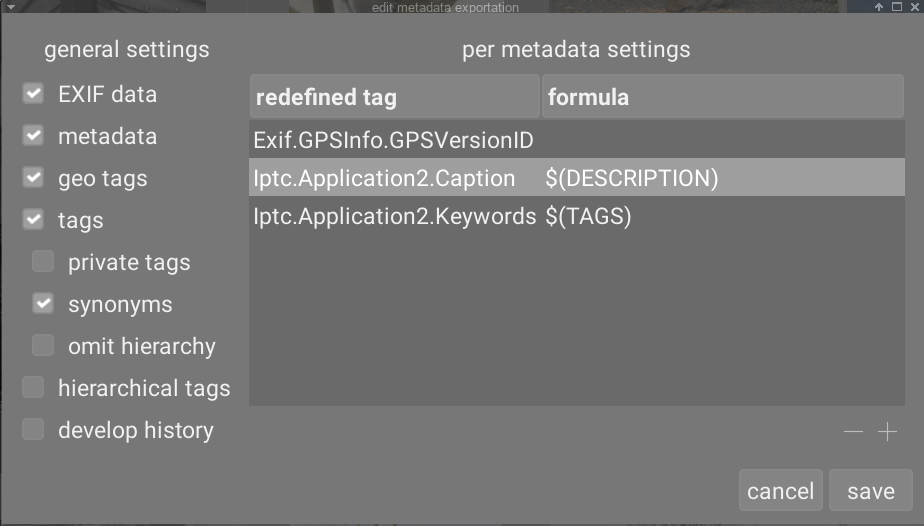
Не полагайтесь на встроенную в JPEG историю обработки как на резервную копию. Храните CR3 и XMP sidecar. Для сайта можно создать отдельный экспортный стиль с дополнительной резкостью после уменьшения, не меняя основную историю обработки.
Плюсы:
- полноценная бесплатная RAW-проявка и пакетный экспорт;
- точный контроль качества, размера, профиля и метаданных;
- неразрушающие XMP и шаблоны имен;
- несколько экспортных пресетов для одной серии.
Минусы:
- интерфейс требует освоения модулей и цветового workflow;
- поддержка камеры связана с RAW-библиотеками и может запаздывать;
- неправильная настройка профиля или стиля дает заметно другой результат.
RawTherapee
RawTherapee подходит для детальной бесплатной проявки. Сохранить один кадр можно сразу из Editor, а серию удобнее отправлять в Queue. Исходный RAW не изменяется; параметры обработки можно хранить рядом в PP3.
- В File Browser перейдите к папке с CR3 и дождитесь миниатюр.
- Дважды откройте тестовый файл в Editor. Проверьте профиль обработки, экспозицию, баланс белого, цвет и шум.
- Для единичного кадра нажмите значок диска или Ctrl+S. В окне Save выберите JPEG, качество, имя и папку.
- Для серии нажмите кнопку помещения текущего изображения в очередь либо выберите Put to queue из контекстного меню миниатюры.
- На вкладке Queue задайте JPEG, параметры сжатия и папку. Для динамического пути используйте шаблон, но сначала проверьте его на двух файлах.
- Отключите Auto-start во время редактирования, если фоновая обработка мешает отзывчивости. После подготовки включите очередь переключателем On.

Сохраняйте PP3, если планируете возвращаться к проявке. JPEG фиксирует результат, но не позволяет восстановить все параметры RAW. При совпадении имен включите автоматический суффикс либо используйте отдельную папку, чтобы разные версии не перезаписывались.
Плюсы:
- глубокая проявка и контроль качества без подписки;
- Queue позволяет не тормозить редактор во время подготовки серии;
- PP3 сохраняет параметры рядом с исходником;
- можно назначать отдельные параметры сохранения кадрам.
Минусы:
- не все новые камеры поддерживаются сразу;
- большое число инструментов усложняет первый запуск;
- для быстрого простого преобразования очередь может быть избыточной.
XnConvert
XnConvert — кроссплатформенный пакетный конвертер. Он удобен, когда проявка уже не требует тонкой ручной коррекции, но нужно преобразовать много файлов, изменить размер, добавить шаблон имени или сохранить структуру папок. Программа бесплатна для частного и образовательного использования; условия коммерческого применения проверяют отдельно.
- На вкладке Input добавьте тестовый CR3 и проверьте его миниатюру.
- На вкладке Actions добавляйте только нужные операции. Для чистой конвертации этот список можно оставить пустым.
- На вкладке Output выберите папку, схему имени и формат JPG — JPEG/JFIF.
- Откройте настройки JPEG и назначьте качество. Проверьте Preserve metadata, но не считайте эту опцию гарантией сохранения всех проприетарных тегов.
- Включите сохранение структуры папок, если исходники распределены по нескольким съемкам.
- Запустите Convert и изучите журнал обработки.
Опция сохранения метаданных переносит распространенные поля, но нестандартные данные могут быть удалены. Поэтому для архива сравните EXIF готового JPEG с исходником. GPS перед публикацией, наоборот, можно намеренно исключить.
Плюсы:
- Windows, macOS и Linux;
- наглядное разделение Input, Actions и Output;
- пакетные действия, переименование и структура папок;
- быстрый процесс без каталога.
Минусы:
- не заменяет полноценную проявку сложного RAW;
- не все нестандартные метаданные обязательно сохраняются;
- поддержку камеры нужно проверять тестовым файлом.
Как конвертировать CR3 в JPG онлайн
Онлайн-конвертер удобен для разовой задачи без установки программы. Однако обычный облачный сервис загружает CR3 на сервер, а исходник может содержать лицо, адрес, документы и GPS. Для конфиденциальной съемки выбирайте локальную программу или сервис с обработкой внутри браузера. Лимиты, регистрация и срок хранения меняются, поэтому перед загрузкой проверяйте интерфейс и правила конкретной страницы.
CloudConvert
CloudConvert имеет отдельный сценарий CR3→JPG и позволяет настроить параметры результата. Он подходит для одного файла или небольшой партии, когда важны размер, разрешение и качество, но не нужна полноценная RAW-проявка.

- Нажмите Select File и выберите CR3. Не загружайте единственную копию с карты памяти.
- Проверьте, что входной формат определен как CR3, а выходной — JPG.
- Откройте настройки и задайте качество, ширину, высоту или разрешение только при необходимости.
- Нажмите Convert и дождитесь завершения.
- Скачайте файл, откройте его локально и только после проверки удаляйте временные копии из папки загрузок.

Плюсы:
- не требуется настольная установка;
- есть настройки размеров и качества;
- подходит для разных операционных систем.
Минусы:
- файл передается через интернет;
- нет полноценной ручной проявки RAW;
- лимиты зависят от текущего режима аккаунта.
FreeConvert
FreeConvert удобен для последовательности «выбрать файлы — настроить — конвертировать — скачать». Перед серией проверьте доступный предел размера и число одновременных файлов непосредственно в форме.
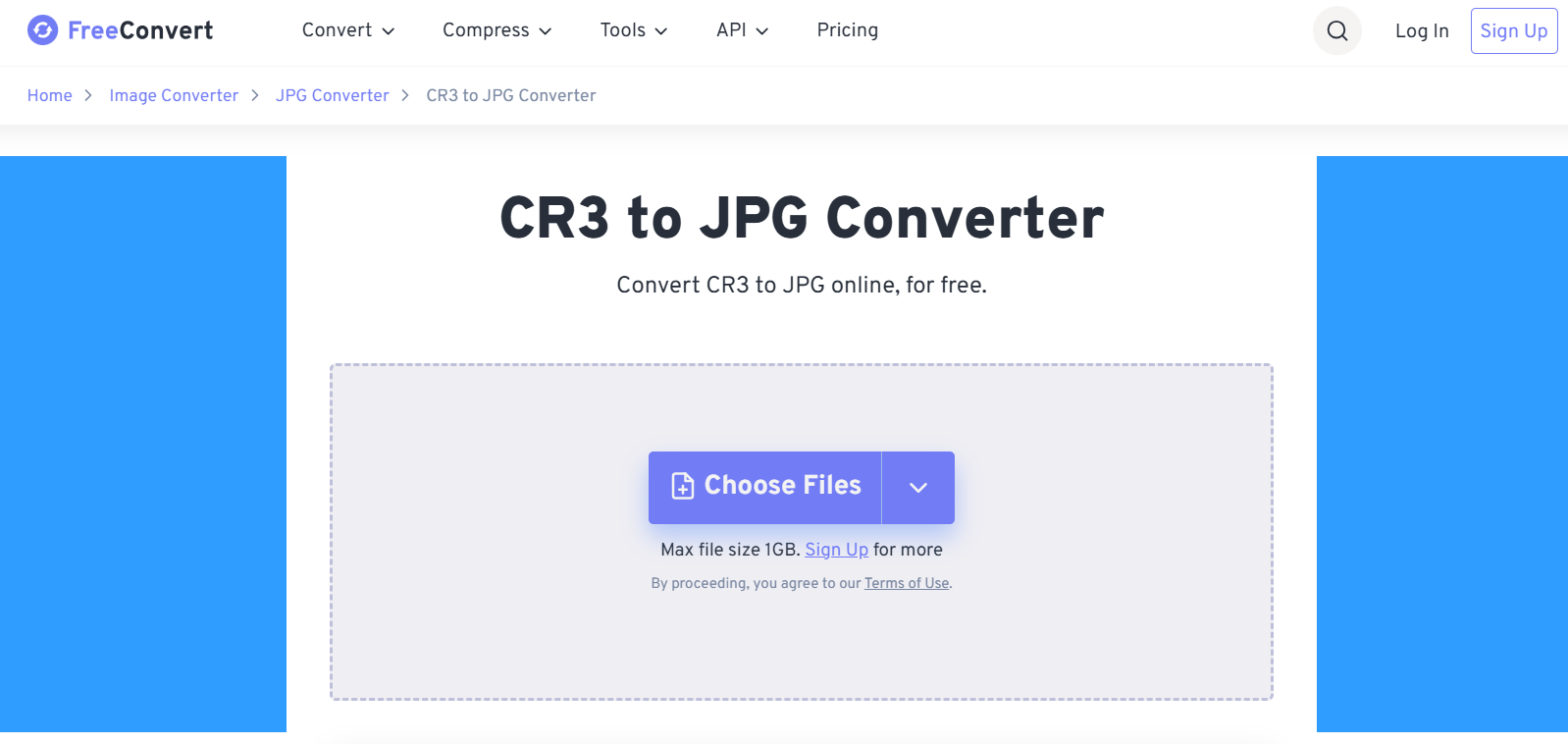
- Нажмите Choose Files и добавьте тестовый CR3.
- Откройте дополнительные настройки, если нужно изменить размер, ориентацию или удалить метаданные.
- Проверьте выходной формат JPG и нажмите Convert to JPG.
- Дождитесь статуса завершения и скачайте результат.
- Сравните разрешение, цвет и EXIF; затем повторите операцию для остальных файлов.


Плюсы:
- простая последовательность и пакетная загрузка;
- настройки размера, ориентации и метаданных;
- работа в настольном и мобильном браузере.
Минусы:
- облачная передача исходников;
- текущие лимиты нужно проверять перед большой серией;
- цвет и проявка не настраиваются так подробно, как в RAW-редакторе.
PicFlow
PicFlow полезен тем, что выполняет конвертацию внутри браузера, не отправляя исходник на сервер. Это снижает риск передачи личных кадров, но не отменяет проверку совместимости браузера, свободной памяти и производительности устройства. Большой CR3 или длинная очередь могут перегрузить вкладку.

- Откройте инструмент и нажмите Add Images.
- Добавьте один CR3 и выберите JPG как выходной формат.
- Запустите Convert All. Не закрывайте вкладку и не переводите мобильный браузер в длительный фоновый режим.
- Скачайте JPEG и проверьте полное разрешение.
- При ошибке памяти уменьшите размер партии, а не качество исходника.
Плюсы:
- обработка внутри браузера без серверной загрузки;
- пакетный сценарий;
- не требует регистрации для базовой операции.
Минусы:
- нагружает память и процессор устройства;
- вкладка может завершиться при очень большой серии;
- нет инструментов полноценной RAW-проявки.
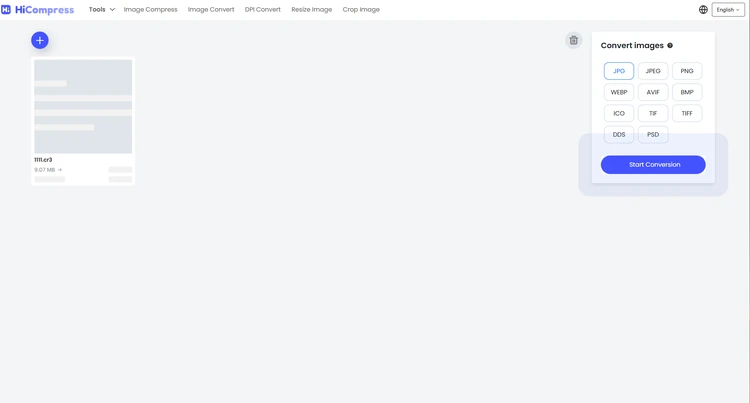
HiCompress
HiCompress объединяет преобразование и уменьшение объема изображения. Это удобно для отправки и веб-публикации, но не для мастер-копии: дополнительное сжатие может удалить мелкие текстуры и усилить артефакты. Сначала создайте полноразмерный JPEG, если он нужен для архива.

- Добавьте CR3 в область загрузки.
- Выберите JPG и проверьте параметры качества или целевого размера.
- Для первого теста не ставьте минимальный размер файла: сохраните запас качества.
- Запустите обработку и скачайте результат.
- Откройте изображение при 100% и проверьте градиенты неба, волосы, листву и контрастные края.
Плюсы:
- конвертация и оптимизация размера за одну операцию;
- подходит для веб-копий и отправки;
- обрабатывает несколько изображений.
Минусы:
- агрессивное сжатие ухудшает детали;
- не подходит как единственная архивная копия;
- нужна визуальная проверка при масштабе 100%.
Aiseesoft Free Image Converter Online
Aiseesoft предлагает простой выбор выходного формата и загрузку нескольких изображений. Он подходит, когда не нужны коррекция цвета, профиль камеры и подробные параметры JPEG. Интерфейс может рекламировать настольные продукты, поэтому следите, чтобы операция оставалась в нужной веб-форме.
- Сначала выберите JPG как выходной формат.
- Нажмите Add Images и укажите CR3.
- Дождитесь автоматической обработки.
- Используйте Download All для сохранения результата.
- Проверьте разрешение и ориентацию каждого файла.
Плюсы:
- минимум шагов и понятный выбор JPG;
- можно загрузить несколько изображений;
- нет необходимости настраивать сложный RAW-редактор.
Минусы:
- практически нет контроля проявки и JPEG;
- лимиты числа и размера файлов меняются;
- исходники обрабатываются веб-сервисом.
Vertopal
Vertopal рассчитан на одиночную конвертацию через последовательность Choose File, Convert и Download. Его стоит выбирать для одного неконфиденциального файла, когда пакетный режим не нужен.
- Нажмите Choose File и выберите CR3.
- Проверьте JPG в поле назначения.
- Запустите Convert и дождитесь обработки.
- Скачайте JPEG и откройте его локально.
- Для следующего файла повторите операцию отдельно.
Плюсы:
- подходит для одного файла;
- короткая последовательность действий;
- работает в браузере.
Минусы:
- неудобен для большой серии;
- мало настроек результата;
- исходник передается онлайн.
CoolUtils
CoolUtils предлагает простую загрузку и выбор формата. Веб-режим разумен только для небольшого числа файлов. Для регулярной пакетной обработки лучше локальный конвертер с контролируемой папкой и журналом ошибок.
- Перетащите CR3 в область загрузки или выберите файл через диалог.
- Установите JPEG как выходной формат.
- Задайте доступные параметры размера или ориентации, если они нужны.
- Запустите преобразование и скачайте результат.
- Проверьте, что сервис не уменьшил изображение без вашего выбора.
Плюсы:
- простая форма и быстрый результат для одного кадра;
- не требуется отдельная программа;
- доступны базовые параметры вывода.
Минусы:
- веб-режим не рассчитан на профессиональную проявку;
- пакетный сценарий ограничен;
- передаются данные стороннему сервису.
RAW.Pics.io
RAW.Pics.io сочетает браузерный просмотр RAW и экспорт. Это полезнее простого конвертера, когда перед сохранением нужно проверить кадр и выполнить базовую коррекцию. Поддержка конкретного CR3 остается зависимой от камеры и браузера.
- Откройте загрузчик и добавьте один CR3.
- Дождитесь декодирования и убедитесь, что отображается полный кадр.
- Выполните только необходимые базовые правки: экспозицию, цвет и кадрирование.
- Выберите сохранение в JPG, задайте качество и размер.
- Скачайте результат и сравните его с отображением в сервисе.
Плюсы:
- просмотр и базовая правка перед экспортом;
- работа без настольного каталога;
- подходит для проверки отдельного RAW.
Минусы:
- камера может не поддерживаться;
- браузерная проявка ограничена по сравнению с DPP или Lightroom;
- большие файлы зависят от памяти и скорости соединения.
Convertio
Convertio подходит для разовой смены формата. Перед загрузкой проверяйте текущий лимит размера, необходимость регистрации и условия удаления файлов. Не используйте облачный вариант для кадров с чувствительными персональными данными.
- Добавьте CR3 с устройства или доступного облачного хранилища.
- Выберите JPG в списке выходных форматов.
- Запустите Convert.
- Скачайте результат и удалите временную задачу, если интерфейс дает такую возможность.
- Проверьте качество и EXIF до удаления локальной копии.
Плюсы:
- простая разовая конвертация;
- работает на разных платформах;
- понятный выбор формата.
Минусы:
- лимиты бесплатной операции меняются;
- файл проходит через облачную инфраструктуру;
- нет детальной RAW-проявки.
Zamzar
Zamzar используется для простой цепочки «загрузить — выбрать JPG — конвертировать». Он уместен, когда нужен один совместимый файл и не требуется контролировать профиль камеры. Для серии и точной цветопередачи используйте локальный редактор.
- Выберите CR3 через Add Files.
- Установите JPG в поле Convert To.
- Запустите Convert Now.
- Скачайте готовый файл после завершения.
- Проверьте размер, ориентацию и наличие нужного EXIF.
Плюсы:
- минимальное число действий;
- не нужно устанавливать приложение;
- подходит для единичного файла.
Минусы:
- бесплатные лимиты ограничивают крупные CR3;
- нет настроек проявки и профиля камеры;
- не подходит для конфиденциальной серии.
Как конвертировать CR3 на iPhone, iPad и Android
Мобильный раздел требует особенно строгой проверки: поддержка RAW в операционной системе и приложении не равна гарантированной поддержке любого CR3. Перед поездкой протестируйте реальный файл от своей камеры. Для больших серий используйте кардридер и достаточно свободного места; копирование через облако расходует трафик и создает дополнительные копии.
Adobe Lightroom Mobile
Lightroom Mobile — основной межплатформенный мобильный способ. Приложение импортирует поддерживаемые RAW, дает базовую и локальную коррекцию, затем экспортирует JPEG через меню Share. Возможность открыть CR3 определяется камерой, ОС и RAW-компонентом Adobe.
- Скопируйте CR3 на устройство через кардридер, приложение камеры или файловое хранилище.
- Импортируйте файл в Lightroom и дождитесь полноразмерного превью.
- Настройте профиль, свет, цвет, детали и оптику. Для проверки шума увеличьте изображение.
- Откройте Share и выберите Export as.
- Установите JPG, нужные размеры, качество, цветовое пространство и состав метаданных.
- Сохраните копию в Files или Photos и откройте ее вне Lightroom.
На телефоне не запускайте длинную очередь при низком заряде или недостатке памяти. Для нескольких десятков полноразмерных CR3 настольная версия надежнее: мобильная ОС может остановить приложение в фоне.
Плюсы:
- один workflow на iOS и Android;
- полноценная базовая проявка перед JPG;
- настройка размера, качества и метаданных;
- исходник остается в каталоге.
Минусы:
- CR3 новой камеры может не открыться;
- серия занимает много памяти и заряда;
- часть возможностей зависит от учетной записи и плана.
Canon Digital Photo Professional Express для iPad
DPP Express предназначен для совместимых iPad и работает вместе с Canon Camera Connect. Приложение импортирует, просматривает и редактирует полноразмерные Canon CR3, использует фирменный RAW-конвертер и позволяет создавать версии с разными историями правок.
- Подключите совместимую камеру через Canon Camera Connect или перенесите CR3 на iPad.
- Импортируйте файл в DPP Express и проверьте полноразмерное отображение.
- Отрегулируйте яркость, баланс белого, цвет и детали.
- Создайте отдельную историю правок, если хотите сравнить несколько вариантов.
- Сохраните или экспортируйте готовое изображение как JPEG.
- Проверьте полученный файл в Photos или Files.
Это вариант для совместимых iPad, а не универсальное приложение для iPhone и Android. Совместимость зависит от устройства и камеры; DPP Express распространяется по платной подписке.
Плюсы:
- фирменная обработка Canon CR3 на iPad;
- полноразмерная проявка и несколько историй правок;
- беспроводная связка с Camera Connect.
Минусы:
- не предназначен для iPhone и Android;
- требует совместимых iPad и камеры;
- для постоянной работы требуется платная подписка.
Snapseed : почему нельзя считать универсальным CR3-конвертером
Snapseed содержит инструмент Develop для RAW, однако поддержка CR3 зависит от мобильной системы и конкретной камеры. Используйте приложение только после успешного импорта полноразмерного файла. Отсутствие CR3 в файловом диалоге или открытие уменьшенного превью означает, что способ для этой камеры не подходит.

- Нажмите плюс и выберите CR3 в системном файловом диалоге.
- Если появляется Develop, настройте экспозицию, баланс белого и детали.
- Откройте Export и создайте копию.
- Проверьте размер готового JPEG. Если он значительно меньше ожидаемого, приложение могло обработать превью.
- При любой несовместимости используйте Lightroom Mobile или DPP Express.
Плюсы:
- быстрые мобильные правки при успешном открытии RAW;
- экспорт копии без изменения исходника;
- понятные сенсорные инструменты.
Минусы:
- универсальная поддержка CR3 не подтверждена;
- результат зависит от ОС и модели камеры;
- не подходит как гарантированный пакетный workflow.
Adobe Express : не основной способ для CR3
Adobe Express не следует использовать как основной CR3-конвертер. Сначала создайте JPG в Lightroom, DPP или другом RAW-конвертере, а Express используйте для изменения размера, текста, макета и публикации.

Плюсы:
- удобная постобработка уже готового JPG;
- шаблоны размеров и публикаций;
- работа на мобильных устройствах и в браузере.
Минусы:
- не следует считать подтвержденным прямым CR3-конвертером;
- не заменяет RAW-проявку;
- для исходника нужен другой инструмент.
Инструменты, которые не конвертируют CR3 напрямую
Несколько продуктов встречаются рядом с конвертерами, но выполняют другую работу. Их нельзя включать в инструкцию как равноправные способы CR3→JPG. Такое разграничение предотвращает ситуацию, когда пользователь устанавливает редактор готовых JPEG или программу восстановления и не находит импорт CR3.
WPS AI Photo Editor
WPS AI Photo Editor используется после конвертации. Он открывает готовый JPG, позволяет улучшить изображение, удалить фон или объект и затем вставить результат в документ. Для CR3 сначала нужен отдельный RAW-конвертер.
- Сначала создайте JPG в одном из подтвержденных конвертеров.
- Откройте готовый файл в редакторе.
- Используйте улучшение, удаление фона или объектов только после проверки исходного качества.
- Сохраните новую копию, чтобы не перезаписывать первый JPEG.
- При вставке в документ проверьте, не уменьшило ли приложение разрешение.
Wondershare Recoverit
Recoverit восстанавливает потерянные или удаленные файлы. Он нужен, если CR3 исчез с карты памяти, диск поврежден или фотография была удалена. После восстановления файл все равно требуется открыть в RAW-конвертере. Recoverit не меняет формат CR3 на JPG и не заменяет этап проявки.
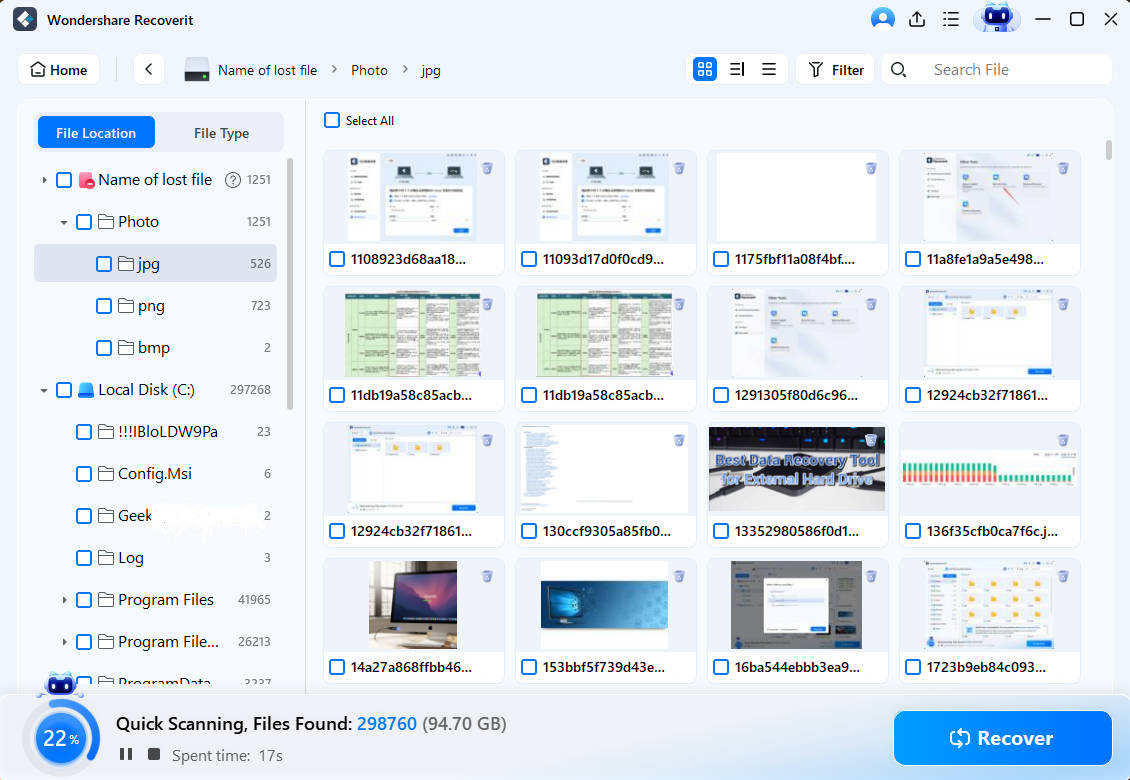
Если исходник потерян, прекратите запись на накопитель, восстановите CR3 на другой диск, проверьте целостность в Canon DPP и только затем создавайте JPEG. Не сохраняйте восстановленный файл на ту же карту, которую сканируете.
HIVO Digital Asset Management
HIVO — корпоративная система управления цифровыми активами. Она может создавать веб-производные при загрузке, заполнять метаданные и отдавать JPEG-версию, но это workflow для команды и медиатеки, а не бытовой конвертер одного файла. Использовать DAM оправдано, когда организация уже хранит в ней исходники, управляет правами и публикует производные версии.
- Загрузите CR3 в существующую медиатеку организации.
- Заполните обязательные теги, права и описание.
- Дождитесь создания превью и веб-производной.
- Выберите JPEG-версию в вариантах выгрузки.
- Проверьте, соответствует ли производная политике размера, цвета и метаданных команды.
Для домашней папки с фотографиями этот процесс избыточен. Локальная программа быстрее, не требует внедрения системы управления активами и дает прямой контроль над экспортом.
Как настроить JPG для конкретной задачи
Качество JPEG нельзя выбирать отдельно от размера и назначения. Файл с качеством 100 и шириной 1200 пикселей не заменяет полноразмерный экспорт, а огромный JPEG для мессенджера будет автоматически пережат сервисом. Лучше создать несколько производных из одного CR3.
| Сценарий | Размер | Качество | Профиль | Метаданные |
|---|---|---|---|---|
| Архивная JPEG-копия | Полное разрешение | Высокое | sRGB для универсальности либо управляемый профиль | Дата, камера и параметры съемки; GPS по необходимости |
| Печать | Полное разрешение или размер по требованиям лаборатории | Высокое | Профиль, который принимает лаборатория; при отсутствии требований sRGB | Не критичны для печати, но полезны в архиве |
| Сайт | По реальному размеру блока, обычно без лишнего увеличения | Средне-высокое после визуальной проверки | sRGB | Удалить лишние поля и GPS |
| Социальные сети | Под рекомендуемые размеры площадки | Достаточное, чтобы пережить повторное сжатие | sRGB | GPS лучше удалить |
| Электронная почта | Уменьшенная копия | Компромисс размера и деталей | sRGB | Оставить только нужные |
| Дальнейшая глубокая обработка | Полное | Не использовать JPG как промежуточный мастер | По рабочему процессу | Сохранить в TIFF/PSD и оставить CR3 |
Качество. Значения 90, 95 и 100 нельзя напрямую сравнивать между разными кодировщиками. Сделайте тест на кадре с травой, волосами, мелким текстом и плавным небом. Уменьшайте качество до момента, когда появляется видимый ущерб, затем вернитесь на один шаг выше.
Цветовое пространство. sRGB остается наиболее предсказуемым для браузеров, мессенджеров и офисных документов. Adobe RGB имеет смысл только в управляемом процессе, где получатель и печатная система понимают профиль. Отсутствие встроенного профиля может привести к тусклым или перенасыщенным цветам.
Разрешение и DPI. Для экрана важны размеры в пикселях. Запись 72 или 300 DPI сама по себе не меняет количество деталей, если ширина и высота в пикселях остаются прежними. Для печати рассчитывайте размер по пикселям и требуемой плотности лаборатории.
Метаданные. EXIF хранит модель камеры, выдержку, диафрагму, ISO, дату и иногда координаты. Для каталога это полезно. Для публичной публикации GPS может раскрывать место съемки. Создайте отдельный экспортный пресет без геотегов вместо ручной очистки каждого файла.
Пакетная конвертация сотен CR3
Массовая обработка требует не только кнопки Convert All. Ошибка в папке, качестве или профиле размножается на всю съемку. Надежный процесс делится на тест, эталонную проявку, очередь и выборочный контроль.
- Создайте структуру. Например: 01_CR3, 02_JPG_FULL, 03_JPG_WEB и 04_REJECT. Исходники и производные не должны смешиваться.
- Сделайте выборку из пяти кадров. В нее входят разные ISO, освещение, ориентация и цвет. Настройте на ней весь workflow.
- Определите эталон. Сравните один CR3 в ФотоМАСТЕРе, Canon DPP или другом основном редакторе. Зафиксируйте баланс белого, профиль и качество.
- Разделите серии по освещению. Не синхронизируйте одинаковый баланс белого на помещении и улице только ради скорости.
- Настройте имена. Сохраняйте исходный номер кадра и добавляйте суффикс назначения, например IMG_1842_web.jpg.
- Запретите перезапись. Выберите создание уникального имени или пропуск существующих файлов. Автоматическое overwrite допустимо только в специально очищенной папке производных.
- Запустите небольшую очередь. Сначала 10–20 кадров, затем проверьте результат и только после этого обрабатывайте всю серию.
- Контролируйте три точки. Откройте первый, средний и последний файл, а также любой кадр с предупреждением в журнале.
- Сверьте количество. Число JPEG должно совпадать с числом выбранных CR3, за исключением намеренно пропущенных ошибок.
- Сохраните рецепт. Пресет экспорта, XMP или PP3 позволяет воспроизвести результат без повторной ручной настройки.
| Инструмент | Сильная сторона серии | Что контролировать |
|---|---|---|
| ФотоМАСТЕР | Понятная локальная обработка и коррекция | Совместимость камеры и параметры пакетного режима |
| Adobe Lightroom | Отбор, синхронизация, пресеты и каталог | Профиль, метаданные и локальные правки |
| Canon Digital Photo Professional | Фирменная проявка Canon и рецепты | Папку, Exif-JPEG и специальные CR3 |
| Pixillion | Быстрая техническая очередь | Качество проявки и лицензирование |
| XnConvert | Переименование, действия и структура папок | Перенос метаданных и полный размер |
| darktable | Неразрушающая проявка и несколько пресетов | XMP, профиль вывода и геотеги |
| RawTherapee | Очередь с PP3 и подробной проявкой | Auto-start, шаблон пути и совпадение имен |
Как проверить готовый JPG
Наличие файла в папке не означает успешную конвертацию. Проверка должна выполняться вне программы, которая создала JPEG: так обнаруживаются проблемы профиля, повреждение, неполное сохранение и экспорт встроенного превью вместо полноразмерного кадра.
- Открытие. Файл должен открываться в системном просмотрщике и браузере без сообщения о повреждении.
- Пиксельные размеры. Сверьте ширину и высоту. Неожиданно маленький JPEG указывает на экспорт превью или включенное уменьшение.
- Ориентация. Портретный кадр не должен лежать боком. Если ориентация зависит только от EXIF, проверьте ее в нескольких приложениях.
- Цвет. Сравните нейтральные серые, оттенки кожи и насыщенные красные. Для веба используйте встроенный sRGB.
- Света и тени. Убедитесь, что белые участки не превратились в плоские пятна, а темные области не потеряли полезные детали.
- Артефакты. На масштабе 100% проверьте блоки, звон вокруг контрастных линий, ступени на градиентах и «кашу» в листве.
- Шум и резкость. Слишком сильное шумоподавление стирает текстуру, а чрезмерная резкость создает светлые контуры.
- EXIF. Проверьте дату, модель камеры и параметры съемки. Если публикация публичная, отдельно проверьте отсутствие GPS.
- Имя и папка. Файл должен соответствовать схеме проекта и не заменять CR3.
- Количество. При пакете сопоставьте число исходников, успешных файлов и ошибок журнала.
Почему CR3 не открывается и как исправить ошибку
| Симптом | Причина | Действие |
|---|---|---|
| Формат не поддерживается | Камера новее RAW-движка | Обновить совместимый компонент или открыть CR3 в Canon DPP |
| Видна миниатюра, но нет полноразмерного кадра | Программа читает встроенное JPEG-превью | Сверить разрешение и использовать другой декодер |
| Цвет сильно отличается от камеры | Другой профиль, тональная кривая или баланс белого | Выбрать профиль камеры либо сравнить результат с DPP |
| Raw Burst не обрабатывается | Специальный контейнер Canon | Извлечь кадр в DPP, затем экспортировать JPEG |
| Онлайн-сервис зависает | Большой файл, слабое соединение или нехватка памяти | Уменьшить партию либо перейти к локальной программе |
| JPEG поврежден | Обрыв записи или недостаток места | Освободить диск и повторить экспорт из исходного CR3 |
| Дата и EXIF исчезли | Метаданные отключены или сервис их удаляет | Включить экспорт EXIF либо выбрать локальный инструмент |
| Фото лежит боком | Потерян тег ориентации | Физически повернуть при экспорте или сохранить EXIF ориентации |
Проверка целостности. Скопируйте проблемный файл с карты на локальный диск и попробуйте открыть его в Canon DPP. Если фирменная программа также выдает ошибку, сравните размер файла с соседними кадрами и проверьте носитель. Не запускайте восстановление поверх той же карты и не записывайте на нее новые фотографии.
Нехватка ресурсов. Полноразмерный CR3 требует заметно больше памяти, чем готовый JPEG. Закройте лишние приложения, освободите место для временных файлов и сократите очередь. На телефоне перенесите обработку на компьютер, если приложение выгружается из памяти.
Неверное расширение. Файл, переименованный из CR3 в JPG, останется RAW-контейнером. Верните исходное расширение и выполните настоящий экспорт. Аналогично, переименование поврежденного JPEG в CR3 не восстанавливает данные сенсора.
Частые вопросы
Можно ли получить JPG с тем же качеством, что CR3?
JPG фиксирует результат проявки и использует необратимое сжатие. При высоком качестве визуальные потери могут быть незаметны, но запас для последующей коррекции будет меньше. Храните CR3 как мастер-исходник.
Почему один CR3 выглядит по-разному в разных программах?
RAW не содержит единственной готовой картинки. Каждый движок применяет собственную демозаику, профиль камеры, тональную кривую, шумоподавление и резкость. Для фирменной цветопередачи сравните результат с Canon DPP.
Какое качество JPEG выбрать?
Для архива и печати начинайте с высокого качества. Для сайта уменьшите разрешение до фактического размера, затем подберите качество визуальным тестом. Не ориентируйтесь только на число: шкалы разных программ различаются.
Нужно ли оставлять EXIF?
Для личного архива полезны дата, модель камеры, выдержка, диафрагма и ISO. Перед публичной публикацией проверьте GPS и персональные поля. Их можно удалить отдельным экспортным пресетом.
Можно ли конвертировать CR3 прямо на телефоне?
Да, когда Lightroom Mobile или DPP Express поддерживает конкретную камеру и устройство располагает памятью. Для длинной серии настольная программа надежнее.
Почему превью на камере ярче?
Камера показывает встроенный JPEG с Picture Style, контрастом, насыщенностью, резкостью и шумоподавлением. RAW-редактор начинает с собственного профиля, поэтому вид отличается.
Стоит ли удалять CR3 после экспорта?
Нет, если кадр имеет ценность или может потребовать другой проявки. JPEG не возвращает потерянные света, исходный баланс белого и полный набор данных сенсора.
Чем JPG отличается от JPEG?
Это два распространенных расширения одного формата. Ограничение из трех букв в старых системах привело к варианту JPG; качество определяется настройками кодировщика, а не длиной расширения.
Когда вместо JPG выбрать TIFF?
TIFF подходит как промежуточный файл для дальнейшей серьезной обработки, печатного workflow и передачи без дополнительного JPEG-сжатия. Он заметно больше и менее удобен для публикации.
Почему онлайн-конвертер удалил дату съемки?
Сервис мог не переносить EXIF или была включена очистка метаданных. Используйте локальный инструмент с контролем EXIF и проверяйте готовый файл до удаления временных копий.
Можно ли обработать CR3 пакетно без одинакового цвета на всех кадрах?
Да. Разделите серию по освещению, синхронизируйте только общие параметры и оставьте индивидуальные экспозицию, баланс белого, кадрирование и локальные маски там, где сцены различаются.
Что делать, если новая камера не поддерживается?
Сначала используйте свежий Canon DPP. Для Adobe сверяйте модель с поддерживаемыми камерами Camera Raw. Для открытых редакторов дождитесь обновления RAW-библиотеки либо временно создавайте совместимые производные через фирменный конвертер.
Какой способ выбрать
Для понятной локальной конвертации и базовой коррекции начинайте с ФотоМАСТЕРа: откройте тестовый CR3, обработайте свет и цвет, затем сохраните отдельный JPEG. Если программа не распознает камеру, переходите к Canon Digital Photo Professional.
Для регулярных фотосессий, отбора и нескольких экспортных пресетов рационален Adobe Lightroom. Для одного сложного кадра с ретушью подходит Adobe Photoshop и Camera Raw. На Linux полноценную проявку дают darktable и RawTherapee, а XnConvert удобен для технической массовой смены формата.
Для одного неконфиденциального файла без установки используйте CloudConvert или FreeConvert. PicFlow предпочтительнее, когда важна обработка внутри браузера. На телефоне основным вариантом остается Lightroom Mobile; на совместимом iPad с Canon — DPP Express.
Независимо от выбранного инструмента, сохраняйте CR3, экспортируйте JPG в отдельную папку, используйте sRGB для универсальной публикации и проверяйте первый результат при масштабе 100%. Такой процесс защищает исходник и позволяет повторить проявку с другими параметрами без накопления JPEG-артефактов.
 *EXE — расширение исполняемого файла. Сайт является партнером проекта