
HTML в PDF конвертируют по-разному в зависимости от того, что находится на входе. Локальный файл .html или .htm можно открыть в браузере, передать настольной программе или загрузить в веб-конвертер. Живую страницу по URL удобнее печатать из браузера либо отдавать сервису, который умеет самостоятельно открыть адрес. Исходный HTML-код без готового файла требует инструмента с отдельным полем для кода или программного рендерера. Если страница зависит от внешних CSS, JavaScript, веб-шрифтов и изображений, выбор метода напрямую влияет на то, сохранится ли оформление.
Ниже разобраны настольные программы, браузеры, онлайн-сервисы, приложения для iPhone и Android, а также способы автоматизации. Первый практический метод — через PDF Commander: он полезен, когда содержимое страницы нужно не просто зафиксировать, а предварительно отобрать и отредактировать. Важно понимать ограничение этого варианта: программа не используется как прямой импортёр .html; содержимое переносится в новый PDF вручную. Для автоматического преобразования файла или URL дальше приведены отдельные способы.
Сначала определите, что именно нужно перевести в PDF
Фраза «конвертировать HTML в PDF» объединяет несколько разных задач. Если не различать их, можно выбрать сервис, который принимает только файл, и пытаться вставить в него URL, либо загрузить одиночный .html без папки ресурсов и получить документ без картинок и стилей.
| Исходник | Что происходит при конвертации | Подходящий подход | Главный риск |
|---|---|---|---|
| Открытая веб-страница | Рендерится текущее состояние страницы по адресу | Печать браузера, URL→PDF-сервис, headless-браузер | Не загрузились динамические блоки, всплывающие окна или контент после авторизации |
Локальный .html/.htm | Открывается файл и его связанные ресурсы | Браузер, файловый онлайн-конвертер, настольная программа | Относительные пути к CSS, картинкам и шрифтам перестали работать |
| HTML-код как текст | Код передаётся рендереру без отдельного файла | iLovePDF, i2PDF, developer-библиотеки | У кода нет базового URL для внешних ресурсов |
| HTML+CSS+JS+изображения | Нужно сохранить набор взаимосвязанных файлов | ZIP с ресурсами, локальный браузер, browser-engine API | Одиночный HTML не содержит зависимостей |
| Страница после входа в аккаунт | Нужна уже авторизованная сессия | Локальная печать из браузера | Сторонний сервис не видит приватную сессию, а передача cookies повышает риск |
| Много страниц или регулярная генерация | Процесс должен повторяться автоматически | Playwright, Puppeteer, WeasyPrint, API | Нужен контроль загрузки, ошибок и ресурсов |
Какой способ выбрать: быстрое сравнение
| Способ | Лучший сценарий | Можно редактировать до сохранения | Работа с URL | Работа с локальным HTML |
|---|---|---|---|---|
| PDF Commander | Отобрать нужные фрагменты веб-страницы и собрать из них редактируемый PDF | Да | Через ручной перенос содержимого | Через ручной перенос содержимого |
| Google Chrome | Быстро сохранить одну открытую страницу | Нет, только параметры печати | Да | Да, если файл открывается в браузере |
| Convertio | Разовая конвертация файла или URL без установки | Нет | Да | Да |
| iLovePDF | URL, HTML-код и набор ресурсов с настройкой листа | Только параметры рендеринга | Да | Да |
| PDF24 Tools | Получить PDF по адресу веб-страницы | Нет | Да | Не основной сценарий этого инструмента |
| Playwright | Автоматически генерировать документы из динамических страниц | Через код и CSS | Да | Да |
| WeasyPrint | Отчёты, счета, билеты и печатные шаблоны из HTML/CSS | Через HTML/CSS | Можно передать HTML-файл, строку или URL | Да |
Если важнее всего сохранить именно то, что сейчас видно в браузере, начинайте с печати в PDF. Если нужно убрать навигацию, рекламные блоки, переставить элементы или добавить собственный текст, удобнее сначала собрать документ вручную в PDF Commander. Для массовой генерации браузерный диалог печати не подходит: там нужен программный рендерер или API.
Как конвертировать HTML в PDF в Windows
PDF Commander
PDF Commander разбирается первым, потому что решает не только задачу сохранения, но и задачу подготовки PDF. Вместо автоматического рендеринга всей страницы пользователь создаёт новый документ и переносит только нужные элементы. Это удобно для инструкции, коммерческого предложения, памятки или отчёта, где навигация сайта, баннеры, форма комментариев и другие служебные блоки не нужны.
Ограничение метода: программа не открывает .html как исходный документ для автоматической конвертации. Если требуется точная копия страницы одним действием, используйте браузер, Acrobat или онлайн-сервис. Здесь результат собирается вручную, зато текст и изображения можно расположить в нужном порядке.
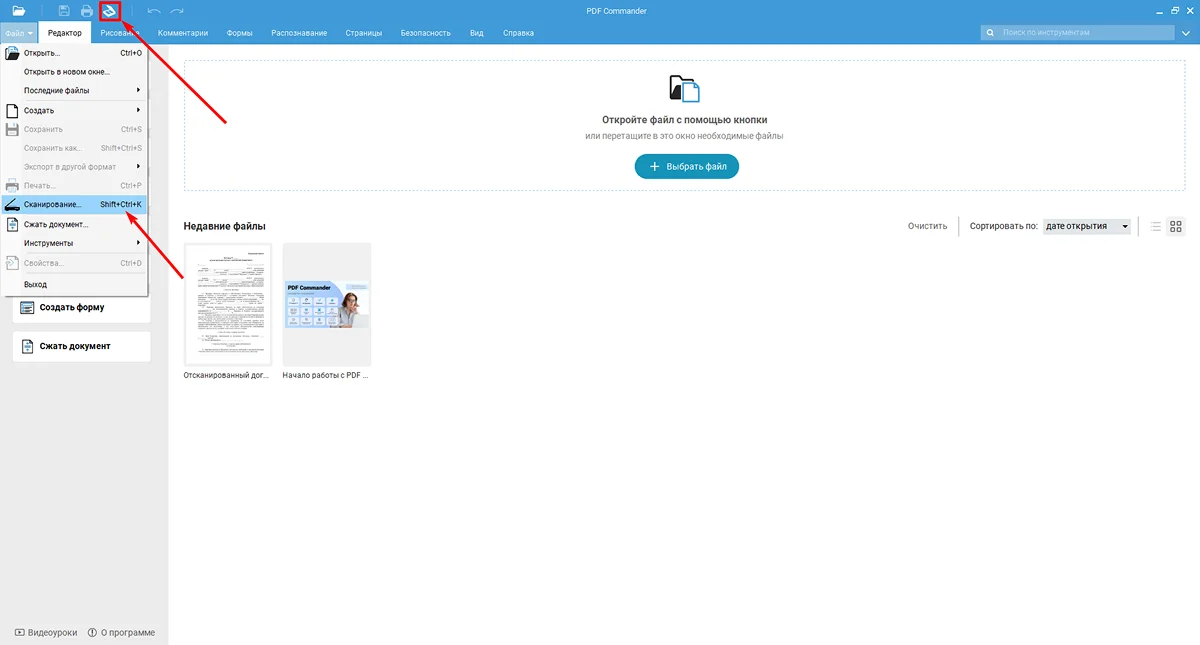
Шаг 1. Создайте новый PDF
Запустите программу и выберите создание нового PDF. В исходной инструкции для этого используется команда «Создать PDF». После создания откроется пустой документ, в который можно добавлять текст, изображения и другие элементы.
Шаг 2. Скопируйте нужный материал из браузера
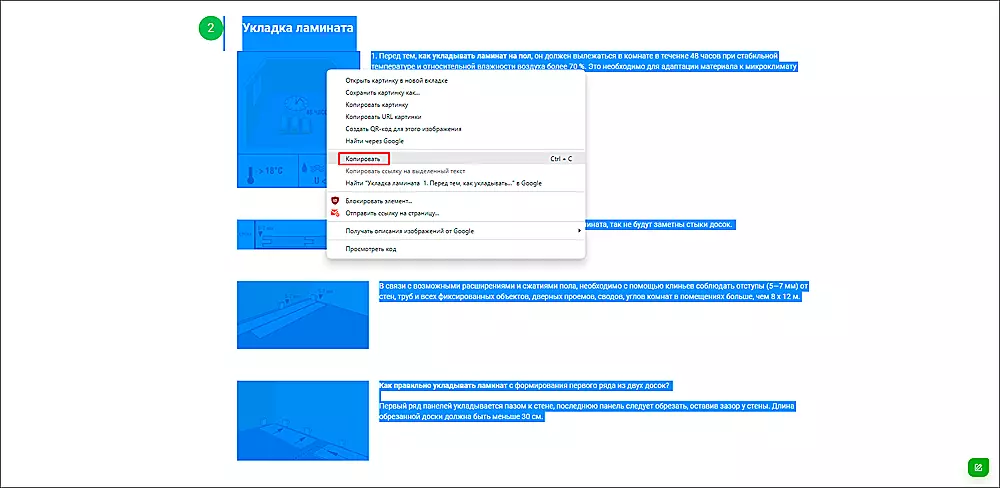
Откройте HTML-файл или веб-страницу в браузере. Выделите нужный текст и выполните команду «Копировать». Если важно сохранить изображение отдельно, сохраните его как файл: это позволяет вставить иллюстрацию в PDF без захвата лишнего фона и соседних элементов страницы.
Шаг 3. Добавьте текст и изображения
Вернитесь в PDF Commander. Для ручного наполнения документа доступны инструменты «Текст» и «Изображение». Размещайте элементы по странице, проверяйте отступы и не пытайтесь воспроизвести сложный веб-макет одной вставкой: таблицы, карточки и колонки надёжнее собирать по блокам.
Шаг 4. Сохраните документ
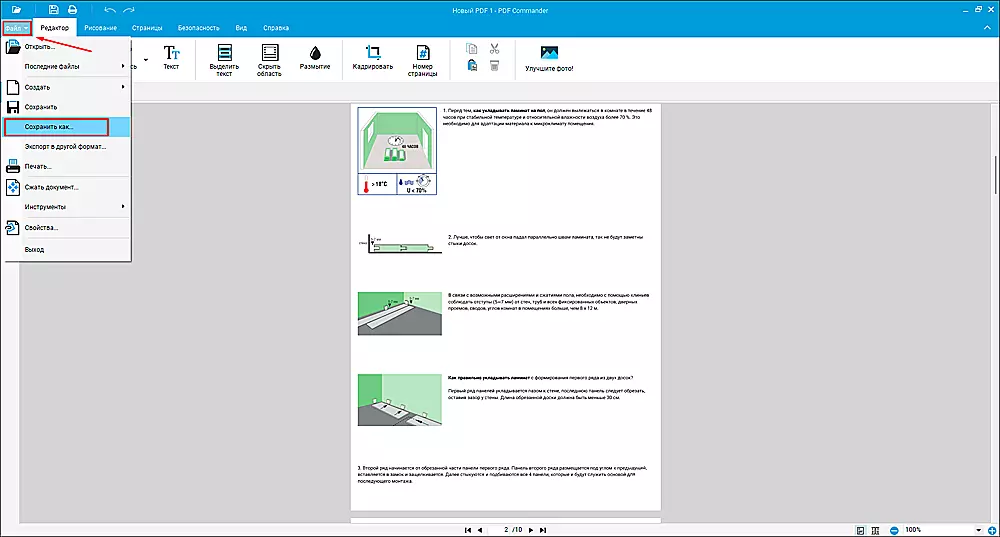
Когда страницы собраны, откройте меню «Файл» и выберите «Сохранить как…». Укажите имя и папку. После сохранения обязательно откройте полученный PDF заново и пролистайте его от первой до последней страницы: так обнаруживаются обрезанные изображения, случайные пустые листы и элементы, вышедшие за поля.
Плюсы:
- можно удалить лишние блоки веб-страницы ещё до формирования итогового документа;
- текст и изображения остаются объектами, с которыми можно работать в PDF-редакторе;
- метод не зависит от того, умеет ли сайт корректно печататься через браузер.
Минусы:
- это ручная сборка, а не автоматический импорт HTML;
- для длинной страницы с десятками блоков способ потребует заметно больше действий, чем печать или URL→PDF.
Adobe Acrobat Pro
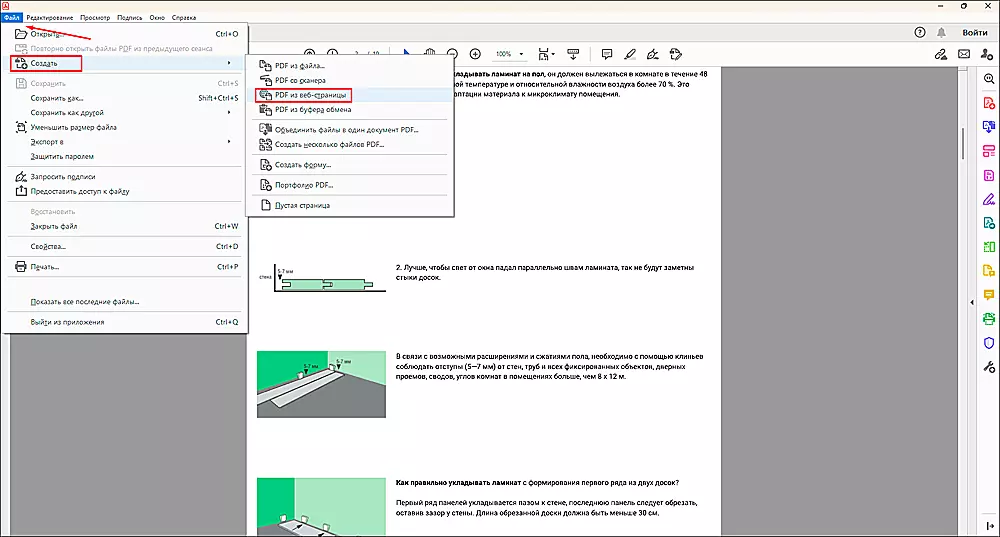
Adobe Acrobat Pro умеет создавать PDF из веб-страницы. В Acrobat путь к этому режиму начинается с All tools → Create a PDF → Web page; через Advanced settings настраиваются параметры преобразования и макета. Это принципиально другой подход, чем ручная сборка в PDF Commander: Acrobat сам обращается к URL и строит документ.
Практический порядок: откройте «Create a PDF», выберите «Web page», вставьте адрес, затем при необходимости откройте расширенные параметры. После получения результата сохраните PDF обычной командой сохранения. Если страница доступна только после входа в аккаунт или блокирует внешние запросы, серверный/внешний захват может не получить тот же контент, который видит ваш браузер.
Плюсы:
- создание PDF из URL встроено в полноценный PDF-редактор;
- после преобразования документ можно продолжить редактировать и организовывать в той же программе;
- доступны отдельные настройки конвертации веб-страниц.
Минусы:
- это более тяжёлый путь для разового сохранения одной страницы;
- страницы с авторизацией и ограниченным внешним доступом требуют отдельной проверки результата.
Google Chrome
Для большинства открытых страниц самый короткий путь — печать из Google Chrome. На Windows и Linux нажмите Ctrl+P, после чего в списке Destination выберите Save as PDF. На macOS тот же диалог открывается сочетанием Command+P.
- Откройте URL или локальный HTML-файл в браузере.
- Нажмите
Ctrl+P. - В поле назначения выберите «Save as PDF».
- Проверьте ориентацию и предпросмотр. В расширенных настройках при наличии включите фоновые изображения, если без них теряются цветные блоки.
- Нажмите «Save» и укажите имя файла.
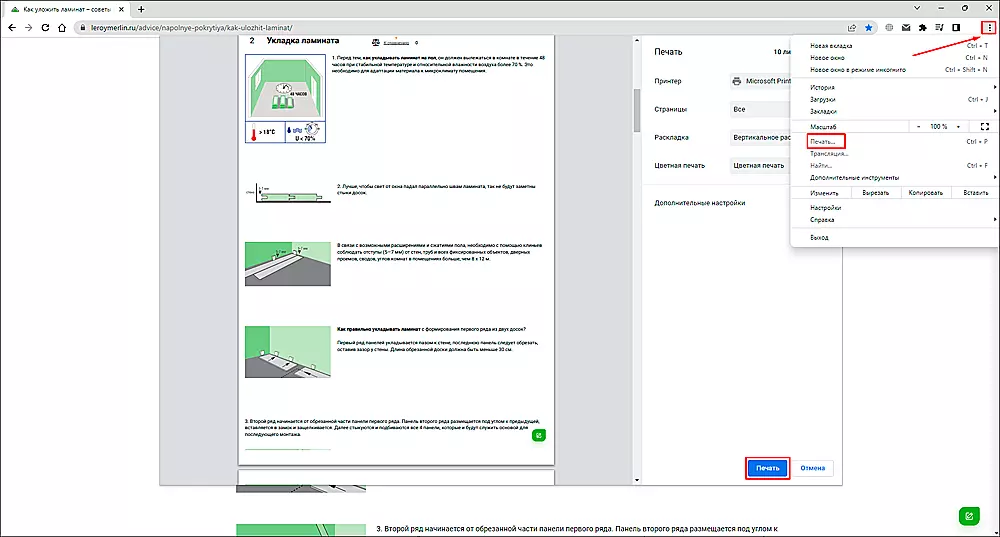
Перед сохранением смотрите именно на предпросмотр, а не на исходную вкладку. Веб-сайт может содержать @media print, которое специально меняет оформление при печати: скрывает меню, перестраивает колонки, убирает фон или меняет размер шрифта.
Плюсы:
- не нужно устанавливать отдельный конвертер;
- одинаково подходит для URL и локального HTML, который корректно открывается в браузере;
- предпросмотр сразу показывает разрывы страниц и обрезание широких блоков.
Минусы:
- печать фиксирует текущее печатное представление, а не исходную DOM-структуру;
- динамический или лениво загружаемый контент может отсутствовать, если не успел появиться до открытия диалога печати.
Microsoft Edge
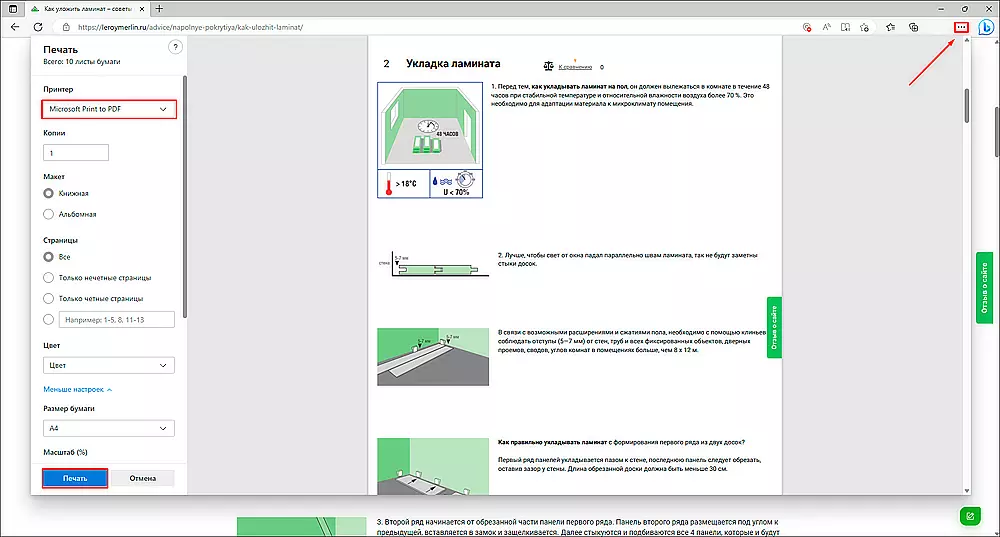
В Edge команда печати доступна через меню «Settings and more» → «Print» или сочетание Ctrl+P. На Windows можно выбрать виртуальный принтер Microsoft Print to PDF. Если нужно открыть системный диалог печати напрямую, в справке Microsoft указан отдельный путь «Print using system dialog».
- Откройте страницу или локальный HTML.
- Нажмите
Ctrl+Pлибо «…» → «Print». - Выберите PDF-назначение.
- Проверьте макет, ориентацию, масштаб и фоновые элементы.
- Запустите печать и задайте имя файла.
Плюсы:
- встроен в Windows и не требует отдельного PDF-конвертера;
- системный диалог печати полезен, когда браузерный интерфейс не показывает нужный виртуальный принтер.
Минусы:
- как и другие браузеры, Edge подчиняется печатным CSS-правилам страницы;
- интерактивные виджеты в PDF становятся статическим содержимым.
Mozilla Firefox

В Mozilla Firefox откройте страницу, вызовите печать и в поле Destination выберите Save to PDF. В том же окне доступны ориентация и другие параметры печати. Этот способ удобен, когда нужно сравнить результат разных браузерных движков: если Chrome обрезает часть макета, Firefox иногда формирует печатную версию иначе.
- Откройте HTML в Mozilla Firefox.
- Нажмите
Ctrl+P. - В «Destination» выберите «Save to PDF».
- Сверьте предпросмотр с исходной страницей.
- Сохраните файл и затем проверьте поиск по тексту в готовом PDF.
Плюсы:
- есть собственное PDF-назначение в диалоге печати;
- удобен как альтернативный браузерный движок для страниц, которые плохо печатаются в Chromium.
Минусы:
- вид страницы может отличаться от экранного из-за печатных стилей;
- встроенный метод не предназначен для пакетной обработки десятков файлов.
Яндекс Браузер
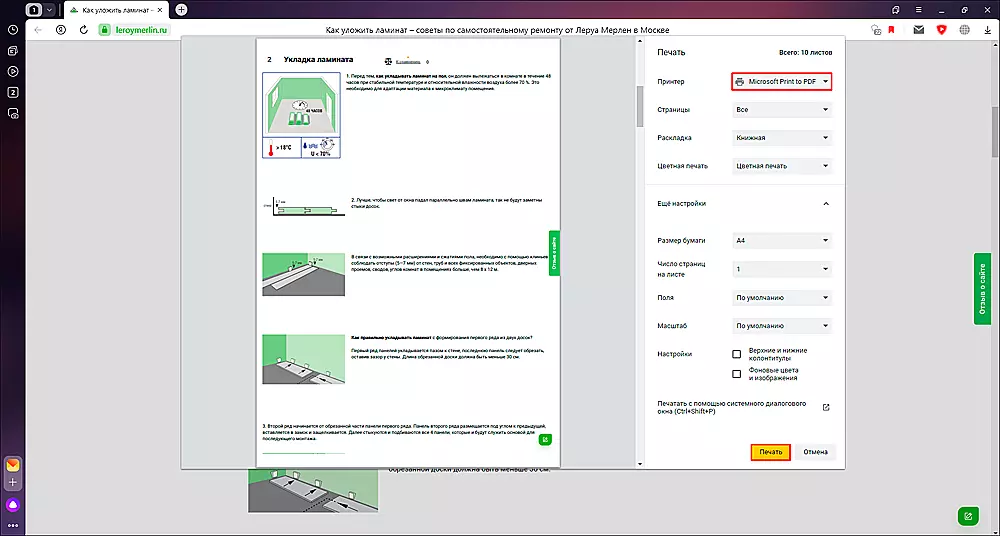
В Яндекс Браузер можно открыть страницу, вызвать печать и выбрать виртуальный PDF-принтер. В окне печати доступны параметры размера бумаги, полей и масштаба, а также управление колонтитулами и фоновой графикой. Для веб-страницы с широкой таблицей сначала попробуйте альбомную ориентацию и только затем уменьшайте масштаб, иначе текст станет слишком мелким.
Плюсы:
- можно сохранить открытую страницу без стороннего сервиса;
- поля, формат бумаги и масштаб настраиваются до создания файла.
Минусы:
- результат зависит от печатной версии сайта;
- для сложного HTML с JavaScript лучше предварительно прокрутить страницу и дождаться загрузки всех блоков.
doPDF
doPDF относится к классу виртуальных PDF-принтеров. Такой инструмент не анализирует HTML как формат: браузер или другая программа отправляет страницу на печать, а виртуальный принтер записывает вывод в PDF. Поэтому качество определяется прежде всего тем, как исходное приложение сформировало печатную версию.
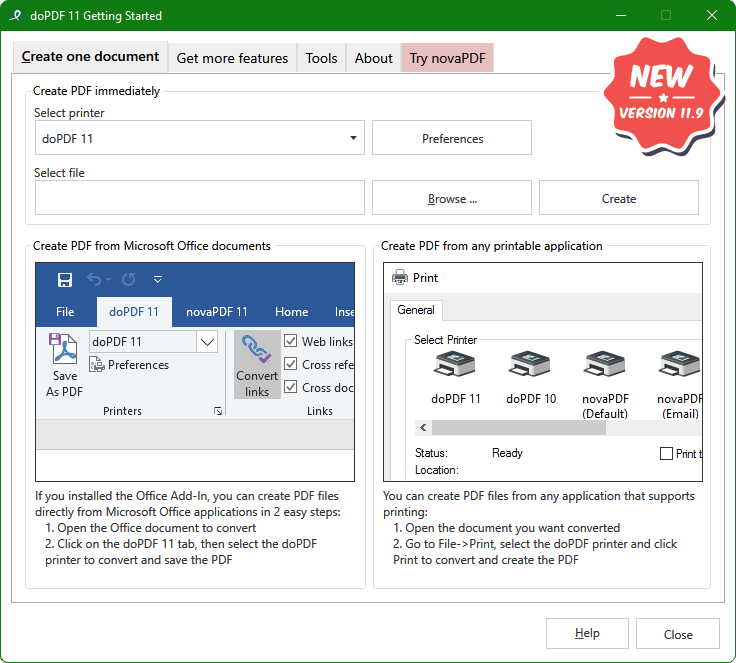
Откройте HTML в браузере, нажмите «Печать», выберите doPDF в списке принтеров, задайте параметры и сохраните документ. Этот путь полезен, если в браузере нет собственного «Save as PDF» или нужен единый PDF-принтер для нескольких приложений.
Плюсы:
- работает как обычный принтер и доступен из программ с командой печати;
- подходит не только для HTML, поэтому удобен в смешанном документообороте.
Минусы:
- не исправляет ошибки CSS или разметки страницы;
- не даёт семантического контроля над HTML — получает уже подготовленный печатный поток.
HTML2PDF Pilot
HTML2PDF Pilot — настольный инструмент для преобразования HTML→PDF. В него добавляют HTML-документ и запускают преобразование кнопкой «Convert»; параметры результата открываются через «PDF Settings». Программа поддерживает пакетную обработку и командную строку, поэтому подходит не только для единичного файла, но и для повторяющихся локальных задач.
Для сложной страницы сначала разместите HTML, таблицы стилей, скрипты и изображения в одной корректной структуре каталогов. Затем добавьте HTML в конвертер, настройте параметры PDF и запустите преобразование. После получения файла сравните количество страниц, изображения и шрифты с браузерным эталоном.
Плюсы:
- отдельный настольный рабочий процесс без загрузки исходника на веб-сервис;
- подходит для повторяющихся файловых задач.
Минусы:
- старые HTML-рендереры могут хуже отображать современные CSS-свойства;
- для живой динамической SPA browser-engine инструменты обычно предсказуемее.
PDFelement Pro
PDFelement Pro подходит для сценария, в котором веб-страницу сначала сохраняют как PDF, а затем редактируют уже как документ: исправляют текст, переставляют страницы, добавляют комментарии и другие элементы. Практически этот сценарий стоит выбирать, когда после конвертации нужны правки текста, страниц, комментарии или дальнейшая организация документа.
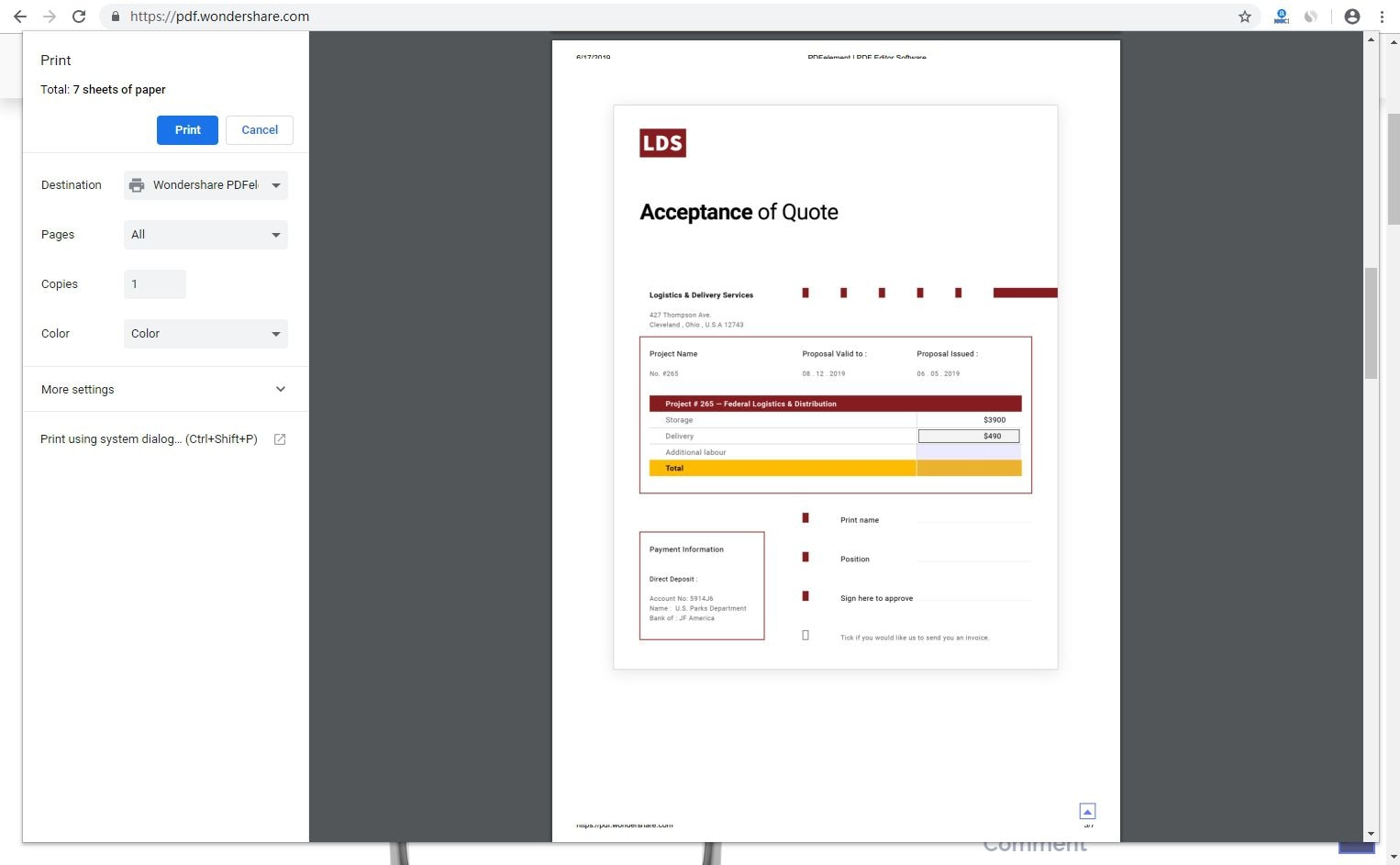
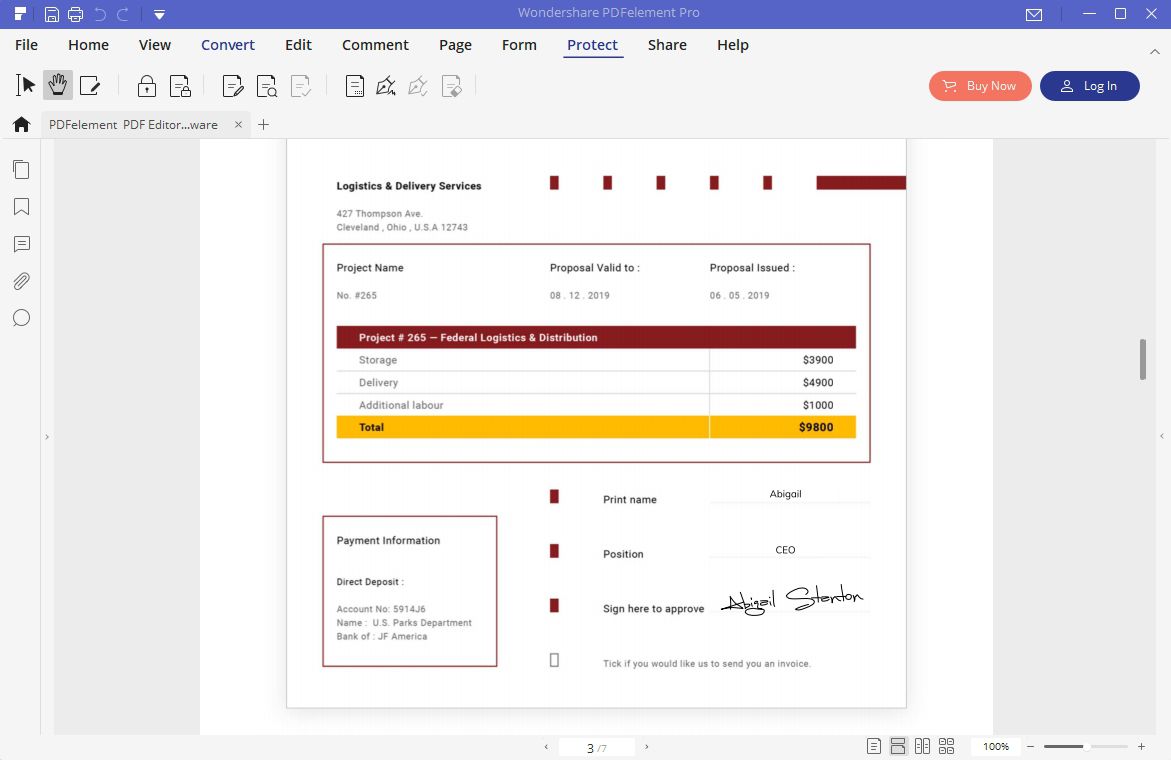
Для создания PDF из открытой страницы нажмите в браузере Ctrl+P, выберите виртуальный принтер Wondershare PDFelement и запустите печать. Готовый документ откроется в PDFelement Pro; после этого проверьте, что текст выделяется, а изображения и разрывы страниц сохранились корректно. Открытие уже готового PDF и создание нового PDF через виртуальный принтер — разные операции.
Плюсы:
- конвертация сочетается с дальнейшим редактированием PDF;
- подходит для рабочего процесса, где PDF после создания ещё нужно дорабатывать.
Минусы:
- для разового сохранения открытой страницы браузер обычно быстрее;
- точность рендеринга сложного JavaScript-контента всё равно нужно проверять на конкретной странице.
PDF24 Creator

PDF24 Creator — настольный набор PDF-инструментов с виртуальным принтером и возможностью собирать, создавать и изменять PDF. В контексте HTML его удобно использовать как локальный PDF-принтер: браузер формирует печатный вид страницы, а Creator получает результат для дальнейшей обработки.
Откройте HTML в браузере, вызовите печать, выберите PDF24 в качестве принтера и сохраните документ. Если после этого нужно объединить несколько страниц сайта в один файл, используйте инструменты объединения уже на готовых PDF, а не пытайтесь печатать весь домен одним заданием.
Плюсы:
- локальный сценарий без передачи HTML стороннему конвертеру;
- после печати можно сразу организовать страницы и объединить несколько PDF.
Минусы:
- виртуальный принтер наследует ограничения браузерного печатного макета;
- это не краулер сайта и не пакетный URL→PDF-сервис.
Другие настольные конвертеры HTML→PDF
К настольным и серверным решениям также относятся Coolmuster PDF Creator Pro, Weeny Free HTML to PDF Converter, Total HTML Converter, SwifDoo PDF, Doxillion, Win2PDF и PDFreactor. Они решают разные варианты одной задачи: одни работают как файловые конвертеры или виртуальные принтеры, другие рассчитаны на серверную генерацию. Эти продукты нельзя считать взаимозаменяемыми: файловый конвертер, виртуальный принтер и серверный HTML-рендерер решают задачу разными способами.
- Coolmuster PDF Creator Pro — файловый сценарий: локальный HTML добавляется в программу и преобразуется в PDF.
- Weeny Free HTML to PDF Converter — специализированная настольная конвертация HTML в PDF.
- Total HTML Converter — отдельный конвертер HTML; его не следует путать с Total PDF Converter, который решает обратные задачи с PDF.
- Doxillion — универсальный документный конвертер: HTML и HTM входят в поддерживаемые входные и выходные форматы на Windows и macOS, а пакетный режим позволяет обрабатывать несколько документов за один запуск.
- Win2PDF — принимает HTML через несколько сценариев: веб-страницу можно передать по URL в Win2PDF Desktop, локальный HTML открыть через «Open File» или перетащить на значок программы; также доступна печать через виртуальный Win2PDF-принтер.
- PDFreactor — серверный движок для преобразования HTML или XML в PDF/изображение. Его используют для программной генерации печатных документов из HTML/CSS, а не как бытовую команду браузера «Сохранить как PDF».
Если задача разовая, установка отдельного конвертера только ради одного HTML-файла редко оправдана. Эти программы становятся полезнее при регулярной обработке, требованиях к локальности или дальнейшей работе с PDF.
Как сохранить HTML в PDF на macOS
Safari
Safari подходит для сохранения уже открытой веб-страницы. Откройте страницу, выберите File → Print или нажмите Command+P, проверьте предпросмотр, затем откройте меню PDF в диалоге печати и выберите Save as PDF. Укажите имя и папку для файла. Этот путь даёт доступ к параметрам бумаги, ориентации и масштаба до сохранения.
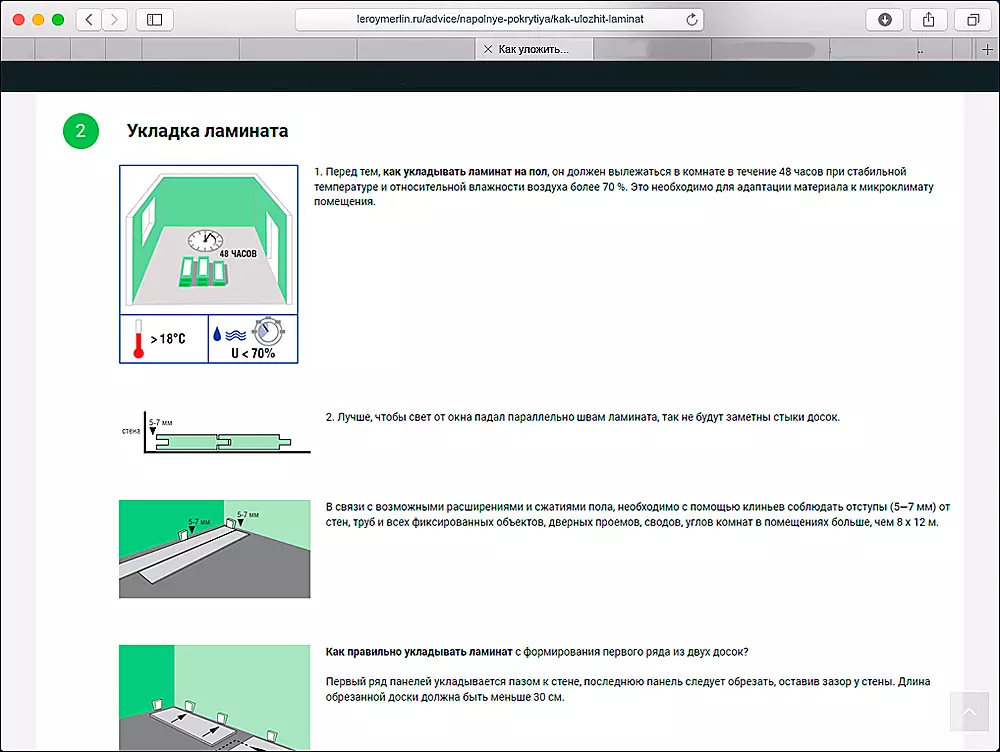
Для статьи, рецепта или справочного материала проверьте Reader-режим: он может убрать меню, боковые панели и другие элементы, которые не нужны в документе. Но Reader меняет исходный дизайн, поэтому для точной визуальной копии используйте обычный вид страницы.
Плюсы:
- не требуется сторонний конвертер;
- системная печать macOS даёт контроль над форматом листа и ориентацией;
- Reader-режим помогает сделать чистый текстовый документ из статьи.
Минусы:
- Reader подходит не для всех страниц и меняет верстку;
- веб-приложения с динамическим состоянием нужно внимательно проверять в предпросмотре.
Coolmuster PDF Creator Pro
Coolmuster PDF Creator Pro — отдельный настольный способ преобразования HTML в PDF. Такой сценарий удобнее браузера, когда у пользователя есть локальные файлы и нужен повторяемый файловый процесс. Для HTML, который зависит от соседней папки с ресурсами, сохраняйте исходную структуру каталогов до завершения конвертации.
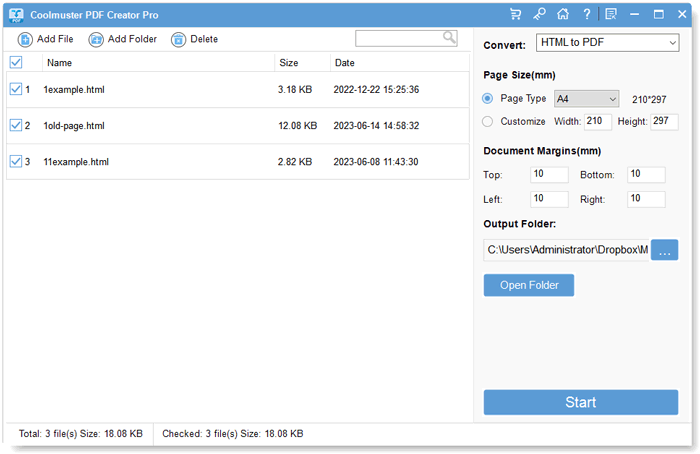
Если на Mac нужен только один PDF из открытой страницы, системная печать проще. Отдельный конвертер имеет смысл, когда обрабатываются сохранённые HTML-документы или нужны дополнительные операции с набором файлов.
Плюсы:
- локальная обработка файлов;
- не требует отдавать исходный HTML веб-сервису.
Минусы:
- для одного URL встроенной печати Safari обычно достаточно;
- современные веб-приложения следует сравнивать с результатом browser-engine рендеринга.
Как конвертировать HTML в PDF онлайн
Онлайн-сервисы удобны для разовой задачи без установки, но перед выбором проверьте тип входа. Одни принимают только локальный HTML-файл, другие открывают URL, третьи позволяют вставить исходный код. Для страницы с конфиденциальными данными, личным кабинетом или внутренним корпоративным содержимым предпочтительнее локальная печать: загрузка файла либо передача URL внешнему сервису создаёт дополнительный контур обработки данных.
Ниже сервисы разобраны по одинаковым критериям: входные данные, рабочий процесс, сильный сценарий и ограничение. Цены, тарифы и меняющиеся суточные квоты намеренно не перечисляются там, где они не нужны для выполнения задачи.
Convertio
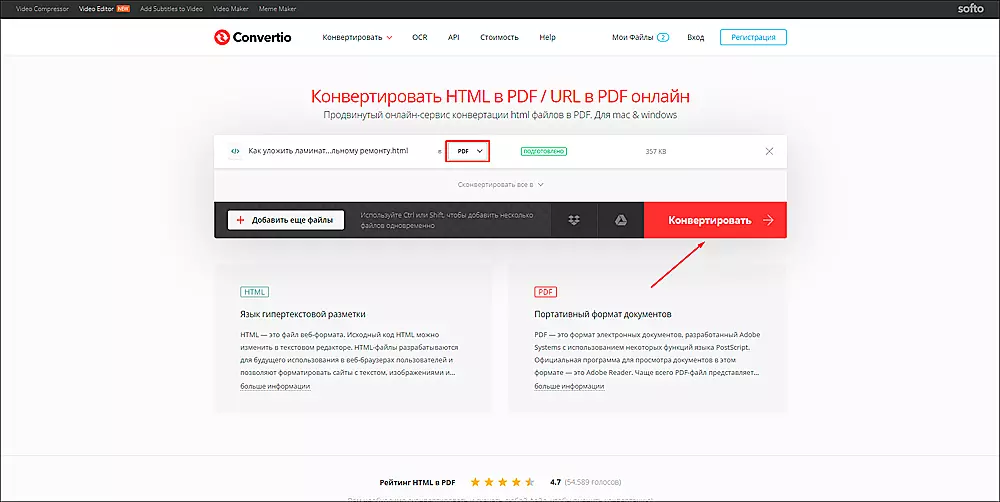
Convertio принимает локальный HTML-файл и веб-адрес. Для файла выберите HTML, укажите PDF как выходной формат и запустите преобразование; для веб-страницы используйте ввод URL. Без входа в аккаунт для локального файла действует предел 1 ГБ.
- Добавьте HTML-файл или используйте режим URL.
- Убедитесь, что выходной формат — PDF.
- Нажмите «Конвертировать».
- После обработки скачайте результат и проверьте изображения и шрифты.
Плюсы:
- поддерживает и файл, и URL;
- процесс состоит из нескольких понятных действий;
- подходит для разовой конвертации без установки.
Минусы:
- обработка выполняется на сервере;
- для приватной страницы после авторизации локальная печать безопаснее и предсказуемее.
iLovePDF
iLovePDF — один из самых полезных веб-вариантов для сложного исходника. HTML→PDF-инструмент поддерживает URL и параметры отображения: размер экрана, размер страницы, ориентацию, поля, а также режим длинной страницы. В интерфейсе есть дополнительные HTML-настройки, включая попытку блокировать рекламу и убирать всплывающие окна.
- Откройте HTML→PDF и добавьте HTML через доступный режим.
- Для URL вставьте адрес страницы.
- Выберите экранный размер, формат листа, портретную или альбомную ориентацию и поля.
- Если нужно получить одну длинную страницу, используйте соответствующую настройку.
- Запустите преобразование и после скачивания сравните PDF с предпросмотром.

Плюсы:
- разделяет URL и параметры печатного результата;
- позволяет управлять размером экрана, листом, ориентацией и полями;
- подходит для длинных страниц и страниц с лишними всплывающими элементами.
Минусы:
- серверный рендеринг не имеет вашей локальной авторизованной сессии;
- для страницы с нестандартным JavaScript всё равно требуется ручная проверка PDF.
Smallpdf

Smallpdf принимает локальный HTML-файл через кнопку «Choose Files» или перетаскивание. Порядок короткий: загрузите HTML, нажмите «Convert», дождитесь обработки и скачайте PDF. Сервис полезен, когда веб-страница уже сохранена на диск и не требуется тонкая настройка браузерного viewport.
Если исходник состоит из HTML плюс отдельной папки ресурсов, перед загрузкой убедитесь, что сервис действительно получает нужные картинки и стили. Один HTML-файл с относительными путями не гарантирует, что удалённый конвертер увидит локальные соседние файлы.
Плюсы:
- простой файловый сценарий;
- не требует установки настольного приложения;
- подходит для обычных HTML-документов и экспортированных страниц.
Минусы:
- не является универсальным URL-краулером;
- локальные зависимости HTML могут потеряться, если они не встроены в сам файл.
PDF Candy
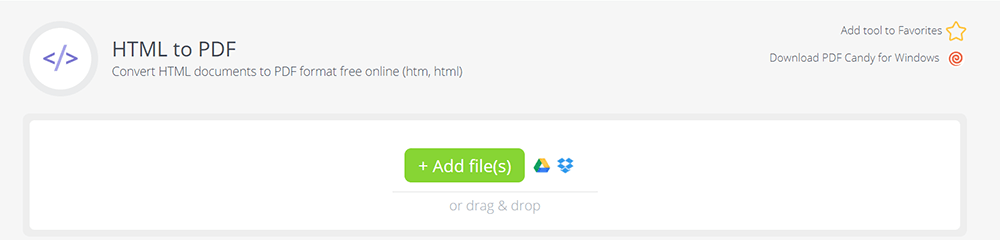
PDF Candy принимает HTML/HTM и формирует PDF через веб-интерфейс. Это хороший вариант для простого сохранённого файла, когда не нужно вручную настраивать JavaScript-ожидание или viewport. Схема работы стандартная: добавить файл, дождаться преобразования, скачать результат.
Для страницы с внешними ресурсами сначала откройте исходный HTML локально в браузере. Если уже там отсутствуют картинки или оформление, конвертер не сможет восстановить потерянные пути автоматически.
Плюсы:
- минимальное число действий;
- поддержка HTML и HTM;
Минусы:
- не даёт такого контроля над загрузкой динамического контента, как headless-браузер;
- передача файла внешнему сервису не подходит для чувствительных данных.
i2PDF
i2PDF полезен тем, что умеет работать не только с готовым файлом, но и с вставленным HTML-кодом. Для HTML→PDF доступны размер страницы, ориентация и поля. Такой режим удобен разработчику или редактору, у которого есть небольшой HTML-фрагмент и нет смысла сначала сохранять его в отдельный файл.
При вставке кода учитывайте внешние зависимости: ссылка вроде css/site.css не имеет смысла без базового адреса. Для автономного фрагмента используйте встроенные стили либо абсолютные публично доступные ресурсы, если политика проекта это допускает.
Плюсы:
- есть режим исходного HTML-кода;
- можно управлять базовыми параметрами листа;
- удобен для небольших автономных фрагментов.
Минусы:
- внешние зависимости кода требуют корректных адресов;
- не лучший выбор для сложной SPA с состоянием и авторизацией.
PDF24 Tools
Инструмент PDF24 «Webpage to PDF» работает именно с URL: в поле вводится адрес веб-страницы, после чего сервис загружает её и создаёт PDF. Это важно отличать от PDF24 Creator — настольного продукта, который рассмотрен выше.
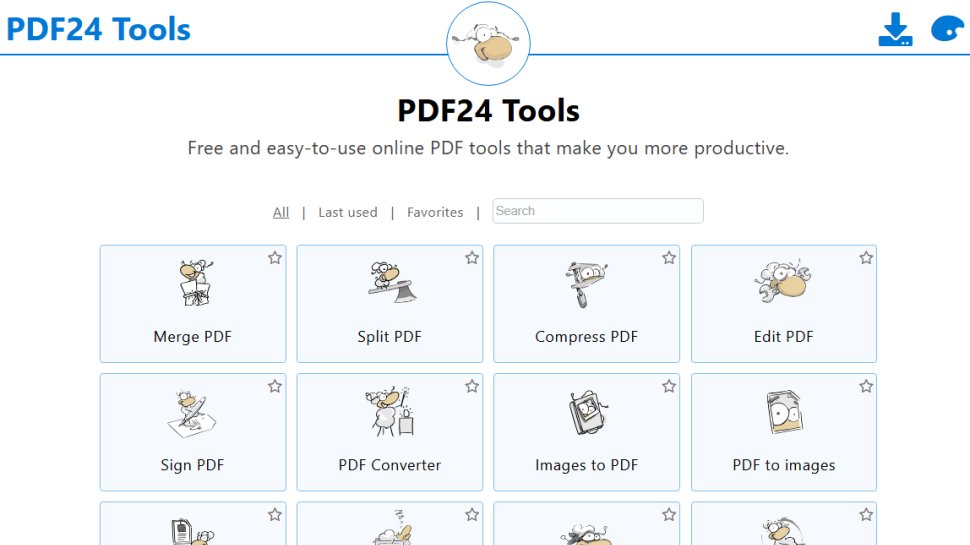
Используйте этот способ, когда страница общедоступна в интернете и не нужно загружать локальный .html. Если URL открывается только после авторизации, сервис может получить страницу входа вместо нужного документа.
Плюсы:
- прямой URL→PDF без предварительного сохранения HTML;
- работает в браузере на разных ОС.
Минусы:
- не переносит вашу локальную авторизованную сессию;
- не предназначен для локального файла как основной сценарий этого инструмента.
WebToPDF
WebToPDF рассчитан на сценарий «когда нужен файловый онлайн-конвертер с большим числом настроек». На входе используется HTML-файл. Сервис предлагает расширенные параметры страницы, колонтитулы, разрешение и водяные знаки.
Порядок работы: Загрузить HTML, выбрать параметры результата и запустить преобразование. После обработки в WebToPDF сравните PDF с исходным HTML в местах с изображениями, таблицами и нестандартными шрифтами; локальные относительные пути к ресурсам особенно чувствительны при загрузке одного файла.
Плюсы:
- Сервис предлагает расширенные параметры страницы, колонтитулы, разрешение и водяные знаки.
- Подходит для сценария «когда нужен файловый онлайн-конвертер с большим числом настроек».
Минусы:
- Настройки не гарантируют корректный рендеринг JavaScript-компонентов.
- При работе с WebToPDF не передавайте конфиденциальный локальный HTML внешнему сервису, если задачу можно выполнить локальной печатью или настольным инструментом.
cdkm
cdkm подходит для разовой конвертации небольшого автономного HTML. Инструмент принимает HTML-файл; базовый файловый процесс без сложной подготовки.
Порядок работы: Добавить файл, выполнить конвертацию и скачать PDF. После обработки в cdkm сравните PDF с исходным HTML в местах с изображениями, таблицами и нестандартными шрифтами; локальные относительные пути к ресурсам особенно чувствительны при загрузке одного файла.
Плюсы:
- Базовый файловый процесс без сложной подготовки.
- Подходит для сценария «разовая конвертация небольшого автономного HTML».
Минусы:
- Для сложного макета лучше выбрать сервис с явными параметрами рендеринга.
- При работе с cdkm не передавайте конфиденциальный локальный HTML внешнему сервису, если задачу можно выполнить локальной печатью или настольным инструментом.
html2pdf.com
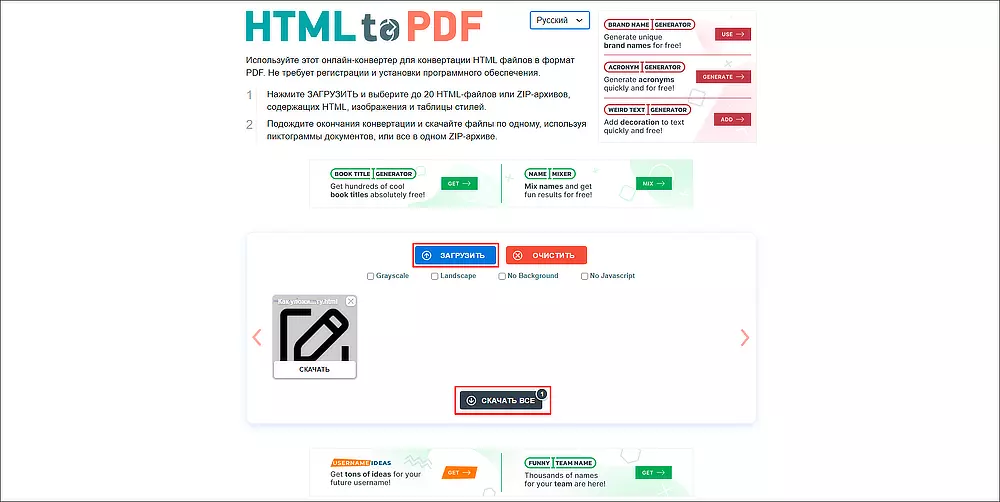
html2pdf.com закрывает практический случай «HTML с локальными изображениями, CSS и скриптами» без установки отдельного настольного конвертера. Тип входа — HTML-файл или ZIP с ресурсами. Доступны Landscape, Grayscale, фон и обработка JavaScript; ZIP позволяет держать рядом HTML и связанные ресурсы.
Порядок работы: Загрузить HTML либо архив, при необходимости выбрать параметры и скачать результат. Для html2pdf.com отдельно сверяйте CSS, изображения, шрифты и скрипты из сопутствующих ресурсов: PDF должен содержать не только текст основного HTML.
Плюсы:
- Доступны Landscape, Grayscale, фон и обработка JavaScript; ZIP позволяет держать рядом HTML и связанные ресурсы.
- Подходит для сценария «HTML с локальными изображениями, CSS и скриптами».
Минусы:
- Отключение JavaScript меняет страницы, которые строят содержимое динамически.
- В html2pdf.com структура ресурсов должна оставаться согласованной с ссылками внутри HTML; архив сам по себе не исправляет неверные пути.
Online-Convert

Online-Convert удобен для простых сохранённых HTML-документов: сервис работает с HTML-файл. Универсальный файловый конвертер.
Порядок работы: Загрузить документ, выбрать PDF и запустить конвертацию. После обработки в Online-Convert сравните PDF с исходным HTML в местах с изображениями, таблицами и нестандартными шрифтами; локальные относительные пути к ресурсам особенно чувствительны при загрузке одного файла.
Плюсы:
- Универсальный файловый конвертер.
- Подходит для сценария «простые сохранённые HTML-документы».
Минусы:
- Специфических инструментов для сложного web-rendering меньше, чем у browser-engine сервисов.
- При работе с Online-Convert не передавайте конфиденциальный локальный HTML внешнему сервису, если задачу можно выполнить локальной печатью или настольным инструментом.
GroupDocs
Используйте GroupDocs, когда исходная задача — разовая файловая конвертация и последующий переход к API при регулярной обработке. Поддерживаемый вход: HTML-файл. Доступна также экосистема Cloud API/SDK для автоматизации.
Порядок работы: Загрузить файл, выполнить преобразование, скачать результат. После обработки в GroupDocs сравните PDF с исходным HTML в местах с изображениями, таблицами и нестандартными шрифтами; локальные относительные пути к ресурсам особенно чувствительны при загрузке одного файла.
Плюсы:
- Доступна также экосистема Cloud API/SDK для автоматизации.
- Подходит для сценария «разовая файловая конвертация и последующий переход к API при регулярной обработке».
Минусы:
- Consumer-инструмент и Cloud SDK — разные сценарии, их не следует смешивать.
- При работе с GroupDocs не передавайте конфиденциальный локальный HTML внешнему сервису, если задачу можно выполнить локальной печатью или настольным инструментом.
pdfconverter.ru
В pdfconverter.ru основной рабочий путь — одноразовая конвертация локального документа. На вход передаётся HTML/HTM-файл; отличительная деталь: простой русскоязычный файловый сценарий.
Порядок работы: Выбрать исходный файл, запустить конвертацию, получить PDF. После обработки в pdfconverter.ru сравните PDF с исходным HTML в местах с изображениями, таблицами и нестандартными шрифтами; локальные относительные пути к ресурсам особенно чувствительны при загрузке одного файла.
Плюсы:
- Простой русскоязычный файловый сценарий.
- Подходит для сценария «одноразовая конвертация локального документа».
Минусы:
- Для URL и сложного динамического сайта лучше другой класс инструмента.
- При работе с pdfconverter.ru не передавайте конфиденциальный локальный HTML внешнему сервису, если задачу можно выполнить локальной печатью или настольным инструментом.
ToolFox
ToolFox рассчитан на сценарий «страницы, где пользователь заранее проверил зависимости». На входе используется HTML-файл. В описании отдельно затрагиваются внешние CSS/JS.
Порядок работы: Загрузить файл и выполнить преобразование. После обработки в ToolFox сравните PDF с исходным HTML в местах с изображениями, таблицами и нестандартными шрифтами; локальные относительные пути к ресурсам особенно чувствительны при загрузке одного файла.
Плюсы:
- В описании отдельно затрагиваются внешние CSS/JS.
- Подходит для сценария «страницы, где пользователь заранее проверил зависимости».
Минусы:
- Если стили и скрипты лежат отдельно и недоступны сервису, оформление может потеряться.
- При работе с ToolFox не передавайте конфиденциальный локальный HTML внешнему сервису, если задачу можно выполнить локальной печатью или настольным инструментом.
Aspose

Aspose подходит для обычных HTML-файлов без сложной браузерной интерактивности. Инструмент принимает HTML-файл; часть большой экосистемы конвертеров документов.
Порядок работы: Добавить файл, выбрать выход PDF, дождаться обработки. После обработки в Aspose сравните PDF с исходным HTML в местах с изображениями, таблицами и нестандартными шрифтами; локальные относительные пути к ресурсам особенно чувствительны при загрузке одного файла.
Плюсы:
- Часть большой экосистемы конвертеров документов.
- Подходит для сценария «обычные HTML-файлы без сложной браузерной интерактивности».
Минусы:
- Универсальный конвертер не заменяет полноценный браузер для SPA.
- При работе с Aspose не передавайте конфиденциальный локальный HTML внешнему сервису, если задачу можно выполнить локальной печатью или настольным инструментом.
AConvert
AConvert закрывает практический случай «быстрая разовая операция» без установки отдельного настольного конвертера. Тип входа — HTML-файл. Минимальный файловый процесс.
Порядок работы: Загрузить HTML и выбрать PDF как формат результата. После обработки в AConvert сравните PDF с исходным HTML в местах с изображениями, таблицами и нестандартными шрифтами; локальные относительные пути к ресурсам особенно чувствительны при загрузке одного файла.
Плюсы:
- Минимальный файловый процесс.
- Подходит для сценария «быстрая разовая операция».
Минусы:
- Мало специальных настроек именно для веб-страниц.
- При работе с AConvert не передавайте конфиденциальный локальный HTML внешнему сервису, если задачу можно выполнить локальной печатью или настольным инструментом.
Converter App
Converter App полезен, когда заранее неизвестно, будет ли исходник файлом, ссылкой или кодом: сервис работает с HTML-файл, URL или HTML-код. Охватывает три разных типа входа.
Порядок работы: Выбрать тип исходника, передать его конвертеру и получить PDF. У Converter App режим URL и загрузка локального файла решают разные задачи; сравните изображения и стили в PDF, если документ зависит от внешних ресурсов.
Плюсы:
- Охватывает три разных типа входа.
- Подходит для сценария «когда заранее неизвестно, будет ли исходник файлом, ссылкой или кодом».
Минусы:
- При работе с приватным URL сервер не получает вашу браузерную сессию.
- Converter App не получает автоматически состояние вашей авторизованной браузерной сессии; закрытые страницы лучше сохранять локально.
Sejda
Используйте Sejda, когда исходная задача — разовая работа без установки. Поддерживаемый вход: HTML/URL в веб-инструменте. Входит в набор онлайн-инструментов для PDF.
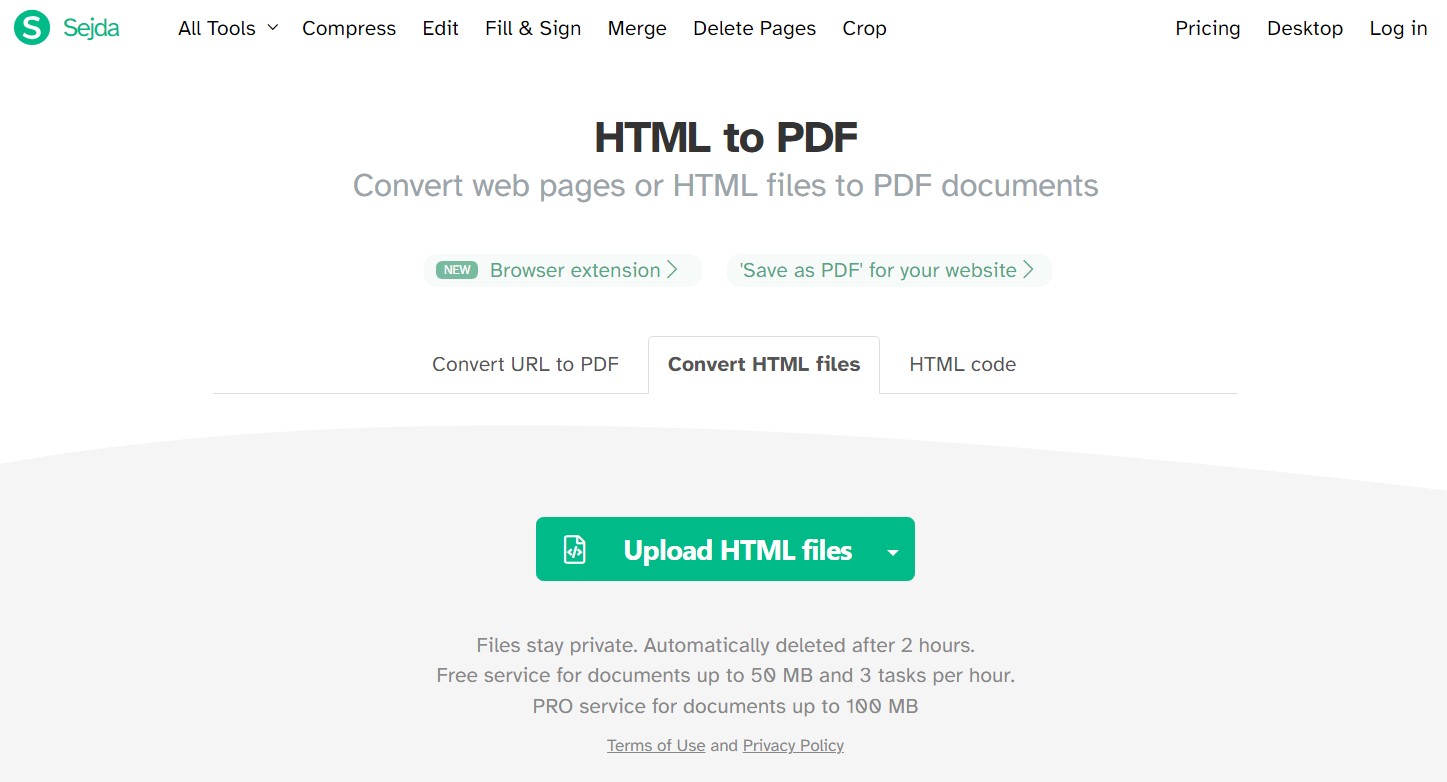
Порядок работы: Добавить исходник, выполнить преобразование и скачать PDF. После работы через Sejda проверьте динамические блоки, изображения с ленивой загрузкой и конец длинной страницы: URL-рендеринг фиксирует только реально загруженное содержимое.
Плюсы:
- Входит в набор онлайн-инструментов для PDF.
- Подходит для сценария «разовая работа без установки».
Минусы:
- Бесплатные лимиты по размеру файла и числу задач могут мешать регулярной пакетной работе.
- Sejda не получает автоматически состояние вашей авторизованной браузерной сессии; закрытые страницы лучше сохранять локально.
DonePDF
В DonePDF основной рабочий путь — когда нужен выбор между URL, файлом и кодом. На вход передаётся URL, HTML-код или файл; рядом с пользовательским режимом рассматриваются также Puppeteer, wkhtmltopdf и jsPDF как способы автоматизации.
Порядок работы: Выбрать способ ввода, задать параметры и запустить рендеринг. У DonePDF режим URL и загрузка локального файла решают разные задачи; сравните изображения и стили в PDF, если документ зависит от внешних ресурсов.
Плюсы:
- рядом с пользовательским режимом обсуждаются Puppeteer, wkhtmltopdf и jsPDF.
- Подходит для сценария «когда нужен выбор между URL, файлом и кодом».
Минусы:
- Маркетинговые оценки точности не заменяют сравнение с исходной страницей.
- DonePDF не получает автоматически состояние вашей авторизованной браузерной сессии; закрытые страницы лучше сохранять локально.
PEREFILE
PEREFILE рассчитан на сценарий «простая конвертация сохранённой страницы». На входе используется HTML-файл. Полезны пояснения о CSS и связанных ресурсах.
Порядок работы: Загрузить исходник, преобразовать, скачать PDF. После обработки в PEREFILE сравните PDF с исходным HTML в местах с изображениями, таблицами и нестандартными шрифтами; локальные относительные пути к ресурсам особенно чувствительны при загрузке одного файла.
Плюсы:
- Полезны пояснения о CSS и связанных ресурсах.
- Подходит для сценария «простая конвертация сохранённой страницы».
Минусы:
- Внешние стили и изображения необходимо делать доступными рендереру.
- При работе с PEREFILE не передавайте конфиденциальный локальный HTML внешнему сервису, если задачу можно выполнить локальной печатью или настольным инструментом.
FileConvertFree
FileConvertFree рассчитан на локальный HTML-файл: добавьте документ, выберите PDF как выходной формат и запустите преобразование. Этот вариант уместен для автономного HTML без сложных внешних зависимостей; после скачивания отдельно проверьте изображения и таблицы.
Порядок работы: Выбрать документ и запустить преобразование. После обработки в FileConvertFree сравните PDF с исходным HTML в местах с изображениями, таблицами и нестандартными шрифтами; локальные относительные пути к ресурсам особенно чувствительны при загрузке одного файла.
Плюсы:
- Базовый веб-конвертер.
- Подходит для сценария «один локальный HTML без сложных зависимостей».
Минусы:
- Не даёт большого контроля над браузерным состоянием.
- При работе с FileConvertFree не передавайте конфиденциальный локальный HTML внешнему сервису, если задачу можно выполнить локальной печатью или настольным инструментом.
AnyConv
AnyConv закрывает практический случай «разовая файловая задача» без установки отдельного настольного конвертера. Тип входа — HTML-файл. Короткий рабочий процесс.
Порядок работы: Добавить файл, выбрать PDF, запустить конвертацию. После обработки в AnyConv сравните PDF с исходным HTML в местах с изображениями, таблицами и нестандартными шрифтами; локальные относительные пути к ресурсам особенно чувствительны при загрузке одного файла.
Плюсы:
- Короткий рабочий процесс.
- Подходит для сценария «разовая файловая задача».
Минусы:
- Для сложного JS-сайта лучше URL→PDF с современным браузерным движком.
- При работе с AnyConv не передавайте конфиденциальный локальный HTML внешнему сервису, если задачу можно выполнить локальной печатью или настольным инструментом.
Visual Paradigm Online
Visual Paradigm Online подходит для небольших документов и единичных преобразований: сервис работает с HTML-файл. Веб-инструмент внутри более широкой платформы.
Порядок работы: Загрузить файл и экспортировать результат в PDF. После обработки в Visual Paradigm Online сравните PDF с исходным HTML в местах с изображениями, таблицами и нестандартными шрифтами; локальные относительные пути к ресурсам особенно чувствительны при загрузке одного файла.
Плюсы:
- Веб-инструмент внутри более широкой платформы.
- Подходит для сценария «небольшие документы и единичные преобразования».
Минусы:
- Не ориентирован на захват авторизованной интерактивной страницы.
- При работе с Visual Paradigm Online не передавайте конфиденциальный локальный HTML внешнему сервису, если задачу можно выполнить локальной печатью или настольным инструментом.
OnlineConvertFree
Используйте OnlineConvertFree, когда исходная задача — простые локальные файлы. Поддерживаемый вход: HTML-файл. Универсальная конвертация форматов.
Порядок работы: Загрузить HTML, выбрать PDF и скачать готовый документ. После обработки в OnlineConvertFree сравните PDF с исходным HTML в местах с изображениями, таблицами и нестандартными шрифтами; локальные относительные пути к ресурсам особенно чувствительны при загрузке одного файла.
Плюсы:
- Универсальная конвертация форматов.
- Подходит для сценария «простые локальные файлы».
Минусы:
- Для контроля CSS-печати возможностей меньше, чем в браузере.
- При работе с OnlineConvertFree не передавайте конфиденциальный локальный HTML внешнему сервису, если задачу можно выполнить локальной печатью или настольным инструментом.
AvePDF
В AvePDF основной рабочий путь — когда после HTML→PDF планируются дополнительные операции с документом. На вход передаётся HTML в веб-наборе PDF-инструментов; отличительная деталь: сервис объединяет конвертацию с другими PDF-операциями.
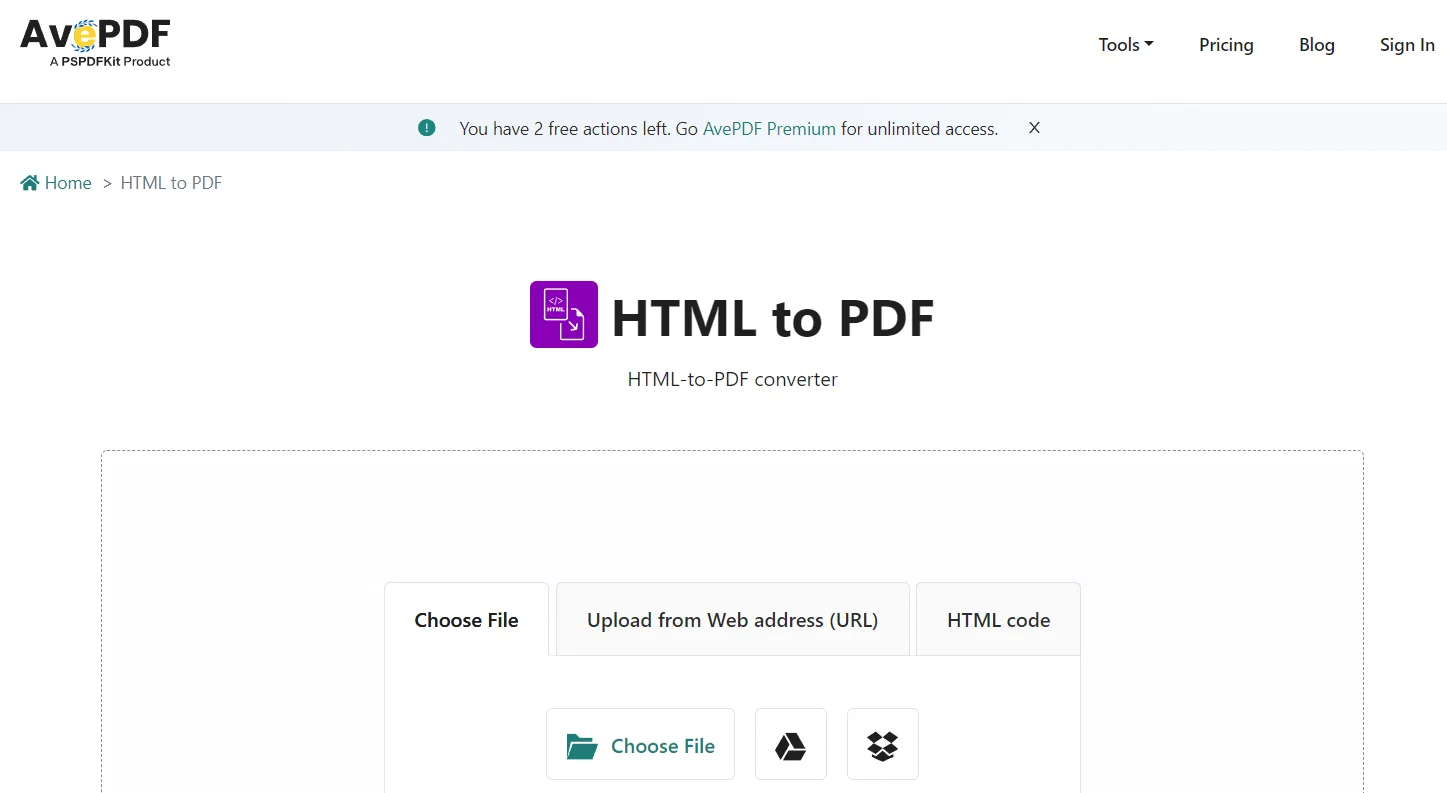
Порядок работы: Добавить исходник, выполнить преобразование, скачать PDF. После обработки в AvePDF сравните PDF с исходным HTML в местах с изображениями, таблицами и нестандартными шрифтами; локальные относительные пути к ресурсам особенно чувствительны при загрузке одного файла.
Плюсы:
- Сервис объединяет конвертацию с другими PDF-операциями.
- Подходит для сценария «когда после HTML→PDF планируются дополнительные операции с документом».
Минусы:
- Интерфейс содержит много разных инструментов; важно не перепутать направление конвертации.
- При работе с AvePDF не передавайте конфиденциальный локальный HTML внешнему сервису, если задачу можно выполнить локальной печатью или настольным инструментом.
CoolUtils
CoolUtils рассчитан на сценарий «пользователю, которому нужен выбор между файлом и страницей». На входе используется HTML-файл или веб-страница. Поддерживает не только локальный файл, но и web-сценарий.
Порядок работы: Выбрать исходник, настроить преобразование и сохранить PDF. У CoolUtils режим URL и загрузка локального файла решают разные задачи; сравните изображения и стили в PDF, если документ зависит от внешних ресурсов.
Плюсы:
- Поддерживает не только локальный файл, но и web-сценарий.
- Подходит для сценария «пользователю, которому нужен выбор между файлом и страницей».
Минусы:
- Сложный динамический контент всё равно требует проверки.
- CoolUtils не получает автоматически состояние вашей авторизованной браузерной сессии; закрытые страницы лучше сохранять локально.
OnlinePDFConverter
OnlinePDFConverter рассчитан на длинные документы, где важна компоновка страниц. Инструмент принимает HTML-файл; доступны ориентация, разрывы страниц и закладки.
Порядок работы: Загрузить документ, настроить страницу и запустить преобразование. После обработки в OnlinePDFConverter сравните PDF с исходным HTML в местах с изображениями, таблицами и нестандартными шрифтами; локальные относительные пути к ресурсам особенно чувствительны при загрузке одного файла.
Плюсы:
- упоминаются ориентация, разрывы страниц и закладки.
- Подходит для сценария «длинные документы, где важна компоновка страниц».
Минусы:
- Автоматические разрывы не всегда совпадают с логикой веб-макета.
- При работе с OnlinePDFConverter не передавайте конфиденциальный локальный HTML внешнему сервису, если задачу можно выполнить локальной печатью или настольным инструментом.
pdfedit.pro
pdfedit.pro закрывает практический случай «быстрая конвертация без установки» без установки отдельного настольного конвертера. Тип входа — HTML-файл. Простой межплатформенный веб-процесс.
Порядок работы: Добавить файл и получить PDF в браузере. После обработки в pdfedit.pro сравните PDF с исходным HTML в местах с изображениями, таблицами и нестандартными шрифтами; локальные относительные пути к ресурсам особенно чувствительны при загрузке одного файла.
Плюсы:
- Простой межплатформенный веб-процесс.
- Подходит для сценария «быстрая конвертация без установки».
Минусы:
- Не даёт контроля над авторизованной веб-сессией.
- При работе с pdfedit.pro не передавайте конфиденциальный локальный HTML внешнему сервису, если задачу можно выполнить локальной печатью или настольным инструментом.
PDF2Go
PDF2Go рассчитан на общедоступные страницы по ссылке: сервис работает с URL веб-страницы. Чётко отделяет URL→PDF от файловых конвертеров.
Порядок работы: Вставить адрес и запустить Website to PDF. После работы через PDF2Go проверьте динамические блоки, изображения с ленивой загрузкой и конец длинной страницы: URL-рендеринг фиксирует только реально загруженное содержимое.
Плюсы:
- Чётко отделяет URL→PDF от файловых конвертеров.
- Подходит для сценария «общедоступные страницы по ссылке».
Минусы:
- Не заменяет конвертацию локального HTML-файла.
- PDF2Go не получает автоматически состояние вашей авторизованной браузерной сессии; закрытые страницы лучше сохранять локально.
AllinPDF
Используйте AllinPDF, когда исходная задача — разовые простые файлы. Поддерживаемый вход: HTML-файл. Минималистичный веб-сценарий.
Порядок работы: Загрузить HTML и скачать PDF после обработки. После обработки в AllinPDF сравните PDF с исходным HTML в местах с изображениями, таблицами и нестандартными шрифтами; локальные относительные пути к ресурсам особенно чувствительны при загрузке одного файла.
Плюсы:
- Минималистичный веб-сценарий.
- Подходит для сценария «разовые простые файлы».
Минусы:
- Мало специализированных параметров для сложной страницы.
- При работе с AllinPDF не передавайте конфиденциальный локальный HTML внешнему сервису, если задачу можно выполнить локальной печатью или настольным инструментом.
2pdf
В 2pdf основной рабочий путь — простые локальные HTML. На вход передаётся HTML-файл; отличительная деталь: универсальный конвертер.
Порядок работы: Добавить исходник, выбрать PDF и запустить обработку. После обработки в 2pdf сравните PDF с исходным HTML в местах с изображениями, таблицами и нестандартными шрифтами; локальные относительные пути к ресурсам особенно чувствительны при загрузке одного файла.
Плюсы:
- Универсальный конвертер.
- Подходит для сценария «простые локальные HTML».
Минусы:
- 2pdf поддерживает разные направления конвертации, поэтому перед запуском убедитесь, что выбрано именно HTML→PDF.
- Не передавайте конфиденциальный локальный HTML внешнему сервису, если задачу можно выполнить локальной печатью или настольным инструментом.
Convertico
Convertico рассчитан на сценарий «сохранённые веб-архивы и URL». На входе используется HTML/HTM, MHTML/MHT или URL. Поддержка MHTML полезна, когда страница сохранена единым веб-архивом.
Порядок работы: Выбрать тип входа, передать файл либо адрес, получить PDF. Для Convertico отдельно сверяйте CSS, изображения, шрифты и скрипты из сопутствующих ресурсов: PDF должен содержать не только текст основного HTML.
Плюсы:
- Поддержка MHTML полезна, когда страница сохранена единым веб-архивом.
- Подходит для сценария «сохранённые веб-архивы и URL».
Минусы:
- MHTML и обычный HTML имеют разную структуру ресурсов, их нельзя считать одним форматом.
- Convertico не получает автоматически состояние вашей авторизованной браузерной сессии; закрытые страницы лучше сохранять локально.
MiConv
MiConv подходит для единичной конвертации. Инструмент принимает HTML-файл; короткий файловый процесс.
Порядок работы: Загрузить HTML, выбрать PDF и скачать результат. После обработки в MiConv сравните PDF с исходным HTML в местах с изображениями, таблицами и нестандартными шрифтами; локальные относительные пути к ресурсам особенно чувствительны при загрузке одного файла.
Плюсы:
- Короткий файловый процесс.
- Подходит для сценария «единичная конвертация».
Минусы:
- Для точного управления viewport и ожиданием JavaScript возможностей мало.
- При работе с MiConv не передавайте конфиденциальный локальный HTML внешнему сервису, если задачу можно выполнить локальной печатью или настольным инструментом.
pdftools.kz
pdftools.kz закрывает практический случай «деловые документы, если страница доступна рендереру» без установки отдельного настольного конвертера. Тип входа — HTML/веб-содержимое. В описании приводятся практические сценарии отчётов, счетов и кабинетов.
Порядок работы: Передать исходник и получить PDF через веб-инструмент. После обработки в pdftools.kz сравните PDF с исходным HTML в местах с изображениями, таблицами и нестандартными шрифтами; локальные относительные пути к ресурсам особенно чувствительны при загрузке одного файла.
Плюсы:
- В описании приводятся практические сценарии отчётов, счетов и кабинетов.
- Подходит для сценария «деловые документы, если страница доступна рендереру».
Минусы:
- Для личных кабинетов предпочтительнее локальный браузер, чтобы не передавать приватный контент.
- При работе с pdftools.kz не передавайте конфиденциальный локальный HTML внешнему сервису, если задачу можно выполнить локальной печатью или настольным инструментом.
11zon
11zon подходит для разовой обработки файла: сервис работает с HTML-файл. Простая массовая веб-утилита.
Порядок работы: Выбрать HTML, выполнить преобразование, скачать PDF. После обработки в 11zon сравните PDF с исходным HTML в местах с изображениями, таблицами и нестандартными шрифтами; локальные относительные пути к ресурсам особенно чувствительны при загрузке одного файла.
Плюсы:
- Простая массовая веб-утилита.
- Подходит для сценария «разовая обработка файла».
Минусы:
- Не стоит ожидать от универсального конвертера полной поддержки сложной SPA.
- При работе с 11zon не передавайте конфиденциальный локальный HTML внешнему сервису, если задачу можно выполнить локальной печатью или настольным инструментом.
PDFSimpli
Используйте PDFSimpli, когда исходная задача — пользователю, которому после конвертации нужны другие PDF-действия. Поддерживаемый вход: HTML в онлайн-PDF сервисе. Совмещён с набором операций над PDF.
Порядок работы: Добавить исходник, выполнить преобразование, скачать результат. После обработки в PDFSimpli сравните PDF с исходным HTML в местах с изображениями, таблицами и нестандартными шрифтами; локальные относительные пути к ресурсам особенно чувствительны при загрузке одного файла.
Плюсы:
- Совмещён с набором операций над PDF.
- Подходит для сценария «пользователю, которому после конвертации нужны другие PDF-действия».
Минусы:
- Условия онлайн-режима и учётной записи могут меняться; для базовой инструкции они не нужны.
- При работе с PDFSimpli не передавайте конфиденциальный локальный HTML внешнему сервису, если задачу можно выполнить локальной печатью или настольным инструментом.
File-Converter-Online
В File-Converter-Online основной рабочий путь — одноразовый документ. На вход передаётся HTML-файл; отличительная деталь: предельно простой трёхшаговый процесс.
Порядок работы: Загрузить файл, выбрать PDF и выполнить конвертацию. После обработки в File-Converter-Online сравните PDF с исходным HTML в местах с изображениями, таблицами и нестандартными шрифтами; локальные относительные пути к ресурсам особенно чувствительны при загрузке одного файла.
Плюсы:
- Предельно простой трёхшаговый процесс.
- Подходит для сценария «одноразовый документ».
Минусы:
- Минимум параметров рендеринга.
- При работе с File-Converter-Online не передавайте конфиденциальный локальный HTML внешнему сервису, если задачу можно выполнить локальной печатью или настольным инструментом.
QwerPDF
QwerPDF рассчитан на сценарий «когда на телефоне не хочется устанавливать приложение». На входе используется HTML или веб-страница. Доступен с мобильных браузеров как веб-инструмент.
Порядок работы: Передать исходник через браузер и сохранить PDF. После работы через QwerPDF проверьте динамические блоки, изображения с ленивой загрузкой и конец длинной страницы: URL-рендеринг фиксирует только реально загруженное содержимое.
Плюсы:
- Доступен с мобильных браузеров как веб-инструмент.
- Подходит для сценария «когда на телефоне не хочется устанавливать приложение».
Минусы:
- Веб-сайт на телефоне не является нативным приложением и зависит от подключения.
- QwerPDF не получает автоматически состояние вашей авторизованной браузерной сессии; закрытые страницы лучше сохранять локально.
RouteNote Convert
RouteNote Convert принимает локальный HTML-файл и выполняет файловое преобразование в PDF. Используйте его для простого сохранённого документа, а страницу с внешними CSS, скриптами и авторизацией лучше обрабатывать браузерным или URL-ориентированным способом.
Порядок работы: Загрузить документ и выполнить преобразование. После обработки в RouteNote Convert сравните PDF с исходным HTML в местах с изображениями, таблицами и нестандартными шрифтами; локальные относительные пути к ресурсам особенно чувствительны при загрузке одного файла.
Плюсы:
- Простой веб-конвертер для файлового HTML→PDF.
- Подходит для сценария «простой HTML».
Минусы:
- Не предлагает развитую диагностику CSS/JS.
- При работе с RouteNote Convert не передавайте конфиденциальный локальный HTML внешнему сервису, если задачу можно выполнить локальной печатью или настольным инструментом.
DeftPDF
DeftPDF закрывает практический случай «общедоступные веб-страницы» без установки отдельного настольного конвертера. Тип входа — HTML/веб-страница. Подходит для URL/web-сценария.
Порядок работы: Добавить исходник, запустить конвертацию и скачать PDF. После работы через DeftPDF проверьте динамические блоки, изображения с ленивой загрузкой и конец длинной страницы: URL-рендеринг фиксирует только реально загруженное содержимое.
Плюсы:
- Подходит для URL/web-сценария.
- Подходит для сценария «общедоступные веб-страницы».
Минусы:
- Динамические состояния нужно проверять после рендеринга.
- DeftPDF не получает автоматически состояние вашей авторизованной браузерной сессии; закрытые страницы лучше сохранять локально.
OnlineConvert
OnlineConvert можно использовать как резервный вариант для простого файла: сервис работает с HTML-файл. Ещё один универсальный файловый конвертер.
Порядок работы: Добавить HTML, указать PDF и запустить преобразование. После обработки в OnlineConvert сравните PDF с исходным HTML в местах с изображениями, таблицами и нестандартными шрифтами; локальные относительные пути к ресурсам особенно чувствительны при загрузке одного файла.
Плюсы:
- Ещё один универсальный файловый конвертер.
- Подходит для сценария «резервный вариант для простого файла».
Минусы:
- Не путать с Online-Convert: это отдельный сервис.
- При работе с OnlineConvert не передавайте конфиденциальный локальный HTML внешнему сервису, если задачу можно выполнить локальной печатью или настольным инструментом.
PDFMall
Используйте PDFMall, когда исходная задача — единичные документы. Поддерживаемый вход: HTML-файл. Короткий процесс без настольного ПО.
Порядок работы: Загрузить исходник и получить PDF. После обработки в PDFMall сравните PDF с исходным HTML в местах с изображениями, таблицами и нестандартными шрифтами; локальные относительные пути к ресурсам особенно чувствительны при загрузке одного файла.
Плюсы:
- Короткий процесс без настольного ПО.
- Подходит для сценария «единичные документы».
Минусы:
- Мало специальных настроек веб-рендеринга.
- При работе с PDFMall не передавайте конфиденциальный локальный HTML внешнему сервису, если задачу можно выполнить локальной печатью или настольным инструментом.
GorillaPDF
В GorillaPDF основной рабочий путь — когда часть материалов приходит ссылкой, а часть локальными файлами. На вход передаётся URL или HTML-файл; отличительная деталь: разделяет два ключевых типа входа.
Порядок работы: Выбрать режим URL либо файла и запустить конвертацию. У GorillaPDF режим URL и загрузка локального файла решают разные задачи; сравните изображения и стили в PDF, если документ зависит от внешних ресурсов.
Плюсы:
- Разделяет два ключевых типа входа.
- Подходит для сценария «когда часть материалов приходит ссылкой, а часть локальными файлами».
Минусы:
- Авторизованный URL может быть недоступен серверу.
- GorillaPDF не получает автоматически состояние вашей авторизованной браузерной сессии; закрытые страницы лучше сохранять локально.
PDFStuff
PDFStuff рассчитан на сценарий «общедоступные страницы». На входе используется HTML5/URL. URL-сценарий для HTML5-страниц.
Порядок работы: Передать веб-страницу сервису и получить PDF. После работы через PDFStuff проверьте динамические блоки, изображения с ленивой загрузкой и конец длинной страницы: URL-рендеринг фиксирует только реально загруженное содержимое.
Плюсы:
- URL-сценарий для HTML5-страниц.
- Подходит для сценария «общедоступные страницы».
Минусы:
- Сложные сценарии JavaScript требуют визуальной проверки.
- PDFStuff не получает автоматически состояние вашей авторизованной браузерной сессии; закрытые страницы лучше сохранять локально.
Soda PDF
Soda PDF подходит для быстрого сохранения открытой публичной страницы. Инструмент принимает URL веб-страницы; подходит для прямого web-to-PDF сценария.
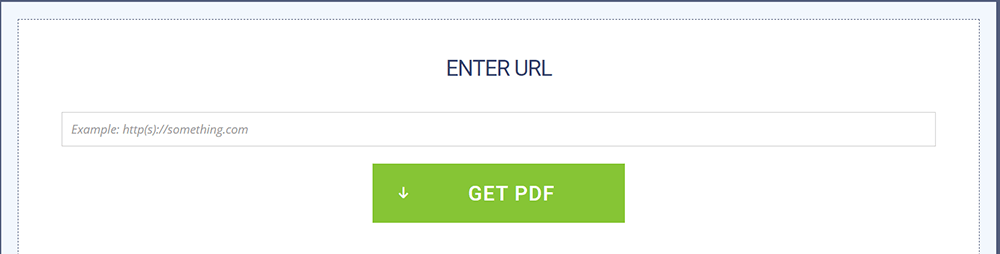
Порядок работы: Вставить адрес, запустить преобразование и сохранить результат. После работы через Soda PDF проверьте динамические блоки, изображения с ленивой загрузкой и конец длинной страницы: URL-рендеринг фиксирует только реально загруженное содержимое.
Плюсы:
- Подходит для прямого web-to-PDF сценария.
- Подходит для сценария «быстрое сохранение открытой публичной страницы».
Минусы:
- Серверный захват не видит локальную сессию браузера.
- Soda PDF не получает автоматически состояние вашей авторизованной браузерной сессии; закрытые страницы лучше сохранять локально.
PDFConvertOnline
PDFConvertOnline закрывает практический случай «серия однотипных HTML-документов» без установки отдельного настольного конвертера. Тип входа — несколько HTML-файлов. Инструмент поддерживает множественную обработку.
Порядок работы: Добавить набор файлов и запустить преобразование. После пакетной операции в PDFConvertOnline откройте каждый полученный PDF или хотя бы выборку из начала, середины и конца списка, чтобы заметить пропущенные файлы и различия в верстке.
Плюсы:
- Инструмент поддерживает множественную обработку.
- Подходит для сценария «серия однотипных HTML-документов».
Минусы:
- Перед пакетной конвертацией лучше сначала проверить один файл-образец.
- При работе с PDFConvertOnline не передавайте конфиденциальный локальный HTML внешнему сервису, если задачу можно выполнить локальной печатью или настольным инструментом.
OnlineConverter.com
OnlineConverter.com подходит для единичного автономного HTML: сервис работает с HTML-файл. Очень простой файловый сценарий.
Порядок работы: Загрузить документ и получить PDF. После обработки в OnlineConverter.com сравните PDF с исходным HTML в местах с изображениями, таблицами и нестандартными шрифтами; локальные относительные пути к ресурсам особенно чувствительны при загрузке одного файла.
Плюсы:
- Очень простой файловый сценарий.
- Подходит для сценария «единичный автономный HTML».
Минусы:
- Нет развитой подготовки динамического контента.
- При работе с OnlineConverter.com не передавайте конфиденциальный локальный HTML внешнему сервису, если задачу можно выполнить локальной печатью или настольным инструментом.
PDFCrowd
Используйте PDFCrowd, когда исходная задача — от разовой страницы до регулярной генерации. Поддерживаемый вход: URL, web-инструмент, API. Поддерживает ручной и программный сценарий.
Порядок работы: В пользовательском режиме передать страницу; для автоматизации использовать API. После работы через PDFCrowd проверьте динамические блоки, изображения с ленивой загрузкой и конец длинной страницы: URL-рендеринг фиксирует только реально загруженное содержимое.
Плюсы:
- Поддерживает ручной и программный сценарий.
- Подходит для сценария «от разовой страницы до регулярной генерации».
Минусы:
- API и обычный онлайн-конвертер требуют разного уровня настройки и контроля ошибок.
- PDFCrowd не получает автоматически состояние вашей авторизованной браузерной сессии; закрытые страницы лучше сохранять локально.
jpg2pdf.ru HTML→PDF
В jpg2pdf.ru HTML→PDF основной рабочий путь — простые локальные файлы. На вход передаётся HTML-файл; отличительная деталь: базовый русскоязычный онлайн-процесс.
Порядок работы: Добавить HTML и получить PDF через браузер. После обработки в jpg2pdf.ru HTML→PDF сравните PDF с исходным HTML в местах с изображениями, таблицами и нестандартными шрифтами; локальные относительные пути к ресурсам особенно чувствительны при загрузке одного файла.
Плюсы:
- Базовый русскоязычный онлайн-процесс.
- Подходит для сценария «локальный HTML без сложных внешних зависимостей».
Минусы:
- Название домена не должно вводить в заблуждение: в нужном инструменте выбирается именно HTML→PDF.
- При работе с jpg2pdf.ru HTML→PDF не передавайте конфиденциальный локальный HTML внешнему сервису, если задачу можно выполнить локальной печатью или настольным инструментом.
PDF4B
PDF4B рассчитан на сценарий «регулярные конвертации, если нужен API». На входе используется HTML/веб-страница и API. Сервис сочетает онлайн-конвертацию и программный доступ.
Порядок работы: Передать исходник веб-инструменту или автоматизировать через API. После работы через PDF4B проверьте динамические блоки, изображения с ленивой загрузкой и конец длинной страницы: URL-рендеринг фиксирует только реально загруженное содержимое.
Плюсы:
- Сервис сочетает онлайн-конвертацию и программный доступ.
- Подходит для сценария «регулярные конвертации, если нужен API».
Минусы:
- Для API потребуется отдельная обработка ошибок и лимитов.
- PDF4B не получает автоматически состояние вашей авторизованной браузерной сессии; закрытые страницы лучше сохранять локально.
PDFmyURL
PDFmyURL подходит для сохранения нескольких публичных страниц и автоматизации. Инструмент принимает URL, список URL, API; ориентирован на web-to-PDF и массовые URL.
Порядок работы: Вставить адрес для единичной страницы либо использовать программный режим для серии. После работы через PDFmyURL проверьте динамические блоки, изображения с ленивой загрузкой и конец длинной страницы: URL-рендеринг фиксирует только реально загруженное содержимое.
Плюсы:
- Ориентирован на web-to-PDF и массовые URL.
- Подходит для сценария «архивирование нескольких публичных страниц и автоматизация».
Минусы:
- «несколько URL» не означает автоматический полный обход любого сайта без настройки.
- PDFmyURL не получает автоматически состояние вашей авторизованной браузерной сессии; закрытые страницы лучше сохранять локально.
PDFBeast
PDFBeast закрывает практический случай «единичные файлы» без установки отдельного настольного конвертера. Тип входа — HTML-файл. Простая веб-форма.
Порядок работы: Загрузить HTML, запустить конвертацию, скачать PDF. После обработки в PDFBeast сравните PDF с исходным HTML в местах с изображениями, таблицами и нестандартными шрифтами; локальные относительные пути к ресурсам особенно чувствительны при загрузке одного файла.
Плюсы:
- Простая веб-форма.
- Подходит для сценария «единичные файлы».
Минусы:
- Минимум контроля над browser-state.
- При работе с PDFBeast не передавайте конфиденциальный локальный HTML внешнему сервису, если задачу можно выполнить локальной печатью или настольным инструментом.
PDFConvertly
PDFConvertly полезен, когда нужен выбор типа входа и параметров страницы: сервис работает с URL/HTML и параметры страницы. Доступны разные типы ввода и пакетный режим.
Порядок работы: Выбрать вход, настроить лист, запустить преобразование. После работы через PDFConvertly проверьте динамические блоки, изображения с ленивой загрузкой и конец длинной страницы: URL-рендеринг фиксирует только реально загруженное содержимое.
Плюсы:
- Доступны разные типы ввода и пакетный режим.
- Подходит для сценария «когда нужен выбор входа и настроек страницы».
Минусы:
- Перед массовой обработкой нужен тест на одном документе.
- PDFConvertly не получает автоматически состояние вашей авторизованной браузерной сессии; закрытые страницы лучше сохранять локально.
HiPDF
Используйте HiPDF, когда исходная задача — пользователю, который затем будет выполнять другие операции с PDF. Поддерживаемый вход: HTML-файл. Часть большого набора PDF-инструментов.
Порядок работы: Загрузить исходник и преобразовать в PDF. После обработки в HiPDF сравните PDF с исходным HTML в местах с изображениями, таблицами и нестандартными шрифтами; локальные относительные пути к ресурсам особенно чувствительны при загрузке одного файла.
Плюсы:
- Часть большого набора PDF-инструментов.
- Подходит для сценария «пользователю, который затем будет выполнять другие операции с PDF».
Минусы:
- Для URL может понадобиться другой инструмент.
- При работе с HiPDF не передавайте конфиденциальный локальный HTML внешнему сервису, если задачу можно выполнить локальной печатью или настольным инструментом.
ConversionTab
В ConversionTab основной рабочий путь — когда важна минимизация лишней передачи файлов. На вход передаётся HTML в браузерном инструменте; отличительная деталь: в описании акцентируется браузерная/локальная модель обработки.
Порядок работы: Добавить исходник и выполнить конвертацию. После обработки в ConversionTab сравните PDF с исходным HTML в местах с изображениями, таблицами и нестандартными шрифтами; локальные относительные пути к ресурсам особенно чувствительны при загрузке одного файла.
Плюсы:
- В описании акцентируется браузерная/локальная модель обработки.
- Подходит для сценария «когда важна минимизация лишней передачи файлов».
Минусы:
- Модель обработки нужно оценивать по текущей реализации сервиса, а не по общему рекламному заявлению.
- При работе с ConversionTab не передавайте конфиденциальный локальный HTML внешнему сервису, если задачу можно выполнить локальной печатью или настольным инструментом.
webtopdf.space
webtopdf.space рассчитан на сценарий «длинная публичная страница по ссылке». На входе используется URL. Подходит для длинных страниц и мобильного браузера.
Порядок работы: Вставить адрес, настроить вывод и получить PDF. После работы через webtopdf.space проверьте динамические блоки, изображения с ленивой загрузкой и конец длинной страницы: URL-рендеринг фиксирует только реально загруженное содержимое.
Плюсы:
- Подходит для длинных страниц и мобильного браузера.
- Подходит для сценария «длинная публичная страница по ссылке».
Минусы:
- Бесконечная прокрутка и динамические блоки могут требовать предварительной загрузки.
- webtopdf.space не получает автоматически состояние вашей авторизованной браузерной сессии; закрытые страницы лучше сохранять локально.
FacePDF
FacePDF подходит для простой общедоступной страницы. Инструмент принимает URL/веб-страница; прямой URL-сценарий.
Порядок работы: Вставить адрес и запустить web-to-PDF. После работы через FacePDF проверьте динамические блоки, изображения с ленивой загрузкой и конец длинной страницы: URL-рендеринг фиксирует только реально загруженное содержимое.
Плюсы:
- Прямой URL-сценарий.
- Подходит для сценария «простая общедоступная страница».
Минусы:
- Не подходит для приватного URL без внешнего доступа.
- FacePDF не получает автоматически состояние вашей авторизованной браузерной сессии; закрытые страницы лучше сохранять локально.
Web2PDFConvert
Web2PDFConvert закрывает практический случай «резервный сервис для публичной страницы или файла» без установки отдельного настольного конвертера. Тип входа — HTML/URL. Специализация на HTML→PDF.
Порядок работы: Передать исходник и скачать PDF после рендеринга. После работы через Web2PDFConvert проверьте динамические блоки, изображения с ленивой загрузкой и конец длинной страницы: URL-рендеринг фиксирует только реально загруженное содержимое.
Плюсы:
- Специализация на HTML→PDF.
- Подходит для сценария «резервный сервис для публичной страницы или файла».
Минусы:
- Качество нужно проверять на таблицах, шрифтах и фоновых изображениях.
- Web2PDFConvert не получает автоматически состояние вашей авторизованной браузерной сессии; закрытые страницы лучше сохранять локально.
PDFWind
PDFWind рассчитан на сохранённые локальные страницы: сервис работает с HTML/HTM-файл. Файловый HTML/HTM→PDF.
Порядок работы: Загрузить документ и запустить конвертацию. После обработки в PDFWind сравните PDF с исходным HTML в местах с изображениями, таблицами и нестандартными шрифтами; локальные относительные пути к ресурсам особенно чувствительны при загрузке одного файла.
Плюсы:
- Файловый HTML/HTM→PDF.
- Подходит для сценария «сохранённые локальные страницы».
Минусы:
- Внешние зависимости файла могут не перенестись автоматически.
- При работе с PDFWind не передавайте конфиденциальный локальный HTML внешнему сервису, если задачу можно выполнить локальной печатью или настольным инструментом.
LightPDF
Используйте LightPDF, когда исходная задача — обычные разовые документы. Поддерживаемый вход: HTML в онлайн-PDF наборе. Сочетается с другими операциями над PDF.
Порядок работы: Добавить исходник, выполнить конвертацию, скачать PDF. После обработки в LightPDF сравните PDF с исходным HTML в местах с изображениями, таблицами и нестандартными шрифтами; локальные относительные пути к ресурсам особенно чувствительны при загрузке одного файла.
Плюсы:
- Сочетается с другими операциями над PDF.
- Подходит для сценария «обычные разовые документы».
Минусы:
- Для точной передачи сложной веб-логики нужен browser-engine вариант.
- При работе с LightPDF не передавайте конфиденциальный локальный HTML внешнему сервису, если задачу можно выполнить локальной печатью или настольным инструментом.
AnyPDF
В AnyPDF основной рабочий путь — единичные локальные файлы. На вход передаётся HTML-файл; отличительная деталь: простая русскоязычная веб-утилита.
Порядок работы: Загрузить HTML и получить PDF. После обработки в AnyPDF сравните PDF с исходным HTML в местах с изображениями, таблицами и нестандартными шрифтами; локальные относительные пути к ресурсам особенно чувствительны при загрузке одного файла.
Плюсы:
- Простая русскоязычная веб-утилита.
- Подходит для сценария «единичные локальные файлы».
Минусы:
- Не заменяет печать авторизованной страницы.
- При работе с AnyPDF не передавайте конфиденциальный локальный HTML внешнему сервису, если задачу можно выполнить локальной печатью или настольным инструментом.
Subformer
Subformer рассчитан на сценарий «HTML-документы, где важно сохранить текстовый слой». На входе используется локальный HTML. В FAQ отдельно обсуждаются внешние CSS, текст и шрифты.
Порядок работы: Добавить файл и выполнить преобразование в браузерном инструменте. После обработки в Subformer сравните PDF с исходным HTML в местах с изображениями, таблицами и нестандартными шрифтами; локальные относительные пути к ресурсам особенно чувствительны при загрузке одного файла.
Плюсы:
- В FAQ отдельно обсуждаются внешние CSS, текст и шрифты.
- Подходит для сценария «HTML-документы, где важно сохранить текстовый слой».
Минусы:
- Перед использованием с чувствительными данными нужно понимать текущую модель обработки.
- При работе с Subformer не передавайте конфиденциальный локальный HTML внешнему сервису, если задачу можно выполнить локальной печатью или настольным инструментом.
Html-to-Pdf.net
Html-to-Pdf.net подходит для одной публичной страницы или последующей разработческой интеграции. Инструмент принимает URL; рядом с онлайн-инструментом предлагается .NET-библиотека.
Порядок работы: Вставить адрес и запустить преобразование. После работы через Html-to-Pdf.net проверьте динамические блоки, изображения с ленивой загрузкой и конец длинной страницы: URL-рендеринг фиксирует только реально загруженное содержимое.
Плюсы:
- Рядом с онлайн-инструментом предлагается .NET-библиотека.
- Подходит для сценария «одна публичная страница или последующая разработческая интеграция».
Минусы:
- Онлайн-режим и библиотека — разные продукты и требуют разной настройки.
- Html-to-Pdf.net не получает автоматически состояние вашей авторизованной браузерной сессии; закрытые страницы лучше сохранять локально.
TheOnlineConverter
TheOnlineConverter закрывает практический случай «смешанный поток URL и локальных файлов» без установки отдельного настольного конвертера. Тип входа — URL или HTML-файл. Охватывает два основных типа входа.
Порядок работы: Выбрать режим страницы либо файла и получить PDF. У TheOnlineConverter режим URL и загрузка локального файла решают разные задачи; сравните изображения и стили в PDF, если документ зависит от внешних ресурсов.
Плюсы:
- Охватывает два основных типа входа.
- Подходит для сценария «смешанный поток URL и локальных файлов».
Минусы:
- Для исходного HTML-кода без файла понадобится другой сервис.
- TheOnlineConverter не получает автоматически состояние вашей авторизованной браузерной сессии; закрытые страницы лучше сохранять локально.
PDF Reader Pro online
PDF Reader Pro online подходит для разовой конвертации без установки: сервис работает с HTML в веб-конвертере. Часть онлайн-набора PDF Reader Pro.
Порядок работы: Загрузить исходник и выполнить преобразование. После обработки в PDF Reader Pro online сравните PDF с исходным HTML в местах с изображениями, таблицами и нестандартными шрифтами; локальные относительные пути к ресурсам особенно чувствительны при загрузке одного файла.
Плюсы:
- Часть онлайн-набора PDF Reader Pro.
- Подходит для сценария «разовая конвертация без установки».
Минусы:
- Не предназначен для управления сложным состоянием SPA.
- При работе с PDF Reader Pro online не передавайте конфиденциальный локальный HTML внешнему сервису, если задачу можно выполнить локальной печатью или настольным инструментом.
Как конвертировать HTML в PDF на iPhone и iPad
HTML To PDF App
HTML To PDF App разработчика Yogesh Rathod работает на iPhone и iPad. Основной сценарий состоит из трёх команд: Upload File → Convert → Download. Это именно мобильное приложение, а не веб-сервис, открытый в мобильном браузере.
- Нажмите «Upload File» и выберите локальный HTML-документ.
- Нажмите «Convert» и дождитесь завершения обработки.
- Нажмите «Download»; приложение сохраняет созданные PDF в своём каталоге документов.
- Откройте файл и проверьте, сохранились ли изображения и переносы.
Плюсы:
- нативный файловый сценарий без необходимости сначала искать настольный компьютер;
- порядок действий явно рассчитан на локальный HTML-файл.
Минусы:
- интерфейс англоязычный;
- приложение не заменяет browser-engine автоматизацию для сложной динамической страницы.
Системное сохранение веб-страницы на iPhone и iPad
Для уже открытой страницы отдельное приложение не обязательно. На iPhone откройте страницу в Safari, нажмите «More» или «Share», выберите «Markup», затем «Done» → «Save File To», задайте имя и сохраните PDF. Этот путь особенно уместен для страницы после входа в аккаунт: контент уже открыт в локальной сессии и не передаётся URL→PDF-сервису.
Есть и второй системный маршрут, который показан на скриншотах ниже: откройте меню страницы, выберите «Print», в предпросмотре нажмите кнопку «Share», затем выберите «Save to Files». Перед сохранением проверьте ориентацию, масштаб и диапазон страниц.
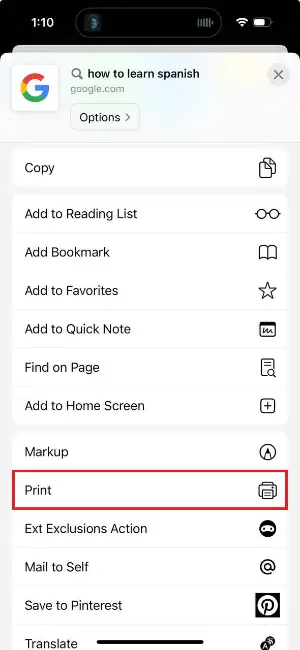
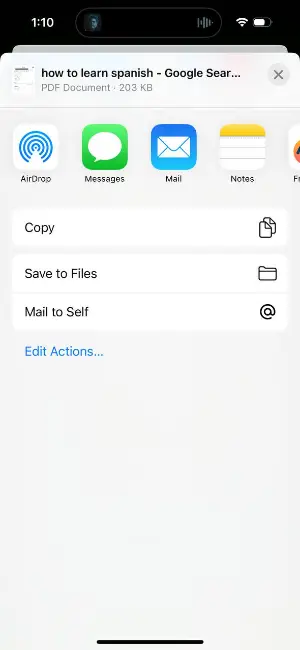
Если разметка не нужна, главное всё равно сначала убедиться, что страница полностью загрузилась. Прокрутите длинный материал до конца, чтобы появились изображения с lazy loading, затем возвращайтесь к сохранению.
Плюсы:
- подходит для страницы, уже открытой в авторизованной сессии;
- не нужно загружать HTML стороннему конвертеру.
Минусы:
- не предназначен для пакетной конвертации локальных HTML-файлов;
- интерактивные элементы превращаются в статический документ.
Как перевести HTML в PDF на Android
HTML to PDF - Web Converter от JUMAPPS
HTML to PDF - Web Converter от JUMAPPS — нативное Android-приложение с тремя режимами: URL→PDF, локальный HTML-файл→PDF и вставка raw HTML-кода. Это делает приложение ближе к универсальному конвертеру, чем обычная мобильная печать.
- Выберите режим: URL, локальный HTML или код.
- Передайте исходник приложению.
- Запустите создание PDF.
- Откройте результат и проверьте текст, изображения и размер страниц.
Для чувствительных HTML-файлов мобильное приложение не должно быть первым выбором. Приложение может передавать данные о местоположении и активности приложения, а также собирать данные о местоположении, финансовую информацию и другие категории данных. Если HTML содержит персональные или закрытые сведения, используйте системную печать уже открытой страницы либо локальный настольный инструмент и не передавайте исходник стороннему приложению без необходимости.
Плюсы:
- поддерживает URL, локальный файл и сырой HTML;
- ориентирован именно на Android и не является просто мобильной версией сайта.
Минусы:
- для чувствительных документов предпочтительнее локальная системная печать или настольный инструмент;
- сложный веб-контент по-прежнему следует проверять визуально после рендеринга.
Системная печать Android в PDF
Для одной уже открытой веб-страницы на Android отдельный конвертер не обязателен: браузер может передать страницу в системный диалог печати, где назначением выбирается Save as PDF. После этого укажите папку и имя файла. Такой путь не загружает HTML в сторонний онлайн-конвертер и удобен для страницы, которую пользователь уже открыл на телефоне.
Перед вызовом печати дождитесь загрузки изображений, шрифтов и раскрывающихся блоков. Контент с ленивой загрузкой сначала прокрутите до нужного места. В предпросмотре проверьте начало и конец документа: если отсутствуют секции, вернитесь на страницу, дождитесь их отрисовки и повторите сохранение.
Плюсы:
- не требует отдельного приложения для одиночной открытой страницы;
- позволяет сохранить результат в локальный PDF через системный интерфейс Android.
Минусы:
- не заменяет пакетную конвертацию локальных HTML-файлов;
- результат зависит от печатного CSS и состояния страницы в момент вызова печати.
Linux и автоматизация: когда нужен не диалог печати, а рендерер
Для регулярной генерации счетов, отчётов, сертификатов, билетов и архивных копий вручную нажимать «Печать» нецелесообразно. Здесь используются два принципиально разных класса инструментов: браузерные движки, которые фактически открывают страницу как современный Chromium, и специализированные HTML/CSS→PDF-движки, оптимизированные под печатные документы.
Playwright
Playwright генерирует PDF методом page.pdf(). Метод использует CSS media print; если нужен экранный стиль, перед созданием PDF можно переключить media через page.emulateMedia({ media: 'screen' }). Это важное отличие от простого «сделать снимок страницы»: результат строится через печатный механизм браузера.
const { chromium } = require('playwright');
const reportHtml = '
Отчёт
';
(async () => {
const browser = await chromium.launch();
const page = await browser.newPage();
await page.setContent(reportHtml, { waitUntil: 'networkidle' });
await page.pdf({
path: 'report.pdf',
format: 'A4',
printBackground: true,
margin: { top: '12mm', right: '12mm', bottom: '12mm', left: '12mm' }
});
await browser.close();
})();Для динамической страницы не полагайтесь только на фиксированную задержку. Надёжнее ждать конкретный элемент, который означает, что данные отрисованы. Если график строится в canvas после API-запроса, создавайте PDF только после появления готового графика.
Плюсы:
- современный Chromium-рендеринг HTML, CSS и JavaScript;
- можно контролировать viewport, media type, фон, поля и ожидание загрузки;
- подходит для автоматических тестируемых pipeline.
Минусы:
- требует кода и окружения с браузером;
- недоверенный HTML нельзя бездумно выполнять в привилегированном окружении.
Puppeteer
Puppeteer решает похожую задачу через Page.pdf(). Page.pdf() создаёт PDF с печатным CSS. Этот инструмент уместен в Node.js-проектах, где уже используется автоматизация Chromium.
const puppeteer = require('puppeteer');
const reportHtml = '
Отчёт
';
(async () => {
const browser = await puppeteer.launch();
const page = await browser.newPage();
await page.setContent(reportHtml, { waitUntil: 'networkidle0' });
await page.pdf({
path: 'report.pdf',
format: 'A4',
printBackground: true
});
await browser.close();
})();Playwright и Puppeteer не нужно одновременно добавлять в один небольшой проект только ради PDF. Выбирайте тот стек автоматизации, который уже используется командой. Критерии результата одинаковы: дождаться данных, загрузить шрифты, включить фон при необходимости и проверить разрывы страниц.
Плюсы:
- нативный browser-engine подход для современных сайтов;
- удобен в Node.js и существующей автоматизации Chromium.
Минусы:
- не даёт «готовой верстки отчёта» — HTML и print CSS нужно подготовить самостоятельно;
- браузерное окружение увеличивает ресурсоёмкость по сравнению с чистым документным рендерером.
WeasyPrint
WeasyPrint — HTML/CSS-движок, ориентированный на печатные документы. Объект HTML сохраняет документ через HTML.write_pdf(). Такой подход особенно уместен для шаблонов, которые изначально проектируются как отчёты, счета или билеты, а не как интерактивные веб-приложения.
from weasyprint import HTML

HTML(filename='report.html').write_pdf('report.pdf')
Сильная сторона WeasyPrint — печатный CSS и предсказуемая пагинация. Но если исходная страница строит интерфейс большим количеством клиентского JavaScript, browser-engine решение ближе к тому, что видит пользователь в Chrome.
Плюсы:
- короткий API для HTML/CSS→PDF;
- хорошо подходит для документов, которые проектируются под печать;
- может формировать специализированные PDF-варианты, включая PDF/A и PDF/UA при соответствующей настройке.
Минусы:
- не предназначен для выполнения сложного клиентского приложения как полноценный браузер;
- неправильные пути к шрифтам и картинкам приводят к тем же потерям ресурсов, что и в других рендерерах.
wkhtmltopdf
wkhtmltopdf остаётся известной консольной утилитой, которая рендерит HTML в PDF через Qt WebKit. Базовая команда проста:
wkhtmltopdf input.html output.pdfНо для нового проекта инструмент нужно выбирать осознанно. wkhtmltopdf использует Qt 4, который давно не поддерживается, а WebKit в этом стеке не обновлялся с 2012 года. Поэтому современный CSS и JavaScript могут отображаться хуже, чем в Chromium. Кроме того, недоверенный HTML не следует передавать такому рендереру без изоляции: документ может обращаться к внешним и локальным ресурсам.
Плюсы:
- простой CLI и много существующих интеграций;
- удобен в старых системах, где результат уже стабилизирован и протестирован.
Минусы:
- устаревший движок WebKit ограничивает совместимость с современным фронтендом;
- для нового динамического проекта разумнее сначала проверить Playwright, Puppeteer или другой актуальный движок.
JavaScript и серверные библиотеки для HTML→PDF
jsPDF
jsPDF работает в JavaScript и предоставляет метод html() для рендеринга HTML. Для HTML-обработки этот путь использует дополнительные зависимости. Уместный сценарий — небольшой интерфейс, где пользователь формирует PDF прямо в браузере.
const { jsPDF } = window.jspdf;
const doc = new jsPDF({ unit: 'mm', format: 'a4' });

doc.html(document.querySelector('#report'), {
 callback: function (pdf) {
 pdf.save('report.pdf');
 },
 margin: [10, 10, 10, 10]
});
Для сложной многоколоночной страницы сначала протестируйте реальный документ. Клиентский рендеринг полезен своей автономностью, но не всегда совпадает с печатным движком Chromium. Не передавайте пользовательские строки в параметры вывода без валидации: в экосистеме jsPDF публиковались исправления безопасности, поэтому зависимость следует поддерживать в актуальном состоянии.
Плюсы:
- генерация на стороне браузера;
- подходит для небольших экспортируемых блоков интерфейса;
- не требует отдельного серверного PDF-сервиса.
Минусы:
- сложная веб-верстка может потребовать дополнительной настройки;
- зависимости и безопасность библиотеки нужно поддерживать в актуальном состоянии.
html2pdf.js
html2pdf.js объединяет html2canvas и jsPDF и преобразует DOM-элемент в PDF целиком на стороне клиента. Базовый вызов выглядит так:
const element = document.getElementById('report');

html2pdf()
 .set({
 margin: 10,
 filename: 'report.pdf',
 pagebreak: { mode: ['css', 'legacy'] }
 })
 .from(element)
 .save();
Этот путь полезен для кнопки «Скачать PDF» внутри веб-приложения. Однако он не является полноценным удалённым браузером: результат строится из текущего DOM. В разделе Known issues проекта отдельно отмечено, что текущий рендеринг помещает содержимое в PDF как изображение; из-за этого текст не становится полноценно выделяемым и поисковым, а размер документа может вырасти. Поэтому html2pdf.js не стоит выбирать для доступного текстового отчёта только из-за короткого вызова API.
Плюсы:
- клиентская генерация без отдельного API;
- поддерживает настройки разрывов страниц;
- удобно встроить в существующий интерфейс.
Минусы:
- рендеринг через html2canvas может превращать текст в растровое содержимое, ухудшая поиск и выделение;
- очень длинные страницы требуют контроля памяти, размеров canvas и разрывов.
Dompdf
Dompdf — PHP-библиотека для преобразования HTML/CSS в PDF. Она подходит для серверных документов, где HTML формируется из шаблона и данных приложения. Общая схема: создать рендерер, передать HTML, задать размер бумаги и получить PDF. Перед внедрением проверьте поддержку CSS-свойств, которые реально используются в вашем шаблоне.
$dompdf = new Dompdf\Dompdf();
$dompdf->loadHtml($html);
$dompdf->setPaper('A4', 'portrait');
$dompdf->render();
$dompdf->stream('report.pdf');
Плюсы:
- удобно для PHP-проекта и серверных шаблонов;
- не нужен отдельный браузерный процесс для каждого документа.
Минусы:
- CSS-совместимость отличается от современного браузера;
- для JavaScript-приложения потребуется иной подход.
mPDF
mPDF — ещё один PHP-движок для создания PDF из HTML. Он полезен там, где документ проектируется как печатный шаблон и генерируется на сервере.
$mpdf = new \Mpdf\Mpdf();
$mpdf->WriteHTML($html);
$mpdf->Output('report.pdf', 'D');
При сравнении mPDF и Dompdf не выбирайте библиотеку только по длине кода. Возьмите реальный шаблон с таблицей, кириллицей, фирменным шрифтом и несколькими страницами, затем сравните переносы и итоговый размер файла.
Плюсы:
- короткая интеграция в PHP;
- подходит для серверных отчётов и документов.
Минусы:
- не является JavaScript-браузером;
- сложные CSS-компоненты нужно адаптировать под возможности рендерера.
TCPDF
TCPDF также генерирует PDF на стороне PHP и умеет принимать HTML через метод writeHTML(). Этот вариант чаще встречается в существующих PHP-системах, где PDF уже строятся библиотекой и менять стек невыгодно.
$pdf = new TCPDF();
$pdf->AddPage();
$pdf->writeHTML($html, true, false, true, false, '');
$pdf->Output('report.pdf', 'I');
Для современного веб-дизайна не следует ожидать полной браузерной CSS-совместимости. Шаблон лучше делать отдельным от экранной версии сайта и проверять его как печатный документ.
Плюсы:
- подходит для существующих PHP-проектов;
- не требует запуска Chromium.
Минусы:
- ограниченная совместимость с современным CSS;
- экранную SPA-страницу обычно приходится упрощать до печатного шаблона.
ConvertAPI
ConvertAPI — пример внешнего REST API для HTML→PDF. Он принимает HTML-файл либо URL. Доступны параметры задержки перед рендерингом, JavaScript, ожидание DOM-элемента, пользовательские CSS/JS, загрузка lazy-контента, viewport, фон, масштаб, формат страницы и поля. Такой набор полезен для динамических страниц, когда требуется управлять моментом создания PDF.
При интеграции не храните API-токен в клиентском JavaScript. Вызов делайте с серверной стороны, логируйте код ответа и отдельно обрабатывайте недоступный URL, таймаут и превышение времени ожидания элемента.
Плюсы:
- много параметров browser-engine рендеринга;
- подходит для URL и файла;
- можно ждать конкретный элемент и подгружать lazy-content.
Минусы:
- внешний API получает исходный контент;
- регулярный процесс зависит от доступности стороннего сервиса и его лимитов.
GroupDocs Cloud, PDFCrowd и PDFmyURL API
К дополнительным API-направлениям относятся GroupDocs Cloud, PDFCrowd и PDFmyURL. GroupDocs Cloud предоставляет SDK для разных языков и предназначен для автоматизированной конвертации файлов. PDFCrowd сочетает веб-инструмент и API. PDFmyURL ориентирован на URL и массовое преобразование веб-страниц. Эти решения не нужно дублировать в пользовательской части статьи как «ещё одно приложение»: это инфраструктурный вариант для регулярной обработки.
Перед внедрением любого внешнего API задайте четыре вопроса: где обрабатываются исходные документы, как долго хранятся файлы, какой лимит запросов действует для выбранного тарифа и что происходит при недоступности внешних ресурсов страницы. Если цена ошибки высока, добавьте локальный контроль результата — например, проверку количества страниц и наличие ключевого текста.
Почему после конвертации пропадают картинки, стили и шрифты
Главная причина не в формате PDF, а в том, что HTML часто является только одной частью страницы. Браузер собирает итоговый вид из разметки, таблиц стилей, JavaScript, шрифтов, изображений, сетевых запросов и состояния пользователя. Конвертер должен получить все эти ресурсы в правильный момент.
Относительные пути к изображениям
Разметка работает только тогда, когда рендерер понимает, где находится базовая папка. Если пользователь загрузил одиночный HTML на сервер, файла images/photo.jpg там нет. Решения: передавать архив с ресурсами, использовать MHTML, встраивать изображения в автономный документ либо запускать локальный рендерер из каталога проекта.
Внешние CSS-файлы
Ссылка
Веб-шрифты
Шрифт может не успеть загрузиться, быть запрещён политикой доступа либо отсутствовать у локального рендерера. Для автоматизации полезно дождаться готовности document.fonts.ready и только затем запускать PDF. Для печатных серверных шаблонов надёжнее заранее подключить поддерживаемый шрифт и проверить кириллицу, цифры и специальные символы.
JavaScript и SPA
Страница может сначала открыть пустой каркас, а данные загрузить через API через несколько секунд. Простая команда «открыть URL и сразу печатать» зафиксирует скелетон. В Playwright/Puppeteer ждите конкретный элемент или состояние приложения. В онлайн-сервисе, где нет настройки ожидания, сначала сравните результат с браузерной печатью.
Lazy loading
Изображения с ленивой загрузкой появляются только при приближении к области просмотра. Для ручной печати прокрутите страницу до конца. Для API используйте настройку загрузки lazy-content, если она есть, либо программно прокручивайте страницу до тех пор, пока высота документа перестанет расти.
Canvas, SVG и графики
SVG обычно переносится хорошо, если рендерер поддерживает используемые возможности. Canvas — уже отрисованная bitmap-поверхность; важно дождаться завершения построения графика. Если график создаётся асинхронно, печать до окончания анимации даст пустой или промежуточный кадр.
Фоновые изображения и цвета
Браузеры часто имеют отдельную настройку фоновой графики. Если цветные плашки и фоновые картинки обязательны, включите Background graphics/печатать фон и проверьте предпросмотр. Для headless Chromium используйте printBackground: true.
Print CSS
@media print может намеренно скрывать меню, кнопки, формы, боковые панели и рекламные блоки. Это не ошибка конвертации. Если нужен экранный вид, в browser-engine автоматизации можно использовать screen media; если нужен чистый документ, наоборот, print CSS стоит доработать специально под PDF.
Как сохранить HTML с изображениями без потерь ресурсов
- Определите структуру. Если рядом с
index.htmlлежат папкиcss,jsиimages, не отделяйте файл от них. - Откройте HTML локально. Если браузер уже показывает пропавшие изображения, сначала исправьте пути.
- Для онлайн-конвертера выберите подходящий формат передачи. Сервис, принимающий ZIP или MHTML, лучше одиночного HTML для страницы с локальными ресурсами.
- Для браузерной печати дождитесь загрузки. Прокрутите страницу, раскройте нужные блоки, завершите анимацию.
- Включите фон. Если дизайн использует CSS background, проверьте соответствующую настройку печати.
- Проверьте итоговый PDF при отключённом интернете. Если документ открывается и отображает всё нужное без сети, ресурсы действительно попали в PDF.
Не пытайтесь исправлять отсутствующие картинки уже после конвертации, если исходный HTML содержит десятки изображений. Быстрее восстановить корректные пути в исходнике и создать PDF заново.
Как получить PDF, похожий на страницу в браузере
Полного универсального «пиксель в пиксель» соответствия нельзя обещать для любой веб-страницы: экран и печатный лист имеют разные ограничения. Но расхождения можно сильно уменьшить.
- Размер viewport. Адаптивный сайт меняет макет на 320, 768, 1366 или 1920 пикселях. URL→PDF-сервисы с выбором screen size позволяют управлять этим до рендеринга.
- Формат бумаги. A4 подходит для большинства документов; альбомная ориентация помогает широким таблицам.
- Масштаб. Слишком сильное уменьшение спасает ширину, но делает текст нечитаемым. Сначала попробуйте альбомную ориентацию и меньшие поля.
- Фоны. Включайте их только когда цвет и изображения несут смысл. Для текстового документа отключение фона уменьшает визуальный шум.
- Колонтитулы. Браузер может добавлять дату, название и URL. Отключите их, если это не часть документа.
- Разрывы. В собственном HTML используйте печатные CSS-правила
break-before,break-afterиbreak-inside, чтобы таблица или карточка не разрывалась в неудачном месте.
Длинная страница, несколько URL и целый сайт — это разные задачи
Одна длинная страница
Для статьи, которая занимает десятки экранов, браузер обычно умеет сформировать многостраничный PDF. Перед печатью прокрутите материал до конца и проверьте, что «Pages» установлено на все страницы. Если повторяется фиксированная шапка, причиной часто является position: fixed.
Несколько отдельных страниц
Если нужны пять конкретных URL, надёжнее создать пять PDF и затем объединить их. Так проще контролировать ошибки: сразу видно, какой адрес не загрузился.
Целый сайт
Полный сайт требует обхода ссылок, фильтра домена, исключения личных кабинетов, циклических URL, параметров сортировки и дублей. Обычная команда «Печать» этого не делает. Для такой задачи нужны краулер плюс автоматический рендерер или специализированный URL→PDF API. PDFmyURL и PDFCrowd относятся к более автоматизированному классу инструментов.
Что делать со страницами после авторизации
Банковские кабинеты, админ-панели, внутренние CRM, почта и другие закрытые страницы нельзя корректно передать обычным URL внешнему конвертеру: без вашей сессии сервис увидит форму входа или ошибку. Даже если API позволяет передать cookies, это резко повышает требования к безопасности.
Для разовой задачи используйте локальную печать из уже авторизованного браузера. Для корпоративной автоматизации запускайте собственный Playwright/Puppeteer в контролируемой среде, создавайте отдельную сервисную учётную запись с минимальными правами и не сохраняйте сессионные данные в логи. После создания PDF проверьте, не попали ли в него скрытые блоки, персональные идентификаторы или элементы интерфейса, которые не должны уходить получателю.
Частые ошибки при HTML→PDF и как их исправить
| Проблема | Причина | Что сделать |
|---|---|---|
| PDF пустой | Страница строится JavaScript позже, чем запускается печать | Дождаться ключевого элемента или состояния network idle; в ручном режиме дождаться полной загрузки |
| Нет изображений | Относительные пути или lazy loading | Сохранить ресурсы рядом с HTML, использовать ZIP/MHTML либо прокрутить страницу до загрузки |
| Пропали стили | CSS недоступен рендереру | Исправить пути, встроить CSS или использовать локальный browser-engine |
| Шрифты заменены | Веб-шрифт не загрузился или не поддержан | Дождаться fonts.ready, подключить доступный файл шрифта, проверить кириллицу |
| Белый фон вместо фирменного | Фоновая графика отключена | Включить Background graphics / printBackground |
| Таблица обрезана справа | Контент шире листа | Альбомная ориентация, меньшие поля, разумный масштаб, print CSS для таблицы |
| Появились лишние URL и дата | Включены браузерные колонтитулы | Отключить headers/footers в настройках печати |
| Фиксированная шапка повторяется на каждой странице | position: fixed | Для print CSS заменить позиционирование на static/relative или скрыть элемент |
| Много пустых страниц | Неудачные CSS-разрывы или блоки с фиксированной высотой | Проверить break-before, break-after, min-height и overflow |
| Форма выглядит пустой | Значения хранятся в состоянии интерфейса и не попали в печатное представление | Проверить preview; при собственной странице подготовить отдельный print template |
| В PDF нет части SPA | Рендерер начал работу до завершения API-запросов | Ждать конкретный DOM-элемент или событие приложения |
| Онлайн-сервис получает страницу входа | URL требует cookies/авторизацию | Печатать локально из браузера или использовать контролируемую автоматизацию |
| Текст нельзя выделить | Метод создал изображение страницы | Использовать браузерную/векторную генерацию, а не screenshot→PDF |
| PDF слишком большой | Слишком крупные растровые изображения и фон | Оптимизировать изображения до конвертации, убрать лишний фон, затем при необходимости сжать PDF |
Как проверить готовый PDF
Файл нельзя считать готовым только потому, что он открылся. Быстрая проверка занимает несколько минут и ловит большинство проблем рендеринга.
- Откройте PDF в отдельном просмотрщике. Не оценивайте только миниатюру в браузере.
- Проверьте первую и последнюю страницы. Пустой последний лист часто появляется из-за неудачного разрыва.
- Найдите контрольную фразу. Поиск подтверждает наличие текстового слоя.
- Сравните 2–3 сложных места. Таблица, карточки, график, фоновые изображения и нестандартные шрифты.
- Проверьте ссылки. Если они должны быть кликабельными, откройте несколько внутренних и внешних переходов PDF.
- Проверьте масштаб. Текст должен оставаться читаемым при 100% без постоянного горизонтального скролла.
- Отключите интернет и откройте файл снова. PDF не должен зависеть от загрузки внешних картинок после создания.
- Сверьте число страниц. Неожиданное удвоение обычно сигнализирует о CSS-разрывах или дублирующемся контенте.
Когда лучше не использовать онлайн-конвертер
- HTML содержит персональные данные, договоры, медицинскую, финансовую или внутреннюю корпоративную информацию.
- Страница открывается только после входа в аккаунт.
- В документе много локальных изображений, CSS и шрифтов, которые неудобно передавать отдельно.
- Нужна регулярная автоматизация и воспроизводимый результат.
- Нужно контролировать точную версию браузерного движка и момент завершения JavaScript.
В этих случаях используйте локальную браузерную печать, настольный инструмент либо собственный Playwright/Puppeteer/WeasyPrint-процесс. Онлайн-сервис остаётся удобным вариантом для публичных и неконфиденциальных материалов, особенно когда задача разовая.
Практические сценарии выбора
| Сценарий | Что выбрать | Почему |
|---|---|---|
| Нужно вырезать только полезную часть страницы и доработать PDF | PDF Commander | Ручная сборка даёт контроль над текстом и изображениями |
| Нужно за минуту сохранить открытую публичную страницу | Google Chrome или Edge | Встроенная печать не требует загрузки файла на сторонний сервис |
| Есть локальный HTML-файл | Smallpdf, PDF Candy или файловый конвертер | Не нужно сначала публиковать страницу в интернете |
| Есть только URL | PDF24 Tools, Convertio, iLovePDF | Сервис сам открывает адрес и рендерит страницу |
| Есть HTML-код без файла | iLovePDF, i2PDF, jsPDF | Есть режим кода или программный API |
| Страница после авторизации | Локальная печать браузера | Сохраняется уже открытая пользовательская сессия |
| Нужна автоматическая генерация отчётов | Playwright, Puppeteer или WeasyPrint | Процесс повторяется без ручного диалога печати |
| Старый серверный проект уже использует wkhtmltopdf | wkhtmltopdf после регрессионной проверки | Миграция не обязательна, если шаблоны стабильны; для новых проектов движок устарел |
Ответы на частые вопросы
Можно ли конвертировать HTML в PDF без интернета?
Да. Откройте локальный HTML в браузере и сохраните через печать, используйте виртуальный PDF-принтер, настольную программу или локальный рендерер вроде WeasyPrint. Интернет понадобится только если HTML ссылается на внешние ресурсы, которые не сохранены локально.
Чем URL→PDF отличается от HTML-file→PDF?
В первом случае рендерер сам открывает адрес в сети. Во втором он получает файл, а связанные ресурсы должны быть доступны отдельно. Поэтому один и тот же сайт может корректно преобразоваться по URL, но потерять картинки при загрузке одиночного .html.
Почему PDF выглядит не так, как страница на экране?
Сайт может использовать отдельные print-стили, другой viewport, отключение фоновой графики и адаптивную верстку. Сначала сравните предпросмотр, затем проверьте ориентацию, масштаб, фон и media type.
Можно ли сохранить JavaScript-страницу?
Да, если рендерер выполняет JavaScript и ждёт завершения загрузки. Для сложной SPA наиболее управляемый путь — Playwright/Puppeteer с ожиданием конкретного DOM-элемента.
Как сохранить страницу после входа в аккаунт?
Для разовой задачи печатайте из того же браузера, где уже выполнен вход. Не передавайте cookies стороннему сервису без необходимости.
Как сделать один длинный PDF без обычных разрывов страниц?
Используйте сервис с режимом long page либо browser-engine с пользовательской высотой страницы. Для печатных документов такой формат менее удобен, чем A4/A3, поэтому выбирайте его для архивной копии или длинного визуального макета.
Как конвертировать сразу несколько HTML-файлов?
Используйте инструмент с пакетным режимом, CLI или собственный цикл Playwright/WeasyPrint. Перед запуском всей папки обработайте один типовой файл и один самый сложный файл.
Можно ли сделать HTML→PDF на телефоне?
Да. На iPhone/iPad есть отдельное HTML To PDF App и системное сохранение уже открытой веб-страницы. На Android можно использовать HTML to PDF - Web Converter от JUMAPPS или системную печать открытой страницы в PDF.
Какой способ лучше для счетов и отчётов?
Если HTML создаётся вашим приложением, удобнее отдельный печатный шаблон и автоматизация через WeasyPrint либо browser-engine. Это воспроизводимее, чем ручная печать из браузера сотрудника.
Нужно ли сначала конвертировать HTML в изображение?
Нет. Screenshot→PDF полезен только когда нужен визуальный снимок. Для документа с поиском, копированием текста и доступностью лучше прямой HTML→PDF.
Итог: какой метод использовать
Для ручной подготовки документа, где нужно убрать лишнее и доработать результат перед сохранением, используйте PDF Commander: это редактируемый сценарий, а не автоматический импорт .html. Для одной открытой страницы быстрее всего встроенная печать Google Chrome, Edge, Mozilla Firefox или Safari. Если исходник — отдельный HTML-файл или URL и установка не нужна, выбирайте сервис по типу входа: Convertio поддерживает файл и URL, Smallpdf удобен для файла, iLovePDF даёт больше параметров web-rendering, PDF24 Tools ориентирован на адрес страницы.
Для регулярной генерации переходите от ручных сервисов к автоматизации. Playwright и Puppeteer подходят динамическим веб-приложениям, WeasyPrint — печатным HTML/CSS-шаблонам, а wkhtmltopdf имеет смысл прежде всего в уже существующих системах, где его ограничения давно известны. Независимо от способа, финальная проверка должна включать изображения, шрифты, таблицы, разрывы страниц, поиск по тексту и отсутствие случайных пустых листов.
 *EXE — расширение исполняемого файла. Сайт является партнером проекта