
Файл с расширением .voc чаще всего связан с аудиоформатом Creative Voice, который использовался со звуковыми картами Creative Labs и встречается в старых программах, DOS-играх, архивных записях и коллекциях ретро-аудио. Но расширение VOC не уникально: в системе формальной математики Mizar этим же расширением обозначаются текстовые словари. Поэтому правильный порядок действий начинается не с установки случайного «VOC-плеера», а с определения типа файла. После этого аудио можно открыть напрямую, преобразовать в WAV для редактирования или сохранить в MP3/FLAC для совместимости с современными программами и устройствами.
Ниже разобраны рабочие сценарии для Windows, macOS, браузера, iPhone, Android и Linux. Для каждого способа указано, что он действительно делает с Creative Voice: только воспроизводит файл, импортирует его в редактор, конвертирует или поддерживает несколько операций. Отдельно разобраны ограничения старых вариантов VOC, Creative ADPCM, многоблочных записей и случаи, когда приложение видит расширение, но не может декодировать содержимое.
Что представляет собой формат VOC
Creative Voice File — контейнер для цифрового звука, связанный с ранними звуковыми решениями Creative Technology. Формат устроен не как простой непрерывный поток: после заголовка идут блоки разных типов. Блоковая структура позволяла хранить участки аудио, тишину и управляющие данные; в старых реализациях встречаются разные варианты PCM и Creative ADPCM. Именно из-за этого два файла с одинаковым расширением .voc могут вести себя по-разному: один без проблем открывается современным декодером, а другой содержит старый вариант кодирования или последовательность блоков, которую конкретная программа обрабатывает не полностью.
У корректного Creative Voice в начале находится сигнатура Creative Voice File. Современный FFmpeg содержит отдельный демультиплексор Creative Voice и собственную реализацию записи VOC. Для практического пользователя это важно как способ отличить настоящий аудиофайл от одноимённого текстового формата: расширение само по себе не гарантирует тип данных.
| Признак | Creative Voice VOC | Mizar VOC |
|---|---|---|
| Назначение | Звук: эффекты, речь, музыка и другие записи | Текстовый словарь символов для Mizar |
| Содержимое | Двоичный заголовок и блоки аудиоданных | ASCII/DOS-текст со строками определений |
| Характерный признак | Сигнатура Creative Voice File в начале файла | Читаемый текст; расширение .voc обязательно для словаря Mizar |
| Чем открывать | Аудиодекодером или конвертером с поддержкой Creative Voice | Текстовым редактором и инструментами Mizar |
| Что делать перед редактированием | При необходимости преобразовать в WAV | Не конвертировать как звук |
Не путайте Creative Voice с VOX, VOB, VCF и PASCAL VOC. VOX обычно относится к другому аудиоформату или 3D-данным в зависимости от контекста, VOB — к структуре DVD-Video, VCF — к карточкам контактов, а PASCAL VOC — к набору данных и формату разметки в задачах компьютерного зрения. Совпадение букв не означает совместимость.
Как понять, какой VOC у вас
Самая частая ошибка при работе с редким расширением — сразу назначить программе ассоциацию и считать сообщение «формат не поддерживается» доказательством повреждения. Для VOC лучше сначала установить происхождение файла и посмотреть первые байты. Это особенно важно, если файл получен из старой игры, архива научной системы, неизвестного пакета ресурсов или распакован из образа диска.
- Скопируйте исходник. Работайте с копией, чтобы не потерять единственный экземпляр при перезаписи или неудачной конвертации.
- Проверьте размер и происхождение. Звуковые эффекты из DOS-игр часто небольшие; словарь Mizar может открываться как обычный текст.
- Откройте копию в текстовом или HEX-просмотрщике. Если в начале видна строка
Creative Voice File, это Creative Voice. Если видны читаемые строки символов и нет двоичного заголовка, проверьте вариант Mizar. - Попробуйте декодер с явной поддержкой VOC. Для быстрой проверки подходят VSDC Free Audio Converter, Adobe Audition, Wavosaur, Awave Studio, VLC, FFmpeg или SoX — с учётом ограничений конкретного варианта.
- Не переименовывайте расширение в WAV или MP3. Переименование меняет только имя файла, а не контейнер, кодек, частоту дискретизации и структуру данных.
Если файл открывается, сразу оцените длительность, начало и конец записи. Для многоблочного VOC полезно прослушать весь материал: отдельные декодеры по-разному обрабатывают тишину, циклы и смену частоты дискретизации. Проверка только первых секунд не гарантирует, что конвертация корректно прошла до конца.
Какие способы использовать: краткое сравнение
| Способ | Платформа | Открытие VOC | Редактирование | Конвертация | Главное ограничение |
|---|---|---|---|---|---|
| АудиоМАСТЕР после промежуточного WAV | Windows | Для VOC используется предварительное преобразование в WAV | Да, после преобразования в WAV | WAV можно сохранить в WAV/MP3/MP2/WMA/AAC/AC3/OGG/FLAC | Нужен предварительный VOC → WAV |
| VSDC Free Audio Converter | Windows | Да | Удаление фрагментов | Да, включая VOC → WAV/MP3 и другие форматы | Это прежде всего конвертер, а не многодорожечная DAW |
| Adobe Audition | Windows, macOS | Да | Да | Да, через сохранение/экспорт в поддерживаемые форматы | Профессиональный инструмент избыточен для разовой конвертации |
| Wavosaur | Windows | Да, 8-битный импорт VOC | Да | Практично сохранить в WAV; экспортные возможности ограниченнее | VOC-поддержка ориентирована на 8-битный импорт |
| Awave Studio | Windows | Да: старый и новый Creative Labs VOC | Да | Чтение и запись VOC, множество других форматов | Интерфейс рассчитан на работу с большим числом редких музыкальных форматов |
| WavePad | Windows, macOS | Да | Да | Сохраняет в современные форматы | Открывает VOC; рабочий результат сохраняется в современные аудиоформаты |
| Audacity | Windows, macOS, Linux | Да, через импорт Creative Labs VOC | Да | Экспорт в современные форматы | Не стоит рассчитывать на обратное сохранение в VOC |
| VLC media player | Windows, macOS, Linux | Да для поддерживаемых вариантов | Нет полноценного волнового монтажа | Да, через Convert/Save | Конвертер VLC удобен, но не заменяет аудиоредактор |
| GoldWave | Windows | Да для части VOC | Да | Да | Не поддерживает Creative ADPCM в VOC |
| Winamp | Windows | Да | Нет полноценного монтажа | Не основной сценарий | Использовать прежде всего для прослушивания |
| VideoProc Converter AI | Windows, macOS | Импорт VOC поддерживается | Базовые операции | Да | Функциональность ориентирована на мультимедиа, не только звук |
| CloudConvert / Convertio / Vertopal | Браузер | Загрузка на сервер | Ограниченно; зависит от сервиса | Да | Аудиофайл покидает устройство, зависят от сети и лимитов |
| FFmpeg | Windows, macOS, Linux | Да | Через фильтры/команды | Да | Командная строка; требуется понимать параметры |
| SoX | Windows, macOS, Linux | Да с ограничениями многоблочного VOC | Через аудиоэффекты CLI | Да | Циклы и смена sample rate в блоках имеют ограничения |
Первый практический способ построен вокруг АудиоМАСТЕР как редактора уже декодированного звука. Для Creative Voice сначала получите обычный WAV в VSDC Free Audio Converter, затем откройте WAV в АудиоМАСТЕР. Такой маршрут отделяет декодирование старого контейнера от монтажа и не требует переименовывать расширение или перекодировать промежуточный файл в MP3.
Windows: как открыть, отредактировать и конвертировать VOC
АудиоМАСТЕР: основной сценарий через промежуточный WAV
Этот способ подходит, когда задача не заканчивается на конвертации. Например, нужно удалить паузу, обрезать начало и конец, повысить громкость, убрать шум, соединить фрагменты или сохранить материал в одном из распространённых форматов. АудиоМАСТЕР не используется здесь как декодер Creative Voice: сначала VOC переводится в WAV в VSDC Free Audio Converter, после чего WAV становится обычным редактируемым исходником.

На скриншоте видно рабочее окно с волновой формой и панелью обработки. Такая визуализация удобна для контроля границ фрагмента: перед удалением участка можно выделить его непосредственно на дорожке и прослушать соседние части.
Шаг 1. Преобразуйте VOC в WAV
Откройте VSDC Free Audio Converter и добавьте исходный VOC. VSDC Free Audio Converter принимает Creative Voice как входной аудиоформат и преобразует его в WAV, AIFF, MP3, WMA, OGG, FLAC и другие поддерживаемые форматы. Для промежуточного файла выбирайте WAV: он избавляет от дополнительного потерьного сжатия до редактирования и широко поддерживается аудиоредакторами.
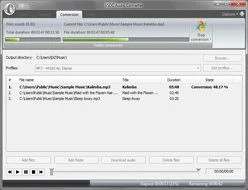
После добавления файла выберите профиль WAV и папку результата. Если исходник содержит фрагмент, который точно не нужен, VSDC позволяет удалить участок встроенным редактором до конвертации; для более точного монтажа сохраните полный WAV и обработайте его уже в АудиоМАСТЕР.
Шаг 2. Откройте WAV в АудиоМАСТЕР
Запустите АудиоМАСТЕР и добавьте полученный WAV. В главном окне появится волновая форма. Перед правками прослушайте начало, середину и конец: если при конвертации редкий вариант VOC был разобран неверно, проблема проявится как обрыв, неожиданная тишина, резкий скачок скорости или потерянный участок.
Шаг 3. Выполните монтаж
Для удаления лишнего участка выделите его на волновой форме и используйте операцию вырезания. В редакторе доступны обрезка и соединение аудиофрагментов, изменение громкости, эквализация, шумоподавление и эффекты. Используйте только те операции, которые решают конкретную проблему: старый 8-битный VOC не станет детальнее после повышения битрейта или усиления высоких частот.

Эффекты в АудиоМАСТЕР применяются уже к декодированному материалу. Для архивного звукового эффекта обычно достаточно обрезки, регулировки громкости и при необходимости лёгкой очистки. Сложные голосовые эффекты полезны для творческой обработки, но не для реставрации оригинала.
Шаг 4. Сохраните результат
Перейдите к сохранению и выберите формат. В мастере сохранения доступны WAV, MP3, MP2, WMA, AAC, AC3, OGG и FLAC. Для дальнейшего монтажа оставляйте WAV или FLAC; для отправки и обычного прослушивания удобнее MP3/AAC. Не увеличивайте битрейт только ради числа: качество ограничено исходным VOC.

Плюсы:
- после перевода VOC в WAV доступны полноценные операции монтажа и улучшения звука;
- понятная волновая форма помогает точно выбирать границы удаляемых фрагментов;
- можно сохранить результат в распространённые форматы без ещё одного отдельного конвертера;
Минусы:
- для Creative Voice нужен предварительный этап VOC → WAV;
- двухэтапный процесс дольше, чем разовая конвертация через VSDC, FFmpeg или онлайн-сервис.
VSDC Free Audio Converter
VSDC Free Audio Converter поддерживает Creative Voice (VOC) как входной аудиоформат и подходит для прямого преобразования старого звукового контейнера в современные форматы. Программа ориентирована на преобразование аудио, содержит профили экспорта и умеет удалять ненужные фрагменты до получения результата. Она подходит, если нужно быстро получить WAV/MP3 без полноценной звуковой студии.
- Добавьте VOC в список конвертера.
- Выберите целевой формат: WAV для дальнейшего редактирования; MP3 — для совместимости и небольшого размера; FLAC — если нужен современный lossless-контейнер и этот профиль доступен для выбранной операции.
- Выберите профиль качества. Для архивного голоса нет смысла искусственно повышать частоту дискретизации и число каналов: это увеличит размер, но не восстановит отсутствующие данные.
- Укажите папку результата.
- Запустите преобразование и после завершения прослушайте весь выходной файл.
Плюсы:
- VOC поддерживается напрямую;
- есть встроенное удаление фрагментов;
- удобно получить WAV перед монтажом в другом редакторе.
Минусы:
- редактор ориентирован на простые операции;
- для сложной реставрации и спектральной обработки лучше использовать отдельный аудиоредактор.
Adobe Audition
Adobe Audition открывает VOC как поддерживаемый аудиоформат. Обычные аудиофайлы открываются в Waveform Editor, где можно выполнять точное редактирование одной дорожки, использовать спектральное представление, удалять шумовые артефакты и сохранять материал в современные форматы. Для единичного старого звукового эффекта это избыточный инструмент, но для реставрации большой коллекции он даёт больше контроля, чем простой конвертер.
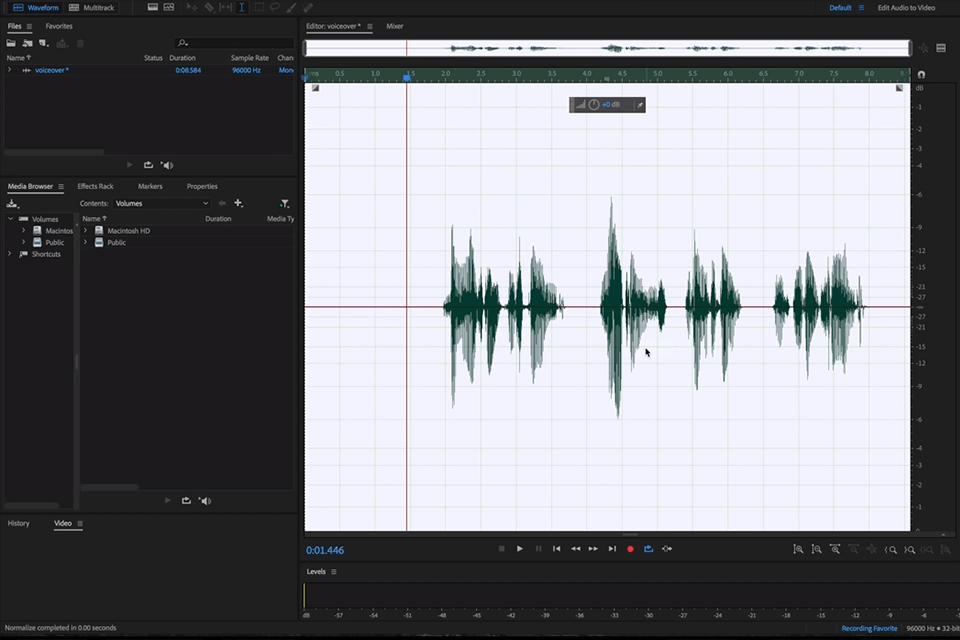
В Waveform Editor видно форму сигнала целиком и выбранный участок. Это полезно при работе со старым VOC: перед экспортом можно проверить обрывы, паузы и локальные дефекты, а затем сохранить обработанный материал отдельным файлом.
- Выберите File → Open и укажите VOC. Поддерживаемые обычные аудиофайлы открываются в Waveform Editor.
- Прослушайте запись и выделите участок, который нужно удалить или обработать. Для точной локальной очистки можно переключаться между волновой формой и спектральным представлением.
- Выполните нужные операции. Не применяйте шумоподавление ко всему файлу без сравнения до/после: на низкобитных старых записях агрессивная обработка может сильнее испортить голос, чем исходный шум.
- Для нового файла выберите File → Save As. Если нужно сохранить текущий файл открытым и создать отдельный результат, используйте File → Export → File. Для сохранения только выделенного участка доступна команда File → Save Selection As.
- Выберите WAV или FLAC для дальнейшей обработки либо MP3/AAC для распространения.
Плюсы:
- VOC поддерживается при импорте;
- есть точное Waveform- и спектральное редактирование;
- подходит для восстановления проблемных записей и пакетной работы.
Минусы:
- профессиональный интерфейс сложнее простых конвертеров;
- для одного короткого VOC набор функций будет избыточным.
Wavosaur
Wavosaur — лёгкий Windows-аудиоредактор, в диалоге открытия которого VOC присутствует среди известных медиаформатов. Поддержка VOC в Wavosaur ориентирована на 8-битный импорт. Это важно: Wavosaur не следует описывать как универсальный декодер любого Creative Voice. Для типичного старого 8-битного эффекта он удобен, а для более сложного VOC лучше иметь запасной путь через VSDC, FFmpeg, Audition или Awave Studio.

- Откройте Files → Open. В фильтре типов файлов выберите VOC или All known media files.
- После открытия проверьте волновую форму и воспроизведите запись целиком. Если файл не открывается, не пытайтесь подменять расширение — используйте другой декодер.
- Выделяйте участки мышью и применяйте стандартные операции редактирования: вырезание, копирование, вставку и обработку эффектами.
- После обработки сохраняйте результат в WAV; Wavosaur в этом сценарии используется для импорта и редактирования 8-битного VOC, а не для обратной записи Creative Voice.
Плюсы:
- не требует тяжёлой DAW для простого монтажа;
- VOC виден в штатном диалоге открытия;
- волновая форма и анализаторы удобны для проверки коротких эффектов.
Минусы:
- VOC-поддержка ориентирована на 8-битный импорт;
- сохранение практичнее выполнять в WAV, а не пытаться сохранить исходный контейнер.
Awave Studio
Awave Studio полезен именно там, где обычные медиаплееры сдаются: программа читает и записывает как newer style, так и older style Creative Labs VOC. Она рассчитана на преобразование большого количества редких аудио- и инструментальных форматов, поэтому особенно уместна при работе с коллекциями старых ресурсов, а не только с одним файлом.
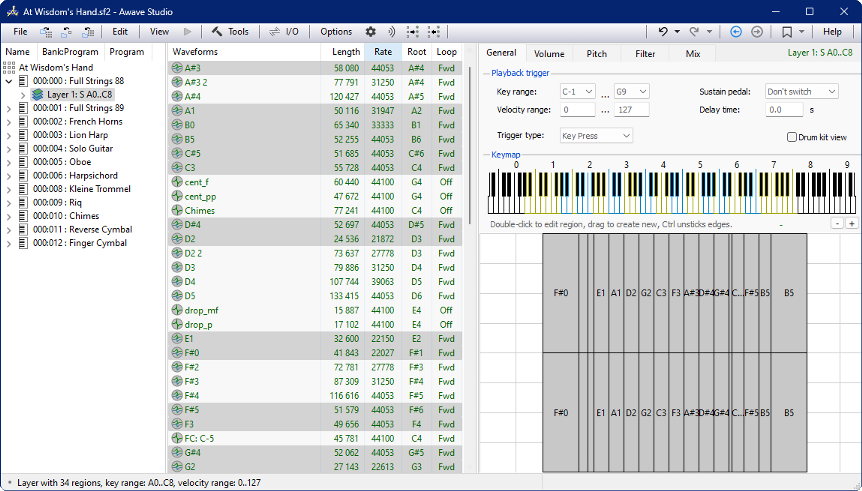
Интерфейс Awave Studio ориентирован на техническую работу с форматами и параметрами сэмплов. Это делает программу полезной для конвертации архивных коллекций, но для простой обрезки одного файла обычный аудиоредактор будет понятнее.
- Откройте VOC через стандартную операцию открытия файла.
- Проверьте, распознался ли тип Creative Labs и корректна ли длительность.
- Если нужно только преобразование, выберите целевой формат и параметры. Для дальнейшего редактирования используйте WAV; для архива без потерь — FLAC, если не требуется обратная совместимость с ретро-ПО.
- Если нужно сохранить именно VOC для старой программы или игры, учитывайте требования целевой системы к битности, частоте и кодированию: факт записи VOC не означает, что любой старый проигрыватель примет произвольные параметры.
Плюсы:
- читает и записывает старый и новый вариант Creative Labs VOC;
- ориентирован на редкие и исторические форматы;
- удобен для пакетной конвертации коллекций.
Минусы:
- для обычной обрезки интерфейс сложнее, чем у специализированного простого редактора;
- при обратной записи VOC нужно учитывать ограничения старого оборудования и программы-получателя.
WavePad
WavePad работает на Windows и macOS и содержит полноценный редактор с волновой формой. Программа открывает VOC, после чего запись можно обрезать, обработать и сохранить в WAV, MP3, FLAC или другой доступный современный аудиоформат. Обратную запись в Creative Voice в этом рабочем сценарии не используйте.

- Откройте файл через команду открытия и выберите VOC.
- Проверьте волновую форму. Для обрезки выделите ненужный участок и удалите его; для очистки используйте эффекты только после контрольного прослушивания.
- Сохраните результат через Save File As в WAV, MP3 или другом поддерживаемом выходном формате.
- После сохранения откройте результат повторно и сравните длительность с исходником.

Плюсы:
- VOC поддерживается как входной формат;
- Windows и macOS;
- есть полноценные инструменты монтажа и эффектов.
Минусы:
- рабочий результат сохраняется в современные аудиоформаты, а не обратно в VOC;
- часть расширенных функций относится к платным редакциям WavePad.
Audacity
Audacity подходит для кроссплатформенного редактирования: его импортная подсистема поддерживает Creative Labs VOC. Практический сценарий аналогичен WavePad — открыть VOC, обработать в проекте и экспортировать в современный формат. Для сохранения архивной копии оставьте исходный VOC отдельно: рабочий проект и новый WAV не заменяют оригинальный контейнер.
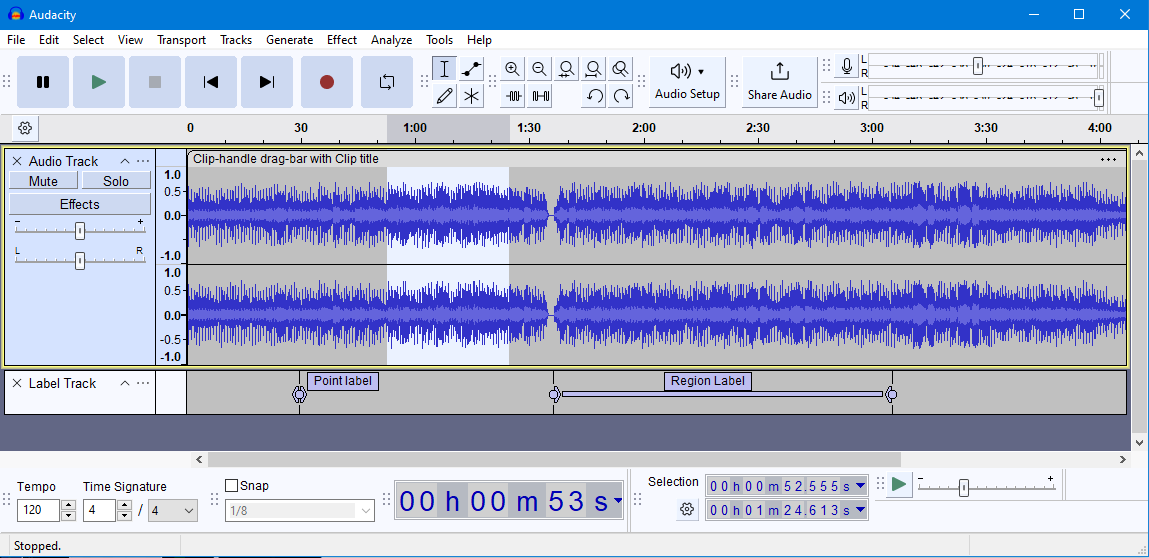
В Audacity выделенный диапазон виден прямо на волновой форме, а нижняя панель показывает границы выделения. Для VOC это удобно при удалении лишних пауз и точной проверке участка перед экспортом.
- Откройте VOC через File → Open или импортируйте его в проект.
- Убедитесь, что дорожка имеет ожидаемую длительность и воспроизводится без ускорения/замедления.
- Для простой обрезки выделите фрагмент и удалите его. Если применяете нормализацию или шумоподавление, сначала сохраните копию проекта или используйте Undo для сравнения.
- Экспортируйте в WAV для дальнейшей работы, FLAC для хранения без потерь либо MP3 для совместимости.
Плюсы:
- работает на Windows, macOS и Linux;
- совмещает импорт VOC с полноценным редактированием;
- подходит для большого числа типовых операций.
Минусы:
- не нужно рассчитывать на экспорт обратно в VOC;
- для сложных многоблочных или необычно кодированных VOC может понадобиться предварительная конвертация другим декодером.
VLC media player
VLC полезен, когда сначала нужно понять, воспроизводится ли файл, а затем быстро получить более современный формат. В VLC есть штатный конвертер. При этом VLC остаётся медиаплеером: точная обрезка по волновой форме и реставрация звука — задача отдельного редактора.

- Откройте Media → Convert / Save или нажмите Ctrl+R.
- В окне Open Media нажмите Add, укажите VOC и затем Convert/Save.
- В поле Profile выберите аудиопрофиль. Для редактирования удобен FLAC или WAV-профиль, если он доступен в установленной конфигурации; для обычного прослушивания — MP3.
- Через Browse задайте имя и путь выходного файла. Следите, чтобы расширение соответствовало выбранному профилю.
- Нажмите Start. Индикатор воспроизведения в VLC используется как прогресс обработки; после завершения откройте полученный файл отдельно.
Не повышайте частоту дискретизации «для качества». Если VOC содержит старый 8-битный моносигнал с низкой частотой, преобразование в 48 кГц stereo только увеличит объём данных. Для архивного промежуточного WAV разумнее сохранить исходную частоту и число каналов, если декодер позволяет это сделать.
Плюсы:
- подходит для быстрой проверки воспроизведения;
- есть встроенный Convert/Save;
- кроссплатформенный.
Минусы:
- нет полноценного волнового монтажа;
- настройки профилей менее наглядны, чем в специализированном аудиоконвертере.
GoldWave
GoldWave открывает Sound Blaster VOC в вариантах 8/16-bit PCM и μ-law, но Creative ADPCM не поддерживает. Поэтому сообщение об ошибке в GoldWave не означает автоматически, что VOC повреждён: он может содержать разновидность кодирования, которую другой декодер прочитает.

- Откройте VOC и проверьте, распознана ли длительность.
- Если файл открылся, выполните монтаж и сохраните копию в WAV/FLAC/MP3.
- Если программа сообщает о неподдерживаемом содержимом, попробуйте VSDC Free Audio Converter, Adobe Audition, FFmpeg или Awave Studio вместо попытки «починить» расширение.
- Не перекодируйте через MP3 перед редактированием — для промежуточного шага предпочтительнее WAV.
Плюсы:
- полноценный аудиоредактор;
- есть явная поддержка части Sound Blaster VOC;
- сразу понятно существенное ограничение: Creative ADPCM не декодируется.
Минусы:
- Creative ADPCM в VOC не поддерживается;
- из-за этого совместимость зависит от внутреннего содержимого, а не только расширения.
Winamp
Winamp воспроизводит VOC как поддерживаемый тип аудиофайла. Его удобно использовать для быстрой проверки: если задача сводится к прослушиванию старого эффекта, полноценный редактор не нужен. Для монтажа, выбора параметров экспорта и контролируемой конвертации используйте отдельный аудиоредактор или конвертер.
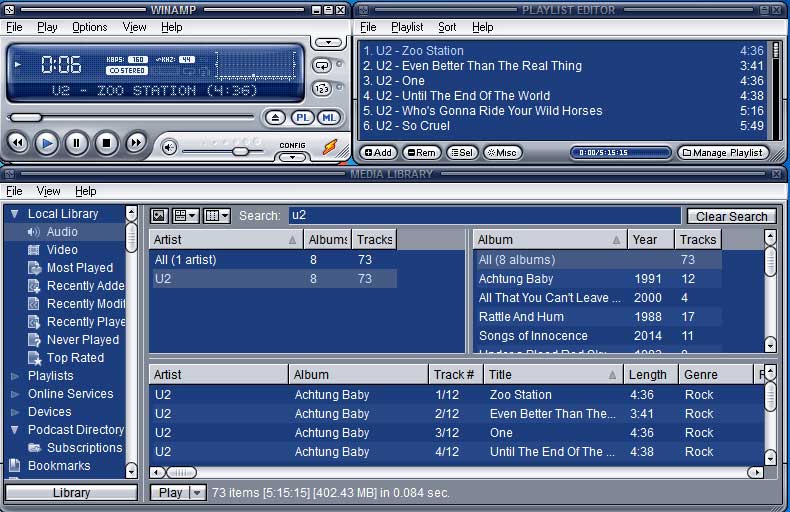
- Откройте VOC в Winamp и прослушайте запись целиком.
- Если звук корректен, но нужен другой формат, не делайте сложный маршрут через захват воспроизведения; используйте VSDC, FFmpeg, Audition, WavePad или онлайн-конвертер.
- Если Winamp не воспроизводит конкретный VOC, проверьте файл другим декодером — расширение объединяет несколько внутренних вариантов.
Плюсы:
- подходит для быстрого воспроизведения;
- VOC присутствует в списке поддерживаемых типов.
Минусы:
- не предназначен для полноценного монтажа;
- не лучший выбор для контролируемой конвертации и реставрации.
FairStars Audio Converter
FairStars Audio Converter принимает VOC как входной аудиоформат. Это вариант для пакетной конвертации, когда нужно привести несколько старых аудиофайлов к одному современному формату. Для редактирования по волновой форме используйте отдельный редактор после преобразования.
- Добавьте VOC-файлы в очередь.
- Выберите единый целевой формат. Для последующей обработки — WAV; для хранения без потерь — FLAC; для компактной раздачи — MP3.
- При пакетной обработке не задавайте всем исходникам искусственно одинаковую высокую частоту дискретизации, если это не требуется целевой системе.
- Проверяйте несколько файлов из начала, середины и конца очереди, а не только первый результат.
Плюсы:
- VOC заявлен как входной формат;
- подходит для пакетной конвертации.
Минусы:
- не заменяет полноценный аудиоредактор;
- при смешанной коллекции старых VOC требуется выборочная проверка результата.
Freemake Audio Converter
Freemake Audio Converter принимает VOC наряду с MP3, AAC, M4A, WMA, OGG, FLAC, WAV, AMR, AIFF, MP2, APE, DTS, M4R и AC3. Это Windows-конвертер, а не редактор Creative Voice: его удобно использовать для прямого перевода VOC в WAV, FLAC или MP3, когда монтаж не требуется.
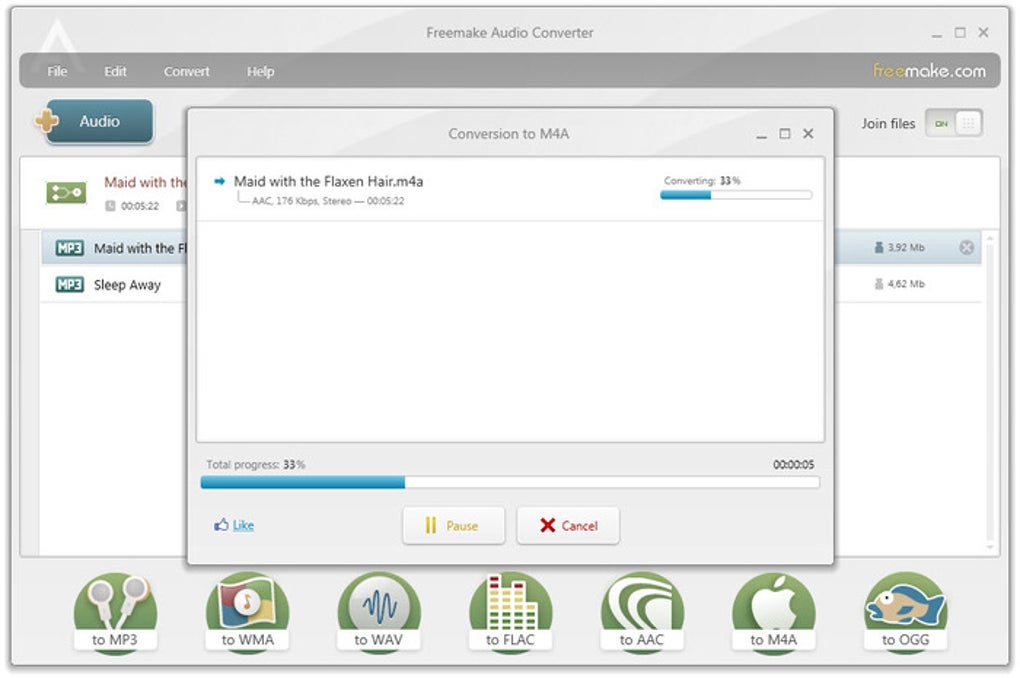
- Нажмите Аудио и выберите VOC.
- В нижней части окна выберите в WAV, в MP3, в FLAC или другой требуемый профиль.
- Откройте параметры профиля и оставьте частоту дискретизации и число каналов близкими к исходным, если следующая программа не требует других значений.
- Укажите папку результата и запустите преобразование.
- После завершения прослушайте начало, середину и конец файла.
Плюсы:
- простой конверсионный сценарий и распространённые выходные форматы;
Минусы:
- не предоставляет полноценный волновой монтаж;
- для тонкой реставрации нужен отдельный редактор.
Freemake Video Converter
Несмотря на слово Video в названии, Freemake Video Converter принимает voc как входной аудиоформат. Программа может быть полезна, если на компьютере уже используется этот медиаконвертер и нужно быстро перевести старый аудиофайл. Для одной короткой записи интерфейс крупнее, чем у VSDC Free Audio Converter.

- Нажмите Аудио и добавьте VOC.
- Выберите подходящий выходной аудиоформат в нижней панели или доступном профиле.
- Если открывается редактор профиля, не завышайте число каналов и частоту только ради формального «качества».
- Запустите конвертацию и прослушайте результат целиком.
Плюсы:
- принимает VOC как входной аудиоформат;
- можно использовать уже установленный универсальный медиаконвертер.
Минусы:
- для чисто аудиозадачи программа перегружена видеофункциями;
- это не полноценный аудиоредактор.
VSDC Free Video Editor
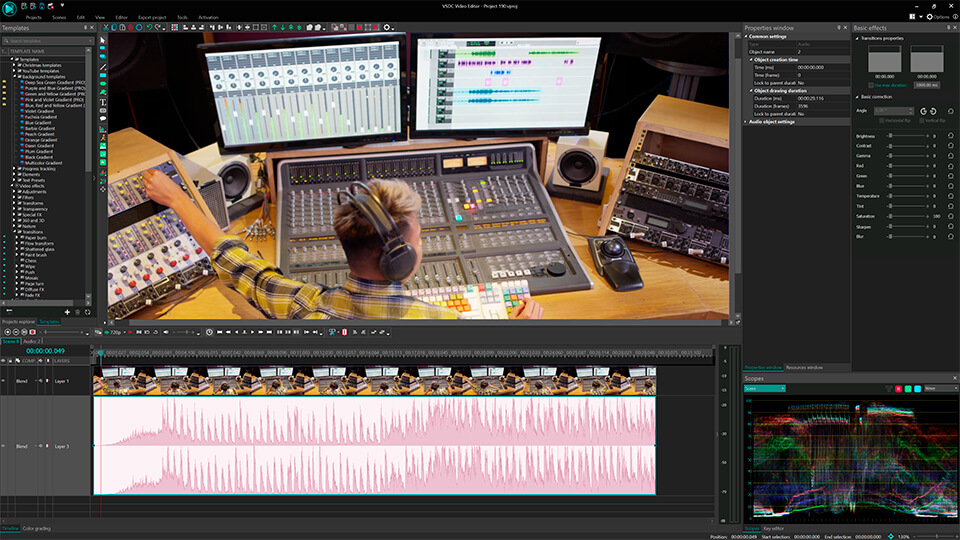
VSDC Free Video Editor уместен, когда VOC нужен внутри видеопроекта. Редактор принимает VOC как аудиоформат, поэтому звук можно добавить в проект и использовать на таймлайне без отдельного предварительного преобразования. Для простой задачи VOC → WAV или VOC → MP3 удобнее VSDC Free Audio Converter.
Плюсы:
- полезен, когда VOC сразу должен попасть в видеомонтаж;
- есть внутренняя работа со звуком в медиапроекте.
Минусы:
- избыточен для простой аудиоконвертации;
- не следует путать с отдельным VSDC Free Audio Converter.
macOS: программы для VOC
На macOS выбор нативных Creative Voice-инструментов уже, чем на Windows. При этом не нужно дублировать одну и ту же программу в нескольких разделах: Adobe Audition, WavePad и VLC уже описаны выше и имеют версии для macOS. Дополнительно полезен VideoProc Converter AI, который принимает VOC как входной аудиоформат.
VideoProc Converter AI
VideoProc Converter AI работает как универсальный мультимедийный конвертер на Windows и macOS и принимает VOC среди входных аудиоформатов. Для Creative Voice важна конверсионная часть: добавление файла, выбор целевого аудиоформата и запуск обработки; AI-инструменты для видео к этой задаче не относятся.
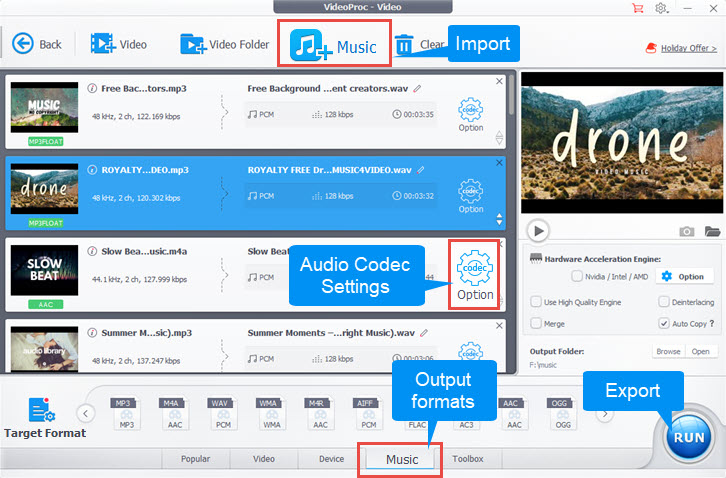
- Откройте модуль конвертации и добавьте VOC.
- В Target Format выберите WAV, FLAC или MP3 в зависимости от дальнейшего использования.
- Для редактирования в другой программе выбирайте WAV/FLAC, чтобы не создавать лишний этап потерьного кодирования.
- Запустите обработку кнопкой RUN и проверьте итоговый файл.
Плюсы:
- принимает VOC как входной аудиоформат;
- есть версии для Windows и macOS;
- подходит для пакетной обработки мультимедиа.
Минусы:
- для одного старого аудиофайла функциональность может быть избыточна;
- не стоит смешивать описание VOC с несвязанными AI-инструментами программы.
iDealshare VideoGo
iDealshare VideoGo работает на Windows и macOS и принимает VOC среди входных аудиоформатов. Программа подходит для преобразования Creative Voice в WAV, FLAC, MP3 и другие распространённые форматы; также в ней есть базовая обрезка. Для точной реставрации и спектральной обработки удобнее отдельный аудиоредактор.
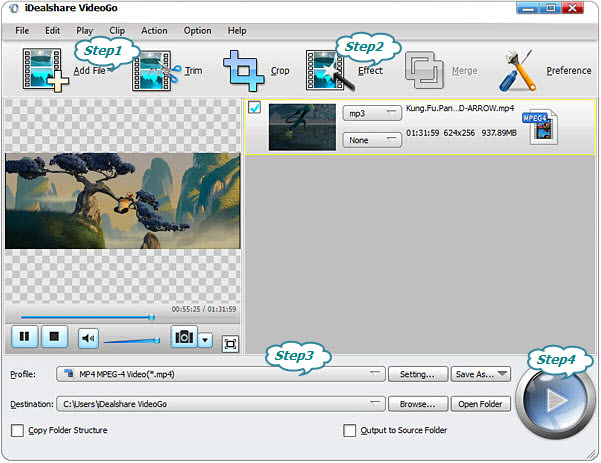
- Нажмите Add File и укажите VOC.
- Для удаления лишнего начала или конца используйте Trim.
- Откройте список Profile и выберите WAV/FLAC для последующей обработки либо MP3 для конечного файла.
- Через Browse укажите папку вывода и запустите преобразование.
Плюсы:
- доступен на Windows и macOS;
- ориентирован на конвертацию разных медиатипов.
Минусы:
- для простой аудиозадачи тяжелее специализированного аудиоконвертера;
- точные возможности редактирования не следует путать с полноценной DAW.
Как конвертировать VOC онлайн
Браузерный способ удобен, когда программа не нужна постоянно или рабочая система не поддерживает нужный декодер. Но онлайн-конвертация отличается принципиально: файл загружается на сервер третьей стороны. Для приватной речи, рабочих записей, персональных данных и материалов с ограниченным доступом лучше выбирать локальный инструмент. Если файл не содержит чувствительной информации, онлайн-сервис позволяет быстро получить WAV/MP3 без установки ПО.
CloudConvert
CloudConvert имеет отдельный VOC Converter и направления VOC → MP3, WAV, FLAC, M4A, WMA, AIFF и другие аудиоформаты. В настройках аудио доступны параметры кодека, каналов, частоты дискретизации, громкости и обрезки. Для редактирования после браузера выбирайте WAV или FLAC; MP3 разумнее использовать как конечный компактный файл.
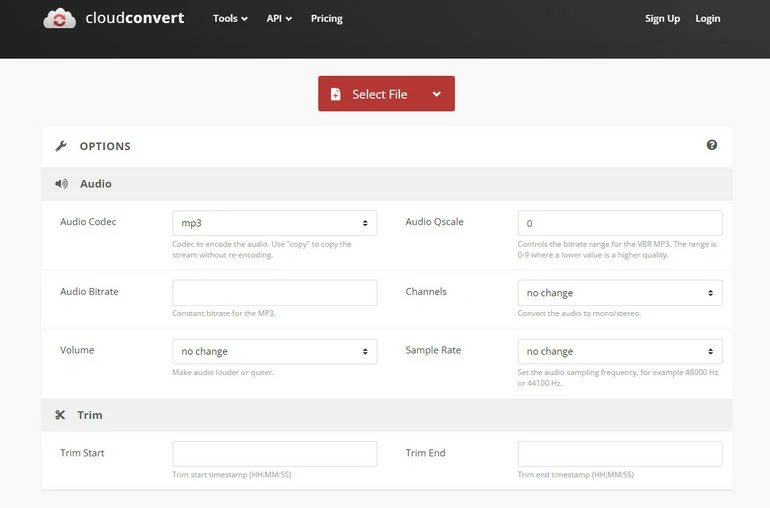
- Откройте VOC Converter и выберите исходный файл.
- Выберите целевой формат. Для дальнейшей обработки — WAV; для компактного результата — MP3.
- При необходимости настройте параметры аудио, не превышая исходные характеристики без практической причины.
- Запустите конвертацию, сохраните результат и воспроизведите его локально.
Плюсы:
- есть отдельный конвертер Creative Labs VOC;
- несколько современных целевых аудиоформатов;
- не требует установки.
Минусы:
- файл загружается на удалённый сервер;
- работа зависит от подключения к интернету и загрузки файла на сервер.
Convertio
Convertio имеет отдельный Creative Voice Converter. Сервис позволяет выбрать локальный файл, облачное хранилище или URL, затем указать формат и при необходимости параметры битрейта, частоты дискретизации и каналов. Для старых VOC особенно важно не повышать параметры без причины: изменение 8-битного моноисточника на высокобитрейтный stereo не восстановит деталей.
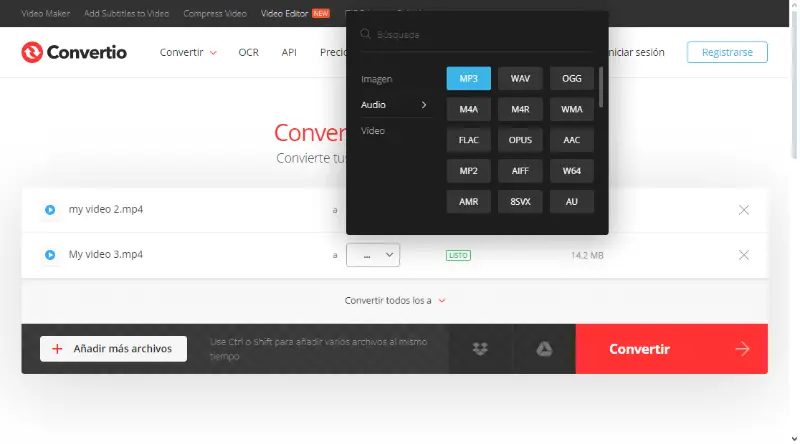
- Добавьте VOC.
- Выберите WAV, MP3, FLAC, OGG, AAC или другой нужный формат.
- При открытии дополнительных настроек изменяйте bitrate/sample rate/channels только под конкретную задачу.
- Нажмите Convert и после завершения сохраните файл.
Плюсы:
- поддерживается Creative Voice и десятки направлений преобразования;
- доступны дополнительные параметры аудио.
Минусы:
- облачная обработка не подходит для конфиденциальных записей;
- для регулярной пакетной обработки локальный инструмент удобнее облачного сервиса.
Vertopal
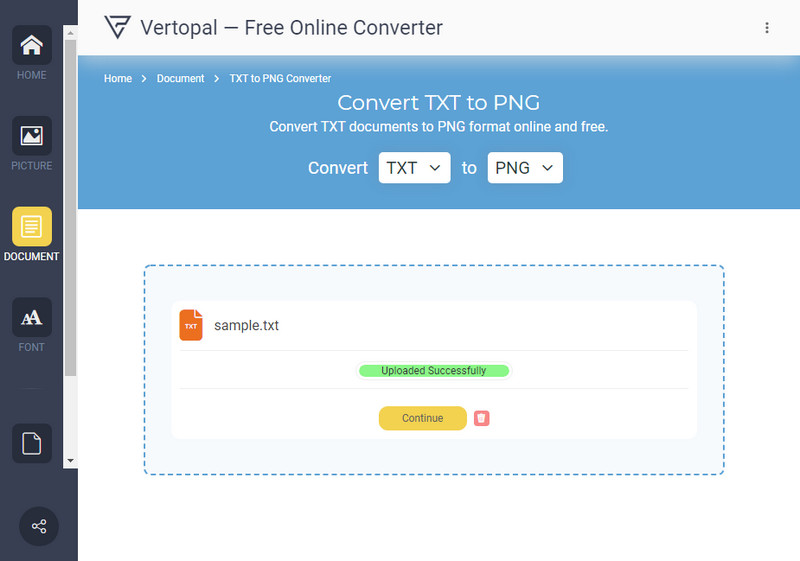
Vertopal предоставляет отдельный онлайн-конвертер VOC и варианты VOC → MP3/WAV/AAC. Сервис также предлагает операции с аудиофайлами, включая trim, однако для точного монтажа большого проекта удобнее локальный редактор с волновой формой.
Плюсы:
- подходит для быстрой браузерной конвертации;
- есть распространённые целевые форматы.
Минусы:
- файл передаётся в онлайн-сервис;
- для сложного редактирования возможности браузерного интерфейса ограничены.
Converter365
Converter365 подходит для короткого браузерного сценария: загрузить VOC, выбрать MP3 или другой доступный выходной формат, запустить преобразование и скачать результат. После конвертации проверьте длительность и прослушайте файл полностью.
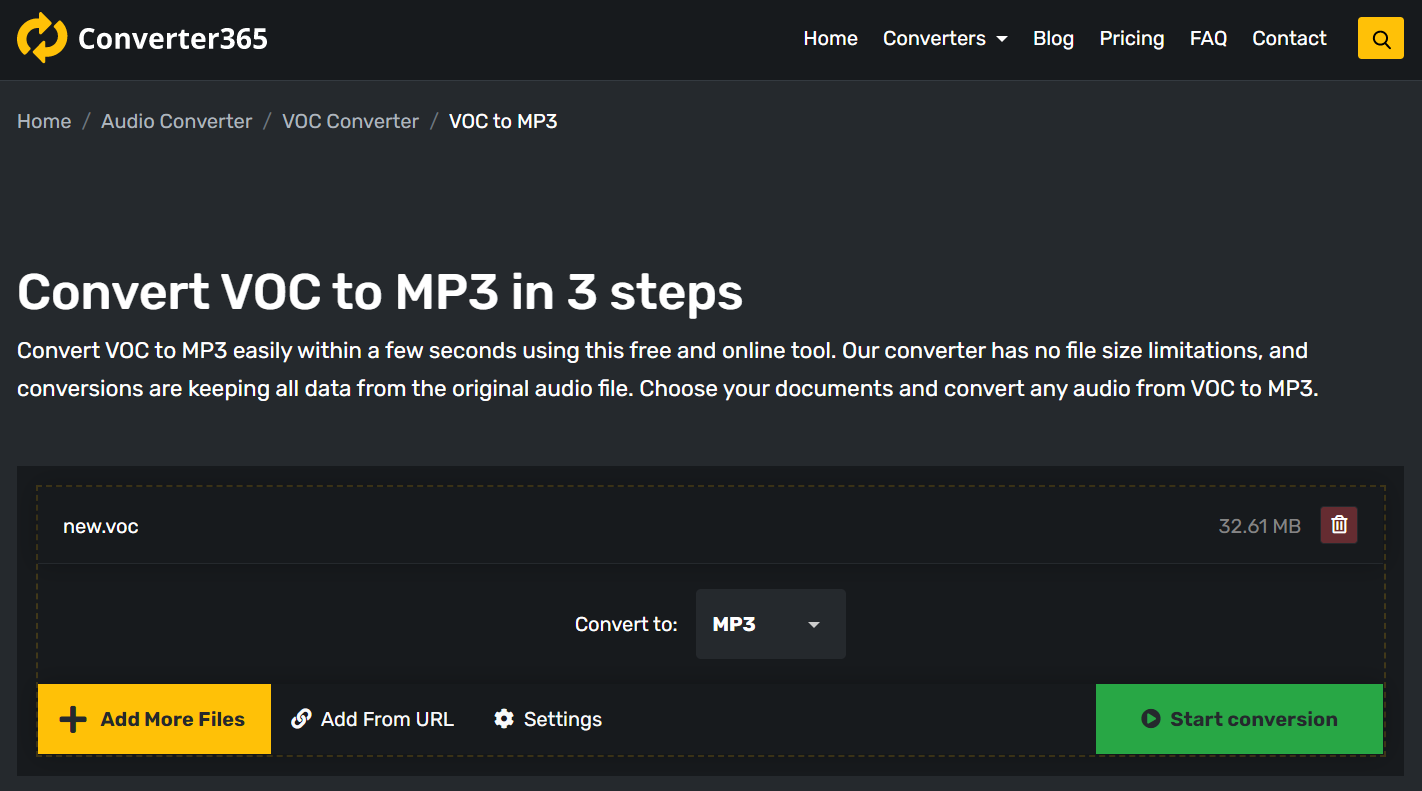
- Добавьте VOC на страницу конвертера.
- В поле Convert to выберите нужный формат.
- Нажмите Start conversion.
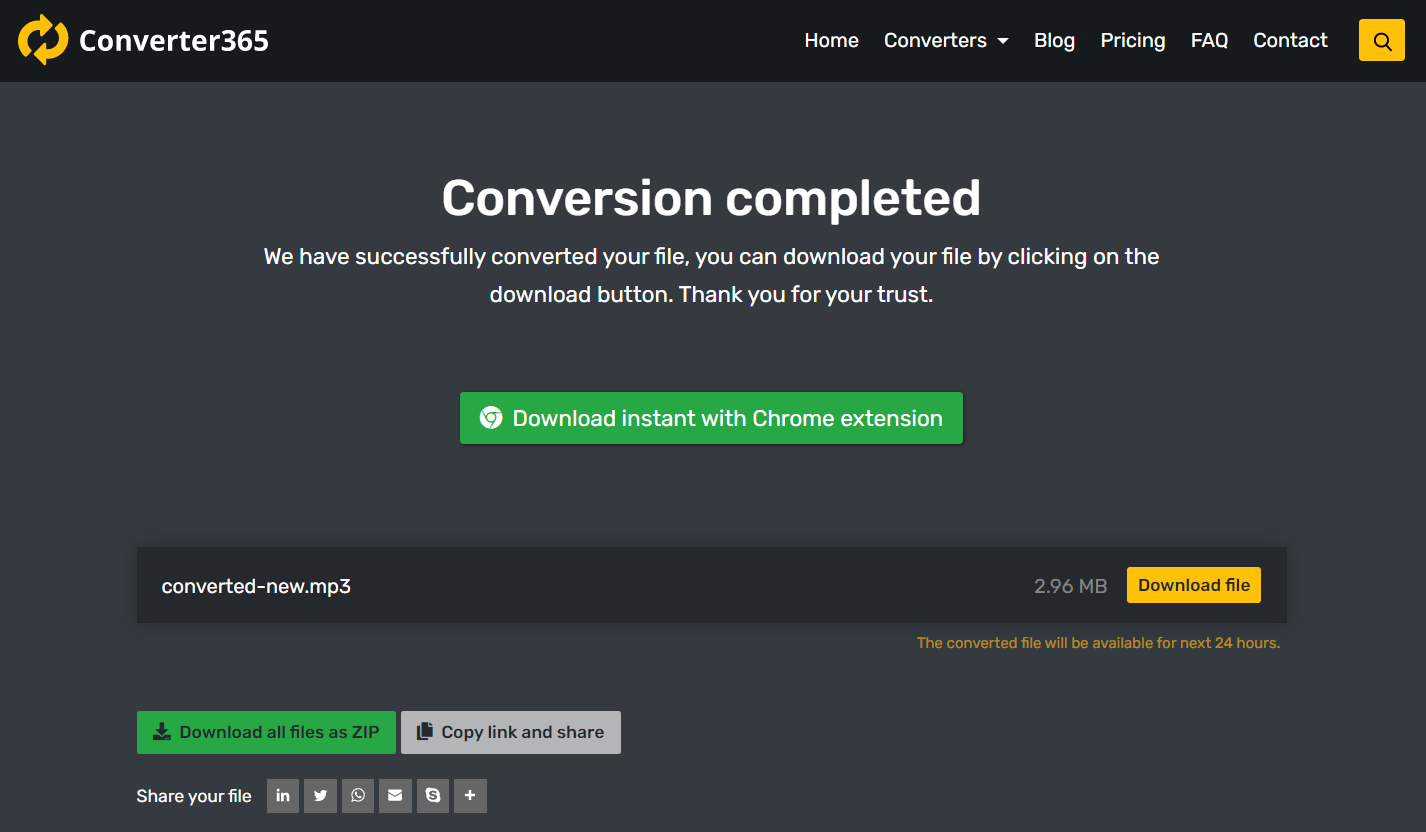
- После завершения используйте кнопку скачивания результата и сразу проверьте получившийся звук.
Плюсы:
- простая последовательность действий;
- есть специализированная VOC-страница.
Минусы:
- для точного редактирования после конвертации нужен отдельный аудиоредактор;
- для большого пакета файлов лучше использовать локальный конвертер.
Convertall
Convertall имеет отдельную страницу VOC Converter. Сервис позволяет импортировать файлы с компьютера, из Dropbox/Google Drive или по удалённому URL, выбрать формат и настроить параметры. Сервис поддерживает загрузку нескольких файлов, но для больших коллекций локальная пакетная конвертация через FFmpeg, SoX или настольный конвертер удобнее.
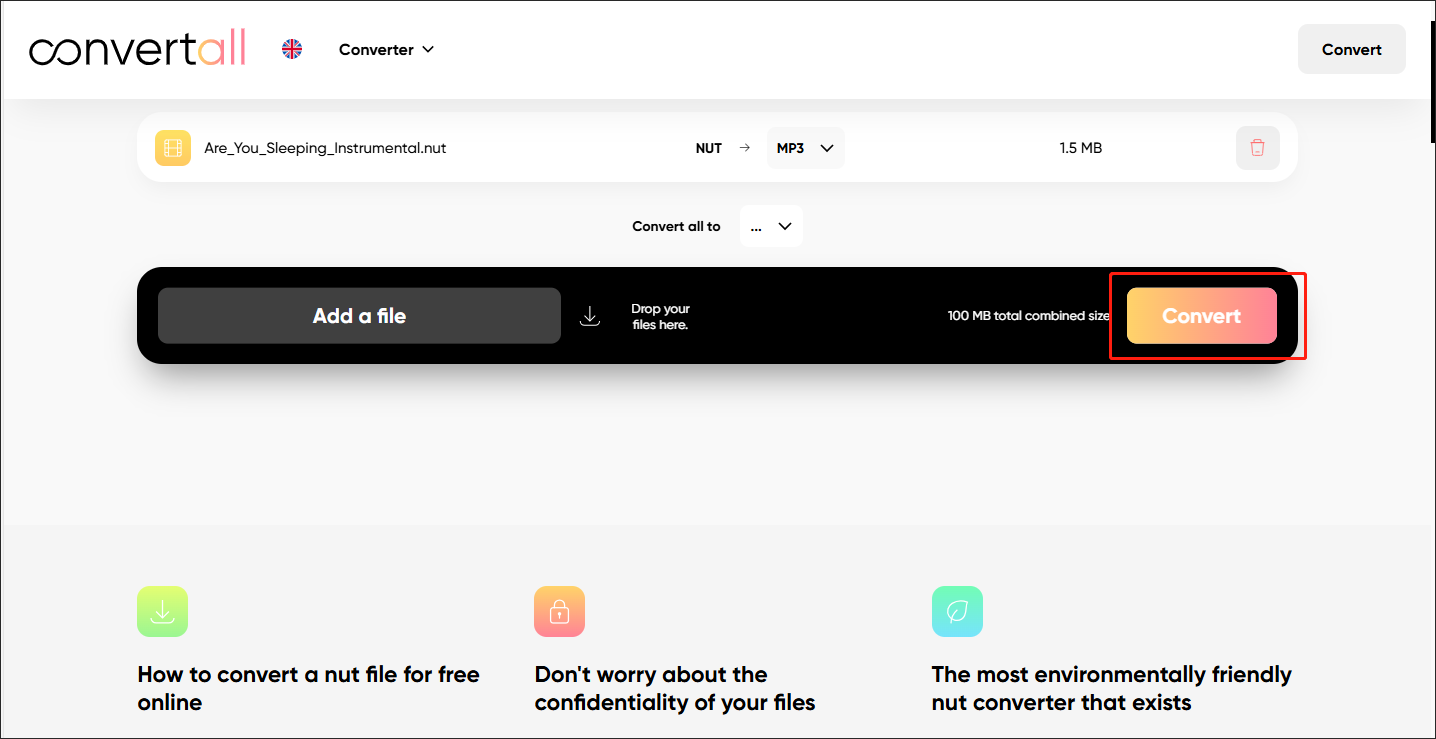
- Импортируйте VOC.
- Выберите выходной формат.
- Измените параметры только при необходимости.
- После преобразования скачайте один файл либо набор результатов.
Плюсы:
- есть VOC и большой список целевых аудиоформатов;
- можно загружать несколько файлов.
Минусы:
- для большой коллекции локальная пакетная обработка удобнее;
- аудио передаётся на сервер.
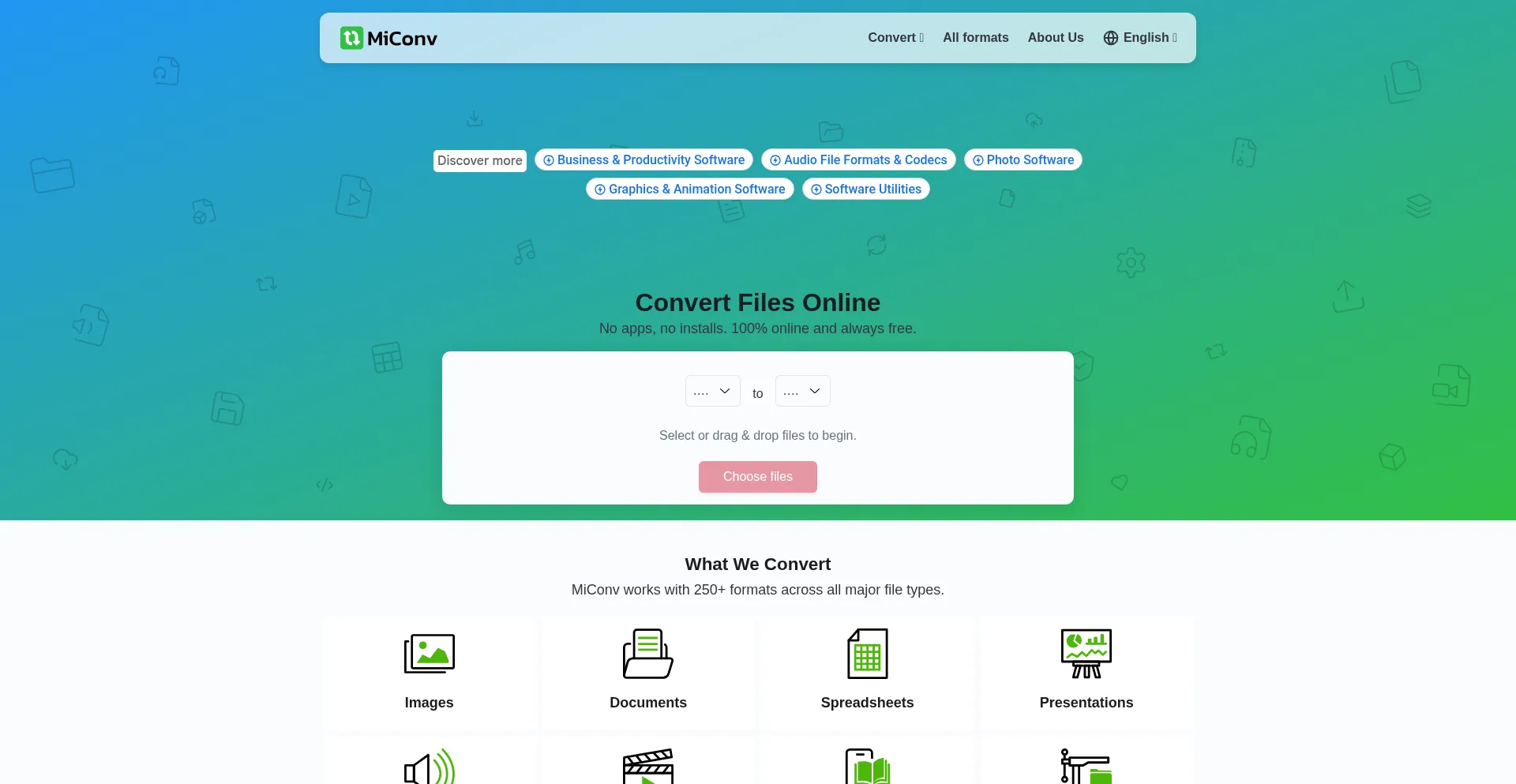
MiConv
MiConv предоставляет браузерную конвертацию VOC в современные аудиоформаты. Для разовой обработки последовательность стандартная: выбрать Creative Voice, задать целевой формат и сохранить результат после завершения преобразования.
Плюсы:
- подходит для разовой конвертации без установки;
Минусы:
- для большого пакета файлов локальная обработка избавляет от повторной передачи каждого исходника через браузер;
- не подходит для чувствительных записей, если загрузка на внешний сервер неприемлема.
Convertman
Convertman — ещё один браузерный конвертер с направлениями для VOC. Он полезен как резервный вариант, если основной сервис не принимает конкретный файл. После преобразования сравните длительность и прослушайте файл полностью: ошибки декодирования особенно заметны на многоблочных VOC.
Плюсы:
- не требует установки;
- можно использовать как второй декодер для проблемного файла.
Минусы:
- для регулярной пакетной работы локальный инструмент удобнее браузерного;
- для редактирования нужен отдельный инструмент.
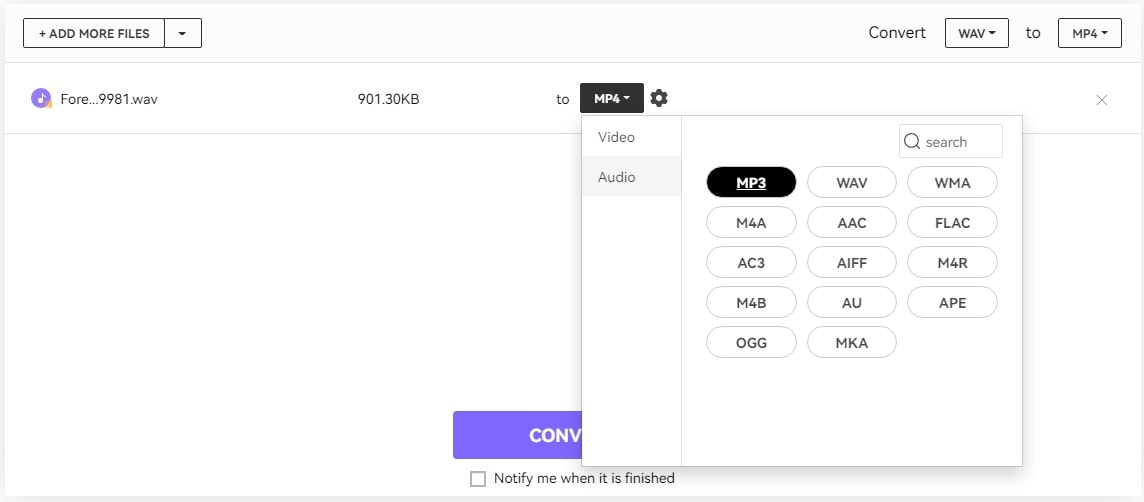
Media.io
Media.io — браузерный аудиоконвертер с выбором выходного формата из раскрывающегося списка. Для Creative Voice сначала добавьте VOC, затем выберите WAV для последующего монтажа или MP3 для компактной копии. После конвертации скачайте результат и прослушайте его целиком: старый многоблочный файл нужно проверять не только по первым секундам.
Плюсы:
- работает в браузере;
- подходит для простых конверсионных сценариев.
Минусы:
- для редких разновидностей VOC результат нужно полностью прослушать после преобразования;
- загрузка данных на сторонний сервер.
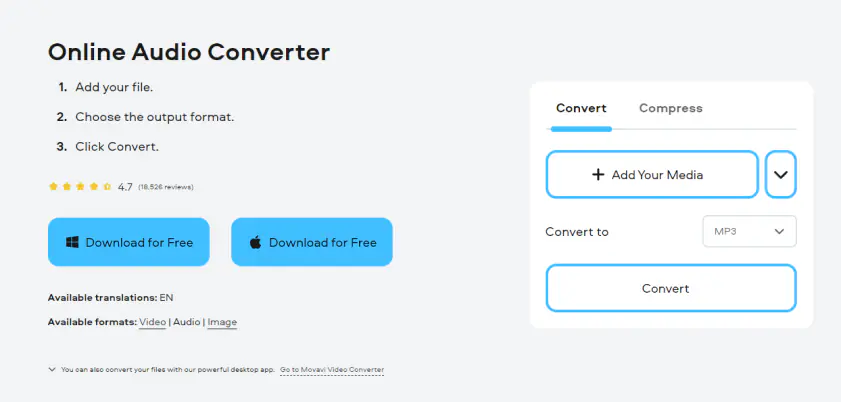
Movavi Online VOC Converter
Movavi Online Audio Converter принимает VOC и позволяет получить WAV или MP3 через браузер. Рабочая последовательность: добавить Creative Voice через Add Your Media, выбрать выходной аудиоформат и запустить Convert. Для последующего редактирования выбирайте WAV; MP3 подходит как конечная компактная копия для обычного воспроизведения.
Плюсы:
- подходит для VOC → WAV и VOC → MP3 без установки настольной программы;
Минусы:
- для точного монтажа после преобразования нужен отдельный редактор;
- исходный VOC передаётся на сервер.
iPhone: как работать с VOC
На iPhone системный проигрыватель не является универсальным декодером Creative Voice, поэтому используйте приложение с непосредственной поддержкой VOC. Браузерный конвертер тоже работает на iPhone, но это не мобильное приложение и он требует отправки файла на сервер.
Audio Converter・Convert to MP3
Audio Converter・Convert to MP3 принимает VOC вместе с MP3, AAC, M4A, WAV, FLAC, OGG, AIFF, OPUS, MP2, AC3, AMR, AU, RA, TTA, CAF, WV и MKA. Файл можно импортировать из локального хранилища или iCloud, затем выбрать выходной формат, при необходимости выделить нужный участок и выполнить экспорт. Для последующего монтажа выбирайте WAV, а MP3 создавайте как конечную компактную копию.
- Откройте приложение и импортируйте VOC из «Файлов».
- Выберите выходной аудиоформат.
- Запустите преобразование.
- Сохраните результат и проверьте его в обычном плеере или редакторе.
Плюсы:
- VOC принимается как входной аудиоформат;
- не требуется настольный компьютер.
Минусы:
- приложение распространяется с покупками внутри приложения;
- мобильный интерфейс менее удобен для точного редактирования длинных записей.
MP3 Converter - Convert to MP3
MP3 Converter - Convert to MP3 принимает VOC и позволяет преобразовать его в MP3, AAC, WAV, PCM, FLAC, OGG, WMA, AIFF, AC3, M4A, AMR, AU, DTS, MP2, OPUS и другие аудиоформаты. Приложение умеет импортировать несколько файлов, извлекать звук из видео и задавать расширенные параметры аудио. Для точной реставрации длинной записи удобнее сначала получить WAV и продолжить работу на компьютере.
Плюсы:
- позволяет выполнить конвертацию на iPhone;
- VOC принимается как входной аудиоформат.
Минусы:
- ориентировано прежде всего на конвертацию;
- для точной очистки и спектрального редактирования удобнее десктоп.
Android: приложения для VOC
Video to MP3 & Audio Converter
Video to MP3 & Audio Converter принимает VOC наряду с WAV, FLAC, AAC, OGG, WMA, M4A, AIFF, AMR, AC3, Opus и другими форматами. Помимо конвертации в приложении есть Audio Trimmer, Fade In/Fade Out, Equalizer, Noise Reduction, Speed & Pitch Changer и Audio Merger. Это делает его полезнее простого «VOC → MP3», когда на телефоне нужно сразу подрезать или очистить запись.
- Импортируйте VOC из хранилища устройства через выбор файла.
- Выберите действие Convert и укажите WAV, MP3, FLAC, AAC, OGG или другой поддерживаемый выходной формат.
- При необходимости откройте Audio Trimmer, настройте громкость, fade или шумоподавление до экспорта.
- Сохраните результат локально и воспроизведите его целиком.
Плюсы:
- принимает VOC как входной аудиоформат;
- есть базовые операции редактирования прямо на Android.
Минусы:
- для длинной записи и покадровой работы с волновой формой удобнее настольный редактор.
UltimateFileConverter
UltimateFileConverter использует для VOC конкретный мост VOC ↔ WAV. Это удобно, когда старый звук нужно сделать совместимым с современным редактором: WAV подходит как промежуточный формат. Преобразование выполняется на устройстве и работает без отправки файла в облачный конвертер.
- Выберите категорию Audio.
- Укажите VOC.
- Выберите WAV как выходной формат.
- После преобразования сохраните WAV или передайте его в редактор.
Плюсы:
- выполняет преобразование VOC ↔ WAV;
- подходит для локальной офлайн-обработки.
Минусы:
- для MP3 может понадобиться второй шаг из полученного WAV;
- не является полноценной звуковой студией.
KMPlayer

Android-версия KMPlayer воспроизводит VOC как музыкальный формат. Поэтому его роль — проверка и прослушивание. Если файл нужно отредактировать или конвертировать, используйте отдельное приложение с экспортом либо переведите материал в WAV/MP3 на компьютере.
Плюсы:
- можно быстро проверить, воспроизводится ли VOC на телефоне;
Минусы:
- это плеер, а не основной редактор или контролируемый конвертер.
Linux: FFmpeg , SoX и другие способы
Linux особенно удобен для автоматизации. Вместо ручной обработки десятков файлов можно использовать командную строку, сохранить команды в сценарий и получать одинаковый результат. Для одного файла это не всегда проще графического конвертера, но для коллекции игровых ресурсов или архивных эффектов CLI даёт воспроизводимый процесс.
FFmpeg

В FFmpeg есть отдельный Creative Voice demuxer. Для обычного преобразования в WAV достаточно указать входной VOC и выходной WAV: FFmpeg определит контейнер по содержимому. Команда ниже не изменяет исходник и создаёт новый файл.
ffmpeg -i input.voc output.wavЕсли нужен MP3, разумнее сначала убедиться, что WAV получился корректным, особенно для необычного старого файла. После проверки можно сделать отдельный MP3:
ffmpeg -i output.wav -c:a libmp3lame -q:a 2 output.mp3Для диагностики полезно сначала посмотреть поток без конвертации. FFmpeg при чтении выводит распознанный аудиокодек, частоту и число каналов. Если в середине многоблочного VOC параметры меняются, итог нужно прослушать полностью.
Плюсы:
- Creative Voice поддерживается отдельным демультиплексором;
- подходит для пакетной автоматизации;
- работает на Windows, macOS и Linux.
Минусы:
- командная строка требует аккуратной работы с путями и параметрами;
- для ручного визуального монтажа удобнее графический редактор.
SoX
SoX также работает с Sound Blaster VOC, но у обработки этого контейнера есть существенные ограничения. VOC может состоять из нескольких частей, содержать тишину, циклы и блоки с другой частотой дискретизации. При чтении SoX заполняет участки тишины, отвергает циклы и отвергает новые аудиоданные, если в следующем блоке меняется sample rate. При записи существуют ограничения для многоблочных файлов и μ-law/A-law/2-, 3- и 4-битного ADPCM. Это делает SoX отличным примером того, почему «поддерживает VOC» не означает «одинаково обработает любой VOC».
Базовая конвертация выглядит так:
sox input.voc output.wavПосле выполнения сравните длительность и обязательно прослушайте место, где в исходнике могла быть тишина или смена параметров.
Плюсы:
- поддерживает Sound Blaster VOC и хорошо подходит для сценариев CLI;
- подходит для воспроизводимой пакетной обработки VOC из командной строки.
Минусы:
- циклы и смена частоты между блоками обрабатываются не как полноценное воспроизведение старой системы;
- не все варианты VOC можно обратно записать без потери структуры.
В какой формат лучше конвертировать VOC
Целевой формат выбирают не по принципу «самый современный», а по следующему действию. Для обработки важна предсказуемость и отсутствие дополнительного потерьного сжатия; для публикации — совместимость и размер; для ретро-программы иногда нужен именно VOC с конкретными параметрами.
| Цель | Рекомендуемый формат | Почему | Что учитывать |
|---|---|---|---|
| Дальнейшая обрезка, очистка, монтаж | WAV | Широкая совместимость редакторов, отсутствие обязательного потерьного кодирования | Файл заметно крупнее MP3 |
| Архив без потерь в современном формате | FLAC | Сжатие без потерь и удобная поддержка современными плеерами | Старая программа или игра FLAC, как правило, не примет |
| Отправка, сайт, телефон, обычное прослушивание | MP3 | Максимальная совместимость и небольшой размер | Повторные MP3 → MP3 преобразования ухудшают качество |
| Экосистема Apple/современные устройства | AAC/M4A | Широко поддерживается современными устройствами | Это конечный формат, а не лучший промежуточный вариант для монтажа |
| Старая DOS-программа или ретро-проект | VOC | Сохраняет ожидаемый старой системой контейнер | Нужно знать ограничения битности, sample rate и кодека целевого ПО |
Конвертация не способна повысить реальное качество исходника. Если Creative Voice содержит 8-битный моносигнал, сохранение в WAV 24-bit/96 kHz не добавит деталей. Оно лишь создаст более крупный файл с тем же исходным спектром. При выборе параметров ориентируйтесь на исходные характеристики или требования следующего редактора.
Как редактировать VOC без лишней потери качества
Для старого аудио полезно разделить декодирование и монтаж. Сначала получите корректно воспроизводимый WAV, затем редактируйте его. Такой подход позволяет при любой ошибке вернуться к исходному VOC и повторить декодирование другим инструментом, не накладывая несколько поколений потерьного кодирования.
- Сохраните оригинал отдельно. Не используйте Save поверх единственной копии.
- Для промежуточной работы выбирайте WAV. Не переводите VOC в MP3, затем MP3 обратно в WAV ради редактирования.
- Сначала сделайте монтаж, затем конечное кодирование. Обрезка, шумоподавление и нормализация выполняются до финального MP3/AAC.
- Сравнивайте до/после. Старые игровые эффекты часто специально имеют грубую дискретизацию; агрессивная «реставрация» может изменить характер звука.
- Не создавайте stereo из mono без причины. Дублирование одного канала не делает запись стереофонической.
- Не повышайте sample rate ради цифры. Передискретизация нужна для совместимости или обработки, а не для восстановления отсутствующих частот.
Если нужен текст из VOC, а не другой аудиоформат
Транскрибация — отдельная задача. Конвертер меняет контейнер/кодек, а сервис распознавания речи анализирует содержание и создаёт текст. Конспекто принимает VOC для распознавания речи и формирует текстовый результат в TXT, HTML, DOC и SRT. Для точной расшифровки речь должна быть различима; музыка и сильный фоновый шум ухудшают распознавание.
- Сначала убедитесь, что VOC действительно содержит речь и корректно декодируется.
- Для конфиденциальной записи оцените допустимость загрузки на внешний сервис.
- Загрузите файл и выберите язык.
- После распознавания сверяйте имена, числа, термины и места с шумом по исходному аудио: транскрибация не заменяет контроль.
Если сервис распознавания не принимает конкретный вариант VOC, сначала сделайте WAV локально. Это не меняет смысл записи и обычно повышает совместимость с системами распознавания речи.
Почему VOC не открывается: диагностика по симптомам
| Симптом | Вероятная причина | Что сделать |
|---|---|---|
| Файл открывается как читаемый текст | Это может быть Mizar Vocabulary, а не Creative Voice | Не конвертировать как звук; открыть текстовым редактором/Mizar |
| Программа пишет «unsupported format», но VLC/FFmpeg открывают | Ограничение конкретного декодера | Использовать декодер с явной VOC-поддержкой и вывести WAV |
| GoldWave не открывает файл | VOC может содержать Creative ADPCM | Проверить VSDC, FFmpeg, Audition или Awave Studio |
| Wavosaur не открывает файл | VOC может быть не 8-битным вариантом, который он поддерживает | Использовать другой декодер |
| Начало слышно, затем тишина или обрыв | Многоблочная структура, цикл или смена sample rate | Сравнить декодирование в FFmpeg/SoX/VSDC/Awave; прослушать весь результат |
| После переименования .voc в .wav ничего не изменилось | Контейнер не был конвертирован | Вернуть исходное имя и выполнить реальную конвертацию |
| Онлайн-сервис выдаёт ошибку | Лимит, неподдерживаемый вариант VOC, повреждение или сбой загрузки | Проверить файл локальным FFmpeg/VSDC и попробовать второй сервис |
| Файл очень мал и не содержит сигнатуру Creative Voice | Это может быть другой формат с расширением VOC | Определить происхождение и содержимое до выбора аудиопрограммы |
Повреждённый файл или неподдерживаемый вариант — не одно и то же
Повреждение обычно проявляется нарушенной структурой: декодер не может прочитать заголовок, размер блока выходит за границы файла или поток неожиданно обрывается. Неподдерживаемый вариант может быть полностью корректным, но содержать кодек или тип блока, которого нет в конкретной программе. Поэтому диагноз по одному приложению ненадёжен. Минимальная проверка — два независимых декодера, например FFmpeg и VSDC/Adobe Audition.
Когда виновата ассоциация файлов
Windows может быть настроена открывать .voc неподходящей программой. Это не меняет сам файл. Вместо редактирования реестра достаточно выбрать «Открыть с помощью» и указать приложение, которое действительно поддерживает Creative Voice. Если VOC используется редко, постоянную ассоциацию вообще можно не менять.
Как проверить результат после конвертации
Сообщение об успешном завершении означает, что операция закончилась, но качество декодирования старого многоблочного VOC всё равно нужно проверить. Контроль результата занимает несколько минут и помогает заметить ошибки до удаления исходников.
- Длительность. Выходной файл не должен неожиданно стать в несколько раз короче или длиннее.
- Начало и конец. Проверьте, не исчез первый импульс и не обрезан хвост эффекта.
- Середина записи. Для длинных VOC отдельно послушайте несколько точек, чтобы заметить обрыв после смены блока.
- Скорость и высота. Слишком быстрый, медленный или «писклявый» звук указывает на ошибку с sample rate.
- Каналы. Если исходник mono, появление второго идентичного канала не является улучшением; если декодер дал пустой канал, это повод повторить конвертацию.
- Волновая форма. Неожиданная сплошная тишина, клиппинг или резкий разрыв хорошо заметны визуально.
- Повторное открытие. Откройте WAV/MP3 в другом плеере, чтобы исключить ошибку конкретного приложения.
- Сохранность оригинала. Исходный VOC храните до тех пор, пока результат не проверен и не скопирован в резервное место.
Какие устаревшие VOC-утилиты не стоит выбирать первым способом
AGiliTy, Voc2wav, VOC Converter Plus, XZX-Pro, File Magic и FileViewPro встречаются в старых рабочих процессах с VOC, но для обычного Creative Voice сегодня практичнее начать с инструмента с явной поддержкой формата. Эти утилиты оставляйте для специфических legacy-сценариев, когда их требует исходная игра, интерпретатор или старое окружение.
| Название | Что с ним делать сейчас | Более предсказуемый путь |
|---|---|---|
| AGiliTy | Рассматривать только для специфических старых игровых/интерпретаторных задач после проверки происхождения | VSDC/FFmpeg/Awave для обычного Creative Voice |
| Voc2wav | Специализированное старое имя, но не основной современный рабочий процесс | FFmpeg или VSDC → WAV |
| VOC Converter Plus | Старая специализированная Windows-утилита; для нового рабочего процесса неудобна | VSDC Free Audio Converter |
| XZX-Pro | Не использовать как основной способ без конкретной необходимости старого окружения | VLC/FFmpeg/Audition |
| File Magic / FileViewPro | Универсальные «открывальщики» не заменяют декодер с явной поддержкой Creative Voice | Программа с явной поддержкой VOC |
Не редактируйте реестр Windows ради открытия VOC. Если проблема только в программе по умолчанию, выберите другое приложение через «Открыть с помощью». Изменение ассоциации не добавляет программе отсутствующий декодер Creative Voice.
Как выбрать способ под конкретную задачу
| Сценарий | Что выбрать | Почему |
|---|---|---|
| Нужно отредактировать звук на Windows и сохранить в современном формате | VSDC Free Audio Converter → АудиоМАСТЕР | Надёжно разделяет декодирование VOC и удобный монтаж WAV |
| Нужна профессиональная реставрация | Adobe Audition | VOC импортируется напрямую, есть Waveform и спектральная обработка |
| Нужен лёгкий бесплатный редактор старого 8-битного VOC | Wavosaur | VOC есть в диалоге открытия; проект уточняет 8-битный импорт |
| Нужно читать и записывать старый/новый Creative Labs VOC | Awave Studio | Форматная таблица указывает R+W для обоих вариантов |
| Нужно только прослушать | VLC или Winamp | Не требуется полноценная DAW |
| Нужно быстро получить WAV без установки | CloudConvert / Convertio / Vertopal | Браузерная конвертация, если файл не конфиденциальный |
| Нужно обработать сотни файлов | FFmpeg или SoX | Командная строка и автоматизация |
| Работа на macOS | Adobe Audition, WavePad, VideoProc Converter AI, VLC | Подтверждённые кроссплатформенные варианты |
| Работа на Android | Video to MP3 & Audio Converter / UltimateFileConverter | первое приложение принимает VOC; второй вариант выполняет VOC ↔ WAV |
| Работа на iPhone | Audio Converter・Convert to MP3 / MP3 Converter - Convert to MP3 | оба приложения принимают VOC; браузерный сервис не заменяет локальное мобильное приложение |
Частые вопросы
Можно ли открыть VOC стандартным проигрывателем Windows?
Надёжнее не рассчитывать на системный проигрыватель как на универсальный Creative Voice-декодер. Используйте VLC, Winamp или приложение с поддержкой VOC. Если после установки такой программы Windows всё равно открывает расширение не там, смените приложение через «Открыть с помощью».
Почему один VOC открывается, а второй — нет?
Расширение объединяет разные варианты внутреннего содержимого. Creative Voice поддерживает несколько способов кодирования и блоковую структуру. Например, GoldWave не поддерживает Creative ADPCM, Wavosaur ориентирован на 8-битный импорт, а SoX имеет ограничения на циклы и смену sample rate между блоками. Поэтому совместимость оценивают по содержимому конкретного файла.
Что лучше: VOC в WAV или VOC в MP3?
Для редактирования и промежуточного хранения — WAV. Для отправки и обычного воспроизведения — MP3. Если сразу сделать MP3, затем редактировать и снова сохранить в MP3, появляется второе поколение потерьного кодирования. Поэтому сначала обработайте WAV, а MP3 создайте один раз в конце.
Можно ли сделать качество старого VOC выше?
Конвертация в больший битрейт или более высокую частоту дискретизации не восстанавливает информацию, которой не было в исходнике. Можно уменьшить шум, выровнять громкость или убрать дефекты, но такие изменения нужно сравнивать с оригиналом, чтобы не потерять полезный сигнал.
Можно ли обратно сохранить WAV в VOC?
Да, некоторые инструменты способны записывать VOC. Awave Studio указывает чтение и запись старого и нового Creative Labs VOC; FFmpeg также содержит реализацию записи контейнера. Но при подготовке файла для конкретной DOS-игры или старого оборудования нужно соблюдать требования к кодеку, битности, sample rate и структуре — универсального «любого WAV → любой VOC» для ретро-совместимости нет.
Чем отличается VOC от VOX?
Это разные расширения и разные форматы. Creative Voice VOC связан с Creative Labs/Sound Blaster. VOX часто обозначает Dialogic ADPCM либо другие несвязанные форматы. Нельзя выбирать VOX-профиль только из-за похожего написания.
Можно ли открыть Mizar VOC в аудиоредакторе?
Нет смысла: Mizar VOC — текстовый DOS/ASCII-словарь символов. Его нужно открывать как текст и использовать в экосистеме Mizar. Если файл читается как обычный текст, не отправляйте его в аудиоконвертер.
Что делать, если онлайн-конвертер не принимает VOC?
Сначала проверьте файл локально в FFmpeg, VSDC Free Audio Converter, Adobe Audition или Awave Studio. Так можно отличить проблему сервиса от повреждения или необычного варианта VOC. Если локальный декодер работает, сохраните WAV и при необходимости загрузите уже WAV в онлайн-сервис.
Можно ли конвертировать VOC прямо на телефоне?
Да. На Android VOC принимают, в частности, Video to MP3 & Audio Converter и UltimateFileConverter; на iPhone соответствующие приложения также присутствуют в App Store. Для точной реставрации и длинной записи настольная волновая форма удобнее, но для разового VOC → WAV/MP3 телефон подходит.
Нужно ли менять расширение файла перед конвертацией?
Нет. Настоящий конвертер читает внутреннюю структуру и создаёт новый контейнер. Переименование sound.voc в sound.wav не превращает Creative Voice в RIFF/WAVE и часто только мешает диагностике.
Почему после конвертации звук стал быстрее или выше по тону?
Это типичный признак неверно интерпретированной частоты дискретизации либо проблемного блока в исходном VOC. Повторите декодирование другим инструментом и сравните параметры. SoX отвергает новый аудиоблок, если его sample rate отличается от предыдущего, поэтому сложный многоблочный VOC проверяйте вторым декодером.
Итоговый рабочий алгоритм
Для большинства пользователей оптимален следующий порядок: определить, что файл действительно Creative Voice; сохранить исходник; попробовать декодер с явной VOC-поддержкой; для редактирования вывести WAV; выполнить монтаж; только после этого создать MP3/AAC или другой конечный формат; полностью проверить длительность и звук. На Windows наиболее понятный сценарий для редактирования — VOC → WAV в VSDC Free Audio Converter и дальнейшая работа в АудиоМАСТЕР. Если нужен прямой профессиональный импорт, используйте Adobe Audition; для старых форматов с обратной записью полезен Awave Studio; для автоматизации — FFmpeg или SoX; для разовой несекретной конвертации — CloudConvert, Convertio или Vertopal.
Не удаляйте оригинальный VOC после первого успешного экспорта. Старый контейнер может содержать структуру, циклы, паузы или параметры, которые современный WAV уже представляет иначе. Архивная копия позволяет позже повторить декодирование более подходящим инструментом или подготовить файл для ретро-программы без потери исходных данных.
 *EXE — расширение исполняемого файла. Сайт является партнером проекта