
Разделить PDF можно по-разному: сохранить каждую страницу отдельным файлом, вынести выбранные листы в новый документ, разрезать большой файл на диапазоны по 10–20 страниц, создать части по закладкам или физически поделить одну широкую страницу на две. Эти операции похожи только по названию. Если выбрать неподходящий инструмент, вместо нескольких самостоятельных PDF получится один файл с выбранными листами, набор изображений или документ, созданный повторной печатью. Ниже разобраны именно рабочие сценарии разделения: сначала локально в PDF Commander, затем в других программах для Windows, в macOS, браузере, онлайн-сервисах и мобильных приложениях.
Для конфиденциальных договоров, паспортных копий, медицинских документов, внутренних отчетов и файлов с персональными данными предпочтительнее локальный редактор: исходник не требуется отправлять на сторонний сервер. Онлайн-сервисы удобнее для разовой операции без установки, но перед загрузкой чувствительного документа нужно оценивать его содержимое и условия обработки файлов. В отдельном разделе собраны способы проверки результата: количество получившихся документов, последовательность страниц, начало и конец каждого диапазона, ориентация и возможность открыть все созданные PDF.
Что значит разделить PDF и какой результат нужен
До выбора программы определите конечный результат. Это сокращает количество лишних операций и помогает не перепутать разделение, извлечение и печать. Для дополнительного выбора можно открыть подборку программ для разделения PDF; ниже способы сгруппированы прежде всего по тому, что пользователь получает после обработки.
| Задача | Что должно получиться | Подходящий тип инструмента | Что важно проверить |
|---|---|---|---|
| Каждая страница отдельно | Столько PDF-файлов, сколько страниц в исходнике | Split PDF по одной странице, Extract all pages | Число файлов и порядок страниц |
| Разделить книгу на главы | Несколько многостраничных PDF | Диапазоны, разбиение каждые N страниц, закладки | Первая и последняя страница каждой части |
| Сохранить только нужные листы | Один новый PDF с выбранными страницами | Extract pages, экспорт выбранных страниц | Порядок выбранных листов |
| Сделать несколько произвольных подборок | Несколько PDF с разными диапазонами | Custom ranges | Чтобы диапазоны не пересекались и не оставляли пропусков |
| Разрезать одну широкую страницу | Две или больше новых страниц из одного листа | Split Pages, Halve pages | Линия разреза, размер и ориентация новых страниц |
| Быстро сохранить диапазон без редактора | Новый PDF, созданный через печать | Save as PDF, Microsoft Print to PDF | Диапазон и визуальное совпадение результата |
Split, Extract и Print to PDF — не одно и то же
Split обычно создает несколько файлов по заданному правилу: например, каждые 5 страниц, по закладкам или в местах, которые пользователь отметил между миниатюрами. Такой инструмент нужен, когда большой документ требуется системно разбить на части.
Extract извлекает выбранные страницы. Результатом может быть один PDF с несколькими выбранными листами или отдельный PDF для каждого листа — это зависит от конкретной программы и выбранной опции. Извлечение особенно удобно, когда из отчета на 100 страниц нужны, например, страницы 3, 7–11 и 58.
Почему номера на страницах могут не совпадать с номерами в поле диапазона
Печатная нумерация внутри документа и физическая позиция страницы в PDF могут отличаться. Например, обложка и оглавление занимают первые три листа, а на четвертом напечатано «1». Поле диапазона в большинстве инструментов работает с позицией страницы в PDF, а не с цифрой, напечатанной внизу листа. Перед обработкой откройте панель миниатюр и сверяйте начало и конец диапазона визуально. Это особенно важно для книг, методичек, сканов журналов и документов с ненумерованными титульными листами.
Как разделить PDF в Windows
Для Windows доступны три принципиально разных варианта: полноценный PDF-редактор, специальная утилита разделения и печать выбранного диапазона в новый PDF. Если документ содержит чувствительные данные или разделение выполняется регулярно, локальная программа обычно рациональнее веб-сервиса: файл остается на компьютере, а повторяющиеся операции не зависят от скорости загрузки в интернет.
PDF Commander — основной способ для локального разделения
Для Windows PDF Commander удобен как основной локальный способ: в нем разделены две разные задачи — автоматическое разбиение всего документа на отдельные страницы и сохранение выбранных листов в новый PDF. Это избавляет от попытки применять один и тот же маршрут к постраничному разделению и выборочному извлечению.
Как разбить весь PDF на отдельные страницы
- Откройте исходный PDF. Запустите редактор и добавьте документ. Файл можно открыть через главное окно либо перетащить в рабочую область. После загрузки проверьте число страниц и убедитесь, что документ открылся полностью.
- Откройте инструмент разделения. Перейдите в меню «Файл» → «Инструменты» и выберите «Разбить на страницы». Это отдельная операция для создания самостоятельных PDF из листов исходника.
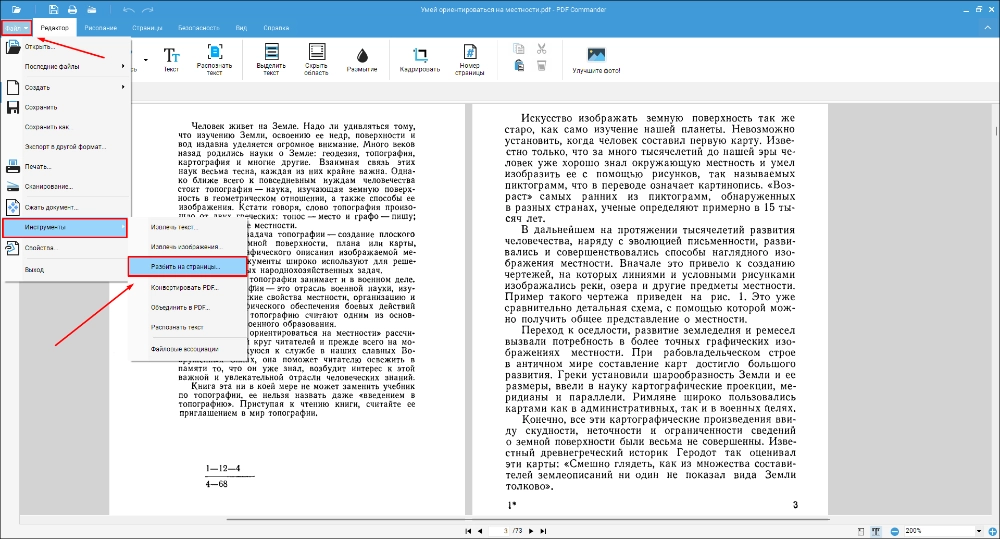
- Укажите папку вывода. Выберите каталог, где должны появиться новые документы. Для большого исходника удобнее заранее создать пустую папку: так отдельные страницы не смешаются с другими файлами.
- Запустите обработку. После завершения откройте папку результата и сравните количество файлов с количеством страниц исходника.
Этот путь нужен именно тогда, когда требуется разложить документ постранично. Если нужно получить не 40 одностраничных файлов, а, например, один PDF из страниц 7–12, используйте извлечение выбранных листов.
Как сохранить одну страницу или выборку страниц
- Откройте документ и перейдите к панели миниатюр страниц.
- Выделите нужный лист. Для нескольких листов используйте множественное выделение, чтобы собрать нужный набор перед экспортом.
- Вызовите контекстное меню выбранной страницы и используйте команду сохранения/экспорта страницы в PDF. Для одной страницы получится одностраничный документ; для нескольких выбранных листов следует дополнительно проверить их порядок перед сохранением.

Сценарий извлечения отличается от автоматического «Разбить на страницы»: он подходит для выборочного материала — нужной главы, приложения к договору, нескольких страниц отчета или одной квитанции внутри общего скана.
Плюсы PDF Commander
- разделение выполняется локально, без обязательной отправки документа на удаленный сервер;
- есть отдельные действия для полного постраничного разбиения и для извлечения выбранных листов;
- русскоязычные названия команд уменьшают риск перепутать Split, Extract и экспорт;
- после разделения исходник можно дополнительно просмотреть и проверить в том же PDF-редакторе.
Минусы PDF Commander
- для разовой операции без установки браузерный сервис потребует меньше подготовки;
- если нужно делить документы строго по закладкам, размеру выходного файла или сложным автоматическим правилам, удобнее редакторы с отдельным диалогом критериев Split.
Когда выбирать. PDF Commander особенно уместен для Windows, когда файлы нельзя или нежелательно загружать на сторонний сайт, требуется повторять операцию регулярно или после разделения нужно продолжить редактирование страниц.
PDF24 Creator

PDF24 Creator сочетает локальные инструменты с набором операций над страницами: разделение, извлечение, удаление, поворот, сортировка и перемещение. Для обычного Split важно выбрать именно инструмент разделения, а не визуальную сборку документа. В текущем интерфейсе PDF24 логика такая: выбирается Split, затем задается правило, сколько страниц должно входить в каждую часть.
- Откройте PDF24 Creator и выберите инструмент Split PDF.
- Добавьте исходный документ.
- Задайте количество страниц на один выходной PDF. Если требуется получить каждую страницу отдельным файлом, используйте разбиение по одной странице.
- Запустите разделение и сохраните получившиеся части в отдельную папку.
Если нужны не последовательные блоки, а отдельные листы, используйте Extract Pages: выберите необходимые миниатюры и создайте новый PDF только из них. Это быстрее, чем строить несколько диапазонов вручную.
Плюсы PDF24 Creator
- есть отдельные инструменты Split PDF и Extract Pages;
- локальная обработка в Creator подходит для документов, которые не следует отправлять в браузер;
- одновременно доступны сортировка, удаление и перестановка страниц перед сохранением.
Ограничения PDF24 Creator
- из-за большого числа PDF24-инструментов важно открыть именно Split PDF, а не похожую операцию с миниатюрами;
- старые инструкции в интернете показывают контекстные меню, которые отличаются от современной организации интерфейса, поэтому ориентироваться нужно на текущий инструмент Split.
Adobe Acrobat Pro
В Adobe Acrobat Pro автоматическое разделение находится в инструментах организации страниц. Команда Split работает со всем документом по правилу: по количеству страниц, максимальному размеру выходного файла или закладкам верхнего уровня. Для выбранных листов используется отдельная операция Extract, поэтому сначала решите, нужно ли разрезать весь PDF на части или собрать новый файл из конкретных страниц.
- Откройте PDF и выберите All tools → Organize pages.
- Нажмите Split.
- В поле Split by выберите Number of pages, File Size или Top level bookmarks.
- Укажите число страниц, предельный размер либо используйте структуру закладок документа.
- Откройте Output options, если нужно изменить папку назначения и правила именования выходных файлов.
- Нажмите Split, затем откройте созданные PDF и проверьте границы частей.
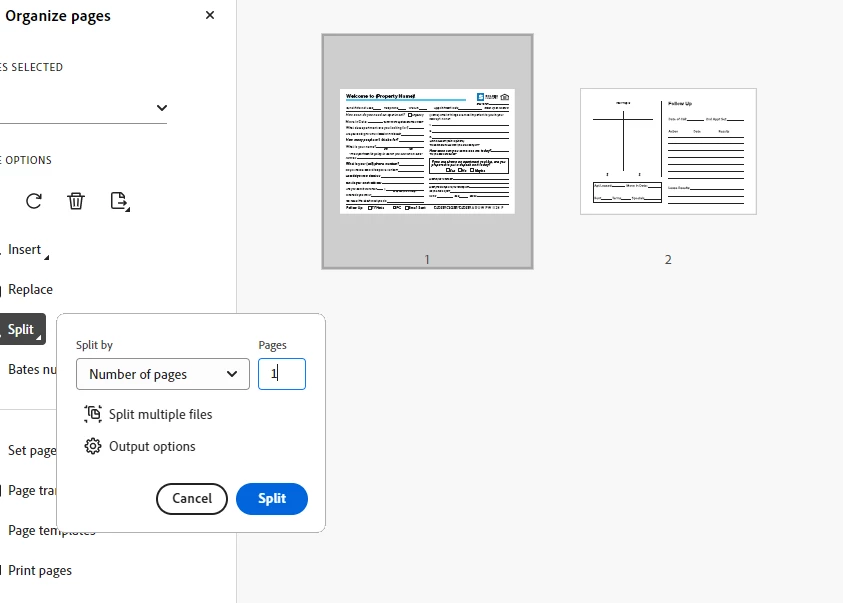
Разделение по закладкам удобно для книг, инструкций и отчетов, где главы уже размечены верхнеуровневыми bookmarks. Разделение по размеру применяют, когда каждая часть должна укладываться в заданный предел по объему файла, а не по числу листов.
Adobe Acrobat Reader и Acrobat Pro: разные сценарии
Автоматический маршрут Organize pages → Split, описанный выше, относится к Acrobat Pro. Reader подходит для просмотра и базовой работы с PDF, но его не следует подменять в инструкции полноценным редактором с Split. Если нужен именно автоматический выпуск нескольких частей, выбирайте инструмент, где эта операция доступна отдельно.
Плюсы Adobe Acrobat Pro
- разбиение по числу страниц, размеру и верхнеуровневым закладкам;
- Output options позволяют заранее определить папку и схему именования результата;
- подходит для больших документов с подготовленной структурой глав.
Ограничения Adobe Acrobat Pro
- для одной страницы или одного короткого диапазона полноценный Split избыточен;
- при разбиении по закладкам качество результата зависит от того, насколько корректно построена структура bookmarks в самом PDF.
Foxit PDF Editor
Foxit PDF Editor использует вкладку Organize. Команда Split → Split Document делит исходный PDF на несколько файлов. В диалоге доступны правила по количеству страниц, размеру файла, диапазонам страниц, закладкам верхнего уровня и пустым страницам. Для выборочного сохранения листов используйте Extract Pages, а не Split Document.
- Откройте документ в Foxit PDF Editor.
- Перейдите на вкладку Organize.
- Откройте Split и выберите Split Document.
- Задайте способ разделения и требуемое значение — например, количество страниц в одной части.
- Проверьте параметры вывода и выполните операцию.
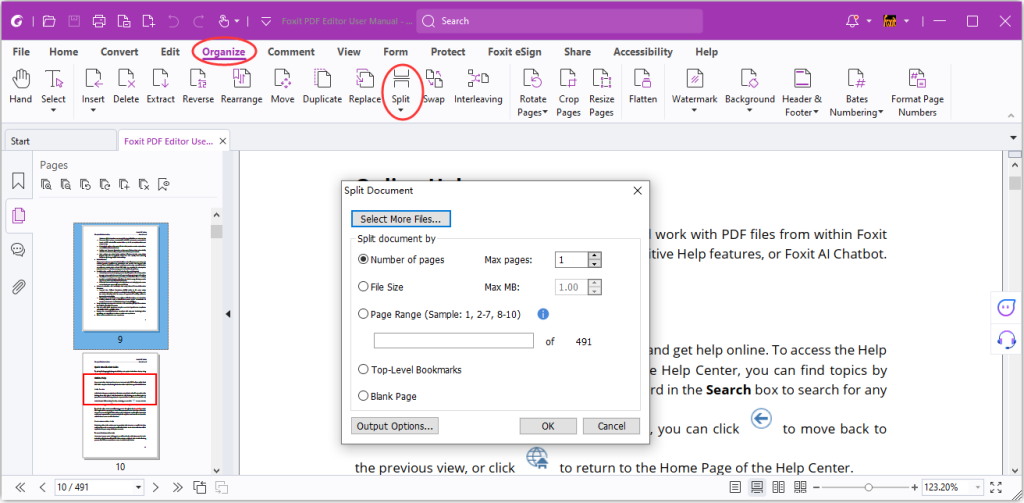
Не путайте Foxit PDF Editor с Foxit Reader. В Reader можно напечатать выбранный диапазон в новый PDF через виртуальный принтер, но это ручной печатный сценарий, а не автоматический Split Document.
Плюсы Foxit PDF Editor
- разделение крупного документа по правилам, а не только ручной экспорт страниц;
- диалог Organize позволяет сначала увидеть структуру документа и затем применить Split;
- есть отдельная операция извлечения выбранных страниц.
Ограничения Foxit PDF Editor
- старое название PhantomPDF в материалах прошлых лет усложняет поиск актуальных пунктов меню;
- для простой задачи «сохранить страницу 4» быстрее использовать Extract или печать диапазона, а не настраивать Split Document.
PDFelement
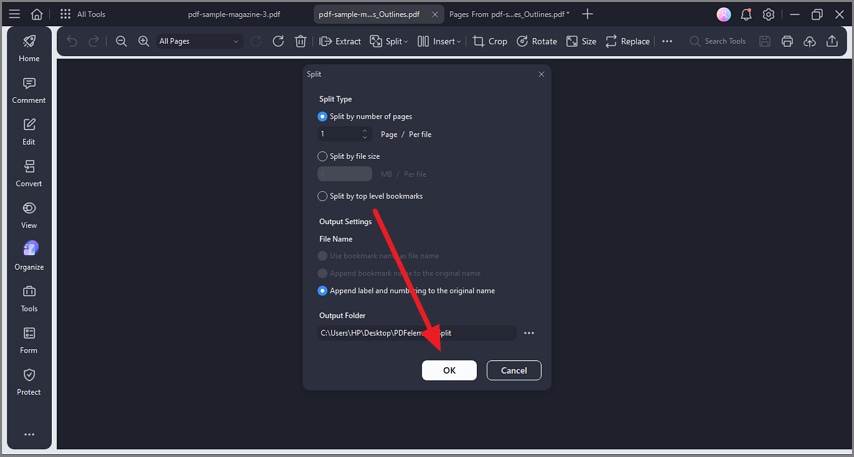
В PDFelement логическое разделение документа и физический разрез страницы вынесены в разные команды. Для создания нескольких PDF из многостраничного файла используется Organize → Split → Split PDF. В диалоге доступны разделение по количеству страниц, размеру файла и закладкам верхнего уровня; отдельно задается папка вывода. Команда Split Page предназначена уже не для границ между листами, а для разрезания площади одной страницы.
- Откройте PDF и перейдите в раздел Organize.
- Откройте меню Split и выберите Split PDF.
- Выберите правило: Split by number of pages, Split by file size или Split by top level bookmarks.
- Проверьте блок Output Settings, имя файлов и папку Output Folder.
- Подтвердите операцию и затем откройте получившиеся части из папки вывода.
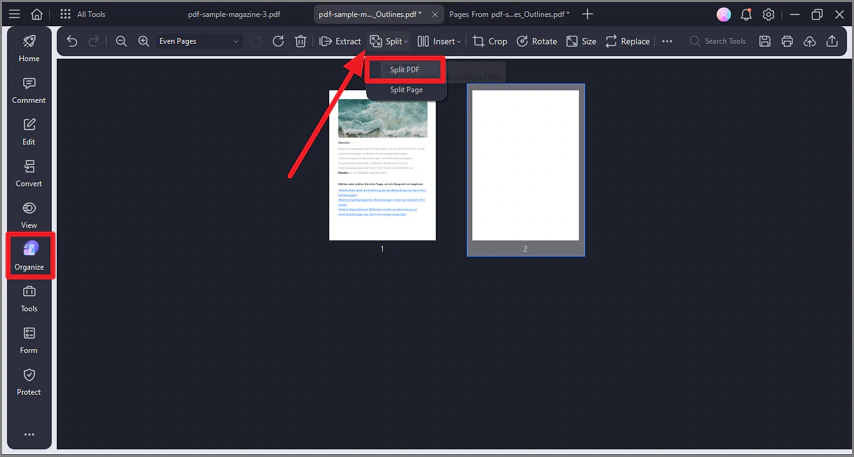
Если требуется только несколько выбранных листов, используйте Extract: так не придется создавать части для всего документа и затем удалять ненужные файлы.
Плюсы PDFelement
- Split PDF и Split Page разделены по назначению;
- для автоматического разбиения доступны разные критерии, включая размер и закладки;
- папка вывода задается до запуска, что упрощает проверку большого набора частей.
Ограничения PDFelement
- для одиночного диапазона проще Extract или печать в PDF;
- при работе по закладкам сначала нужно проверить, что структура документа действительно совпадает с желаемыми границами частей.
Coolmuster PDF Splitter
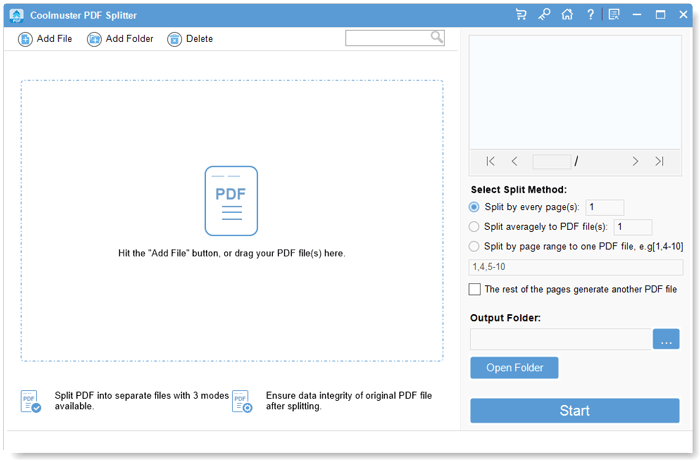
Coolmuster PDF Splitter — отдельная утилита для пакетного разбиения, а не универсальный PDF-редактор. В ней доступны три полезные схемы: Split by every page(s) для частей через заданное количество страниц, Split averagely to PDF file(s) для деления на заданное число равных частей и Split by page range to one PDF file для конкретного диапазона. Такой подход удобнее многократной печати, когда документ состоит из десятков или сотен листов.
- Добавьте исходный PDF в окно программы. Перед настройкой проверьте имя файла и количество страниц, чтобы не применить правило к другому документу из списка.
- Выберите способ разбиения. Для регулярных частей задайте количество страниц на один выходной файл; для выборочного фрагмента укажите требуемый диапазон.
- Укажите папку для результата. Лучше создать отдельный каталог рядом с исходником: при большом количестве частей это упрощает проверку и исключает смешение новых файлов с другими документами.
- Запустите разделение и после завершения откройте папку результата. Сверьте число частей и первую/последнюю страницу каждого файла.
Плюсы Coolmuster PDF Splitter
- отдельная операция Split не смешана с десятками функций редактирования;
- подходит для систематического разбиения большого документа по повторяющемуся правилу;
- результат сохраняется в выбранную папку, поэтому его удобно проверять как набор файлов.
Ограничения Coolmuster PDF Splitter
- для одной страницы или одного короткого диапазона специальная программа избыточна;
- если нужно предварительно удалить, повернуть или переставить страницы, удобнее полноценный PDF-редактор.
iTop PDF
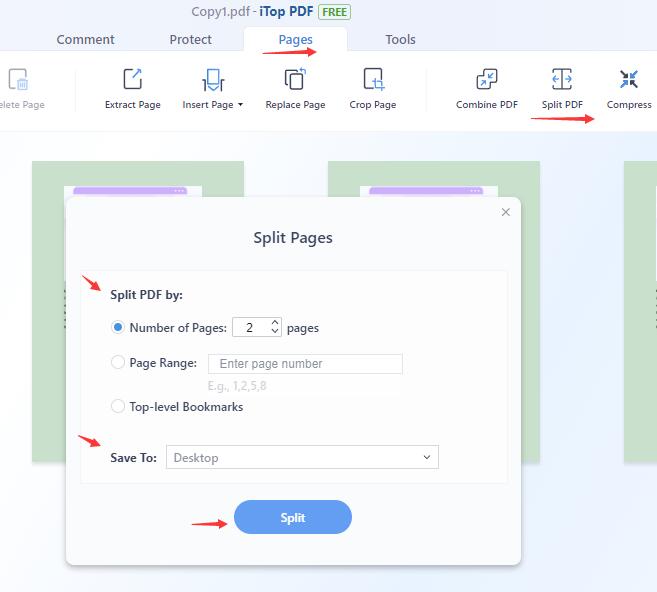
В iTop PDF команда разделения расположена на вкладке Pages. Кнопка Split PDF открывает диалог Split Pages, где можно делить по количеству страниц, по введенному диапазону или по закладкам верхнего уровня. В том же окне задается папка Save To.
- Откройте PDF и перейдите на вкладку Pages.
- Нажмите Split PDF.
- Выберите Number of Pages, Page Range или Top-level Bookmarks.
- Укажите число страниц либо диапазон и проверьте поле Save To.
- Нажмите Split.
- После завершения откройте папку результата и сверьте количество частей с выбранным правилом.
Не смешивайте Split с Extract Page. Split выпускает несколько частей из всего документа по правилу, а Extract Page нужен для выборочной выдачи конкретных листов.
Плюсы iTop PDF
- правило разбиения и место сохранения задаются в одном диалоге;
- есть режимы по числу страниц, диапазону и закладкам верхнего уровня;
- после операции легко перейти к папке результата и выполнить контроль границ.
Ограничения iTop PDF
- для одной страницы или одного короткого диапазона специализированный Split требует больше действий, чем Extract;
- перед разбиением по закладкам нужно проверить, что структура bookmarks соответствует нужным разделам.
PDF-XChange Editor
В PDF-XChange Editor есть две команды с похожими названиями, но разным назначением. Split Document делит многостраничный PDF на несколько документов. Split Pages режет площадь одной или нескольких страниц горизонтальными или вертикальными линиями. Для обычного разделения по главам или блокам используйте Split Document.
Как разбить документ на несколько PDF в PDF-XChange Editor
- Откройте PDF и перейдите на вкладку Organize.
- Откройте Split и выберите Split Document.
- Задайте правило: разделение по закладкам выбранной глубины, через каждые N страниц либо по максимальному размеру выходного файла.
- Настройте Output Options, чтобы имена и папка результата позволяли однозначно различать части.
- Запустите операцию и проверьте стыки диапазонов: последнюю страницу первой части и первую страницу следующей.
Если задача — разрезать скан разворота на две физические страницы, Split Document не подходит. Для этого используйте Split Pages; отдельная пошаговая схема приведена ниже.
Плюсы PDF-XChange Editor
- есть правила по закладкам, количеству страниц и размеру выходного файла;
- логическое разделение документа отделено от физического разрезания страниц;
- подходит для пакетной обработки однотипно структурированных PDF.
Ограничения PDF-XChange Editor
- команды Split Document и Split Pages легко перепутать по названию;
- для простой выборки двух-трех страниц быстрее использовать извлечение, а не настраивать Split Document.
Infix PDF Editor
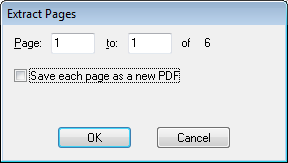
В Infix PDF Editor есть два подхода. Pages → Extract... извлекает заданный диапазон; флажок Save each page as a new PDF создает отдельный PDF для каждой извлекаемой страницы. Document → Split... предназначен для регулярного разбиения документа на части по заданному количеству страниц.
Как извлечь диапазон или каждую страницу отдельным PDF
- Откройте документ и выберите Pages → Extract....
- В окне Extract Pages укажите первую и последнюю страницу диапазона.
- Если нужен отдельный файл для каждого листа, установите Save each page as a new PDF.
- Нажмите OK и выберите место сохранения.
- После экспорта проверьте количество файлов и порядок страниц.
Как разделить документ через Document → Split
- Откройте Document → Split....
- Укажите, сколько страниц должно входить в каждый новый документ.
- Выберите папку назначения.
- Запустите разделение и проверьте последнюю неполную часть, если общее число страниц не делится на размер блока без остатка.
Когда использовать Extract: для конкретного диапазона или постраничной выдачи. Когда использовать Split: когда весь PDF нужно автоматически разложить на одинаковые по количеству страниц части.
Google Chrome : сохранить выбранные страницы через печать
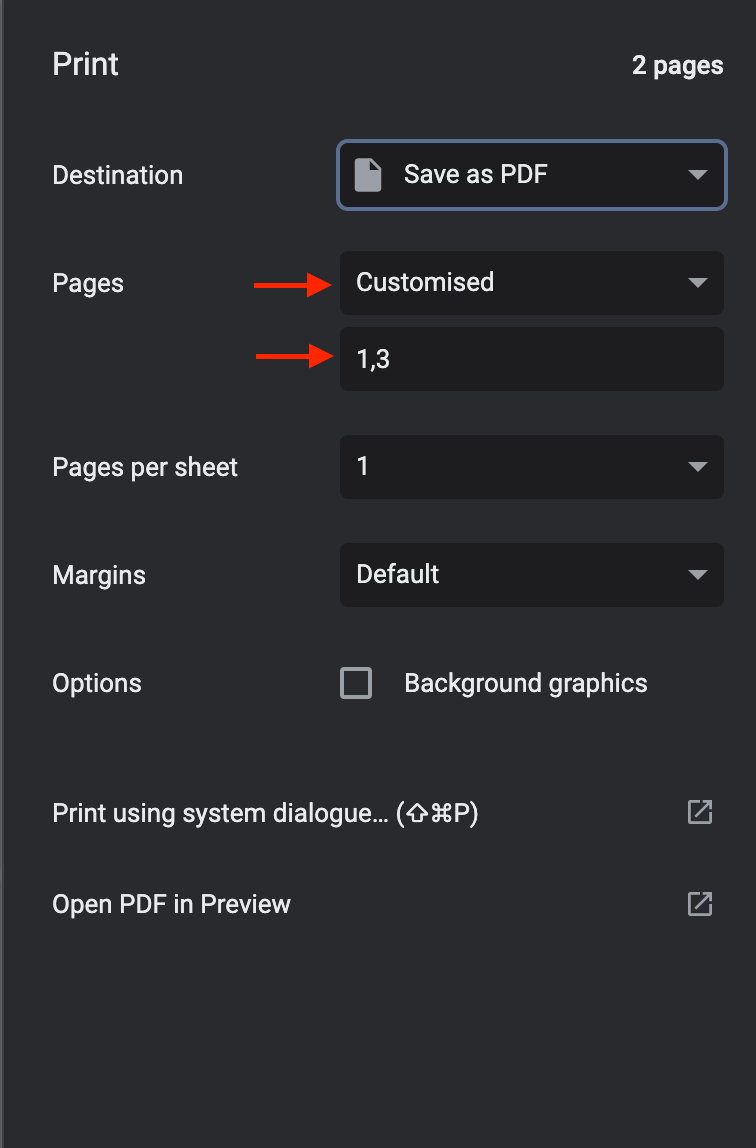
Браузерный способ не требует отдельного PDF-редактора. Chrome открывает PDF и позволяет передать выбранные страницы встроенному механизму печати, выбрав Save as PDF. Получается новый PDF, но это именно повторная печать выбранных страниц, а не структурное разделение исходника.
- Откройте PDF в Chrome.
- Откройте печать кнопкой в просмотрщике либо сочетанием Ctrl+P.
- В поле назначения выберите Save as PDF.
- В разделе страниц выберите пользовательский диапазон и введите, например, 5-12. Для отдельных непоследовательных листов используйте синтаксис, который показывает текущий диалог печати.
- Нажмите Save и задайте имя нового PDF.
- Если нужны три отдельных диапазона, повторите печать три раза: Chrome не превращает один список диапазонов автоматически в несколько независимых файлов.
Плюсы Google Chrome
- не требуется отдельный PDF-редактор;
- быстро сохраняется одна страница или один диапазон;
- подходит для разовой задачи на компьютере, где Chrome уже установлен.
Ограничения Google Chrome
- каждая самостоятельная часть создается отдельной операцией печати;
- это не тот же процесс, что Extract или Split в редакторе;
- старые инструкции с
chrome://plugins/использовать не нужно: современный способ выполняется через обычный просмотрщик и диалог печати.
Microsoft Edge: тот же принцип без установки PDF-редактора
Edge также можно использовать как просмотрщик PDF и запускать из него печать выбранных страниц. Практическая логика совпадает: открыть документ, вызвать печать, выбрать сохранение в PDF либо виртуальный PDF-принтер и указать страницы. Этот способ стоит выделять отдельно только пользователям Windows, которые открывают PDF в Edge по умолчанию; дублировать его как еще один полноценный редактор не нужно.
- Откройте документ в Microsoft Edge.
- Вызовите Print.
- Выберите печать в PDF.
- Задайте требуемые страницы или диапазон.
- Сохраните новый файл под отличимым именем, например contract_pages_12-18.pdf.
Для разбиения 300-страничной книги на 30 десятистраничных частей Edge неудобен: придется повторять печать десятки раз. Для такой задачи используйте PDF Commander, PDF24 Creator, Acrobat, Foxit либо другой инструмент с автоматическим Split.
Виртуальный PDF-принтер: Microsoft Print to PDF, doPDF и CutePDF Writer
Виртуальный принтер получает от исходной программы уже выбранные страницы и записывает их в PDF вместо вывода на бумагу. Поэтому основная настройка диапазона находится не в самом принтере, а в приложении, откуда запускается печать. Это принципиально: до нажатия Print проверьте поле Pages в браузере или просмотрщике.
Microsoft Print to PDF
- Откройте PDF в программе, которая позволяет указать диапазон страниц.
- Вызовите печать.
- Выберите Microsoft Print to PDF.
- Укажите диапазон, например 21-30.
- Нажмите Print и сохраните файл.
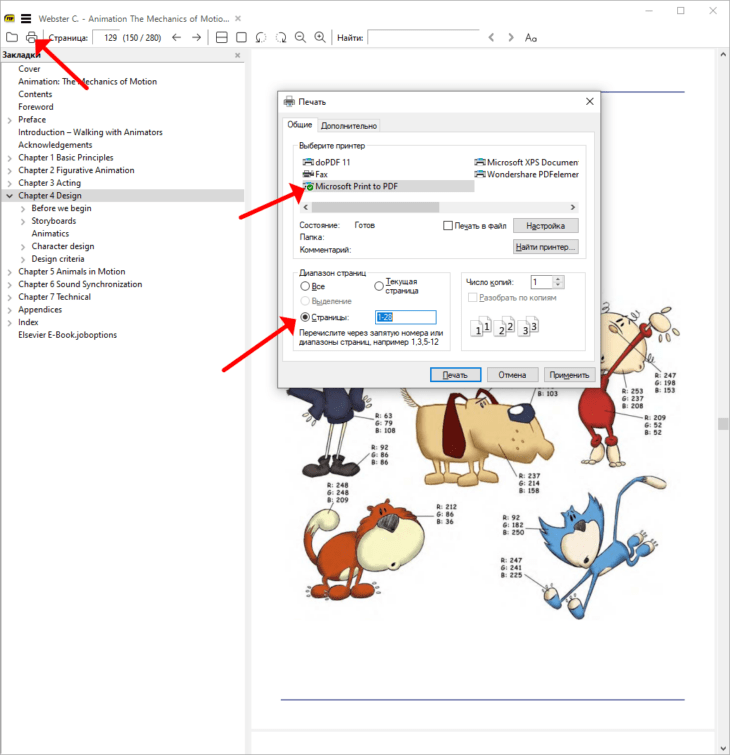
Чтобы получить части 1–10, 11–20 и 21–30, выполните операцию три раза. Называйте файлы с диапазоном страниц: это упрощает сортировку и сразу показывает, где искать возможный пропуск.
doPDF
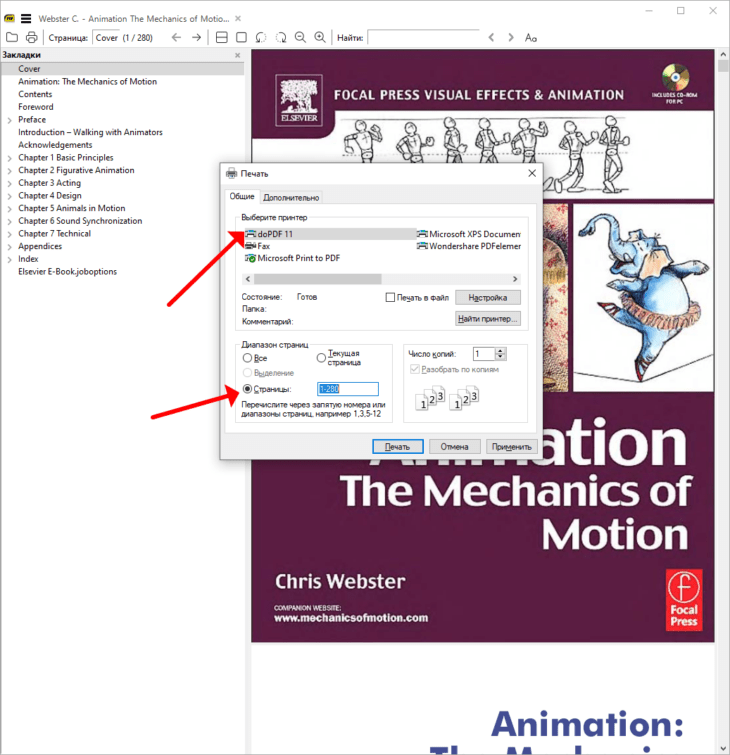
doPDF работает по тому же принципу виртуального принтера. Приложение, из которого запускается печать, определяет диапазон страниц, а doPDF создает PDF из этого задания.
- В просмотрщике PDF откройте окно печати и выберите нужные страницы.
- В списке принтеров выберите doPDF.
- Запустите печать и задайте место сохранения.
- Откройте новый PDF и сверьте диапазон с тем, что был указан в исходном приложении.
CutePDF Writer
CutePDF Writer применяется аналогично: выбранный диапазон отправляется на виртуальный принтер, после чего пользователь задает имя нового PDF. Для одиночной страницы и пары диапазонов метод рабочий; для десятков частей повторение ручной печати заметно повышает риск ошибки.
Foxit Reader как просмотрщик для печати выбранных страниц
Если установлен Foxit Reader, из него можно отправить выбранные страницы на PDF-принтер: укажите нужный диапазон и выберите принтер PDF. Это не следует смешивать с функцией Organize → Split в Foxit PDF Editor. Reader удобен для короткого диапазона; Editor — для системного разбиения.
Когда печать в PDF хуже настоящего разделения
Как разделить PDF на Mac
На macOS этот прием позволяет получить новый PDF обычным перетаскиванием выбранных миниатюр из боковой панели. Для небольшого числа страниц это быстрее, чем устанавливать отдельный редактор.
Preview : извлечение страниц через миниатюры
- Откройте PDF в Preview.
- Выберите View → Thumbnails, чтобы в боковой панели появились страницы.
- Выделите нужную миниатюру. Для нескольких страниц используйте стандартное множественное выделение macOS.
- Перетащите выбранные миниатюры из боковой панели на рабочий стол или в папку Finder. Preview создаст новый PDF с выбранными страницами.
- Откройте новый файл и проверьте порядок страниц.
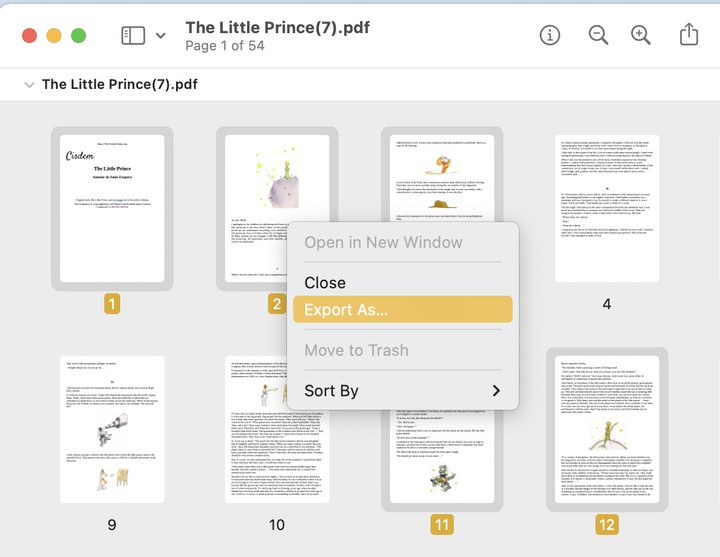
Этот прием лучше всего работает для небольшого числа выбранных страниц. Если нужно автоматически разбить документ на 40 частей по 10 страниц, ручное выделение и перетаскивание неэффективно; в таком случае удобнее инструмент с правилом «каждые N страниц» либо онлайн-разделитель.
Плюсы Preview
- не требуется сторонний PDF-редактор;
- миниатюры позволяют визуально выбирать именно нужные листы;
- подходит для нескольких соседних или разрозненных страниц.
Ограничения Preview
- нет автоматизации большого числа диапазонов на уровне специализированного Split;
- при большом документе ручное выделение десятков групп неудобно;
- если страницы пронумерованы внутри макета не так, как идут физически в файле, выбирать их нужно по миниатюрам, а не только по напечатанным номерам.
Как разделить PDF онлайн
Онлайн-разделитель удобен, когда нельзя или не хочется устанавливать программу. Рабочая схема у сервисов похожа: загрузить PDF, выбрать диапазоны или места разреза, запустить Split/Extract и получить новые файлы. Различия находятся в режимах разбиения, способе выбора страниц и обработке результатов. Для документа с персональными, финансовыми, медицинскими или внутренними корпоративными данными сначала решите, допустима ли его отправка на внешний сервер. Если нет, используйте локальный редактор.
Условия бесплатного режима, ограничения по размеру и числу операций у веб-сервисов могут меняться. Для самой инструкции важнее рабочая последовательность: загрузить файл, задать границы или диапазоны, запустить Split и проверить результат. Если конкретный лимит влияет на возможность обработать ваш документ, его нужно уточнять непосредственно перед использованием сервиса.
iLovePDF
iLovePDF разделяет два сценария: Range для диапазонов и Pages для выбора/извлечения страниц. В режиме диапазонов можно формировать пользовательские части; в режиме страниц — извлекать все страницы либо выбирать конкретные.
- Откройте инструмент Split PDF и добавьте файл.
- Для нескольких последовательных частей выберите Range и задайте диапазоны.
- Для отдельных листов перейдите в Pages и отметьте нужные страницы либо извлечение всех страниц.
- Проверьте список диапазонов до запуска: особенно начало второй части и конец предпоследней.
- Запустите разделение и сохраните полученные файлы.

Плюсы iLovePDF
- диапазоны и выбор страниц разведены по понятным режимам;
- можно извлечь все страницы, не создавая диапазон вручную для каждого листа;
- подходит для разовой операции в браузере.
Ограничения iLovePDF
- файл передается онлайн-сервису;
- для регулярной работы с чувствительными документами локальный инструмент дает больше контроля над местом обработки.
PDF2Go
PDF2Go использует визуальное расположение страниц. Между миниатюрами можно поставить точки разреза; команда Split All позволяет разделить все страницы, а Reset — убрать выставленные разрезы и начать настройку заново.
- Загрузите PDF и дождитесь появления миниатюр.
- Нажимайте значок ножниц в тех местах, где должна заканчиваться одна часть и начинаться следующая.
- Если каждая страница должна стать отдельным файлом, используйте Split All вместо десятков ручных кликов.
- Проверьте точки разделения на всей ленте миниатюр.
- Сохраните настройку и затем результат.
Визуальные ножницы удобны для файла, где границы частей определяются по содержимому: например, каждый новый акт начинается с титульной страницы. Для точных диапазонов вроде 1–25, 26–50, 51–75 числовой ввод в другом сервисе может быть быстрее.
Smallpdf
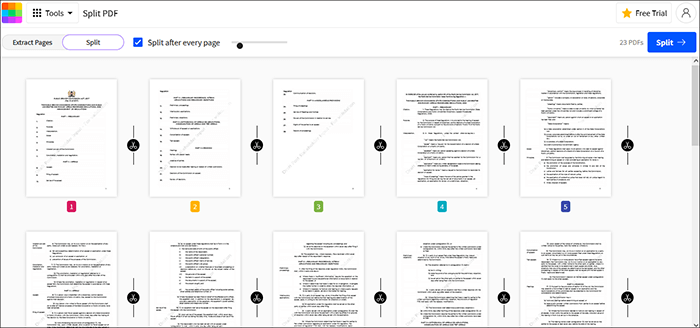
В инструменте Split PDF страницы отображаются визуально; разделитель ставится между нужными листами. После настройки выполняется команда Split. Это простой вариант для нескольких точек разделения без ручной печати каждого диапазона.
- Добавьте PDF.
- Просмотрите миниатюры и поставьте разрезы в нужных местах.
- Нажмите Split.
- Сохраните результат и откройте каждую часть хотя бы на первой странице.

2PDF
2PDF предлагает браузерные операции разделения и извлечения страниц. В Split PDF границы частей задаются в интерфейсе между страницами; для выборочного извлечения используется отдельная операция Extract Pages. Эти режимы не следует смешивать: первый разрезает весь документ на части, второй оставляет только выбранные листы.
- Добавьте исходный PDF.
- Выберите нужные страницы или режим разделения.
- Для извлечения нажмите Extract PDF pages.
- Сохраните результат и проверьте, что в новый документ не попали соседние листы.
Для задачи «несколько частей из всего документа» выбирайте именно Split PDF; для одной выборки страниц — Extract Pages. После загрузки результата откройте первый и последний лист каждой части, чтобы исключить пропуск на границе.
Adobe Acrobat Online
Веб-инструмент Adobe подходит пользователю, которому нужен знакомый принцип Acrobat без настольной операции Split Document. В онлайн-интерфейсе файл загружается в браузерный инструмент, после чего пользователь отмечает места разделения между страницами, продолжает обработку и сохраняет результат. Это отдельный облачный сценарий: не следует переносить в него шаги настольного Acrobat вроде All tools → Organize pages.
- Добавьте PDF в онлайн-инструмент Split PDF.
- Просмотрите миниатюры и расставьте разделители между будущими частями.
- Проверьте начало и конец каждой создаваемой группы.
- Продолжите обработку и сохраните результат.
Если документ уже хранится локально и содержит конфиденциальные данные, настольный Adobe Acrobat Pro позволяет решить ту же базовую задачу без выбора браузерного сервиса.
PDF24 Tools
PDF24 Tools — браузерный набор инструментов, отдельный от установленного PDF24 Creator. Для разделения в веб-версии выбирается инструмент Split PDF, затем файл и правило разбиения. В другом инструменте PDF24 доступно извлечение страниц, поэтому сначала определите, нужен ли набор частей из всего документа или только выбранные листы.
- Откройте инструмент Split PDF и добавьте исходник.
- Выберите правило разбиения. Если требуется каждая страница отдельно, используйте соответствующий режим, а не создавайте вручную десятки диапазонов.
- Запустите обработку.
- Сохраните созданные части и разложите их по порядку имен файлов.
Не смешивайте веб-набор PDF24 Tools с установленным PDF24 Creator: интерфейсы разные, хотя задачи пересекаются. Если документ нельзя отправлять в браузерный сервис, используйте настольный Creator.
Sejda PDF
Sejda полезна тем, что в одном Split-инструменте объединяет несколько схем. Можно извлечь каждую страницу, выбрать конкретные места разреза, сформировать собственные диапазоны либо задать разбиение через каждые X страниц. Поэтому сервис подходит не только для «разделить пополам», но и для длинных документов с регулярной структурой.
- Добавьте PDF в Split PDF.
- Для отдельных листов выберите извлечение каждой страницы.
- Для регулярных частей используйте вариант Split every X pages и задайте число страниц на файл.
- Для нестандартных границ выберите страницы или диапазоны вручную.
- Проверьте схему и запустите разделение.

У Sejda есть и другой инструмент — Split PDF pages down the middle. Он не делит многостраничный файл на главы, а режет геометрию каждой страницы. Этот сценарий разобран отдельно ниже.
Плюсы Sejda PDF
- несколько принципиально разных схем разбиения;
- подходит для регулярных частей и произвольных границ;
- есть отдельный инструмент для физического деления широкого листа.
Ограничения Sejda PDF
- обработка выполняется через веб-сервис;
- при большом количестве пользовательских диапазонов нужно особенно внимательно проверять, нет ли пропусков между ними.
Dropbox : разделение файла, который уже хранится в облаке

Dropbox имеет встроенные операции редактирования PDF в собственном просмотрщике. Этот вариант логичен, когда документ уже находится в Dropbox: не нужно сначала сохранять его на компьютер только ради разделения, а затем загружать обратно.
- Откройте PDF в просмотре Dropbox.
- Перейдите к редактированию страниц и выберите Split Pages.
- Отметьте страницы или границы частей в интерфейсе.
- Подтвердите разбиение.
- Сохраните результат в Dropbox и проверьте получившиеся файлы.
Dropbox — облачный сценарий, а не локальная утилита. Если исходник не должен покидать компьютер, выбирайте PDF Commander, PDF24 Creator, Acrobat, Foxit или другой настольный редактор. Если файл уже совместно используется в Dropbox, встроенное разделение сокращает лишние операции переноса.
PDFChef
PDFChef поддерживает два разных сценария. В браузерном Split PDF можно разделять документ на части, а в настольном приложении для выбранных страниц используется Manage Pages → выбрать страницы → Extract. Не смешивайте эти операции: Split нужен для нескольких частей, Extract — для конкретной выборки.
Как разделить онлайн
- Добавьте PDF через область загрузки.
- Выделите требуемый диапазон страниц мышью; для множественного выбора интерфейс поддерживает стандартное выделение с клавишами-модификаторами.
- Выполните экспорт выбранных страниц.
- Проверьте каждый полученный PDF.
Онлайн-страница PDFChef прямо разделяет две задачи: можно получить несколько одностраничных файлов либо сформировать новый PDF из конкретных выбранных страниц. Это полезнее общей формулировки «разделить PDF», потому что пользователь заранее понимает тип результата.
Настольный маршрут
В настольном PDFChef подтвержден маршрут Manage Pages → выбрать страницы → Extract. Он предназначен прежде всего для извлечения выбранной группы. Если нужен автоматический файл на каждые N страниц, используйте редактор или сервис, где такой режим подтвержден отдельно.
PDFLike
PDFLike предлагает отдельный Split PDF. Пользователь загружает файл, выбирает страницы или диапазон, нажимает Split PDF и сохраняет новый документ. В текущем интерфейсе также предусмотрено разбиение по диапазонам, включая пользовательскую и фиксированную схему.
- Добавьте PDF в область загрузки.
- Выберите конкретные страницы либо диапазон.
- Для последовательного разбиения задайте границы частей; для одинаковых блоков используйте фиксированную схему, если она соответствует задаче.
- Нажмите Split PDF.
- Сохраните созданный файл и сравните его с выбранными страницами исходника.
PDFLike подходит для браузерной работы без отдельной программы. Для документа, который нельзя передавать внешнему сервису, используйте локальный способ.
jpg2pdf.ru
При использовании подобных минималистичных сервисов проверяйте сам результат, а не ориентируйтесь только на сообщение «готово»: число выходных файлов должно совпасть с числом выбранных страниц, а имена файлов должны позволять восстановить исходный порядок.
Как разделить PDF на iPhone и iPad
На iPhone и iPad удобнее использовать отдельные приложения, если документ нужно обрабатывать без настольного компьютера. Ниже рассматриваются именно приложения из App Store, а не те же веб-сервисы, открытые в мобильном Safari.
PDFs Split & Merge: PDF Editor
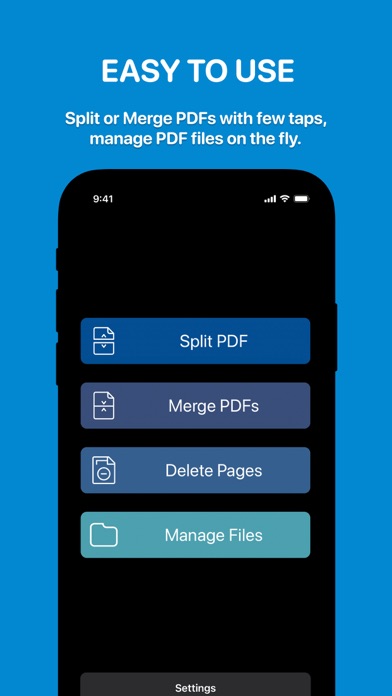
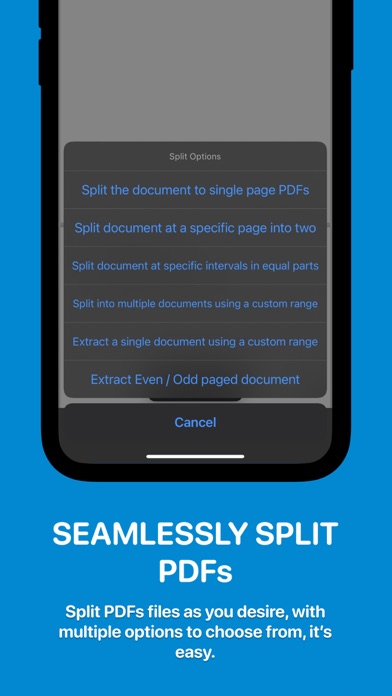
Приложение работает на iPhone и iPad и выполняет разделение локально. В заявленных функциях есть несколько вариантов Split, извлечение четных или нечетных страниц, объединение и удаление страниц. Для задачи «оставить все нечетные листы» это удобнее, чем вручную отмечать 1, 3, 5, 7 и далее.
- Импортируйте PDF из доступного приложению хранилища.
- Выберите операцию Split.
- Укажите нужный вариант разделения. Для отдельной выборки четных или нечетных страниц используйте соответствующий режим извлечения.
- Запустите обработку и сохраните результат в доступное место.
- Откройте созданные документы в «Файлах» или другом просмотрщике и проверьте порядок.
Плюсы PDFs Split & Merge
- работа с PDF выполняется офлайн;
- есть отдельные операции для четных и нечетных страниц;
- не требуется превращать мобильный сценарий в загрузку файла на сайт.
Ограничения PDFs Split & Merge
- на маленьком экране сложнее визуально контролировать большой документ на сотни страниц;
- для сложной схемы из множества диапазонов настольный интерфейс обычно удобнее для проверки.
PDF Splitter - Page Extract
PDF Splitter - Page Extract также работает на iPhone и iPad и разделяет документ на устройстве. Его сильная сторона — ввод явных диапазонов, например 1-4,5-8, после чего результаты можно экспортировать полным ZIP-архивом либо выбрать отдельные созданные PDF.
- Выберите исходный PDF.
- Укажите диапазоны в требуемой последовательности.
- Запустите разделение. Для большого файла следите за индикатором выполнения; приложение предусматривает отмену обработки.
- После завершения экспортируйте весь набор как ZIP либо только нужные PDF.
- Распаковывая ZIP, сверьте число файлов с числом заданных диапазонов.
Приложение отдельно сообщает об ошибках для защищенных паролем, поврежденных или некорректных файлов. Это полезнее молчаливого сбоя: если разделение не начинается, сначала проверьте состояние PDF, а не повторяйте одну и ту же операцию.
Как разделить PDF на Android
Для Android выбраны два реальных приложения из Google Play. Они не дублируют онлайн-раздел: Xodo — многофункциональный PDF-редактор, а PDF Utils ориентирован на компактные операции с файлами и заявляет полностью локальную обработку.
Xodo PDF Reader & Editor
В Xodo PDF Reader & Editor для выборочного извлечения используется маршрут Toolbox → Manage PDF → Extract Pages. Он подходит, когда из большого документа нужно получить новый PDF только с выбранными листами. Для разделения всего документа используйте Split в инструментах управления PDF.
- Откройте PDF в Xodo.
- Перейдите в Toolbox → Manage PDF.
- Для выборочной выдачи нажмите Extract Pages и отметьте нужные страницы.
- Создайте новый PDF и сохраните его в доступное на устройстве хранилище.
- Откройте результат и сверьте первую, последнюю и одну промежуточную страницу выбранного диапазона.

Плюсы Xodo PDF Reader & Editor
- Split и Extract входят в набор инструментов PDF, поэтому после разделения файл можно продолжить просматривать и организовывать в том же приложении;
- подходит для регулярной мобильной работы с документами;
- на FreeEXE есть отдельная страница Xodo, поэтому название связано с внутренней карточкой программы.
Ограничения Xodo PDF Reader & Editor
- из-за большого количества функций путь к нужной операции длиннее, чем у специализированного PDF Splitter;
- контроль десятков диапазонов удобнее выполнять на большом экране.
PDF Utils: Merge, Split & Edit
PDF Utils выполняет Split PDF локально на Android. Для разделения доступны Custom Selection — несколько явно заданных диапазонов — и Page Interval, когда новый файл создается через заданное число страниц. Приложение также умеет извлекать отдельные страницы.
- Выберите Split PDF.
- Укажите исходный документ на устройстве.
- Выберите Custom Selection, если нужны свои диапазоны, или Page Interval для одинакового шага.
- Введите диапазоны или интервал и подтвердите операцию.
- Откройте созданные PDF и проверьте, что страницы не повторяются на стыках частей.
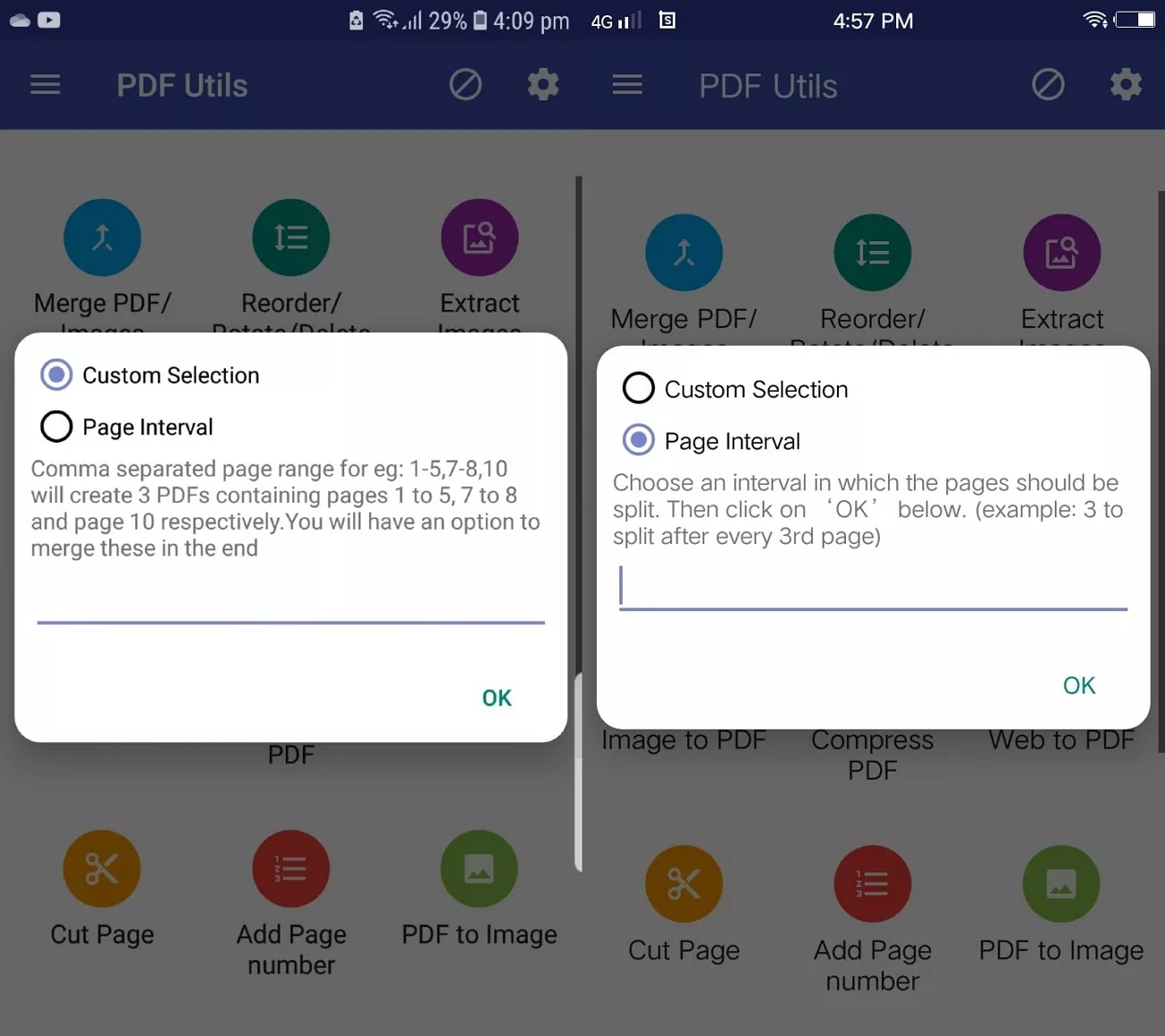
Поскольку приложение обрабатывает файл локально, оно подходит для мобильной задачи, где нежелательна загрузка документа на сайт. Это не отменяет обычных требований безопасности устройства: результат хранится в файловой системе телефона и может быть доступен другим приложениям в соответствии с разрешениями ОС.
Как разрезать одну PDF-страницу пополам
Этот сценарий принципиально отличается от обычного «разделить PDF». Представьте скан книжного разворота: в файле одна широкая страница A3, но на ней визуально находятся левая и правая страницы книги. Обычный Split Document не поможет — он умеет ставить границу только между существующими страницами. Нужен инструмент, который меняет геометрию самого листа.
PDF-XChange Editor : Split Pages
- Откройте документ и перейдите на вкладку Organize.
- Откройте Split и выберите Split Pages.
- Нажмите Add Vertical Split для книжного разворота либо Add Horizontal Split для деления сверху вниз.
- Положение линии можно задавать относительно страницы; для симметричного разворота используйте 50%.
- В блоке Select split method выберите способ обработки страницы и проверьте предварительный просмотр.
- Укажите Page Range, к которому применяется разрез, и подтвердите операцию.


Если в документе 100 одинаковых разворотов, настройка Split Every позволяет не проводить линию вручную на каждом листе. Перед массовой обработкой проверьте первые две страницы результата: линия должна проходить между колонками, а не через текст или иллюстрацию.
PDF24 Tools: Halve PDF Pages
У PDF24 есть отдельный веб-инструмент для деления страницы пополам. Он предназначен именно для случая, когда из одной страницы нужно получить две, например A3 → две A4 или A4 → две A5 при подходящей разметке исходника.
- Добавьте PDF в инструмент Halve PDF Pages.
- Проверьте ориентацию исходных страниц и направление деления.
- Запустите обработку.
- Откройте первые получившиеся страницы и убедитесь, что граница прошла в нужном месте.
Для скана книги с небольшим перекосом автоматическое деление строго по центру может оказаться недостаточным. Сначала оцените разворот визуально: если линия корешка смещена, лучше инструмент с настраиваемой позицией разреза.
PDFelement : когда нужен разрез страницы внутри редактора
В PDFelement для геометрического разреза используется Organize → Split → Split Page. В окне Split Page можно добавить горизонтальную или вертикальную линию, настроить ее положение, выбрать диапазон страниц и применить схему кнопкой Apply. Сначала обработайте один разворот и только после визуальной проверки применяйте одинаковую линию к серии страниц.


Сравнение способов разделения PDF
Таблица показывает практическую разницу между подходами: где выполняется операция, можно ли получить каждую страницу отдельно, насколько удобно задавать диапазоны и есть ли автоматическое правило. PDF Commander стоит первым как основной локальный сценарий для Windows.
| Способ | Среда | Каждая страница отдельно | Диапазоны / выбранные страницы | Автоматическое правило | Где обрабатывается файл | Лучший сценарий |
|---|---|---|---|---|---|---|
| PDF Commander | Windows | Да | Да | Разбиение на страницы | Локально | Регулярная работа и конфиденциальные PDF |
| PDF24 Creator | Windows | Да | Да | Есть Split и Extract | Локально | Работа со страницами без браузерной загрузки |
| Adobe Acrobat Pro | Настольная программа | Через инструменты страниц | Да | Число страниц, размер, закладки | Локально | Большие структурированные документы |
| Foxit PDF Editor | Настольная программа | Да | Да | Число страниц, размер, закладки | Локально | Разбиение по правилам и последующая редактура |
| PDFelement | Настольная программа | Да | Да | Split по параметрам | Локально | Split + дальнейшая работа с PDF |
| Coolmuster PDF Splitter | Настольная утилита | Да | Да | Несколько правил разбиения | Локально | Пакетная задача без полноценного редактора |
| PDF-XChange Editor | Windows | Да | Да | Закладки, каждые N страниц, размер | Локально | Сложный Split и физическое деление листа |
| Google Chrome | Браузер | Вручную | Да | Нет автоматической выдачи нескольких частей | Локальная печать | Одна страница или один диапазон |
| Microsoft Print to PDF | Windows | Вручную | Да | Нет | Локально | Разовая печать диапазона |
| Preview | macOS | Вручную | Да | Нет | Локально | Несколько выбранных страниц на Mac |
| iLovePDF | Браузер | Да | Да | Диапазоны и извлечение | Онлайн | Быстрая разовая задача |
| PDF2Go | Браузер | Да, Split All | Да | Разрезы между страницами | Онлайн | Визуальный выбор границ |
| Smallpdf | Браузер | Да | Да | Визуальные точки разделения | Онлайн | Несколько частей без установки |
| Sejda PDF | Браузер | Да | Да | Каждые X страниц и другие схемы | Онлайн | Гибкая схема разбиения |
| Xodo | Android | Да | Да | Split/Extract | Мобильное приложение | Регулярная работа на телефоне |
| PDF Splitter - Page Extract | iPhone/iPad | Да | Да, явные диапазоны | Диапазоны | На устройстве | Несколько частей с мобильного устройства |
Как выбрать способ под конкретную задачу
Нужно сохранить одну страницу
Не запускайте сложный Split всего документа. В PDF Commander используйте сохранение выбранной страницы, в Preview — перетащите миниатюру, в браузере — напечатайте только одну страницу в PDF. Онлайн выбирайте Extract selected pages. Главный критерий здесь — минимальное количество действий, а не количество дополнительных функций программы.
Нужно получить по одному PDF на каждую страницу
Ищите режим «каждая страница отдельно», «Extract all pages» или Split All. Ручная печать одной страницы за другой — плохой процесс: количество операций равно количеству листов, а риск пропустить номер растет с объемом документа. PDF Commander, PDF24, iLovePDF, PDF2Go, Sejda и специализированные разделители решают задачу системно.
Нужно разрезать книгу на главы
Сначала проверьте, есть ли в PDF закладки, соответствующие главам. Если да, Acrobat, Foxit или PDF-XChange позволяют использовать структуру закладок как критерий. Если закладок нет, выпишите диапазоны глав: 1–24, 25–57, 58–91 и так далее. Для нерегулярных глав схема «каждые 20 страниц» неправильна, даже если она быстрее настраивается.
Нужно разделять похожие документы каждую неделю
Выбирайте настольную программу с предсказуемым Split и постоянной папкой результата. В регулярном процессе важны не две сэкономленные кнопки, а повторяемость: одинаковое правило, одинаковое именование и один чек-лист проверки. Браузерный сервис удобен разово, но изменяемые лимиты и интерфейс добавляют внешнюю зависимость в рабочий процесс.
Документ конфиденциальный
Не загружайте его в случайный онлайн-разделитель только потому, что операция занимает несколько секунд. Если политика организации запрещает передачу документа стороннему сервису, используйте локальный PDF Commander, PDF24 Creator, Acrobat, Foxit, PDF-XChange, Preview или мобильное приложение с подтвержденной обработкой на устройстве. Сам факт наличия HTTPS не отменяет вопрос о том, куда передается файл и кто его обрабатывает.
Нужно работать без установки
Для одного диапазона сначала рассмотрите Chrome/Edge с Save as PDF. Если требуется несколько файлов за одну операцию, используйте iLovePDF, PDF2Go, Smallpdf, Sejda, 2PDF, PDFChef или другой подтвержденный Split-сервис. Не называйте браузерную печать автоматическим разделением: результат похож, процесс отличается.
Нужно разделить PDF на телефоне
На iPhone/iPad удобнее приложение с вводом диапазонов, когда частей несколько. На Android Xodo подходит пользователю, которому помимо Split нужен полноценный просмотрщик и редактор; PDF Utils — когда нужен компактный локальный набор операций. Для файла на сотни страниц перед окончательной отправкой лучше проверить результат на большом экране, если такая возможность есть.
Типичные ошибки при разделении PDF
Ошибка 1. Использовать Adobe Acrobat Reader как будто в нем есть настольный Split Acrobat Pro

Organize pages → Split — сценарий Acrobat Pro. Если в Reader такой команды нет, не ищите скрытый пункт с тем же набором возможностей: для автоматического разбиения используйте Acrobat Pro или другой редактор с отдельной функцией Split.
Ошибка 2. Не определить тип результата до запуска операции
Перед началом сформулируйте результат в терминах файлов: один PDF из выбранных страниц, отдельный PDF для каждой страницы, несколько диапазонов или физически разрезанные листы. Без этого легко выбрать Extract вместо Split, печать вместо извлечения или обычный Split Document вместо геометрического Split Pages.
Ошибка 3. Перепутать номер листа в файле с цифрой, напечатанной на странице
У книги может быть обложка, две страницы содержания и только затем печатная страница «1». Если в поле диапазона ввести 1–10, инструмент обычно ориентируется на физические позиции PDF. Для сложного документа сверяйте миниатюры и содержимое, особенно в первой и последней точке каждого диапазона.
Ошибка 4. Перепутать Extract и Split
Extract отвечает на вопрос «какие страницы оставить в новом документе». Split отвечает на вопрос «на какие части разделить весь исходник». Если пользователь хочет страницы 4, 17 и 29 в одном файле, ему чаще нужен Extract. Если нужен набор 1–10, 11–20, 21–30 — Split.
Ошибка 5. Использовать Print to PDF для десятков частей
Виртуальная печать хороша для одного-двух диапазонов. При двадцати частях вы двадцать раз вводите номера, имя файла и путь сохранения. Это не только медленнее: возрастает вероятность повторить один диапазон и пропустить другой. Автоматический Split снижает число ручных точек ошибки.
Ошибка 6. Не проверить защищенный PDF
PDF может иметь пароль на открытие либо ограничения операций с документом. Если инструмент сообщает, что файл защищен или не может быть обработан, не считайте это случайным сбоем. Сначала выясните, есть ли у вас разрешение и необходимые данные для работы с документом. Не пытайтесь обходить ограничения неизвестными сервисами.
Ошибка 7. Сохранить новые файлы поверх исходника или в переполненную папку
Для большого разделения создайте отдельную папку, например report_split. Называйте части последовательно: report_001-020.pdf, report_021-040.pdf. Понятные имена превращают визуальную проверку папки в дополнительный контроль непрерывности диапазонов.
Ошибка 8. Не проверить ориентацию после физического разреза
При Split Pages одна неверно выбранная вертикальная/горизонтальная линия портит все обработанные листы. Сначала примените операцию к одной или двум страницам, откройте результат, и только затем запускайте массовую обработку одинаковых разворотов.
Ошибка 9. Считать любой «PDF splitter» мобильным приложением
Сайт, открывающийся в Safari или Chrome на телефоне, остается онлайн-сервисом. В статье мобильные способы выделены только тогда, когда существует отдельное приложение в App Store или Google Play. Это важно для понимания, где фактически обрабатывается документ и нужен ли браузерный обмен файлами.
Ошибка 10. Не проверить комплект выходных файлов перед отправкой
После Split недостаточно открыть только первый файл. Сверьте количество частей, границы диапазонов, порядок имен и последнюю неполную часть. Для десятков результатов удобнее отсортировать папку по имени и убедиться, что последовательность диапазонов непрерывна.
Как проверить результат после разделения
Разделение считается завершенным не после появления кнопки Download и не после сообщения «готово», а после проверки выходных файлов. Для важных документов используйте один и тот же короткий контрольный алгоритм.
- Посчитайте выходные файлы. Если исходник на 100 страниц разделялся каждые 20 страниц, ожидаются пять частей. Если получили четыре или шесть, правило было настроено иначе.
- Откройте первую часть. Первая страница должна совпасть с первой страницей нужного диапазона.
- Откройте последнюю страницу первой части и первую страницу второй. Между ними не должно быть пропуска или повтора.
- Повторите проверку на последней границе. Это обнаруживает ошибку, когда последний неполный диапазон не был сохранен.
- Сверьте ориентацию. Особенно после физического деления разворотов и после печати.
- Проверьте читаемость. Масштабируйте страницу с мелким текстом и убедитесь, что контент отображается корректно.
- Проверьте порядок имен файлов. При сортировке по имени части должны располагаться в том же порядке, что и диапазоны.
- Не удаляйте исходник сразу. Сначала завершите проверку и только затем решайте, нужен ли оригинальный файл в рабочей папке.
Быстрый контроль для разных сценариев
| Сценарий | Минимальная проверка | Типичная ошибка |
|---|---|---|
| Каждая страница отдельно | Число PDF = числу страниц, открыть первый и последний | Пропущена одна страница |
| Диапазоны | Проверить обе стороны каждой границы | Перекрытие 10/10 или пропуск 10/11 |
| Выборочные страницы | Сверить список выбранных номеров и порядок | Соседняя страница выбрана случайно |
| Разбиение по закладкам | Каждый файл начинается с нужной главы | Использован неправильный уровень закладок |
| Print to PDF | Проверить диапазон и внешний вид результата | Напечатан весь документ вместо выбранных страниц |
| Физическое деление листа | Проверить линию разреза и ориентацию | Текст обрезан по центру |
| Мобильное приложение | Открыть результат в другом просмотрщике | Файл сохранен не в ту папку или отправлен не тот результат |
Итог: какой способ рациональнее
Для Windows и регулярной локальной работы удобно начинать с PDF Commander: он отделяет автоматическое постраничное разбиение от сохранения выбранных страниц. Если документ структурирован закладками или части должны ограничиваться размером, подходят Adobe Acrobat Pro, Foxit PDF Editor и PDF-XChange Editor. Для одной страницы достаточно Chrome, Preview или печати в PDF. Для разовой задачи без установки подходят онлайн-сервисы, а для документов, которые нельзя передавать внешнему веб-инструменту, используйте локальную обработку. На iPhone/iPad и Android выбирайте отдельные приложения с Split/Extract. Для скана книжного разворота нужен не обычный Split Document, а физическое разделение страницы. Независимо от инструмента завершайте работу проверкой числа файлов, границ диапазонов и порядка страниц.
 *EXE — расширение исполняемого файла. Сайт является партнером проекта