
Убедительный эффект тумана строится не на равномерной белой заливке, а на постепенной потере контраста, насыщенности и детализации по мере удаления объектов от камеры. В этой инструкции разобраны быстрый способ через ФотоМАСТЕР, четыре метода в Adobe Photoshop, атмосферные инструменты Luminar и Lightroom, браузерные редакторы, мобильные приложения и отдельный вариант для Linux. Для каждого способа указано, что открыть, какой инструмент выбрать, как распределить дымку по глубине, чем проверить результат и в каком случае лучше перейти к другому редактору.
Главная практическая развилка проста. Ползунок дымки подходит, когда нужно быстро смягчить весь пейзаж. Готовая текстура даёт заметные клубы и низкий туман над землёй или водой. Кисти и процедурные облака нужны для ручного контроля формы. Маски и карта глубины помогают оставить передний план резким, а дальний — скрыть в пелене. Генеративный инструмент способен дорисовать атмосферу, но требует проверки контуров и мелких деталей. Поэтому программы ниже сравниваются не по числу эффектов, а по принципу обработки и степени контроля.
Как выглядит реалистичный туман на фотографии
В реальной атмосфере частицы воды рассеивают свет между камерой и объектом. Чем длиннее этот воздушный слой, тем меньше локальный контраст и тем ближе цвет объекта к цвету освещённой дымки. На снимке это заметно по планам: ветка рядом с камерой остаётся тёмной и детальной, лес на среднем расстоянии становится мягче, а далёкий склон теряет мелкие фактуры. Если наложить одинаково плотную белую текстуру поверх всех трёх планов, изображение не приобретёт глубину — оно станет просто выцветшим.
Туман, дымка и низкая пелена: что именно создавать
Лёгкая дымка прежде всего снижает контраст и насыщенность дальних объектов. Её удобно создавать отрицательным Dehaze или глобальным ползунком: рисунок клубов может почти не читаться. Объёмный туман имеет неоднородную структуру, разрывы и слои; для него подходят оверлеи, облачный шум и кисти. Низкий туман стелется у земли или воды, поэтому его верхняя граница должна быть мягкой, а нижняя часть — плотнее. Фантазийная дымка может нарушать физическую точность, но всё равно должна совпадать с направлением света и не обрезаться прямоугольной границей слоя.
Какие исходники проще обработать
- Лес, горы и город с несколькими планами. Дистанция уже читается по перекрытиям, поэтому маску легко построить от переднего плана к дальнему.
- Вода, долина, поле и дорога. Горизонтальная пелена естественно ложится в низины и вдоль поверхности.
- Контровой или рассеянный свет. Светлая атмосфера объясняется условиями сцены и не выглядит отдельной наклейкой.
- Пасмурный кадр. Низкий исходный контраст позволяет добавить дымку без резкого противоречия с освещением.
- Ночной город. Туман проявляет лучи и ореолы фонарей, но требует локальной работы: источник света должен оставаться ярче окружающей пелены.
- Портрет с пространством позади модели. Дымку безопаснее размещать за человеком, не закрывая глаза, волосы и контур лица.
Сцены, где эффект требует особой осторожности
Полуденный солнечный кадр с жёсткими чёрными тенями сопротивляется плотному туману: атмосферная пелена должна была бы рассеять свет и ослабить эти тени ещё при съёмке. На предметной фотографии с ровным белым фоном туман часто не добавляет глубины, а снижает читаемость товара. В крупном портрете белая дымка на коже быстро превращает нормальный тон в серый. В архитектурном кадре генеративный туман может исказить решётки, окна и повторяющиеся элементы. Такие исходники не запрещены, но требуют масок и постоянного сравнения с оригиналом.
Пять признаков неестественной обработки
- Плотность эффекта одинакова на ближайшем объекте и на горизонте.
- У туманного слоя видна прямоугольная граница или повторяющийся рисунок.
- Белая пелена не принимает цвет окружающего света: например, остаётся нейтральной в тёплом закате.
- Дальний фон скрыт, но сохраняет прежнюю насыщенность или чрезмерную резкость.
- После удаления дымки вокруг ветвей, крыш и гор появились светлые либо тёмные ореолы.
Что подготовить перед обработкой
Сначала завершите кадрирование, выравнивание горизонта и исправление перспективы. Если менять геометрию после добавления тумана, край текстуры или градиент маски может сместиться относительно объектов. Для ручных редакторов сохраните рабочий файл со слоями — PSD в Photoshop или Photopea, XCF в GIMP. Экспортированный JPEG предназначен для публикации, но плохо подходит для повторной серьёзной правки из-за накопления артефактов.
- Оригинал. Не перезаписывайте единственную копию снимка.
- Текстура достаточного размера. После растягивания она не должна распадаться на крупные квадраты. Для режима Screen удобен снимок светлого тумана на чёрном фоне; PNG с прозрачностью можно накладывать в обычном режиме.
- План маски. До редактирования решите, какие объекты должны остаться почти чистыми, а какие — уйти в пелену.
- Цвет атмосферы. Возьмите светлый оттенок из неба, облаков или ближайшего яркого источника вместо чистого белого.
- Целевой размер. Оценивайте края и шум при масштабе 100%, а общий объём — при просмотре всего кадра.
- Формат вывода. JPEG удобен для обычной фотографии, PNG — когда нужна прозрачность, TIFF — для дальнейшей высококачественной обработки.
Текстуру из интернета нельзя использовать автоматически только потому, что файл открывается. У изображения должен быть понятный режим использования, а водяной знак — основание отказаться от файла, а не повод скрывать его маской. В инструкции ниже сторонняя текстура рассматривается как собственный или разрешённый материал пользователя.
Как добавить туман на Windows и macOS
ФотоМАСТЕР — основной способ через один ползунок
ФотоМАСТЕР подходит для случая, когда нужна общая атмосферная дымка без ручной сборки слоёв. В редакторе один инструмент работает в двух направлениях: отрицательное значение создаёт пелену, положительное удаляет существующую дымку и усиливает локальный контраст. Это самый короткий путь для пейзажа, фотографии воды, леса или города, если точное обтекание каждого объекта не требуется.
Шаг 1. Откройте фотографию и оцените глубину
Загрузите снимок в редактор и сначала найдите ближайший заметный объект, средний план и горизонт. Запомните исходную читаемость этих зон. Ползунок действует на кадр в целом, поэтому после добавления дымки передний план тоже станет мягче. Если главный объект уже малоконтрастный, не пытайтесь получить плотный туман одним движением: лучше остановиться на слабой дымке или перейти к редактору с масками.
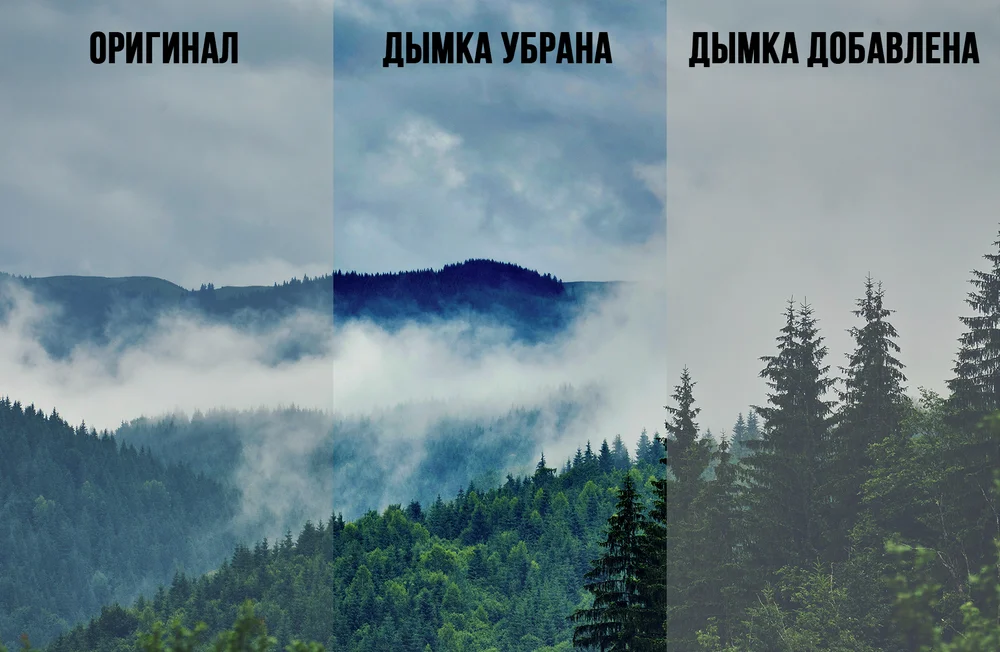
Шаг 2. Откройте инструмент «Удаление/создание дымки»
Перейдите во вкладку Инструменты и выберите Удаление/создание дымки. Справа откроется единственный ползунок: его отрицательная часть создаёт пелену, а положительная повышает чёткость и контраст. Перед изменением запомните состояние горизонта и ближайшего объекта, чтобы оценивать не только общую атмосферу, но и сохранность важных деталей.

Шаг 3. Перемещайте ползунок влево небольшими отрезками
Левая сторона шкалы добавляет имитацию дымки: падает контраст, светлые и тёмные области сближаются по тону. Подбирайте значение по изображению, а не по заранее заданной цифре. Остановитесь, когда дальний план уже стал мягче, но главный объект ещё сохраняет форму и фактуру. Для светлого кадра заметно небольшое изменение, а тёмному лесу часто требуется дополнительное осветление теней.
Шаг 4. Согласуйте цвет и яркость
После глобального уменьшения контраста изображение иногда выглядит серым. Вернитесь к разделу улучшений и осторожно исправьте экспозицию, света, тени, температуру и насыщенность. Не компенсируйте дымку сильным повышением контраста: это отменит её главный оптический признак. Коррекция нужна для сохранения цвета основного объекта, а не для восстановления прежней жёсткости всего кадра.
Шаг 5. Проверьте обратное направление
Если исходник уже снят в настоящем тумане и задача обратная, двигайте ползунок вправо. Положительное значение повышает чёткость и контраст, но крайние положения способны усилить цифровой шум, создать ореолы на ветвях и крышах и сделать цвета чрезмерно насыщенными. Увеличьте изображение до 100% и осмотрите тонкие контуры. При появлении светлой каймы уменьшите значение, а не пытайтесь скрыть её резкостью.
Шаг 6. Сохраните результат и исходник отдельно
Используйте отдельное имя файла. JPEG подходит для публикации и отправки, PNG — для изображения без потерь на этапе экспорта, TIFF — для последующей обработки. Сравните файл после сохранения с окном редактора: особенно проверьте небо и плавные градиенты, где сильное сжатие JPEG быстрее показывает полосы и блоки.
Когда этот метод уместен: лёгкая утренняя дымка, смягчение далёкого пейзажа, атмосферный портрет без точной локальной маски, быстрое удаление пелены с контрольной проверкой контуров.
Когда выбрать другой редактор: туман должен лежать только в долине, обходить человека, иметь видимые клубы или несколько слоёв разной плотности. Глобальный ползунок не заменяет маску и не создаёт самостоятельный рисунок облаков.
Плюсы ФотоМАСТЕРа:
- задача выполняется одним специализированным инструментом без поиска внешней текстуры;
- тот же ползунок добавляет и удаляет дымку;
- понятная последовательность подходит для первой обработки;
- можно сразу продолжить цветокоррекцию и экспорт в одном проекте.
Ограничения ФотоМАСТЕРа:
- эффект применяется глобально и не распределяется автоматически по планам;
- нет отдельной формы клубов, струй или низкой полосы над землёй;
- крайние положительные значения при удалении пелены подчёркивают шум и ореолы.
Adobe Photoshop — четыре метода с полным контролем
Adobe Photoshop нужен, когда форма и глубина важнее скорости. В нём доступны четыре самостоятельных подхода: готовый оверлей, процедурные облака, собственные кисти и распределение по глубине. Для обычного пейзажа достаточно оверлея и маски; кисти полезны при серии работ; облака дают собственную текстуру без внешнего файла; Depth Blur помогает построить атмосферу с учётом расстояния. Методы можно сочетать, но каждый слой должен решать одну понятную задачу.
Метод 1. Готовая текстура тумана в режиме Screen
Этот способ даёт наиболее предсказуемые клубы. Он работает с фотографией тумана на чёрном фоне или с подготовленным оверлеем. Режим Screen осветляет итог: чёрные участки почти исчезают, светлые остаются видимыми. Если исходная текстура уже имеет прозрачный фон, Screen не обязателен — начните с режима Normal и настройте Opacity.
- Откройте основной снимок и выполните File → Place Embedded. Выберите файл текстуры. Размещение как встроенного смарт-объекта сохраняет возможность менять масштаб без немедленного разрушения слоя.
- Растяните и поверните текстуру через рамку трансформации. Не ограничивайтесь совпадением размеров: направление клубов должно поддерживать рельеф и свет.
- В панели Layers выберите для оверлея режим Screen. Если тёмный фон не исчез полностью, скорректируйте чёрную точку слоя через Levels или Curves, а не вырезайте фон жёстким выделением.
- Уменьшите Opacity до момента, когда туман перестанет быть главным объектом. Точная цифра зависит от контраста оверлея и фотографии.
- Добавьте маску кнопкой Add Layer Mask. Чёрной мягкой кистью скройте пелену с ближайших объектов; серый цвет оставляет частичный эффект.
- Создайте корректирующий слой Curves и сделайте его обтравочным к туману. Согласуйте яркость и цвет оверлея со сценой.
- Продублируйте слой только при необходимости. Вторую копию измените по масштабу и форме, иначе повторяющийся рисунок сразу выдаст монтаж.
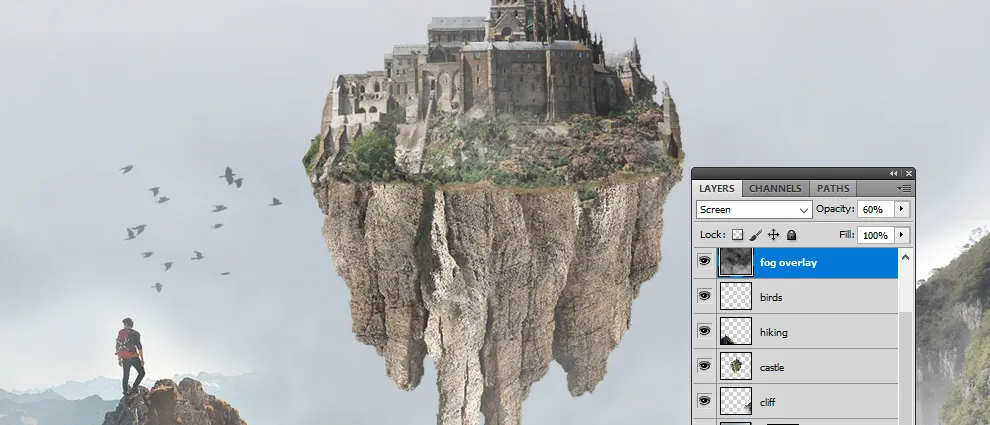


Как подобрать текстуру. Ищите рисунок с мягкими краями и достаточным свободным пространством. Резкий клуб в середине кадра сложнее встроить, чем широкую неоднородную пелену. Свет в текстуре должен падать примерно с той же стороны, что и на основной фотографии. Очень контрастный белый оверлей лучше заранее смягчить Curves и Gaussian Blur.
Метод 2. Процедурный туман через Render Clouds
Процедурный способ создаёт исходную фактуру внутри документа. Он полезен, когда нельзя использовать сторонние ресурсы или требуется большой бесшовный слой. Команда Clouds использует текущие цвета переднего и заднего плана, поэтому перед запуском установите чёрный и белый. Далее фактура превращается в светлую атмосферу режимом наложения и маской.
- Создайте новый пустой слой над фотографией. Назовите его, например, «Дальний туман».
- Установите цвета переднего и заднего плана на чёрный и белый.
- Выберите Filter → Render → Clouds. Если рисунок слишком мелкий, преобразуйте слой в смарт-объект и увеличьте его трансформацией.
- Переключите режим слоя на Screen для удаления чёрного или используйте облака как текстуру, обтравив их к светлому слою и выбрав Overlay. Эти варианты дают разный результат: Screen создаёт саму пелену, Overlay добавляет неоднородность уже существующему туману.
- Примените Filter → Blur → Gaussian Blur. Радиус выбирайте при масштабе 100%: рисунок должен потерять цифровую зернистость, но сохранить крупные разрывы.
- Добавьте маску и протяните на ней чёрно-белый градиент, чтобы ослабить эффект сверху или на переднем плане.
- Создайте второй слой с другим масштабом облаков для ближней полосы. Не дублируйте первый слой без изменения, иначе фактура повторится.
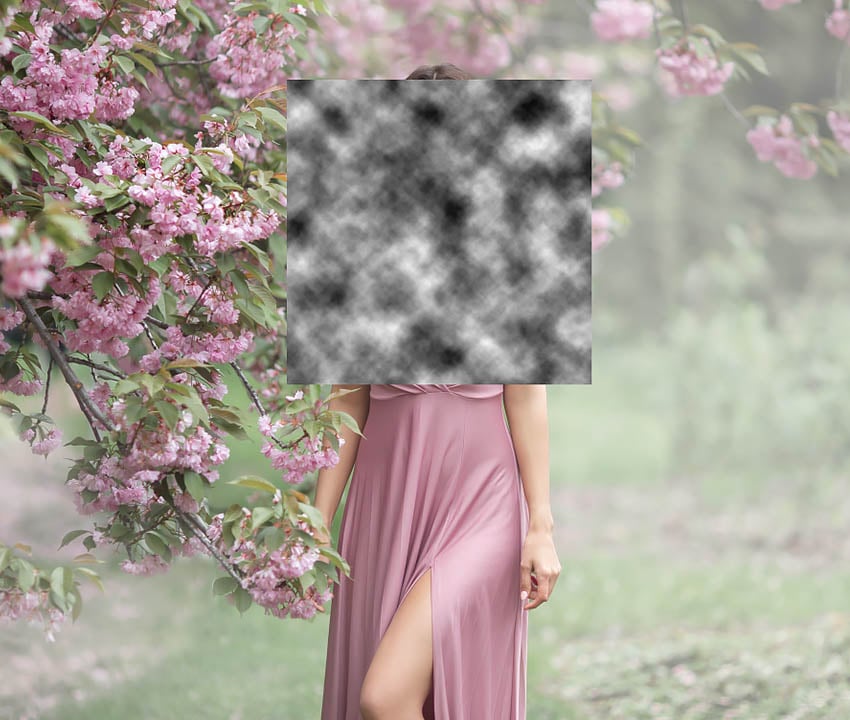

Difference Clouds создаёт более контрастную и разветвлённую фактуру, чем обычный Clouds. Объединять слои после генерации не требуется: корректирующие слои, маска и смарт-фильтр сохраняют возможность менять плотность. Радиус Gaussian Blur выбирают относительно разрешения: одинаковое число пикселей даёт разную мягкость на маленьком изображении и на кадре высокой детализации.
Метод 3. Собственная кисть для тумана
Кисть экономит время в серии коллажей и позволяет рисовать отдельные струи. Качественный набор должен включать хотя бы три формы: широкую плотную массу, прозрачную дымку и вытянутую полосу. Все формы создаются на большом документе, чтобы после уменьшения сохранялись мягкие края.
- Создайте большой квадратный документ с чёрным фоном. Рабочая область около 5000 × 5000 пикселей даёт запас для крупной заготовки, но точный размер выбирайте с учётом разрешения фотографий, на которых будет применяться кисть.
- Сделайте овальное выделение и задайте большую растушёвку. Внутри выделения создайте облачную фактуру через Filter → Render → Clouds.
- Смягчите рисунок через Gaussian Blur. Для лёгкой дымки дополнительно снизьте контраст Curves.
- Для струи сожмите фактуру по вертикали или горизонтали через Free Transform, затем деформируйте через Liquify. Избегайте длинной ровной полосы одинаковой толщины.
- Инвертируйте заготовку так, чтобы туман стал чёрным на белом фоне, и выполните Edit → Define Brush Preset. При создании кисти чёрные области дают плотный отпечаток, серые — полупрозрачный, белые — прозрачный.
- В рабочей фотографии создайте отдельный слой для каждого плана. Выберите светло-серый или тонированный цвет из неба, а не абсолютный белый.
- Одним кликом ставьте отпечаток, меняйте размер, поворот и непрозрачность. Не проводите длинные непрерывные линии одной и той же кистью.
- Добавьте маску слоя и очистите главный объект. Более далёкий слой сделайте мягче и светлее, ближние струи — контрастнее, но менее широкими.
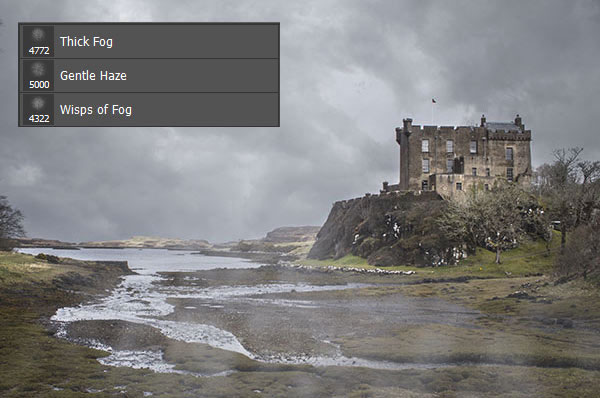


При рисовании важно не только ослабить непрозрачность. Дальний слой должен иметь меньший контраст, более мягкие края и меньше локальных деталей. Если все отпечатки одинаково резкие, глаз воспринимает их как рисунок на стекле перед фотографией. Сохраните кисть и PSD отдельно: набор пригодится повторно, а проект позволит изменить цвет и маску.
Метод 4. Атмосфера по глубине через Neural Filters
Depth Blur анализирует расстояние до объектов и добавляет haze вместе с изменением глубины резкости. Метод уместен для кадра с понятным передним и дальним планом. Он хуже работает на тонких ветвях, прозрачных объектах, волосах, решётках и отражениях, поэтому результат нельзя принимать без проверки.
- Продублируйте исходный слой или преобразуйте его в смарт-объект, чтобы сохранить возможность возврата.
- Откройте Filter → Neural Filters и выберите Depth Blur. При первом запуске загрузите компонент фильтра; для загрузки и облачной обработки требуется подключение к интернету.
- Выберите точку фокуса и настройте глубину. Для тумана используйте управление haze внутри фильтра, не превращая весь кадр в сильное размытие.
- В меню Output выберите New layer. Отдельный слой удобнее прямого изменения исходника: его можно маскировать, ослаблять и сравнивать с оригиналом.
- Увеличьте изображение и проверьте границы человека, деревьев, крыши и мелких деталей. Жёсткие или ошибочные зоны исправляйте маской и локальным размытием, а не общим повышением интенсивности.
- Для видимой структуры добавьте поверх глубинной пелены слабый слой Clouds или оверлей. Глубинный слой отвечает за перспективу, текстурный — за форму.


Проверка четырёх методов. Оверлей должен лишиться прямоугольной границы; процедурные облака — цифровой мелкой фактуры; кисти — повторяющихся отпечатков; Depth Blur — ошибочных контуров. Во всех случаях передний план сравнивается с оригиналом при 100%, а глубина — при просмотре всего кадра.
Плюсы Adobe Photoshop:
- слои и маски дают точный локальный контроль;
- можно создать низкий, объёмный, глубинный или фантазийный туман;
- PSD сохраняет все настройки для дальнейшей правки;
- смарт-объекты и корректирующие слои позволяют не разрушать исходник.
Ограничения Adobe Photoshop:
- ручная обработка требует больше времени и понимания слоёв;
- сторонняя текстура должна иметь достаточное разрешение и разрешённый режим использования;
- автоматическая карта глубины ошибается на волосах, ветвях и прозрачных деталях;
- слишком много слоёв без понятных названий усложняет повторную коррекцию.
Luminar Neo — Atmosphere AI для тумана, дымки и слоистой пелены
Luminar Neo использует инструмент Atmosphere AI, который добавляет Fog, Layered Fog, Mist или Haze с учётом содержания и глубины изображения. Откройте модуль Edit, разверните группу творческих инструментов и выберите Atmosphere AI. Основные параметры отвечают за тип атмосферы, её количество, положение по глубине и яркость.
Шаг 1. Выберите тип атмосферы
- Fog. Более плотная облачная масса, подходящая для леса и драматического пейзажа.
- Layered Fog. Слоистая пелена, полезная для долин, воды и пространства между планами.
- Mist. Мягкий лёгкий эффект без крупных клубов.
- Haze. Равномерная атмосферная дымка, прежде всего снижающая контраст.
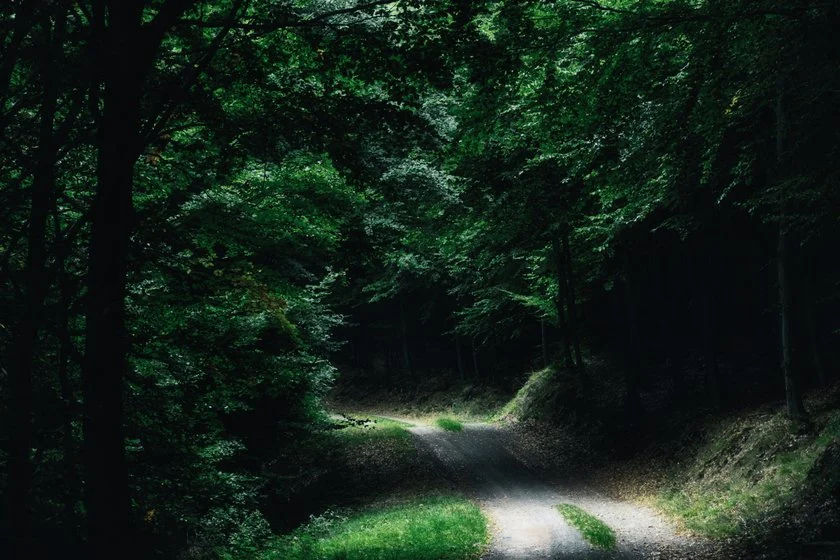
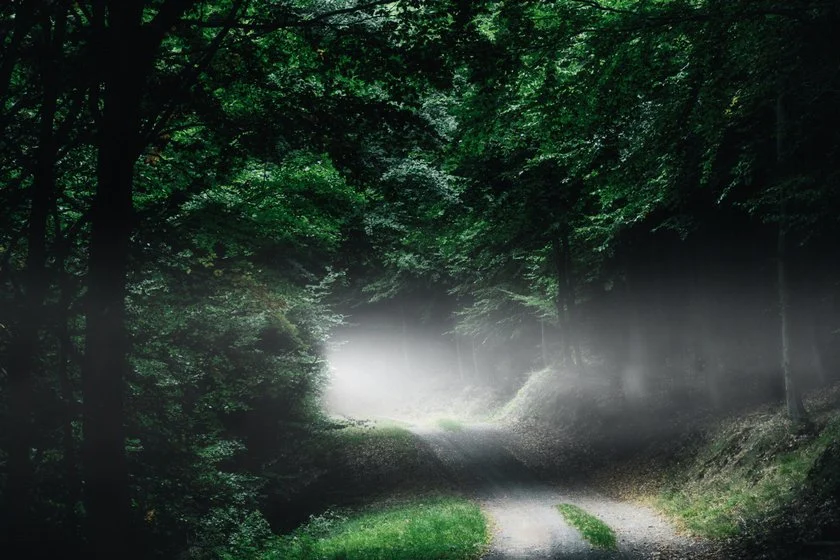
Шаг 2. Настройте Amount, Depth и Lightness
Amount определяет общую заметность атмосферы. Depth сдвигает распределение эффекта относительно планов. Lightness меняет яркость пелены. Начинайте с Amount и только затем меняйте Depth: высокая яркость при неверной глубине создаёт белый ореол вокруг объектов. Lightness согласуйте с небом — туман не должен быть светлее источника света без физической причины.
Шаг 3. Ограничьте эффект маской
Автоматическое распознавание глубины не освобождает от контроля. Откройте маскирование инструмента и ослабьте туман на лице, руках, ближайшей ветке или товаре. На далёком фоне оставьте эффект сильнее. Для воды проверьте отражения: пелена над поверхностью не должна неожиданно исчезать в отражённой части сцены.
Шаг 4. Согласуйте цвет и экспорт
После добавления атмосферы сравните температуру неба, земли и тумана. При закате пелена обычно принимает тёплый оттенок; в тени леса — холодный или нейтральный. Не усиливайте одновременно Atmosphere AI, Glow и Sunrays до максимума: три световых эффекта быстро уничтожают фактуру. Экспортируйте копию, а проект сохраните с возможностью изменить Amount и маску.
Ограничение метода. Content-aware обработка быстрее ручной маски, но сложные контуры остаются зоной риска. На архитектуре осмотрите окна и решётки; на портрете — волосы; на лесном пейзаже — тонкие ветви. При явных ошибках ручной оверлей в Photoshop или Photopea даёт больше контроля.
Плюсы Luminar Neo:
- несколько типов атмосферы создаются без поиска текстуры;
- Depth помогает распределять эффект по сцене;
- маскирование позволяет локально ослабить пелену;
- подходит для быстрого пейзажного и творческого редактирования.
Ограничения Luminar Neo:
- автоматический анализ глубины требует ручной проверки сложных границ;
- избыточные Amount и Lightness быстро выбеливают кадр;
- готовые режимы задают характер атмосферы, но не заменяют произвольный рисунок отдельной кистью;
Adobe Lightroom на компьютере, в браузере и на телефоне
Adobe Lightroom разобран один раз, потому что принцип Dehaze одинаков для настольной, браузерной и мобильной работы. Отрицательное значение добавляет дымку, положительное удаляет её. Это не генератор клубов: ползунок меняет локальный контраст и тональное распределение. Он подходит для лёгкой атмосферной пелены и становится точнее в сочетании с маской Linear Gradient, Brush или автоматическим выделением неба и фона.
Глобальная дымка через Dehaze
- Откройте фотографию в режиме редактирования. В Lightroom desktop и web найдите раздел Effects. В Lightroom Classic откройте модуль Develop и панель Basic. На iPhone в режиме редактирования нажмите Effects.
- Сдвигайте Dehaze влево. Сначала оцените дальний план, затем лицо или ближайший предмет. Не выбирайте значение только по гистограмме: важна пространственная убедительность.
- Если цвет стал чрезмерно ярким или грязным, уменьшите Vibrance либо Saturation. Отрицательный Dehaze меняет не только контраст, поэтому цветовой контроль обязателен.
- При потере чёрной точки немного скорректируйте Blacks и Contrast, не возвращая кадру прежнюю жёсткость.
- Сравните до/после и проверьте, не превратились ли светлые области в плоскую серую поверхность.
Локальный туман через маску
- Откройте Masking и выберите Linear Gradient для горизонта, Brush для произвольной формы или автоматическое выделение Background/Sky, если оно соответствует сцене.
- Постройте маску так, чтобы максимальная область воздействия находилась на дальнем плане. У Linear Gradient растяните переход: короткая граница выглядит как полоса.
- Внутри маски уменьшите Dehaze. При необходимости одновременно слегка снизьте Clarity и Saturation.
- Вычтите из маски человека, ближайшие ветви и другие объекты, которые должны остаться резкими.
- Создайте вторую слабую маску для среднего плана вместо одного чрезмерно сильного градиента.
Для удаления реальной дымки двигайте Dehaze вправо. При появлении ореолов вокруг ветвей и крыш уменьшите значение. Если шум стал заметнее, обработайте его в панели Detail, но не маскируйте сильным шумоподавлением ошибку чрезмерного Dehaze: потеря мелких деталей будет не менее заметна.
Подходящий сценарий: серия RAW-пейзажей, где требуется одинаковая лёгкая атмосфера и синхронизация параметров; мобильная правка одного кадра без внешней текстуры; локальная дымка у горизонта через градиент.
Плюсы Adobe Lightroom:
- один и тот же принцип доступен на разных устройствах;
- маски позволяют ограничить Dehaze конкретным планом;
- удобно обрабатывать серию фотографий с похожим светом;
- RAW сохраняет запас по светам, теням и цвету.
Ограничения Adobe Lightroom:
- Dehaze не рисует выраженные клубы и струи;
- сильное отрицательное значение делает кадр серым и плоским;
- сильное положительное значение при удалении пелены создаёт ореолы и подчёркивает шум.
Как добавить туман онлайн без установки
Браузерные способы делятся на два типа. Photopea и Pixlr повторяют классическую схему «слой — режим наложения — маска». Canva работает как компоновщик слоёв и подходит для прозрачного PNG. Fotor может сгенерировать атмосферу внутри отмеченной области, но результат необходимо проверять как новое синтетическое содержимое. Во всех случаях фотография загружается на удалённый сервис, поэтому конфиденциальные материалы и документы с персональными данными лучше обрабатывать локально.
Photopea — оверлей, Screen и растровая маска
Photopea близка к слоевому рабочему процессу Photoshop и открывает PSD. Для тумана нужен основной снимок и текстура на чёрном либо прозрачном фоне. Панель Layers находится справа; над списком слоёв расположены Blend Mode и Opacity, а кнопки создания маски — в нижней части панели.
- Откройте фотографию через File → Open. Сохраните исходный размер документа.
- Добавьте текстуру через File → Open & Place, чтобы она появилась отдельным слоем.
- Измените масштаб и положение. Подтвердите трансформацию после того, как клубы совпадут с геометрией сцены.
- Для текстуры на чёрном фоне выберите Screen. Для прозрачного PNG оставьте Normal.
- Уменьшите Opacity. Если чёрный фон остаётся, откройте Levels для оверлея и затемните его чёрные области.
- Нажмите кнопку растровой маски внизу панели Layers. Чёрной мягкой кистью скройте туман с переднего плана.
- Сохраните рабочий PSD через File → Save as PSD, затем экспортируйте изображение через File → Export As.

Не стирайте текстуру ластиком до окончательного выбора. Маска хранит скрытые области и позволяет вернуть пелену белой кистью. Если сервис начинает работать медленно, уменьшите размер чрезмерно крупной текстуры отдельно, а не снижайте разрешение всего проекта после окончания.
Плюсы Photopea:
- полноценные слои, режимы наложения и маски работают в браузере;
- PSD позволяет продолжить проект в другом слоевом редакторе;
- текстуру можно трансформировать и корректировать без установки программы.
Ограничения Photopea:
- нужен собственный оверлей;
- сложный многослойный документ зависит от памяти браузера;
- работа с фотографией требует загрузки данных в веб-приложение.
Pixlr — быстрый слой с Draw Mask
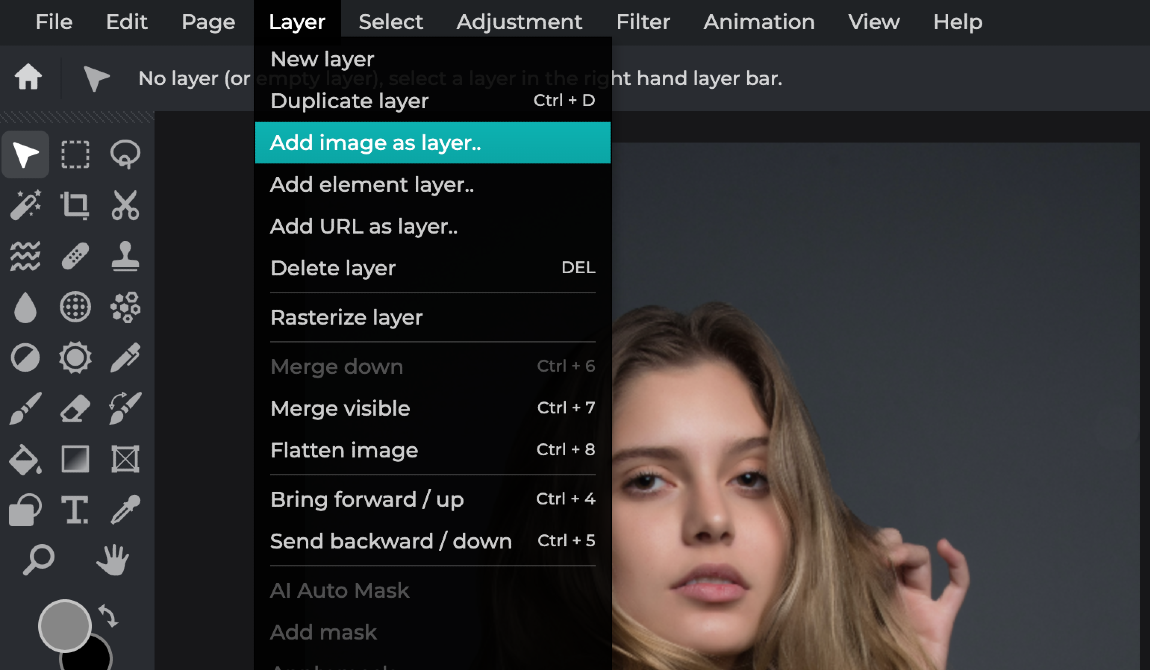
Pixlr подходит для более короткой схемы. Изображение добавляется как слой через Layer → Add image as layer, после чего доступны режим наложения, Opacity и Draw Mask. Для чёрного фона выбирается Screen; для прозрачного PNG достаточно Normal и регулировки прозрачности.
- Откройте основной кадр в Pixlr E.
- Выберите Layer → Add image as layer и укажите текстуру тумана.
- Растяните слой до краёв холста и разместите наиболее плотную часть там, где туман физически возможен: у воды, в низине или за объектом.
- В параметрах слоя выберите Screen и уменьшите Opacity.
- Откройте Draw Mask. Мягкой кистью очистите лицо, ближайший объект и резкие контуры.
- Проверьте границу оверлея у краёв холста. Если она видна, увеличьте слой или сильнее смягчите маску.
- Экспортируйте готовый кадр, предварительно просмотрев его при 100%.


Pixlr удобнее для одного оверлея, чем для сложной глубинной композиции. Если требуется три независимые маски, несколько корректирующих слоёв и редактируемый PSD, Photopea или Photoshop дают более прозрачную структуру проекта.
Плюсы Pixlr:
- короткий рабочий процесс для одного оверлея;
- Screen, Opacity и Draw Mask закрывают основные операции;
- не требуется установка настольного редактора.
Ограничения Pixlr:
- контроль сложной многослойной сцены ограничен по сравнению с Photoshop и Photopea;
- эффект зависит от качества выбранной текстуры;
- для работы требуется браузер, подключение к интернету и загрузка фотографии в веб-приложение.
Fotor — Generative Fill для новой атмосферы и AI Dehaze для удаления пелены
Fotor решает две противоположные задачи. Generative Fill дорисовывает туман внутри отмеченной зоны по текстовому описанию. AI Dehaze предназначен для удаления существующей пелены. Генеративный способ не равен обычному фильтру: сервис создаёт новые пиксели и способен изменить ветви, окна, одежду и другие детали.
Добавление тумана через Generative Fill
- Загрузите фотографию и откройте инструмент Generative Fill.
- Кистью отметьте только область, где должна появиться атмосфера. Не закрашивайте лицо и важные архитектурные детали без необходимости.
- Введите конкретное описание, например: «тонкий утренний туман в долине, мягкий, полупрозрачный, холодный свет». Слова о положении, плотности и освещении полезнее общего «добавить туман».
- Нажмите Generate и сравните варианты. Выбирайте не самый эффектный, а тот, где сохранена геометрия исходной сцены.
- Увеличьте результат и осмотрите границы выделения. При искажении повторите генерацию на меньшей области или выберите слоевой редактор.


Удаление тумана через AI Dehaze
- Откройте AI Dehaze и запустите обработку.
- Сравните дальний план и края объектов. Автоматическое усиление контраста не должно создавать кайму.
- При чрезмерной насыщенности ослабьте цвет и контраст последующими настройками.
- Не применяйте Dehaze несколько раз подряд к сохранённому JPEG: каждый цикл усиливает шум и артефакты.
Генеративный вариант особенно тщательно проверяется на повторяющихся структурах: перилах, кирпиче, окнах, листве и пальцах. Если новая пелена перекрывает эти объекты, модель способна не только скрыть, но и перерисовать их. Для документальной фотографии такой способ нежелателен; для творческого изображения допустим при явном понимании, что содержимое изменено.
Плюсы Fotor:
- туман можно создать без отдельной текстуры;
- описание задаёт положение, плотность и настроение эффекта;
- в том же сервисе есть отдельная задача удаления существующей дымки.
Ограничения Fotor:
- генерация способна менять реальные детали фотографии;
- точность результата зависит от выделения и формулировки;
- предпросмотр генеративного результата доступен отдельно от выгрузки в максимальном качестве; экспорт высокого качества относится к платным возможностям.
Canva — прозрачный PNG, Layers и Transparency
Canva подходит для публикации, сторис, обложки или карточки, когда уже есть прозрачный PNG тумана. Это не глубинный фоторедактор: основная операция — расположить графический слой, изменить его порядок и прозрачность. Поэтому качество определяется подготовленным оверлеем и аккуратностью компоновки.
- Создайте дизайн с размерами исходной фотографии или будущей публикации.
- Загрузите фотографию и растяните её до границ страницы.
- Загрузите прозрачный fog PNG и поместите его поверх кадра.
- Откройте Position и раздел Layers, чтобы убедиться, что оверлей находится над фотографией, но под текстом и логотипом макета.
- Нажмите Transparency и уменьшите заметность слоя.
- При необходимости продублируйте PNG, отразите копию и используйте её на другом плане. Две одинаково расположенные копии создавать нельзя: повтор станет заметнее.
- Экспортируйте JPG для обычной публикации или PNG, если требуется сохранить графическую чёткость макета.

Canva не заменяет маску вокруг волос или сложной ветви. Если PNG закрывает объект, проще вернуться в Photopea и подготовить оверлей с маской, затем загрузить готовый результат в макет. Не используйте белое полупрозрачное облако из набора декоративных элементов как универсальный туман: у него часто слишком жёсткая форма и отсутствует связь с глубиной.
Плюсы Canva:
- быстрое добавление готового прозрачного оверлея в макет;
- Layers и Transparency понятны без освоения профессионального редактора;
- удобно совмещать атмосферный кадр с текстом и графикой.
Ограничения Canva:
- нет полноценной глубинной маски для сложного фотомонтажа;
- требуется заранее подготовленный PNG;
- несколько копий одного элемента быстро выдают повторяющийся рисунок.
Как сделать туман на iPhone и Android
Мобильный экран ограничивает точность маски, поэтому сначала создавайте слабый эффект и увеличивайте отдельные зоны жестом. Snapseed и PicsArt накладывают второе изображение, LD предоставляет специализированные погодные слои. Во всех трёх случаях исходник нужно сохранить отдельно, а финальный файл проверить вне приложения — в обычной галерее при полном размере.
Snapseed — Double Exposure вместо несуществующего отдельного Haze
В Snapseed нет отдельного инструмента Haze для добавления тумана. Рабочий способ — Tools → Double Exposure: приложение накладывает вторую фотографию, позволяет выбрать режим смешивания и изменить непрозрачность. Для локального контроля используется история изменений и маска применённого Double Exposure.
- Откройте основной кадр и нажмите Tools.
- Выберите Double Exposure.
- Нажмите кнопку добавления изображения и выберите текстуру тумана.
- Расположите и масштабируйте оверлей двумя пальцами.
- Откройте варианты смешивания. Для светлой текстуры на чёрном фоне выберите режим, при котором чёрный исчезает и остаются светлые области; оцените результат визуально, потому что набор режимов представлен значками.
- Нажмите значок капли и уменьшите непрозрачность.
- Подтвердите изменение галочкой.
- Откройте историю изменений, выберите View edits, затем Double Exposure и инструмент маски. Прорисуйте эффект только там, где он нужен.
- Экспортируйте копию и проверьте края при увеличении.
Маска в истории — ключевой этап. Без неё текстура лежит перед всей сценой и закрывает лицо, траву и ближайшие предметы. На небольшом экране увеличивайте область и проводите несколько коротких штрихов вместо одного широкого. Если требуется точное обтекание волос, удобнее подготовить слой на компьютере.
Плюсы Snapseed:
- Double Exposure объединяет две фотографии без отдельного настольного редактора;
- история изменений позволяет маскировать эффект после применения;
- режимы смешивания и непрозрачность дают базовый контроль.
Ограничения Snapseed:
- нужна отдельная текстура;
- локальная маска на маленьком экране требует аккуратности;
- нет специализированного генератора объёмного тумана.
PicsArt — Add Photo, Blend, Opacity и Eraser
PicsArt создаёт туман тем же слоевым принципом, но элементы управления расположены в мобильной нижней панели. Последовательность использует Add Photo, Blend, Opacity и Eraser. Готовый эффект с названием Fog не требуется: форму тумана задаёт добавленное изображение, а естественность — смешивание, прозрачность и локальное стирание.
- Создайте новый проект и выберите основную фотографию.
- Нажмите Add Photo и добавьте текстуру тумана.
- Измените масштаб и положение слоя. Плотный участок оставьте за главным объектом или в низине.
- Откройте Blend. Для чёрного фона выберите осветляющий режим, который удаляет тёмную подложку; для прозрачного PNG оставьте обычное смешивание.
- Уменьшите Opacity. Сначала добейтесь общей естественности, затем переходите к локальной правке.
- Нажмите Eraser и мягкой кистью удалите туман с лица, волос, текста и переднего плана. Используйте восстановление, если удалили лишнее.
- Подтвердите слой и сохраните копию. После экспорта откройте файл в галерее, чтобы убедиться, что сервис не изменил размер неожиданным образом.
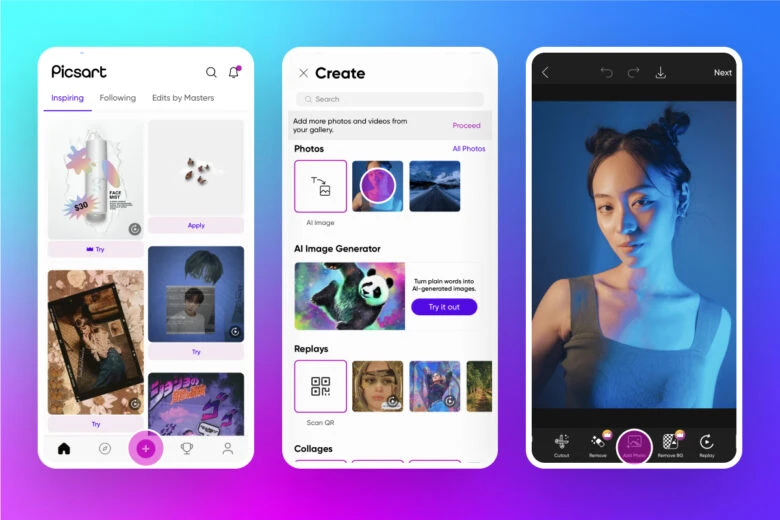
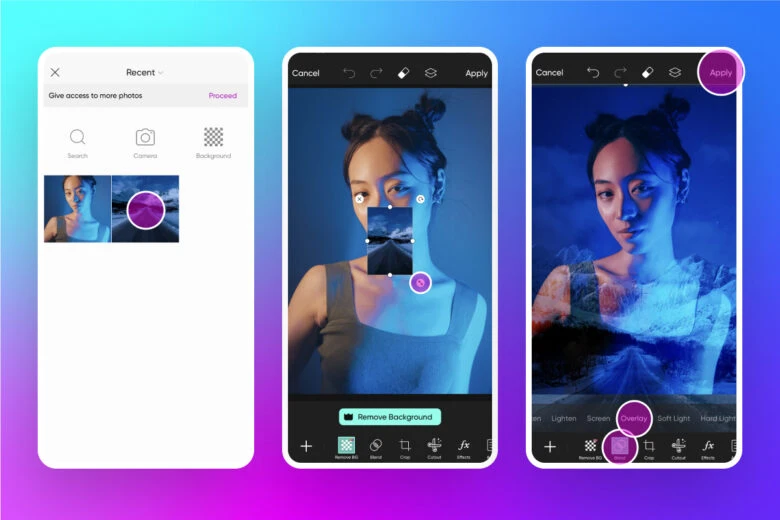
Для низкого тумана полезна узкая горизонтальная текстура. Широкий квадратный оверлей приходится сильно растягивать, из-за чего рисунок теряет качество. Если в библиотеке приложения используется готовый элемент, проверьте, не относится ли он к платному контенту и не появляется ли ограничение при экспорте.
Плюсы PicsArt:
- понятные мобильные инструменты для второго изображения;
- Blend, Opacity и Eraser позволяют встроить оверлей в сцену;
- подходит для быстрого контента и портретов с простой границей.
Ограничения PicsArt:
- точность локального удаления ниже, чем у полноценной маски на большом экране;
- часть встроенных материалов и инструментов относится к платному контенту;
- многократное сохранение и повторный импорт ухудшают JPEG.
LD — специализированные погодные и атмосферные слои
LD, ранее известное как Lens Distortions, построено вокруг слоёв света, погоды и природной атмосферы. Для тумана не нужно искать отдельную фотографию: выбирается готовый погодный оверлей, затем настраиваются его положение, прозрачность и цвет. Метод рассчитан на художественную обработку, а не на точное восстановление реальной метеорологической сцены.
- Откройте фотографию и добавьте новый эффект из атмосферной или погодной коллекции.
- Выберите fog/mist overlay, который совпадает с направлением пространства. Для воды и поля удобна низкая полоса; для леса — разорванная слоистая масса.
- Измените масштаб и положение. Не оставляйте самый контрастный клуб поверх лица.
- Настройте Opacity. Затем при необходимости отрегулируйте Blur, Contrast, Saturation и Color у слоя.
- Используйте маскирование или стирание слоя, чтобы очистить главный объект.
- Добавляйте второй оверлей только с другой формой и плотностью. Два одинаковых слоя создают заметный шаблон.
- Экспортируйте изображение и проверьте, не обрезан ли эффект краем кадра.
Специализированный слой быстрее ручного Double Exposure, но форма ограничена коллекцией. Для строгого совпадения с рельефом или архитектурой лучше перейти к маскам Photopea, Photoshop или GIMP. Не оценивайте эффект только на ярком экране телефона: при нормальной яркости дисплея плотность может оказаться выше, чем казалось.
Плюсы LD:
- погодные оверлеи уже подготовлены для художественного наложения;
- можно менять прозрачность, цвет и характер слоя;
- подходит для быстрой мобильной обработки пейзажа.
Ограничения LD:
- форма тумана ограничена доступной коллекцией;
- часть атмосферных наборов открывается после покупки или подписки;
- готовый эффект всё равно нуждается в маске и проверке света.
Как создать туман в Linux
GIMP — встроенный Fog и ручная маска
В GIMP есть встроенный фильтр Filters → Decor → Fog…. Он создаёт новый слой с облаками на основе Plasma. В окне задаются Layer name, Fog color, Turbulence и Opacity. Фильтр формирует основу за одну операцию, после чего слой распределяется по глубине маской и градиентом.
Шаг 1. Запустите Fog
- Откройте фотографию в RGB-режиме. В индексированном режиме пункт фильтра недоступен.
- Выберите Filters → Decor → Fog….
- Задайте понятное имя слоя, например «Туман — дальний план».
- Выберите Fog color. По умолчанию оттенок может не соответствовать естественной атмосфере, поэтому возьмите светлый цвет неба или окружающего освещения.
- Настройте Turbulence. Низкое значение даёт мягкие крупные облака, высокое — более сложную и жёсткую фактуру. Параметр удобнее подобрать сразу, потому что для другого рисунка фильтр придётся отменить и повторить.
- Установите начальную Opacity. Её можно изменить позже в диалоге Layers.
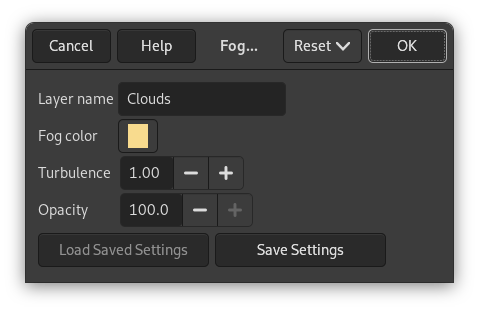

Шаг 2. Распределите слой маской
- В диалоге Layers добавьте к fog-слою белую маску.
- Выберите Gradient и протяните чёрно-белый переход на маске от чистого переднего плана к туманному дальнему.
- Чёрной мягкой кистью дополнительно очистите ближайшие объекты. Серой кистью оставьте частичную дымку на среднем плане.
- При слишком мелкой фактуре примените Gaussian Blur к fog-слою, а не ко всей фотографии.
- Продублируйте слой только для отдельной ближней полосы и измените масштаб либо маску. Слои должны различаться.
Альтернативный ручной вариант через Difference Clouds
Если встроенный Fog даёт неподходящий рисунок, создайте прозрачный слой и откройте Filters → Render → Noise → Difference Clouds. Затем уменьшите контраст через Levels или Curves, выберите осветляющий режим слоя и добавьте маску. Ручная генерация занимает больше операций, но позволяет отдельно контролировать рисунок шума, тональный диапазон и режим наложения.
Сохранение
Сохраните редактируемый проект в XCF. Для публикации используйте File → Export As и выберите JPEG, PNG, TIFF или WebP по задаче. Экспорт не заменяет XCF: маска и отдельный fog-слой в обычном JPEG исчезнут.
Плюсы GIMP:
- встроенный Fog сразу создаёт отдельный слой;
- Turbulence и цвет позволяют менять характер атмосферы;
- слои и маски дают полный локальный контроль;
- XCF сохраняет редактируемую структуру.
Ограничения GIMP:
- маску нужно строить вручную;
- неудачный Turbulence проще отменить и создать заново;
- для естественного результата требуется понимание режимов слоя и градиентов.
Сравнение способов добавления тумана
| Способ | Платформа | Принцип | Локальный контроль | Подходящий сценарий | Главное ограничение |
|---|---|---|---|---|---|
| ФотоМАСТЕР | Windows, macOS | Глобальный ползунок дымки | Низкий | Быстрая лёгкая пелена или удаление haze | Нельзя задать форму и точную глубину |
| Adobe Photoshop | Windows, macOS | Оверлей, Clouds, кисти, Depth Blur | Полный | Сложный пейзаж, портрет, коллаж, серия кистей | Дольше осваивать и собирать проект |
| Luminar Neo | Windows, macOS | Atmosphere AI | Средний/высокий | Быстрая атмосферная обработка с анализом сцены | Нужно проверять автоматические границы |
| Adobe Lightroom | Компьютер, web, iOS, Android | Отрицательный Dehaze и маски | Средний/высокий | Лёгкая дымка в RAW и обработка серии | Не создаёт выраженные клубы |
| Photopea | Онлайн | Оверлей, Screen, растровая маска | Высокий | PSD-подобная работа без установки | Зависимость от браузера и текстуры |
| Pixlr | Онлайн | Оверлей и Draw Mask | Средний | Один быстрый слой тумана | Менее удобно для сложной композиции |
| Fotor | Онлайн, мобильные устройства | Generative Fill или AI Dehaze | Средний | Дорисовка атмосферы без оверлея | AI может изменить детали |
| Canva | Онлайн, мобильные устройства | Прозрачный PNG и Transparency | Низкий/средний | Пост, обложка, сторис | Нет точной глубинной маски |
| Snapseed | iOS, Android | Double Exposure и маска истории | Средний | Бесплатная мобильная правка оверлеем | Маска требует точной работы на экране |
| PicsArt | iOS, Android | Add Photo, Blend, Opacity, Eraser | Средний | Быстрый мобильный контент | Платные элементы и ограниченная точность |
| LD | iOS, Android | Готовые погодные слои | Средний | Мобильный пейзаж и творческий свет | Форма зависит от коллекции |
| GIMP | Linux, Windows, macOS | Встроенный Fog, Plasma, слои и маски | Полный | Бесплатная локальная обработка | Маски и глубина настраиваются вручную |
Как выбрать способ по задаче
- Нужен результат за несколько минут. Начните с ФотоМАСТЕРа. Если глобальная пелена закрывает главный объект, переходите к Lightroom с маской или Photopea.
- Нужен низкий туман над водой. Используйте горизонтальный оверлей в Photoshop, Photopea, Pixlr, Snapseed или PicsArt; очистите передний берег маской.
- Нужна только воздушная перспектива. Отрицательный Dehaze в Lightroom или Haze/Mist в Luminar лучше выраженных клубов.
- Нужна серия фантазийных работ. Создайте собственный набор кистей Photoshop и храните плотную массу, мягкую дымку и струи раздельно.
- Нельзя устанавливать программу. Photopea даёт наиболее полный слоевой процесс; Pixlr проще для одной текстуры; Canva — для готового PNG в макете.
- Обработка выполняется на телефоне. Snapseed подходит для Double Exposure без отдельного погодного набора, PicsArt — для слоя и стирания, LD — для готовых атмосферных эффектов.
- Нужен бесплатный локальный редактор в Linux. Используйте встроенный Fog в GIMP и доведите глубину маской.
- Нужно удалить настоящую дымку. ФотоМАСТЕР, Lightroom или Fotor выполняют обратную задачу; всегда проверяйте шум и ореолы.
Как сравнивать скорость и качество честно
Один ползунок быстрее не потому, что всегда лучше, а потому, что решает более узкую задачу. Слоевой редактор занимает больше времени, зато позволяет скрыть эффект за человеком, изменить форму и вернуться к маске. AI быстрее создаёт новую атмосферу, но добавляет риск изменения содержания. Мобильный оверлей удобен для публикации, однако тонкую ветвь легче обработать на большом экране. Выбор определяется ценой ошибки: чем важнее сохранность деталей, тем больше ручного контроля требуется.
Как сделать туман естественным: практическая схема
1. Разделите изображение на три плана
Передний план должен оставаться самым контрастным. Средний получает умеренную пелену, дальний — максимальное ослабление. Это правило можно реализовать одной градиентной маской, двумя локальными масками или тремя слоями. Не обязательно скрывать дальний план полностью: достаточно уменьшить разницу между его светами и тенями.
2. Свяжите плотность с рельефом
Туман на ровном поле может лежать широкой горизонтальной полосой. В долине он собирается ниже гребней. В лесу клубы проходят между стволами, а не перекрывают всё одинаково. В городе пелена усиливается в глубине улицы. Перед маскированием проведите воображаемую линию поверхности и разместите основные массы относительно неё.
3. Возьмите цвет из сцены
Нейтральный белый уместен редко. На рассвете выберите светлый тёплый оттенок неба, в синей тени — холодный серо-голубой, под жёлтым фонарём — слабый тёплый тон. Цвет не должен быть насыщенным: атмосфера скорее принимает оттенок света, чем превращается в цветное облако.
4. Снизьте контраст, а не только Opacity
Прозрачный оверлей может показать рисунок клубов, но дальние объекты всё ещё останутся слишком контрастными. Добавьте локальную Curves, отрицательный Dehaze или слабое осветление чёрной точки. Наоборот, простое снижение контраста без структуры создаёт дымку, но не объёмные массы. Полный эффект часто состоит из двух компонентов: тональная пелена и слабая текстура.
5. Используйте разные масштабы
Крупная мягкая масса отвечает за общую атмосферу, мелкие струи — за локальные акценты. Если весь туман собран из одного масштаба, он выглядит плоским. На дальнем плане фактура должна быть мельче относительно сцены и менее контрастной; близкая струя может быть крупнее, но не должна иметь резкий край.
6. Оставляйте разрывы
Реальный туман неоднороден. Полностью белая полоса лишает кадр ориентиров и делает глубину неразличимой. Оставьте участки, где видны дорога, вода, часть склона или группа деревьев. Разрывы направляют взгляд и помогают зрителю восстановить пространство.
7. Защитите главный объект
Лицо, глаза, текст, товар и ключевой силуэт очищаются маской в первую очередь. Полное отсутствие тумана вокруг объекта тоже может выглядеть вырезанным, поэтому оставьте слабую атмосферу на дальнем крае или в полупрозрачных деталях, если это соответствует сцене. Жёсткий чёрно-белый контур маски смягчайте растушёвкой.
8. Согласуйте резкость
Туман уменьшает мелкий контраст. Если дальняя гора остаётся чрезмерно резкой под светлой пеленой, эффект распадается. Слабое локальное размытие или снижение Texture/Clarity помогает, но не размывайте весь кадр. Передний план и главный объект должны сохранить исходную детализацию.
9. Проверяйте две шкалы просмотра
При масштабе «по размеру окна» оцениваются глубина, композиция и плотность. При 100% видны ореолы, шум, жёсткая маска и низкое разрешение оверлея. Один масштаб не заменяет другой. Финальный просмотр повторяется после экспорта, потому что сжатие меняет плавные переходы.
Типичные ошибки и способы исправления
| Ошибка | Почему возникает | Как исправить |
|---|---|---|
| Равномерная белая плёнка | Один глобальный слой без маски и глубины | Очистить передний план, усилить эффект вдали, добавить разрывы |
| Прямоугольник вокруг тумана | Край оверлея попал в кадр | Увеличить слой, смягчить маску, выбрать текстуру с запасом |
| Чёрный фон не исчез | Неверный режим или слабая чёрная точка текстуры | Выбрать Screen и скорректировать Levels/Curves слоя |
| Повторяются одинаковые клубы | Дублирован один оверлей без трансформации | Изменить масштаб, поворот, деформацию и маску; лучше взять второй рисунок |
| Лицо стало серым | Глобальная дымка закрыла кожу | Вычесть лицо из маски и отдельно восстановить нормальный цвет |
| Ореолы вокруг ветвей | Слишком сильный Dehaze или ошибочная карта глубины | Ослабить параметр, исправить маску, не компенсировать резкостью |
| Туман слишком белый | Использован чистый белый без связи со светом | Затонировать слой светлым оттенком неба или источника |
| Дальний фон остаётся слишком резким | Добавлена только прозрачная текстура | Снизить локальный контраст и Texture/Clarity на дальнем плане |
| Изображение стало мутным целиком | Отрицательный Dehaze применён глобально слишком сильно | Вернуть часть значения и использовать градиентную маску |
| AI изменил предметы | Генеративная область пересекла сложные детали | Уменьшить выделение, повторить генерацию или применить обычный оверлей |
| После удаления дымки вырос шум | Положительный Dehaze усилил локальный контраст | Снизить значение и применить умеренное шумоподавление к нужной зоне |
| Туман обрывается у края воды | Маска не учитывает отражение и поверхность | Продолжить слой по геометрии воды, ослабить его в отражении |
| Кисть выглядит штампом | Одинаковые размер, поворот и непрозрачность | Менять параметры каждого отпечатка и работать на нескольких слоях |
| Экспорт показал полосы на небе | Сильное JPEG-сжатие в плавном градиенте | Повысить качество, экспортировать PNG/TIFF или добавить очень слабое зерно перед финальным JPEG |
| Файл потерял возможность правки | Сохранён только JPEG | Хранить PSD, XCF или проект приложения отдельно от экспортной копии |
Почему нельзя копировать числовые значения между фотографиями
Opacity 60%, Gaussian Blur 7 px или растушёвка 500 px описывают конкретный файл автора. На изображении шириной 1200 пикселей и на фотографии шириной 6000 пикселей один радиус создаёт разный масштаб. Контраст текстур тоже различается. Переносите не число, а критерий: край должен исчезнуть, мелкая фактура — смягчиться, передний план — остаться читаемым. Число фиксируется только после визуальной проверки собственного кадра.
Почему маска безопаснее ластика
Ластик удаляет пиксели слоя. Маска только скрывает их: белый возвращает эффект, чёрный убирает, серый оставляет частично. При работе с волосами, ветвями и границами воды решение почти всегда приходится уточнять. Маска сохраняет обратимость и позволяет менять плотность позже, поэтому для тумана безопаснее маскирование, а не необратимое стирание.
Почему несколько слабых слоёв лучше одного сильного
Один слой вынужден одновременно создавать дальнюю дымку, низкую полосу и ближний клуб. Эти части должны иметь разные масштаб, резкость и прозрачность. Разделите их: широкая мягкая пелена для глубины, отдельный низкий слой у земли и одна-две локальные струи. Каждый слой получает собственную маску и может быть отключён для проверки вклада.
Как проверить результат перед сохранением
- Сравните планы. Ближайший объект заметнее среднего, средний заметнее дальнего.
- Проверьте главный объект. Лицо, глаза, текст и товар не перекрыты лишней пеленой.
- Осмотрите края. Нет прямоугольной границы оверлея и резкой линии градиента.
- Найдите повтор. Одинаковые клубы не появляются в двух местах.
- Сравните свет. Цвет и яркость тумана соответствуют небу, солнцу или фонарям.
- Увеличьте до 100%. Нет ореолов, цифровой крошки, ступенек маски и пикселизации текстуры.
- Проверьте тени. Дальний фон не сохраняет неестественно глубокие чёрные участки.
- Проверьте насыщенность. Далёкие объекты не ярче ближайших без причины.
- Отключите эффект. Убедитесь, что туман улучшает глубину или настроение, а не просто скрывает неудачную обработку.
- Откройте экспорт. Проверьте размер, цвет, плавность неба и отсутствие новых JPEG-артефактов.
Контрольный тест с чёрно-белым просмотром
Временно уберите цвет или добавьте поверх проверочный чёрно-белый слой. Если глубина держится только на цвете, а тонально все планы одинаковы, туман встроен слабо. В монохроме дальний план должен иметь меньший контраст. После проверки удалите или отключите тестовый слой.
Контрольный тест на малом размере
Уменьшите просмотр до размера будущей публикации. Мелкие ошибки маски исчезнут, но слишком плотная белая масса станет очевиднее. Если основной объект перестал читаться в миниатюре, ослабьте слой или откройте разрыв в пелене. Для обложек и карточек этот тест важнее идеальной детализации на 100%.
Контрольный тест после удаления дымки
При обратной задаче сравните не только общую ясность. Осмотрите небо, тёмные тени, волосы и ветви. Повышение Dehaze способно выявить шум, цветные пятна и кайму. Если улучшение дальнего плана сопровождается разрушением тонких границ, верните параметр назад и примените его локальной маской.
Практические сценарии
Утренний лес
Основной туман разместите между стволами на среднем и дальнем планах. Передние деревья очистите маской почти полностью. Цвет возьмите из просвета неба. Для быстрого результата используйте Atmosphere AI или встроенный Fog в GIMP; для точного прохождения между стволами — Photoshop или Photopea. Один широкий белый слой поверх всех ветвей создаст плоскую стену.
Горы и долина
Начните с лёгкой тональной дымки у горизонта, затем добавьте отдельную низкую полосу в долину. Гребни должны частично выступать над пеленой. Linear Gradient в Lightroom создаёт общую перспективу, а оверлей Screen в Photoshop, Photopea или Pixlr — видимые клубы. Не скрывайте все вершины одинаково: расстояние между ними должно читаться.
Вода и берег
Низкая текстура располагается почти горизонтально, но следует перспективе поверхности. Ближний берег остаётся контрастным, противоположный — мягче. Отражение тумана не обязано быть зеркальной копией, однако светлая атмосфера должна влиять на воду. Маской уберите пелену с яркого переднего объекта и оставьте слабое покрытие на дальнем отражении.
Портрет
Безопаснее размещать туман за моделью и по краям кадра. На лице допустима только очень слабая атмосферная вуаль, иначе кожа станет серой, а глаза потеряют контраст. Используйте маску волос с мягким переходом. Generative Fill применяйте только на фоне, не включая лицо и руки в область генерации.
Ночной город
Пелена должна реагировать на фонари: вокруг ярких источников она светлее, между ними — темнее. Сначала добавьте общий слабый слой, затем отдельной мягкой кистью подчеркните световые конусы. Не рисуйте одинаковые круглые ореолы на каждом фонаре. Проверьте, чтобы чёрный фон оверлея полностью исчез в Screen.
Фантазийный коллаж
Разделите атмосферу по объектам композиции. Дальний замок получает слабый контраст и широкий туман, средний остров — частичную пелену, передний персонаж — только локальные струи. Готовый оверлей и кисти полезны вместе, но каждый слой должен выполнять одну задачу. Назовите слои по планам, иначе проект быстро станет неуправляемым.
Серия фотографий
Для одинаковой лёгкой дымки удобен Lightroom: настройку можно синхронизировать, затем индивидуально поправить маски. Оверлей нельзя механически копировать на всю серию, если меняются перспектива и положение горизонта. В Photoshop сохраните набор кистей, но рисуйте композицию заново. В ФотоМАСТЕРе фиксированное значение также проверяется на каждом снимке, потому что исходный контраст различается.
Частые вопросы
Можно ли добавить туман без Photoshop?
Да. Быстрый глобальный эффект создаётся в ФотоМАСТЕРе, отрицательный Dehaze — в Lightroom, автоматическая атмосфера — в Luminar, слои и маски — в Photopea и GIMP, мобильный оверлей — в Snapseed, PicsArt или LD. Photoshop нужен не для самого факта добавления тумана, а для максимального контроля формы и глубины.
Что лучше: PNG с прозрачностью или JPG на чёрном фоне?
PNG уже содержит прозрачность и обычно накладывается в Normal. JPG на чёрном фоне требует режима Screen, зато таких текстур много среди фотографических оверлеев. Качество определяется не расширением, а разрешением, мягкостью краёв, отсутствием водяного знака и соответствием света. PNG часто тяжелее, но удобнее для Canva и мобильных редакторов.
Почему Screen убирает чёрный фон?
Screen относится к осветляющим режимам. Чёрный почти не влияет на результат, а светлые пиксели осветляют нижележащее изображение. Поэтому фотография белого тумана на чёрном фоне превращается в светлую пелену. Серый фон исчезает не полностью; его нужно затемнить Levels или Curves на самом оверлее.
Как добавить туман только на задний план?
Используйте маску. Для простого горизонта подойдёт Linear Gradient. Для сложного контура примените мягкую кисть на маске или автоматическое выделение фона с ручным уточнением. В Lightroom Dehaze меняется внутри маски; в Photoshop, Photopea и GIMP маска прикрепляется к fog-слою; в Snapseed используется маска изменения через View edits.
Как сделать низкий туман над землёй?
Выберите горизонтальную текстуру или сожмите процедурные облака по вертикали. Разместите плотную часть у поверхности, верхнюю границу сильно смягчите маской. Передние травинки, камни и берег частично верните поверх пелены. Ровная белая полоса без разрывов выглядит как дымовая завеса, а не природный туман.
Как изменить цвет тумана?
В слоевом редакторе используйте обтравочный Color Balance, Curves по каналам, Hue/Saturation с Colorize или заливку в режиме Color с низкой непрозрачностью. В Luminar и LD используйте цветовые настройки атмосферного слоя. Оттенок берите из источника света. Чистый насыщенный синий или оранжевый обычно выглядит искусственно.
Можно ли одновременно добавить туман и солнечные лучи?
Да, но порядок и сила важны. Сначала создайте атмосферную среду, затем добавьте лучи от реального источника света. Лучи должны слабеть и рассеиваться в тумане, а не лежать поверх него как непрозрачные полосы. Не усиливайте Glow, Haze и Sunrays до максимума одновременно.
Как убрать существующую дымку?
В ФотоМАСТЕРе двигайте ползунок «Удаление/создание дымки» вправо. В Lightroom увеличивайте Dehaze. В Fotor используйте AI Dehaze. После обработки проверьте шум, цвет и ореолы. Для неба и земли лучше применять разные локальные значения, если программа поддерживает маски.
Почему после Dehaze появились ореолы?
Слишком сильное усиление локального контраста подчёркивает границу между светлым небом и тёмным объектом. Уменьшите Dehaze, примените его локально и не добавляйте одновременно чрезмерную Clarity или резкость. Исправление ореола размытием всего кадра ухудшает детали и не решает причину.
Какой формат выбрать при сохранении?
Для обычной фотографии и публикации подходит JPEG с высоким качеством. PNG полезен для промежуточного файла или макета без дополнительного JPEG-сжатия. TIFF нужен для дальнейшей серьёзной обработки. PSD и XCF сохраняют слои и маски, но это рабочие файлы, а не замена экспортному изображению.
Нужно ли размывать саму фотографию?
Обычно нет. Размывается туманный слой или локально дальний план. Глобальный Gaussian Blur уничтожает резкость главного объекта и не создаёт атмосферную перспективу. В Lightroom для далёкой маски можно слегка уменьшить Texture или Clarity, а передний план оставить неизменным.
Как избежать повторяющейся текстуры?
Не дублируйте слой без изменений. Поверните, отразите, деформируйте и масштабируйте копию, измените маску и прозрачность. Ещё надёжнее использовать второй оверлей или процедурный слой. Проверяйте повтор на уменьшенном изображении: крупный ритм там заметнее.
Можно ли использовать любую найденную текстуру?
Нет. Файл должен открываться без водяного знака, иметь достаточное разрешение и разрешённый режим использования. Логотип, рекламный баннер и стоковый превью-файл не подходят. Без понятных прав безопаснее снять собственный туман, создать Clouds или воспользоваться встроенным атмосферным инструментом.
Как сохранить качество на телефоне?
Начинайте с исходного файла, а не со скриншота. Не сохраняйте и не импортируйте JPEG между каждым шагом. Выполните обработку в одном проекте, экспортируйте один раз и проверьте размер. При выборе качества используйте максимальный доступный вариант, если файл не ограничен требованиями площадки.
Как понять, что эффект уже слишком сильный?
Отключите слой или верните ползунок к нулю, затем включите снова. Если первым воспринимается сам эффект, а не сюжет и глубина, уменьшите его. Дополнительный признак — потеря силуэта главного объекта в миниатюре. Хорошая дымка поддерживает композицию, а не становится отдельной белой фигурой.
Итоговый выбор по сценарию
Для первой быстрой обработки начните с ФотоМАСТЕРа: специальный ползунок создаёт общую дымку и тем же инструментом удаляет существующую. Для точного низкого тумана, сложного портрета и фотомонтажа используйте Adobe Photoshop или Photopea со слоями и масками. Для лёгкой воздушной перспективы в серии RAW удобен Adobe Lightroom. Luminar Neo ускоряет атмосферную обработку, но его автоматические границы необходимо проверить. На телефоне выбор определяется исходным материалом: Snapseed и PicsArt требуют текстуру, а LD предоставляет готовые погодные слои. В Linux встроенный Fog редактора GIMP создаёт основу, которую затем распределяют маской.
Независимо от программы, порядок контроля остаётся одинаковым: определить планы, выбрать цвет от реального света, создать слабую общую пелену, защитить главный объект, добавить неоднородность, проверить контуры при 100% и только после этого экспортировать. Этот порядок важнее фиксированной цифры ползунка и помогает получить туман, который воспринимается частью пространства, а не наложенной белой картинкой.
 *EXE — расширение исполняемого файла. Сайт является партнером проекта