
Файл CDR можно не только открыть, но и изменить, однако под словом «редактор» скрываются разные сценарии. Одни программы работают с исходным документом CorelDRAW и сохраняют результат снова в CDR, другие импортируют содержимое и позволяют продолжить работу только в SVG, PDF, AI или собственном формате, а третьи фактически являются просмотрщиками либо конвертерами. Ниже эти варианты разделены по реальным возможностям, чтобы не потерять страницы, текст, кривые, цвета и другие элементы макета из-за неподходящего инструмента.
Если нужно исправить готовый макет, передать его в печать, извлечь векторные объекты, открыть CDR без исходного редактора или продолжить работу на другой операционной системе, сначала определите требуемый выходной формат. Для каждого способа важно понимать, что происходит со структурой CDR, можно ли сохранить документ обратно в CDR и как проверить результат после импорта или конвертации. Для задачи только просмотра и преобразования без правок есть отдельная инструкция FreeEXE по открытию, просмотру и конвертации CDR; здесь основной акцент именно на редактировании.
Что нужно проверить перед редактированием CDR
Расширение .cdr чаще всего означает векторный документ CorelDRAW, но оно не уникально. В архивах и специализированных системах встречаются другие типы файлов с тем же расширением. Поэтому первый контрольный признак — происхождение документа: логотип, чертёж, визитка, вывеска, многостраничный макет или другая графика, созданная в CorelDRAW, соответствует рассматриваемому сценарию. Если файл получен из диагностического оборудования или другой профессиональной системы, универсальные графические редакторы применять нельзя.
Второй вопрос — нужен ли на выходе именно CDR. Это принципиально: Inkscape и LibreOffice умеют импортировать CDR, а Adobe Illustrator открывает ограниченный диапазон старых версий, но эти программы не являются полноценной заменой для сохранения современного документа обратно в исходный формат. Если файл должен продолжить производственный цикл в CDR, нативный редактор остаётся самым предсказуемым вариантом. Если конечная цель — PDF для печати или SVG/AI для дальнейшей работы, выбор шире.
- Уточните конечный формат. Для возврата заказчику в CDR требуется другой рабочий процесс, чем для получения печатного PDF.
- Проверьте шрифты. Отсутствующий шрифт меняет переносы, ширину строк, высоту текстовых блоков и иногда весь макет.
- Сохраните исходник отдельно. Работайте с копией, особенно если планируется импорт в сторонний редактор или конвертация.
- Зафиксируйте размеры. До правок запишите размер страницы, единицы измерения и, для печати, требуемый цветовой режим.
- Просмотрите все страницы. Многостраничный CDR нельзя оценивать только по первой странице.
- Найдите сложные элементы. Прозрачности, линзы, эффекты, PowerClip, градиенты, контуры и связанные растровые изображения требуют отдельной проверки после импорта.
Если программа открыла файл без ошибки, это ещё не означает корректный импорт. Для CDR важна не только видимость изображения, но и редактируемость текста и кривых, порядок объектов, размеры страниц, цвета, обводки и эффекты. Поэтому контроль результата вынесен в отдельный раздел ниже.
Быстрое сравнение способов
| Способ | Платформа | Что делает с CDR | Сохраняет обратно в CDR | Когда использовать |
|---|---|---|---|---|
| PDF Commander | Windows | Редактирует PDF после предварительного преобразования CDR | Нет | Когда итог нужен в PDF и структура исходного CDR больше не требуется |
| CorelDRAW | Windows, macOS, браузерная версия | Нативно открывает и редактирует CDR | Да | Когда нужно сохранить CDR и максимально точно продолжить работу с исходником |
| Adobe Illustrator | Windows, macOS | Открывает CDR версий 5–10 | Нет | Для старых CDR и последующего сохранения в AI/PDF/EPS |
| Inkscape | Windows, macOS, Linux | Импортирует CDR как входной формат | Нет | Бесплатное векторное редактирование с последующим сохранением в SVG/PDF |
| LibreOffice Draw | Windows, macOS, Linux | Импортирует документ CorelDRAW | Нет | Несложные правки и вывод в PDF/другой поддерживаемый формат |
| Photopea | Онлайн | Открывает CDR и даёт редактировать импортированное содержимое | Нет | Правки в браузере без установки настольной программы |
| CDR Editor Pro | Android, также существуют настольные издания | Редактирует текст, таблицы, изображения, фигуры и страницы; экспортирует в PDF, изображения и офисные форматы | Нет в заявленном списке форматов экспорта | Мобильные правки на Android, когда CDR не требуется на выходе |
| CDRViewer 4 / Vector Expert | macOS | Просмотр, организация и экспорт | Нет | Когда нужно проверить или преобразовать файл, а не изменять исходную структуру |
| Zamzar / AnyConv / MiConv / Online-Convert | Онлайн | Конвертируют CDR в другой формат | Нет | Когда редактирование удобно продолжить уже в PDF/SVG/AI/EPS |
Первый способ в таблице — PDF Commander — не является нативным CDR-редактором. Он включён как практический обходной путь для распространённого сценария «исправить макет и получить финальный PDF». Если после правок потребуется снова открыть проект как CDR и продолжить работу с отдельными объектами, используйте CorelDRAW либо другой инструмент, который сохраняет нужную структуру в подходящем формате.
Windows
PDF Commander : исправить CDR после преобразования в PDF
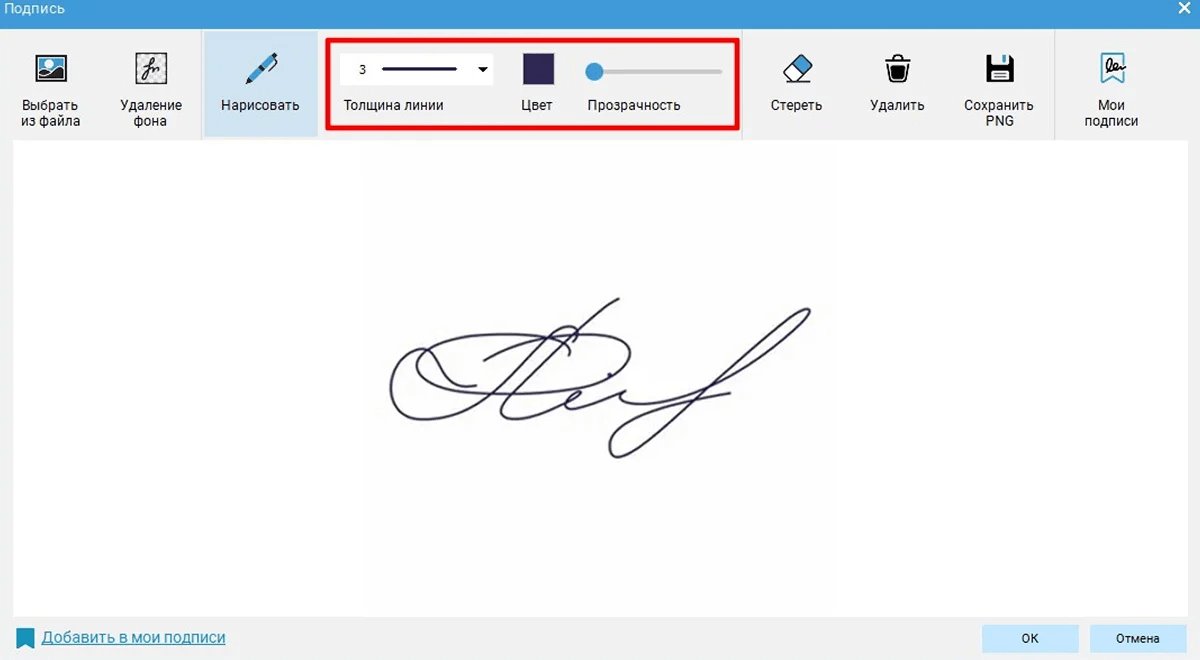
PDF Commander полезен, когда CDR уже не должен оставаться рабочим исходником: например, нужно поправить подпись, заменить изображение, добавить пометку или подготовить финальный PDF. Сначала CDR преобразуют в PDF с помощью конвертера или экспортируют из векторного редактора, затем редактируют уже PDF. Такой маршрут сохраняет внешний вид страницы лучше, чем попытка открыть CDR в программе, которая не понимает его внутреннюю структуру, но он не сохраняет редактируемую модель исходного CDR.
Как выполнить правку
- Получите PDF из CDR. Для конфиденциального или сложного макета предпочтительнее экспорт из CorelDRAW или другого локального редактора. Если используется онлайн-конвертер, сначала убедитесь, что допустима передача файла стороннему сервису.
- Откройте PDF. В стартовом окне PDF Commander нажмите «Открыть PDF» и выберите преобразованный документ.
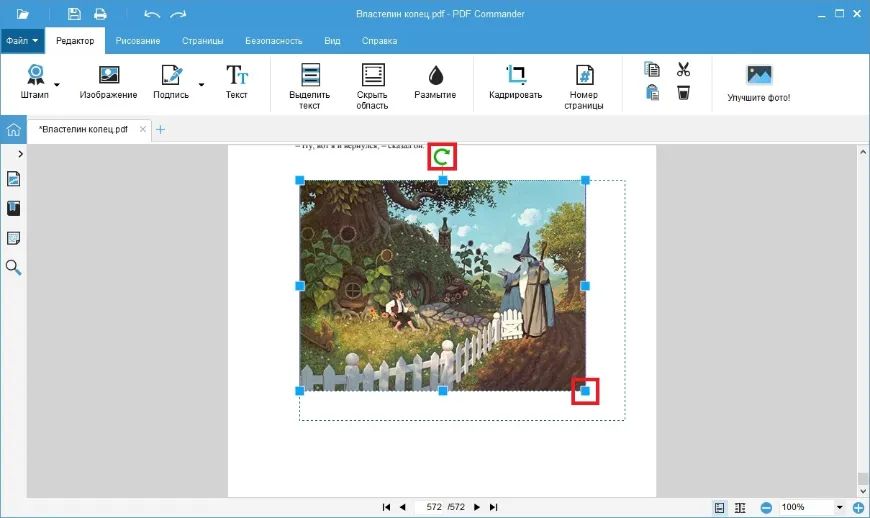
- Перейдите к изменению содержимого. Для объектов используйте «Редактировать». Выбранную графику можно перемещать и менять её размер за маркеры; круглая зелёная стрелка используется для поворота.
- Добавьте изображение при необходимости. На вкладке «Редактор» выберите «Изображение», укажите графический файл, затем измените размер маркерами выделения; зелёный маркер над объектом используется для поворота.
- Добавьте новый текст. Выберите инструмент «Текст», укажите область и введите содержание. В свойствах доступны шрифт, размер, прозрачность, начертание, выравнивание и межстрочный интервал.
- Проверьте страницу в масштабе 100%. Сравните положение текста и изображений с исходным CDR или контрольным экспортом.
- Сохраните изменённый документ. Результат остаётся PDF. Исходный .cdr при этом не меняется.
Плюсы PDF Commander
- подходит для точечных правок, когда конечный файл всё равно должен быть PDF;
- можно изменять и добавлять текст, работать с графическими объектами и сохранять результат как PDF;
- не требуется разбираться во внутренней структуре CDR после того, как макет корректно преобразован.
Ограничения PDF Commander
- не открывает CDR как нативный векторный проект;
- после маршрута CDR → PDF нельзя рассчитывать на восстановление исходной структуры CorelDRAW;
- сложные векторные эффекты и объектная иерархия должны быть проверены ещё на этапе преобразования в PDF.
Этот вариант рационален для финальной правки документа перед печатью, отправкой или архивированием. Для изменения логотипа по узлам, замены кривых, работы с PowerClip, многостраничным оригиналом и последующей передачи CDR дизайнеру нужен нативный либо совместимый векторный редактор.
CorelDRAW : нативное редактирование CDR
CorelDRAW — основной инструмент для случаев, когда важно сохранить исходный формат, страницы и редактируемые объекты. Документ открывается непосредственно, без предварительного преобразования. Это особенно важно для печатных макетов, фирменной графики и файлов с нестандартными эффектами, где импорт в другую программу может изменить внешний вид.
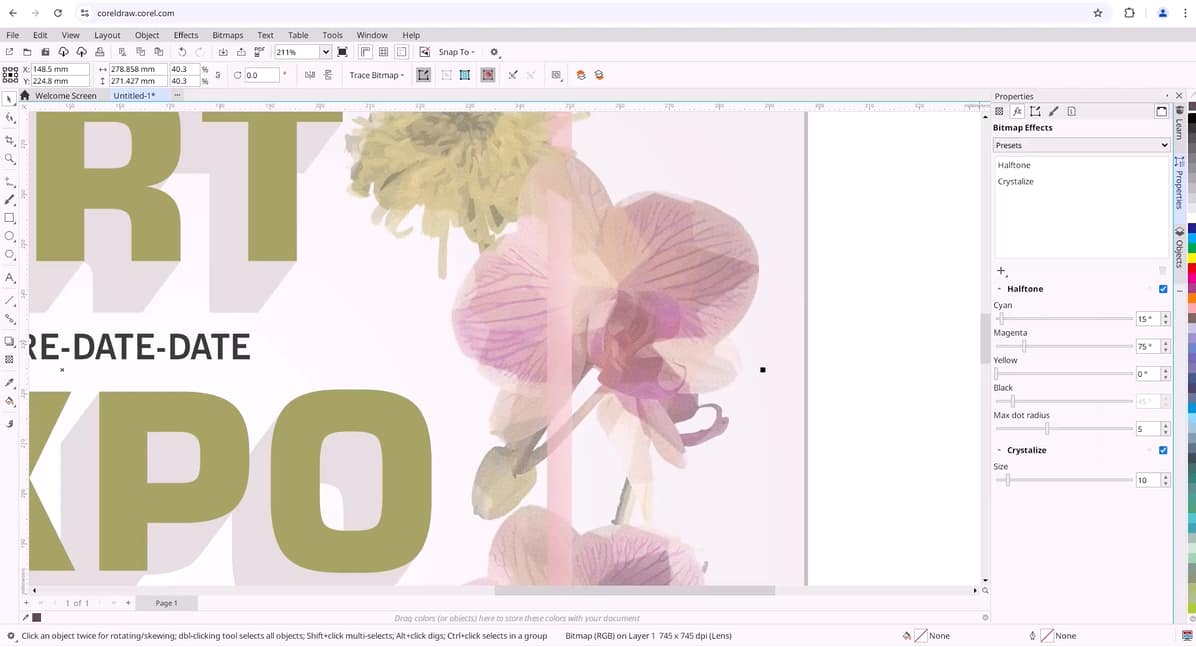
Базовый порядок открытия одинаков для обычного локального документа: выберите File > Open, укажите CDR и нажмите Open. После загрузки не начинайте сразу с правок: сначала переключитесь между страницами, проверьте текст, изображения и эффекты, а затем создайте копию рабочего файла.
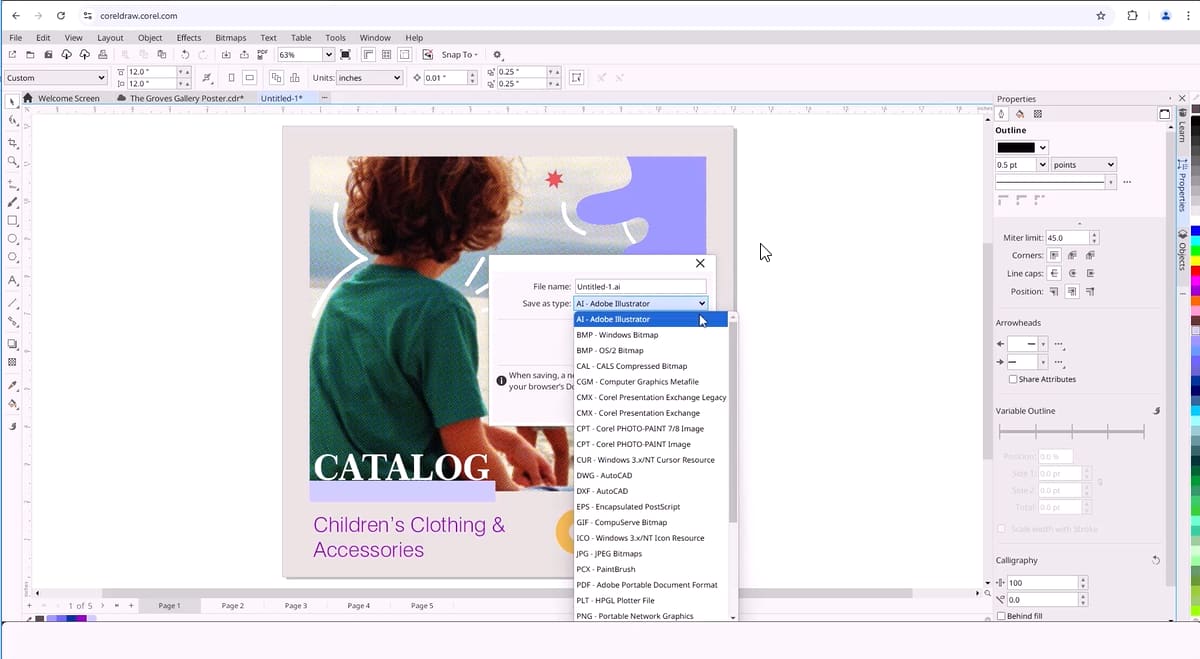
Как изменить файл и сохранить CDR
- Откройте документ. Используйте File > Open и выберите исходный CDR.
- Сделайте контрольный просмотр. Перейдите по всем страницам, выделите ключевые текстовые и векторные объекты и убедитесь, что они доступны для редактирования.
- Создайте рабочую копию. Используйте File > Save As, чтобы не перезаписывать единственный оригинал.
- Внесите изменения. Для векторного объекта редактируйте форму соответствующими инструментами; для текста меняйте содержание и параметры шрифта; для размещённого изображения контролируйте размер и положение.
- Если файл нужно передать в старую версию программы, при Save As выберите подходящую версию CDR. Это важнее, чем простое изменение расширения: более новый CDR не обязан открываться в старой программе.
- Для передачи в другой рабочий процесс используйте File > Export. Выберите целевой формат, например PDF, SVG или PNG, задайте доступные параметры экспорта и подтвердите операцию.
- Повторно откройте сохранённую копию. Такой контроль обнаруживает проблемы сохранения до передачи файла другому человеку.
Совместимость версий нужно проверять до передачи файла. Если получатель работает в более старой версии CorelDRAW, новый CDR может не открыться. Откройте документ в той же или более новой версии, затем через Save As выберите более старую версию файла. При сохранении в предыдущий формат доступны стратегии Keep appearance и Keep editable: первая ставит в приоритет внешний вид и способна ограничить дальнейшее редактирование отдельных элементов, вторая сохраняет редактируемость ценой изменений в отображении неподдерживаемых функций. После понижения версии сравните сохранённый CDR с контрольным PDF.
Плюсы CorelDRAW
- нативная работа с CDR без промежуточной конвертации;
- сохранение результата снова в CDR и возможность выбрать более старую версию файла;
- подходит для многостраничных макетов и сложной объектной структуры;
- есть экспорт в распространённые форматы для печати, веба и передачи в другие редакторы.
Ограничения CorelDRAW
- набор инструментов избыточен для простой разовой правки финального документа;
- совместимость нового CDR со старой версией программы требует отдельного сохранения;
- при передаче между компьютерами нужно учитывать наличие используемых шрифтов и связанных ресурсов.
Adobe Illustrator : только для CDR версий 5–10
У Adobe Illustrator есть прямой фильтр открытия CDR, но его нельзя трактовать как поддержку любого современного файла. В перечне форматов для File > Open указаны CorelDRAW 5, 6, 7, 8, 9 и 10. Это делает программу пригодной для старых CDR, но не для произвольного современного документа. В списке форматов Save CDR отсутствует, поэтому результат следует сохранять в AI, PDF, EPS или другом поддерживаемом формате.

Порядок работы со старым CDR
- Создайте копию исходника и откройте Adobe Illustrator.
- Выберите File > Open и укажите CDR. Прямой импорт рассчитан на CDR версий 5–10; более новые CDR этим способом не открывают.
- Сразу проверьте монтажные области, размер страницы, текст, кривые, группы, заливки и обводки.
- Отредактируйте только после проверки импорта. Для текста особенно важно убедиться, что шрифты не были заменены.
- Сохраните рабочий файл в AI или используйте PDF/EPS для передачи. Не обещайте получателю CDR: обратного сохранения в этот формат нет.
Если современный CDR не открывается, не следует менять расширение на .ai или .eps вручную. Нужна конвертация из CorelDRAW либо другой инструмент, который действительно понимает исходный CDR и экспортирует в подходящий формат.
Плюсы Adobe Illustrator
- полноценные инструменты векторного редактирования после успешного импорта старого CDR;
- удобный путь для переноса старого макета в AI/PDF/EPS;
- поддерживается редактирование текста, контуров, заливок и других импортированных объектов, если они корректно преобразованы.
Ограничения Adobe Illustrator
- прямое открытие ограничено CDR 5–10;
- нет сохранения результата обратно в CDR;
- сложные эффекты и шрифты после импорта требуют визуальной проверки.
Бесплатные редакторы Windows: Inkscape и LibreOffice Draw
Inkscape и LibreOffice Draw принимают CDR как входной формат, но решают задачу иначе, чем CorelDRAW. Inkscape импортирует CDR в векторный документ, а LibreOffice Draw использует фильтр Corel Draw Document. В обоих случаях CDR служит входным материалом: после правок рабочий файл сохраняют в другом формате.
Inkscape
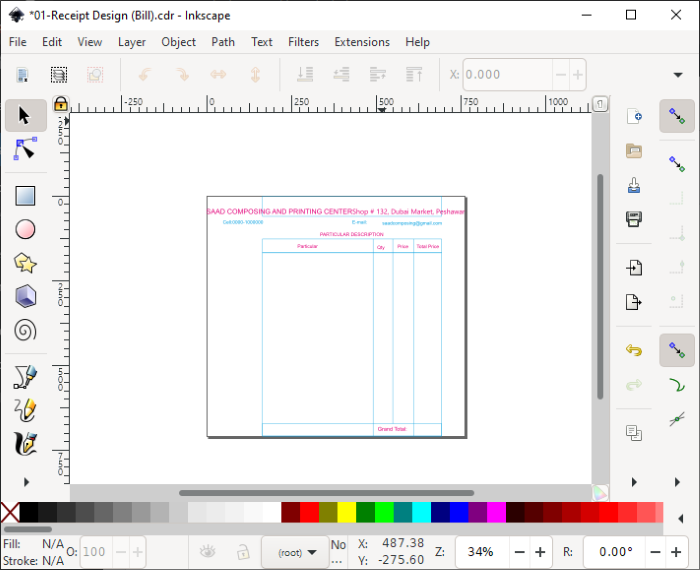
- Запустите Inkscape и выберите File > Open.
- Укажите CDR. После импорта проверьте размер страницы и положение всех видимых объектов.
- Выделите текстовые элементы и кривые. Если объект доступен как вектор, можно менять геометрию, заливки и обводки штатными инструментами редактора.
- После правок используйте File > Save As для рабочего SVG либо экспорт в нужный формат. CDR для сохранения обратно не предлагается.
Сильная сторона Inkscape — сохранение в открытый SVG после импорта. Слабая — зависимость результата от того, насколько точно сторонняя библиотека разобрала конкретный CDR. Для фирменной символики и простых кривых этот маршрут сохраняет векторную основу, но многостраничные печатные макеты и сложные эффекты нужно сравнивать с эталоном особенно внимательно.
LibreOffice Draw

- Откройте LibreOffice Draw и выполните File > Open.
- Выберите CDR. Фильтр Corel Draw Document импортирует содержимое в документ Draw.
- Проверьте страницы в панели Pages и убедитесь, что порядок страниц совпадает с исходником.
- Выделите объекты и внесите необходимые изменения. Для простых схем, текста и геометрических элементов этого обычно достаточно, но сложные CorelDRAW-эффекты требуют контроля.
- Сохраните рабочую копию в формате Draw либо экспортируйте в PDF/другой поддерживаемый формат. Обратное сохранение в CDR не является частью этого рабочего процесса.
LibreOffice Draw особенно уместен, когда CDR служит входным документом для схемы, макета или PDF, а не как продолжающий жить макет CorelDRAW. Для точного препресса и дальнейшей передачи CDR сторонний импорт менее предсказуем.
Просмотрщики Windows: когда они полезны и почему это не редакторы
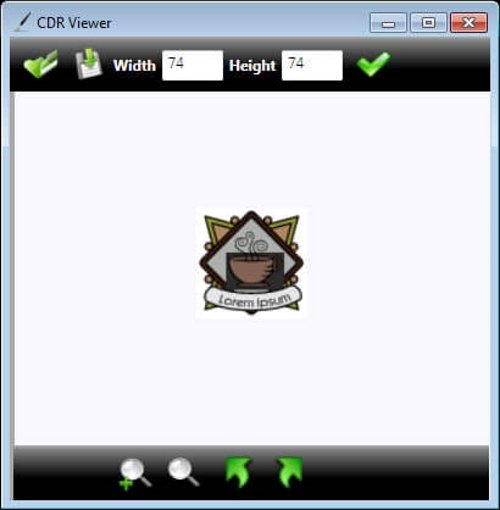
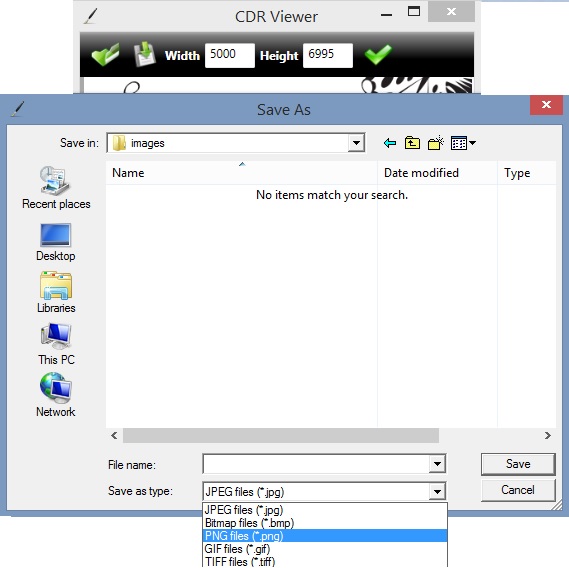
Программы со словом Viewer решают другую задачу: показывают содержимое CDR, дают увеличить страницу, иногда повернуть изображение или экспортировать представление в растровый формат. Эти операции не дают доступа к тексту, кривым и структуре страниц, поэтому viewer нельзя использовать как полноценный редактор CDR.
| Программа | Практическая роль | Что не следует ожидать |
|---|---|---|
| IrfanView | Быстрый просмотр поддерживаемого представления и работа как с изображением | Полноценное объектное редактирование CDR |
| XnView MP | Просмотр графики и преобразование поддерживаемых изображений | Сохранение сложной CDR-структуры |
| IdeaMK CDR Viewer | Просмотр CDR, масштабирование и преобразование в растровое изображение | Правка текста, кривых и страниц как в нативном редакторе |
| SysTools CDR Viewer | Открытие и чтение CDR без CorelDRAW | Изменение объектов и запись обратно в CDR |
| FreeViewer CDR Viewer | Просмотр содержимого CDR | Редактирование макета |
| BitRecover CDR Viewer | Просмотр CDR в Windows | Нативный дизайн и сохранение изменённого CDR |
macOS
На Mac задача делится на два сценария. Для полноценного продолжения работы с CDR используется CorelDRAW: файл, созданный в Windows-версии, можно передавать на macOS и обратно, при условии совместимых версий и доступных шрифтов. Если нужно только открыть, проверить и вывести изображение, есть специализированные CDR-viewer-приложения.
CDRViewer 4 и Vector Expert: просмотр вместо нативного редактирования
CDRViewer 4 относится к классу macOS-просмотрщиков: он визуализирует CDR и экспортирует представление в другие форматы, но не заменяет CorelDRAW для объектного редактирования и возврата изменённого проекта в CDR. Линейка CDRViewer устарела; для текущего просмотра и организации векторных файлов у того же разработчика используется Vector Expert.


- Подходит: быстро посмотреть CDR на Mac, проверить страницу, получить изображение или другой выходной формат.
- Не подходит: менять исходный CDR как набор редактируемых объектов и возвращать его в производственный процесс без конвертации.
CDR Editor Pro на macOS
CDR Editor Pro имеет отдельное приложение для macOS. Оно редактирует существующий текст, добавляет новый текст, изображения и фигуры, позволяет вращать, копировать и менять порядок объектов, управлять страницами и экспортировать документ в PDF, JPG, PNG, WEBP, HEIC, APNG/Animated WEBP, Word, PowerPoint и Publisher. CDR отсутствует в заявленном списке форматов экспорта, поэтому этот путь не подходит, когда после правки требуется вернуть изменённый .cdr.
Для Mac критерий выбора однозначен: если требуется вернуть полноценный CDR дизайнеру или типографии, используйте CorelDRAW. CDR Editor Pro подходит для изменения поддерживаемых объектов с последующим экспортом в другой формат. После экспорта сравните все страницы с контрольным PDF, особенно шрифты, порядок объектов и эффекты.
Онлайн-редактирование CDR
В браузере CDR-сервисы делятся на три класса: редакторы, конвертеры и просмотрщики. Редактор должен давать операции над содержимым документа — например, выбор и изменение объектов или текста. Конвертер только создаёт другой файл, а viewer показывает представление исходника. Эти классы нельзя объединять в один список «онлайн-редакторов».
Photopea : редактирование CDR в браузере
Photopea прямо перечисляет CDR среди форматов, которые можно открыть и редактировать. Это отличает сервис от простого viewer: после импорта доступны обычные инструменты растровой и векторной работы, слои и экспорт. Обработка выполняется в браузере, что удобно для компьютера, на котором нельзя устанавливать настольный редактор.
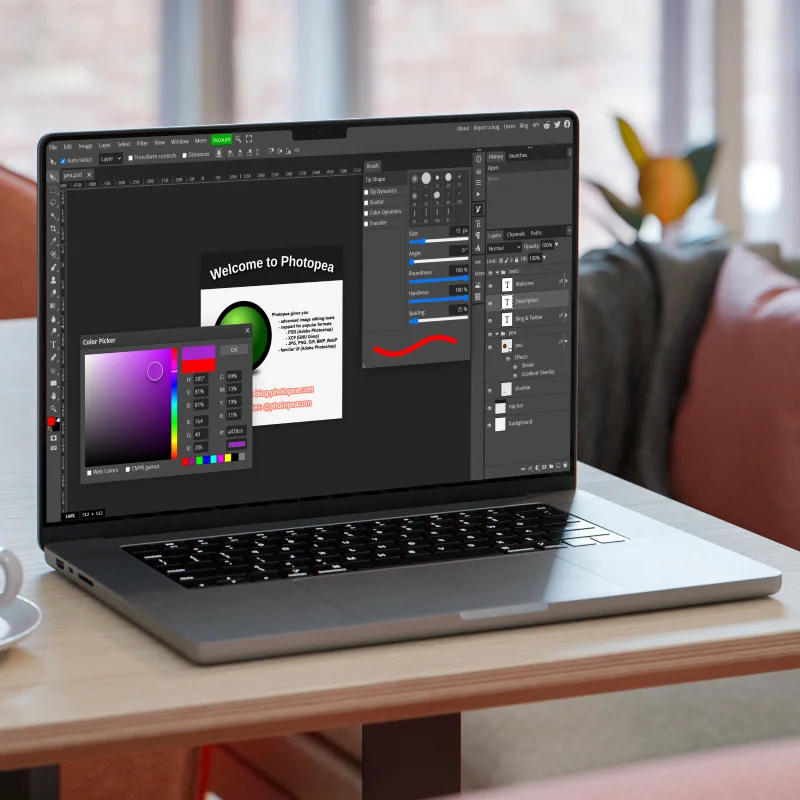
- Откройте Photopea и выберите File > Open.
- Укажите CDR и дождитесь разбора документа.
- Проверьте размеры холста, слои, текстовые элементы и векторные контуры. Особое внимание уделите шрифтам и эффектам.
- Внесите изменения штатными инструментами. Не считайте документ корректным только потому, что общий вид совпадает на уменьшенном масштабе.
- Сохраните рабочую версию в поддерживаемом формате или экспортируйте итог. Сохранение обратно в CDR не является целью этого способа.
Для конфиденциальных документов у Photopea есть важное отличие от типичных загрузочных конвертеров: основной редактор работает локально в браузере, а файлы не требуется отправлять на сервер для самой обработки. Тем не менее перед работой с чувствительными материалами нужно учитывать корпоративную политику и используемое браузерное окружение.
CorelDRAW Web: работа с CDR через браузер
Веб-приложение CorelDRAW предназначено именно для работы внутри экосистемы Corel. Оно поддерживает CDR наряду с другими векторными форматами и позволяет открыть и редактировать документ в браузере. Это принципиально другой класс решения, чем онлайн-конвертер: CDR остаётся рабочим документом, а не только входом для получения PDF или изображения.
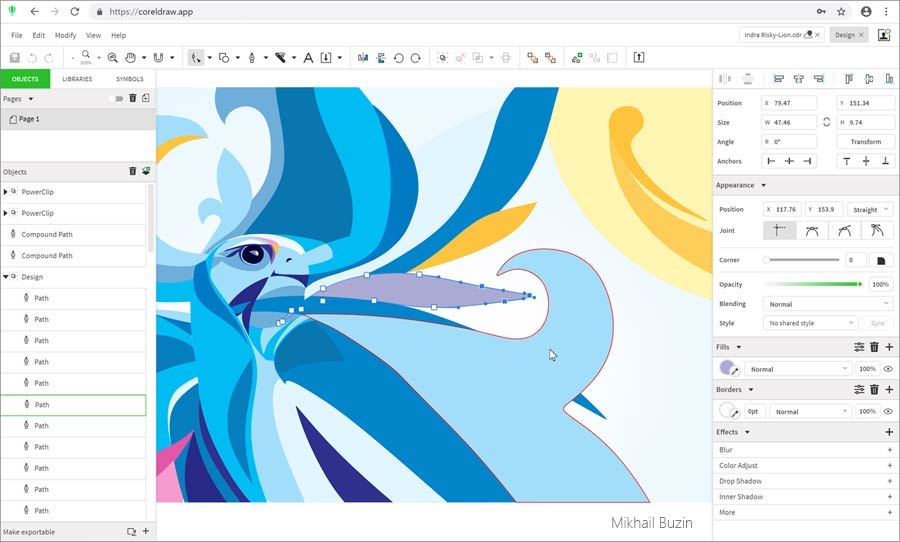
- Войдите в веб-приложение с учётной записью, имеющей доступ к CorelDRAW Web.
- Откройте CDR из доступного хранилища либо загрузите рабочую копию.
- Проверьте страницы и ключевые объекты до редактирования.
- Внесите нужные изменения и сохраните проект в облаке.
- Перед передачей в настольную программу снова откройте файл и проверьте эффекты, шрифты и размеры страниц.
Этот способ удобен для продолжения CDR-работы без локального запуска настольной программы, но доступ к веб-приложению связан с условиями экосистемы CorelDRAW. Если нужен полностью бесплатный браузерный вариант без сохранения обратно в CDR, практичнее использовать Photopea или конвертацию в SVG/PDF с последующей правкой.
Онлайн-конвертеры: когда сначала лучше получить PDF, SVG, AI или EPS
Zamzar, AnyConv, MiConv и Online-Convert выполняют преобразование CDR в другой формат. Они не редактируют внутреннюю структуру исходного CDR: результат открывают уже в программе для PDF, SVG, AI, EPS или другого выбранного формата. Такой маршрут подходит для разовой подготовки к печати, просмотру или переносу в другую редакторскую среду.

| Сервис | Роль | Разумный выходной формат | Следующий шаг |
|---|---|---|---|
| Zamzar | Конвертация CDR, в том числе CDR → PDF | Правка PDF в PDF Commander или проверка перед печатью | |
| AnyConv | Конвертация CDR в другие форматы | Зависит от задачи | Открыть результат в редакторе целевого формата |
| MiConv | CDR → AI/DXF/EPS/PDF/SVG и другие варианты | SVG/AI/EPS/PDF | Продолжить работу в совместимом векторном редакторе |
| Online-Convert | CDR → PDF и другие преобразования | Получить финальный документ или открыть в PDF-редакторе |
Выбор целевого формата зависит от того, что важно сохранить. PDF удобен для фиксированного внешнего вида и печати. SVG полезен для дальнейшего векторного редактирования простых объектов. AI или EPS могут быть удобнее в профессиональном векторном рабочем процессе. Ни один из этих вариантов не гарантирует обратного восстановления исходной CDR-структуры.
Не загружайте в сторонний конвертер конфиденциальные макеты автоматически. Перед использованием нужно проверить правила хранения и удаления файлов конкретного сервиса. Для закрытого корпоративного документа безопаснее локальный экспорт из CorelDRAW, Inkscape или другого установленного инструмента.
Онлайн-просмотрщики: полезны для проверки, но не для правки
Aspose Imaging Viewer, ImageToSTL, Filestash, CorelDrawDesign, Online-Reader и Docpose позволяют открыть CDR в браузере или получить его представление. Их практическая ценность — быстро понять, что находится внутри файла, сравнить страницы либо получить превью. Использовать такие сервисы как доказательство того, что CDR можно полноценно отредактировать, неправильно.
| Сервис | Можно использовать для | Не считать заменой |
|---|---|---|
| Aspose Imaging Viewer | Просмотра и печати представления CDR | Редактора текста и кривых внутри CDR |
| ImageToSTL CDR Viewer | Быстрого просмотра и преобразования в изображение | Нативного CDR-редактирования |
| Filestash CDR Viewer | Онлайн-просмотра файла | Сохранения изменённой объектной структуры |
| CorelDrawDesign viewer | Просмотра CDR в браузере | Полноценного редактора |
| Online-Reader | Просмотра без установки настольной программы | Изменения макета |
| Docpose | Открытия CDR онлайн | Редактирования исходника |
Android
CDR Editor Pro for CorelDRAW
CDR Editor Pro для Android открывает CDR/CMX, редактирует и вставляет текст, таблицы, изображения и фигуры, меняет шрифт, цвет, границы, заливку и поворот, поддерживает вырезание, копирование и вставку объектов, добавление, удаление и перестановку страниц, а также размещение объектов выше или ниже других элементов.
Как построить безопасный мобильный workflow
- Скопируйте CDR в отдельную рабочую папку. Не редактируйте единственный оригинал.
- Откройте файл в CDR Editor Pro и сначала пролистайте все страницы.
- Выделите текстовый элемент и убедитесь, что приложение распознало его как редактируемый объект, а не как часть изображения.
- Внесите одну тестовую правку — например, измените короткий текст — и проверьте остальные элементы страницы.
- Экспортируйте тестовый результат в PDF или PNG и откройте его независимым просмотрщиком. Сверьте положение объектов, шрифты, страницы и фон.
- Только после контрольного экспорта выполняйте остальные изменения. Для вывода доступны PDF, JPG, PNG, WEBP, Animated WEBP, Word, PowerPoint и Publisher. Обратное сохранение в CDR в перечне форматов экспорта не заявлено; если нужен .cdr на выходе, используйте CorelDRAW.
Мобильный экран ограничивает точность работы с большим макетом. Поэтому приложение разумно использовать для оперативной замены текста, простых объектов и страниц, а не для сложного препресса с десятками мелких элементов. Для важного печатного проекта итог нужно открыть на большом экране и проверить в нативном редакторе или хотя бы в независимом viewer.
Плюсы CDR Editor Pro
- редактирование выполняется на Android, а не только просмотр;
- заявлена работа с текстом, изображениями, фигурами, таблицами и страницами;
- есть экспорт в распространённые форматы;
- приложение заявляет работу без постоянного подключения к интернету для основных операций.
Ограничения CDR Editor Pro
- CDR отсутствует в заявленном списке выходных форматов, поэтому приложение не заменяет нативный workflow, если заказчику нужен изменённый .cdr;
- на телефоне сложнее контролировать мелкие векторные детали, страницы и печатные размеры;
- сложные фирменные эффекты и шрифты требуют контрольного экспорта и сравнения с эталоном.
iPhone и iPad
На iOS важно не подменять понятия. В App Store существуют приложения, которые открывают CDR, показывают сведения о документе и умеют преобразовывать его, но это не равно полноценной правке текста и кривых. Поэтому мобильный раздел для iPhone и iPad честно разделён на просмотр и реальное редактирование.
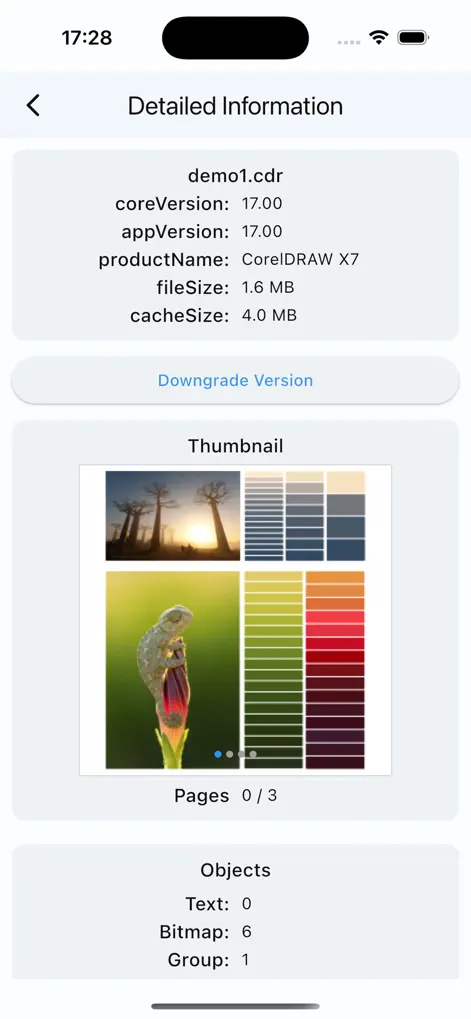
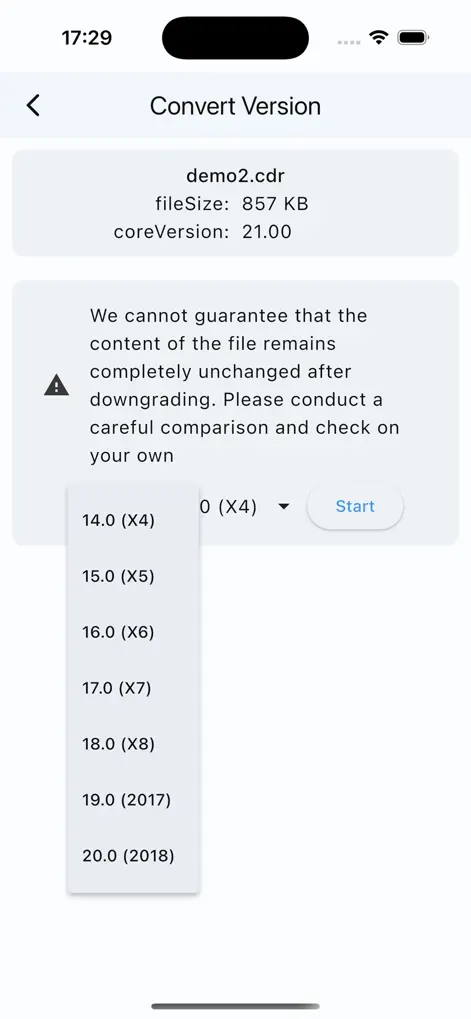
CDR Viewer Plus
CDR Viewer Plus предназначен для просмотра CorelDRAW-документов, анализа версии и состава файла, а также преобразования CDR в более старые версии. Приложение показывает coreVersion, сведения о страницах и объектах, а при понижении версии прямо предупреждает о необходимости сравнить содержимое до и после операции. Объектное редактирование текста и кривых в этом workflow не предусмотрено.
VectorView - File Organizer
VectorView работает как просмотрщик и организатор векторных файлов на iPhone и iPad: открывает CDR, EPS, SVG, PDF и изображения, показывает векторное представление с масштабированием и поддерживает экспорт. Объектное редактирование текста, узлов и страниц в его назначение не входит. Если правку нужно выполнить с iPhone или iPad, используйте браузерный Photopea для импортируемого документа либо перенесите файл на компьютер с полноценным редактором.
Критерий простой: наличие кнопки Export или Convert не означает, что приложение умеет менять внутренние объекты CDR. Перед покупкой или установкой мобильного инструмента ищите в описании именно операции с текстом, фигурами, страницами и объектами, а не только Open, View, Preview и Convert.
Linux
Для Linux практический рабочий путь строится вокруг импорта CDR в Inkscape или LibreOffice Draw. Оба инструмента доступны в Linux, но конечный рабочий формат будет SVG, ODG, PDF или другой поддерживаемый формат, а не CDR.
Inkscape как основной векторный маршрут
Если содержимое после импорта осталось векторным, Inkscape удобен для логотипов, схем, иллюстраций и других документов, которые затем можно сохранить в SVG. Для больших многостраничных CorelDRAW-макетов или файлов с собственными эффектами Corel риск расхождений выше. В этом случае лучше попросить автора CDR экспортировать исходник в PDF/SVG/AI с корректными параметрами.
LibreOffice Draw для документов и схем
LibreOffice Draw полезен для CDR, который после импорта удобнее воспринимать как документ: несколько страниц, блоки текста, простая геометрия, подписи и схемы. После редактирования результат можно хранить в собственном формате Draw или вывести в PDF. Для возвращения в CDR этот маршрут не предназначен.
UniConvertor и sK1: технический, а не основной пользовательский путь
sK1 и UniConvertor относятся к техническим инструментам для векторных форматов, а не к простому пользовательскому маршруту. Публичная сборочная инфраструктура UniConvertor опирается на старые зависимости и требует ручной диагностики при проблемах импорта. Для обычной Linux-работы сначала используйте Inkscape или LibreOffice Draw; UniConvertor оставляйте для контролируемой конвертации, когда готовы проверять каждый полученный объект и выходной файл.
Почему альтернативы CorelDRAW не обязательно являются редакторами CDR

Списки «альтернатив CorelDRAW» часто вводят в заблуждение. Программа может быть сильным графическим редактором и при этом не открывать CDR напрямую. Критерий здесь практический: должен существовать проверяемый путь от CDR к редактируемому документу.
| Программа | Для чего действительно полезна в этом контексте | Почему нельзя автоматически называть CDR-редактором |
|---|---|---|
| GIMP | Растровая обработка уже экспортированного изображения | Основная специализация — растровая графика; наличие мощных инструментов не доказывает нативный CDR workflow |
| Krita | Растровая живопись и иллюстрация после экспорта исходной графики | Не является заменой нативному CDR-редактору только потому, что работает с графикой |
| Canva | Сборка новых дизайнов из подготовленных ресурсов | Онлайн-дизайн и CDR-редактирование — разные задачи |
| Vectr | Векторная работа с поддерживаемыми форматами | Нет оснований считать CDR нативным рабочим форматом |
| PaintShop Pro | Графическая и фотообработка после переноса содержимого в совместимый формат | Поддержка графики не равна сохранению структуры CDR |
| Linearity Curve | Векторный дизайн на Apple-платформах с поддерживаемыми форматами | В текущем перечне импортируемых форматов CDR не заявлен |
| Adobe Illustrator | Полноценное векторное редактирование старых импортированных CDR | Прямое открытие ограничено CDR 5–10, обратного CDR-сохранения нет |
Если нужная программа не принимает CDR напрямую, переносите документ из CorelDRAW в формат, который принимает целевой редактор. Для векторной работы обычно используют SVG, AI, EPS или PDF в зависимости от дальнейшей задачи. Растровый PNG/JPEG подходит только тогда, когда редактируемые кривые больше не требуются.
Как выбрать способ по задаче
| Сценарий | Что выбрать | Почему |
|---|---|---|
| Нужно вернуть изменённый CDR дизайнеру или типографии | CorelDRAW | Нативное открытие и сохранение CDR |
| Нужен финальный PDF с небольшой текстовой/графической правкой | PDF Commander после CDR → PDF | Правка выполняется уже на конечном PDF без попытки имитировать CDR-редактор |
| Старый CDR 5–10 нужно перенести в AI | Adobe Illustrator | Подтверждён прямой импорт этого диапазона версий |
| Нужен бесплатный векторный редактор на Windows/macOS/Linux | Inkscape | Импорт CDR и дальнейшая работа в SVG |
| Нужно получить документ или PDF из сравнительно простого CDR | LibreOffice Draw | Импорт Corel Draw Document и редактирование в среде Draw |
| Нужны разовые правки в браузере | Photopea | CDR входит в список открываемых и редактируемых форматов |
| Нужно работать с CDR в браузере внутри Corel-экосистемы | CorelDRAW Web | Работа с CDR как с документом, а не только конвертация |
| Нужно изменить CDR на Android | CDR Editor Pro | Мобильное приложение заявляет объектные правки и работу со страницами |
| Нужно только посмотреть CDR на телефоне | CDR Viewer Plus / VectorView | Не требуется полноценная объектная правка |
| Нужно только увидеть содержимое на чужом ПК | Viewer или онлайн-просмотрщик | Не стоит устанавливать большой редактор ради просмотра |
| Файл конфиденциальный | Локальный редактор: CorelDRAW, Inkscape или LibreOffice | Не приходится передавать исходник стороннему конвертеру |
При выборе не ориентируйтесь на число функций в рекламном описании. Для CDR важнее четыре проверяемых пункта: программа действительно открывает вашу версию файла; нужные объекты остаются редактируемыми; результат сохраняется в нужный формат; повторное открытие не меняет макет.
Проверка результата после открытия, импорта или конвертации
Самая частая ошибка — увидеть знакомую картинку и решить, что импорт прошёл без потерь. Контроль нужно проводить по объектам и страницам. Особенно это важно после Adobe Illustrator, Inkscape, LibreOffice Draw, Photopea и любого онлайн-конвертера.
- Количество страниц. Сверьте число страниц с исходным документом. Для многостраничной полиграфии пропуск страницы критичен.
- Размер каждой страницы. Проверьте ширину, высоту и ориентацию. Масштабирование при импорте делает печатный макет непригодным даже при визуально правильной композиции.
- Текст. Сравните шрифт, кегль, начертание, межстрочное расстояние, переносы и положение. Если нужного шрифта нет, текст может занимать другую площадь.
- Редактируемость. Выберите несколько объектов. Текст должен оставаться текстом, а векторные элементы — контурами, если дальнейшая правка этого требует.
- Кривые и узлы. Осмотрите логотипы и сложные контуры на увеличении: потеря узлов или неправильное замыкание пути заметны именно здесь.
- Порядок наложения. Убедитесь, что фон, изображения, подписи и декоративные элементы находятся в правильной последовательности.
- Заливки и обводки. Сверьте цвет, толщину линий, типы штрихов и отсутствие неожиданных контуров.
- Градиенты и прозрачности. Эти свойства часто сложнее всего переносятся между разными графическими движками.
- Растровые изображения. Проверьте, не исчезли ли внешние ресурсы, нет ли пустых рамок и неожиданного снижения качества.
- Цвет. Для печати отдельно контролируйте CMYK/плашечные цвета и не полагайтесь только на экранный RGB-просмотр.
- Экспорт. Создайте PDF или другой итоговый файл и откройте его независимым viewer, чтобы убедиться, что проблема не скрылась внутри редактора.
- Повторное открытие рабочего файла. Закройте редактор и заново откройте сохранённую копию. Это финальная проверка того, что данные действительно записались.
Для сложного проекта полезно сделать контрольный PDF из исходного CorelDRAW до начала миграции. Он служит визуальным эталоном: после импорта в другую программу страницы можно сравнивать не по памяти, а с фиксированным отображением оригинала.
Типичные проблемы и способы исправления
Файл не открывается в старой версии программы
Новый CDR не обязан открываться в старом CorelDRAW. Не меняйте расширение вручную. Откройте документ в той же или более новой версии, выполните Save As и выберите совместимую версию CDR. После понижения версии ещё раз проверьте эффекты и текст: функция, отсутствующая в старом выпуске, может быть преобразована.
CDR открылся, но сохранить обратно нельзя
Это нормальное поведение для Inkscape, LibreOffice Draw и Adobe Illustrator после поддерживаемого импорта. Их CDR-фильтр используется на входе, а дальнейшая работа идёт в другом формате. До начала правок выберите целевой формат и убедитесь, что получатель сможет его использовать.
Шрифты заменились, строки разъехались
Причина обычно в отсутствии исходного шрифта или в отличиях текстового движка после импорта. Сначала установите легально доступный нужный шрифт и заново откройте копию файла. Если шрифт передать нельзя, попросите автора макета предоставить версию с текстом, переведённым в кривые, но помните: после этого содержание уже не редактируется как текст.
Эффект выглядит иначе после импорта
Собственные эффекты CorelDRAW могут не иметь точного аналога в другом приложении. Если эффект критичен для внешнего вида, безопаснее экспортировать его из CorelDRAW в форму, которую целевой редактор воспроизводит предсказуемо, либо завершать проект в нативном редакторе. Растеризация допустима только тогда, когда дальнейшее редактирование этого объекта не требуется.
Текст или объекты стали одним изображением
Это означает, что выбранный путь фактически сохранил внешний вид, но потерял объектную структуру. Для финального PDF потеря объектной структуры допустима только после проверки внешнего вида; для дальнейшего дизайна такой результат не подходит. Вернитесь к исходному CDR и используйте векторный импорт через CorelDRAW, Inkscape либо поддерживаемый старый CDR через Adobe Illustrator.
Онлайн-сервис показывает файл, но не даёт изменить его
Если сервис даёт только загрузку CDR и окно предпросмотра без выбора объектов, изменения текста, форм или страниц, это viewer, а не редактор. Для правки в браузере используйте Photopea или CorelDRAW Web. Для простой смены формата используйте конвертер и продолжайте работу с полученным файлом.
После CDR → PDF нужно изменить только подпись или картинку
В таком сценарии нет необходимости возвращаться к CDR, если он больше не является рабочим исходником. Откройте PDF в PDF Commander, используйте «Редактировать» для объектов и «Текст» для добавления текста, затем сохраните новый PDF. Но исходный CDR останется без этих изменений.
Файл с расширением .cdr оказался не графикой
Не пытайтесь насильно открыть его графическим редактором. Расширение .cdr используется не только документами CorelDRAW. Сначала определите происхождение файла и программу, которая его создала. Именно эта проверка устраняет ошибку, встречающуюся в части поисковых страниц, где разные форматы с одинаковым расширением были смешаны.
Практические сценарии
Небольшая правка перед печатью
Если типография принимает PDF и CDR больше не потребуется, преобразуйте исходник в PDF, сравните страницы, затем выполните точечную правку в PDF Commander. Такой процесс не пытается сохранить CDR-структуру там, где она уже не нужна, и сокращает риск неожиданной конвертации в другом векторном редакторе.
Регулярная работа с файлами заказчиков
Если CDR приходит постоянно, нужен предсказуемый нативный процесс. CorelDRAW позволяет открывать, редактировать и сохранять CDR без обязательной промежуточной миграции. Дополнительно стоит хранить контрольный PDF и согласовать с заказчиком версию CDR, чтобы не выяснять совместимость в конце проекта.
Бесплатная разовая правка логотипа
Для простого векторного CDR попробуйте импорт в Inkscape. Если кривые и текст распознаны корректно, внесите изменения и сохраните рабочую версию в SVG. Если заказчик требует итоговый CDR, этот маршрут не решает задачу полностью: нужен возврат в CorelDRAW или передача SVG человеку, который завершит работу в нативном редакторе.
Работа без установки программы
Для браузерного редактирования используйте Photopea либо CorelDRAW Web. Первый вариант подходит для импортируемого CDR и дальнейшего экспорта, второй — для CDR внутри экосистемы Corel. Если нужно только посмотреть документ, выбирайте viewer, а не передавайте файл через несколько конвертаций.
Правка в дороге на Android
CDR Editor Pro позволяет выполнить ограниченные объектные правки и работу со страницами. Перед поездкой лучше заранее положить тестовый CDR на устройство и проверить сохранение копии: так станет понятно, корректно ли приложение обрабатывает именно тот тип макета, с которым предстоит работать.
Просмотр на iPhone без изменения исходника
Используйте CDR Viewer Plus или VectorView для проверки содержимого. Если обнаружена ошибка, безопаснее сообщить её автору или перенести CDR в среду полноценного редактирования, чем пытаться получить редактируемый документ через цепочку мобильных преобразований.
Linux-компьютер в производственном процессе
Импортируйте CDR в Inkscape или LibreOffice Draw, если конечный формат допускает SVG/PDF/ODG. Если партнёр требует CDR, согласуйте промежуточный SVG/PDF либо попросите автора выполнить нужный экспорт из CorelDRAW. Это лучше, чем выдавать преобразованный файл за полностью эквивалентный CDR.
Частые вопросы
Можно ли редактировать CDR без CorelDRAW ?
Да, но результат зависит от требования к выходному формату. Inkscape и LibreOffice Draw импортируют CDR для дальнейшей работы в других форматах, Photopea позволяет редактировать импортированный CDR в браузере, а CDR Editor Pro предлагает мобильные объектные правки. Если нужен именно изменённый CDR с максимальным сохранением исходной структуры, нативный CorelDRAW остаётся самым прямым маршрутом.
Можно ли открыть CDR в Adobe Illustrator ?
Да, но прямой импорт в Adobe Illustrator ограничен CorelDRAW 5–10. Для более нового CDR нужен предварительный экспорт или конвертация в совместимый формат. Сохранить результат обратно в CDR из Adobe Illustrator нельзя.
Почему Inkscape открывает CDR, но не сохраняет его?
Потому что CDR реализован в Inkscape как входной формат. Редактор преобразует импортированные данные во внутреннее представление и дальше предлагает сохранить проект, например, в SVG. Это не ошибка интерфейса, а ограничение формата экспорта.
Что лучше выбрать для CDR → PDF с последующей правкой?
Если PDF является конечным документом, сначала получите PDF из CDR и тщательно сравните его с оригиналом, затем откройте в PDF Commander. Такой путь удобен для замены текста/картинки и других финальных корректировок, но не переносит изменения назад в исходный CDR.
Можно ли просто переименовать .cdr в .ai, .svg или .pdf?
Нет. Расширение сообщает программе тип файла, но переименование не меняет внутреннюю структуру данных. Требуется настоящий импорт или конвертация. Ручная смена суффикса обычно лишь приводит к ошибке открытия.
Как понять, что онлайн-сервис действительно редактор?
После загрузки должны быть доступны операции над содержимым: выбор объекта, изменение текста, формы, положения, заливки или страницы. Если сервис только показывает превью и предлагает Download/Convert, это viewer или конвертер, а не редактор CDR.
Какой формат выбрать вместо CDR для дальнейшего векторного редактирования?
Зависит от программы-получателя. Для Inkscape естественным рабочим форматом является SVG. Для Adobe Illustrator удобен AI; для обмена между системами часто используют PDF, SVG или EPS. Перед выбором проверьте, нужны ли редактируемый текст, прозрачности, многостраничность и печатные цвета.
Можно ли редактировать CDR на телефоне?
На Android CDR Editor Pro выполняет объектные правки текста, таблиц, изображений, фигур и страниц с экспортом в другие форматы. CDR Viewer Plus и VectorView на iPhone/iPad предназначены прежде всего для просмотра, анализа и преобразования, а не для объектного редактирования CDR. Для правки с iOS используйте браузерный Photopea с последующим экспортом либо перенесите файл на настольный редактор.
Что делать, если CDR содержит секретный дизайн или персональные данные?
Не отправляйте его в случайный онлайн-конвертер. Используйте локально установленный CorelDRAW, Inkscape или LibreOffice Draw в зависимости от требуемого результата. Если браузерный инструмент разрешён политикой организации, отдельно оцените модель обработки и хранения данных.
Как уменьшить риск потери макета при передаче другому человеку?
Передайте исходный CDR, контрольный PDF и, при необходимости, шрифты или информацию о них. Если получатель работает в старом CorelDRAW, сохраните совместимую версию через Save As. Для особо важного макета добавьте PDF-эталон, по которому можно быстро заметить сдвиг текста, пропавший эффект или изменившийся цвет.
Подробные критерии выбора редактора CDR
Для регулярной работы полезно оценивать не бренд программы, а конкретную цепочку от входного файла до результата. Один и тот же CDR может быть визиткой на одной странице, каталогом на десятках страниц, логотипом из нескольких кривых или сложным рекламным макетом с растровыми фотографиями и эффектами. Поэтому критерии ниже нужно применять к своему типу документов.
Поддержка именно вашего CDR
Проверьте не только наличие расширения в списке форматов, но и диапазон версий. Adobe Illustrator — показательный пример: CDR присутствует, но только для CorelDRAW 5–10. Если программа не сообщает диапазон, проверьте тестовую копию документа.
Обратное сохранение
Если клиент ждёт .cdr, импорт без CDR-output не решает задачу. Inkscape и LibreOffice удобны как входной шлюз, но рабочий результат нужно сохранять в другом формате.
Текст как текст
Для каталога, прайс-листа и визитки критично, чтобы текстовые блоки не превратились в кривые или изображение. Иначе исправление цены или фамилии становится ручной перерисовкой.
Многостраничность
Проверяйте не только открытие первой страницы. Для буклета, каталога или технической документации важны порядок, размеры и содержимое всех страниц.
Сложные эффекты
Прозрачности, линзы, тени, оболочки, PowerClip и другие эффекты могут быть преобразованы в более простые объекты. Для таких документов предпочтительнее CorelDRAW либо заранее подготовленный экспорт.
Печатные цвета
Для типографии важно сохранить не только внешний вид на мониторе, но и цветовую модель, плашечные цвета, профили и параметры PDF. После любого стороннего импорта проверяйте цвет отдельно.
Приватность
Онлайн-сервис сокращает время на установку, но добавляет передачу файла через браузер. Для NDA, персональных данных и неопубликованного брендинга предпочтительнее локальный инструмент.
Воспроизводимость
Хороший процесс можно повторить на втором файле без ручного «спасения» каждого объекта. Если импорт требует десятков исправлений, дешевле изменить формат обмена с автором документа.
Как подготовить CDR к передаче в другой редактор
Когда известно, что получатель не работает в CorelDRAW, качество результата можно повысить ещё до передачи. Лучше подготовить несколько файлов с разными назначениями, чем заставлять получателя угадывать, какой конвертер меньше повредит исходник.
- Сохраните оригинал без изменений. Он нужен для повторного экспорта, если первый маршрут даст некорректный результат.
- Создайте контрольный PDF. Он фиксирует ожидаемый внешний вид страниц и служит эталоном после импорта.
- Для векторной работы подготовьте SVG/AI/EPS, если это позволяет исходный редактор. Выбор зависит от программы-получателя и сложности документа.
- Проверьте шрифты и права на их передачу. Если передача шрифта невозможна, согласуйте перевод текста в кривые только для финальных надписей, которые не будут редактироваться.
- Соберите связанные изображения. Если макет использует внешние ресурсы, убедитесь, что получатель не увидит пустые рамки.
- Зафиксируйте размеры и цветовую модель. Добавьте эти сведения в сопроводительное описание проекта, особенно для печатной продукции.
- Попросите получателя подтвердить открытие до начала правок. Так проблема совместимости обнаружится до того, как будет выполнена большая работа.
Контроль качества для разных типов CDR
Логотип и фирменный знак
Для логотипа важнее всего геометрия кривых, точность узлов, заливки, обводки и корпоративные цвета. После импорта в Inkscape или Adobe Illustrator увеличьте изображение, проверьте замкнутые контуры и отсутствие лишних узлов. Если текстовая часть логотипа уже переведена в кривые, проблема отсутствующих шрифтов не возникает, но изменить название как обычный текст уже нельзя.
Визитка, листовка, буклет
Здесь критичны размер страницы, поля, вылеты, шрифты, изображения и печатные цвета. Маршрут CDR → PDF → PDF Commander уместен только для финальной точечной коррекции уже готового PDF. Для изменения композиции и объектов исходника лучше CorelDRAW. После любой конвертации сравните PDF с исходным макетом на 100–200% масштабе.
Прайс-лист и каталог
Много текста и страниц делают такой CDR чувствительным к замене шрифтов и нарушению переносов. LibreOffice Draw может быть удобен для сравнительно простых страниц после импорта, но при сложной верстке предпочтительнее нативный редактор. Проверяйте номера страниц, заголовки, таблицы, цены и повторяющиеся элементы на каждой странице, а не выборочно.
Схема и технический чертёж
Для схемы важно сохранить масштаб, толщины линий, подписи и геометрию. Векторный маршрут через Inkscape предпочтительнее растрового изображения, если нужно продолжать редактирование. Перед экспортом в SVG или PDF проверьте единицы измерения и геометрический размер страницы.
Макет с фотографиями
Кроме векторных объектов нужно проверить растровые изображения: разрешение, обрезку, цвет и наличие исходных файлов. Если импортирующая программа не понимает способ размещения изображения из CDR, картинка может пропасть или появиться в другом размере. Для такого документа контрольный PDF особенно полезен.
Что не делать с CDR
- Не меняйте расширение вручную. Переименование .cdr в .ai, .svg или .pdf не преобразует данные.
- Не перезаписывайте единственный оригинал. Даже нативный редактор может сохранить документ в более новой версии, которую не откроет компьютер получателя.
- Не считайте viewer редактором. Масштабирование, поворот и экспорт превью не дают доступа к тексту, кривым и страницам.
- Не доверяйте уменьшенному превью. Ошибки шрифта, линий и прозрачности проявляются при увеличении.
- Не конвертируйте несколько раз без необходимости. Цепочка CDR → PDF → SVG → AI создаёт больше точек, где структура может измениться.
- Не отдавайте конфиденциальный CDR случайному сайту. Для закрытых материалов используйте локальный рабочий процесс либо утверждённую организацией среду.
- Не обещайте CDR на выходе из программы, которая его не сохраняет. Сначала согласуйте другой рабочий формат.
- Не удаляйте контрольный PDF. Он помогает доказать, как должен выглядеть оригинал, если после импорта возникнет спор.
Рабочий чек-лист перед отправкой файла
Последняя проверка занимает меньше времени, чем повторная переделка макета. Для CDR и файлов, полученных из CDR, используйте следующий порядок.
- рабочий файл открывается после закрытия редактора;
- количество страниц совпадает с исходником;
- размеры страниц и ориентация сохранены;
- нет сообщений о потерянных шрифтах или связанных изображениях;
- текст не выходит за рамки и не перекрывает соседние объекты;
- ключевые векторные элементы остаются редактируемыми, если это требовалось;
- заливки, обводки, градиенты и прозрачности визуально совпадают с эталоном;
- фотографии не стали заметно хуже по качеству;
- цветовой режим соответствует конечной задаче;
- финальный PDF/SVG/AI открывается независимым приложением;
- название файла не перезаписывает единственный оригинал;
- получателю ясно, какой файл является исходником, какой — рабочей копией, а какой — финальным экспортом.
Итог
Выбор редактора CDR определяется не количеством функций, а тем, что должно остаться после правки. Если файл нужно вернуть в CDR и продолжать работу с исходной структурой, используйте CorelDRAW. Если конечная цель — PDF с точечными исправлениями, сначала корректно преобразуйте CDR, затем работайте в PDF Commander. Для бесплатного векторного импорта подойдут Inkscape и LibreOffice Draw, но результат сохраняется в других форматах. Старый CDR 5–10 можно переносить через Adobe Illustrator, а для браузерной работы есть Photopea и CorelDRAW Web.
Viewer нужен для просмотра, конвертер — для смены формата, а редактор — для изменения объектов. После каждой миграции проверяйте страницы, шрифты, кривые, эффекты и повторное открытие файла: визуальное сходство на уменьшенном превью не подтверждает сохранность структуры документа.
 *EXE — расширение исполняемого файла. Сайт является партнером проекта