
Афиша должна за несколько секунд сообщить, что произойдёт, когда и где это случится и почему событие стоит внимания. Поэтому работу лучше начинать не с выбора эффекта или красивого шаблона, а со структуры: подготовить точные данные, выбрать носитель, определить главный визуальный акцент и только затем собирать макет. Ниже разобраны способы для компьютера, браузера и телефона, а также отдельный процесс для печатной афиши. Первый практический метод — через ФотоМАСТЕР: в нём можно собрать постер из собственных фотографий, добавить надписи и подготовить файл к сохранению без сложной многослойной верстки.
Что подготовить перед созданием афиши
Даже хороший редактор не исправит макет, в котором забыта дата, потерялся адрес или заголовок конкурирует по размеру с второстепенными деталями. Подготовительный этап нужен для двух задач: исключить фактические ошибки и заранее определить визуальную иерархию. Это особенно важно для печати, потому что после выпуска тиража исправить одну цифру намного дороже, чем до экспорта файла.
Сначала сформулируйте задачу афиши
Запишите одним предложением, какое действие должен совершить человек после просмотра: купить билет, зарегистрироваться, прийти по адресу, перейти на страницу события, записаться по телефону или просто запомнить дату. Это определяет набор элементов. Для концерта обычно важны название, исполнители, дата, площадка и билетная информация. Для лекции — тема, спикер, время, место и способ регистрации. Для ярмарки или школьного события важнее программа, адрес и условия входа.
Отдельно определите место размещения. Плакат на стене смотрят с расстояния, публикацию в соцсети — с экрана телефона, афишу на сайте — внутри уже существующего интерфейса. Один и тот же дизайн можно адаптировать под несколько носителей, но не стоит просто растягивать готовую картинку: при смене пропорций меняются поля, переносы строк, размер изображения и расстояние между информационными блоками.
Соберите текст до верстки
Подготовьте окончательные формулировки заранее. Для большинства событий полезно проверить следующий набор:
- точное название мероприятия;
- дата и время начала;
- адрес и название площадки;
- имена артистов, спикеров или организаторов, если они являются частью анонса;
- стоимость, условия входа или способ регистрации;
- сайт, телефон или другой контакт;
- возрастная маркировка, когда она действительно требуется для конкретного события;
- логотипы организаторов и партнёров;
- QR-код, если переход по нему является частью сценария.
Не переносите длинное описание события на сам плакат. Афиша должна быстро считываться: крупный заголовок сообщает событие, следующий уровень — дату и место, а подробности можно вынести на страницу регистрации. Если без пояснения нельзя понять, что именно рекламируется, оставьте одну короткую смысловую строку, а не несколько абзацев мелкого текста.
Определите формат и размер
Для цифровой публикации сначала берите точные размеры площадки, на которой будет размещён файл. Для печати запросите технические требования типографии: конечный формат, вылеты, безопасную область, предпочтительный формат PDF или изображения, требования к цвету и растровому разрешению. Не существует одного набора миллиметров и одного значения DPI, которое автоматически подходит любой типографии и любому изделию.
Если макет потребуется в нескольких пропорциях, разумнее создать мастер-композицию, а затем сделать отдельные версии. В вертикальном плакате заголовок можно разместить над изображением, а в горизонтальном баннере — сбоку. Простое масштабирование часто приводит к тому, что портрет обрезается, дата становится слишком мелкой, а QR-код оказывается у края.
Постройте визуальную иерархию
На афише обычно достаточно трёх уровней внимания. Первый — название или главный визуал. Второй — дата, место и главный призыв. Третий — контакты, партнёры и дополнительные сведения. Если все строки одинаково крупные, взгляд не понимает, с чего начать. Если второстепенные данные слишком мелкие, человек не сможет прочитать их с реального расстояния просмотра.
Проверьте макет в уменьшенном виде. Если при ширине примерно как у экрана телефона всё ещё ясно, какое это событие и когда оно состоится, иерархия работает. Для печати дополнительно отойдите от экрана или распечатайте черновой вариант на обычном листе: это быстрее выявляет слабый контраст и перегруженность, чем просмотр при увеличении 100–200%.
Ограничьте число шрифтов и акцентов
Для большинства любительских афиш проще работать с одной гарнитурой в нескольких начертаниях либо с парой совместимых шрифтов. Разницу между уровнями информации создавайте размером, насыщенностью, цветом и интервалами. Декоративный шрифт оставляйте для короткого заголовка: дата, адрес и условия входа должны читаться без расшифровки.
Перед использованием стороннего шрифта проверьте его лицензию. То же относится к фотографиям, иллюстрациям и иконкам. Картинка, найденная через поиск, не становится автоматически свободной для рекламного плаката. Для чужих материалов нужна лицензия, разрешающая конкретное использование.
Соберите небольшую цветовую палитру
Практичный способ — выбрать цвет фона, основной цвет текста и один акцентный оттенок. Дополнительные оттенки допустимы в фотографии, но интерфейсные элементы афиши — плашки, дата, кнопочный CTA, рамки — лучше подчинить общей системе. Обязательно проверяйте контраст именно в том размере, в котором афиша будет показана.
Для печати не переводите файл в CMYK только потому, что это часто упоминается в инструкциях. Сначала узнайте требования типографии и возможности выбранной программы. Если редактор работает прежде всего с экранной графикой, безопаснее передать типографии подходящий PDF или изображение по её спецификации, чем выполнять неподтверждённое преобразование профиля.
Подготовьте изображения
Главная фотография должна выдерживать кадрирование под выбранную композицию. Не ставьте важные лица или логотипы вплотную к краю. Если фон слишком пёстрый, тексту потребуется спокойная область, затемнение, однотонная плашка или иной приём, который повышает читаемость. Эффекты не должны ухудшать узнаваемость участника события или превращать мелкие детали в шум после уменьшения.
Для печатной афиши исходная картинка должна содержать достаточно пикселей для конечного физического размера. Увеличение маленького JPEG не возвращает утраченную детализацию. Если изображение выглядит мягким уже на экране, его не стоит растягивать на большой плакат без проверки пробной печатью.
Быстрое сравнение способов
| Инструмент | Где работает | Подход | Когда выбирать |
|---|---|---|---|
| ФотоМАСТЕР | Windows, macOS | Фотография + надписи + ручная компоновка | Нужно быстро собрать афишу из собственных фото и контролировать обработку изображения |
| Microsoft PowerPoint | Windows, macOS | Слайд как холст | Office уже используется и требуется простой макет из текста, фото, фигур и иконок |
| Adobe Photoshop | Windows, macOS | Слои, маски, сложный фотомонтаж | Нужен авторский постер с глубокой обработкой изображения |
| RonyaSoft Poster Designer | Windows | Готовые шаблоны печатных постеров | Нужен настольный конструктор без ручной сборки сложной сцены |
| Apple Keynote | macOS | Слайд, текст, фигуры и изображения | На Mac нужен простой статичный макет без отдельного графического пакета |
| Canva, Fotor, SUPA и другие веб-конструкторы | Браузер | Шаблон или пустой холст | Нужно сделать афишу без установки программы |
| Poster Maker и похожие приложения | iOS, Android | Мобильные шаблоны | Вся работа выполняется с телефона |
| Inkscape | Windows, macOS, Linux | Векторная верстка | Важны масштабируемые объекты, точные контуры и текст |
| GIMP | Windows, macOS, Linux | Растровая обработка и слои | Нужен бесплатный настольный фотомонтаж |
| Scribus | Windows, macOS, Linux | Настольная издательская верстка | Приоритет — печатная структура и подготовка многообъектного макета |
Сравнение показывает главное различие: шаблонный конструктор быстрее, а редактор со слоями или объектами даёт больше контроля. Для разовой афиши нет необходимости осваивать сложный профессиональный пакет, если задача сводится к фону, фотографии, заголовку и нескольким информационным строкам. Сложный фотомонтаж или строгая предпечатная верстка требуют более управляемого редактора.
Как сделать афишу в Windows
ФотоМАСТЕР — основной способ
ФотоМАСТЕР удобен, когда визуальная основа афиши — фотография: портрет исполнителя, снимок площадки, товар, блюдо или тематический кадр. В программе можно сначала привести исходник к нужному виду, затем наложить дополнительные изображения и текст. Такой порядок проще, чем начинать с надписей, а потом пытаться освободить под них место.
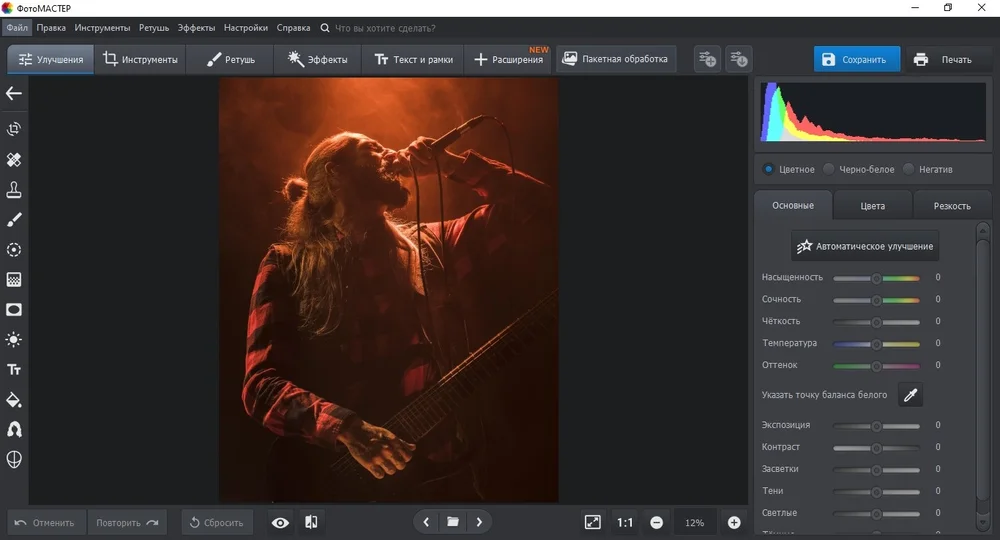
Шаг 1. Откройте фоновое изображение и подготовьте композицию
Откройте выбранную фотографию. До добавления текста выполните только те корректировки, которые влияют на основу макета: кадрирование, яркость, контраст, цвет и локальную чистоту фона. Если заголовок будет расположен сверху, заранее оставьте там свободное пространство. Не усиливайте резкость и насыщенность автоматически: для афиши важнее, чтобы фон не спорил с информацией.
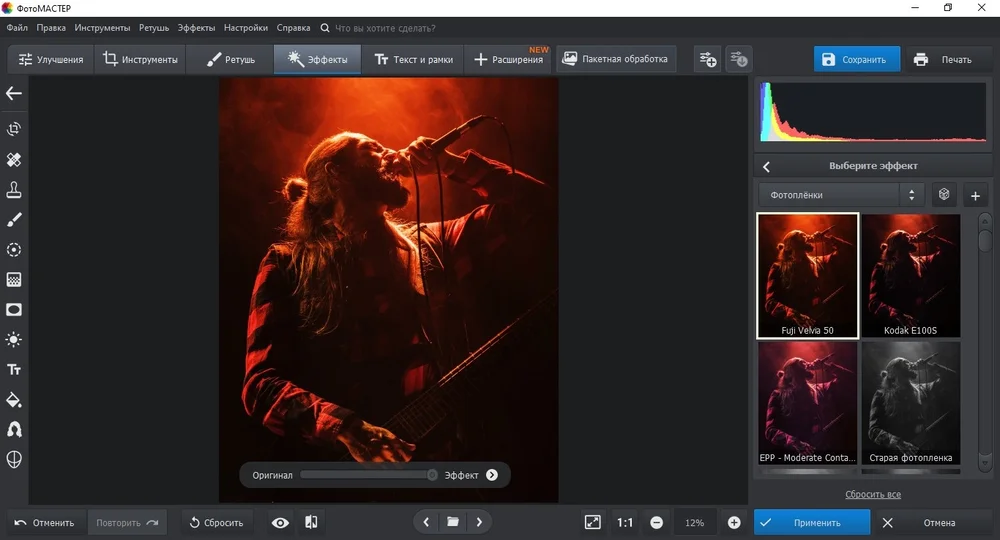
Шаг 2. Добавьте вторую фотографию или графический элемент
Если макет требует нескольких изображений, используйте раздел «Инструменты» и команду «Вставка картинки». В материалах программы для афиши также используется вариант наложения изображения из файла. После вставки переместите объект мышью и настройте размер так, чтобы важные детали не перекрывали заголовок и дату. Если объект должен отделяться от фона, допустимы тень или изменение прозрачности, но эффект должен помогать композиции, а не становиться самостоятельным украшением.
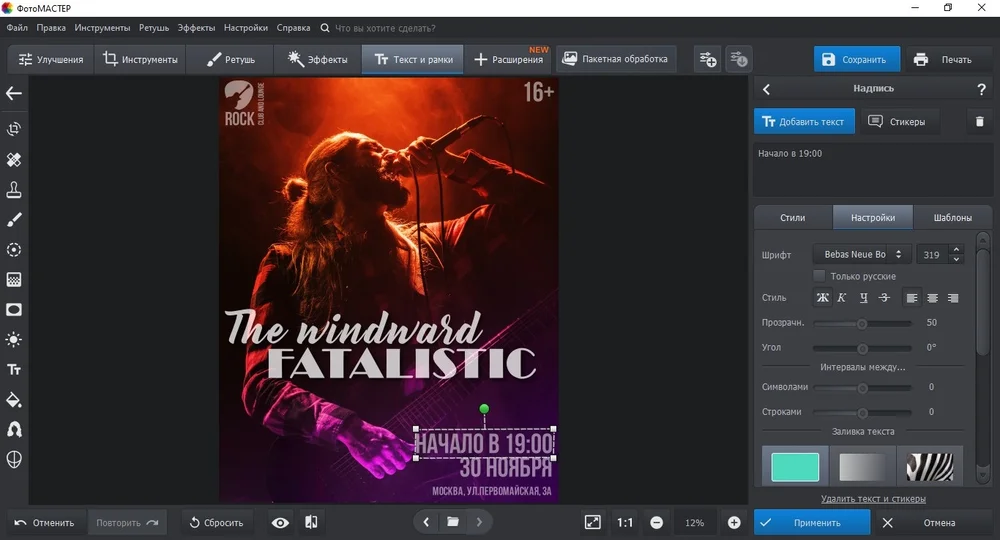
Шаг 3. Добавьте название события
Перейдите в «Текст и рамки». Введите название и настройте шрифт, размер, цвет и положение. Заголовок лучше делать отдельным текстовым элементом: тогда его можно передвигать независимо от даты и адреса. На пёстром фоне используйте цвет, обводку, тень или более спокойную подложку только в той степени, которая действительно улучшает читаемость.
Шаг 4. Разнесите дату, место и остальные сведения
Не набирайте весь информационный блок одной строкой. Создавайте отдельные надписи для даты, места и вспомогательных данных. Так проще управлять выравниванием и интервалами. Сначала расположите дату и место — они должны читаться сразу после заголовка. Контакты, стоимость и партнёрские подписи оставьте ниже по иерархии.
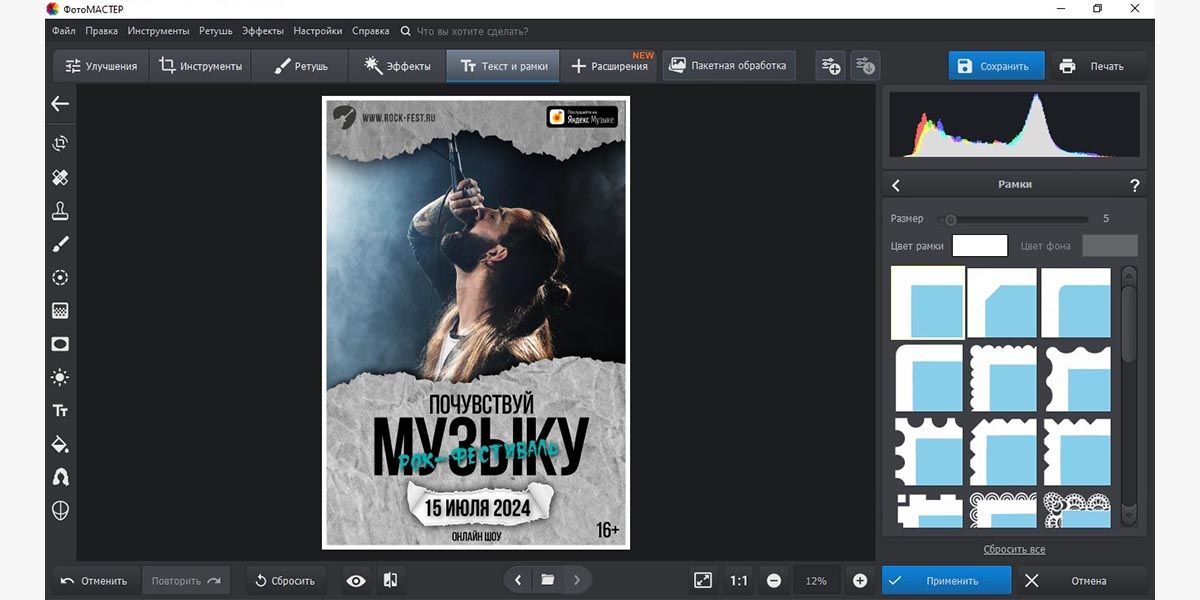
Шаг 5. Проверьте рамки и декоративные элементы
В том же разделе можно использовать рамки, если они поддерживают стиль события и не съедают полезную площадь. Для афиши рамка особенно опасна тем, что визуально сокращает поля: если внутри уже много информации, лучше отказаться от неё. Проверьте, не приблизились ли текст, логотипы и QR-код слишком близко к краю.
Шаг 6. Подготовьте сохранение
Когда композиция готова, откройте меню «Файл» и выберите «Изменить размер и сохранить». Для печатного проекта используйте режим сохранения для печати и задавайте размер и разрешение по требованиям типографии или печатающего устройства. Для публикации в интернете ориентируйтесь на фактические размеры площадки, чтобы не экспортировать неоправданно тяжёлый файл.
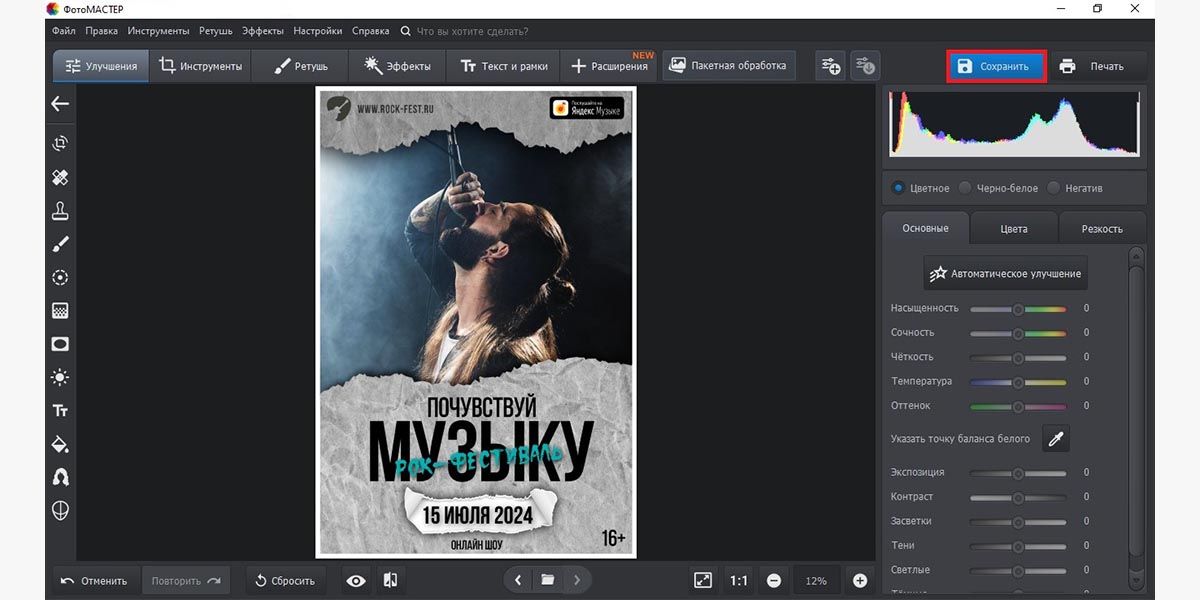
Шаг 7. Откройте сохранённый файл отдельно
Не завершайте работу сразу после нажатия кнопки сохранения. Откройте итоговый файл в обычном просмотрщике и проверьте, не изменилась ли резкость, не пропали ли символы, не обрезались ли крайние элементы. Если на афише есть QR-код, считайте его другим телефоном именно с готового файла или с пробной печати.
Плюсы:
- обработка фотографии и сборка афиши выполняются в одном настольном интерфейсе;
- надписи можно создавать отдельными элементами и независимо размещать на изображении;
- есть отдельный маршрут сохранения с параметрами для печати;
- способ хорошо подходит для афиш, где основой является одна или несколько фотографий.
Минусы:
- это прежде всего фоторедактор, поэтому сложная многостраничная или издательская верстка не является его основной задачей;
- для строгой полиграфической работы параметры цвета и вылетов нужно согласовывать с типографией, а не переносить из универсальной инструкции;
- при большом числе независимых текстовых и графических объектов специализированный DTP-редактор даст больше контроля.
Microsoft PowerPoint — когда достаточно слайда как холста

PowerPoint пригоден для афиши, состоящей из фона, фотографий, текста, фигур и простых декоративных элементов. Его сильная сторона — знакомые инструменты выравнивания и работа с отдельными объектами. Для сложной ретуши фотографию лучше подготовить заранее, а уже затем помещать в слайд.
Как настроить размер
- Создайте пустую презентацию и удалите стандартные текстовые заполнители.
- Откройте вкладку «Дизайн».
- Нажмите «Размер слайда» и выберите «Настроить размер слайдов».
- Задайте ширину, высоту и ориентацию под будущий носитель.
- Если PowerPoint предложит масштабировать существующее содержимое, учитывайте, что удобнее задавать размер до начала верстки.
Как собрать макет
Добавьте фоновое изображение через вставку рисунка либо задайте однотонную заливку. Текст удобнее разделить на несколько текстовых полей: отдельно название, отдельно дату, отдельно адрес и контакты. Для точной компоновки включайте направляющие и используйте команды выравнивания объектов. Несколько элементов, которые должны перемещаться вместе, можно сгруппировать.
При работе с фотографиями сначала кадрируйте изображение, затем выбирайте окончательное положение. Иконки и фигуры используйте как функциональные элементы — например, для плашки даты или визуального отделения контактов. Не заполняйте слайд декоративными объектами только потому, что они доступны во вкладке вставки.
Как экспортировать
В Windows для растровой копии выберите «Файл» → «Сохранить как»; если презентация хранится в OneDrive или SharePoint, вместо этого используется «Сохранить копию». В списке типов файла выберите PNG или JPEG и сохраните только текущий слайд. На macOS путь начинается с «Файл» → «Экспорт», после чего выбирается формат изображения и сохранение текущего слайда. Для печатного макета предпочтительный формат и физический размер согласуйте с типографией до экспорта.
Плюсы:
- простая объектная верстка без освоения профессионального графического редактора;
- удобные инструменты выравнивания, группировки и работы с текстовыми блоками;
- легко создавать несколько вариантов одной афиши на отдельных слайдах.
Минусы:
- глубокая ретушь и сложные маски не являются основной задачей программы;
- для профессиональной полиграфии требуется особенно внимательно сверять экспорт с требованиями печати;
- макет легко перегрузить офисными фигурами и эффектами, если не придерживаться заранее выбранного стиля.
Adobe Photoshop — для сложного фотомонтажа

Photoshop имеет смысл выбирать, когда афиша строится не вокруг готового шаблона, а вокруг авторской композиции: нужно отделить человека от фона, соединить несколько фотографий, управлять масками, тенями, цветом и светом. Рабочий принцип прост: сначала сцена собирается по независимым слоям и приводится к единому свету и цвету, затем поверх неё создаются отдельные текстовые блоки и размещаются логотипы.
Рабочая последовательность
- Создайте документ нужного размера и сразу зафиксируйте требования печати или цифровой площадки.
- Разместите фон и основную фотографию. Для элементов, которые должны оставаться независимо редактируемыми, не объединяйте слои раньше времени.
- Если требуется вырезать объект, используйте выделение и маску слоя. Маска лучше необратимого удаления, потому что край можно поправить позже.
- Соберите свет, тени и цвет так, чтобы объекты выглядели частью одной композиции.
- Добавьте название события инструментом текста. Затем создайте отдельные текстовые слои для даты, места и вспомогательной информации.
- Сгруппируйте связанные элементы: например, дату с плашкой, партнёрские логотипы — в отдельную группу.
- Проверьте макет при уменьшенном масштабе и отдельно увеличьте края вырезанных объектов, чтобы найти ореолы и грубые маски.
- Сохраните редактируемый исходник, затем экспортируйте копию для публикации или печати по техническим требованиям.
Не переносите в любой постер все приёмы из сложного урока: Gradient Map, многочисленные корректирующие слои, световые блики и режимы наложения нужны только тогда, когда они решают конкретную визуальную задачу. Для простой лекционной афиши с одним портретом такой объём фотомонтажа только увеличит риск ошибок.
Плюсы:
- точная работа со слоями, масками, текстом и цветокоррекцией;
- можно собирать сложные композиции из нескольких исходников;
- редактируемый файл сохраняет отдельные элементы и позволяет выпускать адаптации.
Минусы:
- для первого простого плаката интерфейс и набор инструментов избыточны;
- легко потратить время на эффекты вместо улучшения читаемости;
- предпечатные требования всё равно нужно получать у типографии, а не выводить из настроек одного учебного примера.
RonyaSoft Poster Designer — шаблонный настольный подход
RonyaSoft Poster Designer ориентирован именно на плакаты, вывески, баннеры и другую печатную графику. В отличие от Photoshop, здесь не требуется строить сложную сцену по слоям: можно начать с готового шаблона, заменить надписи и изображения, изменить фон и подготовить результат к печати или экспорту.

Как работать
- На стартовом экране выберите вариант начала с шаблона.
- Найдите дизайн, близкий к событию по структуре, а не только по цвету: важнее наличие нужного числа текстовых и графических зон.
- Замените демонстрационный текст реальными данными и удалите ненужные элементы.
- Подставьте собственное изображение или используйте встроенные графические объекты, если их лицензия и назначение подходят проекту.
- Проверьте текстовые эффекты на читаемость: объём, тени и контуры не должны превращать короткое название в трудночитаемую декоративную форму.
- Сохраните рабочий проект, затем выполните экспорт или печать.
Этот способ особенно полезен для афиши с типовой структурой — распродажа, объявление, мероприятие, предупреждающий плакат. Если основной эффект строится на реалистичном фотомонтаже, удобнее сначала подготовить изображение в растровом редакторе.
Плюсы:
- ориентация на плакаты и печатные макеты;
- шаблоны ускоряют создание типовой композиции;
- есть экспорт в распространённые форматы и печать из программы.
Минусы:
- Windows-ориентированный настольный сценарий;
- глубина фотомонтажа меньше, чем в Photoshop;
- шаблон всё равно нужно переработать под реальную иерархию информации, а не просто заменить слова.
Как сделать афишу на macOS
Apple Keynote — простой макет из объектов
Keynote можно использовать как аккуратный объектный редактор для афиши, если на Mac уже есть это приложение и не требуется сложная обработка фотографий. Подход похож на PowerPoint: один слайд становится рабочим холстом, а изображение, текст, фигуры и логотипы остаются отдельными объектами.
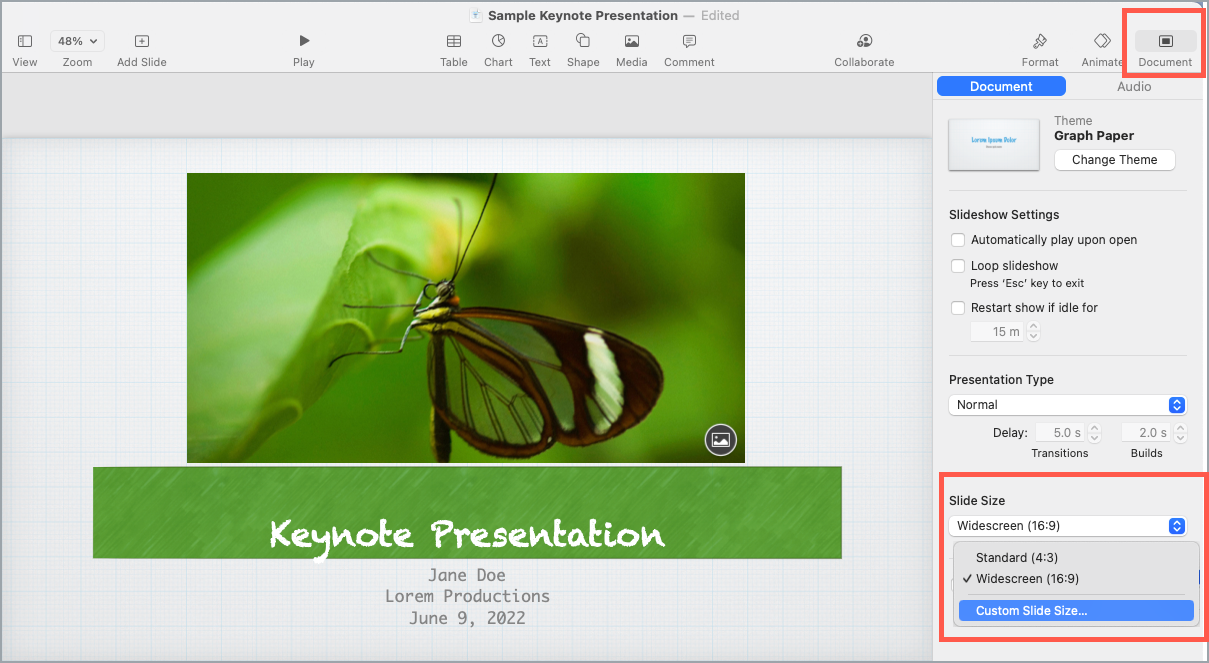
Порядок работы
- Создайте пустую презентацию и выберите простой пустой макет.
- В боковой панели документа откройте настройку размера слайда, выберите пользовательский размер и задайте нужные ширину и высоту до начала верстки.
- Добавьте фоновую фотографию или цвет.
- Разместите заголовок, дату и адрес в отдельных текстовых блоках.
- Используйте направляющие и выравнивание, чтобы сохранить одинаковые поля и интервалы.
- Добавьте логотипы и QR-код в конце, когда основные блоки уже заняли окончательные позиции.
- Экспортируйте результат в PDF или изображение в зависимости от места размещения и требований печати.
Keynote удобен для геометричной афиши с крупной типографикой. Если требуется вырезать волосы, восстанавливать сложные участки фона или собирать реалистичный коллаж, исходные изображения лучше обработать до помещения на слайд.
Плюсы:
- объекты легко двигать, выравнивать и группировать;
- подходит для чистой типографической композиции;
- есть экспорт как в документы, так и в изображения.
Минусы:
- не заменяет полноценный растровый редактор;
- для сложной печатной подготовки требуется дополнительная проверка;
- при большом числе мелких объектов слайд становится менее удобным, чем DTP-макет.
Как создать афишу онлайн
Онлайн-конструкторы подходят, если программу не хочется устанавливать или нужен готовый шаблон. Их общий принцип похож: выбрать формат, открыть шаблон, заменить текст и изображения, затем экспортировать. Различия начинаются в библиотеке шаблонов, глубине обработки фотографии, доступности печатного PDF, ограничениях бесплатного режима и наборе мобильных функций. Поэтому ниже каждый сервис разобран отдельно, а не сведён к одной универсальной инструкции.
Canva — шаблоны и свободная компоновка
Canva полезна для афиш, которые одновременно нужно адаптировать под пост, сторис, баннер или другой цифровой носитель. Рабочая логика строится вокруг шаблонов и отдельных объектов: пользователь выбирает формат, заменяет демонстрационный текст, загружает свои изображения, добавляет элементы и затем экспортирует готовую композицию. Для повторных адаптаций удобнее сохранять исходный дизайн и перестраивать его под новые пропорции, а не масштабировать уже готовую картинку.
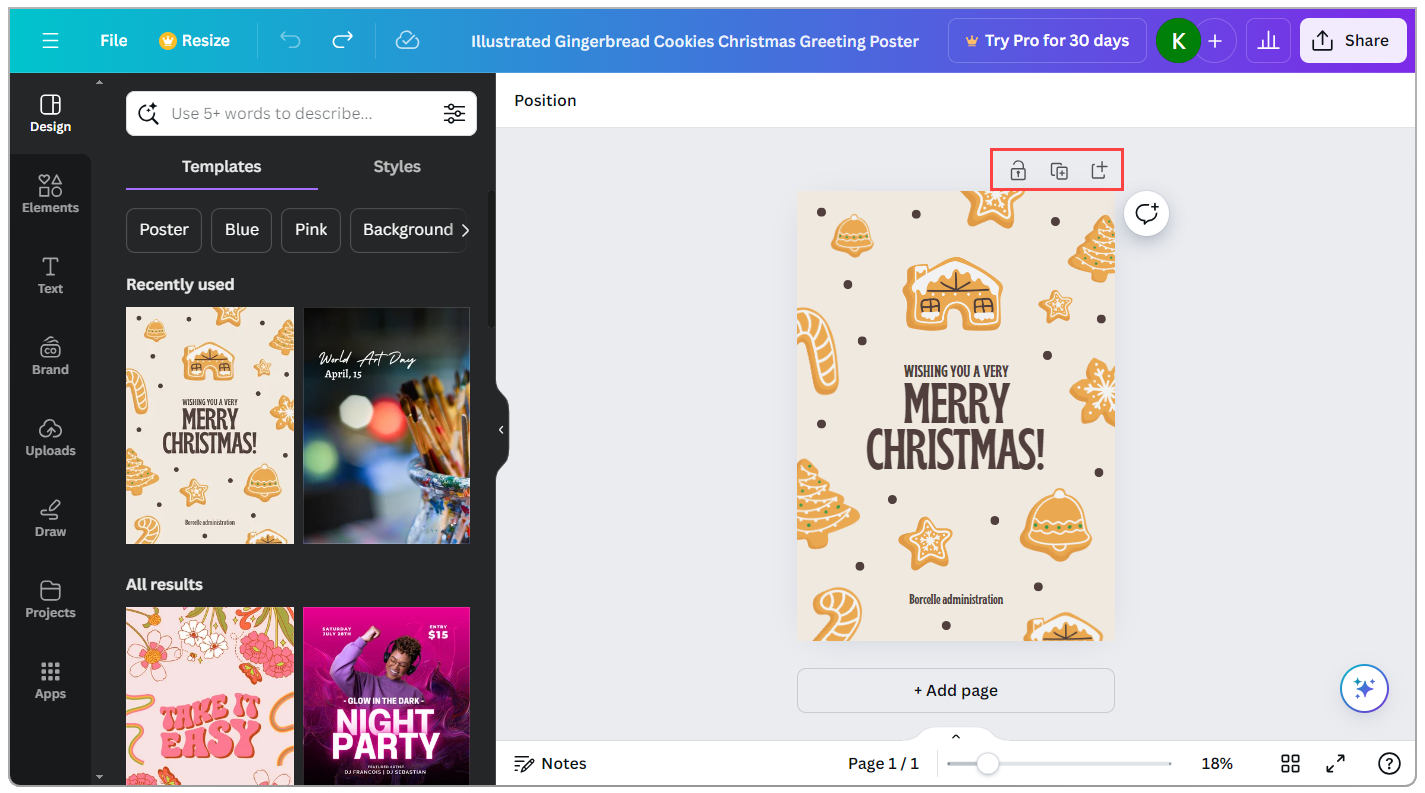
Практический процесс
- Создайте дизайн в формате постера либо задайте собственные размеры.
- Выберите шаблон по композиции: число текстовых блоков, расположение фотографии, место под дату и CTA важнее тематической картинки-заглушки.
- Удалите все демонстрационные элементы, которые не нужны вашему событию.
- Загрузите собственные изображения и логотипы, затем замените шаблонные фотографии.
- Перепишите заголовок, дату, место и контакты. Не оставляйте мелкий шаблонный текст просто для заполнения пространства.
- Проверьте контраст и интервалы, затем экспортируйте нужный формат.
Если афиша станет основой серии публикаций, создавайте адаптации из одного визуального набора: одинаковые шрифты, палитра и главная фотография помогают сохранить узнаваемость. При этом расположение объектов нужно перестраивать для каждой пропорции.
Плюсы:
- большой выбор готовых композиций;
- удобно выпускать связанные материалы в едином стиле;
- подходит для работы в браузере и с мобильных устройств.
Минусы:
- часть ресурсов и функций зависит от тарифа;
- популярный шаблон легко узнать, если заменить только текст;
- для сложной ретуши нужен отдельный фоторедактор или более глубокий инструмент.
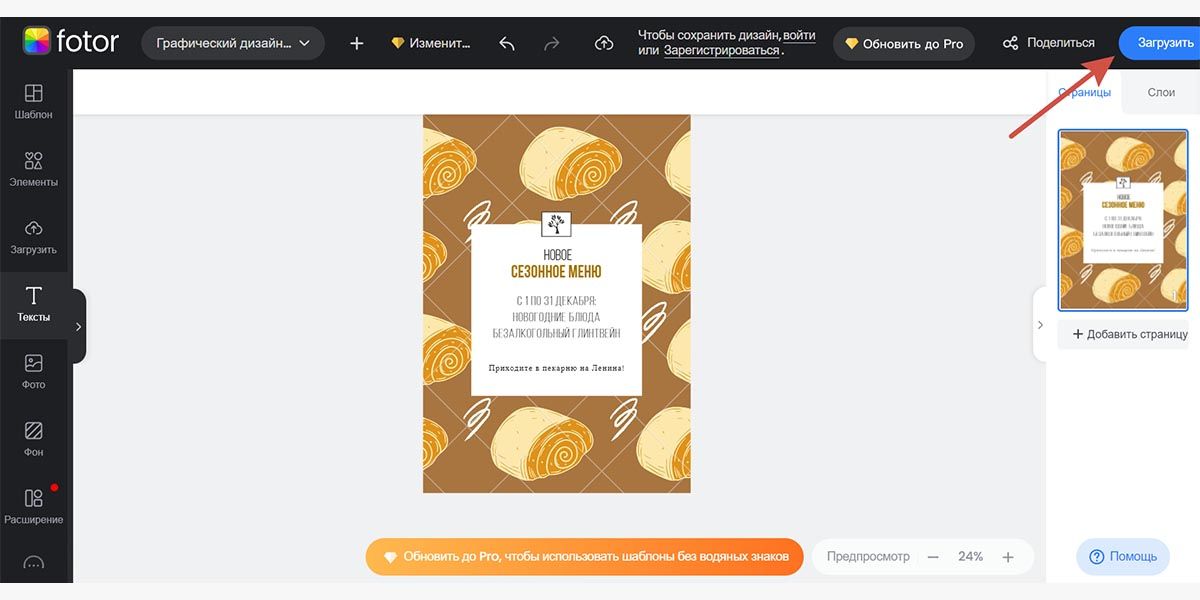
Fotor — когда важна обработка фотографии
Fotor совмещает конструктор постеров и инструменты обработки изображений. Это удобно для афиши, где сначала нужно подготовить фотографию, а затем сразу встроить её в дизайн. Для экспорта доступны распространённые варианты JPG, PNG и PDF; ограничения бесплатного аккаунта относятся к изменяемым условиям сервиса, поэтому доступ к премиум-ресурсам и нужному формату сохранения проверяйте до начала проекта.
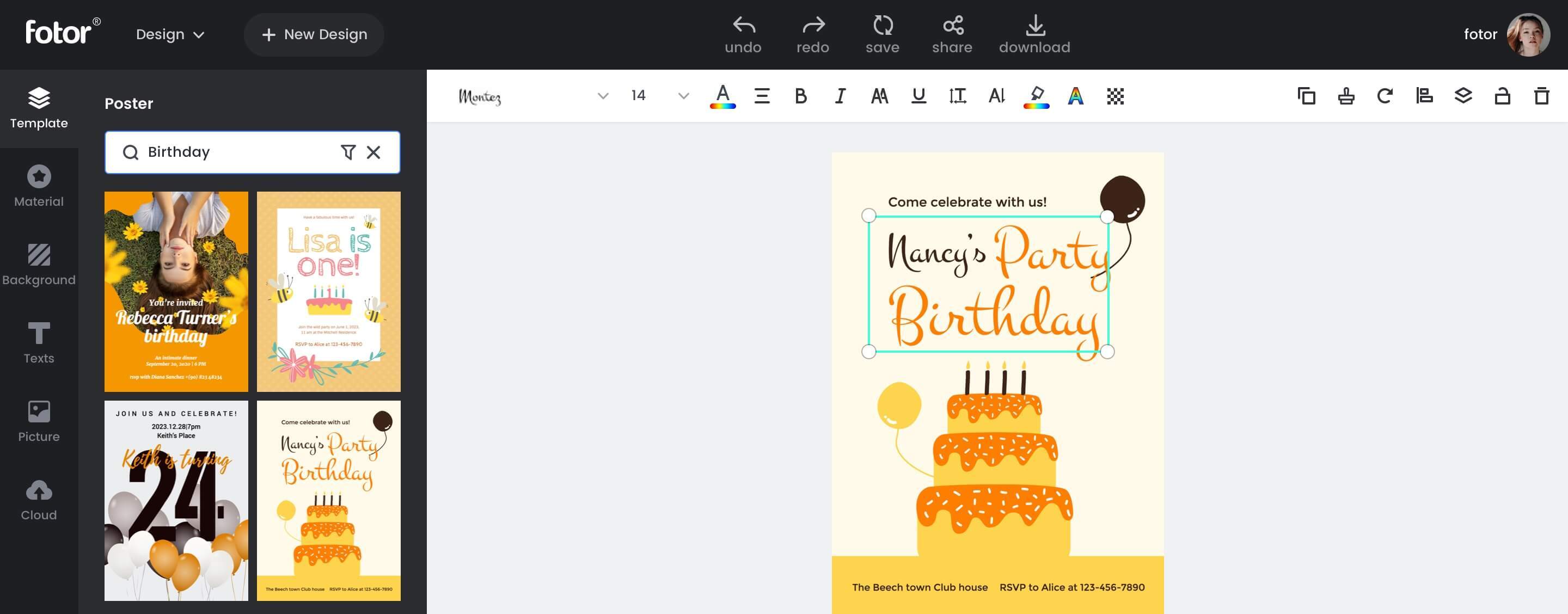
Как собрать афишу
- Откройте конструктор постеров и выберите подходящий шаблон или пустой дизайн.
- Замените фон и основное изображение. Если фотография требует коррекции, выполните её до окончательного размещения.
- Отредактируйте название и информационные блоки.
- Настройте размер и положение текста так, чтобы важные строки читались даже в миниатюре.
- Добавьте только функциональную графику — иконку времени, стрелку к CTA, плашку даты — если она помогает чтению.
- Перед скачиванием убедитесь, что в проекте не осталось премиум-элементов, доступ к которым не входит в ваш режим использования.
Плюсы:
- дизайн и коррекция фотографии находятся в одной среде;
- есть шаблоны постеров и несколько форматов экспорта;
- подходит для быстрых цифровых макетов.
Минусы:
- часть шаблонов и инструментов относится к платному набору;
- при использовании готового дизайна требуется заметная переработка, чтобы афиша не выглядела шаблонной;
- для строгой полиграфии необходимо отдельно проверять параметры файла.
FotoJet — быстрый постер из шаблона
FotoJet ориентирован на быстрый дизайн из готовых макетов. Для афиши его разумно выбирать, если исходные фотографии уже подготовлены и основная задача — расположить текст, заменить изображение, подобрать цвет и сохранить результат. Это не замена Photoshop: сильная сторона сервиса именно в скорости сборки.

- Откройте раздел создания постеров и выберите макет.
- Замените заголовок и второстепенные подписи.
- Подставьте собственную фотографию вместо демонстрационной.
- Проверьте фон и цветовые акценты.
- Удалите всё, что не несёт информации: лишние декоративные элементы только усложняют чтение.
- Сохраните результат в доступном формате изображения и откройте файл для контрольного просмотра.
Плюсы:
- короткий путь от шаблона к готовому постеру;
- не требуется вручную строить сетку с нуля;
- подходит для простой афиши с одним главным изображением.
Минусы:
- возможности фотомонтажа ограниченнее, чем у настольных редакторов;
- часть ресурсов доступна только при соответствующих условиях сервиса;
- шаблон нуждается в самостоятельной проверке читаемости после замены текста.
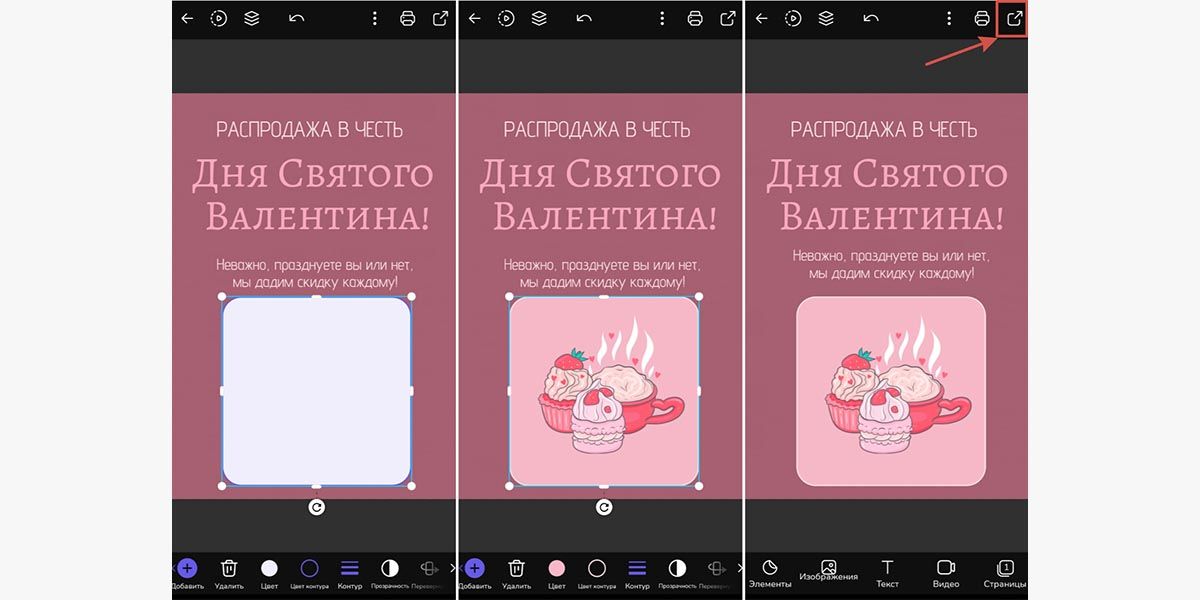
Desygner — веб и мобильная работа с одним проектом
Desygner полезен, когда афишу приходится править и в браузере, и на телефоне. Начните с подходящего шаблона или пользовательского размера, замените изображения, текст и декоративные элементы, а затем подготовьте файл для публикации или печати. На мобильном экране особенно внимательно проверяйте выравнивание, поля и мелкий текст после каждого заметного изменения композиции.

- Создайте проект для печати или задайте пользовательский размер.
- Выберите шаблон с подходящей структурой.
- Замените изображения и заполните текстовые блоки.
- Разместите QR-код, если он нужен для регистрации, и оставьте вокруг него свободное поле.
- На телефоне проверяйте макет как целиком, так и в увеличении: пальцем легко случайно сдвинуть небольшой элемент.
- Экспортируйте файл и проверьте его вне редактора.
Плюсы:
- можно продолжать работу на разных устройствах;
- поддерживает как экранные, так и печатные макеты;
- объекты шаблона редактируются отдельно.
Минусы:
- часть ресурсов и возможностей зависит от выбранного плана;
- на небольшом экране точное выравнивание сложнее;
- для тяжёлого фотомонтажа лучше заранее подготовить визуал отдельно.
Bambinic — нишевый вариант для детских событий
Bambinic отличается от универсальных редакторов тематикой. Сервис и связанные продукты ориентированы на детские метрики, плакаты и декоративные макеты, поэтому он уместен для дня рождения, семейного праздника, детского центра или школьного события. Для деловой конференции его тематическая библиотека слишком узка по сравнению с универсальным конструктором.
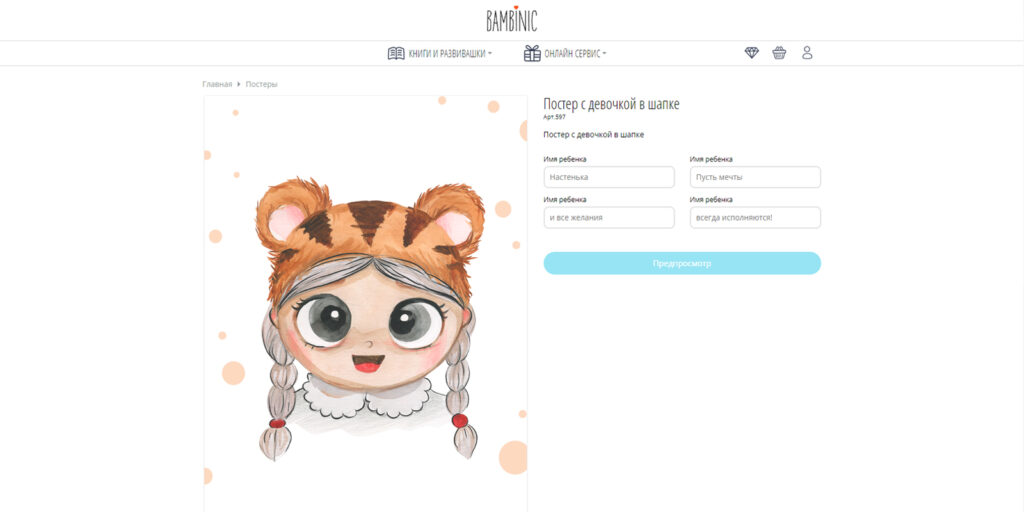
Выбирайте шаблон, затем заменяйте персональные сведения, фотографии и декоративные элементы. Проверяйте, чтобы крупные иллюстрации не вытесняли дату, адрес и условия участия. После сохранения обязательно откройте итоговую картинку в полном размере: мелкие подписи, которые хорошо выглядят в редакторе, могут оказаться недостаточно читаемыми на телефоне или в печати.
Плюсы:
- тематические макеты для детских и семейных мероприятий;
- быстрый старт без ручной разработки декоративного стиля;
- подходит для простого персонализированного плаката.
Минусы:
- узкая тематика ограничивает применение;
- не предназначен для сложного авторского фотомонтажа;
- готовый шаблон всё равно требует проверки информационной иерархии.
PixTeller — плакат и простая анимация
PixTeller позволяет начать с шаблона, отредактировать его и скачать статичный результат. Сервис интересен тем, что его экосистема также рассчитана на анимированную графику, поэтому он подходит, когда помимо обычной афиши нужен движущийся вариант для экрана. Для печати используйте статичный макет и не переносите анимационные приёмы в полиграфическую версию.

- Выберите шаблон постера и откройте его в редакторе.
- Замените текст и удалите ненужные демонстрационные подписи.
- Загрузите собственное изображение или логотип, если они нужны.
- Отрегулируйте расположение блоков и цветовую схему.
- Сохраните проект, затем используйте команду загрузки и выберите доступный статичный формат.
Плюсы:
- шаблонный процесс подходит для быстрого старта;
- можно загружать свои изображения и элементы;
- удобен, если к статичной афише планируется цифровая анимационная версия.
Минусы:
- анимация не заменяет отдельную печатную адаптацию;
- условия доступа к отдельным ресурсам нужно проверять перед проектом;
- для точной профессиональной ретуши возможности ограничены.
SUPA — онлайн-конструктор для печати и цифровой публикации
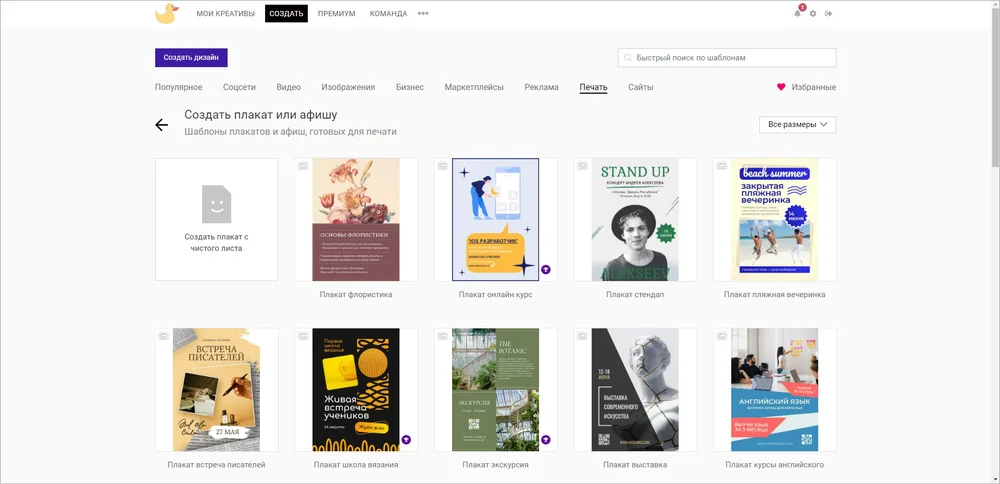
SUPA позволяет собирать печатные и цифровые макеты из шаблона или с пустого листа. Для афиши сначала выберите подходящий тип дизайна и пропорции, затем замените текст и изображения, настройте положение объектов и только после проверки композиции переходите к экспорту. Доступ к отдельным шаблонам и функциям зависит от условий сервиса, поэтому перед началом большого проекта проверьте, что нужные элементы и формат сохранения доступны в выбранном режиме.
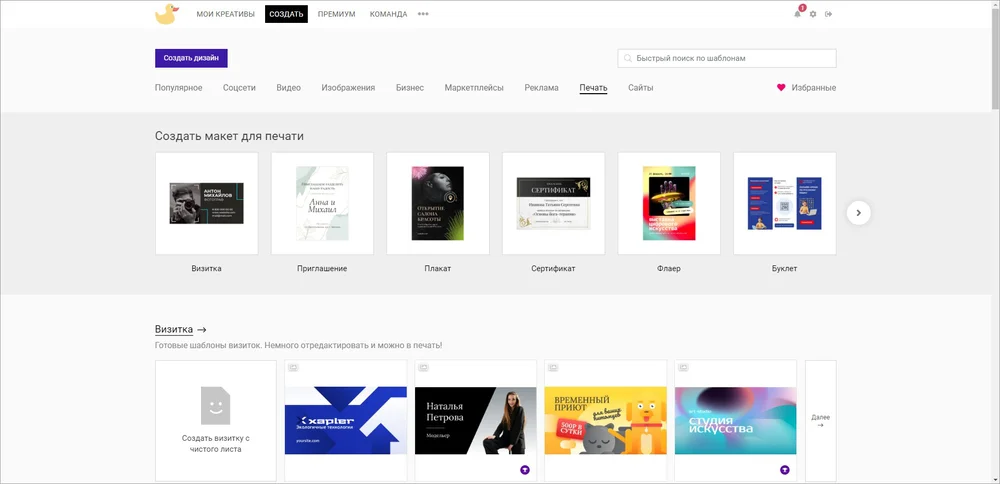
- Создайте новый дизайн и выберите печатный постер либо другой формат, соответствующий носителю.
- Откройте шаблон или пустой холст.
- Замените текст, фон, изображения и графические объекты.
- Если используете автоматические инструменты оформления или генерации, после их работы вручную проверьте переносы строк, адрес, дату и другие факты.
- Перед экспортом установите нужный формат и размеры результата.
- Для печати ориентируйтесь на требования типографии, а не на один универсальный пресет.
Плюсы:
- можно начать с готового дизайна или пустого холста;
- есть инструменты для печатных и экранных материалов;
- подходит для совместной работы с шаблонной структурой.
Минусы:
- условия доступа к отдельным функциям зависят от режима использования;
- автоматическое оформление не освобождает от проверки текста;
- для сложного фотомонтажа удобнее подготовить визуал заранее.
Visme — афиша и связанные цифровые материалы
Visme подходит, когда постер является частью более широкой коммуникации: презентации, инфографики, интерактивного материала или серии публикаций. В статичной афише полезны шаблоны, настройка цветов и шрифтов, работа с изображениями и отдельный CTA. Для печатного варианта интерактивные функции не нужны: приоритетом остаются точная верстка, читаемость и подходящий формат экспорта.

- Откройте категорию печатных материалов и постеров.
- Выберите шаблон или создайте макет с нуля.
- Замените заголовок, изображения, палитру и остальные элементы.
- Добавьте CTA только там, где пользователь действительно может выполнить действие: перейти по QR-коду, зарегистрироваться или открыть страницу.
- Для статичной афиши экспортируйте изображение или PDF в доступном режиме.
- Печатные метки и другие параметры используйте только в соответствии с требованиями выбранной печати.
Плюсы:
- удобен для единого визуального стиля разных материалов события;
- есть шаблоны, текстовые и графические элементы;
- можно готовить как статичные, так и цифровые материалы.
Минусы:
- часть функций относится к более широкому презентационному сценарию и для обычной афиши не нужна;
- доступность отдельных вариантов экспорта зависит от плана;
- интерактивный постер не заменяет печатную версию.
Flyvi — русскоязычная шаблонная верстка
Flyvi использует шаблонный процесс: выберите макет, замените данные, скорректируйте изображения, цвета и текстовые блоки, затем сохраните результат. При выборе шаблона оценивайте не декоративный стиль, а структуру: количество текстовых зон, место под главную фотографию, свободную область для даты и возможность разместить логотипы без перегрузки композиции.

Выберите шаблон по структуре, затем замените текст, шрифты, цвета и изображения. Логотип и QR-код добавляйте после того, как основная иерархия уже выстроена. На финальном этапе проверьте поля: элементы, которые в браузере выглядят безопасно, на печати могут оказаться слишком близко к линии обрезки, если макет не согласован с требованиями типографии.
Плюсы:
- браузерный рабочий процесс без отдельной установки;
- шаблоны ускоряют подготовку типового постера;
- подходит для цифровых афиш и связанных креативов.
Минусы:
- глубокая ретушь фотографии ограниченнее, чем в специализированном редакторе;
- шаблон приходится перестраивать, если собственный текст заметно длиннее демонстрационного;
- перед печатью требуется отдельный контроль формата, полей и требований производства.
Граформа — браузерный плакат с кириллическими шрифтами
Граформа ориентирована на самостоятельный дизайн в браузере. В редакторе доступны шаблоны, фотографии, иконки, клипарты и фигуры; отдельные инструменты позволяют корректировать изображение. Для русскоязычной афиши особенно важна поддержка кириллицы: декоративная латинская гарнитура, не содержащая русских символов, может разрушить выбранный стиль при замене текста.

Сначала выберите шаблон по пропорциям, затем замените изображение и только после этого настраивайте текст. Если нужно убрать фон у фотографии или поправить свет, выполняйте такую обработку до финальной расстановки текста: изменение контура главного объекта может потребовать переразместить заголовок.
Плюсы:
- работает в браузере;
- есть набор графических объектов и инструменты подготовки изображения;
- поддержка кириллической типографики важна для русскоязычных плакатов.
Минусы:
- условия отдельных функций и библиотек необходимо проверять перед проектом;
- для сложной сцены со множеством масок возможностей меньше, чем у профессионального растрового редактора;
- готовый шаблон нельзя использовать без проверки собственных текстовых объёмов.
Фоторика — сначала подготовить визуал, затем верстать
Фоторика полезнее рассматривать как редактор для подготовки фотографии: кадрирования, коррекции цвета, фона и общего вида визуала. После обработки готовый кадр можно перенести в шаблонный конструктор, PowerPoint, Keynote, Inkscape или другой редактор, где удобнее собирать несколько текстовых блоков и контролировать сетку.

Плюсы:
- полезна для подготовки фоновой фотографии;
- браузерная обработка избавляет от установки настольного фоторедактора;
- можно заранее привести изображение к нужному цвету и кадрированию.
Минусы:
- для полноценной многообъектной афиши нужен отдельный этап верстки;
- не стоит приписывать сервису функции конструктора, которые не подтверждены;
- текстовую иерархию удобнее строить в редакторе макета.
Renderforest — шаблонный постер в браузере
Renderforest предлагает конструктор постеров: пользователь выбирает шаблон, меняет цвета, типографику, изображения, иконки и другие элементы. Это подходит для быстрой цифровой афиши или простого печатного макета, когда сложная ретушь не нужна.

- Выберите постер с подходящей структурой.
- Замените демонстрационное изображение.
- Перепишите все текстовые блоки и удалите лишние.
- Согласуйте палитру с фотографией и брендингом мероприятия.
- Проверьте миниатюру и сохраните результат в доступном формате.
Плюсы:
- быстрый старт из готовой композиции;
- единый браузерный процесс;
- удобен для простых рекламных и событийных плакатов.
Минусы:
- часть шаблонов и ресурсов может требовать расширенного доступа;
- для уникального фотомонтажа потребуется отдельный инструмент;
- печатную пригодность результата нужно проверять по параметрам конкретного проекта.
Adobe Express — современный шаблонный способ
Adobe Express имеет отдельный сценарий создания постера. Он подходит для пользователя, которому нужен быстрый шаблонный макет и не требуется полноценный интерфейс Photoshop. Можно начать с готового дизайна или пустого холста, добавить фотографии, логотип, текст и затем сохранить результат в распространённом формате.
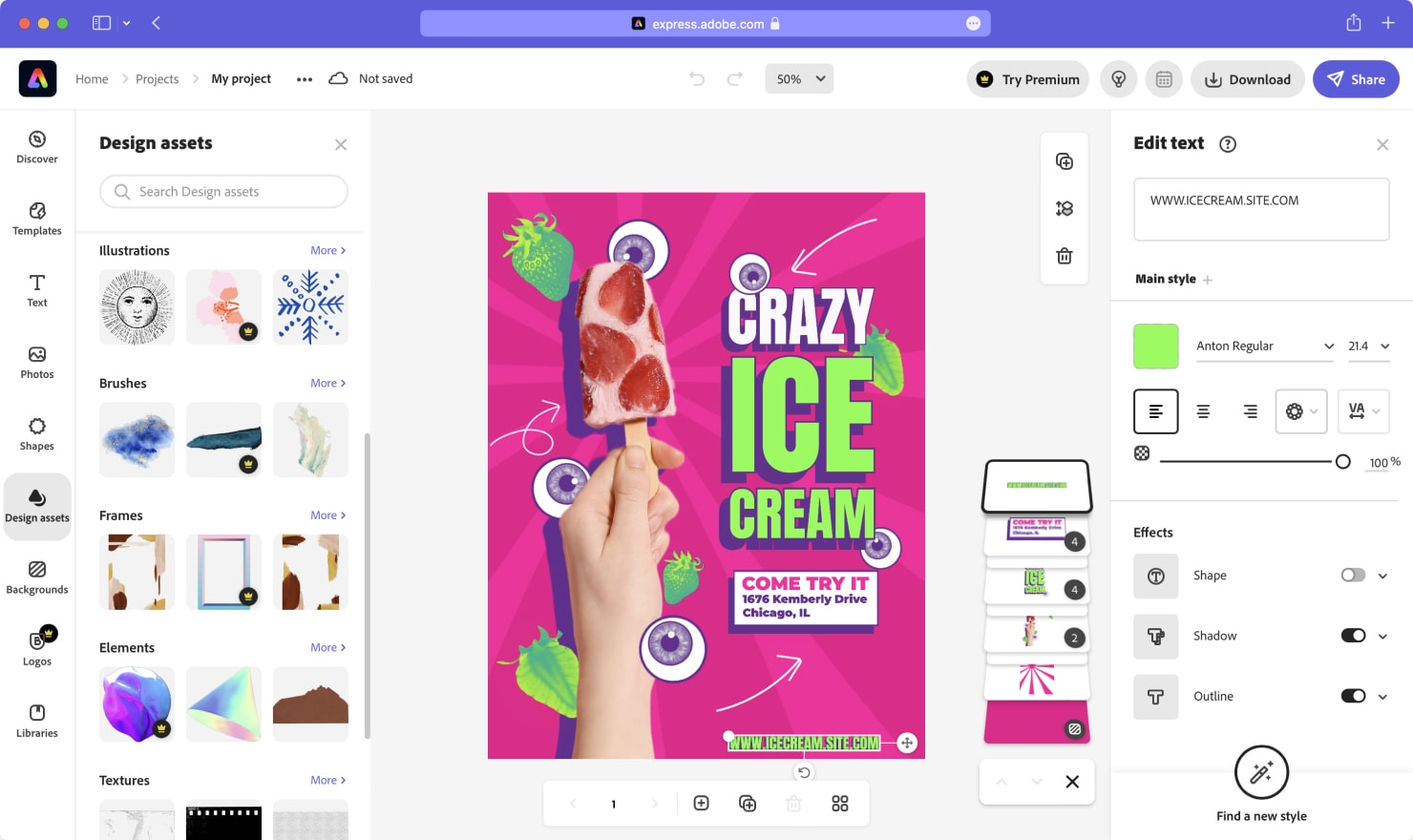
- Откройте создание постера и задайте формат.
- Выберите шаблон или пустой проект.
- Подставьте собственное изображение и логотип.
- Отредактируйте текстовые блоки, размеры и расположение.
- Проверьте контраст и поля.
- Экспортируйте в PDF, PNG или JPG в зависимости от назначения.
Плюсы:
- быстрый браузерный путь к постеру;
- поддерживает стандартные форматы экспорта;
- удобен для простой афиши без сложной ретуши.
Минусы:
- отдельные шаблоны и ресурсы зависят от условий аккаунта;
- для сложной ручной маскировки Photoshop остаётся более подходящим;
- готовый шаблон необходимо перерабатывать под собственную информационную структуру.
Photopea — браузерный редактор со слоями
Photopea полезна, когда нужен подход, близкий к классическому растровому редактору, но работа должна идти в браузере. Особенно практичен гибридный сценарий: сначала получить или подготовить фоновое изображение, затем собрать поверх него точный текст, логотипы и QR-код на отдельных слоях. Так информационная часть остаётся редактируемой до самого экспорта.
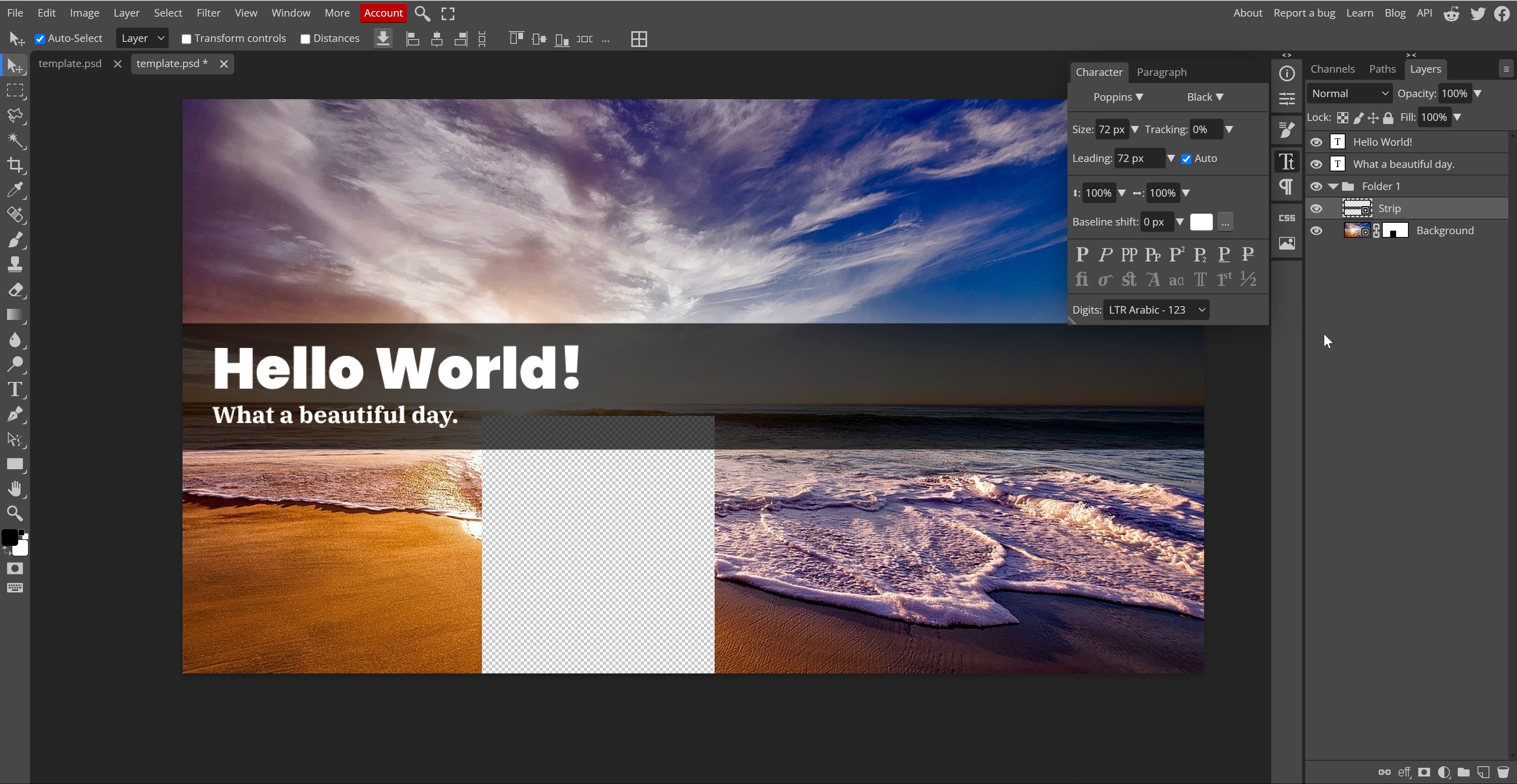
- Создайте новый документ нужного размера.
- Разместите фоновое изображение или сгенерированный арт.
- Используйте отдельные слои для каждого текстового уровня.
- При необходимости добавьте маску, плашку или корректирующий слой для улучшения читаемости.
- Разместите логотипы и QR-код только после завершения основной композиции.
- Сохраните редактируемый проект, затем экспортируйте итоговый файл.
Плюсы:
- слои и маски доступны прямо в браузере;
- удобен для финальной верстки после генерации изображения;
- подходит для пользователей, знакомых с логикой растровых редакторов.
Минусы:
- интерфейс сложнее шаблонного конструктора;
- при большом файле производительность зависит от браузера и устройства;
- шаблонную афишу новичку быстрее собрать в специализированном конструкторе.
Как использовать нейросети при создании афиши
Нейросеть лучше рассматривать не как замену всей верстке, а как инструмент для создания визуальной основы. Генератор хорошо подходит для фона, персонажа, декоративной сцены или нескольких направлений стиля. Точные данные — название, дата, адрес, цена, логотипы, контакты и QR-код — надёжнее добавлять отдельными текстовыми и графическими объектами в обычном редакторе. Такой процесс закрывает главный недостаток многих ИИ-постеров: красивое изображение не гарантирует точной передачи надписей.
Универсальная схема ИИ-процесса
- Составьте бриф: событие, аудитория, настроение, цвет, ориентация, место под заголовок.
- Генерируйте визуал без длинных обязательных надписей. Вместо требования написать точный адрес попросите оставить свободную область для текста.
- Сделайте несколько вариантов с одной идеей, меняя только один параметр: композицию, свет, ракурс или палитру.
- Выберите изображение не по количеству деталей, а по пригодности к верстке: у него должно быть место под текст и понятный главный объект.
- Проверьте анатомию людей, мелкие предметы, логотипоподобные символы и случайные псевдонадписи.
- Перенесите выбранный визуал в ФотоМАСТЕР, Photoshop, Photopea, Canva, PowerPoint или другой редактор.
- Вручную внесите название, дату, место и контакты.
- Добавьте QR-код отдельным исходным файлом, а не просите генератор нарисовать его.
- После экспорта перепроверьте все данные и считайте QR-код с готового результата.
Хорошее текстовое описание для генератора содержит не только тему, но и требования к композиции. Например, вместо «афиша джазового концерта» полезнее описать вертикальную ночную сцену, одного музыканта в нижней трети, глубокий тёмный фон, тёплый контровой свет и свободную спокойную область в верхней части для крупного заголовка. Название концерта, адрес и дату затем лучше набрать вручную.
Study AI — хаб с несколькими генераторами
Study AI используется как единая точка доступа к нескольким моделям генерации. Для афиши это удобно, если нужно сравнить разные визуальные подходы без перестройки всего рабочего процесса. Выберите генерацию изображений, задайте описание сцены и ориентацию, получите несколько вариантов, после чего продолжайте работу с лучшим изображением в редакторе макета.
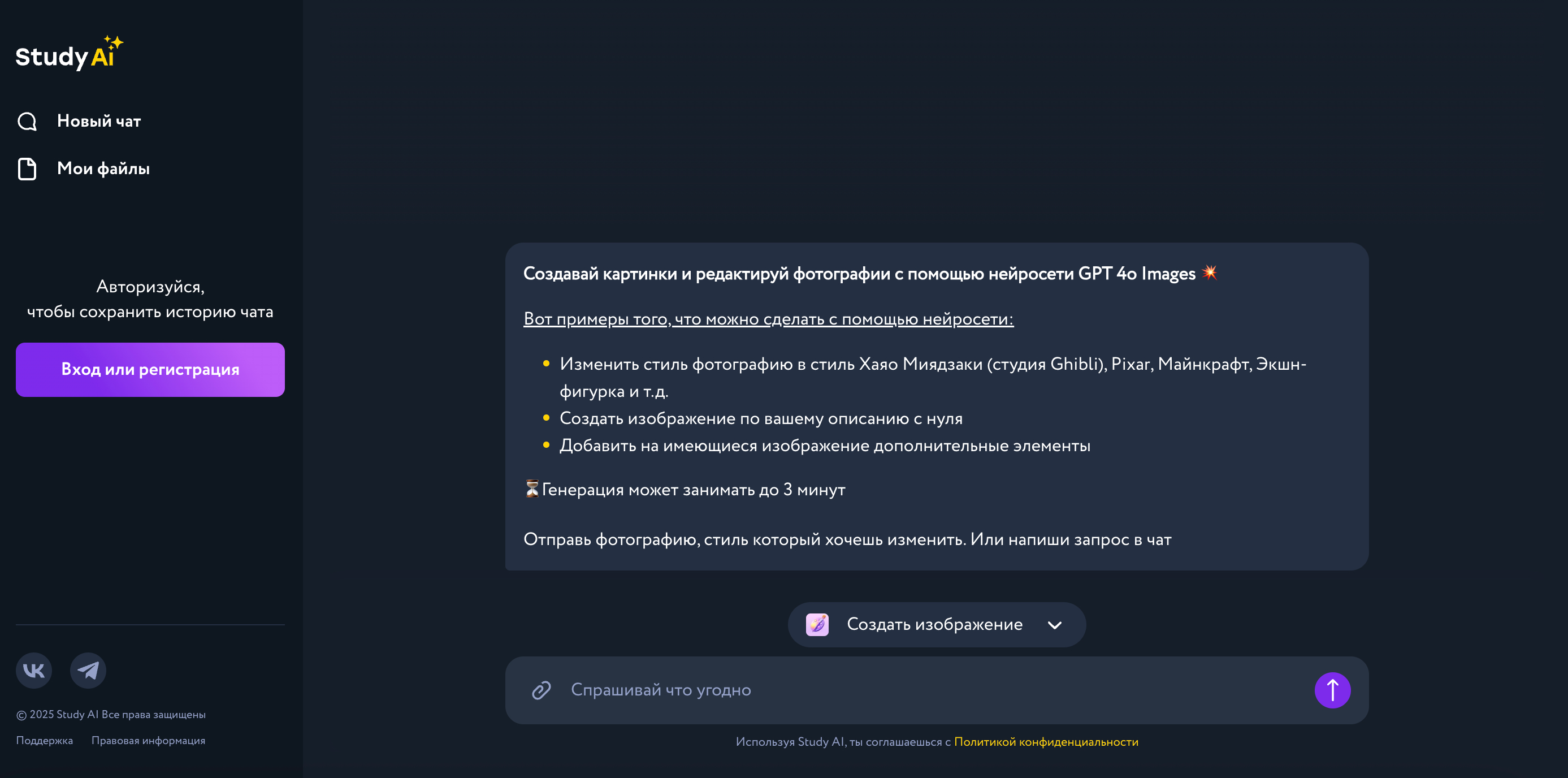
Не привязывайте проект к одному обещанному списку моделей: состав сервисов в подобных хабах меняется. Для статьи важен проверяемый сценарий — генерация изображения по текстовому описанию — а не перечень конкретных моделей в конкретный день.
Плюсы:
- можно сравнивать результаты разных генераторов в одном рабочем сценарии;
- русскоязычное описание подходит для быстрого экспериментирования;
- удобен на этапе выбора визуального направления.
Минусы:
- набор доступных моделей и ограничения относятся к изменяемым параметрам сервиса;
- результат всё равно требует ручной верстки точных данных;
- условия использования созданных изображений нужно проверять для выбранной модели и задачи.
Imagify — генерация и редактирование изображения по описанию
В этом разделе под Imagify имеется в виду сервис Imagify.ru с генерацией и редактированием изображений на базе Nano Banana. Для афиши его рационально использовать для визуальной основы: создать картинку по описанию или доработать загруженное изображение, а точный текст, QR-код и логотипы собрать дальше в редакторе, где каждый элемент остаётся редактируемым.
Практический процесс: откройте генерацию изображений, опишите вертикальную или горизонтальную сцену, загрузите референс только тогда, когда он действительно нужен, и заранее попросите оставить спокойную область под заголовок. После выбора варианта сохраните визуал и перенесите его в программу для верстки. Для доступа к генерации сервис предлагает вход в аккаунт, поэтому этот шаг нужно учитывать до начала срочного проекта.
Плюсы:
- генерация визуальной основы по текстовому описанию;
- подходит для поиска необычной сцены без стоковой фотографии;
- референс может помочь удерживать нужный образ там, где эта функция доступна.
Минусы:
- для генерации требуется доступ к учётной записи;
- не стоит доверять ИИ точный текст афиши;
- для финального макета всё равно нужен обычный редактор.
Gemini и семейство Nano Banana — генерация и правка по тексту
Современные инструменты Google для генерации изображений позволяют создавать и редактировать визуал через текстовые инструкции. Для афиши особенно полезен итерационный режим: сначала получить сцену, затем попросить изменить фон, освободить место под заголовок, убрать лишний объект или скорректировать пропорции. В статье не фиксируется номер модели как обязательное условие работы, потому что семейство быстро обновляется.
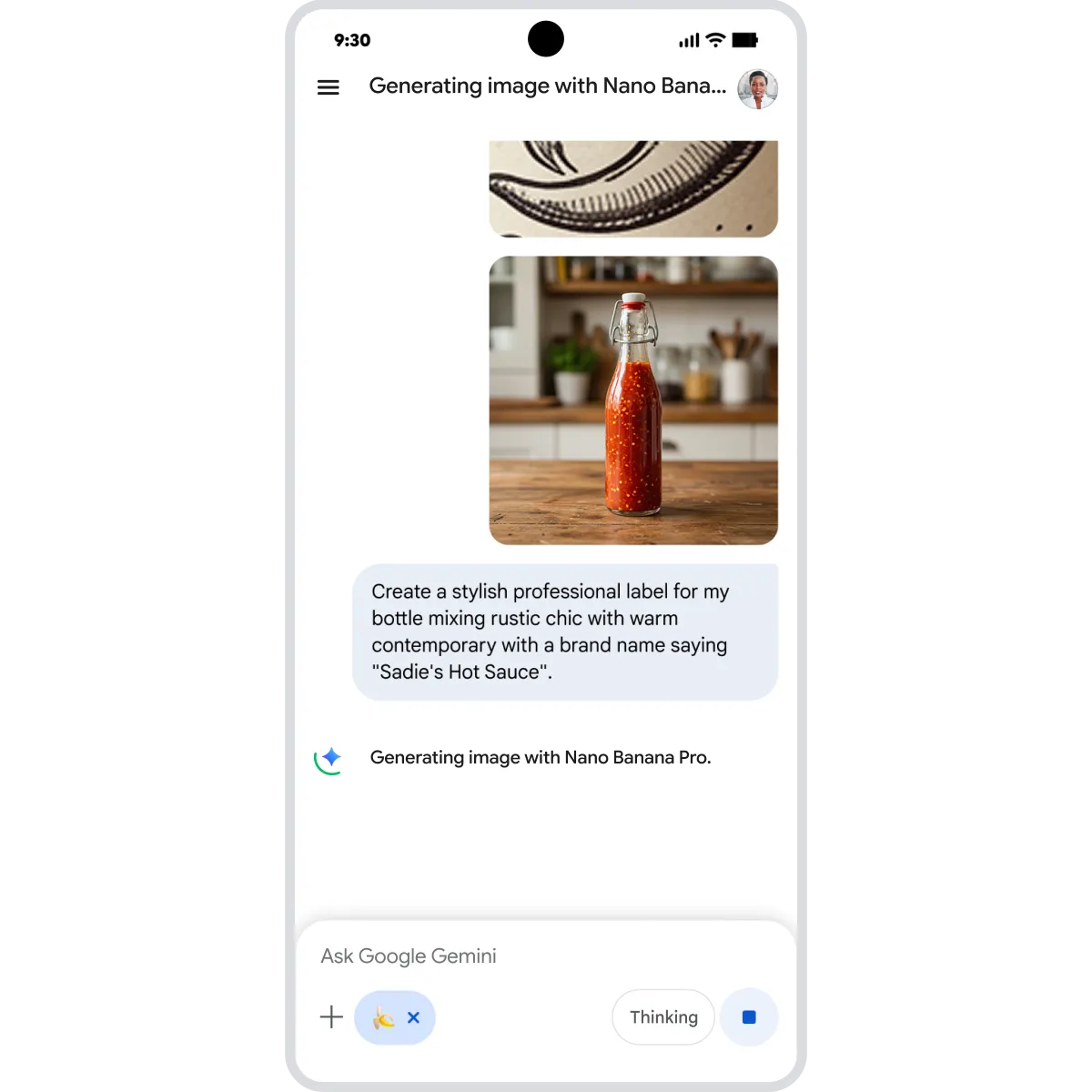
Просите ИИ оставить чистое пространство для будущей типографики. Даже если генератор способен изобразить буквы, дата, адрес, цена и контакт должны быть проверены и лучше набраны отдельным слоем. Для серии адаптаций сохраняйте исходную картинку без текста: её проще использовать в вертикальной, квадратной и горизонтальной версии.
Плюсы:
- удобно редактировать визуал последовательными текстовыми командами;
- подходит для создания вариаций одной сцены;
- можно использовать референс там, где интерфейс предоставляет такую функцию.
Минусы:
- точные элементы интерфейса и доступные режимы меняются;
- текст внутри сгенерированной картинки требует ручной проверки;
- финальную печатную верстку лучше выполнять отдельно.
Chad AI — русскоязычный доступ к генерации изображений
Chad AI предоставляет генерацию изображений через русскоязычный интерфейс и объединяет несколько моделей. Для афиши рациональнее выбрать генерацию картинки, описать композицию и получить фон или центральный визуал. Список моделей и стоимость генерации относятся к изменяемым данным, поэтому перед проектом их нужно смотреть в самом сервисе.
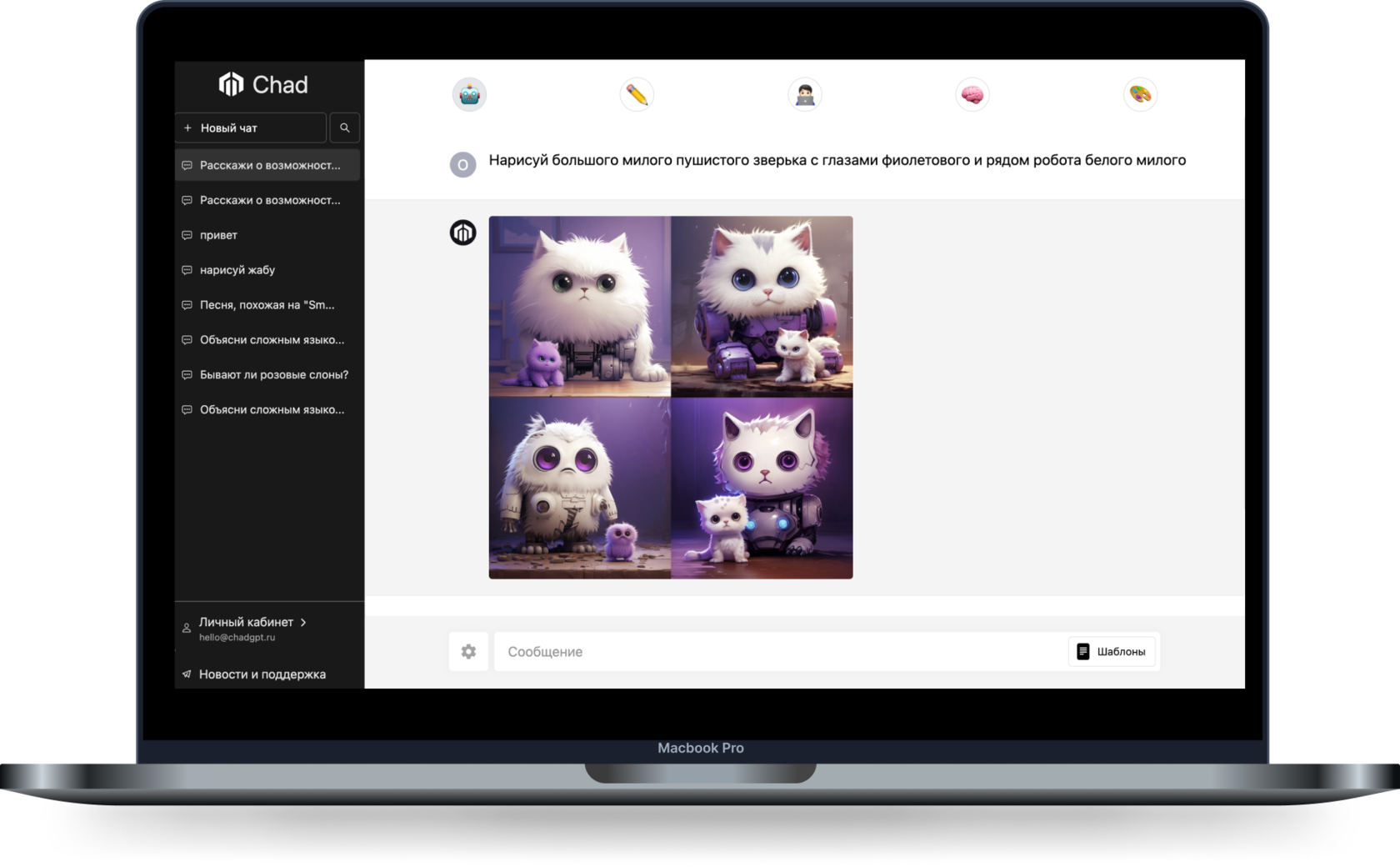
Не просите сервис «сделать готовую афишу с точным адресом» одним действием. Лучше формулировать задачу как создание визуальной основы: стиль, сюжет, свет, палитра, место для надписей. После генерации точные сведения добавляются в редакторе.
Плюсы:
- русскоязычный интерфейс;
- несколько вариантов генерации в одном сервисе;
- подходит для быстрого получения нескольких концепций.
Минусы:
- конкретный набор моделей относится к изменяемым параметрам сервиса;
- автоматическая генерация не заменяет проверку фактов и типографики;
- правила коммерческого использования зависят от выбранной модели и сервиса.
Midjourney — визуальная стилизация и композиционные варианты
Midjourney полезен, когда афише нужен выразительный художественный визуал: фестиваль, кинопоказ, вечеринка, арт-событие или концептуальный концертный постер. В актуальном веб-интерфейсе работа начинается на странице Create: описание вводится в поле Imagine, а рядом доступны настройки и работа с референсами.
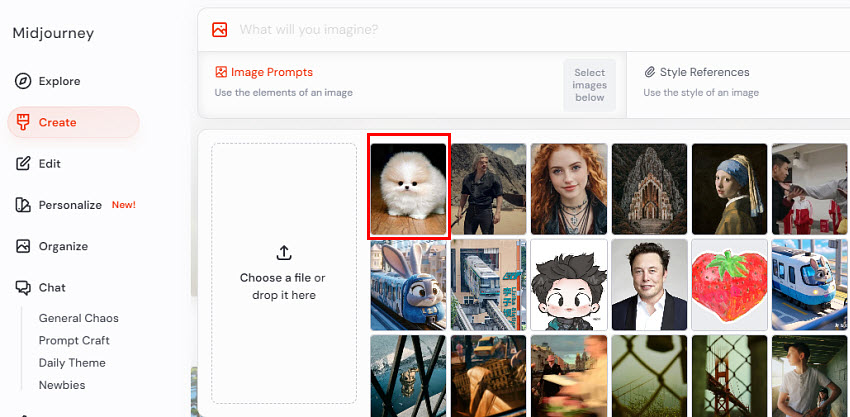
- На странице Create введите описание будущего визуала в Imagine.
- Задайте нужное соотношение сторон под вертикальную, квадратную или горизонтальную афишу.
- При необходимости добавьте референс изображения.
- Сгенерируйте несколько вариантов и выберите тот, где есть место для текста.
- Если композиция хорошая, но в кадре слишком много деталей, доработайте вариант, а не пытайтесь решить проблему мелким шрифтом.
- Перенесите выбранное изображение в обычный редактор и наберите информацию вручную.
Плюсы:
- сильная художественная стилизация;
- удобно искать необычную композицию и атмосферу;
- референсы помогают направлять результат.
Минусы:
- требует отдельного этапа точной верстки;
- не стоит полагаться на сгенерированные надписи;
- условия доступа и набор настроек относятся к изменяемым параметрам сервиса.
DALL·E 3 и современный маршрут через ChatGPT Images
Для нового проекта удобнее использовать встроенную генерацию изображений в ChatGPT: задачу можно описать прямо в чате или открыть раздел Images. Старые инструкции, построенные вокруг отдельного интерфейса DALL·E 3, не стоит переносить буквально. Практический процесс для афиши остаётся прежним: получить визуальную основу, уточнить композицию последовательными командами и затем набрать проверяемые сведения отдельными текстовыми объектами.
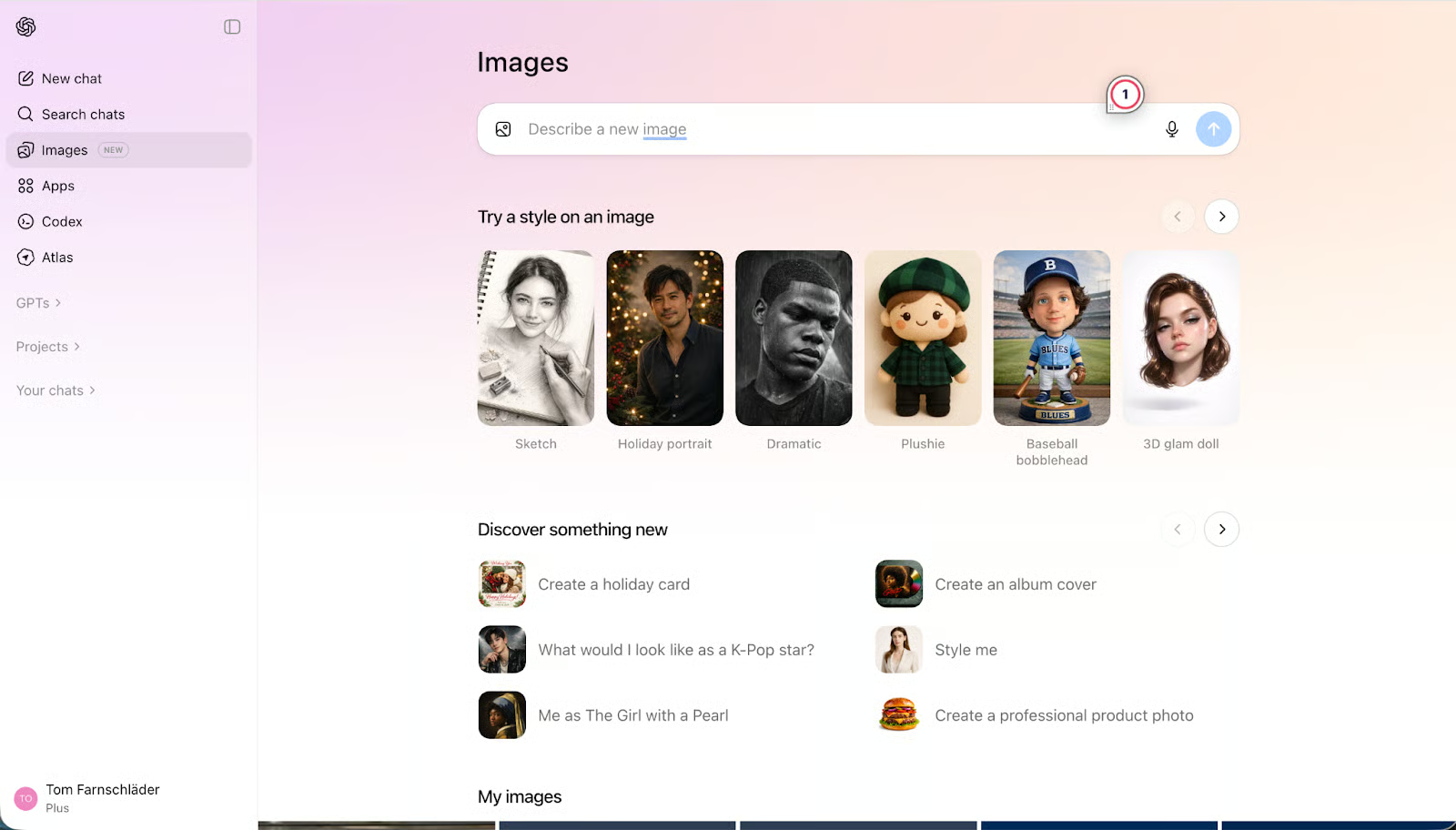
Сформулируйте сцену и отдельно попросите оставить место для заголовка. После первого результата можно попросить изменить фон, убрать предмет, поменять ориентацию или сохранить общий стиль при другой композиции. Для точной даты, адреса и QR-кода используйте обычный редактор: это сохраняет данные редактируемыми и проверяемыми.
Плюсы:
- изображение можно дорабатывать последовательными текстовыми уточнениями;
- не требуется строить сложное описание с первого раза;
- подходит для быстрой концептуальной работы.
Минусы:
- старые инструкции по DALL·E 3 могут не соответствовать текущему интерфейсу;
- точный текст внутри картинки нельзя принимать без проверки;
- печатный макет требует отдельной верстки и экспорта.
Stable Diffusion — когда нужен контроль над генерацией
Stable Diffusion — не один конкретный сайт с неизменной кнопкой, а семейство моделей и интерфейсов. Поэтому корректная инструкция зависит от выбранного приложения. Общий рабочий процесс для афиши остаётся одинаковым: выбрать text-to-image, задать описание, размеры или соотношение сторон, при необходимости использовать референс, получить изображение и дальше верстать точные данные отдельно.
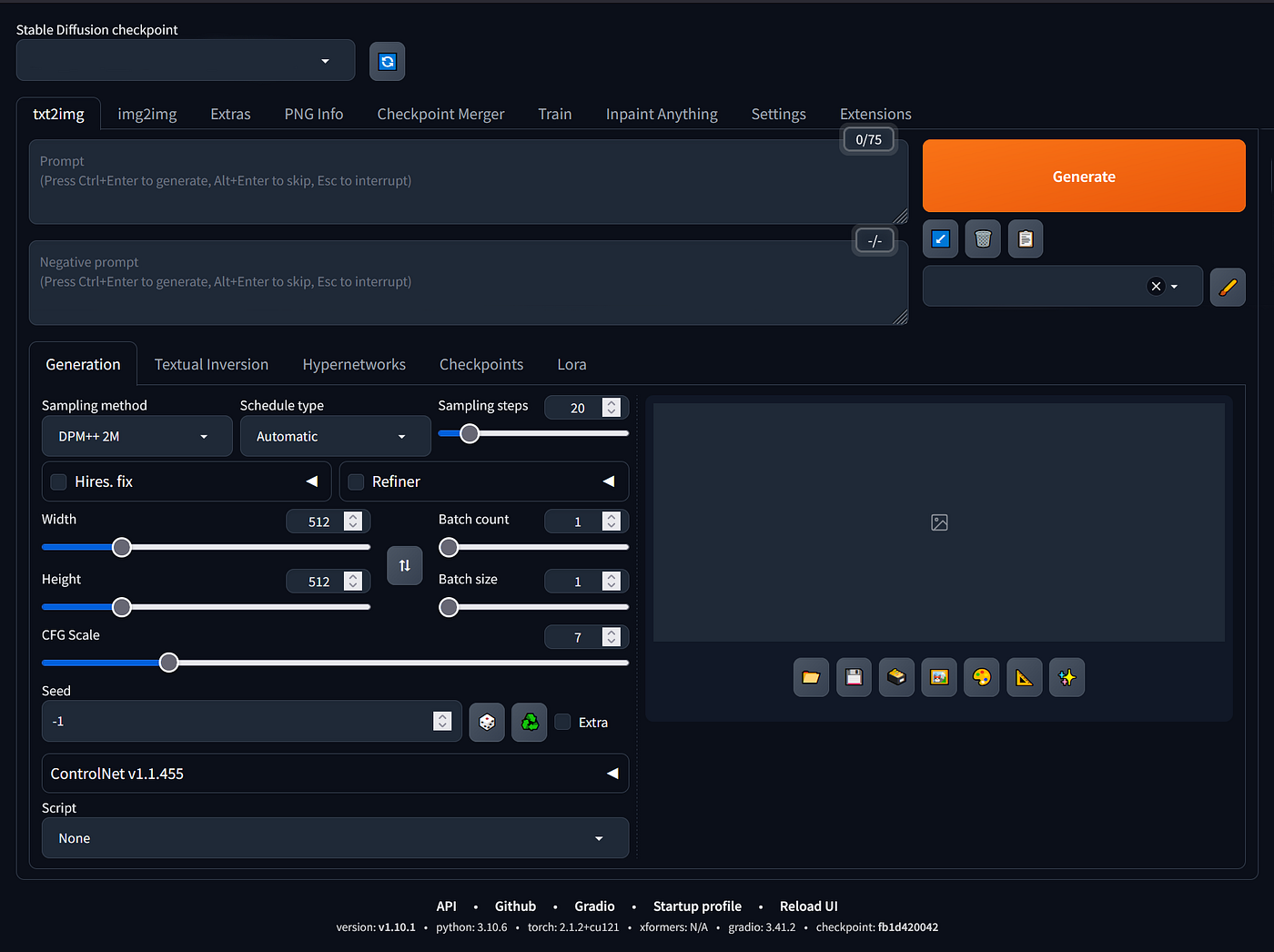
Этот вариант больше подходит пользователю, который готов разбираться в параметрах генерации. Для разовой афиши без опыта проще использовать сервис с более закрытым интерфейсом. Если же нужен последовательный контроль стиля и собственный рабочий процесс, Stable Diffusion предоставляет больше вариантов настройки в зависимости от оболочки.
Плюсы:
- широкий выбор интерфейсов и рабочих процессов;
- подходит для детальной настройки генерации;
- можно строить собственную последовательность работы с референсами и доработками.
Минусы:
- нет одной универсальной инструкции для всех оболочек;
- сложнее для новичка;
- правила конкретной модели и интерфейса нужно проверять отдельно.
Leonardo AI — детализированный визуал и референсы
Leonardo AI подходит для сцен с персонажами, интерьером, предметами и выраженным киношным или игровым визуальным стилем. В рабочем пространстве Image Generation пользователь вводит описание, выбирает параметры изображения и запускает генерацию; дополнительные инструменты помогают использовать изображения как ориентиры и редактировать результат.
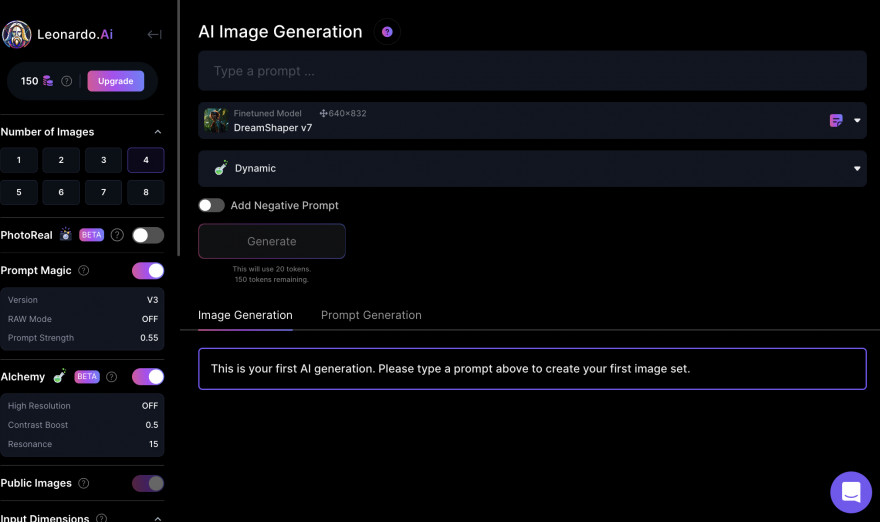
- Откройте Image Generation.
- Опишите сцену и задайте нужные пропорции.
- Используйте изображение-референс, если требуется сохранить направление композиции.
- Выберите результат с чистой зоной для текста.
- Исправьте визуальные дефекты средствами генератора или редактора.
- Перенесите изображение в макет и добавьте текст отдельно.
Плюсы:
- подходит для сложных тематических сцен;
- есть инструменты управления генерацией и референсами;
- удобен для киношных и игровых стилизаций.
Минусы:
- множество параметров увеличивает время освоения;
- условия кредитов и набор доступных моделей относятся к изменяемым параметрам сервиса;
- точная рекламная информация требует отдельной верстки.
Adobe Firefly — генерация визуала в экосистеме Adobe
Firefly удобен, если дальнейшая доработка будет выполняться в Photoshop или другом инструменте Adobe. В Text to Image вводится описание, выбирается соотношение сторон и дополнительные параметры, после чего полученный визуал можно использовать как основу для макета.
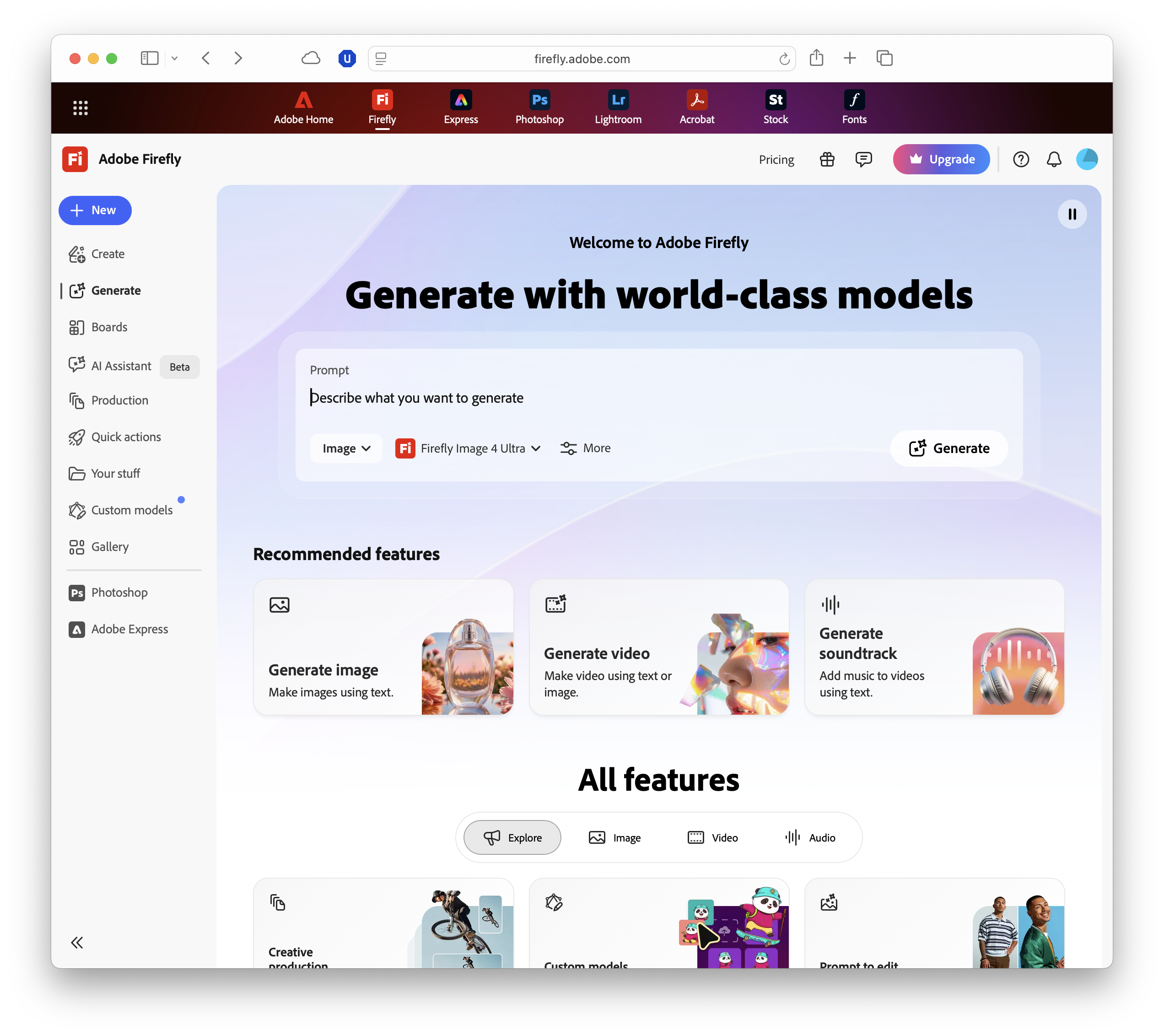
Для афиши просите фон или сцену с заранее предусмотренной пустой зоной. После генерации переносите визуал в редактор и добавляйте текст, логотипы и QR-код обычными объектами. Если проект коммерческий, перед публикацией отдельно проверьте действующие условия использования конкретной модели и исходных материалов.
Плюсы:
- прямой сценарий text-to-image;
- удобная связка с последующей обработкой в Photoshop;
- подходит для генерации фона и отдельных визуальных элементов.
Минусы:
- не отменяет ручную типографику;
- условия отдельных моделей и функций относятся к изменяемым параметрам сервиса;
- сложный готовый плакат всё равно требует проверки в редакторе.
Bing Image Creator — быстрый визуальный черновик
Bing Image Creator позволяет генерировать изображения в браузере по текстовому описанию. Для афиши используйте его так же, как другие генераторы: не пытайтесь получить финальный макет с большим объёмом точного текста, а создавайте центральную иллюстрацию или фон.
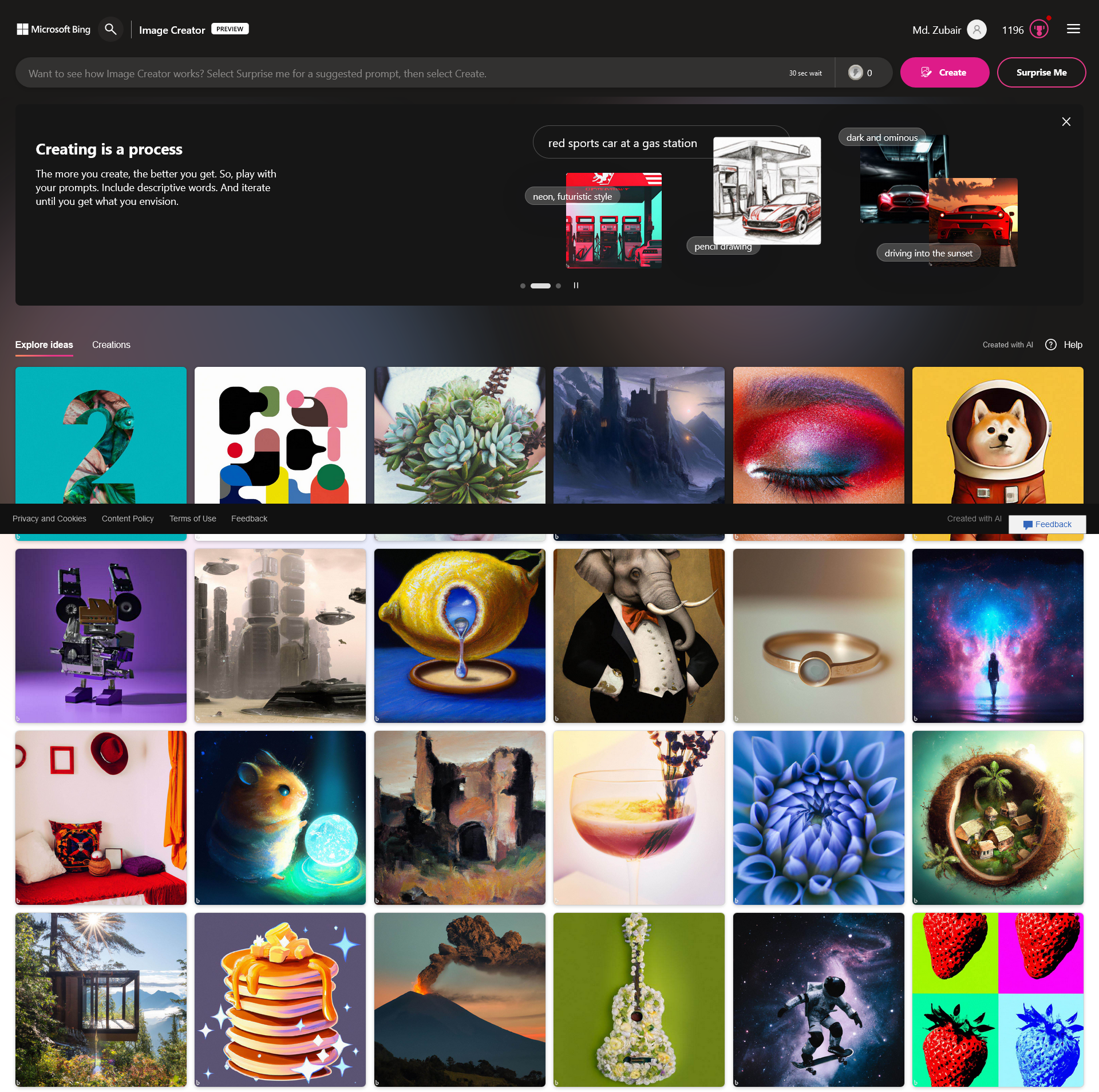
Опишите событие, атмосферу, палитру, ориентацию и место для будущего заголовка. После генерации выберите вариант с понятным силуэтом и свободными областями. Затем поместите изображение в редактор и добавьте точные сведения.
Плюсы:
- простой браузерный сценарий;
- подходит для быстрых визуальных эскизов;
- не требует освоения сложной панели параметров.
Минусы:
- ограничения и режимы генерации относятся к изменяемым параметрам сервиса;
- текст внутри изображения требует ручного исправления;
- контроль композиции меньше, чем у более настраиваемых рабочих процессов.
FLUX — генерация основы для дальнейшей верстки
FLUX удобно использовать в гибридном процессе: сначала создать или изменить визуальную основу, затем отдельно собрать информационную часть в Photopea, Photoshop или другом редакторе. У моделей FLUX есть разные интерфейсы доступа, поэтому названия и расположение элементов управления зависят от выбранной оболочки; универсальным остаётся сам порядок «генерация — отбор — ручная верстка».
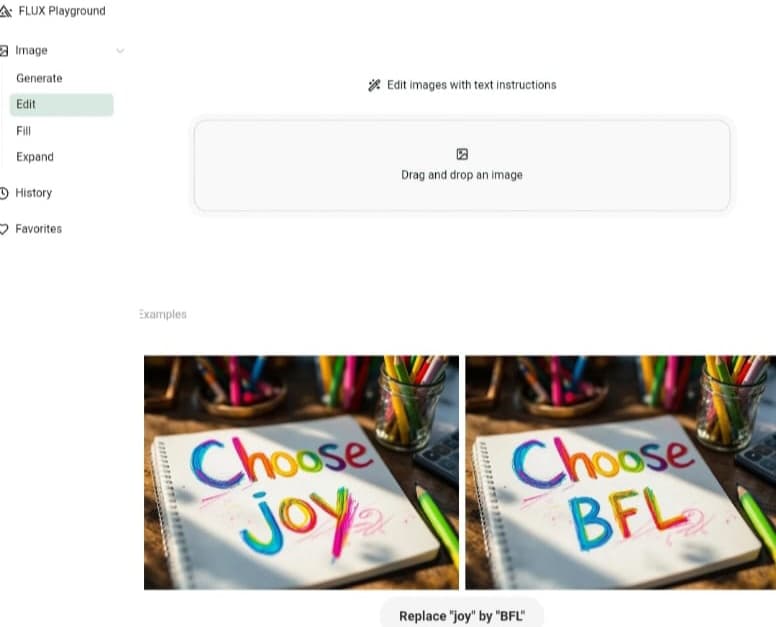
Выберите интерфейс, который действительно предоставляет выбранную модель, задайте описание и пропорции, сформируйте несколько вариантов и сохраните исходное изображение без критически важного текста. Дальше работайте с ним как с обычной фотографией.
Плюсы:
- подходит для генерации самостоятельной визуальной основы;
- используется в разных рабочих средах;
- хорошо вписывается в гибрид «ИИ + ручная верстка».
Минусы:
- интерфейс зависит от выбранного сервиса;
- нельзя переносить названия кнопок из одной оболочки в другую;
- точные надписи нужно создавать отдельно.
Kandinsky — русскоязычный генеративный сценарий
Для Kandinsky не нужно привязывать инструкцию к номеру поколения модели. Для афиши важен устойчивый процесс: написать описание изображения, выбрать пропорции, получить варианты и использовать выбранную картинку как основу. В интерфейсе Fusion Brain рядом с холстом доступны поле промпта и варианты соотношения сторон, поэтому композицию можно сразу подбирать под вертикальный или горизонтальный носитель.
Если в визуале появились случайные символы или псевдотекст, лучше генерировать сцену без надписей. Название события и дату добавляйте после генерации. Такой подход делает макет пригодным для исправления и адаптации.
Плюсы:
- русскоязычная работа с описанием;
- подходит для быстрых концепций;
- можно использовать как этап перед обычным редактором.
Минусы:
- интерфейс и доступное поколение модели относятся к изменяемым параметрам сервиса;
- готовый результат не освобождает от проверки мелких деталей;
- для точной рекламной информации нужен отдельный текстовый слой.
Шедеврум — генерация визуала для соцсетей и афиши
Шедеврум поддерживает генерацию изображений и подходит для поиска идеи, фоновой иллюстрации или стилизованной сцены. Для событийного постера используйте вертикальную композицию и сразу просите свободное место под надписи. После генерации сохраняйте изображение и продолжайте в редакторе макета.
Плюсы:
- русскоязычное описание;
- подходит для идей и тематических иллюстраций;
- простая схема «описание — варианты — выбор».
Минусы:
- это не полноценная система точной верстки;
- текст и QR-коды нужно добавлять отдельно;
- для печати требуется отдельная подготовка файла.
Как выбрать ИИ для конкретной афиши
| Задача | Что важнее | Подход |
|---|---|---|
| Художественный фестивальный постер | Стилизация и атмосфера | Midjourney, Leonardo AI или другой художественный генератор + ручная верстка |
| Быстро получить несколько направлений | Скорость итераций | ChatGPT Images, Gemini, Study AI, Chad AI |
| Доработать изображение текстовыми командами | Итерационное редактирование | ChatGPT Images или Gemini |
| Глубоко настроить генерацию | Контроль параметров | Stable Diffusion в подходящей оболочке |
| Дальше работать в Photoshop | Связка с графическим редактором | Adobe Firefly |
| Русскоязычный быстрый визуал | Простое описание | Kandinsky, Шедеврум, русскоязычные агрегаторы |
В любой строке этой таблицы нейросеть отвечает только за ту часть задачи, которую действительно умеет выполнять надёжно: изображение и варианты композиции. Фактическая информация на афише остаётся ответственностью автора макета.
Как сделать афишу на iPhone и iPad
На телефоне удобнее работать не с десятками свободных слоёв, а с шаблоном, где основные блоки уже расставлены. Главная мобильная проблема — не отсутствие функций, а точность: на маленьком экране легко случайно сдвинуть подпись, уменьшить QR-код или не заметить слишком маленький текст. Поэтому после редактирования обязательно просматривайте результат целиком и отдельно увеличивайте мелкие элементы.
Poster & Flyer Maker by Pinso
Poster & Flyer Maker by Pinso предназначен для плакатов, флаеров и другой рекламной графики. На iPhone и iPad удобнее начинать с шаблона близких пропорций, затем заменять текст и изображения, корректировать оформление и только после проверки мелких элементов сохранять готовую картинку.
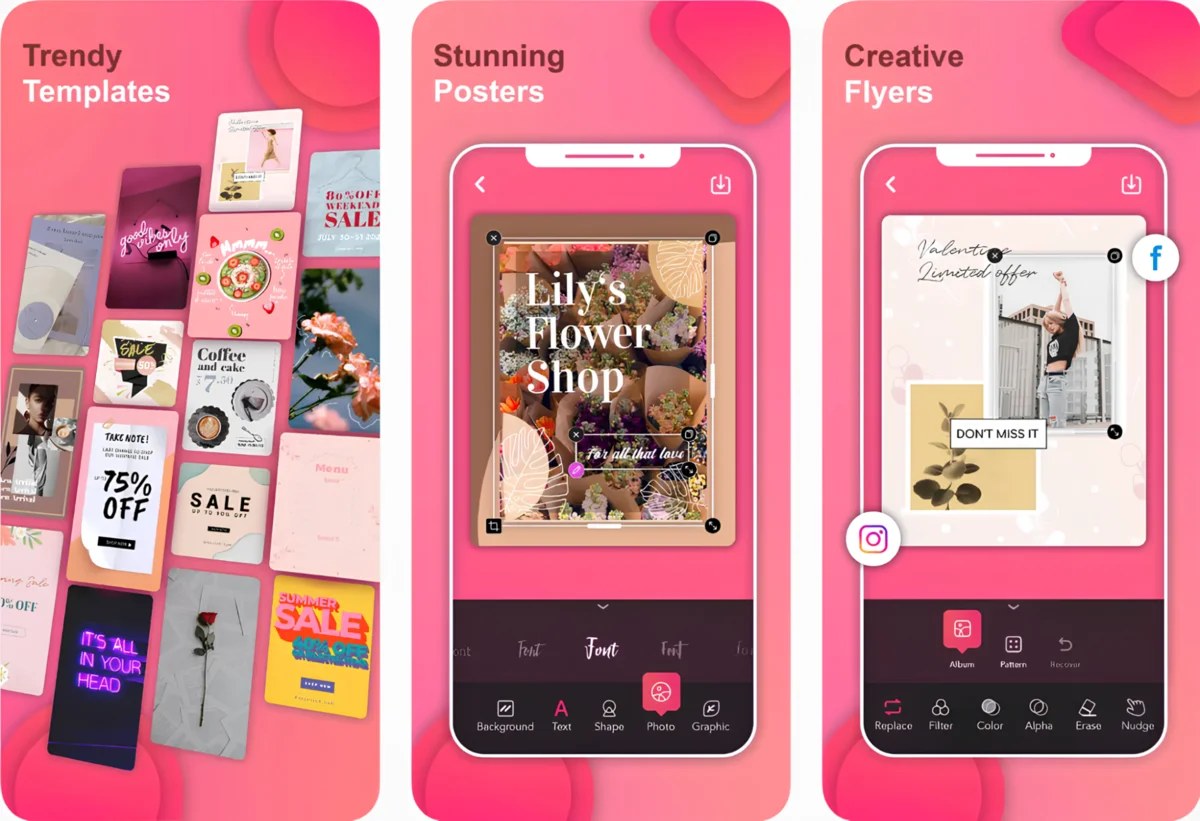
- Откройте категорию постеров или флаеров и выберите шаблон с подходящими пропорциями.
- Замените главный текст и удалите демонстрационные подписи.
- Добавьте фотографию события или участника.
- Проверьте, что дата и место достаточно крупные для просмотра на телефоне.
- Перед экспортом временно уменьшите масштаб макета: так проще увидеть перекосы и случайно выступающие за край элементы.
- Откройте сохранённый файл в приложении «Фото» и выполните финальную проверку.
Плюсы:
- мобильный шаблонный процесс;
- не требуется переносить проект на компьютер для простой афиши;
- подходит для быстрых публикаций в соцсетях.
Минусы:
- точное выравнивание пальцем сложнее, чем мышью;
- часть шаблонов и ресурсов может иметь ограничения;
- сложную предпечатную проверку удобнее выполнить на большом экране.
Poster Maker : Flyer Maker от Jayeshkumar Sutriya
Poster Maker : Flyer Maker для iPhone и iPad предлагает настраиваемые шаблоны постеров и флаеров, добавление фотографий, графики и QR-кодов, изменение размера проекта под разные площадки и экспорт в PDF, PNG или JPG. Часть ресурсов относится к платным функциям, поэтому перед выбором конкретного шаблона проверьте, доступен ли он в вашем режиме.
Практический порядок: выберите шаблон, замените изображение и текст, добавьте QR-код отдельным элементом, скорректируйте размер под нужную площадку и сохраните результат. Считывание QR проверяйте уже с экспортированной афиши. Автосохранение и возможность повторного редактирования полезны для серии версий одного события.
Плюсы:
- шаблоны позволяют собрать макет полностью на телефоне;
- подходит для событий, где требуется QR-переход;
- текст и графика остаются редактируемыми до экспорта.
Минусы:
- одноимённых приложений много, поэтому легко открыть не тот продукт;
- условия бесплатного режима относятся к изменяемым параметрам приложения;
- для крупноформатной печати нужно отдельно проверить разрешение и параметры файла.
Как сделать афишу на Android
Poster Maker - Flyer Creator (POSTRO)
POSTRO — отдельное Android-приложение для постеров и флаеров. Оно подходит для событийного макета, который нужно быстро собрать из готовой композиции. В мобильном сценарии разумнее выбрать шаблон максимально близкого формата и сократить число ручных перестроений.

- Выберите категорию и шаблон.
- Замените фоновое изображение.
- Перепишите заголовок, дату и место.
- Уберите декоративные элементы, которые мешают чтению.
- Проверьте, не обрезается ли текст у краёв.
- Сохраните результат и откройте его отдельно для проверки.
Плюсы:
- специализированный мобильный конструктор;
- быстрый старт из шаблона;
- удобен для афиши, которая сразу публикуется с телефона.
Минусы:
- маленький экран ограничивает точность верстки;
- не заменяет глубокую обработку фотографий;
- печатный результат требует отдельного контроля.
Poster Maker - Flyer maker от Splendid App Maker
Poster Maker - Flyer maker от Splendid App Maker — отдельное Android-приложение для постеров, флаеров и рекламной графики. Его нужно отличать от POSTRO и других программ с похожими названиями: совпадение слов Poster Maker не означает одинаковый интерфейс или одинаковый набор функций.

Начните с шаблона, затем измените текст, изображения и стиль. Если приложение предлагает автоматическое удаление фона или декоративные текстовые стили, используйте их только там, где они повышают читаемость. Слишком сложный эффект на коротком заголовке часто хуже обычного жирного начертания.
Плюсы:
- ориентация на рекламные макеты;
- готовые шаблоны сокращают время сборки;
- можно выполнить проект без компьютера.
Минусы:
- одноимённые приложения легко перепутать;
- часть функций относится к покупкам внутри приложения;
- для точной полиграфии мобильного интерфейса недостаточно без контрольной проверки.
Posters от KVADGroup
Posters от KVADGroup — отдельный мобильный редактор для Android. Его удобно рассматривать как быстрый шаблонный вариант, когда весь макет собирается на телефоне. Не переносите на него функции других Poster Maker только из-за сходства названий: ориентируйтесь на элементы, доступные непосредственно в приложении.
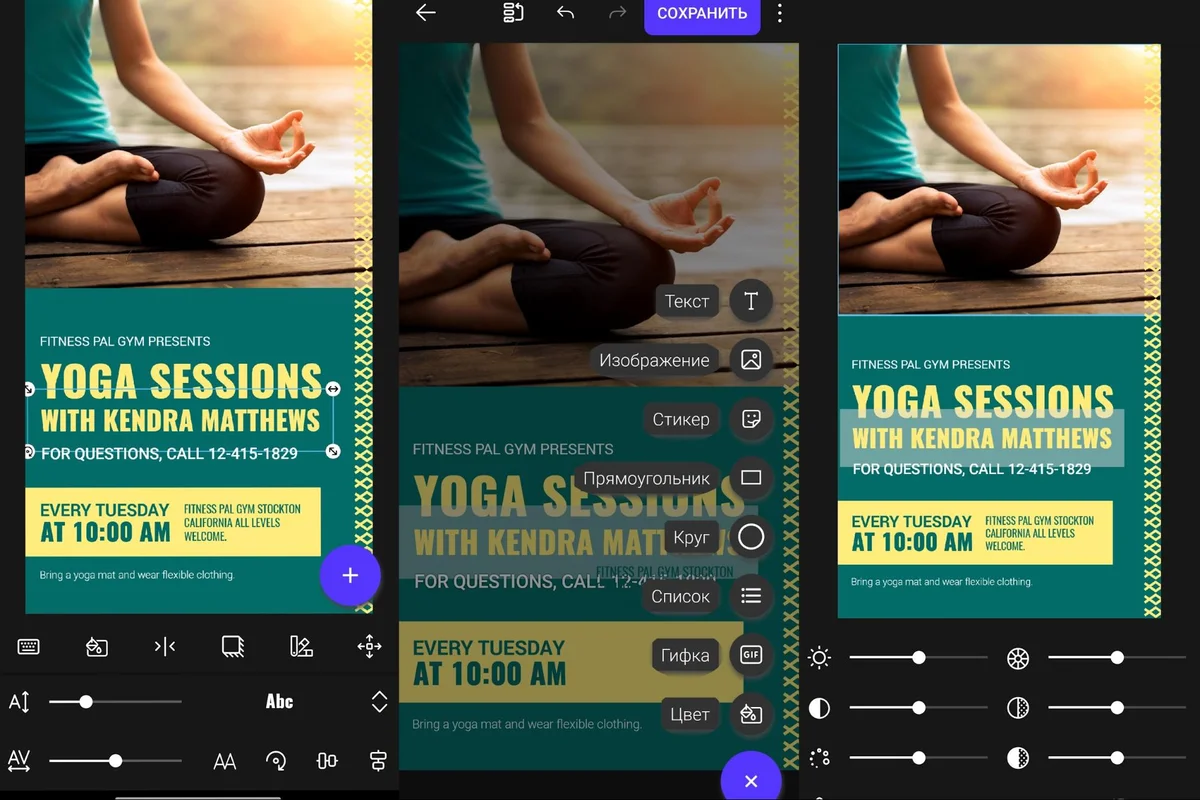
Выберите композицию, замените фото и текст, затем проверьте макет в масштабе целого экрана. Если афиша будет печататься, перед отправкой перенесите файл на компьютер и проверьте физический размер и качество изображения.
Плюсы:
- мобильный сценарий для постеров;
- шаблон помогает начать без разработки сетки;
- удобно для цифровой публикации сразу с телефона.
Минусы:
- точность размещения ограничена размером экрана;
- печатную пригодность нужно контролировать отдельно;
- часть ресурсов и функций доступна только при соответствующих условиях приложения.
Как сделать афишу в Linux
В Linux задачу удобно разделить на три подхода: Inkscape для векторной объектной верстки, GIMP для растровой обработки и Scribus для издательского макета. Выбор зависит не от самой операционной системы, а от того, что важнее в конкретной афише: фотография, векторные объекты или печатная структура.
Inkscape — векторная афиша
Inkscape удобен для плаката, где главную роль играют геометрия, текст, логотипы, векторные иллюстрации и точные формы. Изображения можно импортировать, но сама композиция строится из независимых объектов, которые легко масштабировать без потери качества.

- Создайте документ и задайте размер страницы.
- Добавьте фоновую фигуру или изображение.
- Импортируйте логотипы и иллюстрации.
- Создайте отдельные текстовые объекты для каждого уровня информации.
- Используйте выравнивание и распределение для одинаковых интервалов.
- Проверьте, не выходят ли элементы за рабочую область.
- Сохраните редактируемый SVG и экспортируйте копию в формат, необходимый для публикации или печати.
Плюсы:
- масштабируемая векторная графика;
- точный контроль отдельных объектов;
- подходит для логотипов, типографики и плоских иллюстраций.
Минусы:
- глубокая растровая ретушь не является основной задачей;
- сложнее шаблонного онлайн-конструктора;
- для печати всё равно требуется проверка конкретного экспорта.
GIMP — растровая афиша со слоями
GIMP подходит для бесплатного растрового процесса: обработать фотографию, собрать несколько изображений по слоям, использовать маски и добавить текст. По логике он ближе к Photoshop, чем к Canva, поэтому новичку понадобится больше времени на освоение.
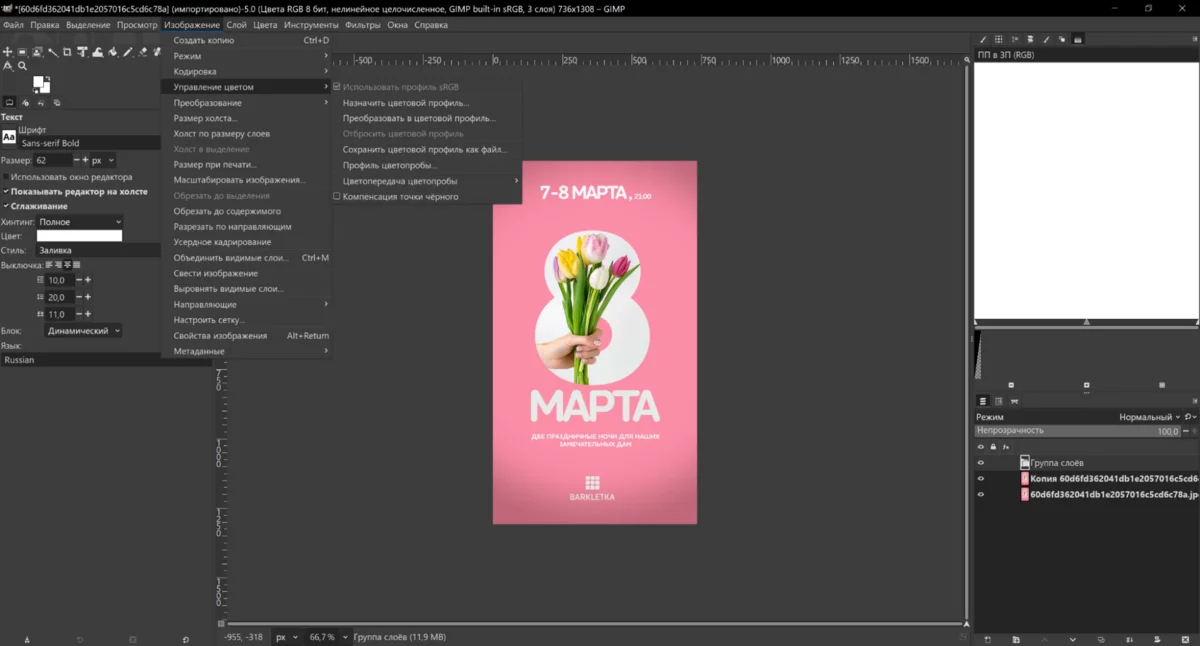
- Создайте изображение нужных размеров.
- Разместите фон и основные фотографии на отдельных слоях.
- Используйте маски для аккуратного скрытия ненужных областей.
- Создайте текстовые слои для заголовка, даты и адреса.
- Сгруппируйте связанные элементы и проверьте композицию при уменьшенном масштабе.
- Сохраните рабочий файл в редактируемом формате программы, затем экспортируйте копию.
Плюсы:
- слои, маски и растровая обработка;
- подходит для фотомонтажа без коммерческого настольного редактора;
- работает на Linux и других настольных системах.
Минусы:
- интерфейс сложнее шаблонных конструкторов;
- типографическая верстка большого числа блоков менее удобна, чем в DTP-программе;
- требования типографии нужно учитывать отдельно.
Scribus — для печатной верстки
Scribus — настольная издательская программа. Для афиши это особенно полезно, если проект строится из нескольких текстовых и графических рамок и должен быть подготовлен как печатный макет. В отличие от растрового редактора, здесь логика основана на размещении объектов и фреймов на странице.
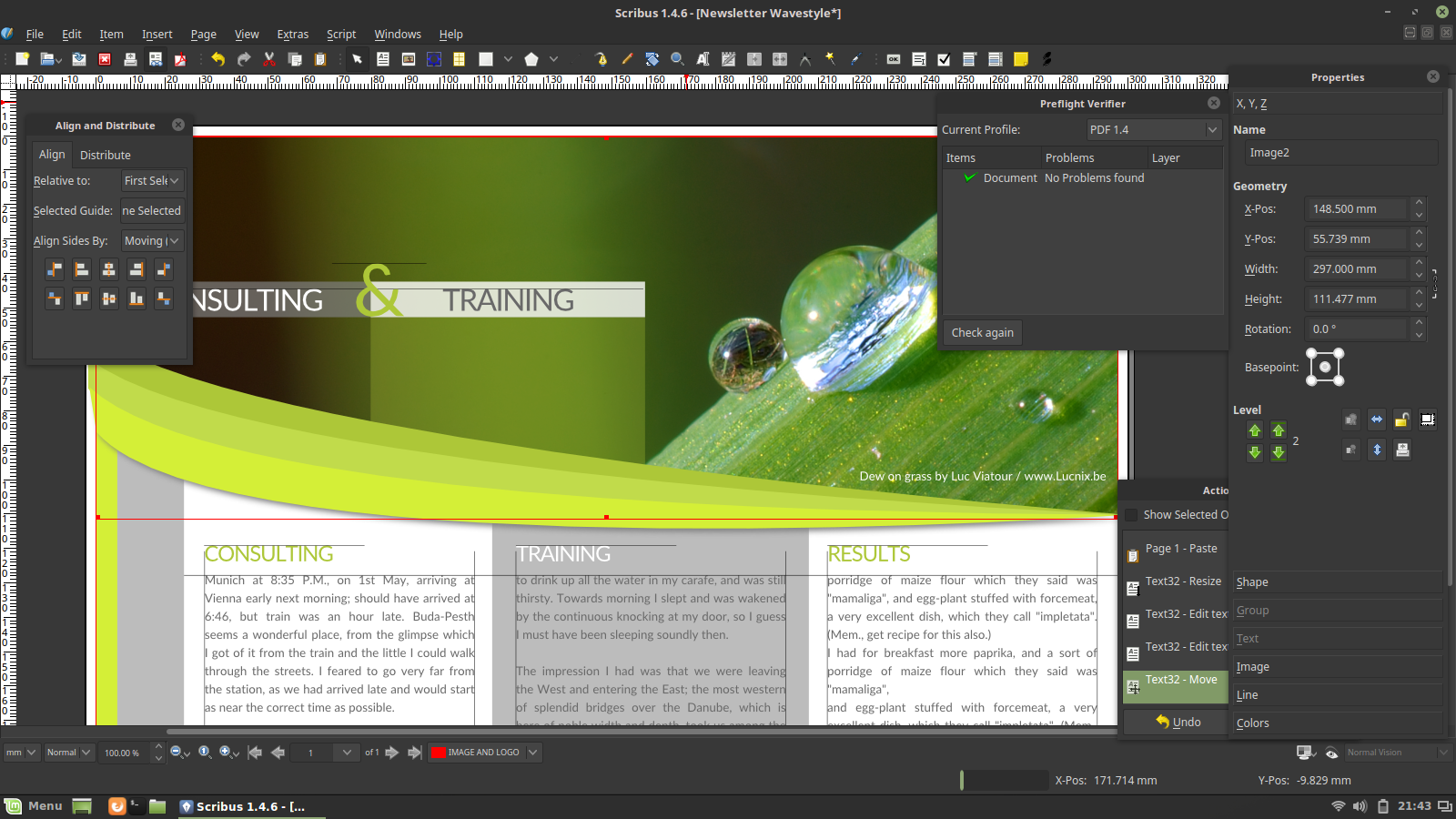
- Создайте новый документ и задайте размер страницы.
- Получите требования типографии и настройте поля и вылеты по этим данным.
- Создайте рамку для фонового изображения и отдельные рамки для текстовых блоков.
- Разместите название, дату, место и дополнительную информацию отдельными объектами.
- Используйте выравнивание и направляющие для сетки.
- Проверьте изображения и шрифты перед экспортом.
- Выполните предварительную проверку документа и сформируйте PDF по спецификации типографии.
Плюсы:
- ориентация на издательскую верстку;
- удобные фреймы для текста и изображений;
- подходит для печатного процесса с контролем структуры страницы.
Минусы:
- для ретуши фотографий потребуется GIMP, Photoshop или другой редактор;
- освоение сложнее, чем у веб-шаблона;
- для разовой простой афиши издательский набор инструментов избыточен.
Вспомогательные сервисы для изображений и цвета
Не каждый полезный инструмент является программой для создания афиши. Unsplash и Pexels можно использовать как фотобанки при соблюдении действующих условий лицензии. Coolors и colorscheme.ru помогают подобрать сочетания оттенков. Online-Convert пригодится для преобразования файлов, когда редактор и площадка требуют разные форматы. Эти сервисы не заменяют верстку и не должны занимать место самостоятельных «способов сделать афишу».
При работе со стоковой фотографией проверяйте не только возможность загрузки, но и допустимость конкретного коммерческого или рекламного использования. Если на снимке узнаваемый человек, частная собственность или бренд, одной технической возможности вставить изображение в постер недостаточно для автоматического разрешения любого рекламного применения.
Как подготовить афишу к печати
Печатная афиша отличается от изображения для соцсетей тем, что у неё есть физический размер, линия обрезки и требования конкретного производства. Ошибка в несколько пикселей на экране часто остаётся незаметной, а неправильно подготовленные поля или слишком маленькое изображение становятся видны на бумаге. Поэтому предпечатную подготовку лучше считать отдельным этапом, а не последним нажатием «Сохранить».
1. Получите технические требования типографии
До финального экспорта уточните конечный формат изделия, нужны ли вылеты, какой должна быть безопасная зона, какой PDF или растровый формат принимает типография, требуется ли конкретный цветовой профиль и есть ли ограничения по шрифтам. Если производство предоставляет шаблон, используйте его размеры и технические поля как основу проекта. Не переносите автоматически параметры из чужого примера: они могли относиться к другой типографии, бумаге или способу печати.
2. Проверьте физический размер и растровые изображения
Откройте документ в том размере, в котором он должен печататься. Для фотографий важно достаточное исходное разрешение: маленькую картинку нельзя сделать качественной только увеличением значения DPI в свойствах файла. Если главный портрет уже выглядит размытым при просмотре в предполагаемом масштабе, замените исходник или уменьшите занимаемую им площадь.
300 dpi часто используется как ориентир для качественной полиграфии, но не является безусловным требованием для любого плаката. Большие постеры, которые смотрят издалека, и разные технологии печати могут иметь другую спецификацию. Решающее значение имеют требования исполнителя печати и реальный размер растрового материала.
3. Разведите обрезку и важный контент
Фон и элементы, которые должны доходить до края, обычно продолжают за линию обрезки на величину вылета, заданную типографией. Текст, QR-код, лица и логотипы, наоборот, держат внутри безопасной области. Это защищает важные элементы от небольшого технологического смещения реза.
Не пытайтесь вычислять безопасное поле визуально. Если типография дала шаблон или числовые требования, используйте именно их. При отсутствии информации задайте вопрос до отправки файла, а не после получения тиража.
4. Проверьте цвет
Экран светится, а бумага отражает свет, поэтому идентичного визуального результата ожидать нельзя. Не выполняйте произвольный перевод в CMYK в программе, которая не предназначена для управляемой цветопередачи, только ради формального соответствия совету из интернета. Узнайте, какие файлы принимает производство и кто отвечает за конвертацию. Если типография предоставляет профиль и инструкцию, следуйте ей.
5. Встройте или корректно обработайте шрифты
Перед передачей макета убедитесь, что выбранный формат сохраняет текст так, как требуется производству. Для PDF важна корректная передача шрифтов; в векторных редакторах иногда используют перевод текста в кривые, но это лишает возможность редактирования и увеличивает ответственность за ошибки. Сохраняйте отдельную редактируемую копию до любых необратимых преобразований.
6. Сделайте контрольный PDF или изображение
После экспорта откройте файл не в исходной программе, а отдельным просмотрщиком. Проверьте каждую строку, край макета, логотипы, QR-код и изображения. Масштабируйте документ до 100%, затем уменьшите до общего вида. Для печатной афиши сделайте уменьшенную пробу на обычном принтере перед тиражом: она помогает увидеть реальную плотность текста, слабый контраст и слишком тонкие линии.
7. Передавайте в печать только проверенный файл
Назовите файл однозначно, чтобы не перепутать черновик и финальную версию. Если типография присылает превью или технические замечания, сравните их с вашим исходником. Исправляйте макет в редактируемом проекте и создавайте новый экспорт, а не вносите случайные изменения в уже подготовленный PDF без понимания последствий.
Как адаптировать афишу для сайта и соцсетей
Цифровая афиша должна сохранять тот же образ события, но её композиция зависит от конкретного формата. Вертикальный постер, квадратная публикация и горизонтальный баннер требуют отдельного размещения элементов. Самый безопасный путь — копировать мастер-проект и адаптировать копию.
Сначала измените холст, затем перестройте композицию
После смены пропорций не растягивайте все объекты одновременно. Увеличьте или кадрируйте главное изображение, затем заново расположите заголовок, дату и место. Логотипы и QR-код переносите в конце. Это позволяет сохранить читаемость и не получить деформированные фотографии.
Проверяйте текст на реальном размере экрана
Крупный монитор скрывает проблему мелкого текста. Откройте готовую картинку на телефоне без увеличения. Название, дата и место должны читаться сразу. Длинную программу события, подробный адрес проезда и дополнительные условия лучше перенести в подпись публикации или на посадочную страницу.
Не полагайтесь только на QR-код
В мобильной публикации пользователь часто смотрит афишу на том же устройстве, которым должен считать код. Поэтому рядом с QR разумно дать понятный текстовый CTA и разместить кликабельную ссылку в самой публикации или профиле на площадках, где такая возможность предусмотрена. На печатной версии QR служит быстрым переходом, но рядом полезно оставить короткий адрес или название сайта, когда это уместно.
Сохраняйте мастер без текста, если используете ИИ
Если фон создан нейросетью, храните чистую версию изображения отдельно. Тогда для сторис, поста и баннера можно заново наложить текст в правильных местах, не генерируя сцену повторно. Это помогает сохранить стиль кампании и исключает расхождения между разными вариантами изображения.
Как проверить готовую афишу перед публикацией
Финальная проверка должна быть отдельной операцией. После длительной верстки человек перестаёт замечать собственные ошибки, поэтому полезно пройти макет по фиксированному списку, а не просто ещё раз посмотреть на него целиком.
Проверка фактов
- название события совпадает с официальным;
- дата соответствует дню недели, если он указан;
- время начала записано однозначно;
- адрес и название площадки не противоречат странице мероприятия;
- имена людей и названия организаций написаны правильно;
- цена, условия входа и регистрация актуальны;
- телефон, сайт и никнейм не содержат лишних символов;
- возрастная маркировка добавлена там, где она действительно требуется;
- логотипы принадлежат нужным организаторам и партнёрам.
Проверка QR-кода
- Считайте код с экрана другим устройством.
- Откройте ссылку полностью и убедитесь, что она ведёт на нужную страницу, а не на черновик или устаревший адрес.
- Проверьте код после экспорта: сжатие и масштабирование могут ухудшить считывание.
- Для печати проверьте код с пробного экземпляра на реальном размере.
Проверка дизайна
- главный элемент определяется без внимательного чтения;
- дата и место не теряются среди декоративных элементов;
- текст не накладывается на слишком контрастные детали фотографии;
- нет случайно оставшихся шаблонных надписей;
- цвета текста и фона имеют достаточный контраст;
- логотипы не растянуты по одной оси;
- одинаковые элементы выровнены и имеют согласованные интервалы;
- края важных объектов находятся в безопасной зоне.
Проверка файла
- открывается именно экспортированная версия, а не проект редактора;
- формат соответствует месту публикации или требованиям типографии;
- изображения не стали заметно размытыми после сохранения;
- символы и шрифты отображаются корректно;
- нет лишней прозрачности или неожиданного фона;
- имя файла отличает финальную версию от промежуточных вариантов.
Частые ошибки при создании афиши
Слишком много равнозначной информации
Когда название, список участников, дата, адрес, цена и длинное описание набраны почти одним кеглем, зритель не понимает порядок чтения. Исправление — выбрать один главный элемент и два уровня второстепенной информации, а подробности перенести за пределы плаката.
Текст размещён на самой активной части фотографии
Надпись поверх лица, ярких огней или мелкого узора теряет читаемость. Переместите текст в спокойную область, измените кадрирование, затемните участок фона или используйте плашку. Не компенсируйте плохой фон чрезмерной обводкой и несколькими тенями одновременно.
Слишком много шрифтов
Три-четыре декоративные гарнитуры создают ощущение нескольких несвязанных макетов. Сведите набор к одной-двум гарнитурам и стройте иерархию размером и насыщенностью. Исключение оправдано только осознанной стилистикой, где контраст шрифтов является частью концепции.
Шаблон используется без переработки
Замена только названия и фотографии редко даёт хороший результат. Реальный текст почти всегда имеет другую длину, поэтому меняются переносы, размеры и интервалы. После подстановки данных заново проверьте всю композицию и удалите элементы, которые больше не выполняют функцию.
Одна картинка растягивается под все площадки
Так появляются обрезанные лица, вытянутые логотипы и мелкий текст. Вместо растяжения создайте адаптации с одинаковой палитрой и изображением, но другой сеткой. Это быстрее, чем исправлять плохо масштабированный макет после публикации.
Нейросети доверяют точный текст
Генератор может создать убедительную картинку с буквоподобными символами, но это не означает, что он корректно набрал название, адрес и дату. Генерируйте визуал без критичной информации, а факты добавляйте редактируемым текстом.
QR-код проверяют только до экспорта
Код может работать в исходном редакторе и перестать уверенно считываться после уменьшения, сильного сжатия или печати. Обязательна проверка финального файла, а для тиража — ещё и пробного физического экземпляра.
Печатный файл готовят по универсальному совету
Фиксированное значение вылетов, профиля и разрешения из чужой статьи не заменяет требования конкретной типографии. Получите спецификацию производства, настройте проект под неё и только затем экспортируйте.
Забывают редактируемый исходник
Если сохранить только JPEG, следующая правка даты или цены превратится в повторную сборку. Храните рабочий проект с редактируемыми текстом и объектами, а публикационные файлы считайте производными копиями.
Как выбрать способ под задачу
| Сценарий | Приоритет | Подходящий инструмент | Почему |
|---|---|---|---|
| Первая афиша из собственных фото | Простая обработка и текст | ФотоМАСТЕР | Можно подготовить фотографию, вставить дополнительные изображения, добавить надписи и сохранить результат в одном интерфейсе |
| Нужно обойтись уже установленным офисным ПО | Объектная верстка | Microsoft PowerPoint | Размер слайда, текст, изображения, фигуры и выравнивание покрывают простой плакат |
| Сложный концертный фотомонтаж | Маски и слои | Adobe Photoshop | Удобно соединять несколько исходников и управлять светом и цветом |
| Быстрый шаблон без установки | Скорость | Canva, Fotor, SUPA, Adobe Express | Есть готовые композиции и браузерный редактор |
| Макет полностью на iPhone | Мобильность | Poster & Flyer Maker by Pinso или другой проверенный Poster Maker | Шаблон можно заполнить на телефоне |
| Макет полностью на Android | Мобильность | POSTRO, Posters или Poster Maker от Splendid App Maker | Специализированные мобильные шаблоны |
| macOS без отдельного графического пакета | Простая объектная сетка | Apple Keynote | Один слайд можно использовать как холст |
| Linux и векторная типографика | Масштабируемые объекты | Inkscape | Удобно для текста, логотипов, форм и иллюстраций |
| Linux и фотомонтаж | Растровые слои | GIMP | Подходит для обработки и объединения фотографий |
| Печатная объектная верстка | Страница, рамки и PDF | Scribus | DTP-подход удобен для полиграфического макета |
| Нужна оригинальная иллюстрация | Генерация визуала | Midjourney, ChatGPT Images, Firefly, Leonardo AI и другие генераторы | ИИ создаёт основу, а фактические данные верстаются вручную |
Практические сценарии
Афиша концерта с фотографией исполнителя
Подготовьте портрет в достаточном качестве и определите один главный акцент: лицо, инструмент или сценический образ. В ФотоМАСТЕРе или другом фоторедакторе обработайте изображение и оставьте свободную область. Название концерта сделайте главным текстовым блоком, дату и площадку — вторым уровнем. Партнёров и стоимость билета расположите ниже. Для соцсетей сделайте отдельную вертикальную и квадратную версии.
Афиша лекции или вебинара
Здесь важнее типографика, чем сложный фотомонтаж. PowerPoint, Keynote, Canva или Adobe Express позволяют собрать чистую сетку: портрет спикера, тема, дата, время, формат участия и регистрация. Не занимайте половину макета биографией спикера — подробности лучше разместить на странице события.
Афиша детского праздника
Можно использовать Bambinic или тематический шаблон другого конструктора. Сначала проверяйте информационный блок: дата, место, возраст, способ записи. Декоративных персонажей и узоров обычно много, поэтому тексту нужна отдельная спокойная область. Не размещайте контакты поверх рисунка с высокой детализацией.
Афиша выставки или кинопоказа с ИИ-визуалом
Сгенерируйте фон или центральную сцену в Midjourney, Firefly, Leonardo AI, ChatGPT Images или другом выбранном инструменте. В описании задайте атмосферу и место под текст, но не просите модель печатать окончательные данные. Перенесите изображение в Photoshop, Photopea, Inkscape или иной редактор и соберите типографику отдельно.
Плакат для печати небольшим тиражом
Если композиция простая, начните в ФотоМАСТЕРе, PowerPoint или шаблонном конструкторе, но техническую часть строите от требований типографии. Для более строгого контроля используйте Scribus или другой DTP-инструмент. До запуска тиража проверьте PDF, поля, шрифты, изображения и QR-код.
Серия афиш для одного мероприятия
Сначала создайте мастер: палитра, главная фотография, стиль заголовка, логотипы. Затем делайте отдельные адаптации для печати, сайта, квадратного поста и вертикального формата. Не меняйте основные визуальные признаки между версиями, но перестраивайте расположение объектов под каждую пропорцию.
Вопросы и ответы
Можно ли сделать качественную афишу в PowerPoint ?
Да, если макет состоит из фотографий, текста, фигур и простых декоративных элементов. PowerPoint позволяет задать пользовательский размер слайда, выровнять объекты и экспортировать текущий слайд как изображение. Для сложного фотомонтажа и строгой полиграфической подготовки удобнее специализированные редакторы.
Какой формат отдавать в типографию?
Тот, который требует конкретная типография. Часто используется PDF, но параметры PDF, цвет, вылеты и другие требования различаются. Не выбирайте формат только по общей рекомендации — запросите техническую спецификацию производства.
Обязательно ли делать афишу в CMYK?
Не всегда и не самостоятельно любой ценой. Решение зависит от печатного процесса и требований производства. Если программа не рассчитана на управляемую подготовку CMYK, узнайте у типографии, принимает ли она ваш исходный формат и выполняет ли преобразование сама.
Можно ли полностью сделать афишу нейросетью?
Нейросеть может создать визуальную основу и даже композиционный эскиз, но точный текст, дату, адрес, контакты, логотипы и QR-код безопаснее верстать вручную. Так информацию можно проверить, исправить и адаптировать без повторной генерации изображения.
Как понять, что фотография подходит для печати?
Сопоставьте количество пикселей с физическим размером, который она займёт на макете, и требованиями типографии. Не полагайтесь только на число DPI в метаданных. Если маленькую фотографию приходится сильно увеличивать и она теряет детализацию, нужен более качественный исходник.
Сколько шрифтов использовать?
Для большинства непрофессиональных афиш достаточно одной гарнитуры с несколькими начертаниями или двух совместимых шрифтов. Главный критерий — читаемая иерархия. Дополнительный шрифт оправдан, только если он выполняет отдельную функцию и не ухудшает чтение.
Что важнее: красивая картинка или крупная дата?
Афиша должна одновременно привлекать внимание и передавать действие. Если человек заметил изображение, но не понял, когда и где событие, макет не выполняет задачу. Поэтому дата и место должны иметь достаточный визуальный вес, даже когда центральная иллюстрация остаётся главным акцентом.
Как проверить афишу, сделанную на телефоне?
Откройте экспортированный файл отдельно от редактора, посмотрите его целиком, увеличьте мелкий текст, проверьте края и считайте QR-код другим устройством. Для печати дополнительно перенесите файл на компьютер и сравните его размер и качество с требованиями типографии.
Нужно ли использовать шаблон?
Нет. Шаблон ускоряет работу и помогает новичку получить готовую сетку, но он не обязателен. Для оригинального фотомонтажа или строгой фирменной композиции удобнее начать с пустого документа. Важно, чтобы структура соответствовала реальному содержанию, а не наоборот.
Почему нельзя просто увеличить маленькую картинку?
Увеличение размеров файла не создаёт отсутствующие детали. Алгоритмы масштабирования могут сделать края визуально аккуратнее, но исходная информация остаётся ограниченной. Для крупной печати лучше использовать исходник с достаточным количеством пикселей или уменьшить его долю в композиции.
Вывод
Для первой афиши из собственных фотографий практичный старт — ФотоМАСТЕР: в нём можно подготовить изображение, добавить отдельные надписи и сохранить результат с параметрами под дальнейшую публикацию или печать. Если уже используется Microsoft Office, простой объектный макет удобно собрать в PowerPoint; на macOS ту же задачу решает Keynote. Для сложного авторского фотомонтажа нужны Photoshop или GIMP, для векторной типографики — Inkscape, а для печатной издательской верстки — Scribus.
Онлайн-конструкторы выигрывают, когда важны скорость и шаблоны, мобильные приложения — когда работа выполняется только с телефона. Нейросети полезнее всего как генераторы визуальной основы: точный текст и QR-коды следует добавлять вручную. Независимо от программы финальный этап одинаков: проверить факты, читаемость, края, QR-код, экспортированный файл и требования площадки или типографии.
 *EXE — расширение исполняемого файла. Сайт является партнером проекта