
Запись через GeForce Experience сегодня чаще выполняется в новом приложении NVIDIA App: оно сохранило ShadowPlay, ручной режим Record, буфер Instant Replay, захват рабочего стола, микрофона и системного звука. Старый GeForce Experience всё ещё установлен на части компьютеров, но его меню Share и Privacy Control отличается от современного оверлея. Ниже способы разделены по версиям интерфейса, поэтому названия кнопок и пути настроек не смешиваются. Первый практический способ предназначен для компьютеров, на которых аппаратный рекордер NVIDIA недоступен или неудобен; затем подробно разобраны NVIDIA App, старый GeForce Experience, выбор качества, звук, горячие клавиши, место сохранения и диагностика ошибок.
Инструкция относится к Windows. NVIDIA App рассчитана на Windows 10 и Windows 11 и использует аппаратный кодировщик NVENC в совместимых видеокартах GeForce. Для macOS, Linux, iPhone и Android интерфейса GeForce Experience нет, поэтому отдельные платформенные разделы здесь не нужны. Онлайн-рекордер рассматривается только как запасной вариант для обычного захвата экрана: он не подменяет ShadowPlay и не получает доступ к аппаратным функциям видеокарты.
Экранная камера : первый способ для записи экрана без привязки к видеокарте NVIDIA
Экранная камера выбрана первым способом, потому что записывает весь монитор, выделенный фрагмент или выбранное окно независимо от модели видеокарты. Такой маршрут нужен владельцам неподдерживаемых адаптеров, пользователям ноутбуков со сложной гибридной графикой и тем, кому после захвата требуется сразу удалить паузы, добавить титры, музыку или голосовой комментарий. Программа работает локально в Windows и сохраняет результат в распространённые контейнеры, включая AVI, MKV, MOV и MP4.
Когда этот вариант практичнее ShadowPlay
- нужно записать конкретное окно или точно очерченную область, не включая весь рабочий стол;
- компьютер не соответствует требованиям NVIDIA App или в системе установлена видеокарта другого производителя;
- после захвата требуется обрезать начало и конец, добавить заставку, титры, музыку либо отдельную озвучку;
- пользователь хочет управлять записью через русскоязычное окно программы, а не через игровой оверлей;
- ролик создаётся как видеоурок, демонстрация приложения, вебинар или объяснение действий в Windows.
Шаг 1. Выберите объект захвата
После запуска откройте модуль записи экрана. Для демонстрации всей рабочей среды выберите полный экран. Для инструкции по одной программе используйте выбранное окно: так уведомления, панель задач и соседние приложения не попадут в кадр. Фрагмент экрана подходит, когда нужно показать только область игры, браузера или удалённого рабочего стола. Перед продолжением проверьте, что рамка захвата не обрезает кнопки, строки состояния и всплывающие подсказки, которые понадобятся зрителю.
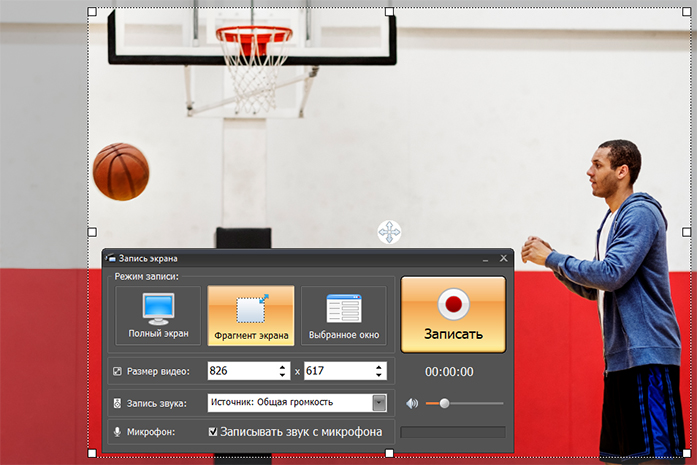
Шаг 2. Настройте изображение и источники звука
Для видеоурока оставьте исходное разрешение рабочей области, чтобы текст интерфейса не потерял резкость при масштабировании. Включите системный звук, когда в ролике должны быть слышны игра, браузер, медиаплеер или приложение. Микрофон активируйте только после проверки устройства ввода в Windows: произнесите несколько фраз и убедитесь, что шкала уровня реагирует без постоянного достижения максимума. При перегрузе голос будет хрипеть, а слишком низкий уровень потребует усиления на монтаже вместе с фоновым шумом.
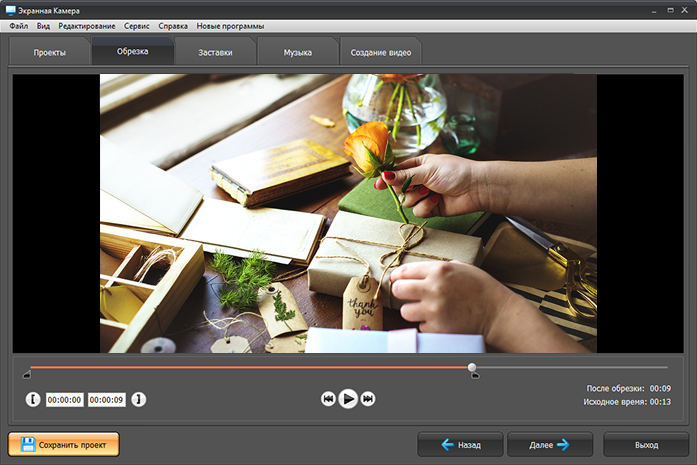
Шаг 3. Проведите короткую контрольную запись
До длинной сессии запишите 15–20 секунд. Откройте меню, переместите курсор, воспроизведите системный звук и произнесите тестовую фразу. Завершите захват, откройте клип и проверьте четыре признака: изображение не обрезано, текст читается, звук приложения присутствует, голос не искажён. Контрольный ролик обнаруживает неверную область, отключённый микрофон и слишком низкую громкость до того, как будет потеряна часовая запись.
Шаг 4. Запишите основной материал
Перед нажатием кнопки записи закройте мессенджеры и отключите всплывающие уведомления Windows. Начинайте действие через две-три секунды после запуска: этот запас удобно удалить при обрезке. Не перемещайте окно за границы выбранной области. Если в процессе нужно открыть системное диалоговое окно, заранее убедитесь, что оно появляется внутри захватываемой зоны. Завершайте запись после короткой паузы, чтобы последний клик и результат операции не оборвались на середине.
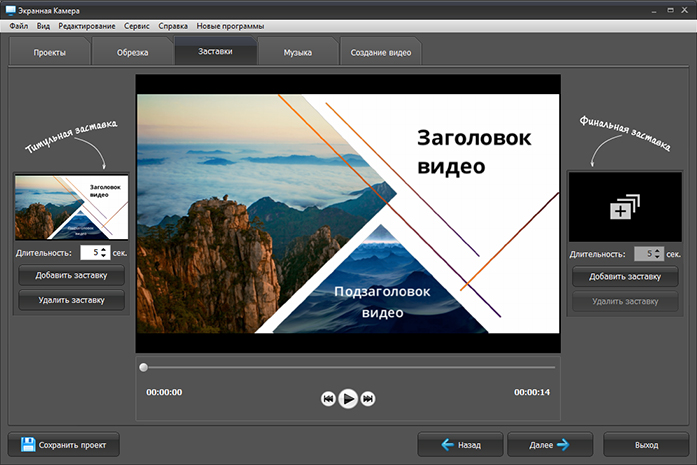
Шаг 5. Удалите лишние фрагменты
В редакторе установите границы начала и конца, затем удалите паузы, неудачные переходы и ожидание загрузки. Сохраняйте логические связки: зритель должен видеть действие, реакцию интерфейса и итог. Если удалить момент нажатия, следующий экран появится без объяснения. Длинные операции лучше сократить, но оставить начало, небольшой фрагмент процесса и завершение.

Шаг 6. Добавьте пояснения и сохраните видео
Титр нужен там, где надпись дополняет действие: показывает сочетание клавиш, путь к папке или значение настройки. Не закрывайте текстом кнопки и индикаторы. Музыку используйте тише голоса и системного звука. Для обычной публикации подходит MP4; MKV удобен как устойчивый контейнер при промежуточной работе, MOV требуется в отдельных монтажных процессах, а AVI сохраняют ради совместимости со старым ПО. После экспорта откройте именно готовый файл, а не проект, и проверьте начало, середину, конец и обе звуковые составляющие.
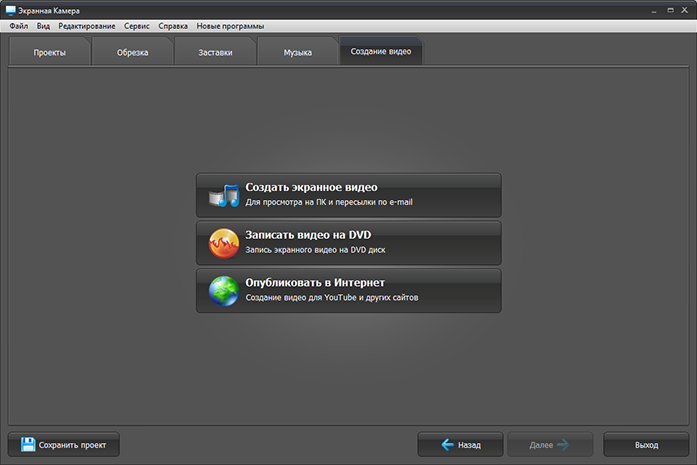
Сильные стороны Экранной камеры:
- захват полного экрана, фрагмента или выбранного окна;
- работа без требования к видеокарте NVIDIA;
- встроенная обрезка, титры, музыка и запись озвучки;
- русскоязычный интерфейс и последовательный сценарий от записи к экспорту;
- подготовка результата в нескольких распространённых контейнерах.
Ограничения Экранной камеры:
- она не заменяет Instant Replay: неожиданно произошедший момент нельзя сохранить задним числом, если запись не была запущена;
- для длительного игрового захвата аппаратный NVENC обычно рациональнее, поскольку ShadowPlay специально интегрирован с видеокартой;
- программа не создаёт аппаратный буфер прошедших событий и не строит многослойные сцены из нескольких окон;
- это Windows-программа, поэтому межплатформенный рабочий процесс придётся строить в другом ПО.
GeForce Experience и NVIDIA App: как определить установленный интерфейс
NVIDIA App объединяет основные возможности GeForce Experience и RTX Experience. В новом окне слева расположены разделы Home, Drivers, Graphics, System и Settings, а оверлей открывается кнопкой в правой верхней части приложения либо сочетанием Alt+Z. Старый GeForce Experience узнаётся по вкладкам Home и Drivers, значку шестерёнки и переключателю In-Game Overlay. Название ShadowPlay относится к технологии захвата, а не к отдельному современному приложению.
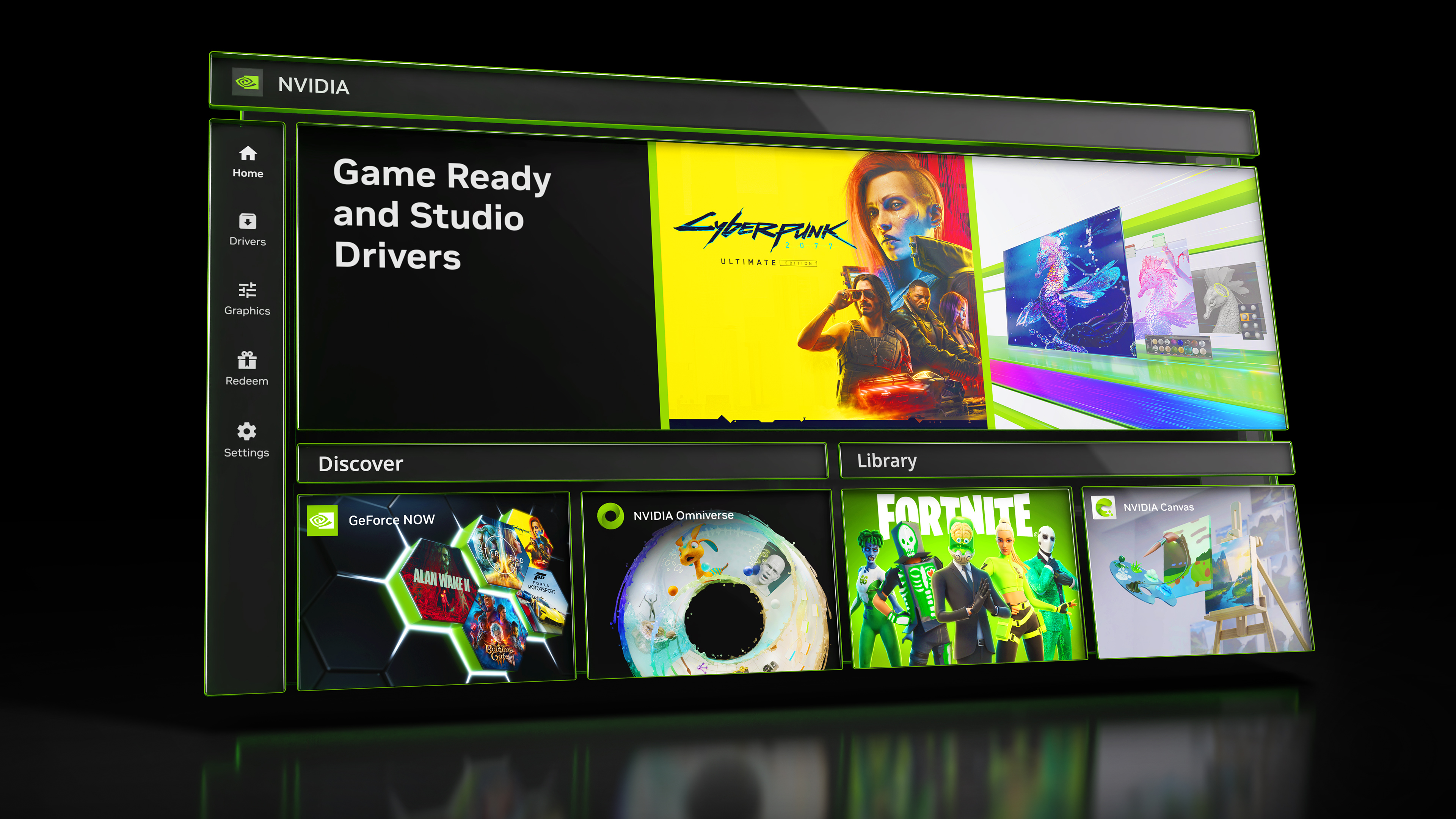
Признаки современной NVIDIA App
- в левой навигации есть Home, Drivers, Graphics, System и Settings;
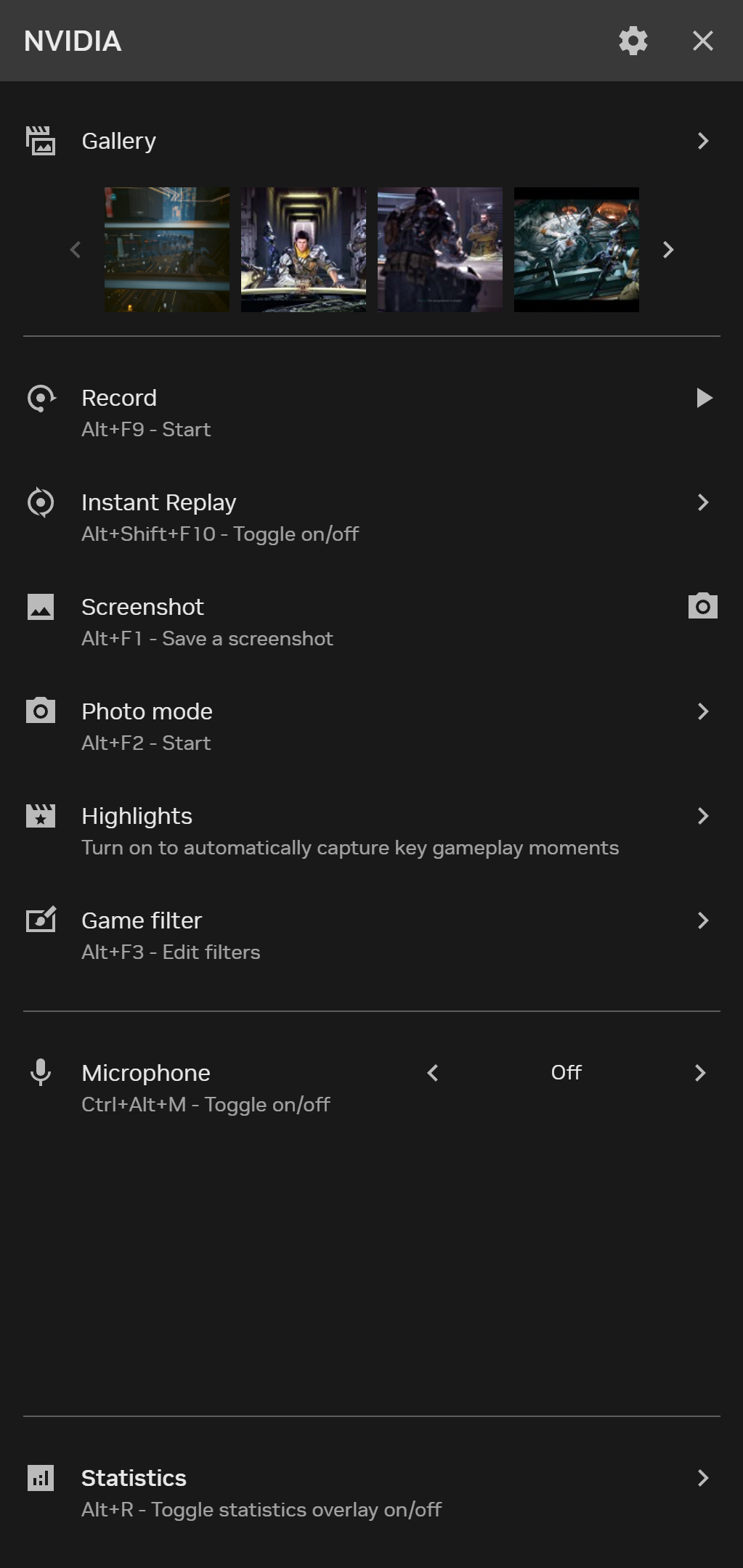
- оверлей выполнен в виде вертикальной панели с Gallery, Record, Instant Replay, Screenshot и Photo Mode;
- параметры захвата собраны в разделе Video capture;
- доступны Gallery, настройка нескольких аудиодорожек и современная панель Statistics;
- для основных функций не требуется обязательный вход в учётную запись; авторизация нужна для наград и связанных сервисов.
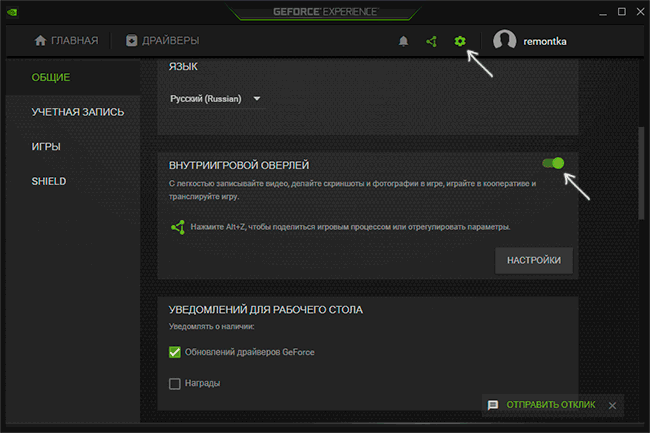
Признаки старого GeForce Experience
- в верхней части окна находятся вкладки Home и Drivers;
- в Settings присутствует переключатель In-Game Overlay;
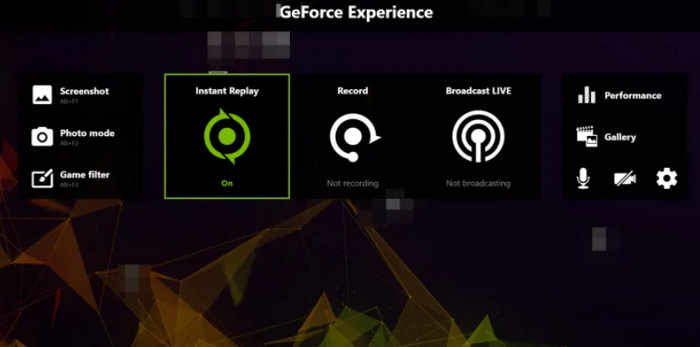
- внутри оверлея используются пункты Record, Instant Replay, Broadcast LIVE и Gallery;
- захват рабочего стола включается через Privacy Control;
- каталоги и качество находятся в разделах Recordings и Video Capture.
Требования и подготовка перед записью NVIDIA
NVIDIA App рассчитана на Windows 10 и Windows 11. Для установки требуются 2 ГБ оперативной памяти, 600 МБ места, драйвер GeForce 551.52 или новее и видеокарта GeForce RTX серии 20, 30, 40 или 50. Таблицы совместимости прежнего GeForce Experience с GTX 600/700 и Windows 7/8 нельзя применять к современной NVIDIA App. Наличие приложения само по себе не гарантирует захват: ShadowPlay использует NVENC, поэтому решающим остаётся поддерживаемый аппаратный кодировщик текущей конфигурации.
| Что проверить | Где посмотреть | Что требуется для основной инструкции | Что делать при несоответствии |
|---|---|---|---|
| Версия Windows | Параметры → Система → О системе | Windows 10 или Windows 11 | Использовать Экранную камеру либо другой рекордер, поддерживающий установленную ОС |
| Модель GPU | Диспетчер задач → Производительность → GPU | GeForce RTX 20/30/40/50 для текущих требований NVIDIA App | Не переносить параметры из старых таблиц; выбрать независимый рекордер |
| Драйвер | NVIDIA App → Drivers | GeForce 551.52 или новее | Обновить драйвер, перезагрузить Windows и повторить тест |
| NVIDIA Overlay | NVIDIA App → Settings | Переключатель включён | Включить и проверить Alt+Z |
| Папка Videos | Проводник → Видео | Локальная стандартная или доступная пользовательская папка | Вернуть стандартное расположение, если оверлей пуст |
| Свободное место | Свойства диска | Запас больше расчётного размера сессии | Сменить диск или уменьшить битрейт и длительность |
| Звук | Параметры Windows → Система → Звук | Правильное устройство вывода и микрофон | Выбрать устройства до запуска игры |
Как включить NVIDIA Overlay
- Откройте NVIDIA App.
- Перейдите в Settings в левой панели.
- Включите переключатель NVIDIA Overlay.
- Нажмите Alt+Z. На экране должна появиться вертикальная панель захвата.
- Если панель не появилась, закройте приложения с собственным сочетанием Alt+Z и повторите проверку.
Почему сначала нужен тестовый клип
Тест длительностью 20–30 секунд должен включать движение в игре, системный звук, несколько фраз в микрофон и открытие меню. После остановки проверьте плавность, разрешение, громкость и наличие файла в Gallery. Такой тест выявляет неподходящий кодек для проигрывателя, неверную аудиодорожку, захват не того монитора и недостаточную скорость диска. Начинать многочасовую запись без этой проверки нерационально.
NVIDIA ShadowPlay : ручная запись в современной NVIDIA App
Шаг 1. Откройте панель захвата
Запустите игру или приложение, которое нужно записать, затем нажмите Alt+Z. Оверлей можно открыть и кнопкой в правом верхнем углу NVIDIA App, но горячая клавиша удобнее в полноэкранной игре. В панели найдите Record. Если пункт отсутствует, сначала устраните проблему доступа к папке Videos и убедитесь, что Overlay включён.
Шаг 2. Настройте Video capture
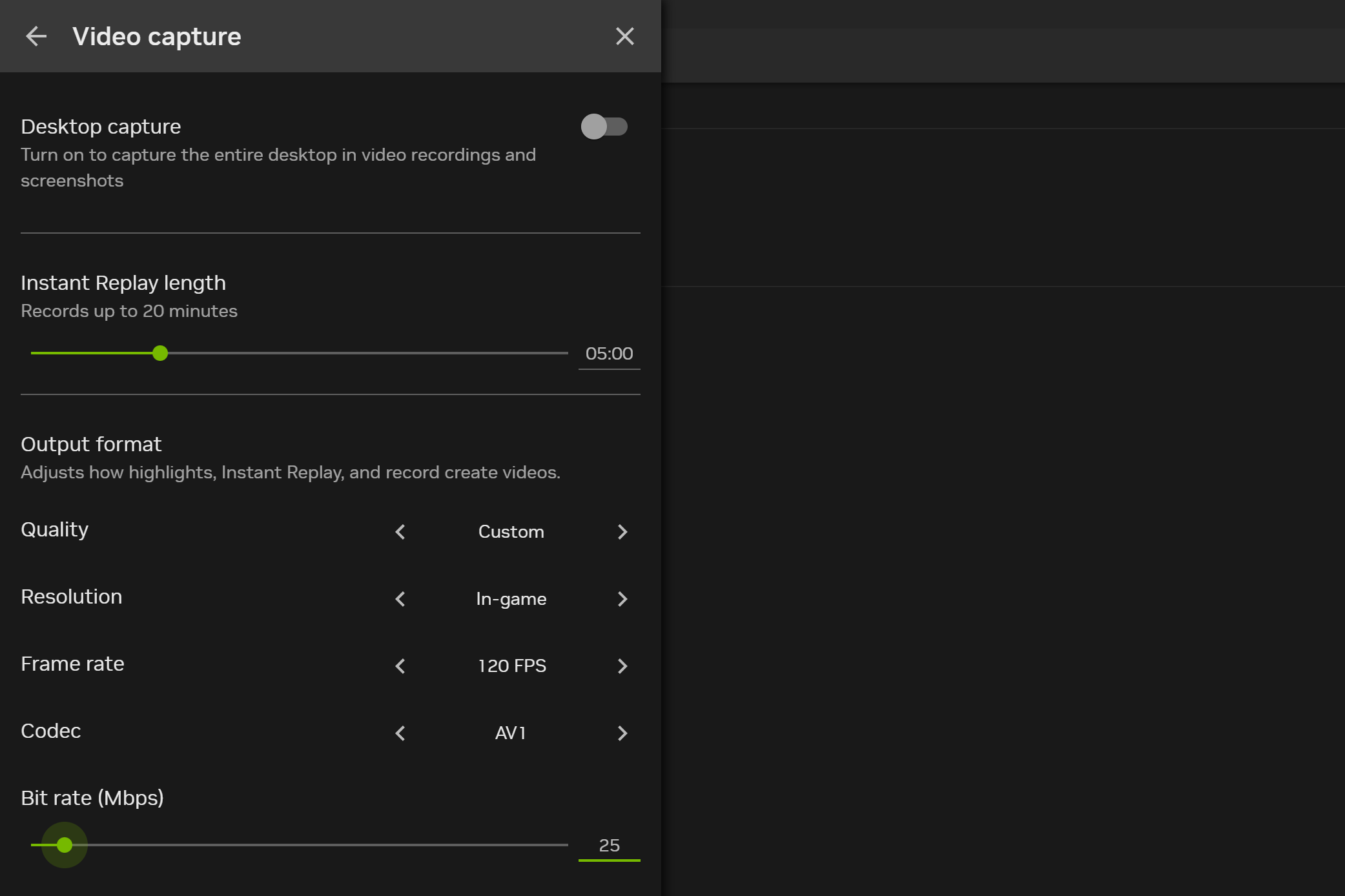
Нажмите шестерёнку в верхней части оверлея и откройте Video capture. В этом разделе настраиваются Desktop capture, Instant Replay length, качество, разрешение, частота кадров, кодек и битрейт. Параметры следует выбирать до запуска основной записи: изменение разрешения или кодека в середине сессии разбивает рабочий процесс и может потребовать остановки Record или Instant Replay.
Шаг 3. Выберите параметры для конкретной задачи
Для интерфейса Windows и видеоурока важнее читаемость текста, чем максимальная частота кадров: обычно достаточно нативного разрешения и 30 FPS. Динамичная игра требует 60 FPS, а 120 FPS оправданы для совместимой видеокарты, быстрого накопителя и последующего замедления или публикации с высокой частотой. AV1 доступен владельцам поддерживаемых RTX 40 и более новых совместимых конфигураций; при равном битрейте он сохраняет больше деталей, но старый проигрыватель или редактор может не открыть файл. H.264 остаётся наиболее совместимым выбором.
Шаг 4. Начните и остановите Record
- Вернитесь на главный экран оверлея.
- Выберите Record и нажмите Start либо сразу используйте Alt+F9.
- Дождитесь индикатора начала записи и только затем начинайте действие.
- Для завершения снова нажмите Alt+F9 или откройте Record и выберите Stop.
- Подождите уведомление о сохранении и не закрывайте Windows принудительно до завершения записи файла.
Record пишет непрерывно с момента запуска до остановки. Режим подходит для целого матча, прохождения, урока или длительной демонстрации. Он не должен постоянно работать вместо Instant Replay: при высоком битрейте многочасовой файл быстро занимает десятки гигабайт.
Шаг 5. Проверьте запись в Gallery
После первого снимка или видеозаписи в оверлее появляется Gallery. Материалы сортируются по играм и приложениям; можно оставить только видео, открыть ролик и перейти к файлу на диске. Проверяйте не миниатюру, а воспроизведение: убедитесь, что начало не пропущено, движение плавное, обе звуковые составляющие слышны, а длительность соответствует сессии.
Как записать рабочий стол, окно и браузер через NVIDIA App
ShadowPlay умеет писать не только полноэкранные DirectX-игры. При включённом Desktop capture захватываются рабочий стол, оконные приложения, браузерные и Java-программы, а также игры в оконном и безрамочном режиме. Этот переключатель расширяет область захвата до всего экрана, поэтому перед началом необходимо закрыть уведомления, личные переписки и документы, которые не должны попасть в ролик.
- Нажмите Alt+Z и откройте Settings.
- Перейдите в Video capture.
- Включите Desktop capture.
- Вернитесь в оверлей и запустите Record через Alt+F9.
- Переключитесь в нужное окно и выполните действия.
- Остановите запись Alt+F9 и проверьте Gallery.
Ограничение защищённого контента
При включённом Desktop capture запись может не запускаться или внезапно останавливаться, если NVIDIA App обнаруживает защищённый медиапоток. К таким источникам относятся открытые приложения или вкладки Netflix, Audible, Spotify и отдельные игры с жёсткой античит-защитой. Корректное решение — закрыть приложение или браузерную вкладку, указанную в уведомлении, затем снова включить запись. Отключать DRM, менять скрытые флаги браузера или обходить защиту не требуется и не следует.
Запись второго монитора
Перед работой с несколькими дисплеями выполните короткий тест и посмотрите, какой экран появился в файле. Если записывается не тот монитор, временно назначьте нужный дисплей основным в параметрах Windows либо используйте рекордер с явным выбором источника, например OBS Studio или Экранную камеру. Не начинайте длительную сессию до проверки, поскольку по миниатюре уведомления невозможно надёжно определить захваченный дисплей.
Как сохранить уже произошедший момент через Instant Replay
Instant Replay постоянно держит ограниченный буфер последних секунд или минут. Он нужен, когда событие невозможно предсказать: удачный игровой эпизод, ошибка программы или редкий визуальный сбой. В отличие от Record, буфер не создаёт один бесконечный файл; на диск попадает только фрагмент, который пользователь явно сохранил.
- Откройте оверлей сочетанием Alt+Z.
- Перейдите в Settings → Video capture и установите Instant Replay length.
- Вернитесь на главный экран оверлея и включите Instant Replay кнопкой в панели. Назначенную клавишу переключения проверьте в Settings → Shortcuts.
- Продолжайте игру или работу.
- После нужного события нажмите Alt+F10, чтобы сохранить последние X минут.
- Откройте Gallery и убедитесь, что клип появился и содержит начало события.
Как подобрать длину буфера
| Сценарий | Разумный диапазон | Причина |
|---|---|---|
| Короткий игровой момент | 30–90 секунд | Меньше лишнего материала и быстрее поиск события |
| Раунд или эпизод | 3–5 минут | В клип попадают подготовка, событие и итог |
| Длинный технический сбой | 10–20 минут | Можно сохранить последовательность действий до ошибки |
| Полное прохождение или урок | Использовать Record | Буфер не предназначен для предсказуемой длинной сессии |
Что делать, если сохранён только конец события
Увеличьте Instant Replay length до начала следующей сессии. После изменения обязательно отключите и снова включите буфер, если интерфейс требует остановки Instant Replay для редактирования параметра. Не пытайтесь восстановить более раннюю часть уже после сохранения: буфер хранит только настроенный отрезок.
Старый GeForce Experience : запись через Share Overlay
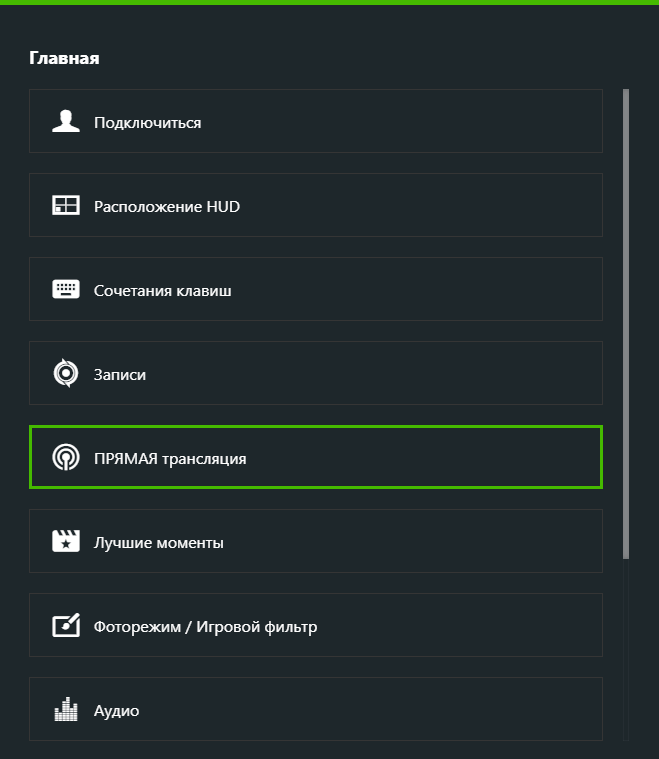
Этот раздел нужен только пользователям, которые видят старый GeForce Experience. В нём ShadowPlay открывается через In-Game Overlay, а настройка рабочего стола находится в Privacy Control. Не переносите названия старых пунктов в NVIDIA App: Video Capture и Desktop capture в новой панели расположены иначе.
Включение In-Game Overlay в старом окне
- Откройте GeForce Experience и нажмите значок шестерёнки.
- В разделе General включите In-Game Overlay.
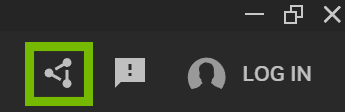
- Нажмите Alt+Z или кнопку Share.
- Убедитесь, что появились Record, Instant Replay и Settings.
Ручная запись в прежнем интерфейсе
- В оверлее выберите Record.
- Откройте Settings и заранее задайте разрешение, FPS и битрейт.
- Нажмите Start или Alt+F9.
- Выполните нужные действия.
- Снова нажмите Alt+F9 либо Record → Stop and Save.
Захват рабочего стола через Privacy Control
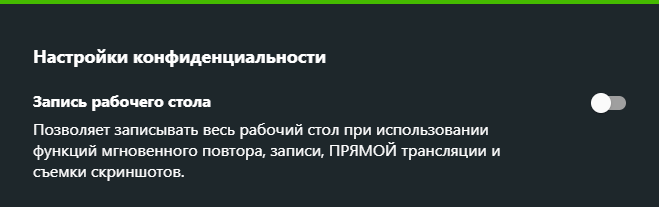
Откройте Settings внутри Share Overlay, выберите Privacy Control и включите Desktop capture. В некоторых сборках пункт назывался Desktop Capture. После этого сделайте тест, потому что старый интерфейс мог записывать основной монитор целиком. Защищённый медиаконтент и уведомления остаются теми же рисками, что и в новой NVIDIA App.
Папка Recordings и качество Video Capture
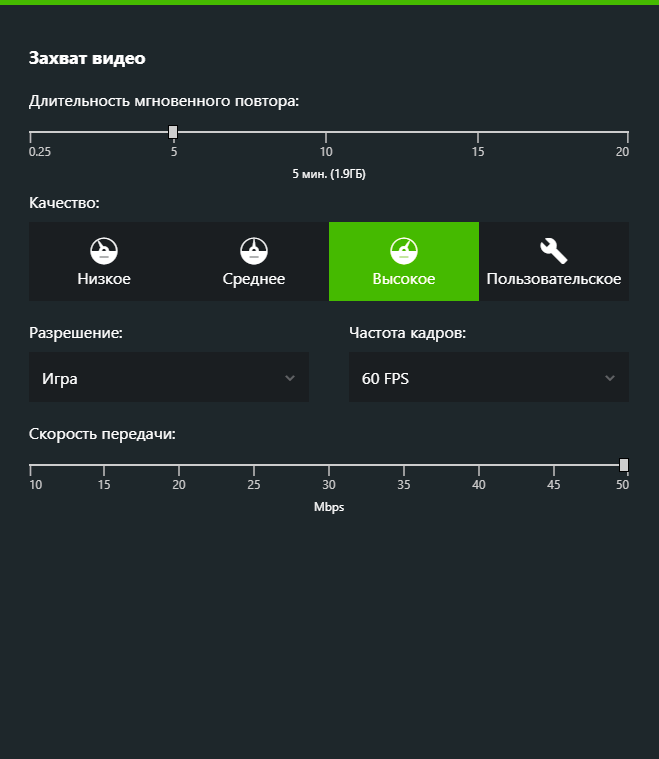
В пункте Recordings задаётся каталог для постоянных и временных файлов, а в Video Capture — качество. Не используйте сетевую папку или медленный внешний накопитель без проверки: задержка записи повышает риск пропусков кадров. После изменения пути создайте короткий клип и откройте его из Gallery.
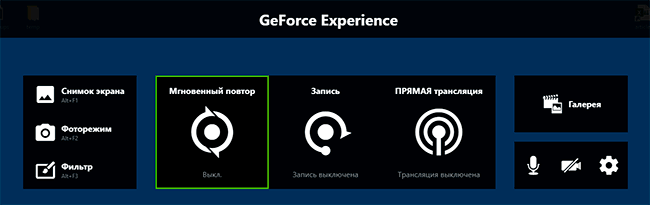
Record и Instant Replay: выбор режима по задаче
| Критерий | Record | Instant Replay |
|---|---|---|
| Когда начинается захват | После Alt+F9 или команды Start | Буфер работает заранее в фоне |
| Что сохраняется | Вся сессия до остановки | Последние X минут после команды сохранения |
| Лучший сценарий | Летсплей, урок, полная игра, длинная демонстрация | Неожиданный момент, ошибка, короткий эпизод |
| Основной риск | Забыть остановить и заполнить диск | Забыть включить заранее или выбрать слишком короткий буфер |
| Управление местом | Зависит от длительности и битрейта | Зависит от буфера и количества сохранённых клипов |
| Проверка | Убедиться, что индикатор записи появился | Убедиться, что Instant Replay активен до события |
Для предсказуемой задачи выбирайте Record. Для событий, которые могут произойти в любой момент, включайте Instant Replay до начала игры. Одновременное хранение длинного буфера и непрерывной записи увеличивает нагрузку на накопитель и усложняет поиск нужного файла, поэтому режимы следует использовать осознанно.
Качество записи: разрешение, FPS, битрейт и кодек
Разрешение без бессмысленного увеличения
Запись выше фактического разрешения игры не создаёт новых деталей. Для монитора 1920×1080 выбирайте 1080p или In-game; для 2560×1440 — 1440p либо In-game. 4K оправдано при исходном 4K-интерфейсе, мощном GPU, быстром диске и задаче, которая действительно выиграет от такой детализации. При подготовке видеоурока проверьте размер шрифта: нативный 4K-текст после уменьшения до 1080p может стать мелким.
30, 60 и 120 кадров в секунду
- 30 FPS — рабочий стол, презентация, браузер, спокойная стратегия, длинная запись с ограниченным диском;
- 60 FPS — универсальный выбор для динамичной игры и обычного летсплея;
- 120 FPS — совместимая RTX-конфигурация, быстрые сцены, замедление и публикация с высокой частотой; файл и нагрузка на запись возрастают;
- выше 120 FPS — не закладывается как универсальная рекомендация: доступность зависит от конкретного GPU, разрешения и текущего набора параметров.
Битрейт и размер файла
Битрейт определяет объём данных за секунду. Приближённый размер вычисляется так: битрейт в мегабитах в секунду умножается на продолжительность в секундах и делится на восемь. Дополнительно нужен небольшой запас на звук и контейнер.
| Битрейт | 10 минут | 30 минут | 60 минут | 120 минут |
|---|---|---|---|---|
| 10 Мбит/с | ≈ 0,75 ГБ | ≈ 2,25 ГБ | ≈ 4,5 ГБ | ≈ 9 ГБ |
| 20 Мбит/с | ≈ 1,5 ГБ | ≈ 4,5 ГБ | ≈ 9 ГБ | ≈ 18 ГБ |
| 35 Мбит/с | ≈ 2,6 ГБ | ≈ 7,9 ГБ | ≈ 15,8 ГБ | ≈ 31,5 ГБ |
| 50 Мбит/с | ≈ 3,75 ГБ | ≈ 11,25 ГБ | ≈ 22,5 ГБ | ≈ 45 ГБ |
| 100 Мбит/с | ≈ 7,5 ГБ | ≈ 22,5 ГБ | ≈ 45 ГБ | ≈ 90 ГБ |
Оставляйте на диске не только расчётный объём, но и запас для временных файлов, Instant Replay и последующего экспорта. При монтаже часто одновременно хранятся оригинальный файл, проект и готовая версия, поэтому свободное место должно превышать размер одной записи в несколько раз.
H.264, HEVC и AV1
| Кодек | Главное преимущество | Ограничение | Когда выбирать |
|---|---|---|---|
| H.264 | Наиболее широкая совместимость с проигрывателями и редакторами | При одинаковом качестве файл обычно крупнее современного AV1 | Быстрый обмен, старый монтажный компьютер, неизвестная среда воспроизведения |
| HEVC/H.265 | Хорошая эффективность и поддержка высокого разрешения | Не все старые программы открывают без дополнительного декодера | 4K, HDR и локальное хранение в совместимой среде |
| AV1 | Высокая эффективность и сохранение деталей при том же битрейте | Аппаратная запись зависит от поколения GPU, старый редактор может не поддержать | RTX 40 или совместимая более новая конфигурация и современный монтаж |
Готовые профили по сценарию
| Задача | Разрешение | FPS | Кодек | Практический приоритет |
|---|---|---|---|---|
| Инструкция по Windows | Нативное или 1080p | 30 | H.264 | Читаемый текст и совместимость |
| Обычный летсплей | 1080p или 1440p | 60 | H.264/AV1 | Плавность без чрезмерного размера |
| Динамичный соревновательный матч | Нативное | 60–120 при поддержке | AV1 на совместимой RTX | Детали движения |
| Двухчасовая сессия | 1080p | 30–60 | Эффективный доступный кодек | Контроль места и стабильность диска |
| Материал для монтажа | Нативное | Как в целевом проекте | Кодек, который открывает редактор | Отсутствие лишней перекодировки |
Как настроить системный звук, микрофон и дорожки
Качественная картинка не исправляет запись без голоса или звука игры. До запуска проверьте устройство вывода Windows, микрофон и режим аудиодорожек. NVIDIA App позволяет менять источники звука и сохранять микрофон отдельно от основного аудио. Раздельные дорожки удобны на монтаже, но некоторые проигрыватели воспроизводят только первую дорожку, из-за чего голос кажется потерянным.
Настройка системного звука
- В Windows откройте Параметры → Система → Звук.
- Выберите устройство вывода, через которое реально звучит игра.
- Откройте NVIDIA Overlay → Settings → Audio.
- Выберите системный источник и установите уровень без перегруза.
- Запишите тест со звуковым эффектом и речью персонажа.
Настройка микрофона
- В параметрах Windows выберите конкретный микрофон, а не неопределённое устройство по умолчанию.
- В оверлее откройте Microphone.
- Выберите Always on для постоянного комментария или Push-to-talk для редких реплик.
- Произнесите фразу обычной громкостью.
- Откройте тестовый файл и сравните голос с игрой.
Одна дорожка или несколько
Одна смешанная дорожка проще для публикации: любой проигрыватель сразу воспроизводит игру и голос. Несколько дорожек дают контроль на монтаже — можно убрать неудачный комментарий, приглушить игру или обработать микрофон отдельно. Перед выбором многодорожечного режима убедитесь, что используемый редактор импортирует все дорожки. После записи откройте свойства клипа в монтажной программе, а не делайте вывод только по стандартному проигрывателю Windows.
Как избежать эха и двойного звука
- используйте наушники, чтобы микрофон не подхватывал звук колонок;
- не захватывайте один и тот же микрофон одновременно через NVIDIA и сторонний микшер;
- закройте дублирующее приложение записи;
- проверьте, не включено ли прослушивание микрофона в свойствах Windows;
- оставьте запас громкости: постоянное достижение максимума приводит к необратимому искажению.
Горячие клавиши NVIDIA и устранение конфликтов
| Команда | Сочетание по умолчанию | Результат |
|---|---|---|
| Открыть или закрыть NVIDIA Overlay | Alt+Z | Показывает панель записи и настроек |
| Начать или остановить ручную запись | Alt+F9 | Запускает Record или завершает файл |
| Сохранить последние X минут | Alt+F10 | Создаёт клип из активного буфера |
| Сделать снимок | Alt+F1 | Сохраняет скриншот игры |
| Открыть Photo Mode в совместимой игре | Alt+F2 | Показывает инструменты постановочного снимка |
Экран Shortcuts в установленной NVIDIA App показывает фактически назначенные команды. Сочетания могли быть изменены пользователем, а GeForce NOW, игра, Discord или другая программа способны перехватывать Alt+Z. Поэтому после переназначения выполните короткую запись и сохраните тестовый фрагмент Instant Replay.
Как переназначить сочетание
- Откройте NVIDIA Overlay через кнопку приложения, если Alt+Z конфликтует.
- Нажмите Settings.
- Откройте Shortcuts или Keyboard shortcuts.
- Выберите команду и нажмите новую комбинацию.
- Не используйте сочетание, которое уже занято игрой, Discord, GeForce NOW или редактором.
- Проверьте новую клавишу на тестовой записи.

Куда сохраняются ролики и как изменить папку
В NVIDIA App готовые клипы доступны через Gallery, а физическое расположение задаётся в настройках файлов и дискового пространства. Записи обычно группируются по игре или приложению внутри пользовательской папки Видео. Instant Replay также использует временное хранение, поэтому свободное место уменьшается ещё до сохранения отдельного клипа.
- Нажмите Alt+Z.
- Откройте Settings.
- Перейдите в Files and disk space либо соответствующий пункт хранения.
- Выберите каталог для Videos и временных файлов.
- Создайте короткую запись.
- Откройте Gallery и используйте команду перехода к файлу на диске.
Почему пустой оверлей связан с папкой Videos
Если приложению недоступна стандартная папка Windows Videos, после Alt+Z панель может открыться без настроек. Такое происходит после переноса папки на недоступный сетевой ресурс или некорректного изменения расположения. Верните папку Видео в локальный каталог, перезапустите NVIDIA App и повторите Alt+Z. После восстановления создайте тестовый клип, а новый путь задавайте через параметры хранения оверлея.
Как не потерять длинную запись
- не сохраняйте оригинальный файли на почти заполненный системный диск;
- проверяйте свободное место по расчёту битрейта и длительности;
- не используйте нестабильный сетевой путь;
- не отключайте внешний диск до закрытия файла;
- после завершения дождитесь уведомления о сохранении;
- копируйте важный оригинальный файл перед монтажом и конвертацией.
Дополнительные функции оверлея
Highlights в совместимых играх
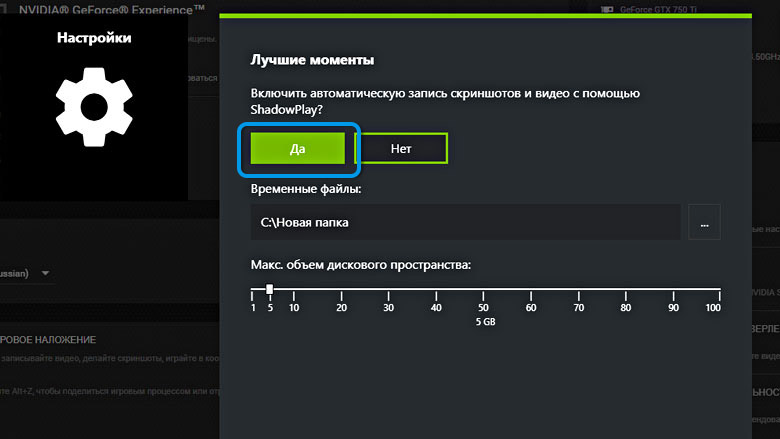
Highlights автоматически сохраняет определённые игровые события, но работает только в совместимых играх и при поддержке конкретных событий разработчиком. Это не универсальный заменитель Instant Replay. Перед важным матчем проверьте, включены ли Highlights в самой игре и в оверлее, а после первого события убедитесь, что клип появился.
Screenshot и Photo Mode
Alt+F1 сохраняет обычный снимок, а Alt+F2 открывает Photo Mode только в совместимой игре. Photo Mode позволяет менять камеру и визуальные параметры, но не влияет на видеозапись. Для инструкции по интерфейсу используйте обычный Screenshot: он фиксирует фактическое расположение кнопок без постановочной камеры.
Statistics и контроль нагрузки
Statistics показывает FPS, загрузку GPU и CPU, частоту, энергопотребление и другие показатели. Для проверки влияния записи сравните одинаковую сцену без Record и с Record. Один случайный показатель недостаточен: используйте одинаковое место, графические настройки и продолжительность. Если появляются пропуски кадров, сначала уменьшите разрешение, FPS или битрейт, затем перенесите запись на быстрый диск.
Broadcast LIVE в старом GeForce Experience
В старом GeForce Experience пункт Broadcast LIVE запускал прямую трансляцию через Share Overlay. Этот маршрут не относится к основной последовательности записи в современной NVIDIA App. Для текущей трансляции с несколькими сценами, камерой, микшером и оформлением используйте OBS Studio или Streamlabs Desktop; локальную запись сначала проверьте отдельно от эфира.
Почему NVIDIA App или GeForce Experience не записывает
Alt+Z не открывает оверлей
- Проверьте Settings → NVIDIA Overlay и включите переключатель.
- Обновите совместимый драйвер и перезагрузите Windows.
- На Windows 10 N или Windows 11 N установите Media Feature Pack, затем переустановите NVIDIA App.
- Закройте GeForce NOW или переназначьте одну из команд, если два оверлея используют Alt+Z.
- Запустите NVIDIA App обычным способом и откройте оверлей кнопкой, чтобы попасть в Shortcuts.
Оверлей открывается, но внутри нет пунктов
Проверьте расположение папки Видео. При недоступном сетевом каталоге NVIDIA App может открыть пустую панель. Верните Videos в стандартное локальное расположение, перезапустите приложение и снова нажмите Alt+Z. Если меню появилось, настройте новый каталог через Files and disk space, а не ручным переносом системной папки.
Record не запускается или мгновенно останавливается
- закройте приложения и вкладки с защищённым медиаконтентом;
- отключите Desktop capture, если требуется писать только поддерживаемую игру;
- проверьте свободное место и доступ к папке;
- закройте другой рекордер, использующий тот же аппаратный кодировщик;
- создайте тест в оконном режиме и затем в полноэкранном, чтобы локализовать проблему.
Instant Replay выключается при открытом браузере или Discord
При Desktop capture приложение отслеживает защищённый контент во всех открытых окнах. Закройте вкладку, указанную в уведомлении. Если проблема появляется во время демонстрации защищённого окна в Discord, прекратите трансляцию этого приложения или отключите Desktop capture и записывайте только игру. Не изменяйте DRM-настройки браузера.
В ролике чёрный экран
- Проверьте, записывается ли поддерживаемая игра без Desktop capture.
- Для рабочего стола включите Desktop capture.
- Закройте защищённый видеопоток.
- Переключите игру между полноэкранным, безрамочным и оконным режимом.
- Обновите драйвер и повторите короткий тест.
- Если нужен точный захват окна, используйте Экранную камеру или OBS Studio.
Записывается не тот монитор
Назначьте нужный дисплей основным в параметрах Windows и перезапустите приложение. Если рабочий процесс требует постоянного выбора разных дисплеев, удобнее OBS Studio с источником «Захват экрана» или Экранная камера с ручной областью. Всегда проверяйте монитор по тестовому файлу.
Нет системного звука
- Убедитесь, что звук действительно идёт через выбранное устройство Windows.
- Откройте Audio в NVIDIA Overlay и выберите правильный системный источник.
- Проверьте громкость приложения в микшере Windows.
- Отключите временно виртуальные аудиокабели и повторите тест.
- Откройте файл в другом проигрывателе, чтобы исключить проблему декодера.
Нет голоса с микрофона
- Разрешите приложениям доступ к микрофону в конфиденциальности Windows.
- Выберите конкретное устройство в оверлее.
- Переключите Microphone из Push-to-talk в Always on для теста.
- Проверьте отдельную аудиодорожку в редакторе.
- Уменьшите шумоподавление, если оно полностью срезает тихий голос.
Запись дёргается или пропускает кадры
- уменьшите FPS со 120 до 60 или с 60 до 30;
- снизьте разрешение и битрейт;
- пишите на быстрый локальный SSD;
- закройте фоновые программы, активно использующие GPU, CPU и диск;
- не сохраняйте ролик на тот же перегруженный накопитель, если игра постоянно читает с него данные;
- сравните Statistics в одинаковой сцене до и после изменения.
Файл не открывается после записи
Сначала скопируйте оригинальный файл и не выполняйте повторную запись поверх него. Откройте файл в современном проигрывателе. Если клип записан в AV1 или HEVC, старый редактор может не поддерживать кодек. Перекодируйте копию в H.264 через ВидеоМАСТЕР или другой проверенный конвертер. Если длительность и размер равны нулю, нулевые длительность и размер указывают на незавершённую запись, а не несовместимый кодек.
Запись не находится в Gallery
- Откройте Files and disk space и запомните текущий каталог.
- Проверьте фильтр Gallery: видео может быть скрыто режимом просмотра скриншотов.
- Найдите подпапку игры в Videos.
- Проверьте временный каталог Instant Replay.
- Создайте новый короткий клип и посмотрите уведомление о пути.
Сравнение способов записи на Windows
| Программа или способ | Основной сценарий | Область захвата | Звук и камера | Главное ограничение |
|---|---|---|---|---|
| Экранная камера | Видеоурок, окно, область, простой монтаж | Экран, фрагмент, окно | Системный звук, микрофон; обработка после записи | Нет буфера Instant Replay |
| NVIDIA GeForce Experience | Игры на старом интерфейсе NVIDIA | Игра и рабочий стол через Privacy Control | Система и микрофон | Устаревающий интерфейс |
| NVIDIA ShadowPlay | Игровая запись и Instant Replay | Игра, приложение, рабочий стол | Система, микрофон, несколько дорожек | Требуется совместимая GeForce |
| OBS Studio | Сцены, несколько источников, запись и стрим | Экран, окно, игра, браузер, камера | Расширенный микшер | Нужна настройка сцен и кодировщика |
| Xbox Game Bar | Быстрая запись игры или приложения | Активная игра/приложение | Система и микрофон | Не предназначена для гибкой записи всего рабочего стола |
| Bandicam | Игры, область экрана, внешние устройства | Экран, игра, устройство | Система, микрофон, веб-камера | Бесплатная запись ограничена 10 минутами и водяным знаком |
| Streamlabs Desktop | Стриминг со сценами и оверлеями | Сцены из нескольких источников | Микшер и устройства | Избыточен для простой локальной записи |
| EaseUS RecExperts | Простая игровая и экранная запись | Игра, экран, окно | Система, микрофон, камера | Нет аппаратного буфера ShadowPlay |
| Aiseesoft Screen Recorder | Запись области, окна и веб-камеры | Экран и выбранная область | Система, микрофон, камера | Коммерческий продукт |
| Vidmore Screen Recorder | Экран, область и веб-камера | Экран и область | Система, микрофон, камера | Коммерческий продукт |
| FVC Screen Recorder | Запись игры в отдельном процессе | Игровое окно | Игровой звук и микрофон | Не заменяет сложные сцены OBS |
| Wondershare Filmora | Захват с последующим монтажом | Экран и выбранная область | Система, микрофон | Тяжелее специализированного рекордера |
| AMD Radeon ReLive | Аппаратная запись на совместимой AMD | Игры и экран в поддерживаемой конфигурации | Система и микрофон | Не работает как способ для GeForce |
| Fraps | Старая игровая запись и счётчик FPS | Поддерживаемые игры | Система и микрофон | Программа давно не развивается |
| Twitch Studio | Прежний инструмент начинающих стримеров | Сцены и трансляция | Микшер | Поддержка прекращена после 30 мая 2024 года |
OBS Studio : бесплатный вариант для сцен и нескольких источников
OBS Studio записывает и смешивает в реальном времени окно игры, экран, отдельное приложение, изображения, текст, браузер, веб-камеру и карту захвата. В отличие от ShadowPlay, пользователь сам строит сцену и управляет расположением источников. Это полезно для стрима, обучающего ролика с камерой, двух мониторов и раздельной записи приложений.
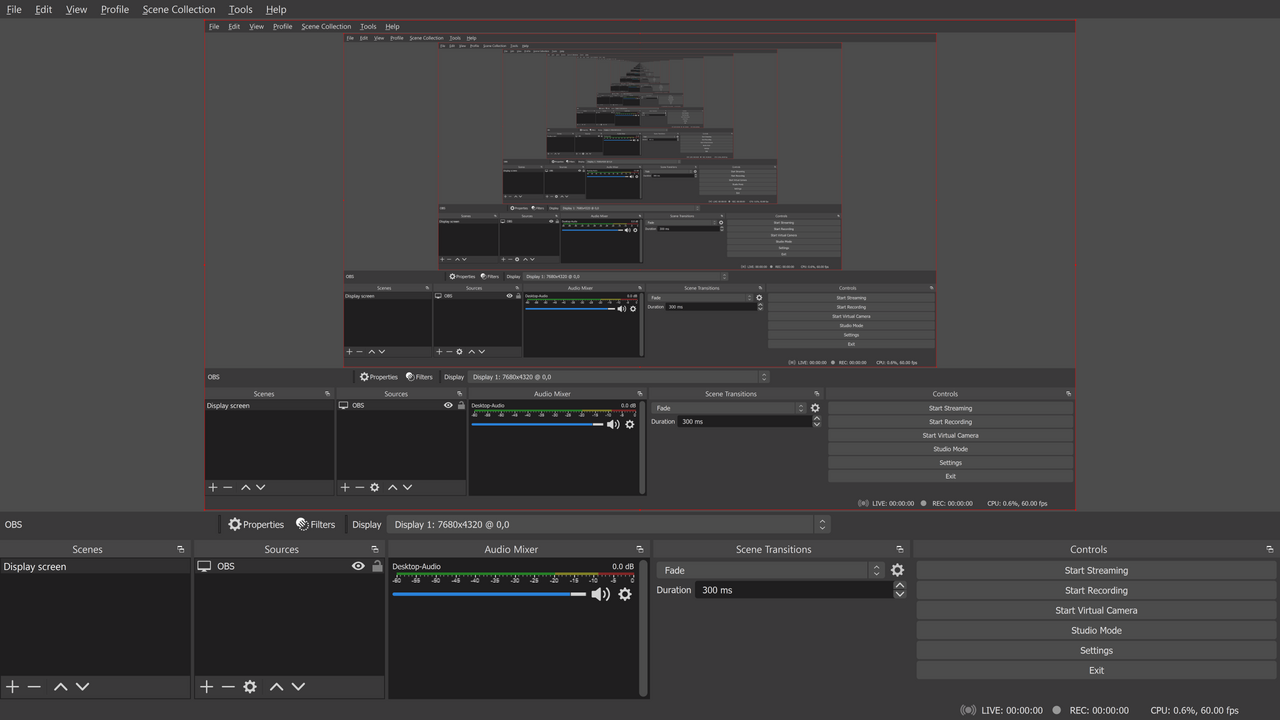
- Создайте сцену.
- В блоке Sources нажмите «+».
- Для игры выберите Game Capture, для программы — Window Capture, для монитора — Display Capture.
- Добавьте Audio Output Capture и Audio Input Capture либо используйте захват звука приложения.
- Откройте Settings → Output → Recording и задайте каталог, контейнер и кодировщик.
- Запустите тест через Start Recording и проверьте микшер.
Сильные стороны OBS Studio: неограниченное число сцен, источники разных типов, расширенный аудиомикшер, фильтры, плагины и работа без обязательной оплаты. Ограничения: новичок должен настроить сцену, кодировщик, контейнер и звук; неверный источник легко приводит к чёрному экрану или отсутствующему аудио.
Xbox Game Bar : встроенная запись игры и приложения

Xbox Game Bar открывается сочетанием Win+G. В виджете Capture доступны Start recording, Take screenshot и просмотр сохранённых материалов. Быстрое начало и остановка выполняются через Win+Alt+R. Видео сохраняется в папке Videos/Captures как MP4. Способ удобен, когда не требуется отдельная установка и нужно записать одну игру или активное приложение.
- Откройте игру или приложение.
- Нажмите Win+G.
- Откройте Widget Menu → Capture.
- Включите микрофон при необходимости.
- Нажмите Start recording или Win+Alt+R.
- Остановите запись тем же сочетанием и откройте See my captures.
Ранее функция также называлась Game DVR. Для сложной сцены, точной области, нескольких окон и постоянного рабочего стола рациональнее использовать OBS Studio или Экранную камеру.
Bandicam : запись игры, области и внешнего устройства
Bandicam разделяет Screen Recording, Game Recording и Device Recording. Экранный режим пишет прямоугольную область или весь монитор, игровой режим захватывает приложение через графический API, а режим устройства предназначен для веб-камеры, платы захвата и HDMI-источника. В бесплатной редакции одна запись ограничена 10 минутами, а на видео добавляется водяной знак.
- Выберите режим: экран, игра или устройство.
- Укажите область либо целевую игру.
- Откройте Video и назначьте горячие клавиши.
- Проверьте Primary Sound Device и Secondary Sound Device.
- Запустите короткий тест, затем основную запись.
- После остановки откройте список файлов и воспроизведите результат.
Сильные стороны Bandicam: отдельные режимы для экрана, игр и устройств, веб-камера, рисование поверх записи и планирование. Ограничения: лимит и водяной знак бесплатной редакции, а встроенная обработка не заменяет полноценный монтаж.
Streamlabs Desktop : стриминг и запись оформленной сцены
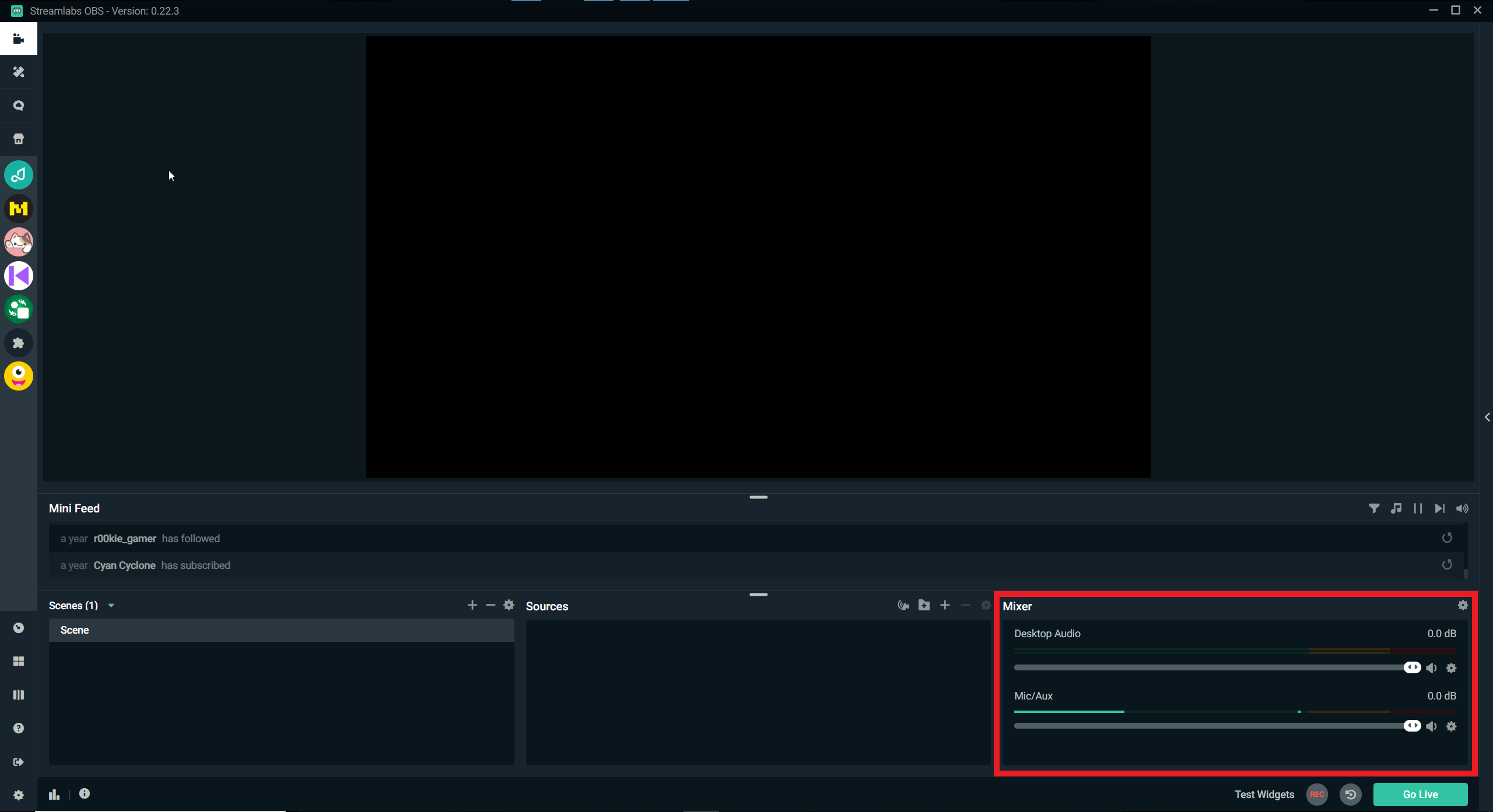
Streamlabs Desktop ориентирован на трансляции: сцена объединяет игру, камеру, оповещения, чат и графическое оформление. Локальная запись полезна, когда ролик должен выглядеть так же, как эфир. Для простого сохранения одного игрового окна программа тяжелее ShadowPlay и требует больше предварительной настройки.
- Создайте сцену и добавьте Game Capture.
- Добавьте веб-камеру и при необходимости оформление.
- Проверьте каналы Desktop Audio и Mic/Aux.
- Откройте Output и задайте Recording Path.
- Сделайте локальный тест без запуска эфира.
- Запустите Record и после завершения проверьте файл.
Сильные стороны Streamlabs Desktop: готовая инфраструктура для стрима, сцены, оповещения и работа с камерой. Ограничения: повышенная сложность и нагрузка по сравнению с аппаратным игровым рекордером.
EaseUS RecExperts: отдельное игровое окно и простая панель управления
EaseUS RecExperts предлагает отдельный игровой режим с выбором запущенного процесса, системного звука, микрофона и параметров видео. Программа не привязана к конкретному производителю GPU и подходит, когда ShadowPlay не видит игру или его горячие клавиши конфликтуют с приложением. В отличие от NVIDIA App, рекордер не сохраняет прошедший момент через аппаратный буфер ShadowPlay.
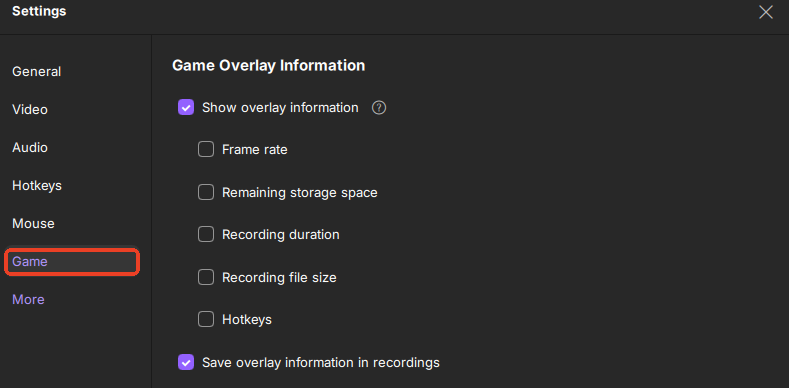
- Выберите Game recording.
- Укажите запущенную игру.
- Настройте системный звук и микрофон.
- Проверьте разрешение, FPS и каталог.
- Запустите тест, затем основную запись.
Сильные стороны EaseUS RecExperts: отдельный игровой режим, понятная панель и захват без GeForce. Ограничения: коммерческая модель, отдельная программа и отсутствие аппаратного Instant Replay.
Aiseesoft Screen Recorder : область, окно и веб-камера
Aiseesoft Screen Recorder записывает полный экран или выбранную область, системный звук, микрофон и веб-камеру. Он подходит, когда GeForce Experience не запускает захват либо требуется вручную очертить рамку. Основное отличие от ShadowPlay — управление областью и устройствами без требования к видеокарте GeForce.
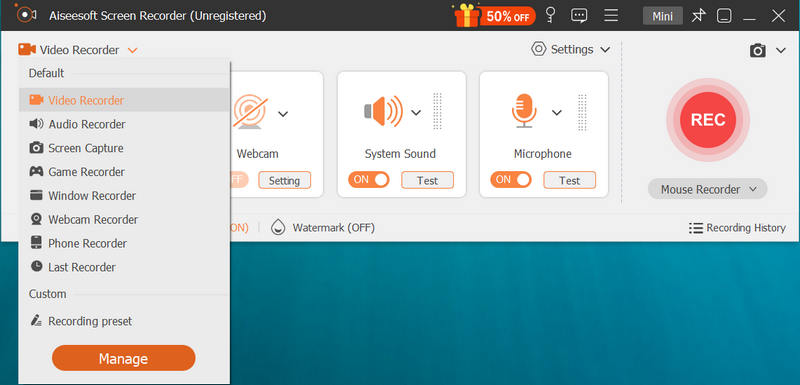
- Откройте Video Recorder.
- Выберите Full или Custom.
- Включите System Sound и Microphone.
- Активируйте Webcam, если нужен кадр с ведущим.
- Запустите тест и проверьте расположение камеры.
- После остановки обрежьте лишнее и сохраните файл.
Сильные стороны Aiseesoft Screen Recorder: точная область, камера и базовая обработка после остановки. Ограничения: коммерческая лицензия и отсутствие фонового буфера уровня Instant Replay.
Vidmore Screen Recorder: запись экрана с предварительным просмотром
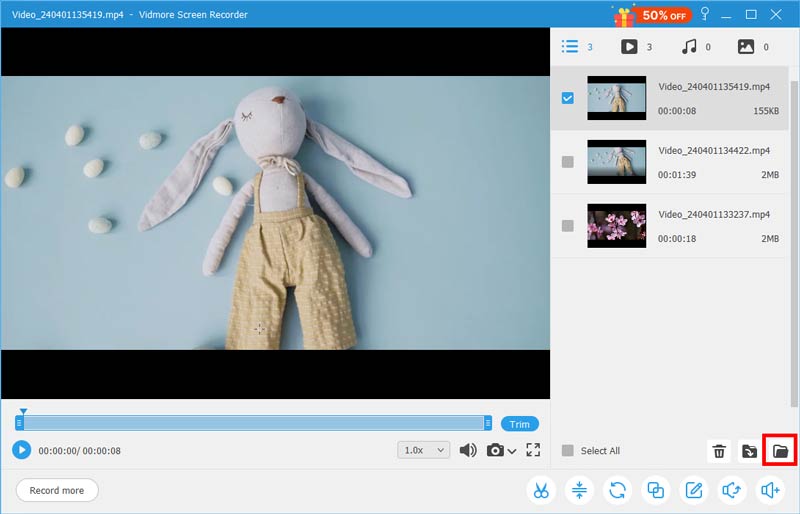
Vidmore Screen Recorder предлагает Video Recorder с выбором области, системного звука, микрофона и камеры. После остановки открывается предварительный просмотр, где можно проверить длительность и убрать лишние края. Способ подходит для программы или браузера, но не даёт преимуществ аппаратной интеграции ShadowPlay в совместимой игре.
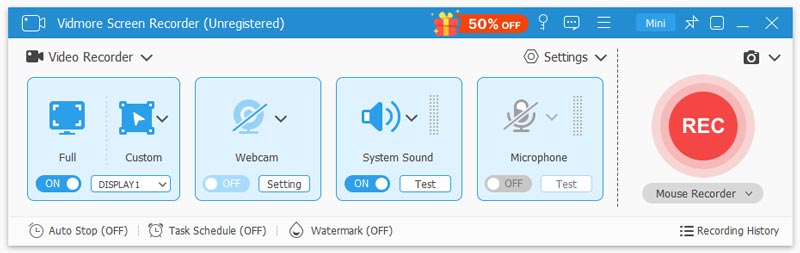
- Выберите Video Recorder.
- Задайте область.
- Включите System Sound, Microphone и при необходимости Webcam.
- Начните запись.
- Остановите и проверьте клип в окне предварительного просмотра.
Сильные стороны Vidmore Screen Recorder: понятное управление источниками и просмотр перед сохранением. Ограничения: коммерческий продукт, отдельная программа и отсутствие Instant Replay.
Vidmore Free Online Screen Recorder: браузерный запуск с отдельным launcher
Название «онлайн» не означает работу только внутри страницы. Для доступа к экрану и звуку запускается отдельный launcher-компонент. Такой вариант подходит для разовой демонстрации, но не является полностью безустановочным и не заменяет аппаратный игровой захват.
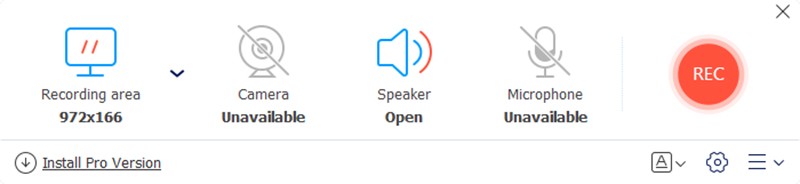
- Запустите веб-инструмент.
- Разрешите работу launcher-компонента.
- Выберите область и источники звука.
- Выполните короткую запись.
- Остановите процесс и проверьте локальный файл.
Сильные стороны: быстрый доступ к простому рекордеру. Ограничения: дополнительный компонент, зависимость от браузерного запуска и меньше контроля, чем в OBS Studio или настольном рекордере.
FVC Screen Recorder: захват конкретного игрового процесса
FVC Screen Recorder в режиме Game Recorder позволяет выбрать запущенный игровой процесс, настроить системный звук и микрофон, а затем записать только выбранную игру. Это полезно, когда рабочий стол и соседние окна не должны попадать в кадр. Программа работает отдельно от драйверного оверлея и не предоставляет аппаратный буфер ShadowPlay.
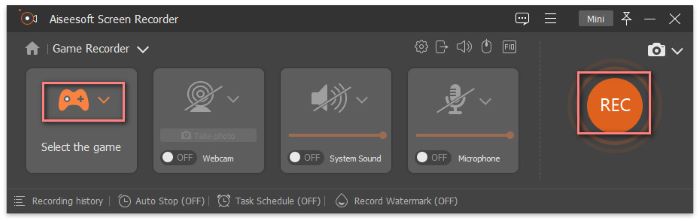
- Откройте Game Recorder.
- Выберите процесс игры.
- Настройте системный звук и микрофон.
- Начните запись после появления изображения игры.
- Остановите и проверьте файл.
Сильные стороны: фокус на выбранной игре и независимость от GeForce. Ограничения: отдельная программа, отсутствие универсальной сцены и аппаратного буфера прошедших событий.
Wondershare Filmora : запись с последующим многодорожечным монтажом
Filmora объединяет экранный рекордер и видеоредактор. После записи пользователь сразу получает материал на монтажной шкале, где можно вырезать паузы, добавить текст, музыку и переходы. Такой процесс полезнее ShadowPlay, когда основная работа начинается после захвата, но для простой длительной игровой записи полноценный редактор расходует больше ресурсов и времени на подготовку.

- Откройте модуль Screen Recorder.
- Выберите экран или область.
- Настройте звук и микрофон.
- Запишите фрагмент.
- Поместите его на таймлайн.
- Смонтируйте и экспортируйте копию, сохранив оригинальный файл.
Сильные стороны Filmora: запись и монтаж в одном проекте, титры, музыка и многодорожечная обработка. Ограничения: коммерческая модель, более тяжёлый интерфейс и отсутствие фонового буфера ShadowPlay.
AMD Radeon ReLive : аппаратная запись для другой видеокарты
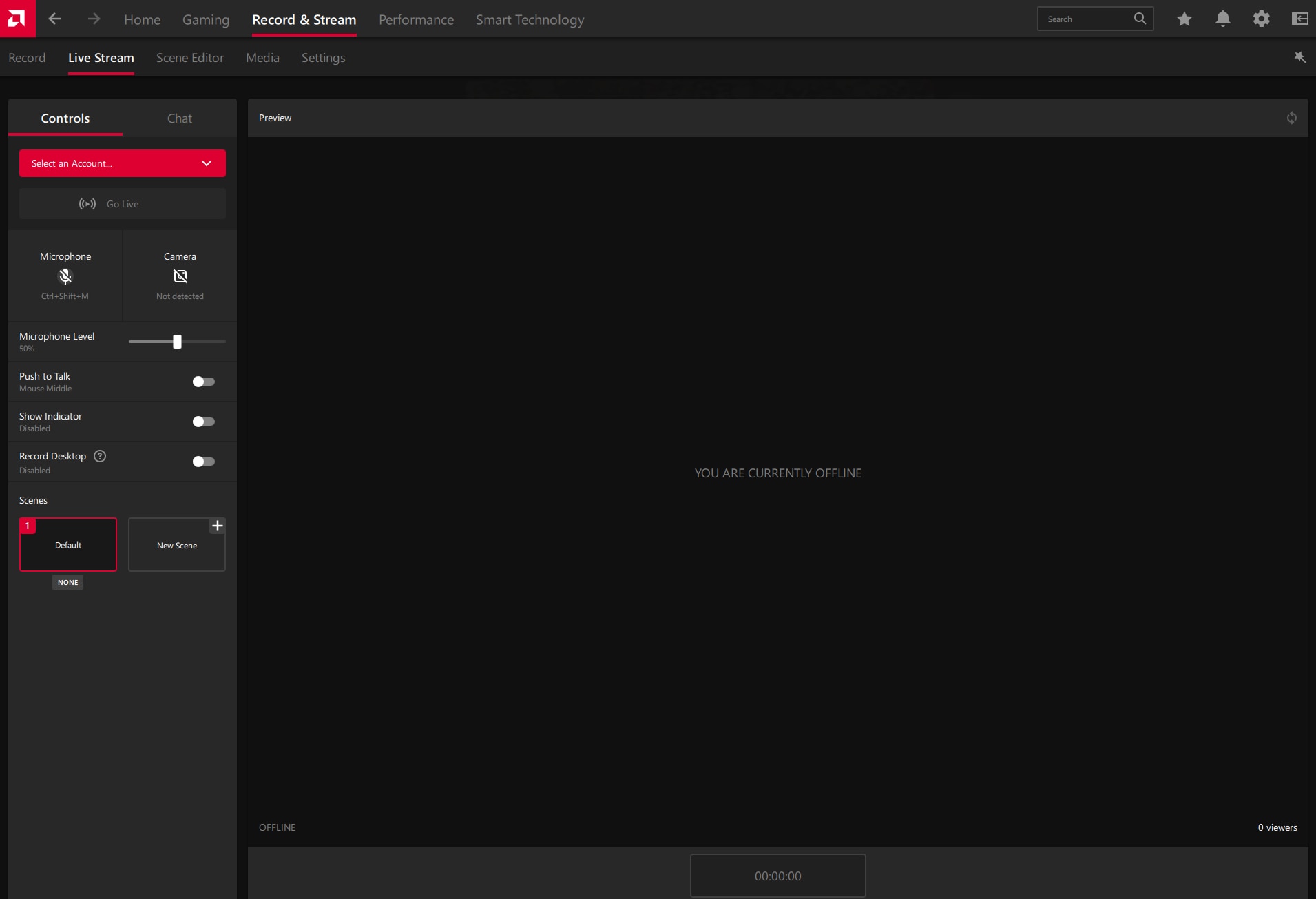
AMD Radeon ReLive упомянут как аппаратный способ для компьютеров с Radeon. Он не является режимом GeForce Experience и не должен смешиваться с NVIDIA-инструкцией. Логика схожа: драйверный оверлей, запись игры, горячие клавиши и использование аппаратного кодировщика. Включать этот способ следует только на совместимой AMD-конфигурации и по меню установленного AMD Software.
Сильная сторона Radeon ReLive: аппаратная интеграция с Radeon без стороннего рекордера. Ограничение: способ неприменим к компьютеру, где единственная совместимая видеокарта — GeForce; точные пункты и сочетания зависят от текущей AMD Software.
Fraps : старый игровой рекордер для совместимых приложений
Fraps известен счётчиком FPS, скриншотами и записью старых DirectX/OpenGL-игр. Программа давно не развивается, поэтому её нельзя ставить в один ряд с NVIDIA App и OBS Studio как современную универсальную рекомендацию. Она остаётся справочным вариантом для старого проекта, который уже настроен и корректно работает.
Сильные стороны Fraps: простой игровой захват и видимый счётчик кадров. Ограничения: отсутствие развития, слабая применимость к современным API, крупные файлы и отсутствие встроенного монтажа.
Twitch Studio : почему этот способ больше не рекомендуется
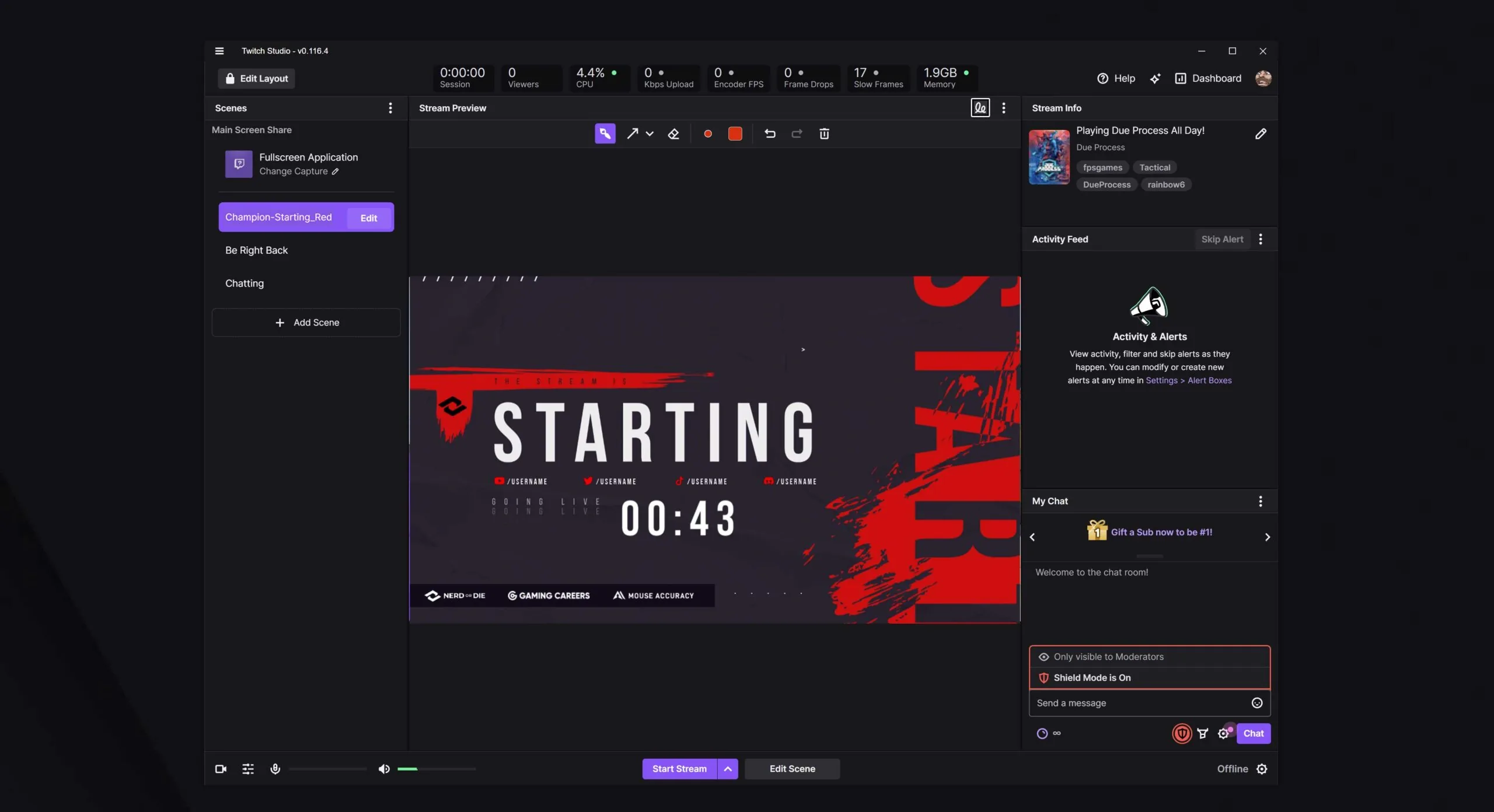
Поддержка Twitch Studio прекращена после 30 мая 2024 года. Программа больше не получает обновления и диагностику, поэтому для нового проекта выбирайте OBS Studio или Streamlabs Desktop. Существующую установку Twitch Studio не следует использовать как основу долгосрочного рабочего процесса.
Экранная Студия: запись и монтаж в одном Windows-приложении
Экранная Студия сочетает захват экрана и монтаж в одном Windows-приложении. После остановки ролик переносится в редактор, где можно удалить фрагменты, добавить титры, музыку и переходы. Такой процесс полезен, когда обработка занимает существенную часть работы. Программа не интегрируется с NVIDIA Overlay и не сохраняет прошедший момент через Instant Replay.
ВидеоМАСТЕР : конвертация готовой записи

ВидеоМАСТЕР не заменяет ShadowPlay и не запускает захват игры. Его роль начинается после записи: изменить контейнер или кодек, подготовить файл для старого редактора, уменьшить размер, извлечь звук либо создать совместимую копию. Всегда сохраняйте оригинальный файл отдельно и конвертируйте копию, поскольку повторное сжатие ухудшает изображение.
- Добавьте копию записанного файла.
- Выберите целевой формат, например MP4 с H.264 для широкой совместимости.
- Сохраните исходное разрешение и FPS, если нет практической причины уменьшать их.
- Настройте битрейт с учётом размера и качества.
- Запустите конвертацию.
- Сравните начало, динамичную сцену, звук и длительность оригинального файла и результата.
Когда конвертация оправдана: редактор не открывает AV1/HEVC, площадка отвергает контейнер, файл слишком велик или требуется единая спецификация для нескольких клипов. Когда она лишняя: оригинальный файл уже открывается, соответствует требованиям проекта и не нуждается в уменьшении.
Что сделать с готовой записью перед публикацией
Сохраните оригинальный файл отдельно
Не монтируйте единственный файл на месте и не перезаписывайте его результатом экспорта. Создайте копию или храните проект в отдельной папке. Для важной записи полезна вторая копия на другом диске.
Удалите только технически лишние фрагменты
Обрежьте запуск рекордера, ожидание и остановку, но оставьте действия, которые объясняют результат. В игровом ролике не вырезайте контекст события, если без него эпизод становится непонятным. В инструкции сохраняйте курсор и реакцию интерфейса.
Выровняйте громкость
Системный звук не должен перекрывать голос. Для раздельных дорожек сначала настройте микрофон, затем подведите игру под речь. Не усиливайте сильно тихий, шумный сигнал: лучше повторить короткую озвучку, чем поднимать вместе с голосом фон.
Проверьте финальный файл
- воспроизводится начало и конец;
- длительность совпадает с проектом;
- разрешение и соотношение сторон правильные;
- движение не дёргается;
- слышны система и микрофон;
- нет личных уведомлений и случайно открытых окон;
- файл открывается на другом устройстве или в другом проигрывателе.
Контрольный чек-лист перед длинной игровой сессией
| Проверка | Нормальный результат | Действие при ошибке |
|---|---|---|
| Alt+Z | Оверлей открывается | Включить NVIDIA Overlay, проверить драйвер и конфликт клавиш |
| Record | Появляется индикатор записи | Проверить папку Videos, защищённый контент и место |
| Instant Replay | Режим активен до события | Включить и сохранить тестовый клип |
| Рабочий стол | В тесте виден нужный монитор | Включить Desktop capture или сменить способ |
| Системный звук | Игра слышна без искажений | Выбрать устройство вывода и канал Audio |
| Микрофон | Голос разборчив и не перегружен | Выбрать устройство и режим Microphone |
| Диск | Свободного места больше расчётного объёма | Снизить битрейт или сменить каталог |
| Кодек | Файл открывается в редакторе | Выбрать H.264 или подготовить конвертацию |
| Защищённые приложения | Закрыты | Закрыть вкладки и фоновые медиасервисы |
| Тестовый клип | Картинка и звук проверены | Не начинать основную запись до устранения ошибки |
Ответы на частые вопросы
Нужно ли оставлять GeForce Experience, если установлена NVIDIA App?
NVIDIA App объединяет основные функции GeForce Experience и является основным современным приложением. Если запись, драйверы и настройки работают в NVIDIA App, отдельная старая инструкция не нужна. Не удаляйте рабочую конфигурацию непосредственно перед важной записью: сначала проверьте новый оверлей и тестовый клип.
Нужен ли аккаунт NVIDIA для записи?
Основные функции NVIDIA App доступны без обязательного входа. Авторизация используется для наград и связанных возможностей. Если интерфейс требует входа в конкретной старой версии GeForce Experience, это особенность старого приложения, а не универсальное требование ShadowPlay.
Можно ли записать рабочий стол без запущенной игры?
Да, в NVIDIA App включите Desktop capture в Video capture. После этого Record захватывает рабочий стол и приложения. Закройте защищённый медиаконтент и личные окна, затем сделайте тест.
Можно ли записать только одно окно через NVIDIA?
NVIDIA App умеет захватывать приложение и игры, но Desktop capture ориентирован на весь рабочий стол. Для гарантированного выбора конкретного окна используйте Экранную камеру, OBS Studio с Window Capture или другой рекордер с явным выбором окна.
Почему Alt+F10 ничего не сохраняет?
Alt+F10 сохраняет буфер только при заранее включённом Instant Replay. Сначала активируйте режим, выполните тестовое действие, затем нажмите Alt+F10 и проверьте Gallery. Если клип слишком короткий, увеличьте Instant Replay length до следующей сессии.
Почему в ролике нет голоса, но игра слышна?
Проверьте выбранный микрофон, режим Push-to-talk, разрешение Windows и отдельную аудиодорожку. Если голос записан второй дорожкой, стандартный проигрыватель может её не воспроизводить; откройте файл в редакторе.
Как уменьшить размер без повторной записи?
Создайте копию через ВидеоМАСТЕР или другой конвертер, уменьшив битрейт либо разрешение. Не меняйте одновременно все параметры: сначала попробуйте более эффективный кодек или умеренное снижение битрейта и сравните динамичную сцену.
Почему видео дёргается при нормальном FPS в игре?
Игра может выводить кадры плавно, а накопитель не успевать записывать поток. Снизьте параметры, смените диск, закройте фоновые операции и проверьте запись отдельно. Сравнивайте результат в файле, а не только счётчик FPS на экране.
Какой способ выбрать без совместимой GeForce?
Для простого окна, области и монтажа используйте Экранную камеру. Для нескольких источников и сцен — OBS Studio. Для быстрой записи приложения в Windows — Xbox Game Bar. Не пытайтесь устанавливать старый GeForce Experience на неподдерживаемую конфигурацию ради ShadowPlay.
Можно ли использовать онлайн-рекордер без установки?
Vidmore Free Online Screen Recorder использует отдельный launcher, поэтому его нельзя считать полностью безустановочным. Браузерный запуск также не предоставляет аппаратную интеграцию ShadowPlay.
Почему Twitch Studio не стоит выбирать для нового проекта?
Поддержка Twitch Studio прекращена после 30 мая 2024 года. Для нового стрима и записи используйте OBS Studio или Streamlabs Desktop.
Какой способ выбрать
Для игры на совместимой GeForce основным вариантом остаётся NVIDIA App: Record подходит для полной сессии, Instant Replay — для неожиданного момента. Экранная камера рациональнее, когда нужно точно выделить область или окно и сразу обработать запись. OBS Studio выбирают для нескольких источников, сцен, камеры и раздельного микшера. Xbox Game Bar подходит для быстрой встроенной записи одного приложения. Bandicam удобен при разделении экранного, игрового и внешнего захвата, но бесплатная редакция ограничивает длительность и добавляет водяной знак. Filmora и Экранная Студия нужны, когда монтаж важнее минимальной нагрузки. ВидеоМАСТЕР применяют после захвата, если требуется совместимый кодек или меньший файл.
Независимо от программы соблюдайте один рабочий порядок: определите объект захвата, выберите звук и каталог, рассчитайте место, создайте короткий тест, проверьте файл и только затем запускайте длинную запись. Этот порядок предотвращает основные потери — чёрный экран, отсутствующий микрофон, неверный монитор, заполненный диск и файл, который не открывается в редакторе.
 *EXE — расширение исполняемого файла. Сайт является партнером проекта