
Обложка трека должна одновременно решать три задачи: передавать характер музыки, оставаться читаемой в маленькой карточке стримингового сервиса и соответствовать техническим требованиям дистрибьютора. Ни один редактор не исправит слабую идею, а красивый макет не пройдёт модерацию, если файл имеет неверные пропорции, цветовой профиль или содержит текст, который расходится с метаданными релиза. Ниже разобран полный рабочий процесс: от брифа и выбора исходника до пошагового создания обложки в ФотоМАСТЕРе, настольных редакторах, браузерных сервисах, мобильных приложениях и нейросетях.
Основной практический способ выполнен через ФотоМАСТЕР. Он подходит для обложек на основе собственной фотографии: программа позволяет обрезать кадр до квадрата, исправить свет и цвет, убрать дефекты, добавить графику и набрать текст без переноса проекта между несколькими приложениями. Для свободной послойной композиции, векторной графики, ручной иллюстрации и генерации изображения далее приведены отдельные инструменты с их реальными ограничениями.
Что должна решать обложка музыкального релиза
Обложка не обязана буквально пересказывать название песни. Её задача — задать визуальное ожидание до первого прослушивания. Для лирического трека это может быть неподвижный портрет с большим количеством свободного пространства; для агрессивной электроники — резкая геометрия, контраст и искажённая фактура; для акустического материала — натуральный свет, спокойная палитра и простая типографика. Решение считается удачным, когда изображение связано с музыкой не декоративно, а через настроение, ритм, сюжет или узнаваемый образ исполнителя.
Образ, который связан с песней
Перед открытием редактора прослушайте трек без параллельных задач и запишите пять групп ассоциаций: эмоция, темп, температура, фактура и пространство. Например: тревога, медленный пульс, холод, стекло, пустой коридор. Такой набор уже задаёт направление для изображения, цвета и света. Он полезнее формулировки «нужна красивая обложка», потому что дизайнер или генератор получает проверяемые признаки результата.
Затем выделите один главный объект. Это может быть лицо, предмет, силуэт, архитектурная форма, крупная буква или абстрактное пятно. Остальные элементы должны усиливать его, а не конкурировать. На квадрате 3000×3000 пикселей легко разместить много деталей, но слушатель чаще увидит обложку в размере нескольких десятков или сотен пикселей. Поэтому композицию нужно оценивать не только на полном экране.
Фотография, иллюстрация, коллаж или абстракция
| Основа | Сильная сторона | Основной риск | Когда выбирать |
|---|---|---|---|
| Собственная фотография | Личный образ артиста и быстрый старт | Слабый свет, неудачный фон, недостаточное разрешение | Сингл, где исполнитель является главным визуальным героем |
| Предметная съёмка | Можно построить метафору без портрета | Случайный реквизит выглядит как сток | Концептуальный трек, минимализм, серия релизов |
| Иллюстрация | Полный контроль формы и стилистики | Требует навыка или бюджета на художника | Авторский мир, фантастика, сложная символика |
| Коллаж | Позволяет объединить разные смыслы | Нужно согласовать перспективу, свет и права на исходники | Экспериментальная музыка, ретро, гранж |
| Абстракция | Хорошо передаёт ритм и настроение | Без композиционного центра превращается в фон | Электроника, эмбиент, инструментальная музыка |
| Нейросетевая основа | Быстро создаёт много вариантов | Артефакты, случайные буквы, неясные права и однотипность | Эскиз, поиск идеи, фантазийная сцена |
Нужны ли имя исполнителя и название трека
Текст на цифровой обложке не является обязательным элементом дизайна. Карточка сервиса обычно показывает имя артиста и название рядом с изображением. Надпись стоит добавлять, когда она участвует в фирменном стиле, помогает различать серию релизов или является главным композиционным элементом. Если текст мелкий, повторяет интерфейс площадки и не читается в миниатюре, его лучше убрать.
- Вариант без текста подходит для сильного самостоятельного изображения и минималистичной серии релизов.
- Только имя артиста полезно, когда визуальная узнаваемость исполнителя важнее названия конкретной песни.
- Имя и название оправданы в типографической обложке, но должны совпадать с метаданными, переданными дистрибьютору.
- Цитаты и длинные строки допустимы только как графический материал; основной смысл нельзя строить на тексте, который исчезает при уменьшении.
Чем сингл отличается от альбома и печатного издания
Для одного цифрового сингла достаточно квадратного изображения и редактируемого исходника. Альбом требует системы: единых шрифтов, палитры, принципа размещения логотипа и связи с трек-листом. Печатный конверт или буклет добавляет развороты, корешок, вылеты под обрез, CMYK и требования типографии. Эти задачи нельзя смешивать: файл, подготовленный для печати, не следует автоматически загружать в стриминг, а квадратная обложка не заменяет развёртку физического носителя.
Подготовка идеи, референсов и технического задания
Прослушивание и карта ассоциаций
Сделайте два прослушивания. В первом не анализируйте детали и зафиксируйте общее эмоциональное состояние. Во втором отмечайте конкретные моменты: вступление, переход, кульминацию, повторяющийся образ текста, характер ударных и тембр голоса. Для каждого наблюдения подберите визуальный эквивалент. Резкий синтезатор можно передать ломаной геометрией, разреженную аранжировку — большим отрицательным пространством, тёплый вокал — мягким направленным светом.
После этого выберите одну центральную метафору и две поддерживающие. Если одновременно использовать десять ассоциаций, обложка превратится в иллюстрированный список. Центральный образ должен считываться за секунду, а дополнительные детали — открываться при рассмотрении крупной версии.
Мудборд без копирования чужих работ
Соберите 12–20 референсов и разделите их по признакам: композиция, цвет, типографика, свет, фактура и способ обработки. Не нужно искать готовую обложку, которую можно повторить. Полезнее взять расположение объекта из одного примера, характер света из второго и принцип набора текста из третьего. Такой разбор снижает риск случайного копирования и помогает объяснить задумку дизайнеру.
Отдельно составьте список нежелательных решений: слишком буквальный сюжет, кислотные цвета, готический шрифт, крупный портрет, искусственная плёночная рамка. Запреты экономят больше времени, чем длинный перечень общих пожеланий.
Бриф для самостоятельной работы или дизайнера
| Поле брифа | Что зафиксировать |
|---|---|
| Релиз | Сингл, EP, альбом; точное имя артиста и название |
| Смысл | Одна фраза о том, что должен почувствовать слушатель |
| Главный объект | Лицо, предмет, иллюстрация, типографика или абстракция |
| Палитра | Два основных цвета, один акцентный, нежелательные оттенки |
| Текст | Какие слова выводить на изображение и как они написаны в метаданных |
| Площадки | Дистрибьютор, стриминги, соцсети, печать при наличии |
| Исходники | Фотографии, логотип, шрифты, лицензии, референсы |
| Результат | Редактируемый проект, мастер-копия, файл для загрузки, превью |
| Проверка | Миниатюра, права, артефакты, совпадение метаданных |
Права на фотографии, шрифты и шаблоны
Использование изображения из поисковой выдачи не делает его свободным. Для фотографии нужен собственный снимок, лицензия стока, письменное разрешение автора либо другой подтверждённый правовой режим. Для портрета дополнительно требуется согласие изображённого человека, если его нельзя обоснованно считать частью публичного события. Логотипы брендов, кадры фильмов, персонажи и чужие обложки создают риск отклонения релиза и претензий правообладателя.
Шрифт также является лицензируемым ресурсом. Проверьте, разрешено ли коммерческое использование и встраивание в растровый макет. В шаблонных сервисах бесплатный доступ к редактору не означает, что каждый элемент доступен без ограничений. Сохраните страницу лицензии или чек покупки вместе с проектом. Для нейросетевых сервисов проверяйте условия коммерческого использования отдельно: они меняются и не одинаковы у разных платформ.
Размер, формат и требования перед загрузкой
Требования различаются у стриминга и у дистрибьютора. Поэтому безопасный рабочий подход состоит из двух частей: создать мастер-копию высокого качества и затем экспортировать отдельный файл по правилам компании, через которую отправляется релиз. Число 3000×3000 удобно как рабочая цель, но не является единым минимальным значением для всех систем.
| Система | Размер и пропорции | Формат и цвет | Практический вывод |
|---|---|---|---|
| Spotify | Квадрат 1:1; от 640 до 10 000 пикселей по стороне | TIFF, PNG или JPG; sRGB | Используйте исходник максимального качества и не увеличивайте маленькую картинку только ради цифры |
| DistroKid | Минимум 1000×1000; предпочтительно 3000×3000 | JPG | Квадрат 3000×3000 снижает риск автоматической корректировки |
| TuneCore | Квадрат от 1600×1600 до 3000×3000 | JPG, PNG или GIF; RGB; менее 10 МБ | Текст должен совпадать с данными релиза; предел 3000×3000 нужно учитывать при экспорте |
| Apple Music через партнёра | Обычно применяется квадратная мастер-обложка высокого разрешения | JPEG или PNG в RGB по требованиям поставщика | Сверяйте не только справку Apple, но и форму своего дистрибьютора |
Квадрат 1:1 и безопасные отступы
Ключевой объект не должен касаться края. Оставьте свободную зону минимум в несколько процентов ширины макета, а для текста — больше. Формально стриминговая обложка отображается квадратом, но интерфейс может добавлять скругления, перекрывать угол значком или показывать изображение рядом с элементами управления. Проверяйте четыре края и углы отдельно.
RGB, sRGB, CMYK и DPI
Для цифрового релиза нужен RGB, а наиболее предсказуемый вариант — sRGB. CMYK предназначен для полиграфии и может изменить насыщенность после преобразования сервисом. DPI описывает плотность печати и не заменяет реальные пиксели. Изображение 1000×1000 при 300 DPI остаётся меньше изображения 3000×3000 при 72 DPI на экране. Для стриминга сначала смотрят на число пикселей, пропорции, формат и профиль.
JPG, PNG и TIFF
- JPG удобен для фотографий и обычно даёт меньший файл; сохраняйте с высоким качеством и проверяйте градиенты после сжатия.
- PNG полезен для графики с резкими краями и плоскими цветами, но может весить больше; прозрачность для обложки обычно не нужна.
- TIFF поддерживается не всеми дистрибьюторами, поэтому используйте его только там, где формат прямо разрешён.
- Редактируемый PSD, XCF, AFPhoto, AI или другой проект хранится отдельно и не загружается вместо готового изображения.
Основной способ: обложка в ФотоМАСТЕРе
ФотоМАСТЕР подходит для обложки на основе фотографии: портрета исполнителя, предметного кадра или заранее подготовленного фона. В одном рабочем процессе доступны квадратное кадрирование, коррекция света и цвета, локальная ретушь, стилизация, вставка графики, набор текста и сохранение результата. Для монтажа из большого числа независимых слоёв рациональнее использовать Photoshop, GIMP или Photopea; для последовательной обработки одного основного изображения переносить проект между несколькими редакторами не требуется.
Создайте рабочую копию и откройте исходник
Скопируйте фотографию в отдельную папку проекта и не редактируйте единственный оригинал. Назовите файлы понятно: `artist-track-source`, `artist-track-project`, `artist-track-master` и `artist-track-upload`. Откройте рабочую копию в программе. До обработки увеличьте изображение до 100% и проверьте глаза, волосы, границы предметов, шум и смаз. Если главный объект уже нерезкий, фильтр резкости не восстановит отсутствующие детали.
Обрежьте изображение до квадрата
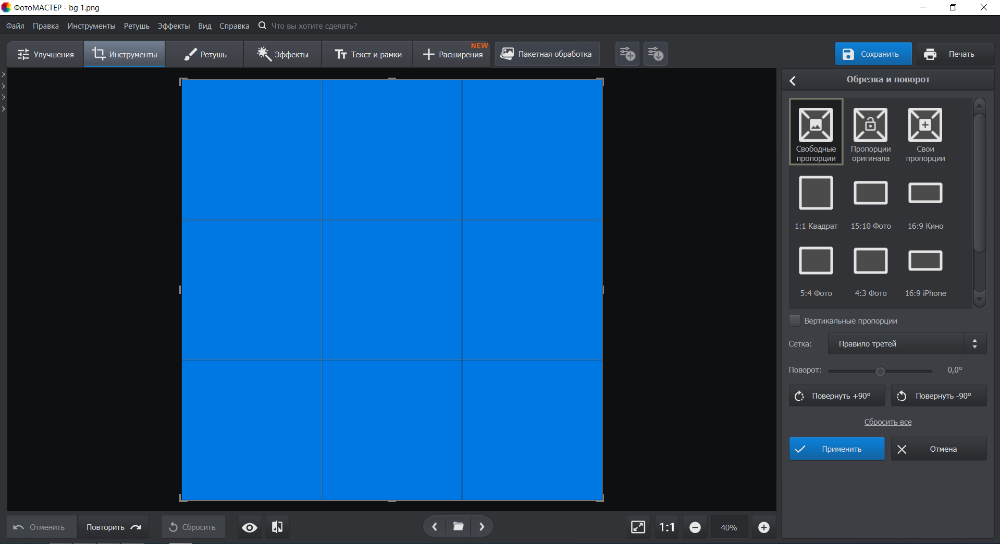
Перейдите во вкладку «Инструменты», откройте «Обрезка и поворот» и задайте пропорцию 1:1. Сместите рамку так, чтобы лицо или главный предмет не оказался строго в геометрическом центре без причины. Для текста оставьте свободную область: сверху, снизу или сбоку. Не растягивайте рамку за пределы полезного кадра, если исходник мал.
Настройте свет, цвет и резкость
В меню «Улучшения» сначала исправьте экспозицию и баланс белого, затем контраст и насыщенность. Работайте в этом порядке: чрезмерно тёмный исходник трудно оценивать по цвету, а слишком высокая насыщенность скрывает проблемы кожи и фона. Резкость добавляйте последней и контролируйте на масштабе 100%. Светлые контуры вокруг волос и предметов означают, что параметр завышен.
Для единого настроения ограничьте палитру. Вместо случайного набора фильтров выберите один принцип: холодные тени и нейтральная кожа, тёплый монохром, низкая насыщенность с одним цветным акцентом. Сохраните промежуточную версию до эффектов, чтобы можно было вернуться к чистой коррекции.
Исправьте локальные дефекты
Откройте вкладку «Ретушь». Уберите временные дефекты кожи, пыль, мелкие отвлекающие точки и нежелательные предметы фона. Не сглаживайте лицо до потери фактуры и не меняйте узнаваемые черты без художественной причины. После каждого крупного исправления уменьшайте изображение: локальная правка должна помогать композиции, а не становиться самостоятельным эффектом.
Добавьте стилизацию
В разделе «Эффекты» можно использовать подтверждённые исходником варианты: «Эффект кино», «Плёночное зерно» и «Солнечные лучи». Выберите один ведущий эффект. Плёночное зерно должно быть заметно на большом файле, но не превращать лицо в шумную массу. Солнечные лучи требуют логичного направления относительно существующего света. Киноэффект не исправляет слабую цветокоррекцию, поэтому применяйте его после базовых настроек.
Вставьте графический элемент
Перейдите в «Инструменты» → «Вставка картинки». Команда «Наложить изображение из файла» подходит для собственного логотипа, текстуры или декоративной формы. После вставки отрегулируйте масштаб и прозрачность. Если край объекта выглядит чужеродно, уменьшите контраст, согласуйте цвет с фоном или используйте тень только при наличии понятного направления света.
Для готовых элементов используется «Добавить клипарт из каталога». Клипарт не должен заменять идею. Один символ, линия или рамка помогает направить взгляд; несколько несвязанных стикеров делают обложку похожей на шаблон публикации в соцсети. Проверьте, не пересекается ли элемент с лицом, названием и краем.

Наберите имя артиста и название
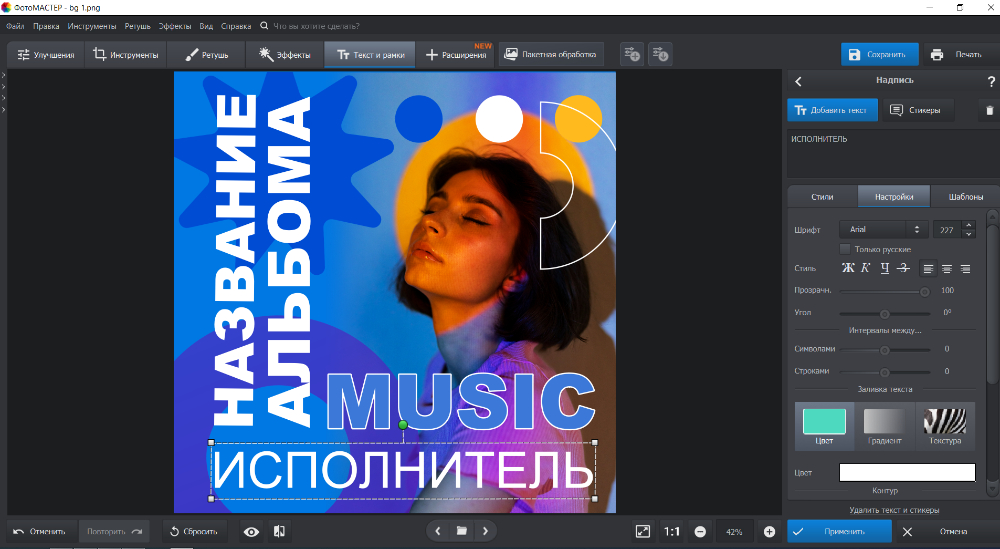
Откройте «Текст и рамки». Сначала добавьте имя исполнителя, затем название релиза. Установите визуальную иерархию: один текст крупнее, второй спокойнее. Не используйте три декоративных шрифта одновременно. Для длинного названия лучше уменьшить число строк, увеличить межбуквенное расстояние или заменить шрифт, чем сжимать текст по горизонтали.
Проверьте контраст. На неоднородном фоне текст можно разместить на свободной области, затемнить локальный участок или добавить аккуратную подложку. Толстая обводка и тяжёлая тень допустимы только как часть выбранного стиля. Сверьте написание с карточкой релиза: регистр, пробелы, дефисы, участие второго исполнителя и пометки версии должны совпадать.
Сохраните мастер-копию и файл для загрузки
Нажмите «Сохранить» в правом верхнем углу. Сначала сделайте мастер-копию с высоким качеством. Затем подготовьте отдельный JPG или PNG под ограничения дистрибьютора. После экспорта откройте именно сохранённый файл, а не изображение внутри редактора: проверьте размеры в пикселях, квадрат, цвет, резкость, края и читаемость текста. Уменьшите просмотр до 10–15% и убедитесь, что главный объект не исчез.
Плюсы:
- Все основные операции с фотографией находятся в одном интерфейсе.
- Подтверждённый маршрут включает квадратное кадрирование, коррекцию, ретушь, эффекты, графику и текст.
- Подходит пользователю без опыта работы со сложными слоями.
Минусы:
- Не рассчитан на многоуровневую композицию из десятков независимых объектов.
- Для векторного логотипа и сложной типографики Illustrator или Figma дают больше контроля.
- Пробный режим и возможность сохранения результата необходимо проверять до начала проекта.
Настольные программы для свободного макета
Следующие программы полезны, когда обложка строится не только на обработке одной фотографии. Карточки сравниваются по одинаковым задачам: квадратный документ, импорт, независимые слои или объекты, текст, редактируемый исходник и экспорт. Выбранный ФотоМАСТЕР уже разобран первым; далее инструменты расположены от универсальных к специализированным.
Adobe Photoshop
Photoshop подходит для коллажа, сложной ретуши, масок, цветокоррекции и точной работы с текстом. Каждый объект можно держать на отдельном слое, поэтому фотографию, фон, логотип и надписи легко изменять независимо. Для серии релизов удобно сохранять шаблон PSD и заменять содержимое смарт-объектов.
Рабочий порядок:
- Откройте File → New, задайте одинаковые Width и Height, единицы Pixels и режим RGB Color.
- Добавьте фон через File → Place Embedded; масштабируйте объект без растягивания пропорций.
- Создайте маску слоя для удаления фона вместо необратимого стирания.
- Добавьте корректирующие слои Curves, Color Balance или Hue/Saturation и ограничьте их масками.
- Наберите текст инструментом Type Tool, проверьте размер и интерлиньяж в панели Character.
- Сохраните PSD, затем используйте File → Export → Export As для JPG или PNG.
Подходящий сценарий: Сложный фотоколлаж, профессиональная ретушь, регулярный выпуск синглов.
Ограничение: Не объединяйте слои до финального экспорта: после сведения исправление текста и цвета становится труднее.
Плюсы:
- Неразрушающие слои, маски и смарт-объекты.
- Точная ретушь и цветокоррекция.
- Удобен для шаблона серии релизов.
Минусы:
- Требует освоения слоёв и масок.
- Подписочная модель может быть неоправданна для одной обложки.
- Большой PSD нуждается в аккуратной организации слоёв.
Adobe Illustrator
Illustrator лучше раскрывается в векторных и типографических обложках: геометрия, логотипы, знаки, крупные буквы и повторяемые паттерны остаются чёткими при любом масштабе. Растровую фотографию можно разместить внутри документа, но глубокую ретушь удобнее выполнить заранее в фоторедакторе.
Рабочий порядок:
- Создайте квадрат через File → New и задайте ширину и высоту в пикселях.
- Разместите фотографию командой File → Place и решите, будет она linked или embedded.
- Соберите фон из фигур, градиентов и паттернов; используйте Layers для разделения групп.
- Добавьте текст инструментом Type Tool и настройте Character и Paragraph.
- Проверьте, не используются ли отсутствующие на другом компьютере шрифты; сохраните исходник AI.
- Экспортируйте квадрат через File → Export → Export As, выбрав JPG или PNG и RGB.
Подходящий сценарий: Векторная айдентика, минимализм, геометрическая или типографическая обложка.
Плюсы:
- Идеальная чёткость геометрии и текста.
- Удобное повторное использование фирменных элементов.
- Подходит для логотипа и типографической серии.
Минусы:
- Не заменяет полноценную обработку фотографии.
- Сложнее для пользователя, привыкшего к пиксельным кистям.
- Эффекты растрирования требуют контроля разрешения.
Adobe InDesign
InDesign полезен, когда обложка входит в более крупный комплект: буклет, виниловая развёртка, цифровой пресс-кит или серия материалов. Для единственного квадратного JPG программа избыточна, но даёт строгую сетку, стили абзацев и контроль нескольких страниц.
Рабочий порядок:
- Создайте документ через File → New → Document и задайте квадратный размер.
- Разместите изображения командой File → Place; следите за Effective PPI в панели Links.
- Настройте сетку и поля, затем создайте текстовые фреймы для имени артиста и названия.
- Используйте Paragraph Styles и Character Styles, если готовите серию или буклет.
- Сохраните INDD и пакет проекта с шрифтами и ссылками при передаче дизайнеру.
- Для цифровой обложки экспортируйте JPG в RGB и проверьте итоговое число пикселей.
Подходящий сценарий: Альбом с буклетом, печатная упаковка, единый набор промоматериалов.
Плюсы:
- Сильная типографика и сетки.
- Удобен для многостраничного комплекта.
- Позволяет системно управлять стилями текста.
Минусы:
- Избыточен для одной простой обложки.
- Ретушь и рисование выполняются в других приложениях.
- Нужно следить за связанными файлами.
Affinity Photo
Affinity Photo предназначен для послойной растровой обработки и подходит для коллажа, масок, корректирующих слоёв и текста. Он закрывает тот же тип задач, что и профессиональный фотомонтаж, но конкретные тарифы и состав лицензии нужно проверять перед покупкой, а не переносить из старых обзоров.
Рабочий порядок:
- Создайте квадратный документ через File → New в RGB.
- Добавьте исходники через File → Place и распределите их по слоям.
- Используйте маски для вырезания объектов и Adjustment Layers для цвета.
- Добавьте надписи инструментом Artistic Text или Frame Text.
- Сохраните редактируемый AFPhoto, затем откройте File → Export.
- Выберите JPG или PNG, проверьте размеры и качество.
Подходящий сценарий: Послойная обложка без привязки к одному шаблону.
Плюсы:
- Слои, маски и неразрушающие корректировки.
- Подходит для сложного фотомонтажа.
- Редактируемый проект хранит все элементы отдельно.
Минусы:
- Интерфейс требует освоения.
- Не все обучающие материалы соответствуют текущему объединённому продукту Affinity.
- Для простой фотографии возможностей больше, чем необходимо.
Capture One
Capture One следует использовать как этап подготовки фотографии: проявка RAW, экспозиция, цвет, локальные маски и чистый экспорт. Он не является удобным финальным редактором типографики, поэтому готовый кадр лучше передать в ФотоМАСТЕР, Photoshop, Illustrator, Figma или другой инструмент компоновки.
Рабочий порядок:
- Импортируйте RAW или фотографию и отберите кадр с достаточной резкостью.
- Настройте Exposure, White Balance, High Dynamic Range и Levels.
- Используйте Layers и маски для локальной коррекции лица и фона.
- Сделайте квадратное кадрирование 1:1, сохранив пространство под надпись.
- Экспортируйте мастер-фотографию в TIFF или высококачественный JPG.
- Добавьте текст и графику в отдельном редакторе и только после этого готовьте релизный файл.
Подходящий сценарий: Обложка на основе профессионального RAW-портрета.
Ограничение: Не выдавайте экспорт из RAW-конвертера за готовую обложку, если в дизайне предусмотрены текст, логотип или сложная графика.
Плюсы:
- Точный контроль RAW и цвета.
- Локальные маски без разрушения исходника.
- Полезен для профессиональной съёмки артиста.
Минусы:
- Не предназначен для сложной типографики и коллажа.
- Добавляет отдельный этап в рабочий процесс.
- Каталог и сессии требуют дисциплины хранения файлов.
Paint.NET
Paint.NET — лёгкий редактор для Windows с поддержкой слоёв. Он подходит для простого коллажа, наложения текстуры, текста и базовой коррекции. Проект сохраняется в PDX, поэтому после экспорта можно вернуться к отдельным слоям.
Рабочий порядок:
- Откройте File → New и задайте квадратный холст.
- Добавьте фон и изображения через Layers → Import From File.
- Используйте Image → Resize или Canvas Size только с пониманием разницы между масштабом и размером холста.
- Разместите надписи инструментом Text на отдельном слое.
- Сохраните PDX, затем выберите File → Save As и JPG или PNG.
- При сохранении JPG проверьте качество и артефакты вокруг текста.
Подходящий сценарий: Простой коллаж или типографическая обложка на Windows.
Плюсы:
- Небольшой порог входа.
- Слои и прозрачность для простого монтажа.
- Подходит для Windows-компьютера без тяжёлого пакета.
Минусы:
- Меньше возможностей типографики и масок.
- Текст после завершения операции редактировать сложнее, чем в векторном редакторе.
- Не предназначен для профессиональной RAW-проявки.
GIMP
GIMP закрывает бесплатный настольный сценарий: слои, маски, текст, цветокоррекция, кадрирование и экспорт. Интерфейс состоит из панели инструментов, окна изображения и доков со слоями, каналами и контурами. Для сложной работы держите панель Layers открытой и называйте слои по содержанию.
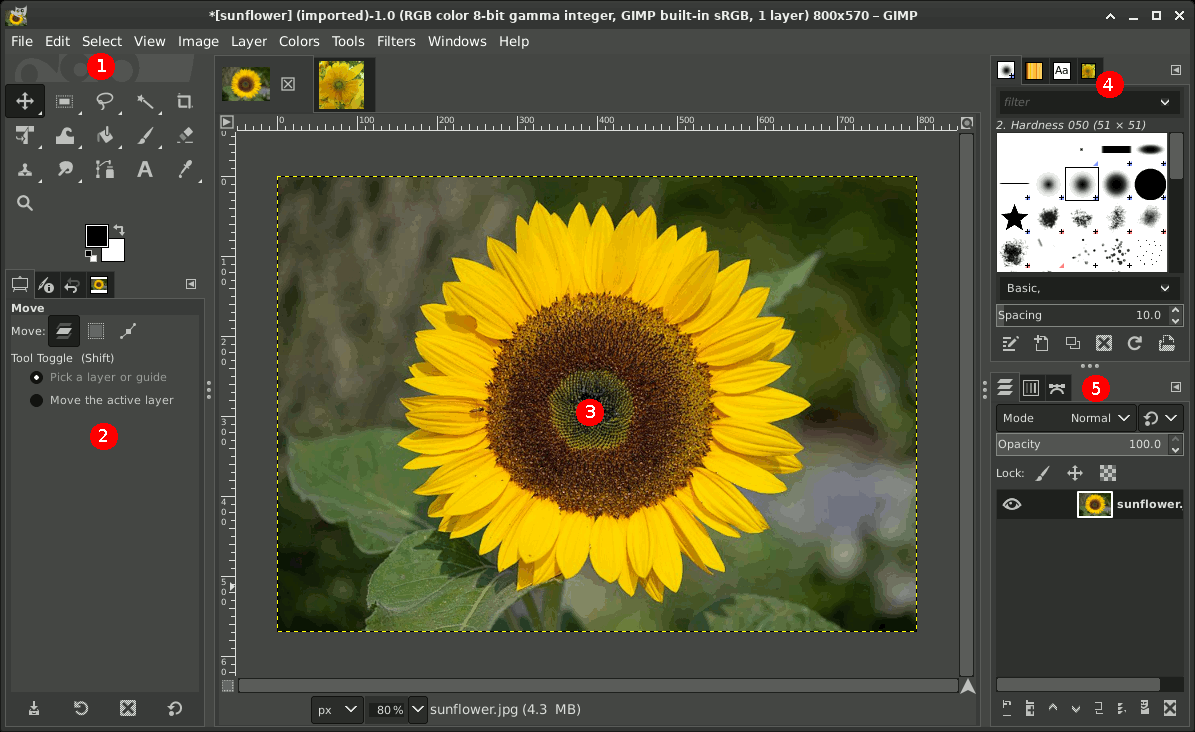
Рабочий порядок:
- Создайте квадрат через File → New и Advanced Options с RGB.
- Откройте фотографию как слой через File → Open as Layers.
- Используйте Crop Tool с фиксированным соотношением 1:1.
- Добавьте маску через контекстное меню слоя, а цвет корректируйте командами меню Colors.
- Наберите текст Text Tool и оставьте его отдельным слоем.
- Сохраните XCF, затем выберите File → Export As и задайте JPG или PNG.
Подходящий сценарий: Бесплатный сложный макет на Windows, macOS или Linux.
Плюсы:
- Бесплатный послойный редактор.
- Работает с масками, текстом и большим числом форматов.
- XCF сохраняет редактируемую структуру.
Минусы:
- Интерфейс отличается от коммерческих редакторов и требует привыкания.
- Некоторые действия распределены между меню и контекстными командами.
- Для векторной типографики возможностей меньше, чем в Illustrator.
Онлайн-сервисы без установки
Браузерные редакторы удобны для разовой задачи и работы на чужом компьютере. Их ограничения связаны не только с функциями: проект и исходники могут храниться в облаке, часть элементов относится к платному каталогу, а максимальный экспорт зависит от тарифа. До начала работы проверьте, можно ли скачать файл нужного размера без водяного знака.
Ellty
Ellty работает по шаблонному принципу: пользователь выбирает макет, заменяет изображения и текст, добавляет элементы и скачивает результат. Основные рабочие разделы — «Загрузки», «Фото», «Фон», «Текст» и «Элементы»; такой порядок отделяет собственные файлы от библиотечных ресурсов и упрощает контроль композиции.
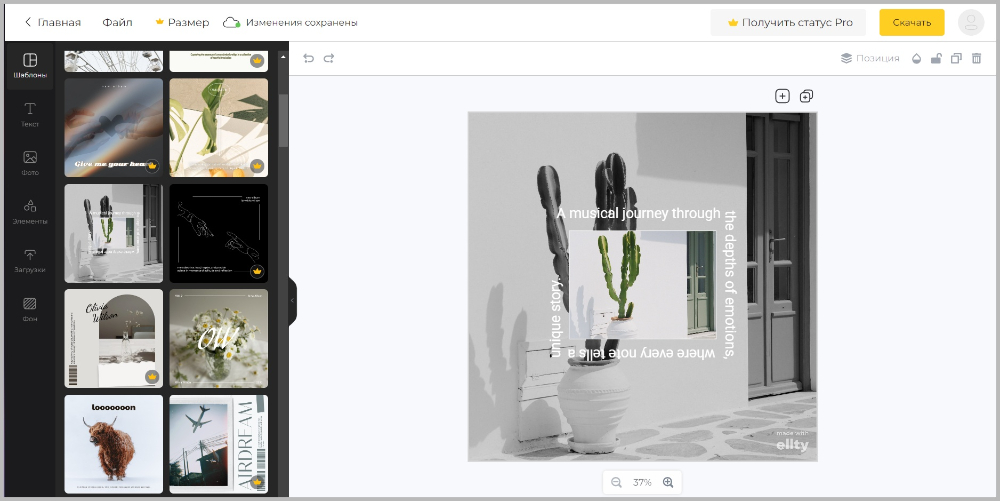
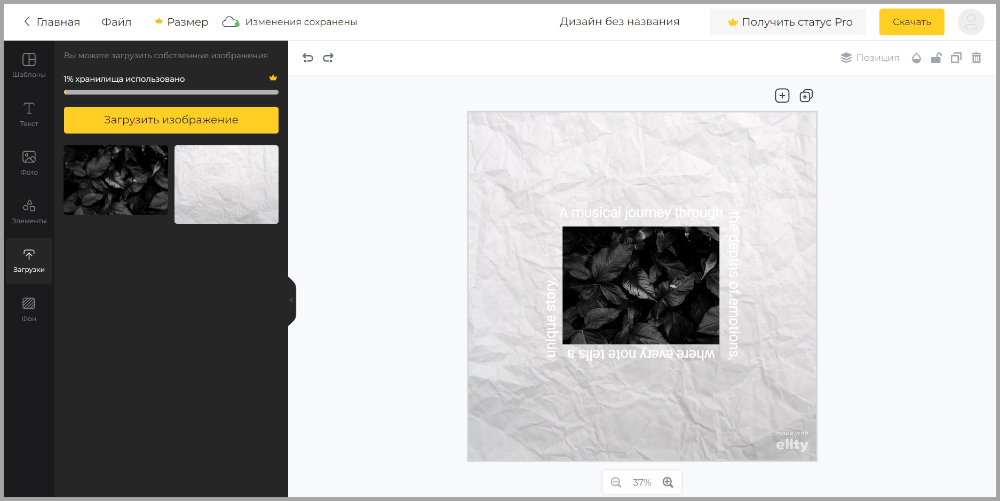

Рабочий порядок:
- Откройте конструктор обложек и выберите подходящий шаблон, оценивая не картинку, а структуру.
- В разделе «Загрузки» нажмите «Загрузить изображение» и перенесите файл на рабочую область.
- При необходимости используйте каталоги «Фото» и «Фон», предварительно проверив лицензию элемента.
- Откройте «Текст»; для собственного набора используйте «Создать основной текст».
- Добавьте только необходимые декоративные объекты из «Элементы».
- Нажмите «Скачать» и проверьте доступный формат и размеры.
Подходящий сценарий: Разовая обложка с готовой сеткой и минимальной ручной компоновкой.
Плюсы:
- Быстрый старт с готовой композицией.
- Разделение загруженных файлов, фонов, текста и элементов.
- Не требует установки.
Минусы:
- Нужна регистрация.
- Часть размеров и ресурсов может зависеть от тарифа.
- Шаблон легко сохранить слишком похожим на исходный вариант.
Фоторика
Фоторика подходит для простой обложки из портрета. Работа строится последовательно: загрузка, квадратное кадрирование, цветовая или чёрно-белая коррекция, настройка резкости, добавление текста и сохранение. Такой сценарий эффективен, когда композиция держится на одном сильном кадре и не требует сложного многослойного монтажа.

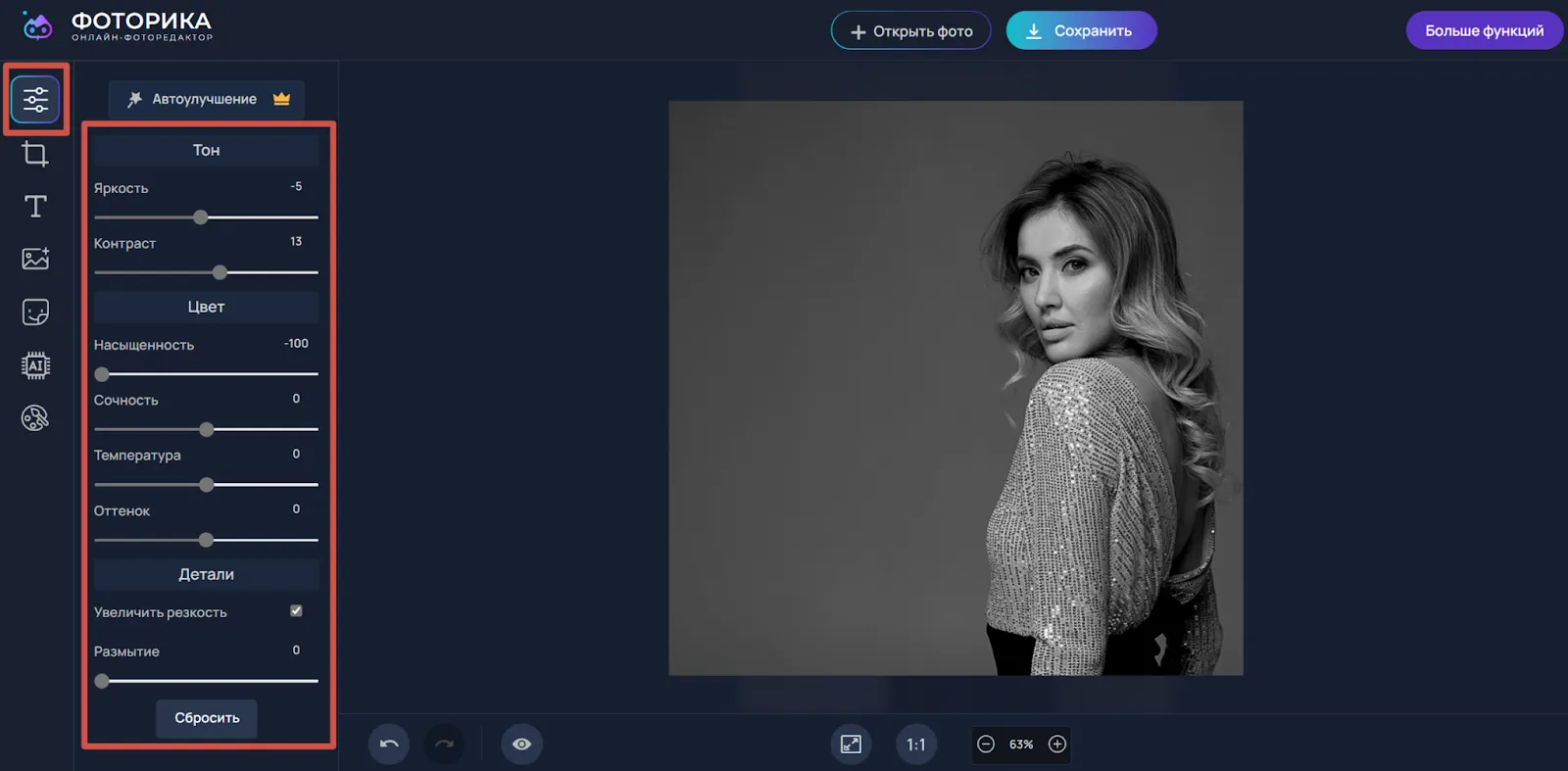
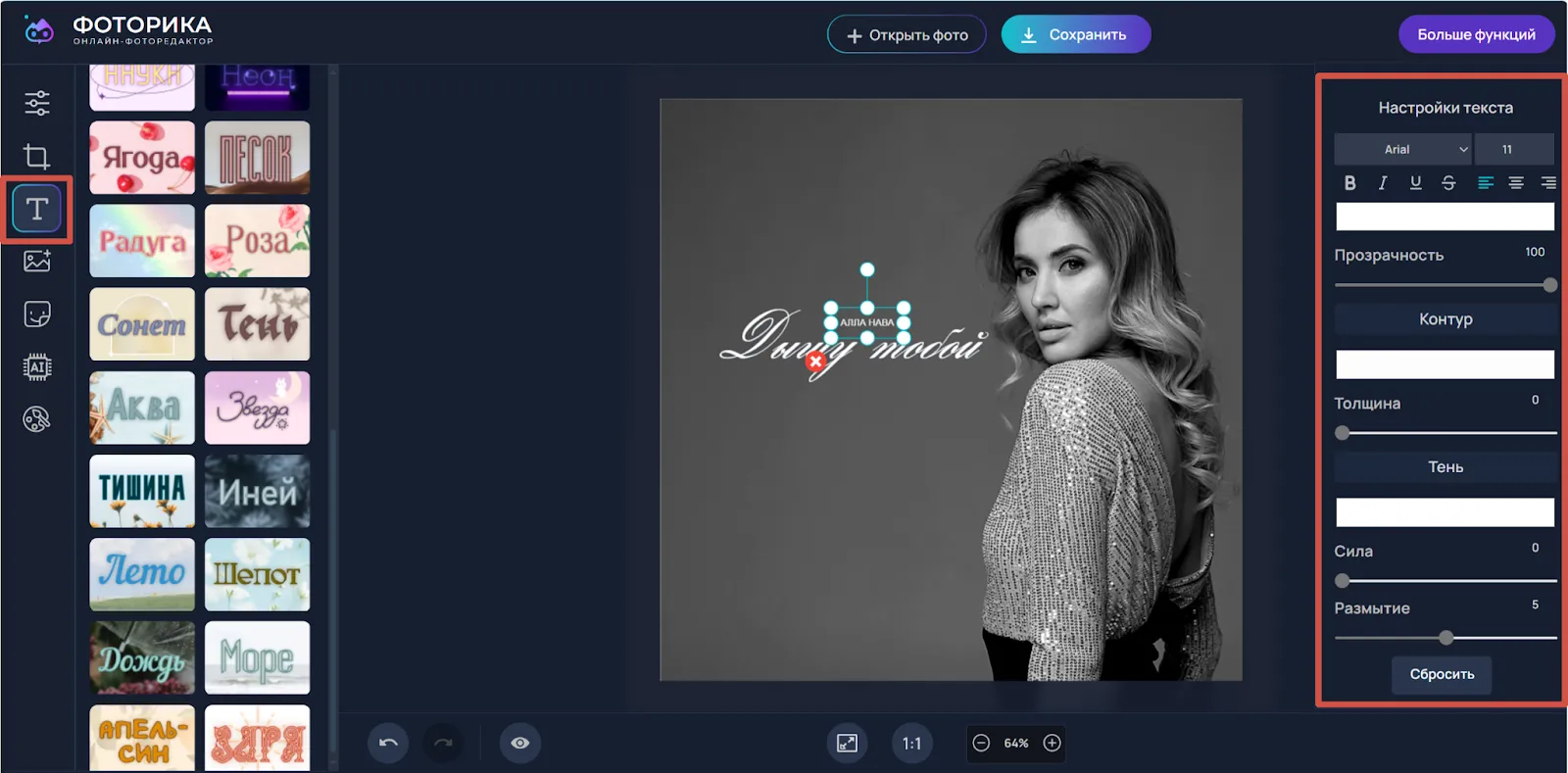
Рабочий порядок:
- Загрузите фотографию и проверьте её резкость.
- Выберите пропорцию «Квадрат», установите рамку и нажмите «Применить».
- Для монохромного варианта установите «Насыщенность» в −100.
- Отрегулируйте яркость, контраст и резкость без потери деталей кожи.
- Добавьте название и имя артиста разными, но совместимыми шрифтами.
- Нажмите «Сохранить» и откройте готовый файл для проверки.
Подходящий сценарий: Быстрая чёрно-белая или цветная портретная обложка.
Плюсы:
- Понятная линейная обработка.
- Подходит для портретной обложки.
- Квадрат, цвет и текст выполняются в одном окне.
Минусы:
- Меньше контроля над сложным коллажем.
- Нужно отдельно проверить максимальный экспорт и ограничения бесплатного режима.
- Клипарты и готовые фоны легко перегружают композицию.
Canva
Canva предлагает шаблоны album cover, библиотеку элементов и простой экспорт. Сервис удобен для сетки и типографики, но пользователь должен отличать бесплатные ресурсы от платных и не оставлять в макете стандартные фотографии, которые уже используются в тысячах проектов.
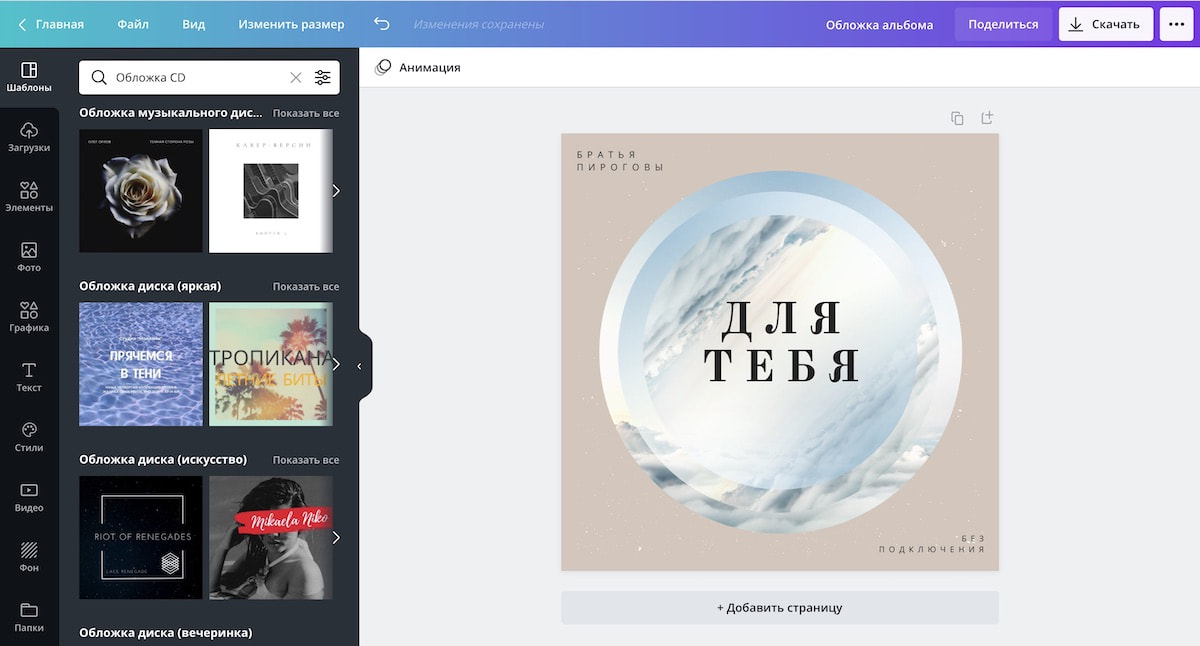
Рабочий порядок:
- Выберите формат album cover или создайте квадратный документ через Custom size.
- Откройте Uploads и загрузите собственную фотографию, логотип и текстуры.
- Замените все элементы шаблона, которые не связаны с музыкой и образом артиста.
- Добавьте текст через Text и настройте размер, интервал, выравнивание и контраст.
- Проверьте лицензионный статус каждого фото, графики и шрифта.
- Откройте Share → Download, выберите разрешённый формат и проверьте размер файла.
Подходящий сценарий: Быстрая обложка по сетке, серия постов и промоматериалов.
Плюсы:
- Большая библиотека шаблонов и элементов.
- Быстрая сборка композиции.
- Подходит для совместного согласования.
Минусы:
- Популярные шаблоны снижают уникальность.
- Часть ресурсов и размеров экспорта платная.
- Работа зависит от подключения и учётной записи.
VistaCreate
VistaCreate, ранее известная как Crello, ориентирована на шаблонный дизайн. Для музыкальной обложки используются пользовательские загрузки, текстовые блоки, формы и фон. Crello — прежнее название того же сервиса, а не отдельная программа.
Рабочий порядок:
- Создайте квадратный пользовательский формат.
- Выберите шаблон только как композиционную основу.
- Загрузите собственные изображения и удалите все неиспользуемые стоковые элементы.
- Настройте текст, выравнивание и интервалы.
- Проверьте, какие ресурсы входят в выбранный план.
- Скачайте JPG или PNG и сравните файл с требованиями дистрибьютора.
Подходящий сценарий: Серия согласованных обложек и публикаций без сложного монтажа.
Плюсы:
- Быстрая работа с шаблонами.
- Удобное изменение форматов для промо.
- Поддержка пользовательских изображений и текста.
Минусы:
- Риск шаблонного результата.
- Платные элементы могут остаться незамеченными до экспорта.
- Меньше точности, чем в Figma или векторном редакторе.
Pixlr
Pixlr подходит для браузерного фотомонтажа и быстрых правок. В отличие от чистого конструктора, он даёт более свободную работу с изображением, слоями, кадрированием и эффектами. Конкретный набор функций зависит от выбранного редактора внутри экосистемы Pixlr.
Рабочий порядок:
- Откройте изображение или создайте квадратный документ.
- Добавьте дополнительные файлы как слои.
- Используйте Crop с пропорцией 1:1.
- Скорректируйте цвет и контраст до применения декоративных эффектов.
- Добавьте текст и проверьте его на неоднородном фоне.
- Сохраните проект при наличии такой функции и экспортируйте релизный файл.
Подходящий сценарий: Онлайн-фотомонтаж с несколькими слоями.
Плюсы:
- Свободнее шаблонных конструкторов.
- Работа со слоями в браузере.
- Подходит для быстрых коллажей.
Минусы:
- Часть инструментов разделена между версиями редактора.
- Бесплатные ограничения нужно проверять перед проектом.
- Сложный макет чувствителен к производительности браузера.
Fotor
Fotor объединяет обработку фотографии, дизайн и генеративные функции. Для обложки важно не смешивать режимы: сначала подготовьте исходник, затем соберите квадратную композицию, после чего экспортируйте. AI-эффект не должен заменять проверку лица, текста и прав.
Рабочий порядок:
- Создайте квадрат в режиме дизайна или откройте фотографию для обработки.
- Исправьте экспозицию, цвет и кадрирование.
- Перенесите изображение в дизайн и добавьте текст.
- Используйте элементы только после проверки лицензии.
- Отключите ненужные фильтры и осмотрите артефакты на 100%.
- Экспортируйте и проверьте водяной знак, размер и качество.
Подходящий сценарий: Обложка из фотографии с быстрой стилизацией.
Плюсы:
- Обработка и компоновка в одной экосистеме.
- Подходит для фотографии и простого коллажа.
- Есть готовые дизайн-форматы.
Минусы:
- Часть функций связана с подпиской.
- AI-инструменты могут создавать артефакты.
- Нужно отдельно контролировать лицензию встроенных материалов.
Snappa
Snappa рассчитана на быстрые графические материалы. Для обложки полезен Custom Graphic Size, фон, текст и простые формы. Сервис не следует выбирать для глубокой ретуши или сложного вырезания объектов.
Рабочий порядок:
- Создайте Custom Graphic Size с одинаковой шириной и высотой.
- Загрузите собственный фон или фотографию.
- Добавьте графику и проверьте права на библиотечные элементы.
- Наберите имя и название, сохранив безопасные отступы.
- Уменьшите масштаб до миниатюры.
- Экспортируйте JPG или PNG и проверьте ограничения тарифа.
Подходящий сценарий: Разовая типографическая обложка без ретуши.
Плюсы:
- Простая сетка и быстрый результат.
- Подходит для текстовой композиции.
- Не требует установки.
Минусы:
- Не предназначена для сложного монтажа.
- Ограничения скачиваний и ресурсов меняются.
- Шаблоны требуют глубокой переработки для уникальности.
Figma
Figma удобна для точной сетки, типографики, векторных форм и совместного согласования. Фотографию можно разместить внутри Frame, но сложную ретушь нужно выполнить заранее. Сильная сторона — компоненты и стили, которые помогают строить серию связанных релизов.
Рабочий порядок:
- Создайте новый design file и Frame с шириной и высотой 3000.
- Разместите фотографию через Place image и настройте Fill или Crop.
- Создайте цветовые и текстовые стили для серии.
- Добавьте векторные формы, маски и надписи.
- Сгруппируйте элементы и назовите слои.
- В панели Export выберите JPG или PNG, масштаб 1x и проверьте итоговый файл.
Подходящий сценарий: Серийная айдентика, типографика и командное согласование.
Плюсы:
- Точная сетка и векторные объекты.
- Совместная работа и комментарии.
- Стили и компоненты для серии обложек.
Минусы:
- Не заменяет профессиональную ретушь.
- Большие растровые файлы увеличивают нагрузку.
- Экспорт нужно проверять на фактический размер и цвет.
Photopea
Photopea закрывает полноценный браузерный сценарий со слоями. Интерфейс и логика похожи на настольный редактор: можно открыть PSD, разместить изображение, применить маску, добавить текст и экспортировать JPG или PNG. Для чувствительных исходников учитывайте, что работа проходит в браузере.
Рабочий порядок:
- Выберите File → New и создайте квадратный документ.
- Добавьте фотографию через File → Open & Place.
- Создайте маску слоя и отделите объект от фона.
- Используйте Adjustment Layers для цвета и Type Tool для текста.
- Сохраните PSD через File → Save as PSD.
- Экспортируйте через File → Export As → JPG или PNG.
Подходящий сценарий: Послойный макет на компьютере, где нельзя установить редактор.
Плюсы:
- Слои и PSD без установки.
- Подходит для сложного браузерного коллажа.
- Есть отдельный редактируемый проект.
Минусы:
- Производительность зависит от браузера и памяти.
- Интерфейс сложнее шаблонных сервисов.
- Нужно аккуратно работать с конфиденциальными исходниками.
Создание обложки на iPhone и iPad
Мобильный экран подходит для быстрых правок, но усложняет контроль мелких артефактов. После экспорта откройте файл на компьютере или хотя бы увеличьте до 100% на планшете. Для точного текста и серии релизов iPad удобнее телефона благодаря большему холсту и стилусу.
Adobe Express
Adobe Express заменил Adobe Spark и объединяет шаблоны album cover, работу с фотографией, текстом и графическими элементами. Проект начинается с квадратного шаблона или пользовательского размера, затем в него добавляются собственные изображения, надписи и декоративные объекты. Перед экспортом нужно проверить платный статус использованных ресурсов и параметры сохранённого файла.
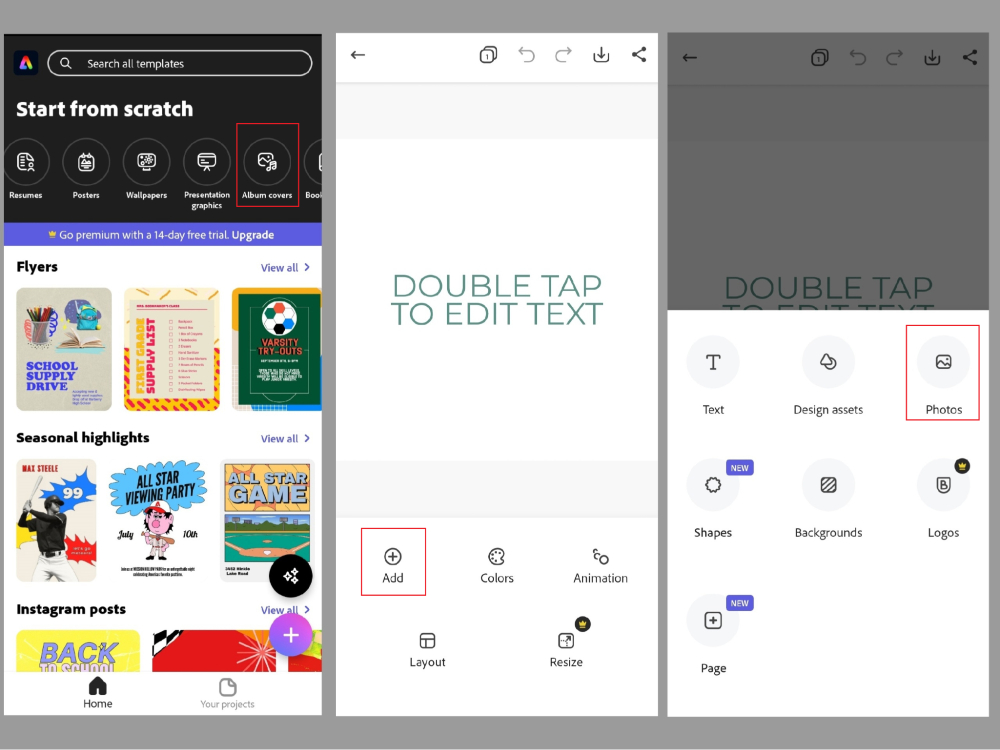
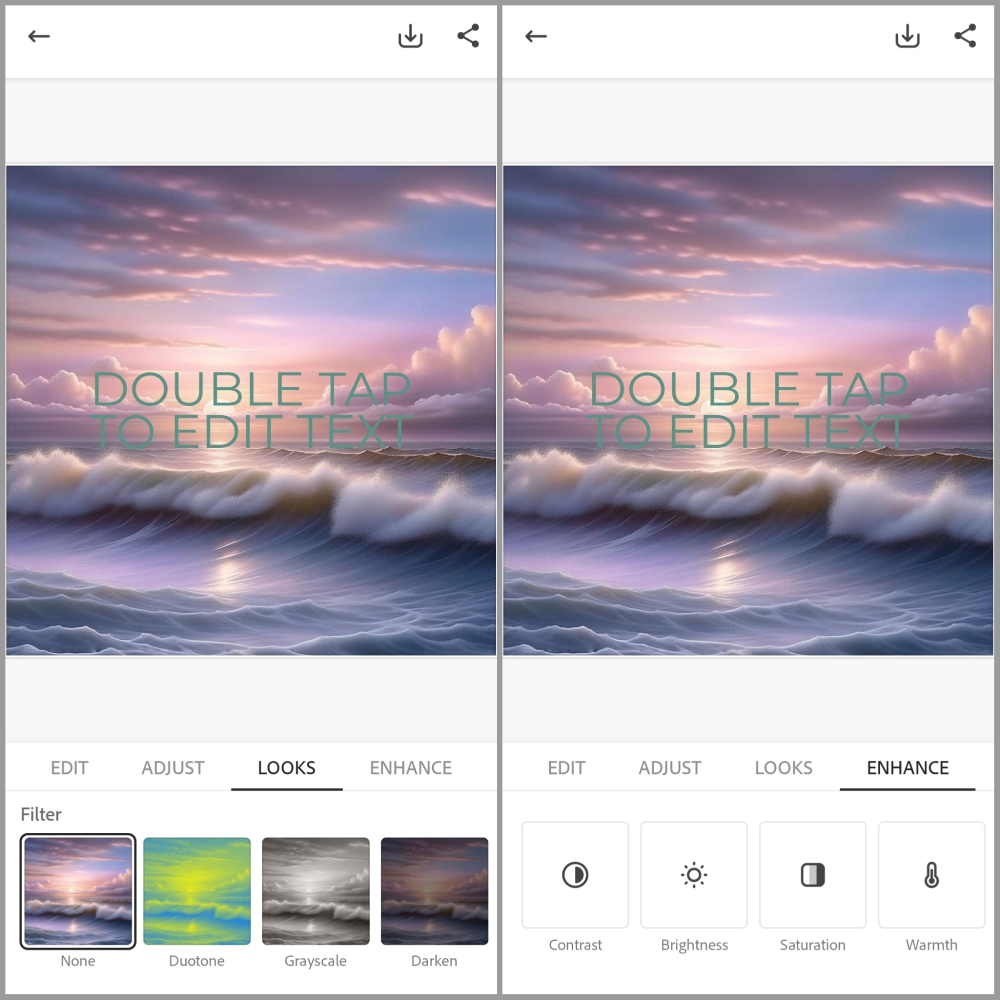
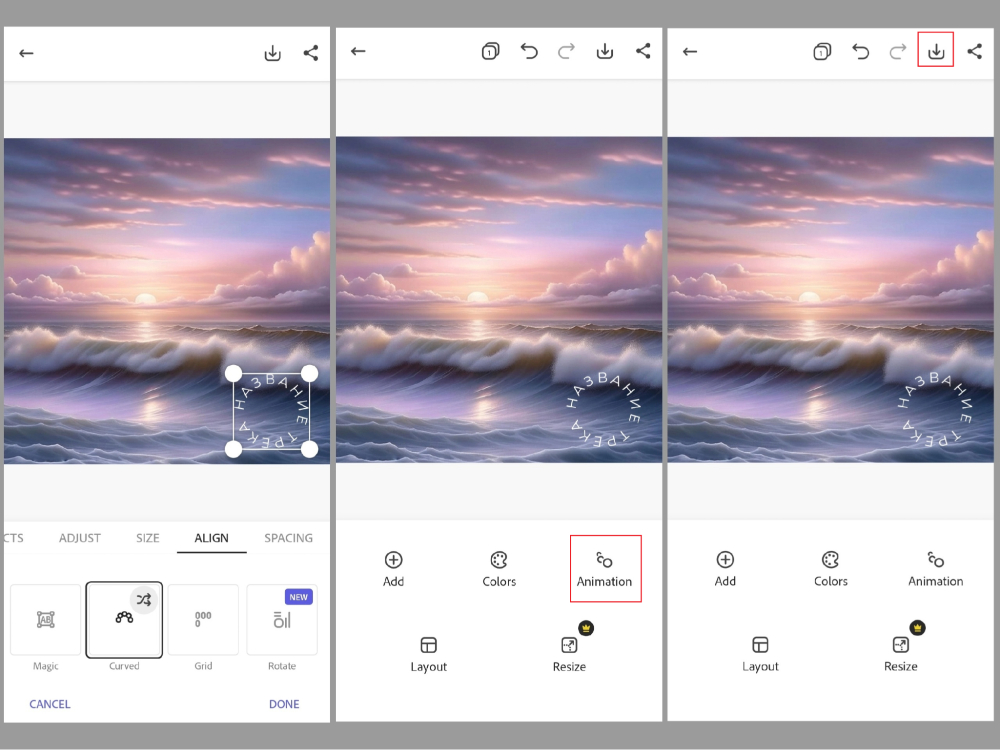
Рабочий порядок:
- Создайте проект из квадратного шаблона album cover или пользовательского размера.
- Добавьте фотографию через раздел Media или Photos.
- Обрежьте изображение и настройте его положение внутри квадрата.
- Добавьте имя артиста и название через Text.
- Проверьте платный статус шаблона, шрифта и графики.
- Используйте Download, выберите разрешённый формат и проверьте сохранённый файл.
Подходящий сценарий: Быстрая мобильная обложка и пакет промоматериалов.
Плюсы:
- Шаблоны музыкальных обложек.
- Мобильная и браузерная работа.
- Быстрая адаптация дизайна под промо.
Минусы:
- Интерфейс меняется чаще, чем у настольных программ.
- Часть ресурсов доступна только в платном плане.
- Для сложной ретуши нужен отдельный редактор.
Procreate
Procreate выбирают для авторской иллюстрации на iPad. Он позволяет рисовать по слоям, импортировать референсы, применять маски и добавлять текст. Для обложки важно создать холст в нужном размере сразу: последующее увеличение не добавит деталей кистевому рисунку.
Рабочий порядок:
- Нажмите «+» в галерее и создайте Custom Canvas с одинаковой шириной и высотой.
- В настройках холста выберите RGB-профиль, подходящий для экрана.
- Разделите фон, главный объект, детали и текст по слоям.
- Для фотографии откройте Actions → Add → Insert a photo.
- Добавьте текст через Actions → Add → Add text и проверьте читаемость.
- Сохраните исходник Procreate, затем экспортируйте JPEG или PNG через Share.
Подходящий сценарий: Авторская рисованная обложка и серия иллюстраций.
Плюсы:
- Полноценное рисование стилусом.
- Слои, маски и собственные кисти.
- Подходит для уникальной иллюстрации.
Минусы:
- Требует iPad и навыка рисования.
- Большой холст ограничивает число доступных слоёв в зависимости от устройства.
- Типографика менее удобна, чем в специализированном макетном редакторе.
Cover Art Factory
Cover Art Factory — специализированное приложение для iPhone и iPad, ориентированное на обложки синглов, битов и микстейпов. Его следует использовать как конструктор: заменить изображение, текст и цвета, а не публиковать шаблон без переработки.
Рабочий порядок:
- Выберите шаблон, близкий по структуре к задумке.
- Замените фоновое изображение собственным материалом.
- Введите точное имя исполнителя и название релиза.
- Настройте цвет и размещение текста.
- Удалите лишние декоративные элементы.
- Экспортируйте квадрат и проверьте доступный размер и водяной знак.
Подходящий сценарий: Быстрая обложка с готовой музыкальной композицией.
Плюсы:
- Специализация на музыкальных обложках.
- Быстрый старт на телефоне.
- Шаблоны уже рассчитаны на квадратную композицию.
Минусы:
- Результат легко остаётся шаблонным.
- Ограничения экспорта и встроенных ресурсов нужно проверять в приложении.
- Не подходит для глубокой ретуши.
Создание обложки на Android
WOMBO Dream
WOMBO Dream генерирует изображение по текстовому описанию. Приложение полезно для фантазийной основы, но случайные буквы и неточный текст нужно удалять. Финальную надпись лучше добавлять в отдельном редакторе.
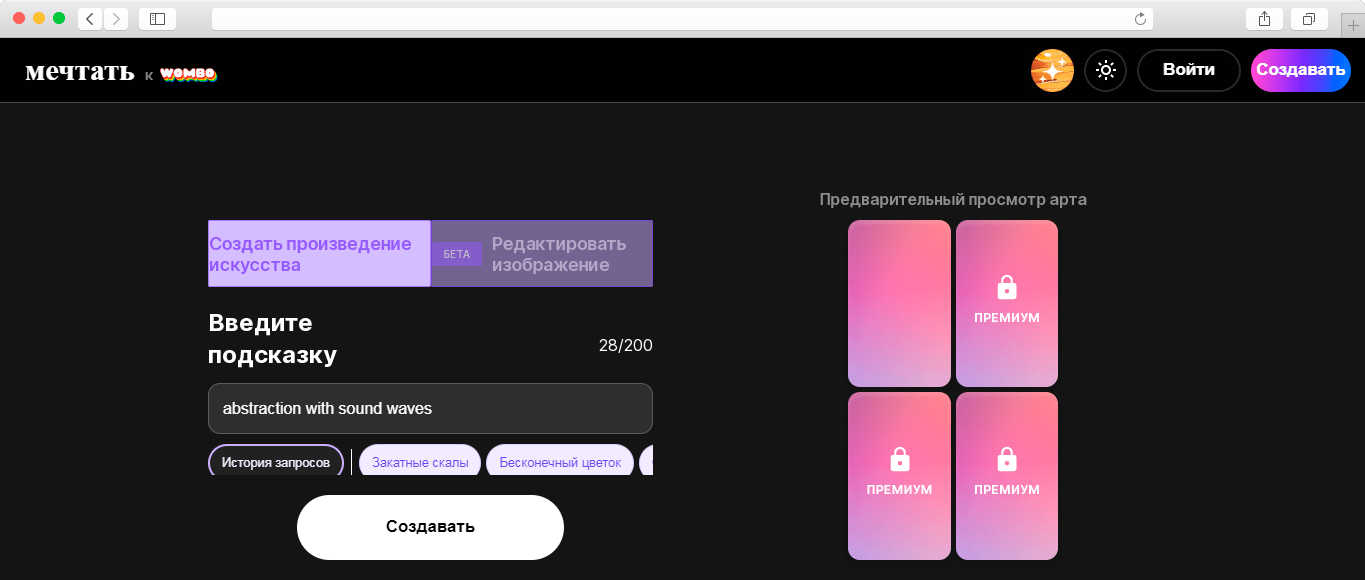
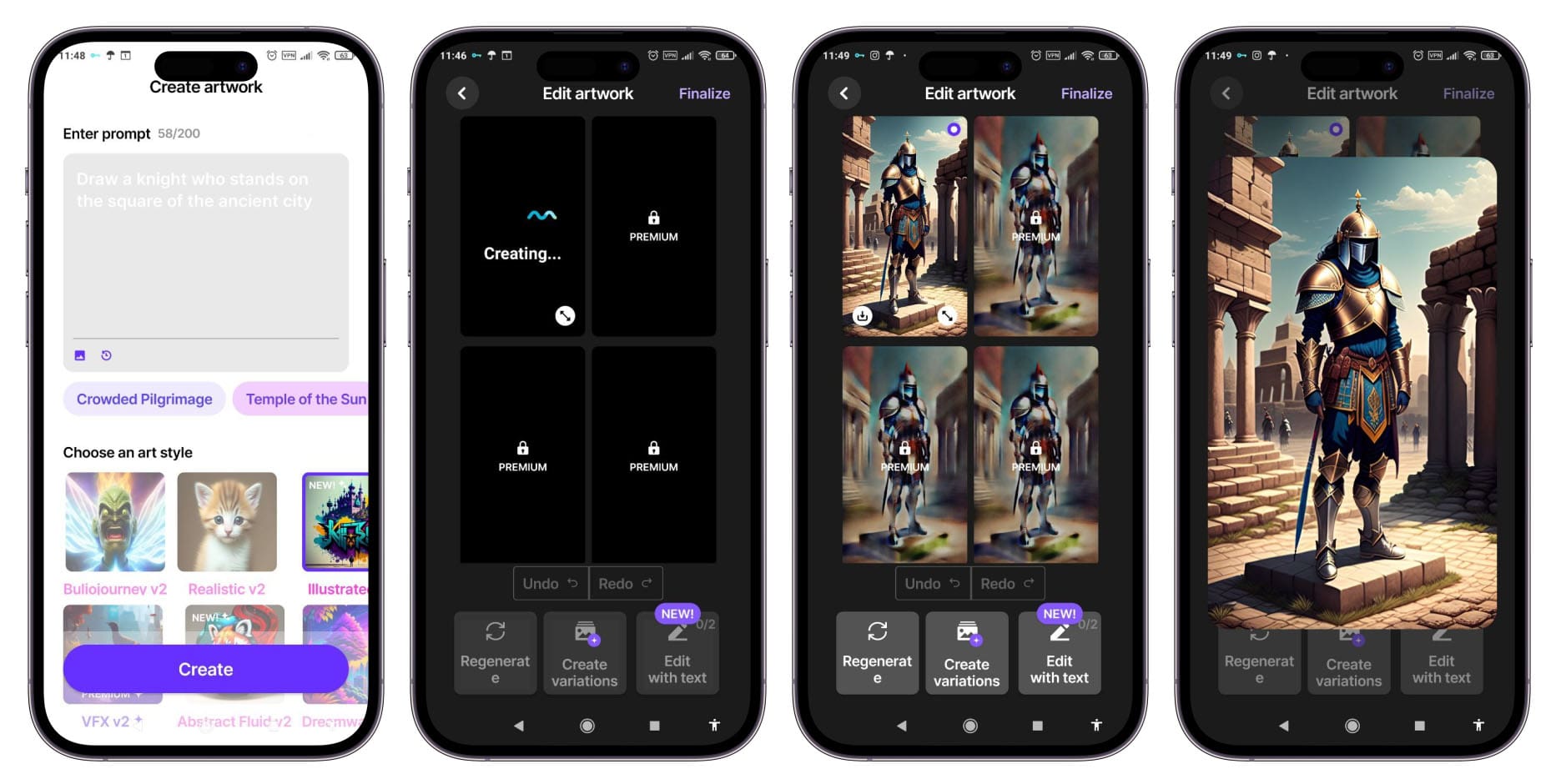
Рабочий порядок:
- Введите описание сцены без просьбы нарисовать точное название трека.
- Выберите квадратный формат или подготовьте изображение с запасом под обрезку.
- Задайте художественный стиль, соответствующий брифу.
- Создайте несколько вариантов и сравните композицию, а не только детали.
- Сохраните выбранное изображение и проверьте артефакты.
- Добавьте правильный текст в Picsart, Adobe Express или другом редакторе.
Подходящий сценарий: Фантазийная или абстрактная основа, которую затем дорабатывают.
Плюсы:
- Быстрое получение иллюстративной основы.
- Работа на телефоне.
- Несколько стилевых направлений.
Минусы:
- Не гарантирует точные буквы и логотипы.
- Формат и качество экспорта зависят от режима.
- Права и тариф нужно проверять перед коммерческим релизом.
Picsart
Picsart добавлен как универсальный мобильный редактор для Android. В нём можно собрать квадрат из фотографии, вырезанного объекта, фона и текста. AI-функции полезны как вспомогательные, но финальный файл нужно проверять вручную.
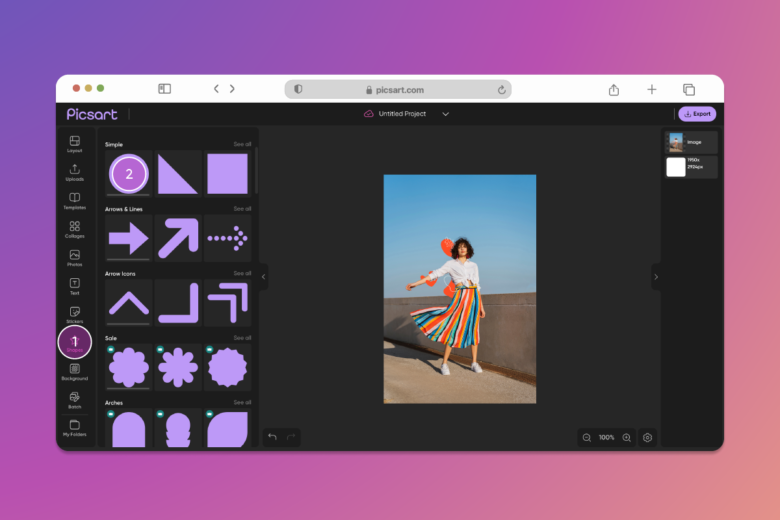
Рабочий порядок:
- Создайте новый проект и выберите квадратный холст.
- Добавьте основную фотографию через Add Photo.
- Используйте вырезание фона только после проверки краёв волос и мелких деталей.
- Добавьте текст, настройте шрифт, интервал, обводку и положение.
- Сведите палитру к двум-трём цветам и удалите лишние стикеры.
- Экспортируйте в высоком качестве и проверьте наличие водяного знака.
Подходящий сценарий: Мобильный коллаж и финальная доработка нейросетевой основы.
Плюсы:
- Послойная мобильная компоновка.
- Текст, вырезание и эффекты в одном приложении.
- Подходит для фотографии и коллажа.
Минусы:
- Часть функций и ресурсов платная.
- Интерфейс на телефоне затрудняет точную проверку.
- Автоматическое вырезание требует ручной проверки.
Нейросети для создания изображения-основы
Генератор не должен создавать финальный текст обложки. Даже когда модель рисует узнаваемые буквы, их написание может быть ошибочным, а форма — нестабильной. Надёжная последовательность состоит из генерации изображения без надписей, выбора варианта, исправления артефактов, ручной типографики и технического экспорта.
Kandinsky / Fusion Brain
Kandinsky в интерфейсе Fusion Brain поддерживает русскоязычное описание, квадратное соотношение и локальную доработку изображения. Основная последовательность включает поля «Промпт» и «Негативный промпт», выбор формата, кнопку «Создать» и скачивание результата.
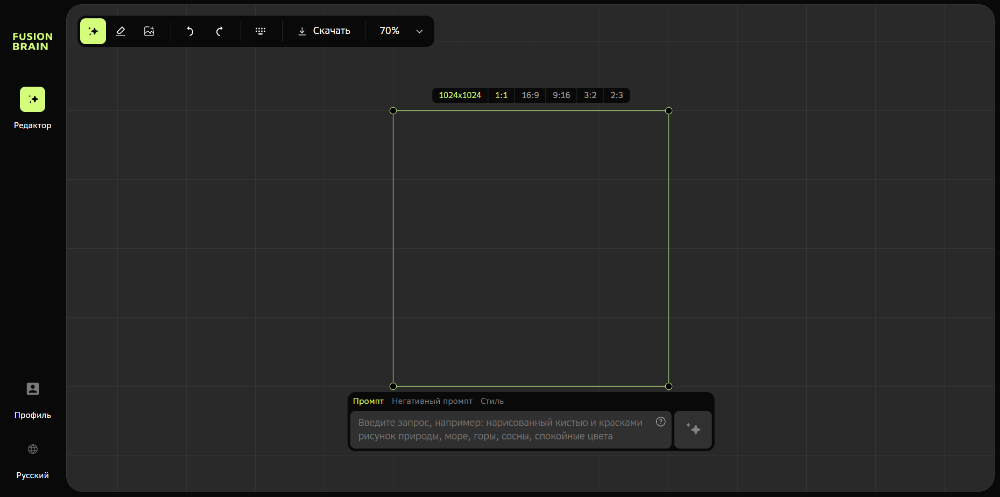
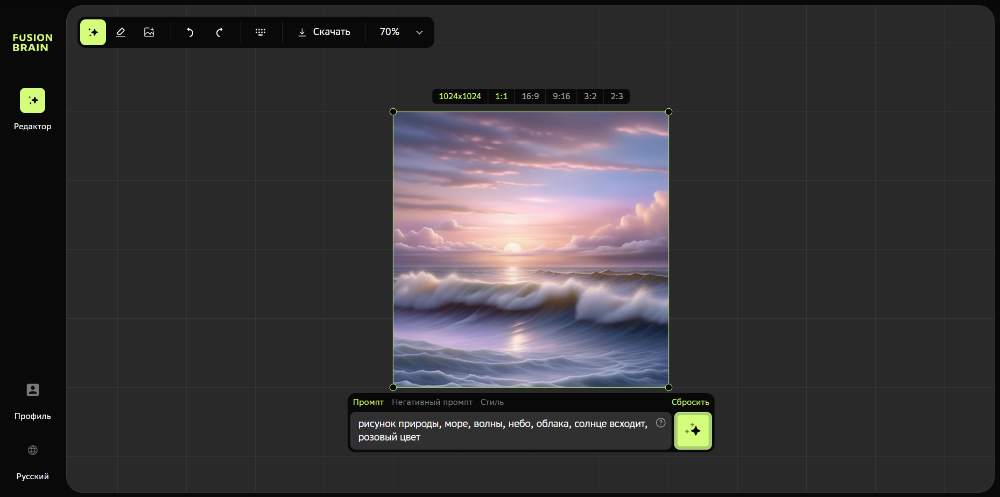
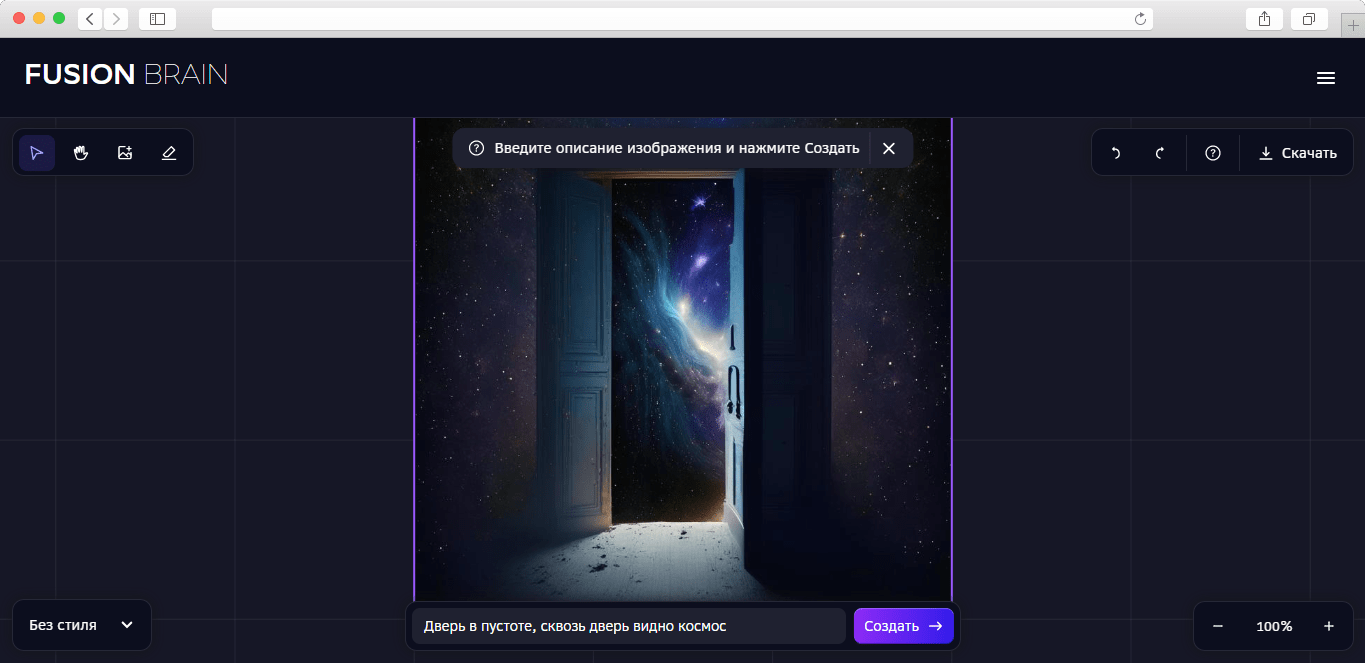
Рабочий порядок:
- Выберите квадрат 1:1 и оставьте композиционный запас под текст.
- В поле «Промпт» опишите объект, свет, палитру, стиль и расположение.
- В «Негативный промпт» добавьте случайные буквы, водяные знаки и нежелательные детали.
- Нажмите «Создать» и сравните несколько вариантов.
- Исправьте отдельный участок локальным инструментом, если он доступен.
- Скачайте изображение и перенесите его в редактор для текста и экспорта.
Подходящий сценарий: Быстрый русскоязычный эскиз и абстрактная основа.
Плюсы:
- Русскоязычное описание.
- Квадратная генерация и локальная правка.
- Подходит для поиска композиции.
Минусы:
- Размер генерации может быть меньше итогового требования.
- Текст модели ненадёжен.
- Условия доступа и коммерческого использования требуют проверки.
Leonardo AI
Leonardo AI позволяет генерировать по тексту и работать с референсным изображением. Для музыкальной обложки полезны управление соотношением сторон, стилем и серией вариантов. Бесплатные кредиты, публичность работ и права нужно проверять в текущем аккаунте.
Рабочий порядок:
- Создайте новый запрос и установите квадратное соотношение.
- Опишите сцену и укажите, где оставить пустое место под название.
- При необходимости добавьте референс композиции или палитры.
- Сгенерируйте серию вариантов с одним и тем же брифом.
- Выберите изображение без анатомических и текстовых дефектов.
- Экспортируйте основу и добавьте типографику вручную.
Подходящий сценарий: Фантазийная сцена или серия концептов по одному брифу.
Плюсы:
- Гибкое управление визуальным направлением.
- Референсные изображения и варианты.
- Подходит для сложных фантазийных сцен.
Минусы:
- Кредитная система и условия видимости меняются.
- Генерация не заменяет макет и проверку прав.
- Детали требуют просмотра в полном размере.
Midjourney
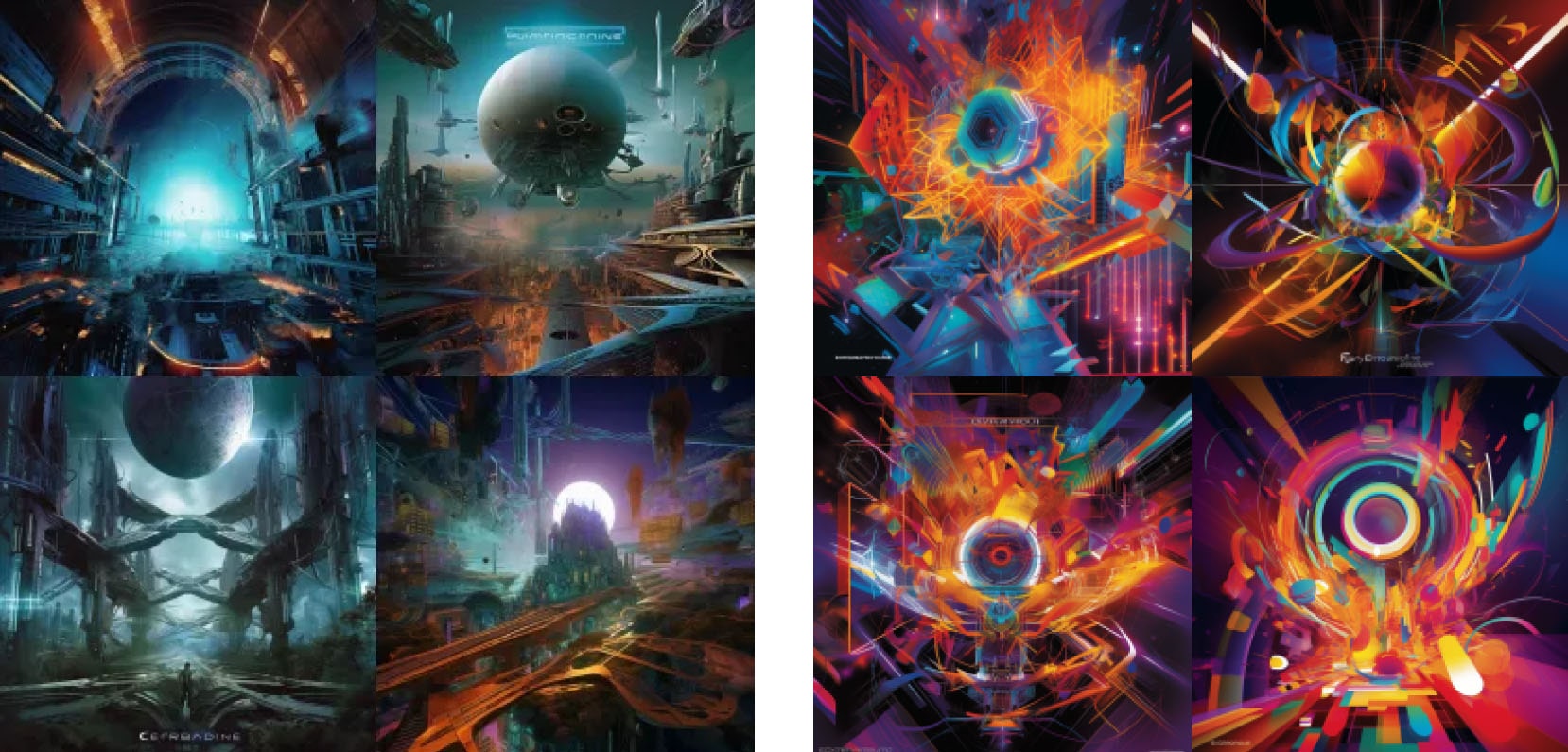
Midjourney работает через страницу Create; использование Discord не является единственным маршрутом. Сервис создаёт стилистически цельные изображения, но точные надписи для релиза нужно набирать вручную. Параметр --ar 1:1 задаёт квадрат, --style raw уменьшает автоматическую стилизацию, --chaos управляет разнообразием вариантов, а --seed помогает воспроизводить близкое направление серии.
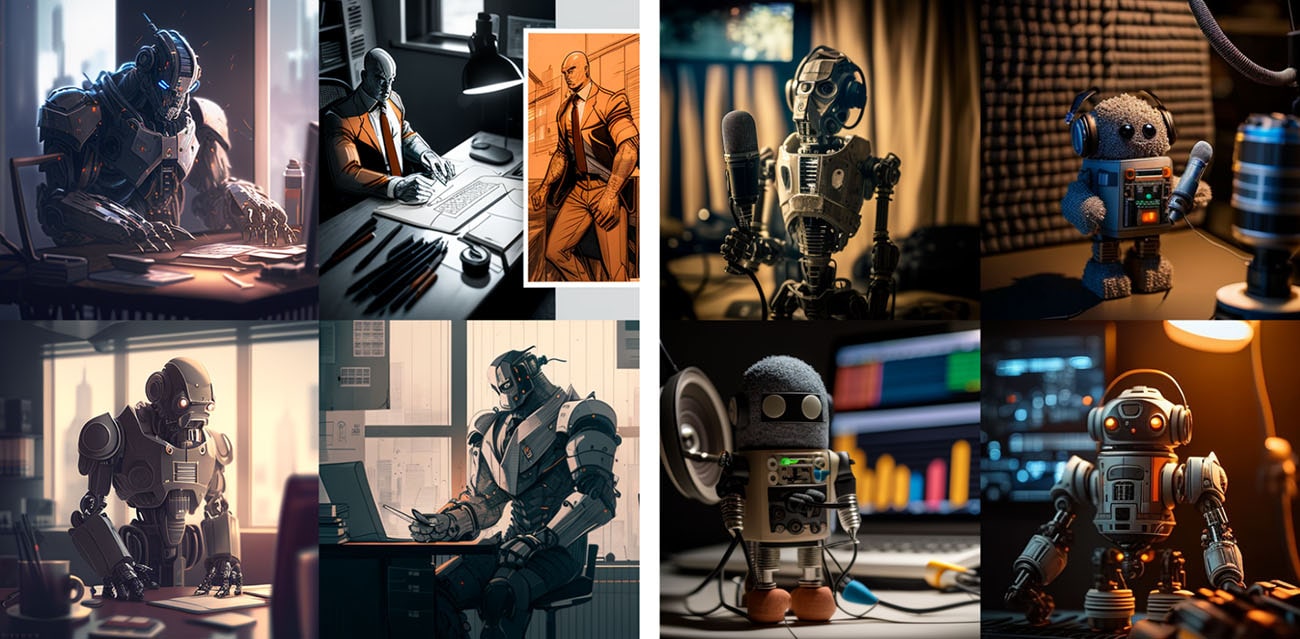
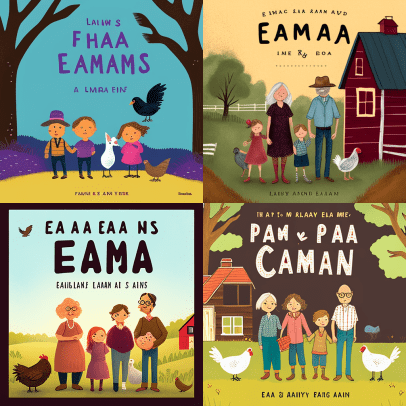
Рабочий порядок:
- Откройте Create и введите описание в поле генерации.
- Добавьте `--ar 1:1` для квадратной композиции.
- Используйте `--style raw`, если нужно уменьшить автоматическую стилизацию.
- Меняйте `--chaos` осознанно: высокий уровень увеличивает различие вариантов.
- Сохраните `--seed`, когда требуется связанная серия экспериментов.
- Выберите вариант, увеличьте его и перенесите в редактор для текста.
Подходящий сценарий: Выразительная иллюстрация и серия связанных визуалов.
Плюсы:
- Сильная стилистическая целостность.
- Удобное создание вариаций.
- Параметры для серийной работы.
Минусы:
- Нет надёжной типографики.
- Платный доступ и правила использования нужно проверять.
- Высокая художественная привлекательность не гарантирует соответствие брифу.
Adobe Firefly
Adobe Firefly подходит для генерации основы и дальнейшей передачи в Photoshop или Adobe Express. В рабочем процессе важны Text to Image, квадратное соотношение, референс стиля и загрузка результата без попытки получить готовое название внутри изображения.
Рабочий порядок:
- Откройте Text to Image и введите промпт.
- Выберите квадратное соотношение сторон.
- Задайте тип содержимого, свет, цвет и композицию.
- Используйте референс только при наличии прав на него.
- Сравните варианты и проверьте мелкие детали.
- Скачайте основу и завершите макет в Photoshop или Adobe Express.
Подходящий сценарий: Генеративная основа для дальнейшего дизайна в экосистеме Adobe.
Плюсы:
- Связь с редакторами Adobe.
- Настройки композиции и стиля.
- Подходит для вариативного поиска идеи.
Минусы:
- Требует отдельной типографики.
- Доступные модели и кредиты меняются.
- Нужно проверять условия коммерческого использования и Content Credentials.
Dezgo
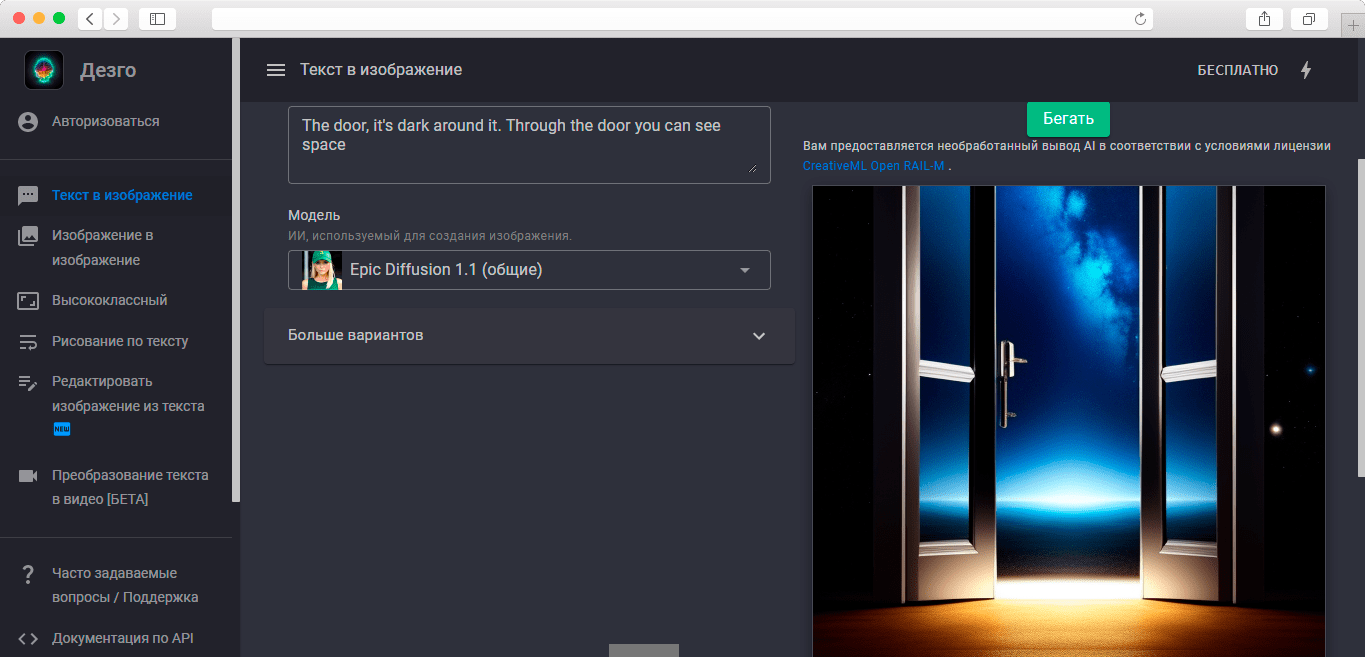
Dezgo создаёт изображения по текстовому описанию и позволяет изменять существующий исходник. Сервис подходит для эскиза и локальной правки; доступные модели, очередь и ограничения зависят от выбранного режима, поэтому их нужно оценить до начала большой серии генераций.
Рабочий порядок:
- Введите конкретное описание объекта и среды.
- Укажите квадратный размер или подготовьте запас под обрезку.
- Добавьте негативный промпт для нежелательных деталей.
- Сгенерируйте несколько вариантов.
- При редактировании изображения формулируйте одно изменение за раз.
- Скачайте результат и проверьте разрешение перед типографикой.
Подходящий сценарий: Экспериментальная основа и локальное исправление.
Плюсы:
- Генерация и правка изображения.
- Есть расширенные настройки.
- Подходит для быстрых экспериментов.
Минусы:
- Качество различается между моделями и режимами.
- Интерфейс и бесплатные условия меняются.
- Нужна отдельная проверка прав и финальный редактор.
CapCut AI
CapCut AI используется здесь как веб-инструмент генерации и стилизации фотографии, а не как отдельное мобильное приложение для обложек. Конкретный рабочий режим выбирают по задаче: генерация изображения с нуля или преобразование собственного портрета.
Рабочий порядок:
- Выберите генератор изображения или режим стилизации фото.
- Установите квадратный формат.
- Введите промпт или загрузите фотографию с правами на использование.
- Создайте несколько вариантов и исключите изображения с дефектами.
- Скачайте основу без текста.
- Соберите финальную композицию в редакторе и проверьте разрешение.
Подходящий сценарий: Стилизация собственного портрета или быстрый AI-эскиз.
Плюсы:
- Генерация и обработка фотографии в одной экосистеме.
- Удобен для быстрого визуального эксперимента.
- Подходит для стилизации собственного портрета.
Минусы:
- Суточные лимиты и экспорт меняются.
- AI-обработка может искажать лицо.
- Требуется отдельная типографика и техническая проверка.
Как составить промпт для музыкальной обложки
Сильный промпт описывает не жанр одним словом, а наблюдаемые признаки. Вместо «красивая обложка для рэпа» задайте главный объект, положение камеры, свет, палитру, материал, настроение, фон, композицию и свободное место. Для серии релизов сохраняйте постоянные признаки и меняйте только один-два элемента.
| Часть промпта | Что написать | Пример |
|---|---|---|
| Главный объект | Кто или что находится в центре | одинокий человек в прозрачном плаще |
| Среда | Где происходит сцена | пустая ночная станция метро |
| Композиция | Расположение и масштаб | фигура в нижней трети, свободное место сверху |
| Свет | Направление и характер | холодный боковой свет, слабое красное отражение |
| Палитра | Основные цвета | графитовый, синий, один красный акцент |
| Материал и техника | Фотография, коллаж, 3D, живопись | кинематографическая фотография с лёгким зерном |
| Настроение | Эмоциональное состояние | изоляция, сдержанное напряжение |
| Формат | Пропорции | квадратная композиция 1:1 |
| Ограничения | Что исключить | без текста, без логотипов, без водяных знаков |
Пример для электронной музыки
Квадратная обложка 1:1, прозрачный куб парит над тёмной водой, внутри куба мягкое голубое свечение, минималистичная композиция, глубокий чёрный фон, холодная палитра, отражение на поверхности, много свободного пространства в верхней трети, без текста, без логотипов, без водяных знаков.
Пример для хип-хоп-трека
Квадратный портрет исполнителя в нижней части кадра, объектив на уровне глаз, жёсткая вспышка, городской бетонный фон, зернистая фотографическая фактура, чёрный и серый с одним жёлтым акцентом, свободная область слева для ручной типографики, без букв и надписей.
Пример для рок-релиза
Крупный старый динамик на пустой сцене, боковой красный свет, глубокие тени, следы износа и пыль, низкая точка съёмки, драматичная квадратная композиция, чёрно-красная палитра, свободный верхний край, без текста и фирменных знаков.
Пример для pop и lo-fi
Для pop используйте ясный главный объект, чистую палитру и контролируемый блеск, но не перегружайте сцену декоративными деталями. Для lo-fi полезны бытовой интерьер, мягкий рассеянный свет, приглушённые цвета и лёгкая печатная фактура. Жанр не диктует готовый шаблон: признаки должны соответствовать конкретному треку и образу артиста.
Негативный промпт и проверка результата
В негативный промпт включайте только наблюдаемые дефекты: случайный текст, водяной знак, лишние пальцы, дублированные предметы, размытое лицо, неправильная перспектива, обрезанная голова, перегруженный фон. После генерации проверяйте не только лицо и руки. Осмотрите отражения, украшения, пуговицы, провода, края одежды, повторяющиеся узоры и логически невозможные тени.
Доработка нейросетевой основы
Удаление случайных букв и артефактов
Не пытайтесь исправлять сгенерированное название повторной генерацией всей сцены: композиция и лицо могут измениться. Выделите дефект локально, используйте восстановление или клонирование, затем вручную добавьте правильный текст. Если артефакт занимает важную часть лица или предмета, дешевле выбрать другой вариант, чем долго восстанавливать структуру.
Ручная типографика поверх генерации
Создайте текст в редакторе отдельным слоем или объектом. Это сохраняет возможность исправить орфографию, регистр, размер и положение без повторной генерации. Для контраста используйте свободное пространство, локальное затемнение или однотонную подложку. Не применяйте тяжёлую обводку автоматически: сначала попробуйте изменить положение текста или выбрать более спокойный участок.
Увеличение изображения без ложного качества
Апскейлер создаёт дополнительные пиксели на основе имеющихся данных, но не возвращает реальную деталь, которой не было в исходнике. После увеличения лицо может стать пластиковым, линии — слишком гладкими, а зерно — неестественным. Сравнивайте до и после при 100%, а не только по общей резкости уменьшенной картинки.
Real-ESRGAN
Real-ESRGAN подходит для технического увеличения растровых изображений. Перед обработкой сохраните исходник, выберите масштаб без чрезмерного роста и проверьте тонкие линии, лицо и текстуры. Для фотографии результат оценивайте строже, чем для стилизованной иллюстрации. После апскейла не добавляйте дополнительную сильную резкость без необходимости.
waifu2x
waifu2x создан прежде всего для иллюстраций и аниме-графики, но поддерживает и фотографии. Он совмещает увеличение и шумоподавление. Для музыкальной обложки полезен при работе со стилизованным рисунком, а не как универсальный способ исправить маленький плохой снимок.
Рабочий порядок:
- Выберите тип изображения: illustration или photo.
- Установите умеренное шумоподавление.
- Выберите масштаб.
- Запустите обработку и сохраните результат отдельно.
- Сравните контуры, мелкие детали и градиенты.
- Используйте увеличенный файл в финальном редакторе.
Подходящий сценарий: Увеличение иллюстративной или аниме-основы.
Плюсы:
- Хорошо работает со стилизованной графикой.
- Совмещает масштабирование и шумоподавление.
- Полезен для небольшой иллюстрации.
Минусы:
- Может сглаживать фотографические детали.
- Не исправляет ошибки композиции и генерации.
- Результат зависит от исходного качества.
Когда стоит передать задачу дизайнеру
Самостоятельный редактор подходит, когда есть понятная идея, качественный исходник и время на проверку. Дизайнер нужен не из-за «красивой кнопки», а когда задача требует системы: серии релизов, сложного коллажа, фирменной типографики, съёмки, печатной упаковки или согласования с лейблом. Хорошее техническое задание сокращает правки независимо от бюджета.
Что передать исполнителю
- Точный текст метаданных и список обязательных надписей.
- Мастер аудио или приватную ссылку для прослушивания.
- Бриф с эмоцией, главным образом и нежелательными решениями.
- Референсы, разделённые на композицию, цвет, свет и типографику.
- Исходные фотографии и документы о правах.
- Требования дистрибьютора и перечень конечных файлов.
- Сроки этапов: эскизы, выбор концепции, правки, финальный экспорт.
Как принимать готовую работу
Получите редактируемый проект, использованные шрифты или их названия, сведения о лицензиях, мастер-копию и файл для загрузки. Проверьте, что макет не содержит чужих логотипов, случайных стоковых водяных знаков и неразрешённых фотографий. Сравните экспорт с утверждённым эскизом: при сведении слоёв могут измениться тени, прозрачность и цвет.
Типичные ошибки и способы исправления
| Ошибка | Почему возникает | Как исправить |
|---|---|---|
| Обложка не связана с треком | Выбран случайный красивый шаблон | Вернуться к карте ассоциаций и одному главному образу |
| Слишком много элементов | Пытаются показать весь сюжет песни | Оставить главный объект и два поддерживающих элемента |
| Текст не читается | Мелкий размер, сложный фон, слабый контраст | Переместить на свободную область, сократить текст, изменить шрифт |
| Лицо выглядит неестественно | Сильная ретушь или AI-артефакты | Сравнить с исходником, ослабить сглаживание, выбрать другой вариант |
| Изображение растянуто | Квадрат получен изменением пропорций | Кадрировать 1:1, не деформируя объект |
| Файл слишком маленький | Использован превью или скриншот | Найти исходник большего размера либо пересобрать композицию |
| Цвет меняется после загрузки | CMYK или нестандартный профиль | Экспортировать RGB/sRGB и проверить сохранённый файл |
| На обложке чужой бренд | Сток, одежда, вывеска или реквизит не проверены | Удалить знак или получить разрешение |
| Случайные буквы нейросети | Генератор пытался нарисовать текст | Генерировать без текста и набрать его вручную |
| Нет проекта для правок | Сохранён только JPG | Хранить PSD, XCF, AFPhoto, AI, Figma или другой исходник |
| Отклонение дистрибьютором | Текст, размер или контент не соответствуют форме | Сверить правила конкретного дистрибьютора и метаданные |
| Хорошо выглядит только крупно | Макет не проверяли в карточке | Уменьшить до миниатюры и убрать мелкие детали |
Проверка готовой обложки перед релизом
Технический контроль файла
- Откройте экспортированный файл отдельно от проекта.
- Проверьте одинаковую ширину и высоту.
- Сверьте число пикселей с формой дистрибьютора.
- Убедитесь, что формат разрешён.
- Проверьте RGB или sRGB и отсутствие случайной прозрачности.
- Сравните размер файла с ограничением загрузки.
- Осмотрите градиенты, волосы, края текста и тёмные области на 100%.
- Создайте резервную копию мастер-файла и проекта.
Визуальный тест миниатюры
Уменьшите обложку примерно до размера, в котором она появится в каталоге. Главный объект должен оставаться различимым, а текст — читаться без увеличения. Если название пропадает, не обязательно делать его огромным: можно упростить фон, увеличить контраст, сократить второстепенную надпись или убрать её. Затем посмотрите обложку рядом с другими релизами того же жанра. Цель не в том, чтобы быть громче всех, а в том, чтобы не сливаться с одинаковыми цветовыми и композиционными решениями.
Метаданные и запрещённые элементы
- Имя исполнителя и название на изображении совпадают с данными релиза.
- Нет URL, контактных данных, цены, призыва к покупке или рекламы.
- Нет чужих логотипов и водяных знаков.
- Нет текста о формате носителя, который не относится к цифровому релизу.
- Все фотографии, шрифты и элементы имеют подтверждённые права.
- Нейросетевой материал соответствует правилам дистрибьютора и сервиса генерации.
Проверка нескольких экранов
Посмотрите файл на телефоне, обычном мониторе и, при возможности, экране с другой яркостью. Тёмные детали, заметные на профессиональном дисплее, могут исчезнуть на бюджетном смартфоне. Не пытайтесь компенсировать это общей чрезмерной яркостью: лучше локально отделить главный объект от фона и проверить контраст.
Сравнение способов по рабочим сценариям
| Инструмент или подход | Платформа | Лучший сценарий | Редактируемый исходник | Главное ограничение |
|---|---|---|---|---|
| ФотоМАСТЕР | Windows, macOS | Обложка из собственной фотографии | Проект и сохранённые этапы | Не для сложного многослойного монтажа |
| Adobe Photoshop | Windows, macOS | Фотоколлаж и профессиональная ретушь | PSD | Высокий порог входа и подписка |
| Adobe Illustrator | Windows, macOS | Векторная и типографическая обложка | AI | Слабее в глубокой ретуши |
| GIMP | Windows, macOS, Linux | Бесплатный послойный макет | XCF | Интерфейс требует освоения |
| Ellty | Браузер | Быстрый шаблонный дизайн | Облачный проект | Экспорт и ресурсы зависят от плана |
| Фоторика | Браузер | Портрет и простая коррекция | Зависит от сервиса | Ограниченный сложный монтаж |
| Canva | Браузер, мобильные устройства | Шаблон, текст и промоматериалы | Облачный проект | Популярные шаблоны снижают уникальность |
| Figma | Браузер, настольное приложение | Сетка и серия релизов | Figma-файл | Нет глубокой ретуши |
| Photopea | Браузер | Послойный макет без установки | PSD | Зависимость от браузера |
| Procreate | iPad | Авторская иллюстрация | Procreate-файл | Требует навыка рисования |
| Picsart | Android, iOS | Мобильный коллаж | Проект приложения | Платные функции и малый экран |
| Kandinsky | Браузер | Русскоязычная AI-основа | Промпт и изображение | Нужна ручная типографика |
| Midjourney | Браузер | Стилистически цельная иллюстрация | Промпт, параметры, результат | Платный доступ и неточный текст |
Для новичка
Начните с ФотоМАСТЕРа, Фоторики, Canva или Adobe Express. Выбирайте не по числу эффектов, а по возможности сделать квадрат, загрузить собственный исходник, добавить точный текст и получить файл нужного размера. Не используйте платный шаблон до проверки условий экспорта.
Для максимального контроля
Photoshop, Affinity Photo, GIMP и Photopea дают слои и маски. Illustrator и Figma лучше подходят для векторной сетки и типографики. Сохраняйте редактируемый проект и не сводите все элементы до утверждения текста, цвета и композиции.
Для работы только на телефоне
На iPhone или iPad используйте Adobe Express, Procreate или Cover Art Factory; на Android — Picsart и WOMBO Dream для генеративной основы. Финальную проверку лучше выполнить на большем экране. Телефон скрывает мелкие дефекты, а автоматическое увеличение просмотра создаёт ложное ощущение резкости.
Для серии релизов
Создайте мастер-шаблон в Photoshop, Illustrator или Figma. Зафиксируйте поле имени, расположение названия, безопасные отступы, два основных цвета и один повторяющийся элемент. Меняйте фотографию или центральную иллюстрацию, сохраняя систему. Серия не должна превращаться в одинаковые обложки с заменённым словом: оставляйте место для характера каждого трека.
Практические ответы перед публикацией
Обязательно ли делать 3000×3000 пикселей
Нет единого минимального значения для всех систем. Spotify принимает квадрат от 640 до 10 000 пикселей, DistroKid указывает минимум 1000×1000 и рекомендует 3000×3000, TuneCore принимает от 1600×1600 до 3000×3000. Рабочая мастер-копия 3000×3000 удобна, но экспорт должен соответствовать конкретной форме загрузки.
Можно ли загружать PNG
PNG разрешён Spotify и TuneCore, но DistroKid указывает JPG. Поэтому нельзя выбирать формат только по качеству или прозрачности. Сначала смотрите требования дистрибьютора. Если принимаются оба варианта, JPG удобен для фотографии, PNG — для плоской графики и резких краёв.
Нужен ли показатель DPI
Для цифровой обложки важнее фактические пиксели. DPI становится критичным при печати. Если форма дистрибьютора отдельно указывает 72 или 300 DPI, выполните это требование, но не заменяйте им достаточный размер изображения.
Можно ли использовать изображение из интернета
Только при наличии лицензии или разрешения. Ссылка на автора и отсутствие водяного знака не дают автоматического права на коммерческую обложку. Сохраните подтверждение лицензии и проверьте ограничения на изменение, коммерческое использование и тираж.
Допустима ли нейросетевая обложка
Технически многие дистрибьюторы принимают такие изображения, но нужно выполнить правила контента, подтвердить права по условиям генератора и устранить артефакты. Не используйте чужие бренды, узнаваемых персонажей или прямую имитацию конкретной работы. Точный текст добавляйте вручную.
Как исправить маленький исходник
Сначала найдите оригинал большего размера. Если его нет, уменьшите масштаб объекта внутри композиции, добавьте фон или пересоберите макет. Апскейлер применяйте после этого и обязательно сравнивайте детали. Простое растягивание до 3000×3000 не создаёт качество.
Почему релиз отклонили
Типичные причины: прямоугольный файл, недостаточное разрешение, неверный формат, текст не совпадает с метаданными, присутствуют URL, чужой логотип, водяной знак, запрещённый контент или плохо оформленные права. Сравнивайте сообщение модерации с правилами своего дистрибьютора, а не с общей статьёй другого сервиса.
Итоговый выбор
Для обложки из собственной фотографии основной практический маршрут — ФотоМАСТЕР: квадратное кадрирование, коррекция, ретушь, графика, текст и экспорт выполняются последовательно. Для сложного коллажа выбирайте Photoshop, Affinity Photo, GIMP или Photopea. Для векторной типографики и серии релизов подходят Illustrator и Figma. Procreate нужен для ручной иллюстрации, а шаблонные онлайн-сервисы — для разовой задачи без сложного монтажа.
Нейросеть следует рассматривать как способ получения основы или эскиза. После генерации остаются ручная проверка деталей, корректный текст, лицензии, цветовой профиль и экспорт под дистрибьютора. Готовая обложка — это не файл, который красиво выглядит в редакторе, а проверенный квадрат, читаемый в миниатюре, связанный с музыкой и сохранённый вместе с редактируемым проектом.
 *EXE — расширение исполняемого файла. Сайт является партнером проекта