
Презентация в PowerPoint начинается не с выбора анимации, а с определения результата: кто будет смотреть слайды, что аудитория должна понять и в каком виде файл понадобится после работы. Для выступления нужен редактируемый PPTX с заметками докладчика и управляемым показом; для отправки без правок удобнее PDF; для экрана в холле, поздравления или автоматической демонстрации подходит видеоролик. Ниже разобран полный рабочий процесс: сначала отдельный сценарий видеопрезентации в ФотоШОУ PRO, затем создание PPTX в Microsoft PowerPoint, работа через браузер, импорт структуры из Word, интерактивность, дизайн, проверка совместимости и выбор альтернативных редакторов.
Способ 1. ФотоШОУ PRO: автономная видеопрезентация из фото и видео
ФотоШОУ PRO стоит использовать, когда результат должен воспроизводиться как готовое видео: например, на телевизоре, рекламном экране, выставочном стенде, в поздравительном ролике или в записи, которую зритель смотрит без докладчика. Это не редактор PPTX и не замена PowerPoint для файла, который коллеги будут открывать и перестраивать по слайдам. Программа собирает фото, видео, текст, музыку, переходы и анимацию в линейное слайд-шоу, после чего результат сохраняется как видеоролик. Такое разграничение важно: у видеопрезентации заранее задан темп, а в PowerPoint докладчик обычно сам переключает слайды и может менять порядок показа.
Когда выбирать ФотоШОУ PRO, а когда PowerPoint
| Задача | Что выбрать | Почему |
|---|---|---|
| Автоматический показ фотографий с музыкой | ФотоШОУ PRO | Тайминг, переходы и музыка сводятся в один видеоролик. |
| Выступление перед аудиторией | Microsoft PowerPoint | Можно переключать слайды вручную, пользоваться заметками и режимом докладчика. |
| Учебная работа, которую преподаватель должен редактировать | Microsoft PowerPoint | PPTX сохраняет структуру слайдов и редактируемые объекты. |
| Видео для сайта или экрана без PowerPoint | ФотоШОУ PRO | Получатель запускает видео, а не файл презентации. |
| Диаграммы, таблицы и совместная правка | Microsoft PowerPoint | Эти элементы остаются частью редактируемой презентации. |
Шаг 1. Создайте проект и выберите способ сборки
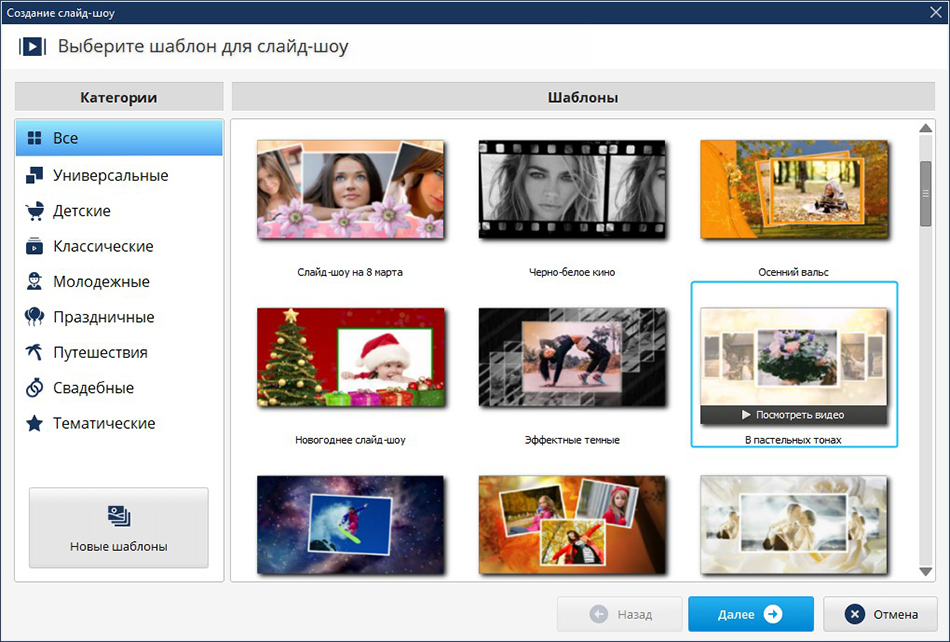
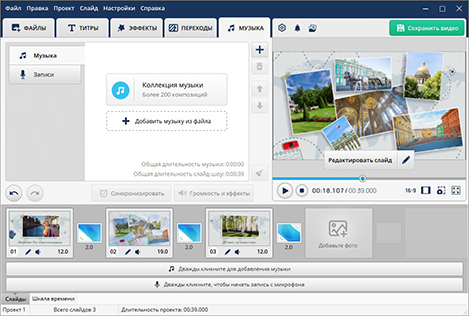
В стартовом окне ФотоШОУ PRO можно начать с быстрого сценария «Слайд-шоу за 5 минут». Он подходит, когда основа уже собрана из фотографий и требуется быстро получить цельный ролик на базе готового оформления. После запуска мастер предлагает выбрать шаблон, а затем перейти к добавлению исходных материалов. Для проекта, где каждый кадр нужно анимировать вручную, удобнее использовать обычный проект и редактировать слайды по отдельности.
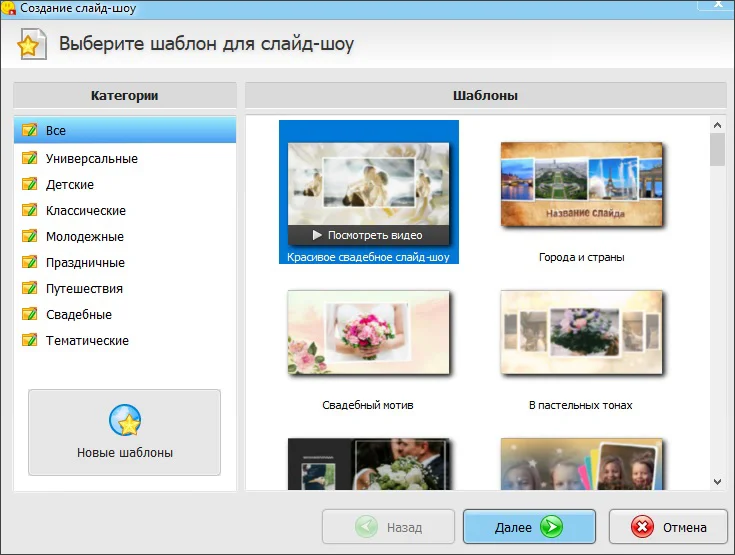
Шаблон задаёт стартовую композицию, но не освобождает от проверки содержания. До импорта материалов подготовьте папку с фотографиями в нужном порядке и удалите явные дубли. Если два соседних кадра показывают почти одно и то же, зритель воспринимает это как задержку, а не как новый смысловой шаг.
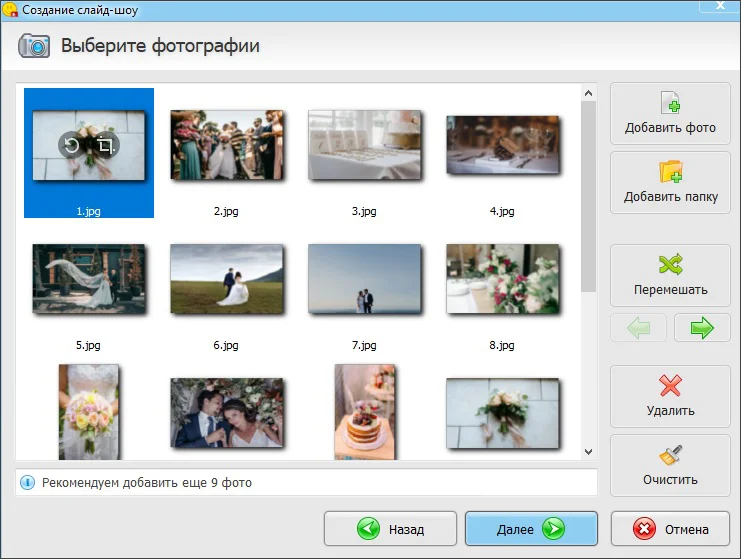
Шаг 2. Добавьте фотографии и видео
В мастере используется команда «Добавить фото»; для целой папки доступна команда «Добавить папку». После импорта проверьте порядок. Для сюжетного ролика лучше выстраивать кадры не по имени файла, а по логике: вводный кадр, развитие, ключевые моменты, финал. В деловой видеопрезентации аналогичная логика работает как проблема → решение → результат; в учебной — тема → объяснение → пример → вывод.
Не растягивайте слабые изображения на весь экран без необходимости. Если исходник небольшой, лучше использовать его как часть композиции на фоне, чем масштабировать до заметной пикселизации. Видео добавляйте в те места, где движение действительно объясняет событие или процесс; длинные фрагменты заранее сокращайте, чтобы ролик не терял темп.
Шаг 3. Добавьте музыку и настройте её роль
На этапе звукового оформления можно выбрать фоновую музыку из доступной коллекции или добавить свой файл через «Добавить музыку из файла». Смысловой приоритет остаётся у изображения и текста: музыка должна поддерживать ритм, а не заставлять зрителя отвлекаться. Для обучающей видеопрезентации голосовой комментарий обычно важнее фоновой композиции, поэтому фон нужно делать тише речи.

До экспорта прослушайте начало, несколько переходов и финал. Частая ошибка — резкое обрывание звука в последнем кадре. Если видео предназначено для публичного показа, отдельно убедитесь, что у вас есть право использовать выбранную аудиозапись в этом сценарии публикации.
Шаг 4. Настройте эффекты и переходы
В основном окне используются разделы «Эффекты», «Переходы» и «Музыка». Эффект относится к содержимому кадра, переход связывает соседние слайды. Не выбирайте новый переход для каждого кадра только ради разнообразия: один или два согласованных типа делают ролик спокойнее. Сложный эффект оправдан, когда он подчёркивает смену раздела или важный сюжетный поворот.
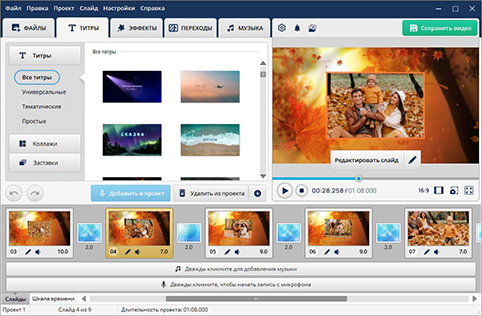
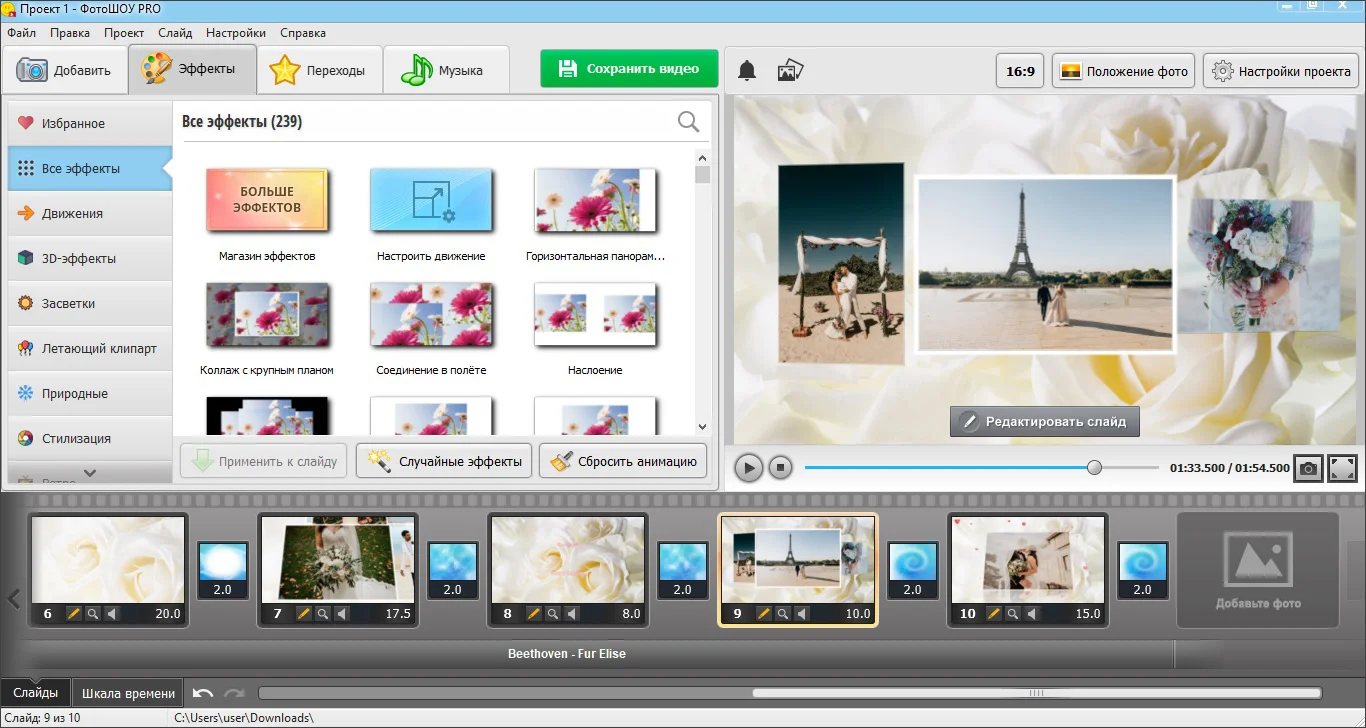
Шаг 5. Отредактируйте отдельный слайд
Для точной работы выберите кадр и нажмите «Редактировать слайд». В редакторе можно менять текст и размещение объектов, а движение настраивать по ключевым кадрам. Такой режим полезен для титульного экрана, подписей, поясняющих стрелок и кадров, где объект должен двигаться по заранее заданной траектории. Не анимируйте одновременно все элементы: зритель должен понимать, что читать первым.
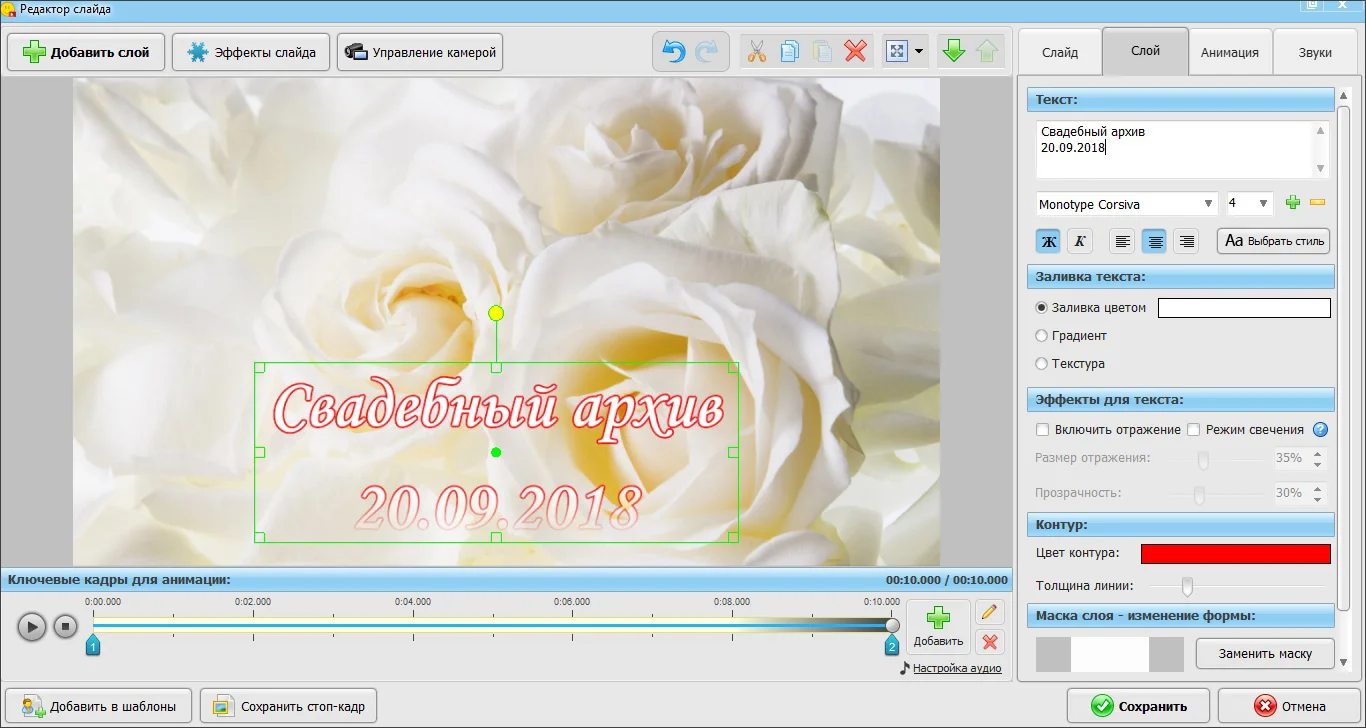
Дополнительный объект вставляется через «Добавить слой». В качестве слоя можно использовать изображение, видео, анимированный GIF или текст. Слои удобны для подписи фотографии, логотипа проекта, поясняющей иконки и локальной анимации поверх фона. Перед переходом к следующему кадру проверьте границы объектов: ничего важного не должно выходить за видимую область.

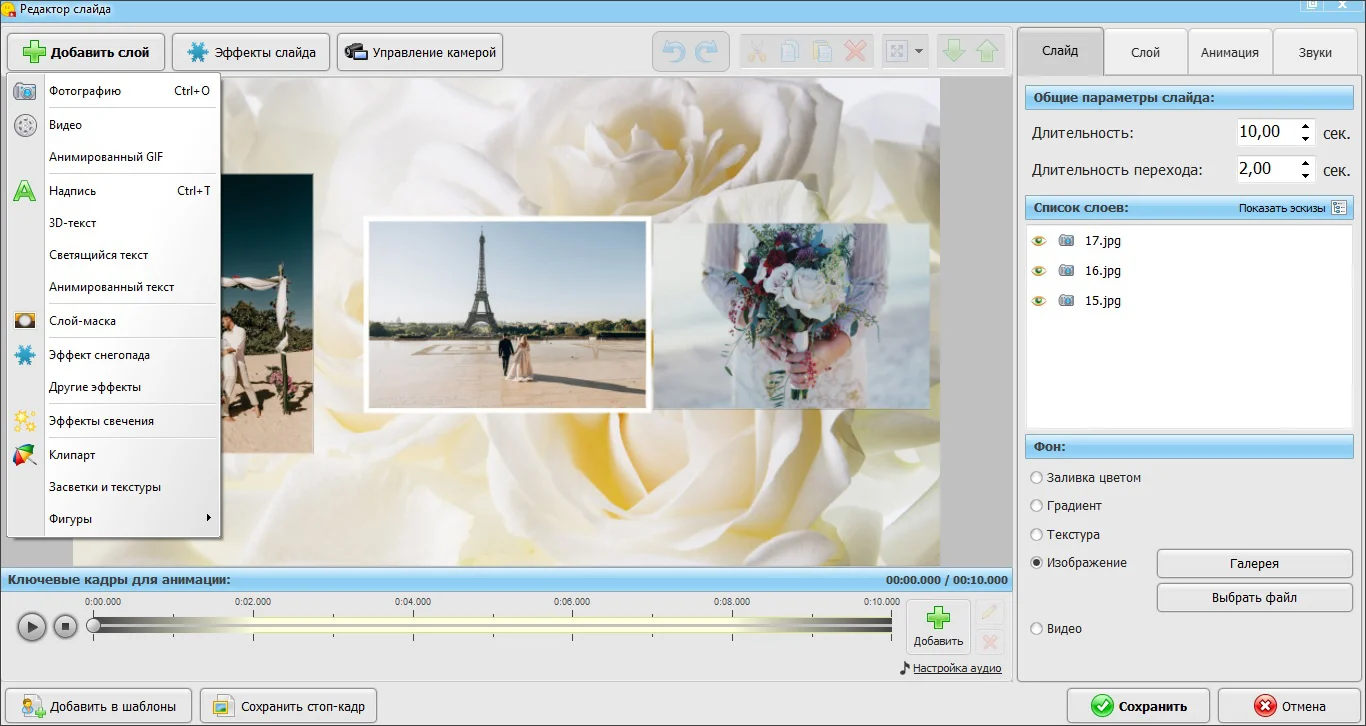
Шаг 6. Просмотрите проект целиком и сохраните видео
Финальный просмотр нужен не для оценки каждого эффекта отдельно, а для проверки общего темпа. Посмотрите ролик от начала до конца без остановок: заметны ли слишком короткие подписи, успевает ли зритель прочитать текст, нет ли повторяющихся кадров, не становится ли музыка громче речи. После этого используйте «Сохранить видео» и выберите вариант экспорта, подходящий устройству показа.
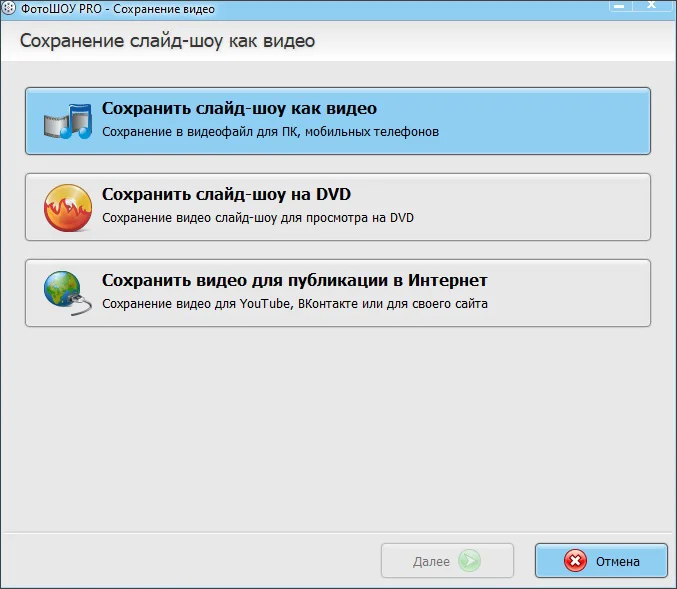
Если готовый ролик должен стать частью обычной презентации, сохраните мастер-проект ФотоШОУ PRO отдельно, а в PowerPoint вставляйте уже итоговый видеофайл. Для современного PowerPoint Microsoft рекомендует MP4 с видео H.264 и аудио AAC: такой вариант обеспечивает наиболее предсказуемое воспроизведение среди поддерживаемых форматов.
Плюсы и ограничения ФотоШОУ PRO
Плюсы:
- линейный монтаж фото, видео, текста, переходов и музыки удобен для автономного ролика;
- отдельный редактор слайда позволяет работать со слоями и ключевыми кадрами;
- готовый результат можно воспроизводить как видео без PowerPoint;
- темп показа задаётся заранее, поэтому зрителю не требуется вручную переключать слайды.
Ограничения:
- программа не создаёт редактируемую структуру PPTX, поэтому коллега не сможет открыть ролик и перестроить отдельные слайды как в PowerPoint;
- диаграммы, таблицы и интерактивная навигация PowerPoint не являются частью такого видео;
- автоматический тайминг хуже подходит для живого доклада, где скорость переключения зависит от вопросов аудитории.
Что подготовить до открытия PowerPoint
Самая дорогая ошибка при создании презентации — сначала оформлять слайды, а потом выяснять, что структура не работает. До запуска редактора сформулируйте одним предложением цель выступления. Например: «после десяти минут аудитория должна понять, почему проекту нужен второй этап финансирования» или «после урока ученики должны различать три типа процесса». Это предложение становится фильтром: материал, который не помогает цели, не должен занимать отдельный слайд.
Определите аудиторию и способ показа
Один и тот же материал требует разной подачи для директора, одноклассников, клиентов и зрителей, которые откроют файл самостоятельно. Во время выступления часть деталей можно проговорить, поэтому слайды остаются лаконичными. В файле для самостоятельного чтения нужно больше пояснений, но их всё равно лучше распределять между слайдами, а не превращать один экран в страницу документа.
| Сценарий | Что должно быть на слайдах | Что проверить заранее |
|---|---|---|
| Живой доклад | Крупные тезисы, иллюстрации, диаграммы, минимум служебного текста | Режим докладчика, заметки, тайминг, проектор |
| Учебная защита | Тема, задача, ход работы, доказательства, выводы и источники | Требования преподавателя, длительность, читаемость из аудитории |
| Коммерческое предложение | Проблема, решение, выгода, доказательства, условия, следующий шаг | Актуальность цифр, фирменный стиль, контакты |
| Отчёт | Ключевые показатели, динамика, отклонения, причины, решения | Единицы измерения, подписи диаграмм, источник данных |
| Самостоятельный просмотр | Больше пояснений и подписей, понятная навигация | Работа ссылок, отсутствие зависимости от устного комментария |
| Автоматический экран | Очень крупный текст, сильные изображения, короткие сообщения | Тайминг, циклическое воспроизведение, звук или его отсутствие |
Соберите структуру до дизайна
Для большинства презентаций работает скелет из смысловых ролей, а не фиксированного числа слайдов: титул; контекст; проблема или вопрос; основная идея; доказательства; пример; вывод; следующий шаг. Количество слайдов определяется содержанием. Если один тезис требует маленького шрифта и четырёх абзацев, разделите его. Если два слайда повторяют один вывод разными словами, объедините их.
Полезная проверка структуры — прочитать только заголовки. Если по ним понятна логика рассказа, каркас работает. Заголовки «Проблема», «Результаты», «Вывод» сообщают лишь тип страницы. Заголовки «Половина заявок теряется до первого ответа» или «После автоматизации время обработки сократилось» передают смысл и помогают аудитории следить за аргументом.
Подготовьте исходные материалы
- Текст: тезисы, подписи, определения, цитаты и источники фактов.
- Изображения: оригиналы достаточного разрешения, а не миниатюры из мессенджера.
- Данные: таблица с исходными числами, единицами измерения и периодом.
- Видео и аудио: локальные файлы, которые реально будут доступны на компьютере показа.
- Фирменные элементы: логотип, палитра и разрешённые шрифты, если презентация деловая.
- Технические требования: соотношение сторон экрана, формат сдачи, необходимость PDF, наличие интернета.
Способ 2. Microsoft PowerPoint: полная пошаговая инструкция
Основной маршрут ниже описан для PowerPoint на Windows: от пустого PPTX до режима докладчика, PDF и видео. Браузерная работа вынесена в отдельный раздел «PowerPoint для Интернета», чтобы команды настольного и веб-интерфейса не смешивались в одной инструкции.
Шаг 1. Создайте пустую презентацию или выберите тему
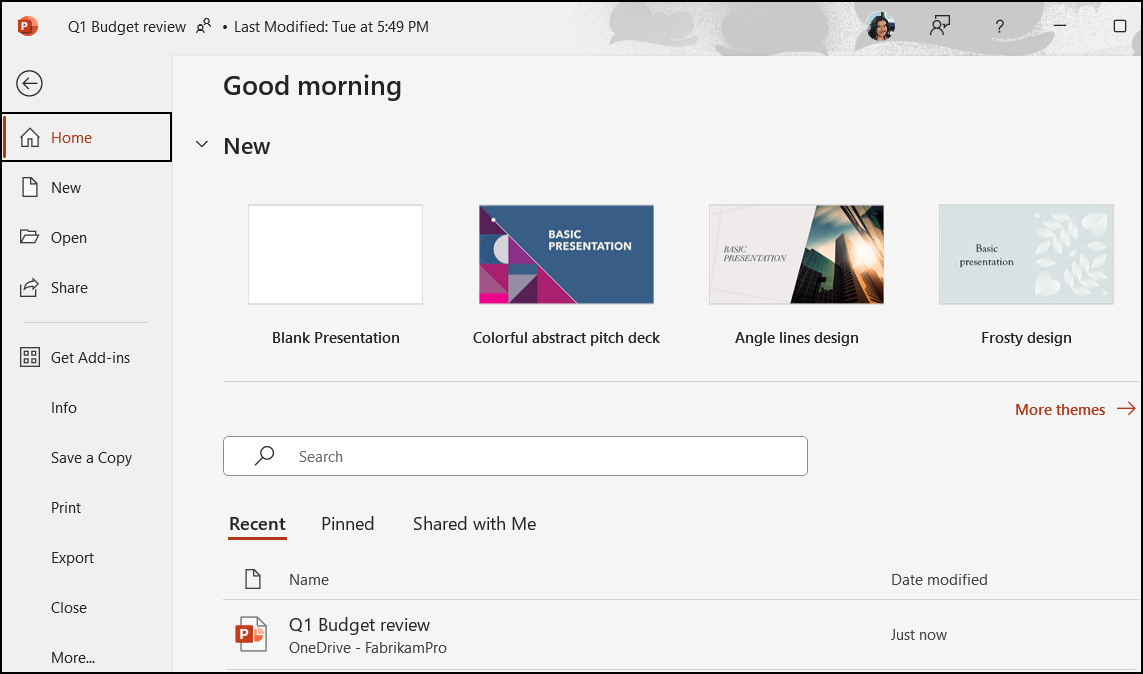
Запустите PowerPoint и создайте пустую презентацию, если хотите контролировать структуру с нуля. Готовая тема полезна, когда она уже близка к нужной стилистике. Не выбирайте шаблон только по красивой обложке: сначала просмотрите несколько внутренних макетов. Хорошая тема должна одинаково аккуратно работать с титулом, обычным текстом, изображением, таблицей и диаграммой.
Если дизайн уже утверждён компанией или учебным заведением, используйте фирменный шаблон как исходник. Замена темы на позднем этапе может изменить размеры заполнителей и визуальный ритм всей презентации, поэтому базовый стиль лучше определить до массового заполнения слайдов.
Шаг 2. Задайте правильный размер слайда
Для настройки откройте «Конструктор» → «Размер слайда». Выберите широкоформатный 16:9 для большинства современных экранов и проекторов либо стандартный 4:3, когда это требуется конкретным оборудованием или регламентом. Смена пропорций после завершения дизайна перестраивает композицию: текстовые блоки, изображения и диаграммы приходится проверять и при необходимости перемещать, поэтому формат лучше определить до наполнения слайдов.
Если вы не знаете параметры помещения, спросите организатора о разрешении и соотношении сторон экрана. При отсутствии ответа 16:9 — практичная отправная точка, но перед публичным показом всё равно нужно проверить файл на реальном оборудовании или хотя бы на экране с теми же пропорциями.
Шаг 3. Оформите титульный слайд
Титульный слайд отвечает на три вопроса: что за материал, кто его представляет и при необходимости в каком контексте. Для школьного проекта это тема, имя и класс; для делового предложения — название проекта, компания и дата; для внутреннего отчёта — период и подразделение. Не перегружайте титул длинным вступлением: аудитория ещё не начала разбирать детали.
Если фон — фотография, проверьте контраст заголовка на светлых и тёмных участках. Надёжнее использовать однотонную подложку, затемнение или свободную область изображения, чем добавлять тень ко всему тексту и надеяться, что она решит проблему читаемости.
Шаг 4. Добавьте слайды и выберите макеты
Новый слайд добавляется через «Главная» → «Создать слайд». Стрелка рядом с командой открывает список макетов. Макет — это не декоративная рамка, а структура заполнителей: заголовок, текст, изображение и другие области располагаются согласованно. Для обычной презентации лучше использовать макеты темы, а не вручную создавать каждый текстовый блок на каждом слайде.
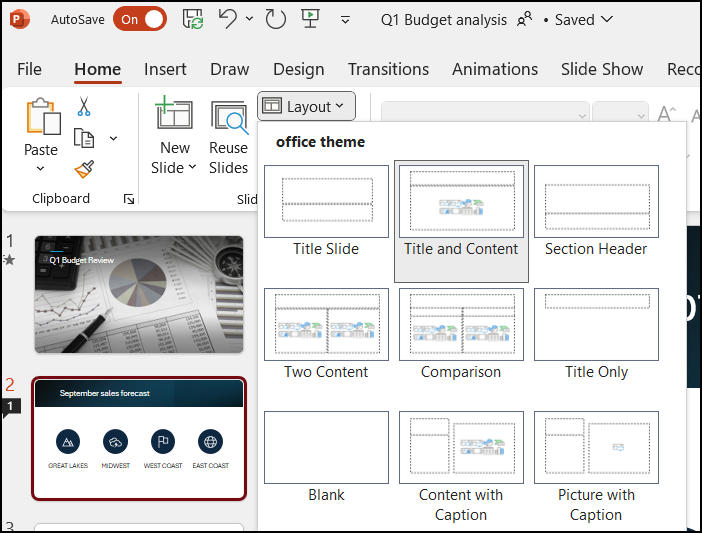
Существующий слайд можно переставить перетаскиванием миниатюры слева. Дублирование полезно, когда нужно сохранить композицию и заменить только данные. Удаляйте слайды, которые перестали выполнять отдельную роль: пустая или повторяющаяся страница хуже короткой, но логичной презентации.
Шаг 5. Используйте разделы в длинной презентации
Когда презентация разрастается до десятков слайдов, группируйте их по смысловым разделам. Разделы помогают ориентироваться в панели миниатюр и перемещать большие блоки целиком. Это особенно полезно для лекций, отчётов и презентаций с несколькими сценариями показа. Для пяти-семи слайдов разделы обычно не нужны: дополнительная организационная структура не должна быть сложнее самого файла.
Названия разделов используйте как рабочие метки: «Контекст», «Метод», «Результаты», «Приложение». Они помогают автору, но не заменяют смысловые заголовки на самих слайдах.
Шаг 6. Добавьте текст и настройте типографику
Введите текст в заполнители макета или добавьте отдельный текстовый блок. На вкладке «Главная» доступны шрифт, размер, начертание, цвет, выравнивание, списки и параметры абзаца. Не пытайтесь вместить длинный документ уменьшением размера шрифта. Если аудитория смотрит с нескольких метров, крупный текст важнее количества слов.
Для заголовков и основного текста достаточно небольшого набора стилей. Практичная система — один шрифт для заголовков и один для основного текста либо одна гарнитура с разными начертаниями. Третий декоративный шрифт часто не добавляет смысла. Согласованность важнее разнообразия: одинаковые уровни заголовков должны выглядеть одинаково на всех страницах.
В параметрах абзаца регулируйте интервалы и выравнивание вместо ручной расстановки пробелов. Пробелы не являются инструментом композиции: при смене шрифта или размера строки «разъедутся». Для точного размещения используйте направляющие, выравнивание объектов и поля текстового блока.
Шаг 7. Вставьте изображения, значки и фигуры
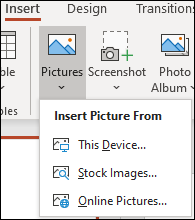
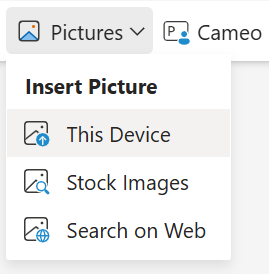
Для локальной картинки используйте «Вставка» → «Рисунки» → «Это устройство». После вставки изображение можно обрезать, масштабировать и выровнять. Масштабируйте за угловые маркеры, чтобы не искажать пропорции.
Если фотография выступает фоном, не кладите текст поверх самого контрастного участка. Для набора карточек используйте изображения одного визуального типа: одинаковое кадрирование, сходная обработка и одинаковые размеры. Фигуры подходят для схем, плашек, стрелок и визуального группирования. Не используйте декоративные фигуры там, где достаточно расстояния и выравнивания.
Шаг 8. Применяйте SmartArt для структуры, а не вместо смысла
SmartArt полезен для простых процессов, иерархий, циклов и отношений. Сначала сформулируйте структуру словами, затем выберите схему, которая ей соответствует. Если процесс состоит из трёх последовательных этапов, схема должна показывать именно последовательность, а не декоративный круг. Для сложной архитектуры с множеством связей лучше собрать схему из фигур вручную: так вы контролируете каждую стрелку и подпись.
После вставки SmartArt проверьте размер текста в каждом блоке. Если приходится уменьшать шрифт из-за одного длинного пункта, сократите формулировку или разнесите материал на два слайда. Диаграмма должна облегчать понимание, а не прятать абзацы в маленьких прямоугольниках.
Шаг 9. Вставьте таблицу
Откройте «Вставка» → «Таблица» и выберите число строк и столбцов. Таблица на слайде должна показывать сравнение, а не хранить исходный массив данных. Если в Excel у вас двадцать строк и пятнадцать столбцов, для презентации обычно нужен только фрагмент с ключевыми показателями.
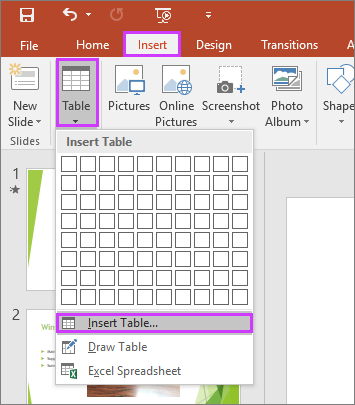
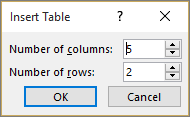
Вместо мелких сеток используйте короткие подписи, выделяйте одну-две важные строки и не применяйте цвет ко всем ячейкам без смысла. Числа выравнивайте последовательно, единицы измерения указывайте в заголовке или рядом с показателем. Если данные нужно подробно изучать, вынесите полную таблицу в приложение или отдельный документ.
Шаг 10. Постройте диаграмму под конкретный вопрос
Диаграмма вставляется через «Вставка» → «Диаграмма». Выбирайте тип по задаче: столбцы удобны для сравнения категорий, линия — для динамики во времени, круговая диаграмма — только для простой структуры целого с небольшим числом долей. Не выбирайте объёмную 3D-форму, если перспектива затрудняет сравнение высоты или площади элементов.
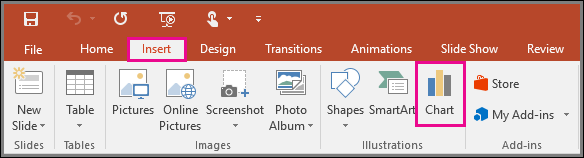
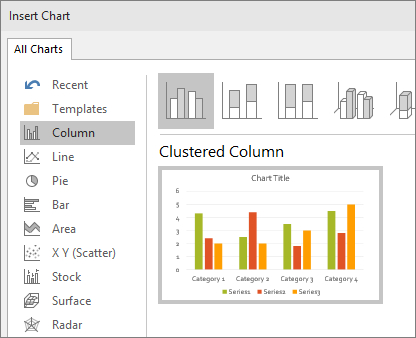
Перед показом задайте диаграмме один вопрос: «Что зритель должен увидеть за пять секунд?» Если ответ — «рост в третьем квартале», подчеркните нужную серию, уберите лишнюю сетку и подпишите значение. Если ответ невозможно сформулировать, график ещё не подготовлен для презентации.
Шаг 11. Вставьте видео с компьютера
Для локального ролика используйте «Вставка» → «Видео» → «Это устройство». PowerPoint поддерживает несколько форматов, но Microsoft рекомендует MP4 с H.264 для видео и AAC для аудио. После вставки проверьте воспроизведение на том компьютере, с которого будет идти показ. Не считайте успешное открытие файла в видеоплеере доказательством того, что презентация воспроизведёт его одинаково.
Если используется не встроенный, а связанный медиафайл, перенос презентации без исходного видео разрывает связь. Для публичного показа держите мастер-файл и все внешние материалы в понятной структуре папок либо встраивайте поддерживаемые медиа в презентацию. Если презентация должна отправляться по почте, отдельно контролируйте размер PPTX.
Шаг 12. Добавьте звук или запишите демонстрацию
Аудио добавляется через раздел «Вставка» → «Аудио». Для музыки, которая должна продолжаться на нескольких слайдах, в параметрах воспроизведения предусмотрен режим фонового воспроизведения. Такой сценарий подходит самостоятельной демонстрации, но во время живого доклада постоянный фон часто мешает речи.
Запись показа позволяет сохранить голос, тайминги и действия указателя по слайдам. Это полезно для видеолекции и асинхронного учебного материала. Сначала сделайте чистую версию презентации, затем записывайте озвучивание: изменение структуры после записи потребует повторной синхронизации части материала.
Шаг 13. Настройте тему, варианты и фон
На вкладке «Конструктор» выбираются темы и их варианты. Тема задаёт согласованную систему цветов, шрифтов и оформления. Если вы уже вручную изменили десятки элементов, поздняя смена темы может дать непредсказуемый визуальный результат. Для корпоративной работы лучше сначала определить тему и палитру, а затем наполнять слайды.
Designer (Design Suggestions) предлагает варианты компоновки для текста и изображений. Используйте его как дополнительный источник макетов, а не как обязательный этап: предложенный вариант всё равно нужно проверить на соответствие фирменному стилю, читаемость и сохранность после открытия на компьютере показа.
Фон настраивается через инструменты форматирования фона: доступна однотонная заливка, градиент, изображение или текстура в зависимости от среды. Фоновое изображение должно оставлять достаточный контраст под текстом. Для таблиц и диаграмм спокойный фон почти всегда эффективнее фотографии.
Шаг 14. Используйте образец слайдов для большого проекта
Откройте «Вид» → «Образец слайдов», если нужно централизованно изменить оформление серии макетов: положение логотипа, шрифты, фон, повторяющиеся элементы. В левой панели верхняя крупная миниатюра — образец, ниже расположены связанные макеты. Изменение образца влияет на основанные на нём макеты, поэтому работайте здесь осознанно.
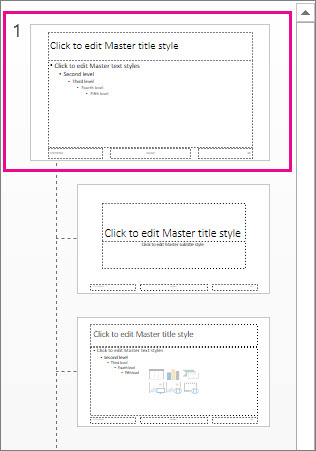
Образец не нужен для разовой правки одного слайда. Его сила проявляется в регулярности: если логотип расположен через макет, его не приходится двигать на каждой странице. Если презентацию будет продолжать другой сотрудник, грамотно настроенные макеты снижают риск визуального разнобоя.
Шаг 15. Добавьте переходы между слайдами
Выберите слайд, откройте вкладку «Переходы» и задайте эффект. Команда «Параметры эффекта» меняет направление или вариант перехода, «Просмотр» показывает результат, а «Применить ко всем» распространяет выбранный переход на всю презентацию. Переход относится к смене слайдов; анимация управляет объектами внутри слайда.
Для деловой или учебной презентации обычно достаточно одного нейтрального перехода либо полного отказа от эффекта. Разные переходы оправданы только когда они кодируют структуру: например, один эффект используется на обычных шагах, другой — на границе крупных разделов.
Шаг 16. Анимируйте объекты внутри слайда
Выделите объект, откройте «Анимации» и выберите эффект. «Параметры эффектов» позволяют уточнить направление или способ воспроизведения, а «Область анимации» показывает порядок объектов. Для объясняющей презентации полезно постепенно раскрывать пункты списка, этапы схемы или серии диаграммы. Если движение не меняет понимание, оно не обязательно.
Тайминг настраивайте по логике выступления. Запуск «по щелчку» даёт докладчику контроль. «С предыдущим» и «после предыдущего» подходят для предсказуемых последовательностей. Чем сложнее автоматическая цепочка, тем важнее репетиция: один пропущенный щелчок может показать следующий объект раньше объяснения.
Шаг 17. Создайте интерактивную навигацию
Гиперссылки и действия позволяют перейти не только на веб-страницу, но и на другой слайд той же презентации. Это полезно для меню, обучающих тренажёров, нелинейных докладов и демонстраций, где порядок зависит от вопроса аудитории. Управляющие кнопки можно связать со следующим, предыдущим, последним или конкретным слайдом.
Для анимации по нажатию на конкретный объект используется триггер: выделите анимируемый объект, настройте эффект, затем в инструментах анимации выберите запуск по щелчку по нужному объекту. Обязательно протестируйте интерактивность именно в режиме показа: в режиме редактирования поведение ссылок и действий отличается.
Шаг 18. Добавьте заметки докладчика
Заметки нужны для того, что не должен видеть зритель: точная цифра, имя, источник, переход к следующему аргументу, напоминание задать вопрос. Не вставляйте в заметки полный текст выступления, если вы не планируете буквально читать его: длинная простыня заставляет опускать взгляд и мешает контакту с аудиторией.
Для каждого важного слайда достаточно нескольких коротких подсказок. Репетиция покажет, где заметка действительно спасает, а где только загромождает экран докладчика.
Шаг 19. Проверьте презентацию перед показом
Сделайте отдельный проход без редактирования дизайна. Проверьте орфографию, единицы измерения, подписи осей, даты, ссылки, последовательность страниц и отсутствие черновых комментариев. Затем запустите показ и просмотрите каждый переход и мультимедийный фрагмент. Проверка в режиме редактирования не заменяет проверку показа.
Если презентация передаётся другому человеку, отправьте тестовую копию и попросите открыть её на целевой системе. Особенно внимательно проверяйте нестандартные шрифты, видео, сложные анимации и файлы, конвертированные из другого редактора.
Шаг 20. Запустите показ слайдов
Показ можно запустить с начала клавишей F5. Для проверки текущего фрагмента используйте запуск с текущего слайда. Во время репетиции тренируйтесь не только переключать страницы, но и возвращаться назад, открывать нужный слайд через навигацию и завершать показ без поиска кнопки мышью.
Если презентация содержит видео или интерактивные действия, не ограничивайтесь быстрым пролистыванием. Дождитесь запуска каждого фрагмента, проверьте звук и убедитесь, что переход к следующему слайду происходит именно тогда, когда вы ожидаете.
Шаг 21. Включите режим докладчика
На вкладке «Слайд-шоу» включите «Режим докладчика» и выберите нужный монитор. Докладчик видит текущий и следующий слайд, заметки, таймер и инструменты указателя, тогда как аудитория видит только саму презентацию. Это особенно полезно для длинных выступлений, где следующий слайд помогает заранее подготовить переход между тезисами.
Перед выступлением подключите второй экран и убедитесь, что служебное окно осталось у вас, а не попало на проектор. Это нужно проверять после каждого изменения схемы мониторов: операционная система может поменять основной дисплей или режим дублирования.
Шаг 22. Сохраните редактируемый мастер-файл PPTX
Храните основной проект в PPTX. Именно этот файл нужен для последующей правки, перестановки слайдов и замены данных. Не используйте PDF как единственный мастер: PDF удобен для распространения, но не сохраняет рабочую структуру PowerPoint в том же виде.
Для важных проектов используйте понятное именование: тема, дата или номер редакции. Бесконечные имена «финал», «финал2» и «последний_точно» мешают понять, какая копия актуальна. Если файл хранится в OneDrive или SharePoint, встроенная история версий может заменить часть ручного копирования.
Шаг 23. Экспортируйте PDF для отправки без редактирования
В Windows используйте «Файл» → «Экспорт» → «Создать документ PDF/XPS» → «Создать PDF/XPS». PDF полезен, когда получатель должен увидеть стабильную верстку, распечатать материал или открыть его без PowerPoint. При этом анимация, видео, триггеры и интерактивность слайда не превращаются в аналогичный интерактивный PDF автоматически.
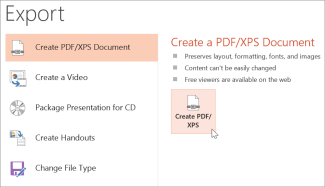
После экспорта откройте PDF отдельно и пролистайте его. Проверьте переносы текста, качество графики, наличие пустых страниц и читаемость таблиц. Не считайте экспорт успешным только потому, что файл появился в папке.
Шаг 24. Экспортируйте презентацию в видео
Для автономного воспроизведения используйте «Файл» → «Экспорт» → «Создать видео»; в современных выпусках также доступен путь через «Запись» → «Экспорт в видео». PowerPoint предлагает уровни качества вплоть до 4K, а также выбор использования записанных таймингов и речевого сопровождения. После настройки нажмите «Создать видео» и сохраните файл в поддерживаемом видеоформате.
Видео фиксирует порядок и длительность. Зритель больше не сможет раскрывать ветки по гиперссылкам или выбирать нелинейный маршрут. Поэтому видеоверсия — отдельный продукт на базе слайдов, а не универсальная замена PPTX.
Шаг 25. Используйте PPSX, когда файл должен сразу открываться как показ
Формат PowerPoint Show с расширением PPSX удобен для сценария, где получатель должен запустить демонстрацию, а не сначала попадать в окно редактирования. Исходный PPTX всё равно храните отдельно. Для обмена с другими редакторами используйте только форматы, совместимость которых реально проверена в целевой программе; после конвертации обязательно откройте копию и сравните ключевые слайды.
Как уменьшить слишком большой файл PowerPoint
Если презентация разрослась из-за фотографий, выделите изображение и используйте «Формат рисунка» → «Сжатие рисунков». Чтобы сжатие применилось ко всем изображениям, снимите ограничение только на выбранный рисунок. Сначала сохраните копию проекта: агрессивное уменьшение разрешения необратимо ухудшит графику в этой версии файла.
Для тяжёлого видео и аудио используйте «Файл» → «Сведения» → «Сжатие мультимедиа», если команда доступна для текущего файла. Перед обработкой сохраните отдельную копию презентации. После сжатия обязательно запустите показ и проверьте качество изображения, звук, начало и конец каждого ролика: уменьшение размера файла не должно ломать ключевой медиаконтент.
Как быстро создать слайды из структуры Word
Этот способ полезен для длинной презентации, когда текстовый план удобнее сначала собрать в Word. В Word откройте режим структуры через View → Outline и назначьте основным заголовкам первый уровень, а подпунктам — второй. Первый уровень станет заголовком слайда, второй — содержимым. После сохранения документа откройте настольный PowerPoint и используйте команду добавления слайдов из структуры.
Метод экономит время только при правильной иерархии. Если документ не использует уровни заголовков, PowerPoint не сможет интерпретировать структуру так, как вы ожидаете. После импорта всё равно потребуется выбрать макеты, сократить текст, добавить визуальные материалы и проверить каждый слайд.
Ограничение: импорт структуры Word таким способом не поддерживается PowerPoint для Интернета. Если вы работаете только в браузере, создайте структуру в документе, а затем переносите тезисы в слайды вручную или откройте презентацию в настольной версии для импорта.
Как сделать презентацию в PowerPoint для Интернета
PowerPoint для Интернета подходит, когда на компьютере нет настольного приложения или проект должны одновременно редактировать несколько человек. В браузере можно создать пустую презентацию или начать с шаблона, добавлять слайды, изображения, видео, переходы и анимацию. Работа хранится в OneDrive и автоматически сохраняется во время редактирования.
Создание и добавление слайдов в браузере
После создания файла добавляйте слайды через Home → New Slide и выбирайте Layout. Логика близка к настольной версии: сначала структура, затем наполнение. Браузер не отменяет правил дизайна — маленький текст и перегруженные таблицы останутся проблемой независимо от платформы.
Совместная работа
Для командного файла хранение в облаке уменьшает число конфликтующих копий. Участникам можно открыть доступ на редактирование или просмотр, а изменения сохраняются в общем документе. До начала проекта договоритесь, кто отвечает за структуру, цифры и визуальное оформление. Совместное редактирование не исправляет противоречивые решения автоматически: без распределения ролей презентация быстро теряет единый стиль.
Что отличается от настольной версии
Веб-версия закрывает основную работу со слайдами, но не все настольные сценарии доступны одинаково. Уже упомянутый импорт Word Outline в браузере не работает. При сложной презентации с большим количеством медиа, нестандартными шрифтами, продвинутой анимацией или особенностями показа финальную проверку разумно выполнить в настольном PowerPoint на том устройстве, с которого будет идти выступление.
Скачивание копии и PDF
Веб-презентация автоматически сохраняется в OneDrive, но перед передачей заказчику или выступлением полезно скачать локальную копию. Отдельно создайте PDF, если нужна резервная версия без анимации. Держать PPTX и PDF на локальном диске перед важным выступлением — практичная страховка от проблем с сетью.
Как использовать ИИ при подготовке презентации
ИИ полезен в подготовке черновика, но не отменяет редакторской и фактической проверки. Генератор может предложить структуру, сократить текст, создать варианты заголовков или визуальное направление, однако автор отвечает за цифры, имена, цитаты, юридически значимые формулировки и соответствие презентации задаче.
Copilot внутри PowerPoint
В Microsoft 365 Copilot может помогать создавать черновик презентации или отдельные слайды на основе запроса и файлов. Доступ зависит от лицензии и настроек организации, поэтому этот путь нельзя считать базовой функцией каждого установленного PowerPoint. Используйте его как ускоритель первого варианта, а не как финальную редакцию: после генерации проверяйте структуру, факты, повторяющиеся тезисы, изображения и соответствие корпоративному шаблону.
ChatGPT и Gamma для структуры
Текстовый помощник удобен до открытия редактора: можно передать тезисы и попросить сгруппировать их по смыслу, предложить несколько последовательностей аргументов или сократить длинные формулировки. Чем точнее исходные данные, тем меньше риск получить правдоподобный, но неверный материал. Не просите систему «додумать цифры»: отсутствующие данные должны оставаться пробелом для ручного заполнения.
Gamma использует AI-first подход к созданию презентационных документов и умеет экспортировать результат в PowerPoint. Экспортированный PPTX нужно проверять визуально: при переходе между редакторами возможны отличия оформления. Gamma рационален для быстрого чернового каркаса, а не для ситуации, где компания требует точное соответствие сложному PowerPoint-шаблону.
Генераторы изображений
Midjourney, DALL·E и Kandinsky могут дать иллюстрацию, когда готовой фотографии не существует: концепт продукта, абстрактная схема настроения, фантазийная сцена. Не используйте сгенерированное изображение как доказательство реального события, товара или интерфейса. Для инструкции по программе нужен настоящий скриншот, а не стилизованная имитация окна.
Clipchamp и Pictory для видеовставок
Clipchamp и Pictory относятся к подготовке видеоконтента, а не к сборке PPTX. Их место в процессе — создать или сократить видеовставку, которая затем попадёт на слайд. Перед вставкой экспортируйте ролик в формат, нормально воспроизводимый PowerPoint, и проверьте длительность: минутное видео внутри десятиминутного выступления занимает существенную часть времени.
Как сделать презентацию интерактивной
Интерактивность бывает двух типов. Встроенная навигация PowerPoint меняет маршрут внутри файла: меню, гиперссылки, кнопки действий, триггеры. Сервисы для аудитории добавляют опросы, викторины и ответы со смартфонов. Не смешивайте их без цели: интерактивность должна давать участнику осмысленное действие.
Без сторонних сервисов: ссылки, кнопки и триггеры
Для учебного тренажёра можно создать стартовое меню с кнопками тем, связать каждую кнопку с нужным слайдом и добавить на внутренних страницах кнопку возврата. Для демонстрации продукта можно сделать экран с вариантами сценария и переходить к нужному разделу по вопросу клиента. После настройки проверьте каждый маршрут от начала до конца и убедитесь, что пользователь не попадает в тупиковый слайд без возврата.
AhaSlides
AhaSlides предлагает надстройку PowerPoint, которая встраивает интерактивные слайды с вопросами, опросами и викторинами в обычную презентацию. В поддерживаемой конфигурации надстройка устанавливается через Insert → Get Add-ins, после чего пользователь находит AhaSlides и добавляет интерактивный слайд. Участники подключаются по коду или QR-ссылке и отвечают со своих устройств, а результаты появляются в презентации.
Ограничение: интерактивный блок зависит от внешнего сервиса и подключения. Для важного выступления подготовьте резервный сценарий: слайд с вопросом должен оставаться понятным даже в случае недоступности интерактивной части.
Slido
Slido используется для вопросов аудитории, опросов и викторин в презентационном сценарии. Перед мероприятием создайте интерактивный элемент, проверьте способ подключения участников и проведите тест с другим устройством. Главный критерий выбора не количество эффектов, а организационная задача: собирать вопросы, голосовать за варианты или проверять понимание материала.
Poll Everywhere
Poll Everywhere также ориентирован на ответы аудитории в реальном времени. Такой инструмент полезен преподавателю, ведущему тренинга или спикеру, которому нужны измеримые ответы прямо во время выступления. Не делайте опрос обязательным на каждом слайде: постоянное переключение внимания между телефоном и экраном разрушает темп доклада.
Правила дизайна, которые улучшают читаемость
Красивый слайд не обязан содержать сложную графику. Его задача — быстро передать нужную мысль. Для этого работают конкретные принципы: минимум лишнего текста, ясная иерархия, достаточный контраст, качественные изображения, выравнивание по общей сетке и умеренная анимация. Ниже каждый принцип переведён в действие, которое можно проверить на готовом слайде.
Один слайд — одна основная мысль
Слайд может содержать несколько элементов, но они должны работать на один вывод. Если на странице одновременно обсуждаются продажи, кадровые проблемы и новый продукт, аудитория не понимает, какой тезис важнее. Разделите материал. Исключение — обзорный слайд, где несколько направлений специально показаны как единая система.
Не переносите текст доклада на экран
Слайд и речь выполняют разные функции. На экране остаётся формулировка, ключевая цифра, схема или иллюстрация, а пояснение звучит устно. Если презентацию будут читать без докладчика, добавляйте контекст, но всё равно разбивайте длинный текст на смысловые страницы. Абзац из десяти строк на проекторе читается хуже, чем тот же материал в PDF-документе.
Стройте визуальную иерархию
Самый важный элемент должен быть заметнее второстепенного: крупнее, контрастнее или расположен в сильной точке композиции. Не делайте одновременно жирными заголовок, три цифры, четыре подписи и кнопку — когда выделено всё, выделения нет. На слайде с главным показателем сделайте крупную цифру первым уровнем, короткий вывод — вторым, пояснение — третьим.
Ограничьте число шрифтов и стилей
Для обычной презентации достаточно одного-двух шрифтов и нескольких устойчивых размеров. Используйте цвет и жирность для смысла, а не для декоративной смены стиля. Перед передачей PPTX на другой компьютер проверьте нестандартные гарнитуры: отсутствие шрифта может изменить переносы и размеры блоков.
Проверяйте контраст
Светло-серый текст на белом фоне может выглядеть аккуратно на ноутбуке, но исчезнуть на проекторе. Для важного текста используйте заметный контраст. На фотографии создайте подложку или выберите область без визуального шума. Не компенсируйте слабый контраст чрезмерной обводкой и тенью: это ухудшает типографику.
Используйте сетку и выравнивание
Если на слайде три карточки, они должны иметь одинаковую высоту, расстояние и линию выравнивания. PowerPoint содержит команды выравнивания и распределения объектов; используйте их вместо ручного движения «на глаз». Небольшие расхождения заметны особенно сильно на повторяющихся элементах.
Оставляйте свободное пространство
Пустая область не является потерянным местом. Она разделяет блоки и помогает увидеть иерархию. Если каждый сантиметр заполнен текстом, значками и декоративными линиями, зрителю приходится сначала расшифровывать композицию, а потом содержание.
Не растягивайте слабые изображения
Картинка, скачанная в маленьком размере, не становится качественнее после увеличения. Для крупного фонового кадра нужен исходник с достаточным разрешением. Если подходящего изображения нет, уменьшите его роль: вставьте в рамку, используйте рядом с текстом или замените простой схемой.
Выбирайте диаграмму по данным
Не начинайте с желания «вставить красивый график». Сначала определите отношение данных: сравнение, динамика, доли, распределение. Затем подберите форму. Подписывайте единицы и период, убирайте серии, которые не участвуют в выводе. Трёхмерная перспектива и декоративные градиенты редко помогают читать цифры.
Анимация должна объяснять порядок
Постепенное появление удобно, когда докладчик объясняет процесс шаг за шагом. Морфинг и движение полезны для демонстрации трансформации или перемещения объекта. Вращение заголовка, прыгающие иконки и случайные звуки не помогают понять материал. Если эффект нельзя связать с логикой, удалите его.
Где искать шаблоны, иллюстрации и элементы оформления
Сторонний шаблон экономит время только при двух условиях: его лицензия подходит вашему сценарию, а структура не заставляет искажать содержание ради дизайна. Перед использованием просмотрите внутренние страницы, доступные макеты и формат файла. Для корпоративной презентации также проверьте, можно ли заменить шрифты и цвета на фирменные.
Freepik
Freepik полезен для фотографий, векторных иллюстраций, иконок и отдельных шаблонов. Не вставляйте найденный визуал автоматически: проверяйте условия использования конкретного ресурса и соответствие стилю презентации. В одной работе лучше использовать согласованную серию иллюстраций, чем десять изображений из разных визуальных систем.
SlidesGo
SlidesGo ориентирован на готовые шаблоны презентаций. При выборе смотрите не только титульный кадр, но и макеты для таблиц, графиков, списков, цитат и разделителей. Если большая часть внутренних страниц вам не подходит, переделка шаблона может занять больше времени, чем создание простой темы самостоятельно.
HiSlide
HiSlide удобен как источник отдельных презентационных компонентов и шаблонов. Практичный подход — брать не весь набор эффектов, а только нужную структуру: временную шкалу, сравнительный блок, диаграмму процесса. После вставки приведите цвета, шрифты и толщины линий к системе основной презентации.
Envato Elements
Envato Elements содержит большое количество дизайн-ресурсов, включая презентационные шаблоны. Перед рабочим использованием проверьте актуальные условия лицензирования и состав конкретного проекта. Не смешивайте несколько тяжёлых шаблонов в одном PPTX: вместе с изображениями, видео и нестандартными шрифтами это усложняет поддержку файла.
Другие программы и сервисы для презентаций
Ниже редакторы сравниваются по одинаковым критериям: среда работы, отношение к PPTX, сильный сценарий и существенное ограничение. Это не список «универсально лучших»: один инструмент выигрывает в браузерной совместной работе, другой — в Apple-экосистеме, третий — в дизайне или AI-черновике. После любого импорта или экспорта PPTX проверяйте шрифты, расположение объектов, анимации, диаграммы и видео.
Google Slides
Google Slides — браузерный редактор с сильным сценарием совместной работы. В нём можно создавать слайды, добавлять текст, изображения и анимации, открывать файлы PowerPoint и скачивать копию в формате PowerPoint. Для команды удобна работа с одним документом и комментариями без пересылки нескольких версий.
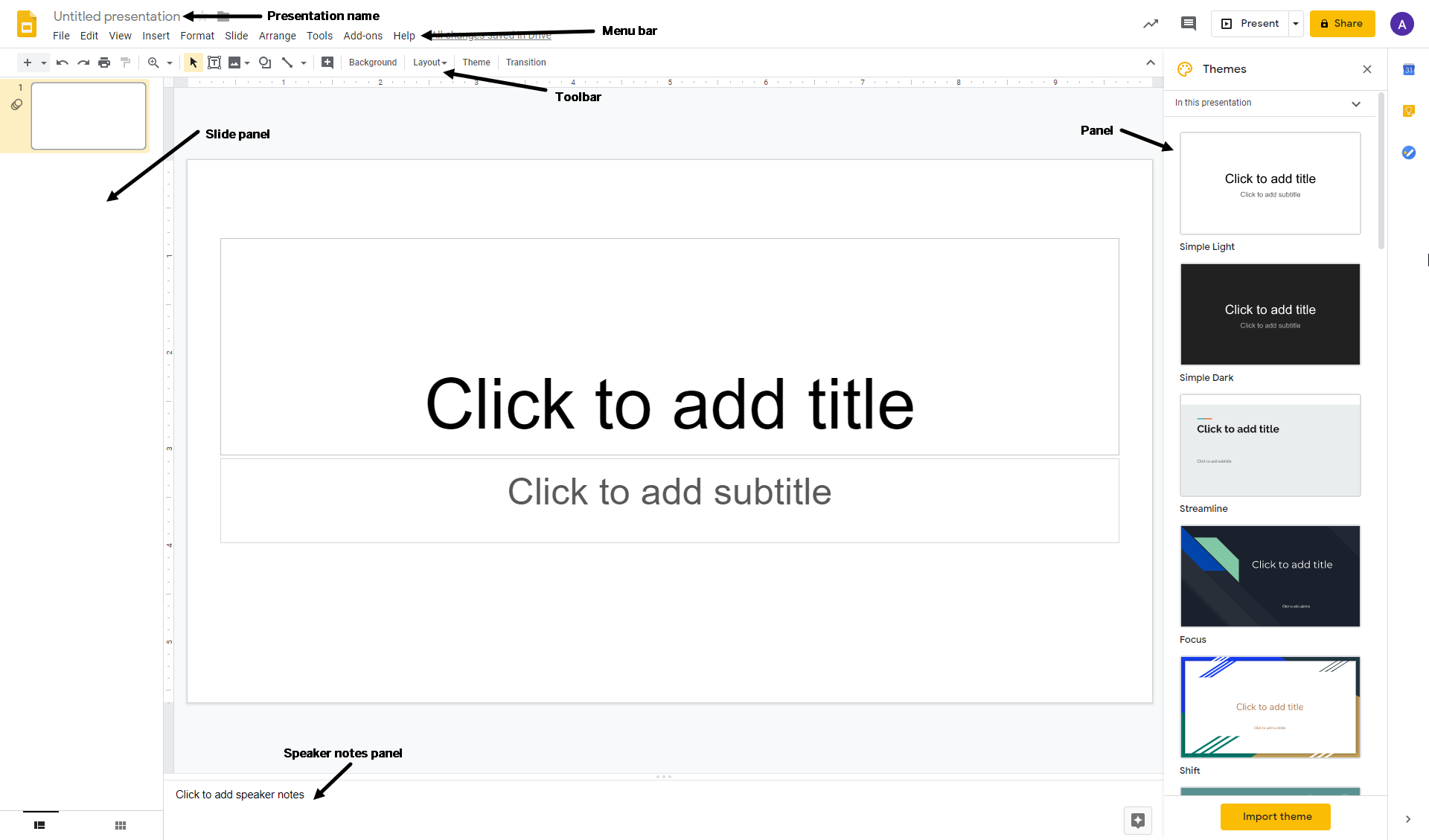
Сильная сторона: совместное редактирование и доступ через браузер. Ограничение: сложный PPTX после преобразования нужно проверять; нестандартные эффекты, шрифты и размещение могут отличаться от оригинала. Для проекта, который должен строго соответствовать корпоративному шаблону Microsoft 365, мастер-файл лучше финально контролировать в PowerPoint.
Подходит: учебным группам, командам и пользователям, которым важнее совместная работа, чем сложная настольная анимация.
Apple Keynote
Apple Keynote создаёт классические слайдовые презентации в экосистеме Apple, открывает презентации PowerPoint и экспортирует копию в формат PowerPoint. На Mac редактор удобен для точной сборки, на iPad — для работы касанием и Apple Pencil, а через iCloud презентации доступны в браузере.
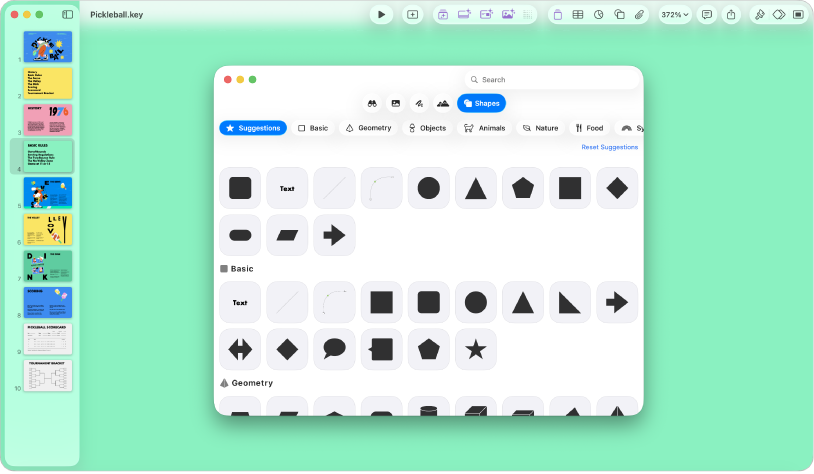
Сильная сторона: цельный процесс на устройствах Apple и качественные инструменты презентационной анимации. Ограничение: экспорт в PPTX не гарантирует идентичность сложных шрифтов, переходов и мультимедиа, поэтому копию нужно открыть в PowerPoint и проверить. Подходит: пользователям Mac/iPad, которые выступают сами и передают PowerPoint-копию только на финальном этапе.
Canva
Canva удобна для презентаций, где главную роль играет шаблонный дизайн: пользователь выбирает Presentation, меняет текст, изображения, элементы, цвета и диаграммы, затем показывает работу в Canva или экспортирует её. Сервис умеет импортировать PPTX и выгружать презентацию обратно в PowerPoint.

Сильная сторона: большой выбор макетов и быстрый визуальный старт без ручной сборки каждой композиции. Ограничение: при переносе в сторонний формат требуется проверка; элементы, шрифты и анимации не стоит считать полностью эквивалентными PowerPoint. Подходит: маркетинговым, учебным и небольшим коммерческим презентациям, где скорость дизайна важнее глубокой автоматизации PowerPoint.
Haiku Deck
Haiku Deck строится вокруг визуально лаконичных слайдов и небольших текстовых блоков. Презентацию можно экспортировать в PPTX и открыть в PowerPoint для дальнейшего редактирования. После экспорта проверяйте композицию, шрифты и редактируемость объектов, особенно если проект содержит нестандартный макет или должен точно соответствовать корпоративному шаблону.
Сильная сторона: дисциплина визуального повествования и быстрый старт. Ограничение: при глубокой доработке в PowerPoint итоговый PPTX нужно воспринимать как перенос между разными редакторами и проверять объекты. Подходит: коротким визуальным докладам, где один слайд несёт одну мысль.
Prezi
Prezi отличается от классической линейной презентации общей масштабируемой сценой: выступающий перемещается между фреймами и может показывать связь частей с целым. Сервис импортирует PPT/PPTX и умеет экспортировать презентацию в PowerPoint, но при таком экспорте фреймы превращаются в статические слайды, поэтому фирменная пространственная навигация Prezi не переносится в PPTX как тот же интерактивный эффект.
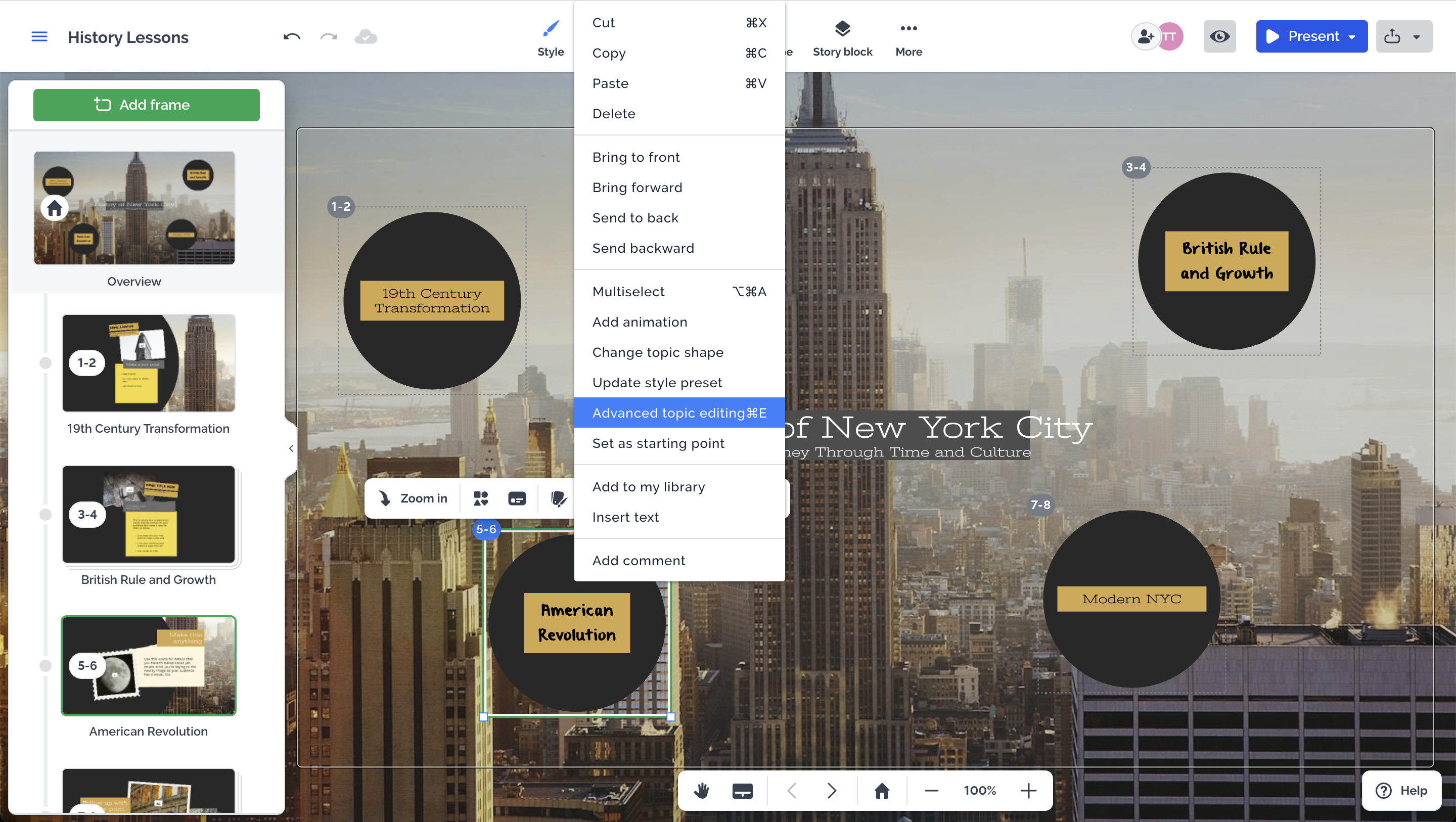
Сильная сторона: нелинейная визуальная структура и демонстрация связей. Ограничение: экспорт в PowerPoint меняет характер презентации. Подходит: выступлениям, где движение по общей карте поддерживает объяснение; для строгой сдачи редактируемого PPTX PowerPoint проще.
LibreOffice Impress
LibreOffice Impress — настольный редактор презентаций в офисном пакете LibreOffice. Он создаёт слайды с текстом, рисунками, диаграммами, мультимедиа, переходами и анимацией и поддерживает открытие и сохранение файлов PowerPoint, включая PPTX.
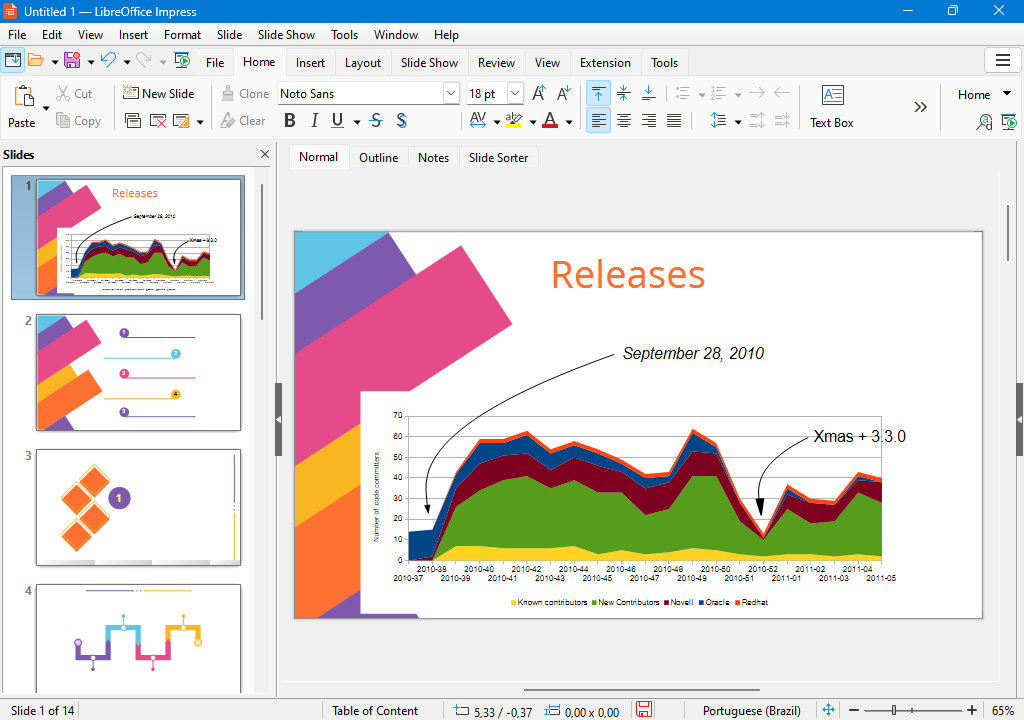
Сильная сторона: полноценная настольная работа без привязки к Microsoft 365 и собственный формат ODP. Ограничение: сложный PPTX может выглядеть иначе после преобразования между форматами. Если презентация готовится в Impress, рационально хранить мастер в ODP и создавать отдельную PPTX-копию для обмена, затем проверять её в PowerPoint. Подходит: пользователям, которым нужен традиционный настольный редактор и совместимость с открытыми форматами.
WPS Office : модуль WPS Presentation
WPS Office включает презентационный модуль для работы с PPT/PPTX, макетами, текстом, изображениями, переходами и экспортом. По общей логике он ближе к классическому офисному пакету, чем к Canva или Prezi, поэтому переход из PowerPoint требует меньше концептуального переобучения.
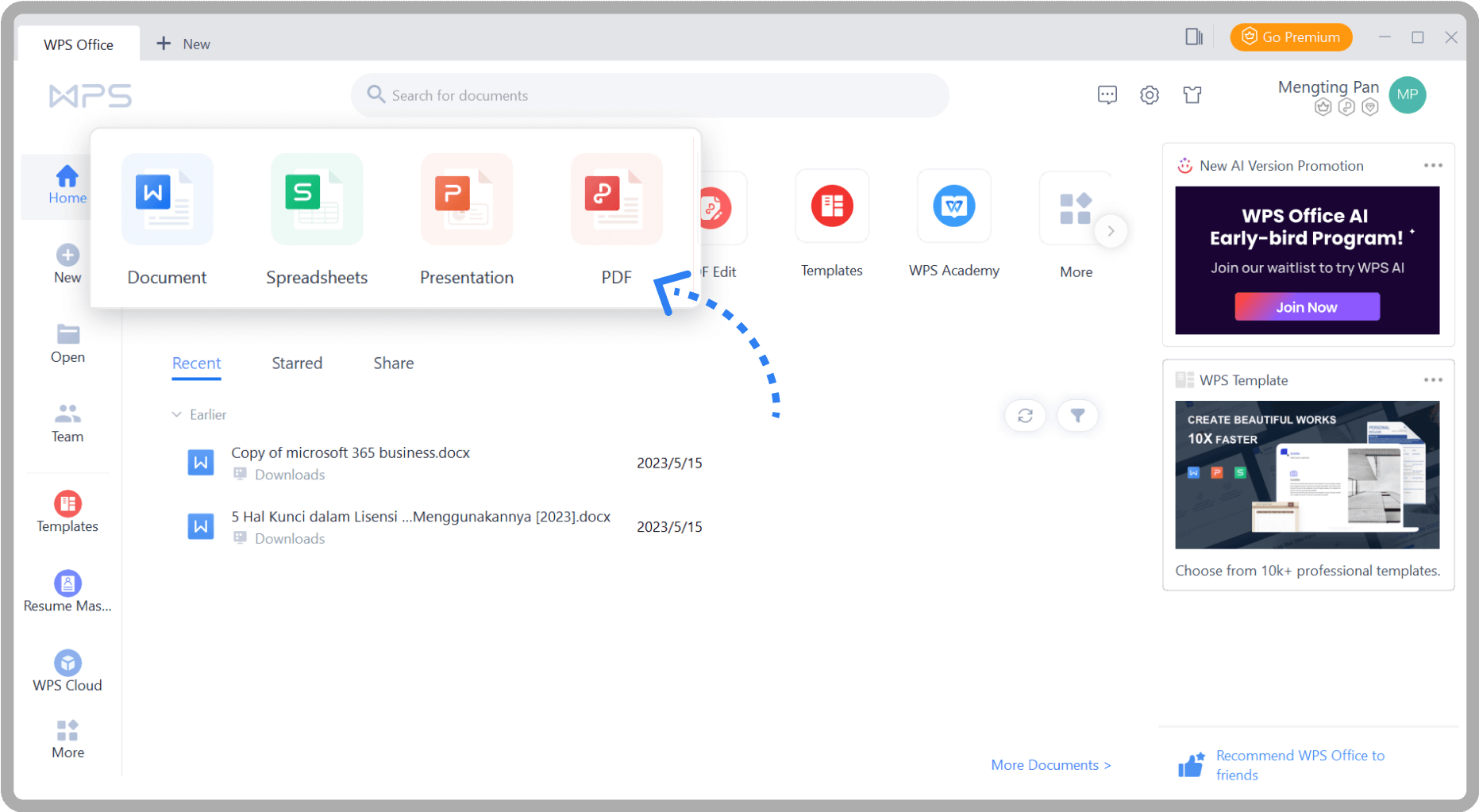
Сильная сторона: знакомый формат офисного редактора и работа с PowerPoint-файлами. Ограничение: сложные эффекты и нестандартные объекты нужно проверять после обмена файлами. Подходит: пользователям, которым нужен офисный пакет с редактором презентаций и совместимостью PPTX.
Gamma
Gamma создаёт презентационные материалы из текстового задания и документов, помогает быстро получить структуру и визуальный черновик, а результат можно экспортировать в PowerPoint. Это делает сервис удобным на первом этапе, когда нужно быстро разложить содержание по карточкам и найти направление дизайна.
Сильная сторона: быстрый AI-черновик из содержания. Ограничение: при экспорте в PowerPoint отдельные градиенты, специальные формы фона и другие эффекты Gamma получают упрощённое отображение; файл нужно просмотреть в PowerPoint до показа. Подходит: раннему прототипу презентации и автору, которому важнее быстро получить структуру, чем вручную строить каждый макет с нуля.
Figma Slides
Figma Slides полезна командам, которые уже работают в Figma и хотят собирать презентации в совместной дизайн-среде. Сервис импортирует PPTX и экспортирует слайды в PPTX или PDF. При экспорте в PowerPoint недоступные шрифты заменяются, интерактивные элементы и блоки кода превращаются в статические изображения, а градиентные заливки становятся сплошными. Поэтому итоговый PPTX нужно открыть в PowerPoint и проверить типографику, интерактивность и сложные заливки до передачи файла.
Сильная сторона: совместный дизайн и точная работа с композициями. Ограничение: PPTX — обменный формат, а не гарантированно идентичный мастер. Подходит: дизайн-командам, которые сначала создают визуальную систему, а затем передают PowerPoint-копию.
Piktochart
Piktochart подходит для презентаций, отчётов и визуализации данных. В формате Presentation можно экспортировать проект в PPTX. При этом экспорт имеет конкретные ограничения: группировка элементов не сохраняется как группировка PowerPoint, а диаграммы и карты экспортируются как статические изображения, а не редактируемые диаграммы.
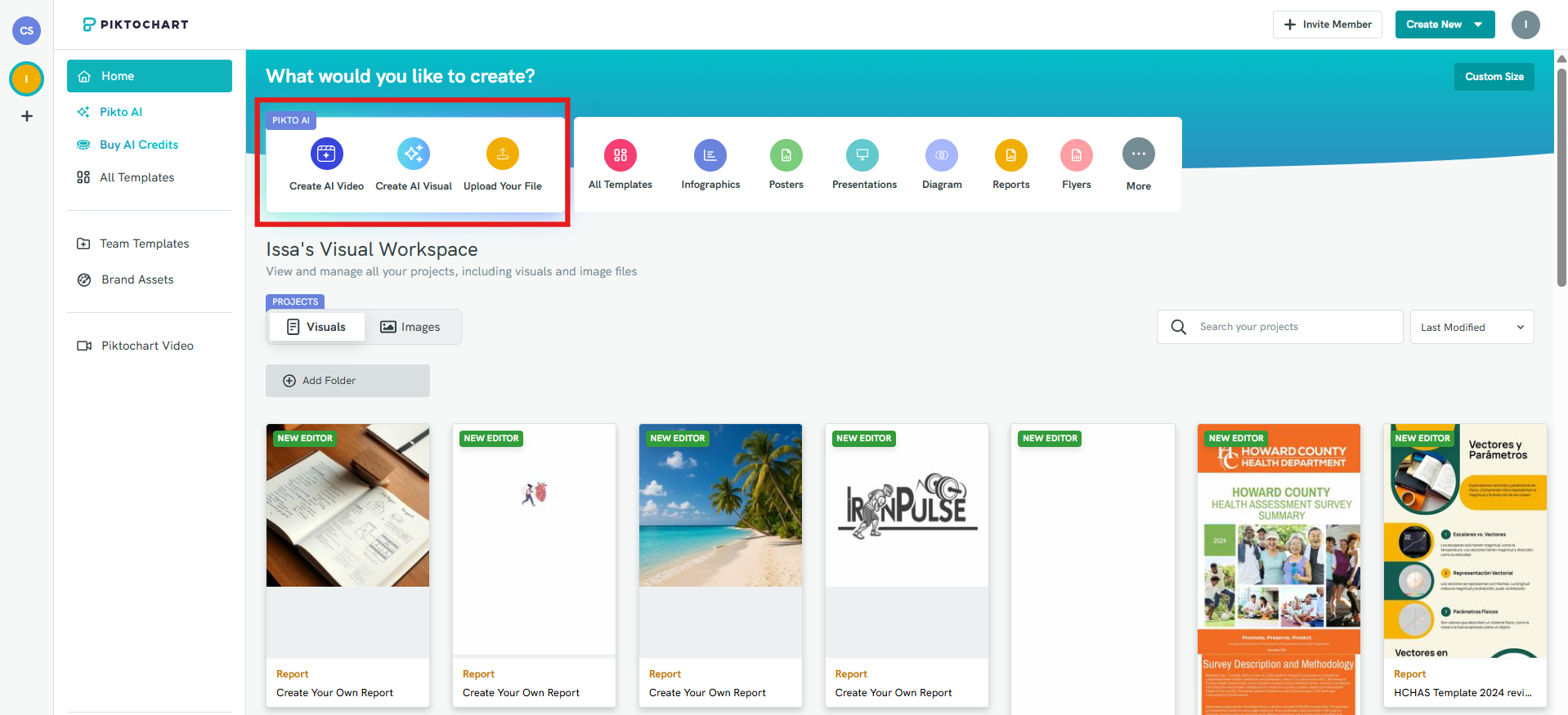
Сильная сторона: инфографика и визуальные отчёты. Ограничение: если получатель должен менять исходные данные диаграммы в PowerPoint, статический экспорт не подходит. Подходит: презентациям, где визуализация уже закончена до экспорта, а PowerPoint нужен как формат передачи или показа.
Visme
Visme создаёт презентации и другие визуальные материалы, импортирует существующий PPTX и экспортирует проект обратно в редактируемый PPTX. Переходы слайдов и анимированная графика Visme при таком экспорте не сохраняются. Если движение является частью объяснения, после переноса в PowerPoint анимацию придётся настроить заново либо выбрать формат показа, который сохраняет интерактивность исходного проекта.
Сильная сторона: дизайн, визуализация и интерактивные проекты в одной среде. Ограничение: PPTX не сохраняет все интерактивные и анимационные свойства исходника. Подходит: авторам визуальных отчётов и презентаций, которые готовы проверить или заново настроить динамику после экспорта.
Как выбрать редактор под задачу
| Сценарий | Рациональный выбор | Ключевая проверка |
|---|---|---|
| Автономное видео из фото и музыки | ФотоШОУ PRO | Тайминг, звук, качество экспортированного видео |
| Редактируемый корпоративный PPTX | Microsoft PowerPoint | Шрифты, фирменный шаблон, совместимость на компьютере показа |
| Совместная браузерная работа | Google Slides | Финальная совместимость с PPTX, если он требуется |
| Работа внутри Apple-экосистемы | Apple Keynote | Экспортированный PPTX перед передачей Windows-пользователям |
| Быстрый шаблонный дизайн | Canva | Сохранность макета после PPTX-экспорта |
| Нелинейное пространственное выступление | Prezi | Понимать, что PPTX-экспорт превращает фреймы в обычные слайды |
| Настольный открытый офисный пакет | LibreOffice Impress | Проверка сложного PPTX после конвертации |
| AI-черновик структуры | Gamma | Факты, визуальная вычитка и доработка экспортированного PPTX |
| Дизайн-команда в Figma | Figma Slides | Шрифты, видео, анимации и статические элементы после PPTX-экспорта |
| Инфографика и визуальный отчёт | Piktochart | Диаграммы и карты в PPTX будут статическими изображениями |
Типичные проблемы PowerPoint и способы исправления
На другом компьютере изменились шрифты и переносы
Причина: используемого шрифта нет на целевом устройстве или другой редактор заменил его. Что делать: перед сдачей откройте копию на другом компьютере, используйте распространённые или разрешённые организацией шрифты, а для версии без редактирования подготовьте PDF. Проверка: сравните титульные слайды, страницы с длинными заголовками и таблицы — там замена заметнее всего.
Видео не воспроизводится
Причина: неподдерживаемый кодек, разорванная ссылка на внешний файл или проблема конкретного компьютера. Что делать: предпочтительно использовать MP4 H.264/AAC, проверить вставку локального файла и воспроизведение в режиме показа. Проверка: не просто нажмите Play в редакторе — запустите полный показ на целевой машине.
PPTX выглядит иначе после Canva , Keynote , Figma Slides или другого редактора
Причина: разные приложения по-разному реализуют шрифты, маски, анимации, диаграммы и интерактивность. Что делать: определите мастер-редактор заранее. Экспортируйте в PPTX только копию и не продолжайте попеременно редактировать один файл в нескольких программах без контроля. Проверка: сравните эталон и экспорт рядом: заголовки, изображения, таблицы, диаграммы, первый и последний слайд, сложные переходы.
Файл слишком большой
Причина: фотографии сохранены в исходном многомегапиксельном размере, вставлено длинное видео или много аудио. Что делать: используйте «Сжатие рисунков», при необходимости «Сжатие мультимедиа», удалите неиспользуемые тяжёлые материалы. Проверка: после уменьшения размера повторно откройте файл и посмотрите ключевые изображения на полном экране; экономия мегабайт не должна превращать графику в размытые пятна.
Изображения размыты
Причина: исходник слишком маленький, изображение сильно увеличено или ранее было сжато. Что делать: найдите исходный файл большего разрешения, уменьшите размер картинки на слайде или измените композицию. Проверка: смотрите презентацию в полноэкранном режиме на приблизительном размере экрана показа.
Гиперссылка или кнопка не работает
Причина: неверная цель ссылки, удалённый слайд или тестирование только в режиме редактирования. Что делать: снова откройте настройки ссылки/действия и назначьте существующий слайд. Проверка: запустите показ, пройдите по ссылке и затем вернитесь в исходную ветку. Для нелинейной презентации проверяйте все маршруты, а не только первый.
Презентация не помещается на проектор
Причина: соотношение сторон слайда не совпадает с экраном или оборудование масштабирует сигнал. Что делать: узнайте формат заранее, при необходимости адаптируйте копию презентации. Проверка: подключитесь к оборудованию до выступления и убедитесь, что важный текст не обрезан по краям.
Анимация идёт не в том порядке
Причина: порядок эффектов в области анимации не соответствует логике объяснения или выбран неверный тип запуска. Что делать: откройте область анимации, переставьте эффекты и проверьте «по щелчку», «с предыдущим» и «после предыдущего». Проверка: прогоните слайд несколько раз с реальной речью, а не только быстро нажимая Preview.
В PDF пропали эффекты и видео
Причина: PDF — статический формат страниц, а не контейнер, эквивалентный PowerPoint-показу. Что делать: используйте PDF как резервную или раздаточную версию, а PPTX или видео — для динамического показа. Проверка: откройте PDF и убедитесь, что каждый статический слайд понятен без анимационного раскрытия.
Аудитория видит заметки докладчика
Причина: экраны настроены неправильно или демонстрируется весь рабочий стол в видеоконференции. Что делать: до начала показа проверьте, какой монитор показывает презентацию, а какой — Presenter View. В видеоконференции выбирайте окно показа, если платформа позволяет. Проверка: посмотрите на экран зрителя или попросите коллегу подтвердить, что служебные заметки не видны.
Презентация зависима от интернета
Причина: используется браузерная версия, сетевое видео, облачный интерактив или файлы не скачаны локально. Что делать: перед важным выступлением сохраните локальный PPTX и PDF, а критически важные видеоматериалы подготовьте в локальном виде. Для опросов предусмотрите слайд-замену, если сервис станет недоступен. Проверка: мысленно отключите интернет и перечислите, какие части выступления перестанут работать; для каждой критической части должен быть резерв.
Финальная проверка перед показом или отправкой
- Структура: по одним заголовкам понятен ход рассказа; нет двух слайдов с одинаковым выводом.
- Текст: нет орфографических ошибок, черновых пометок, случайных переносов и мелких абзацев.
- Цифры: указаны период, единицы измерения и понятные подписи диаграмм.
- Изображения: нет растянутых кадров, водяных знаков и случайных миниатюр низкого разрешения.
- Цвет: текст читается на проекторе, важные элементы имеют достаточный контраст.
- Выравнивание: повторяющиеся карточки, изображения и подписи стоят по общей сетке.
- Переходы и анимация: эффекты поддерживают порядок объяснения и не требуют лишних щелчков.
- Видео и звук: запускаются на целевом устройстве, громкость проверена, локальные файлы доступны.
- Ссылки: гиперссылки и кнопки действий проверены в режиме показа.
- Режим докладчика: заметки видны спикеру и скрыты от аудитории.
- Форматы: мастер сохранён как PPTX; при необходимости отдельно подготовлены PDF, PPSX или видео.
- Резерв: копии лежат локально и доступны без облака; важный файл не существует только в одном месте.
Практические сценарии: как собрать разные типы презентаций
Учебная презентация
Начните с вопроса или темы урока, затем покажите определения, один-два наглядных примера, объяснение и вывод. Не копируйте учебник на слайды. Если требуется формула или схема, сделайте её центральным объектом и проговорите детали. В конце полезен слайд с кратким итогом или вопросом для проверки понимания. Для защиты проекта добавьте цель, ход работы, результаты и ограничения исследования.
Бизнес-презентация
Структура должна вести к решению: контекст → проблема → данные → предложение → доказательства → следующий шаг. Слайд «О компании» не обязан быть вторым, если аудитории важнее сначала понять ценность. Числа оформляйте как выводы, а не как таблицу бухгалтерии. Если презентация уйдёт клиенту после встречи, сделайте отдельную PDF-копию, понятную без устного комментария.
Отчёт руководителю
Сначала покажите итог и отклонение от плана, затем причины и действия. Руководителю редко нужен хронологический перечень всего, что делала команда. Диаграммы должны отвечать на конкретные вопросы: где вырос показатель, где возникло отклонение, как изменился тренд. Полные таблицы можно вынести в приложение.
Портфолио
Для каждой работы задайте одинаковую структуру: задача, ваша роль, решение, результат. Крупные изображения важнее декоративных эффектов. Если есть интерактивный прототип или видео, подготовьте локальный резервный кадр: интернет и внешняя ссылка не должны быть единственным способом показать ключевой проект.
Автоматическая презентация без докладчика
В таком сценарии зритель не слышит пояснение, поэтому смысл должен быть понятен из экрана. Используйте короткие фразы, крупные подписи и предсказуемый тайминг. Для полностью линейного показа удобнее экспорт в видео или проект ФотоШОУ PRO; для презентации с внутренними ссылками и выбором пользователя нужен PowerPoint в режиме показа.
Частые вопросы
Можно ли сделать презентацию PowerPoint без установленной программы?
Да. PowerPoint для Интернета позволяет создавать и редактировать презентации в браузере, добавлять изображения, видео, переходы и анимацию, а работа автоматически сохраняется в OneDrive. Для сложного выступления финальную проверку всё равно полезно выполнить в той среде, где файл будет показываться.
Чем PPTX отличается от PPSX?
PPTX — обычный редактируемый файл презентации. PPSX предназначен для запуска как показа PowerPoint. Для хранения мастер-проекта используйте PPTX; PPSX создавайте как отдельную копию, если получателю удобнее сразу открыть демонстрацию.
Когда лучше отправлять PDF вместо PPTX?
PDF выбирают, когда получателю не нужно редактировать слайды и важнее стабильная верстка. Он подходит для раздаточных материалов и резервной копии. Если презентация зависит от видео, анимации или интерактивных переходов, PDF не сохраняет этот сценарий в виде полноценного PowerPoint-показа.
Можно ли превратить PowerPoint в видео?
Да. В настольном PowerPoint используйте «Файл» → «Экспорт» → «Создать видео» или вкладку «Запись» с экспортом в видео. Перед экспортом настройте тайминги и при необходимости запишите речевое сопровождение. Видеоверсия фиксирует последовательность и больше не является интерактивным PPTX.
Как быстро создать презентацию из длинного документа?
Сначала сократите документ до иерархической структуры. В настольном PowerPoint можно импортировать Word Outline: заголовки первого уровня становятся заголовками слайдов, второго — содержимым. Метод не поддерживается PowerPoint для Интернета. После импорта обязательно редактируйте текст под формат слайда.
Можно ли использовать одну и ту же презентацию для выступления и рассылки?
Можно, но это компромисс. Слайды для выступления обычно лаконичнее, потому что детали объясняет докладчик. Файл для самостоятельного чтения требует больше контекста. Для важной работы рационально сохранить один мастер и подготовить две выходные версии: презентационную и раздаточную PDF-копию.
Почему после экспорта из другого сервиса PPTX выглядит иначе?
Редакторы используют разные модели текста, анимации, диаграмм и интерактивности. Например, Piktochart экспортирует диаграммы и карты как статические изображения, Visme не переносит анимации в PPTX, а Figma Slides заменяет неподдерживаемые шрифты и упрощает часть объектов при экспорте. Поэтому «поддерживает PPTX» означает возможность обмена, а не гарантированную пиксельную идентичность.
Нужно ли добавлять переход на каждый слайд?
Нет. Переход — инструмент структуры. Для большинства деловых и учебных презентаций достаточно одного нейтрального эффекта либо отсутствия переходов. Разные эффекты полезны только когда зритель понимает их смысл, например при переходе между крупными разделами.
Что важнее: дизайн или содержание?
Это не конкурирующие части. Содержание определяет, что нужно понять, а дизайн помогает увидеть приоритет и связь элементов. Красивый слайд с неверной цифрой бесполезен; правильный отчёт, написанный мелким текстом поверх фотографии, тоже не выполняет задачу. Сначала выстраивайте аргумент, затем оформляйте его так, чтобы зритель считал смысл без лишних усилий.
Итоговый выбор по сценарию
Для редактируемой презентации, живого выступления, диаграмм, заметок докладчика и предсказуемого обмена внутри Microsoft 365 основной выбор — Microsoft PowerPoint. Если тот же материал нужно подготовить в браузере и одновременно править командой, используйте PowerPoint для Интернета или Google Slides, но сложный PPTX проверяйте после конвертации. В Apple-экосистеме удобен Apple Keynote, а Canva выигрывает, когда важен быстрый шаблонный дизайн.
Для автоматического видеопоказа не нужно насильно имитировать PowerPoint: ФотоШОУ PRO собирает фотографии, видео, музыку и анимацию в готовый ролик. Для инфографики полезен Piktochart, для нелинейного пространственного выступления — Prezi, для открытого настольного офисного процесса — LibreOffice Impress. В любом сценарии финальный критерий один: файл должен корректно открываться на целевом устройстве, а зритель — понимать основную мысль без борьбы с мелким текстом, случайной анимацией и несовместимыми объектами.
 *EXE — расширение исполняемого файла. Сайт является партнером проекта