
Краснота на портрете бывает разной: иногда весь кадр уходит в тёплый оттенок из-за освещения, иногда розовеют только щёки и нос, а иногда внимание привлекают отдельные воспаления. Эти случаи нельзя исправлять одним и тем же движением ползунка. Общий цветовой сдвиг сначала выравнивают балансом белого и HSL-коррекцией, локальное покраснение ограничивают маской или кистью, а одиночные дефекты убирают восстанавливающим инструментом. Ниже разобраны способы для компьютера, браузера и телефона, начиная с ФотоМАСТЕР — первого практического способа в этой инструкции.
Цель обработки — не сделать кожу одинаковой по всему лицу и не стереть естественный румянец. Хороший результат сохраняет поры, переходы света и тени, цвет губ, оттенок век и небольшую разницу между щеками, лбом и подбородком. Поэтому почти в каждом способе есть два обязательных этапа: локализовать коррекцию и ослабить эффект до того уровня, когда правка перестаёт бросаться в глаза.
Сначала определите тип красноты на фотографии
Перед выбором программы увеличьте лицо до масштаба 100% и посмотрите на кадр целиком. При максимальном увеличении легко начать исправлять нормальную текстуру кожи, а при слишком маленьком просмотре можно пропустить пятна по краям маски. Сопоставьте дефект с таблицей.
| Что видно на снимке | Причина в изображении | Подходящий инструмент | Чего не делать |
|---|---|---|---|
| Красным кажется всё лицо, белая одежда тоже выглядит тёплой | Сдвиг баланса белого или слишком тёплый источник света | Температура, оттенок, общая цветокоррекция, затем HSL | Не закрашивать всё лицо лечебной кистью |
| Щёки и нос заметно краснее лба и шеи | Локальный румянец, вспышка, отражение от одежды или окружающих предметов | Коррекция красного диапазона с маской, локальная кисть, Skin Tone | Не уменьшать насыщенность всего кадра |
| Есть отдельные красные точки, прыщики или следы раздражения | Локальный дефект текстуры и цвета | Восстанавливающая кисть, Heal, Healing Brush, Patch Tool | Не размывать большую область вокруг точки |
| Краснота проходит по краю лица или возле волос | Цветной рефлекс, жёсткая маска, неравномерное освещение | Мягкая маска, малая непрозрачность кисти, локальная температура | Не делать резкую границу коррекции |
| Лицо выглядит красным только после сохранения | Различие цветового профиля или слишком сильное сжатие | Экспорт в sRGB, сравнение исходника и сохранённой копии | Не продолжать ретушь, пока не проверен экспорт |
Отделяйте цвет от текстуры
Красный оттенок и прыщик — не одно и то же. HSL, Hue/Saturation, Color Mix и Selective Color меняют цветовые компоненты, но не выравнивают рельеф. Восстанавливающая кисть заменяет локальный фрагмент окружающей текстурой, однако не предназначена для обработки всей щеки. Если на лице есть и общий румянец, и отдельные воспаления, сначала уберите крупный цветовой сдвиг, затем обработайте точки на увеличении.
Проверьте баланс белого до ретуши кожи
Найдите в кадре предмет, который должен быть нейтрально-серым или белым. Если он уходит в жёлтый, оранжевый или пурпурный оттенок, начните с температуры и оттенка. После общей коррекции краснота на коже нередко становится слабее, и локальный инструмент требуется только на небольших участках. Этот порядок защищает от ситуации, когда лицо исправлено, а весь остальной кадр остаётся слишком тёплым.
Подготовка: как не испортить исходник
- Создайте копию файла. Для настольного редактора сохраните проект или дубликат изображения. На телефоне работайте с копией из галереи, если приложение перезаписывает исходный файл.
- Отключите автоматические фильтры камеры. Снимок с уже применённым агрессивным сглаживанием сложнее исправлять: на нём меньше текстуры и появляются цветовые пятна.
- Исправьте экспозицию. Пересвеченная кожа теряет цветовую информацию, а в глубоких тенях оттенок трудно оценить. Сначала восстановите общий свет, затем переходите к красным диапазонам.
- Определите защищаемые зоны. Губы, румяна, тени на веках, рыжие волосы, красная одежда и фон могут попасть в тот же цветовой диапазон. Для них понадобится маска или ластик.
- Работайте малыми шагами. Сильный сдвиг Hue или полное обесцвечивание Reds быстро даёт серо-зелёную кожу. Лучше сделать две мягкие коррекции, чем одну предельную.
- Проверяйте результат в двух масштабах. На 100% видны края кисти и потеря пор, а при уменьшенном просмотре заметны общий цвет лица и несоответствие шее.
Сравнение 15 способов
| Способ | Платформа | Главный инструмент | Уровень контроля | Лучший сценарий | Основное ограничение |
|---|---|---|---|---|---|
| ФотоМАСТЕР | Windows, macOS | «Идеальный портрет», HSL, восстанавливающая кисть | Средний | Быстро убрать общий румянец и отдельные точки | Сильный автоматический пресет нужно ослаблять вручную |
| PhotoDiva | Windows | Auto Retouch, Remove redness, Skin Tone | Средний | Портрет с хорошо распознаваемым лицом | Нет отдельной версии для других настольных систем |
| Adobe Photoshop | Windows, macOS | Hue/Saturation, Selective Color, маски, Healing Brush | Высокий | Сложная локальная коррекция с сохранением губ и одежды | Требуется понимание слоёв и масок |
| GIMP | Windows, macOS, Linux | Colors → Hue-Saturation, выделение и маска слоя | Высокий | Бесплатная ручная обработка на Linux | Нет автоматического портретного пресета уровня специализированных приложений |
| Photopea | Онлайн | Adjustment Layer, Hue/Saturation, Raster Mask | Высокий | Ручная обработка в браузере без установки | Для больших файлов важны память браузера и стабильная вкладка |
| Pixlr | Онлайн | Retouch → Heal, Spot и Object | Средний | Удаление отдельных воспалений и пятен | Heal не заменяет коррекцию общего красного оттенка |
| BeFunky | Онлайн | Touch Up → Perfect Skin | Средний | Кистевая обработка открытых участков кожи | Perfect Skin относится к платному доступу Plus |
| Adobe Photoshop Lightroom | iPhone, Android, также настольные системы | Color → Color Mixer | Высокий | Ручная работа с красным и оранжевым диапазонами | Без маски Color Mixer затрагивает похожие цвета по всему кадру |
| PicsArt | iPhone, Android | Retouch → Skin Tone | Средний | Локальное тонирование кистью | На небольшом экране трудно аккуратно обвести край лица |
| Snapseed | iPhone, Android | Selective, Curves, Tune Image | Высокий | Бесплатная ручная коррекция без отдельного бьюти-пресета | Нужно самостоятельно сочетать несколько инструментов |
| Meitu | iPhone, Android | Beauty/Retouch и настройки кожи | Низкий–средний | Быстрая автоматическая обработка селфи | Часть эффектов меняет не только красноту, но и текстуру лица |
| AirBrush | iPhone, Android, веб | Retouch → Skin Tone, Brush, Eraser | Средний | Ручное выравнивание тона с выбором оттенка | Нужно тщательно стирать эффект с губ, волос и фона |
| BeautyPlus | iPhone, Android | Portrait, AI Retouch, Skin Tone & Texture | Низкий–средний | Быстро уменьшить красноту и шероховатость | Интенсивная авторетушь может сделать кожу слишком однородной |
| Fotogenic | iPhone, Android | Retouch и локальные кисти | Средний | Локальная обработка небольших зон | Набор доступных инструментов зависит от режима приложения |
| Pixl | iPhone, Android | Skin/Retouch и локальная регулировка | Низкий–средний | Простая коррекция селфи | Название легко спутать с Pixlr; это разные продукты |
Как убрать красноту в Windows и macOS
ФотоМАСТЕР : основной способ для быстрой и ручной коррекции
ФотоМАСТЕР объединяет автоматическую портретную ретушь, HSL-коррекцию и локальную восстанавливающую кисть. Это важно для смешанного случая: общий красный оттенок можно ослабить в «Идеальном портрете» или HSL, а отдельные воспаления — убрать кистью без размытия всей щеки. Основной рабочий принцип: сначала добиться ровного цвета, затем исправлять текстуру точечно.
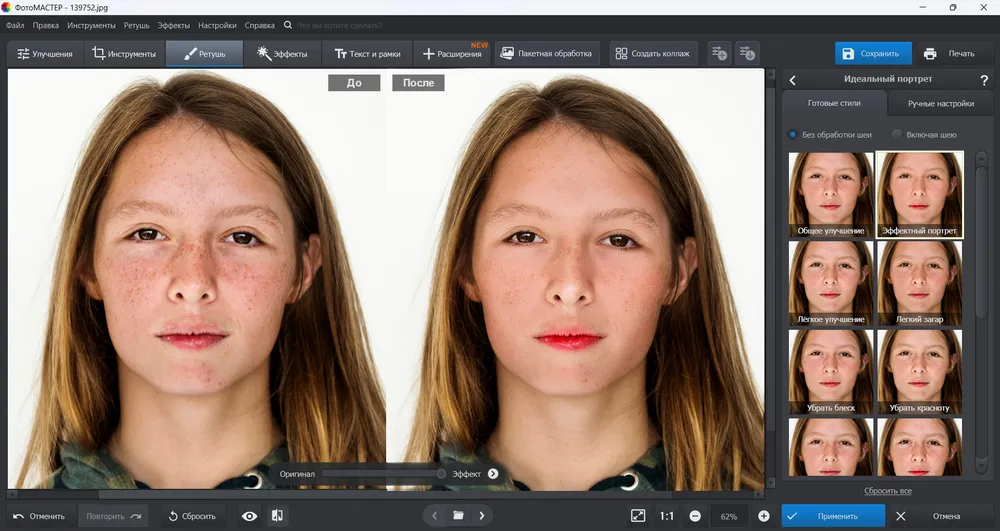
Шаг 1. Откройте фотографию и оцените весь кадр
Запустите редактор и добавьте портрет. До ретуши откройте вкладку «Улучшения» и проверьте экспозицию, температуру и оттенок. Если белые участки кадра выглядят жёлтыми или пурпурными, сначала исправьте общий баланс. Не переходите сразу к коже: иначе лицо станет нейтральным, а фон и одежда сохранят неверный цвет.
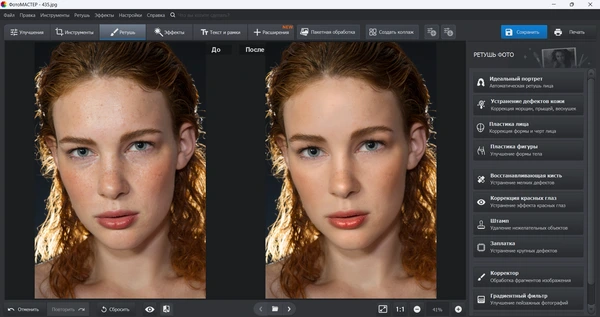
Шаг 2. Примените «Идеальный портрет»
Перейдите в «Ретушь» и откройте «Идеальный портрет». В готовых стилях выберите вариант, который уменьшает красноту, либо начните с нейтрального улучшения. Сравните режимы «До» и «После». Пресет не должен менять цвет губ, осветлять радужку или убирать все тени на лице. Если эффект заметен с первого взгляда, откройте ручные настройки и уменьшите интенсивность.
Шаг 3. Доведите оттенок вручную
В ручных настройках портрета регулируйте тон кожи небольшими движениями. Для фотографии, где краснота смешана с нормальными оранжевыми оттенками, полезнее не полностью убирать красный, а немного изменить баланс и ослабить насыщенность. После каждого изменения смотрите на шею и уши: лицо не должно становиться заметно холоднее остальных открытых участков кожи.
Шаг 4. Используйте HSL для сложного цветового сдвига
Если автоматический портретный модуль меняет слишком большую область, откройте Улучшения → Цвета и перейдите к HSL. Работайте прежде всего с красным и оранжевым диапазонами. Красный чаще отвечает за пятна и выраженный румянец, оранжевый — за основную массу оттенков кожи. Снижение насыщенности красного должно быть умеренным; яркость диапазона меняйте только после оценки переходов, потому что чрезмерное осветление создаёт серые пятна.
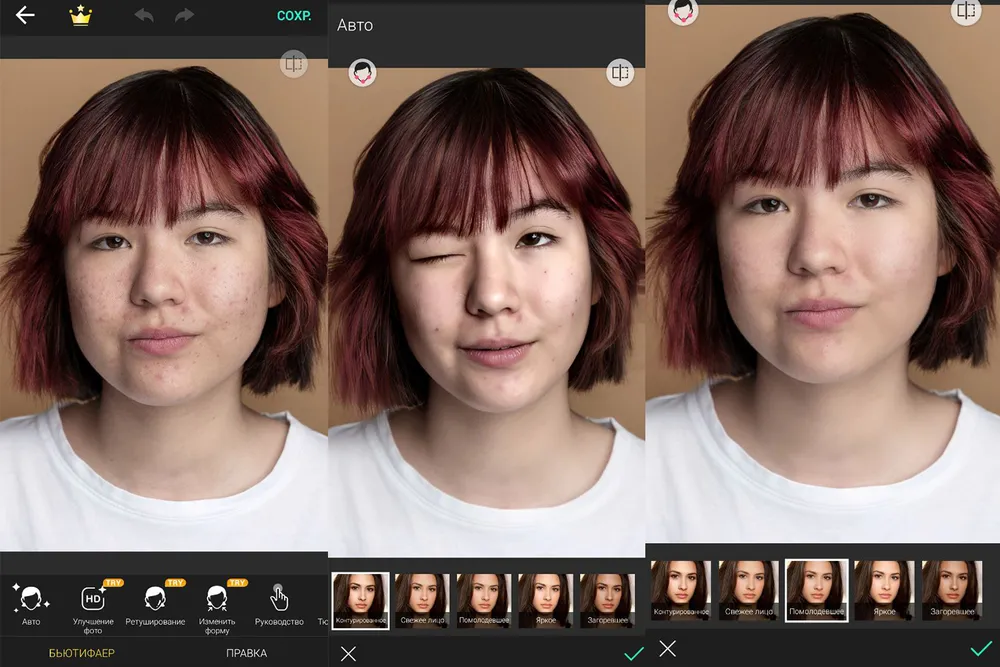
Шаг 5. Уберите отдельные воспаления восстанавливающей кистью
Откройте «Восстанавливающую кисть». Установите размер немного больше дефекта, добавьте мягкую растушёвку и оставьте достаточную прозрачность, чтобы окружающая текстура не превратилась в плоское пятно. Щёлкайте или проводите короткими штрихами только по точкам. Для крупного участка сделайте несколько небольших проходов, а не один широкий мазок.
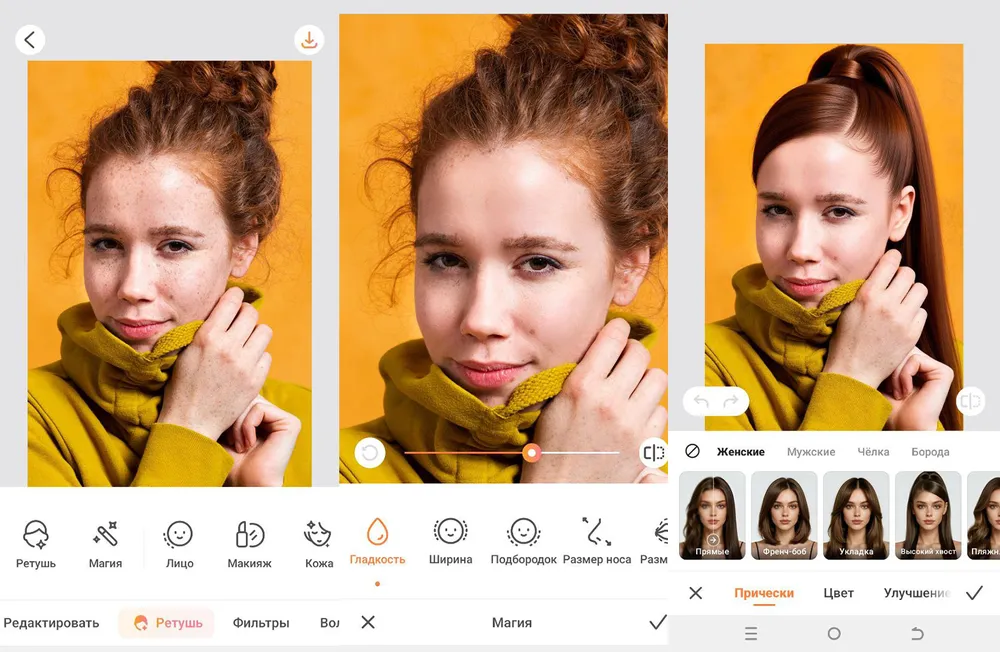
Шаг 6. Сравните результат и сохраните копию
Переключите сравнение до и после. Проверьте лицо при масштабе 100%, затем уменьшите изображение до размера, в котором оно будет опубликовано. Сохраните результат отдельным файлом. Для обычной фотографии подходит JPEG с высоким качеством; PNG полезен, когда изображение содержит графику, текст или требуется избежать дополнительного JPEG-сжатия. Исходник оставьте без изменений.

Плюсы:
- автоматическая и ручная коррекция находятся в одном редакторе;
- можно отдельно работать с цветом и локальными дефектами;
- русскоязычные названия инструментов упрощают первый запуск;
- обработка выполняется локально на компьютере без обязательной загрузки портрета в браузерный сервис.
Минусы:
- готовый стиль требует ручного контроля, если в кадре есть красная помада, румяна или яркая одежда;
- автоматическая ретушь не заменяет точечную работу на сложном портрете;
- при сильном сглаживании можно потерять поры и мелкую светотень.
PhotoDiva : пресет Remove redness и ручной тон кожи
PhotoDiva рассчитана на портретную обработку в Windows. Для общего покраснения используется Auto Retouch с готовым стилем Remove redness, а для отдельных точек — восстанавливающая кисть. Программа распознаёт лицо, поэтому автоматический стиль быстрее ручной маски, но края возле волос, ушей и шеи всё равно нужно проверить.
- Нажмите Open Photo или перетащите снимок в стартовое окно.
- Откройте вкладку Retouch, затем Auto Retouch.
- Выберите обработку только лица либо лица и шеи, если такая зона соответствует снимку.
- Примените Remove redness. Сразу сравните кожу с ушами и шеей: лицо не должно выглядеть отдельной холодной маской.
- Откройте Custom Settings и уменьшите Amount, если пресет слишком сильно осветлил кожу.
- При необходимости отключите автоматический выбор оттенка и скорректируйте Skin Tone вручную.
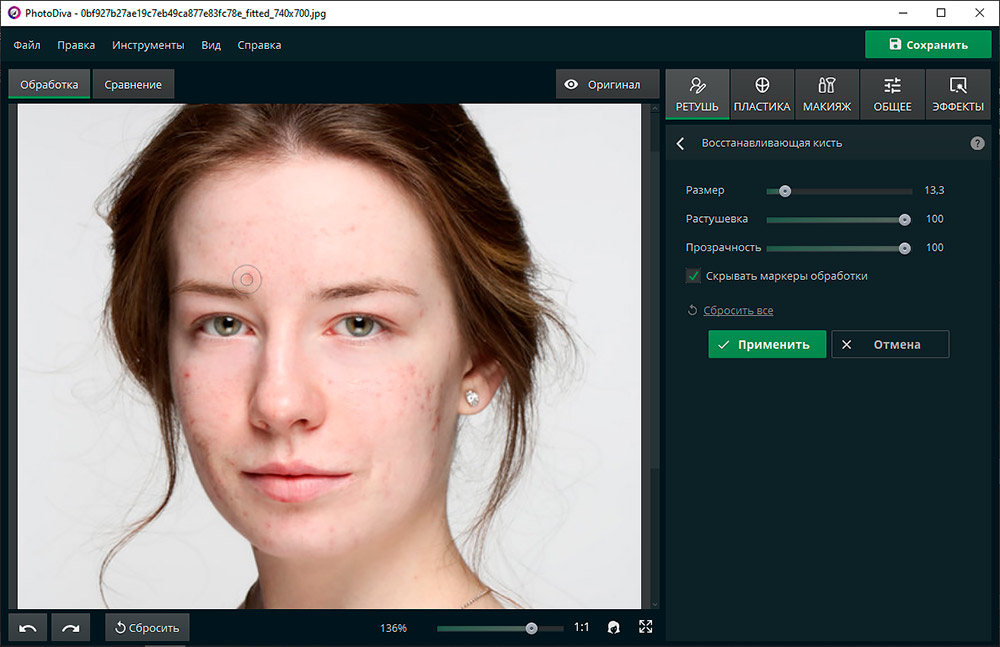
- Для прыщиков и небольших пятен перейдите к восстанавливающей кисти. Размер кисти должен быть равен дефекту или лишь немного превышать его.
- Нажмите Apply, затем сохраните отдельную копию.

Плюсы:
- готовый стиль Remove redness сокращает количество ручных действий;
- есть отдельные режимы для лица и лица с шеей;
- ручная настройка позволяет ослабить автоматический результат;
- восстанавливающая кисть отделяет работу с дефектами от работы с цветом.
Минусы:
- редактор ориентирован на Windows;
- распознавание лица не освобождает от проверки границ обработки;
- на портрете с несколькими людьми нужно контролировать, к какому лицу применяется эффект.
Adobe Photoshop : точная коррекция Hue/Saturation с маской
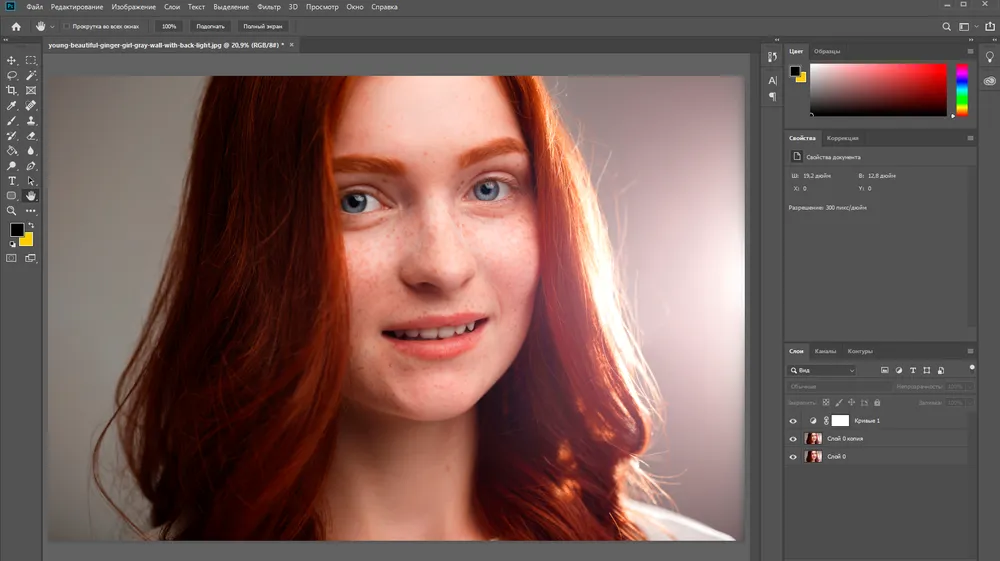
Adobe Photoshop подходит, когда нужно сохранить красную помаду, румяна и одежду, но изменить только кожу. Основной метод основан на корректирующем слое Hue/Saturation. Он не меняет пиксели исходного слоя и позволяет в любой момент исправить диапазон, маску и непрозрачность.
Основной способ через Hue/Saturation
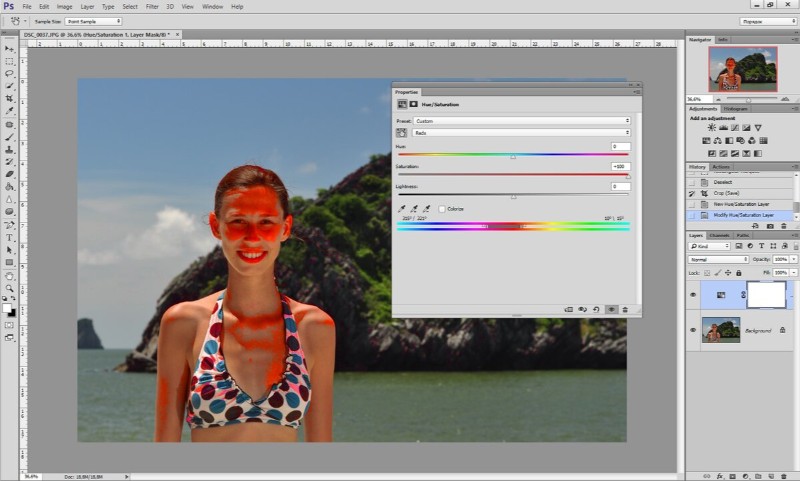
- Откройте фотографию и выберите Layer → New Adjustment Layer → Hue/Saturation. Корректирующий слой появится над изображением вместе с белой маской.
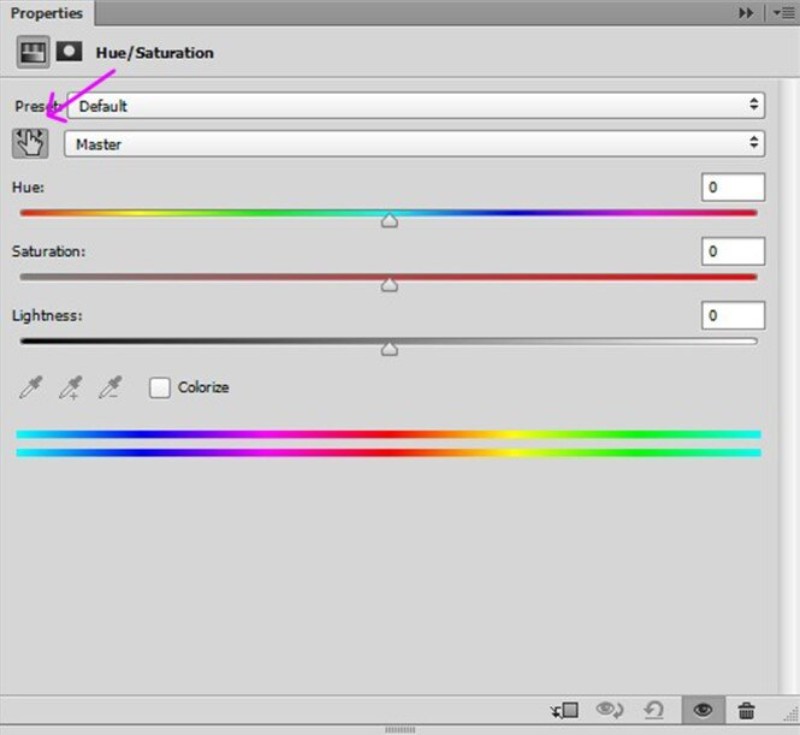
- В панели Properties откройте список цветовых диапазонов и выберите Reds. Для неоднозначного оттенка используйте целевой инструмент и щёлкните по самой красной области кожи.
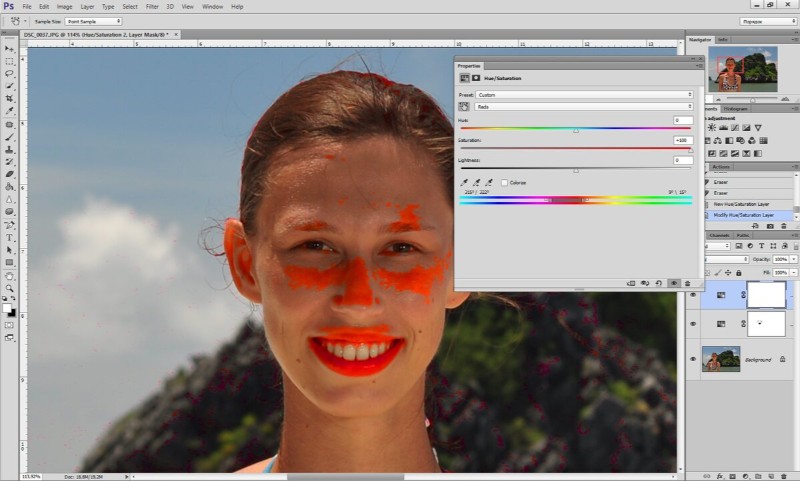
- Временно увеличьте Saturation, чтобы увидеть, какие участки попали в диапазон. Этот приём нужен только для настройки границ; перед завершением верните насыщенность к рабочему значению.
- Перемещайте внутренние вертикальные маркеры диапазона и внешние треугольники перехода. Внутренняя зона определяет полностью изменяемые цвета, внешняя создаёт плавное затухание.
- Снизьте Saturation и немного сдвиньте Hue в сторону соседнего естественного оттенка. Не используйте предельные значения: они превращают кожу в серую или зеленоватую.
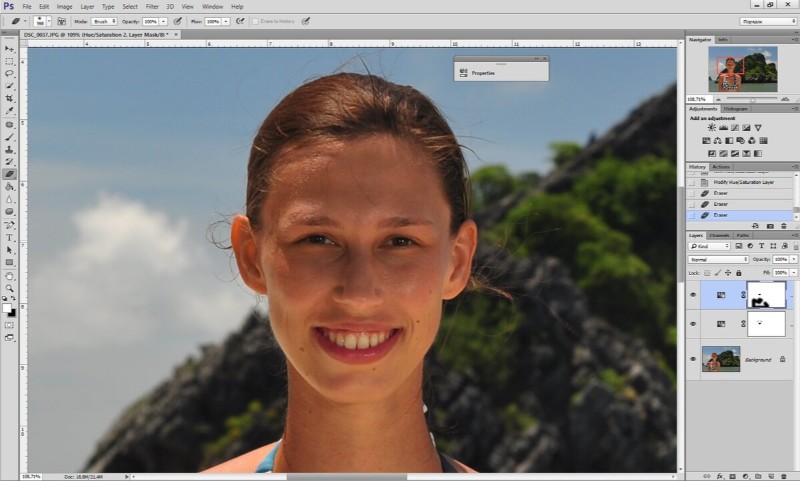
- Щёлкните по маске корректирующего слоя и инвертируйте её командой Image → Adjustments → Invert или сочетанием Ctrl+I на Windows и Command+I на macOS. Маска станет чёрной, а эффект скроется.
- Выберите Brush Tool, белый цвет переднего плана, мягкий край и невысокую непрозрачность. Проявляйте коррекцию только на красных участках кожи.
- Если кисть задела губы, румяна или одежду, переключите цвет кисти на чёрный и скройте эффект на этих участках.
- Уменьшите Opacity корректирующего слоя, если результат выглядит слишком чистым. Небольшой естественный румянец лучше сохранить.
Когда использовать Selective Color
Selective Color полезен, если одной насыщенности недостаточно и красный оттенок содержит заметную примесь пурпурного или жёлтого. Создайте корректирующий слой Selective Color, выберите Reds и изменяйте компоненты малыми шагами. Маску слоя используйте так же, как в предыдущем способе. Не переносите одни и те же числовые значения на разные фотографии: состав кожи и освещения меняется от кадра к кадру.
Когда нужны Healing Brush и Patch Tool
Healing Brush и Patch Tool применяйте после цветовой коррекции и только для локальных воспалений, царапин или пятен. Healing Brush удобен для маленьких дефектов: задайте образец чистой кожи рядом и проведите короткий штрих. Patch Tool подходит для более крупной области с похожей текстурой. Не используйте эти инструменты для всей щеки — повторяющаяся текстура быстро становится заметной.
Почему не стоит размывать лицо целиком
Surface Blur и обычное Gaussian Blur снижают локальный контраст вместе с порами, волосками и мелкими тенями. Они могут использоваться только как часть сложной техники с маской и ограниченной интенсивностью. Для задачи удаления красноты размытие не является основным инструментом: цвет исправляется цветовой коррекцией, а отдельная текстура — лечебной кистью.
Плюсы:
- точный выбор цветового диапазона;
- неразрушающие корректирующие слои;
- маска защищает губы, одежду, волосы и фон;
- можно отдельно решить цветовую и текстурную проблему.
Минусы:
- неверно настроенный диапазон создаёт цветные контуры;
- работа кистью требует аккуратности возле волос и губ;
- слишком сильный Hue Shift даёт неестественный серо-зелёный оттенок.
Как убрать красноту в Linux и бесплатном настольном редакторе
GIMP : Hue-Saturation, выделение и маска
GIMP доступен на Linux, Windows и macOS. Команда Colors → Hue-Saturation регулирует Hue, Lightness и Saturation для выбранного диапазона цвета. В актуальном диалоге доступны Red, Yellow, Green, Cyan, Blue, Magenta и Master. Для портрета начните с Red, но обязательно проверьте, не попала ли в коррекцию красная одежда или фон.

- Откройте снимок и создайте копию слоя командой Layer → Duplicate Layers.
- Если краснота занимает ограниченную область, обведите лицо свободным выделением с запасом и добавьте растушёвку. Точная форма не нужна: мягкий переход важнее жёсткого контура.
- Выберите Colors → Hue-Saturation.
- Нажмите Red. Уменьшите Saturation небольшим шагом и при необходимости сдвиньте Hue. Overlap увеличивайте только тогда, когда покраснение находится между красным и соседним диапазоном.
- Используйте Preview и Split view для сравнения. Не повышайте Lightness без необходимости: светлое пятно может оказаться заметнее красного.
- Подтвердите изменение и добавьте к верхнему слою маску через Layer → Mask → Add Layer Masks. Выберите чёрную маску, чтобы скрыть эффект.
- Белой мягкой кистью проявите коррекцию на коже. Чёрной кистью исправьте попадание на губы, брови и волосы.
- Уменьшите Opacity слоя, если лицо стало холоднее шеи.
Продвинутый контроль через каналы
Панель Channels позволяет сравнить красный, зелёный и синий каналы. Такой просмотр полезен для диагностики: в одном канале пятна могут быть заметнее, чем в других. Но прямое рисование в цветовых каналах меняет пиксели разрушительно и усложняет откат. Безопаснее использовать дубликат слоя, выделение и маску. Каналы оставьте как средство анализа, а не как единственную рабочую поверхность.
Локальная кисть в режиме цвета
Для небольшого рефлекса можно создать прозрачный слой, выбрать близкий нейтральный оттенок кожи и задать слою режим HSL Color или HSV Color. Мягкой кистью с низкой непрозрачностью закрасьте только красную область, затем уменьшите Opacity слоя. Этот способ не исправляет рельеф и не подходит для прыщиков, но помогает на ровной коже, когда требуется заменить оттенок, сохранив светлоту.
Плюсы:
- бесплатный редактор с поддержкой слоёв, масок и цветовых диапазонов;
- работает в Linux;
- можно сохранить редактируемый проект XCF;
- Split view помогает сравнивать изменение в диалоге.
Минусы:
- нет специализированного автоматического пресета для красноты;
- выделение и маску приходится создавать вручную;
- прямая работа в каналах требует осторожности и дубликата слоя.
Как убрать красноту с лица онлайн
Браузерный редактор удобен для разовой задачи, но портрет загружается на сторонний сервер или обрабатывается в веб-приложении. Не используйте неизвестный сервис для фотографий с документами, медицинской информацией, адресами или другими чувствительными деталями. Перед загрузкой обрежьте лишние участки кадра и проверьте политику хранения файлов.
Photopea : корректирующий слой и маска в браузере
Photopea поддерживает слои, Hue/Saturation и растровые маски. Чёрный цвет маски скрывает эффект, белый показывает, а серый создаёт частичную прозрачность. По логике это самый близкий онлайн-вариант к ручному методу Photoshop.
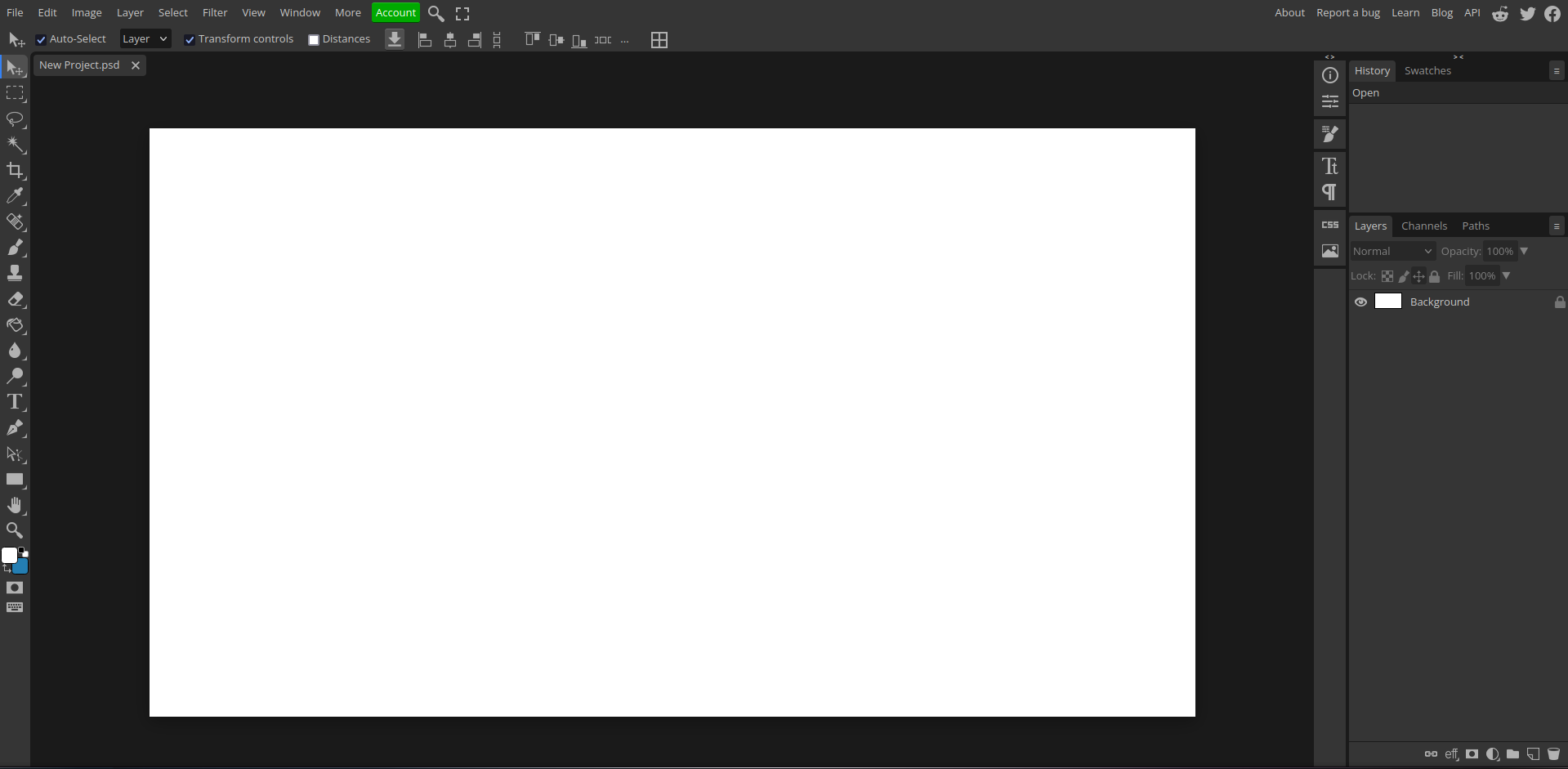
- Откройте редактор и выберите File → Open.
- Создайте корректирующий слой через Layer → New Adjustment Layer → Hue/Saturation.
- В панели Properties выберите диапазон Reds и уменьшите насыщенность. Если точного диапазона недостаточно, настройте общий Hue/Saturation мягко и локализуйте эффект маской.
- Выберите миниатюру маски рядом с корректирующим слоем. Залейте её чёрным, чтобы скрыть изменение.
- Возьмите Brush Tool, задайте белый цвет, мягкий край и умеренную непрозрачность. Проявите коррекцию на щеках, носу и других красных участках.
- Откройте свойства маски. Density регулирует общую силу маски, Feather смягчает её края без перерисовки.
- Сохраните редактируемый вариант в PSD, если планируете продолжать обработку, и экспортируйте итог через File → Export As.
Плюсы:
- слои и маски доступны без установки настольного редактора;
- можно сохранить PSD с редактируемой структурой;
- подходит для точного ограничения эффекта.
Минусы:
- большие файлы зависят от памяти браузера;
- случайное закрытие вкладки без сохранения приводит к потере правок;
- интерфейс сложнее автоматических портретных сервисов.
Pixlr : Heal для отдельных красных пятен
Pixlr следует выбирать, когда проблема состоит из отдельных воспалений, мелких пятен или царапин. В Pixlr Express путь проходит через Retouch → Heal. Режим Spot предназначен для небольших точек, Object — для более крупной области. Этот инструмент смешивает исправление с окружающими пикселями, но не заменяет HSL-коррекцию всей кожи.

- Откройте Pixlr Express и загрузите фотографию.
- В левом меню выберите Retouch, затем Heal.
- Для прыщика или маленького красного пятна выберите Spot. Для более крупной области используйте Object только после проверки предварительного результата.
- Настройте Size так, чтобы кисть немного перекрывала дефект, но не захватывала значительную часть щеки.
- Выберите Speed, Balanced или Quality. Для лица предпочтительнее Balanced либо Quality, если обработка не должна быть мгновенной.
- Проведите по дефекту коротким движением. Если кожа стала повторяться или появилась размазанная полоса, отмените действие и уменьшите кисть.
- Увеличьте изображение и проверьте края. Сохраните результат в JPG, PNG, PDF или WebP.
Плюсы:
- простая обработка отдельных точек;
- регулируемый размер кисти;
- разные режимы качества;
- экспорт в несколько распространённых форматов.
Минусы:
- общий красный оттенок лица останется без отдельной цветокоррекции;
- широкий мазок может повторить или размазать текстуру;
- на границе носа, губ и волос требуется особенно маленькая кисть.
BeFunky : Perfect Skin с управлением кистью
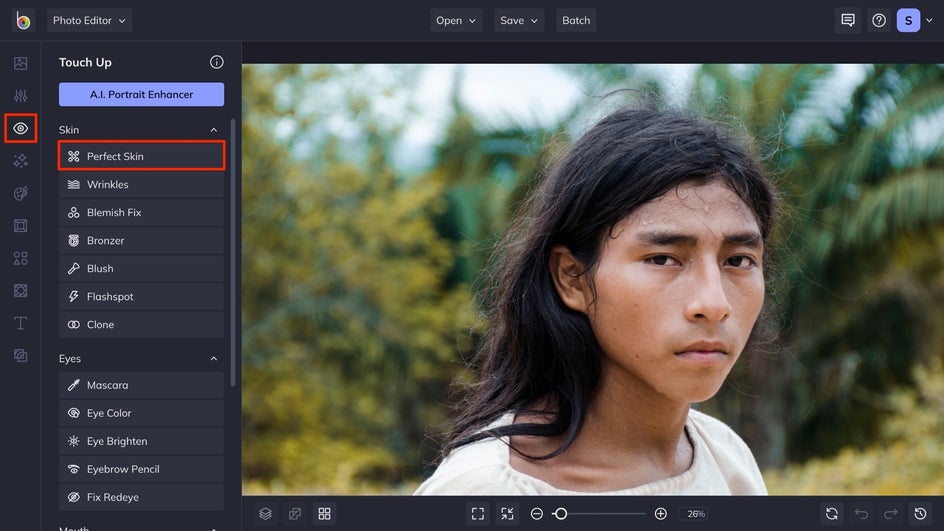
В BeFunky инструмент Perfect Skin находится в разделе Touch Up. Он рассчитан на выравнивание тона и текстуры открытых участков кожи. Сила, размер и жёсткость кисти настраиваются отдельно. Perfect Skin относится к BeFunky Plus, поэтому перед загрузкой портрета учитывайте, что бесплатного доступа к этому инструменту недостаточно.
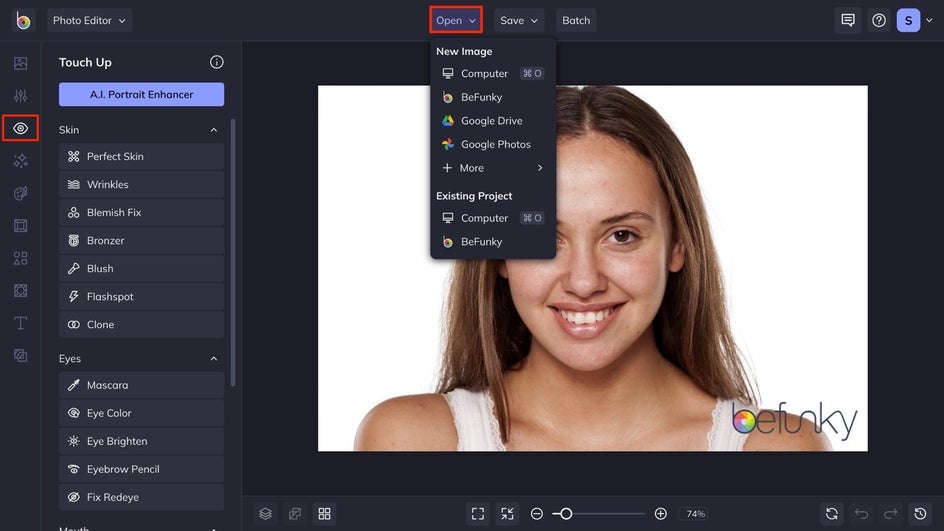
- Откройте изображение в Photo Editor.
- Выберите Touch Up в левом меню и нажмите Perfect Skin.
- Сначала установите Brush Size. Для щёк подходит более крупная кисть, для области возле носа и губ — меньшая.
- Уменьшите Brush Hardness, чтобы край эффекта был растушёванным. Жёсткая кисть создаёт заметную границу.
- Настройте Strength на умеренное значение и прокрасьте только кожу. Не затрагивайте брови, ресницы, губы, линию волос и украшения.
- Если эффект слабый, увеличивайте Strength после нанесения. Не компенсируйте слабый эффект множеством проходов по одному месту.
- Нажмите Apply и сравните портрет в полном размере.
Плюсы:
- кисть позволяет выбирать область вручную;
- Strength можно менять после нанесения;
- Brush Hardness помогает сделать мягкие края;
- подходит для разовой обработки в браузере.
Минусы:
- Perfect Skin доступен в платном плане;
- инструмент одновременно влияет на тон и текстуру, поэтому легко переборщить;
- для точной коррекции отдельных цветовых диапазонов удобнее редактор со слоями и HSL.
Как убрать покраснение на iPhone и Android
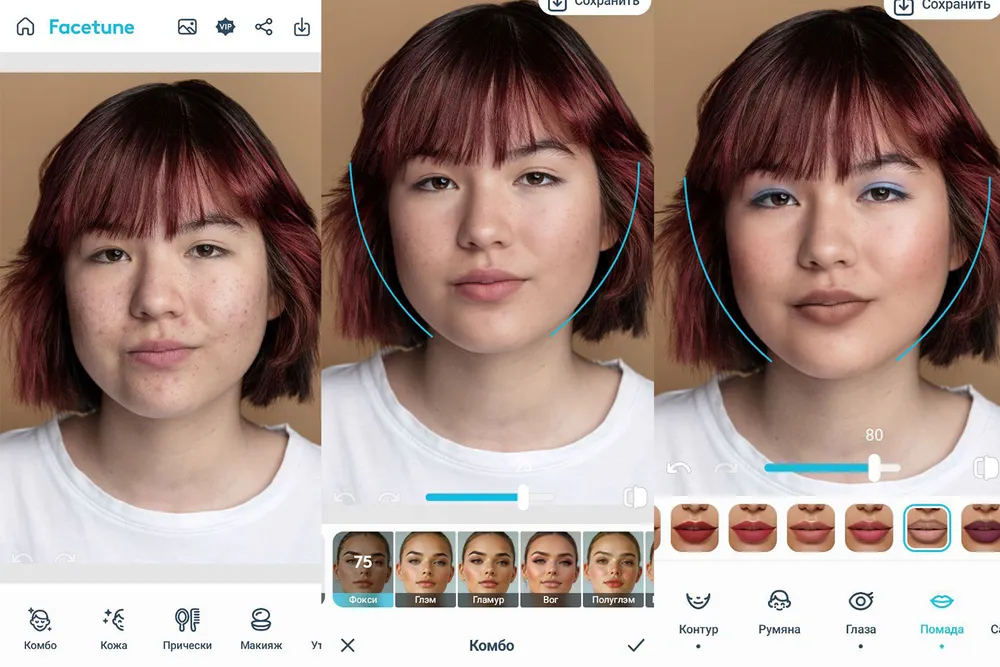
На телефоне важнее всего масштаб и локальность. Перед кистевой обработкой приблизьте лицо двумя пальцами, а после каждого прохода вернитесь к общему виду. Автоматический фильтр оценивайте не только по коже: он может одновременно увеличить глаза, изменить форму лица, осветлить зубы или добавить макияж. Отключайте лишние эффекты, если задача состоит только в уменьшении красноты.
Adobe Photoshop Lightroom : Color Mixer для красного и оранжевого диапазонов
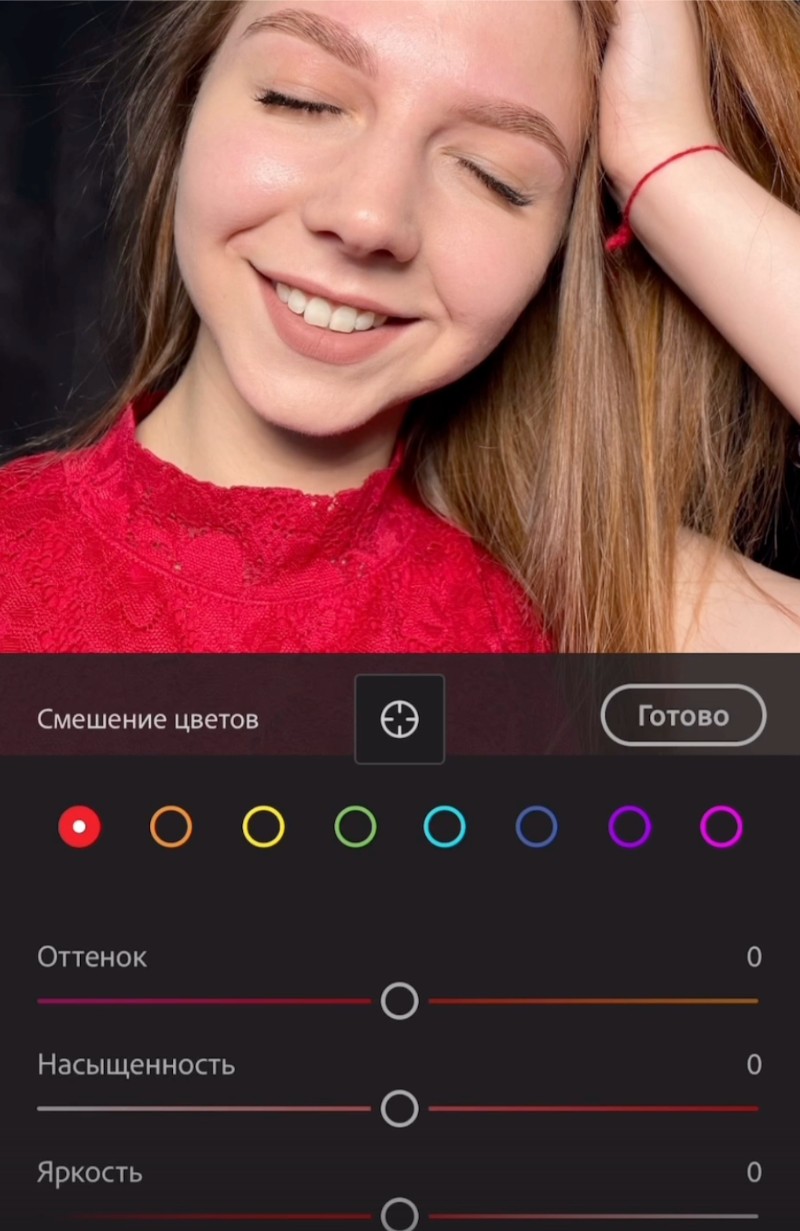
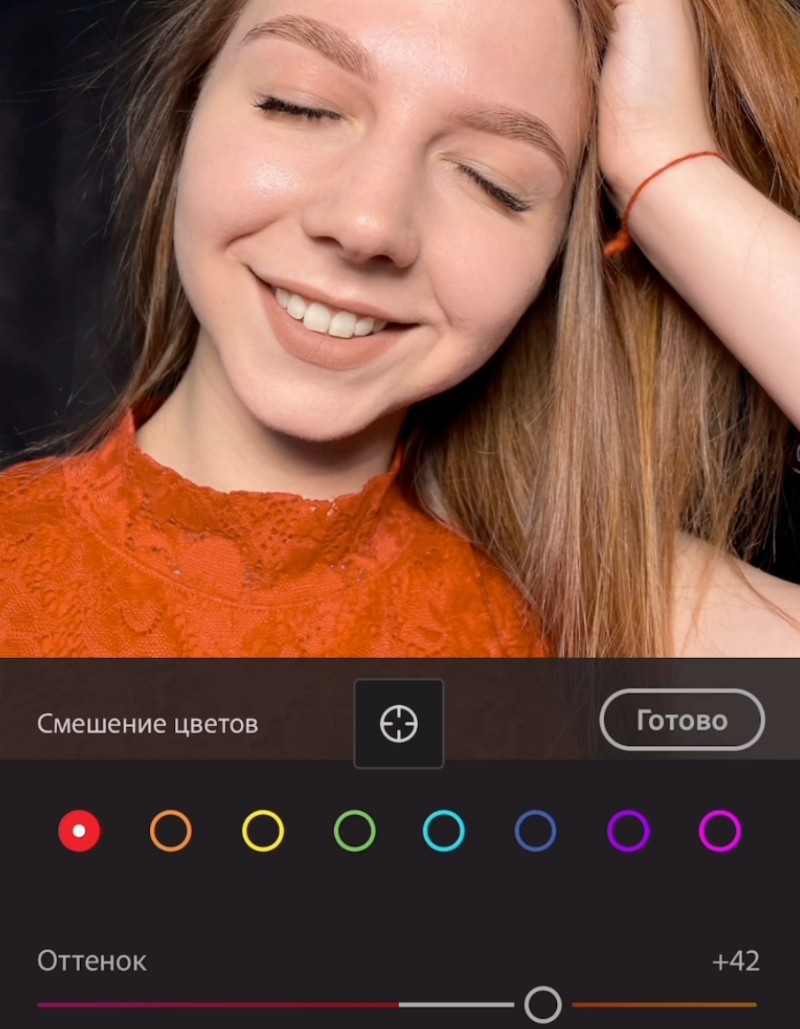
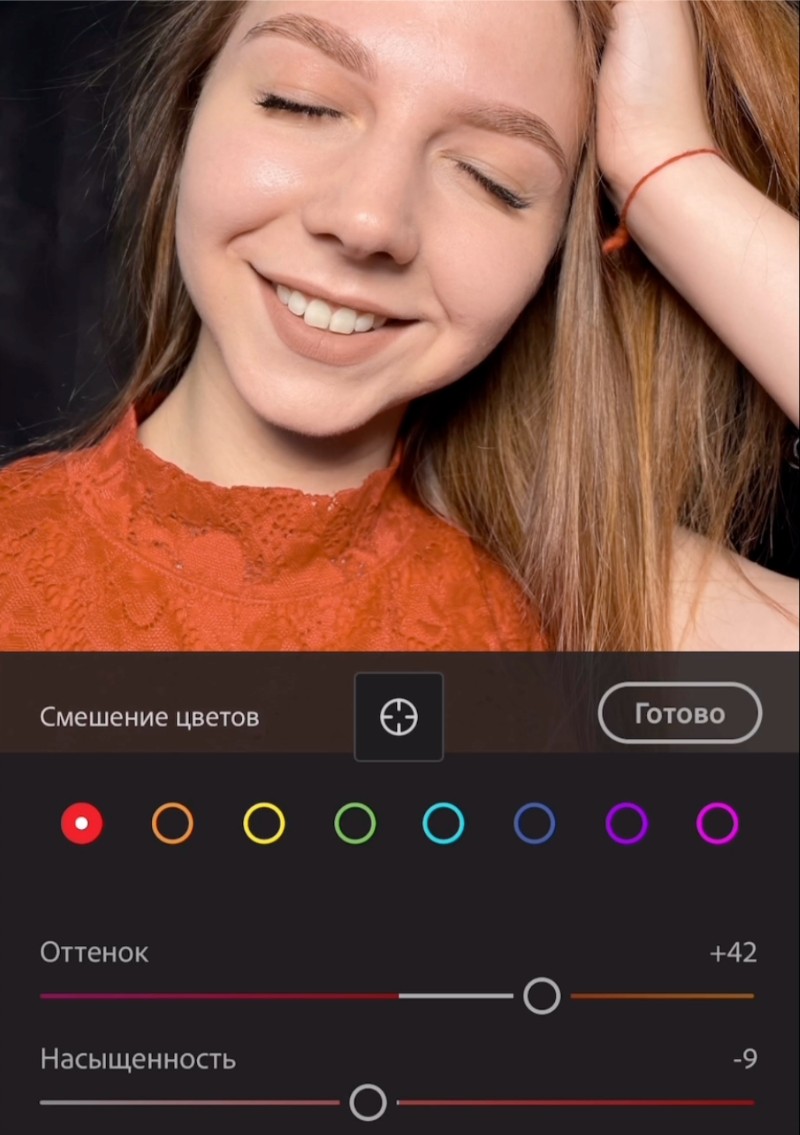
В мобильном Adobe Photoshop Lightroom инструмент Color Mixer открывается по пути Edit → Color → Color Mixer. Он отдельно меняет Hue, Saturation и Luminance для красного, оранжевого, жёлтого и других диапазонов. Для кожи обычно важны Red и Orange: первый сильнее влияет на пятна и румянец, второй — на основной тон.
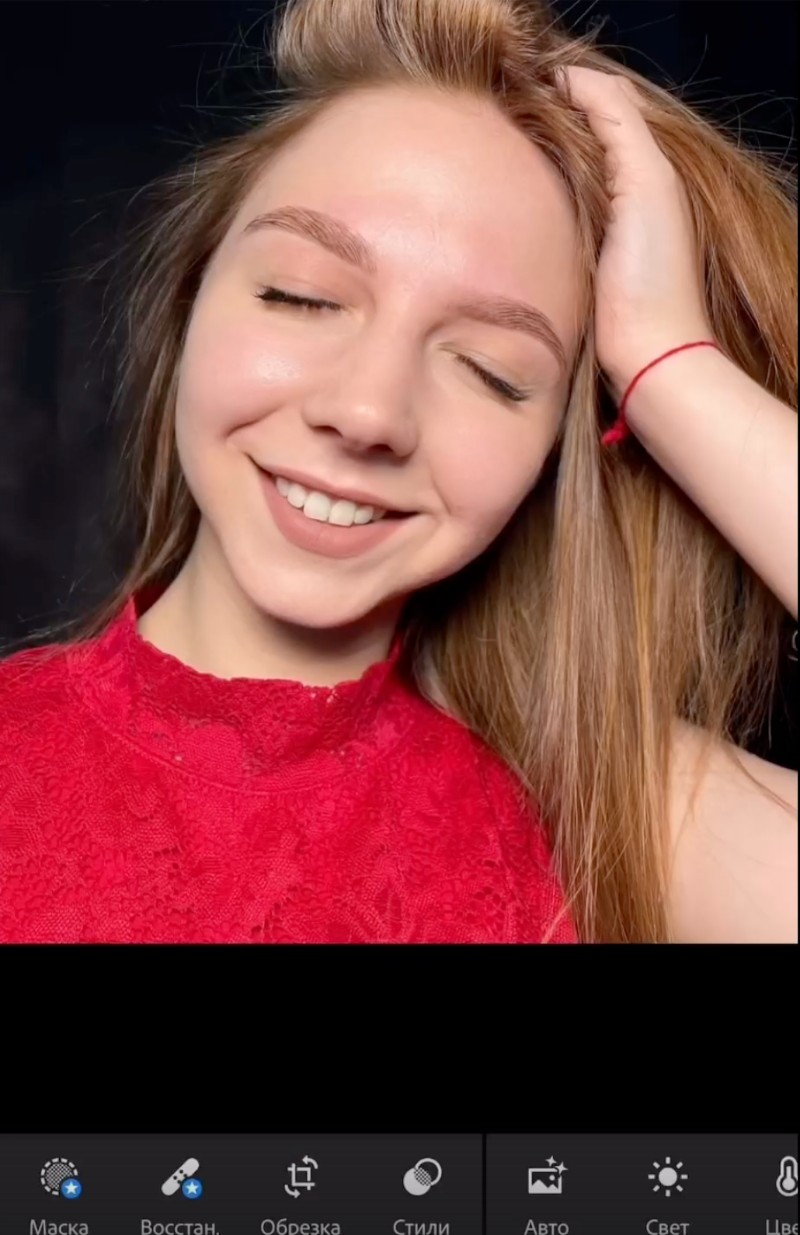
- Добавьте снимок и откройте Edit.
- Перед Color Mixer проверьте Color: Temperature и Tint. Исправьте общий тёплый или пурпурный сдвиг.
- Нажмите Color Mixer и выберите Red. Слегка уменьшите Saturation.
- Переключитесь на Orange и проверьте, не стало ли лицо серым. Если краснота ушла вместе с естественным тоном, верните часть насыщенности Orange.
- Hue сдвигайте минимально. Luminance используйте для выравнивания слишком тёмного или светлого диапазона, но не пытайтесь ею замаскировать текстурный дефект.
- Если в кадре есть красная одежда, создайте маску лица или кожи и примените локальные цветовые настройки внутри маски, а не ко всему изображению.
- Удерживайте изображение для сравнения до и после, затем экспортируйте копию.
Плюсы:
- точная работа с отдельными цветовыми диапазонами;
- неразрушающее редактирование;
- маски позволяют защитить одежду и фон;
- одинаковая логика HSL полезна для серии фотографий.
Минусы:
- без маски Color Mixer меняет все похожие цвета кадра;
- не удаляет прыщики и рельефные дефекты;
- неправильный баланс Red и Orange даёт серую кожу.
PicsArt : локальная кисть Skin Tone
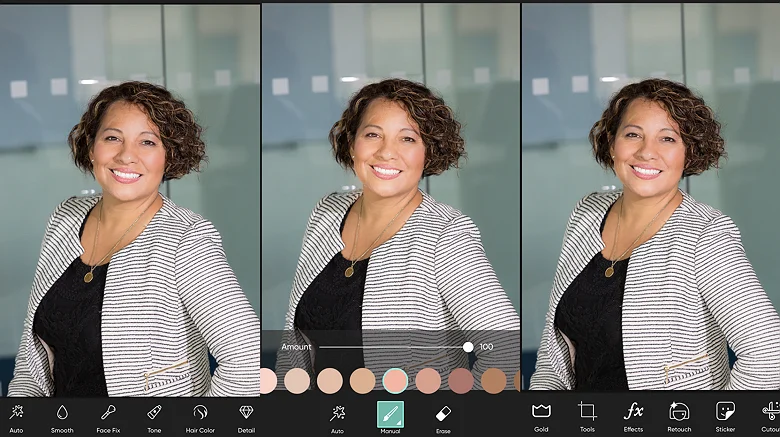
В PicsArt коррекция выполняется через Retouch → Skin Tone. Пользователь выбирает оттенок и наносит его автоматически либо кистью. Для удаления красноты лучше ручной режим: он позволяет ограничить обработку щеками и носом, а Erase возвращает исходный цвет на губах и по краю лица.
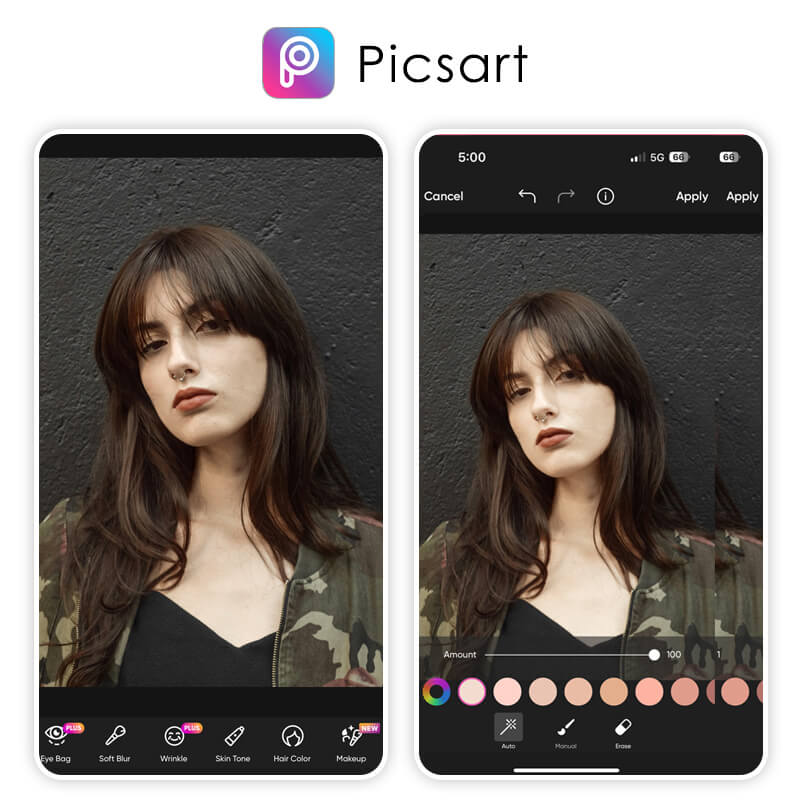
- Откройте фотографию и нажмите Retouch.
- Выберите Skin Tone.
- Найдите оттенок, близкий к непокрасневшей коже на лбу или шее. Не выбирайте самый светлый образец только ради осветления.
- Перейдите в Manual или Brush и уменьшите Amount.
- Прокрасьте красные участки короткими мазками. На границе лица приблизьте изображение.
- Используйте Erase на губах, ноздрях, линии волос, бровях и красных деталях одежды.
- Нажмите Apply и вернитесь к общему виду. Если лицо кажется плоским, уменьшите Amount.
Плюсы:
- оттенок выбирается из палитры;
- есть ручная кисть и ластик;
- можно локально обработать только покрасневшую область.
Минусы:
- на небольшом экране легко выйти за контур лица;
- неподходящий образец создаёт пятно другого цвета;
- повторные проходы кистью могут сделать участок заметно плотнее.
Snapseed : Selective, Curves и локальная насыщенность
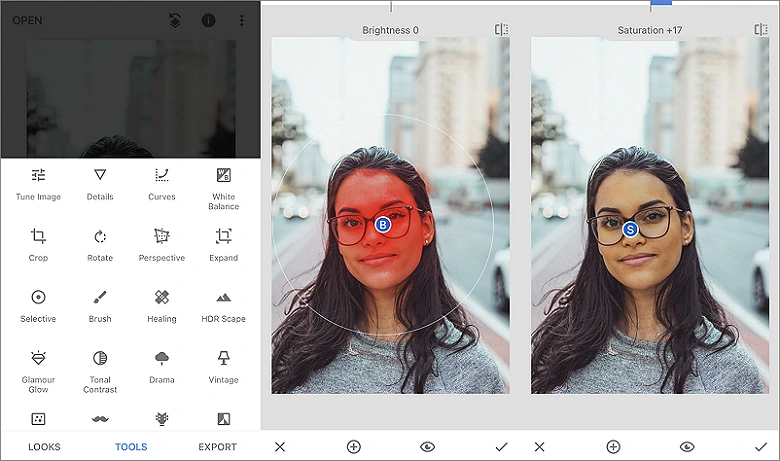
Snapseed не предлагает отдельную кнопку удаления красноты. Задача решается сочетанием Tune Image, Curves и Selective. Этот вариант требует больше действий, зато позволяет отдельно настроить каждую зону и не навязывает автоматическое сглаживание кожи.
- Откройте фотографию и выберите Tools → Tune Image. Исправьте общий баланс яркости и насыщенности, не снижая цвет всего кадра до бледного состояния.
- Откройте White Balance, если лицо и нейтральные предметы выглядят слишком тёплыми или пурпурными.
- Для более точного изменения красного канала используйте Curves. Выберите красный канал и сделайте очень небольшую коррекцию в средней части кривой.
- Перейдите в Selective и добавьте контрольную точку на красной щеке. Разведите пальцы, чтобы изменить область влияния точки.
- Снизьте Saturation в выбранной зоне и при необходимости скорректируйте Brightness. Добавьте отдельные точки на вторую щёку и нос, если освещение отличается.
- Откройте View edits, выберите нужную операцию и маску, чтобы кистью уточнить область действия.
- Сравните результат и экспортируйте копию.
Плюсы:
- ручной контроль без обязательной подписки на бьюти-фильтр;
- контрольные точки Selective работают локально;
- View edits позволяет уточнить маску операции;
- Curves подходит для тонкой цветовой коррекции.
Минусы:
- нет готового пресета Remove redness;
- неудачная точка Selective может захватить фон или волосы;
- сочетание нескольких операций требует регулярного сравнения до и после.
Meitu : автоматическая коррекция кожи с ручным контролем силы
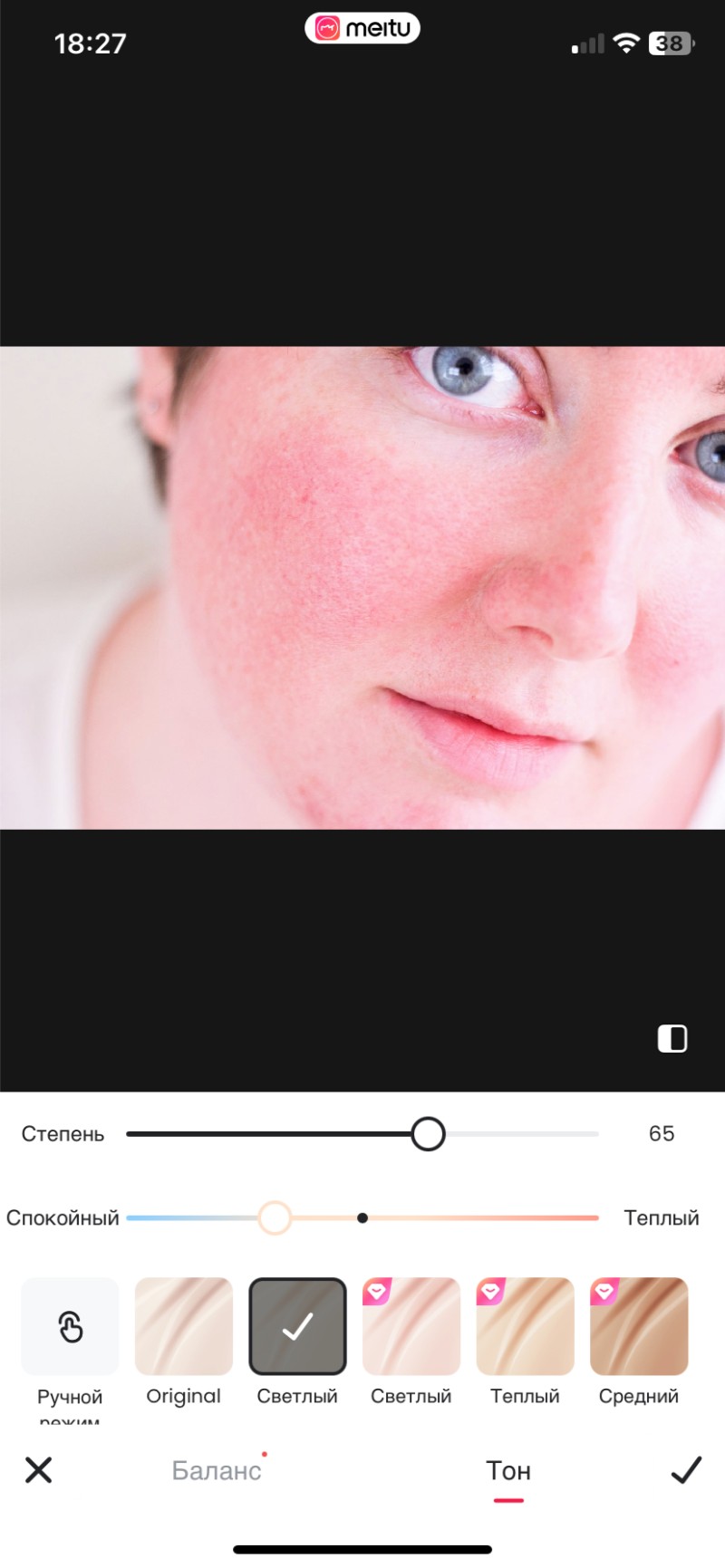
Meitu предназначена для мобильной портретной обработки. В приложении доступны разделы Beauty и Retouch, где корректируются кожа, макияж, волосы и черты лица. Для задачи удаления красноты оставляйте включёнными только параметры кожи и отключайте изменение формы лица, если оно активировалось вместе с готовым стилем.
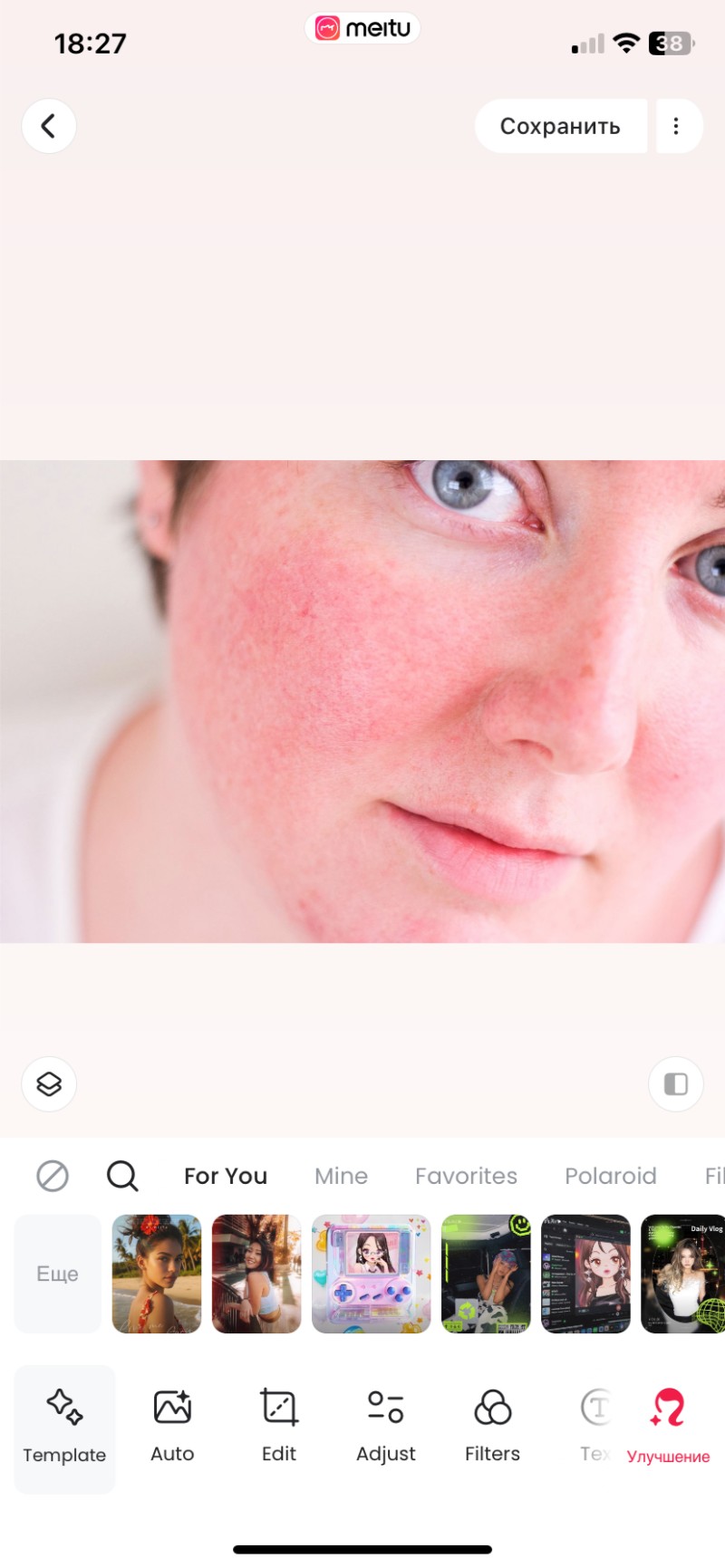
- Откройте Photo Editing и выберите портрет.
- Перейдите в Beauty или Retouch.
- Откройте настройки кожи. Сначала используйте выравнивание тона или Skin, а не сильное сглаживание.
- Уменьшайте интенсивность до тех пор, пока покраснение станет менее заметным, но поры и естественные тени сохранятся.
- Проверьте, не включены ли одновременно Face Reshape, Whitening, Makeup и другие изменения, которые не относятся к задаче.
- Если доступна кисть или ластик зоны, ограничьте эффект красными участками.
- Сохраните копию и сравните её с исходником в галерее.

Плюсы:
- быстрая автоматическая обработка селфи;
- параметры кожи находятся в специализированном портретном разделе;
- результат можно ослабить ползунком.
Минусы:
- готовый стиль способен одновременно изменить форму и текстуру лица;
- при высокой интенсивности пропадают поры;
- для точной цветовой маски редактор со слоями удобнее.
AirBrush : Skin Tone с кистью и ластиком
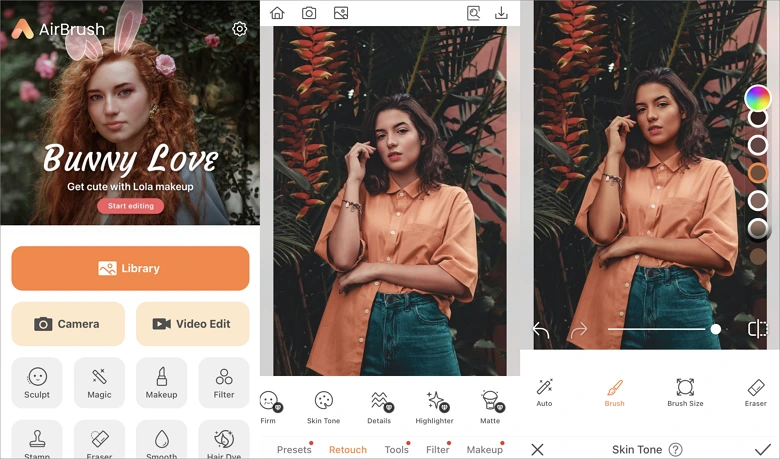
В AirBrush нужный путь проходит через Retouch → Skin Tone. Интерфейс предлагает палитру, Brush, Brush Size и Eraser. Это прямой способ заменить локальный красный оттенок близким тоном кожи.
- Откройте Library и выберите снимок.
- Нажмите Retouch, затем Skin Tone.
- Выберите цвет, близкий к коже на непокрасневшем участке. Слишком светлый или тёмный образец создаст пятно.
- Начните с Auto только для предварительного просмотра. Для точной работы переключитесь на Brush.
- Настройте Brush Size: крупная кисть подходит для центра щеки, маленькая — для носа и края лица.
- Закрасьте красные участки одним тонким проходом.
- Выберите Eraser и удалите эффект с губ, волос, глаз, одежды и фона.
- Сравните результат кнопкой Compare и подтвердите изменение.
Плюсы:
- специализированный Skin Tone;
- ручной и автоматический режимы;
- регулируемый размер кисти;
- ластик исправляет выход за границы.
Минусы:
- цвет приходится подбирать вручную;
- широкая кисть может перекрыть естественную светотень.
BeautyPlus : Skin Tone & Texture и AI Retouch
BeautyPlus предлагает отдельный блок Skin Tone & Texture и команду Portrait → AI Retouch. Инструмент выравнивает красноту и шероховатость одновременно, поэтому его силу следует ограничивать особенно внимательно.
- Откройте Photo и выберите портрет.
- Перейдите в Portrait.
- Для быстрой обработки откройте AI Retouch и выберите нейтральный стиль без выраженного макияжа.
- Уменьшите интенсивность. Цель — ослабить красноту, а не убрать все тени и поры.
- Если доступен Skin Tone, настройте оттенок и степень отдельно от сглаживания.
- Для прыщиков используйте отдельный Blemish или Acne-инструмент, а не усиливайте общую авторетушь.
- Нажмите Save и сравните сохранённый файл с оригиналом.
Плюсы:
- отдельный блок тона и текстуры;
- быстрый AI Retouch;
- можно разделить общий тон и локальные дефекты;
- подходит для обработки уже снятой фотографии и камеры красоты.
Минусы:
- авторетушь легко сделать чрезмерной;
- один стиль одновременно меняет тон, текстуру и макияж, поэтому лишние эффекты нужно отключать;
- локальная маска ограничивает область менее точно, чем редактор со слоями.
Fotogenic : локальная ретушь небольших зон
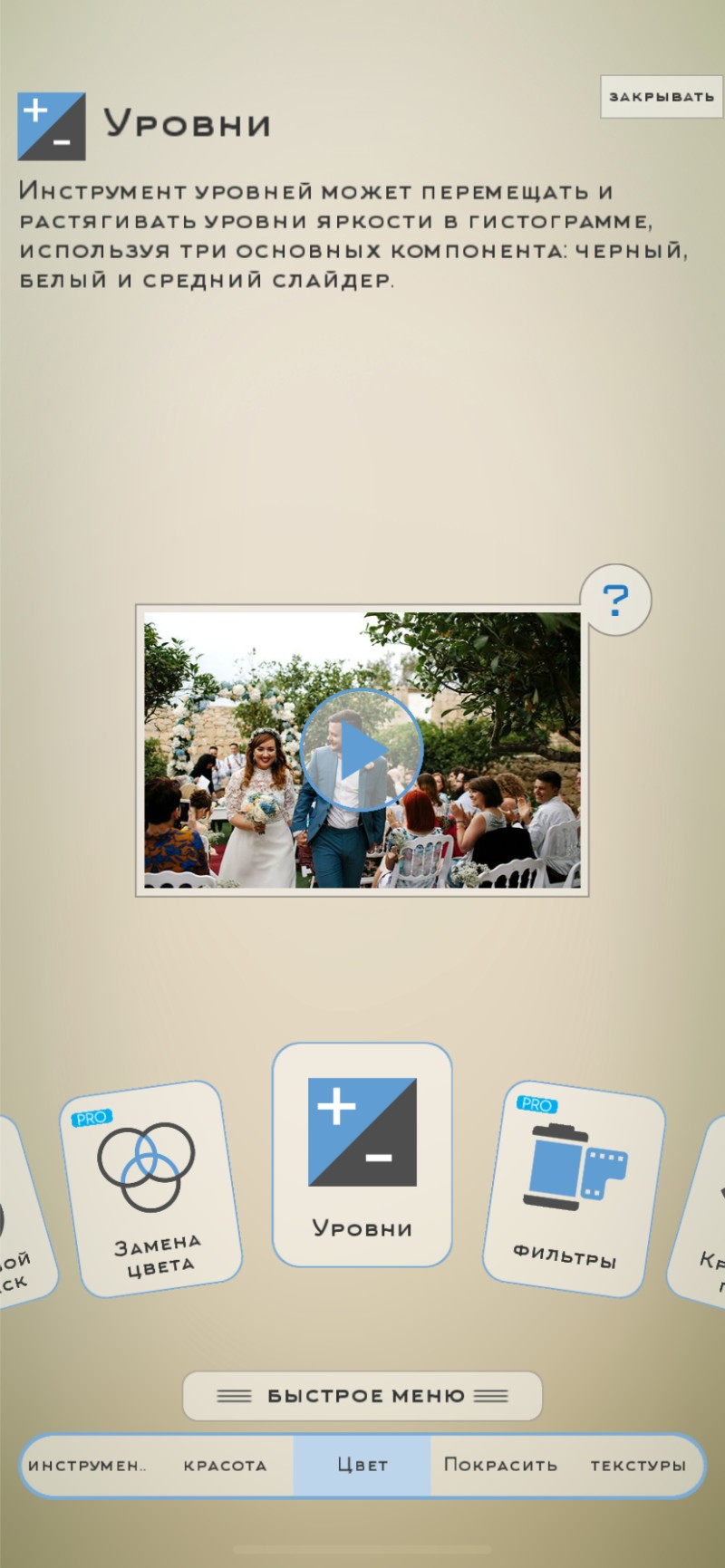
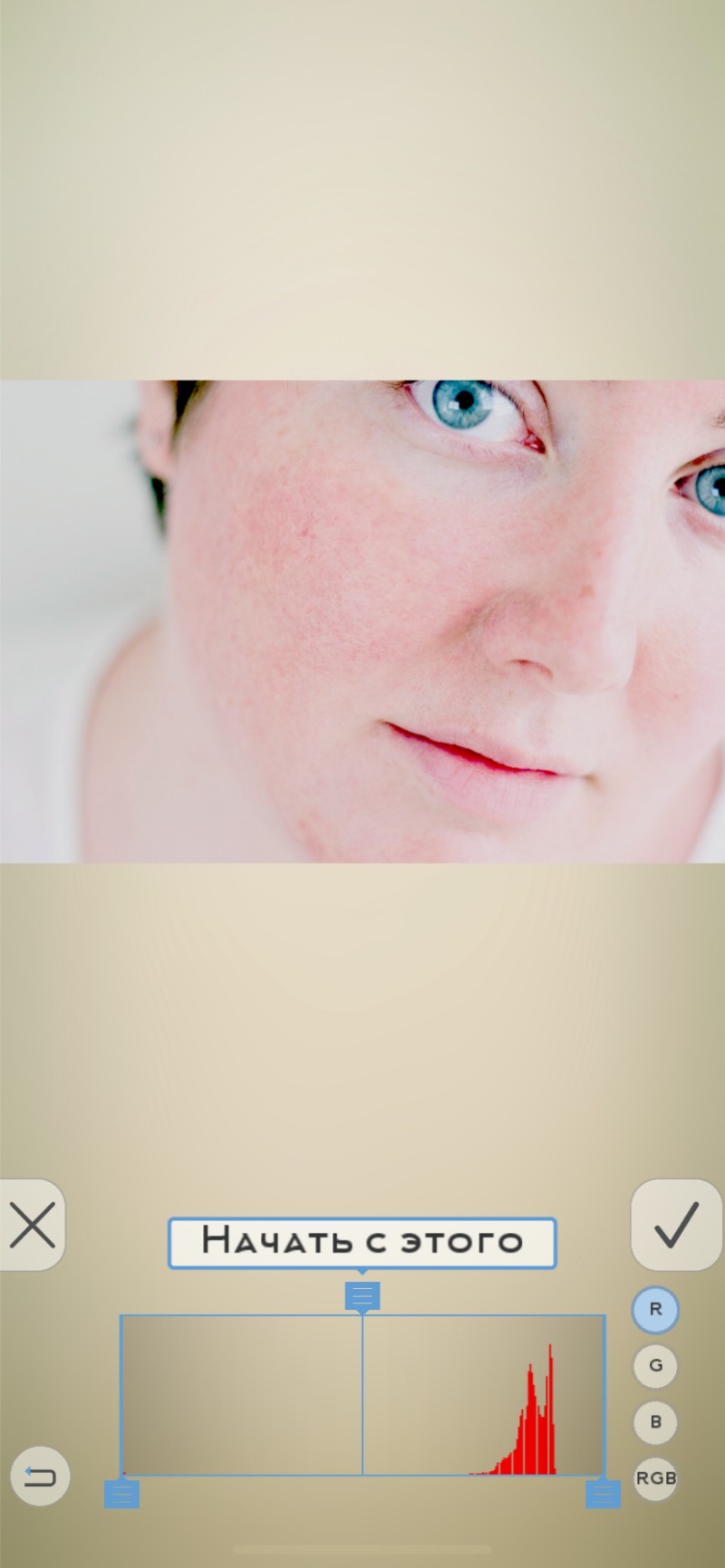
Fotogenic содержит базовую цветокоррекцию и локальные кистевые инструменты. Для покраснения кожи используйте настройки тона и ретуши, а не Red Eye: эта команда исправляет отражение вспышки в глазах и не предназначена для щёк или носа.
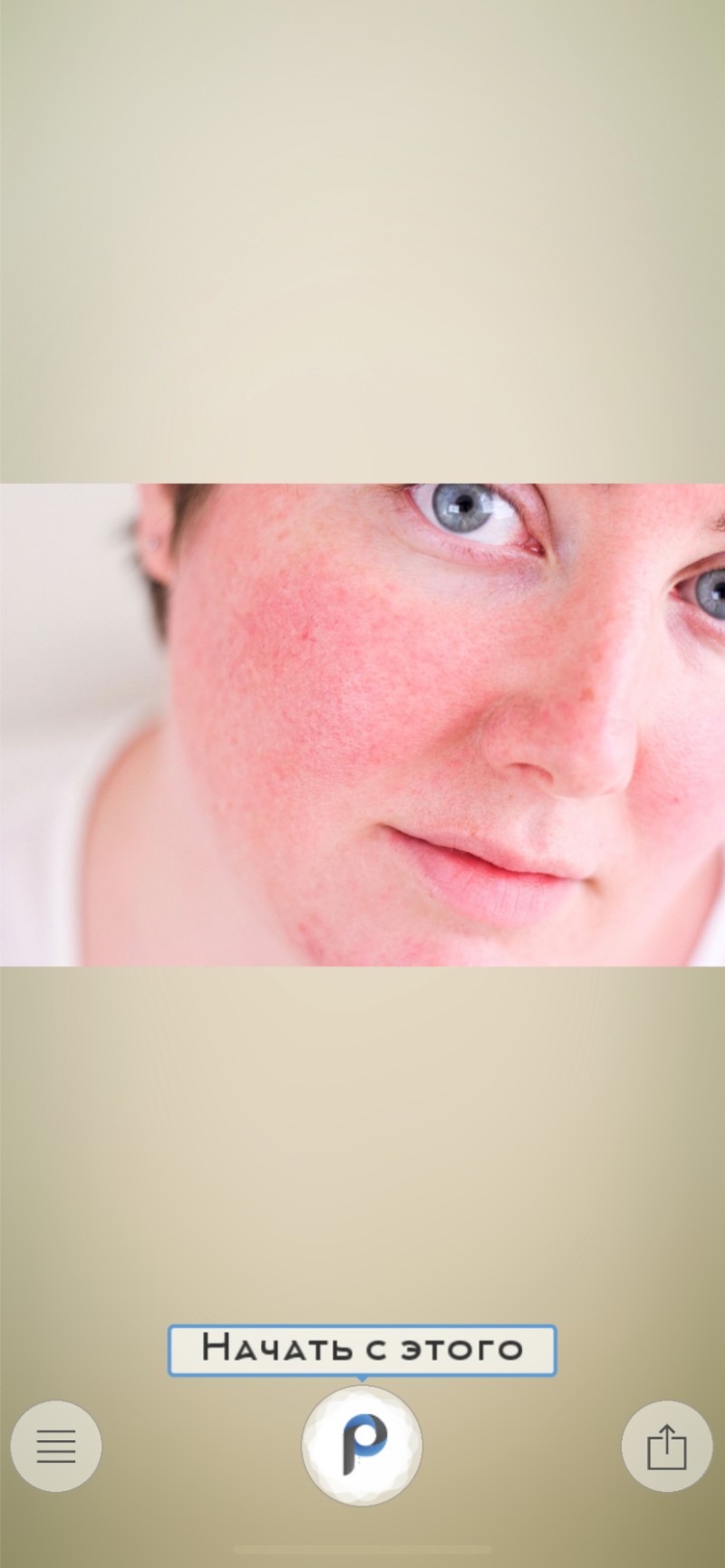
- Откройте фотографию и перейдите в Retouch.
- Для общей цветовой ошибки сначала используйте Adjust и уменьшите избыточную насыщенность либо теплоту всего снимка.
- Для локального пятна выберите кистевой инструмент ретуши и приблизьте лицо.
- Настройте размер и силу кисти. Обрабатывайте одну небольшую область за проход.
- Не используйте сильное размытие: оно удаляет текстуру вместе с краснотой.
- Проверьте результат на общем виде и сохраните копию.
Плюсы:
- локальные инструменты подходят для небольших зон;
- общая коррекция и ретушь находятся в одном приложении;
- можно контролировать размер кисти.
Минусы:
- нет подтверждённой отдельной команды Remove redness;
- часть инструментов решает другие задачи и не должна использоваться вместо цветокоррекции;
- широкое сглаживание быстро ухудшает текстуру.
Pixl: не путайте с Pixlr
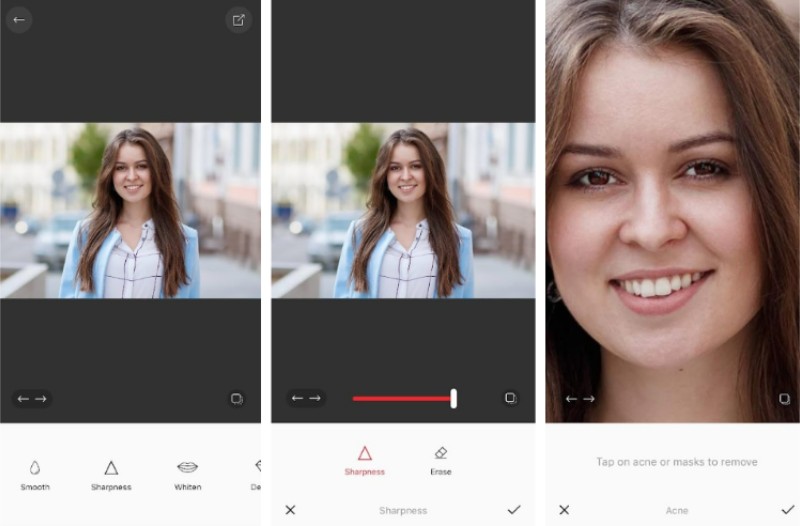
Pixl — мобильный портретный редактор, а Pixlr — другой продукт с браузерным Heal Tool. В sitemap FreeEXE отдельной страницы Pixl нет, поэтому заголовок оставлен без внутренней ссылки. Для красноты используйте только настройки кожи и локальную силу эффекта, не включая ненужную пластику лица.
- Добавьте портрет из галереи.
- Откройте раздел Skin или Retouch.
- Выберите коррекцию тона и уменьшите её интенсивность.
- Если приложение предлагает кисть, прокрасьте только красные участки. При автоматическом режиме контролируйте края лица.
- Отмените изменение формы глаз, носа или подбородка, если оно включилось вместе с готовым пресетом.
- Сравните исходник и результат, затем сохраните копию.
Плюсы:
- ориентация на быстрые портретные правки;
- подходит для селфи и небольшой локальной коррекции;
- не требует настольного компьютера.
Минусы:
- легко спутать с Pixlr при поиске инструкции;
- автоматическая обработка требует контроля побочных эффектов;
- для точной HSL-маски лучше использовать Lightroom, Snapseed или настольный редактор.
Дополнительные методы цветокоррекции
Баланс белого
Баланс белого исправляет не кожу отдельно, а цвет освещения всего кадра. Если красными выглядят и лицо, и белая рубашка, и светлая стена, это первый инструмент. Temperature двигает изображение между холодным и тёплым состоянием, Tint — между зелёным и пурпурным. После нейтрализации освещения заново оцените лицо: локальная краснота может уменьшиться настолько, что понадобится только лёгкая маска.
HSL и Color Mixer
HSL разделяет изображение по диапазонам цвета. Hue меняет сам оттенок, Saturation — его интенсивность, Luminance или Lightness — яркость. На портрете красный и оранжевый тесно связаны, поэтому полное обесцвечивание Reds часто создаёт серые пятна, а сильное изменение Orange меняет всю кожу. Настраивайте диапазоны последовательно и проверяйте губы, волосы, одежду и фон.
Selective Color
Selective Color позволяет изменять состав выбранного диапазона через компоненты Cyan, Magenta, Yellow и Black. Метод полезен, когда краснота содержит заметный пурпурный или жёлтый оттенок и обычного снижения насыщенности недостаточно. Работайте корректирующим слоем и маской. Числовой рецепт из чужого снимка не переносится на ваш кадр: даже похожие лица сняты при разном свете и с разным профилем камеры.
Curves и Levels по каналам
Кривые и уровни позволяют менять красный, зелёный и синий каналы в тенях, средних тонах и светах. Этот метод нужен, если краснота различается по яркости: например, тени нормальные, а светлые участки слишком розовые. Не тяните всю кривую. Поставьте опорные точки, сохраните нейтральные области и ограничьте слой маской. Канальная коррекция влияет на цветовой баланс, а не на текстуру.
Слой в режиме Color
Создайте пустой слой, выберите нейтральный образец кожи рядом с красной областью, установите режим Color и рисуйте мягкой кистью с низкой непрозрачностью. Режим Color заменяет оттенок и насыщенность, сохраняя светлоту нижнего слоя. Метод подходит для ровной кожи с цветным рефлексом. На прыщике он не исправит рельеф, поэтому после него может понадобиться восстанавливающая кисть.
Восстанавливающая кисть, Heal и Patch
Эти инструменты используют окружающую текстуру для локальной замены дефекта. Кисть должна быть немного больше пятна, а образец — находиться на коже с похожим светом и фокусом. Нельзя брать образец с другой стороны носа или из тени: направление света и размер пор будут отличаться. Для крупных участков делайте несколько небольших исправлений, чтобы не получить повторяющийся рисунок.
Как сохранить естественный цвет и текстуру кожи
- Оставьте часть естественного румянца. Полностью одинаковый оттенок лба, щёк и носа выглядит искусственно.
- Сравнивайте с шеей и ушами. Эти участки помогают понять, насколько лицо выбивается из общего тона.
- Не исправляйте цвет размытием. Размытие убирает поры, но не отделяет красный диапазон от нормального.
- Защитите губы и веки. Они естественно содержат больше красного и не должны становиться серыми.
- Сохраняйте светотень. Слишком сильное осветление румянца убирает объём щёк.
- Проверяйте линию волос. Мягкая кисть может окрасить волосы и фон по краю лица.
- Смотрите на изображение при обычном размере. Микродефект, заметный на 400%, часто не различим в публикации.
- Уменьшайте непрозрачность слоя. Это безопаснее, чем переделывать уже чрезмерно сильную маску.
Частые ошибки и способы исправления
Снижена насыщенность всей фотографии
Кожа стала спокойнее, но одновременно поблекли волосы, одежда и фон. Отмените глобальную коррекцию и выберите Reds/Orange либо создайте маску лица. Общую Saturation используйте только для кадра, который действительно перенасыщен целиком.
Лицо стало серым
Причина — слишком сильное уменьшение насыщенности красного и оранжевого. Верните часть Saturation, уменьшите силу слоя и добавьте небольшой сдвиг Hue только после восстановления естественного цвета. Сравните лицо с шеей.
Кожа приобрела зелёный или жёлтый оттенок
Слишком далеко сдвинут Hue либо исправлен неверный диапазон. Верните ползунок ближе к исходному положению и сузьте диапазон. Не пытайтесь компенсировать ошибку вторым сильным слоем.
Изменилась красная помада и одежда
Коррекция применена ко всему цвету в кадре. Инвертируйте маску и проявите эффект только на коже либо закрасьте защищаемые зоны чёрной кистью на маске.
По краю лица виден ореол
Кисть или выделение имеют слишком жёсткий край. Увеличьте Feather, уменьшите Hardness и доработайте маску на увеличении. Ореол особенно заметен возле тёмных волос и контрастного фона.
Исчезли поры
Общая авторетушь или размытие применены слишком сильно. Уменьшите Strength/Amount/Opacity. Локальные воспаления исправляйте Heal или восстанавливающей кистью, а цвет — HSL, не смешивая эти задачи в одном агрессивном эффекте.
После сохранения цвет отличается
Экспортируйте изображение в sRGB и откройте сохранённый файл в обычном просмотрщике. Проверьте, не меняет ли приложение HDR-режим или цветовой профиль. Не продолжайте коррекцию исходника на основании одного некорректного предпросмотра.
На групповой фотографии обработано не то лицо
Автоматический редактор выбрал другого человека. Переключите активное лицо, если приложение поддерживает выбор, либо используйте ручную кисть и маску. Для группы особенно важно не применять единый оттенок ко всем: люди освещены по-разному и имеют разный естественный тон кожи.
Как проверить результат
- Включите и выключите корректирующий слой или удерживайте кнопку сравнения.
- Посмотрите на лицо при масштабе 100%: нет ли размытых участков, повторяющейся текстуры и жёстких краёв.
- Уменьшите изображение до размера публикации: лицо не должно выделяться по цвету относительно шеи и рук.
- Проверьте губы, веки, ноздри, брови и линию волос.
- Осмотрите красную одежду, фон и предметы: локальная коррекция не должна менять их цвет.
- Сравните обе щеки. Полная симметрия не требуется, но одна сторона не должна оставаться явно краснее из-за пропущенной маски.
- Откройте сохранённый файл отдельно от проекта и убедитесь, что цвет не изменился при экспорте.
- Отложите изображение на несколько минут и посмотрите снова. Чрезмерная ретушь часто становится заметнее после короткого перерыва.
Сохранение и экспорт без дополнительной потери качества
Для редактируемого проекта используйте формат, который сохраняет слои: PSD в Photoshop и Photopea, XCF в GIMP. Итоговую фотографию обычно сохраняют в JPEG с высоким качеством и цветовым профилем sRGB. PNG подходит для изображения с текстом, прозрачностью или графическими элементами, но файл будет больше. Не пересохраняйте JPEG много раз: каждое повторное сжатие накапливает артефакты вокруг глаз, волос и мелкой текстуры кожи.
На телефоне проверьте, не уменьшает ли приложение разрешение при отправке через мессенджер. Сначала сохраните файл в галерею, затем отправляйте его как файл или документ, если требуется сохранить исходный размер. Для публикации в социальной сети создайте отдельную копию под нужные размеры, а полноразмерный результат сохраните в отдельной папке.
Практические сценарии выбора
| Сценарий | Что выбрать | Почему |
|---|---|---|
| Нужно быстро исправить портрет на компьютере | ФотоМАСТЕР | Автоматический портрет, HSL и восстанавливающая кисть находятся в одном процессе |
| Нужен готовый пресет Remove redness в Windows | PhotoDiva | Auto Retouch распознаёт лицо, а Amount позволяет ослабить эффект |
| Красная одежда и помада должны остаться без изменений | Adobe Photoshop | Корректирующий слой и маска дают точный локальный контроль |
| Нужен бесплатный редактор в Linux | GIMP | Hue-Saturation, слои, маски и ручные режимы доступны без подписки |
| Нельзя устанавливать программу | Photopea | Слои и маски работают в браузере |
| Нужно убрать несколько прыщиков онлайн | Pixlr | Heal Spot предназначен для небольших дефектов |
| Нужна простая кисть выравнивания кожи в браузере | BeFunky | Perfect Skin управляется Strength, Size и Hardness |
| Нужна точная мобильная HSL-коррекция | Lightroom | Color Mixer отдельно меняет Red и Orange |
| Нужна ручная кисть оттенка кожи | PicsArt или AirBrush | Skin Tone наносится кистью и исправляется ластиком |
| Нужен бесплатный ручной процесс на телефоне | Snapseed | Selective, Curves и маска операции дают локальный контроль |
| Нужна быстрая авторетушь селфи | Meitu или BeautyPlus | Портретные модули уменьшают красноту с минимальным числом действий |
Ответы на частые вопросы
Можно ли убрать красноту одним нажатием?
Да, автоматические пресеты в ФотоМАСТЕР, PhotoDiva, Meitu и BeautyPlus способны быстро уменьшить покраснение. После применения всё равно проверьте губы, шею, уши и текстуру. Одно нажатие даёт стартовый вариант, а не гарантированно готовую ретушь.
Чем удаление красноты отличается от удаления прыщей?
Краснота — цветовая проблема, которую исправляют HSL, Hue/Saturation, Color Mix или Skin Tone. Прыщик одновременно содержит цвет и рельеф, поэтому для него нужен Heal, Healing Brush, Patch Tool или восстанавливающая кисть. На одном портрете методы часто применяются последовательно.
Почему лицо стало бледным после снижения насыщенности?
Коррекция затронула оранжевый диапазон, который формирует основной тон кожи, либо Saturation уменьшена слишком сильно. Верните часть насыщенности, сузьте диапазон и ограничьте эффект маской.
Как не изменить красную помаду?
Используйте маску. Сначала скройте эффект полностью, затем проявите его белой кистью только на коже. Если коррекция уже нанесена, закрасьте губы чёрным по маске либо примените Eraser в мобильном приложении.
Можно ли убрать красноту без установки программы?
Да. Photopea подходит для ручной Hue/Saturation-коррекции со слоями и маской, Pixlr — для одиночных пятен через Heal, BeFunky — для кистевой обработки Perfect Skin. Не загружайте в онлайн-редактор конфиденциальные портреты без проверки условий хранения.
Как обработать групповую фотографию?
Корректируйте лица отдельно. Сначала исправьте общий баланс белого кадра, затем создайте маску для каждого человека или выберите конкретное лицо в портретном модуле. Единый оттенок для всей группы редко подходит из-за разного освещения и естественного тона кожи.
Нужно ли полностью убирать румянец?
Нет. Небольшой румянец сохраняет объём и естественность. Полное выравнивание щёк, носа и лба делает лицо плоским. Ослабляйте эффект непрозрачностью слоя или Amount, пока разница перестанет отвлекать, но не исчезнет полностью.
Как убрать красноту на теле?
Используйте те же цветовые методы, но создавайте отдельную маску для шеи, плеч, рук или ног. Не копируйте настройки лица автоматически: открытые участки тела могут иметь другой свет и насыщенность. Локальные воспаления обрабатывайте восстанавливающей кистью.
Что делать, если краснота вызвана вспышкой?
Сначала уменьшите общий тёплый или пурпурный сдвиг и проверьте светлые участки лица. Затем локально ослабьте красный диапазон. Отдельно исправьте красные глаза специализированным Red Eye-инструментом; он не предназначен для кожи.
Как понять, что ретушь чрезмерная?
Признаки: одинаковый оттенок на всём лице, исчезновение пор, серые щёки, резкий переход к шее, изменённые губы и красная одежда, ореол возле волос. Уменьшите силу эффекта, верните часть исходного цвета и доработайте маску.
Итоговый выбор
Для быстрой обработки на компьютере начните с ФотоМАСТЕР: автоматический портретный модуль решает общий тон, HSL уточняет цвет, а восстанавливающая кисть убирает отдельные дефекты. PhotoDiva удобна для готового Remove redness в Windows. Photoshop нужен, когда требуется точная маска и защита красных деталей кадра, GIMP — для бесплатной ручной обработки, а Photopea переносит похожую логику в браузер.
На телефоне Lightroom и Snapseed дают больше ручного контроля, PicsArt и AirBrush удобны кистью Skin Tone, а Meitu и BeautyPlus быстрее выполняют автоматическую ретушь. Независимо от редактора, сначала исправляйте общий цвет, затем локальную красноту и только после этого отдельные воспаления. Сохраняйте часть естественного румянца и всегда проверяйте результат рядом с шеей, губами и волосами.
 *EXE — расширение исполняемого файла. Сайт является партнером проекта