
Лишние программы в автозагрузке Windows 7 открываются после входа в систему, занимают оперативную память, добавляют значки в область уведомлений и откладывают момент, когда рабочий стол становится готов к работе. Отключать всё подряд нельзя: вместе с ненужным мессенджером или менеджером загрузок можно остановить антивирус, резервное копирование, синхронизацию рабочих файлов либо средство постоянного удалённого доступа. В этой инструкции показан безопасный порядок: определить точку запуска, проверить издателя и путь, отключить одну запись обратимым способом, перезагрузить компьютер и убедиться, что нужные функции сохранились.
Windows 7 больше не получает обычные обновления безопасности от Microsoft. Настройка автозагрузки уменьшает фоновую нагрузку, но не устраняет риски неподдерживаемой операционной системы. Для компьютера, который подключён к интернету или хранит важные данные, оптимизация не заменяет переход на поддерживаемую систему, резервное копирование и актуальную защиту.
Основной первый способ выполнен через Ускоритель Компьютера: программа показывает элемент автозагрузки, производителя, команду и расположение записи в одном окне. Далее разобраны встроенные средства Windows 7, расширенная диагностика через Microsoft Autoruns, контроль новых записей в AnVir Task Manager и старый интерфейс CCleaner, который часто встречается на компьютерах с Windows 7.
Как устроена автозагрузка Windows 7
Термином «автозагрузка» обычно называют любой автоматический запуск, но Windows использует несколько независимых механизмов. Один ярлык может стартовать после входа конкретного пользователя, значение реестра — при каждом входе всех пользователей, задание — по событию или с задержкой, служба — ещё до появления рабочего стола. Поэтому пустая папка «Автозагрузка» не доказывает, что автоматических запусков нет, а список на вкладке «Автозагрузка» в msconfig не является полным каталогом всех фоновых компонентов.
Запуск компьютера и вход пользователя — разные события
При включении компьютера Windows загружает ядро, драйверы и службы. После ввода пароля начинается пользовательский сеанс: оболочка проводника, записи входа, ярлыки и часть заданий. Программа может не показывать окно, но оставаться активной в области уведомлений или как фоновый процесс. Другая запись может сработать через несколько минут, потому что в Планировщике заданий установлен триггер с задержкой. Для диагностики важно фиксировать не только факт запуска, но и момент появления процесса.
Текущий пользователь и весь компьютер
Запись уровня пользователя действует только в одном профиле. Запись уровня компьютера применяется ко всем учётным записям и обычно требует прав администратора. Если программа запускается у одного члена семьи, но отсутствует у другого, сначала проверяют пользовательскую папку и ветвь HKEY_CURRENT_USER. Если поведение одинаково во всех профилях, проверяют общую папку, HKEY_LOCAL_MACHINE, задания и службы.
Основные точки автоматического запуска
| Механизм | Когда срабатывает | Где искать | Безопасное первое действие |
|---|---|---|---|
| Папка «Автозагрузка» | После входа пользователя | Меню «Пуск» или папка профиля | Перенести ярлык в резервную папку |
| Run | При каждом входе | Реестр пользователя или компьютера | Экспортировать раздел, затем удалить одно значение |
| RunOnce | Один раз при входе | Одноимённые ветви реестра | Не трогать во время установки и обновления |
| Планировщик заданий | При запуске, входе, по времени или событию | Библиотека планировщика | Отключить задачу, не удалять |
| Служба | При запуске Windows или по событию | Оснастка служб, msconfig, расширенные менеджеры | Проверить назначение и тип запуска |
| Настройка приложения | Зависит от программы | «Настройки», «Параметры», «Общие» | Снять флажок запуска вместе с Windows |
| Локальная политика | При входе пользователя или запуске системы | Редактор локальной групповой политики | Проверить область действия и способ назначения политики |
Почему разные инструменты показывают разные списки
Утилита msconfig удобна для обычных записей входа, но не заменяет Планировщик заданий и полный анализ. Папка показывает только ярлыки. Редактор реестра показывает конкретные ветви, но не объединяет их в один список. Microsoft Autoruns собирает множество точек в одном интерфейсе, поэтому подходит для случая, когда программа отсутствует в простых списках. Чем глубже инструмент, тем выше риск отключить компонент, назначение которого не очевидно.
Чем отличаются отключение, удаление записи и удаление программы
Эти действия нельзя смешивать: последствия у них различаются. Правильная последовательность для неизвестной или сомнительной записи — сначала отключить, затем проверить систему и только после этого решать, нужно ли удалять саму команду или приложение.
| Действие | Что меняется | Можно ли быстро вернуть | Когда применять |
|---|---|---|---|
| Отключить | Запись остаётся, но не выполняется | Да, повторным включением | Первичная проверка и оптимизация |
| Удалить запись | Команда исчезает из папки, реестра или задания | Только из резервной копии или повторным созданием | После подтверждения, что запись не нужна |
| Деинсталлировать | Удаляется сама программа и её компоненты | Потребуется повторная установка | Приложение больше не используется |
| Остановить процесс | Программа закрывается только в текущем сеансе | Запустится снова при следующем входе | Разовая диагностика, а не настройка автозапуска |
Удаление ярлыка из папки «Автозагрузка» не удаляет исполняемый файл. Снятие флажка в msconfig не стирает программу. Команда Delete в Microsoft Autoruns удаляет точку запуска, но не деинсталлирует приложение. Это разделение позволяет проводить изменения без необратимых действий.
Подготовка перед изменением автозагрузки
Работайте под учётной записью администратора
Пользовательские записи можно просматривать без повышения прав, но системные ветви, общая папка и часть задач защищены. При запросе контроля учётных записей подтвердите запуск только знакомого системного инструмента: msconfig.exe, regedit.exe или taskschd.msc. Не вводите пароль администратора для неизвестного исполняемого файла.
Создайте точку восстановления и отдельные резервные копии
Откройте «Пуск» → правой кнопкой «Компьютер» → «Свойства» → «Защита системы». На вкладке «Защита системы» нажмите «Создать», задайте имя, связанное с автозагрузкой, и дождитесь завершения. Точка восстановления полезна для системных изменений, но для реестра дополнительно экспортируйте конкретный раздел, а ярлык переносите в отдельную папку. Такая локальная копия возвращается быстрее и точнее, чем общий откат системы.
Сохраните исходное состояние
- Сделайте снимок списка до первого изменения.
- Запишите название элемента, производителя, команду и расположение.
- Меняйте по одной записи или по одной понятной группе.
- Не нажимайте «Отключить все», если цель — убрать две или три программы.
- Не меняйте одновременно вкладки «Загрузка», «Службы» и «Автозагрузка».
Проверьте неизвестную запись
Название строки может быть произвольным и не подтверждает ни безопасность, ни вредоносность. Сопоставьте четыре признака: полный путь, имя исполняемого файла, издателя и цифровую подпись. Файл из каталога установленной программы с корректной подписью проверяется иначе, чем исполняемый файл из временной папки с набором случайных символов. Дополнительно выясните, какую функцию потеряет компьютер: синхронизацию, резервное копирование, удалённый доступ, аппаратные клавиши или только автоматическое открытие окна.
| Признак | Что проверить | Почему это важно |
|---|---|---|
| Путь | Полный каталог и имя файла | Отличает установленное приложение от копии во временной папке |
| Издатель | Название компании в свойствах файла | Помогает связать запись с установленным продуктом |
| Подпись | Вкладка «Цифровые подписи» | Подтверждает целостность подписанного файла, но не гарантирует полезность |
| Команда | Путь, параметры после имени файла, адрес документа или сайта | Показывает, что именно выполняется при входе |
| Область | Текущий пользователь или все пользователи | Объясняет различия между учётными записями |
Сравнение девяти способов
| Способ | Подходит новичку | Какие записи видит | Первое действие | Главное ограничение |
|---|---|---|---|---|
| Ускоритель Компьютера | Да | Обычные элементы автозагрузки, команда и расположение | «Отключить» | Не охватывает все системные точки так глубоко, как Microsoft Autoruns |
| Настройки приложения | Да | Только собственный запуск программы | Снять параметр запуска с Windows | Параметр есть не во всех программах |
| msconfig | Да | Основные записи входа и отдельный список служб | Снять один флажок | Не показывает все задания и расширения |
| Папка «Автозагрузка» | Да | Ярлыки текущего или всех пользователей | Перенести ярлык | Не показывает реестр и задачи |
| Планировщик заданий | Средняя сложность | Запуск по событию, времени и с задержкой | «Отключить» задачу | Нужно проверить триггер и действие |
| Редактор реестра | Нет | Run, RunOnce и связанные ветви | Экспорт раздела | Ошибка затрагивает системную конфигурацию |
| Microsoft Autoruns | Для опытных | Широкий набор точек запуска | Снять флажок | Большой список содержит критические компоненты |
| AnVir Task Manager | Средняя сложность | Программы, процессы, службы и дополнительные записи | Отключить после проверки | Интерфейс перегружен для первого знакомства |
| CCleaner | Да для знакомого старого интерфейса | Записи Windows и отдельные категории в зависимости от выпуска | «Отключить» | На Windows 7 встречаются разные старые выпуски с разным интерфейсом |
Для одной известной программы сначала используйте её собственную настройку. Для понятного списка — Ускоритель Компьютера или msconfig. Если программа отсутствует в этих местах, переходите к Планировщику и Microsoft Autoruns. Реестр нужен, когда точная ветвь уже определена и подготовлен экспорт.
Способ 1. Отключение автозапуска в Ускорителе Компьютера
Ускоритель Компьютера выбран первым способом, потому что его окно автозагрузки объединяет сведения, которые в штатных средствах приходится искать отдельно. В списке видны название элемента, производитель, команда и расположение. Справа расположены кнопки «Добавить», «Включить», «Отключить» и «Удалить».

Когда этот способ подходит
- Нужно отключить обычную пользовательскую программу без ручной правки реестра.
- Название записи непонятно, и требуется посмотреть команду и расположение.
- Нужно сохранить возможность включить элемент обратно.
- На одном компьютере накопилось много записей из разных ветвей.
Как найти нужный элемент
- Запустите Ускоритель Компьютера и откройте вкладку «АВТОЗАГРУЗКА».
- Найдите запись по названию. Если название общее или пустое, сравните производителя и команду.
- Прочитайте столбец «Расположение». Обозначения HKCU указывают на область текущего пользователя, HKLM — на область всего компьютера, а lnk или упоминание папки Startup — на ярлык.
- Не отключайте строку только потому, что производитель не определён. Сначала откройте путь к файлу средствами Проводника и проверьте свойства.
Как отключить запись
- Выделите одну проверенную строку.
- Нажмите «Отключить».
- Убедитесь, что состояние элемента изменилось. Не нажимайте «Удалить» на первом проходе.
- Закройте программу и перезагрузите Windows 7.
- После входа проверьте, что приложение не открылось, а его ручной запуск работает.
Кнопка «Отключить» сохраняет запись для обратного включения. Кнопка «Удалить» стирает точку запуска из списка и требует более сложного восстановления. Для оптимизации загрузки почти всегда достаточно отключения.
Как вернуть элемент
- Снова откройте вкладку «АВТОЗАГРУЗКА».
- Выберите отключённую строку.
- Нажмите «Включить».
- Перезагрузите компьютер и проверьте запуск.
Обычный и отложенный запуск
В другом варианте интерфейса список разделён на «Запуск с задержкой» и «Обычный запуск». Задержка не равна отключению: программа всё равно стартует, но позже. Такой режим уместен для нужного приложения, которое не должно конкурировать с оболочкой и антивирусом в первые секунды после входа. Для редко используемой программы лучше полное отключение и ручной запуск.

Преимущества Ускорителя Компьютера
- Русскоязычные названия вкладок и действий.
- В одном окне видны команда и расположение записи.
- Отключение отделено от удаления.
- Подходит для последовательной проверки нескольких обычных элементов.
Ограничения Ускорителя Компьютера
- Требует установленной сторонней программы.
- Не заменяет полный анализ служб, драйверов, Winlogon и других расширенных точек.
- Большой список всё равно требует ручной идентификации каждой неизвестной строки.
Способ 2. Отключение запуска в настройках самой программы
Собственный параметр приложения — предпочтительный способ. Программа понимает, что автоматический запуск отключён, и реже восстанавливает запись после обновления. Системный менеджер только блокирует внешнюю команду; приложение может создать её снова при следующем запуске.
Где искать параметр
Откройте главное окно программы и проверьте разделы «Настройки», «Параметры», «Общие», «Основные», «Интеграция» или «Система». Формулировки различаются: «Запускать вместе с Windows», «Автоматически запускать при входе», «Запускать в области уведомлений». Снимите только параметр автоматического старта, сохраните изменения и полностью закройте приложение.
Контрольная последовательность
- Отключите параметр в программе.
- Закройте её через пункт «Выход», а не только крестиком, если крестик сворачивает окно в область уведомлений.
- Перезагрузите компьютер.
- Проверьте отсутствие окна и процесса.
- Запустите программу вручную и убедитесь, что настройка не включилась снова.
Что делать, если параметр возвращается
Проверьте, не существует ли отдельного модуля обновления, службы или задания. Пример: основное приложение не запускается, но его updater остаётся активным. В таком случае отключение одной строки решает только часть задачи. Используйте Планировщик заданий и вкладки Microsoft Autoruns, чтобы сопоставить все компоненты одного издателя.
Примеры, которые встречаются на старых компьютерах
- DAEMON Tools Lite может добавлять компонент быстрого доступа к виртуальным приводам. Если образы монтируются редко, приложение можно запускать вручную; перед отключением проверьте, не используется ли виртуальный привод постоянной программой.
- Download Master может оставаться активным для перехвата загрузок и расписания. Отключение уместно, если нет незавершённых заданий и браузерная интеграция не должна работать постоянно.
- TeamViewer может требоваться для неконтролируемого удалённого доступа. Отключение автозапуска лишит удалённого специалиста возможности подключиться до ручного запуска.
- Skype встречается как старая запись на давно используемом компьютере. Потребительский сервис завершил работу, поэтому такую строку проверяют как остаток старой установки, а не как обязательный компонент системы.
- Dropbox связан с синхронизацией. Если остановить автоматический старт, локальные файлы не будут обновляться до ручного запуска клиента.
Главный критерий — не популярность программы, а функция конкретного компьютера. На домашнем ПК менеджер загрузок часто можно запускать вручную. На рабочем ПК синхронизация и удалённый доступ могут быть обязательными.
Способ 3. Отключение через msconfig
В Windows 7 вкладка «Автозагрузка» находится в утилите «Конфигурация системы». Она позволяет временно исключить обнаруженную запись, не удаляя приложение. Утилита не предназначена для добавления новых элементов и не показывает все возможные точки автоматического запуска.
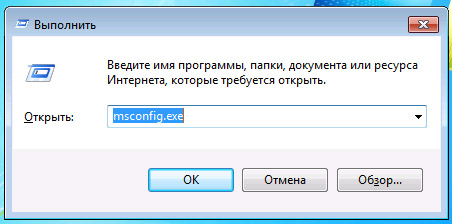
Как открыть «Конфигурацию системы»
- Нажмите Win + R.
- В поле «Открыть» введите msconfig или msconfig.exe.
- Нажмите Enter либо кнопку «ОК».
Как отключить одну программу
- Откройте вкладку «Автозагрузка».
- Найдите строку по столбцам «Элемент автозагрузки», «Производитель», «Команда» и «Расположение».
- Снимите флажок только с проверенного элемента.
- Нажмите «Применить», затем «ОК».
- Выберите перезагрузку сейчас либо выполните её после сохранения открытых документов.
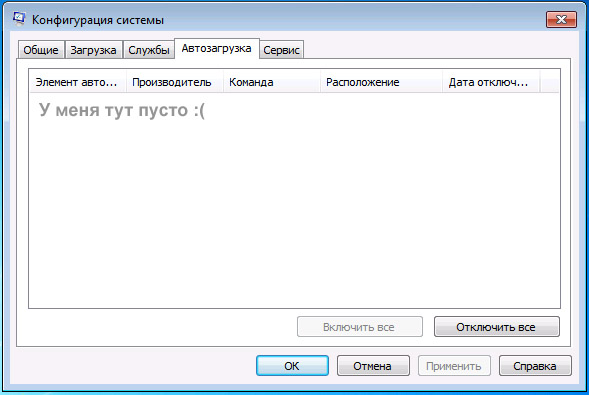
На иллюстрации список пуст, но рабочее окно показывает нужные столбцы и кнопки. На реальном компьютере строк может быть много. Не используйте «Отключить все» для обычной оптимизации: при массовом изменении трудно определить, какой компонент оказался необходим.
Что означает «Выборочный запуск»
После снятия флажка система может показывать выборочный запуск. Это отражает изменённую конфигурацию, а не повреждение Windows. Для возврата поставьте флажок у конкретной записи. Переключение на «Обычный запуск» включает все отключённые элементы сразу и может вернуть лишние программы.
Почему вкладка «Службы» требует осторожности
Служба работает иначе, чем обычная программа автозагрузки. Она может обеспечивать защиту, оборудование, сеть, резервное копирование или удалённое управление. Флажок «Не отображать службы Майкрософт» уменьшает риск затронуть системные службы, но не делает все оставшиеся строки безопасными для отключения.
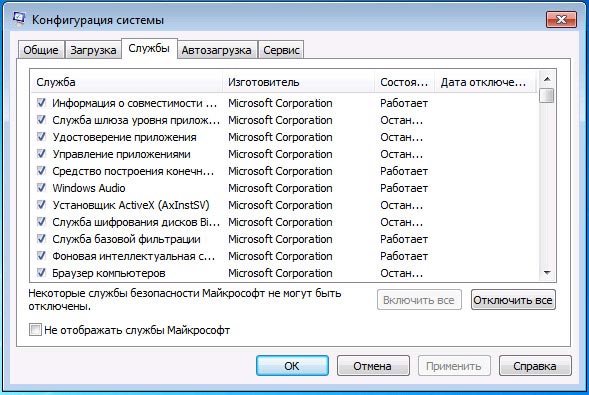
Не следуйте универсальному правилу «отключить все updater-службы». Некоторые программы получают исправления только через отдельную службу. Сначала установите назначение службы и убедитесь, что обновления можно проверять вручную.
Преимущества msconfig
- Встроено в Windows 7.
- Отключение обратимо.
- Показывает команду и расположение основных записей входа.
Ограничения msconfig
- Не отображает весь Планировщик и расширенные точки запуска.
- Не удаляет остаточные записи из списка.
- Массовая работа со службами опасна без понимания их функций.
Способ 4. Удаление ярлыка из папки «Автозагрузка»
Папка «Автозагрузка» содержит ярлыки, которые выполняются после входа пользователя. Это самый наглядный механизм, но он охватывает только небольшую часть автоматических запусков.
Папка текущего пользователя
- Нажмите «Пуск» → «Все программы».
- Найдите папку «Автозагрузка».
- Щёлкните по ней правой кнопкой и выберите «Открыть».
- Создайте рядом резервную папку, например «Отключённая автозагрузка».
- Переместите туда ненужный ярлык. Не удаляйте файл, на который он указывает.
Прямой путь текущего пользователя: %APPDATA%\Microsoft\Windows\Start Menu\Programs\Startup. Его можно вставить в адресную строку Проводника.

Общая папка для всех пользователей
Для общей папки не требуется угадывать название команды в контекстном меню. Откройте Проводник, вставьте в адресную строку %PROGRAMDATA%\Microsoft\Windows\Start Menu\Programs\Startup и нажмите Enter. Изменение в этой папке действует на все учётные записи и может потребовать подтверждения администратора.
Проверьте свойства ярлыка
Перед переносом откройте «Свойства» и прочитайте поле «Объект». В нём должен быть понятный путь к исполняемому файлу и ожидаемые параметры. Ярлык, который запускает браузер с незнакомым адресом, командный интерпретатор или файл из временной папки, требует отдельной проверки безопасности.
Как вернуть запуск
Переместите сохранённый ярлык обратно в исходную папку и перезагрузите компьютер. Если ярлык был удалён без копии, создайте новый только после проверки пути к программе. Не копируйте неизвестную команду из случайного списка.

Ограничения
- Пустая папка не исключает запуск через реестр или задачу.
- Удаление ярлыка не отключает службу.
- Ярлыки текущего и всех пользователей находятся в разных местах.
- Программа может создать ярлык снова при изменении собственных настроек.
Способ 5. Отключение через Планировщик заданий
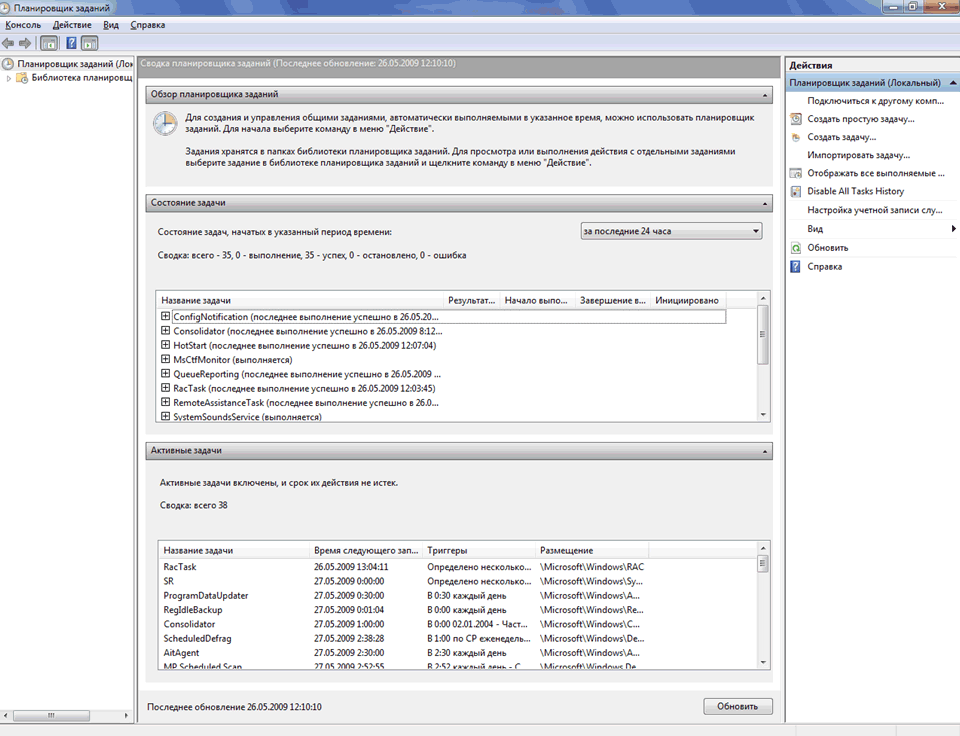
Планировщик запускает программу при старте Windows, входе пользователя, по времени, при простое или по системному событию. Именно здесь часто находится приложение, которое отсутствует в msconfig и появляется через несколько минут после загрузки.
Как открыть Планировщик
- Нажмите Win + R.
- Введите taskschd.msc.
- Нажмите Enter.
- В левой панели выберите «Библиотека планировщика заданий».
Как найти нужную задачу
Сопоставьте название, автора, описание и время последнего запуска. Затем откройте свойства и обязательно проверьте вкладки «Триггеры» и «Действия». Триггер отвечает на вопрос «когда», действие — «что именно». Для автозагрузки характерны события «При запуске» и «При входе в систему», иногда с задержкой.
Проверьте действие
- Путь должен вести к ожидаемому исполняемому файлу.
- Аргументы командной строки должны соответствовать назначению программы.
- Рабочая папка не должна указывать на временный или отсутствующий каталог без понятной причины.
- Несколько задач одного издателя могут обслуживать разные функции: запуск интерфейса, обновление и обслуживание.
Отключите, а не удаляйте
- Выберите проверенную задачу.
- В правой панели или контекстном меню нажмите «Отключить».
- Перезагрузите компьютер.
- Проверьте, не потерялась ли важная функция программы.
- Если нужен возврат, выберите задачу и нажмите «Включить».
Удаление задачи стирает её триггеры и действия. Для первого теста это избыточно. Не отключайте саму службу Планировщика: Windows и установленные программы используют её для обслуживания, обновлений и системных операций.
Создание задачи не является способом отключения
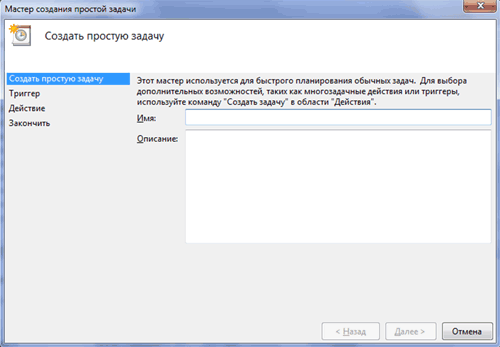
Мастер «Создать простую задачу» показан для понимания структуры задания. Для удаления лишнего старта создавать новую задачу не требуется.
Если задача выглядит подозрительно
Не запускайте файл вручную ради проверки. Откройте его свойства, проверьте подпись и выполните проверку установленным средством безопасности. Неизвестное название само по себе не доказывает заражение, а знакомое название не гарантирует безопасность.
Способ 6. Управление через редактор реестра
Реестр хранит команды запуска в нескольких ветвях. Этот способ точный, но менее обратимый, поэтому перед удалением значения обязателен экспорт раздела.
Как открыть редактор и сделать экспорт
- Нажмите Win + R, введите regedit и нажмите Enter.
- Перейдите к нужному разделу.
- Щёлкните раздел правой кнопкой и выберите «Экспортировать» либо используйте меню «Файл» → «Экспорт».
- Убедитесь, что экспортируется выбранная ветвь, а не весь реестр.
- Сохраните файл с понятным именем.
Записи текущего пользователя
HKEY_CURRENT_USER\Software\Microsoft\Windows\CurrentVersion\Run
Значения в этой ветви запускаются при входе текущего пользователя. Если проблема наблюдается только в одном профиле, начинать следует здесь.
Записи для всех пользователей
HKEY_LOCAL_MACHINE\SOFTWARE\Microsoft\Windows\CurrentVersion\Run
Эти значения действуют на весь компьютер. На 64-разрядной Windows 7 часть 32-разрядных программ может использовать ветвь HKEY_LOCAL_MACHINE\SOFTWARE\Wow6432Node\Microsoft\Windows\CurrentVersion\Run. Проверяйте её только при наличии 64-разрядной системы и конкретной причины.

Разница между Run и RunOnce
Run выполняет команду при каждом входе. RunOnce предназначен для однократного запуска, после которого значение удаляется системой. Такие записи используют установщики и операции завершения обновления. Не удаляйте неизвестное RunOnce во время установки драйвера или программы: это может оставить процедуру незавершённой.
Проверьте четыре ветви:
- HKEY_CURRENT_USER\Software\Microsoft\Windows\CurrentVersion\Run
- HKEY_CURRENT_USER\Software\Microsoft\Windows\CurrentVersion\RunOnce
- HKEY_LOCAL_MACHINE\SOFTWARE\Microsoft\Windows\CurrentVersion\Run
- HKEY_LOCAL_MACHINE\SOFTWARE\Microsoft\Windows\CurrentVersion\RunOnce
Как удалить одну запись
- Выберите значение в правой части окна.
- Дважды щёлкните по нему и прочитайте полную команду.
- Сопоставьте путь с установленной программой.
- После экспорта удалите только выбранное значение. Не удаляйте раздел Run.
- Перезагрузите систему и проверьте результат.
Как восстановить
Дважды щёлкните по сохранённому файлу .reg, подтвердите импорт и повторно откройте ветвь. Перед импортом убедитесь, что файл создан на этом компьютере и относится к нужному разделу. Не импортируйте неизвестные реестровые файлы.
Когда реестр не поможет
Если значения нет в перечисленных ветвях, запуск может идти из папки, задания, службы, политики, Winlogon или другого расширенного места. Не продолжайте удалять похожие системные параметры наугад — используйте Microsoft Autoruns.
Способ 7. Поиск скрытых точек в Microsoft Autoruns
Microsoft Autoruns объединяет обычные записи входа, задания, службы, расширения Проводника, элементы Winlogon, драйверы и другие механизмы. Это инструмент диагностики, а не кнопка «ускорить всё». На Windows 7 используйте выпуск, чьи системные требования прямо включают эту ОС; произвольный новый выпуск нельзя считать совместимым без проверки.
Первый запуск
- Запустите Autoruns от имени администратора.
- При первом запуске примите лицензионное соглашение.
- Дождитесь завершения заполнения списка. Во время сканирования строки появляются постепенно.
- Откройте меню File → Save и сохраните снимок состояния в файл .arn. Для последующего сравнения не перезаписывайте его.
Какие вкладки проверять сначала
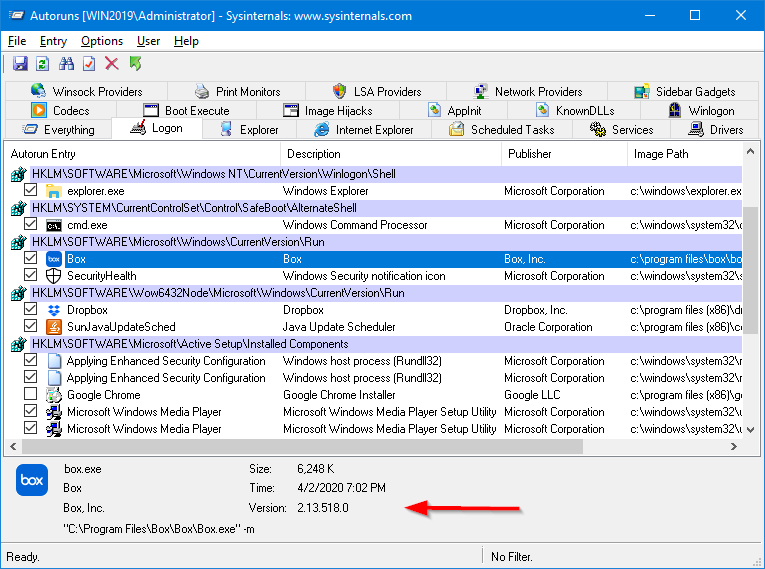
- Logon — программы, запускаемые после входа пользователя.
- Scheduled Tasks — задания Планировщика.
- Services — службы автоматического запуска.
- Explorer — расширения оболочки, которые загружаются вместе с Проводником.
- Everything — общий список; для новичка он слишком широк и используется после отдельных вкладок.
Вкладки Drivers, Winlogon, LSA Providers и Boot Execute содержат компоненты высокой важности. Не используйте их для обычного удаления мессенджеров и утилит.
Как идентифицировать строку
Выделите запись и прочитайте Description, Publisher и Image Path. Команда Properties открывает свойства файла. Jump to Entry ведёт к реестру или файлу, где зарегистрирован запуск; Jump to Image — к самому исполняемому файлу. Это позволяет проверить механизм без ручного поиска по всему реестру.

Как отключить элемент в Autoruns
- Убедитесь, что издатель и путь соответствуют нужной программе.
- Снимите флажок слева от строки.
- Не выбирайте Delete на первом этапе.
- Перезагрузите компьютер и проверьте функцию.
- Для возврата поставьте флажок обратно.

Цветные строки и отсутствующие файлы
Строка с отсутствующим файлом показывает, что точка запуска сохранилась, а целевой объект не найден. Это часто бывает после неполного удаления программы, но не служит основанием удалять всё выделенное одним цветом. Сначала проверьте расположение записи, имя продукта и наличие оставшихся компонентов.
Проверка подписи и репутации
Функция проверки цифровых подписей помогает отделить подписанный компонент от файла без издателя. Интеграция с онлайн-проверкой может передавать хеш или файл стороннему сервису; учитывайте конфиденциальность рабочих файлов. Итог одной проверки не заменяет анализ пути, назначения и поведения.
Преимущества Autoruns
- Самый широкий охват среди описанных методов.
- Переход к точной записи и файлу.
- Обратимое отключение флажком.
- Разделение по категориям.
Ограничения Autoruns
- Большой список содержит системные компоненты.
- Ошибочное отключение службы, драйвера или Winlogon опаснее отключения обычной программы.
- Совместимость конкретного выпуска с Windows 7 нужно подтвердить отдельно.
Способ 8. Контроль автозагрузки в AnVir Task Manager
AnVir Task Manager показывает программы, процессы, службы и дополнительные точки запуска. Программа не только отключает записи, но и предупреждает о появлении нового элемента автозагрузки. Такой контроль полезен, когда приложение регулярно возвращает себя в автозагрузку.

Начните с вкладки «Автозагрузка»
Не открывайте сразу представление «Все записи»: оно объединяет драйверы, службы, фильтры, ключи и другие объекты, многие из которых не относятся к обычным пользовательским программам. На вкладке «Автозагрузка» сопоставьте название, путь, компанию и тип записи.
Безопасное отключение
- Выберите понятный элемент.
- Откройте свойства или сведения о файле.
- Проверьте путь и издателя.
- Используйте отключение, если оно доступно для выбранного типа записи.
- Перезагрузите компьютер и проверьте результат.
Не отправляйте файл в карантин только из-за незнакомого названия. Карантин — мера безопасности для подтверждённо подозрительного файла, а отключение автозапуска — настройка поведения программы.
Контроль новой записи
При появлении уведомления о добавлении в автозагрузку определите, какая установка или программа вызвала событие. Разрешите запись, если она нужна для защиты, синхронизации или оборудования. Запретите только после проверки команды. Автоматический запрет всех новых элементов способен нарушить обновление или установку драйвера.
Когда использовать отложенный запуск
Отложенный запуск подходит для нужной программы, которая не должна стартовать в первые секунды после входа. Он не освобождает память на весь сеанс: приложение всё равно запустится. Для редко используемых утилит рациональнее отключение, для постоянной синхронизации — обычный запуск, для второстепенного помощника — задержка.
Преимущества AnVir Task Manager
- Контроль новых записей.
- Сведения о процессах, службах и файлах в одном интерфейсе.
- Подходит для повторно появляющихся элементов.
Ограничения AnVir Task Manager
- Раздел «Все записи» перегружен для новичка.
- Репутационная оценка не заменяет проверку файла.
- Нужно использовать подтверждённый для Windows 7 выпуск и проверять интерфейс конкретной сборки.
Способ 9. Управление старым списком автозагрузки в CCleaner
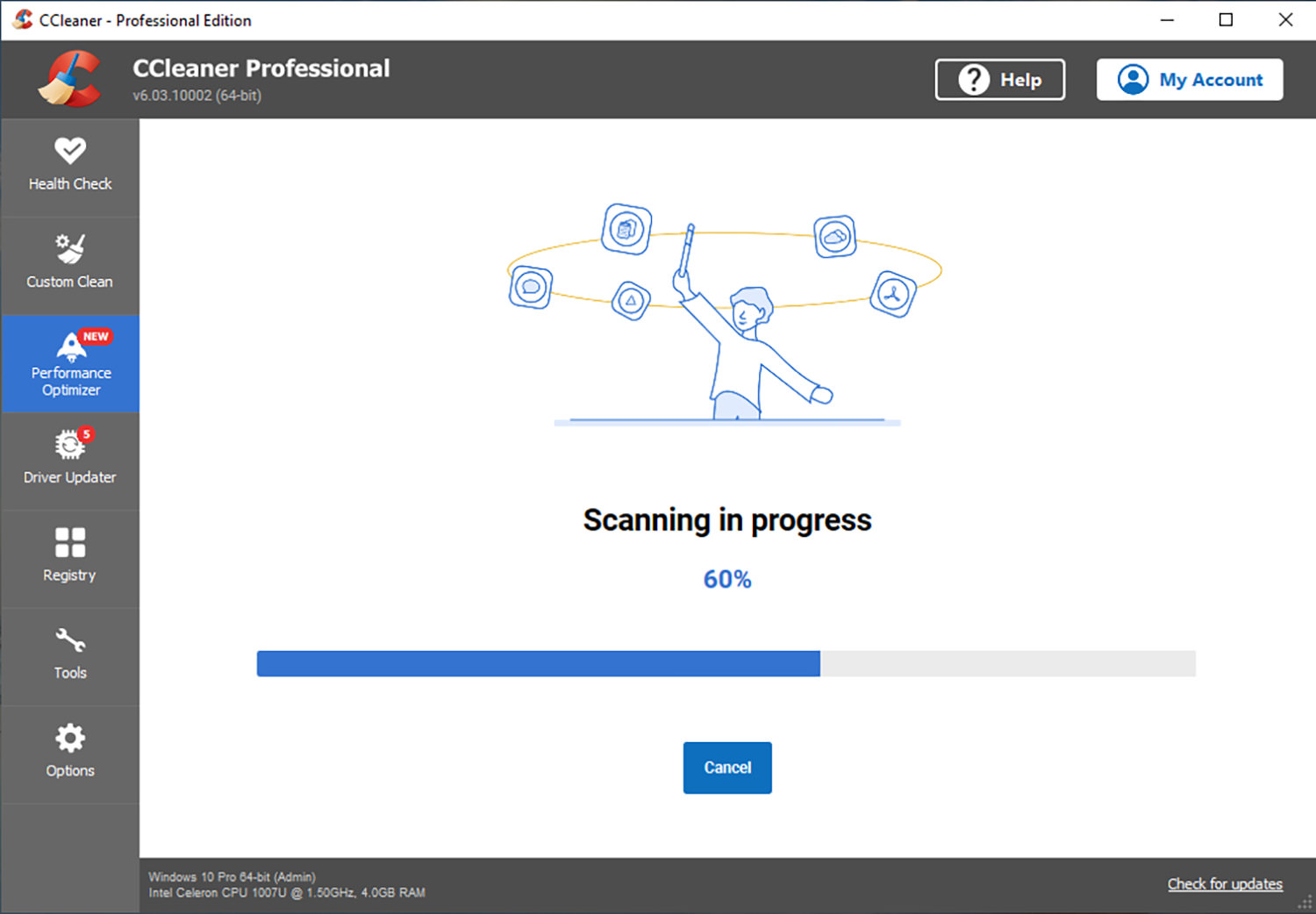
CCleaner часто установлен на старых компьютерах, поэтому его менеджер присутствует в нескольких инструкциях по Windows 7. Интерфейс заметно менялся между выпусками. Описанные ниже пункты относятся к старому экрану, где слева открыт раздел «Сервис», а внутри выбран пункт «Автозагрузка».
Как отключить элемент в показанном интерфейсе
- Откройте «Сервис» → «Автозагрузка».
- На вкладке Windows выделите строку.
- Проверьте столбцы включения, раздела, программы и издателя.
- Нажмите «Выключить» или «Отключить» — название зависит от локализации показанного выпуска.
- Не выбирайте «Удалить» до проверки после перезагрузки.
Дополнительные вкладки
На старом экране видны вкладки Internet Explorer, Firefox/Mozilla и Google Chrome. Они относятся к расширениям браузеров, а не к обычным программам входа. Не смешивайте отключение браузерного дополнения и системной автозагрузки.
Как вернуть запись
Выберите отключённую строку и нажмите «Включить». Если запись была удалена, возврат зависит от исходного механизма: настройки программы, реестра, ярлыка или переустановки компонента.
Ограничение совместимости
Не устанавливайте произвольный новый выпуск только ради управления автозагрузкой: современные версии могут не поддерживать Windows 7 либо иметь другой менеджер. Используйте уже установленный совместимый выпуск, интерфейс которого совпадает с показанным, или выберите встроенный метод.
Преимущества CCleaner
- Понятные отдельные кнопки включения, отключения и удаления.
- Знакомый интерфейс на многих старых компьютерах.
- Отдельные категории Windows и браузеров.
Ограничения CCleaner
- Разные выпуски показывают разные элементы и меню.
- Не заменяет полный анализ Microsoft Autoruns.
- Старый совместимый выпуск не следует путать с современным продуктом.
Расширенная диагностика встроенными средствами
Локальная групповая политика
В редакциях Windows 7 с редактором локальной групповой политики нажмите Win + R, введите gpedit.msc и перейдите к узлам конфигурации компьютера или пользователя. Политики входа могут задавать дополнительные программы, которые отсутствуют в обычной папке. Домашние редакции штатного редактора локальной политики не содержат, поэтому отсутствие gpedit.msc не является ошибкой автозагрузки.
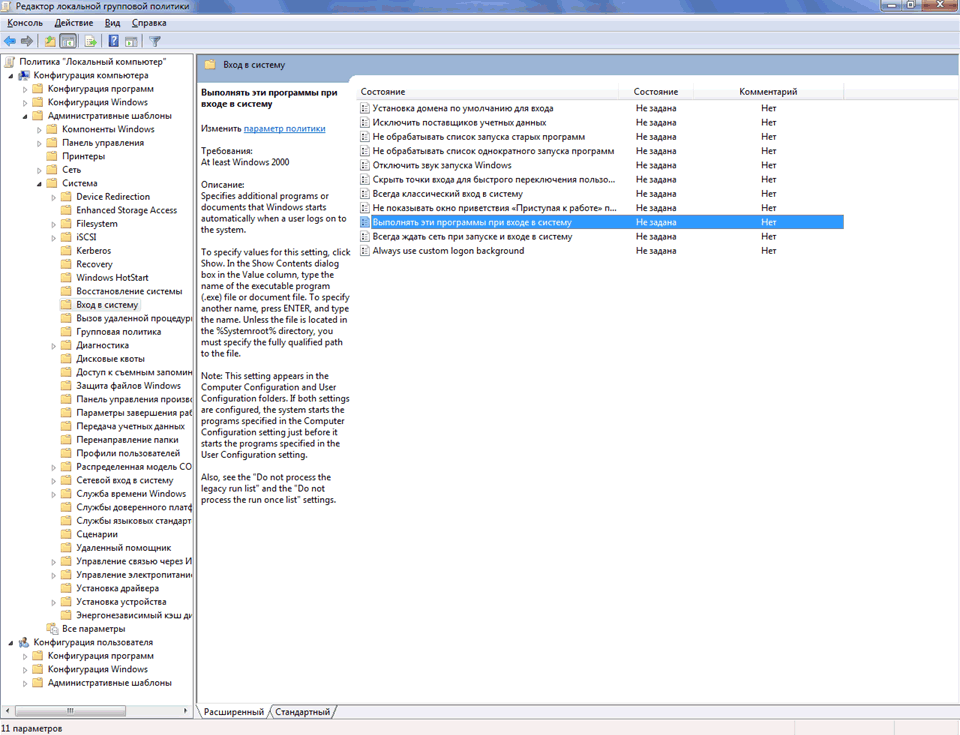
Не меняйте политику на рабочем компьютере, присоединённом к домену: настройки могут поступать от администратора и восстанавливаться автоматически. В таком случае изменение согласуют с владельцем инфраструктуры.
Просмотр через msinfo32
Нажмите Win + R, введите msinfo32 и откройте раздел сведений о программной среде, связанный с автоматически загружаемыми программами. Оснастка полезна для просмотра имени, команды и расположения, но не предназначена для удаления. Обнаруженную строку изменяют в исходном механизме.
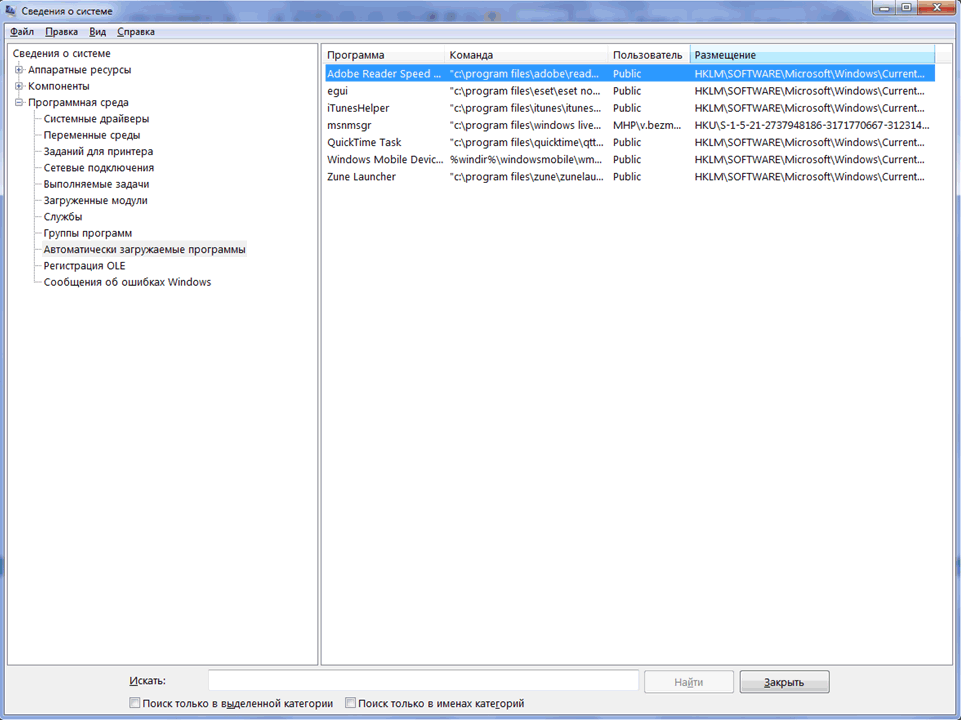
Службы Windows
Откройте services.msc только для диагностики подтверждённой службы. Состояние «Работает» показывает текущую активность, тип запуска — поведение после перезагрузки. Не меняйте тип запуска службы, назначение которой не установлено. Остановка службы синхронизации или удалённого доступа может не показать явной ошибки, но функция перестанет работать.
Изменённое расположение папок
Пути пользовательских папок могут быть перенаправлены через параметры Shell Folders и User Shell Folders. Это редкий случай для домашнего компьютера, но распространённый в корпоративной среде. Не исправляйте путь вручную только потому, что он отличается от стандартного: сначала выясните, не задано ли перенаправление политикой.
Какие программы обычно можно отключить, а какие требуют осторожности
| Категория | Когда отключение обычно оправдано | Что потеряет пользователь | Когда оставить |
|---|---|---|---|
| Мессенджер | Используется эпизодически | Уведомления до ручного запуска | Нужна постоянная связь |
| Менеджер загрузок | Нет расписания и незавершённых операций | Перехват ссылок до ручного запуска | Идут длительные загрузки |
| Медиапроигрыватель и помощник | Файлы открываются вручную | Быстрый доступ из трея | Используется медиасервер или пульт |
| Облачная синхронизация | Файлы обновляются вручную | Автоматическая актуализация | Работа идёт с общими документами |
| Обновляющий модуль | Есть ручная проверка и понятный график | Фоновое получение исправлений | Продукт критичен для безопасности |
| Панель принтера или сканера | Печать работает без фонового помощника | Уведомления, быстрые кнопки, контроль чернил | Нужны аппаратные функции устройства |
| Антивирус и брандмауэр | Не отключать как обычную оптимизацию | Защита в реальном времени | Оставить включёнными |
| Резервное копирование | Только после переноса расписания | Автоматическое создание копий | Есть важные данные |
| Удалённый доступ | Компьютер не обслуживается удалённо | Подключение до ручного запуска | Нужен неконтролируемый доступ |
| Драйверная панель | Проверено, что драйвер работает отдельно | Горячие клавиши и профили | Нужны специальные функции оборудования |
Антивирусы
Не отключайте защитный компонент ради нескольких секунд. Если установлены два полноценных антивируса, проблему решают штатным удалением лишнего продукта, а не снятием случайных флажков. Остаточную службу после удаления убирают штатным деинсталлятором либо специализированным средством удаления, предназначенным для этого продукта.
Резервное копирование
Фоновая программа копирования может не показывать окно. Перед отключением проверьте расписание, место хранения и дату последней успешной копии. Сначала создайте новый способ запуска задания, затем отключайте старый.
Удалённый доступ
На компьютере пожилого родственника или сервере домашней сети постоянный запуск TeamViewer может быть сознательной настройкой. После отключения подключиться без участия пользователя не получится. Зафиксируйте альтернативный способ доступа до изменения.
Драйверные утилиты
Звук или изображение часто продолжают работать без панели управления, потому что драйвер уже загружен. Однако специальные клавиши, переключение аудиоразъёмов, профили видеокарты и жесты тачпада могут зависеть от фонового модуля. Проверяйте каждую функцию после перезагрузки.
Что означают названия, встречающиеся на старом компьютере
DAEMON Tools Lite

DAEMON Tools Lite создаёт виртуальные оптические приводы и монтирует образы дисков. Автозапуск нужен главным образом для быстрого доступа к интерфейсу и поддерживающим компонентам. Если образы используются редко, отключите пользовательский помощник, но не удаляйте драйвер виртуального привода вручную из расширенных вкладок.
Download Master

Download Master может запускаться для перехвата ссылок, продолжения заданий и работы расписания. При эпизодических загрузках приложение можно открывать вручную. Перед отключением завершите активные скачивания и проверьте настройку интеграции с браузером.
TeamViewer

TeamViewer используется для удалённого подключения. Старая запись TeamViewer 8 относится к устаревшему выпуску и не должна служить шаблоном для современных меню. Смысл проверки остаётся: нужен ли доступ до входа пользователя, работает ли служба и кто обслуживает компьютер.
Skype

Skype часто остаётся в старых списках автозагрузки. Потребительский сервис завершил работу, поэтому запись проверяют как остаток установки. Если файл отсутствует, сначала удалите программу штатно или очистите конкретную остаточную точку после резервного копирования.
Dropbox

Dropbox синхронизирует локальную папку с облаком. Отключение не удаляет файлы, но прекращает автоматическое получение изменений до ручного запуска клиента. На Windows 7 интерфейс и набор функций отличаются от современных выпусков.
Zune Launcher
Zune Launcher относится к старому программному обеспечению Microsoft для устройств и медиаконтента. Если соответствующая программа больше не установлена и путь не существует, запись может быть остаточной. Удаляйте только конкретное значение после проверки и экспорта.
Adobe Acrobat Reader Speed Launcher
Ускоритель запуска Adobe Acrobat Reader предварительно загружал компоненты для более быстрого открытия документов. Его отключение не равнозначно удалению средства просмотра PDF: приложение продолжит запускаться вручную, но первое открытие может занять больше времени.
Should I Remove It ?
Should I Remove It? используется как справочная база по установленным программам. Решение об отключении не должно основываться только на рейтинге стороннего каталога. Проверяйте издателя в свойствах файла, назначение и зависимости на конкретном компьютере.
Virtuoza In Control, Process Library и Pacman’s Portal
Virtuoza In Control, Process Library и Pacman’s Portal относятся к старым менеджерам и каталогам записей. Их текущее состояние и качество данных не подтверждены, поэтому они не используются как рабочие инструменты. Для идентификации применяйте свойства файла, Microsoft Autoruns и внутренний каталог программ для управления автозагрузкой, а не случайный сторонний справочник.
Почему программа снова появляется в автозагрузке
Повторное появление обычно означает, что отключена не первичная настройка или существует второй механизм. Выполняйте поиск в фиксированном порядке, чтобы не менять несколько мест одновременно.
- Настройки приложения. Снимите параметр запуска вместе с Windows.
- Основная запись входа. Проверьте Ускоритель Компьютера или msconfig.
- Папки. Сравните текущего и всех пользователей.
- Планировщик. Найдите задачу с триггером входа или задержкой.
- Реестр. Проверьте Run и RunOnce.
- Служба. Определите, не запускает ли она интерфейс или updater.
- Расширенный анализ. Используйте Microsoft Autoruns и AnVir Task Manager.
Программа создаёт запись при каждом запуске
Такое поведение характерно для приложений, где внутренний флажок остаётся включённым. Системное отключение действует до следующего запуска программы. Исправление выполняется в настройках приложения, а менеджер используется для контроля.
Запускается отдельный updater
Основная программа может быть отключена, но компонент обновления имеет собственную запись или задачу. Сопоставьте издателя и каталог. Не удаляйте updater, если через него поступают важные исправления; настройте ручную проверку, если продукт это поддерживает.
Есть две записи с разной областью
Одна команда может находиться в HKCU, другая — в HKLM. Отключение пользовательской строки не затронет системную. В Ускоритель Компьютера обращайте внимание на столбец расположения, в Microsoft Autoruns — на заголовок группы реестра.
Запуск происходит с задержкой
Если окно появляется через несколько минут, проверьте Планировщик и отложенный запуск в менеджере. Обычный список входа может быть пустым. Зафиксируйте время появления процесса, чтобы сопоставить его с историей задания.
Политика восстанавливает настройку
На рабочем компьютере доменная политика может возвращать программу после каждой регистрации пользователя. Локальное удаление будет временным. Изменение выполняет администратор, управляющий политикой.
Типичные ошибки и их последствия
Отключение всех пунктов сразу
Результат невозможно связать с конкретной записью. Если пропадёт звук, синхронизация или защита, придётся включать всё обратно. Меняйте по одной группе и фиксируйте результат.
Работа на вкладке «Загрузка» вместо «Автозагрузка»
Вкладка «Загрузка» в msconfig управляет параметрами запуска операционной системы. Изменение безопасного режима, числа процессоров или других параметров не отключает пользовательские приложения и может осложнить загрузку.
Массовое отключение служб
Службы Microsoft и сторонних продуктов могут быть критичны. Даже после скрытия служб Microsoft остаются антивирус, резервное копирование, оборудование и удалённый доступ. Каждую службу проверяют отдельно.
Удаление всего раздела Run
Раздел содержит несколько независимых значений. Удалять нужно одну подтверждённую строку, а не ветвь. Перед этим создаётся экспорт.
Удаление задачи без просмотра действия
Название задачи может не совпадать с файлом. Сначала откройте свойства, запишите триггер, путь и аргументы. Для теста используйте «Отключить».
Поиск вредоносности по одному названию
Случайное имя подозрительно, но не является доказательством. Точно так же злоумышленник может использовать знакомое название. Проверяйте путь, подпись и владельца.
Удаление программы вместо отключения
Если приложение нужно раз в месяц, достаточно отключить автозапуск. Деинсталляция оправдана, когда программа больше не нужна или представляет подтверждённую проблему.
Использование инструкции для Windows 10 или 11
В Windows 7 управление обычной автозагрузкой не находится на вкладке Диспетчера задач, как в новых системах. Не ищите отсутствующие современные пункты и не переносите названия меню.
Оценка без перезагрузки
Закрытый процесс может быть запущен в текущем сеансе, а отключённая запись вступит в силу только при следующем входе. Проверка выполняется после перезагрузки.
Измерение скорости в разных условиях
Первый запуск после обновления или проверки диска отличается от обычного. Сравнивайте несколько загрузок при одинаковом наборе устройств и без параллельной установки программ.
Как вернуть изменения
| Способ | Как вернуть | Что проверить |
|---|---|---|
| Ускоритель Компьютера | Выбрать строку и нажать «Включить» | Состояние после перезагрузки |
| Настройки приложения | Вернуть флажок запуска с Windows | Не создаётся ли дублирующая запись |
| msconfig | Поставить флажок и применить | Не включились ли лишние элементы через «Обычный запуск» |
| Папка | Вернуть сохранённый ярлык | Поле «Объект» и рабочая папка |
| Планировщик | Нажать «Включить» | Триггер, действие и следующий запуск |
| Реестр | Импортировать собственный файл .reg | Восстановлено нужное значение |
| Microsoft Autoruns | Поставить флажок обратно | Исходное расположение записи |
| AnVir Task Manager | Включить запись в соответствующей категории | Не заблокировано ли её повторное создание |
| CCleaner | Выбрать строку и нажать «Включить» | Совпадает ли интерфейс выпуска |
Когда использовать восстановление системы
Общий откат нужен, если изменения затронули несколько системных механизмов и точная причина проблемы неизвестна. Для одной записи предпочтительнее локальный возврат: флажок, ярлык, задача или экспортированный раздел. Восстановление системы может отменить и другие настройки, выполненные после создания точки.
Если Windows не загружается
Отключение обычной пользовательской программы редко мешает запуску самой Windows. Если система перестала загружаться после работы с реестром, службами или политиками, используйте безопасный режим и средства восстановления. Не продолжайте удалять записи вслепую.
Как проверить результат после перезагрузки
Проверка видимого запуска
- Ненужное окно не открылось.
- Значок не появился в области уведомлений.
- Программа отсутствует среди запущенных приложений.
Проверка фонового процесса
Откройте Диспетчер задач и найдите исполняемый файл. Отсутствие окна не означает отсутствие процесса. Сопоставьте имя с командой, записанной до изменения.
Проверка полезных функций
- Антивирус показывает активную защиту.
- Синхронизация обновляет тестовый файл.
- Резервное копирование имеет следующее расписание.
- Принтер, сканер, звук, тачпад и горячие клавиши работают.
- Удалённый доступ доступен, если он нужен.
Проверка ручного запуска
Откройте отключённую программу из меню «Пуск» или ярлыка. Она должна работать как раньше. Если приложение не запускается вручную, проблема выходит за рамки автозагрузки.
Повторный вход
Перезагрузите компьютер второй раз или выполните выход и вход. Некоторые программы создают запись при первом ручном запуске. Повторная проверка выявляет возврат настройки.
Оценка времени
Измеряйте промежуток от ввода пароля до момента, когда рабочий стол реагирует на действия и прекращается интенсивная работа диска. Сравните три обычных запуска до и после. Одна отключённая лёгкая программа может не дать заметной разницы; ценность изменения тогда заключается в меньшей фоновой нагрузке и отсутствии ненужных уведомлений.
Практические сценарии
После входа открывается одно известное окно
Сначала отключите параметр внутри программы. Если он отсутствует, используйте Ускоритель Компьютера или msconfig. Планировщик и реестр не нужны, пока простая запись найдена и отключается.
Программа отсутствует в msconfig
Проверьте папки текущего и всех пользователей, затем Планировщик. Если запуск сохраняется, откройте Microsoft Autoruns и начните с Logon и Scheduled Tasks.
Компьютер долго загружается, но окна не открываются
Фоновую нагрузку могут создавать службы, обновляющие модули и синхронизация. Не отключайте их массово. Зафиксируйте процессы после входа, сопоставьте издателей и изменяйте по одному компоненту.
Запись ведёт к отсутствующему файлу
Проверьте, удалена ли программа штатно. Если файла и продукта нет, экспортируйте ветвь или сохраните сведения о задаче, затем удалите остаточную запись. Отсутствующий файл не нужно восстанавливать ради очистки списка.
На компьютере несколько пользователей
Сначала определите, у кого появляется программа. Пользовательская запись исправляется в его профиле. Общую ветвь и общую папку меняют только после проверки, что автоматический запуск не нужен другим пользователям.
Нужная программа замедляет вход
Не отключайте её полностью, если функция должна быть постоянной. Проверьте собственную задержку запуска, Планировщик или отложенный запуск в менеджере. После задержки убедитесь, что приложение стартует до момента, когда оно действительно понадобится.
Появился рекламный сайт
Запись может запускать браузер, explorer.exe или командный файл с адресом. Отключите точку, сохраните команду для диагностики и проверьте систему средством безопасности. Удаление одной строки прекращает автоматическое открытие, но не гарантирует удаление программы, которая её создала.
Дополнительные менеджеры автозагрузки
В каталоге FreeEXE есть и другие программы для управления автозагрузкой. Они не нужны для выполнения основных шагов, но подходят для отдельных сценариев.
- Autorun Organizer — отдельный менеджер записей, полезный для работы с задержкой и оценкой запуска в поддерживаемой конфигурации.
- Quick Startup — компактное управление программами, запускаемыми вместе с Windows.
- Startup Delayer — инструмент, ориентированный на отложенный запуск.
- WhatInStartup — небольшой просмотрщик записей автозагрузки.
- Chameleon Startup Manager — менеджер с расширенным контролем порядка и состояния элементов.
Не устанавливайте несколько менеджеров одновременно только для одной операции. Они могут показывать один и тот же механизм разными названиями, а защитные функции — конфликтовать. Для разовой проверки достаточно одного понятного средства и штатных инструментов Windows.
Ответы на вопросы, которые остаются после настройки
Почему программа не отображается в msconfig?
Она может запускаться через задачу, службу, папку, политику или другую точку. Сначала проверьте Планировщик, затем расширенный менеджер.
Почему снятый флажок вернулся?
Приложение повторно включило внутреннюю настройку, обновилось или использует второй механизм. Отключите параметр в самой программе и проследите новую запись.
Что означает пустой производитель?
Поле не заполнено или менеджер не смог получить сведения. Это не оценка безопасности. Проверяйте свойства файла и цифровую подпись.
Можно ли отключить всё, кроме антивируса?
Нет. На конкретном компьютере могут быть обязательны резервное копирование, синхронизация, удалённый доступ и аппаратные помощники.
Почему программа появляется через пять минут?
Вероятна задача с задержкой или отложенный запуск в менеджере. Сопоставьте время появления с триггером.
Чем RunOnce отличается от Run?
Run выполняется при каждом входе, RunOnce — один раз. Последний часто нужен установщику для завершения операции.
Почему запись есть, а файла нет?
Программа удалена неполностью либо файл перемещён. Проверьте путь, продукт и резервную копию записи перед очисткой.
Ускорит ли отключение одной программы весь компьютер?
Эффект зависит от нагрузки. Тяжёлый синхронизатор или updater влияет сильнее лёгкого значка в трее. Измеряйте загрузку и использование памяти, а не количество строк.
Нужно ли очищать реестр после каждого отключения?
Нет. Обратимое отключение не требует удаления значения. Чистка реестра не является обязательным этапом оптимизации автозапуска.
Можно ли просто завершать программу после каждого входа?
Это временное действие. Процесс уже успел загрузиться и расходовать ресурсы. Правильнее изменить механизм запуска.
Контрольный лист перед окончательным удалением записи
Удалять точку запуска можно только после того, как обратимое отключение прошло без побочных эффектов. Перед необратимым действием пройдите пять проверок.
- Два запуска Windows. Запись остаётся отключённой после двух входов и не создаётся повторно.
- Ручной запуск. Программа открывается из меню «Пуск» и выполняет основную задачу.
- Зависимые функции. Сохранились синхронизация, расписание копирования, удалённый доступ, горячие клавиши и работа устройства.
- Резервная копия. Есть сохранённый ярлык, экспорт раздела, файл .arn либо зафиксированные свойства задачи.
- Точная точка запуска. Понятно, удаляется ярлык, значение реестра, задача или другой конкретный объект, а не вся программа.
Если хотя бы один пункт не выполнен, оставьте запись отключённой. Выключенный элемент почти не мешает работе, зато сохраняет простой путь возврата.
Как выбрать способ для своей ситуации
- Новичок и обычные программы: начните с Ускоритель Компьютера, затем используйте msconfig.
- Одна известная программа: измените её собственную настройку.
- Ярлык в меню «Пуск»: перенесите его из папки «Автозагрузка».
- Запуск по времени или с задержкой: откройте Планировщик заданий.
- Точная известная ветвь: экспортируйте её и измените одно значение реестра.
- Скрытая или повторно появляющаяся запись: используйте Microsoft Autoruns.
- Нужен контроль добавления новых строк: проверьте возможности AnVir Task Manager.
- используйте его менеджер, если интерфейс совпадает.
Безопасная оптимизация заканчивается не нажатием кнопки, а проверкой после двух запусков Windows. Отключённая программа должна перестать стартовать автоматически, запускаться вручную и не нарушать защиту, синхронизацию, резервное копирование, оборудование и удалённый доступ.
 *EXE — расширение исполняемого файла. Сайт является партнером проекта