
Фон удаляют не только ради прозрачной PNG-картинки. Один и тот же приём используют, чтобы подготовить товар для каталога, перенести человека в другую сцену, собрать коллаж, убрать беспорядок за спиной, сделать белую подложку для карточки товара или оставить объект без окружения для дальнейшего дизайна. Качество результата зависит не столько от количества кликов, сколько от правильного выбора метода: автоматическая нейросеть быстро отделяет объект с чёткой границей, а волосы, шерсть, стекло, дым и полупрозрачная ткань требуют маски и ручной коррекции.
Ниже способы распределены по устройствам и сложности. Первым разобран локальный редактор ФотоМАСТЕР: он не загружает снимок в браузер и позволяет вручную указать, что оставить, а что удалить. Затем идут встроенные инструменты Windows и macOS, Photoshop, GIMP, браузерные сервисы и мобильные приложения. Для каждого варианта указано, где он действительно полезен, как исправить ошибочное выделение и в каком формате сохранить файл, чтобы прозрачность не превратилась в белый прямоугольник.
Какой результат нужен: прозрачность, белая подложка, новый или размытый фон
До открытия редактора определите конечный результат. Это влияет на способ обработки и формат экспорта. Прозрачный фон нужен, когда объект будут накладывать на макет, баннер, презентацию или другое фото. Белый фон удобен для каталога, но это уже непрозрачная заливка. Новый фон требует не только вырезания: придётся согласовать масштаб, перспективу, направление света и тень. Размытие вообще не удаляет окружение — оно сохраняет сцену, но уменьшает её визуальную заметность.
| Результат | Что происходит с фоном | Подходящий формат | Главная проверка |
|---|---|---|---|
| Прозрачный | Пиксели скрыты маской или удалены | PNG или WebP с альфа-каналом | Проверить край на тёмной и светлой подложке |
| Белый или цветной | Вырезанный объект помещён на сплошную заливку | PNG, WebP или JPEG | Нет серого ореола, цвет одинаков по всей площади |
| Новый фотофон | Объект перенесён на другое изображение | PNG для промежуточного файла, JPEG/PNG для финала | Совпадают масштаб, свет, резкость и перспектива |
| Размытый | Фон остаётся, но теряет детализацию | JPEG, PNG или WebP | Размытие не заходит на волосы и контур объекта |
Как выбрать способ по типу изображения
Автоматические инструменты хорошо работают, когда объект отделён от окружения цветом и резкостью. Чем сильнее волосы, одежда или прозрачные детали сливаются с задним планом, тем важнее возможность открыть маску, увеличить изображение и вернуть ошибочно удалённые участки. Для серийной предметной съёмки дополнительно важны пакетная обработка, одинаковая заливка и сохранение размеров исходника.
| Исходник | Оптимальный подход | Что может пойти не так |
|---|---|---|
| Предмет на белой стене | Автоматическое удаление или выделение по цвету | Белые детали предмета сольются с фоном |
| Портрет на контрастном фоне | ФотоМАСТЕР, автоматический сервис, Select Subject | Ореол по волосам и плечам |
| Волосы, шерсть, мех | Маска и уточнение края | Пряди исчезнут или превратятся в плотный контур |
| Товар с естественной тенью | Вырезать объект отдельно, тень сохранить или собрать заново | Предмет будет выглядеть парящим |
| Стекло, дым, фата | Каналы, режимы наложения, ручная маска | Пропадут полупрозрачные участки |
| Логотип на однотонном поле | Color Range, Color to Alpha, автоматический сервис | Цвет фона останется внутри букв и отверстий |
| Сложный пёстрый фон | Перо, маска, ручная коррекция | Нейросеть захватит соседние предметы |
| Десятки карточек товаров | Сервис или программа с пакетным режимом | Разный масштаб и оттенок подложки в серии |
Краткое сравнение основных способов
| Способ | Устройство | Ручная коррекция | Локальная обработка | Для чего подходит |
|---|---|---|---|---|
| ФотоМАСТЕР | Windows, macOS | Есть кисти объекта, фона и ластик | Да | Портреты, предметы, замена и прозрачность |
| Adobe Photoshop | Компьютер, веб, мобильные версии | Максимальная | Да в настольной версии | Сложные края, монтаж, профессиональная доработка |
| GIMP | Windows, macOS, Linux | Есть маски, выделения и альфа-канал | Да | Бесплатная ручная обработка |
| Paint | Windows | Ограниченная | Да | Простой контрастный объект |
| Microsoft Photos | Windows | В основном автоматическая | Да | Удаление, замена цветом или размытие |
| Preview | macOS | Минимальная | Да | Быстрое отделение одного объекта |
| Adobe Express | Браузер, мобильные устройства | Небольшая | Нет | Быстрый прозрачный PNG и дизайн |
| PhotoRoom | Браузер, iPhone, Android | Есть дальнейшее редактирование | Нет для веб-версии | Карточки товаров и однотипные фоны |
| remove.bg | Браузер, приложение и интеграции | Erase/Restore в редакторе | Нет в браузере | Разовая автоматическая обработка |
Как убрать фон на Windows
ФотоМАСТЕР : основной способ с ручным контролем
ФотоМАСТЕР использует отдельный инструмент «Замена фона». Пользователь не обязан обводить объект по пикселям: зелёными штрихами отмечается то, что нужно сохранить, красными — удаляемая область. Такой принцип удобнее одноразового автоматического удаления, когда нейросеть ошибается на рукавах, пальцах, волосах или отверстиях внутри предмета. После первичного выделения границу можно исправить ластиком, сгладить и проверить на прозрачной шахматной подложке.
Шаг 1. Откройте исходное фото и подготовьте копию
Запустите редактор и нажмите «Открыть фото». Выберите исходник максимального доступного размера: маленькая копия из мессенджера даёт ступенчатый край и оставляет меньше данных для восстановления тонких деталей. До обработки сохраните отдельную копию, если файл существует в единственном экземпляре.
Шаг 2. Перейдите в «Инструменты» → «Замена фона»
На верхней панели откройте вкладку «Инструменты», затем выберите «Замена фона». Справа появится мастер из нескольких этапов. На первом этапе используются кисти «Объект» и «Фон», настройка размера кисти и сглаживание границ.
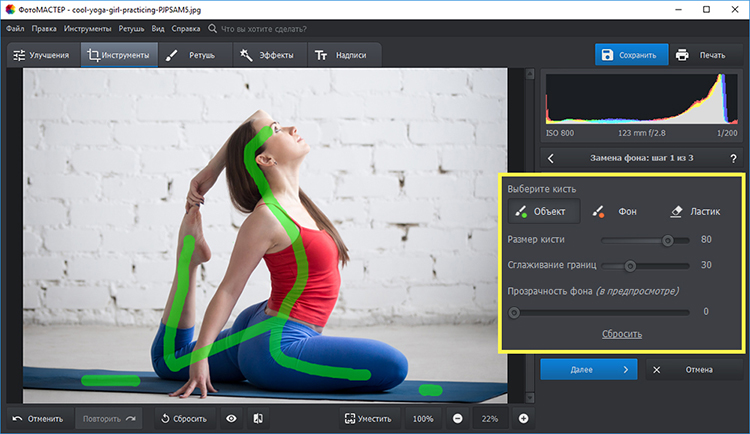
Шаг 3. Зелёной кистью обозначьте объект
Активируйте зелёную кисть «Объект». Проведите несколько линий внутри человека или предмета. Не обводите сам контур: маркеры должны находиться на уверенно сохраняемых участках. На портрете отметьте лицо, одежду, руки и крупные части волос; на товаре — корпус, ручки и внутренние детали, которые не должны стать прозрачными.

Шаг 4. Красной кистью укажите удаляемый фон
Переключитесь на красную кисть «Фон» и поставьте штрихи на заднем плане. Для неоднородной сцены отметьте несколько раздельных областей: небо, стену, пол, просветы между руками и туловищем. Если красная линия коснулась объекта, отмените действие или исправьте маркировку, иначе программа может удалить нужную часть.
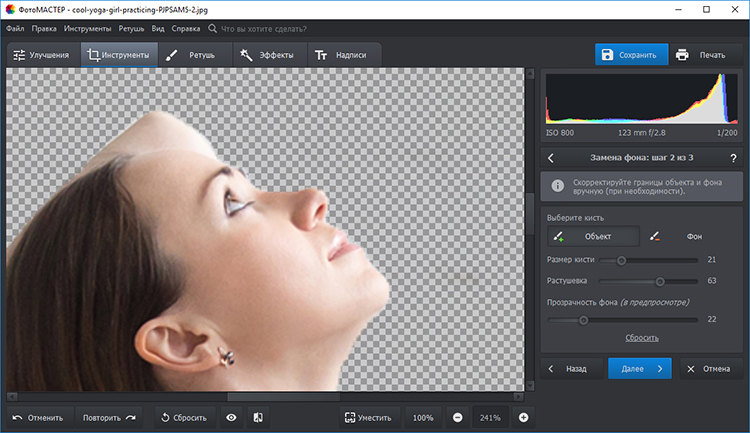
Шаг 5. Исправьте границу ластиком
После первичного расчёта увеличьте изображение. Проверьте волосы, пальцы, шнурки, ремешки, просветы в ручках и пространство между ногами. Кисти уточняют принадлежность области, а «Ластик» удаляет ошибочный штрих разметки. Уменьшайте размер кисти возле тонкого контура и не пытайтесь исправить весь край одним широким движением.
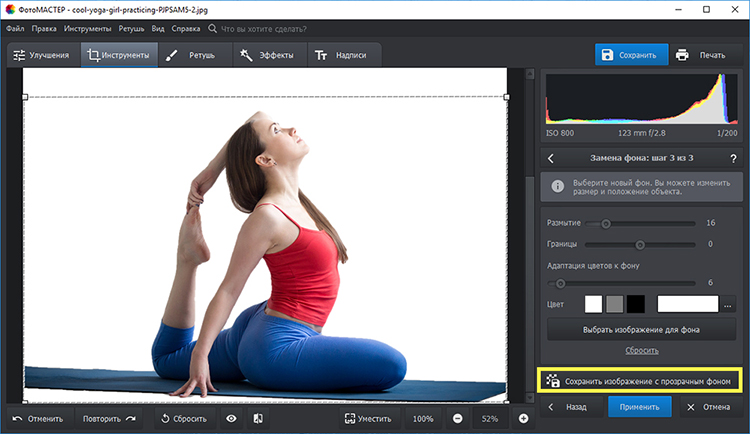
Шаг 6. Выберите прозрачность или новый фон
Нажмите «Далее». Для прозрачного результата оставьте шахматную подложку. Для белого или цветного фона выберите заливку. Для фотомонтажа загрузите собственное изображение или выберите подходящую подложку, затем измените размер и положение вырезанного объекта. Не растягивайте объект непропорционально: человек и предмет должны сохранять исходные соотношения ширины и высоты.
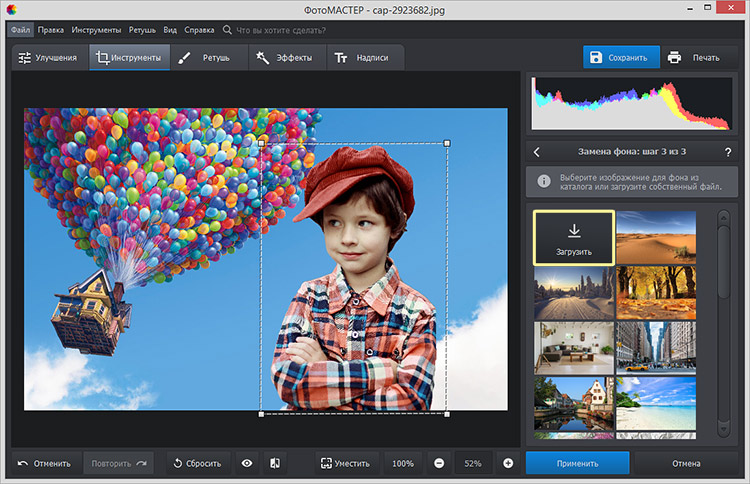
Шаг 7. Сохраните результат и проверьте прозрачность
Нажмите «Сохранить». Для прозрачного фона выбирайте PNG. JPEG не хранит альфа-канал, поэтому прозрачные области будут заменены сплошной подложкой. После экспорта откройте файл в редакторе или просмотрщике, который показывает шахматную сетку, а затем поместите объект на белый и тёмный фон. Так становятся заметны светлый ореол, красные следы разметки и пропущенные участки.
Плюсы:
- локальная обработка без отправки исходника в браузерный сервис;
- зелёная и красная кисти позволяют объяснить программе структуру сложной сцены;
- можно оставить прозрачность, выбрать цвет или поставить собственное изображение;
- инструмент рассчитан на пользователя без опыта работы со слоями и каналами.
Минусы:
- тонкие волосы и полупрозрачные материалы всё равно требуют увеличения и ручной проверки;
- для профессионального композитинга со множеством слоёв удобнее редактор с полноценными масками;
- пакетная обработка не заменяет индивидуальную коррекцию каждого сложного контура.
Microsoft Photos: удалить, заменить цветом или размыть фон
В приложении Photos для Windows фон обрабатывается через режим редактирования изображения. Откройте фотографию, перейдите к редактированию фона и выберите один из трёх вариантов: Blur, Remove или Replace. Remove делает задний план прозрачным, Replace подставляет выбранный цвет, а Blur сохраняет окружение и регулирует силу размытия ползунком. После выбора нажмите Apply и сохраните копию, чтобы не перезаписать исходник.
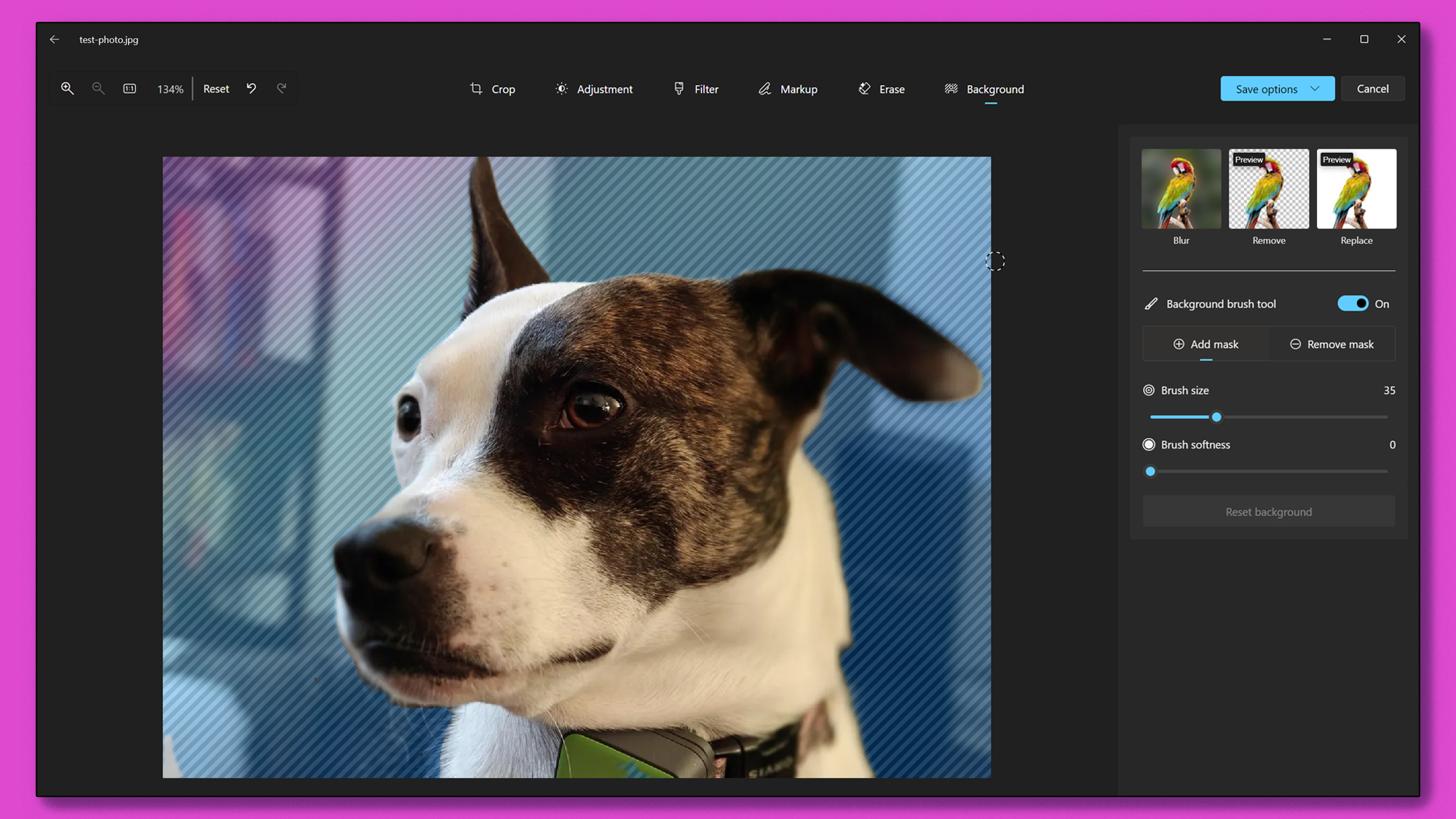
- Откройте фото в приложении Photos.
- Нажмите кнопку редактирования и выберите инструмент работы с фоном.
- Для прозрачности выберите Remove и нажмите Apply.
- Для однотонной подложки выберите Replace, задайте цвет из палитры или значения RGB и нажмите Apply.
- Для портретного эффекта выберите Blur, настройте интенсивность и примените изменение.
- Сохраните копию и проверьте край на контрастной подложке.
Плюсы:
- не требуется отдельная установка профессионального редактора;
- можно быстро переключиться между прозрачностью, цветом и размытием;
- подходит для портрета или предмета с хорошо различимым контуром.
Минусы:
- нет полноценной маски с точной кистью для волос и шерсти;
- результат зависит от того, насколько уверенно приложение распознало объект;
- на сложной сцене быстрее перейти к ФотоМАСТЕРу, Photoshop или GIMP, чем исправлять автоматический контур обходными способами.
Paint : быстрый способ для простого объекта
В актуальном Paint есть команда Remove background. Она подходит для предмета или человека, который отчётливо отделён от окружения. Откройте файл, нажмите «Удалить фон» на панели работы с изображением и дождитесь автоматического результата. Если нужно обработать только часть композиции, сначала выделите прямоугольную область, затем примените удаление к выделению.
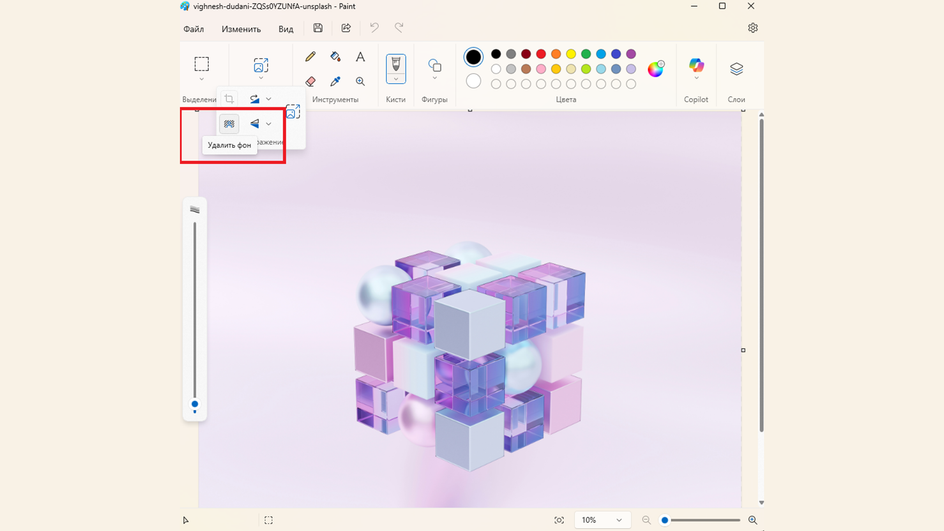
После удаления увеличьте изображение и осмотрите край. Paint не предоставляет такую же детальную маску, как Photoshop, поэтому крупную ошибку удобнее отменить и повторить операцию на более контрастном исходнике. Сохраняйте в PNG: при выборе JPEG прозрачность исчезнет.

Плюсы:
- встроен в Windows и запускается за несколько действий;
- подходит для быстрого прозрачного вырезания с простым контуром;
- не перегружен настройками.
Минусы:
- ручная коррекция края ограничена;
- волосы, шерсть и полупрозрачные объекты обрабатываются непредсказуемо;
- перед сохранением требуется отдельно проверить, что выбран PNG.
Microsoft Word: удалить фон внутри документа
Word полезен, когда вырезанный объект нужен прямо в документе, отчёте или макете страницы. Это не полноценный фоторедактор, но в нём есть автоматическая разметка и две корректирующие команды. Вставьте изображение, выделите его и откройте Picture Format → Remove Background. Области, которые Word собирается удалить, будут закрашены пурпурным.
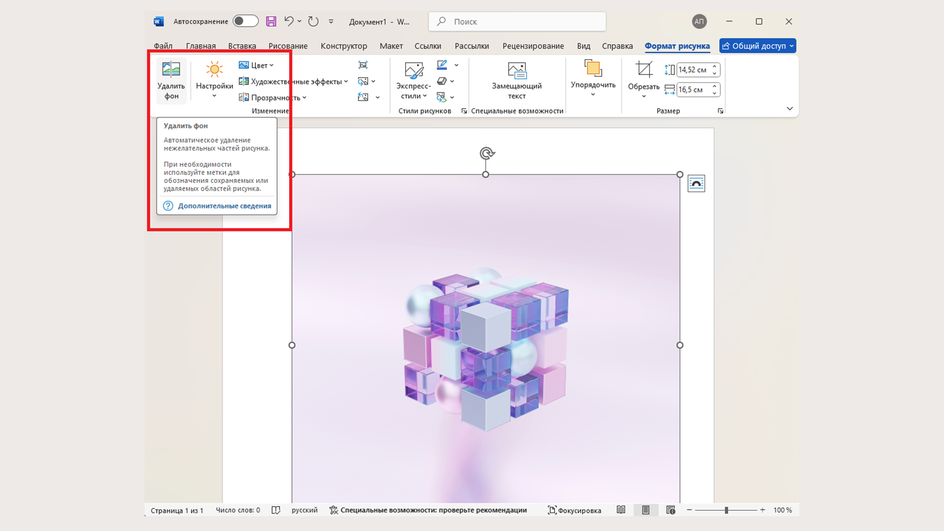
- Растяните рамку выделения так, чтобы в неё входил весь сохраняемый объект.
- Нажмите Mark Areas to Keep и проведите короткие линии по участкам, которые ошибочно стали пурпурными.
- Нажмите Mark Areas to Remove и отметьте остатки фона.
- Используйте Delete Mark, если корректирующая линия поставлена неверно.
- Нажмите Keep Changes.
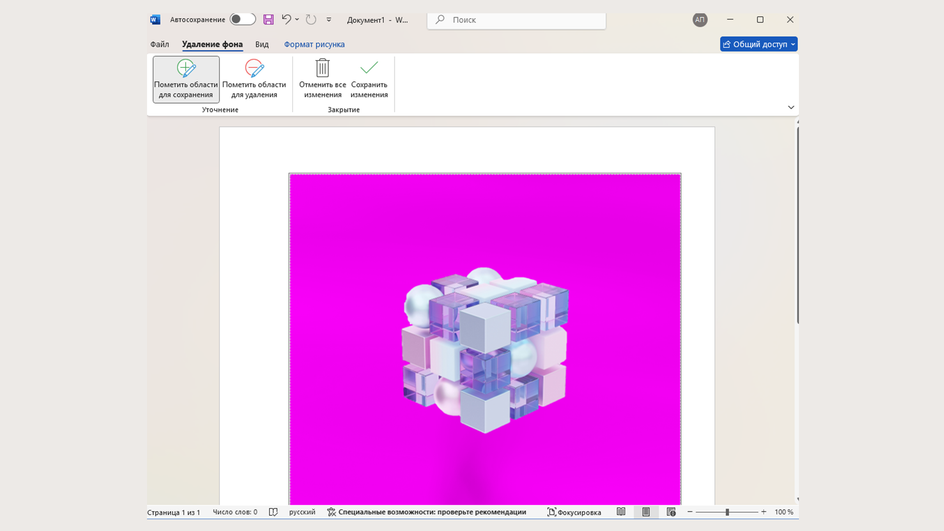
Если объект нужен как самостоятельный файл, сохраните его отдельно в формате, поддерживающем прозрачность. Не делайте скриншот страницы: он добавит белый фон и снизит качество. Для сложной границы сначала подготовьте PNG в фоторедакторе, затем вставьте готовый файл в Word.
Плюсы:
- можно обработать рисунок, не покидая документ;
- есть отдельные команды сохранения и удаления областей;
- удобно для простых иллюстраций, схем и предметных фотографий.
Минусы:
- точность и масштаб контроля ниже, чем у маски в графическом редакторе;
- не предназначен для серийной обработки фотографий;
- сложные волосы и прозрачные материалы лучше подготовить заранее.
Adobe Photoshop : методы от одного клика до ручной маски
Photoshop позволяет не только удалить пиксели, но и скрыть их неразрушающей маской. Это ключевое отличие: чёрная область маски прячет слой, белая возвращает его, а серые значения создают частичную прозрачность. Поэтому волосы, стекло и мягкая тень сохраняются точнее, чем при работе обычным ластиком.
Быстрое действие Remove Background
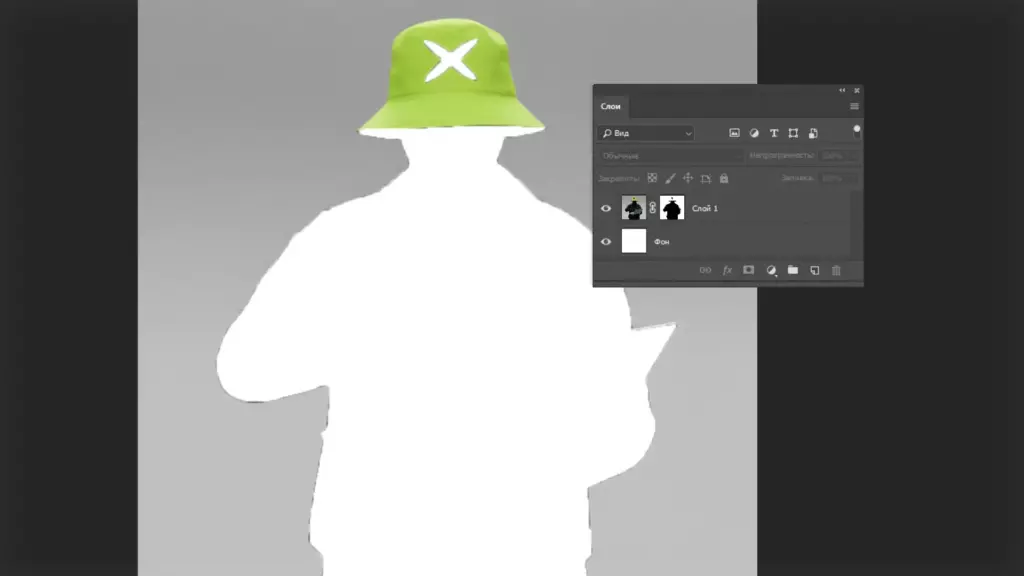
Разблокируйте слой с изображением и сделайте его активным в панели Layers. Откройте Discover через значок поиска или Help → Photoshop Help, затем выберите Browse → Quick Actions → Remove Background. Photoshop изолирует основной объект и создаёт прозрачный фон или слой с маской. Для контрастного портрета этого часто достаточно; при ошибках выделите миниатюру маски и исправьте её Brush Tool.
Object Selection Tool и Quick Selection Tool
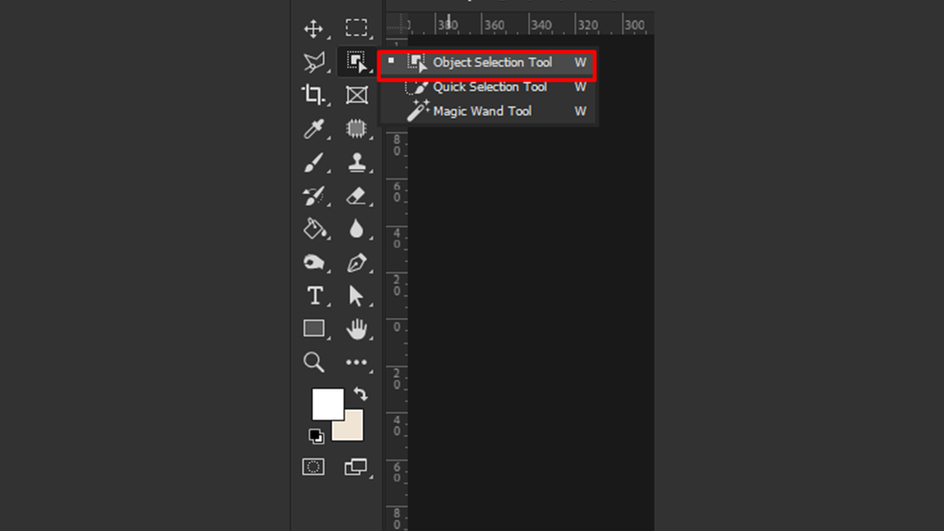
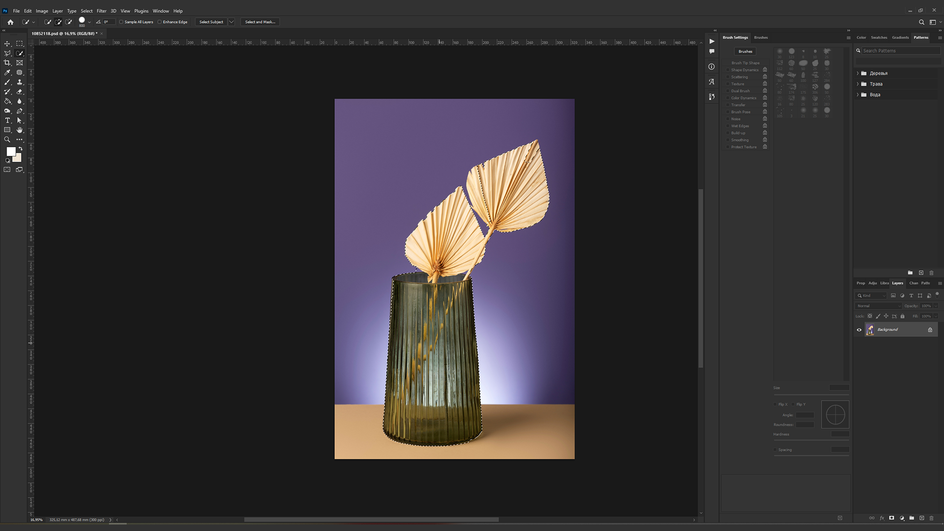
Object Selection Tool распознаёт объекты в заданной области. Обведите прямоугольником или лассо нужный предмет, затем уточните выделение добавлением и вычитанием областей. Quick Selection Tool работает как кисть: проводите по объекту, а Photoshop расширяет выделение до заметных границ. Клавиша Alt в Windows или Option в macOS временно переводит кисть в режим вычитания. После выделения создайте Layer Mask вместо удаления клавишей Delete.
Magic Wand Tool для однотонного окружения
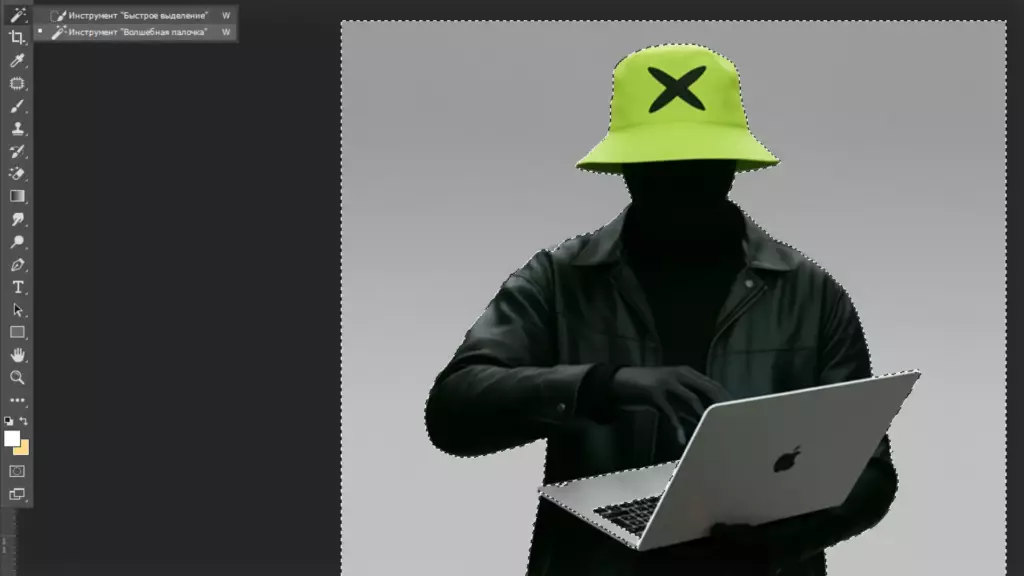
Magic Wand Tool выделяет пиксели близкого цвета. Нажмите по фону, настройте Tolerance и при необходимости добавьте соседние области с Shift. Параметр Contiguous ограничивает выделение связанными участками: это полезно, когда цвет фона встречается внутри объекта. После выделения инвертируйте его через Select → Inverse и создайте маску. Метод удобен для логотипа или предмета на ровной стене, но опасен для белой одежды на белом фоне.
Lasso Tool, Polygonal Lasso Tool и Magnetic Lasso Tool
Обычное лассо подходит для свободного контура, Polygonal Lasso Tool — для упаковки, техники, зданий и других объектов с прямыми гранями, Magnetic Lasso Tool — для контрастной кромки. В полигональном режиме ставьте точки в местах изменения направления; Backspace отменяет последнюю точку, а замыкание контура завершает выделение. Для человека с волосами лассо создаёт только грубую основу, которую затем следует открыть в Select and Mask.
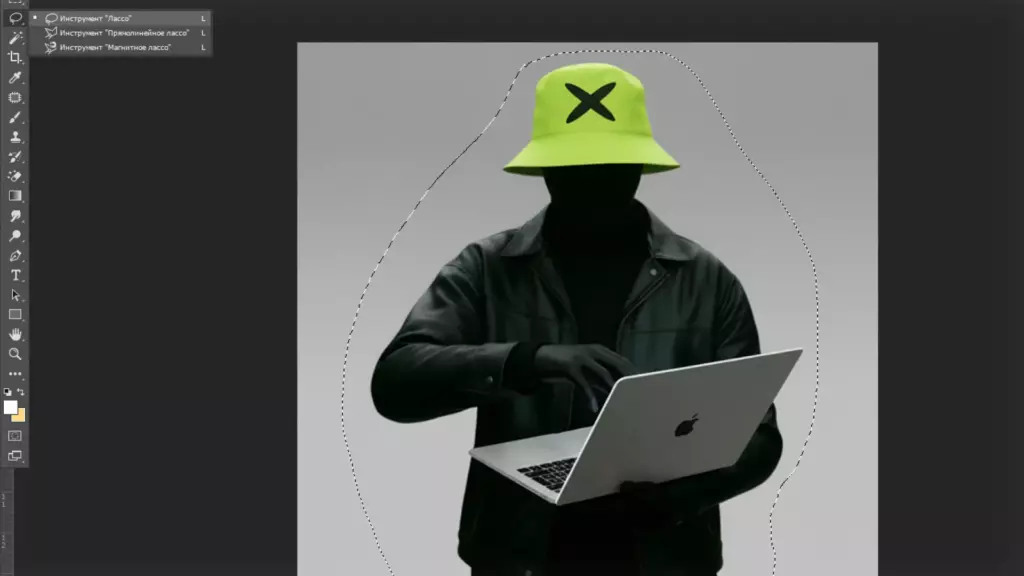
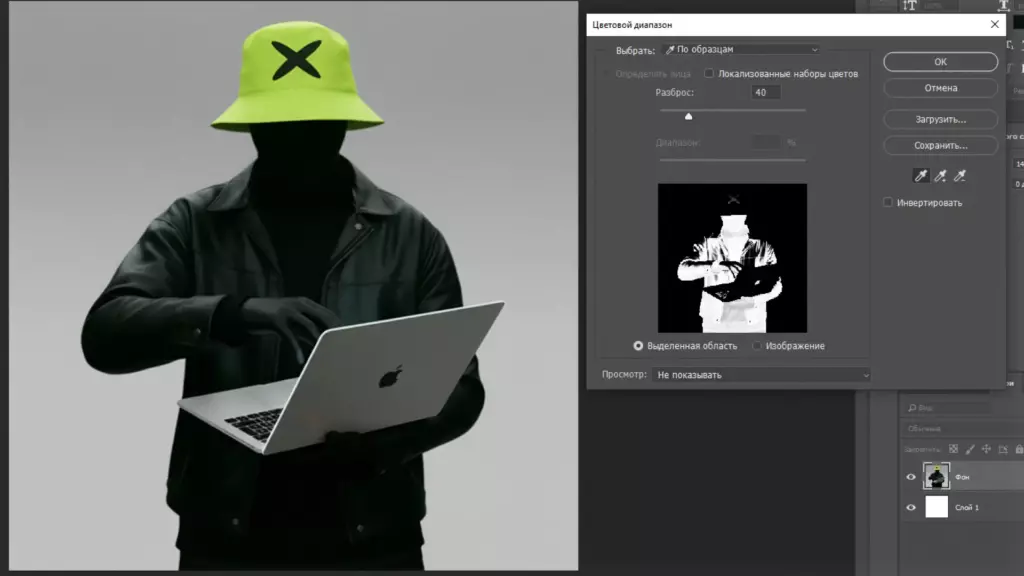
Color Range для фона определённого цвета
Откройте Select → Color Range. Пипеткой укажите цвет фона, дополнительной пипеткой добавьте оттенки, а Fuzziness отрегулируйте ширину диапазона. В окне предпросмотра белое обычно обозначает выбранное, чёрное — исключённое. После подтверждения создайте маску и вручную проверьте области, где цвет фона повторялся на объекте.
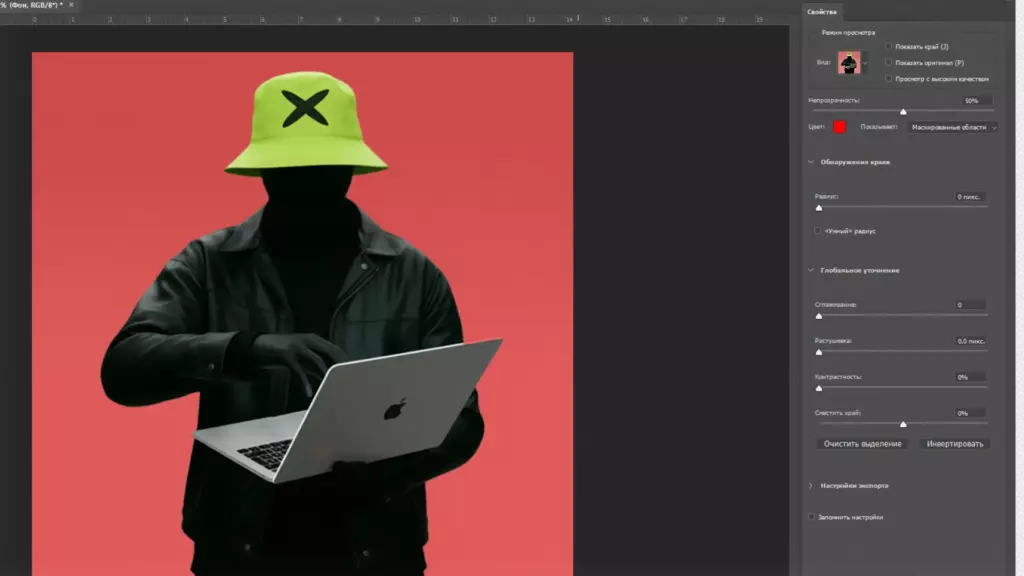
Select and Mask для волос, шерсти и мягких краёв
После грубого выделения нажмите Select and Mask. Выберите режим просмотра, на котором видны ошибки: On Black выявляет светлый ореол, On White — тёмный, Overlay показывает маску цветом. Проведите Refine Edge Brush Tool по волосам и шерсти, не закрашивая широкую область лица или одежды. В Global Refinements используйте Smooth для ступенчатого края, Feather для мягкого перехода, Contrast для уплотнения границы и Shift Edge для небольшого смещения внутрь или наружу. В Output To выберите Layer Mask, чтобы сохранить возможность правки.
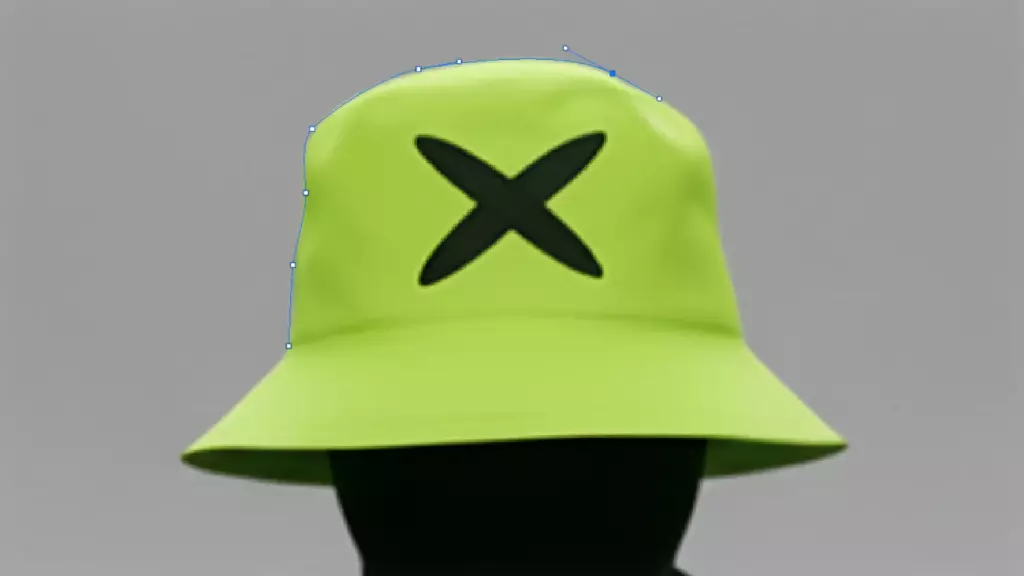
Pen Tool для точной геометрии
Pen Tool создаёт векторный контур и лучше всего подходит для техники, мебели, упаковки и предметов с чёткими кривыми. Ставьте узлы в точках изменения изгиба, тяните направляющие для плавной дуги, затем замкните путь. В панели Paths преобразуйте его в выделение и создайте маску. Для жёсткого предмета такой край чище автоматического, но волосы и дым пером не вырезают.
Каналы для сложного контраста
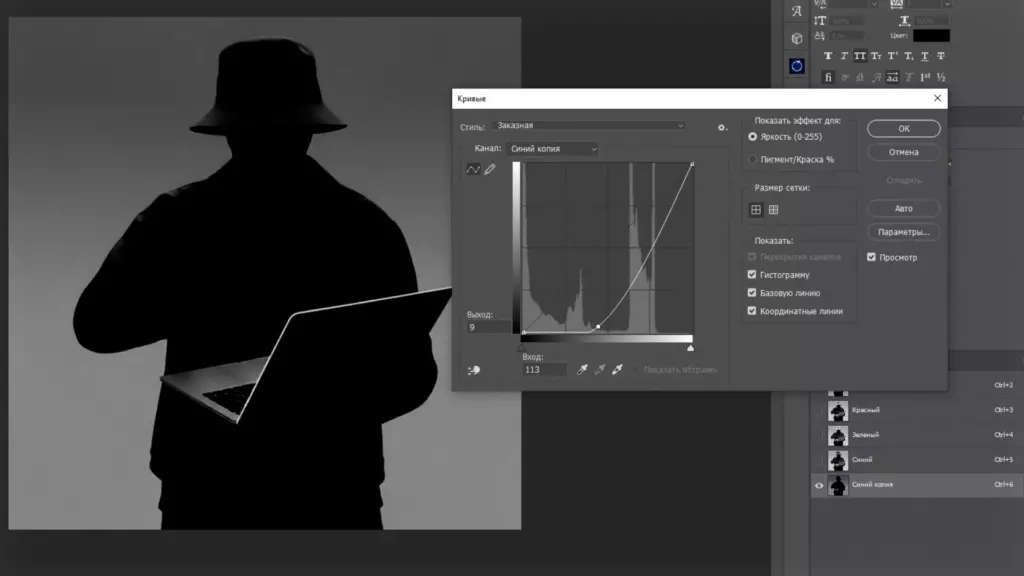
Откройте Channels и найдите канал с наибольшей разницей между объектом и фоном. Создайте копию канала, усилите контраст Levels или Curves, затем белой и чёрной кистью доведите маску до чёткого разделения. Загрузите канал как выделение и примените его к Layer Mask. Метод требует времени, но помогает сохранить тонкие пряди, полупрозрачную ткань и дым, когда обычное автоматическое выделение даёт грубый край.
Blend If и режимы наложения как специальные методы
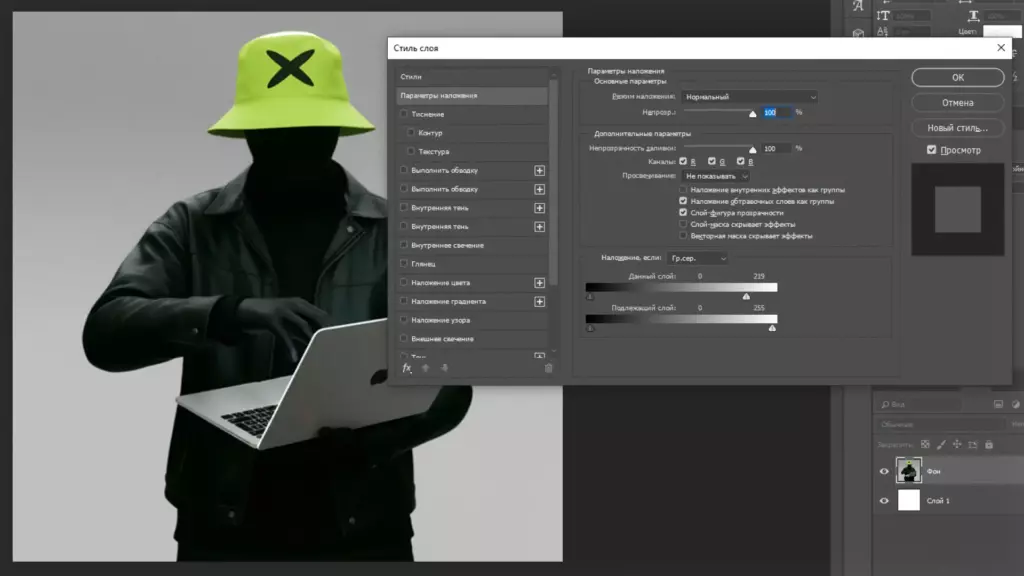
Blend If скрывает пиксели по яркости текущего или нижнего слоя. Он полезен для чёрного или белого фона у эффектов, дыма, огня и световых текстур. Чтобы переход не рвался, разделите ползунок Alt/Option и создайте плавный диапазон. Режимы Screen и Lighten часто убирают чёрный фон у световых эффектов, Multiply и Darken — белый фон у линий и теней. Эти способы не создают универсальный прозрачный объект: результат зависит от нижнего слоя, поэтому для самостоятельного PNG его следует преобразовать в маску и проверить.
Плюсы:
- маска сохраняет скрытые пиксели и позволяет вернуться к любой части контура;
- есть отдельные инструменты для автоматического, цветового, геометрического и полупрозрачного выделения;
- можно собрать реалистичный монтаж с тенями, цветокоррекцией и слоями;
- PSD сохраняет редактируемую структуру проекта.
Минусы:
- для чистого результата на сложном фото требуется освоить маски и Select and Mask;
- разрушительное удаление пикселей усложняет исправления, поэтому нужно дисциплинированно работать с маской;
- автоматическое действие не освобождает от проверки волос, просветов и цветного ореола.
GIMP : бесплатный редактор с масками и альфа-каналом
GIMP подходит для Windows, macOS и Linux и закрывает две разные задачи: быстро удалить однотонный фон или вручную отделить объект. Перед удалением убедитесь, что слой поддерживает прозрачность: Layer → Transparency → Add Alpha Channel. Без альфа-канала удалённая область может заполниться цветом фона, а не стать прозрачной.
- Откройте изображение и добавьте альфа-канал.
- Для объекта на сложном фоне выберите Foreground Select Tool, грубо обведите передний план и подтвердите контур.
- Кистью отметьте внутренние части объекта, чтобы алгоритм различил передний план и окружение.
- После расчёта превратите результат в выделение и добавьте Layer Mask.
- Чёрной кистью на маске скрывайте фон, белой возвращайте нужные участки.
- Для однотонной подложки используйте Colors → Color to Alpha и укажите цвет, который должен стать прозрачным.
- Экспортируйте через File → Export As в PNG.
Color to Alpha сохраняет частичную прозрачность по краям лучше простого удаления выбранного цвета, но он также влияет на похожие оттенки внутри объекта. Поэтому после применения проверьте белые блики, серые полупрозрачные области и цветные детали.
Плюсы:
- бесплатный и кроссплатформенный;
- есть альфа-канал, маски, выделения и ручная кисть;
- Color to Alpha удобен для логотипов и сканов на однотонном поле.
Минусы:
- интерфейс и логика масок требуют освоения;
- автоматическое выделение обычно нуждается в ручной доработке;
- для потока карточек товаров нет такого простого сценария, как у специализированных сервисов.
Как удалить фон на macOS без сложного редактора
Preview
В Preview откройте изображение и нажмите кнопку Remove Background на панели инструментов. Если исходник не поддерживает прозрачность, приложение предложит преобразование в PNG. Чтобы не менять оригинал, нажмите Cancel, выберите File → Duplicate и примените удаление к копии. Для преобразования текущего файла нажмите Convert. Отменить результат можно через Edit → Undo.
Если автоматическая кнопка срезала часть объекта, откройте панель разметки, выберите Selection Tools → Smart Lasso, проведите толстой рамкой вдоль нужного контура и замкните обводку. Затем скопируйте выделенный фрагмент через Edit → Copy и вставьте его в новый документ. Smart Lasso удобен для объекта с заметной границей, но не сохраняет волосы так точно, как маска.
Этот способ рассчитан на автоматическое отделение заметного объекта. Он не заменяет маску при волосах на близком по цвету фоне. Если края получились грубыми, сохраните PNG и доработайте его в ФотоМАСТЕРе, Photoshop или GIMP.
Плюсы:
- встроен в macOS и работает локально;
- сразу предлагает PNG, если прозрачность несовместима с исходным форматом;
- подходит для разовой обработки без регистрации.
Минусы:
- нет полноценного рабочего пространства Select and Mask;
- ручной контроль ограничен;
- результат зависит от автоматического распознавания.
Быстрые действия Finder и копирование объекта в Photos
В Finder выделите изображение, вызовите контекстное меню и откройте Quick Actions. Набор действий зависит от типа файла и конфигурации системы; если доступно Remove Background, примените его к копии. В приложении Photos на Mac можно открыть снимок, щёлкнуть по нему с Control и выбрать Copy Subject или Share Subject. Команда копирует только распознанный объект без окружения, что удобно для вставки в письмо, заметку или документ.
Копирование объекта не всегда создаёт самостоятельный файл. Для повторного использования вставьте его в редактор или документ и экспортируйте в PNG. Не делайте снимок экрана: скриншот добавит непрозрачный фон.
Как убрать фон онлайн
Браузерные сервисы выполняют сегментацию на сервере. Они удобны для разовой обработки, но не подходят для конфиденциальных фотографий, документов, внутренних макетов и снимков детей, если политика хранения и удаления файлов не изучена. Для каждого сервиса сначала загрузите тестовую копию, проверьте доступное разрешение экспорта и только затем обрабатывайте серию.
ФотоМАСТЕР онлайн
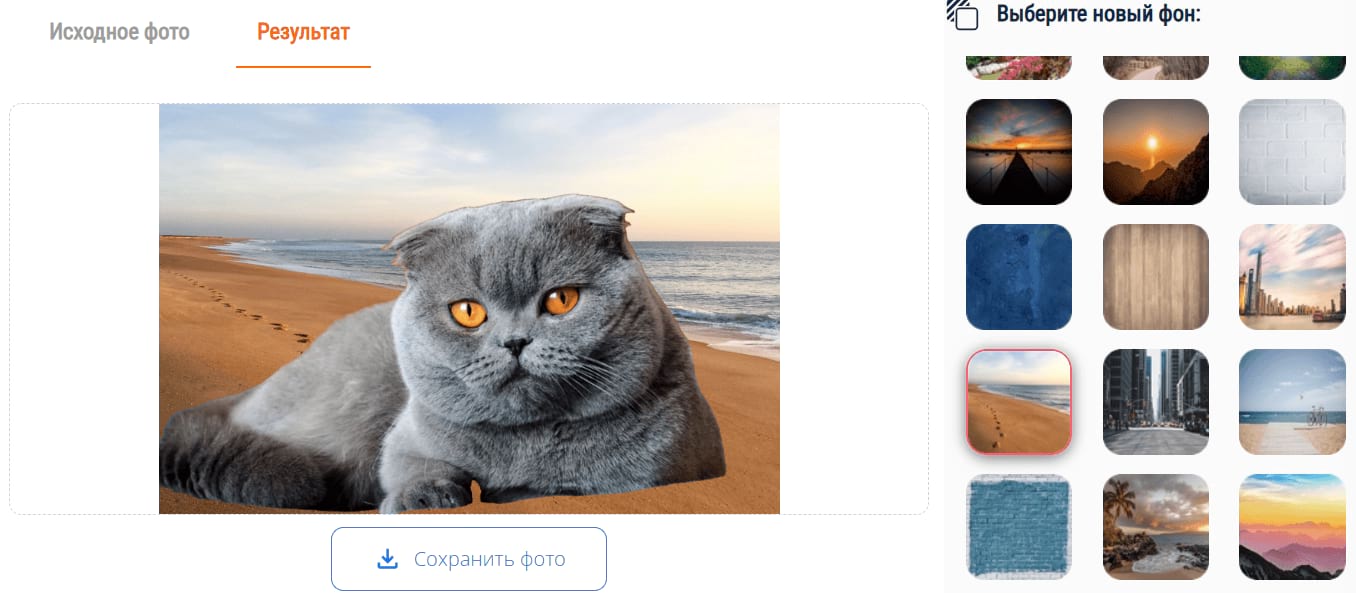
Онлайн-инструмент ФотоМАСТЕР — отдельный браузерный сервис, а не настольная программа. Нажмите «Загрузить изображение», дождитесь автоматического отделения объекта, затем оставьте прозрачность, выберите цвет или изображение из коллекции. Для продолжения работы в другом редакторе сохраняйте PNG.
Плюсы:
- минимум действий;
- можно сразу поставить цвет или готовую подложку;
- PNG подходит для дальнейшего монтажа.
Минусы:
- нет такой же детальной ручной разметки, как в настольном ФотоМАСТЕРе;
- файл передаётся веб-сервису;
- перед серийной работой нужно проверить действующие ограничения экспорта.
Adobe Express
Откройте инструмент Remove Background, загрузите JPEG, PNG или WebP и дождитесь автоматического результата. Сервис готовит прозрачный PNG, после чего объект можно скачать или открыть в редакторе Adobe Express, чтобы добавить фон, текст и элементы дизайна. Это быстрый вариант для аватара, презентации или поста, но сложный край всё равно следует проверить при увеличении.
Плюсы:
- автоматическое удаление без обводки;
- прозрачный PNG и продолжение работы в дизайнерском редакторе;
- работает в браузере и на мобильных устройствах.
Минусы:
- ручная коррекция уступает Photoshop;
- обработка происходит в облаке;
- инструмент рассчитан на автоматическое выделение, поэтому тонкие волосы и низкоконтрастные детали нужно исправлять через Erase/Restore в редакторе.
Removal.ai
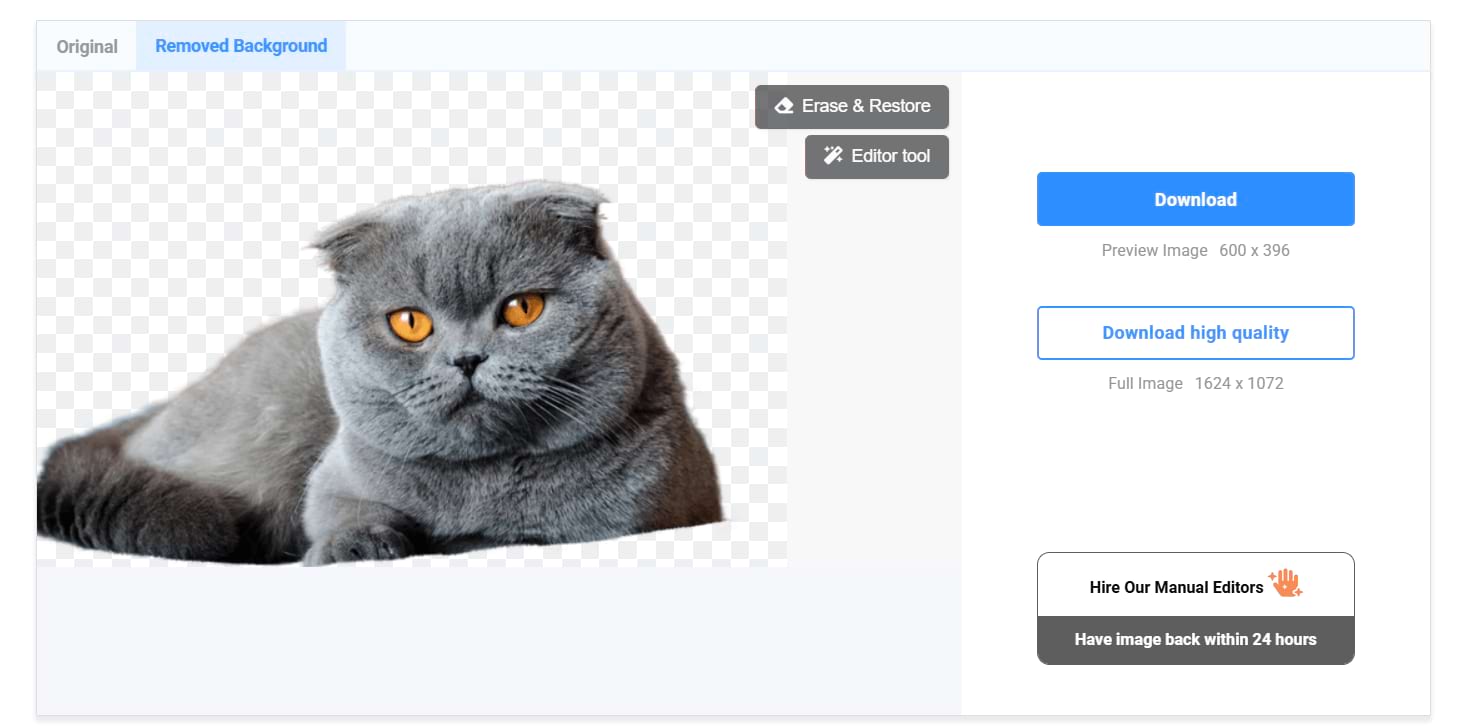
Перетащите изображение в область загрузки. Сервис автоматически определит главный объект и покажет прозрачный результат. Через редактор можно вернуть ошибочно удалённую область, стереть остаток фона и подставить белую, цветную или пользовательскую подложку. Removal.ai ориентирован не только на одиночные файлы, но и на массовую обработку, поэтому подходит для каталога при предварительной проверке нескольких типовых карточек.
Плюсы:
- есть автоматическое отделение и последующая коррекция;
- поддерживает прозрачный, белый и пользовательский фон;
- предусмотрен пакетный рабочий процесс.
Минусы:
- полноразмерный экспорт и пакетная обработка относятся к отдельным режимам сервиса;
- необходимо загружать изображения на сервер;
- автоматический контур нужно проверять на шерсти, волосах и тенях.
Fotor
В полном редакторе нажмите Open Image, затем откройте Adjust → Background Remover. После автоматической обработки используйте Retain/Erase, чтобы вернуть нужные участки или стереть остаток окружения. Команда Change Background заменяет прозрачность цветом, изображением или другим фоном. Для автономного объекта выгружайте прозрачный PNG.
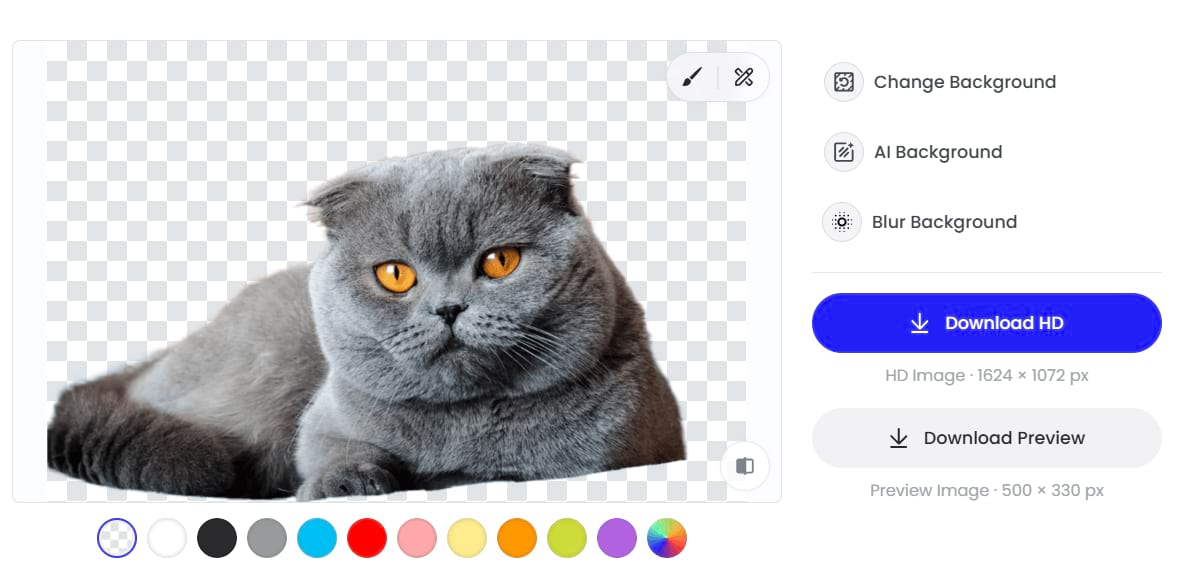
Плюсы:
- есть ручные Retain/Erase;
- можно закончить дизайн в том же редакторе;
- поддерживаются портреты, товары, логотипы и подписи.
Минусы:
- часть расширенных функций относится к платному режиму;
- облачная обработка не подходит для чувствительных материалов;
- изобилие инструментов отвлекает, если нужен только прозрачный PNG.
PhotoRoom
Загрузите JPEG или PNG. PhotoRoom автоматически удалит задний план и предложит оставить прозрачность, поставить белый или другой цвет, а также продолжить оформление карточки товара. Готовый файл можно сохранить как PNG, JPEG или WebP; для прозрачности выбирайте PNG либо WebP с сохранённым альфа-каналом.

Плюсы:
- сильный сценарий для товарных фотографий;
- фон можно заменить сразу после вырезания;
- доступны браузерная и мобильные версии.
Минусы:
- часть рабочих процессов рассчитана на аккаунт и подписку;
- автоматическая тень может не совпасть с освещением исходника;
- для сложного художественного монтажа нужен редактор со слоями.
Cutout.pro
Откройте Remove Background и загрузите файл. Алгоритм распознаёт людей, животных, товары, транспорт, графику и символы, после чего создаёт прозрачный результат. Сервис особенно удобен, когда нужно отделить объект без ручных инструментов. Для логотипа или подписи проверьте внутренние отверстия букв и мелкие просветы.
Плюсы:
- автоматическая обработка разных типов объектов;
- подходит для портретов, товаров, животных и графики;
- можно получить прозрачный PNG.
Минусы:
- основной сценарий почти полностью автоматический;
- при ошибке на сложном крае может потребоваться другой редактор;
- перед большим проектом обработайте тестовый файл и убедитесь, что доступное разрешение соответствует задаче.
Pixelcut
Загрузите JPG, PNG или HEIC. Pixelcut отделит объект, после чего можно оставить прозрачность, поставить цвет, загрузить собственный фон, добавить тень или создать новую сцену. Сервис и мобильное приложение ориентированы на карточки товаров, поэтому полезны для единого визуального стиля каталога.
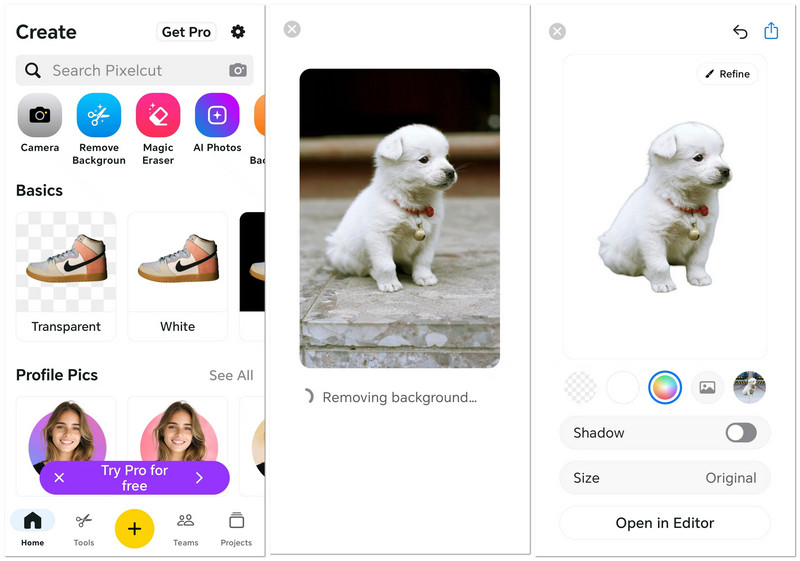
Плюсы:
- фон, тень и размер карточки редактируются в одном рабочем процессе;
- есть браузерная и мобильная работа;
- подходит для предметной съёмки и портретов.
Минусы:
- пакетные и HD-функции относятся к расширенным режимам;
- сгенерированный фон нужно проверять на реалистичность;
- автоматическая тень не заменяет проверку направления света.
remove.bg
Перетащите фотографию на страницу или вставьте изображение. Сервис автоматически удалит фон. В редакторе доступны восстановление и стирание участков, выбор цвета и фонового изображения. Для самостоятельного объекта сохраняйте PNG. Не путайте remove.bg с сайтами, в названии которых добавлены другие доменные зоны или дефисы: сходное имя не подтверждает принадлежность одному продукту.
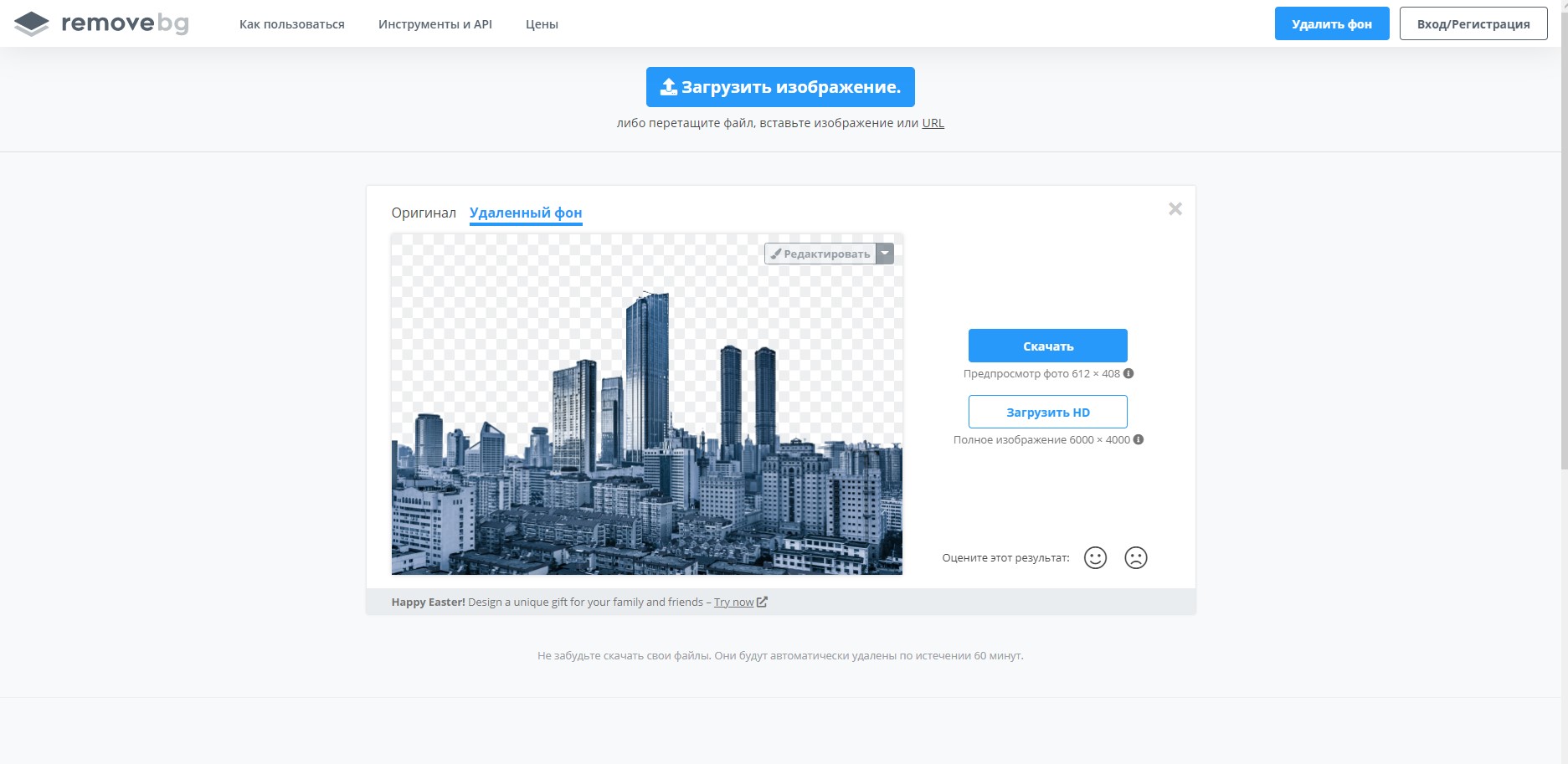
Плюсы:
- очень короткий путь от загрузки до результата;
- есть Erase/Restore для исправления контура;
- можно заменить фон цветом или изображением.
Минусы:
- полноразмерная выгрузка и интеграции зависят от выбранного режима;
- фото обрабатывается на сервере;
- тонкие детали требуют ручной проверки.
Bala
Bala предназначен для автоматического удаления заднего плана в браузере. Загрузите изображение, дождитесь сегментации и сохраните результат в формате с прозрачностью. Сервис подходит для простого объекта на различимом фоне. Если после обработки пропали волосы, ремешок или прозрачная часть предмета, не пытайтесь скрыть проблему белой подложкой: используйте инструмент с ручным восстановлением.
Плюсы:
- простая автоматическая обработка;
- не требуется установка;
- подходит для быстрой разовой задачи.
Минусы:
- ручной контроль ограничен;
- не следует загружать конфиденциальные материалы без изучения политики сервиса;
- для серии сначала нужен тест на нескольких типовых изображениях.
PhotoCut AI
PhotoCut существует как браузерный и мобильный AI-редактор. В инструменте Background Eraser загрузите фотографию и примените автоматическое удаление. При необходимости используйте ручное стирание или восстановление, затем замените фон цветом, градиентом, текстурой или собственным изображением. Сохраняйте прозрачный PNG, если объект будут использовать в другом макете.
Плюсы:
- автоматический и ручной режимы;
- есть замена фона и дальнейшее оформление;
- доступен на телефоне и в браузере.
Минусы:
- в магазинах и каталогах встречаются одноимённые приложения; перед оплатой проверьте, что выбранный PhotoCut AI содержит Background Eraser, ручное восстановление и экспорт прозрачного PNG;
- расширенные шаблоны и часть инструментов доступны после покупки;
- результат на волосах нужно проверять при увеличении.
Pixlr
Нажмите Choose photo(s) или «Выберите фотографию(и)». После автоматической обработки откройте Fine-tune («Тонкая настройка»), если нужно вернуть часть объекта или убрать остаток окружения. Выберите прозрачную, белую или чёрную подложку. Несколько файлов можно сохранить архивом, отдельный — через кнопку сохранения на карточке изображения.
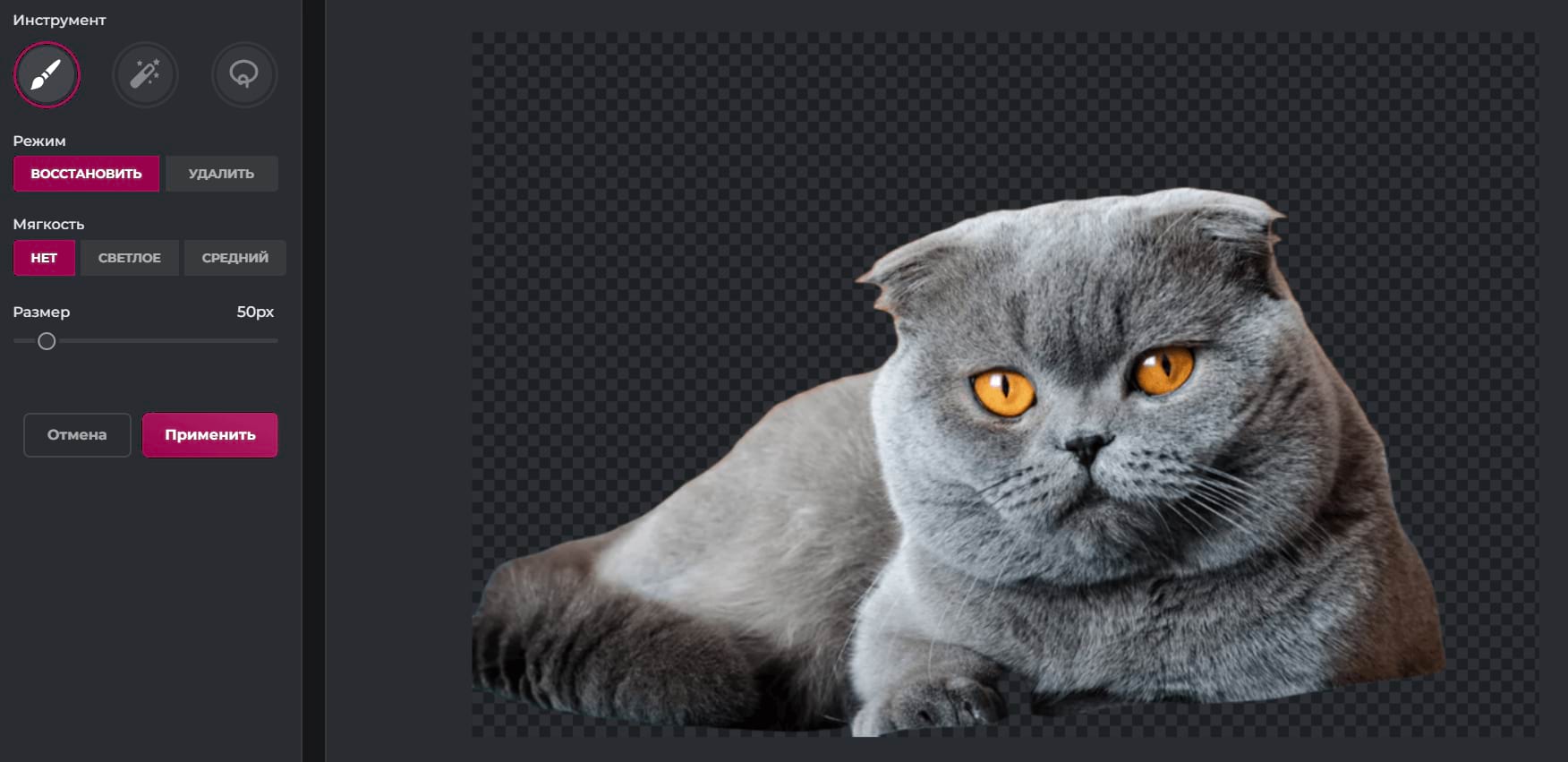
Плюсы:
- можно загрузить несколько изображений;
- есть тонкая настройка после автоматической сегментации;
- доступен выбор прозрачного, белого или чёрного фона.
Минусы:
- массовая выгрузка не заменяет проверку каждого контура;
- интерфейс может предлагать дополнительные продукты Pixlr;
- фото передаётся онлайн-сервису.
PhotoScissors
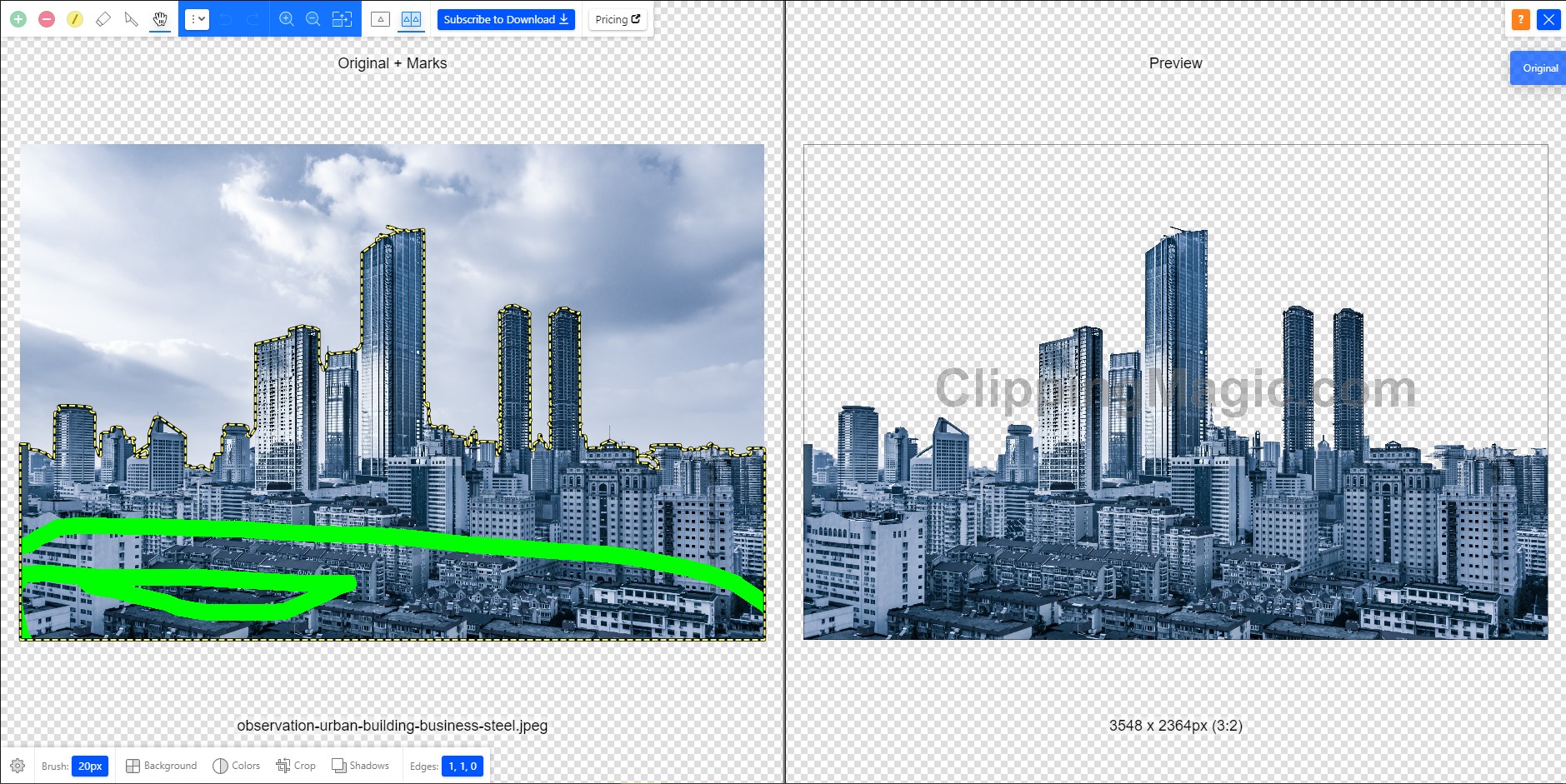
Загрузите JPG, PNG или WebP. PhotoScissors автоматически отделит объект и откроет редактор. Зелёными маркерами отмечают передний план, красными — фон; дополнительные инструменты помогают уточнить край и подставить цвет или изображение. При объекте на однотонном фоне результат обычно требует меньше правок, чем при пёстрой городской сцене.

Плюсы:
- есть автоматическая сегментация и маркеры уточнения;
- можно поставить новый фон в том же редакторе;
- удобен для предмета и портрета.
Минусы:
- перед серией сохраните один тестовый файл и сравните его размер с исходником;
- сложное окружение требует ручных штрихов;
- облачный сервис не подходит для закрытых материалов.
Clipping Magic
Загрузите изображение и дождитесь первичного вырезания. Инструменты Keep и Remove уточняют сохраняемую и удаляемую зоны; Hair предназначен для полупрозрачных мелких деталей. В редакторе также настраиваются края, обрезка, фон и тень. Не закрашивайте Keep весь объект: достаточно поставить уверенные маркеры внутри областей.
Плюсы:
- есть отдельные маркеры для объекта, фона и волос;
- настройки края и тени находятся в одном редакторе;
- подходит для более сложного контура, чем сервисы без ручной коррекции.
Минусы:
- выгрузка результата связана с платным режимом;
- неправильная маркировка ухудшает автоматический расчёт;
- обработка выполняется на сервере.
PicsArt
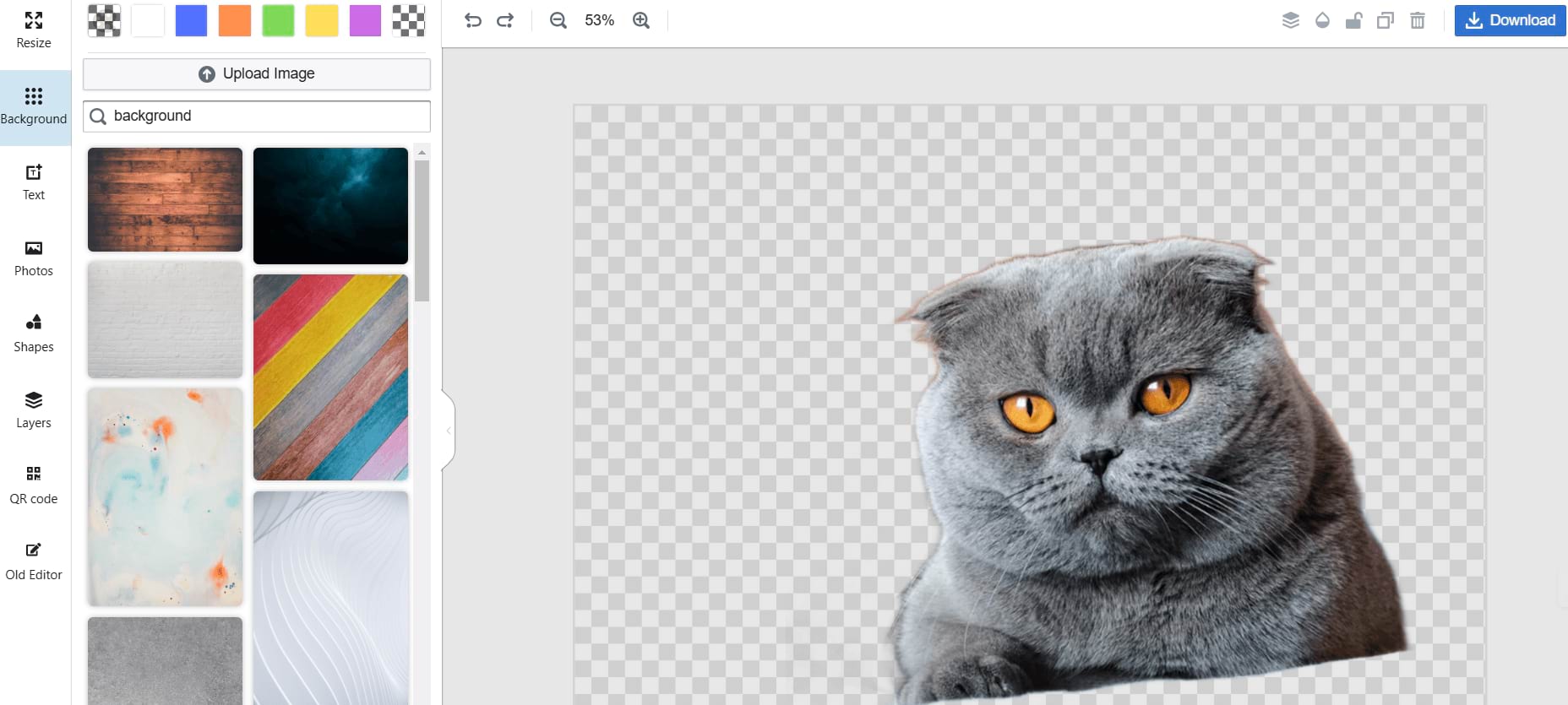
Откройте Background Remover, загрузите изображение и примените автоматическое удаление. После этого объект можно оставить прозрачным или продолжить редактирование: заменить фон, добавить элементы, текст и собрать макет. PicsArt удобен, когда прозрачный вырез — только первый этап публикации для социальной сети.
Плюсы:
- удаление объединено с полноценным дизайнерским редактором;
- подходит для постов, обложек и простых рекламных макетов;
- есть веб- и мобильный сценарий.
Минусы:
- часть инструментов и HD-экспорт относятся к подписке;
- для точного каталожного контура интерфейс может быть избыточным;
- облачная обработка требует учёта конфиденциальности.
Acetone
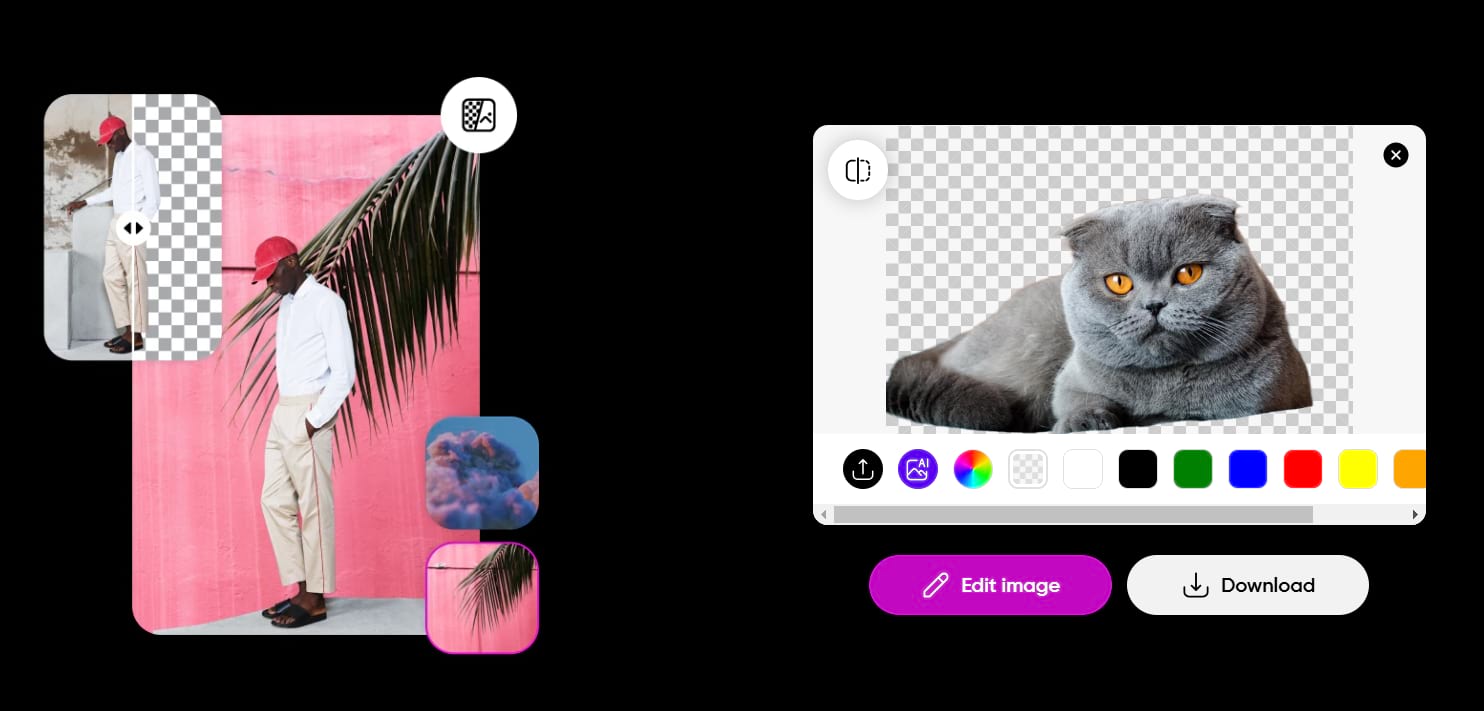
В Acetone перетащите изображение на страницу и запустите обработку. После автоматического удаления используйте кисть, чтобы сохранить ошибочно исчезнувшую область, стереть остаток фона и поправить границу. Для объекта можно выбрать цветную заливку, градиент или тень. Минимальная кисть удобна для мелких дефектов, но не заменяет Select and Mask при множестве тонких волос.
Плюсы:
- есть ручная коррекция после нейросети;
- можно добавить заливку, градиент и тень;
- интерфейс сосредоточен на одной задаче.
Минусы:
- на очень сложном контуре кисть потребует много времени;
- перед коммерческой серией нужно проверить доступное разрешение;
- файл обрабатывается онлайн.
Erase.bg
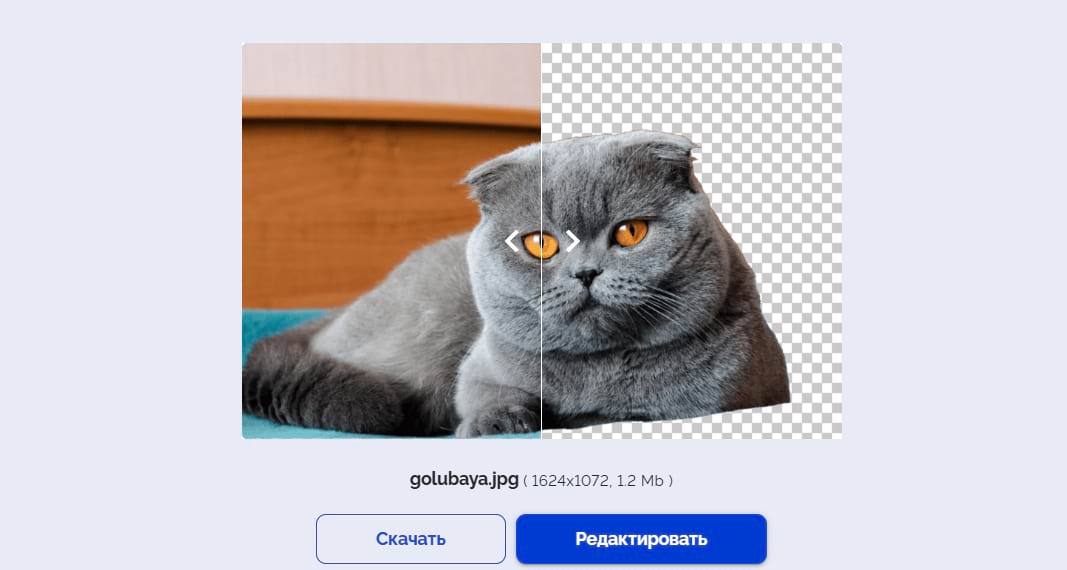
Загрузите PNG, JPEG, JPG или WebP. Erase.bg автоматически удалит окружение и позволит сохранить прозрачный PNG либо изменить подложку. Для логотипов и товарных изображений дополнительно проверьте внутренние отверстия, белые элементы и тени: нейросеть может принять их за фон.
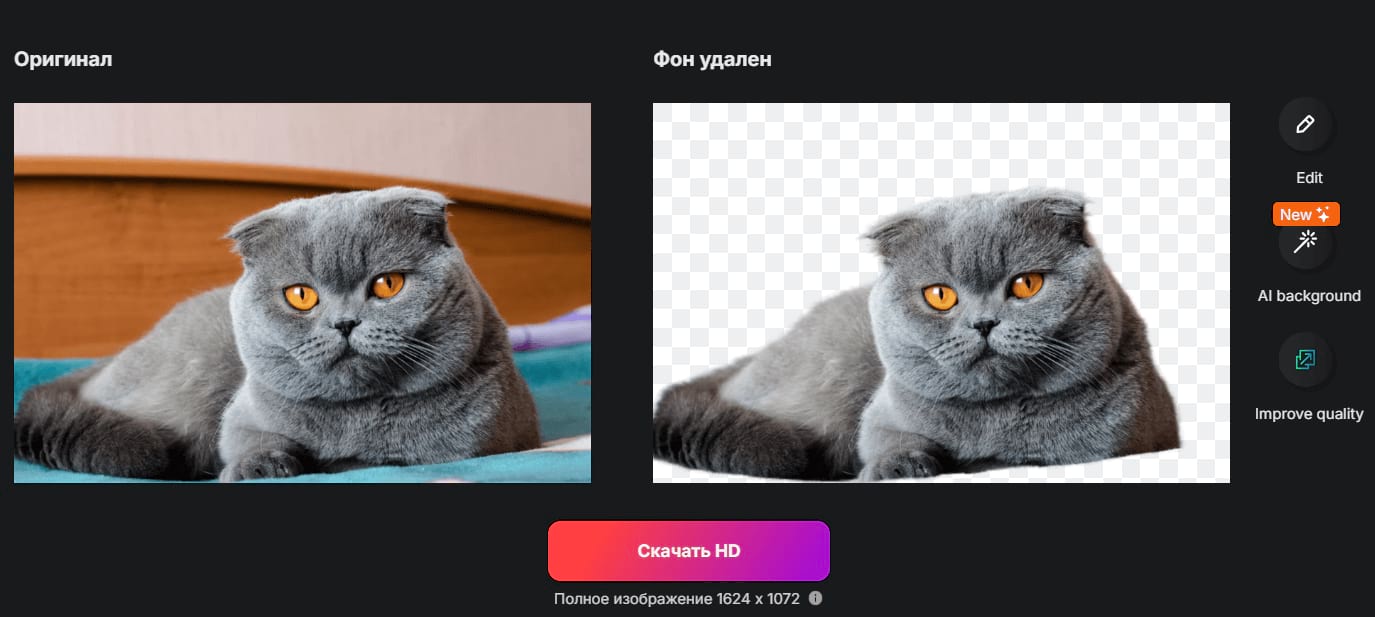
Плюсы:
- короткий автоматический процесс;
- поддерживает распространённые растровые форматы;
- есть сценарии для логотипов, товаров и портретов.
Минусы:
- кредиты и доступные режимы меняются;
- сложные края требуют проверки в другом редакторе;
- обработка выполняется на сервере.
Как убрать фон на iPhone и iPad
Встроенное отделение объекта в Photos
Откройте фотографию на весь экран и нажмите с удержанием на человеке, животном или предмете. После появления светлого контура выберите Copy, Copy Subject или Share. Объект можно перетащить в другой документ второй рукой, вставить в сообщение, заметку или редактор. Это быстрый способ получить вырез без отдельного приложения.
Команда копирует распознанный объект, но не предоставляет полноценную маску. Если контур захватил соседний предмет или пропустил детали, исправьте PNG в приложении с ручным Cutout. Для самостоятельного файла вставьте объект в редактор с прозрачным холстом и экспортируйте PNG; скриншот экрана прозрачность не сохраняет.
Плюсы:
- встроено в систему;
- не требуется загрузка на сторонний сайт;
- объект можно сразу перетащить в другое приложение.
Минусы:
- нет точной кисти восстановления;
- не каждое изображение и устройство поддерживает распознавание одинаково;
- для сохранения отдельного файла требуется приложение-получатель.
Pixomatic
В Pixomatic откройте фото, выберите инструмент Cut и обведите объект. После применения используйте Background Eraser или коррекцию выреза, сохраните фрагмент для повторного использования, оставьте фон прозрачным либо замените его. Приложение также позволяет удалить отдельный нежелательный объект, но это другая операция: при удалении фона должен остаться весь передний план.
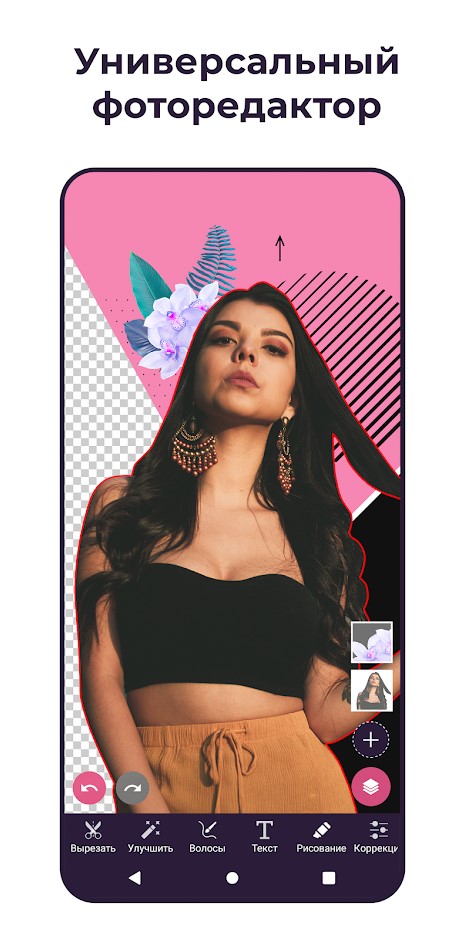
Плюсы:
- есть ручное обведение и фоновый ластик;
- вырез можно сохранить и использовать в композициях;
- доступны замена фона и монтаж.
Минусы:
- часть функций связана с покупками внутри приложения;
- обведение пальцем менее точно, чем мышью или стилусом;
- для волос нужен большой масштаб и аккуратная коррекция.
ProKnockOut
ProKnockOut доступен как мобильный и веб-инструмент. В приложении используйте автоматический вырез или Target для удаления областей похожего цвета, затем уточните край и сохраните PNG. Target удобен для однотонной стены, но может удалить похожий оттенок одежды, поэтому до экспорта проверяйте внутренние детали.

Плюсы:
- автоматический и цветовой способы удаления;
- поддерживает прозрачный PNG и дальнейший монтаж;
- есть мобильный и браузерный сценарий.
Минусы:
- в магазинах встречаются приложения с похожими названиями;
- цветовой Target опасен для похожих оттенков внутри объекта;
- расширенные инструменты доступны через встроенные покупки.
Как убрать фон на Android
Hypic
Hypic подтверждён как мобильный фоторедактор с AI-удалением фона. Откройте фотографию, найдите инструмент Cutout или удаления фона, примените автоматическое выделение и уточните результат, если интерфейс предлагает кисти добавления и удаления. После этого оставьте прозрачность или подставьте новую сцену. Для повторного монтажа экспортируйте PNG.
Плюсы:
- автоматическое удаление встроено в мобильный редактор;
- после вырезания доступны другие инструменты обработки;
- приложение работает на Android и iOS.
Минусы:
- названия кнопок зависят от языка интерфейса;
- часть AI-функций требует подключение к интернету;
- сложный край удобнее править на большом экране.
InShot : не путать размытие с прозрачным вырезом
InShot удобен для оформления композиции после вырезания: в инструментах Canvas/Background можно размыть окружение, поставить цвет или изображение. Размытие не создаёт прозрачность и не отделяет объект в самостоятельный PNG. Для прозрачного выреза сначала используйте Hypic, PhotoRoom, PhotoCut AI, Pixomatic или браузерный сервис, затем импортируйте готовый PNG в InShot.
Background Eraser: проверяйте разработчика
Название Background Eraser используют несколько разных приложений. В типичном редакторе доступны Auto или Target для однотонной области, Manual для ручного стирания, Repair/Restore для возврата объекта и экспорт PNG. Перед началом убедитесь, что приложение действительно сохраняет прозрачность и не ограничивает разрешение. Не ориентируйтесь только на название и иконку: у одноимённых продуктов различаются разработчики, реклама и набор инструментов.
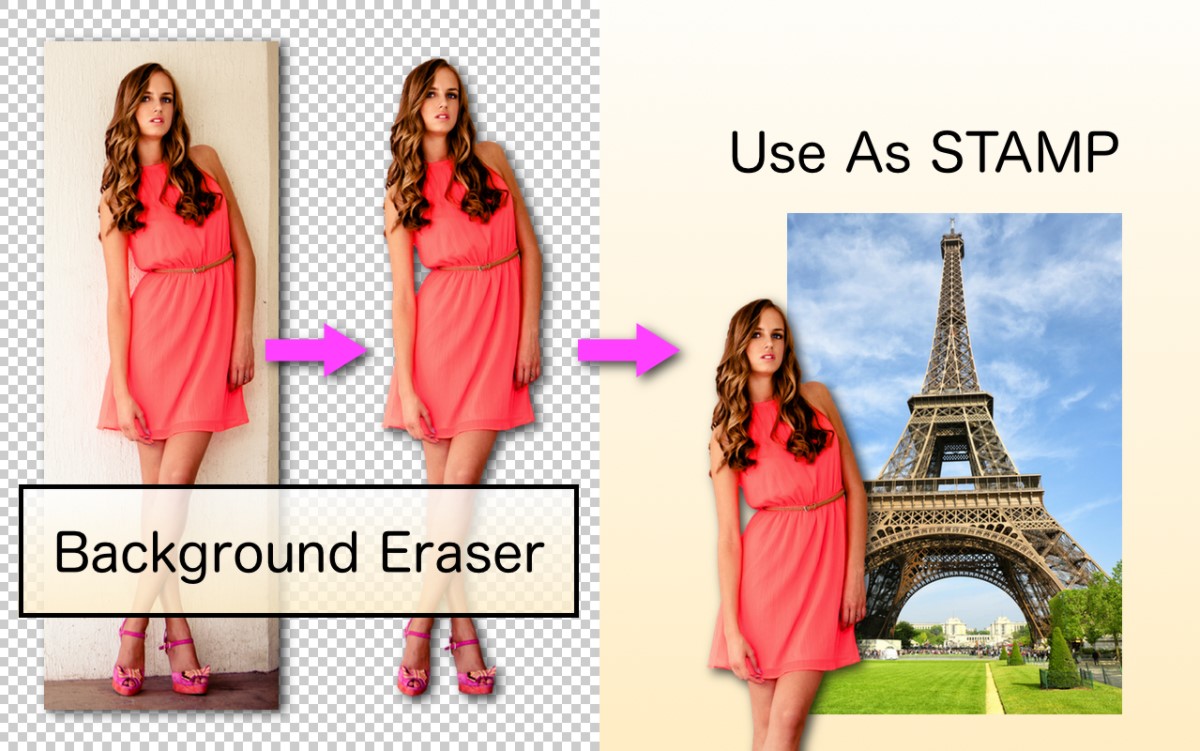
Плюсы:
- узкая специализация и понятные ручные инструменты;
- Auto ускоряет удаление однотонной подложки;
- PNG можно использовать в других приложениях.
Минусы:
- одно название относится к нескольким приложениям;
- автоматический режим легко удаляет похожий цвет объекта;
- качество экспорта зависит от конкретного продукта.
Samsung Gallery: Object Eraser не равен удалению всего фона
В Samsung Gallery команда Object Eraser работает так: Gallery → Edit → More settings → Object eraser, затем нужно коснуться объекта или обвести его и нажать Erase. Эта команда убирает выбранный предмет и дорисовывает место вокруг него; она не создаёт прозрачный фон вокруг оставшегося объекта. Для полного вырезания используйте отдельный Cutout-инструмент, если он доступен на конкретной модели, или приложение из раздела выше. Сохраняйте результат как копию, чтобы не потерять исходник.
Как аккуратно обработать край объекта
Автоматическое удаление следует считать черновиком. Чистый край оценивают не на шахматной сетке, а на нескольких контрастных подложках. Светлый ореол почти незаметен на белом, но сразу проявляется на чёрном; тёмная кайма скрывается на чёрном и видна на светлом.
- Увеличьте изображение до 100–200%. Больший масштаб нужен только для локальной правки; оценивать естественность следует и при обычном размере.
- Поставьте временный чёрный слой. Уберите светлую кайму и остатки прежнего неба.
- Поставьте белый слой. Найдите тёмные зубцы, пропавшие светлые волосы и грязный полупрозрачный край.
- Проверьте яркий цвет. Красная или синяя подложка показывает отверстия и случайно оставленные островки.
- Работайте маленькой мягкой кистью на маске. Чёрный скрывает, белый возвращает, серый создаёт частичную прозрачность.
- Слегка сдвигайте край внутрь. Сильный отрицательный Shift Edge обрезает волосы и уменьшает объект.
- Не размывайте весь контур. Feather полезен для мягкой ткани и расфокусированных краёв, но портит резкую упаковку и текст.
Волосы и шерсть
Начните с автоматического выделения, затем используйте Refine Edge Brush или аналогичный инструмент только по зоне волос. Не закрашивайте им лицо, одежду и фон широкой полосой. Если фон просвечивает между прядями, лучше оставить частичную прозрачность, чем превращать край в плотный шлем. На новом фоне добавьте отдельные тонкие пряди кистью только после основной маски.
Стекло, дым и полупрозрачная ткань
Обычное удаление делает такие детали либо непрозрачными, либо полностью исчезнувшими. Используйте каналы, Color to Alpha, Blend If или маску с серыми значениями. Подставьте конечный фон уже во время проверки: прозрачное стекло должно пропускать его цвет и одновременно сохранять блики и контуры.
Тень под товаром
Не удаляйте тень автоматически вместе с полом, если она делает предмет устойчивым. Сохраните её отдельной мягкой маской либо создайте новую на отдельном слое. Тень должна лежать в направлении источника света, становиться мягче по мере удаления от предмета и не быть одинаково чёрной по всей площади.
Цветной ореол
Зелёная, синяя или белая кайма появляется, когда край объекта содержит отражённый цвет прежнего фона. Одного уменьшения маски недостаточно: используйте очистку цвета края, локальную коррекцию оттенка или рисование цветом соседних пикселей на отдельном слое с аккуратным режимом наложения. Проверяйте кожу и светлые волосы особенно внимательно.
Как сохранить прозрачный фон
Прозрачность хранится в альфа-канале. PNG поддерживает её и подходит для логотипов, интерфейсных элементов, вырезанных людей и товаров. WebP также может содержать альфа-канал и обычно создаёт компактный файл, но совместимость нужно учитывать в целевой системе. JPEG прозрачность не поддерживает: при экспорте пустые области будут заполнены цветом.
| Формат | Прозрачность | Когда использовать | Ограничение |
|---|---|---|---|
| PNG | Да | Вырезанный объект, логотип, дальнейший монтаж | Файл может быть крупнее JPEG |
| WebP | Да | Веб-графика и публикация при поддержке платформы | Не каждый старый редактор открывает все варианты WebP |
| JPEG | Нет | Финальная фотография на сплошном фоне | Прозрачная зона превращается в подложку |
| PSD/XCF | Да, внутри проекта | Сохранение слоёв и масок для правки | Не является универсальным финальным изображением |
После экспорта не судите о прозрачности только по белому окну просмотрщика. Откройте файл в редакторе и добавьте под него цветной слой. Если вокруг объекта появляется прямоугольник, файл сохранён без альфа-канала или просмотрщик показывает белую подложку.
Подготовка карточек товаров и серийная обработка
Для каталога недостаточно удалить фон у каждого файла. Серия должна выглядеть единообразно: одинаковый оттенок белого, размер предмета в кадре, поля, высота линии основания и направление тени. Автоматический сервис ускоряет вырезание, но финальные размеры и позицию нужно контролировать по шаблону.
- Создайте эталонный холст нужного размера.
- Задайте направляющие для безопасных полей и линии основания.
- Обрабатывайте сначала несколько разных товаров, а не всю папку.
- Проверьте белые и прозрачные элементы, ручки, ремешки, мех и тени.
- Помещайте предметы в шаблон без непропорционального растяжения.
- Применяйте один цвет фона и одинаковые правила тени.
- Сохраняйте исходный вырез в PNG, а финальную карточку — в формате, требуемом площадкой.
Пакетное удаление оправдано для фотографий, снятых в одинаковом свете и на одном фоне. Если изображения собраны из разных источников, единая автоматическая настройка даст неодинаковые края и масштаб. В таком случае разделите файлы на группы по типу съёмки.
Конфиденциальность при онлайн-обработке
Онлайн-сервис получает загружаемый файл. Не отправляйте туда фотографии документов, пропусков, банковских карт, внутренние макеты компании, медицинские изображения и другие материалы, доступ к которым должен быть ограничен, пока не изучены политика конфиденциальности, сроки хранения и порядок удаления файлов. Для таких задач используйте локальный редактор: ФотоМАСТЕР, Photoshop, GIMP, Paint, Photos или Preview.
Удаление метаданных и удаление фона — разные операции. Вырезанный PNG может сохранить техническую информацию исходника в зависимости от программы. Если файл публикуется открыто, отдельно проверьте EXIF и геоданные. Не рассчитывайте, что прозрачность автоматически очищает метаданные.
Типичные ошибки и способы исправления
| Ошибка | Причина | Исправление |
|---|---|---|
| Белый прямоугольник вместо прозрачности | Экспорт в JPEG или копирование скриншотом | Экспортировать PNG/WebP с альфа-каналом |
| Пропали волосы | Слишком жёсткое автоматическое выделение | Вернуть маской и пройти Refine Edge по волосам |
| Светлая кайма | Остался цвет прежнего фона | Слегка сдвинуть маску внутрь и очистить цвет края |
| Предмет выглядит парящим | Удалена контактная тень | Сохранить исходную или создать мягкую тень |
| Остался фон внутри ручки или букв | Алгоритм обработал только внешний контур | Отметить внутренние отверстия как фон |
| Край зубчатый | Маленький исходник или жёсткая кисть | Вернуться к исходнику большего размера, применить небольшое сглаживание |
| Стекло стало непрозрачным | Маска содержит только чёрное и белое | Использовать серую полупрозрачность, каналы или Color to Alpha |
| После замены фон выглядит чужим | Не совпадают свет, резкость и перспектива | Согласовать цвет, масштаб, направление тени и глубину резкости |
| Сервис уменьшил файл | Ограничение режима экспорта | Проверить разрешение до массовой обработки или выбрать локальный редактор |
Как проверить результат перед публикацией
- При масштабе 100% нет отдельных пикселей фона, ступенек и следов кисти.
- На белой подложке не появляется тёмная кайма.
- На чёрной подложке нет светлого ореола.
- На ярком фоне видны все отверстия и просветы внутри объекта.
- Волосы, шерсть, пальцы, ремешки и мелкие детали не обрезаны.
- Тень соответствует поверхности и освещению.
- Прозрачность сохраняется после повторного открытия файла.
- Размеры и разрешение соответствуют месту публикации.
- Исходник и редактируемый проект сохранены отдельно.
Какой способ выбрать для конкретной задачи
| Сценарий | Рекомендуемый способ | Почему |
|---|---|---|
| Новичок на Windows или macOS | ФотоМАСТЕР | Понятная разметка объект/фон и ручное исправление без слоёв |
| Разовая простая картинка | Paint, Photos, Preview или Adobe Express | Минимум действий |
| Волосы, шерсть, фата | Photoshop или GIMP | Маска, каналы и уточнение края |
| Карточки товаров | PhotoRoom, Pixelcut, Removal.ai | Фон, тень, размер и серийный рабочий процесс |
| Конфиденциальное фото | Локальный редактор | Файл не требуется отправлять веб-сервису |
| Логотип на белом фоне | Color Range, Color to Alpha, Pixlr | Можно удалить определённый цвет и проверить отверстия |
| Только iPhone | Copy Subject, Pixomatic или ProKnockOut | Встроенное копирование или ручной Cutout |
| Только Android | Hypic, PhotoCut AI или Background Eraser с проверенным разработчиком | Автоматическое выделение и мобильная коррекция |
| Максимальный контроль | Photoshop | Слои, маски, Pen Tool, каналы и цветокоррекция |
Ответы на частые вопросы
Почему прозрачный фон показывается шахматной сеткой?
Шахматная сетка — условное обозначение отсутствующих пикселей в редакторе. Она не является частью изображения. Если сетка видна после вставки картинки в макет, значит вы сохранили скриншот редактора или загрузили изображение, в котором сетка уже нарисована.
Можно ли вернуть ошибочно удалённую часть?
Да, если фон скрыт маской. Выберите маску и рисуйте белой кистью по нужной области. После разрушительного удаления пикселей восстановление возможно только через Undo, историю или исходную копию. Поэтому профессиональные редакторы используют маску.
Почему JPEG снова делает фон белым?
JPEG не поддерживает альфа-канал. При экспорте прозрачная область заполняется цветом. Используйте PNG или WebP с прозрачностью, а JPEG оставляйте для финальной фотографии на сплошном фоне.
Как сохранить естественную тень?
Не включайте контактную тень в удаляемый фон. Сохраните её отдельной мягкой маской или создайте новую на отдельном слое. На белой карточке товара тень должна быть нейтральной, мягкой и слабее самого предмета.
Можно ли удалить фон сразу у нескольких картинок?
Да, пакетные функции есть у ряда веб-сервисов и редакторов. Но сначала обработайте несколько разных файлов вручную. Если в серии есть белый товар, мех, стекло и сложная тень, одна автоматическая настройка не даст одинаково чистый результат.
Как сделать чистый белый фон, а не прозрачный?
Сначала получите аккуратный вырез, затем добавьте под него слой с белой заливкой. Так проще заметить остатки старого фона и сохранить отдельный прозрачный оригинал. Для каталога используйте одно и то же значение белого на всей серии.
Чем удаление пикселей отличается от маски?
Удаление стирает данные слоя. Маска только управляет видимостью: чёрное скрывает, белое показывает, серое создаёт частичную прозрачность. Маску можно корректировать в любой момент, поэтому она предпочтительна для сложного контура и профессионального монтажа.
Почему автоматический сервис вырезает объект по-разному на похожих фото?
Алгоритм оценивает каждую сцену отдельно: контраст, резкость, освещение, пересечения объектов и сложность края различаются. Даже небольшое изменение фона или позы влияет на сегментацию. Серийный результат нужно нормализовать шаблоном и ручной проверкой.
Итог
Для первого локального способа на Windows и macOS используйте ФотоМАСТЕР: разметка зелёной и красной кистями позволяет исправить автоматическое решение и сразу поставить прозрачный, цветной или новый фон. Простую разовую картинку можно обработать в Paint, Photos или Preview. Для волос, шерсти, стекла и сложного монтажа нужны маски Photoshop или GIMP. Браузерные сервисы удобны для скорости и карточек товаров, но до массовой обработки следует проверить разрешение, ручную коррекцию и правила работы с загружаемыми файлами. На телефоне встроенное копирование объекта на iPhone быстро решает простую задачу, а Pixomatic, ProKnockOut, Hypic и PhotoCut AI дают больше контроля.
Независимо от программы, финальная проверка одинакова: откройте результат на белой, чёрной и яркой подложке, осмотрите мелкие детали при масштабе 100%, убедитесь в сохранении тени и экспортируйте прозрачный объект в PNG или WebP. Такой контроль важнее обещания удалить фон «в один клик».
 *EXE — расширение исполняемого файла. Сайт является партнером проекта