
Ограничение в 2 МБ встречается в формах загрузки документов, личных кабинетах, почтовых вложениях и мобильных приложениях. Чтобы фотографию приняли, недостаточно уменьшить картинку «на глаз»: нужно получить файл меньше установленного порога, сохранить читаемость текста и мелких деталей, а затем проверить фактический вес в свойствах файла. Ниже разобраны способы для Windows, macOS, браузера, iPhone, Android и Linux. Основной первый метод — через ФотоМАСТЕР; далее идут локальные программы, встроенные средства, онлайн-сервисы и мобильные приложения.
Что именно нужно уменьшить: мегабайты, пиксели или качество
Вес изображения и его геометрические размеры связаны, но это не одно и то же. Файл может иметь ширину 4000 пикселей и весить 1,8 МБ либо 8 МБ — результат зависит от формата, степени JPEG-сжатия, количества мелких деталей, цифрового шума, цветового профиля и метаданных. Поэтому команда «изменить размер» не всегда гарантирует попадание в 2 МБ, а ползунок качества без контроля пикселей иногда приводит к заметным артефактам.
Для надёжного результата используйте последовательность из трёх операций:
- Сделайте копию исходника и работайте только с ней.
- Уменьшите избыточные ширину и высоту, сохранив пропорции.
- Настройте качество экспорта и проверьте итоговый файл в свойствах.
Когда форма требует «не более 2 МБ», безопаснее сохранить небольшой запас. Файл, отображаемый системой как 2,0 МБ, может превышать лимит из-за различия между десятичным мегабайтом и мебибайтом либо из-за округления. Практический ориентир — получить примерно 1,8–1,9 МБ, если площадка не публикует точный порог в байтах.
Почему изменение DPI часто не помогает
DPI описывает плотность точек при печати. Если не менять количество пикселей и метод кодирования, одно изменение значения 300 DPI на 72 DPI может почти не повлиять на вес. Для загрузки на сайт важнее ширина и высота в пикселях, формат и качество JPEG. DPI нужно учитывать, когда фотографию собираются печатать: уменьшать этот параметр ради веб-формы без изменения пикселей бессмысленно.
Когда лучше JPG, а когда нельзя отказываться от PNG
Для обычной фотографии с плавными переходами цвета чаще всего подходит JPG: он позволяет управлять качеством и обычно даёт меньший файл. PNG нужен, если изображение содержит прозрачность, схемы, интерфейсные элементы или мелкий текст с резкими границами. Преобразование PNG в JPG убирает прозрачность и может добавить фон. HEIC экономно хранит снимки iPhone, но не каждая форма принимает этот формат. WebP часто меньше JPG и PNG, однако его следует использовать только там, где расширение разрешено.
Быстрый выбор способа
| Способ | Платформа | Можно задать предел 2 МБ | Пакетная обработка | Где выполняется работа |
|---|---|---|---|---|
| ФотоМАСТЕР | Windows, macOS | Нет, размер подбирается по пикселям и качеству | Да | На компьютере |
| Домашняя Фотостудия | Windows | Нет, используется ручной контроль JPEG | Да | На компьютере |
| 11zon Image Compressor | Браузер | Есть режим 2 MB | Да | На сервере |
| ResizePixel | Браузер | Есть поле KB/MB | Нет | На сервере |
| Squoosh | Современный браузер | Нет, отображает расчётный вес | Нет | Локально в браузере |
| Easy Photo Compressor: Resize | iPhone | Есть Target Size 2 MB | Да; обработка трёх и более фото относится к Pro | В мобильном приложении |
| Image Resizer & Compressor | Android | Есть ввод заданного размера файла | Да | В мобильном приложении |
| ImageMagick | Linux, Windows, macOS | Нет прямого лимита, но легко автоматизировать подбор | Да | На компьютере |
Для одного файла без установки удобны 11zon и ResizePixel. Для конфиденциальных снимков предпочтительны локальные варианты: ФотоМАСТЕР, RIOT, Preview, PowerToys или Squoosh, который выполняет вычисления внутри браузера. Перед использованием мобильного приложения проверьте его карточку конфиденциальности и разрешения. Для сотен фотографий важнее пакетный режим и отдельная папка вывода, чем возможность вручную подгонять каждый файл.
Как сжать фотографию до 2 МБ в Windows
ФотоМАСТЕР — основной способ с контролем размеров и качества
ФотоМАСТЕР подходит, когда нужно уменьшить вес и одновременно сохранить контроль над разрешением, резкостью и экспортом. Программа не обещает автоматическое попадание ровно в 2 МБ, поэтому рабочая схема строится на двух параметрах: сначала задаются разумные размеры в пикселях, затем качество сохранения корректируется по фактическому весу.
Шаг 1. Откройте копию фотографии
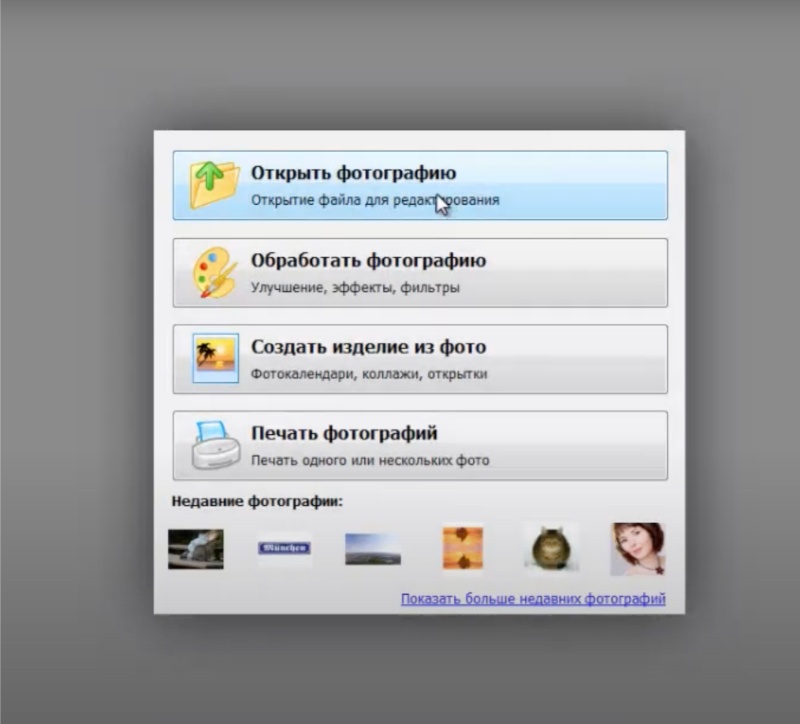
Запустите редактор и нажмите «Открыть фото». Выберите копию исходного файла. Перетаскивание изображения в рабочую область также подходит, но отдельная копия важна: после нескольких экспериментов с качеством вы сможете снова начать с оригинала, а не пережимать уже сжатый JPEG.

Шаг 2. Откройте окно изменения размера
В верхнем меню выберите «Файл» → «Изменить размер и сохранить». Не используйте обрезку как замену масштабированию: кадрирование удаляет края изображения, а изменение размера уменьшает количество пикселей по всей площади.

Шаг 3. Укажите ширину и высоту
В единицах измерения выберите пиксели. Оставьте значок замка включённым, чтобы ширина и высота менялись пропорционально. Для крупного снимка с камеры начните с длинной стороны 2500–3000 пикселей. Если файл нужен только для анкеты или просмотра на экране, часто достаточно 1600–2200 пикселей. Это не универсальная норма: текст, мелкие детали и требования площадки важнее среднего значения.
DPI можно оставить без изменения, если фотография не предназначена для печати. Интерполяция должна уменьшать изображение без растяжения; после применения проверьте края объектов и тонкие линии.

Шаг 4. Отрегулируйте качество JPEG
Нажмите «Применить», выберите папку и новое имя. В окне сохранения оставьте JPG, если площадка принимает этот формат, и перемещайте ползунок качества умеренно. Начните с высокого значения, сохраните файл и посмотрите его вес. Если результат больше 2 МБ, уменьшите качество на несколько пунктов. Когда заметно портятся волосы, листва, надписи или градиенты, вернитесь к исходной копии и вместо дальнейшего снижения качества уменьшите пиксельные размеры.

Шаг 5. Проверьте вес и внешний вид
В Проводнике щёлкните по результату правой кнопкой мыши и откройте «Свойства». Смотрите поле «Размер», а не только «Размер на диске». Затем откройте фотографию при масштабе 100% и проверьте лицо, текст, тонкие ветви, волосы, контрастные контуры и плавные переходы неба. Если файл получился 1,98–2,00 МБ, оставьте дополнительный запас и выполните ещё один умеренный шаг.
Плюсы:
- локальная обработка без передачи фотографии на сторонний сервер;
- отдельные настройки пикселей и качества;
- подходит для коррекции снимка до экспорта;
- есть пакетная обработка для серии файлов.
Минусы:
- нет поля «сохранить ровно до 2 МБ»;
- нужно сделать хотя бы один контрольный экспорт;
- при слишком низком качестве JPEG появляются блоки и ореолы.
Домашняя Фотостудия — JPEG-оптимизация и пакетный режим
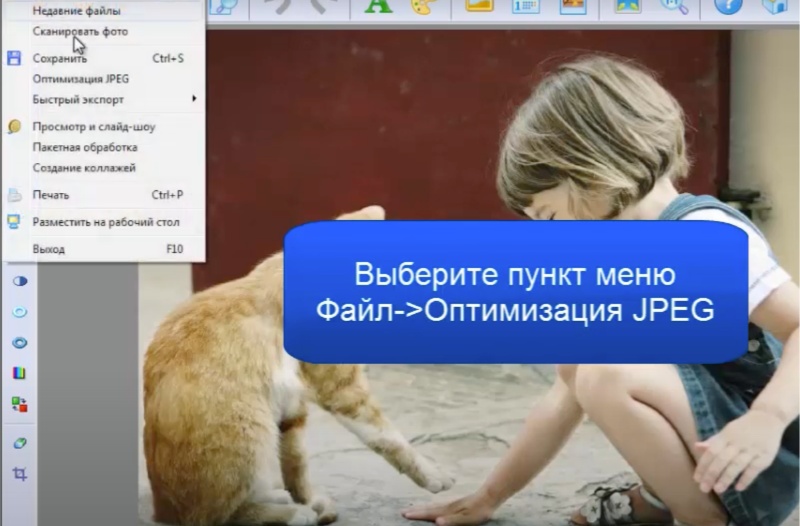
Домашняя Фотостудия полезна, когда фотографии уже подготовлены и требуется уменьшить JPEG вручную либо применить одинаковые параметры к группе файлов. Это локальная программа для Windows. В отличие от сервиса с точным полем веса, результат здесь оценивается по визуальному качеству и фактическому размеру после сохранения.
Сжатие одной фотографии
- Откройте изображение в редакторе.
- Выберите «Файл» → «Оптимизация JPEG».
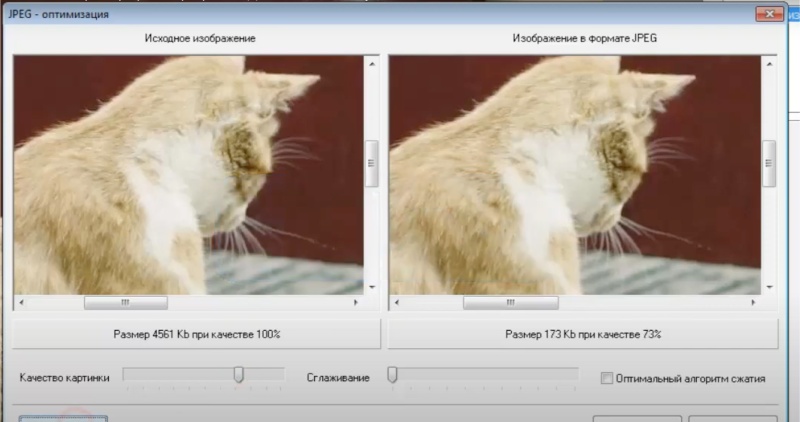
- Перемещайте ползунок «Качество картинки» небольшими шагами.
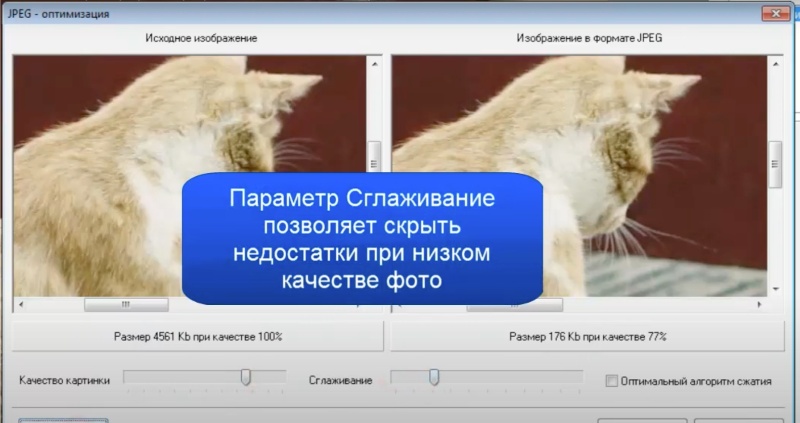
- Используйте «Сглаживание» только при выраженной зернистости и резких артефактах: чрезмерное значение делает кадр «мыльным».
- Сохраните копию и проверьте вес в свойствах.
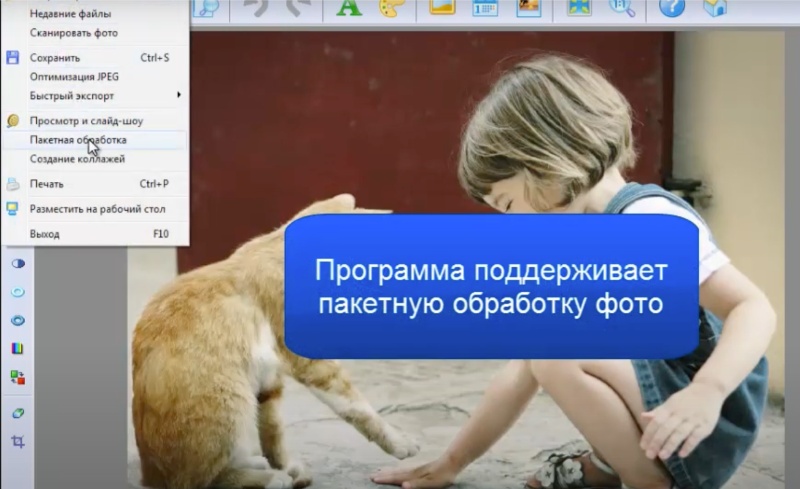
Пакетная обработка
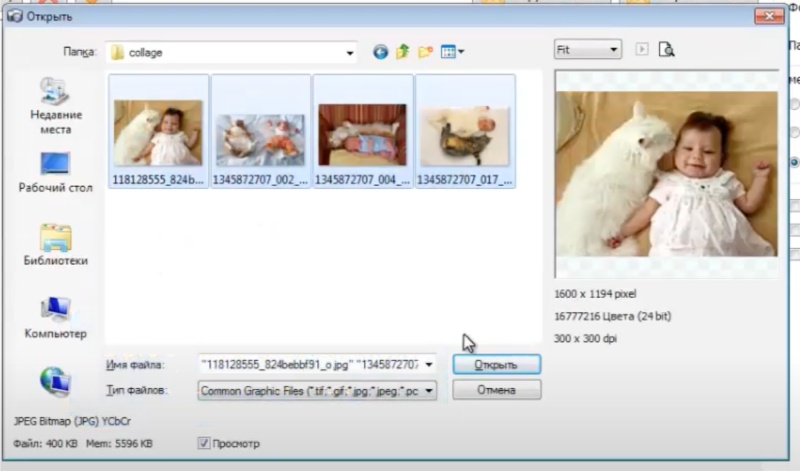
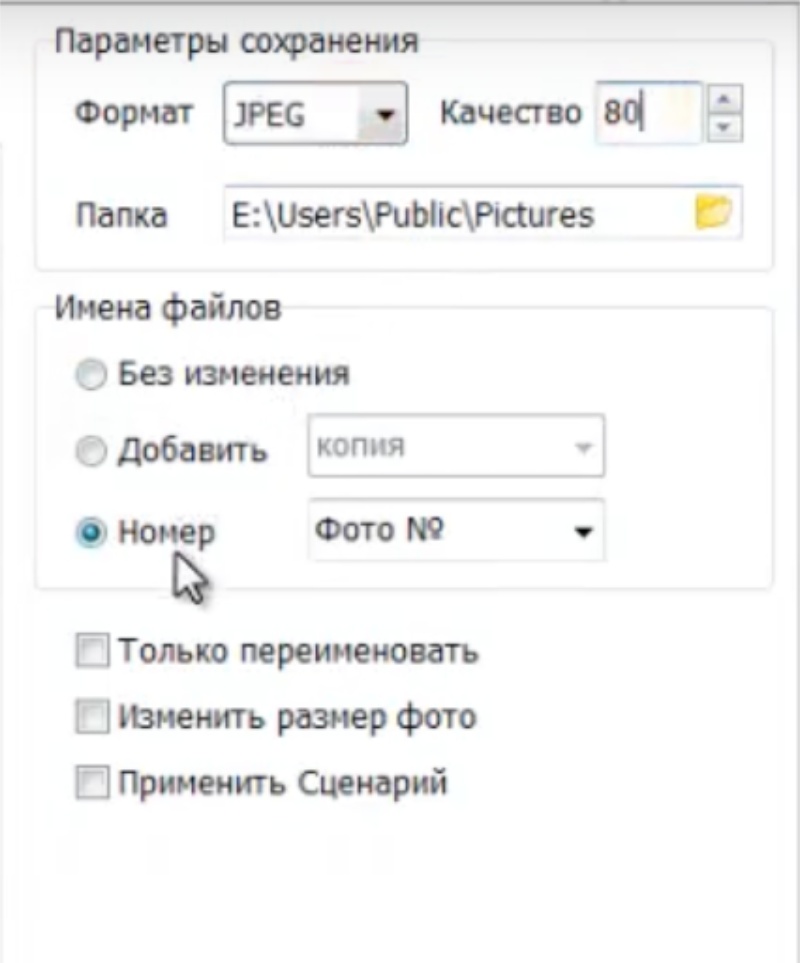
Для серии снимков выберите «Файл» → «Пакетная обработка». Добавьте все файлы, задайте разрешение, формат, степень сжатия и отдельную папку сохранения. Не направляйте результат в папку исходников с теми же именами: при массовой операции сложнее заметить случайную замену оригиналов.
Плюсы:
- понятный ручной контроль JPEG;
- одинаковые настройки для десятков файлов;
- обработка выполняется на компьютере;
- можно одновременно менять формат и разрешение.
Минусы:
- точный предел 2 МБ не вводится;
- сглаживание не исправляет уже потерянные детали;
- пробный режим и редакции программы нужно учитывать перед регулярной работой.
RIOT — сравнение исходника и результата в одном окне
RIOT расшифровывается как Radical Image Optimization Tool. Программа особенно удобна для ручного выбора качества: в рабочем окне можно сравнивать оригинал и оптимизированную версию, видеть прогнозируемый вес и прекращать сжатие до того, как артефакты станут заметными.
- Нажмите Open и выберите исходный файл.
- Для фотографии выберите JPEG и регулируйте качество ползунком.
- Смотрите не только на число килобайт, но и на увеличенный фрагмент с мелкими деталями.
- При необходимости уменьшите размеры изображения, а не продолжайте снижать качество до минимального значения.
- Нажмите Save и сохраните под новым именем.

Плюсы:
- визуальное сравнение помогает не пережимать файл;
- прогноз размера виден до сохранения;
- локальная работа и быстрый запуск;
- подходит для подбора качества одного изображения.
Минусы:
- нет прямого поля 2 МБ;
- интерфейс рассчитан прежде всего на оптимизацию, а не на полноценную ретушь;
- пакетный сценарий требует отдельной настройки и контроля.
Adobe Photoshop — точная настройка экспорта для веба
Photoshop подходит пользователям, у которых редактор уже установлен и требуется контролировать формат, пиксельные размеры, качество и предпросмотр. Для задачи до 2 МБ удобны две команды: File → Export → Export As и File → Export → Save for Web (Legacy). В разных рабочих процессах доступность пунктов может отличаться, но обе команды создают отдельную копию и позволяют уменьшать JPEG.
- Откройте исходник и при необходимости выполните цветокоррекцию до сжатия.
- Перейдите в меню экспорта.
- Выберите JPEG, уменьшите ширину и высоту либо масштаб.
- Настройте Quality и наблюдайте за расчётным размером.
- Сохраните копию, затем проверьте её в Проводнике.

Если фотография содержит прозрачность, JPEG не подходит. Для PNG размер регулируется иначе: качество JPEG отсутствует, поэтому основной эффект дают уменьшение размеров, сокращение палитры в специализированных инструментах или переход в WebP при поддержке площадкой.
Плюсы:
- подробный предпросмотр;
- контроль формата, размеров и качества;
- можно оценить вес до записи;
- подходит для сложной подготовки изображения.
Минусы:
- избыточен для разовой операции;
- не гарантирует точное значение 2 МБ;
- неправильный цветовой профиль или формат могут изменить результат.
Microsoft Photos — уменьшение одного файла без отдельного редактора
Приложение Photos в Windows 11 позволяет создать уменьшенную копию через команду Resize image. В диалоге доступны режимы Pixels и Percentage, связанные поля ширины и высоты, параметр Quality и выбор типа файла. Окно показывает исходные и новые размеры, а также прогнозируемый вес результата.
- Откройте копию фотографии в Photos.
- Нажмите кнопку с тремя точками в верхней части окна и выберите Resize image.
- Для предсказуемого результата выберите Pixels и оставьте ширину и высоту связанными.
- Уменьшите длинную сторону. Для крупного камерного снимка начните с 2500–3000 пикселей; для анкеты или небольшого блока на сайте обычно достаточно меньшего значения, если требования формы это допускают.
- Выберите JPEG и отрегулируйте Quality, следя за прогнозируемым размером.
- Нажмите Save, укажите новое имя и не заменяйте исходник.
- Откройте свойства сохранённой копии и проверьте фактическое число байтов.
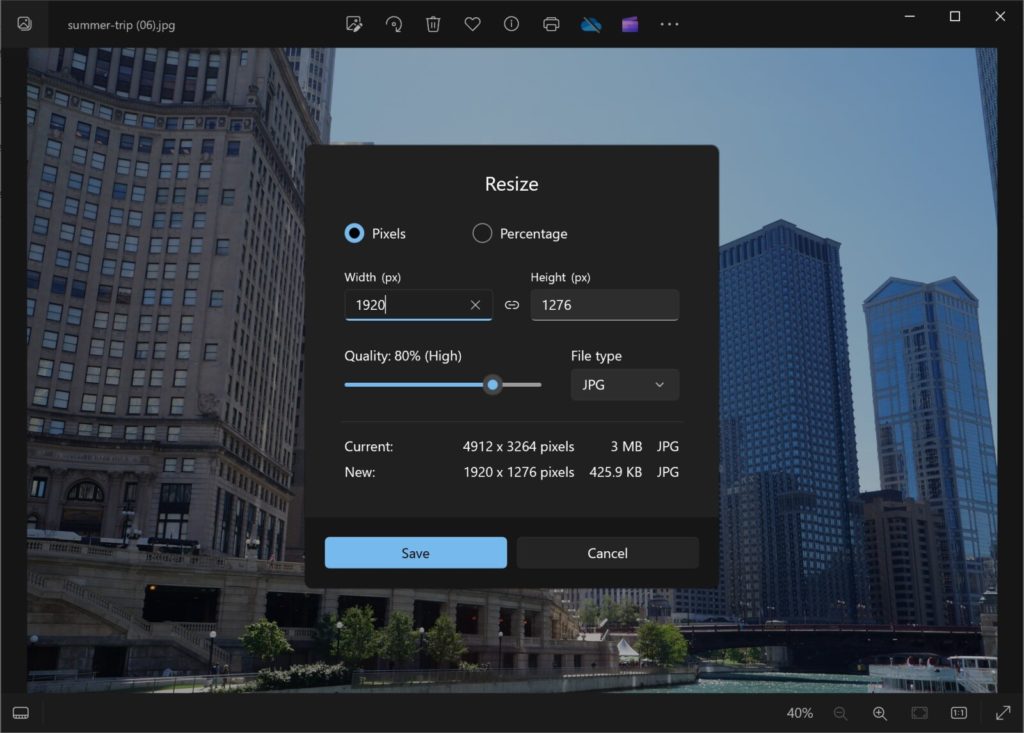
Photos удобен для единичного снимка, но не заменяет пакетный инструмент. Если после уменьшения пикселей результат всё ещё превышает 2 МБ, выполните новый экспорт из исходной копии с немного меньшим качеством. Не пересохраняйте уже сжатый JPEG несколько раз подряд: каждое повторное кодирование добавляет потери.
Плюсы:
- не нужен отдельный сложный редактор;
- виден прогноз нового веса;
- можно одновременно изменить разрешение, качество и тип файла;
- исходник легко сохранить отдельно.
Минусы:
- нет пакетной обработки;
- нет режима точного целевого веса 2 МБ;
- контроль артефактов слабее, чем в RIOT, Photoshop или Squoosh.
Microsoft PowerToys Image Resizer — массовое уменьшение через Проводник
Image Resizer интегрируется в контекстное меню Проводника и предназначен для изменения размеров нескольких файлов. Это не компрессор с целевым весом, но уменьшение длинной стороны часто позволяет быстро опустить фотографии ниже 2 МБ, особенно если исходники сняты камерой с высоким разрешением.
- Выделите один или несколько файлов в Проводнике.
- Щёлкните правой кнопкой мыши и выберите Resize with Image Resizer.
- Выберите готовый профиль или Custom.
- Оставьте режим Fit, чтобы сохранить пропорции и не обрезать изображение.
- Включите Make pictures smaller but not larger, если среди файлов есть небольшие изображения.
- Не включайте замену оригиналов; создавайте копии.
- После обработки отсортируйте результаты по размеру и отдельно доработайте файлы, которые остались больше 2 МБ.
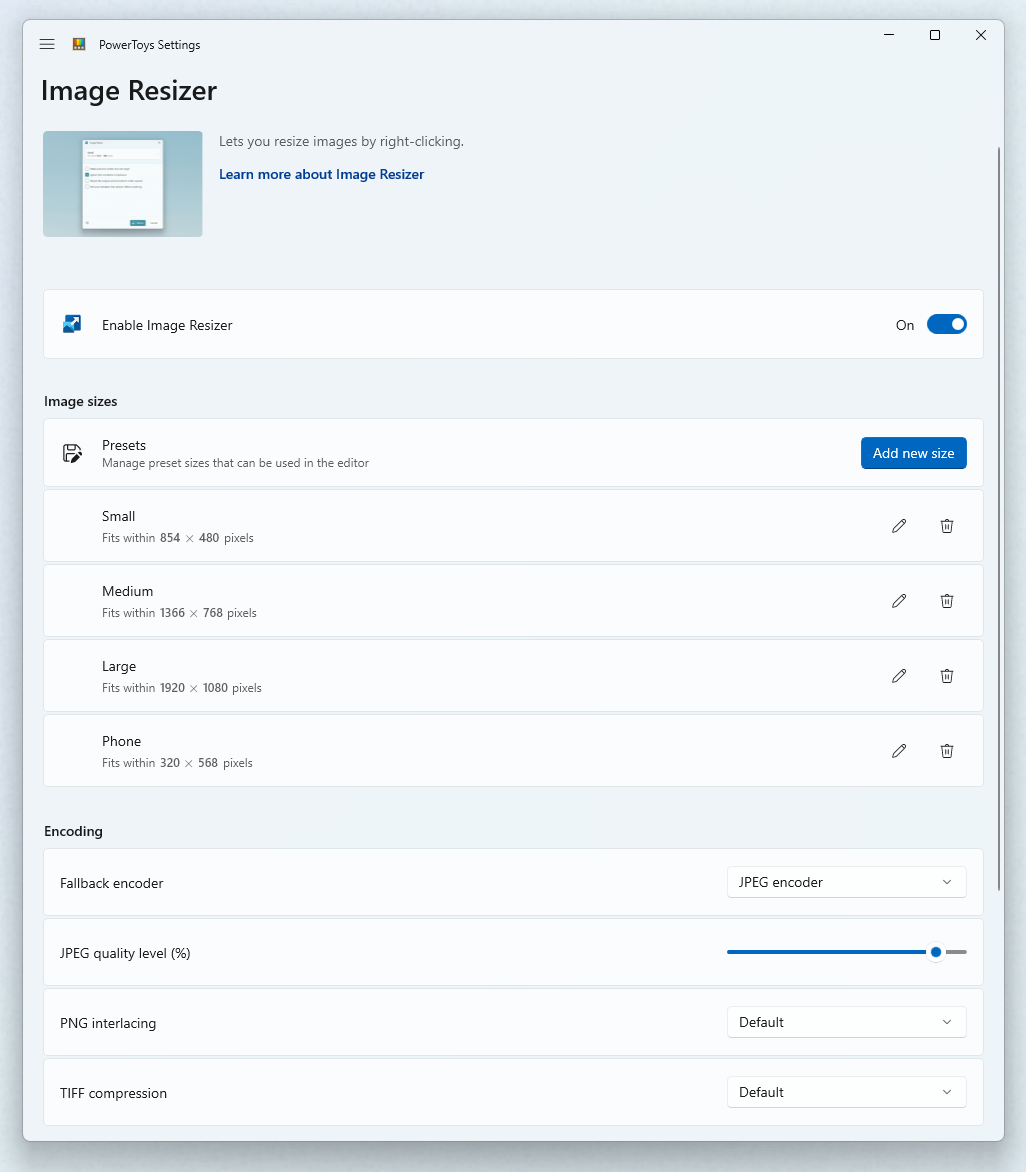
В настройках доступны режимы Fill, Fit и Stretch. Для фотографии без кадрирования выбирайте Fit. Fill может обрезать края, а Stretch нарушает пропорции. Утилита также умеет удалять метаданные, но перед включением этой опции учитывайте, нужны ли дата съёмки, координаты и сведения о камере.
Плюсы:
- быстрая обработка целой папки;
- работа из Проводника;
- профили размеров и отдельные копии;
- локальная обработка.
Минусы:
- нет целевого значения 2 МБ;
- размер зависит от исходного формата и качества;
- для точной подгонки нужен дополнительный компрессор.
Как уменьшить фотографию до 2 МБ в macOS
Preview — встроенная настройка размеров
Preview подходит для разовой задачи без установки стороннего ПО. Приложение меняет пиксельные размеры и при экспорте JPEG позволяет регулировать качество. Сначала уменьшайте разрешение, затем качество: это обычно сохраняет больше деталей, чем сильное сжатие большого исходника.
- Создайте копию фотографии в Finder и откройте её в Preview.
- Выберите Tools → Adjust Size.
- Включите Scale proportionally и Resample image.
- Введите меньшую ширину или высоту в пикселях.
- Нажмите OK.
- Выберите File → Export, укажите JPEG и настройте Quality.
- Сохраните под новым именем и откройте Get Info в Finder.

При обработке нескольких файлов выделите их в боковой панели Preview перед открытием Adjust Size. Одинаковые параметры подходят только для снимков с похожим назначением. Портреты и панорамы лучше разделить по группам, иначе один общий размер даст слишком разные результаты.
Плюсы:
- встроено в macOS;
- есть пропорциональное масштабирование;
- можно обработать несколько изображений;
- экспорт JPEG даёт ручной контроль качества.
Минусы:
- точный вес не задаётся;
- понадобится проверка через Finder;
- неудачный экспорт легко перезаписать, если не создать копию.
Как сжать фото до 2 МБ онлайн
Онлайн-сервисы удобны для разовой обработки, но между ними есть принципиальная разница. Одни принимают целевой размер в КБ или МБ, другие автоматически оптимизируют изображение и не гарантируют предел. Для документов, частных снимков и фотографий с геолокацией предпочтительнее локальный инструмент; при загрузке в облачный компрессор сначала оцените чувствительность файла.
11zon Image Compressor — режим Compress Image to 2MB
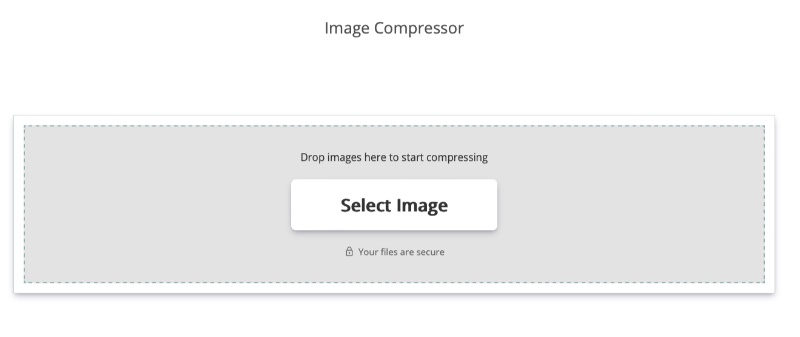
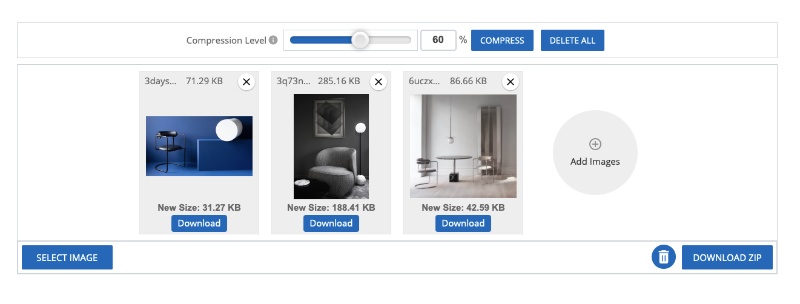
У 11zon есть отдельный инструмент для сжатия до 2 МБ. Он удобнее обычного процентного компрессора, потому что пользователь выбирает единицу MB и целевое значение. Результат всё равно нужно проверить: площадки могут по-разному округлять размер.
- Откройте инструмент Compress Image to 2MB.
- Нажмите кнопку выбора изображений или перетащите файлы.
- Выберите MB и значение 2.
- При необходимости измените интенсивность ползунком.
- Добавьте остальные фотографии кнопкой с плюсом.
- Скачайте файлы отдельно либо используйте Download Zip.
- Распакуйте архив и проверьте каждый результат.
Плюсы:
- есть специализированный режим 2 MB;
- можно загрузить несколько файлов;
- результаты скачиваются ZIP-архивом;
- не требуется установка.
Минусы:
- файлы передаются на сервер;
- для прозрачных PNG сильное уменьшение может быть сложнее;
- после распаковки всё равно нужна проверка.
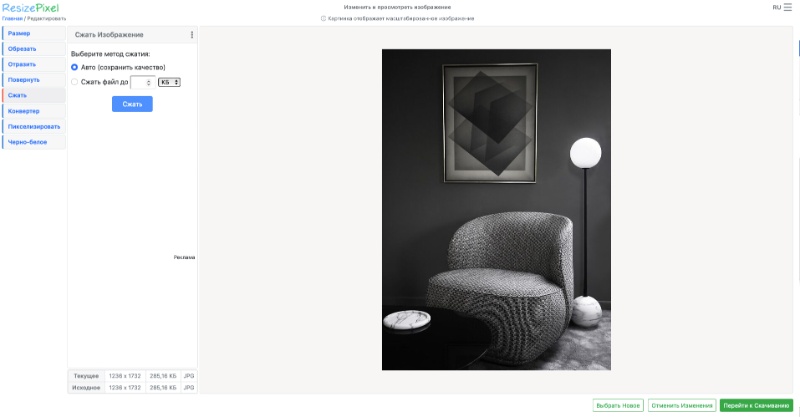
ResizePixel — поле Compress file to KB/MB
ResizePixel объединяет изменение разрешения, обрезку, поворот, конвертацию и уменьшение до заданного веса. Для задачи 2 МБ откройте раздел уменьшения в KB/MB, а не автоматическую оптимизацию. Сервис работает с JPG, PNG, WebP и GIF, но обрабатывает один файл за раз.
- Нажмите Upload Image.
- Откройте инструмент Reduce Image in KB или блок Compress.
- Выберите Compress file to.
- Введите 2 и укажите MB.
- Нажмите Compress.
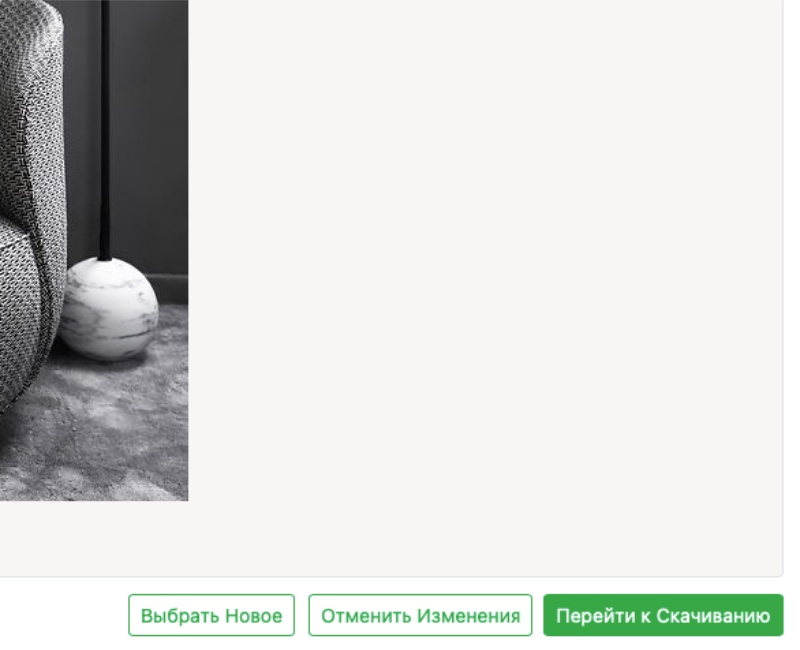
- Перейдите на страницу результата и нажмите Download Image.
- Если качество стало слишком слабым, вернитесь к исходнику, сначала уменьшите разрешение и повторите сжатие.
Плюсы:
- целевой размер вводится в KB или MB;
- есть отдельное изменение пикселей;
- поддерживаются распространённые веб-форматы;
- интерфейс не перегружен.
Минусы:
- нет пакетной обработки;
- файл загружается на сервер;
- сильное сжатие без предварительного уменьшения разрешения ухудшает детали.
Squoosh — локальная обработка прямо в браузере
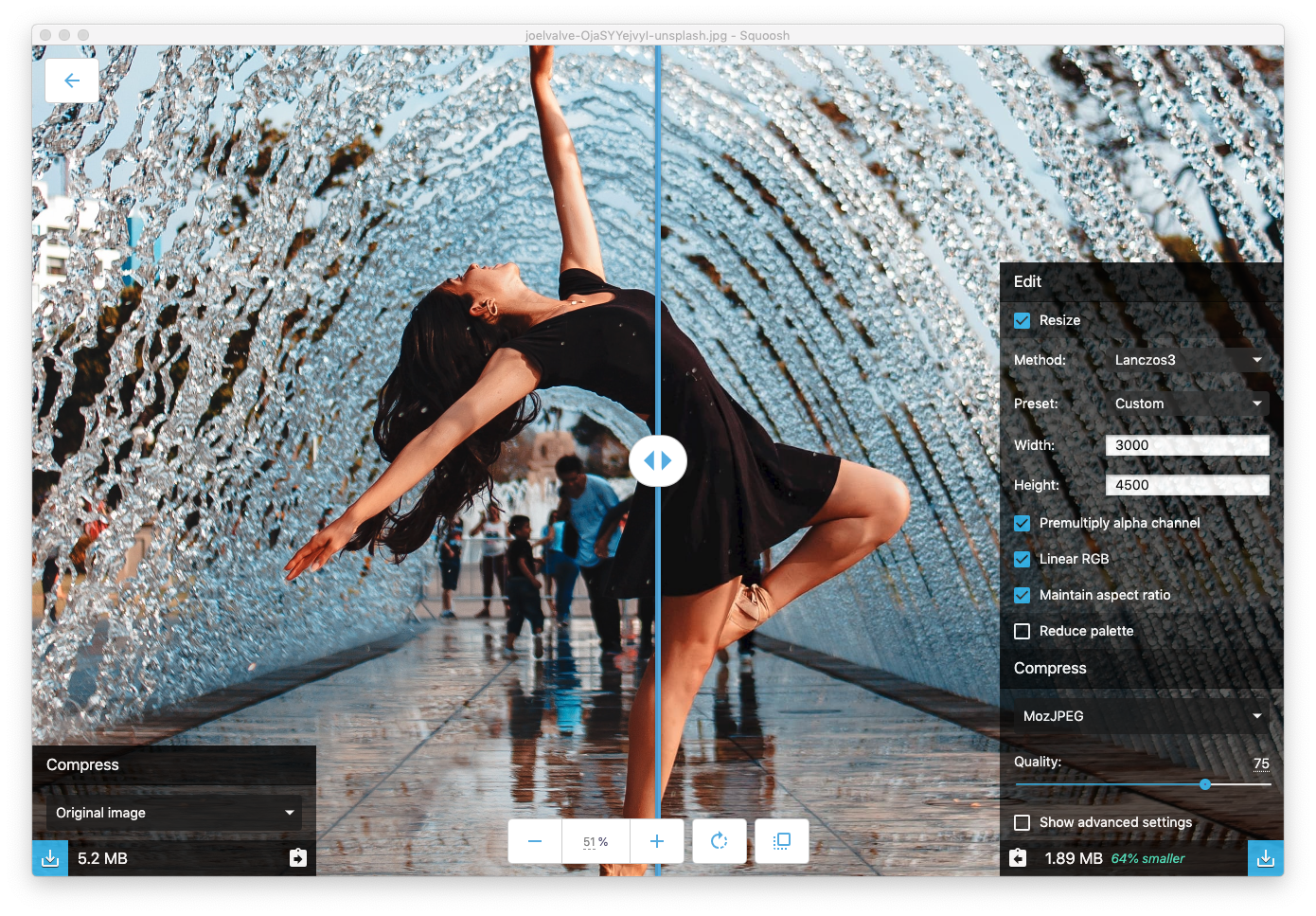
Squoosh отличается от обычных онлайн-компрессоров: изображение обрабатывается локально в браузере и не покидает устройство. Инструмент показывает исходный и оптимизированный вариант, размер результата, формат и параметры кодека. Точное значение 2 МБ не вводится, но вес обновляется сразу после изменения качества и размеров.
- Перетащите фотографию в окно Squoosh.
- В правой панели выберите выходной формат, например MozJPEG или WebP, если его принимает площадка.
- Включите Resize и задайте меньшую длинную сторону.
- Настройте Quality и наблюдайте за расчётным весом.
- Перемещайте разделитель до/после и проверяйте мелкие детали.
- Скачайте файл, когда вес опустится ниже 2 МБ с запасом.
Для формы, принимающей только JPG, выбирайте MozJPEG. WebP может дать меньший размер, но бесполезен, если загрузчик разрешает только JPEG или PNG. При конвертации прозрачного PNG в JPEG заранее задайте подходящий фон, иначе прозрачность будет потеряна.
Плюсы:
- файл не отправляется на сервер;
- сравнение до и после в реальном времени;
- поддерживаются современные кодеки;
- виден расчётный размер.
Минусы:
- нет пакетного режима;
- нет поля точного веса;
- на слабом устройстве крупные снимки обрабатываются медленнее.
AnyRec Free Image Compressor — автоматическая пакетная оптимизация
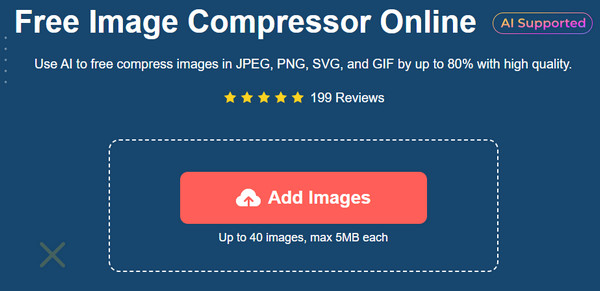
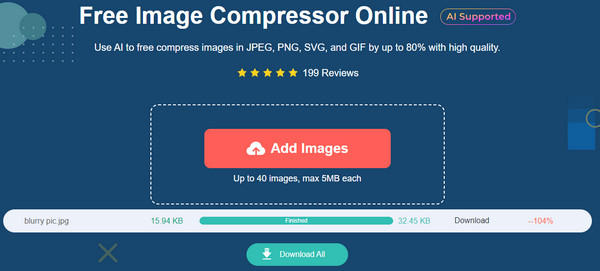
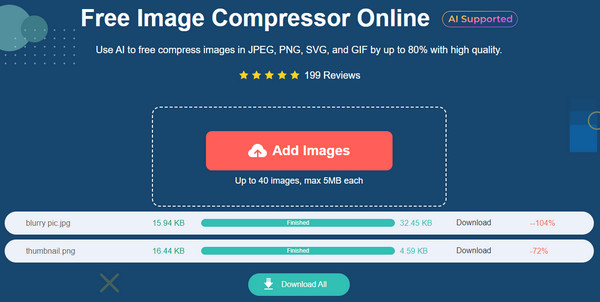
AnyRec автоматически сжимает загруженные изображения и подходит, когда важна скорость, а не точное значение. Текущий инструмент принимает до 40 изображений, при этом максимальный размер одного файла ограничен 5 МБ. Из-за автоматического алгоритма результат может оказаться как меньше, так и больше 2 МБ — контроль обязателен.
- Нажмите Add Images.
- Выберите один или несколько файлов.
- Дождитесь автоматической обработки.
- Скачайте отдельный результат или нажмите Download All.
- Проверьте вес; слишком большой файл дополнительно уменьшите в ResizePixel или ФотоМАСТЕРе.
Плюсы:
- автоматический процесс;
- до 40 файлов за сеанс;
- общее скачивание результатов;
- не требует ручной настройки кодека.
Минусы:
- нет целевого значения 2 МБ;
- лимит 5 МБ исключает часть крупных оригиналов;
- файлы передаются на сервер;
- невозможно тонко контролировать артефакты.
ArkThinker Online Image Compressor — автоматическое сжатие до 40 файлов
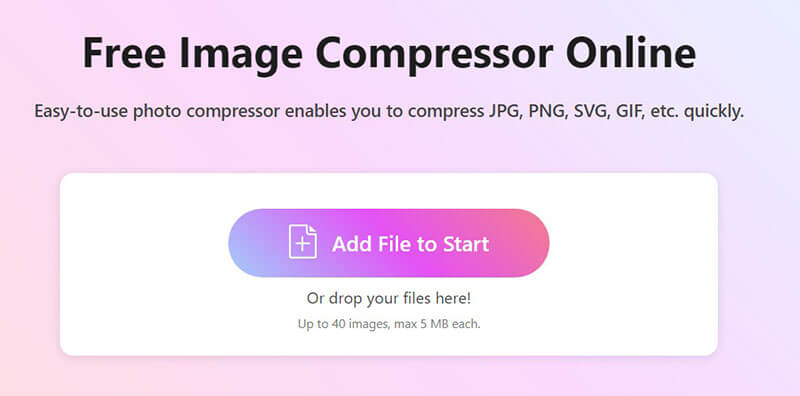
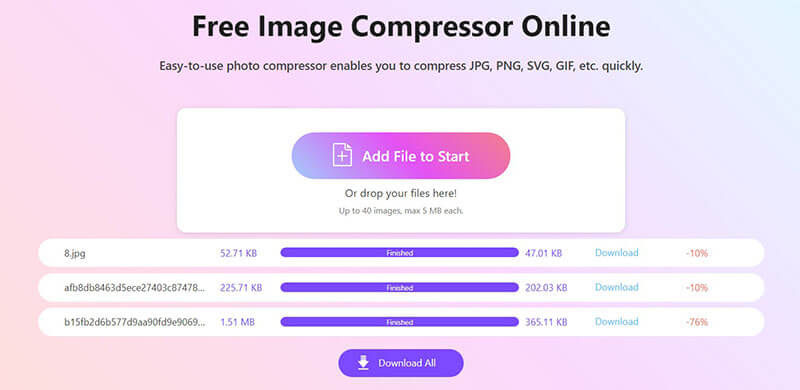
ArkThinker также работает автоматически. На странице компрессора указаны до 40 изображений и максимум 5 МБ на файл. Сервис подходит для быстрой первичной оптимизации, но название статьи «до 2 МБ» не означает, что интерфейс принимает точное число: после обработки вес нужно измерить отдельно.
- Нажмите Add File to Start или перетащите изображения.
- Дождитесь автоматической обработки.
- Скачайте файлы отдельно либо используйте Download All.
- Сравните размеры и при необходимости повторно обработайте только крупные результаты.
Плюсы:
- пакетная загрузка;
- автоматическая обработка;
- поддержка нескольких форматов;
- минимум действий.
Минусы:
- нет прямого поля 2 МБ;
- ограничение 5 МБ на исходник;
- нет детального управления качеством;
- серверная обработка.
iLoveIMG — массовое сжатие и отдельное изменение размеров
iLoveIMG поддерживает массовое сжатие JPG, PNG, SVG и GIF. Компрессор автоматически ищет соотношение качества и веса, а инструмент Resize Image отдельно меняет ширину и высоту по пикселям или проценту. Для строгого предела 2 МБ рационально сначала использовать Compress Image, затем применить Resize Image только к оставшимся крупным файлам.
- Нажмите Select images либо перетащите файлы.
- Добавьте снимки с компьютера; подключение облачных хранилищ используйте только при необходимости.
- Нажмите Compress images.
- Скачайте результат и проверьте вес.
- Если отдельные файлы превышают лимит, уменьшите их размеры через Resize Image, сохраняя пропорции.

Плюсы:
- пакетное сжатие;
- отдельный модуль изменения размеров;
- поддержка нескольких форматов;
- простая последовательность действий.
Минусы:
- компрессор не принимает точный предел;
- файлы загружаются на сервер;
- часть операций и лимитов зависит от режима аккаунта.
TinyWow — быстрый браузерный компрессор с параметрами качества
TinyWow подходит для единичного файла, когда нужно быстро выбрать качество и формат. Загрузите изображение через Upload, настройте Quality, выберите выходной Format и запустите обработку кнопкой Compress. После скачивания обязательно проверьте фактический вес: процент или уровень качества не гарантирует предел 2 МБ.
- Нажмите Upload и выберите изображение.
- Установите выходной формат, который принимает площадка.
- Измените Quality умеренно.
- Запустите Compress.
- Скачайте результат и проверьте фактический вес.
Плюсы:
- ручная настройка качества;
- работа без установки;
- подходит для быстрого повторного экспорта.
Минусы:
- нет гарантированного порога 2 МБ;
- серверная обработка;
- изменения интерфейса требуют сверять названия кнопок.
Как сделать фотографию меньше 2 МБ на iPhone
Mail и Mail Drop — отправка вложения, а не подготовка файла до 2 МБ
Отправка фотографии через Mail не заменяет отдельное сжатие. Mail Drop размещает слишком крупное вложение в iCloud и передаёт получателю ссылку для загрузки, но не создаёт самостоятельную копию, которую можно затем отправить в анкету с ограничением 2 МБ. Поэтому для формы, личного кабинета или загрузки документа сначала подготовьте файл в компрессоре, сохраните его в Files и проверьте размер.
- Откройте фотографию в Files и посмотрите её фактический вес.
- Если файл превышает лимит, обработайте его в приложении с режимом Target Size.
- Сохраните результат под новым именем.
- Повторно откройте сведения о файле и убедитесь, что вес ниже порога.
- Прикрепляйте к письму или форме именно проверенную копию, а не исходник из медиатеки.
Плюсы:
- Mail удобен для передачи уже подготовленной копии;
- Files позволяет проверить сохранённый результат перед отправкой.
Минусы:
- Mail Drop не уменьшает файл для сторонней формы;
- почтовый сценарий не даёт устойчивого контроля точного веса;
- для серии снимков требуется отдельный компрессор.
Easy Photo Compressor: Resize — режим Target Size 2 MB
Приложение для iPhone поддерживает Target Size Mode с готовыми значениями 200 KB, 500 KB, 1 MB и 2 MB. Оно показывает исходный и конечный вес, разрешение и процент уменьшения, позволяет выбрать один из пяти уровней качества, изменить размеры до 320, 640, 960, 1280 или 1920 пикселей либо задать процент. Доступны JPEG, HEIC, PNG, WebP, TIFF и AVIF, а EXIF и GPS можно сохранить или удалить перед экспортом.
- Выберите фотографию из медиатеки либо из Files/iCloud Drive.
- Откройте Target Size Mode.
- Выберите пресет 2 MB.
- Проверьте предлагаемые разрешение, уровень качества и выходной формат.
- Переместите разделитель сравнения и осмотрите лицо, текст и тонкие контуры.
- При публикации личного снимка решите, нужно ли сохранить EXIF и GPS.
- Сохраните копию в отдельный альбом или Files и откройте сведения о файле.
- Если результат близок к верхнему порогу, повторите обработку с немного меньшим разрешением, чтобы оставить запас.
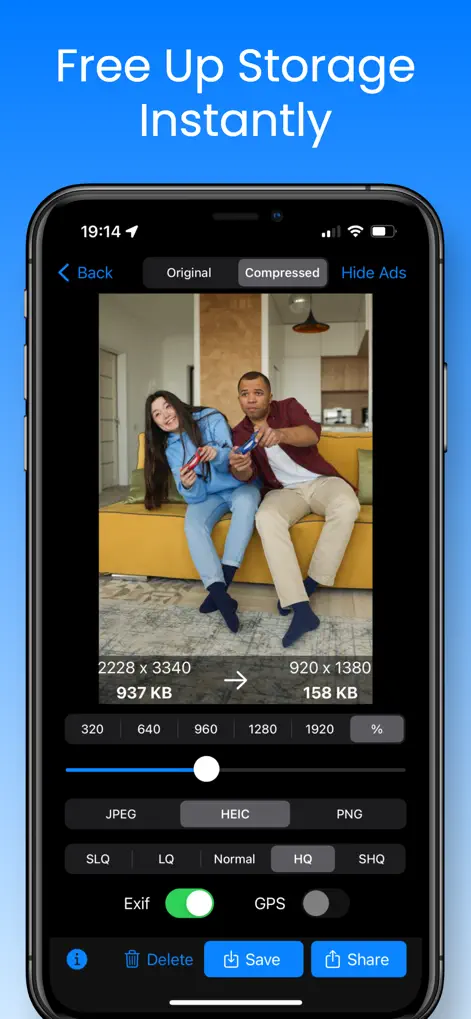
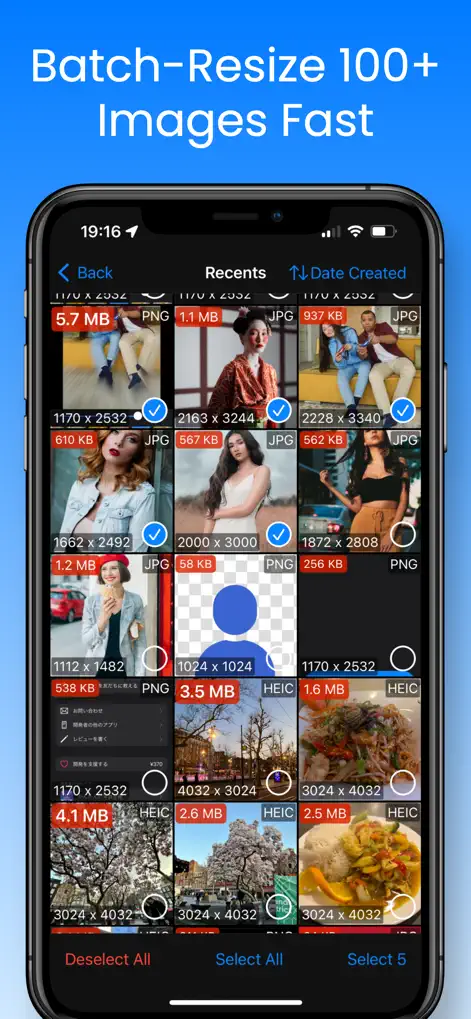
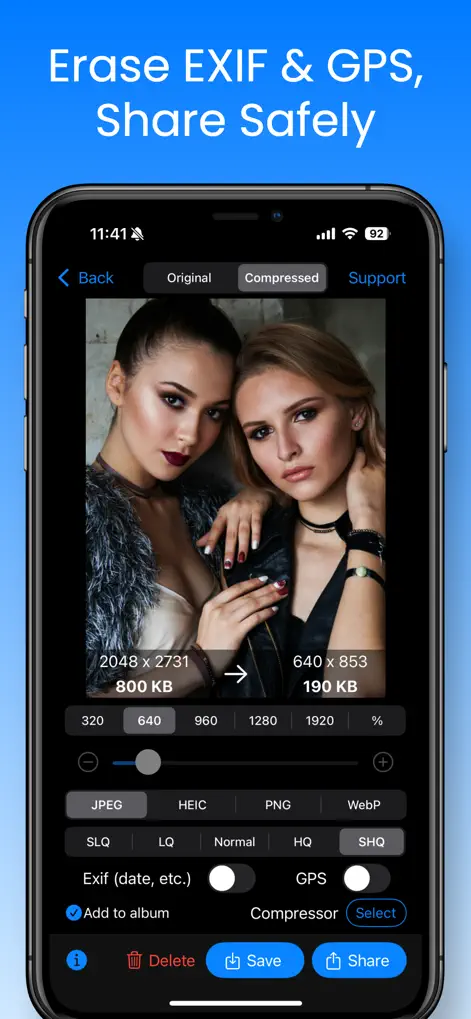
Пресет Target Size доступен для одиночной обработки. Сжатие трёх и более фотографий за один запуск относится к Pro, поэтому бесплатный режим подходит прежде всего для разовой задачи. Для серии сначала обработайте один характерный кадр, оцените качество и только затем применяйте тот же профиль к остальным изображениям.
Плюсы:
- готовый пресет 2 MB;
- сравнение до и после;
- сравнение и настройка результата до сохранения;
- контроль EXIF и GPS;
- поддержка JPEG, HEIC, PNG, WebP, TIFF и AVIF.
Минусы:
- часть пакетных и расширенных функций относится к Pro;
- результат близок к целевому значению, поэтому нужен контроль;
- конвертация формата может изменить прозрачность или совместимость.
Как уменьшить фото до 2 МБ на Android
Snapseed — настройка размеров и качества экспорта
Snapseed — фоторедактор, а не компрессор с целевым весом. Его преимущество в том, что пользователь может сначала скорректировать снимок, затем задать размер экспортируемого изображения и качество JPEG. Конкретные параметры находятся в настройках приложения и применяются к последующим экспортам.
- Откройте фотографию в Snapseed.
- Нажмите меню с тремя точками и откройте Настройки.
- В разделе Изменение размеров изображения выберите подходящее количество пикселей.
- В Качество и формат выберите JPG и разумное качество.
- Вернитесь к снимку и нажмите Экспорт.
- Выберите Экспортировать как, если нужно самостоятельно указать папку, либо обычный экспорт для сохранения копии.
- Проверьте вес в файловом менеджере.
Плюсы:
- редактирование и экспорт в одном приложении;
- можно уменьшить пиксельные размеры;
- локальная обработка;
- доступны разные варианты сохранения.
Минусы:
- нет поля 2 МБ;
- настройки экспорта действуют глобально и требуют внимания;
- понадобится повторный экспорт, если файл остался слишком большим.
Image Resizer & Compressor от csDeveloper — заданный вес и пакетная обработка
В Google Play есть несколько приложений с похожими названиями, поэтому сверяйте разработчика: в этом способе используется Image Resizer & Compressor от csDeveloper. Приложение сжимает изображение до заданного размера файла, обрабатывает несколько фотографий, сохраняет результаты в отдельную папку и поддерживает JPG, JPEG, PNG, WebP и BMP. Для изменения разрешения доступны Fit to Both, Fit to Width и Fit to Height; можно сохранять пропорции, EXIF и прозрачность PNG.
- Откройте раздел компрессии и добавьте одну фотографию для контрольного запуска.
- Выберите режим By File Size.
- Введите размер ниже верхнего ограничения. Когда форма использует десятичные мегабайты, безопасный ориентир — 1900 KB, а не ровно 2000 KB.
- Если качество получилось слабым, вернитесь к исходнику и сначала уменьшите разрешение через Fit to Width или Fit to Height.
- Проверьте предварительный просмотр и сравнение оригинала с результатом.
- Запустите обработку и откройте отдельную папку сохранённых файлов.
- Проверьте вес и формат каждого результата в файловом менеджере.
- Для серии применяйте профиль только после теста на снимке с большим количеством мелких деталей.
Не смешивайте одноимённые приложения: интерфейс, реклама, покупки и правила обработки данных у разных разработчиков не совпадают. Перед загрузкой личных документов проверьте разрешения приложения и раздел безопасности данных в его карточке.
Плюсы:
- сжатие до заданного размера файла;
- пакетный режим и отдельная папка результатов;
- пользовательское разрешение и три режима подгонки;
- сравнение исходного и обработанного изображения;
- поддержка EXIF и прозрачности PNG.
Минусы:
- в магазине много одноимённых приложений;
- содержит рекламу и покупки;
- для чувствительных фотографий требуется отдельная проверка разрешений и политики обработки данных.
Как сжать фото до 2 МБ в Linux
ImageMagick — управляемое сжатие из терминала
ImageMagick подходит для Linux и автоматизации больших наборов. Основная команда magick умеет менять размеры, удалять метаданные и задавать качество JPEG. Прямой параметр «2 МБ» отсутствует, поэтому используется безопасный цикл: экспорт в отдельный файл, проверка веса и изменение качества.
Один файл
Создайте папку для результата и выполните:
mkdir -p output
magick input.jpg -auto-orient -resize "2400x2400>" -strip -quality 88 output/photo-2mb.jpg
stat -c "%n %s bytes" output/photo-2mb.jpg
Знак > означает, что небольшое изображение не будет увеличено. -auto-orient применяет ориентацию из EXIF до удаления метаданных. -strip убирает профили и служебные данные; не используйте его, если EXIF или встроенный цветовой профиль требуется сохранить. -quality 88 — стартовое значение, а не гарантированный предел. Если файл больше 2 МБ, попробуйте 84–86 или меньшую длинную сторону.
Пакетная обработка без перезаписи оригиналов
mkdir -p output
for f in *.jpg; do
 magick "$f" -auto-orient -resize "2400x2400>" -strip -quality 86 "output/$f"
done
Команда magick mogrify по умолчанию может перезаписывать исходные файлы. Для неопытного пользователя безопаснее цикл с отдельной папкой. Следующая команда выводит файлы размером от 2 000 000 байт; суффикс c заставляет find считать байты, а не блоки по 1024 байта:
find output -type f -size +1999999c -print
Плюсы:
- полный контроль и автоматизация;
- обработка сотен файлов;
- работа без графического интерфейса;
- можно отдельно управлять размерами, метаданными и качеством.
Минусы:
- нет встроенного целевого веса;
- ошибка в пути может привести к нежелательной перезаписи;
- удаление профилей требует понимания последствий.
Как сжать сразу много фотографий
Для серии снимков сначала разделите файлы по назначению. Фотографии для сайта, анкеты и печати не должны получать один и тот же профиль. Затем обработайте один тестовый файл из каждой группы и только после проверки запускайте пакетный режим.
| Инструмент | Как задаются параметры | Как сохраняется результат | Главный риск |
|---|---|---|---|
| ФотоМАСТЕР | Разрешение, формат, качество | Отдельная папка | Слишком общий профиль для разных сюжетов |
| Домашняя Фотостудия | Сжатие, разрешение, формат | Выбранная папка | Чрезмерное сглаживание |
| Microsoft PowerToys | Профиль размеров и Fit/Fill/Stretch | Копии рядом или в подпапке | Режим Stretch нарушает пропорции |
| 11zon Image Compressor | Целевой размер и интенсивность | Отдельно или ZIP | Передача снимков на сервер |
| AnyRec | Автоматически | Download All | Нет точного контроля 2 МБ |
| iLoveIMG | Автосжатие, затем отдельный resize | Архив или файлы | Разный результат для разных сюжетов |
| Easy Photo Compressor | Target Size, формат, качество | Альбом или Files | Ограничения бесплатного пакетного режима |
| Image Resizer & Compressor | KB/MB и размеры | Отдельная папка | Одноимённые приложения отличаются |
| ImageMagick | Команда и цикл | Отдельный каталог | Перезапись при неверной команде |
Контрольный алгоритм для партии
- Скопируйте исходники в резервную папку.
- Выберите один сложный файл: много листвы, волос, мелкого текста или шума.
- Подберите параметры на нём.
- Обработайте всю группу в отдельный каталог.
- Отсортируйте результаты по размеру.
- Файлы больше 2 МБ пропустите через второй, более мягко настроенный профиль.
- Случайно слишком маленькие файлы откройте при 100% и сравните с исходниками.
В каком порядке уменьшать вес без лишней потери качества
1. Уберите ненужные края
Кадрирование снижает количество пикселей без ухудшения оставшейся части. Оно особенно полезно для сканов, фотографий документов с большим фоном и снимков, где объект занимает небольшую область. Не обрезайте значимые поля документа: форма может требовать полный разворот или видимые края.
2. Уменьшите избыточное разрешение
Снимок 6000 × 4000 пикселей обычно избыточен для формы, которая показывает превью шириной около тысячи пикселей. Уменьшение до разумной длинной стороны сокращает вес и позволяет сохранить более высокое JPEG-качество. Для печати или последующей ретуши храните оригинал отдельно.
3. Выберите формат
Фотографию без прозрачности сохраняйте в JPG, когда площадка принимает его. PNG оставляйте для прозрачности, схем и интерфейсных изображений. HEIC и WebP используйте только при явной поддержке загрузчиком.
4. Снижайте качество небольшими шагами
Резкий переход с высокого качества на минимальное не даёт полезной информации. Сохраняйте тестовые копии и сравнивайте. Если мелкие детали уже разрушены, повышение резкости после экспорта не вернёт их.
5. Удаляйте метаданные осознанно
EXIF может содержать дату, модель камеры, параметры съёмки и координаты. Удаление метаданных иногда немного уменьшает вес и повышает приватность, но для доказательных фотографий, архива и профессионального процесса эти сведения могут быть нужны.
6. Не сжимайте один JPEG много раз
Каждое повторное сохранение JPEG с потерями добавляет артефакты. Возвращайтесь к исходнику и применяйте новые параметры одним экспортом. Последовательное «сжать, затем ещё раз сжать» хуже, чем сразу выбрать корректные размеры и качество.
Сравнение форматов для ограничения 2 МБ
| Формат | Лучший сценарий | Прозрачность | Как уменьшать | Критическое ограничение |
|---|---|---|---|---|
| JPG/JPEG | Фотографии | Нет | Качество и пиксельные размеры | Повторные сохранения ухудшают изображение |
| PNG | Схемы, текст, прозрачный фон | Да | Размеры, палитра, оптимизация без потерь | Фотографии часто остаются тяжёлыми |
| HEIC | Снимки iPhone и экономное хранение | Зависит от содержимого | Экспорт или конвертация | Многие формы не принимают HEIC |
| WebP | Веб-публикация | Да | Качество и размеры | Проверяйте поддержку загрузчиком |
| GIF | Простая анимация | Ограниченная | Палитра, размеры, число кадров | Для обычных фотографий неэффективен |
Нельзя определить лучший формат только по расширению. Для фотографии JPG обычно предсказуемее, для прозрачного логотипа PNG сохранит края, а WebP полезен только при совместимости. Перед конвертацией создайте копию и проверьте фон, цвет и текст.
Как проверить, что файл действительно подходит
Windows
Откройте свойства файла через контекстное меню. Поле «Размер» показывает фактическое количество данных; «Размер на диске» зависит от файловой системы и размера кластера. Для ограничения загрузчика ориентируйтесь на «Размер».
macOS
Выделите файл в Finder и выберите Get Info. Сравните число байтов и отображаемое округлённое значение. Quick Look не заменяет проверку сведений.
iPhone
Сохраните фотографию в Files, удерживайте файл и откройте сведения. В медиатеке «Фото» информация о размере доступна не во всех сценариях так же удобно, поэтому Files надёжнее для контроля перед загрузкой.
Android
Откройте свойства в системном или стороннем файловом менеджере. Убедитесь, что проверяете экспортированный файл, а не оригинал из камеры.
Linux
Для удобного просмотра используйте ls -lh, для точного числа байтов — stat. Если сайт требует меньше 2 000 000 байтов, сравнивайте именно точное значение.
Визуальная проверка при масштабе 100%
- лица и кожа: не должно быть квадратных пятен и размазанных глаз;
- текст и документы: буквы сохраняют чёткие края;
- волосы, трава и ветви: не превращаются в кашу;
- небо и стены: нет полос на плавных градиентах;
- контрастные границы: отсутствуют светлые ореолы;
- прозрачный фон: не заменён чёрным или белым без вашего решения.
Типичные проблемы и способы исправления
Файл всё ещё больше 2 МБ
Сначала уменьшите длинную сторону на 10–20%, затем повторите экспорт с тем же качеством. Это часто сохраняет больше деталей, чем сильное снижение JPEG-качества. Если используется автоматический сервис, перейдите к инструменту с Target Size: 11zon, ResizePixel или мобильному приложению.
Фотография стала размытой
Вернитесь к исходнику. Увеличьте качество и компенсируйте вес меньшим разрешением. Отключите чрезмерное сглаживание. Резкость после сильного сжатия подчёркивает блоки и шум, а не восстанавливает детали.
Появились квадраты, ореолы и полосы
Это типичные JPEG-артефакты. Повышайте качество либо уменьшайте пиксельные размеры. Для схемы или скриншота с текстом попробуйте PNG или WebP, если их принимает форма.
Пропала прозрачность
Вы экспортировали изображение в JPEG. Вернитесь к PNG или WebP. Если площадка принимает только JPG, заранее подложите белый или другой требуемый фон.
Цвета стали тусклыми или неестественными
Причиной может быть потеря цветового профиля или преобразование широкого охвата в неподходящий режим. Для веб-форм обычно безопаснее sRGB. Не удаляйте цветовой профиль без проверки, особенно у профессиональных фотографий.
Сайт отклоняет файл, хотя система показывает 2 МБ
Проверьте точное число байтов, расширение и допустимый формат. Уменьшите результат до 1,8–1,9 МБ. Убедитесь, что лимит относится к одному файлу, а не к сумме всех вложений.
После пакетной обработки часть снимков плохая
Разные сюжеты сжимаются неодинаково. Шумный ночной кадр и портрет на ровном фоне при одинаковом качестве имеют разный вес. Разделите результаты на группы и примените отдельный профиль к сложным файлам.
Локальная и серверная обработка: что выбрать для частных фотографий
| Сценарий | Предпочтительный подход | Причина |
|---|---|---|
| Фото паспорта, анкеты, медицинского документа | Локальная программа или приложение на устройстве | Меньше передачи чувствительных данных |
| Разовая обычная фотография | 11zon или ResizePixel | Минимум действий и точный предел |
| Сотни снимков | ФотоМАСТЕР, PowerToys или ImageMagick | Пакетный режим и отдельная папка |
| Нужно сравнивать артефакты | RIOT, Photoshop или Squoosh | Предпросмотр до и после |
| Только iPhone | Easy Photo Compressor | Target Size, сравнение до и после, контроль EXIF |
| Только Android | Компрессор с вводом KB/MB | Проверяемый целевой вес |
Перед загрузкой на сервер удалите геолокацию, если она не нужна. С другой стороны, не удаляйте EXIF у доказательных или архивных фотографий без понимания последствий. Приватность и сохранение служебных данных — разные задачи.
Практические сценарии
Фото для анкеты или личного кабинета
Узнайте допустимые пиксельные размеры и формат. Если требования есть, сначала подгоните геометрию, затем вес. Для Windows используйте ФотоМАСТЕР: кадрируйте без обрезки значимых частей, откройте «Изменить размер и сохранить», задайте пиксели, экспортируйте JPEG и проверьте вес. Для телефона выберите приложение с Target Size 2 MB и сохраните файл в Files.
Скан документа
Не применяйте сильное сглаживание: мелкие буквы могут исчезнуть. Уберите пустые поля, сохраните достаточное разрешение и проверьте текст при 100%. Если документ чёрно-белый, отдельные режимы сканера могут быть эффективнее обычного JPEG-фото, но формат должен соответствовать требованиям формы.
Фотография товара
Сохраняйте резкие границы и цвет. Для серии товаров применяйте единые пиксельные размеры, но контролируйте белый фон и мелкие надписи. Пакетный режим ускоряет работу, однако один тестовый файл обязателен.
Отправка по электронной почте
Учитывайте суммарный размер вложений. Десять файлов по 1,9 МБ могут превысить лимит письма. Для серии лучше уменьшить каждый снимок сильнее или использовать архив/облачную ссылку по правилам вашей организации. Mail Drop не создаёт уменьшенную копию для другой системы.
Публикация на сайте
Ограничение 2 МБ для веба обычно щедрое. Часто разумнее получить 200–800 КБ, если фотография показывается в небольшом блоке. Не уменьшайте безмерно: полноэкранная галерея требует большего разрешения, чем карточка товара.
Частые вопросы
Нужно получить ровно 2 МБ или меньше?
Для формулировки «не более 2 МБ» нужен файл меньше либо равный лимиту, но из-за округления безопаснее оставить запас. Стремиться к ровно 2,00 МБ нет смысла.
Можно уменьшить вес без изменения пикселей?
Да, снижением качества JPEG, оптимизацией PNG, удалением метаданных или переходом в другой формат. Однако для крупного исходника умеренное уменьшение пикселей часто даёт лучший визуальный результат.
Почему два снимка одинакового разрешения весят по-разному?
Сложная текстура, шум, мелкие детали и широкий диапазон оттенков хуже сжимаются. Ровный фон и мягкие переходы обычно дают меньший файл при том же качестве.
Сжатие без потери качества действительно возможно?
Без потерь можно оптимизировать структуру данных, но сильное уменьшение фотографии до заданного веса обычно требует потерь или сокращения разрешения. Корректнее говорить о визуально малозаметных потерях.
Что сильнее влияет на вес: качество или разрешение?
Оба параметра. Для очень большого снимка уменьшение разрешения даёт крупный выигрыш. После этого качество позволяет точнее подогнать результат.
Нужно ли удалять EXIF?
Только при необходимости. Геолокация может быть нежелательной при публикации, но дата и параметры камеры полезны для архива. Удаление EXIF обычно экономит меньше, чем изменение пикселей.
Почему PNG остаётся большим?
PNG хранит прозрачность и резкие границы без JPEG-потерь. Фотография с миллионами цветов в PNG часто значительно тяжелее JPG. Используйте JPG для обычного фото без прозрачности.
Можно ли сжать сто фотографий до одинакового веса?
Можно задать одинаковый верхний предел, но итоговое качество будет разным: сложные кадры потребуют большего снижения. Для качественного результата лучше группировать снимки.
Какой инструмент выбрать без установки?
Для точного предела — 11zon или ResizePixel. Для локальной обработки в браузере — Squoosh. Автоматические AnyRec, ArkThinker и iLoveIMG подходят, когда точность не критична.
Как сохранить оригинал?
Работайте с копией, используйте новое имя и отдельную папку. В пакетном режиме заранее отключите замену исходников.
Почему файл после пересылки снова изменился?
Мессенджер или почтовое приложение могло применить собственное сжатие. Для формы загружайте сохранённый файл напрямую из файлового менеджера, а не повторно пересланную копию.
Можно ли просто переименовать PNG в JPG?
Нет. Переименование расширения не конвертирует данные. Используйте экспорт или конвертер.
Как подобрать параметры за два прохода
Самая частая ошибка — бессистемно двигать ползунок качества и каждый раз сохранять новый JPEG. Быстрее работает двухпроходная схема. На первом проходе уменьшаются только пиксельные размеры, на втором корректируется качество. Так легче понять, какой параметр дал нужный эффект и где начинается заметное ухудшение.
Первый проход: разумное разрешение
Откройте копию исходника и посмотрите ширину и высоту. Для формы, которая показывает фотографию в небольшом окне, исходные 5000–7000 пикселей по длинной стороне обычно избыточны. Уменьшите длинную сторону до 2500–3000 пикселей и экспортируйте с высоким качеством. Если файл уже меньше 2 МБ, дополнительное сжатие не требуется. Если нет, переходите ко второму проходу.
Второй проход: качество JPEG
Возьмите исходник снова, примените выбранное разрешение и уменьшайте качество небольшими шагами. Не сравнивайте только миниатюры: откройте области с волосами, листвой, буквами и плавными градиентами. Цель — получить файл ниже лимита раньше, чем появятся заметные блоки, ореолы и полосы.
| Результат первого экспорта | Следующее действие | Чего избегать |
|---|---|---|
| До 1,9 МБ и качество устраивает | Сохранить результат и загрузить | Дополнительного сжатия без причины |
| 2,0–2,3 МБ | Немного снизить качество или длинную сторону | Резкого перехода к минимальному качеству |
| Больше 3 МБ | Сначала заметнее уменьшить разрешение | Попытки решить всё одним ползунком качества |
| Меньше 500 КБ, но детали испорчены | Вернуться к исходнику и повысить качество | Повышения резкости уже пережатого файла |
Почему нельзя полагаться только на процент уменьшения
Процент в сервисе описывает интенсивность операции, а не гарантированный вес. Два файла по 6 МБ после одинакового процента могут дать разные результаты: шумный ночной кадр сжимается хуже портрета на ровном фоне. Для строгого лимита используйте сервис с целевым размером либо проверяйте каждый файл после автоматической обработки.
Как оценить исходник до обработки
Перед выбором метода посмотрите на четыре характеристики: формат, разрешение, прозрачность и назначение. Это занимает меньше минуты и помогает избежать ненужной конвертации.
- Формат. JPEG обычно подходит для фотографии. PNG нужен для прозрачности и резкой графики. HEIC следует конвертировать только тогда, когда форма его не принимает.
- Разрешение. Снимок с десятками мегапикселей легче уменьшить по пикселям, чем сжимать до низкого JPEG-качества.
- Прозрачность. При переходе в JPEG заранее определите цвет фона.
- Назначение. Анкета, интернет-магазин, печать и архив требуют разных размеров и разной степени сохранения деталей.
Снимки, которые сжимаются сложнее
Цифровой шум, мелкая листва, волосы, трава, ткань с узором и большое количество контрастных краёв повышают вес при одинаковом качестве. Для таких кадров сначала уменьшайте разрешение и лишь затем качество. Однотонные стены, небо и мягко размытый фон обычно дают меньший файл, но на них быстрее заметны полосы градиента.
Документы и фотографии с текстом
Для документа приоритетом является читаемость. Уменьшайте пустые поля, но сохраняйте все печати, подписи и края, если они требуются. Проверяйте каждую строку при масштабе 100%. Режимы сильного сглаживания и минимальное JPEG-качество для таких файлов опаснее, чем для обычного портрета.
Контроль качества по назначению файла
| Назначение | Что проверять | Допустимый компромисс | Недопустимый дефект |
|---|---|---|---|
| Анкета и личный кабинет | Лицо, документ, подпись, формат | Умеренное уменьшение фона | Нечитаемый текст или искажённые черты |
| Товарная карточка | Цвет, контуры, мелкие надписи | Сокращение лишнего фона | Цветовые сдвиги и ореолы по краям |
| Почтовое вложение | Общий вид и суммарный вес | Меньшее разрешение для просмотра | Превышение общего лимита письма |
| Сайт и блог | Резкость в фактическом размере показа | WebP при поддержке | Загрузка огромного оригинала в маленький блок |
| Архив | Метаданные, цветовой профиль, оригинал | Отдельная облегчённая копия | Замена исходника сжатой версией |
Файл, который выглядит нормально в миниатюре, может быть непригоден при увеличении. Проверяйте изображение в том масштабе, в котором его будут читать или рассматривать. Для документа это 100% и выше; для веб-карточки важен реальный размер блока на странице.
Финальный чек-лист перед загрузкой
- Оригинал сохранён отдельно и не перезаписан.
- Формат принимается площадкой.
- Фактический размер ниже лимита с небольшим запасом.
- Ширина и высота соответствуют требованиям формы.
- Лицо, текст и мелкие детали проверены при 100%.
- Прозрачность сохранена либо заменена осознанно.
- EXIF и GPS оставлены или удалены по задаче.
- Цвета не изменились после конвертации.
- Имя файла не содержит запрещённых символов, если форма предъявляет такие требования.
- Загружается именно новая копия, а не исходный тяжёлый файл.
После успешной загрузки не удаляйте оригинал. Храните облегчённую копию отдельно и используйте её только для конкретной формы или публикации. Это исключает накопление потерь при последующих пересохранениях.
Какой способ выбрать в итоге
Для Windows и контролируемого результата начните с ФотоМАСТЕРа: уменьшите размеры, настройте качество, сохраните копию и проверьте вес. Для серии без сложной ретуши удобны PowerToys и пакетная обработка. RIOT и Photoshop полезны, когда нужно внимательно видеть артефакты до сохранения.
На macOS разовую задачу закрывает Preview. В браузере точный предел проще получить через 11zon или ResizePixel; Squoosh предпочтителен для приватного файла, поскольку обработка выполняется локально. AnyRec, ArkThinker, iLoveIMG и TinyWow удобны как быстрый первый проход, но не заменяют проверку результата.
На iPhone используйте приложение с Target Size 2 MB, а Mail рассматривайте только как канал отправки уже подготовленной копии. На Android выбирайте Image Resizer & Compressor от csDeveloper, задавайте размер файла и проверяйте разрешения приложения перед обработкой личных документов. В Linux ImageMagick даёт максимальный контроль и пакетную автоматизацию, если сохранять результат в отдельную папку.
Главный критерий готовности один: файл находится ниже лимита, открывается без ошибок, сохраняет нужные детали и не заменяет оригинал.
 *EXE — расширение исполняемого файла. Сайт является партнером проекта