
Размер MP3 определяется прежде всего длительностью записи и количеством битов, которые кодировщик тратит на каждую секунду звука. Поэтому рабочее сжатие MP3 — это не архивирование в ZIP и не эффект динамической компрессии громкости, а повторное кодирование с меньшим битрейтом, выбор более подходящего режима кодирования либо удаление ненужной части записи. Ниже разобраны настольные программы, браузерные сервисы, мобильные приложения и консольные инструменты. Основной первый способ — через АудиоМАСТЕР; затем идут варианты для других платформ и сценариев.
У MP3 сжатие с потерями уже применено при создании файла. Повторный экспорт MP3 в MP3 снова отбрасывает часть информации, поэтому уменьшить уже готовый трек и гарантировать абсолютно идентичный звук нельзя. Практическая цель — снизить размер настолько, насколько требует ограничение по хранилищу или отправке, но не опускать качество ниже уровня, который слышно на вашем материале. Для важных записей исходный файл нужно сохранить отдельно и сравнивать новый MP3 с ним, а не перезаписывать единственную копию.
От чего зависит размер MP3 и что именно меняет сжатие
Для MP3 наиболее предсказуемый параметр — битрейт. В режиме CBR кодировщик старается держать постоянное число килобит в секунду; при ABR целится в заданное среднее; при VBR меняет поток по сложности звука, поэтому итоговый размер заранее известен только приблизительно. Чем ниже битрейт, тем меньше файл и тем выше риск слышимых артефактов: металлических призвуков, смазанной атаки ударных, ухудшения стереопанорамы и разборчивости высоких частот.
При CBR и близком к нему ABR размер можно оценить простой формулой: размер в мегабайтах ≈ битрейт в кбит/с × длительность в секундах ÷ 8000. Например, пять минут при 128 кбит/с дают примерно 4,8 МБ без учёта небольшого служебного объёма тегов и обложки. Эта формула полезнее случайных процентов: если сайт принимает файл не больше 10 МБ, сначала можно рассчитать ориентир, а затем выбрать ближайший поддерживаемый битрейт с небольшим запасом.
| Длительность | 64 кбит/с | 96 кбит/с | 128 кбит/с | 192 кбит/с | 256 кбит/с | 320 кбит/с |
|---|---|---|---|---|---|---|
| 3 мин | 1.4 МБ | 2.2 МБ | 2.9 МБ | 4.3 МБ | 5.8 МБ | 7.2 МБ |
| 5 мин | 2.4 МБ | 3.6 МБ | 4.8 МБ | 7.2 МБ | 9.6 МБ | 12.0 МБ |
| 10 мин | 4.8 МБ | 7.2 МБ | 9.6 МБ | 14.4 МБ | 19.2 МБ | 24.0 МБ |
| 30 мин | 14.4 МБ | 21.6 МБ | 28.8 МБ | 43.2 МБ | 57.6 МБ | 72.0 МБ |
| 60 мин | 28.8 МБ | 43.2 МБ | 57.6 МБ | 86.4 МБ | 115.2 МБ | 144.0 МБ |
Таблица показывает только расчёт для постоянного или среднего битрейта. VBR расходует поток неравномерно, поэтому фактический объём будет отличаться. Для жёсткого лимита лучше оставить резерв: например, целиться не ровно в 10 МБ, а немного ниже, чтобы теги, встроенная обложка и особенности кодировщика не вывели файл за предел.
Битрейт, каналы и частота дискретизации: что влияет сильнее
- Снижение битрейта напрямую уменьшает размер CBR/ABR MP3. Это главный рычаг, когда длительность должна остаться прежней.
- Переход стерео в моно сам по себе не обязан уменьшать файл, если экспортировать оба варианта с одинаковым фиксированным битрейтом. Польза моно в другом: для одной речевой дорожки обычно можно выбрать меньший битрейт без траты данных на два независимых канала.
- Снижение частоты дискретизации не является прямой заменой снижению битрейта. При заданном CBR размер определяется битрейтом и длительностью; sample rate влияет на спектр и набор допустимых параметров кодирования. Для музыки без необходимости не стоит опускать её только ради цифры в настройках.
- Обрезка вступления, пауз, дублей и тишины уменьшает длительность и потому сокращает файл без дополнительного ухудшения оставшегося фрагмента. Это полезный первый шаг для интервью, лекций и голосовых заметок.
- Большая встроенная обложка и метаданные могут добавить заметный объём к короткому треку, но для длинной записи это вторичный фактор по сравнению с аудиопотоком.
Почему эффект Compressor в Audacity не уменьшает размер MP3
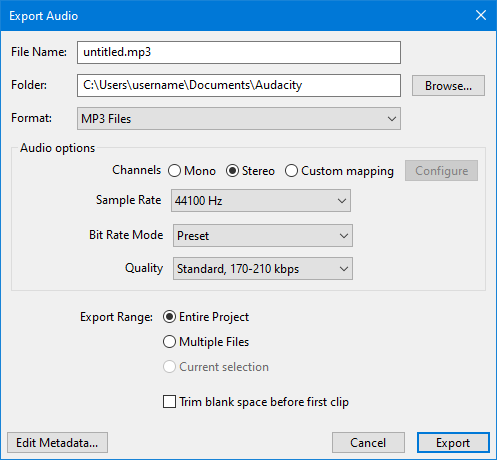
В Audacity эффект Compressor обрабатывает динамический диапазон: сближает тихие и громкие участки. Он не задаёт размер MP3. Если после эффекта экспортировать трек с тем же битрейтом и той же длительностью, размер останется примерно тем же. Для уменьшения файла нужно открыть экспорт аудио, выбрать MP3 и изменить Bit Rate Mode/Quality либо параметры, которые реально участвуют в кодировании. Поэтому для уменьшения файла меняйте параметры MP3-экспорта, а динамический Compressor используйте только для обработки громкости.
Как выбрать битрейт без бессмысленной потери качества
Не существует одного «правильного» битрейта для всех записей. Для моно-речи разумный стартовый диапазон обычно ниже, чем для насыщенной стереомузыки. Практический алгоритм: сделать копию на предполагаемом битрейте, сравнить её с исходником в наушниках на сложных местах, проверить размер и только затем при необходимости опуститься ещё на один шаг. Если исходный MP3 уже имеет низкий битрейт, повторное кодирование редко даёт выгодный результат: размер уменьшится, но запас качества уже мал.
| Сценарий | Стартовая стратегия | Что проверить |
|---|---|---|
| Голосовая заметка, речь | Моно и умеренно низкий битрейт; сначала убрать тишину | Разборчивость согласных, шипящие, фон |
| Подкаст с одной речевой дорожкой | Моно, затем подобрать битрейт по целевому размеру | Сибилянты, музыка в заставках, шумоподавление |
| Стереомузыка | Сохранять стерео и снижать битрейт постепенно | Тарелки, реверберация, панорама, атаки инструментов |
| Файл для жёсткого лимита в МБ | Рассчитать требуемый средний битрейт или использовать Target size | Итоговый размер с запасом и слышимые артефакты |
| Архив важной записи | Не уменьшать единственную копию; хранить исходник отдельно | Возможность вернуться к мастер-файлу |
Быстрое сравнение способов
| Способ | Платформа | Как регулируется размер | Лучший сценарий |
|---|---|---|---|
| АудиоМАСТЕР | Windows | MP3-параметры при сохранении | Локальная обработка и понятный русскоязычный маршрут |
| MP3 Quality Modifier | Windows | битрейт, sample frequency, stereo mode | Пакетное уменьшение уже готовых MP3 |
| Freemake Audio Converter | Windows | профиль MP3 и параметры вывода | Конвертация нескольких файлов |
| Vidmore Video Converter | Windows/macOS | профиль качества/битрейт | Когда нужен медиаконвертер, а не отдельный редактор |
| AVAide Video Converter | Windows/macOS | Size, Channel, Sample Rate, Bitrate | Отдельный Audio Compressor |
| AnyMP4 Video Converter Ultimate | Windows/macOS | Audio Compressor и профиль аудио | Сжатие внутри набора мультимедийных утилит |
| FVC Video Converter Ultimate | Windows/macOS | Size, Format, Channel, Sample Rate, Bitrate | Наглядный Audio Compressor |
| AnyRec Video Converter | Windows/macOS | аудиопрофиль: Encoder, Channel, Sample Rate, Bitrate | Ручной профиль вывода |
| Monkey’s Audio | Windows | lossless APE, не MP3 | Не использовать, если выход обязан остаться MP3 |
| Wondershare UniConverter | Windows/macOS | битрейт и аудиопрофиль/компрессор | Пакетная конвертация и медианабор |
| Aiseesoft Video Converter Ultimate | Windows/macOS | Size, Format, Channel, Sample Rate, Bitrate | Отдельный Audio Compressor с Preview |
| Apple Music | macOS | MP3 Encoder и Import Settings | Системный для Mac способ перекодировать локальный трек |
| QuickTime Player | macOS | Audio Only = AAC в MPEG-4 | Не подходит для сохранения результата именно в MP3 |
| FreeConvert | онлайн | Target file size или Target audio quality | Жёсткий лимит по размеру без установки |
| MP3Smaller | онлайн | готовый уровень/битрейт | Простой MP3-only сценарий |
| XConvert | онлайн | процент, exact size, custom/CBR/VBR | Максимум контроля среди браузерных вариантов |
| Media.io | онлайн | качество/битрейт | Быстрое браузерное сжатие |
| Aconvert | онлайн | Bitrate percent | Пропорциональное снижение исходного битрейта |
| Online Converter | онлайн | Audio Quality | Минимум настроек |
| Aspose | онлайн | Bitrate percent, Save as | Сжатие и выбор выходного аудиоформата |
| AnyMP4 Audio Compressor | онлайн | параметры компрессии | Отдельный веб-инструмент AnyMP4 |
| 123apps / Online Audio Converter | онлайн | MP3 + quality/advanced audio settings | Конвертация в браузере |
| cdkm.com | онлайн | перекодирование аудио | Дополнительный браузерный вариант |
| compresss.com | онлайн | сжатие аудиофайлов | Разовая обработка без настольной программы |
| YouCompress | онлайн | автоматическая компрессия | Когда ручные настройки не нужны |
| ezyZip | онлайн в браузере | Target size/percentage | Попадание в заданный объём, обработка внутри браузера |
| Audio Compressor: MP3 M4A | iPhone/iPad | bitrate, sample rate, channels, target size | Ручной контроль на iOS |
| Audio Compressor: MP3 Reducer | iPhone/iPad | quality/bitrate, mono/stereo, batch | Несколько мобильных файлов за один проход |
| AudioSlim: Audio Editor | Android | bitrate, sample rate, mono/stereo, target size | Компрессор плюс обрезка и конвертер |
| Audio Compressor - MP3 Reducer | Android | Simple/Advanced, bitrate, sample rate, channels | Прямой мобильный MP3-компрессор |
| Audacity | Windows/macOS/Linux | MP3 Export Options | Редактирование и точный экспорт |
| VLC Media Player | Windows/macOS/Linux | Audio - MP3 и codec settings | Конвертация без отдельного аудиоредактора |
| LAME | Windows/macOS/Linux | CBR/VBR/ABR через CLI | Прямой контроль MP3-кодировщика |
| FFmpeg | Windows/macOS/Linux | libmp3lame, -b:a или -q:a | Автоматизация и пакетные сценарии |
Как сжать MP3 в Windows
АудиоМАСТЕР
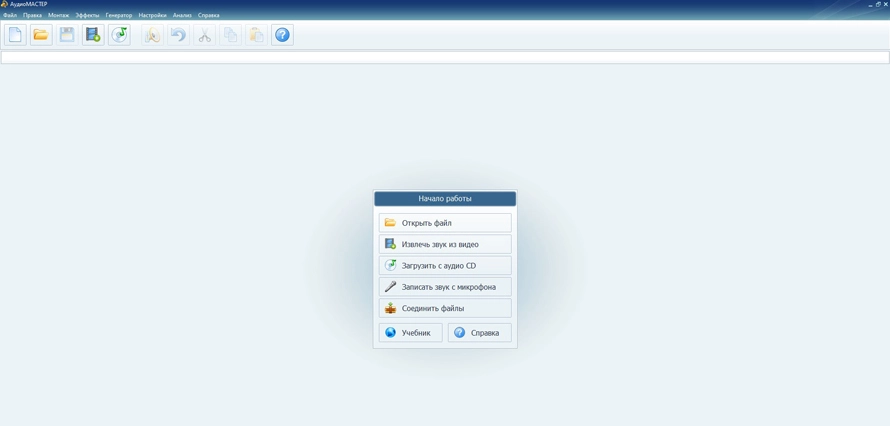
АудиоМАСТЕР — первый способ для Windows: MP3 открывается как обычный аудиофайл, после чего новый файл создаётся через «Сохранить как». Такой маршрут удобен, когда нужно не только снизить битрейт, но и перед экспортом обрезать лишнее начало или конец. Сжатие происходит именно на этапе сохранения MP3, а не через эффект изменения громкости.
Порядок действий:
- Откройте программу и нажмите «Открыть файл», затем выберите исходный MP3.
- Если в записи есть ненужные паузы или фрагменты, сначала выделите и удалите их: уменьшение длительности снижает размер без дополнительного ухудшения оставшейся части.
- Откройте меню «Файл» и выберите «Сохранить как».
- В мастере сохранения выберите формат MP3.
- Задайте тип битрейта и значение битрейта. Для первого пробного экспорта выбирайте уровень ниже исходного, но не минимально возможный: сравнить два соседних варианта надёжнее, чем сразу резко урезать поток.
- Нажмите «Сохранить» и запишите результат под новым именем, не заменяя исходник до проверки.

Что контролировать:
В окне MP3 доступны стереорежим, тип битрейта и значение битрейта; именно эти параметры определяют, сколько данных будет выделено звуку. На коротком треке полезно также проверить обложку и теги, но основной вклад в размер даёт аудиопоток.
Плюсы:
- Русскоязычный последовательный мастер сохранения.
- Сжатие можно совместить с обрезкой лишнего участка до экспорта.
- Файл обрабатывается локально, без загрузки записи в веб-сервис.
Минусы:
- Повторное MP3-кодирование остаётся сжатием с потерями.
- Для массовой автоматизированной обработки десятков папок удобнее специализированный пакетный инструмент или CLI.
Проверка результата: сравните размер нового файла, длительность и прослушайте начало, самый громкий участок и фрагмент с большим количеством высоких частот. Если появились слышимые артефакты, вернитесь к исходнику и поднимите битрейт.
MP3 Quality Modifier
MP3 Quality Modifier ориентирован именно на изменение параметров готовых MP3 и особенно удобен для группы файлов. В главном окне одновременно видны исходный битрейт, stereo modus и sample frequency, а блок Destination позволяет не перезаписывать оригиналы.

Порядок действий:
- Добавьте отдельные треки через Add files или папку через Add folder.
- В блоке Bitrate выберите Mode и Rate (kbps). Для предсказуемого лимита проще CBR/ABR; для баланса качества и размера можно использовать поддерживаемый программой переменный режим.
- Оставьте Sample frequency исходной, если нет отдельной причины снижать её.
- В Modus сохраните стерео для музыки; для моно-речи можно выбрать моно и затем отдельно уменьшить битрейт.
- В Destination укажите новую папку вместо Replace.
- Нажмите Process и дождитесь итогового окна Result.
Что контролировать:
Программа позволяет сравнить Original (MB) и Created (MB) по каждому треку и показывает процент изменения. Это полезнее абстрактной оценки: можно сразу увидеть, какой профиль дал нужный выигрыш и повторить его для остальных файлов.
Плюсы:
- Пакетная обработка нескольких MP3.
- В одном окне доступны битрейт, частота, режим каналов и папка назначения.
- Итоговая таблица показывает фактическую экономию по каждому файлу.
Минусы:
- Интерфейс утилитарный и рассчитан прежде всего на MP3, а не на глубокое редактирование.
- Слишком низкий Rate быстро уменьшает файл, но повторное кодирование сильнее проявляет артефакты.
Проверка результата: не ограничивайтесь процентом в Result: откройте несколько созданных треков и проверьте их воспроизведение, теги и длительность.
Freemake Audio Converter
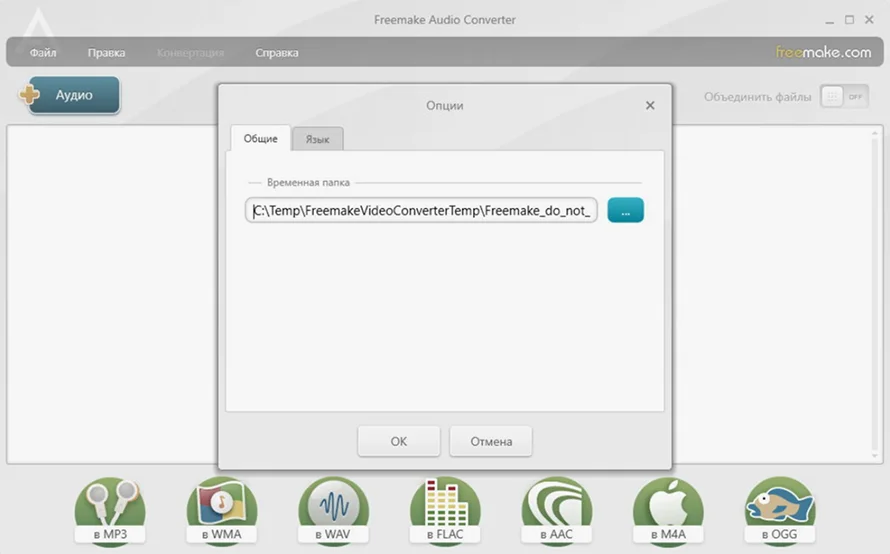
Freemake Audio Converter подходит для сценария «несколько аудиофайлов → единый MP3-профиль». Размер регулируется не отдельной кнопкой «сжать», а параметрами выходного MP3: кодеком, каналами, битрейтом и sample rate. Такой подход понятнее, если исходники имеют разные форматы и их всё равно нужно привести к одному MP3.
Порядок действий:
- Добавьте один или несколько аудиофайлов.
- Выберите выход MP3.
- Откройте параметры профиля и задайте битрейт ниже исходного, не меняя частоту дискретизации без необходимости.
- Для речевых монофайлов используйте mono только когда исходник действительно не требует стереопанорамы.
- Выберите отдельную папку назначения и запустите конвертацию.
Что контролировать:
При пакетной работе важнее всего назначить единый профиль и не смешивать в одной группе музыку и речь: одинаково низкий битрейт, приемлемый для диктофона, может заметно испортить музыкальные файлы.
Плюсы:
- Удобен для серии файлов и смены формата одновременно.
- Позволяет задавать параметры MP3-профиля, а не только абстрактный процент сжатия.
Минусы:
- Для чистого MP3→MP3 уменьшения специализированная утилита требует меньше действий.
- Повторное кодирование исходного MP3 всё равно ухудшает качество, даже если расширение не меняется.
Проверка результата: сравните получившиеся файлы не только по размеру, но и по битрейту: одинаковая длительность при меньшем CBR должна дать предсказуемо меньший объём.
Vidmore Video Converter
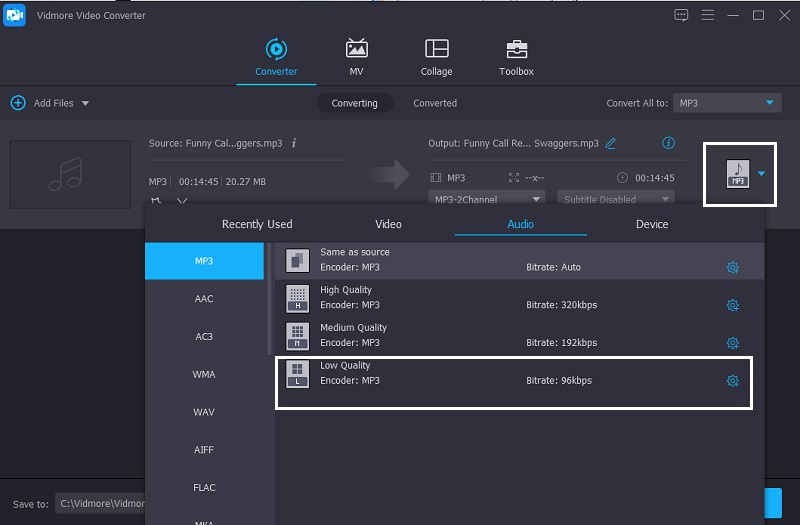
Vidmore Video Converter уменьшает MP3 через аудиопрофиль: после импорта можно выбрать MP3 и более низкий профиль качества либо открыть настройки профиля. Это способ для пользователя, которому кроме сжатия нужны конвертация и другие мультимедийные операции.

Порядок действий:
- Добавьте MP3 через Add Files.
- Откройте список форматов справа и перейдите на вкладку Audio.
- Выберите MP3. В списке профилей видны варианты с разным битрейтом; выберите профиль ниже исходного или откройте его настройки.
- Укажите папку назначения.
- Запустите Convert All.

Что контролировать:
Ключевой параметр для размера — Bitrate. Переход с 320 на 192 или 128 кбит/с уменьшает поток пропорционально, но допустимость такого шага зависит от исходного материала. Не повышайте битрейт низкобитрейтного MP3: размер вырастет, а потерянная информация не восстановится.
Плюсы:
- Наглядные профили MP3 с указанием битрейта.
- Подходит для смешанного набора аудио и видео задач.
- Есть единый пакетный Convert All.
Минусы:
- Для одной короткой записи интерфейс медиаконвертера избыточен.
- Готовая надпись Low/Medium/High не заменяет прослушивание результата.
Проверка результата: после конвертации проверьте, что выходной формат остался MP3 и что проигрыватель показывает ожидаемый битрейт.
AVAide Video Converter
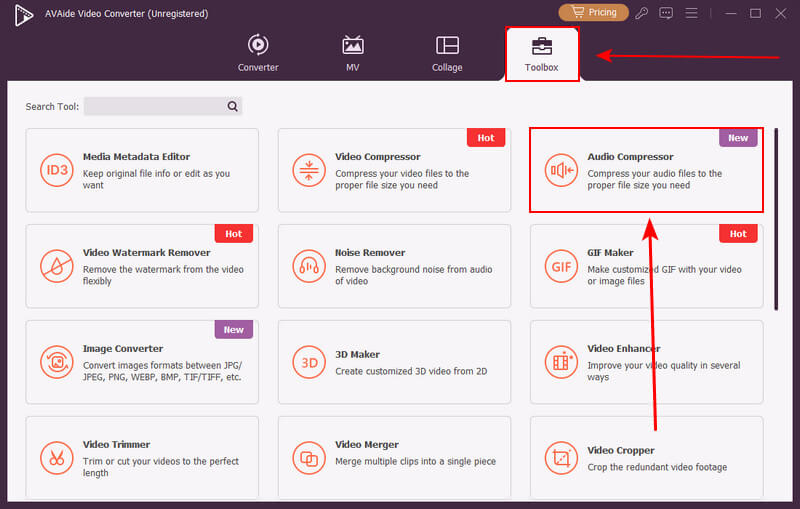
В AVAide Video Converter есть отдельный Audio Compressor. Он полезен, когда нужен не приблизительный профиль «низкое качество», а явный контроль Size, Format, Channel, Sample Rate и Bitrate с предварительным прослушиванием.
Порядок действий:
- Откройте Toolbox и выберите Audio Compressor.
- Добавьте MP3 в область загрузки.
- Оставьте Format = MP3.
- Уменьшайте Size ползунком либо задайте более низкий Bitrate. Channel и Sample Rate меняйте только осознанно.
- Нажмите Preview и прослушайте фрагмент до финального экспорта.
- Укажите папку и запустите Compress.

Что контролировать:
Преимущество отдельного компрессора в том, что размер, битрейт и формат видны в одном окне. Если цель задана в мегабайтах, сначала настройте Size, затем проверьте, какой битрейт получился: слишком агрессивное уменьшение целевого размера может вынудить кодировщик опустить качество сильнее, чем вы ожидали.
Плюсы:
- Отдельный Audio Compressor, а не скрытая настройка конвертера.
- Есть Preview перед сохранением.
- Одновременно видны Size, Channel, Sample Rate и Bitrate.
Минусы:
- Чем меньше целевой Size, тем меньше остаётся свободы для сохранения качества.
- Для серии аудиофайлов с разным содержимым один и тот же процент сжатия не гарантирует одинакового субъективного качества.
Проверка результата: Preview должен охватывать сложный участок, а после Compress нужно проверить полный файл и фактический объём в проводнике.
AnyMP4 Video Converter Ultimate
AnyMP4 Video Converter Ultimate объединяет обычный Converter и отдельный Audio Compressor в Toolbox. Для простого уменьшения MP3 удобнее Audio Compressor: там можно оставить формат MP3 и менять параметры, связанные с объёмом. Если одновременно нужно преобразовать формат, полезнее Converter с настройкой аудиопрофиля.

Порядок действий:
- Перейдите в Toolbox и откройте Audio Compressor.
- Добавьте исходный MP3.
- Оставьте MP3 в поле Format, затем уменьшите Size или Bitrate.
- Проверьте Channel и Sample Rate: не меняйте их автоматически только ради меньшего числа в интерфейсе.
- Используйте Preview, затем запустите Compress и сохраните новый файл отдельно.
Что контролировать:
В программе есть два разных сценария: Compressor ориентирован на объём, Converter — на выбор профиля. Не нужно сначала сжимать, а затем ещё раз конвертировать тот же MP3: два последовательных lossy-экспорта ухудшат звук сильнее, чем один правильно настроенный экспорт.
Плюсы:
- Audio Compressor находится в отдельном Toolbox.
- Можно контролировать формат и параметры до запуска.
- Подходит, когда в одном приложении нужны и конвертация, и техническая правка медиа.
Минусы:
- Большой набор функций избыточен для единственной операции над MP3.
- Два последовательных экспорта одного файла нужно избегать.
Проверка результата: убедитесь, что получена одна финальная копия MP3 с нужным размером, а не цепочка промежуточных перекодированных файлов.
FVC Video Converter Ultimate
В FVC Video Converter Ultimate отдельное окно Audio Compressor объединяет Name, Size, Format, Channel, Sample Rate, Bitrate, Preview и Compress. Такой набор параметров позволяет уменьшать MP3 до нужного объёма и сразу проверять, какие настройки отвечают за результат.

Порядок действий:
- Откройте Audio Compressor и добавьте MP3.
- Проверьте, что Format остаётся MP3.
- Сдвиньте Size к требуемому объёму либо выберите Bitrate вручную.
- Оставьте Channel и Sample Rate исходными, если задача не требует их менять.
- Нажмите Preview, затем Compress.
Что контролировать:
Если вы задаёте Size, следите за автоматически связанными параметрами: большой скачок, например до четверти исходного объёма, почти неизбежно требует существенно меньшего потока. Для музыкального файла лучше уменьшать размер ступенчато и сравнивать несколько копий.
Плюсы:
- Наглядный контроль целевого размера.
- Предпросмотр до финального сохранения.
- Выходной MP3 можно оставить тем же форматом.
Минусы:
- Сильное уменьшение Size быстро становится слышимым на сложной музыке.
- Инструмент не отменяет потери повторного MP3-кодирования.
Проверка результата: сопоставьте выбранное уменьшение с реальным размером сохранённого файла и прослушайте результат перед удалением исходника.
AnyRec Video Converter
AnyRec Video Converter уменьшает MP3 через выходной аудиопрофиль. В окне Edit Profile доступны Encoder, Channel, Sample Rate и Bitrate, поэтому можно задать конкретные параметры вместо безымянного уровня «маленький файл».

Порядок действий:
- Добавьте MP3 через Add Files.
- Откройте Output Format и вкладку Audio.
- Выберите MP3-профиль.
- Нажмите значок настройки профиля и в Edit Profile задайте меньший Bitrate; Channel и Sample Rate меняйте только при необходимости.
- Сохраните профиль и запустите Convert All.
Что контролировать:
Важный контроль — Encoder должен оставаться MP3, если задача требует MP3 на выходе. В скриншоте профиля показан AAC; для нашей задачи нужно выбрать MP3-профиль до открытия параметров и не переносить настройки другого кодека механически.
Плюсы:
- Ручной Edit Profile с понятными аудиопараметрами.
- Удобен для нескольких файлов и разных профилей вывода.
Минусы:
- Нужно внимательно проверить выбранный Encoder, иначе легко получить не MP3.
- Не имеет смысла повышать sample rate или bitrate относительно слабого исходника: качество не восстановится.
Проверка результата: после экспорта убедитесь по свойствам файла, что кодек действительно MP3 и новый битрейт соответствует выбранному профилю.
Monkey’s Audio
Monkey’s Audio включён потому, что он есть в исходной подборке, но это не способ сделать MP3 меньше и оставить результат MP3. Программа предназначена для lossless-сжатия и создаёт APE. Поэтому она решает другую задачу: хранить несжатый или PCM-исходник без потери данных, а не повторно ужимать готовый MP3.

Порядок действий:
- Если исходник WAV/AIFF и вам нужен lossless-архив, добавьте файл через Add Files или Add Folder.
- Выберите режим Compress и подходящий уровень.
- Запустите обработку и получите APE.
- Если условие задачи требует MP3, не используйте этот маршрут: выберите MP3-кодировщик или компрессор из других разделов.
Что контролировать:
Попытка «улучшить» MP3, распаковав его и сохранив в APE, не возвращает данные, утраченные при первом MP3-кодировании. APE просто без потерь хранит уже декодированный сигнал и обычно не является способом уменьшить существующий MP3.
Плюсы:
- Lossless-сжатие для PCM-исходников.
- Не добавляет новую потерю качества при работе с подходящим несжатым источником.
Минусы:
- Результат не MP3, а APE.
- Не возвращает качество, уже потерянное в исходном MP3, и не является его практическим «компрессором».
Проверка результата: проверьте расширение результата: если требуется .mp3, APE не соответствует условию и нужен другой способ.
Как уменьшить MP3 на macOS
Wondershare UniConverter
Wondershare UniConverter на macOS и Windows подходит для пакетной конвертации и уменьшения медиофайлов. Для MP3 следует использовать аудиопрофиль или аудиокомпрессор и уменьшать битрейт/целевой размер, не превращая задачу в цепочку нескольких перекодирований.
Порядок действий:
- Добавьте MP3 в раздел конвертации или откройте Audio Compressor, если он доступен в установленной редакции.
- Выберите MP3 как выходной формат.
- Откройте параметры профиля и задайте более низкий Bitrate; при работе через Compressor установите целевой размер и проверьте связанные настройки.
- Для набора треков назначьте один профиль только файлам одного типа: речь и музыка требуют разного уровня компромисса.
- Запустите обработку и сохраните результат в отдельной папке.

Что контролировать:
UniConverter удобен как универсальный медиапроцессор, но для MP3 главный принцип остаётся тем же: меньшее число кбит/с даёт меньший файл. Параметры видео здесь не участвуют; проверяйте именно аудиопрофиль.
Плюсы:
- Пакетная обработка и единый интерфейс для разных медиаформатов.
- Ручная настройка выходного аудиопрофиля.
Минусы:
- Большой набор функций может быть лишним для одного MP3.
- Нужно отличать профиль конвертации от отдельного компрессора и не кодировать файл дважды.
Проверка результата: сравните битрейт и объём новой копии с исходником, затем прослушайте её до удаления любых промежуточных файлов.
Aiseesoft Video Converter Ultimate
Aiseesoft Video Converter Ultimate содержит Audio Compressor с прямыми полями Size, Format, Channel, Sample Rate и Bitrate. Скриншот также показывает Preview, поэтому инструмент подходит для итеративной схемы «уменьшить → прослушать → скорректировать».

Порядок действий:
- Откройте Toolbox и Audio Compressor.
- Добавьте MP3.
- Оставьте Format = MP3.
- Настройте Size или Bitrate; для первого прохода не меняйте одновременно все параметры, иначе будет непонятно, что именно ухудшило звук.
- Нажмите Preview. Если результат приемлем, выберите папку и нажмите Compress.
Что контролировать:
Для диагностики качества меняйте один фактор за раз. Сначала битрейт; затем, только если речь моно и нужен ещё меньший объём, имеет смысл рассматривать Channels. Так легче найти минимальный приемлемый профиль.
Плюсы:
- Все ключевые поля компрессии находятся в одном окне.
- Preview позволяет оценить звук до окончательного сохранения.
Минусы:
- Резкое снижение Size может автоматически привести к очень низкому битрейту.
- Для одной операции интерфейс большого конвертера сложнее специализированного сервиса.
Проверка результата: проверьте полный файл после Preview: короткий фрагмент не гарантирует, что артефакты не появятся в другой части трека.
Apple Music
Apple Music на Mac умеет создавать новую версию локальной песни через выбранный импортный кодировщик. Для уменьшения MP3 нужно выбрать MP3 Encoder в Import Settings и более компактный параметр Setting, затем создать новую MP3-версию. Конвертация между сжатыми форматами может снижать качество, поэтому исходник нужно сохранить.

Порядок действий:
- Откройте Music → Settings.
- Перейдите на вкладку Files и нажмите Import Settings.
- В Import Using выберите MP3 Encoder. В Setting выберите более компактный готовый вариант либо Custom, если нужен ручной контроль.
- Нажмите OK. Если исходного MP3 ещё нет в медиатеке, добавьте локальный файл.
- Выделите трек и выберите File → Convert → Create MP3 Version.
- Новая версия появится рядом с исходной. Для доступа к файлу используйте File → Show in Finder.
Что контролировать:
Этот способ полезен, когда не хочется открывать отдельный редактор. Он сохраняет исходную песню и создаёт копию, что снижает риск случайно потерять исходник. При повторном MP3→MP3 кодировании следите за тем, чтобы выбранный Setting действительно ниже исходного битрейта.
Плюсы:
- Встроенный в экосистему macOS способ.
- Создаёт новую версию рядом с оригиналом.
- Есть MP3 Encoder и готовые/Custom import settings.
Минусы:
- Повторное кодирование сжатого файла снижает качество.
- Интерфейс ориентирован на медиатеку, а не на точный целевой размер в мегабайтах.
Проверка результата: после Create MP3 Version используйте Show in Finder, сравните размер двух файлов и прослушайте новую копию перед удалением чего-либо.
QuickTime Player
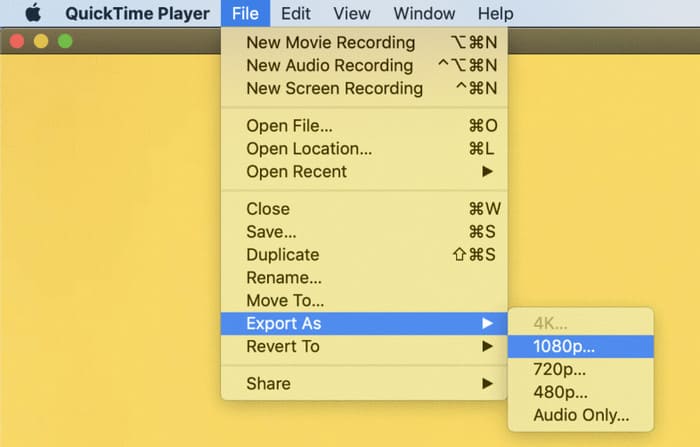
QuickTime Player не подходит для MP3→MP3-сжатия: команда File → Export As → Audio Only сохраняет MPEG-4 audio с AAC-дорожкой. Если на выходе нужен именно .mp3, используйте Apple Music, Audacity, VLC, LAME или FFmpeg.
Порядок действий:
- Откройте MP3 в QuickTime Player только если вы готовы получить другой аудиоформат.
- Команда File → Export As → Audio Only создаёт аудиофайл MPEG-4/AAC.
- Если условие сервиса, устройства или задания требует расширение .mp3, не продолжайте этим способом — выберите настоящий MP3-экспорт.
Что контролировать:
Смена MP3 на AAC может уменьшить или изменить размер в зависимости от настроек, но это уже конвертация в другой кодек. Нельзя описывать такой результат как «сжатый MP3», потому что формат результата другой.
Плюсы:
- Системное приложение macOS и простой экспорт аудио.
- Полезно, когда AAC/MPEG-4 подходит вместо MP3.
Минусы:
- Audio Only не создаёт MP3.
- Не подходит для требований, где расширение или кодек MP3 обязателен.
Проверка результата: проверьте расширение и кодек результата. Если получен .m4a/AAC, задача «оставить MP3» не выполнена.
Как сжать MP3 онлайн
FreeConvert
FreeConvert полезен, когда задан конкретный лимит: в MP3 Compressor доступны стратегии Target file size и Target audio quality. Первый вариант ориентирован на точный объём, второй — на компромисс качества и размера. Это намного понятнее, чем случайно выбирать «50%» без связи с требованием площадки.

Порядок действий:
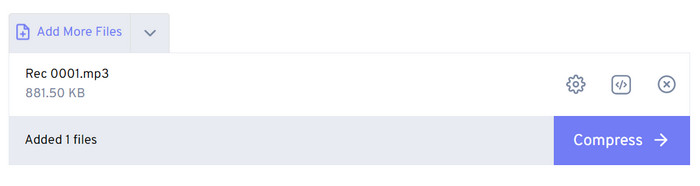
- Добавьте MP3 в компрессор.
- Откройте Advanced Options.
- Для жёсткого лимита выберите Target file size и задайте значение немного ниже реального ограничения. Если приоритет — качество, выберите Target audio quality.
- Примените настройки и нажмите Compress.
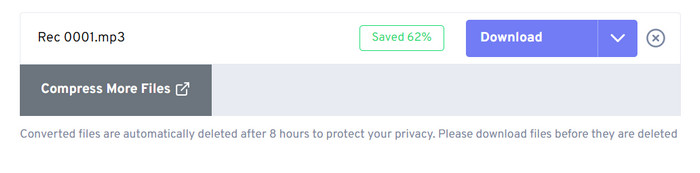
- После завершения нажмите Download и сразу проверьте локальный файл.
Что контролировать:
При Target file size сервис подбирает параметры под целевой объём. Если цель слишком мала для длительного музыкального файла, итог будет формально помещаться в лимит, но качество может стать неприемлемым. Тогда лучше сократить длительность или пересмотреть лимит, а не продолжать снижать битрейт.
Плюсы:
- Режим точного целевого размера.
- Есть отдельный режим приоритета качества.
- Не требует настольной программы.
Минусы:
- Файл передаётся внешнему веб-сервису, поэтому приватные записи лучше обрабатывать локально.
- Слишком жёсткий Target file size может вынудить очень сильное снижение битрейта.
Проверка результата: сразу после загрузки результата сравните фактический размер с лимитом и прослушайте файл. Не полагайтесь только на статус Saved XX%.
MP3Smaller
MP3Smaller — специализированный сервис только для уменьшения MP3. Он принимает MP3 размером до 150 МБ и предлагает уровни компрессии, привязанные к битрейту. Такой вариант удобен, когда нужен один понятный параметр без десятков настроек.

Порядок действий:
- Выберите MP3 через Browse.
- Откройте список Compression Level.
- Выберите уровень с меньшим MP3 Bitrate; не начинайте с самого низкого, если это музыка.
- Нажмите Upload File и дождитесь обработки.
- Сохраните результат и сравните его с оригиналом.
Что контролировать:
Сервис полезен именно своей простотой, но готовые уровни не знают содержимое вашей записи. 64 кбит/с может быть рабочим для части речевых материалов и заметно хуже для насыщенной стереомузыки, поэтому оценивать нужно ушами, а не названием Small File Size.
Плюсы:
- Очень простой MP3-only процесс.
- Уровни прямо привязаны к битрейту.
- Подходит для разовой задачи без установки.
Минусы:
- Есть лимит размера входного MP3.
- Мало тонких настроек по сравнению с XConvert или настольными программами.
Проверка результата: проверьте, что новый битрейт действительно ниже исходного и что уменьшение размера оправдывает слышимую потерю.
XConvert
XConvert даёт самый прямой браузерный контроль из рассмотренных сервисов: можно уменьшить MP3 до процента, задать Specific file size, Custom Bitrate, Constant Bitrate или Variable Bitrate. Дополнительно доступны Audio Channel, Audio Sample Rate и Trim.

Порядок действий:
- Нажмите Add Files и загрузите MP3.
- Выберите метод уменьшения: Specific file size — для лимита в МБ; Custom/Constant Bitrate — для точного потока; Variable Bitrate — для качества при переменной сложности; File Size Percentage — когда достаточно относительного уменьшения.
- При необходимости обрежьте ненужный фрагмент через Trim.
- Не меняйте sample rate и channels автоматически: сначала решите задачу битрейтом.
- Нажмите Compress и сохраните готовый MP3.

Что контролировать:
Для ограничения «не больше N МБ» Specific file size удобнее ручной математики. Для аудиопроизводства полезнее Bitrate/VBR, потому что вы понимаете, какой параметр отвечает за качество. Переключение Stereo → Mono имеет смысл прежде всего для исходно моно-речи; при одинаковом фиксированном битрейте само число каналов не гарантирует вдвое меньший файл.
Плюсы:
- Несколько разных стратегий сжатия в одном сервисе.
- Есть точный размер, битрейт, VBR, Trim и настройки каналов.
- Подходит и для речи, и для музыки при ручном контроле.
Минусы:
- Файлы обрабатываются сервером, а не только локально.
- Большое число параметров позволяет получить плохой результат, если одновременно резко снизить всё.
Проверка результата: после Compress сравните длительность, размер и битрейт. При exact size оставляйте небольшой запас относительно лимита.
Media.io
Media.io Audio Compressor принимает MP3 и другие аудиоформаты. Размер результата регулируется через параметры качества и битрейта; чем ниже выбранный поток при той же длительности, тем меньше выходной файл.

Порядок действий:
- Откройте Audio Compressor и нажмите Choose Files.
- Добавьте MP3.
- Выберите уровень Quality или битрейт, если интерфейс предлагает прямое значение.
- Запустите Compress.
- Используйте Preview, если он доступен на экране результата, затем сохраните файл.
Что контролировать:
Этот сервис уместен для быстрого браузерного сценария, когда точный размер в мегабайтах не критичен. Если площадка задаёт строгий лимит, удобнее FreeConvert/XConvert/ezyZip с target size.
Плюсы:
- Простой трёхэтапный процесс.
- Поддерживает несколько аудиоформатов, если исходник не MP3.
- Есть предварительная оценка/прослушивание результата в рабочем процессе.
Минусы:
- Для строгого целевого размера менее прямолинеен, чем сервисы с Specific file size.
- Приватные записи отправляются во внешний онлайн-сервис.
Проверка результата: убедитесь, что результат сохранён именно в нужном формате и что выбранный профиль реально уменьшил размер.
Aconvert
Aconvert Compress audio регулирует выход через Bitrate percent — процент от исходного битрейта. Поле принимает значения от 1 до 100; чем меньше процент, тем ниже целевой поток и тем меньше файл.

Порядок действий:
- Выберите локальный файл через Choose Files/Browse либо предусмотренный сервисом вариант URL.
- Проверьте, что загружен MP3.
- Введите Bitrate percent. Для первого прохода используйте умеренное снижение, а не экстремально малый процент.
- Нажмите Submit.
- После появления результата сохраните выходной файл.
Что контролировать:
Процент относится к битрейту, а не напрямую к размеру в мегабайтах. Для CBR-файла размер будет меняться примерно пропорционально потоку, но для VBR и файлов с крупной обложкой совпадение не будет математически точным.
Плюсы:
- Понятная связь с исходным битрейтом.
- Поддерживает несколько аудиоформатов.
- Не требует подбирать конкретный список стандартных кбит/с вручную.
Минусы:
- Процент битрейта менее удобен для требования «ровно до 5 МБ».
- Слишком низкий процент легко приводит к ненужной деградации.
Проверка результата: после Submit сравните фактический размер с расчётным ожиданием и прослушайте участки с высокими частотами.
Online Converter
Online Converter Compress MP3 построен вокруг параметра Audio Quality. Более высокий уровень качества даёт больший файл, более низкий — меньший. Такой способ подходит пользователю, которому не нужен ручной ввод битрейта.

Порядок действий:
- Выберите MP3 через Browse/Choose File.
- Откройте Options или Audio Quality.
- Выберите уровень качества. Начните с Default/умеренного уровня и опускайтесь ниже только после проверки.
- Нажмите Convert.
- Сохраните полученный MP3 со страницы результата.
Что контролировать:
Готовые уровни скрывают фактический битрейт, поэтому такой сервис хуже подходит для воспроизводимого производственного процесса. Зато для одной записи он проще: не нужно рассчитывать параметры вручную.
Плюсы:
- Минимум настроек и короткий процесс.
- Выход остаётся MP3.
Минусы:
- Нет такого прозрачного контроля битрейта, как в XConvert/Aconvert.
- Качество приходится оценивать по результату, а не по заранее известному потоку.
Проверка результата: посмотрите свойства готового MP3 и зафиксируйте фактический битрейт, если планируете повторять тот же процесс для серии файлов.
Aspose
Aspose MP3 Compressor предоставляет поле Bitrate percent и выбор Save as. Для задачи с MP3 нужно оставить Save as = MP3 и уменьшить процент исходного битрейта.

Порядок действий:
- Загрузите MP3 в область upload your file.
- Задайте Bitrate percent от 1 до 100.
- В Save as оставьте MP3.
- Запустите Compress.
- После завершения сохраните файл через Download.
Что контролировать:
Как и в Aconvert, процент относится к битрейту. Если исходник 192 кбит/с и установить 50%, ожидаемый поток будет около половины, но реальный размер может немного отличаться из-за режима кодирования и метаданных.
Плюсы:
- Простая числовая настройка процента.
- Можно сохранить результат именно как MP3.
Минусы:
- Процент не равен точному размеру в мегабайтах.
- Онлайн-обработка требует передачи файла сервису.
Проверка результата: проверьте, что Save as не был переключён на AAC/M4A/OGG, если условие требует MP3.
AnyMP4 Audio Compressor
AnyMP4 Audio Compressor — отдельный браузерный способ из набора способов. Он нужен для разовой задачи, когда не хочется открывать настольный AnyMP4 Video Converter Ultimate: пользователь загружает аудио и регулирует параметры компрессии прямо в браузере.

Порядок действий:
- Откройте веб-компрессор и добавьте MP3.
- Проверьте выходной формат.
- Выберите предлагаемый уровень размера/качества или аудиопараметры, доступные для файла.
- Запустите компрессию.
- Сохраните результат и сравните с оригиналом.
Что контролировать:
Онлайн-версию не следует смешивать с настольным AnyMP4 Video Converter Ultimate: это отдельный рабочий процесс и отдельные ограничения. В статье они разобраны раздельно, чтобы не переносить названия кнопок из одной версии в другую.
Плюсы:
- Не требуется настольное приложение.
- Подходит для разовой обработки MP3.
Минусы:
- Интерфейс и ограничения веб-инструмента нельзя подменять функциями настольной программы.
- Для конфиденциальных записей локальный способ предпочтительнее.
Проверка результата: убедитесь, что скачанный файл открывается локально и имеет требуемый размер; не оценивайте успех только по сообщению веб-страницы.
123apps / Online Audio Converter
Online Audio Converter входит в набор 123apps. Для уменьшения MP3 здесь используется перекодирование в MP3 с более низким качеством/битрейтом через настройки аудио. Это не «архиватор»: сервис создаёт новый аудиопоток.
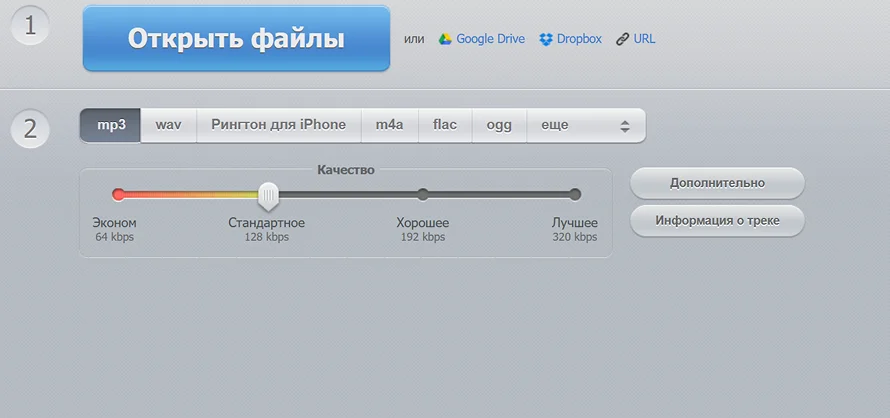
Порядок действий:
- Добавьте MP3 в Online Audio Converter.
- Выберите MP3 как выходной формат.
- Откройте Quality или Advanced settings и задайте более компактный уровень/битрейт.
- Не повышайте частоту и битрейт выше исходных: это только увеличит размер.
- Запустите Convert и сохраните результат.
Что контролировать:
Если исходник уже низкобитрейтный, сначала посмотрите его свойства. Повторное кодирование ради небольшого выигрыша в объёме может быть хуже, чем обрезка ненужного фрагмента.
Плюсы:
- Работает в браузере и входит в большой набор аудиоинструментов.
- Можно оставить выход MP3 и настроить качество.
Минусы:
- Онлайн-обработка не подходит для чувствительных записей, если нельзя передавать их внешнему сервису.
- Не является инструментом точного Target size.
Проверка результата: после конвертации откройте свойства файла и убедитесь, что формат MP3, а новый битрейт ниже исходного.
cdkm.com
cdkm.com присутствует в исходной статье как браузерный аудиоконвертер/компрессор. Он подходит для простой перекодировки без настольной программы; пользоваться им стоит только после проверки, что выбран именно MP3-выход и параметры действительно уменьшают поток.

Порядок действий:
- Добавьте исходный MP3.
- Выберите MP3 в качестве формата результата, если сервис предлагает формат вывода.
- Установите более компактные параметры аудио.
- Запустите обработку.
- Сохраните новый файл под другим именем.

Что контролировать:
У cdkm.com нет такого прозрачного специализированного Target size, как у XConvert или FreeConvert, поэтому этот способ лучше рассматривать как дополнительный конвертер. Для жёсткого лимита используйте сервис, который прямо показывает целевой размер.
Плюсы:
- Работает в браузере.
- Подходит, когда одновременно нужна конвертация аудио.
Минусы:
- Меньше контроля над точным итоговым объёмом.
- Не стоит использовать для приватного материала без необходимости внешней загрузки.
Проверка результата: проверьте расширение, битрейт и длительность скачанного файла; браузерная страница сама по себе не подтверждает корректность результата.
compresss.com
compresss.com — ещё один браузерный аудиокомпрессор из набора способов. Он принимает распространённые аудиоформаты и подходит для разовой задачи, когда достаточно уменьшить файл и получить готовую копию без ручного CLI.
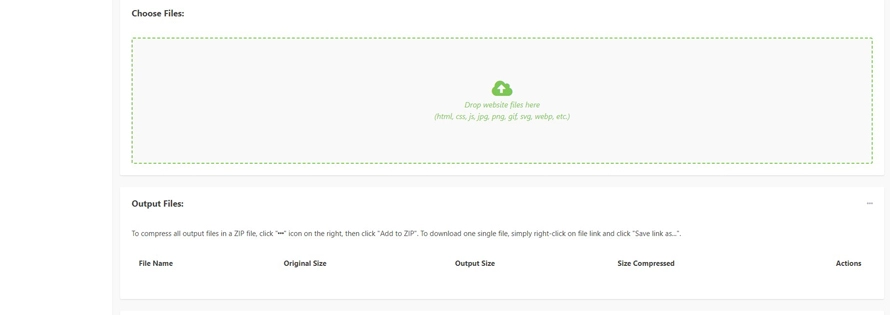
Порядок действий:
- Добавьте MP3 в форму сервиса.
- Выберите параметры сжатия, доступные для аудио.
- Запустите обработку.
- Сохраните итоговый файл.
- Если сервис предлагает пакетное сохранение результатов, сначала проверьте один файл, затем обрабатывайте остальные тем же профилем.
Что контролировать:
Не используйте «максимальное сжатие» как автоматический выбор. Для музыки сначала нужен умеренный профиль и проверка. При серии речевых файлов можно подобрать профиль на одном типичном фрагменте и только потом применять его к остальным.
Плюсы:
- Не требует настольного приложения.
- Поддерживает несколько аудиоформатов.
Минусы:
- Меньше прозрачности, чем у сервисов с прямым битрейтом/target size.
- Онлайн-загрузка добавляет ограничение по конфиденциальности.
Проверка результата: перед пакетной обработкой убедитесь, что один тестовый MP3 воспроизводится без ошибок и удовлетворяет лимиту.
YouCompress
YouCompress ориентирован на автоматическую компрессию: пользователь выбирает файл и запускает Upload File & Compress без детальной ручной настройки битрейта. Это самый простой сценарий, но он даёт меньше контроля над тем, почему получился именно такой размер.

Порядок действий:
- Нажмите Select file и выберите MP3.
- Нажмите Upload File & Compress.
- Дождитесь обработки.
- Сохраните результат и сравните его с исходником.
Что контролировать:
Автоматика уместна для разовой некритичной записи. Если важно получить воспроизводимый профиль — например, одинаковые 96 кбит/с для серии интервью — выбирайте инструмент с явным битрейтом.
Плюсы:
- Минимум действий.
- Поддерживает MP3 среди других типов файлов.
Минусы:
- Нет прозрачного ручного выбора битрейта в основном сценарии.
- Сложнее повторить одинаковые параметры для разных файлов.
Проверка результата: ориентируйтесь на фактический размер и качество скачанного MP3, поскольку автоматический профиль не показывает все решения кодировщика.
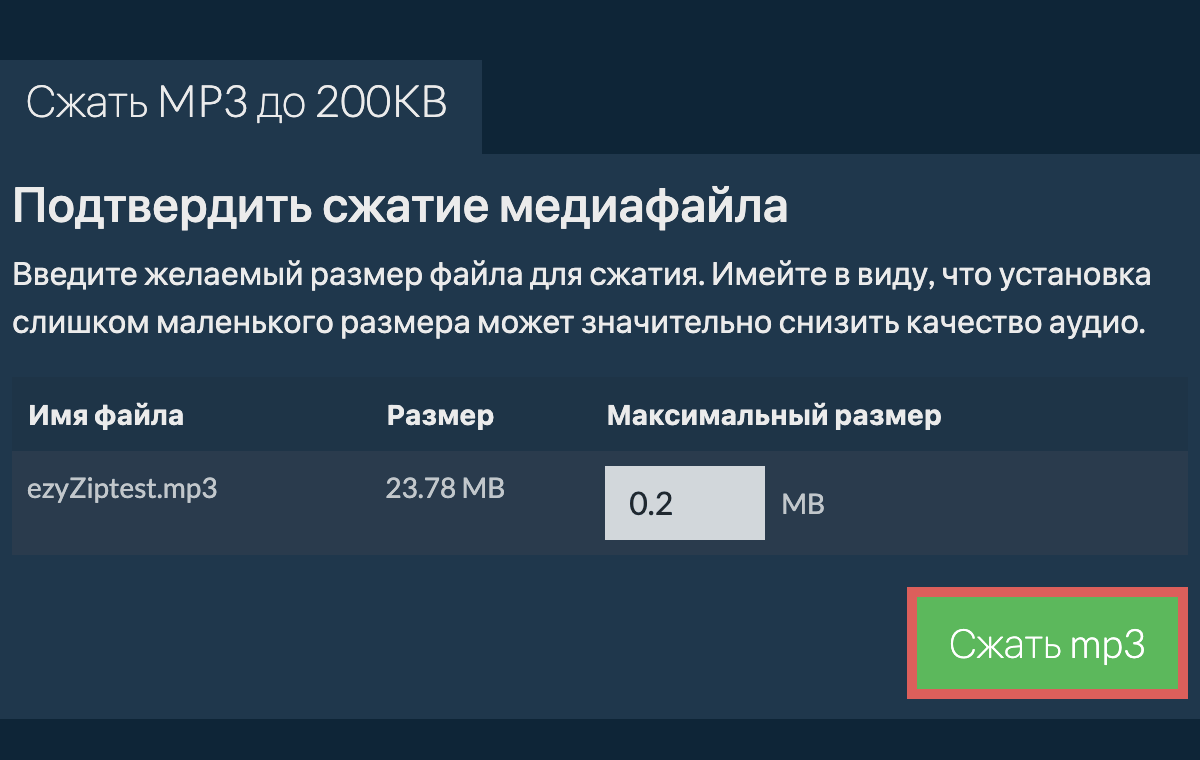
ezyZip
ezyZip полезен в отдельном сценарии: нужно попасть в конкретный размер — например, 200 КБ, 1 МБ или пользовательское значение. В режиме media compression обработка выполняется в браузере, поэтому аудиофайл не требуется отправлять на сервер.

Порядок действий:
- Откройте инструмент для нужного target size или введите пользовательский размер.
- Выберите локальный MP3.
- Запустите преобразование к заданному объёму.
- Дождитесь окончания браузерной обработки.
- Сохраните результат и проверьте, что он действительно ниже лимита.
Что контролировать:
Для очень маленькой цели математика неизбежна: длинная запись не может поместиться в сотни килобайт без крайне низкого среднего битрейта. Если качество проваливается, лучше сначала удалить ненужные фрагменты или разбить запись, чем требовать от кодировщика недостижимого качества при микроскопическом потоке.
Плюсы:
- Прямой target size вместо угадывания битрейта.
- Обработка выполняется внутри браузера.
- Удобен для формальных лимитов в КБ/МБ.
Минусы:
- Экстремально маленькая цель может сделать длинный MP3 неприемлемым по качеству.
- Автоматический подбор под размер даёт меньше контроля над конкретным кодировочным профилем.
Проверка результата: проверьте не только количество килобайт, но и длительность, начало/конец записи и разборчивость речи или музыки.
Как сжать MP3 на iPhone
Audio Compressor: MP3 M4A
Audio Compressor: MP3 M4A работает на iPhone и iPad. Оно предоставляет не только готовые пресеты, но и ручные поля output format, bitrate, sample rate, channels и target file size; также доступны trim, normalization, управление metadata и preview.
Порядок действий:
- Импортируйте MP3 из доступного приложению хранилища.
- Выберите MP3 как output format.
- Для строгого ограничения используйте target file size; для предсказуемого профиля задайте bitrate.
- Оставьте sample rate и channels исходными, пока не убедитесь, что одного битрейта недостаточно.
- Используйте Preview. При необходимости обрежьте тишину через trim.
- Сохраните сжатую копию, не удаляя оригинал до проверки.
Что контролировать:
Для голосовой записи target size особенно удобен: приложение рассчитывает результат с учётом длительности. Для музыки лучше сначала подобрать битрейт по слуху, потому что одинаковый target size на трёхминутной и часововой записи означает совершенно разный поток.
Плюсы:
- Есть прямой target file size и ручной bitrate.
- Можно обрезать аудио до кодирования.
- Preview помогает сравнить результат до сохранения.
Минусы:
- Слишком маленький target size всё равно приводит к сильной потере качества.
- Мобильный интерфейс менее удобен для большого архива, чем пакетная настольная обработка.
Проверка результата: прослушайте сохранённую копию в обычном проигрывателе iOS и сравните фактический размер в Files с требуемым лимитом.
Audio Compressor: MP3 Reducer
Audio Compressor: MP3 Reducer для iPhone/iPad работает с MP3, M4A, AAC и WAV, поддерживает пакетную компрессию, preview, настройки качества/битрейта, mono/stereo conversion, normalization и fade. Для нашей задачи ключевы битрейт и режим каналов; эффекты не нужно включать только ради уменьшения файла.

Порядок действий:
- Выберите один или несколько MP3.
- Задайте compression/quality settings и более низкий bitrate.
- Для одноканальной речи при необходимости переключите mono; для стереомузыки не делайте этого автоматически.
- Preview результат до сохранения.
- Сохраните сжатые копии после проверки.
Что контролировать:
Пакетный режим полезен для диктофонных записей, сделанных с одинаковыми параметрами. Для музыкальной коллекции лучше не применять один агрессивный профиль ко всему каталогу: разные треки по-разному реагируют на низкий битрейт.
Плюсы:
- Пакетная обработка нескольких файлов.
- Preview до сохранения.
- Есть настройки битрейта и mono/stereo.
Минусы:
- Содержит дополнительные эффекты, которые не уменьшают размер напрямую и могут отвлекать от главной настройки.
- Одинаковый профиль не гарантирует одинакового воспринимаемого качества для разного материала.
Проверка результата: откройте несколько файлов из пакетного результата, а не только первый: проверьте длительность, размер и отсутствие обрыва в конце.
Как сжать MP3 на Android
AudioSlim: Audio Editor
AudioSlim: Audio Editor — Android-приложение с отдельным MP3/audio compressor. Оно поддерживает MP3, WAV, M4A, AAC, FLAC и OGG, даёт presets для voice/music, ручные bitrate, sample rate, mono/stereo, target size, preview и batch compression. Дополнительно есть trim, поэтому перед перекодированием можно убрать ненужные участки.

https://play-lh.googleusercontent.com/k085QuSszApdZAvTi0UaAIVSAwgomLhs2g...
Порядок действий:
- Откройте Compressor и выберите MP3.
- Выберите preset Voice/Music либо откройте ручные настройки.
- Для точного лимита используйте target size; для повторяемой серии — одинаковый bitrate.
- При голосовой записи удалите тишину в Trim и используйте mono только если стереоинформация не нужна.
- Прослушайте Preview.
- Сохраните новую копию и оставьте оригинал до проверки.
Что контролировать:
Приложение сочетает изменение длительности и кодирование: иногда удаление минуты лишней тишины даёт больший и более безопасный для качества выигрыш, чем ещё одно снижение битрейта. Выбранные аудиофайлы обрабатываются локально на устройстве; при этом общая телеметрия приложения и обработка самого аудиофайла — разные вопросы конфиденциальности.
Плюсы:
- Target size, bitrate и presets в одном приложении.
- Есть Trim и batch compression.
- Поддерживает несколько распространённых аудиоформатов.
Минусы:
- На маленьком экране сложнее сравнивать множество параметров и файлов.
- Локальная обработка аудио не означает полного отсутствия другой телеметрии приложения.
Проверка результата: сравните итоговый файл в файловом менеджере Android и проиграйте его целиком или хотя бы начало, середину и конец.
Audio Compressor - MP3 Reducer
Audio Compressor - MP3 Reducer от Modern Mobile Tools предлагает Simple Mode и Advanced Mode. В расширенном режиме можно выбирать bitrate, sample rate и channels. Приложение работает с MP3, WAV, AAC, M4A, FLAC, OGG, OPUS и WMA и поддерживает пакетную обработку.

https://play-lh.googleusercontent.com/ZExN3cCA9G9EjMy9aUB1jz0bIc7c98BITo...
Порядок действий:
- Выберите MP3 в приложении.
- Для быстрой разовой задачи используйте Simple Mode и сравните несколько уровней.
- Для контролируемого результата откройте Advanced Mode и задайте bitrate.
- Sample rate оставьте исходной, если только низкобитрейтный речевой сценарий не требует другого профиля.
- Для моно-речи можно выбрать Mono; для музыки оставьте Stereo.
- Запустите сжатие и сохраните копию в доступную папку.
Что контролировать:
Advanced Mode предпочтительнее, если нужно повторить один профиль для нескольких файлов: битрейт — измеримый параметр, а абстрактный уровень Simple Mode удобен только для единичной операции.
Плюсы:
- Простой и расширенный режимы.
- Ручной bitrate/sample rate/channels.
- Пакетный режим для нескольких записей.
Минусы:
- Слишком много изменений одновременно затрудняет оценку причины ухудшения.
- Для точного лимита в мегабайтах удобнее приложение или веб-сервис с target size.
Проверка результата: проверьте свойства сохранённого MP3 и убедитесь, что выбранный bitrate применился ко всем файлам пакета.
Как уменьшить MP3 в Linux и через кроссплатформенные инструменты
Audacity

Audacity работает на Windows, macOS и Linux; здесь он приведён один раз, чтобы не дублировать одинаковую карточку по платформам. Правильный способ уменьшить MP3 — через File → Export Audio и параметры MP3. Эффект Compressor здесь не нужен для размера файла: он меняет динамический диапазон.
Порядок действий:
- Импортируйте MP3 в Audacity.
- Если нужно, удалите тишину или ненужный фрагмент до экспорта.
- Выберите File → Export Audio.
- В Format выберите MP3 Files.
- Настройте Sample Rate и Bit Rate Mode. Для CBR задайте Quality в кбит/с; для VBR/ABR используйте соответствующий режим.
- Выберите Channels согласно исходнику и нажмите Export.
Что контролировать:
При импорте MP3 Audacity декодирует его для редактирования, а при экспорте снова кодирует. Поэтому MP3→MP3 неизбежно даёт дополнительную потерю. Если вы редактируете проект в несколько этапов, сохраняйте промежуточную мастер-копию в lossless-формате и делайте MP3 один раз в самом конце.
Плюсы:
- Точный выбор режима битрейта и качества.
- Можно до экспорта обрезать материал и выполнить нужное редактирование.
- Кроссплатформенность и воспроизводимый рабочий процесс.
Минусы:
- Повторный экспорт MP3 ухудшает уже сжатый исходник.
- Большой редактор избыточен, если нужно только быстро попасть в один лимит размера.
Проверка результата: после Export сравните свойства MP3 и прослушайте сложный фрагмент. Если редактирование продолжится, не используйте новый MP3 как очередной промежуточный мастер.
VLC Media Player
VLC Media Player умеет перекодировать аудио в профиль Audio - MP3. На Windows путь начинается с Media → Convert/Save, на macOS — с File → Convert/Stream. VLC удобен, когда уже установлен как проигрыватель и не требуется редактор временной шкалы.

Порядок действий:
- В Windows откройте Media → Convert/Save (Ctrl+R), нажмите Add и выберите исходный файл. На Mac откройте File → Convert/Stream и добавьте media.
- Выберите профиль Audio - MP3.
- Откройте настройки профиля через значок с инструментами/Customize и задайте аудиокодек MP3 и нужный bitrate.
- Выберите конечный путь и имя файла с расширением .mp3.
- Запустите Start/Go/Save в зависимости от платформы.


Что контролировать:
VLC особенно полезен при исходнике WAV/FLAC/M4A, который нужно сразу превратить в компактный MP3. Если исходник уже MP3, это повторное lossy-кодирование; выигрыш в размере достигается снижением потока, а не «оптимизацией без потерь».
Плюсы:
- Универсальный кроссплатформенный проигрыватель и конвертер.
- Есть профиль Audio - MP3 и ручные параметры кодека.
- Подходит для преобразования больших несжатых источников в MP3.
Минусы:
- Интерфейс конвертации менее очевиден, чем у специализированного аудиокомпрессора.
- MP3→MP3 снова кодирует звук с потерями.
Проверка результата: проверьте, что VLC не сохранил контейнер/кодек, отличный от MP3, и сравните длительность с исходником.
LAME
LAME — MP3-кодировщик, который даёт прямой контроль без графического интерфейса. Его удобно использовать там, где важна воспроизводимость команд. Проект поддерживает CBR, ABR и VBR; в VBR параметр -V задаёт уровень качества, а в CBR параметр -b — битрейт в кбит/с.
Пример CBR
lame -b 128 input.wav output.mp3Команда кодирует PCM/WAV в MP3 128 кбит/с. Для уже готового MP3 прямое повторное кодирование нужно применять только когда размер действительно важнее дополнительной потери качества; безопаснее всегда держать исходный файл.
Пример VBR
lame -V 4 input.wav output.mp3В VBR меньшее значение -V означает более высокий уровень качества и, как правило, больший средний поток; диапазон LAME — от 0 до 9. Для точного ограничения по размеру CBR/ABR проще прогнозировать математически, а VBR удобнее, когда приоритет — распределять биты по сложности звука.
Плюсы:
- Прямой доступ к параметрам MP3-кодировщика.
- Команды легко повторять в скриптах.
- Поддерживает CBR, ABR и VBR.
Минусы:
- Нет графического предпрослушивания или target-size ползунка.
- Нужно понимать разницу между качеством VBR и фиксированным битрейтом.
Проверка результата: проверьте битрейт/средний поток отдельным анализатором или проигрывателем и сопоставьте размер с расчётом по длительности.
FFmpeg

FFmpeg подходит для автоматизации и пакетных сценариев. Для MP3 используется кодировщик libmp3lame. Параметр -b:a задаёт целевой аудиобитрейт, а -q:a управляет качеством VBR; например, -b:a 128k задаёт 128 кбит/с.
CBR/ABR-подобный целевой битрейт
ffmpeg -i input.mp3 -c:a libmp3lame -b:a 128k output.mp3Команда повторно кодирует MP3 в 128 кбит/с. Для исходного WAV или FLAC логика та же, но это первый lossy-экспорт, поэтому качество обычно сохраняется лучше, чем при повторном MP3→MP3.
VBR
ffmpeg -i input.wav -c:a libmp3lame -q:a 4 output.mp3В режиме VBR параметр качества не задаёт точный размер. Если ограничение формальное — например, «не больше 8 МБ», рассчитайте требуемый средний битрейт и используйте -b:a с запасом либо сначала обрежьте ненужные фрагменты.
Моно-речь
ffmpeg -i input.mp3 -c:a libmp3lame -b:a 64k -ac 1 output.mp3Такой пример уместен только для записи, где стереопанорама не несёт полезной информации. Параметр -ac 1 делает моно; уменьшение размера в этой команде обеспечивается прежде всего явным -b:a 64k, а не самим фактом перехода в один канал.
Плюсы:
- Подходит для автоматизации сотен файлов.
- Точные параметры видны в команде и легко документируются.
- Работает на основных настольных ОС и поддерживает libmp3lame.
Минусы:
- Нет визуального мастера и встроенного A/B-прослушивания.
- Ошибочный параметр в пакетном скрипте может испортить сразу много выходных копий, поэтому сначала нужен тестовый файл.
Проверка результата: сначала обработайте один типичный MP3, проверьте его размер и качество, и только затем запускайте ту же команду на каталоге.
Как рассчитать битрейт под нужный размер
Если известны длительность и предел в мегабайтах, можно решить обратную задачу. Приближённый средний битрейт в кбит/с ≈ размер в МБ × 8000 ÷ длительность в секундах. Для 30 минут и лимита 20 МБ получаем около 88,9 кбит/с. Практически нужно выбрать ближайший поддерживаемый уровень ниже расчётного или оставить небольшой запас на служебные данные.
| Длительность | Лимит | Расчётный средний поток | Практический вывод |
|---|---|---|---|
| 5 минут | 5 МБ | ≈133 кбит/с | 128 кбит/с обычно укладывается с запасом |
| 10 минут | 10 МБ | ≈133 кбит/с | ориентир 128 кбит/с |
| 30 минут | 20 МБ | ≈89 кбит/с | для речи можно тестировать 80–88/96 кбит/с с проверкой фактического размера |
| 60 минут | 25 МБ | ≈55,6 кбит/с | для музыки цель очень жёсткая; лучше пересмотреть лимит или длительность |
| 60 минут | 50 МБ | ≈111 кбит/с | для речи диапазон реалистичнее; для музыки нужен A/B-тест |
Расчёт не гарантирует субъективное качество. Он лишь показывает физический бюджет: если час стереомузыки нужно уместить в 10 МБ, кодировщику останется настолько мало битов в секунду, что артефакты будут закономерным следствием ограничения, а не недостатком конкретной программы.
CBR, ABR или VBR
- CBR. Удобен для расчёта размера и строгой совместимости. При одной длительности поток почти прямо задаёт объём.
- ABR. Стремится к заданному среднему битрейту и распределяет данные гибче CBR; размер остаётся сравнительно предсказуемым.
- VBR. Выделяет больше битов сложным участкам и меньше простым. Часто полезен для качества при заданном среднем диапазоне, но точный размер заранее рассчитать сложнее.
Если задача сформулирована как «сделать файл меньше 10 МБ», проще target size, CBR или ABR. Если формулировка — «уменьшить музыкальный MP3 настолько, насколько можно без заметного ухудшения», логичнее тестировать VBR и сравнивать несколько уровней.
Почему ZIP и RAR почти не помогают уже сжатому MP3
MP3 уже устраняет статистическую избыточность и часть звуковой информации, поэтому универсальному архиватору обычно остаётся мало материала для дополнительного уменьшения. ZIP может быть полезен как контейнер для нескольких файлов и удобной отправки одним архивом, но рассчитывать на сильное сокращение MP3 за счёт архивирования не стоит. Если нужно реально уменьшить аудиопоток, меняют кодирование или длительность.
Как проверить результат после сжатия
Готовый файл нельзя оценивать одной цифрой «стало на 60% меньше». Контроль должен отвечать на три вопроса: соответствует ли он техническому лимиту, не сломан ли файл и приемлем ли звук. Для важной записи используйте исходник и сжатую копию рядом; не сравнивайте две уже перекодированные версии, забыв исходную.
- Проверьте размер в файловом менеджере. Для жёсткого лимита оставьте запас, а не целитесь в последний байт.
- Откройте свойства файла и убедитесь, что формат/кодек остался MP3, если это обязательное требование.
- Сравните длительность. Сжатие битрейта не должно неожиданно обрезать конец записи.
- Прослушайте начало, середину и конец, а также сложный фрагмент: тарелки, аплодисменты, шумный фон, резкие согласные, реверберацию.
- Сравните громкость и каналы. Переход в моно должен быть намеренным, а не случайным побочным эффектом профиля.
- Проверьте ID3-теги и встроенную обложку, если они важны для медиатеки.
- Только после проверки решайте, можно ли удалить промежуточную копию. Мастер/исходник для ценного материала лучше сохранить.
A/B-проверка на слышимые артефакты
Для музыки особенно показательные участки — тарелки и шейкеры, длинные хвосты реверберации, плотные гитарные перегрузы, массовые аплодисменты и очень широкое стерео. Для речи слушайте шипящие и свистящие согласные, фон между словами и дыхание. Если после уменьшения они начинают «звенеть», плавать или превращаться в водянистый шум, вернитесь к исходнику и поднимите битрейт.
Типичные ошибки при уменьшении MP3
1. Использовать динамический Compressor вместо настроек MP3
Compressor в аудиоредакторе управляет динамическим диапазоном. Он может сделать речь плотнее или сгладить пики, но не является параметром размера MP3. Размер задаётся кодировщиком при экспорте: битрейтом, режимом CBR/ABR/VBR, длительностью и в некоторых сценариях числом каналов.
2. Перекодировать один MP3 несколько раз подряд
Цепочка 320 → 192 → 128 кбит/с хуже, чем один экспорт исходника сразу в 128 кбит/с: каждая lossy-стадия добавляет свою ошибку. Если первая попытка не подошла, возвращайтесь к оригиналу и создавайте следующую копию заново.
3. Повышать битрейт низкобитрейтного исходника
Экспорт 96-кбит/с MP3 в 320 кбит/с не восстанавливает удалённые детали. Новый файл станет больше и дополнительно пройдёт через кодировщик. Сохраняйте исходный битрейт или ниже только тогда, когда есть реальная цель уменьшить объём.
4. Считать, что моно автоматически вдвое меньше стерео
При фиксированных 128 кбит/с и одинаковой длительности CBR-файл остаётся примерно 128 кбит/с независимо от числа каналов. Моно помогает потому, что одной речевой дорожке можно назначить меньший общий поток при приемлемом качестве. Важен битрейт, а не магическое деление размера на два.
5. Снижать sample rate без понимания причины
При фиксированном битрейте переход с 44,1 кГц на 32 кГц не обязан сам по себе уменьшить файл. Он ограничивает спектр и может быть оправдан для низкобитрейтной речи, но для музыки сначала стоит работать с битрейтом и длительностью.
6. Использовать QuickTime Audio Only и считать результат MP3
QuickTime Player на Mac экспортирует Audio Only в MPEG-4/AAC. Такой файл может быть меньше и хорошо воспроизводиться, но это уже другой формат. Для формы, которая принимает только .mp3, такой обход не решает задачу.
7. Использовать Monkey’s Audio для «сжатия MP3»
Monkey’s Audio создаёт lossless APE и нужен для другой задачи. Перевод уже готового MP3 в APE не восстанавливает потерянные данные и не оставляет результат MP3. В исходных подборках эти понятия часто смешаны; в рабочей инструкции их нужно разделять.
8. Задавать экстремально маленький target size без оценки длительности
Сервис не может обойти арифметику битрейта. Если час аудио нужно уместить в несколько мегабайт, средний поток будет крайне низким. При неудовлетворительном качестве правильный выход — увеличить разрешённый размер, сократить длительность или выбрать другой формат, если принимающая система его поддерживает.
9. Загружать конфиденциальную запись в случайный онлайн-компрессор
Для рабочих переговоров, персональных голосовых сообщений и других чувствительных записей безопаснее локальная программа или браузерный инструмент, который документированно обрабатывает файл на устройстве. Сам факт HTTPS не отменяет передачу содержимого серверу.
Практические сценарии
| Задача | Первый выбор | Почему |
|---|---|---|
| Нужно уменьшить один MP3 в Windows и сохранить контроль над битрейтом | АудиоМАСТЕР | Локальный понятный маршрут «Открыть файл → Сохранить как → MP3 → битрейт» |
| Нужно пакетно уменьшить папку MP3 | MP3 Quality Modifier или FFmpeg | Пакетный GUI либо воспроизводимый CLI |
| Нужно попасть под точный лимит в МБ | FreeConvert, XConvert или ezyZip | Есть target-size логика вместо угадывания |
| Нужно работать без отправки файла на сервер | АудиоМАСТЕР, Audacity, VLC, LAME, FFmpeg; ezyZip для браузерного client-side сценария | Локальная обработка снижает риск передачи содержимого стороннему сервису |
| Нужно уменьшить MP3 на Mac штатными средствами | Apple Music | MP3 Encoder и создание новой версии без отдельного редактора |
| Нужен мобильный target size на iPhone | Audio Compressor: MP3 M4A | Есть target file size и ручные параметры |
| Нужен мобильный пакет на Android | AudioSlim или Audio Compressor - MP3 Reducer | Есть batch и ручные настройки |
| Нужна автоматизация на Linux/сервере | FFmpeg или LAME | Команды легко запускать на каталогах и в скриптах |
Частые вопросы
Можно ли сжать MP3 без потери качества?
Если речь именно о повторном MP3→MP3 кодировании с уменьшением битрейта, нет: MP3 — lossy-формат, а новое кодирование добавляет потерю. Без дополнительной потери можно оставить исходный MP3 неизменным или хранить мастер в lossless-формате. Lossless-архивирование уже готового MP3 не делает его существенно меньше и не возвращает ранее удалённые детали.
Как сжать MP3 до 10 МБ?
Сначала узнайте длительность. Рассчитайте ориентир: 10 × 8000 ÷ длительность в секундах. Для 10 минут получается около 133 кбит/с, значит профиль 128 кбит/с обычно укладывается с запасом. Для 30 минут тот же лимит требует около 44 кбит/с — для музыки это уже очень жёстко. FreeConvert, XConvert и ezyZip умеют работать с target size и снимают часть ручных расчётов.
Что лучше снижать первым: битрейт или частоту дискретизации?
Для обычного MP3 сначала битрейт. Он непосредственно определяет поток данных и размер CBR/ABR. Sample rate меняйте только при осознанной задаче, например для очень компактной речи; снижение частоты способно ограничить спектр и не является универсальным «ускорителем сжатия».
Стоит ли переводить стерео в моно?
Для записи одного диктора, телефона, лекции или интервью без полезной стереопанорамы — это может быть разумным шагом, потому что позволяет использовать меньший общий битрейт. Для музыки, концерта и пространственной записи моно удаляет часть содержимого и должно быть отдельным осознанным решением.
Почему после снижения качества файл почти не изменился?
Проверьте, применился ли новый битрейт, не осталась ли исходная копия под тем же именем и не содержит ли короткий файл крупную встроенную обложку. В VBR итоговый средний поток также может отличаться от ожидаемого. Сравнивайте свойства именно созданного файла, а не запись в списке проекта.
Почему после экспорта файл стал больше?
Самая частая причина — выходной битрейт выше исходного. Например, перекодирование 96-кбит/с MP3 в 192 кбит/с почти удваивает основной аудиопоток, но качество не восстанавливает. Другие причины — более крупные метаданные/обложка или смена формата на менее компактный.
Поможет ли обрезать тишину?
Да. Для MP3 размер примерно пропорционален длительности при одном битрейте. Удаление минуты пустого начала из часовой записи уменьшает поток без дополнительного ухудшения оставшихся 59 минут, поэтому для речи это часто лучший первый шаг.
Можно ли сжать целую папку?
Да, для этого лучше использовать пакетные инструменты: MP3 Quality Modifier, Freemake/UniConverter в пакетном режиме, AudioSlim на мобильном или FFmpeg/LAME в скрипте. Сначала протестируйте профиль на одном типичном файле и только затем запускайте всю папку.
Нужно ли удалять исходник после сжатия?
Для важной музыки, интервью, учебной записи или мастер-файла — нет. Сжатая копия решает задачу отправки и экономии места, а исходник нужен для будущего экспорта в другой битрейт без накопления дополнительных потерь.
Какой онлайн-сервис выбрать, если важна приватность?
Предпочтительнее локальная программа. В ezyZip media compression выполняется внутри браузера. Для конфиденциальной записи безопаснее выбрать локальную программу; онлайн-сервис без явно подтверждённой локальной обработки не следует использовать для чувствительного аудио.
Как понять, что битрейт уже слишком низкий?
Ориентируйтесь на слышимые артефакты, а не на одно число. Если шипящие распадаются, тарелки становятся «водянистыми», реверберация дрожит, а стереополе сужается или шумит, вернитесь к исходнику и поднимите уровень. Для другого материала тот же битрейт может звучать иначе.
Какой способ выбрать
Для Windows самым прямым первым способом остаётся АудиоМАСТЕР: он локально открывает MP3, позволяет при необходимости сократить запись и затем сохранить новую MP3-копию с выбранным битрейтом. Для большой папки удобнее MP3 Quality Modifier или FFmpeg. На Mac без отдельного редактора подходит Apple Music, где MP3 Encoder задаётся в Import Settings, а QuickTime Audio Only не следует использовать, если нужен именно MP3.
Когда установка нежелательна, выбор определяется не брендом, а типом контроля. FreeConvert, XConvert и ezyZip полезны при жёстком лимите размера; MP3Smaller — когда достаточно выбрать меньший битрейт; Aconvert и Aspose — когда удобно задавать процент исходного потока; YouCompress — когда нужен автоматический минимум действий. Для iPhone и Android лучше приложение с явными bitrate/target size и preview, а не сервис, который скрывает все параметры.
Главный принцип одинаков для любого инструмента: уменьшайте размер от исходной копии одним финальным кодированием, меняйте прежде всего битрейт или длительность, не путайте динамическую компрессию с файловой и всегда проверяйте новый MP3 слухом и по фактическому размеру. Так результат будет соответствовать лимиту без лишнего накопления потерь.
 *EXE — расширение исполняемого файла. Сайт является партнером проекта