
Уменьшить вес PNG можно тремя принципиально разными способами: заново упаковать данные без изменения пикселей, сократить число цветов или прозрачность, либо уменьшить ширину и высоту изображения. Первый вариант сохраняет картинку побитно равнозначной по виду, второй иногда оставляет результат визуально неотличимым, но уже меняет палитру, третий снижает разрешение и поэтому требует проверки мелкого текста, тонких линий и краёв объектов. Ниже приведены практические инструкции для Windows, macOS, браузера, iPhone и Android, а также алгоритм получения файла заданного размера в килобайтах.
Для общей навигации по программам можно использовать внутренний раздел FreeEXE о сжатии и оптимизации PNG. В этой инструкции первым рассмотрен ФотоМАСТЕР: он соответствует задаче локальной обработки, поддерживает PNG и позволяет одновременно менять размеры, DPI, метод интерполяции и формат сохранения. Затем идут специализированные оптимизаторы, онлайн-сервисы и мобильные приложения.
Почему PNG весит много и что именно можно уменьшить
PNG хранит растровое изображение без потери пиксельных данных при обычном повторном кодировании. Внутри файла находятся служебные блоки, сведения о цвете и прозрачности, а основная последовательность строк сжимается алгоритмом DEFLATE. Итоговый размер зависит не только от ширины и высоты. Два изображения 2000 × 2000 пикселей могут отличаться по весу в несколько раз: одно состоит из крупных однотонных областей, другое содержит шум, градиенты, полупрозрачные тени и тысячи близких оттенков.
| Причина большого веса | Как распознать | Что делать |
|---|---|---|
| Избыточное разрешение | Файл предназначен для блока 1200 px, но имеет ширину 4000–6000 px | Уменьшить ширину и высоту с сохранением пропорций |
| Слишком много цветов | Логотип или схема сохранены как полноцветный PNG-24 | Сократить палитру до 256, 128 или меньшего числа цветов после визуальной проверки |
| Полупрозрачность | Вокруг объекта есть мягкие тени, свечение или прозрачные края | Сохранить альфа-канал, но удалить его там, где фон полностью непрозрачен |
| Метаданные | Файл экспортирован редактором и содержит профиль, текстовые поля или данные приложения | Удалить ненужные служебные блоки оптимизатором |
| Пустые поля | Объект занимает небольшую часть прозрачного холста | Обрезать прозрачные поля до фактических границ объекта |
| Неэффективное кодирование | PNG создавался редактором без отдельной оптимизации | Пропустить файл через OptiPNG, OxiPNG, PNGGauntlet или ImageOptim |
| Фотографический сюжет | На изображении много текстур, шума и плавных переходов | Проверить, обязателен ли PNG; для непрозрачной фотографии чаще рациональнее WebP, AVIF или JPEG |
DPI почти не влияет на вес экранного PNG, если число пикселей остаётся прежним. Изменение значения 300 DPI на 72 DPI без ресемплинга меняет главным образом интерпретацию размера при печати. Чтобы реально уменьшить файл для сайта или формы загрузки, ориентируйтесь на ширину и высоту в пикселях, палитру, прозрачность и способ кодирования.
Сжатие без потерь, уменьшение палитры и ресайз: в чём разница
Повторное кодирование без изменения изображения
Оптимизаторы перебирают фильтры строк, параметры DEFLATE, глубину цвета и структуру служебных блоков. Пиксели после распаковки остаются теми же. Такой метод безопасен для логотипов, схем, скриншотов интерфейса и графики, которую нельзя визуально менять. Экономия зависит от исходника: уже оптимизированный файл может уменьшиться лишь незначительно, а PNG после неудачного экспорта — заметно.
Сокращение палитры
Полноцветный PNG способен хранить миллионы цветов и несколько уровней прозрачности. Для иконки, диаграммы или плоской иллюстрации это часто избыточно. Перевод в индексированную палитру уменьшает число записываемых цветов. Начинайте с 256 оттенков, затем проверяйте 128 и 64. Если на градиентах появились ступени, на тенях — пятна, а по краям — ореолы, вернитесь к большему числу цветов или PNG-24.
Изменение ширины и высоты
Ресайз уменьшает число пикселей и обычно даёт самый предсказуемый результат. Уменьшение обеих сторон вдвое сокращает площадь изображения в четыре раза. Это не сжатие без потерь: мелкие детали пересчитываются. Для веб-публикации задавайте фактическую максимальную ширину блока, а не абстрактное значение. Изображение, которое показывается на странице шириной 1200 px, редко нужно хранить в 5000 px, если отдельное увеличение не предусмотрено.
Смена формата
Конвертация в WebP, AVIF или JPEG не уменьшает PNG, а создаёт другой файл. Такой вариант полезен для фотографий и фоновых изображений без обязательной прозрачности. Для логотипов, пиксельной графики, схем с мелким текстом и файлов, которые принимает только форма PNG, формат менять нельзя. В сравнительной проверке учитывайте не только вес, но и поддержку целевой платформой.
Что проверить перед обработкой
- Сделайте копию исходного PNG. Некоторые оптимизаторы сохраняют результат поверх файла.
- Запишите исходный вес в байтах или килобайтах, ширину и высоту в пикселях.
- Откройте изображение на светлом и тёмном фоне, чтобы увидеть полупрозрачные края.
- Определите точное ограничение площадки: максимум по одной стороне, общий вес или оба параметра одновременно.
- Решите, допустимо ли уменьшать число пикселей. Для мастер-копии и макета интерфейса часто допустима только оптимизация без потерь.
- Для конфиденциального изображения выбирайте локальную программу или Squoosh, который обрабатывает данные в браузере на устройстве.
- При пакетной работе проверьте сначала 2–3 типовых файла, а уже затем применяйте настройки ко всей папке.
Сравнение способов: что выбрать для конкретной задачи
| Инструмент | Платформа | Где обрабатывается файл | Основной метод | Лучший сценарий |
|---|---|---|---|---|
| ФотоМАСТЕР | Windows, macOS | Локально | Ресайз, экспорт, пакетная обработка | Подготовка одного файла или серии с точными размерами |
| Microsoft Paint | Windows | Локально | Ресайз и обрезка | Быстро уменьшить один PNG без установки |
| RIOT | Windows | Локально | Сравнение оригинала и результата, оптимизация палитры | Ручной баланс веса и визуального качества |
| PNGGauntlet | Windows | Локально | Без потерь, пакетно | Оптимизация готовых PNG без изменения размеров |
| Adobe Photoshop | Windows, macOS | Локально | Ресайз, PNG-8, PNG-24, Save for Web | Точная настройка палитры и прозрачности |
| Preview | macOS | Локально | Ресайз одного или нескольких файлов | Встроенный способ на Mac |
| ImageOptim | macOS | Локально | Без потерь, удаление метаданных | Оптимизация папки перетаскиванием |
| TinyPNG | Браузер | Сервер | Автоматическое сжатие с уменьшением палитры | Разовая быстрая обработка |
| iLoveIMG | Браузер | Сервер | Автоматическая пакетная компрессия | Несколько PNG без ручных настроек |
| Squoosh | Браузер | Локально в браузере | Ресайз, палитра, OxiPNG, сравнение | Максимальный контроль без настольной установки |
| ImageCompressor.com | Браузер | Сервер | Ручная настройка цвета и сравнение | Проверка нескольких вариантов перед сохранением |
| XConvert | Браузер | Сервер | Целевой вес, качество, палитра | Нужен ориентир по КБ или проценту |
| Easy Photo Compressor: Resize | iPhone | Локальное приложение | Целевой вес, PNG, пакетная обработка | Подготовка PNG на iPhone |
| Resize it | iPhone, iPad, macOS | Локальное приложение | Ресайз, пакетная обработка, сохранение PNG | Несколько изображений без серверной загрузки |
| Photo Compressor and Resizer | Android | Локальное приложение | PNG, размер в КБ/МБ, пакетная обработка | Файл заданного объёма на Android |
| OptiPNG | Windows, macOS, Linux | Командная строка | Без потерь | Автоматизация и сборка сайта |
| OxiPNG | Windows, macOS, Linux | Командная строка | Без потерь, многопоточная обработка | Быстрый пакетный пайплайн |
Первый выбор зависит от типа ограничения. Когда нужно попасть в определённую ширину, используйте ресайз в ФотоМАСТЕРе, Paint, Photoshop или Preview. Когда пиксели менять нельзя, начинайте с PNGGauntlet, ImageOptim, OptiPNG или OxiPNG. Когда допустимо сокращение палитры, удобнее Squoosh, RIOT, TinyPNG, CompressPNG или XConvert.
Как уменьшить вес PNG в ФотоМАСТЕРе
ФотоМАСТЕР — основной способ этой инструкции. Программа работает локально, открывает PNG, позволяет задать ширину, высоту и DPI через отдельное окно изменения размера, а при пакетной обработке применяет одинаковые параметры к серии изображений. Метод особенно полезен, когда исходник заметно больше фактического размера публикации.

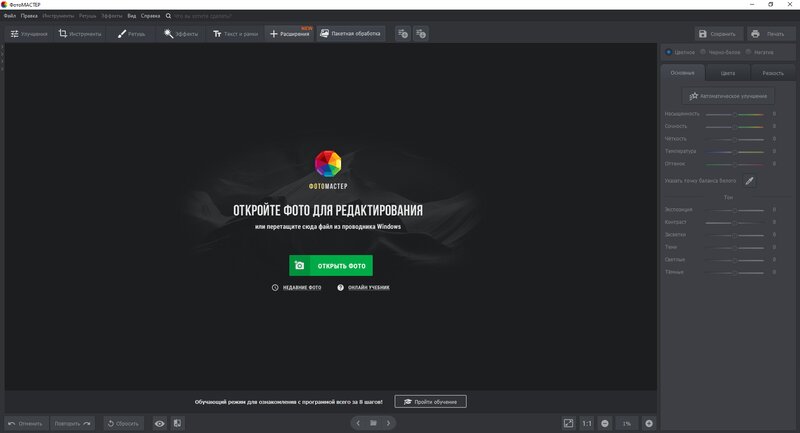
Шаг 1. Откройте исходный PNG и оцените разрешение
- Запустите программу и нажмите «Открыть фото».
- Выберите PNG в проводнике. Для одиночной инструкции не импортируйте всю папку: сначала проверьте настройки на одном типовом изображении.
- Осмотрите мелкие элементы при масштабе 100%. Если на изображении есть текст, тонкие линии или полупрозрачные края, эти области станут контрольными при сравнении.
Шаг 2. Задайте реальные размеры изображения
Откройте меню «Файл» → «Изменить размер и сохранить». В окне доступны ширина, высота, DPI, единицы измерения, интерполяция и резкость. Для сайта выбирайте пиксели. Сохраняйте пропорции, чтобы объект не растянулся. Укажите ширину, которая соответствует месту размещения: например, 1200 px для контентной колонки, а не исходные 5000 px.

DPI меняйте только тогда, когда файл готовится к печати или конкретная система проверяет это поле. Для экранной публикации решающее значение имеет количество пикселей. Интерполяцию оставляйте бикубической для обычных фотографий и иллюстраций. После сильного уменьшения не увеличивайте резкость до появления светлых контуров вокруг объектов.
Шаг 3. Сохраните отдельную PNG-копию
- Нажмите «Применить».
- Укажите новую папку или добавьте к имени суффикс, например -1200, чтобы не перезаписать исходник.
- Выберите формат PNG. Формат обязателен, если нужна прозрачность или его требует площадка.
- Сохраните результат и сравните размер файла через свойства в проводнике или Finder.
Для серии файлов откройте режим «Пакетная обработка», добавьте изображения, задайте единые параметры размера и выберите PNG при сохранении. Перед запуском на всей папке проверьте образец с максимальным количеством деталей и образец с прозрачностью: одинаковое уменьшение может по-разному повлиять на фотографию, схему и логотип.
Плюсы:
- русский интерфейс и отдельная команда «Изменить размер и сохранить»;
- точные поля ширины, высоты и DPI;
- поддержка пакетной обработки и сохранения в PNG;
- локальная работа без загрузки изображения на сторонний сервер;
- возможность обрезать лишние поля и скорректировать резкость до экспорта;
Минусы:
- для чистой без потерь оптимизации готового PNG специализированный оптимизатор быстрее;
- сильное уменьшение разрешения необратимо изменяет мелкие детали;
- при подготовке прозрачной графики нужно отдельно проверить края объекта после сохранения;
Подходит: для новичка, регулярной подготовки изображений к сайту, уменьшения фотографий и скриншотов до заданных размеров, а также пакетного ресайза. Не лучший выбор: когда запрещено менять пиксели и требуется удалить только лишние служебные данные.
Способы для Windows
Microsoft Paint: быстро уменьшить ширину и высоту
Paint не управляет алгоритмами оптимизации PNG, но быстро сокращает число пикселей. Это встроенный вариант для одного файла, когда исходное разрешение заведомо выше требуемого. Сохраняйте копию: команда обычного сохранения заменит исходник.

- Откройте PNG в Paint через «Файл» → «Открыть» или команду «Открыть с помощью» в проводнике.
- Нажмите «Изменить размер». В классическом интерфейсе команда называется «Изменить размер и наклон».
- Выберите «Пиксели», включите сохранение пропорций и задайте новую ширину. Высота пересчитается автоматически.
- Подтвердите изменение, затем выберите «Файл» → «Сохранить как» → «Изображение PNG».
- Сравните вес и откройте копию заново, чтобы проверить мелкий текст и прозрачность.


Плюсы:
- не требует сторонней программы;
- точный ввод ширины и высоты в пикселях;
- подходит для простого разового ресайза;
Минусы:
- нет сравнения веса до и после внутри окна;
- нет настройки палитры и степени оптимизации;
- неудобен для большой серии файлов;
RIOT: сравнить исходник и оптимизированный PNG
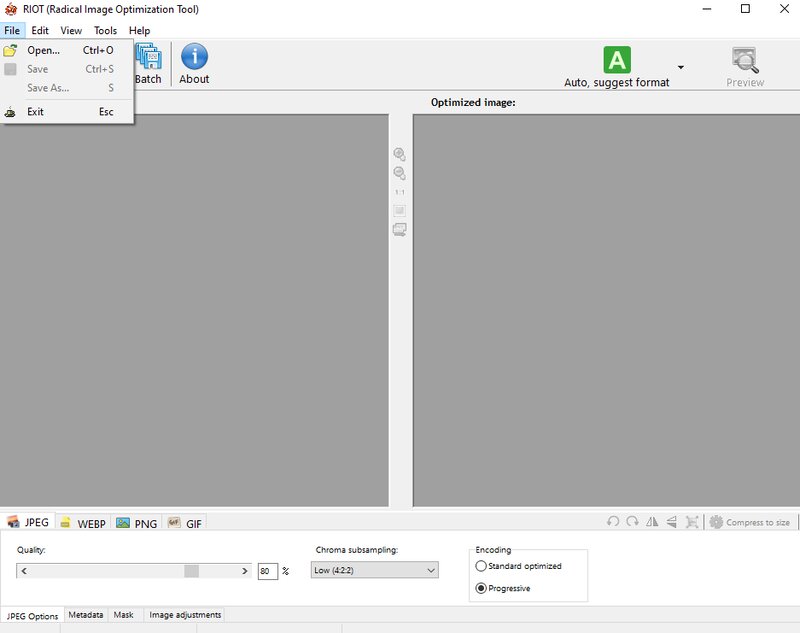
RIOT показывает оригинал и результат рядом, поэтому удобен для ручного поиска границы, после которой сокращение палитры становится заметным. В отличие от Paint, задача программы — именно веб-оптимизация. Для PNG используйте параметры PNG, а не ползунок JPEG Quality: у PNG другая схема кодирования.

- Нажмите Open и выберите PNG.
- Переключитесь на формат PNG. Проверьте, что прозрачность отображается корректно.
- Начните с полного цвета. Если файл остаётся слишком большим, включите сокращение цветов и последовательно сравните 256, 128 и 64 оттенка.
- Смотрите на градиенты, тени, мелкие буквы и полупрозрачные края в окне предварительного просмотра.
- Сохраните копию через Save и сравните итоговый размер вне программы.
Плюсы:
- наглядное сравнение двух вариантов;
- ручное сокращение палитры;
- локальная обработка;
- подходит для веб-графики и скриншотов;
Минусы:
- легко перепутать параметры JPEG и PNG;
- агрессивное уменьшение палитры портит градиенты;
- для чистой пакетной оптимизации без потерь удобнее PNGGauntlet;
PNGGauntlet: пакетная оптимизация без изменения пикселей
PNGGauntlet объединяет PNGOUT, OptiPNG и DeflOpt. Программа повторно кодирует PNG без изменения пиксельного изображения и обрабатывает очередь из нескольких файлов. Это подходящий этап после экспорта из редактора: сначала задайте нужное разрешение, затем оптимизируйте готовые PNG.
- Подготовьте отдельную папку с копиями.
- Добавьте файлы кнопкой Add Images или перетащите их в окно.
- Укажите выходную папку. Не смешивайте оптимизированные копии с исходниками до проверки.
- Нажмите Optimize!. Для большой серии дождитесь завершения всей очереди.
- Отсортируйте результаты по размеру. Если файл не уменьшился, программа не нашла более компактного кодирования при выбранных настройках.
Плюсы:
- сжатие без изменения пиксельного изображения;
- пакетная обработка очереди файлов;
- подходит для логотипов, схем и готовых веб-ресурсов;
- не требует ручного выбора качества;
Минусы:
- обработка может занимать заметное время;
- не уменьшает разрешение и не решает проблему избыточного холста;
- интерфейс ориентирован на техническую оптимизацию, а не редактирование;
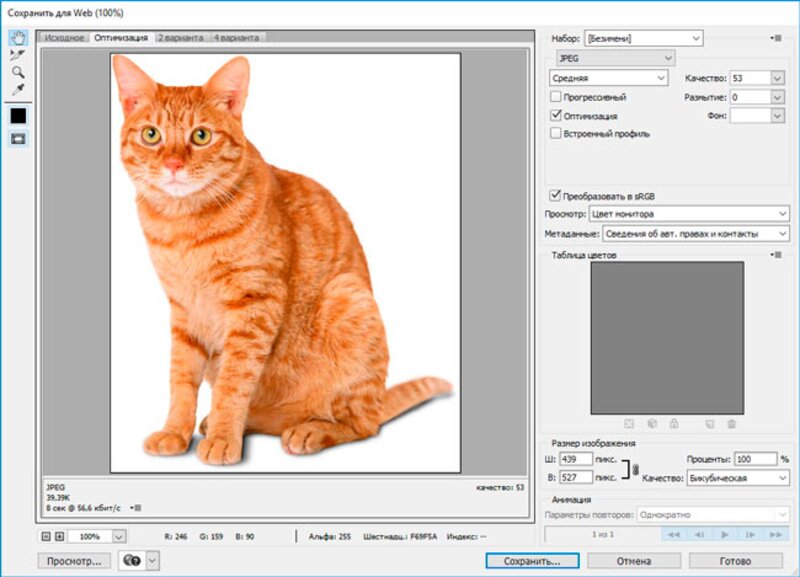
Adobe Photoshop: точная настройка PNG-8 и PNG-24
Photoshop полезен, когда нужно одновременно изменить размеры, выбрать тип PNG, сохранить прозрачность и увидеть прогнозируемый вес до экспорта. Для уменьшения PNG не используйте JPEG Quality как универсальный параметр: в окне Save for Web для PNG важны PNG-8 или PNG-24, число цветов, прозрачность, дизеринг и размеры изображения.

Шаг 1. Уменьшите разрешение через Image Size
- Откройте файл и выберите Image → Image Size («Изображение → Размер изображения»).
- Включите сохранение пропорций и ресемплинг.
- Введите требуемую ширину в пикселях. Для уменьшения фотографии подходит автоматический или бикубический алгоритм с уменьшением.
- Нажмите OK и проверьте изображение при масштабе 100%.

Шаг 2. Экспортируйте через Save for Web
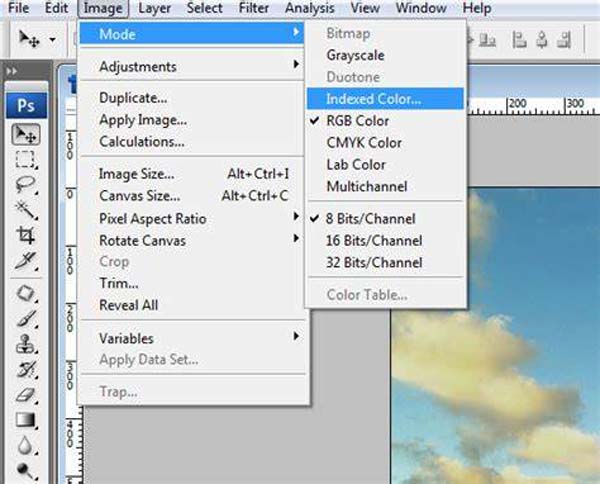
Выберите File → Export → Save for Web (Legacy) («Файл → Экспортировать → Сохранить для Web (старая версия)»). Для простого логотипа или схемы начните с PNG-8 и 256 цветов. Для сложной полупрозрачности используйте PNG-24. Флажок Transparency должен оставаться включённым, если фон должен быть прозрачным.

Шаг 3. Подберите палитру без видимых дефектов
- В режиме PNG-8 уменьшайте число цветов поэтапно: 256 → 128 → 64.
- Сравнивайте края текста, тени и градиенты. Дизеринг маскирует переходы, но сам может увеличить вес.
- Проверьте прогнозируемый размер под окном просмотра.
- Сохраните отдельную копию. Не заменяйте редактируемый PSD или исходный PNG.

Плюсы:
- точный контроль размеров и палитры;
- предварительный просмотр и прогноз веса;
- раздельные режимы PNG-8 и PNG-24;
- сохранение полной и частичной прозрачности при выборе подходящего режима PNG;
Минусы:
- избыточен для простой разовой обработки;
- сильное сокращение цветов требует ручного контроля;
- легко получить больший файл, если сохранить фотографию как PNG-24 без необходимости;
Способы для macOS
Preview: встроенный ресайз на Mac
Preview уменьшает число пикселей без установки дополнительного редактора. Команда подходит для одиночного PNG и выбранной группы изображений. Она не перебирает алгоритмы DEFLATE, поэтому после ресайза результат при необходимости можно дополнительно пропустить через ImageOptim.

- Откройте PNG в Preview.
- Выберите Tools → Adjust Size («Инструменты → Настроить размер»).
- Включите Resample image, сохраните пропорции и задайте меньшую ширину или высоту в пикселях.
- Сохраните копию через File → Export или «Сохранить как», выбрав PNG.
- Сравните размер копии и исходника через Finder, затем откройте результат и проверьте разрешение.
Для нескольких изображений включите боковую панель миниатюр, выделите нужные файлы и вызовите Adjust Size. Применяйте одинаковое значение только к изображениям со сходным назначением: обложки, иконки и вертикальные фотографии обычно требуют разных ограничений.
Плюсы:
- встроен в macOS;
- точный ввод размеров;
- может применить ресайз к выбранным файлам;
- подходит для быстрой локальной обработки;
Минусы:
- нет ручной настройки палитры;
- нет сравнения PNG-8 и PNG-24;
- после экспорта может потребоваться отдельная без потерь оптимизация;
ImageOptim: убрать лишние данные и заново упаковать PNG
ImageOptim предназначен для перетаскивания готовых файлов. По умолчанию он применяет осторожную оптимизацию без изменения изображения, перебирает параметры кодирования и удаляет выбранные метаданные; в настройках доступны и более агрессивные операции с потерями. Программа сохраняет результат поверх исходного файла, поэтому перед массовой обработкой создайте отдельную копию папки.

- Скопируйте PNG в рабочую папку.
- Перетащите один файл или всю папку в окно ImageOptim. Можно использовать кнопку с плюсом.
- Дождитесь зелёного индикатора завершения. В списке появится процент экономии или сообщение, что уменьшение не найдено.
- Проверьте настройки метаданных, если для проекта нужно сохранить профиль цвета или служебные сведения.
- Откройте несколько итоговых файлов в браузере и на тёмном фоне. Удаляйте резервную копию только после проверки всей серии.
Плюсы:
- простая пакетная обработка перетаскиванием;
- оптимизация без изменения изображения при стандартных настройках;
- удаление лишних метаданных;
- подходит как финальный этап экспорта сайта;
Минусы:
- перезаписывает рабочие файлы;
- не уменьшает размеры изображения;
- удаление метаданных нежелательно, если они нужны в производственном процессе;
Онлайн-сервисы для сжатия PNG
Онлайн-инструменты удобны для разовой задачи, но различаются механизмом. TinyPNG, iLoveIMG и большинство автоматических компрессоров выбирают параметры сами. Squoosh и XConvert дают ручные настройки. Перед загрузкой документов, сканов и изображений с персональными данными проверьте, где происходит обработка. Для чувствительных файлов используйте локальную программу или Squoosh, который выполняет сжатие в браузере на устройстве.
TinyPNG: автоматическое уменьшение палитры
TinyPNG принимает PNG, JPEG, WebP и другие веб-форматы. Бесплатная форма позволяет добавить до 20 изображений за один сеанс, каждое размером до 5 МБ. Сервис применяет сжатие с потерями: выборочно сокращает количество цветов, поэтому результат нужно проверять на градиентах и полупрозрачных тенях.
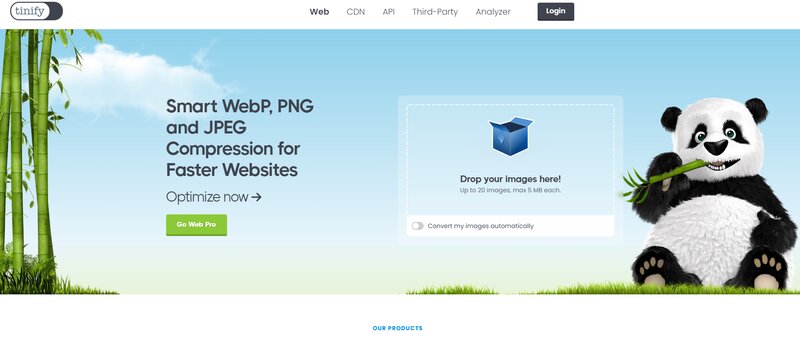
- Перетащите PNG в область Drop your images here.
- Дождитесь завершения обработки и сравните исходный и итоговый вес в строке файла.
- Сохраните отдельный файл кнопкой загрузки или выгрузите всю серию.
- Проверьте прозрачность и градиенты при увеличении 200%.


Плюсы:
- минимум действий;
- пакетная загрузка;
- понятное сравнение веса;
- часто хорошо работает с логотипами и плоской графикой;
Минусы:
- нет ручного выбора числа цветов;
- используется сжатие с потерями;
- бесплатная форма ограничивает число и вес файлов;
iLoveIMG: пакетное сжатие без ручной настройки
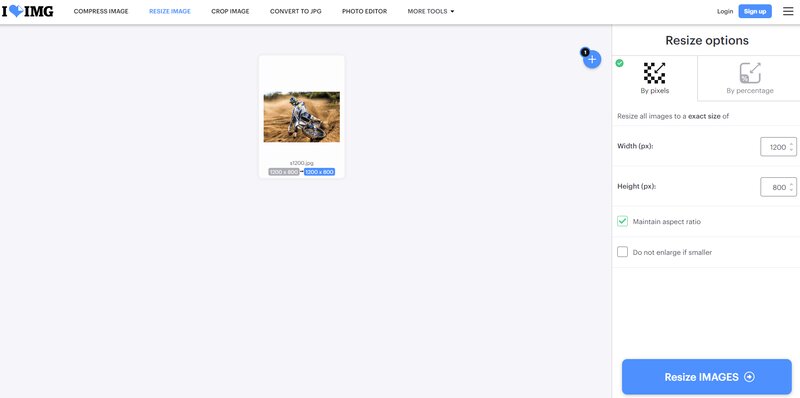
iLoveIMG имеет отдельный инструмент Compress PNG. Он принимает несколько файлов, автоматически выбирает соотношение качества и размера и позволяет сохранить всю обработанную серию. Для точного веса в КБ сервис менее удобен, потому что пользователь не задаёт алгоритму конкретную цель.
- Откройте раздел Compress IMAGE и выберите PNG-инструмент.
- Нажмите Select images или перетащите файлы.
- После загрузки нажмите Compress images.
- Сохраните пакет одним ZIP-файлом или загрузите отдельные PNG и проверьте каждый тип изображения из серии.

Плюсы:
- обработка нескольких файлов;
- простая форма загрузки;
- отдельные инструменты для компрессии и ресайза;
- не требует изучения параметров PNG;
Минусы:
- нет точного целевого размера;
- нет детального сравнения палитры;
- файлы передаются онлайн-сервису;
Squoosh: ручной контроль и локальная обработка в браузере
Squoosh сжимает изображение внутри браузера: файл не отправляется на сервер. В рабочем окне есть разделитель «до/после», размер исходника и результата, блок Edit с ресайзом и уменьшением палитры, а также выбор кодека. Для PNG без потерь используйте OxiPNG; для сильного уменьшения плоской графики дополнительно включайте Reduce palette.

- Перетащите PNG на стартовый экран.
- В панели Edit включите Resize, если исходное разрешение избыточно, и задайте требуемую ширину.
- Для логотипа или схемы включите Reduce palette и начните с 256 цветов.
- В разделе Compress выберите OxiPNG для без потерь оптимизации PNG.
- Передвигайте вертикальный разделитель и проверяйте края, текст, тени и прозрачность.
- Нажмите кнопку сохранения в нижней части панели результата.
Squoosh может создать файл больше исходного, если выбран неудачный кодек или ненужные параметры. Сравнивайте число байтов, а не считайте сам факт повторного экспорта улучшением. Для сотен файлов браузерный интерфейс неудобен; используйте OxiPNG или OptiPNG в командной строке.
Плюсы:
- файл остаётся на устройстве;
- сравнение до и после;
- ресайз, палитра и кодек в одном окне;
- подходит для точной ручной настройки;
Минусы:
- один файл обрабатывается удобнее, чем большая серия;
- много параметров требуют понимания;
- неудачные настройки способны увеличить вес;
ImageCompressor.com: настройка по миниатюре и сравнению
ImageCompressor.com автоматически переводит PNG в индексированный PNG-8, сохраняет прозрачность и позволяет вручную выбрать палитру от 2 до 256 цветов. В интерфейсе показываются оригинал и результат, поэтому можно найти минимальное число цветов без полос на градиентах, пятен на тенях и ореолов по краям.

- Нажмите Upload Files и добавьте PNG.
- Дождитесь автоматической обработки.
- Откройте миниатюру и последовательно сравните 256, 128, 64 и меньшее число цветов. Остановитесь до появления видимых дефектов.
- Нажмите Download для одного файла или Download All для серии.


Плюсы:
- сравнение оригинала и результата;
- пакетная загрузка;
- ручная корректировка после автоматического варианта;
Минусы:
- не задаёт точный вес в КБ;
- при сильном сокращении цветов появляются полосы;
- обработка выполняется онлайн;
AnyMP4 Image Compressor Online: автоматическая серия до 40 файлов
AnyMP4 Image Compressor Online автоматически обрабатывает PNG, JPEG, SVG и GIF. Форма принимает до 40 изображений, каждое размером до 5 МБ. После загрузки показываются исходный вес, итоговый вес и процент уменьшения. Это не инструмент для точного попадания в 20 или 50 КБ: конкретный результат зависит от содержимого изображения.
- Нажмите Add Images и выберите PNG.
- Дождитесь автоматического завершения каждой строки.
- Сравните размеры и убедитесь, что файл остался PNG.
- Используйте Download для одной строки или Download All для всей серии.
Плюсы:
- до 40 файлов в одном сеансе;
- автоматическая обработка;
- отображение исходного и нового веса;
Минусы:
- нет ручной палитры и ресайза;
- точный размер в КБ не гарантируется;
- файл передаётся на сервер;
AnyRec Free Image Compressor: пакетное автоматическое сжатие
AnyRec использует похожий сценарий: пользователь добавляет PNG, сервис автоматически выполняет компрессию, а затем предлагает сохранить отдельный файл или всю серию. Действующая форма рассчитана максимум на 40 изображений по 5 МБ.
- Нажмите Add Images.
- Выберите один или несколько PNG и дождитесь заполнения индикаторов.
- Сравните исходный и итоговый размер в каждой строке.
- Нажмите Download All, если результаты всех файлов подходят.
Плюсы:
- обработка серии;
- не требует ручной настройки;
- показывает эффект по каждому файлу;
Минусы:
- нет точной регулировки палитры;
- не подходит для конфиденциальных изображений;
- для достижения конкретного лимита может потребоваться предварительный ресайз;
CompressPNG: локальная браузерная компрессия с ручным числом цветов
CompressPNG принимает до 20 PNG и обрабатывает их непосредственно в браузере: файлы не покидают устройство. После автоматического этапа можно открыть миниатюру, вручную изменить число цветов и сравнить изображение до и после. Это особенно полезно для интерфейсной графики, где 256 цветов часто достаточно, но для фотографий и мягких теней требуется больше.
- Добавьте до 20 PNG через выбор файлов или перетаскивание.
- Нажмите COMPRESS, если обработка не стартовала автоматически.
- Откройте миниатюру и измените число цветов.
- Сравните результат при увеличении и сохраните отдельные файлы либо всю серию.
Плюсы:
- обработка PNG остаётся на устройстве;
- ручная настройка числа цветов;
- сравнение результата;
- пакетная работа до 20 файлов;
Минусы:
- сокращение палитры является операцией с потерями;
- не задаёт ширину и высоту;
- для фото легко получить постеризацию;
Compressor.io: выбрать режим компрессии
Compressor.io поддерживает PNG и другие форматы. Перед обработкой выберите режим, который соответствует задаче: lossless для сохранения пикселей, lossy для более сильного уменьшения, custom — когда интерфейс предлагает дополнительные настройки. Не переносите настройки JPEG на PNG: проверяйте доступные параметры после выбора конкретного файла.
- Добавьте PNG в область загрузки.
- Выберите режим компрессии. Для логотипа и схемы сначала используйте без потерь.
- Запустите обработку и сравните показанный вес.
- Сохраните результат и проверьте прозрачность на контрастном фоне.
Плюсы:
- разные режимы обработки;
- показывает экономию размера;
- подходит для разового файла;
Минусы:
- сильный режим требует визуальной проверки;
- нет поля для точного целевого веса в КБ;
- файл загружается онлайн;
CloudConvert: компрессия с сохранением альфа-канала
CloudConvert имеет отдельный инструмент Compress PNG. Сервис сохраняет альфа-прозрачность и создаёт PNG, совместимый с браузерами. Он удобен, когда файл находится в облачном хранилище или уже используется в рабочем процессе CloudConvert.
- Нажмите Select File и выберите место загрузки файла.
- Добавьте PNG и запустите Compress.
- После завершения сохраните файл и сравните прозрачность с исходником.
- Не полагайтесь на максимальный рекламный процент: реальная экономия определяется содержимым PNG.
Плюсы:
- сохраняет прозрачность;
- поддерживает разные источники загрузки;
- подходит для связки с конвертацией;
Минусы:
- нет такого наглядного контроля палитры, как в Squoosh;
- для конфиденциальных файлов предпочтительнее локальный метод;
- результат не всегда меньше уже оптимизированного исходника;
Compress2Go: выбрать степень уменьшения перед запуском
Compress2Go объединяет компрессию изображений с другими файловыми инструментами. В PNG-компрессоре доступны режимы Less compression, Recommended compression, Extreme compression, Lossless compression и Target file size. Выбирайте режим по задаче и не используйте инструменты ZIP или PDF вместо компрессора изображений.
- Откройте инструмент компрессии изображений и нажмите Choose File.
- Выберите PNG. Для сохранения пиксельных данных начните с Lossless compression; для обычной веб-публикации — с Recommended compression; для ограничения по объёму используйте Target file size.
- Нажмите START.
- Сохраните результат, проверьте расширение, фактический вес и прозрачность.
Плюсы:
- предварительный выбор силы обработки;
- подходит для разового файла;
- понятный последовательный процесс;
Минусы:
- на сайте много соседних инструментов, поэтому легко открыть не тот раздел;
- параметры зависят от выбранного формата;
- серверная обработка;
WebsitePlanet: три уровня компрессии
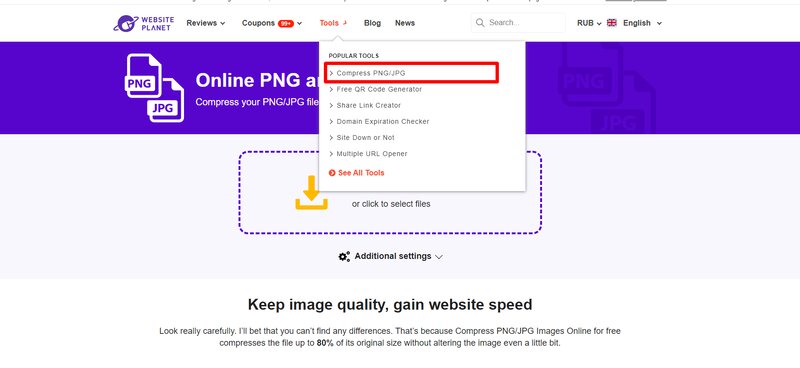
В инструменте WebsitePlanet доступны уровни Low, Medium и High. Начинайте со среднего: слабый режим может почти не изменить вес, а высокий способен повлиять на края и градиенты.

- Откройте инструмент Compress PNG/JPG.
- Перетащите PNG в область загрузки.
- Выберите Medium и запустите обработку.
- Если файл всё ещё превышает лимит, сравните High с вариантом после предварительного ресайза: второй путь часто сохраняет цвета лучше.
- Сохраните итоговый PNG.


Плюсы:
- три понятных уровня;
- не нужно разбираться в палитре;
- подходит для быстрой проверки нескольких степеней;
Минусы:
- нет точного веса в КБ;
- High требует проверки дефектов;
- файл обрабатывается на сервере;
Compress or Die: ручной уровень для PNG
Compress or Die ориентирован на веб-оптимизацию и позволяет загрузить PNG, выбрать параметры и получить оптимизированную копию. Для графики с прозрачностью проверяйте альфа-канал, а для градиентов — отсутствие цветовых полос.
- Нажмите Choose file и добавьте PNG.
- Выберите доступный уровень или параметры сжатия.
- Запустите обработку.
- Сравните итоговый размер и сохраните файл только после визуальной проверки.
Плюсы:
- настройки до запуска;
- ориентация на веб-графику;
- подходит для ручной оптимизации одного файла;
Минусы:
- интерфейс сложнее полностью автоматических сервисов;
- не заменяет ресайз при избыточном разрешении;
- серверная загрузка;
XConvert: целевой размер, качество и сокращение палитры
XConvert выделяется настройками. В PNG-компрессоре можно ориентироваться на процент от исходного размера, задать конкретный размер в КБ или МБ либо управлять качеством. Для логотипов и интерфейсной графики дополнительно доступно сокращение цветов и дизеринг.
- Добавьте PNG в форму Compress PNG.
- Выберите Specific file size, когда форма требует конкретный предел, либо Target file size (%) для относительного уменьшения.
- Для плоской графики настройте Colors. Начните с 256 цветов и проверьте градиенты.
- Запустите компрессию и сохраните вариант, который проходит ограничение без заметных дефектов.
Плюсы:
- ориентир на конкретный вес;
- настройка палитры и дизеринга;
- подходит для форм с жёстким лимитом;
Минусы:
- точный размер может достигаться за счёт ресайза или потери цветов;
- много параметров требуют проверки;
- для конфиденциальных изображений лучше локальный инструмент;
GiftOfSpeed: простой PNG-компрессор среди веб-инструментов
GiftOfSpeed содержит отдельный PNG compressor рядом с инструментами оптимизации сайта. Он подходит для одиночного файла, когда нужен простой цикл «загрузить — обработать — сохранить». Не путайте его с анализатором скорости страницы и CSS/JavaScript-компрессорами на том же сайте.
- Откройте именно PNG compressor.
- Выберите файл и доступный уровень компрессии.
- Запустите обработку.
- Сохраните PNG и проверьте расширение, размер и прозрачность.
Плюсы:
- простой рабочий процесс;
- не требует настольной установки;
- подходит для разовой картинки;
Минусы:
- нет развитого сравнения до и после;
- не рассчитан на сложный пакетный процесс;
- изображение передаётся сервису;
EzGIF: оптимизация обычного и анимированного PNG
EzGIF известен инструментами анимации, но также имеет PNG optimizer и поддерживает APNG. Это один из немногих подходящих вариантов для анимированного PNG. Для обычной статичной картинки интерфейс менее лаконичен, чем TinyPNG, зато даёт несколько связанных операций в одном рабочем процессе.
- Откройте PNG optimizer и загрузите файл.
- Для APNG убедитесь, что выбран инструмент, который сохраняет анимацию.
- Выберите доступный метод или уровень оптимизации и запустите обработку.
- Просмотрите результат в браузере: проверьте не только первый кадр, но и всю анимацию.
- Сохраните оптимизированный файл.
Плюсы:
- поддержка APNG;
- несколько связанных инструментов;
- предварительный просмотр результата;
Минусы:
- интерфейс перегружен для простой статичной картинки;
- ограничения загрузки зависят от инструмента;
- серверная обработка;
Way2enjoy: настройка уровня перед компрессией
Way2enjoy позволяет передать PNG с компьютера или по URL, выбрать уровень сжатия и запустить обработку. Сервис остаётся вспомогательным вариантом: используйте его, когда нужен простой регулятор, но сравнивайте результат с более контролируемым инструментом, например Squoosh.
- Загрузите файл или укажите прямой URL изображения.
- Выберите уровень компрессии.
- Нажмите Compress.
- Сохраните PNG и проверьте, не появились ли полосы и ореолы.
Плюсы:
- загрузка с устройства или по URL;
- регулировка уровня;
- простой одностраничный процесс;
Минусы:
- меньше контроля, чем у Squoosh;
- не подходит для конфиденциальных файлов;
- нужно отдельно проверять сохранение прозрачности;
Zamzar PNG Compressor: компрессия внутри сервиса конвертации
Zamzar — универсальный файловый сервис, а не специализированный PNG-редактор. Его компрессор подходит, когда пользователь уже работает с Zamzar и не нуждается в ручной палитре. Для точной веб-оптимизации удобнее специализированные инструменты.
- Выберите PNG в форме компрессии.
- Запустите обработку.
- После завершения сохраните файл.
- Проверьте, что результат остался PNG и сохранил прозрачность.
Плюсы:
- простой последовательный интерфейс;
- подходит для одиночного файла;
- можно использовать в связке с другими файловыми операциями;
Минусы:
- нет ручного выбора палитры;
- универсальный сервис менее прозрачен для тонкой PNG-оптимизации;
- файл загружается на сервер;
Online PNG Tools: точечные операции над PNG
Правильное название сервиса — Online PNG Tools. Он объединяет небольшие операции над PNG: изменение размеров, цвета, прозрачности и другие преобразования. Для уменьшения веса выбирайте инструмент, который реально меняет размеры или палитру; простое повторное сохранение через не связанный с компрессией инструмент пользы не даёт.
- Импортируйте PNG через область Import from file.
- Выберите конкретную операцию: resize для уменьшения пикселей или палитру/цвета для сокращения данных.
- Введите параметры и просмотрите результат в соседней панели.
- Сохраните итоговый PNG и сравните число байтов.
Плюсы:
- много узких операций;
- наглядный ввод и вывод;
- полезен для точечной правки прозрачности и размеров;
Минусы:
- не все инструменты уменьшают вес;
- нет единого автоматического сценария;
- требует понимания, какой параметр влияет на PNG;
pdfFiller: только как часть документного процесса
pdfFiller ориентирован прежде всего на PDF и электронные документы. Его не следует выбирать как основной компрессор PNG. Он уместен только тогда, когда изображение уже участвует в документном процессе и отдельный инструмент для PNG доступен внутри текущей операции. Для самостоятельного PNG быстрее и прозрачнее TinyPNG, Squoosh, iLoveIMG или локальный оптимизатор.
- Откройте инструмент работы с изображением, а не PDF-компрессор.
- Добавьте PNG и выполните доступную операцию уменьшения.
- Сохраните файл отдельно от документа.
- Проверьте расширение, прозрачность и разрешение.
Плюсы:
- встраивается в существующий документный рабочий процесс;
- не требует отдельной программы;
Минусы:
- не специализируется на PNG;
- нет прозрачного контроля палитры;
- для одиночной картинки создаёт лишние действия;
Как уменьшить PNG на iPhone и iPad
Easy Photo Compressor: Resize — целевой вес и формат PNG
Easy Photo Compressor: Resize предназначен для iPhone и работает с файлами из медиатеки, Files и iCloud Drive. Приложение поддерживает PNG, показывает сравнение до и после, разрешение, исходный и итоговый вес, умеет пакетно обрабатывать изображения и имеет режим целевого размера с готовыми значениями 200 КБ, 500 КБ, 1 МБ и 2 МБ.
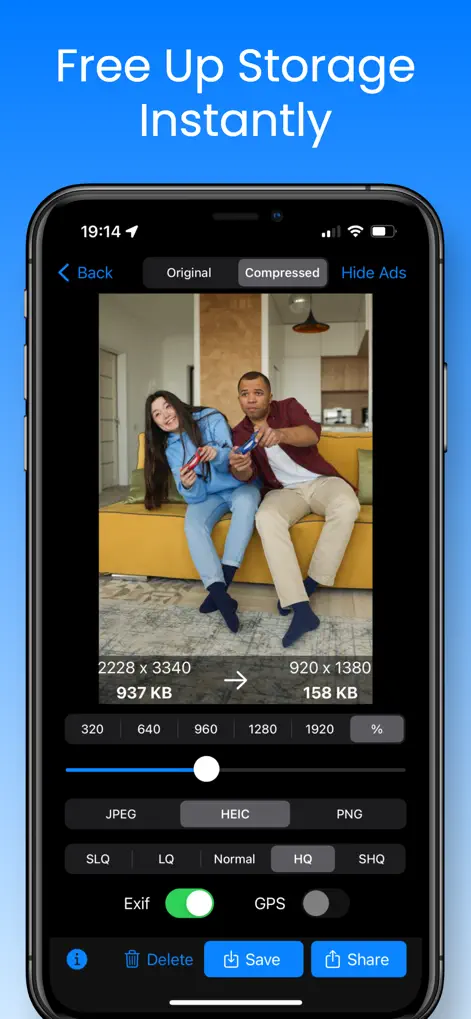
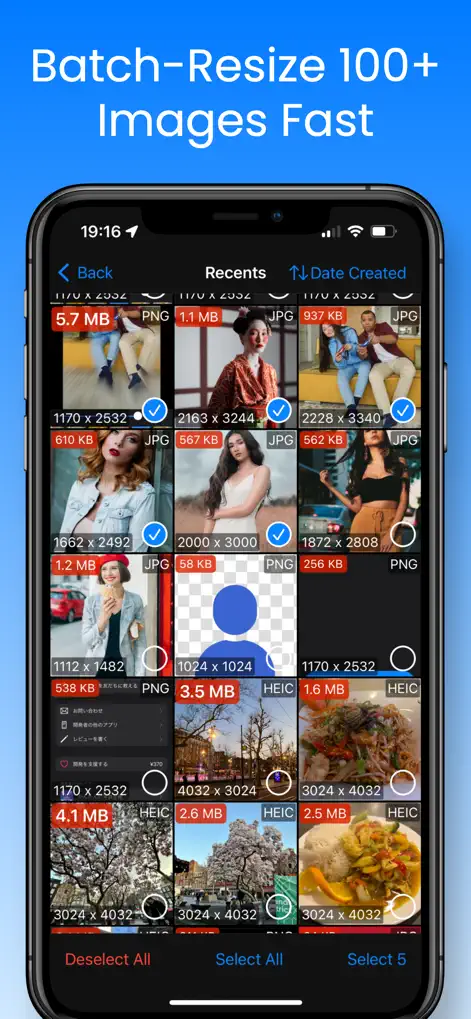
- Откройте приложение и выберите изображения из Photos либо Files.
- Для жёсткого ограничения включите Target Size Mode и выберите ближайшее значение. Для произвольной ширины используйте Resize.
- Убедитесь, что выходной формат установлен в PNG.
- Выберите, сохранять или удалять EXIF и GPS-данные.
- Сравните изображение до и после ползунком, затем сохраните копию в отдельный альбом.
Целевой режим приближает файл к выбранному весу за счёт размера и качества. Для логотипа с прозрачностью после обработки обязательно откройте результат на контрастном фоне. Пакетные и расширенные функции частично относятся к платному режиму приложения.
Плюсы:
- поддержка PNG и нескольких других форматов;
- режим целевого веса;
- сравнение до и после;
- пакетная обработка;
- управление EXIF и GPS;
Минусы:
- часть расширенных функций требует покупки;
- целевой вес достигается изменением параметров изображения;
- нужно отдельно проверить альфа-канал сложной графики;
Resize it — локальная обработка нескольких форматов
Resize it работает на iPhone и iPad, а также доступен на Mac. Приложение поддерживает JPEG, PNG, HEIC, HEIF, SVG, GIF, TIFF и WebP, обрабатывает данные на устройстве и позволяет выбрать до 20 изображений за одну операцию. Оно подходит для пакетного ресайза и сохранения оригиналов рядом с новыми копиями.
- Добавьте один или несколько PNG.
- Выберите уменьшение размеров или компрессию.
- Сохраните формат PNG, если прозрачность и расширение обязательны.
- Создайте копии и не удаляйте оригиналы до проверки.
- Сравните размеры через Files и откройте результат на светлом и тёмном фоне.
Плюсы:
- локальная обработка;
- поддержка PNG и пакетного выбора;
- можно сохранить оригинал и уменьшенную копию;
Минусы:
- нет такого подробного сравнения палитры, как в Squoosh;
- точный вес зависит от выбранных параметров;
- для большой коллекции удобнее настольная программа;
Как уменьшить PNG на Android
Photo Compressor and Resizer — PNG до заданного веса
Photo Compressor and Resizer поддерживает JPEG, JPG, PNG и WebP. В приложении есть автоматический режим и режим Compress to specified file size, где задаётся размер в КБ или МБ. Оба режима поддерживают пакетную компрессию и пакетный ресайз; исходное изображение можно сохранить отдельно.
- Выберите Compress photos и разрешите доступ к нужным файлам.
- Добавьте один или несколько PNG.
- Для быстрого результата выберите Auto. Для формы с лимитом — Compress to specified file size и введите значение в КБ или МБ.
- Проверьте выходной формат PNG и сохранение пропорций.
- Сохраните копию, затем сравните разрешение, вес и прозрачность.
Плюсы:
- поддерживает PNG;
- режим целевого размера в КБ или МБ;
- пакетная обработка;
- автоматический режим для новичка;
- исходник не обязан заменяться;
Минусы:
- сжатие до малого веса может уменьшить разрешение или палитру;
- приложение содержит рекламу;
- для конфиденциальных данных нужно изучить разрешения и настройки хранения;
Compress Image Size in KB: качество, размеры и пакетная обработка
Compress Image Size in KB поддерживает JPEG, JPG и PNG, пакетную компрессию, регулировку качества, пользовательскую ширину и высоту, смену формата и управление EXIF. Обработка выполняется на устройстве. Приложение подходит, когда нужно уменьшить PNG через сочетание качества и разрешения, а не попасть в заранее заданное число килобайт одним полем.
- Выберите один PNG или несколько изображений для пакетной операции.
- Установите качество и при необходимости задайте точную ширину и высоту.
- Оставьте формат PNG, если обязательны прозрачность и исходное расширение.
- Выберите, сохранять или удалять EXIF.
- Сохраните копию и проверьте фактический вес, разрешение и края прозрачного объекта.
Плюсы:
- PNG в списке поддерживаемых форматов;
- регулировка качества и точные размеры;
- пакетный режим;
- управление EXIF;
Минусы:
- нет отдельного поля гарантированного целевого веса;
- сильное уменьшение качества или размеров ухудшает детали;
- результат нужно сравнивать визуально;
Почему старые названия мобильных приложений не стали отдельными рекомендациями
Названия Reduce Photo Size, Photo Compress 2.0, Easy Resizer, Compress Photos & Pictures и Pico — Compress Photos неоднозначны без разработчика и идентификатора приложения. Общие названия Reduce Photo Size, Easy Resizer и Compress Photos & Pictures относятся к разным продуктам, поэтому приписывать им функции одной конкретной программы нельзя. Для Pico — Compress Photos также не установлена однозначная действующая карточка. Photo Compress 2.0 удалено из Google Play и не используется как основная рекомендация.
При выборе мобильного инструмента сверяйте не только название, но и разработчика, значок издателя, перечень выходных форматов, наличие пакетной обработки, покупки и способ хранения файлов. В основной инструкции оставлены Easy Photo Compressor: Resize, Resize it, Photo Compressor and Resizer и Compress Image Size in KB: для них установлены платформа, поддержка PNG и рабочий сценарий.
Дополнительные способы уменьшить PNG
Обрежьте пустые прозрачные поля
Большой прозрачный холст увеличивает число пикселей, даже если видимый объект занимает лишь центр. Откройте PNG в редакторе, выделите фактические границы объекта и обрежьте пустые поля. Этот приём особенно эффективен для иконок, наклеек, товарных вырезок и логотипов. После обрезки проверьте, что тень или свечение не были отсечены.
Сократите палитру только у подходящей графики
Палитра из 256 цветов обычно подходит диаграммам, простым схемам, пиктограммам и части скриншотов. Для фотографии, мягкого света, полупрозрачного дыма и сложных градиентов она часто недостаточна. Проверяйте последовательность 256 → 128 → 64 и сохраняйте первый вариант, в котором ещё нет видимых ступеней.
Удалите ненужные метаданные
В PNG могут находиться текстовые комментарии, профиль, сведения о редакторе и другие служебные блоки. ImageOptim, OptiPNG и OxiPNG умеют удалять часть таких данных. Экономия часто меньше, чем от ресайза или палитры, но операция полезна как финальный этап. Не удаляйте профиль и текстовые сведения, если они являются частью производственного процесса или нужны для корректного управления цветом.
Уберите альфа-канал, когда прозрачности действительно нет
Файл с полностью непрозрачным фоном не нуждается в альфа-канале. Его удаление может уменьшить объём и упростить дальнейшую обработку. Перед операцией убедитесь, что нет полупрозрачной тени, антиалиасинга по краям и участков с прозрачностью 1–254. Для логотипа на прозрачном фоне альфа-канал сохраняйте.
Оптимизация через командную строку
OptiPNG: надёжное без потерь повторное кодирование
OptiPNG оптимизирует PNG без потери информации, проверяет целостность и способен уменьшать глубину цвета и тип цвета только тогда, когда это не меняет пиксели. По умолчанию команда работает с указанным файлом, поэтому используйте копию.
optipng image.png
Для более тщательного перебора параметров используйте уровень оптимизации 7:
optipng -o7 image.png
Для папки сначала создайте копию, затем выполните команду с маской файлов в оболочке:
optipng -o7 *.png
- Скопируйте исходники в отдельную папку.
- Откройте терминал в этой папке.
- Запустите базовую команду на одном файле и сравните размер.
- Если время обработки приемлемо, примените более высокий уровень ко всей серии.
- Проверьте код возврата и откройте несколько файлов после завершения.
Плюсы:
- без потери пиксельных данных;
- подходит для автоматизации;
- работает с папками и сценариями сборки;
- проверяет целостность PNG;
Минусы:
- нет графического предпросмотра;
- высокий уровень работает дольше;
- не уменьшает разрешение и не решает проблему пустого холста;
OxiPNG: быстрый многопоточный оптимизатор
OxiPNG предназначен для без потерь оптимизации PNG и использует несколько потоков. Уровень 4 — разумная отправная точка для серии: он тщательнее базового режима, но не настолько медленный, как максимальные варианты. Флаг --strip safe удаляет метаданные, которые инструмент считает безопасными для удаления.
oxipng -o 4 --strip safe image.png
Для всех PNG в текущей папке:
oxipng -o 4 --strip safe *.png
- Работайте с копиями.
- Сначала запустите команду без удаления метаданных, если профиль и текстовые блоки важны.
- Сравните размер и время обработки на одном файле.
- Добавьте --strip safe только после проверки требований проекта.
- В автоматической сборке фиксируйте одинаковые параметры, чтобы результат был воспроизводимым.
Плюсы:
- быстрая многопоточная обработка;
- без потерь;
- удобен для папок и CI-пайплайна;
- предсказуемые параметры командной строки;
Минусы:
- нет визуального интерфейса;
- удаление метаданных требует осознанного решения;
- максимальные уровни дают уменьшающуюся отдачу при росте времени;
Как получить PNG размером 20, 50, 100 или 200 КБ
Точный вес нельзя гарантировать одной универсальной настройкой: PNG зависит от содержимого. Файл с текстом и плоским фоном сжимается лучше, чем фотография того же разрешения. Используйте последовательный алгоритм и меняйте один параметр за раз.
- Запишите исходные данные. Например: 1600 × 1200 px, 1,4 МБ, есть прозрачность.
- Обрежьте пустые поля. Это уменьшает число пикселей без масштабирования видимого объекта.
- Установите максимальные реальные размеры. Для формы 800 × 800 px нет смысла хранить 3000 × 3000 px.
- Сохраните PNG и выполните без потерь оптимизацию. Используйте PNGGauntlet, ImageOptim, OptiPNG или OxiPNG.
- Если лимит всё ещё превышен, сократите палитру. Начните с 256 цветов и проверяйте визуально.
- Если палитра портит изображение, немного уменьшите разрешение. Снижение ширины на 10–15% часто лучше, чем резкое уменьшение цветов.
- Для мобильной формы используйте целевой режим. XConvert, Easy Photo Compressor: Resize или Photo Compressor and Resizer могут приблизить файл к заданному весу.
- Проверьте фактическое число байтов. Некоторые площадки считают 1 КБ как 1000 байт, другие — как 1024.
| Целевой предел | Рекомендуемая последовательность | Что проверить |
|---|---|---|
| До 200 КБ | Ресайз до реальной ширины → без потерь оптимизация | Текст, тени, прозрачные края |
| До 100 КБ | Обрезка → ресайз → OxiPNG/OptiPNG → при необходимости 256 цветов | Градиенты и мелкие элементы |
| До 50 КБ | Умеренный ресайз → 256/128 цветов → без потерь оптимизация | Постеризация и ореолы |
| До 20 КБ | Минимально достаточные размеры → малая палитра → проверка альтернативного формата | Читаемость и пригодность для задачи |
Когда требуется ровно 100 КБ, стремитесь к значению немного ниже лимита, например 95–98 КБ. Повторный экспорт другим редактором может добавить метаданные и снова увеличить файл. Финальную проверку выполняйте на том файле, который будет фактически загружен.
Как не испортить прозрачность
- Проверяйте PNG на белом, сером и чёрном фоне. Белая рабочая область скрывает светлый ореол.
- Не конвертируйте прозрачный PNG в JPEG: прозрачные пиксели будут заменены фоном.
- При переходе к PNG-8 убедитесь, что инструмент поддерживает нужный тип прозрачности. Простая бинарная прозрачность не заменяет полупрозрачные тени.
- Не обрезайте холст вплотную к объекту, если у него есть размытие или внешнее свечение.
- После удаления альфа-канала снова откройте файл. Операция допустима только для полностью непрозрачного изображения.
- В браузере проверьте изображение поверх реального фона страницы, а не только в редакторе.
Как проверить итоговый файл
| Параметр | Действие | Признак ошибки |
|---|---|---|
| Вес | Сравнить свойства исходника и копии | Файл не уменьшился или стал больше |
| Размеры | Проверить ширину и высоту в пикселях | Одна сторона стала меньше требования площадки |
| Формат | Проверить расширение и тип файла | Сервис создал JPEG или WebP вместо PNG |
| Прозрачность | Открыть на светлом и тёмном фоне | Белый прямоугольник, чёрные края, пропавшая тень |
| Градиенты | Увеличить до 200–300% | Полосы и пятна после сокращения палитры |
| Текст | Смотреть при масштабе 100% | Буквы слились или появились цветные ореолы |
| Цвет | Сравнить рядом в одном приложении | Изменился оттенок бренда или пропал профиль |
| Совместимость | Открыть в целевом браузере или форме | Файл не принимается или отображается неверно |
Для объективной проверки используйте одинаковый масштаб и фон. Не сравнивайте исходник при 100% с уменьшенной копией, растянутой до размера исходника: такое сравнение преувеличивает разницу. Оценивайте файл в фактическом размере публикации и отдельно при увеличении для поиска технических дефектов.
Частые ошибки
- Сохранение поверх единственной копии. Ресайз и сокращение палитры необратимы.
- Попытка уменьшить PNG ползунком JPEG Quality. Настройки разных форматов не взаимозаменяемы.
- Снижение DPI без уменьшения числа пикселей. Для веба это часто почти не меняет вес.
- Выбор PNG-24 для обычной непрозрачной фотографии. Такой файл обычно значительно тяжелее современного фотографического формата.
- Сокращение палитры до 32 или 16 цветов у градиента. Появляются заметные ступени.
- Удаление прозрачности у логотипа. На цветном фоне появляется прямоугольник.
- Одинаковый пакетный ресайз для разных типов изображений. Вертикальные фото, баннеры и иконки требуют разных ограничений.
- Ориентация только на процент экономии. Важнее итоговый вес и визуальная пригодность.
- Повторное открытие и сохранение несколькими сервисами. Каждый этап может менять палитру или добавлять данные.
- Загрузка конфиденциального изображения в случайный сервис. Для персональных данных используйте локальную обработку.
Как выбрать способ по сценарию
| Сценарий | Оптимальный путь | Почему |
|---|---|---|
| Один PNG на Windows | ФотоМАСТЕР или Microsoft Paint | Быстрый ресайз до фактических размеров |
| Серия PNG на Windows | ФотоМАСТЕР → PNGGauntlet | Сначала единый размер, затем без потерь оптимизация |
| Один PNG на macOS | Preview → ImageOptim | Встроенный ресайз и финальная оптимизация |
| Конфиденциальное изображение без установки | Squoosh | Обработка идёт локально в браузере |
| Прозрачный логотип | Squoosh, RIOT или Adobe Photoshop | Контроль палитры и альфа-канала |
| Скриншот с мелким текстом | Умеренный ресайз → без потерь оптимизация | Агрессивная палитра может ухудшить буквы |
| Точный лимит на телефоне | Easy Photo Compressor: Resize или Photo Compressor and Resizer | Есть целевой вес в КБ/МБ |
| Сборка сайта или сотни файлов | OxiPNG или OptiPNG | Повторяемая пакетная команда |
| Непрозрачная фотография | Проверить WebP, AVIF или JPEG | PNG часто неэффективен для фотографического шума |
Ответы на вопросы
Почему оптимизатор почти не уменьшил PNG?
Файл уже мог быть эффективно закодирован. Без потерь оптимизатор не обязан находить экономию. Проверьте разрешение, пустые поля и палитру: именно они часто дают больший эффект.
Что сильнее влияет на вес: разрешение или число цветов?
Зависит от изображения. У фотографии обычно сильнее помогает уменьшение числа пикселей. У логотипа или схемы значительную экономию даёт переход к ограниченной палитре. Лучший порядок — сначала задать реальные размеры, затем проверить палитру.
Можно ли уменьшить PNG без изменения качества?
Да, если использовать повторное кодирование без потерь и удаление ненужных служебных данных. Но объём экономии ограничен. Ресайз и сокращение палитры уже изменяют данные изображения, даже когда разница визуально незаметна.
Почему после сохранения файл стал больше?
Редактор мог выбрать менее эффективные фильтры, записать полноцветный PNG вместо индексированного, добавить профиль или метаданные. Сравните тип PNG, палитру, прозрачность и пропустите копию через без потерь оптимизатор.
Почему PNG-8 портит градиент?
PNG-8 использует ограниченную палитру. Плавному переходу не хватает оттенков, поэтому появляются полосы. Увеличьте число цветов, включите умеренный дизеринг или используйте PNG-24.
Безопасно ли удалять метаданные?
Для обычной веб-картинки текстовые комментарии и сведения о редакторе часто не нужны. Профиль цвета, авторские сведения или данные производственного процесса могут быть важны. Удаляйте только те блоки, назначение которых понятно.
Когда WebP лучше PNG?
Для фотографий, фонов и сложной текстуры, если целевая система поддерживает WebP и не требует PNG. Для пиксельной графики, схем с мелким текстом и обязательной прозрачности сначала сравните оба формата визуально.
Как проверить, что сервис сохранил именно PNG?
Проверьте расширение, тип файла в свойствах и откройте изображение на прозрачном фоне. Одного имени с суффиксом .png недостаточно, если сервис фактически конвертировал изображение; целевая программа должна распознать PNG.
Нужно ли сжимать один файл несколько раз?
Не выполняйте несколько операций с потерями подряд. Сделайте ресайз и палитру один раз из исходника, затем примените без потерь оптимизатор. Если результат не подходит, вернитесь к исходной копии и измените параметры.
Какой способ сохранить для регулярной работы?
Для графического контента используйте связку редактор → оптимизатор: ФотоМАСТЕР или Photoshop задаёт размеры, PNGGauntlet, ImageOptim, OptiPNG или OxiPNG выполняет финальное без потерь кодирование. Такой процесс воспроизводим и не зависит от меняющихся лимитов онлайн-сервисов.
Итоговые рекомендации
Для большинства пользователей первый практический шаг — уменьшить разрешение до фактического размера публикации в ФотоМАСТЕРе и сохранить отдельный PNG. Если менять пиксели нельзя, используйте PNGGauntlet на Windows, ImageOptim на macOS либо OptiPNG/OxiPNG в командной строке. Для ручной настройки в браузере наиболее контролируемый вариант — Squoosh: он объединяет ресайз, сокращение палитры, OxiPNG и сравнение до/после, не отправляя изображение на сервер.
TinyPNG, iLoveIMG, AnyMP4, AnyRec и другие автоматические сервисы подходят для разовой серии, когда точные параметры не нужны. Для файла заданного размера выбирайте XConvert или мобильный режим целевого веса, но проверяйте, за счёт чего достигнут лимит. Прозрачный логотип контролируйте на разных фонах, скриншот — по мелкому тексту, фотографию — по градиентам и текстурам. Исходник сохраняйте до завершения проверки.
 *EXE — расширение исполняемого файла. Сайт является партнером проекта